Configure Action for Zapier Trigger
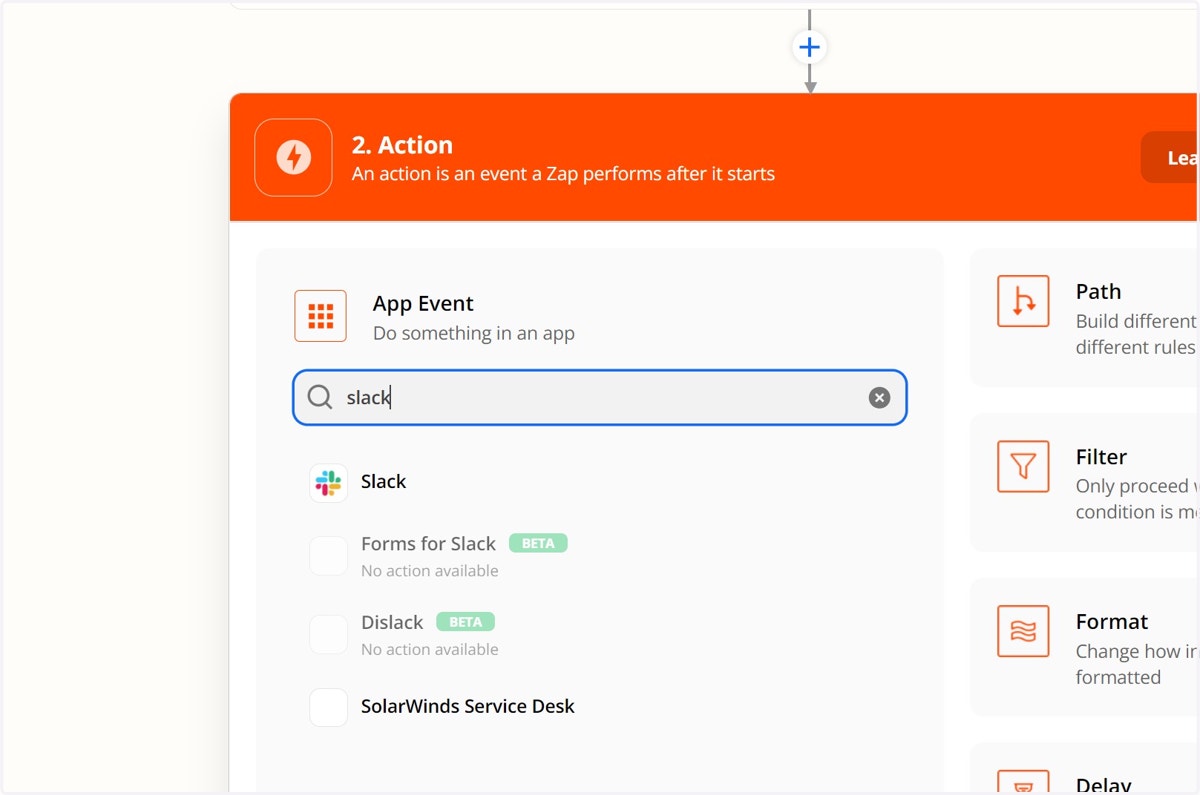
1. Type "slack"
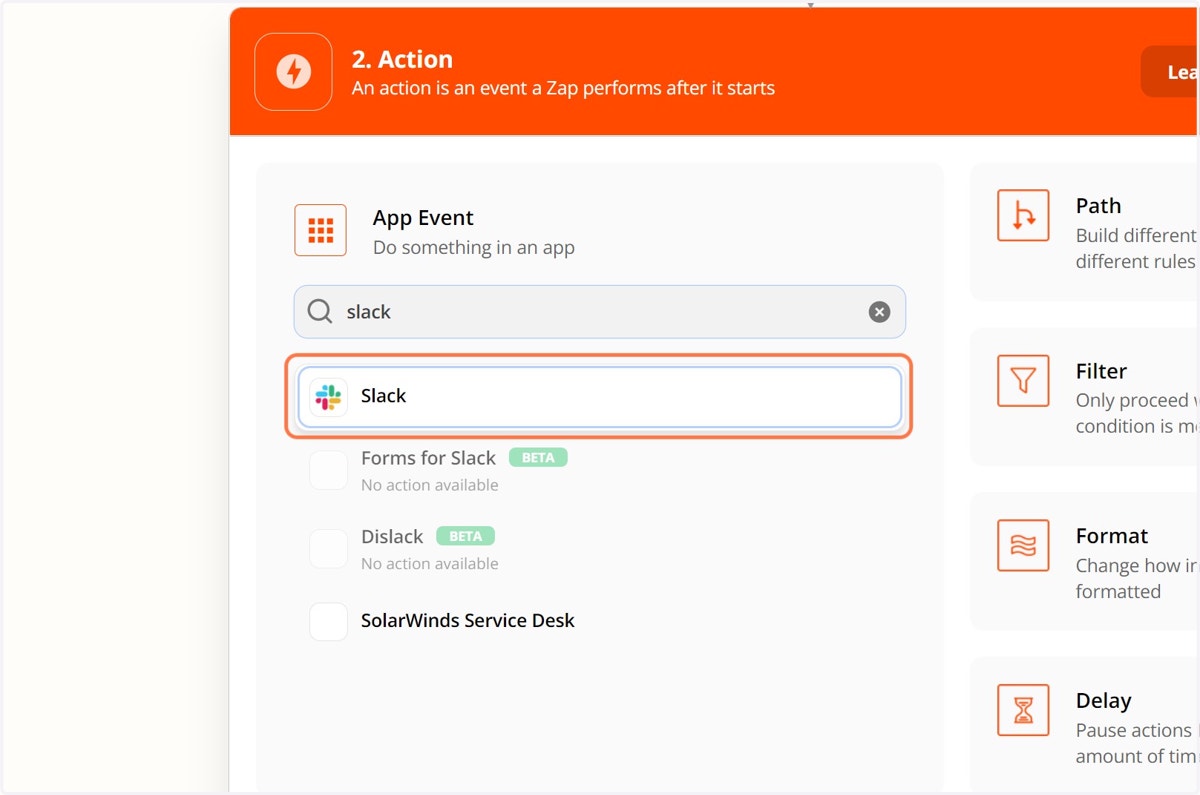
2. Click on Slack
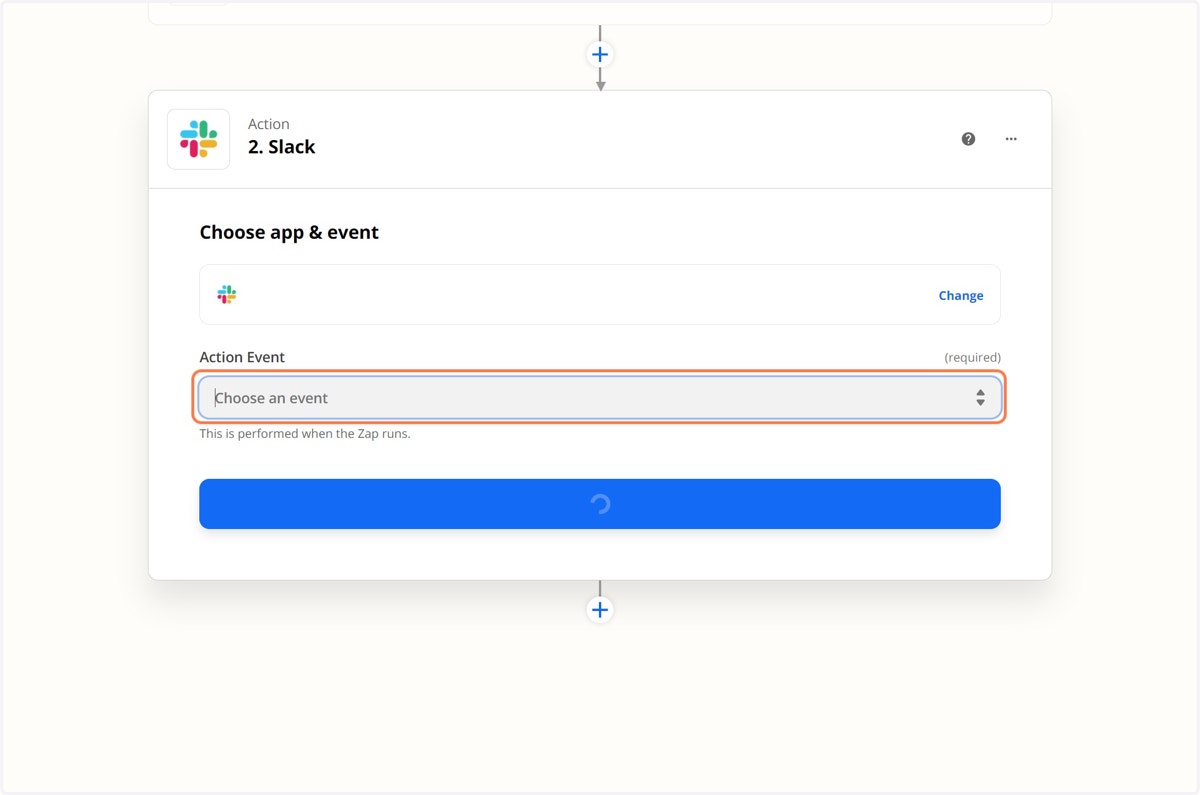
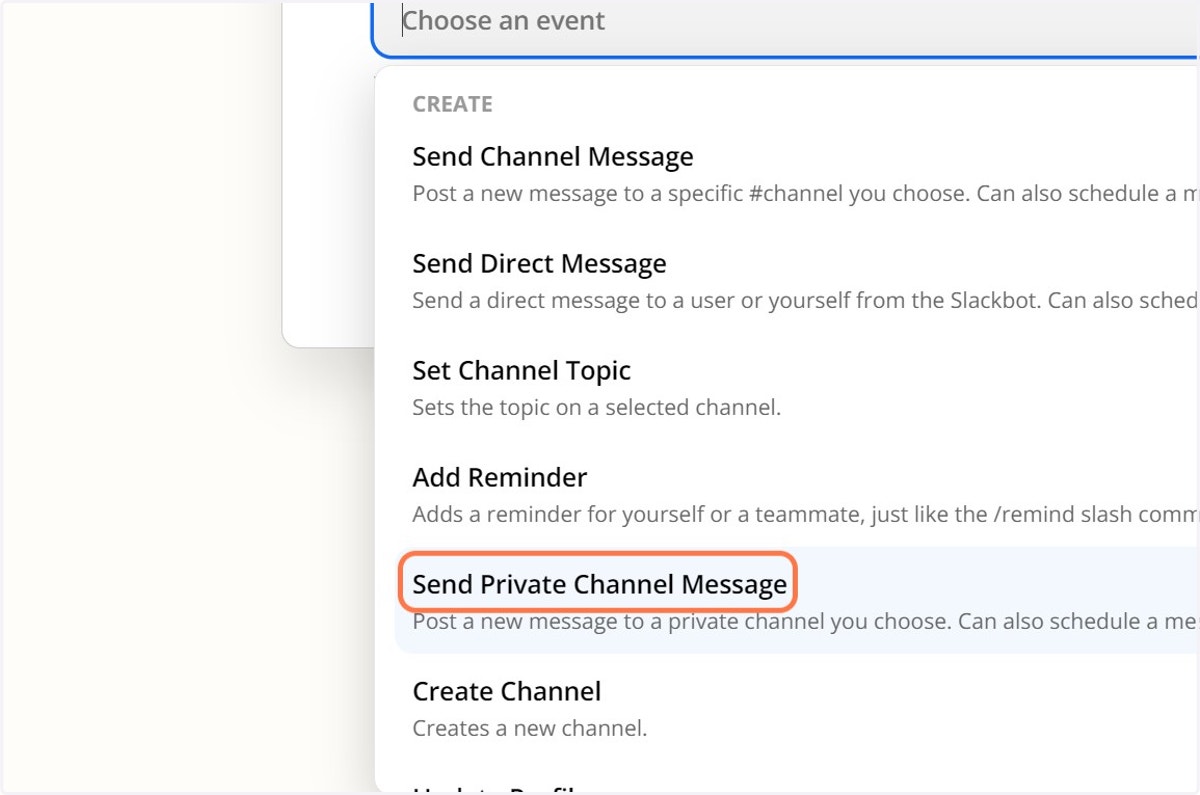
3. Click on Choose an event
4. Click on Send Private Channel Message
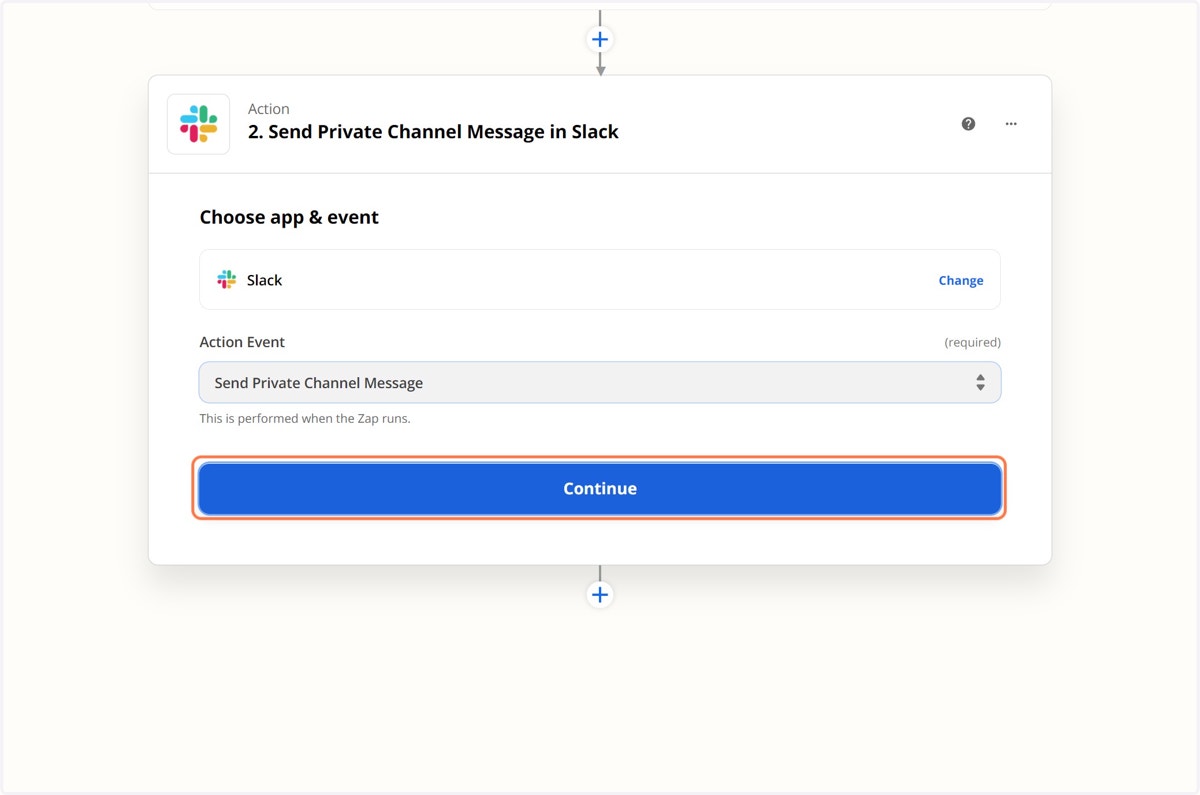
5. Click on Continue
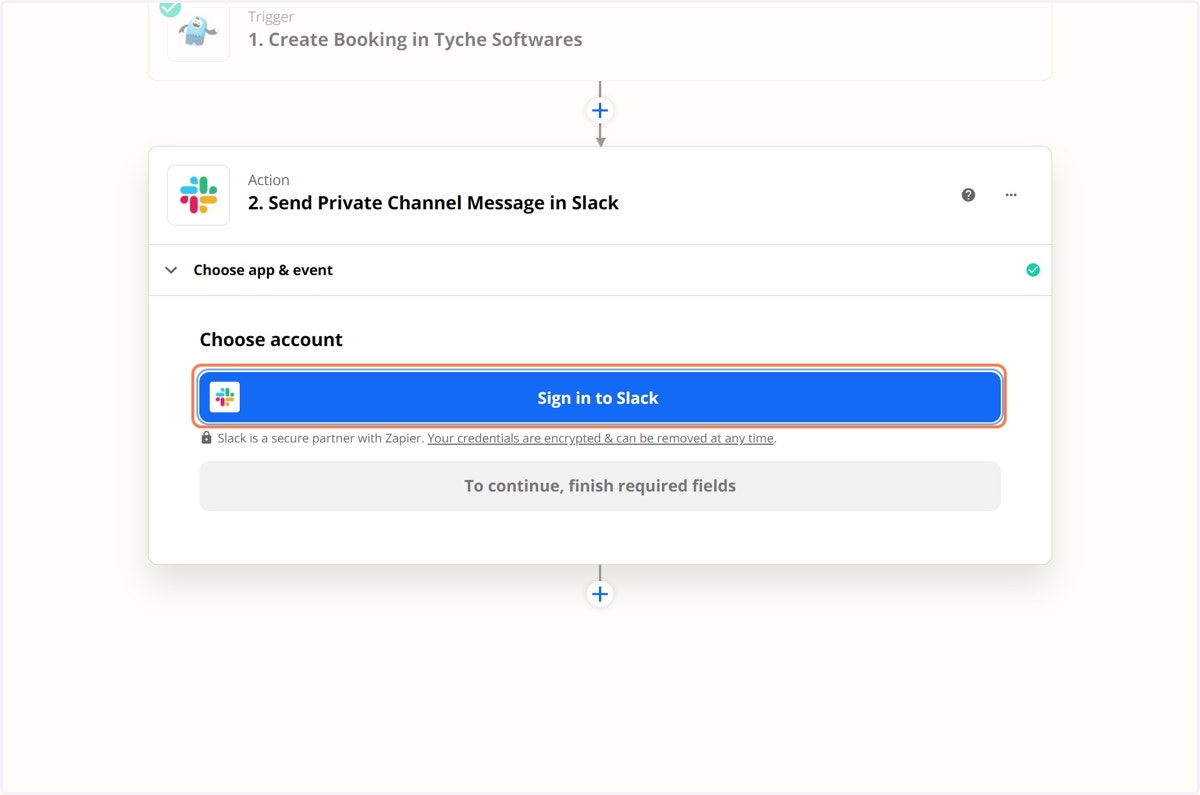
6. Click on Sign in to Slack
7. Click on option
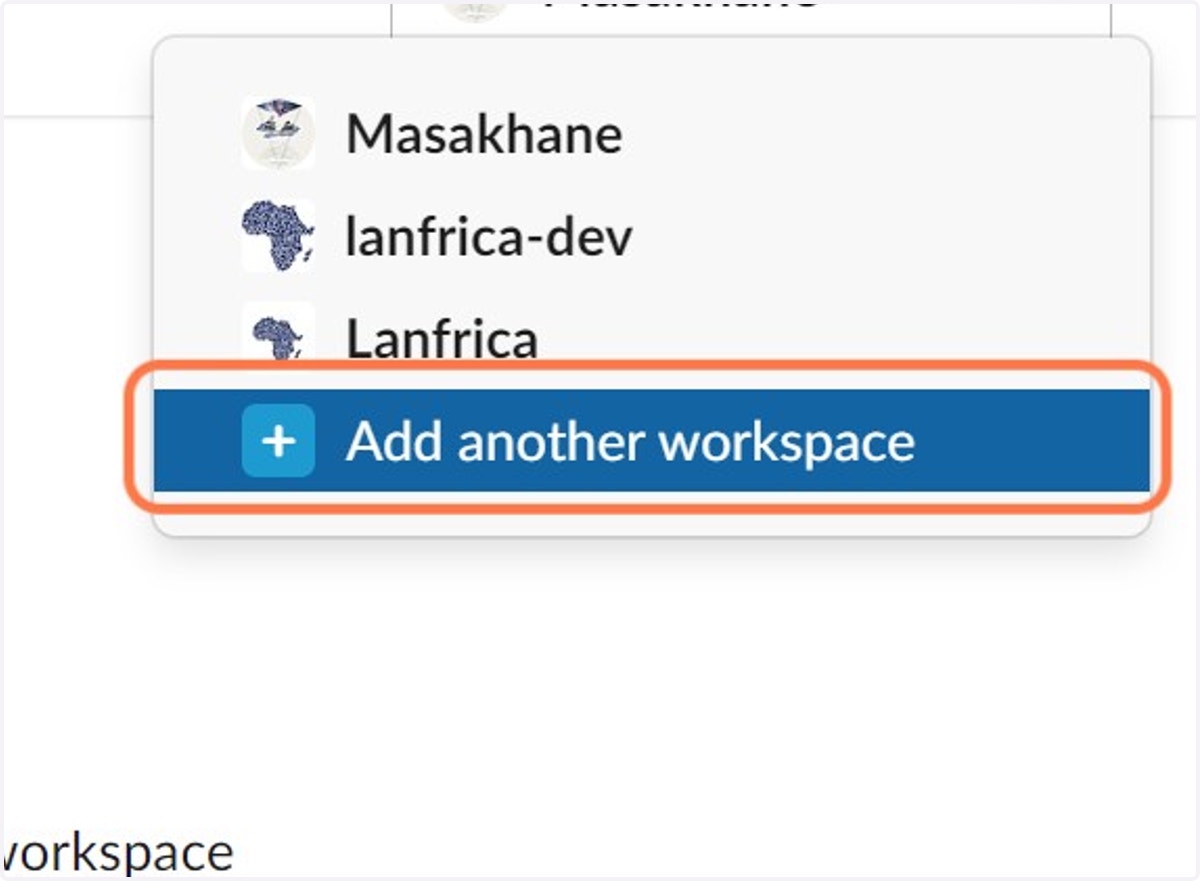
8. Click on Enter your workspace’s Slack URL
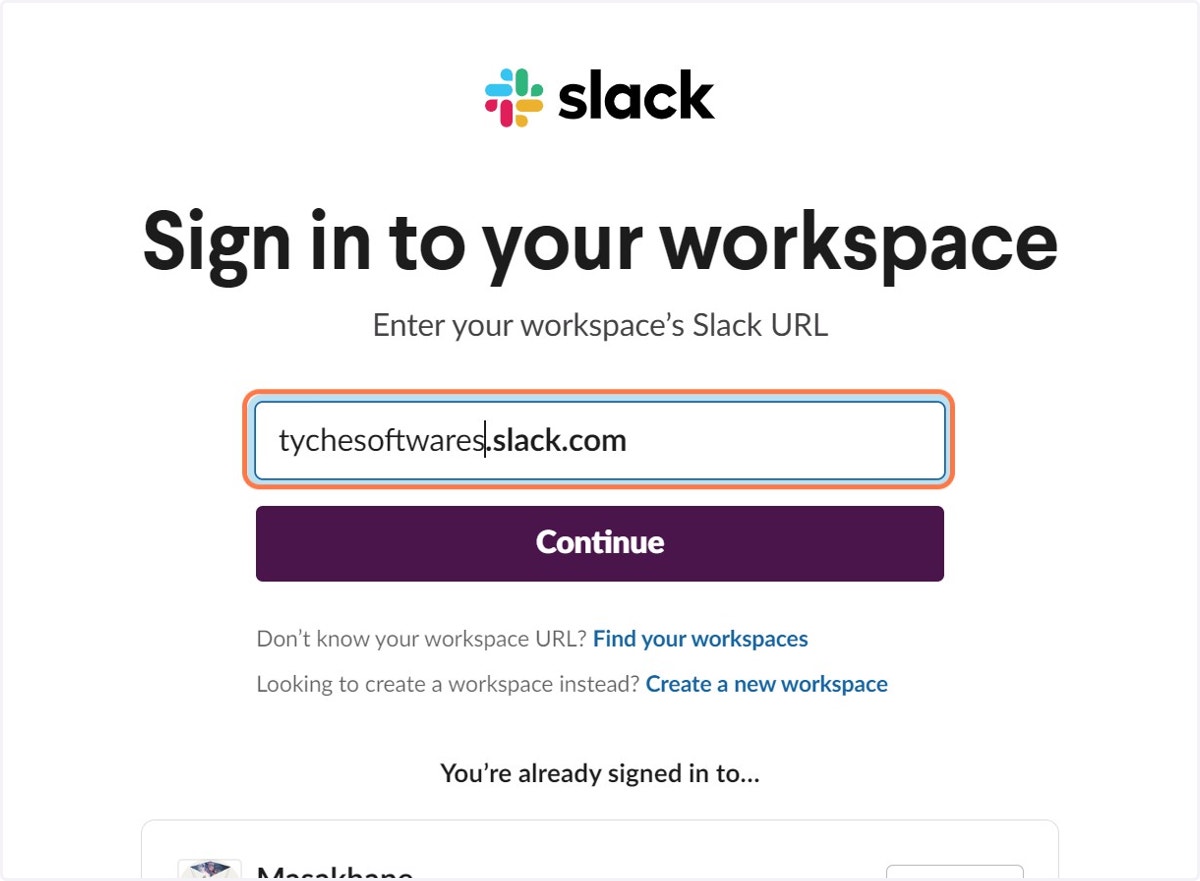
9. Click on Continue
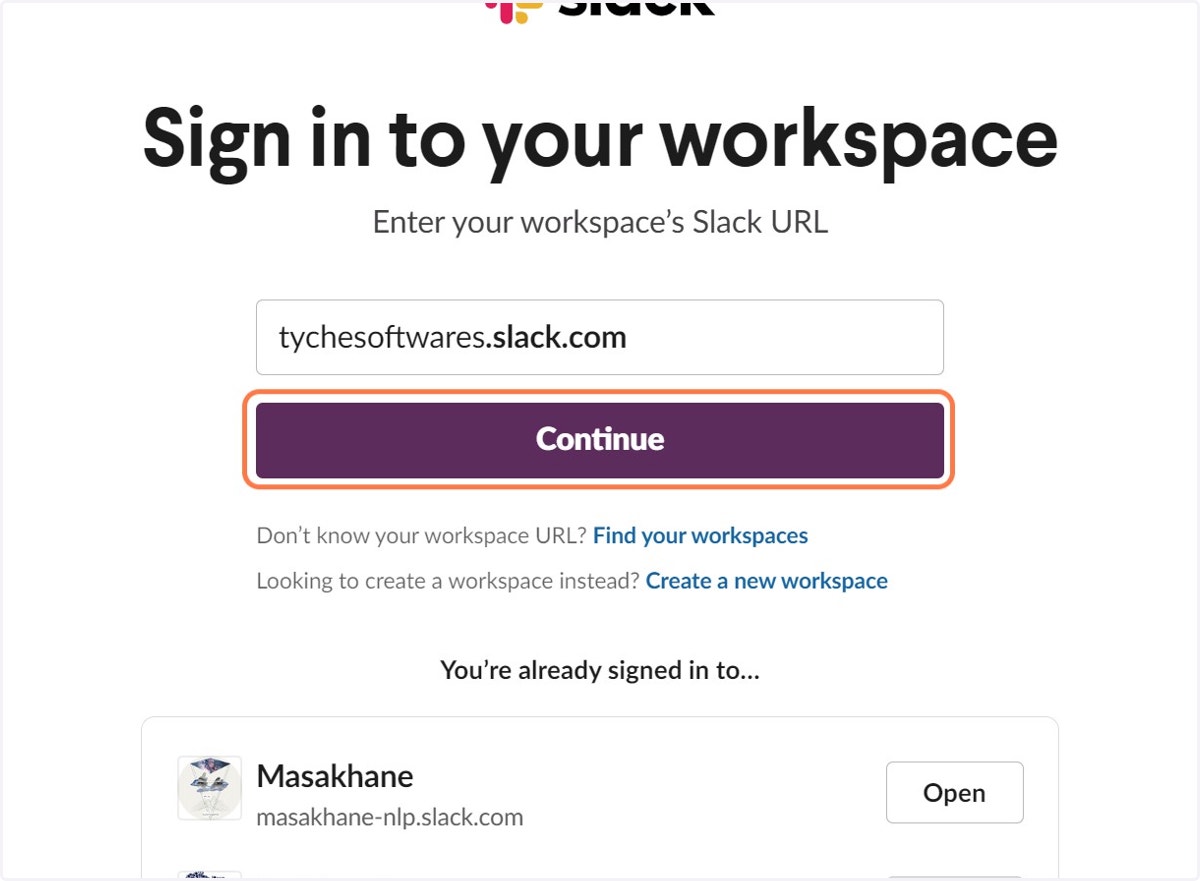
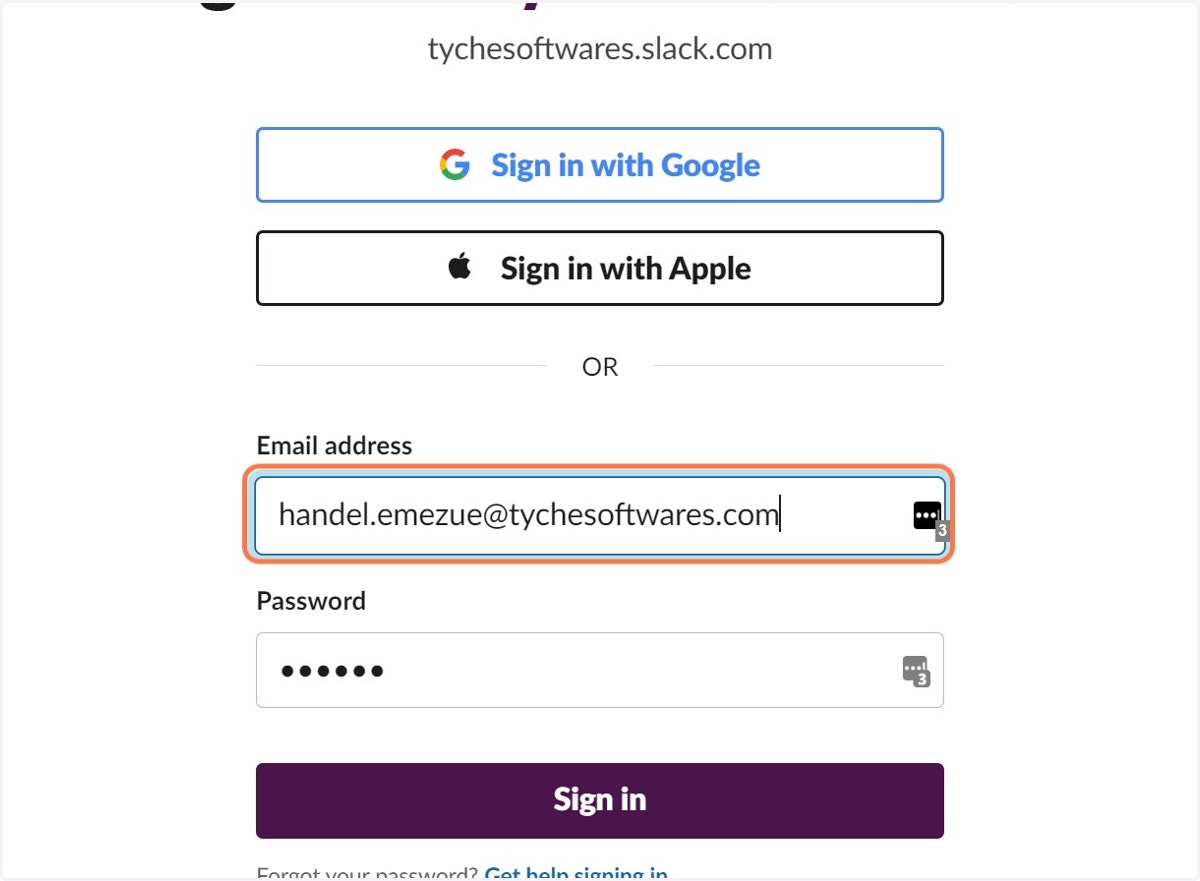
10. Type in your Slack email address
11. Type password
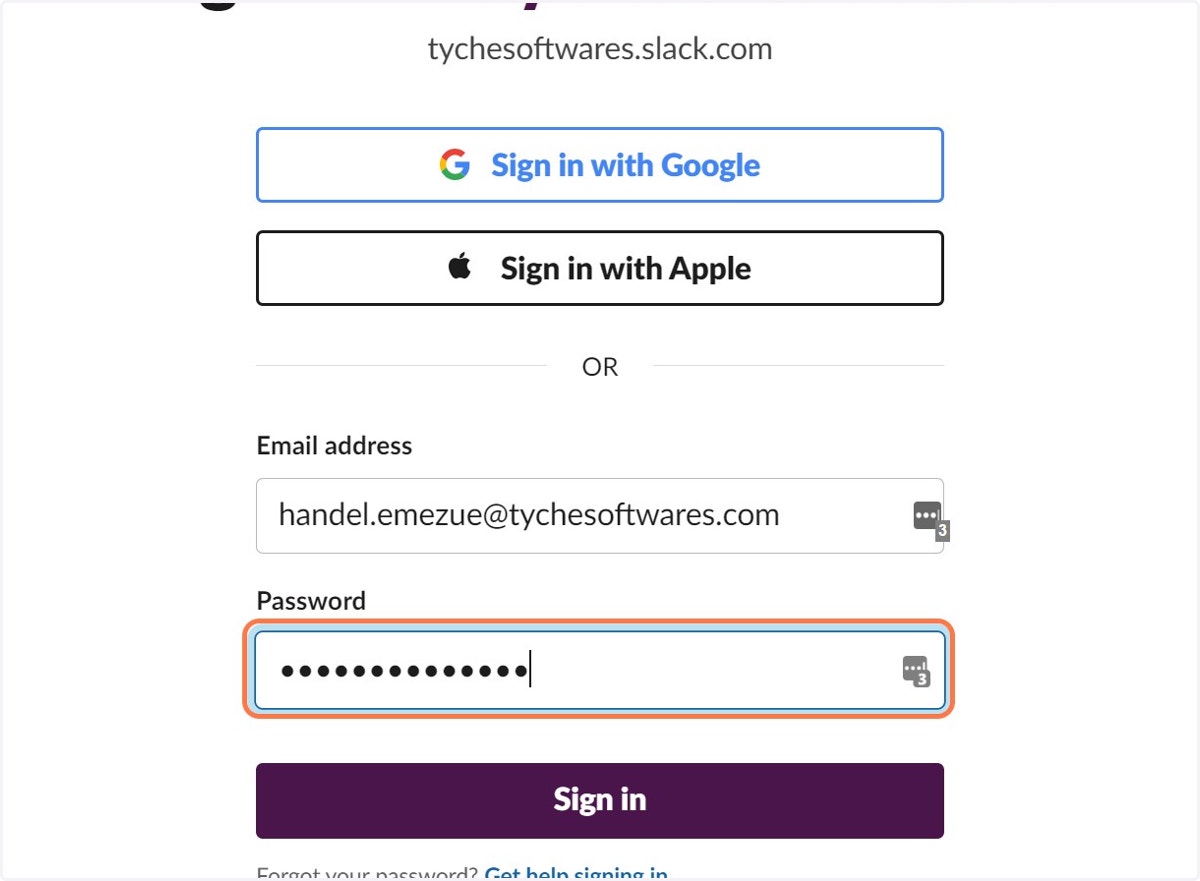
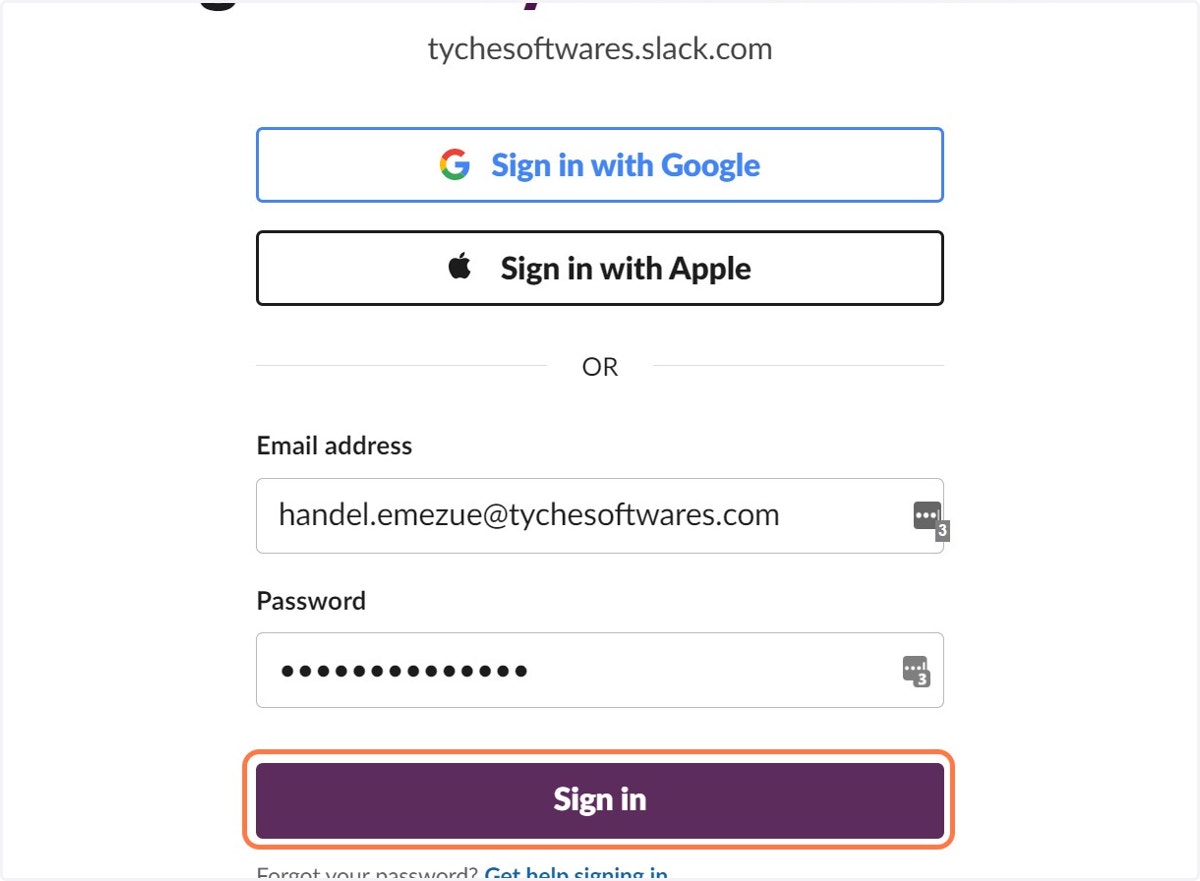
12. Click on Sign in
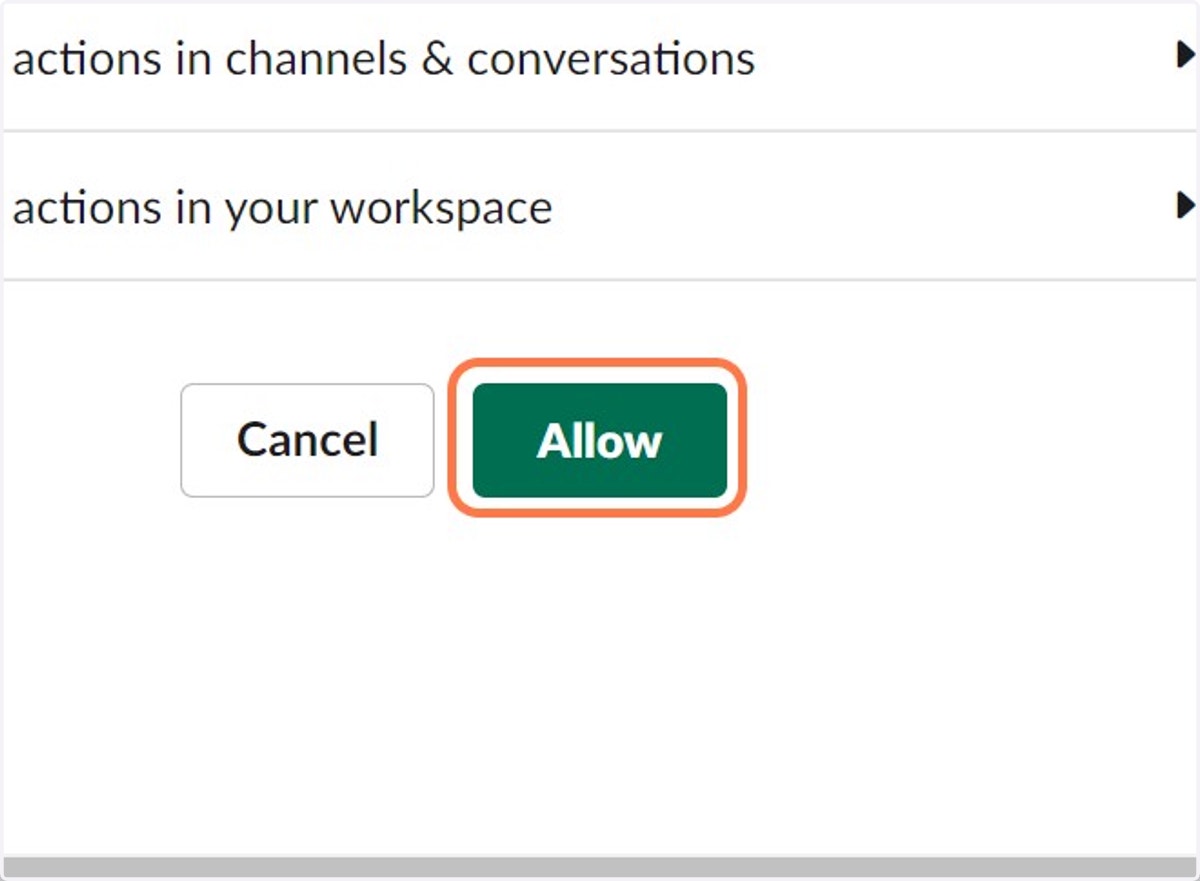
13. Click on Allow
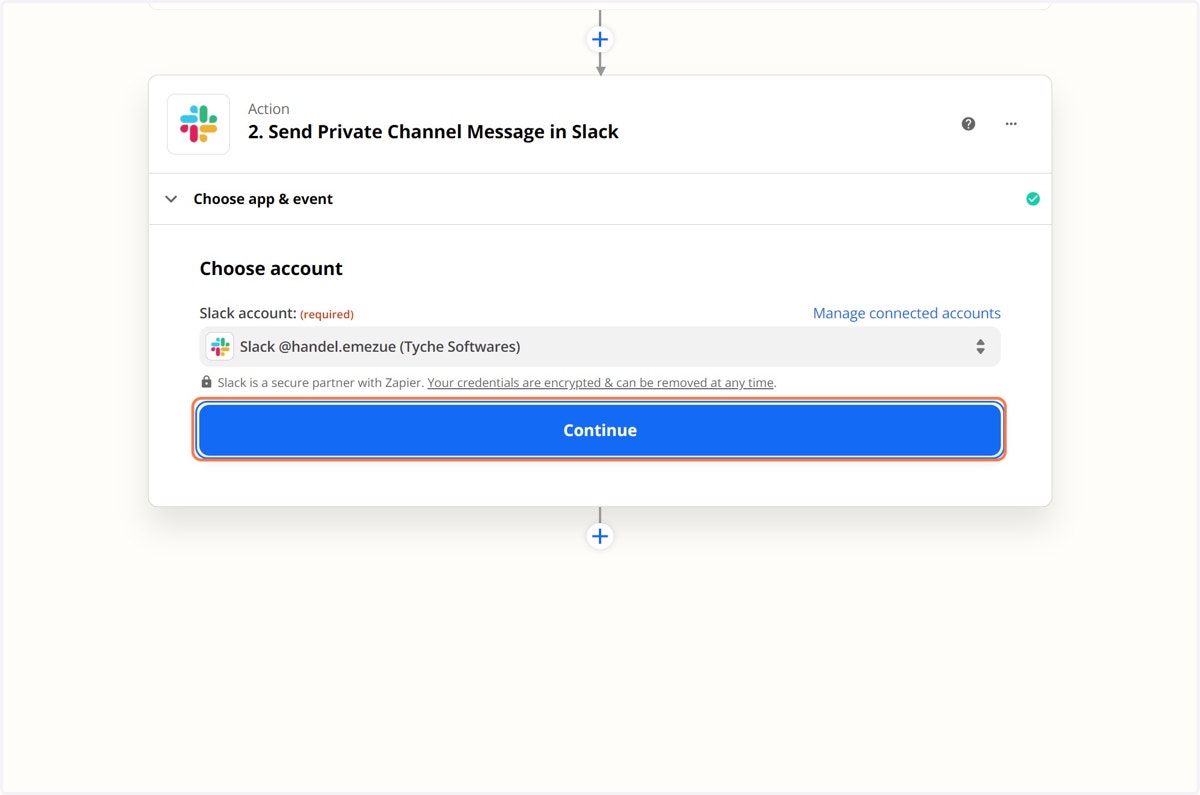
14. Click on Continue
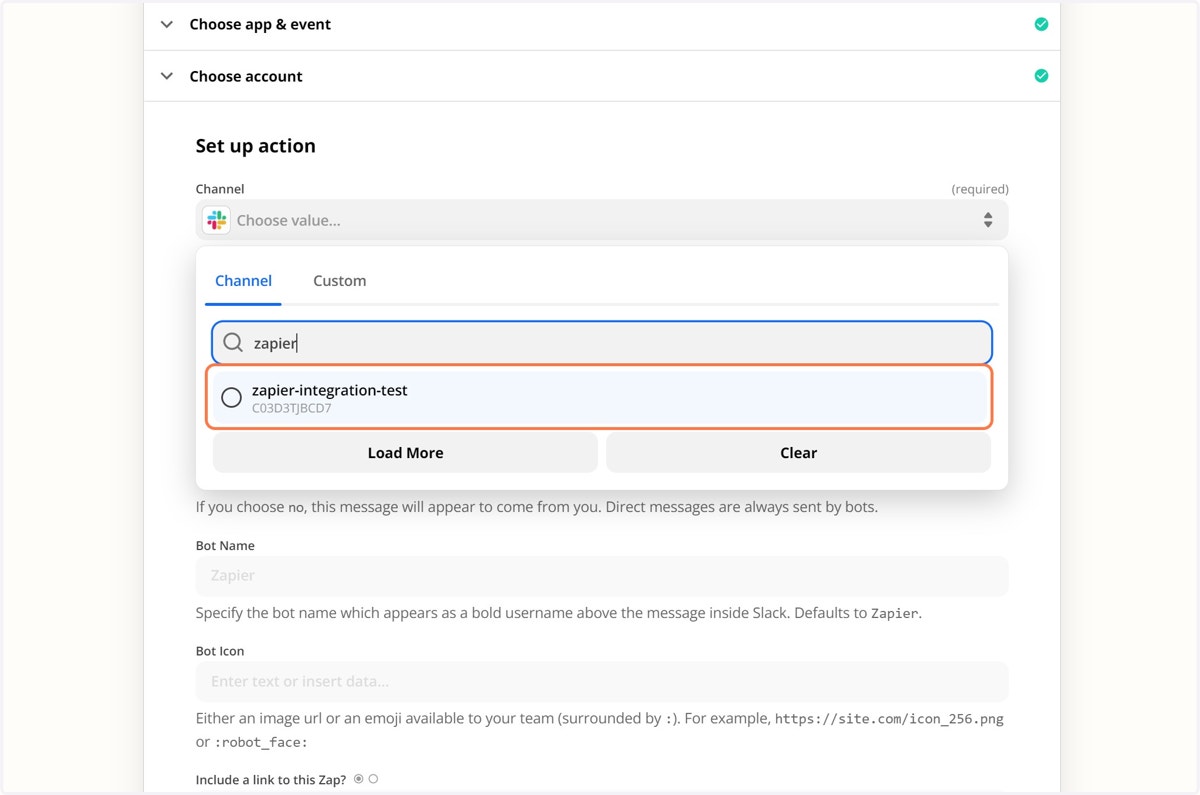
15. Click on Choose value…
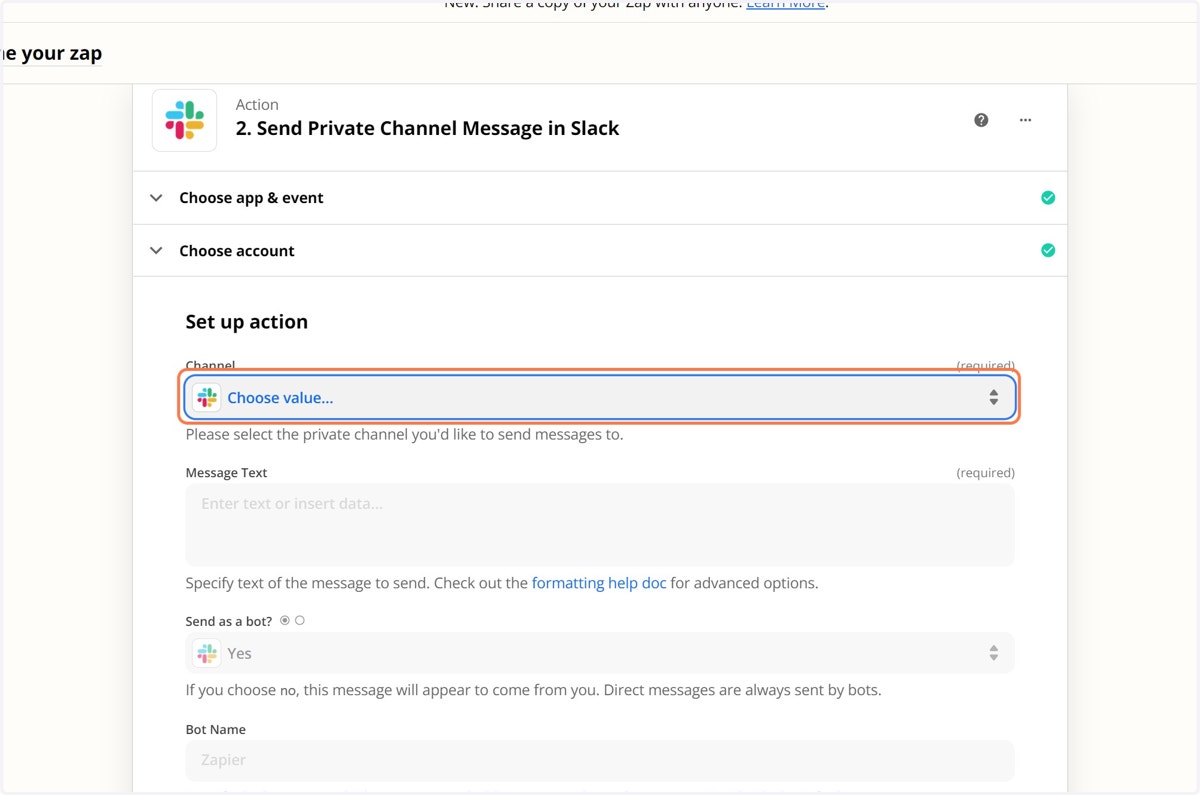
16. Select a Channel
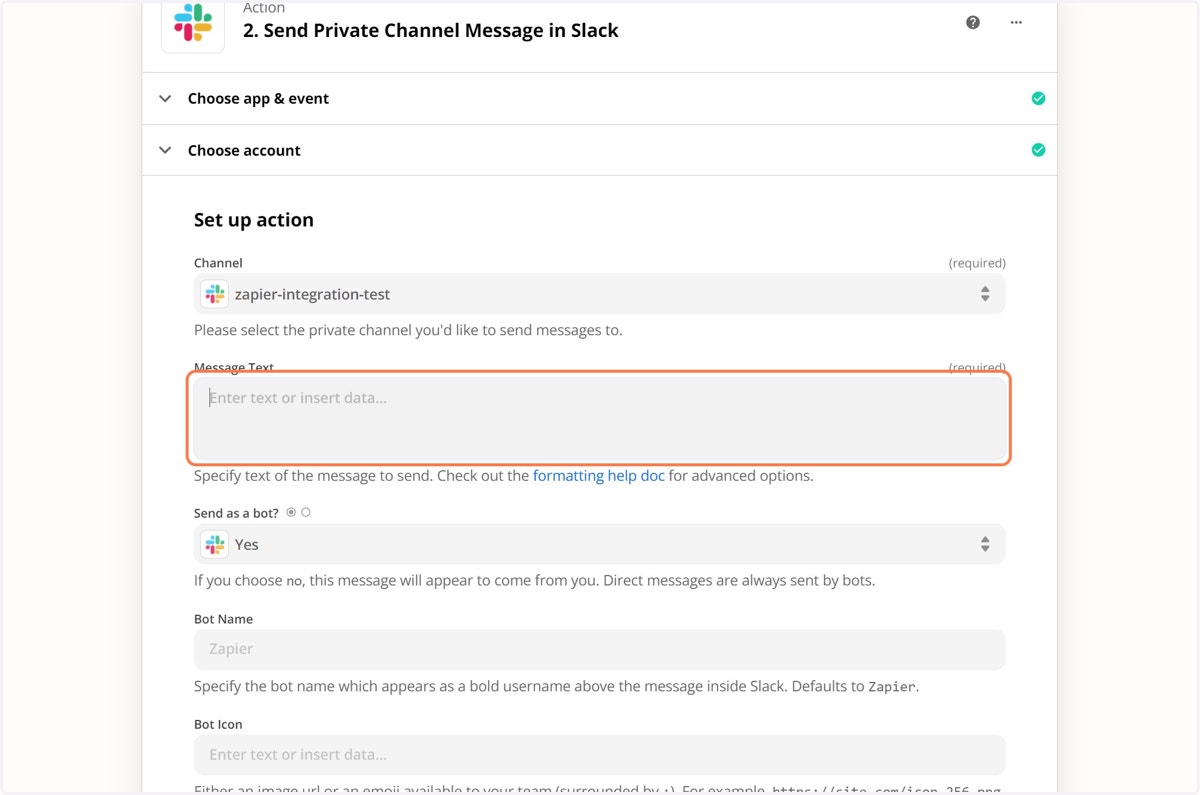
17. Click on textbox
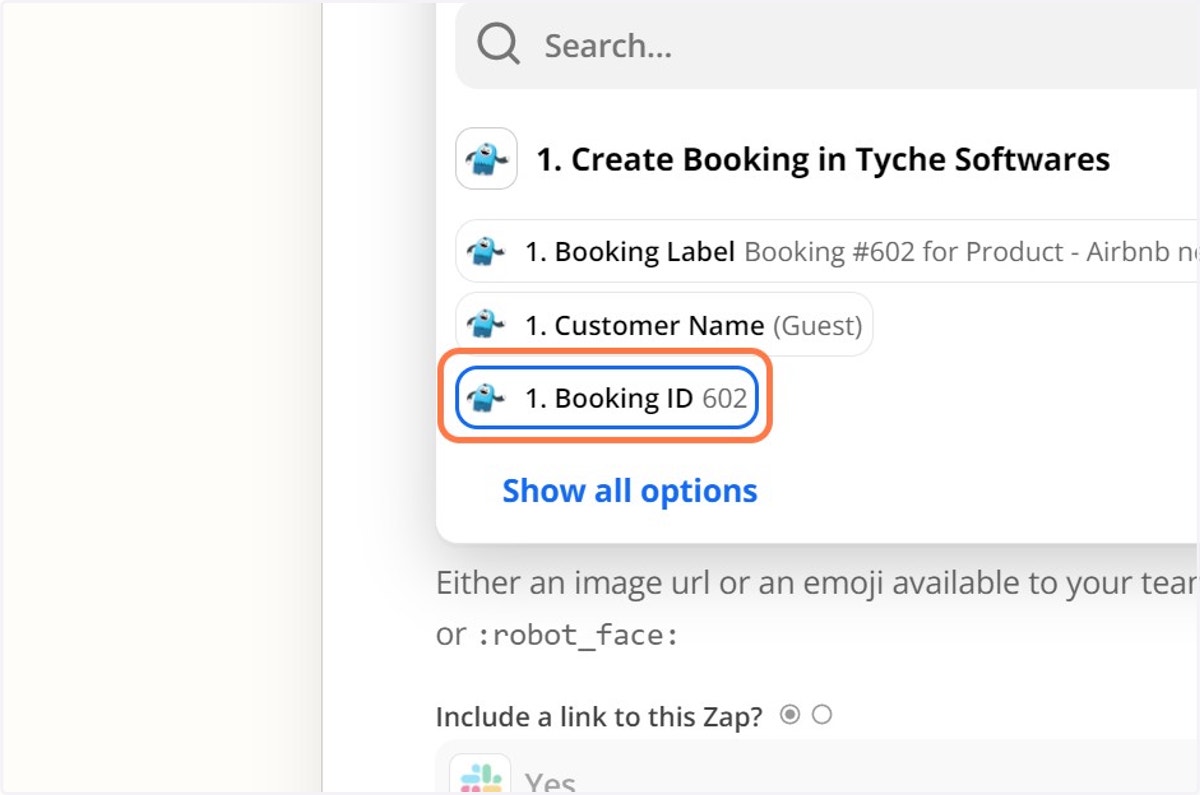
18. Click on 1. Booking ID…
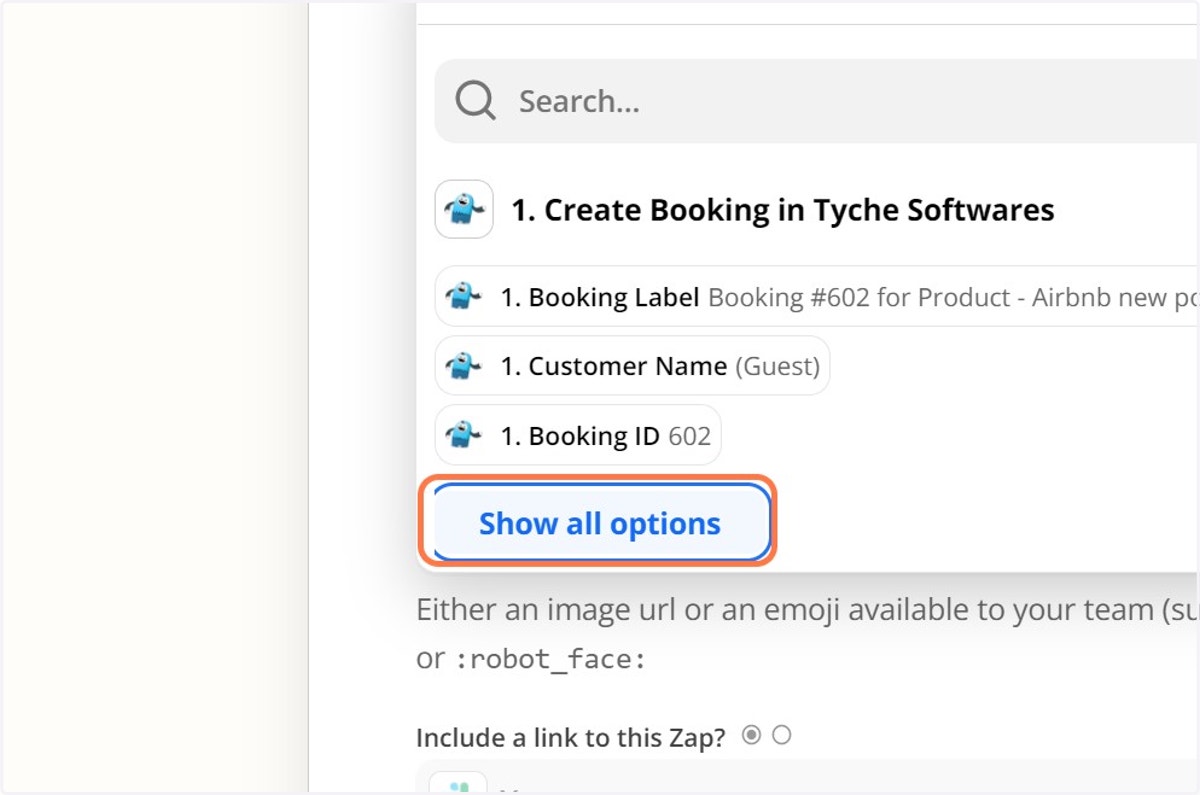
19. Click on Show all options
20. Click on 1. Customer Name…
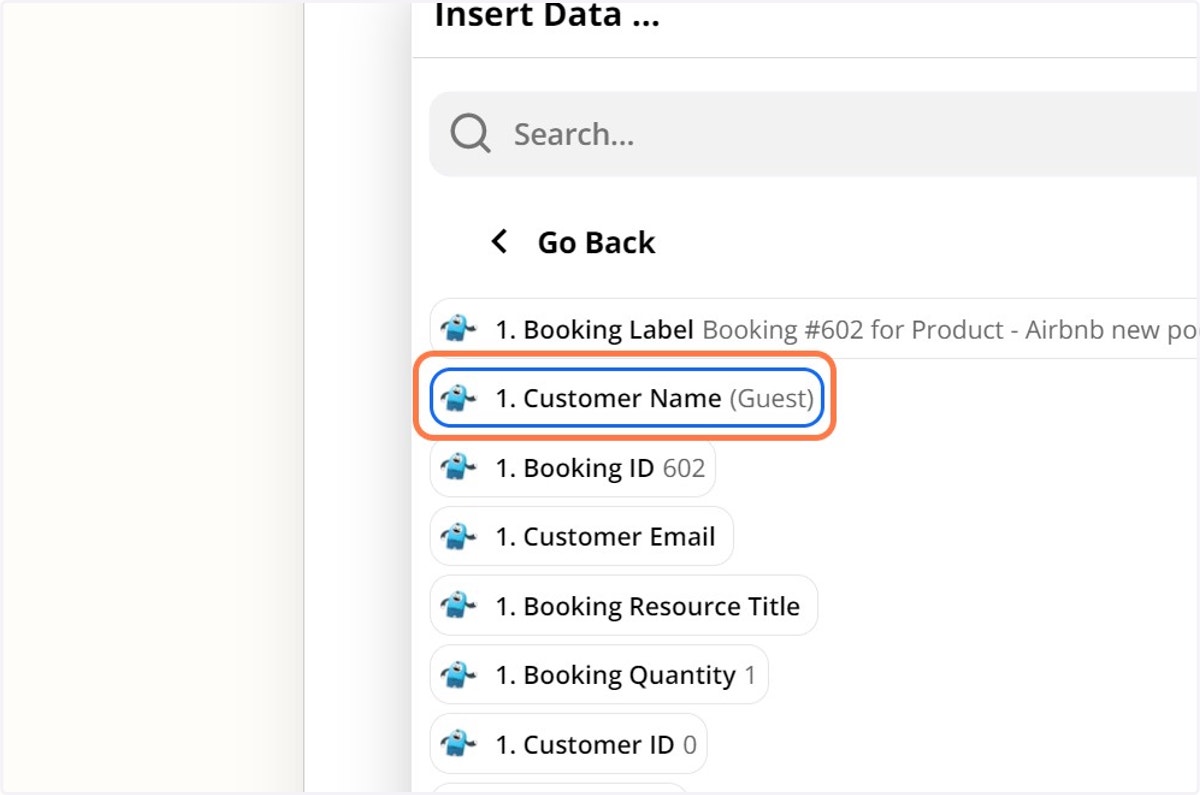
21. Click on 1. Customer Email…
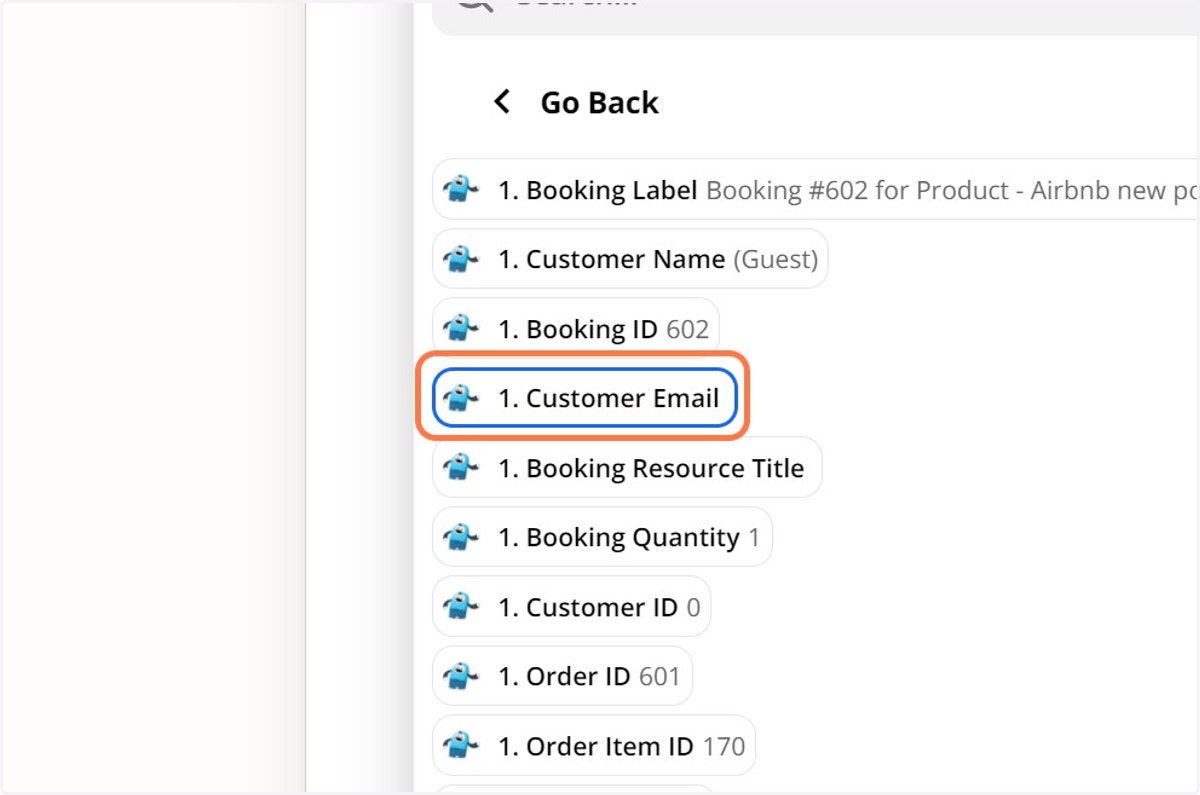
22. Click on 1. Product ID…
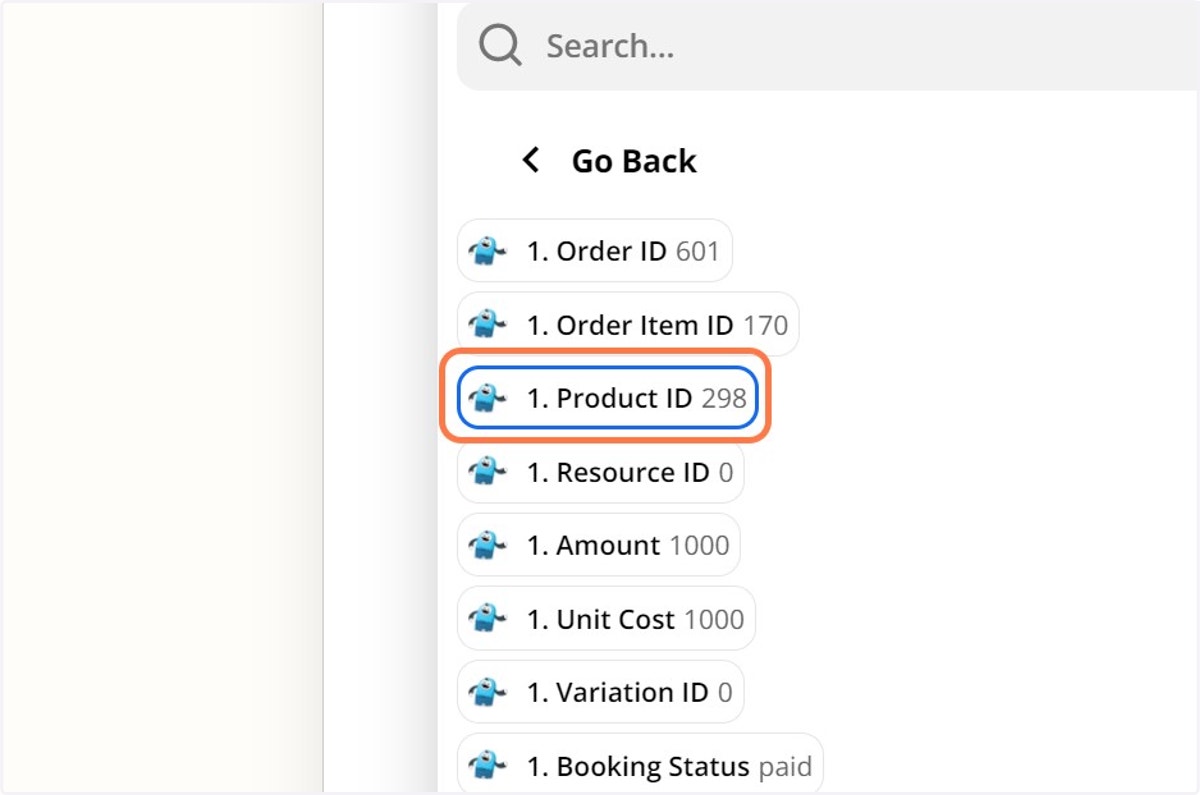
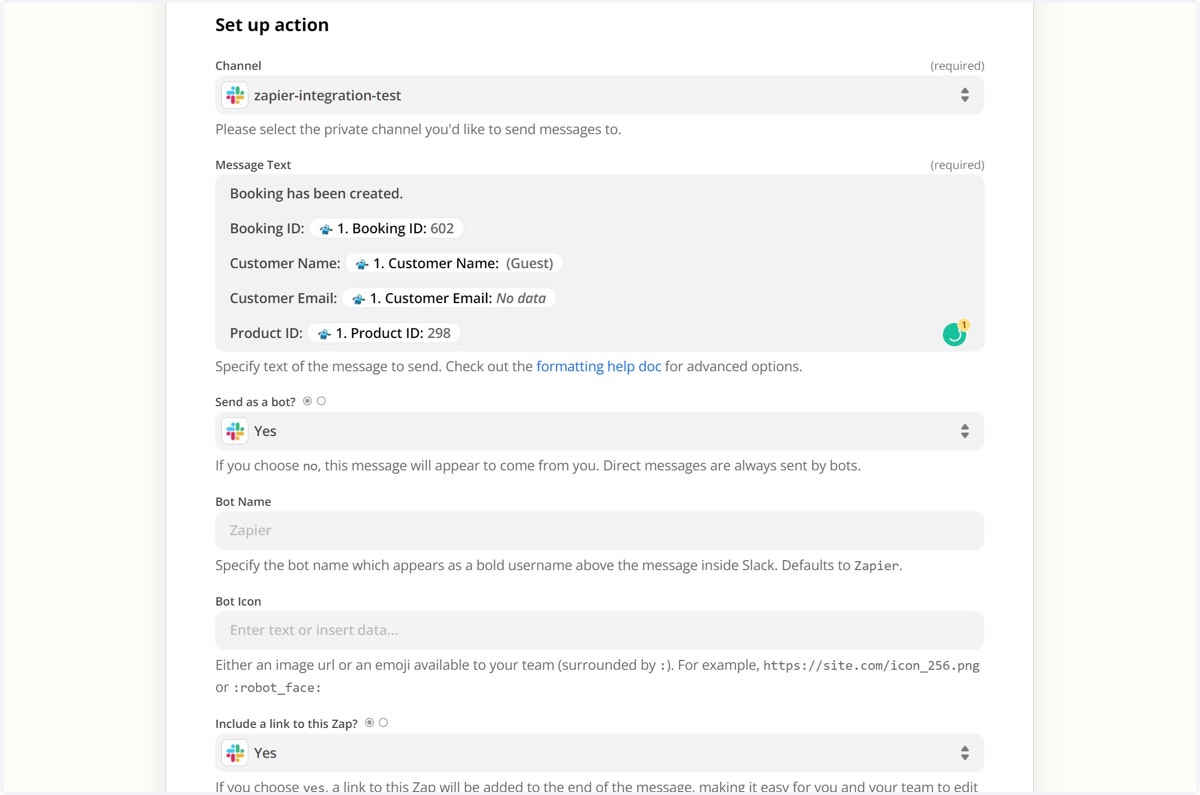
23. Add Booking properties to the message that would be sent to the Slack channel
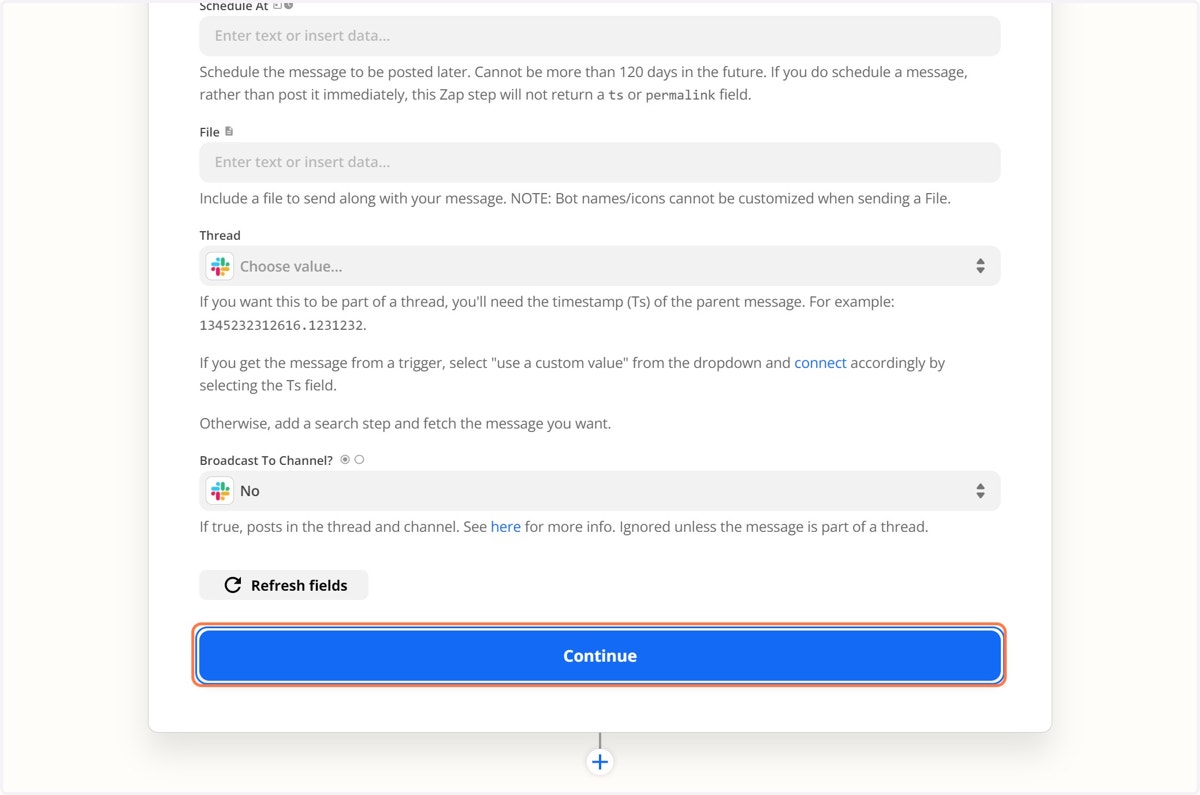
24. Click on Continue
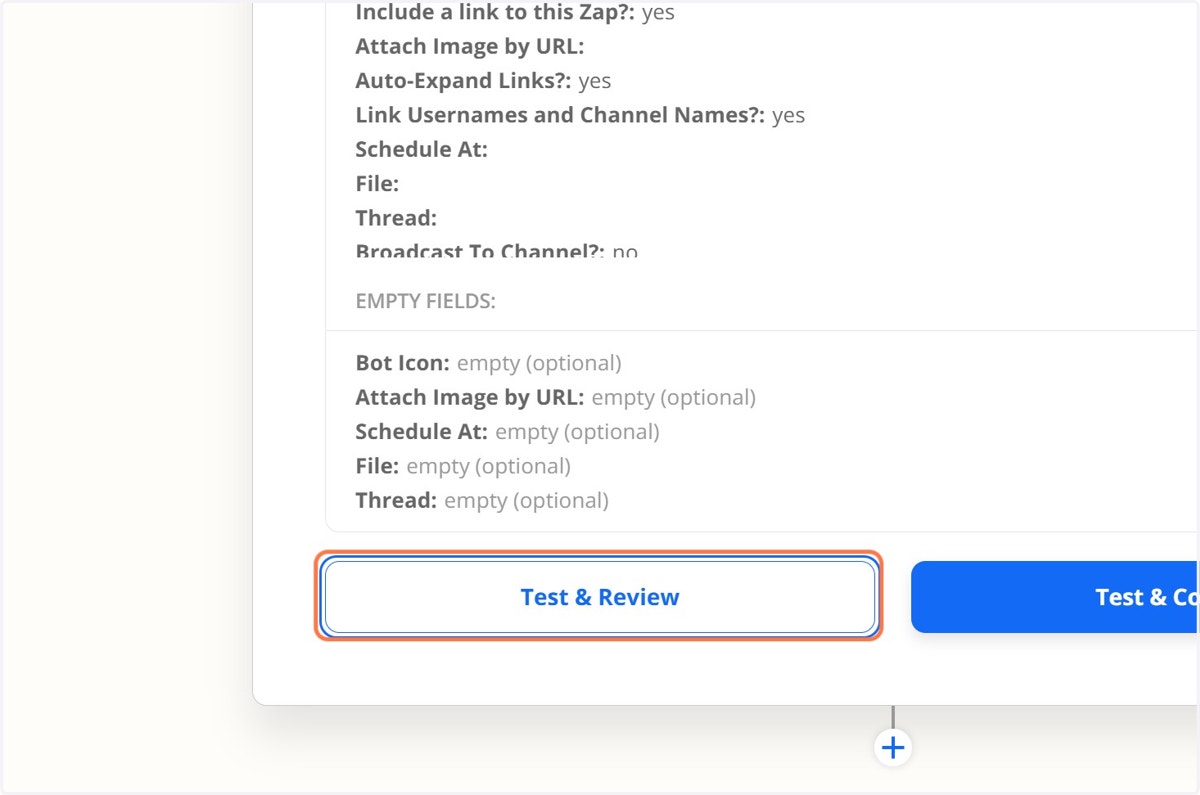
25. Click on Test & Review
26. Click on Turn on Zap
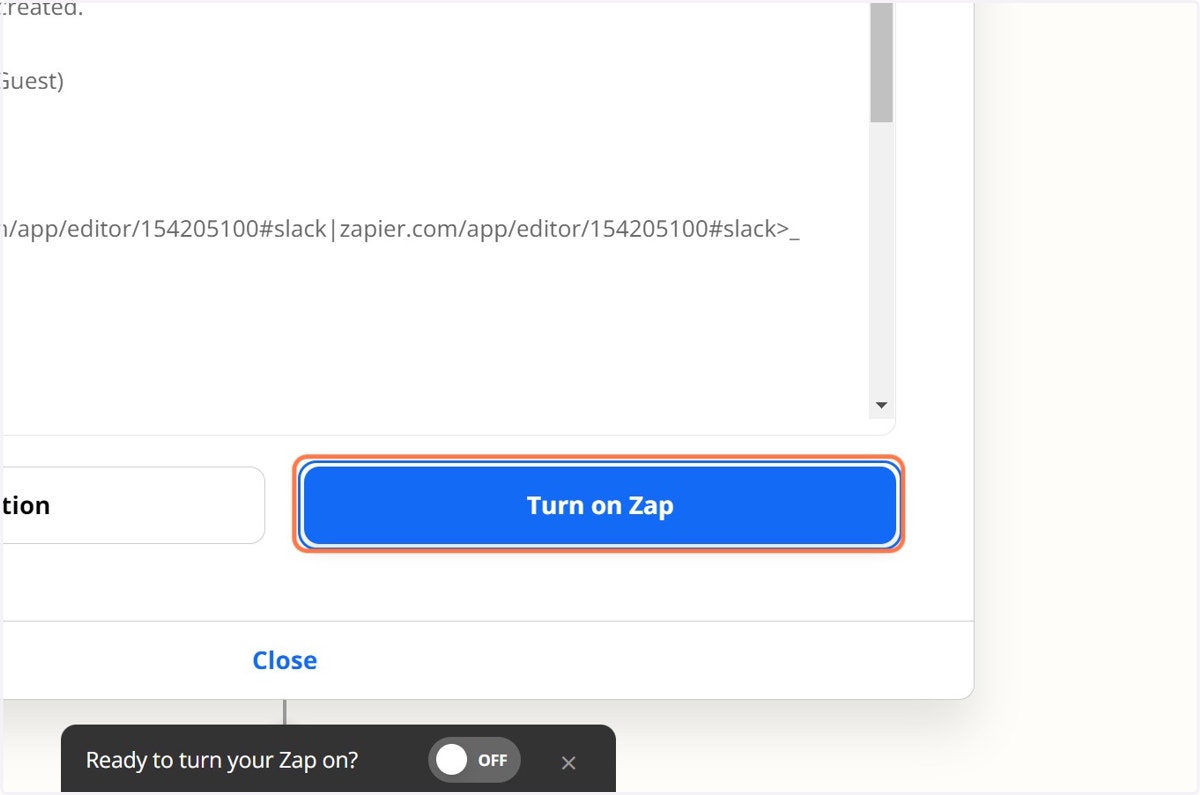
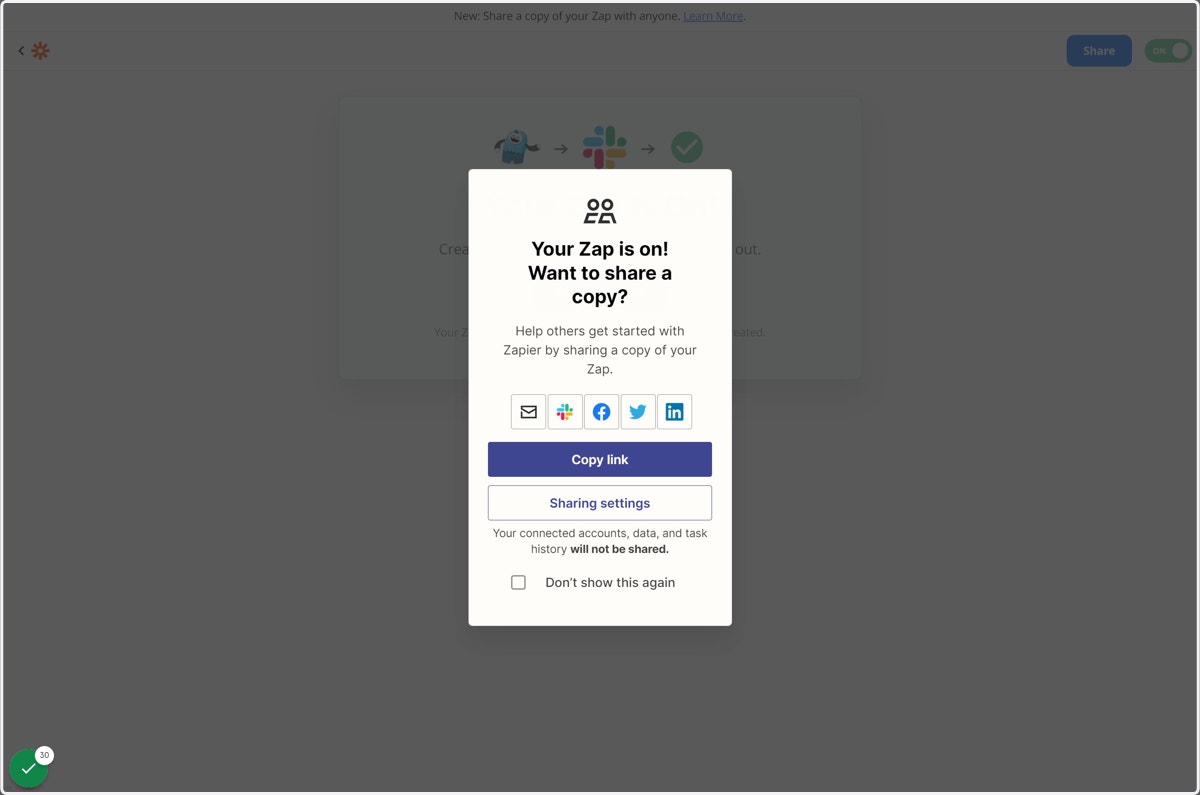
27. Zap has been created successfully.