2.0 How to process vendor payments
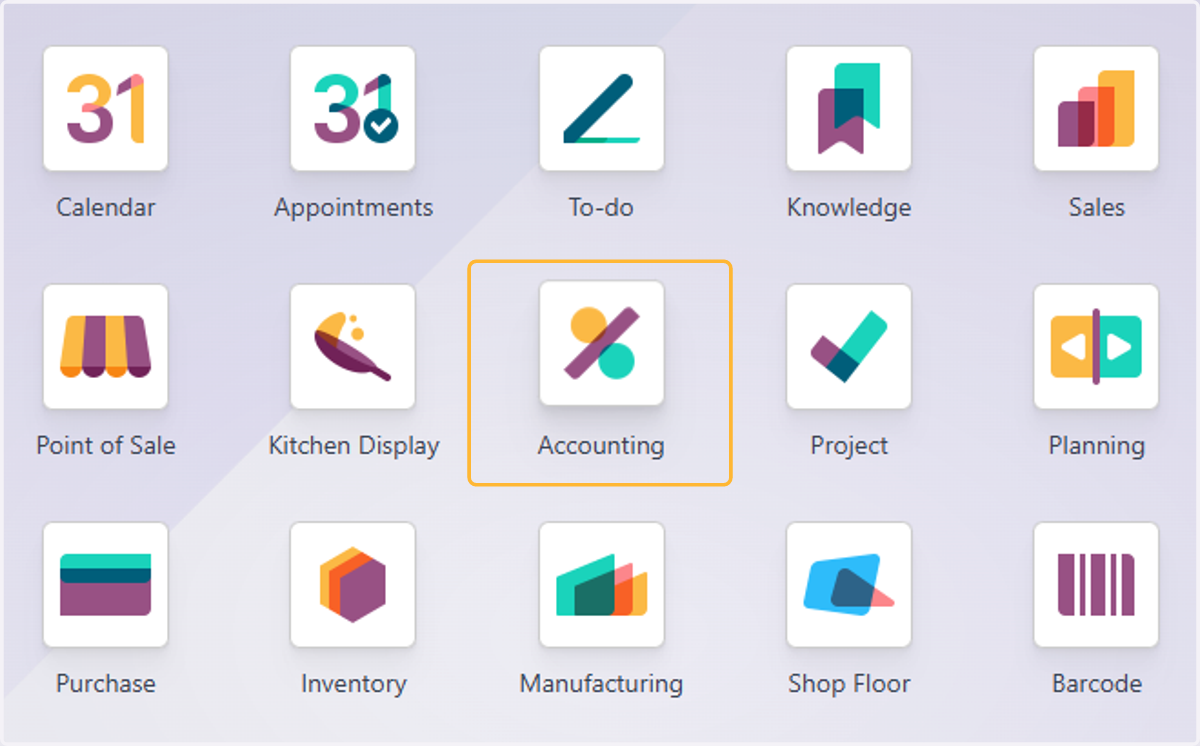
1. Click on Accounting
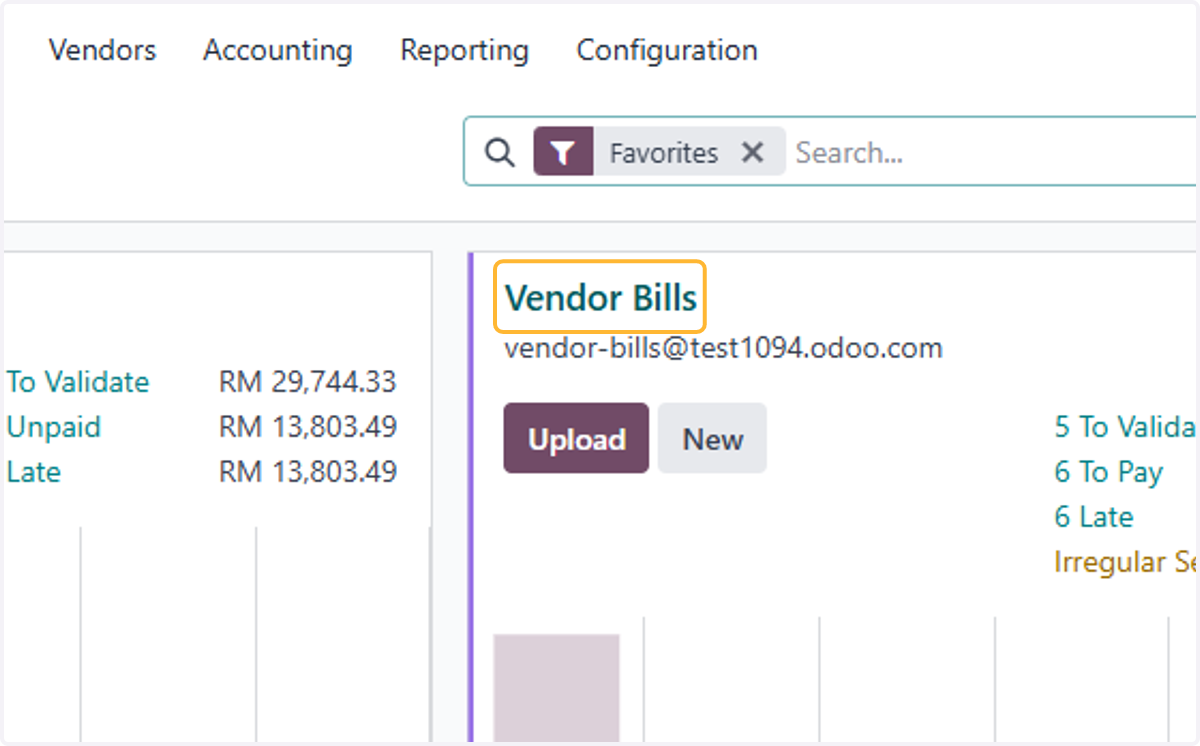
2. Click on Vendor Bills
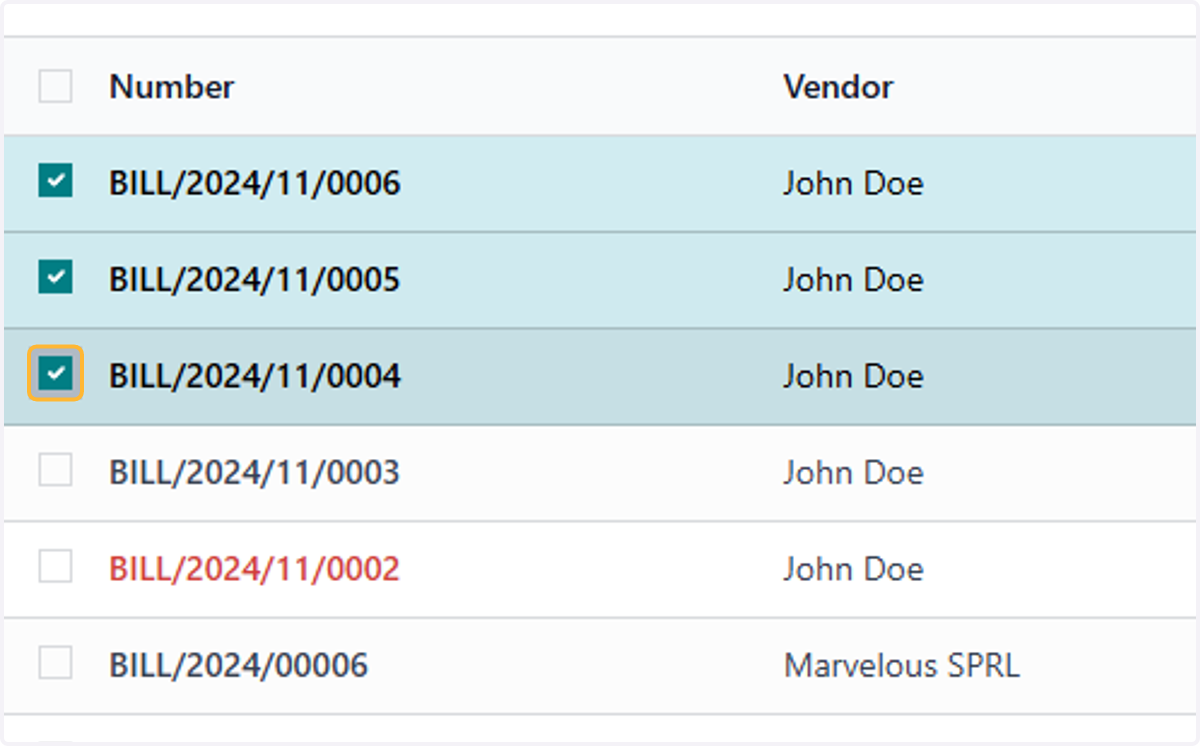
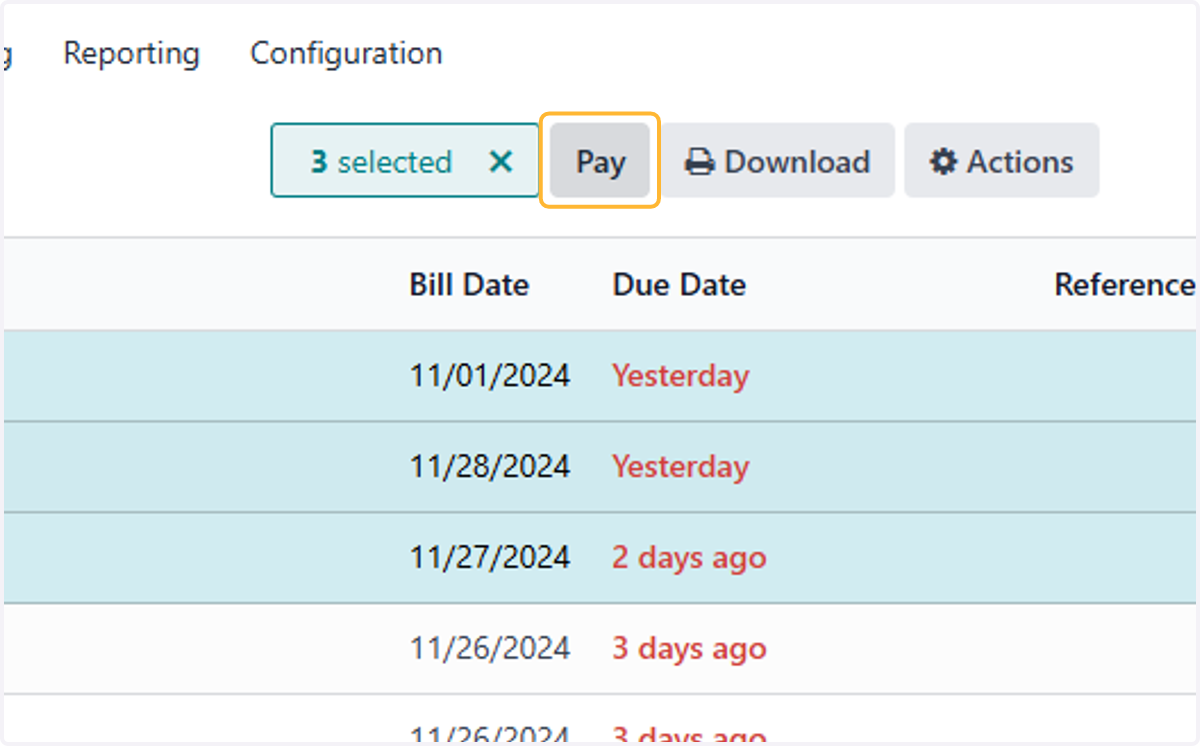
Bulk payment
3. Uncheck on
4. Click on Pay
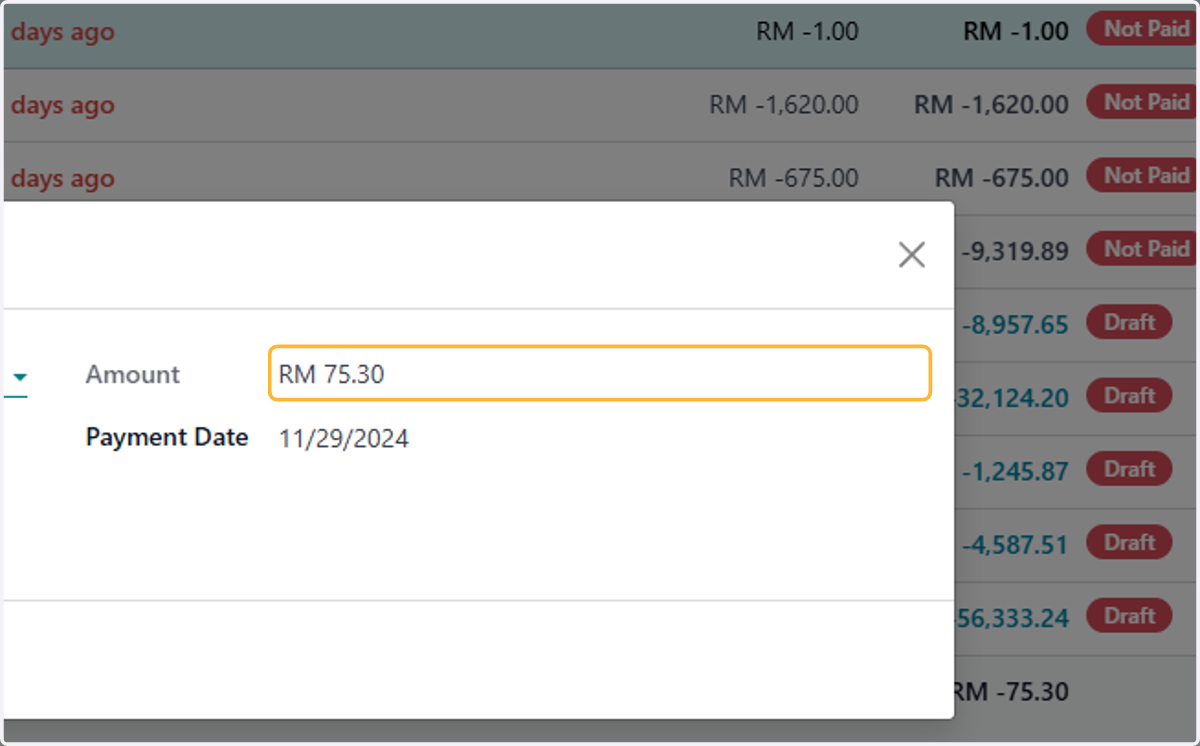
5. Check details, amount & date
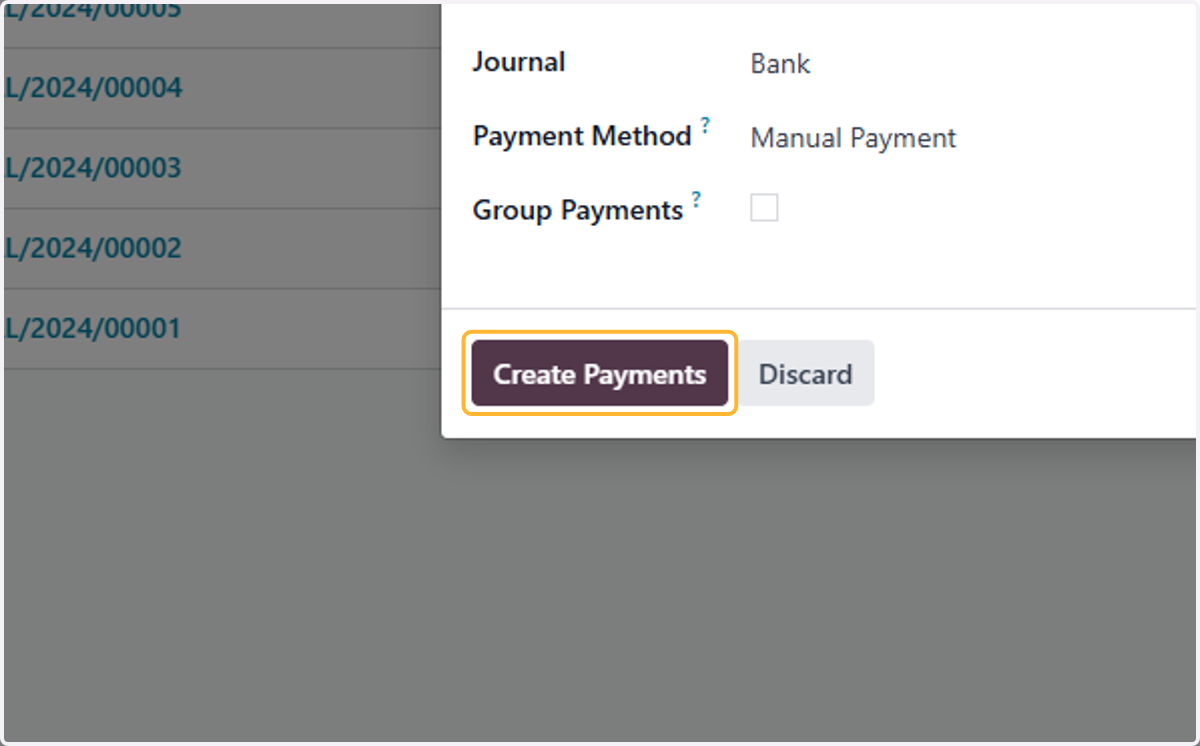
6. Click on Create Payments
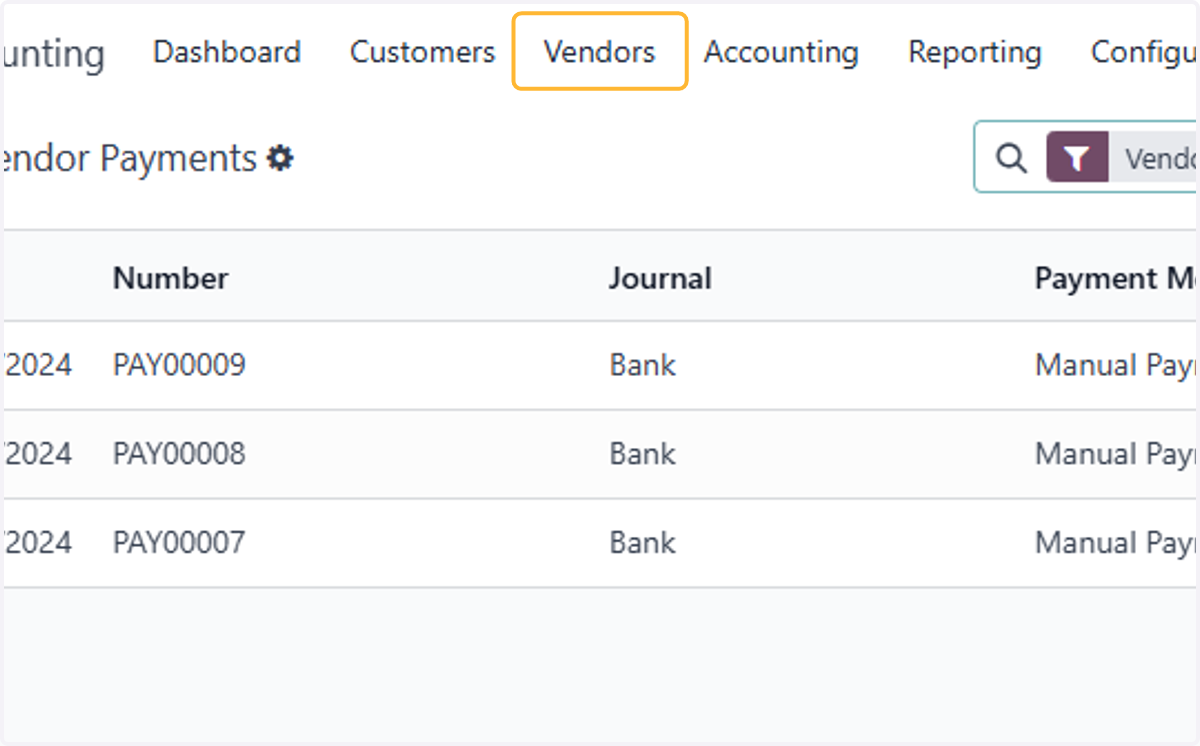
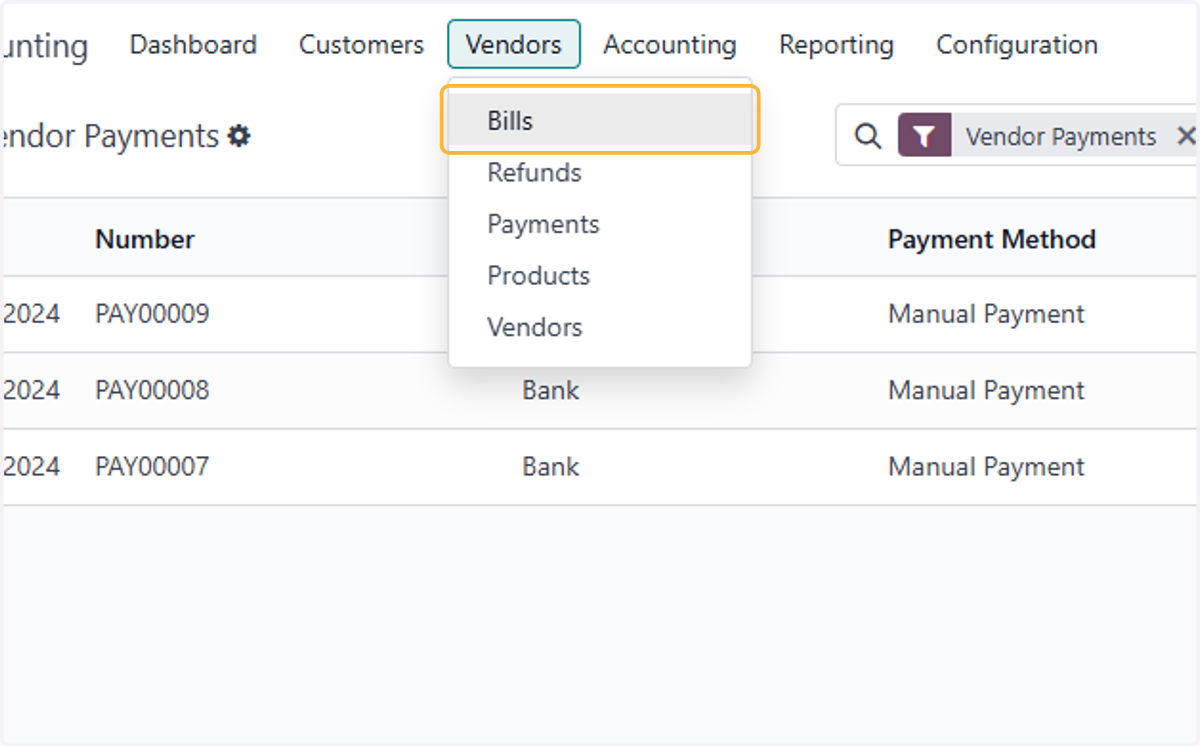
7. Click on Vendors
8. Click on Bills
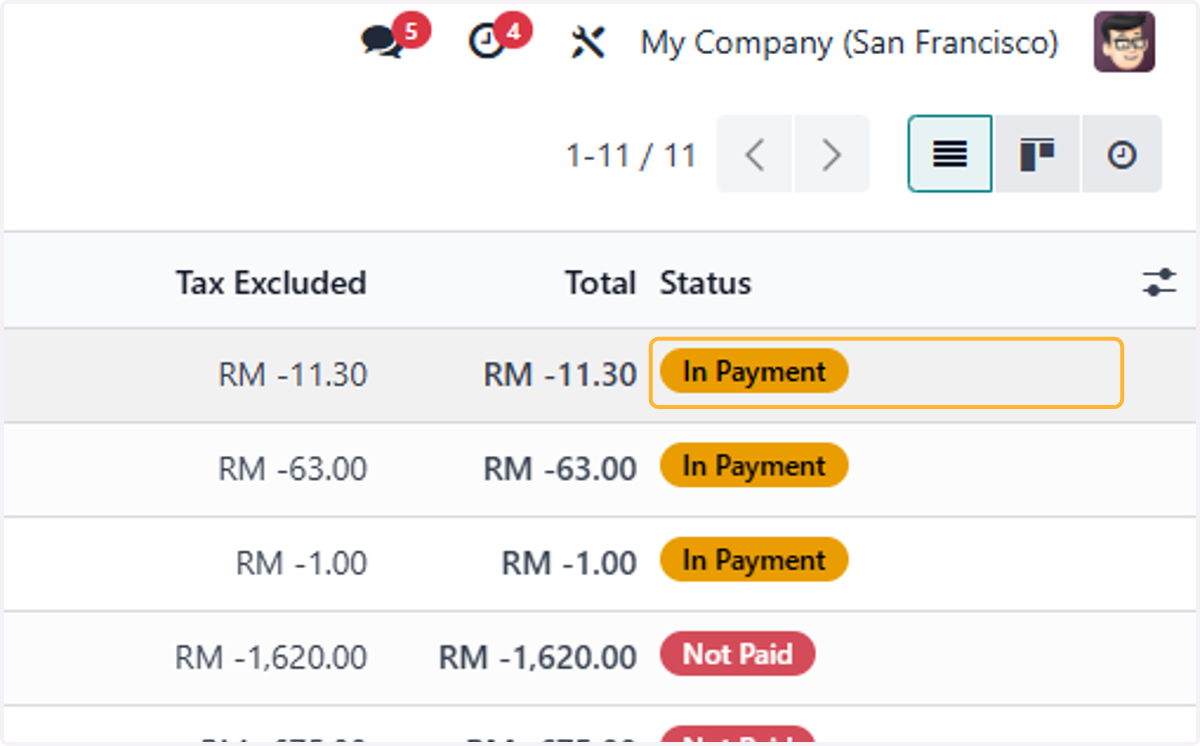
9. Status of invoice is set to "In Payment"
Note: Bank Recon is still required to update status to "Paid"
Individual Bill Payment & without the need for bank recon
Example: Invoice paid in cash.
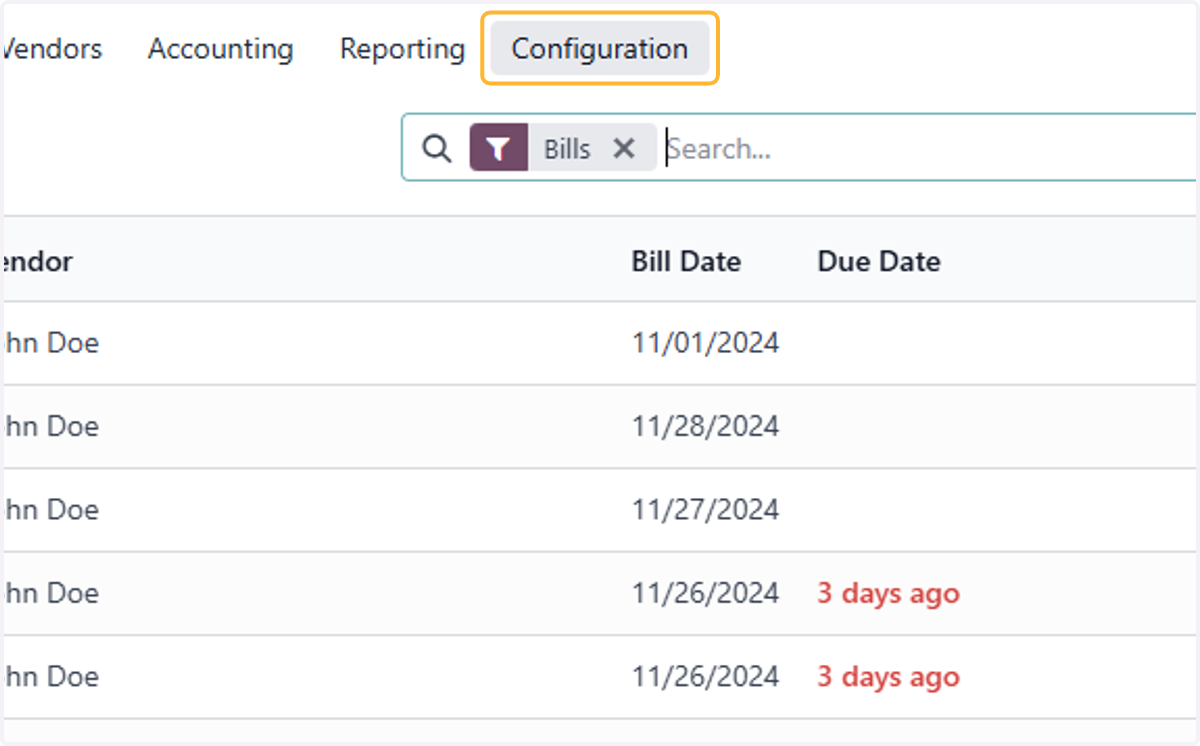
10. Setting up Cash Journal. Click on Configuration
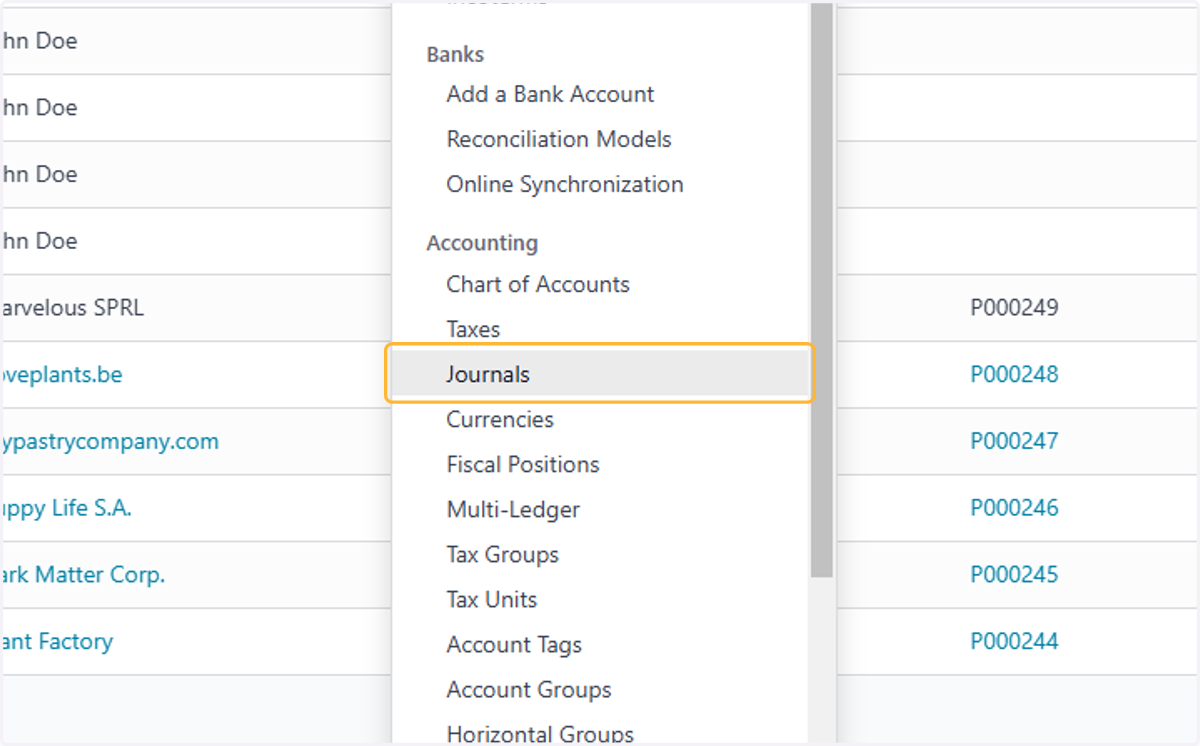
11. Click on Journals
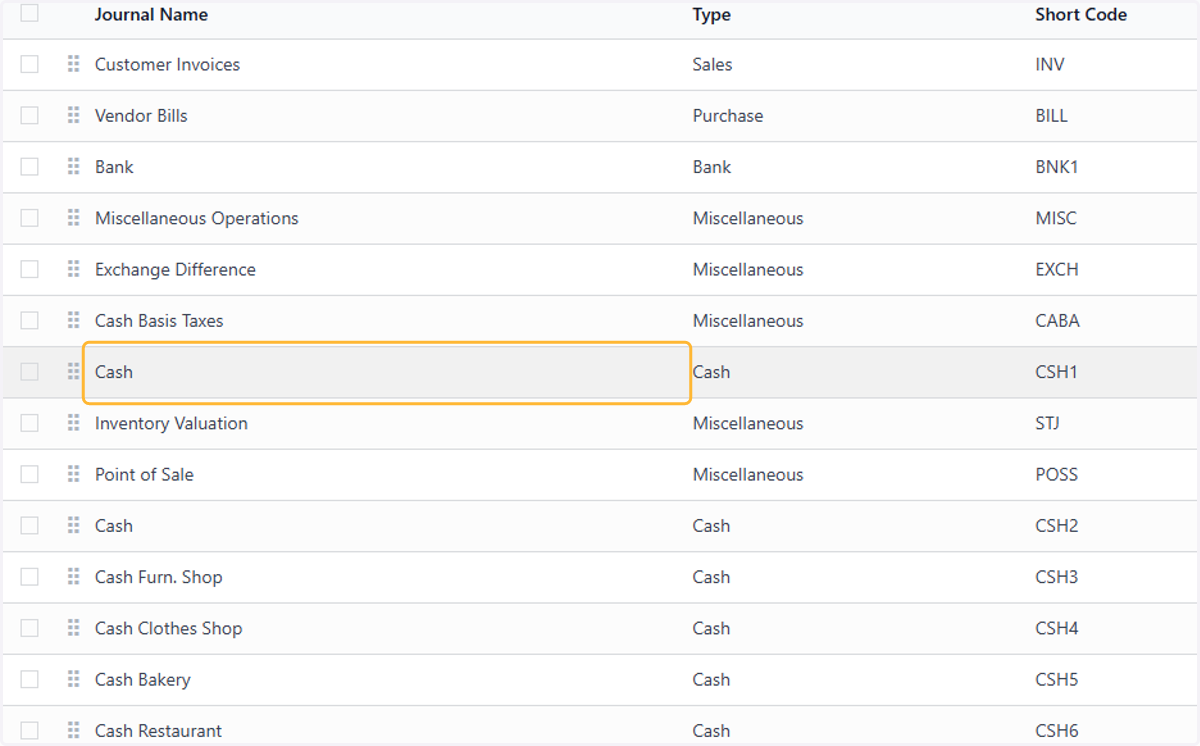
12. Click on Cash
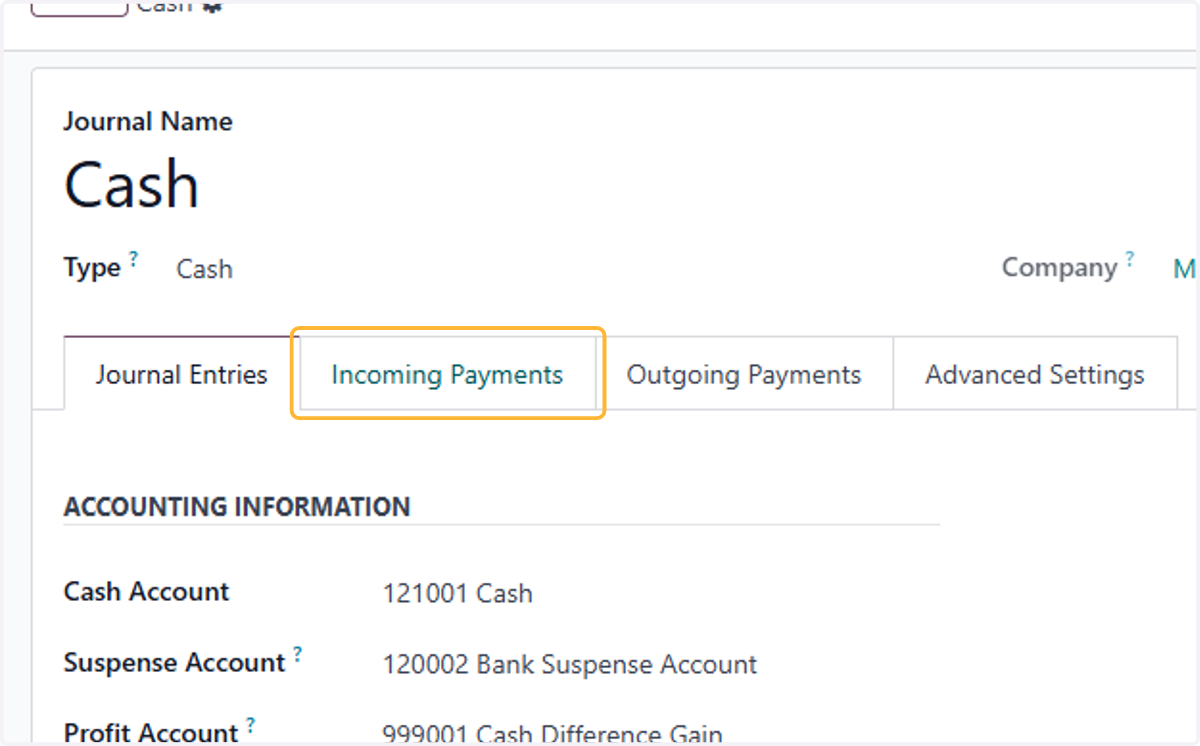
13. Click on Incoming Payments
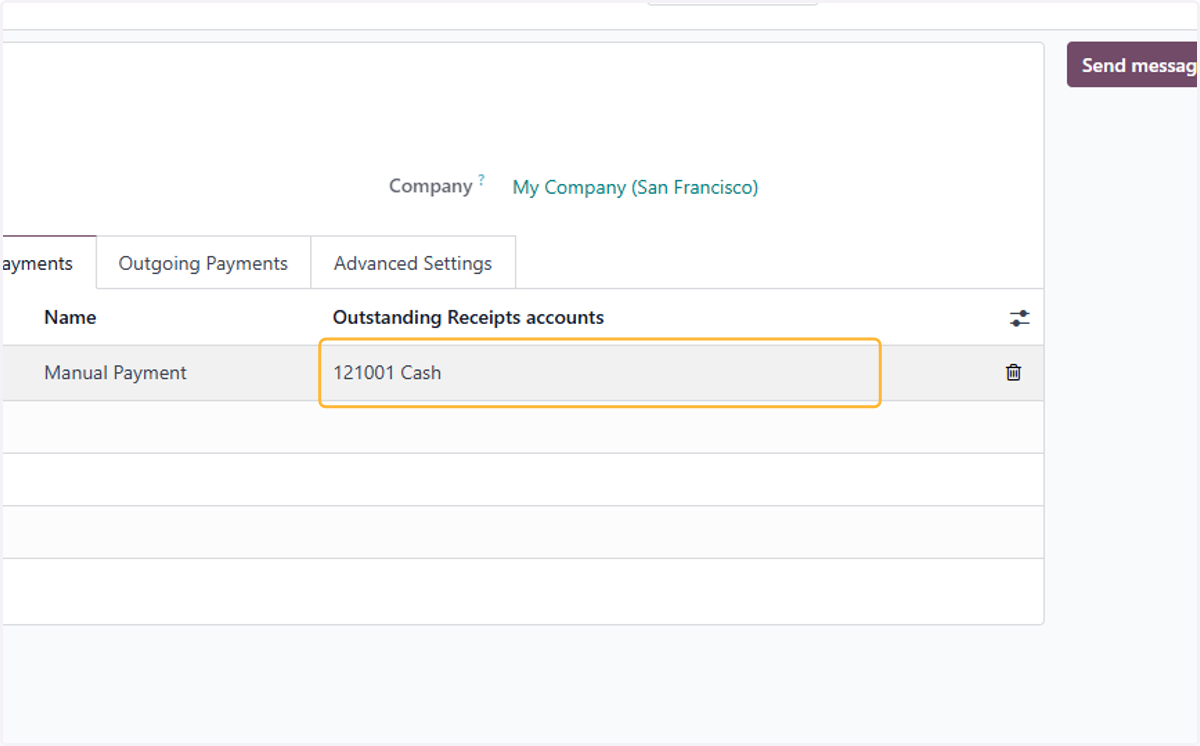
14. Select relevant Cash account
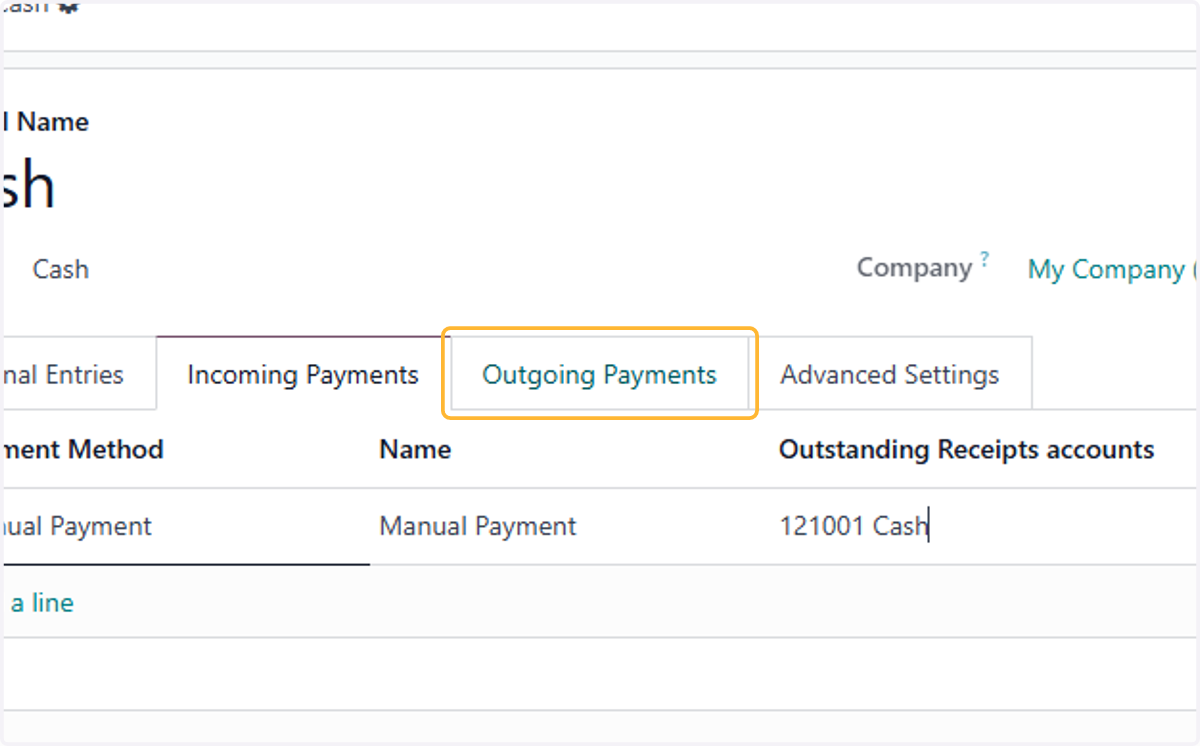
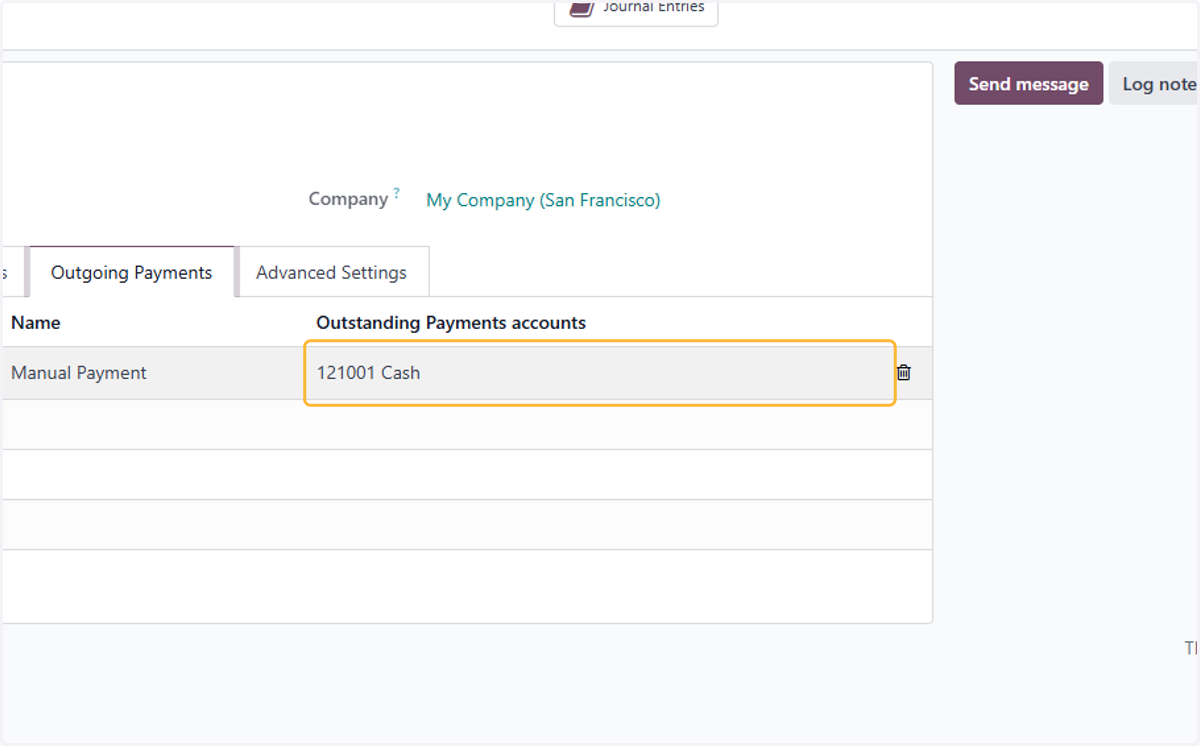
15. Click on Outgoing Payments
16. Select relevant Cash account
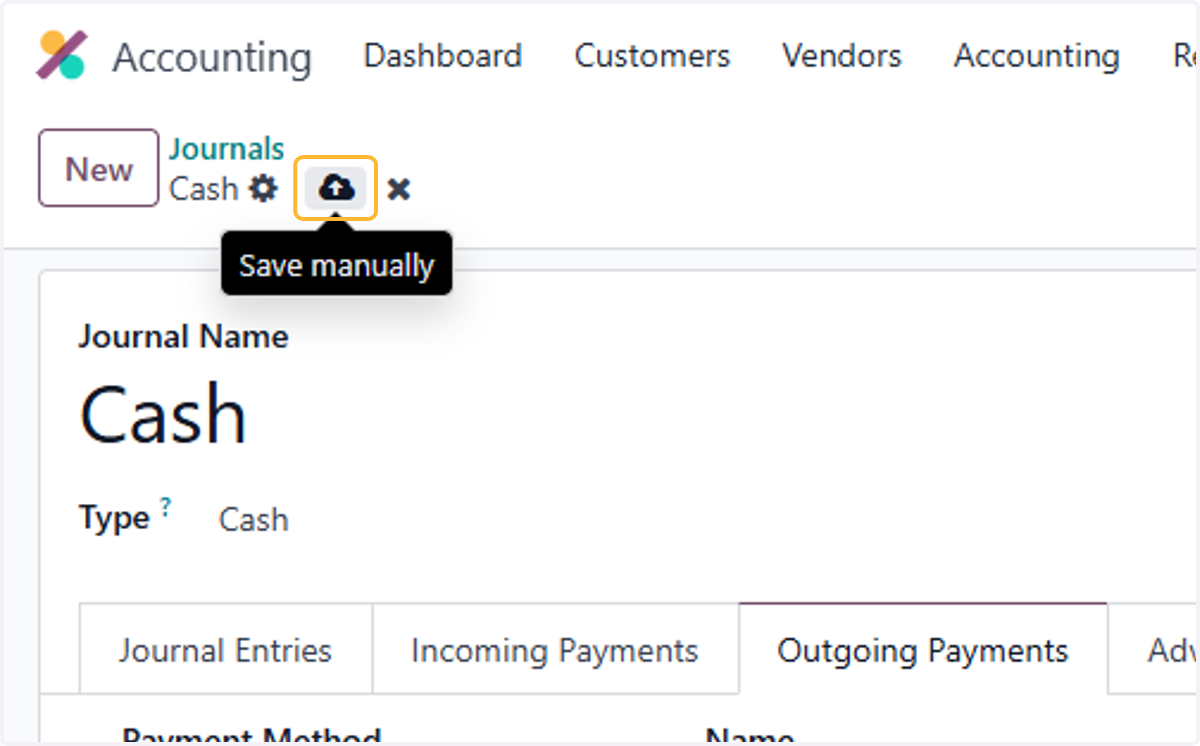
17. Click on Save manually
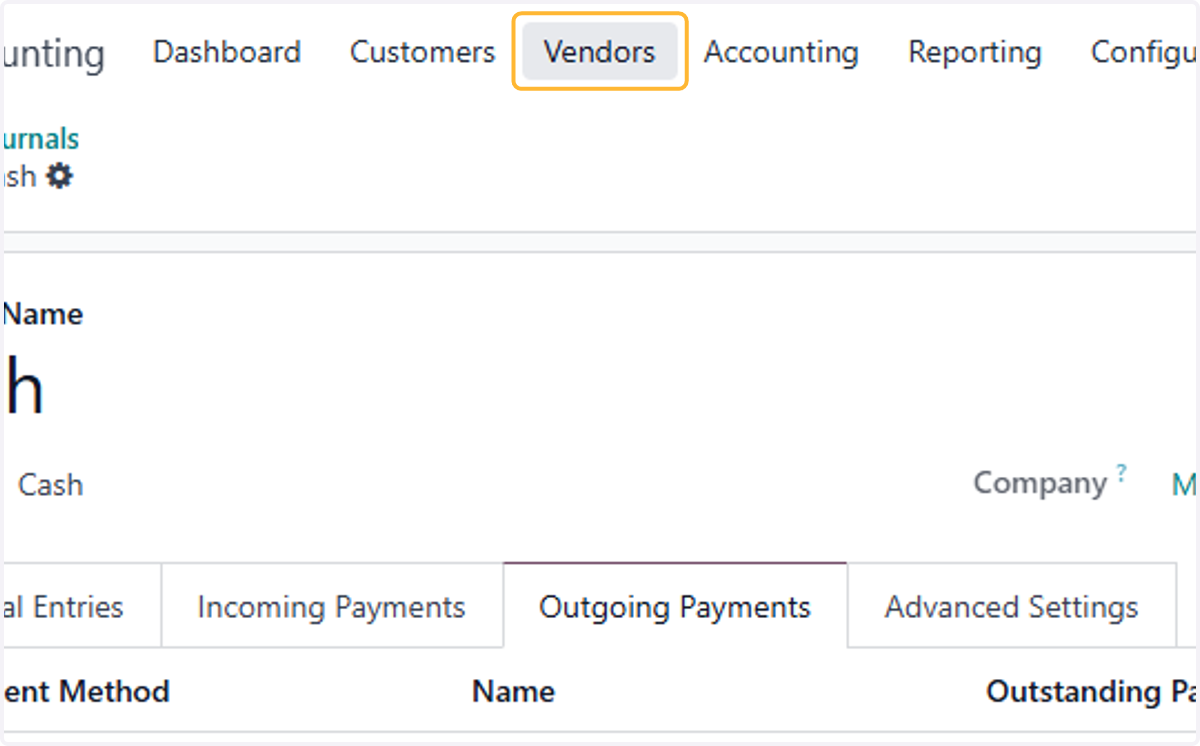
18. Click on Vendors
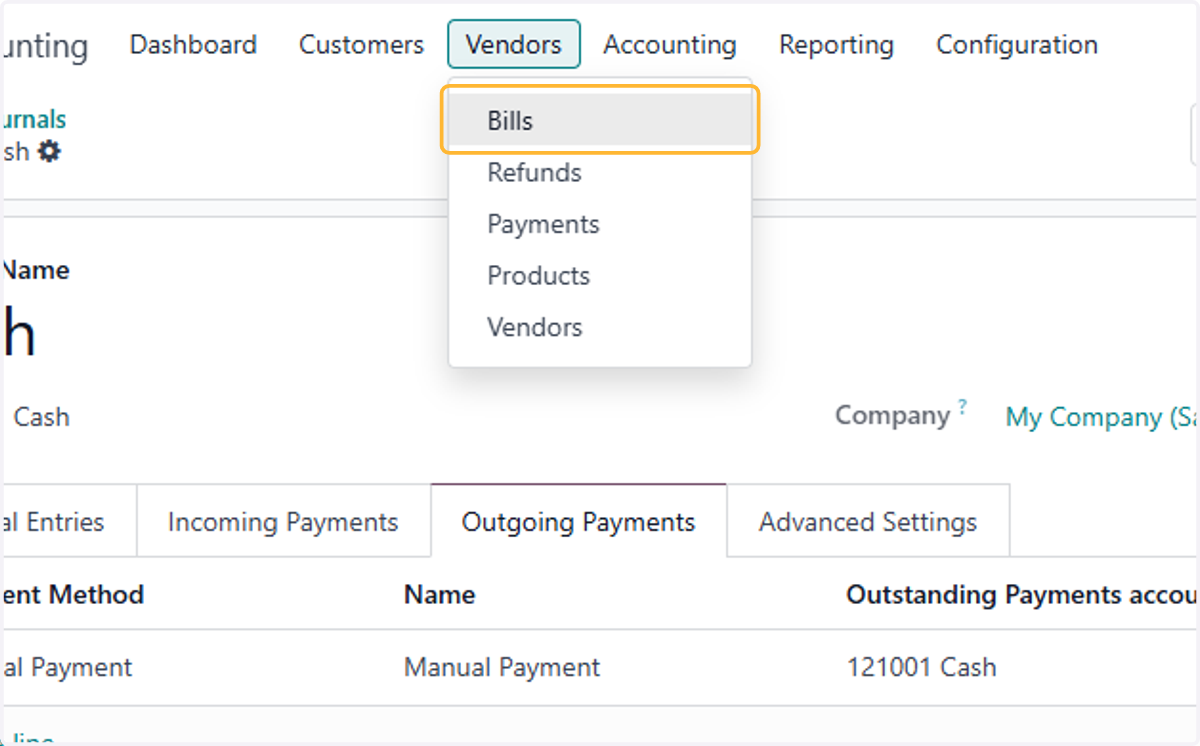
19. Click on Bills
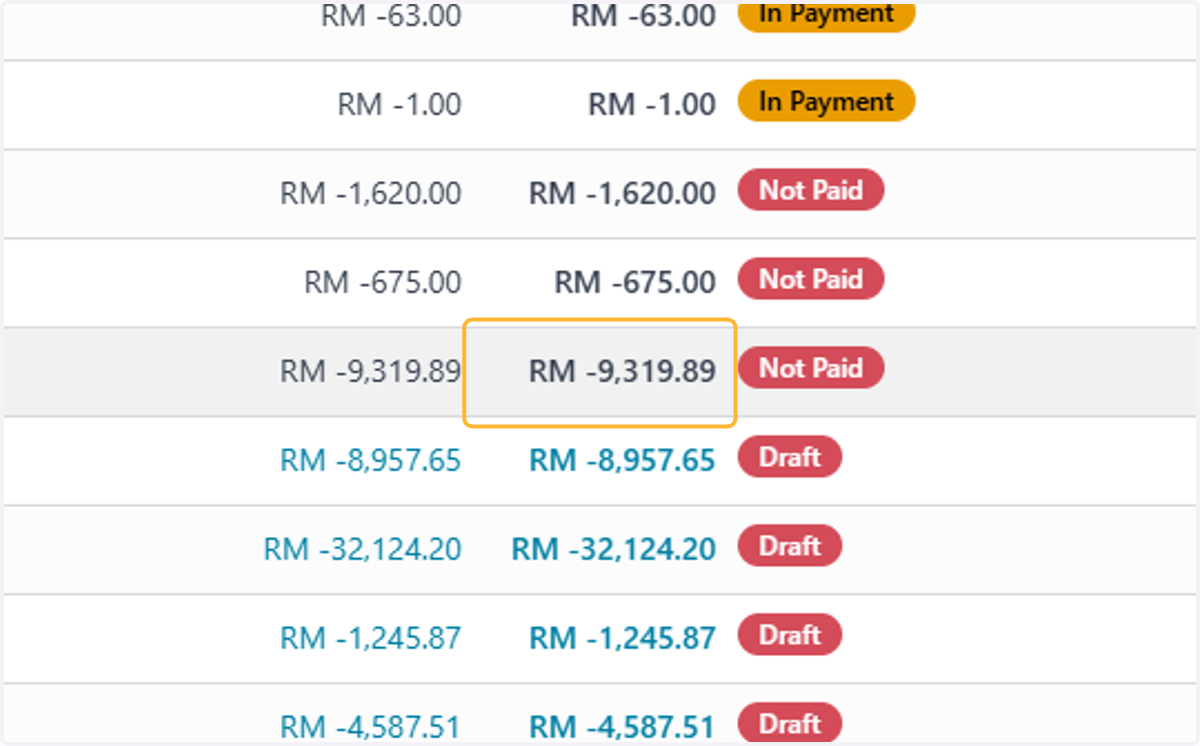
20. Select a "Not Paid" Invoice
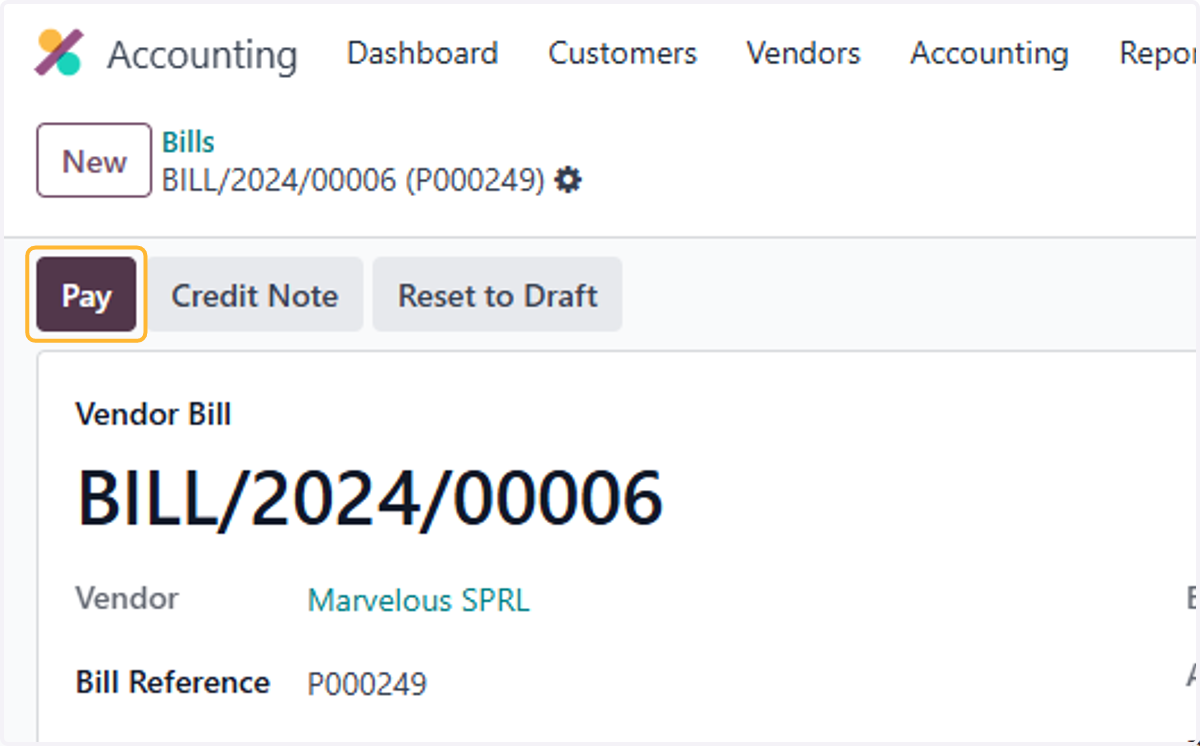
21. Click on Pay
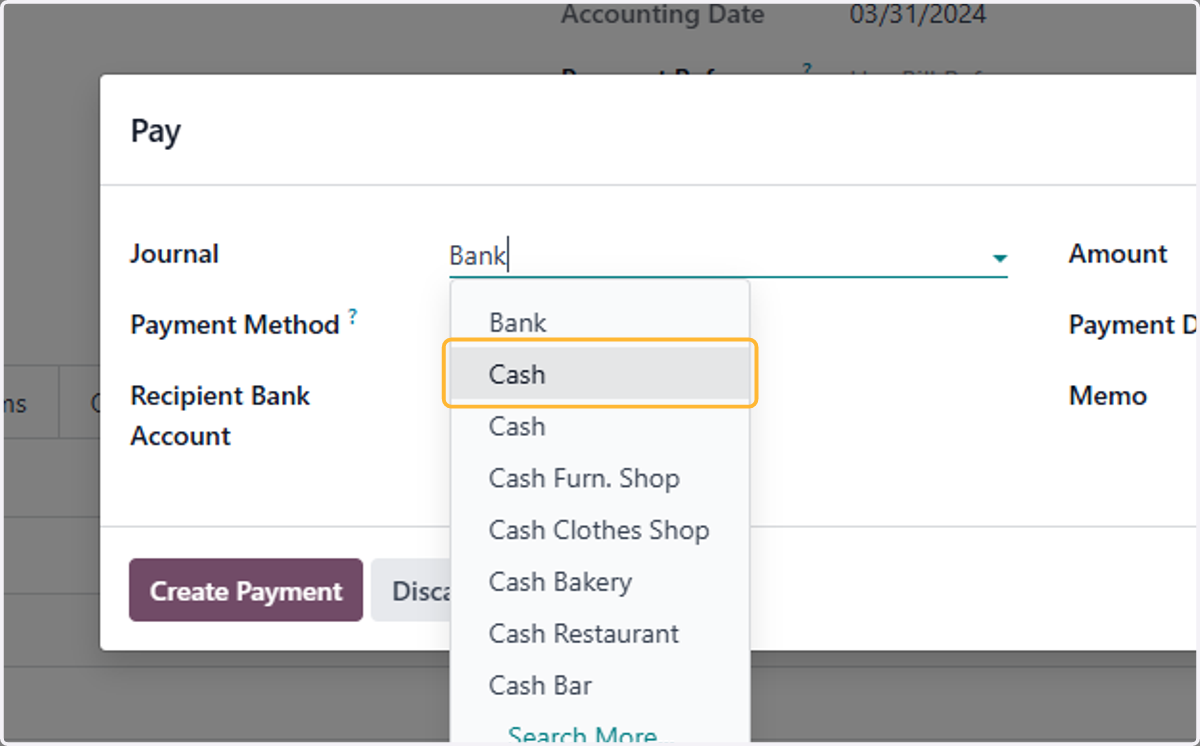
22. Click on Journal, Select Cash
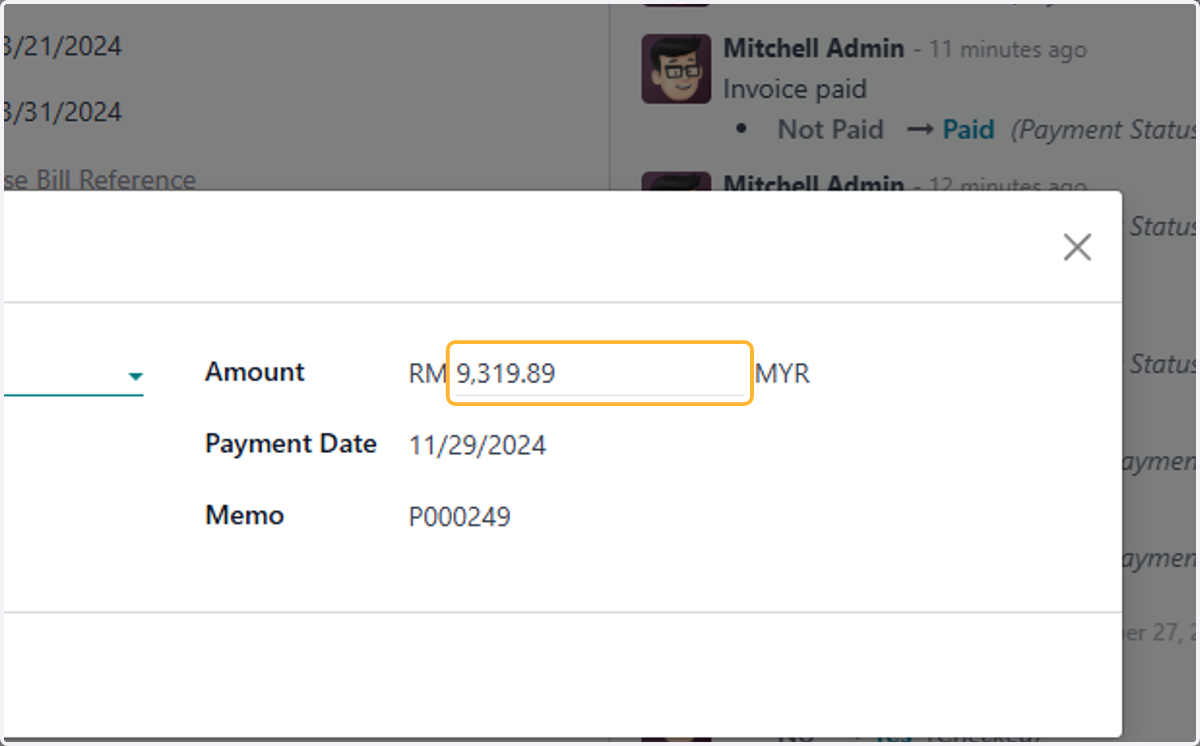
23. Check details, amount & date.
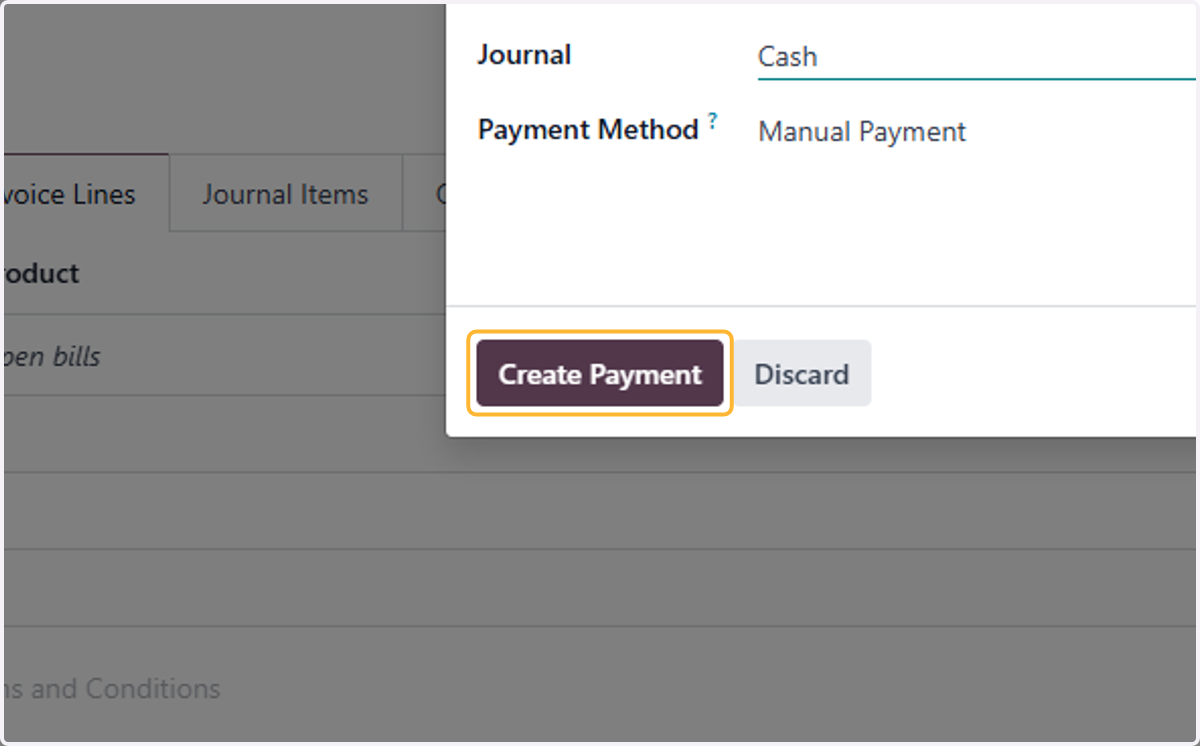
24. Click on Create Payment
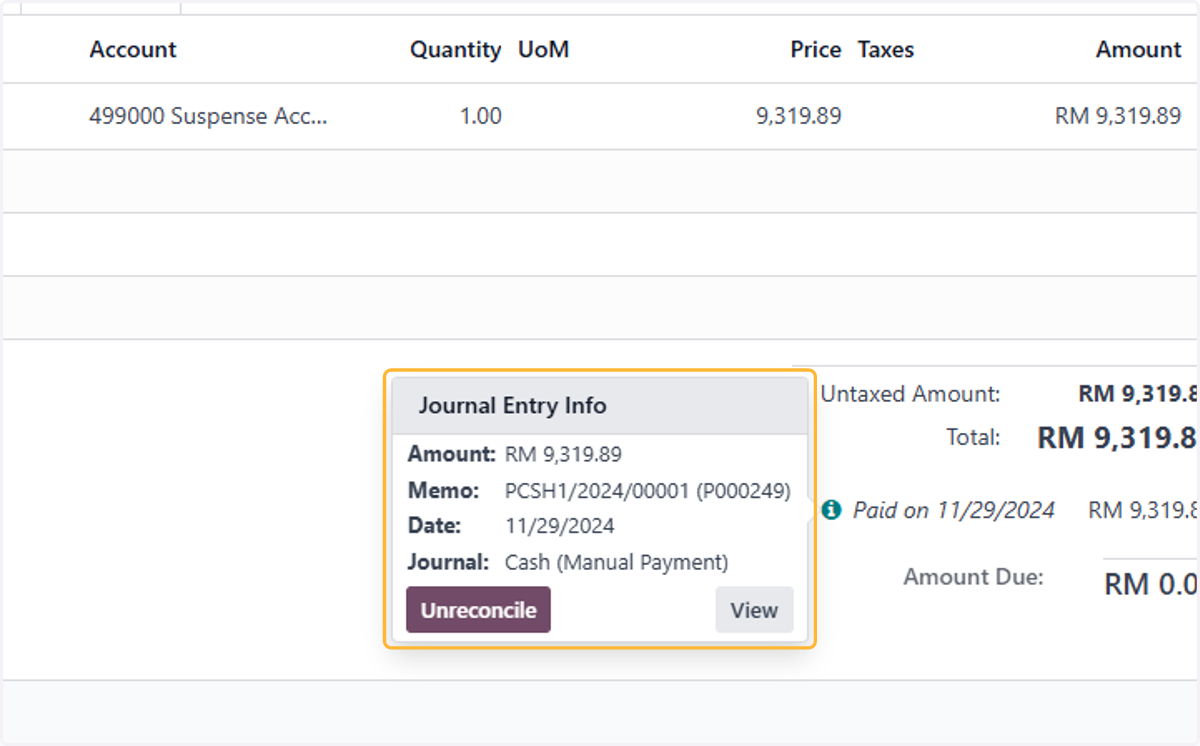
25. Click on Journal Entry Info
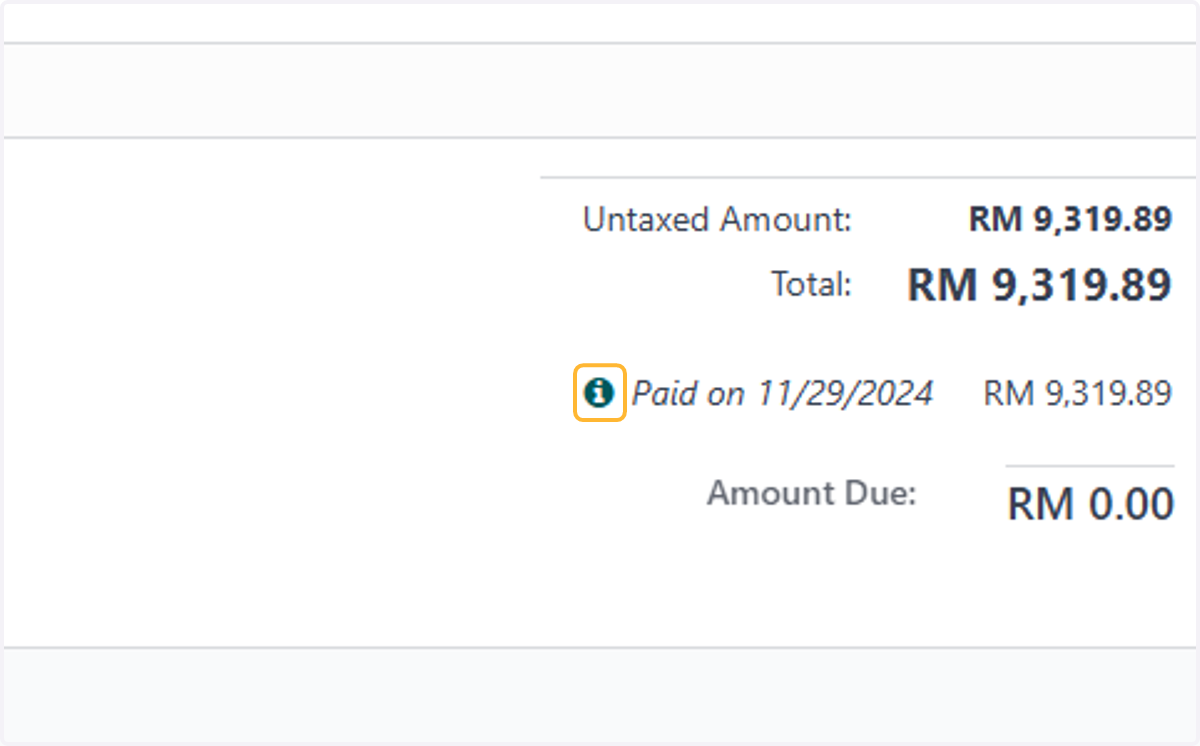
26. View of reconciled payment made.