Setup Software Installers for NinjaRMM

NinjaRMM Portal

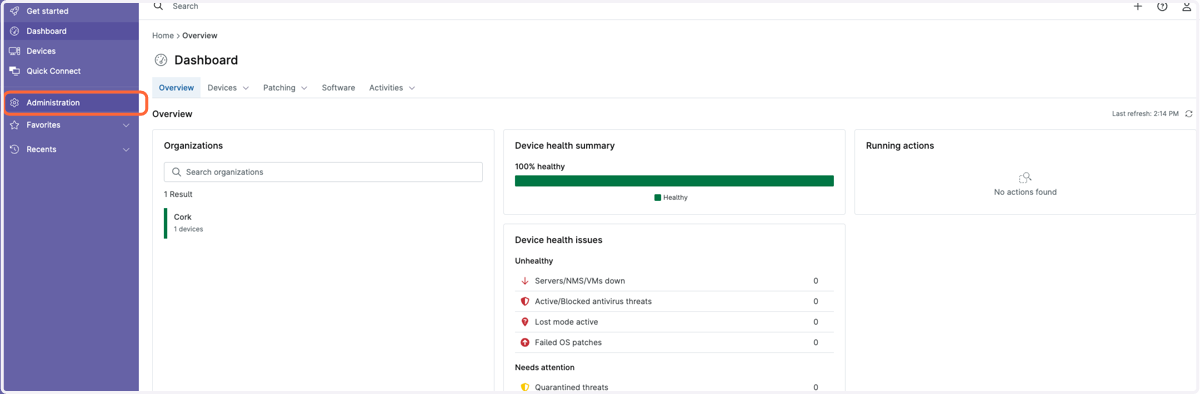
  1. 1. Click on Administration

    Click on Administration
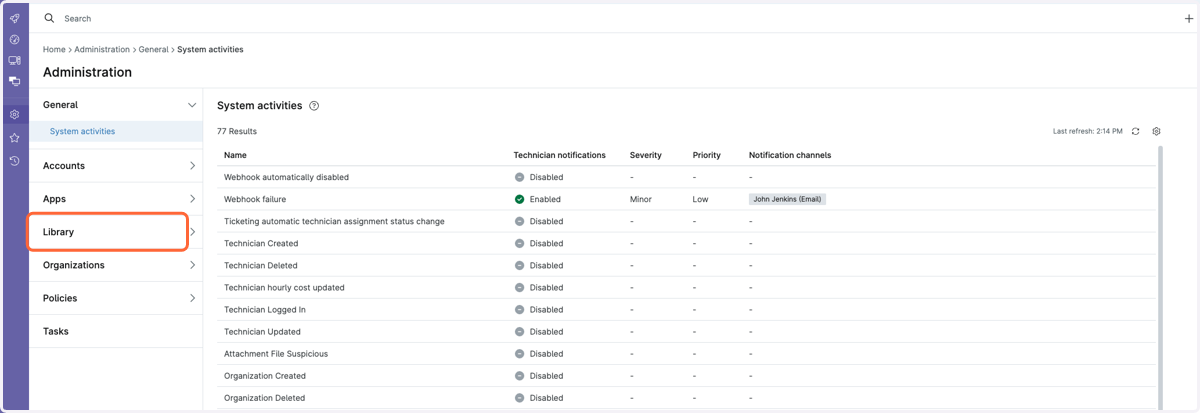
  2. 2. Click on Library

    Click on Library
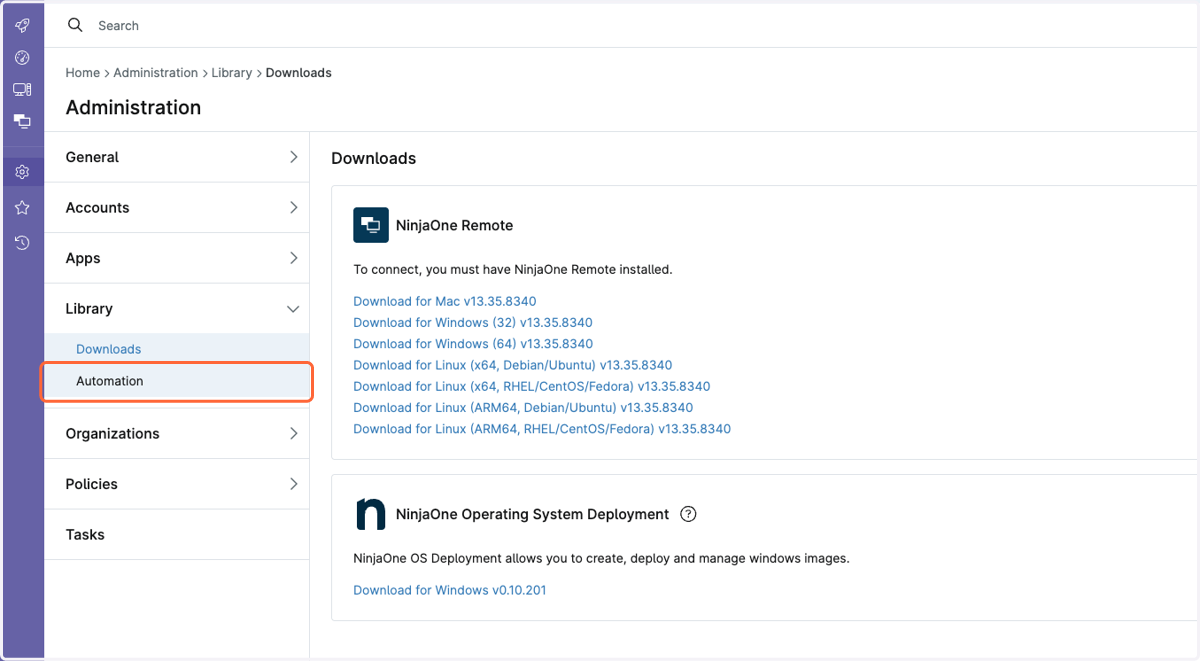
  3. 3. Click on Automation

    Click on Automation
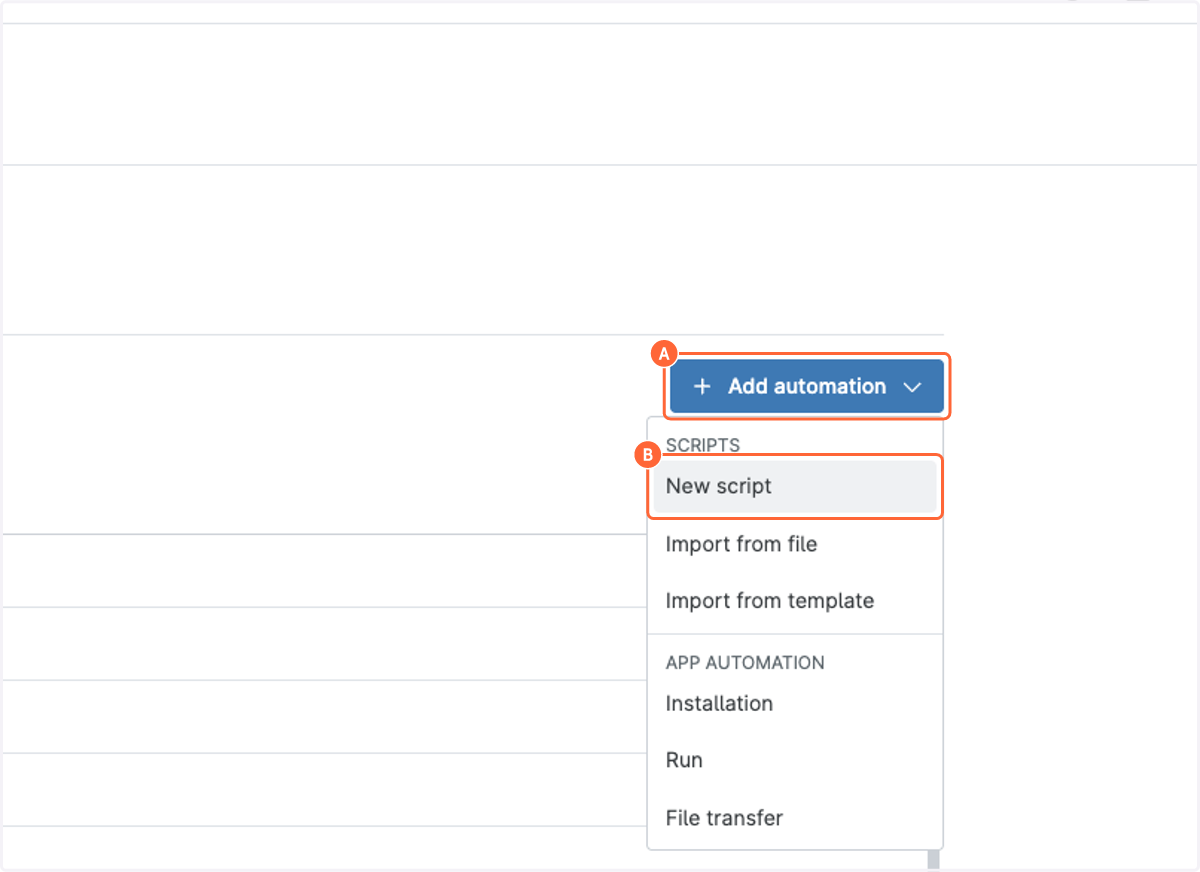
    1. 4. A. Click on Add automation

    2. 4. B. Click on New script

    A. Click on Add automation B. Click on New script

Cork - Integrations

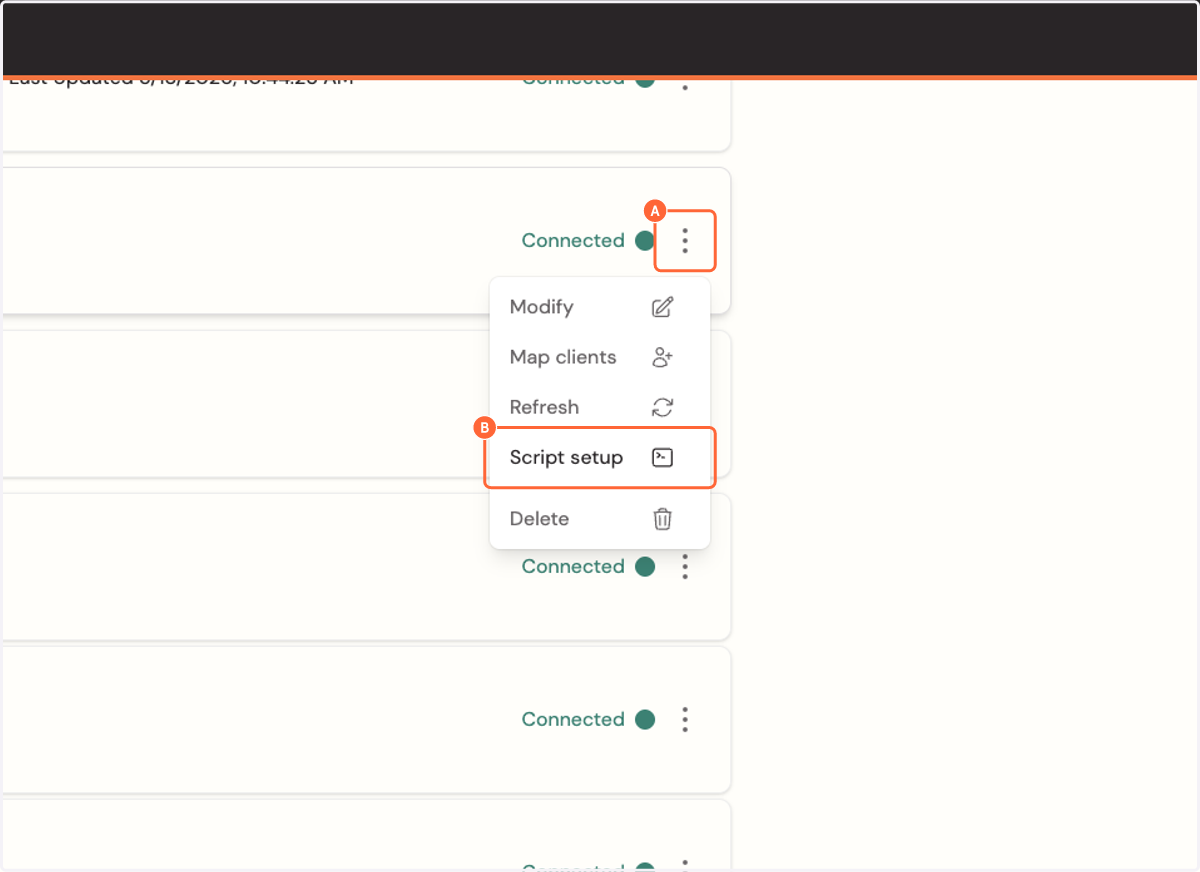
    1. 5. A. Click on dropdown trigger

    2. 5. B. Click on Script setup

    A. Click on dropdown trigger B. Click on Script setup
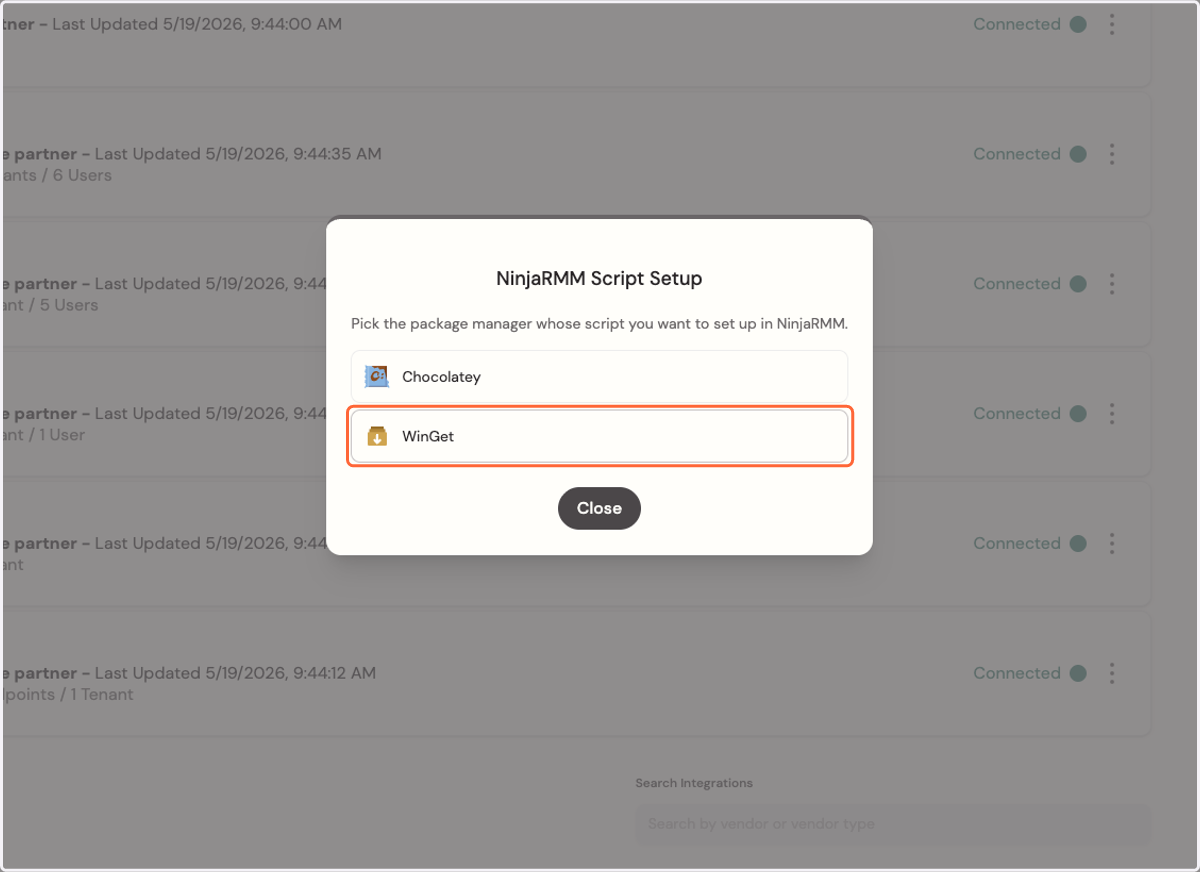
  1. 6. Click on WinGet

    Click on WinGet
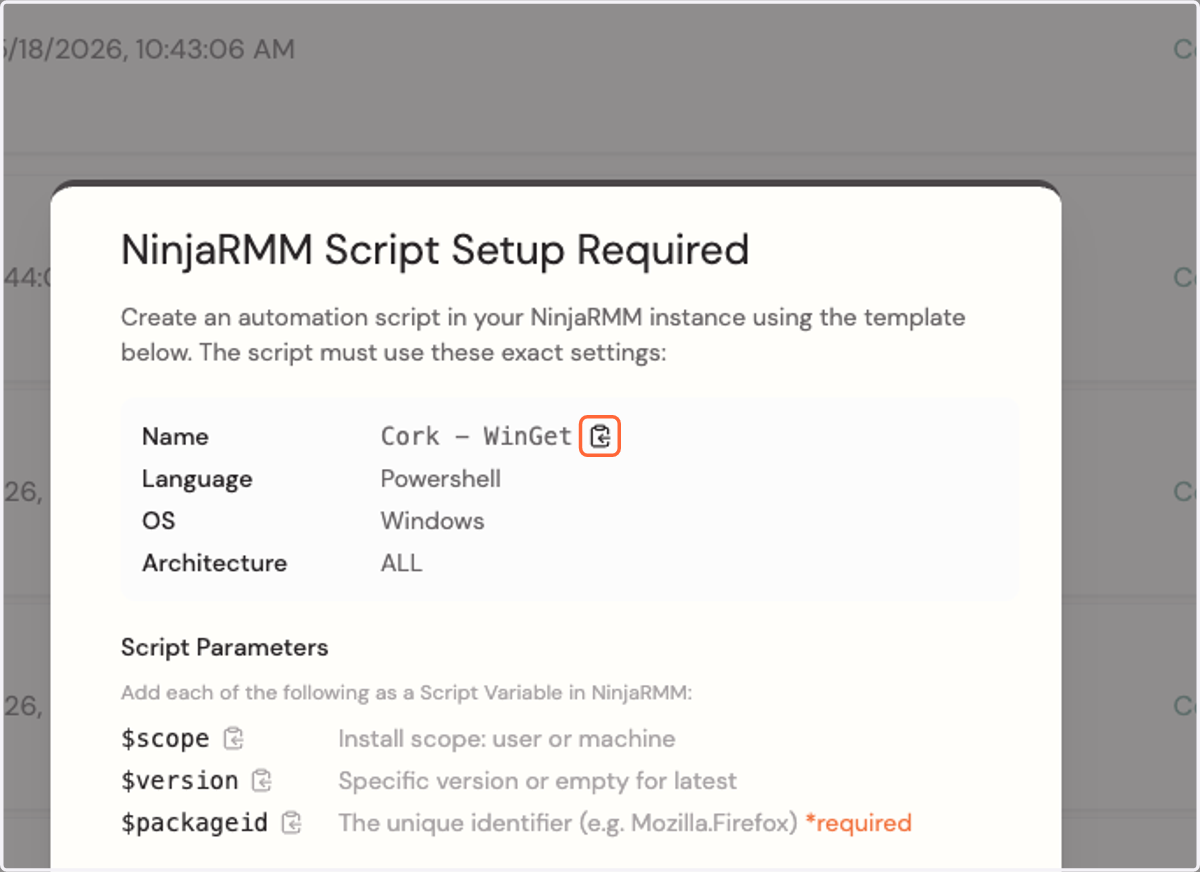
  2. 7. Click on Copy Script name

    Click on Copy Script name

NinjaRMM Portal

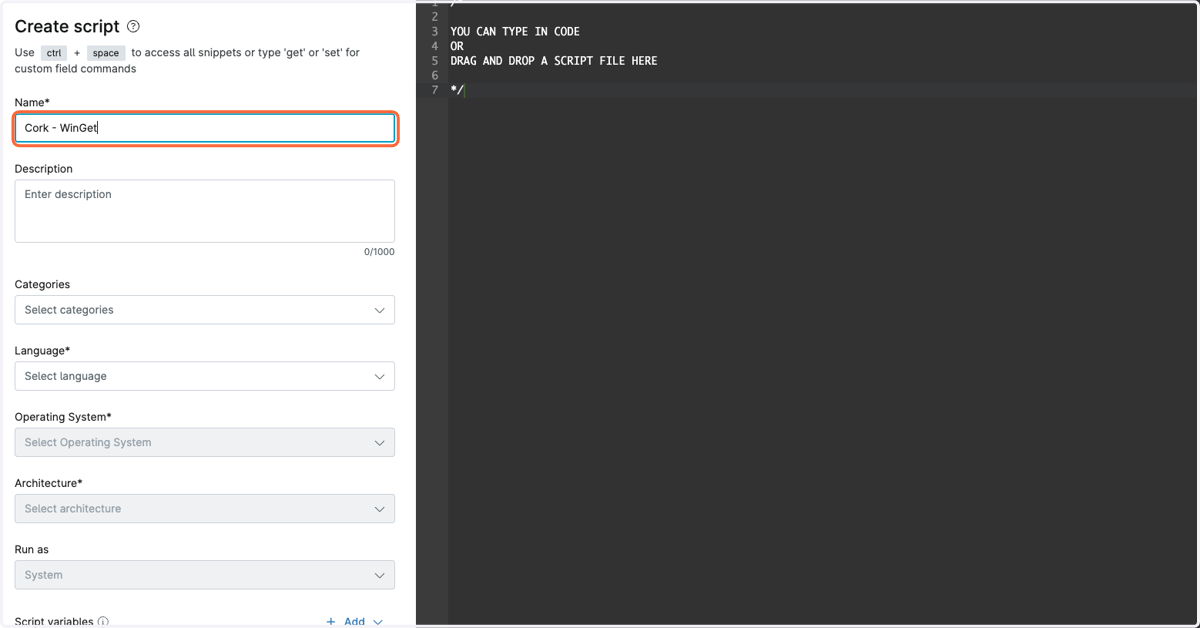
  1. 8. Paste text into input

    Paste text into input
    1. 9. A. Click on Categories

    2. 9. B. Select a category for the script
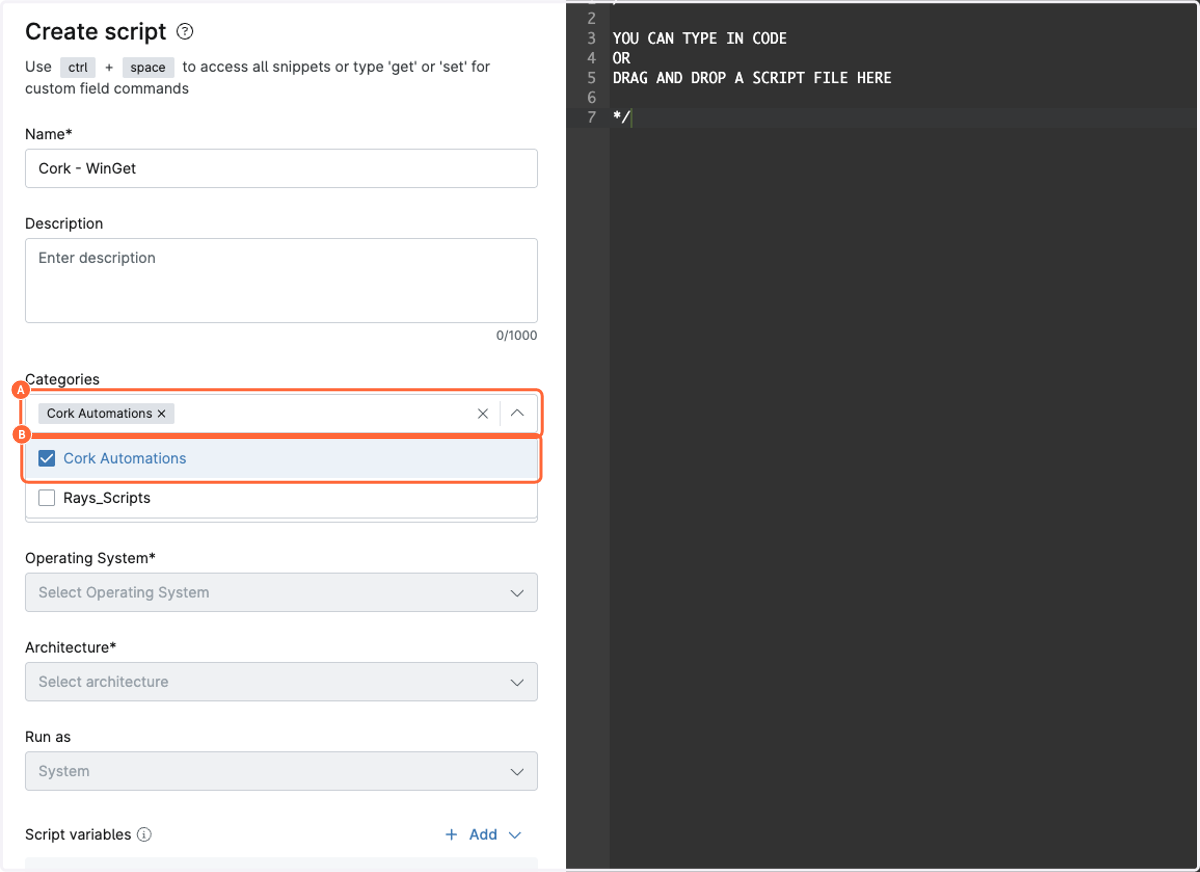
    A. Click on Categories B. Select a category for the script
    1. 10. A. Click on Language

    2. 10. B. Select PowerShell (or other specified language)
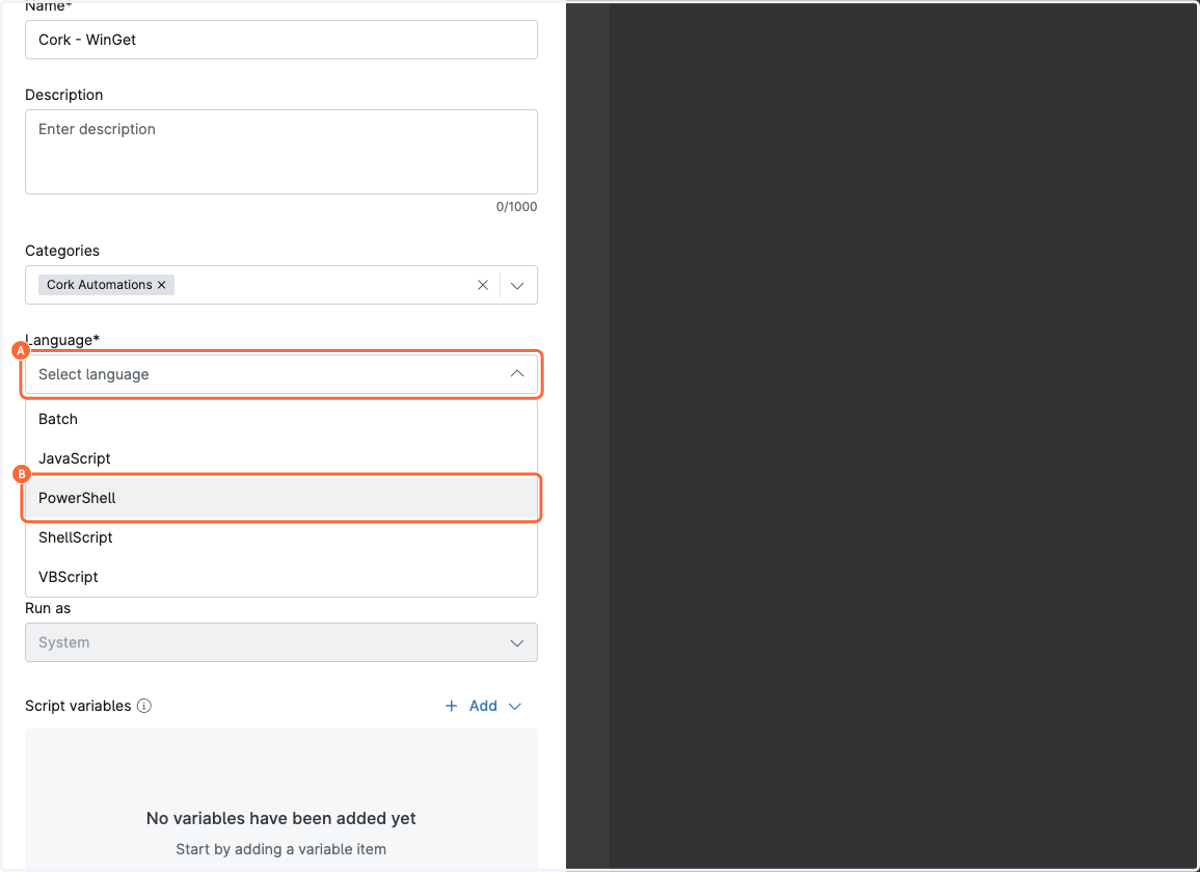
    A. Click on Language B. Select PowerShell (or other specified language)
    1. 11. A. Click on Operating System

    2. 11. B. Select Windows (or other specified operating system)
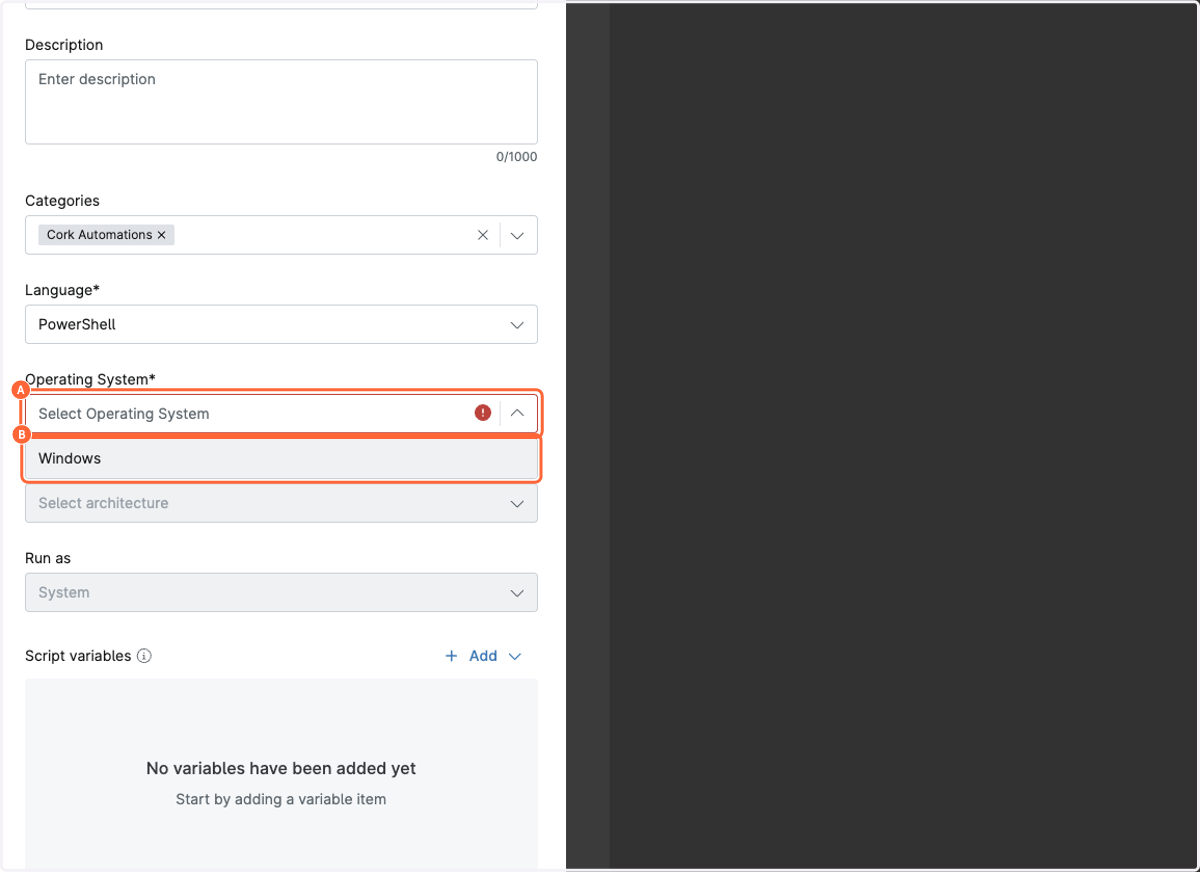
    A. Click on Operating System B. Select Windows (or other specified operating system)
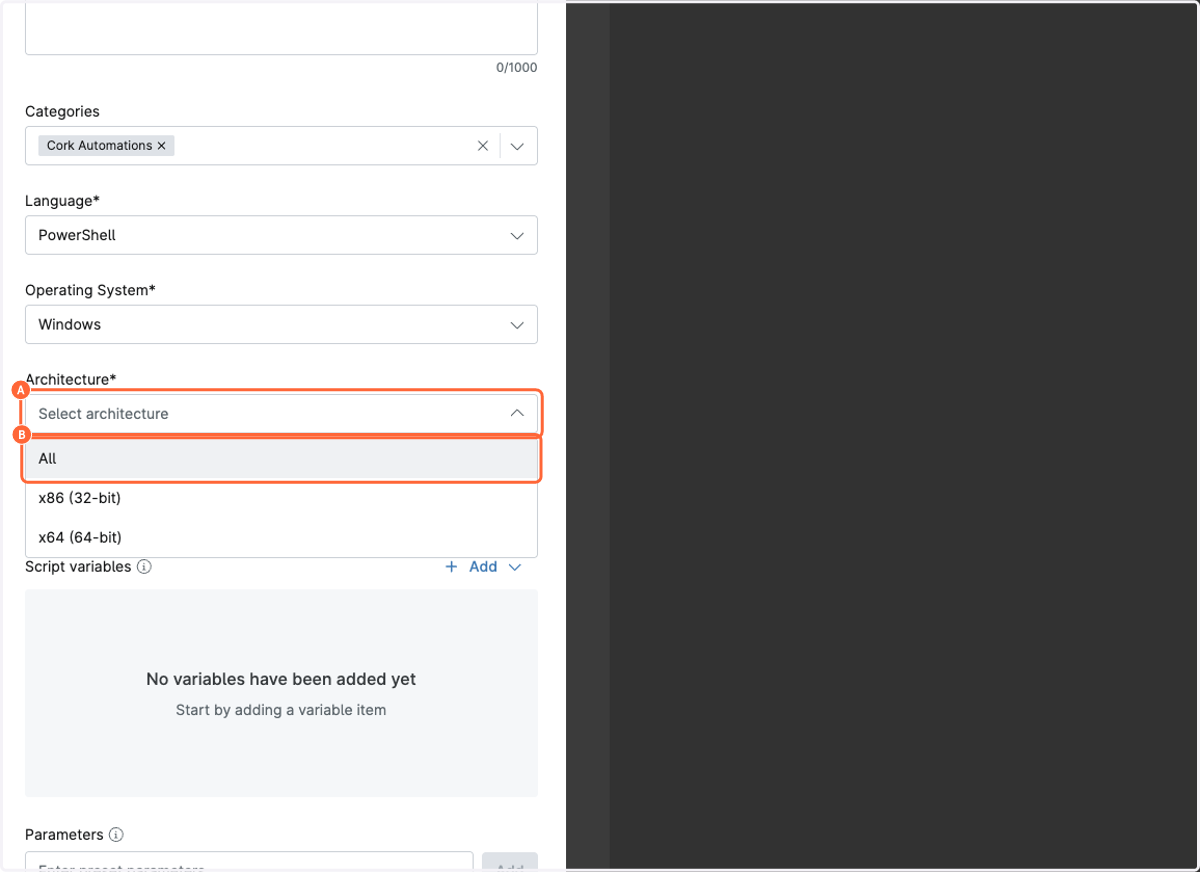
    1. 12. A. Click on Architecture

    2. 12. B. Select All

    A. Click on Architecture B. Select All

Cork - Integrations

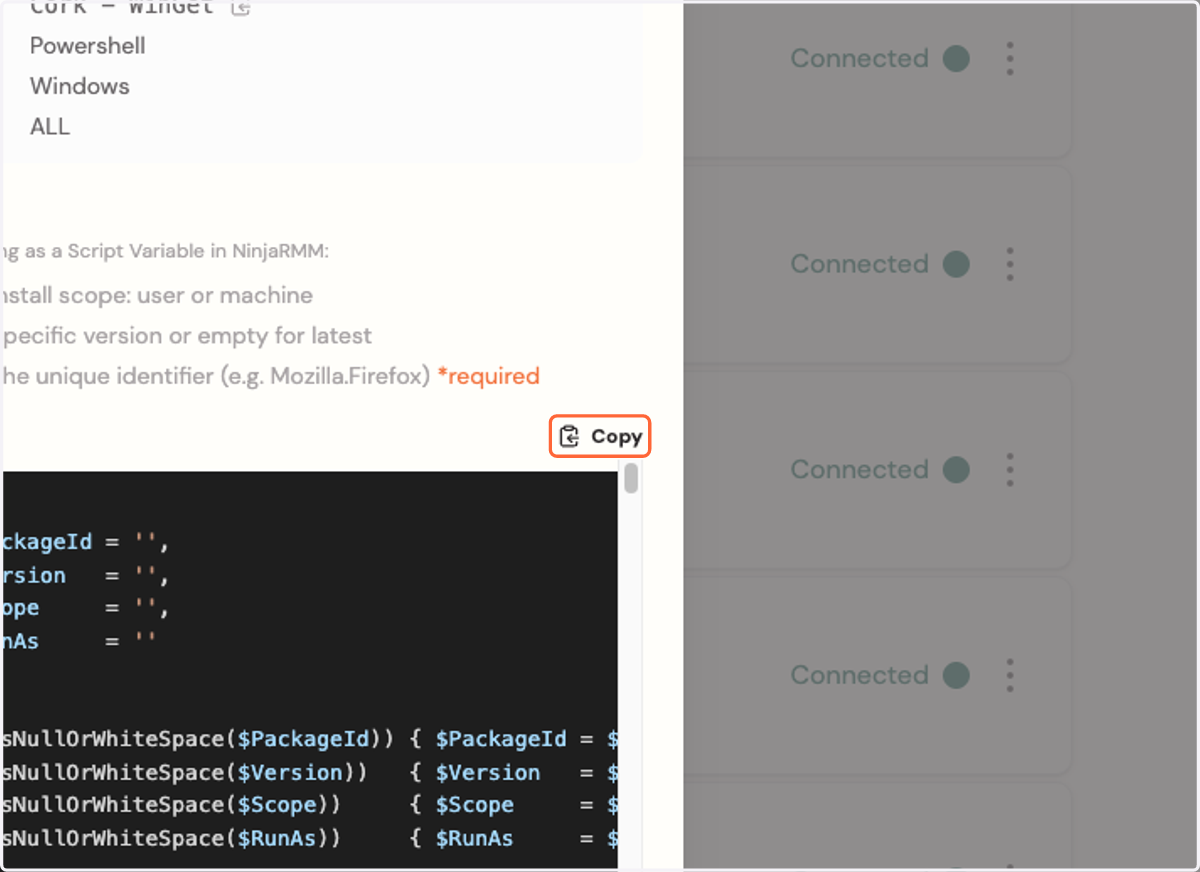
  1. 13. Click on Copy

    Click on Copy

NinjaRMM Portal

  1. 14. Click on the script section and paste
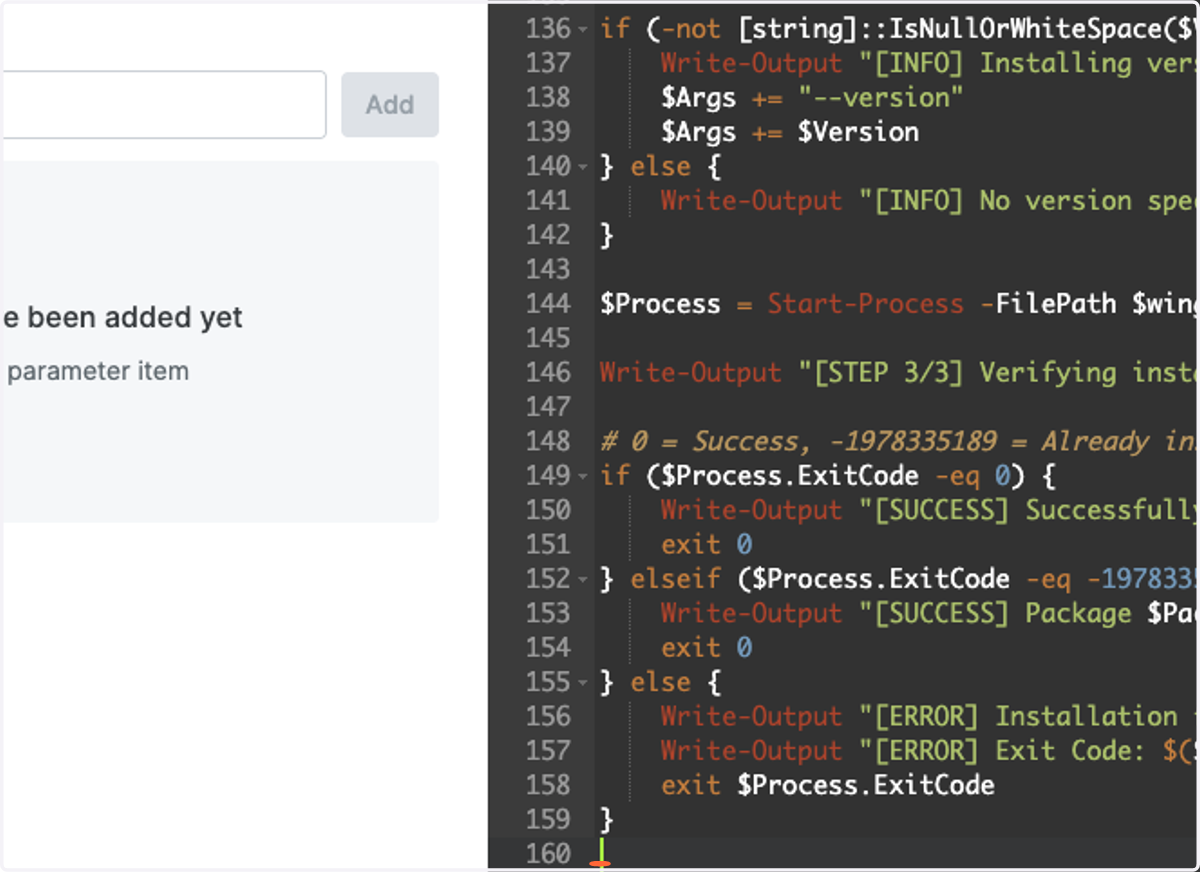
    Click on the script section and paste
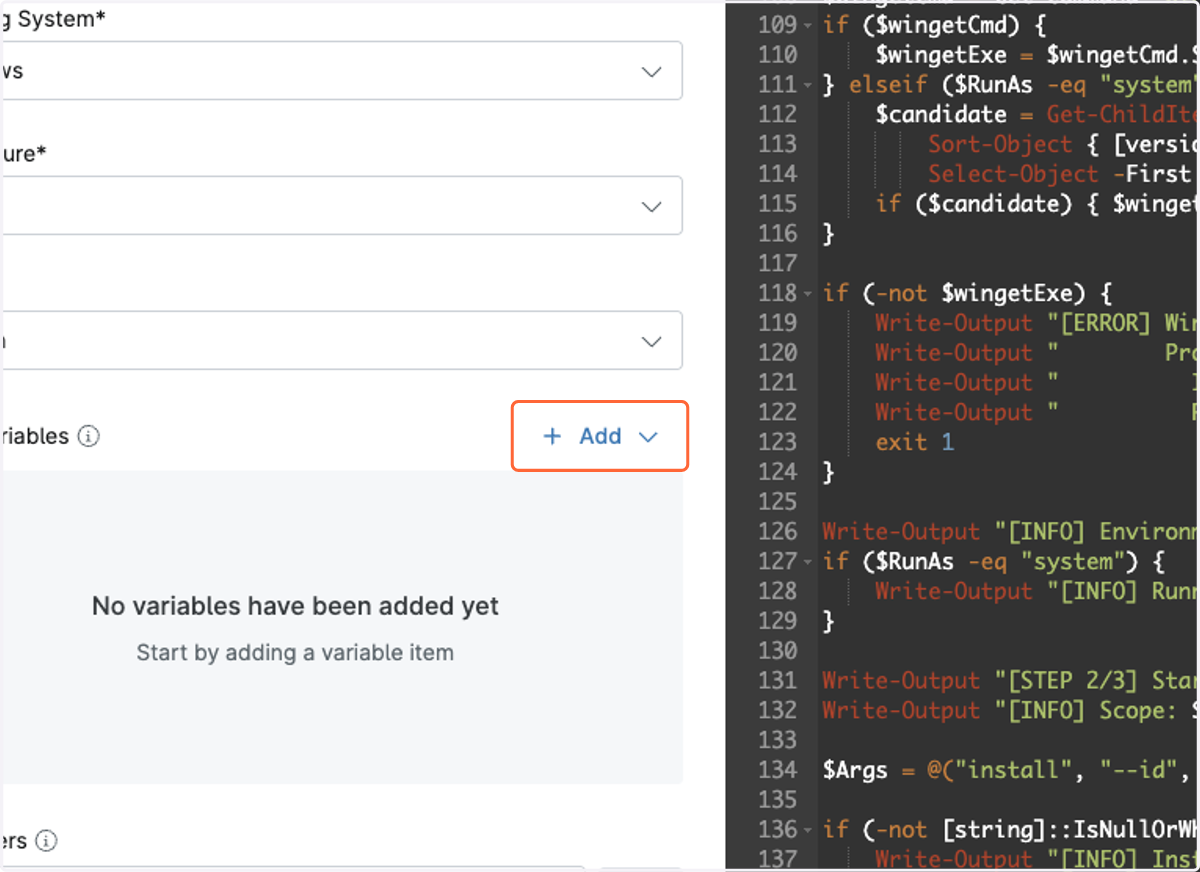
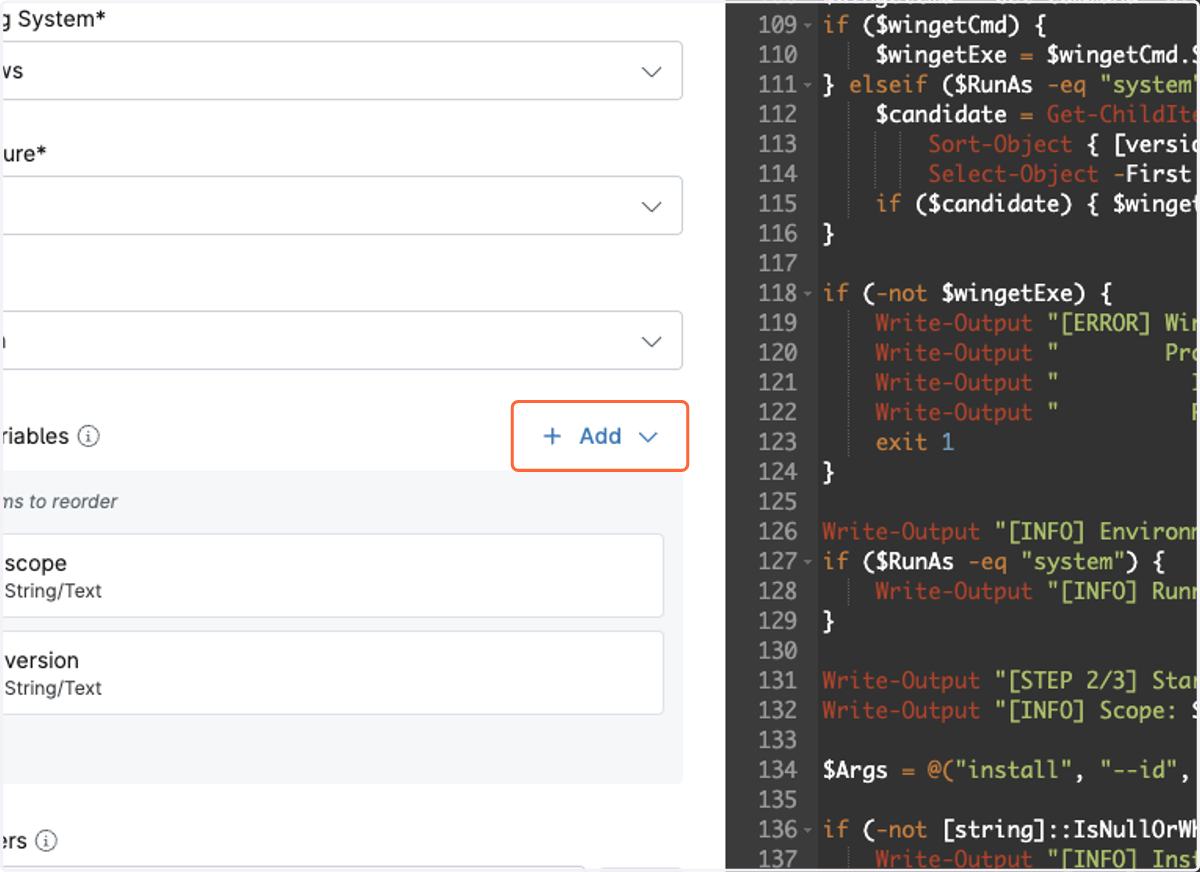
  2. 15. Click on Add

    Click on Add
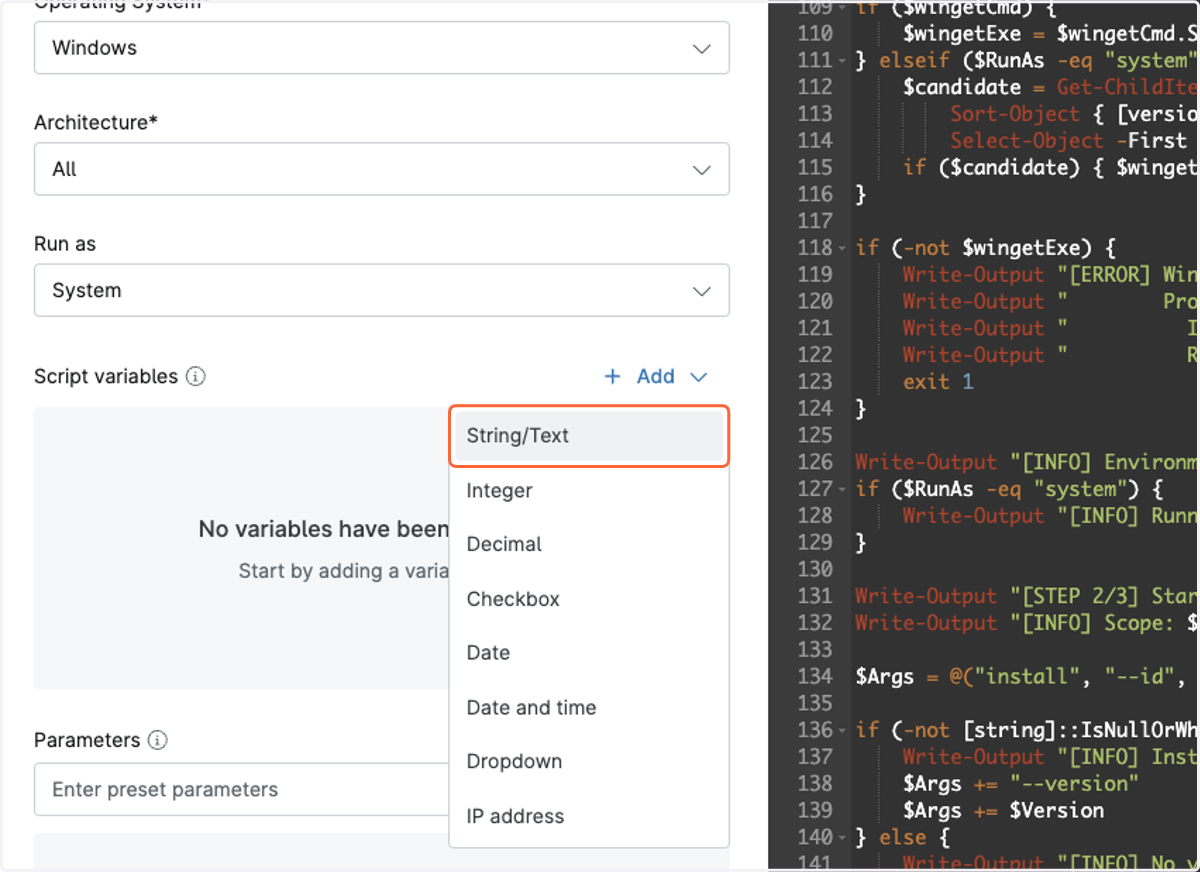
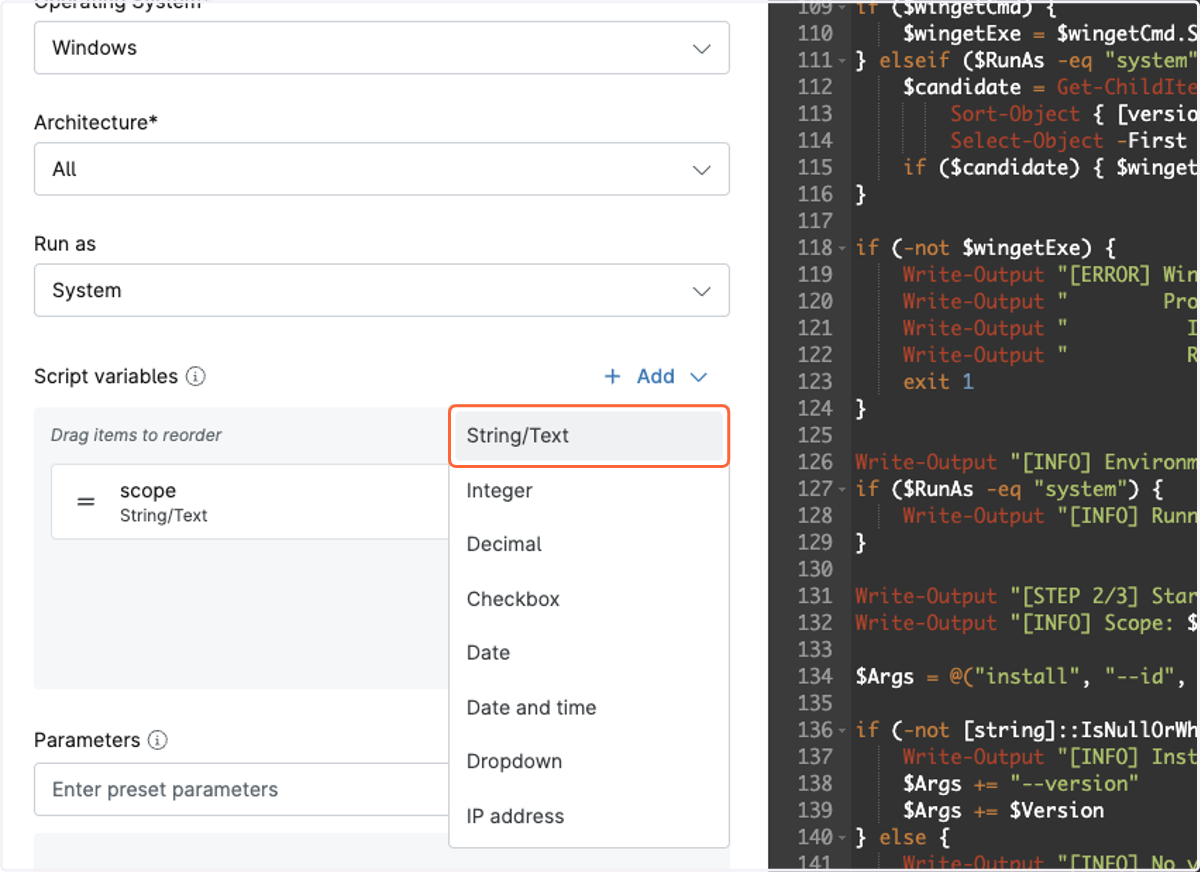
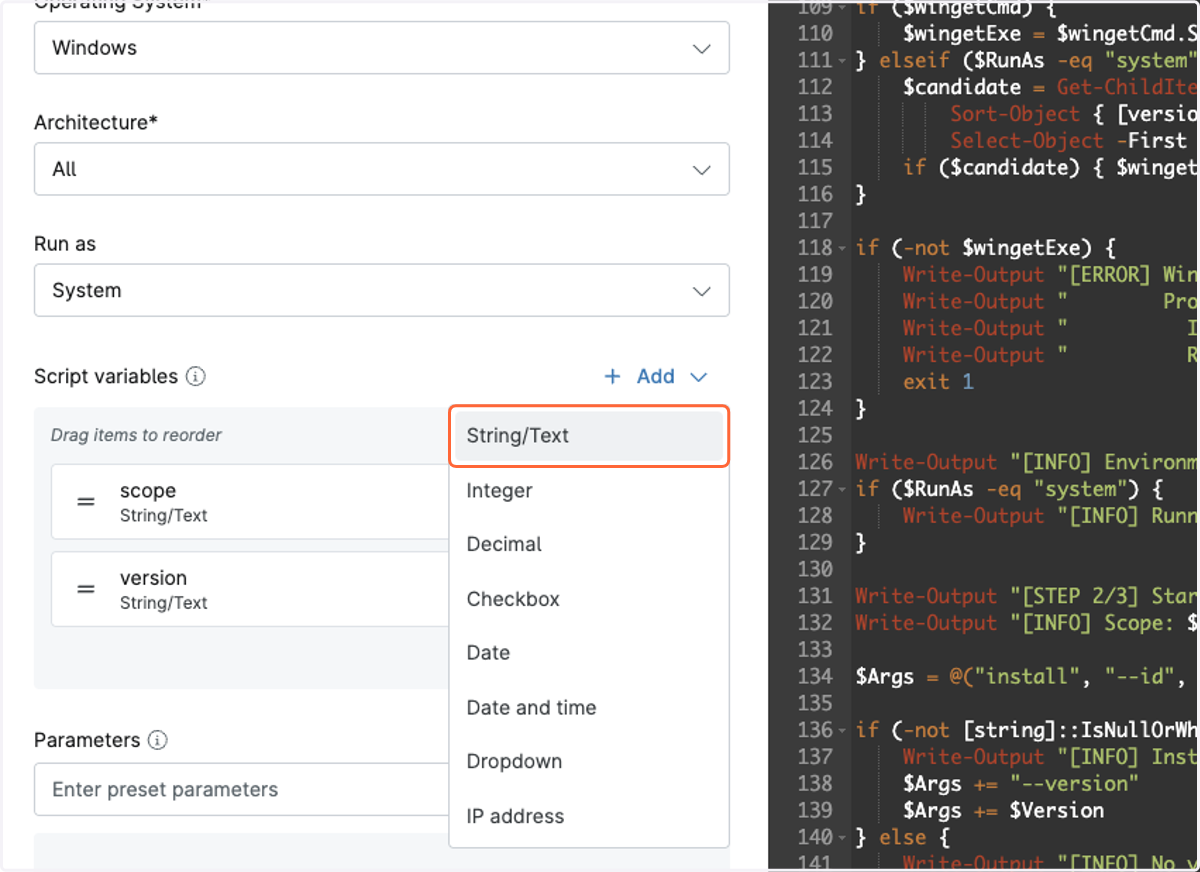
  3. 16. Click on String/Text

    Click on String/Text

Cork - Integrations

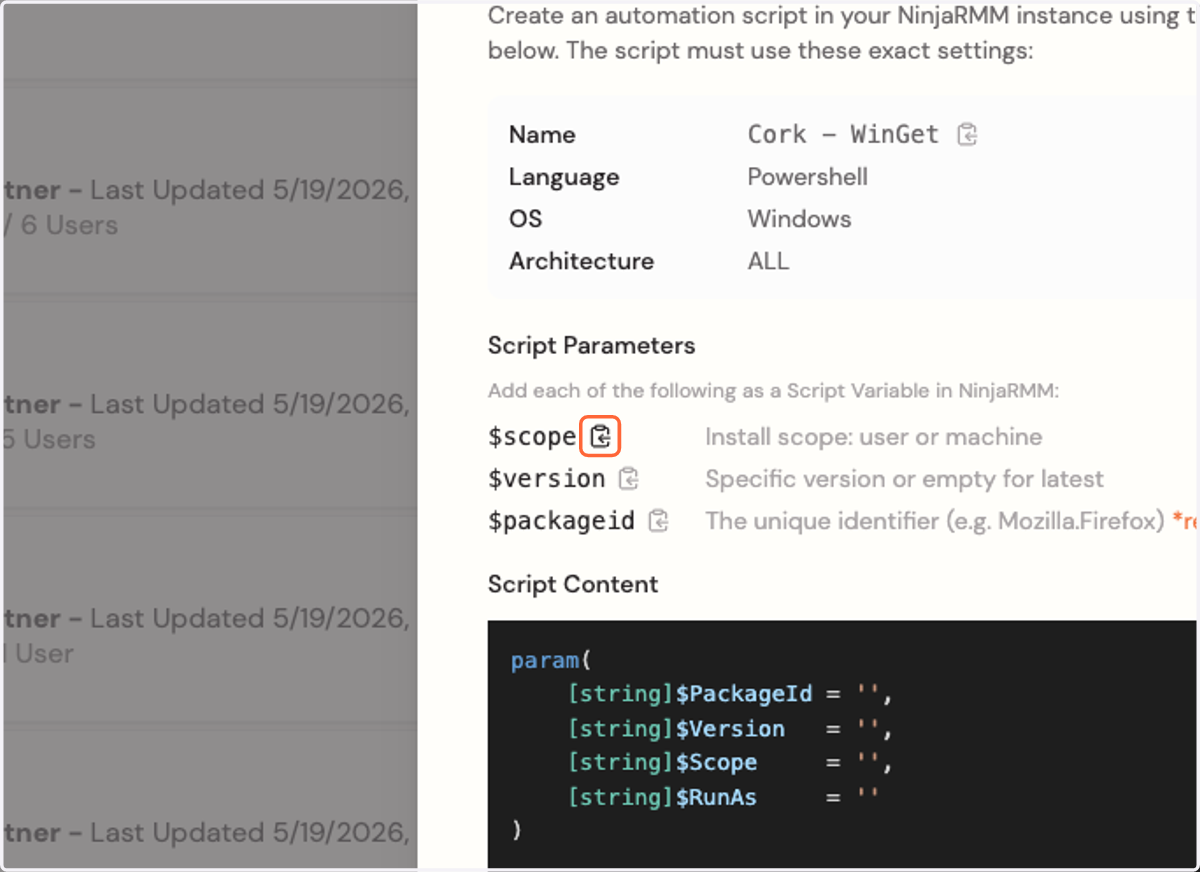
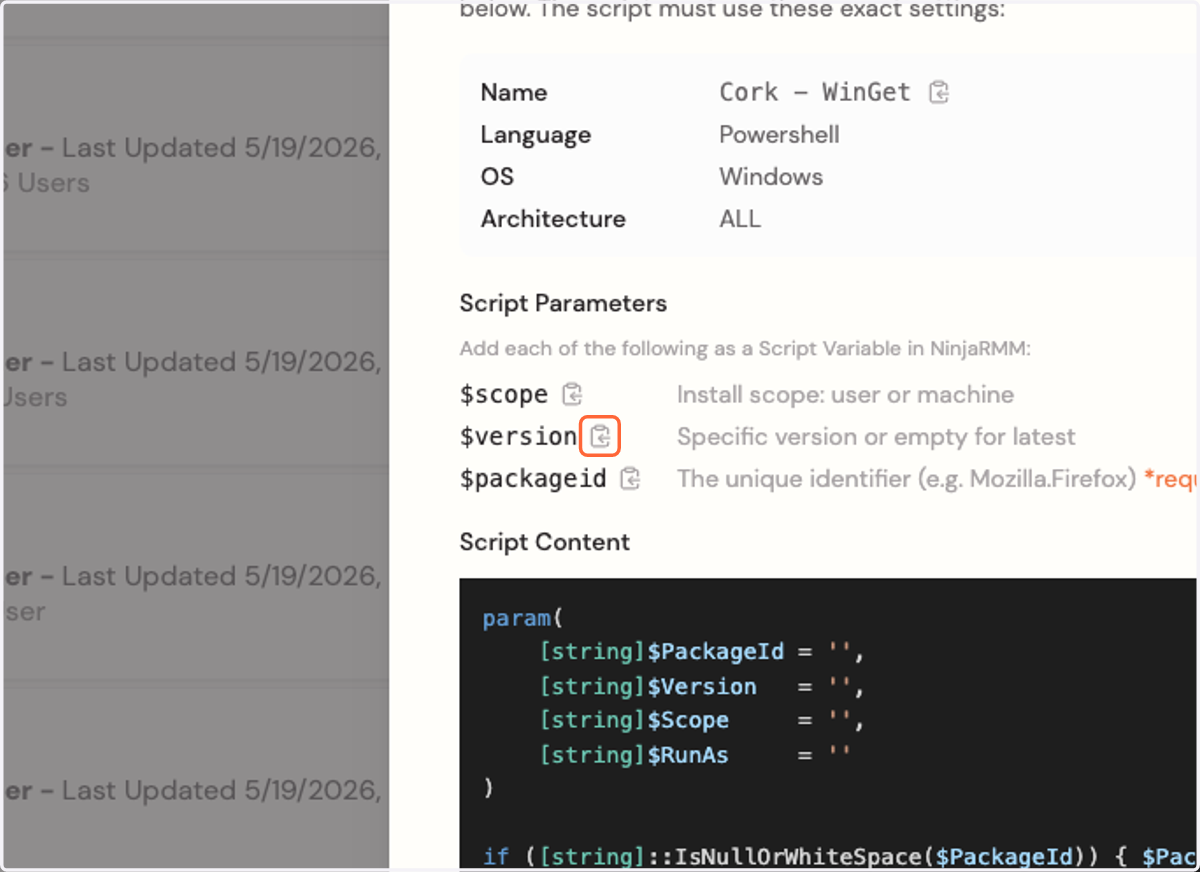
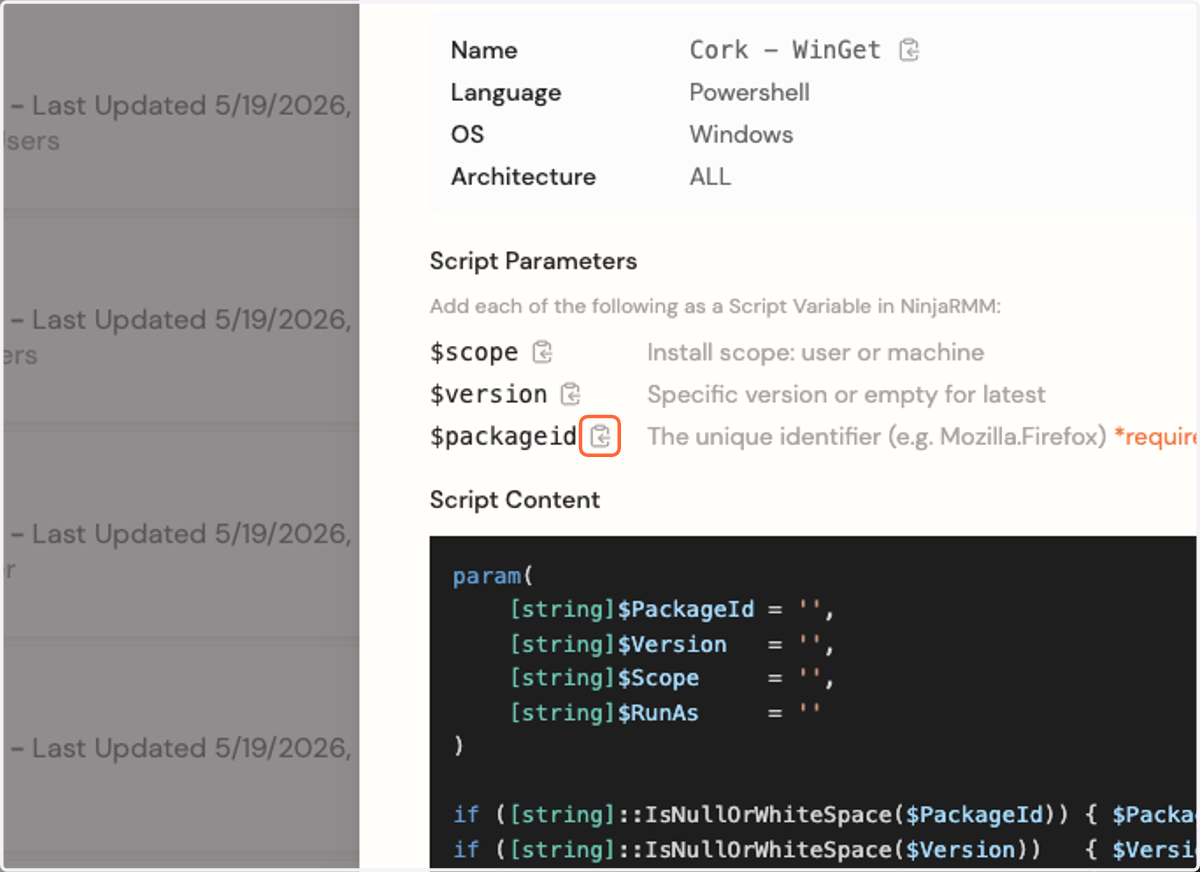
  1. 17. Click on Copy Variable

    Click on Copy Variable

NinjaRMM Portal

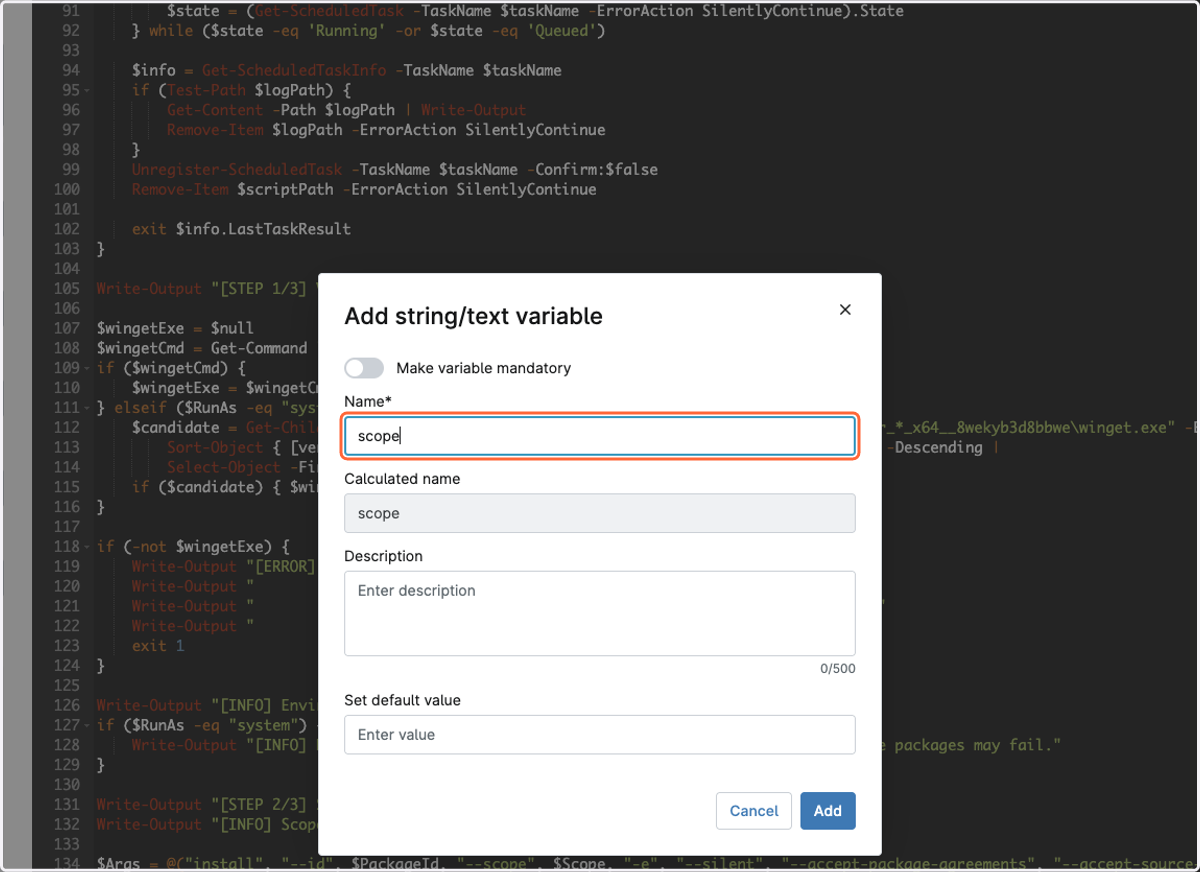
  1. 18. Paste scope into input

    Paste scope into input
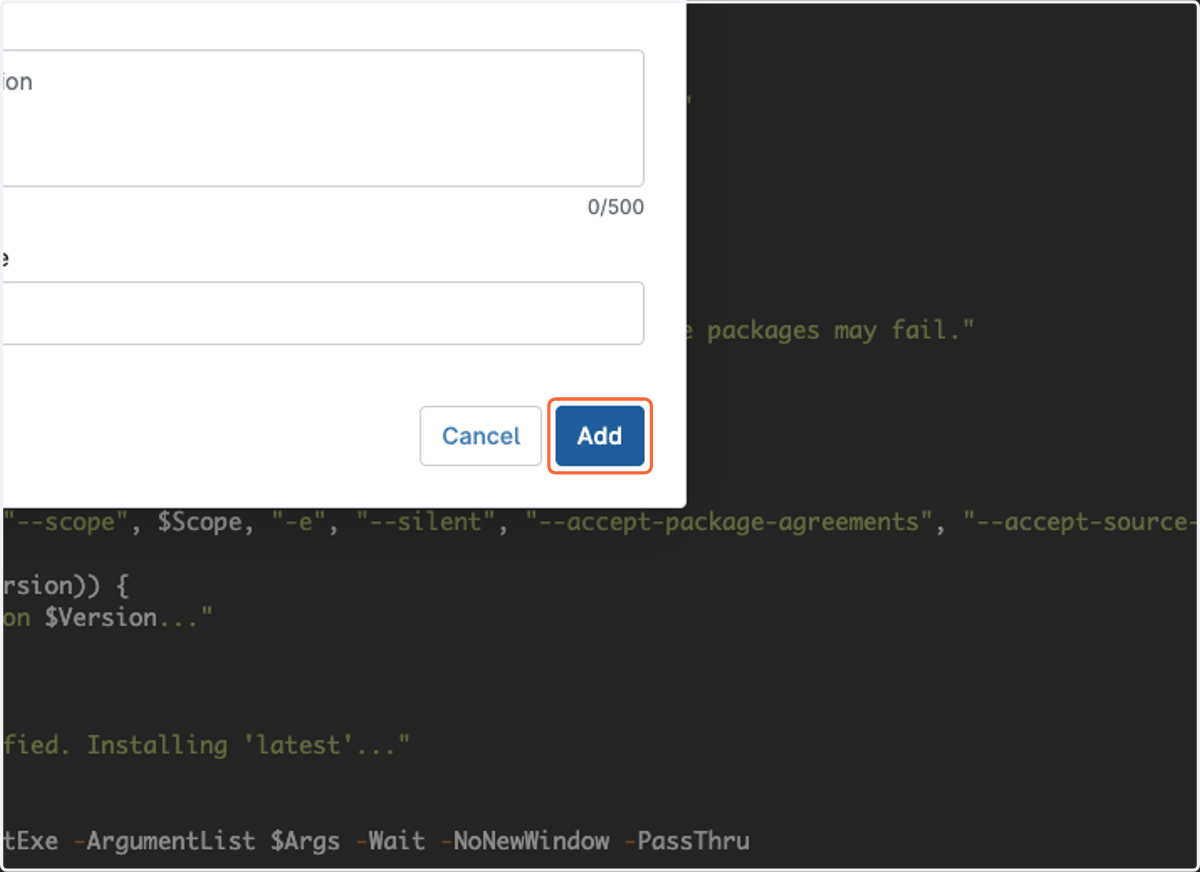
  2. 19. Click on Add

    Click on Add
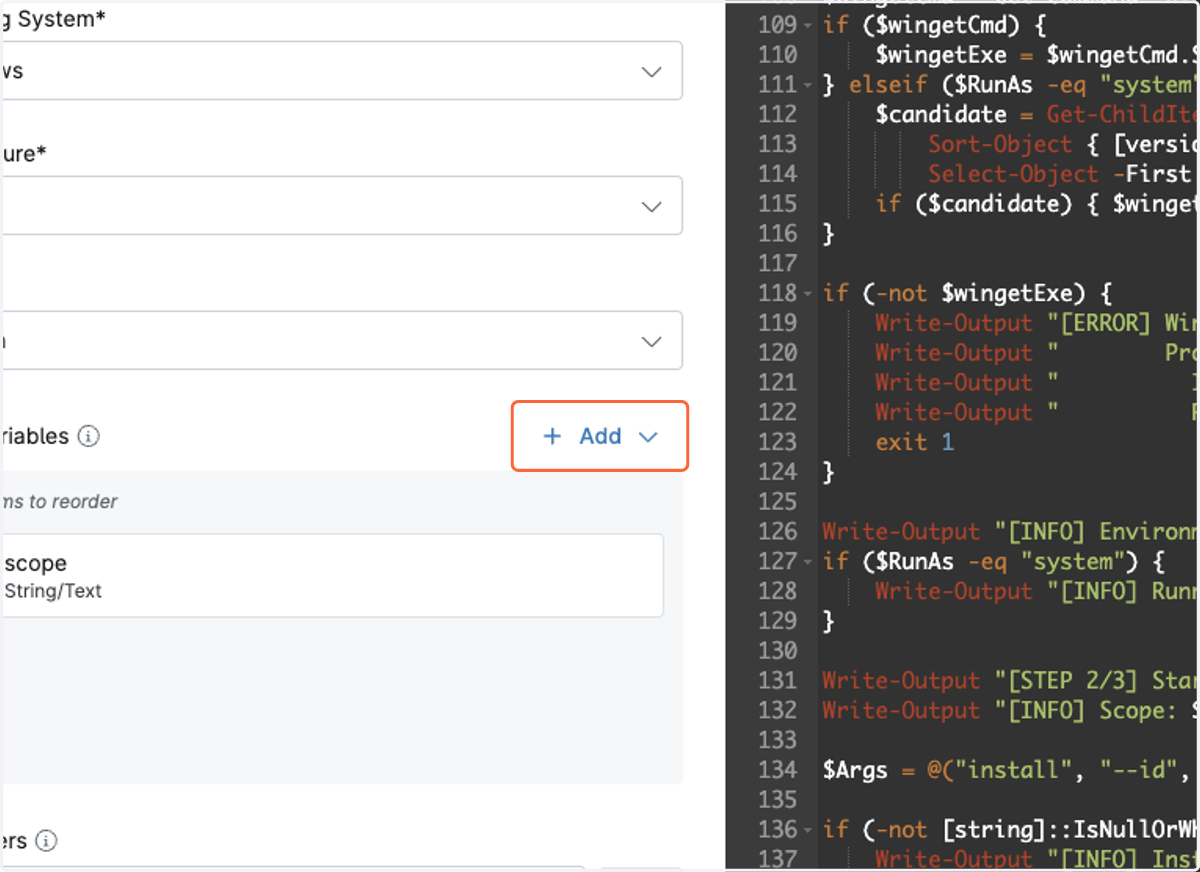
  3. 20. Click on Add

    Click on Add
  4. 21. Click on String/Text

    Click on String/Text

Cork - Integrations

  1. 22. Click on Copy Variable

    Click on Copy Variable

NinjaRMM Portal

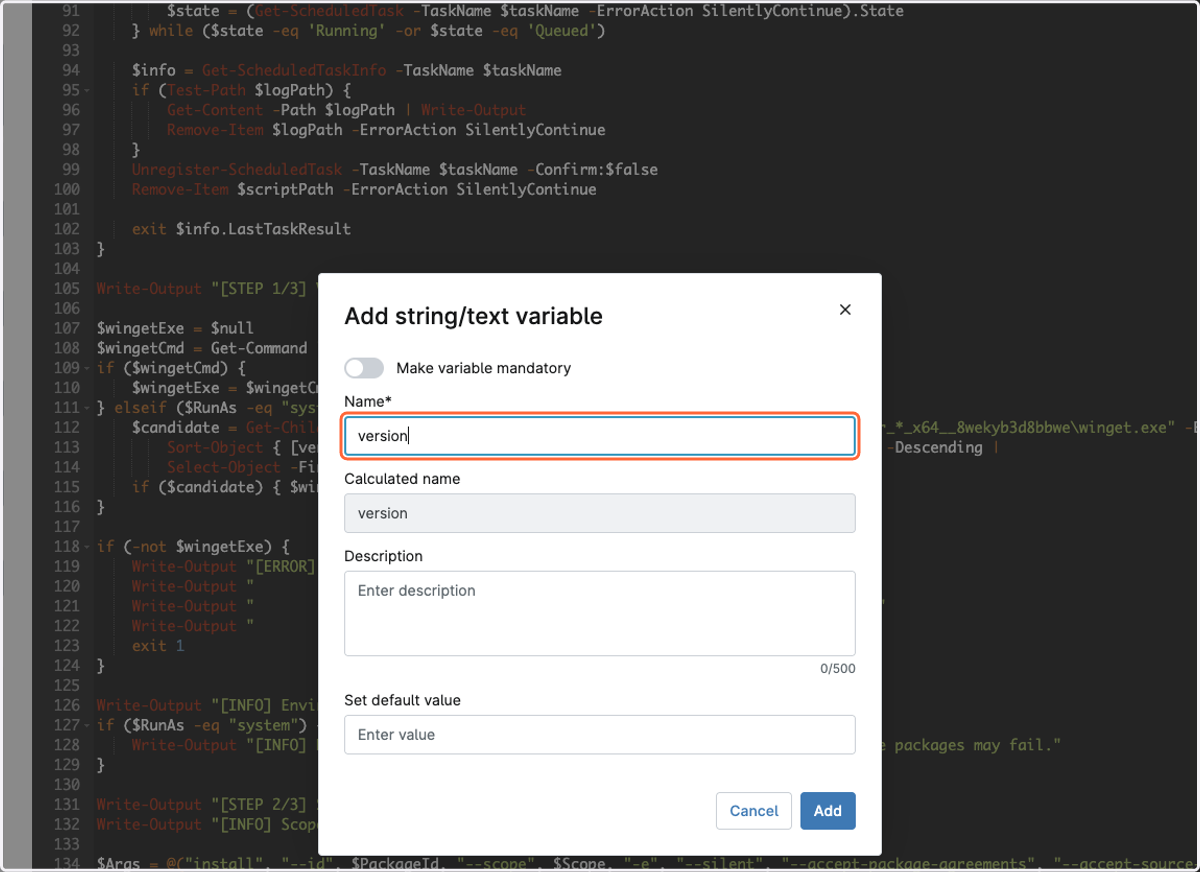
  1. 23. Paste version into input

    Paste version into input
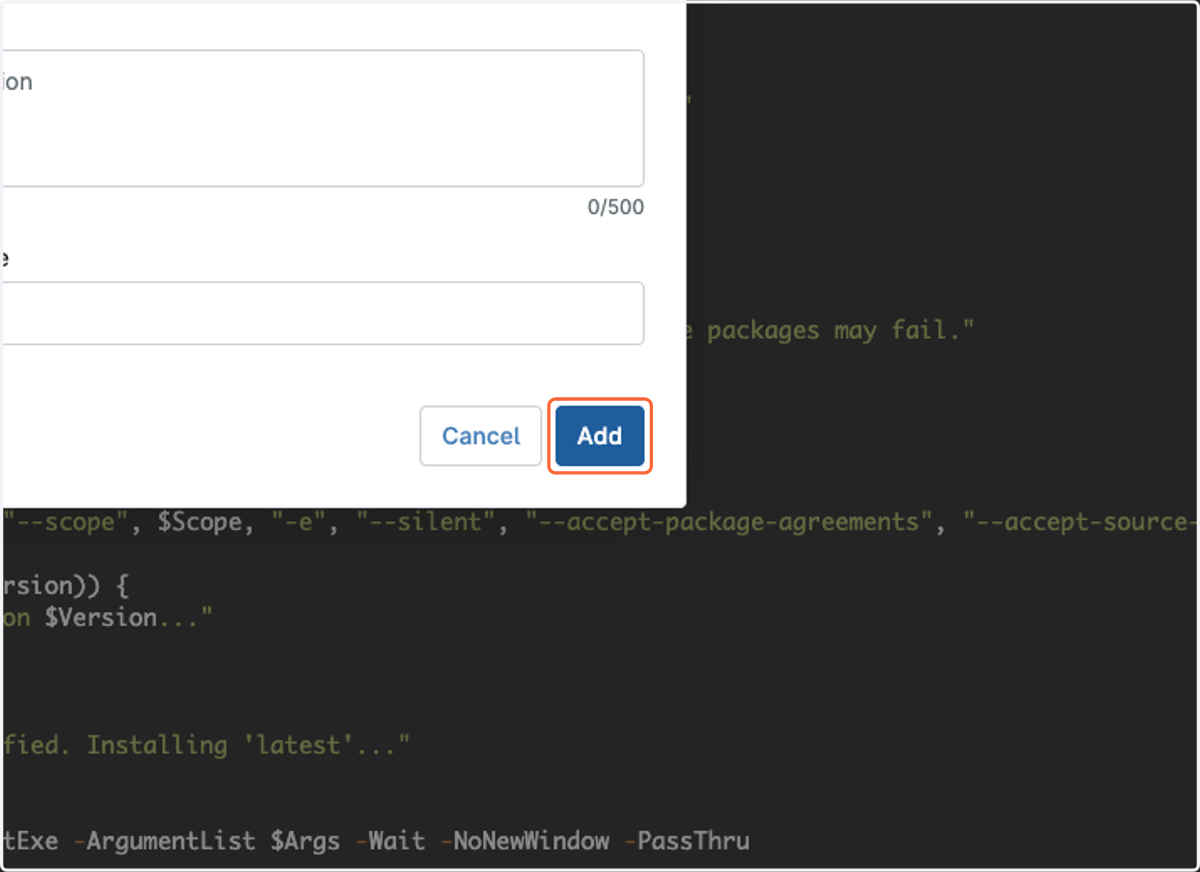
  2. 24. Click on Add

    Click on Add
  3. 25. Click on Add

    Click on Add
  4. 26. Click on String/Text

    Click on String/Text

Cork - Integrations

  1. 27. Click on Copy Variable

    Click on Copy Variable

NinjaRMM Portal

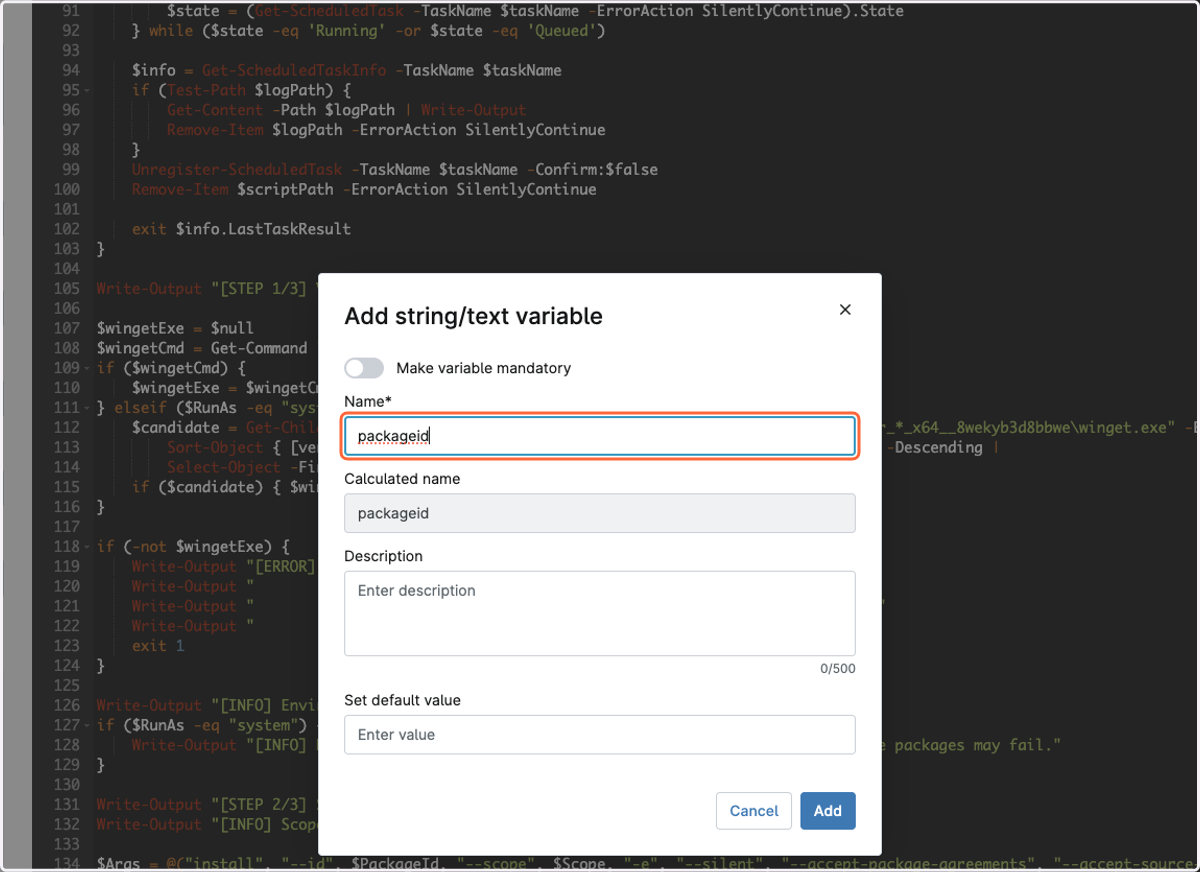
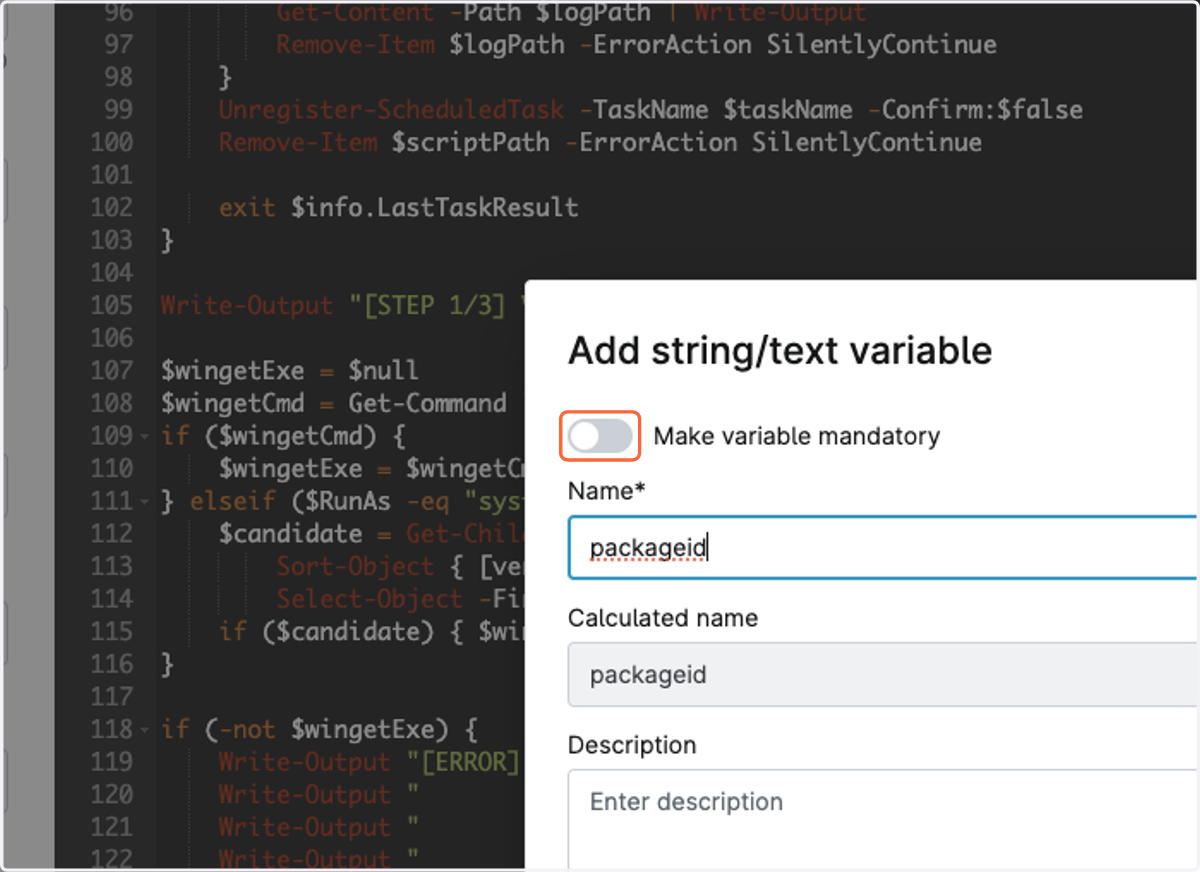
  1. 28. Paste packageid into input

    Paste packageid into input
  2. 29. Select Make variable mandatory

    Select Make variable mandatory
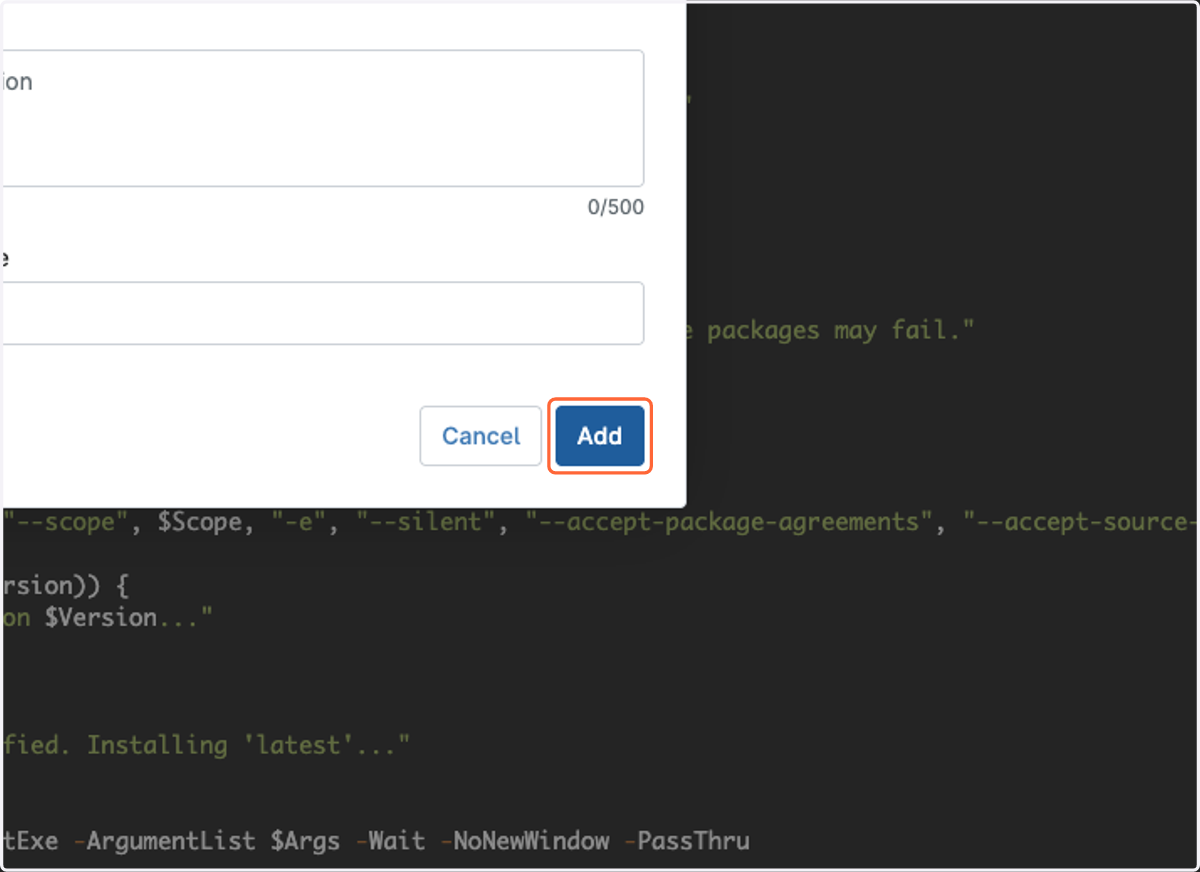
  3. 30. Click on Add

    Click on Add
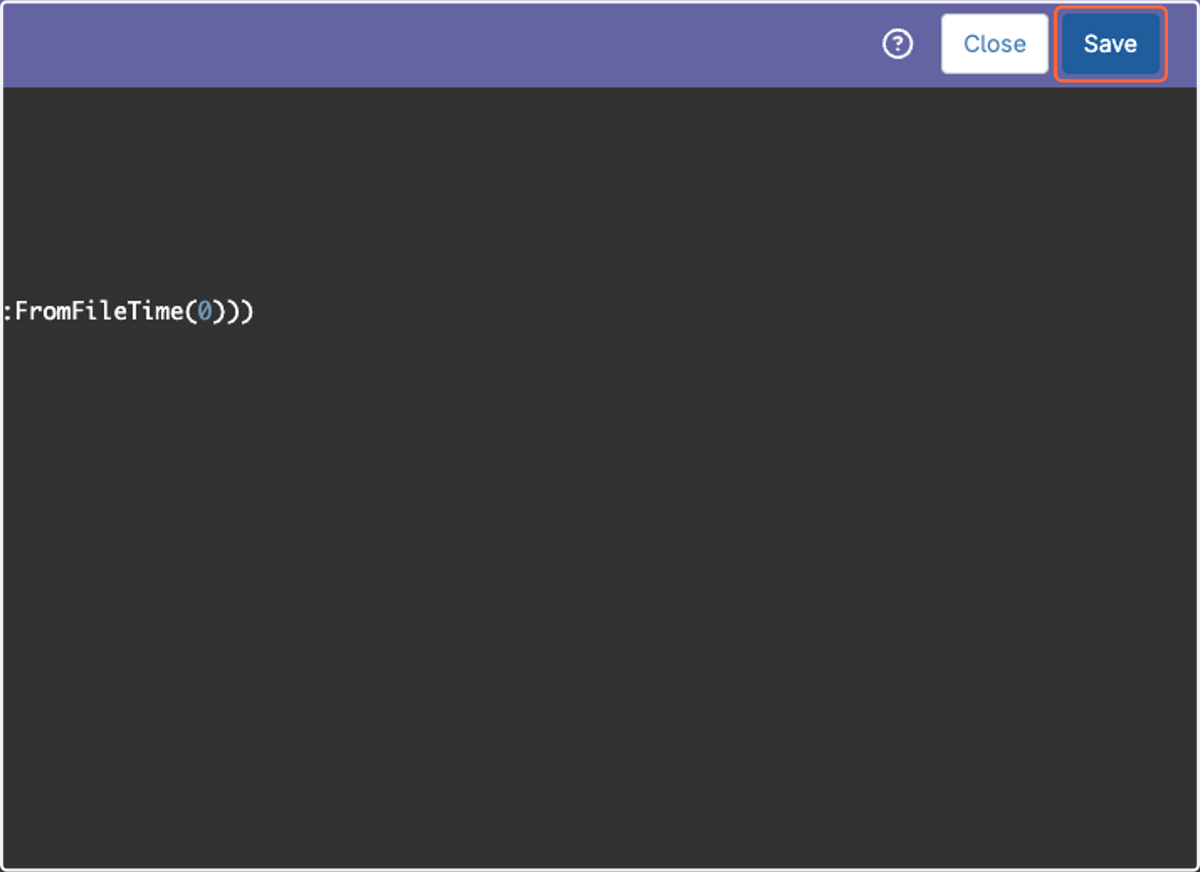
  4. 31. Click on Save

    Click on Save

Cork - Integrations

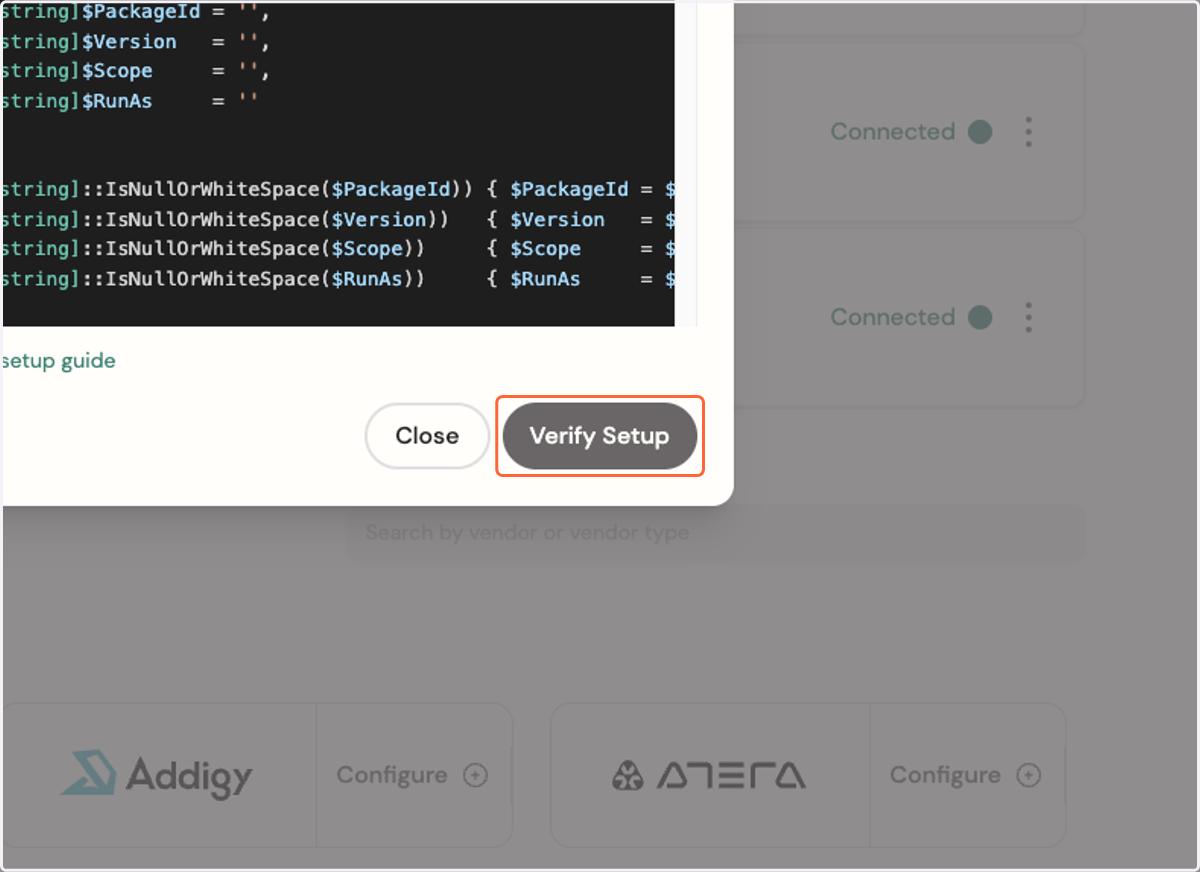
  1. 32. Click on Verify Setup

    Click on Verify Setup