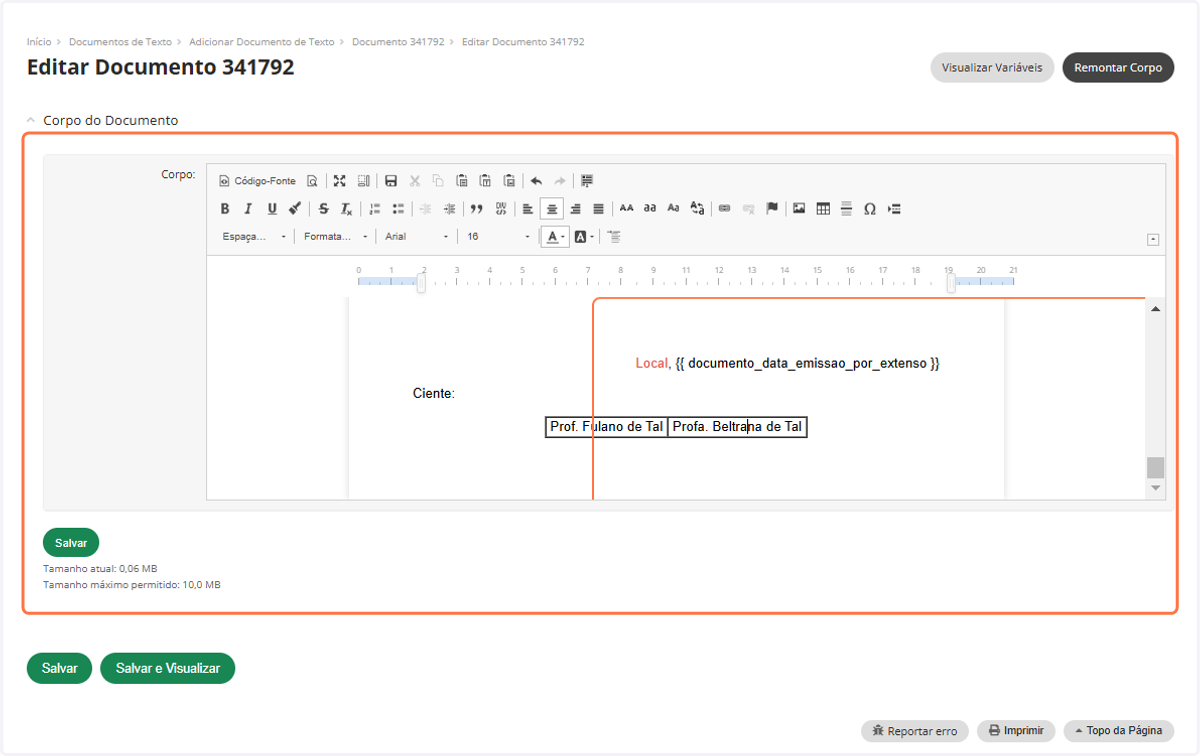
Progressão Funcional por tempo - CPPD/IFRR
SUAP
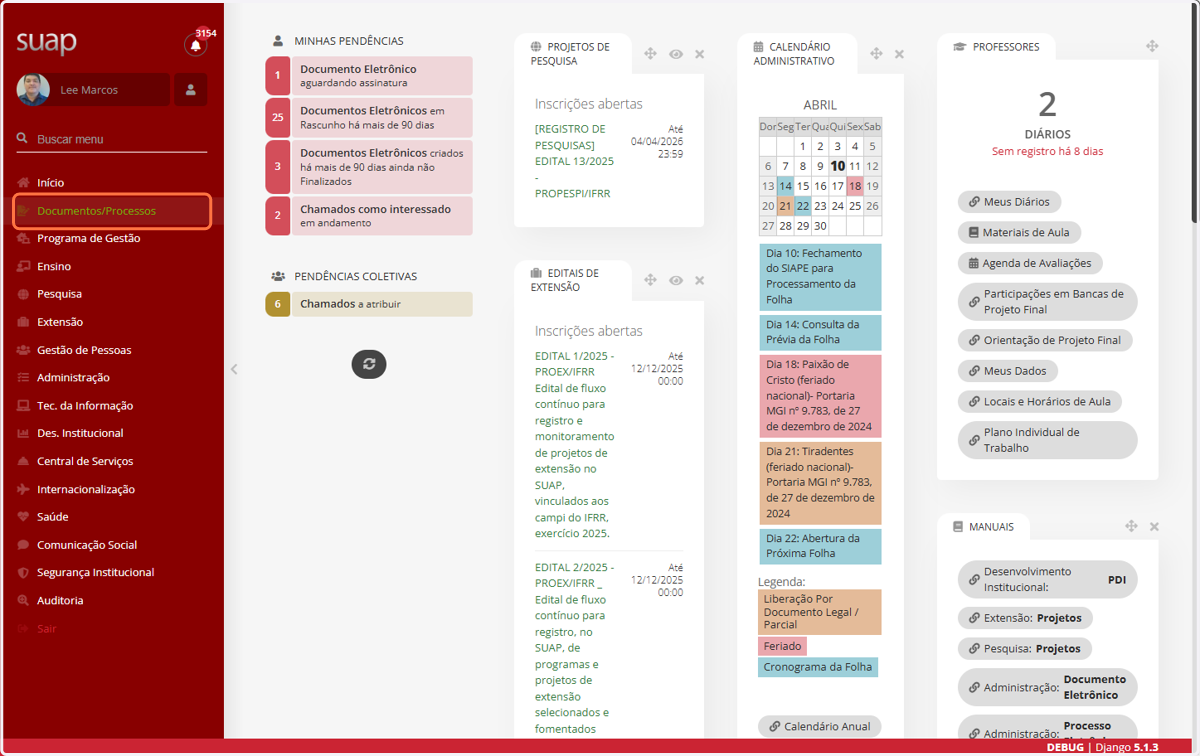
1. No menu lateral clique em: Documentos/Processos
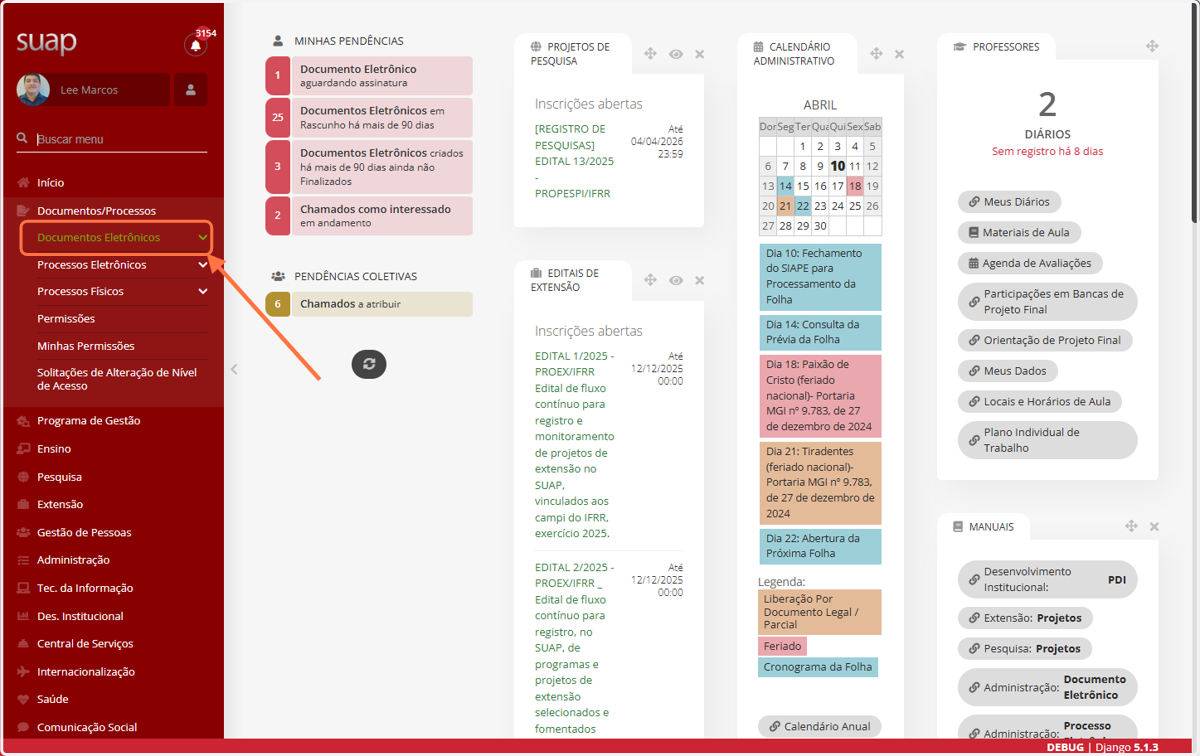
2. No menu lateral clique em: Documentos Eletrônicos
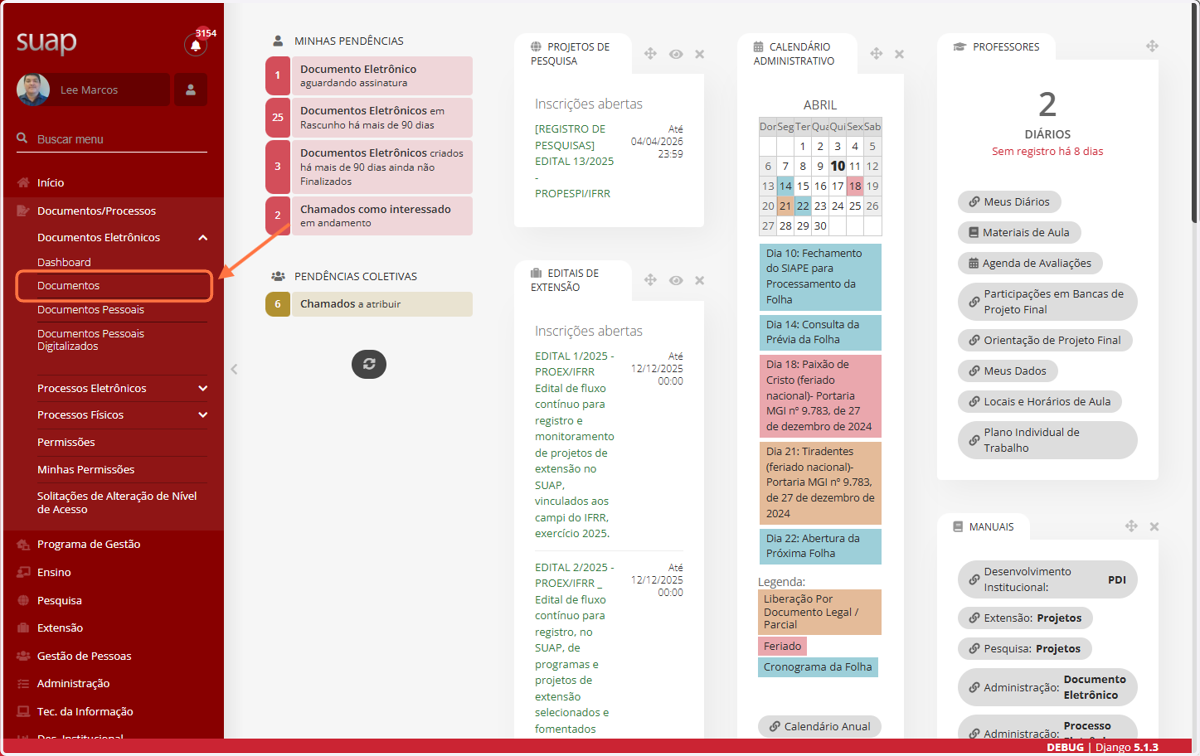
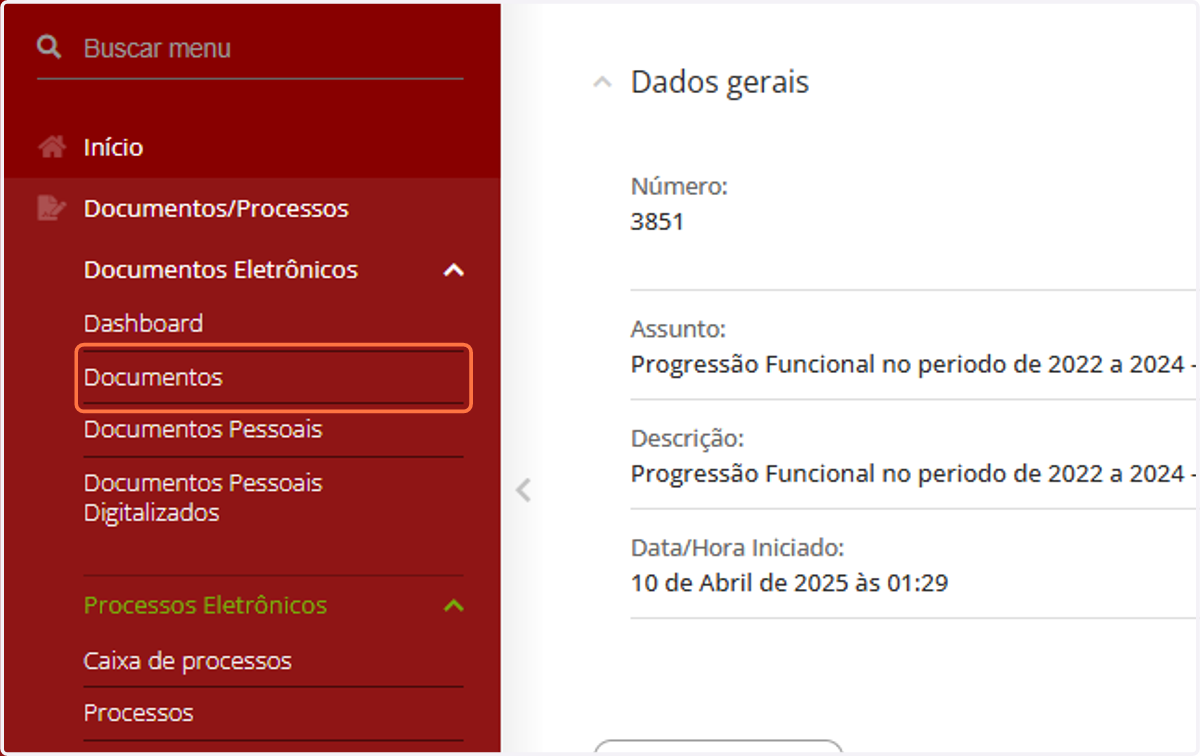
3. No menu lateral clique em: Documentos
neste menu é onde iremos escolher os 2 tipos de documentos onde seremos avaliados(as)
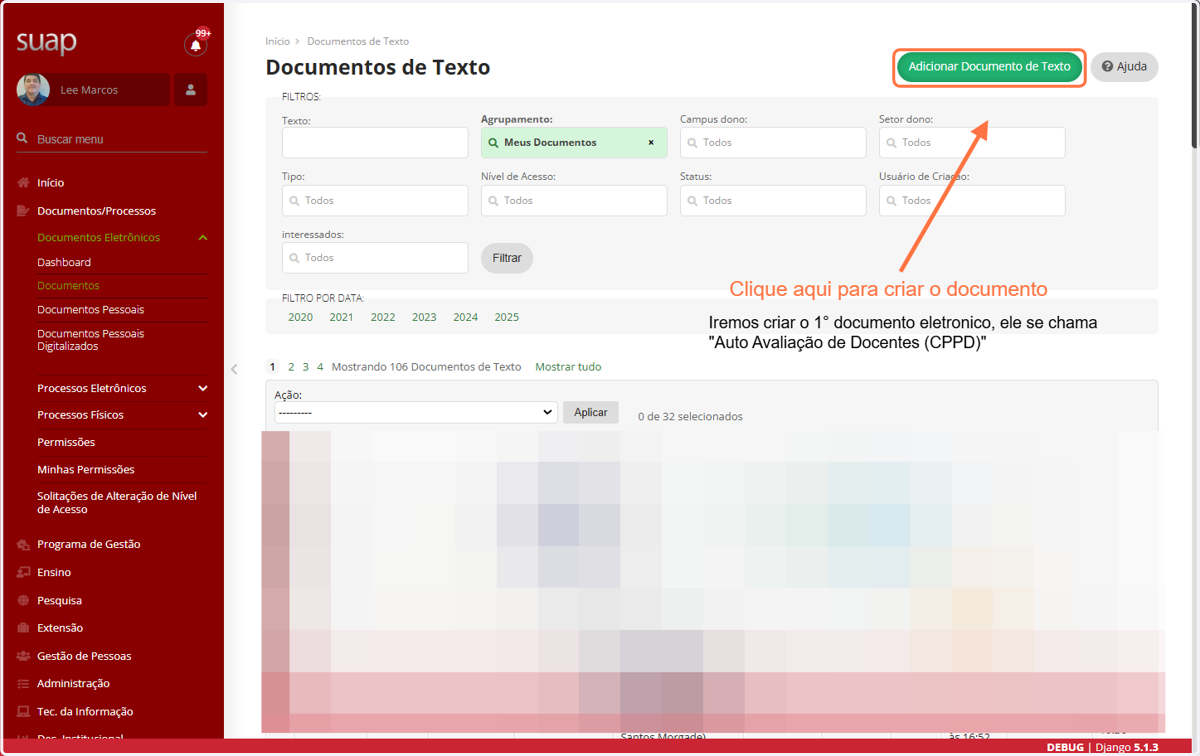
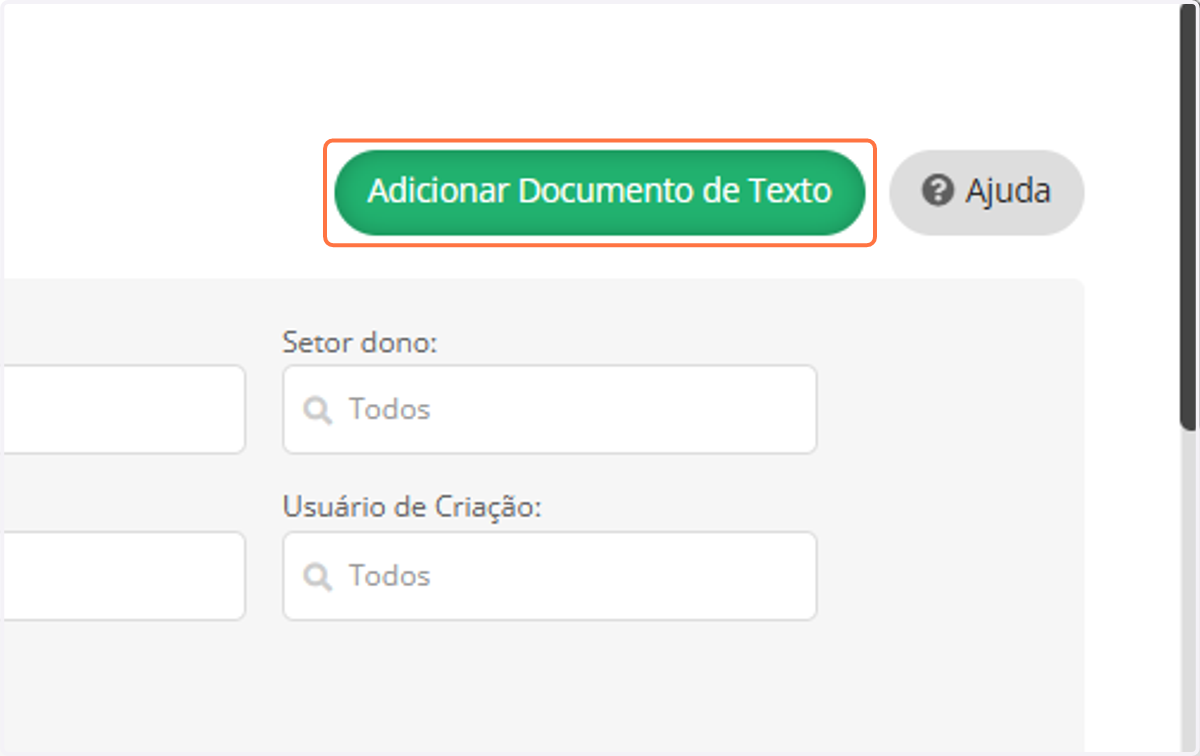
4. Clicar em: Adicionar Documento de Texto
Iremos criar o 1° documento eletronico, ele se chama "Auto Avaliação de Docentes (CPPD)"
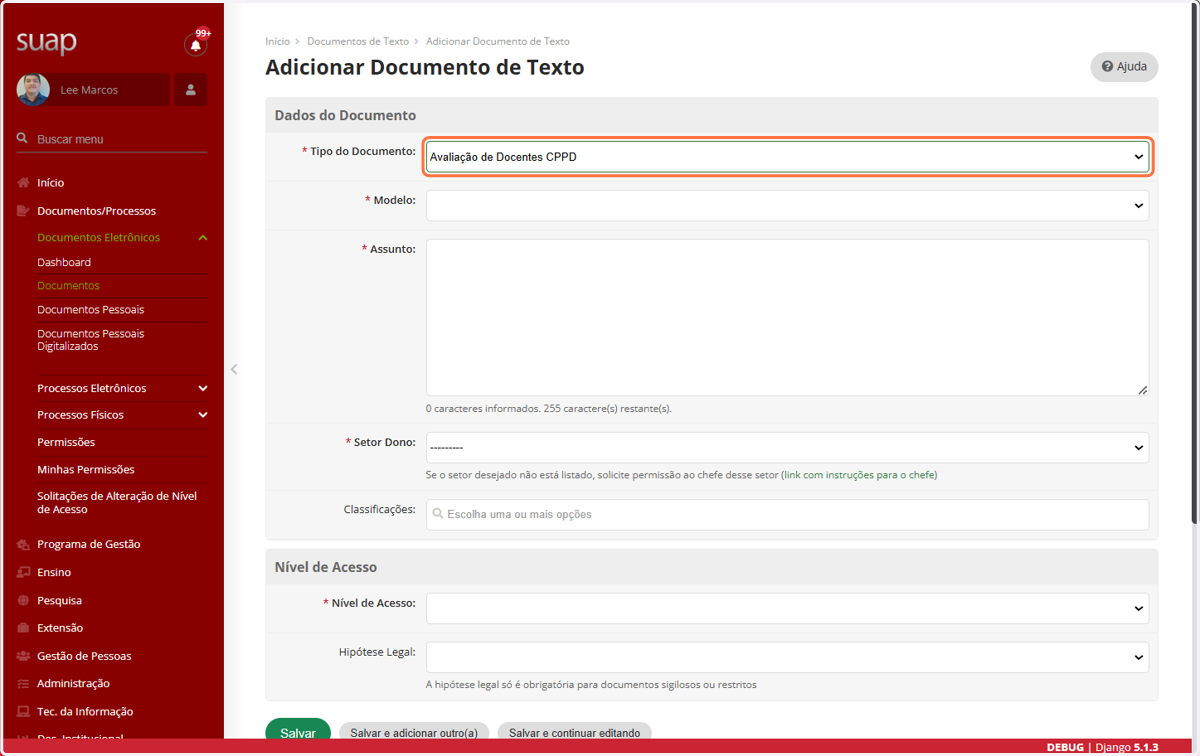
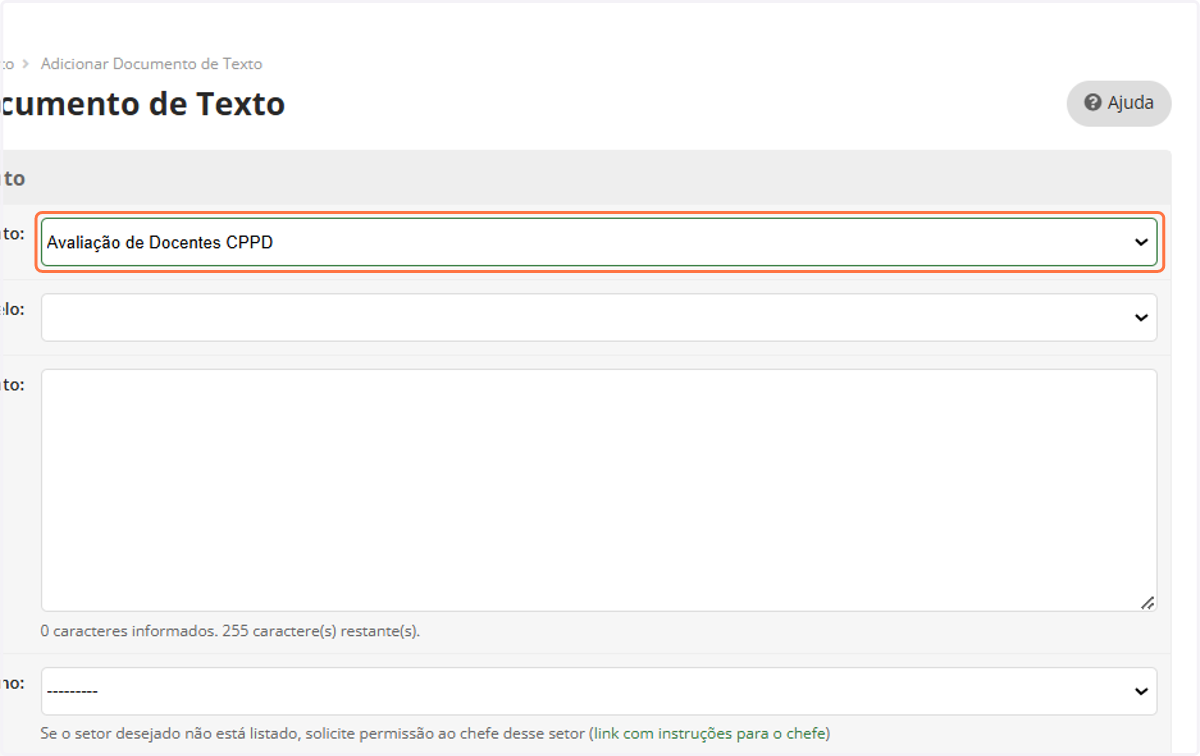
5. Selecionar a opção: Avaliação de Docentes CPPD em "Tipo do Documento"
Aqui nesta opção é denominada filtro de documentos, primeiramente você deve escolher o padrão "Avaliação de Docentes (CPPD) para depois, escolher o 1° documento principal que se chama Auto "Avaliação de Docentes (CPPD)"
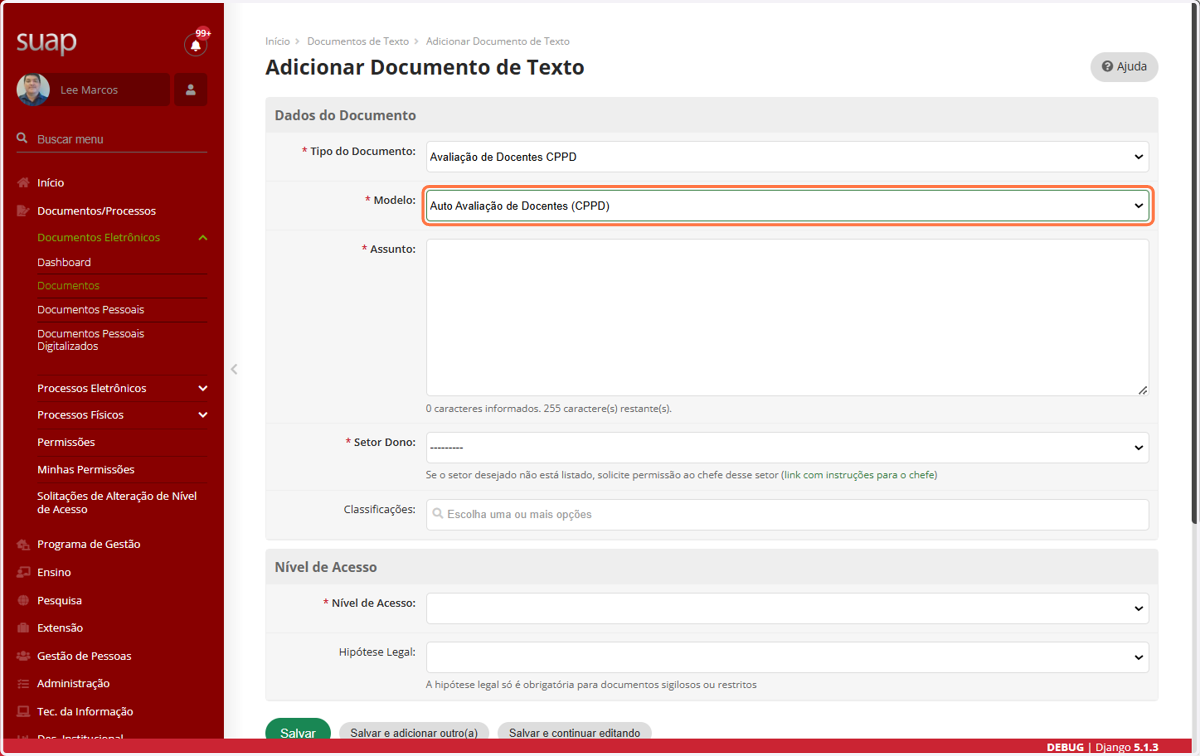
6. Selecionar a opção: Avaliação de Docentes (CPPD) em "Modelo"
Após escolher o o modelo de documento "Auto Avaliação de Docentes (CPPD)", preencha o campos "Assunto"
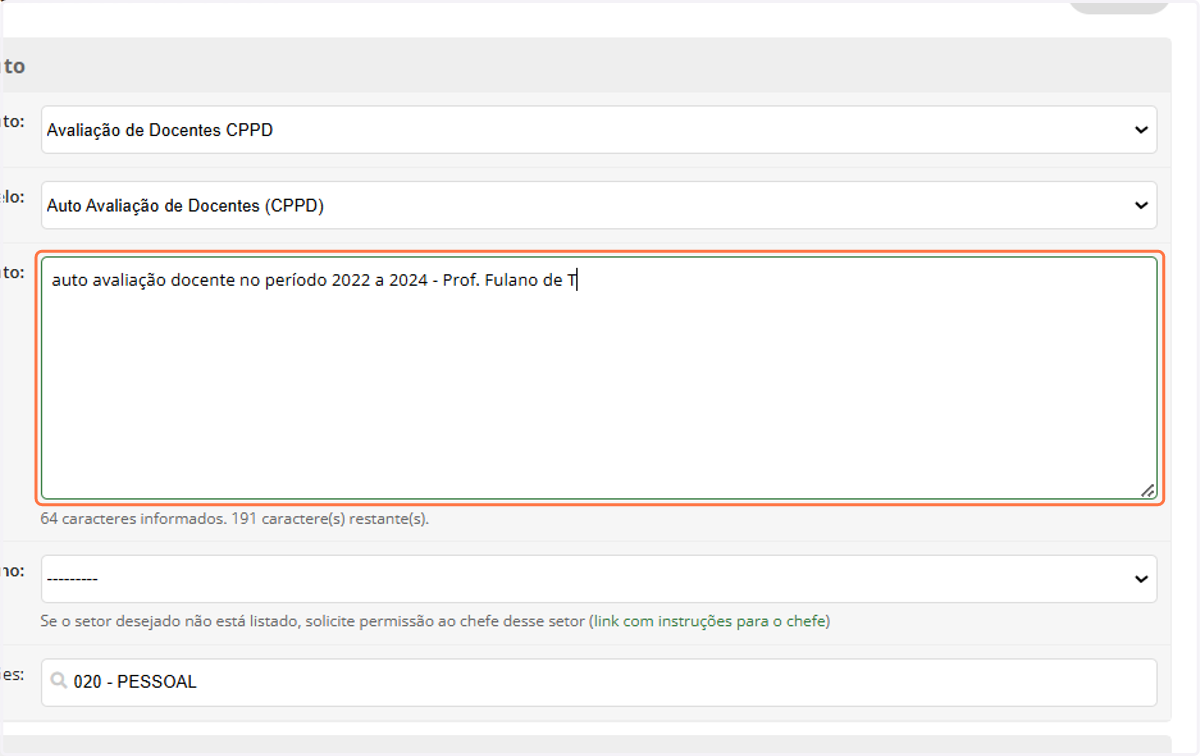
7. Preencha o Campo Assunto com seus dados
A descrição correta do nome do documento que está sendo criado será importante para posteriormente você o encontrar na lista de documentos criados, no exemplo a seguir, foram utilizados 3 itens e são eles:
1). nome do titulo "auto avaliação docente"
2). as informações do interstício "no período 2022 a 2024"
3). o nome do professor avaliado "Prof. Fulano de Tal"
8. Escolher qual setor estará vinculado este documento
É importante esta escolha, pois a avaliação deverá estar vinculada ao mesmo setor de onde voce faz parte no seu Campus de Origem, servidores que atuam em outros campus ou outros setores, devem ter atenção na escolha correta do "Setor Dono".
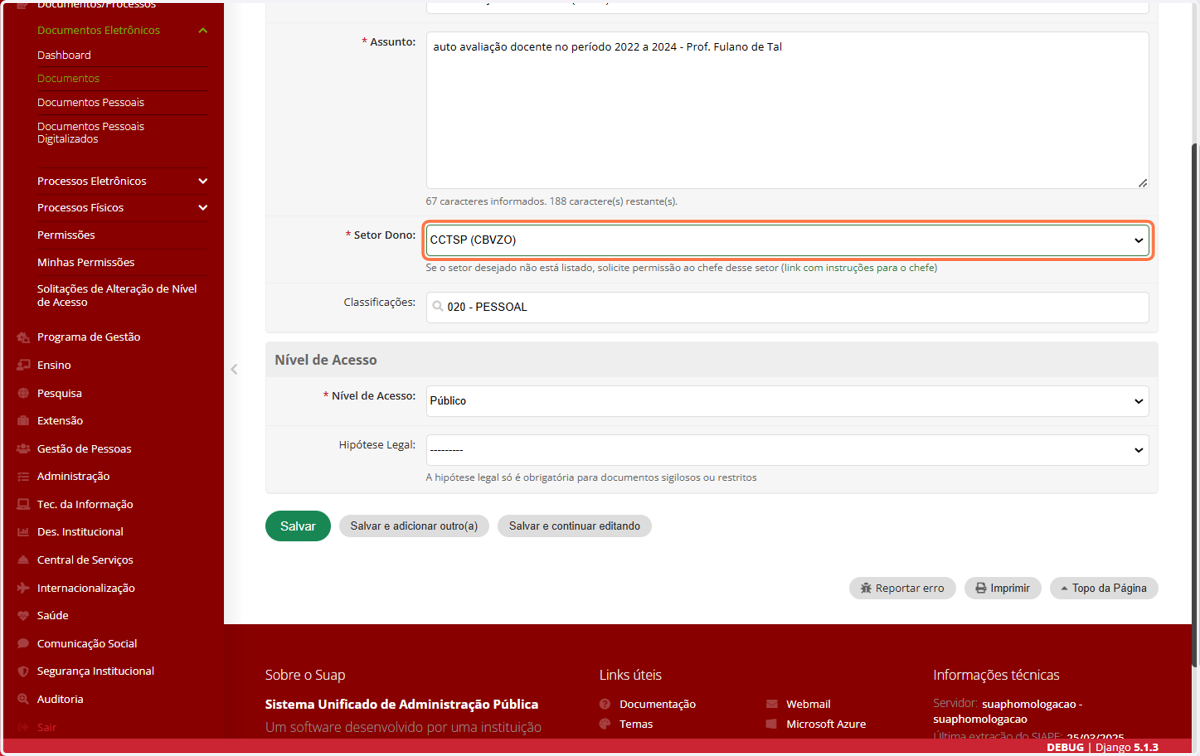
9. Selecionar a opção: Nivel de Acesso
Você pode atribuir o nível de acesso RESTRITO, assim, outras pessoas não terão acesso a sua avaliação, somente você e as pessoas vinculadas ao "Setor Dono".
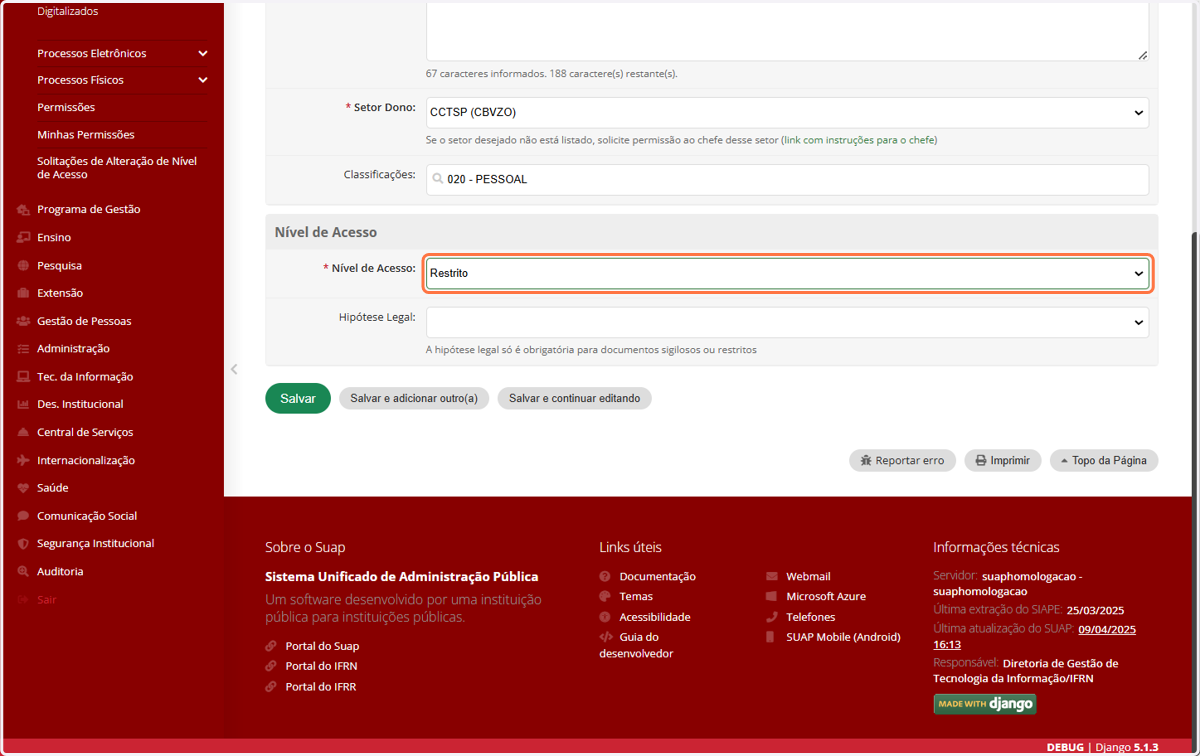
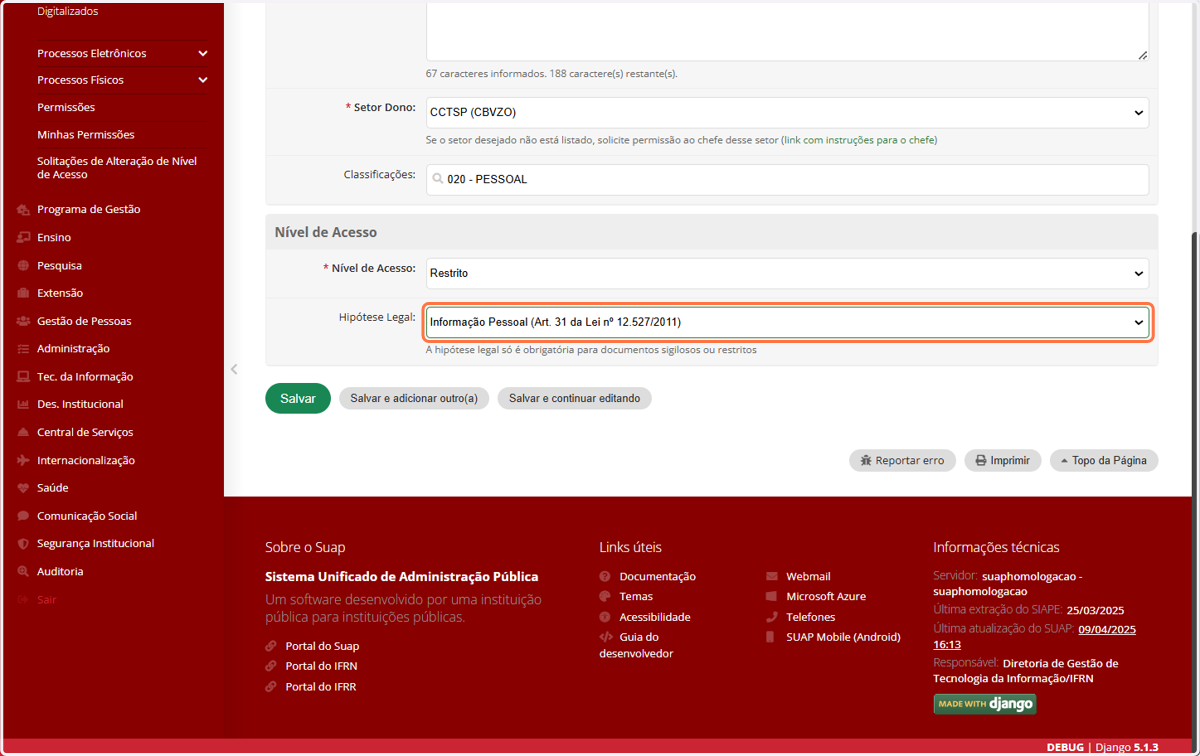
10. Selecionar a opção: "Informação Pessoal (Art. 31 da Lei nº 12.527/2011)" no campo Hipótese Legal
Caso você faça a opção por nivel restrito, deverá atribuir a "Hipótese Legal" que fundamenta a sua escolha.
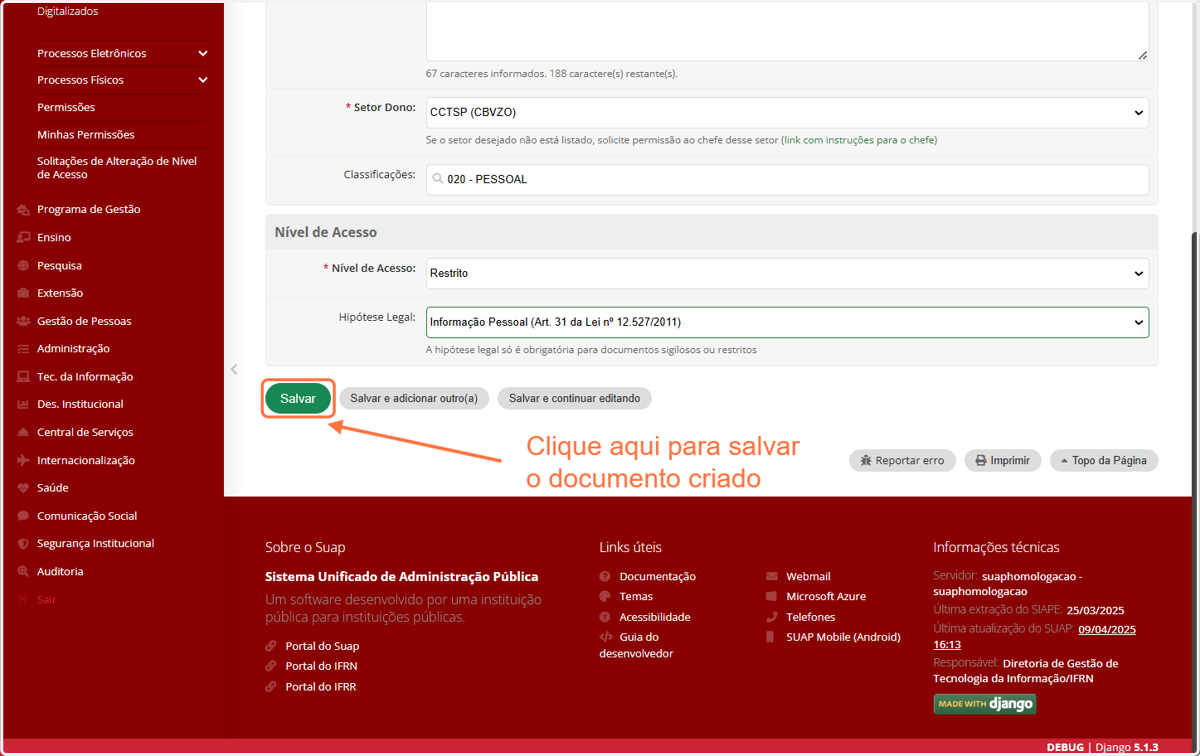
11. Clique em "Salvar"
o seu documento será criado e voce poderá fazer a edição na próxima página a seguir.
12. No menu superior, no cabeçalho do texto, clique em "Editar"...
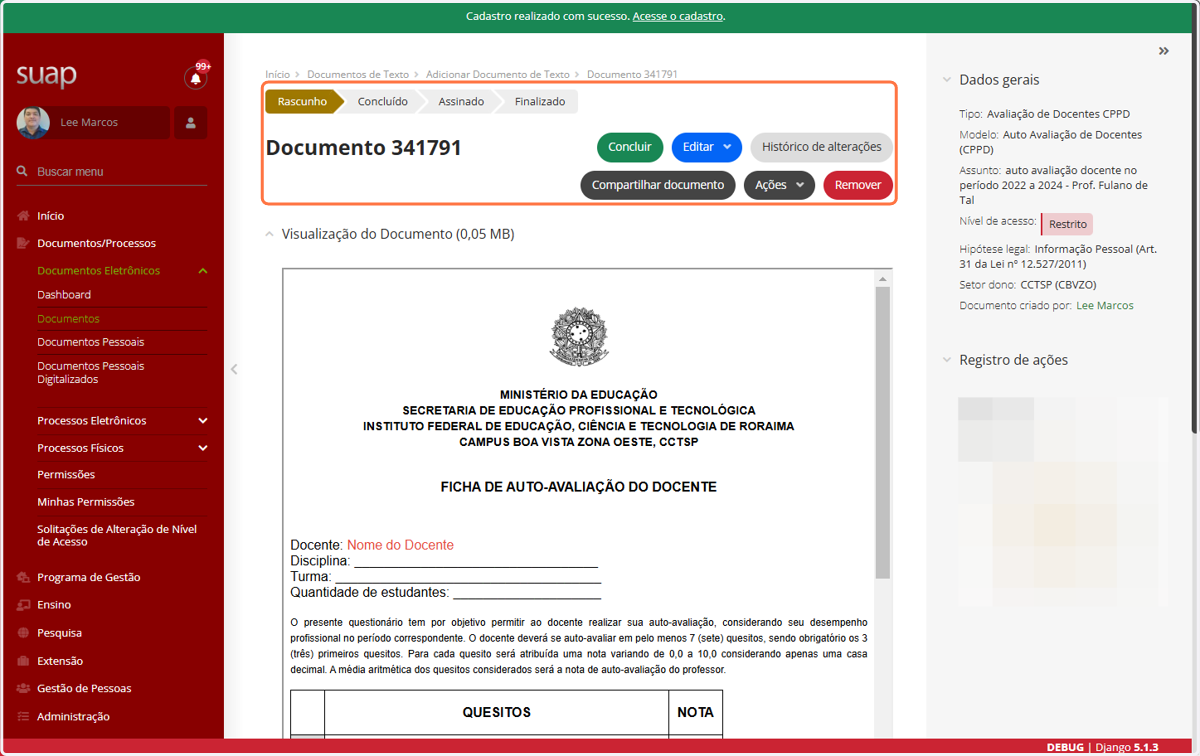
13. Clicar em: Texto
Clicar em Texto para iniciar a edição do arquivo de texto que você criou, após clicar em "Editar" e posteriormente em "Texto", outra tela irá surgir para que você faça as alterações no corpo do texto.
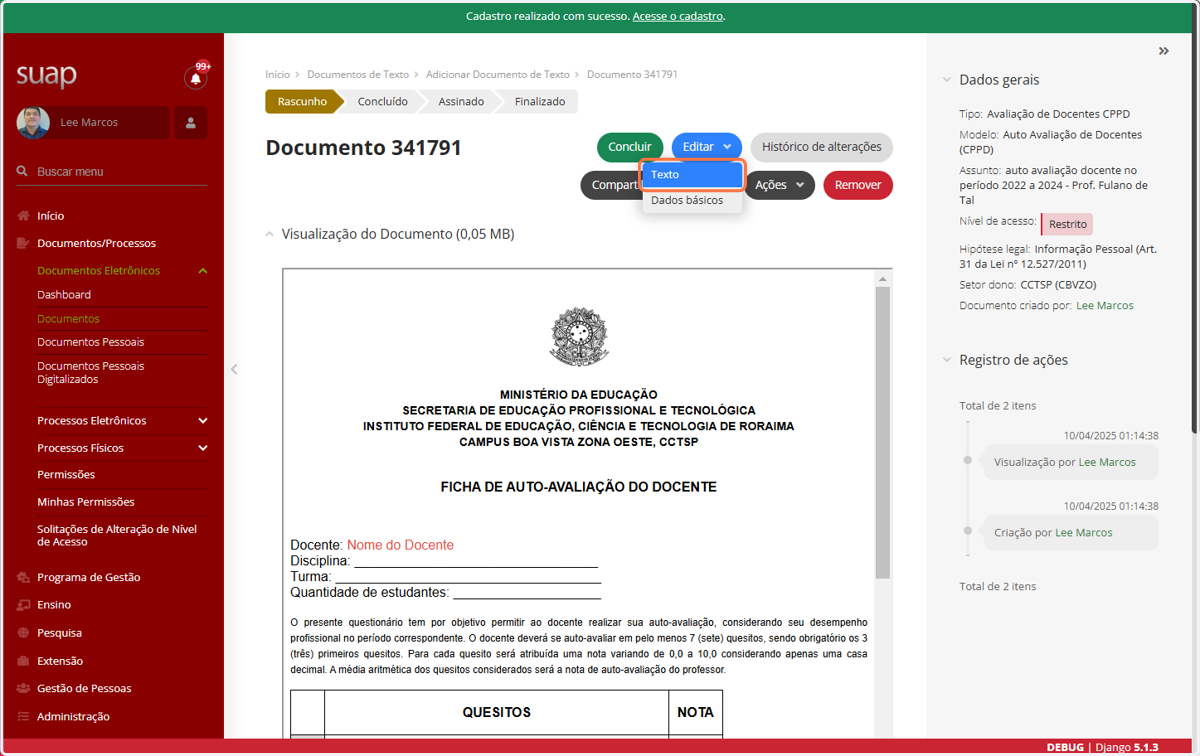
14. Clicar em: Corpo de Texto para editar o CABEÇALHO
No cabeçalho do texto, preencha os 4 itens a seguir:
1). Campo DOCENTE: seu nome completo.
2). Campo DISCIPLINA: colocar aqui o nome da discuplina em que será avaliado.
3). Campo TURMA: colocar aqui o código da turma em que será avaliado.
4). Campos QUANTIDADE DE ESTUDANTES: coloque o quantitativo de estudantes desta turma.
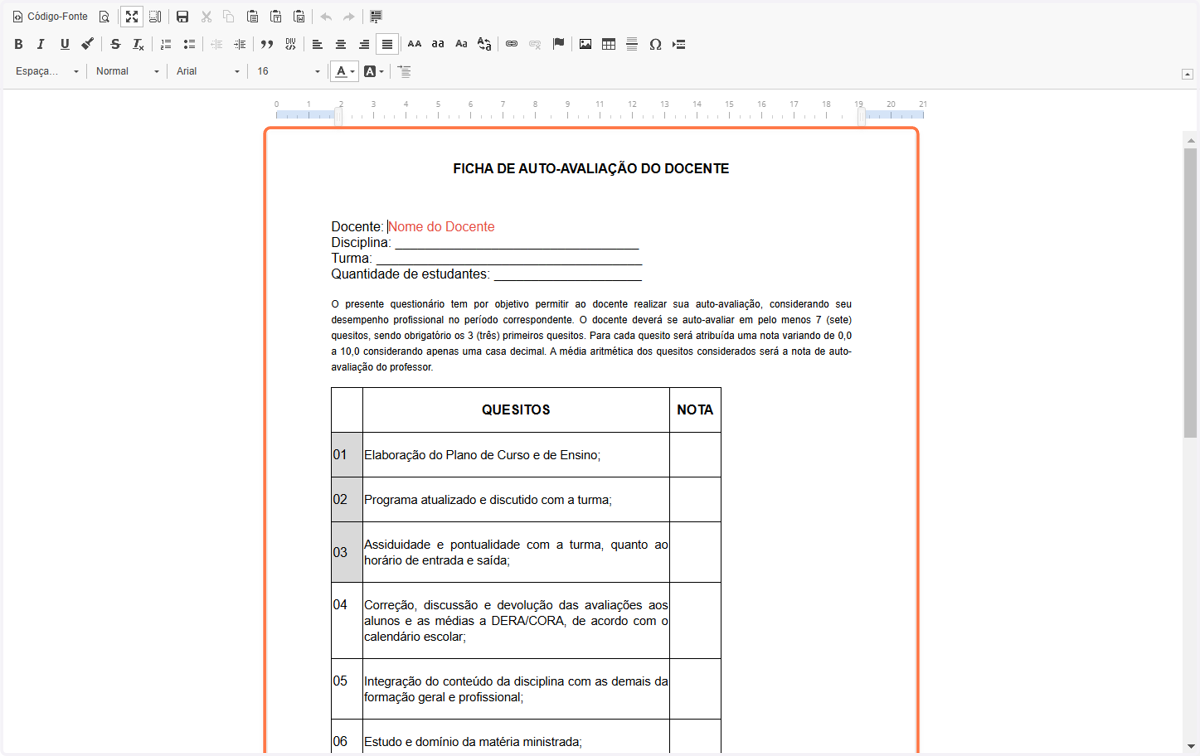
15. Click on 10
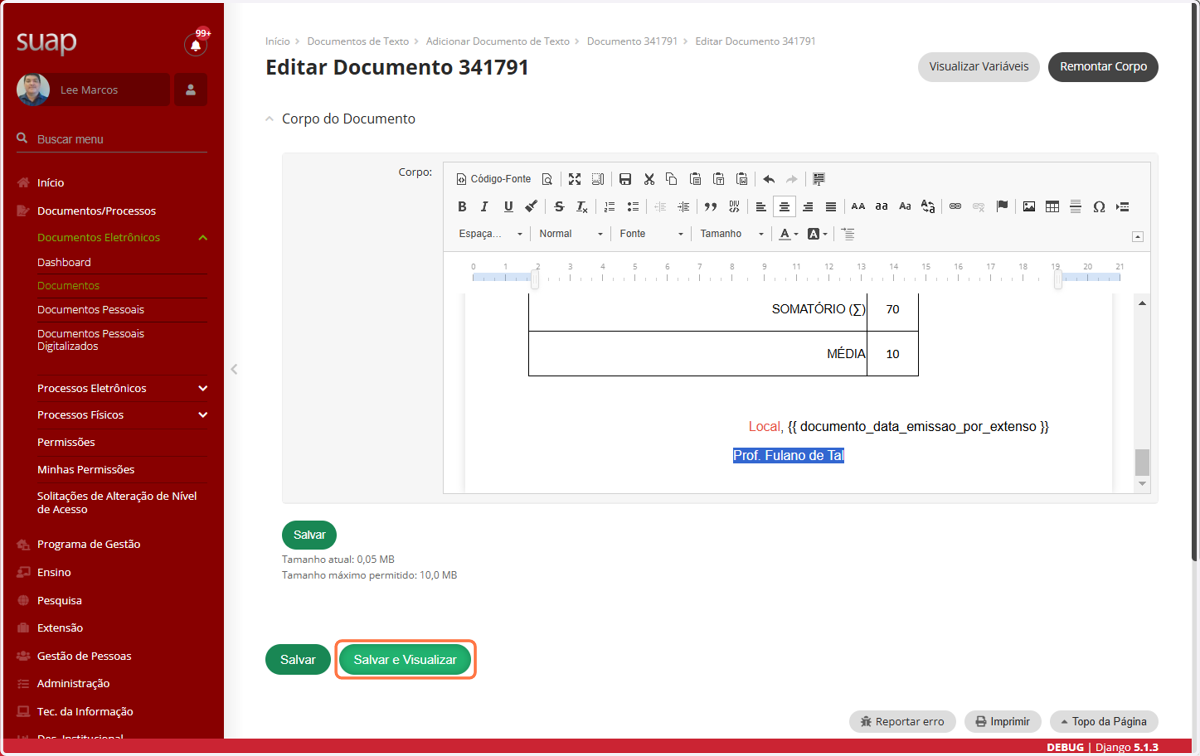
16. Clicar em: Salvar e Visualizar
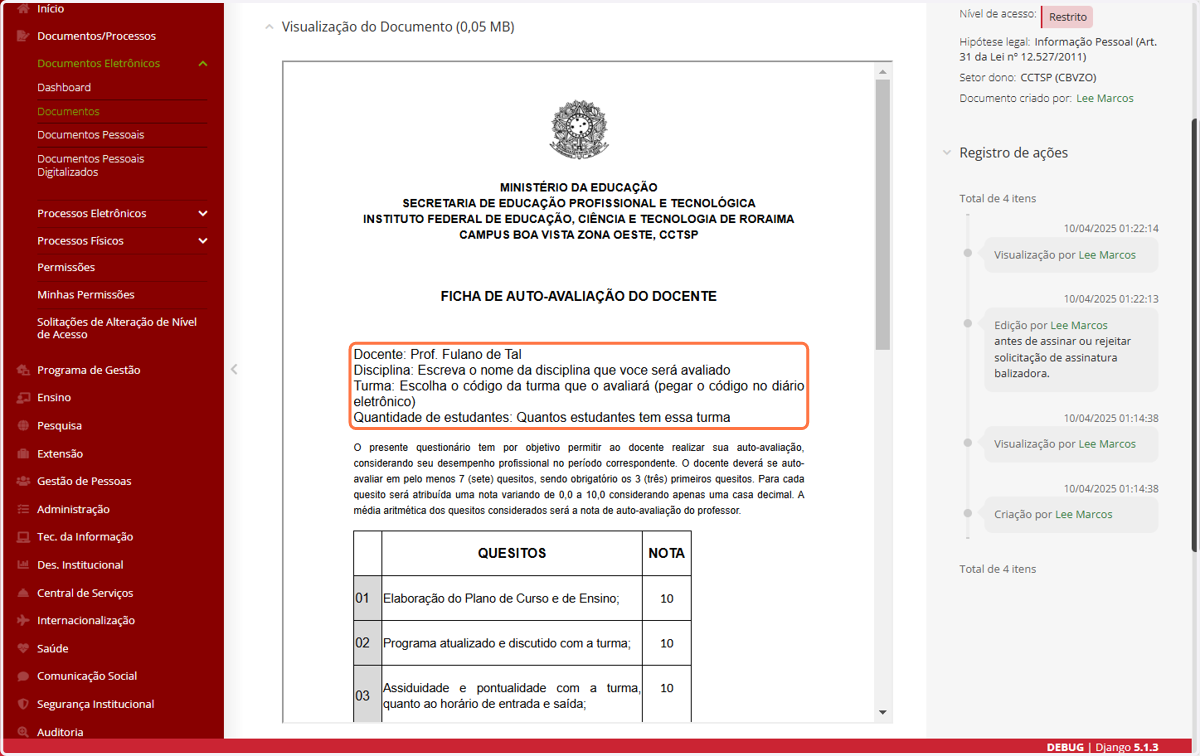
17. Verifique se o cabeçalho está preenchido corretamente com seus dados
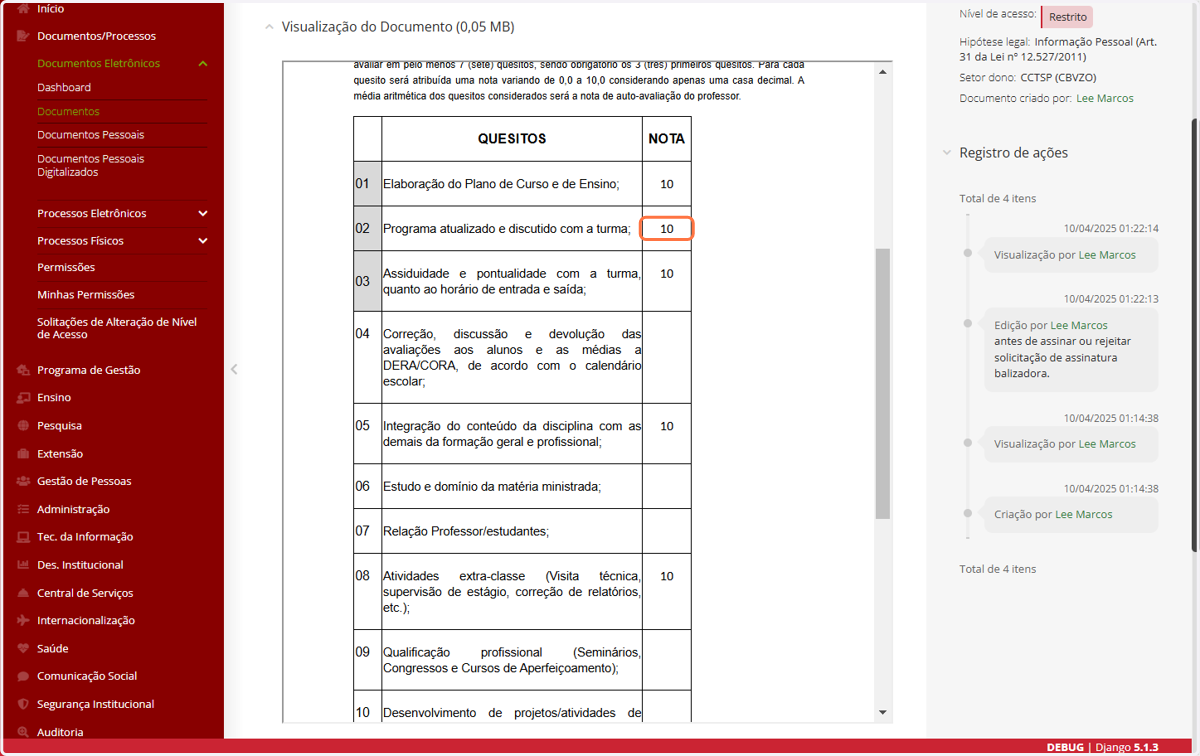
18. Click on 10
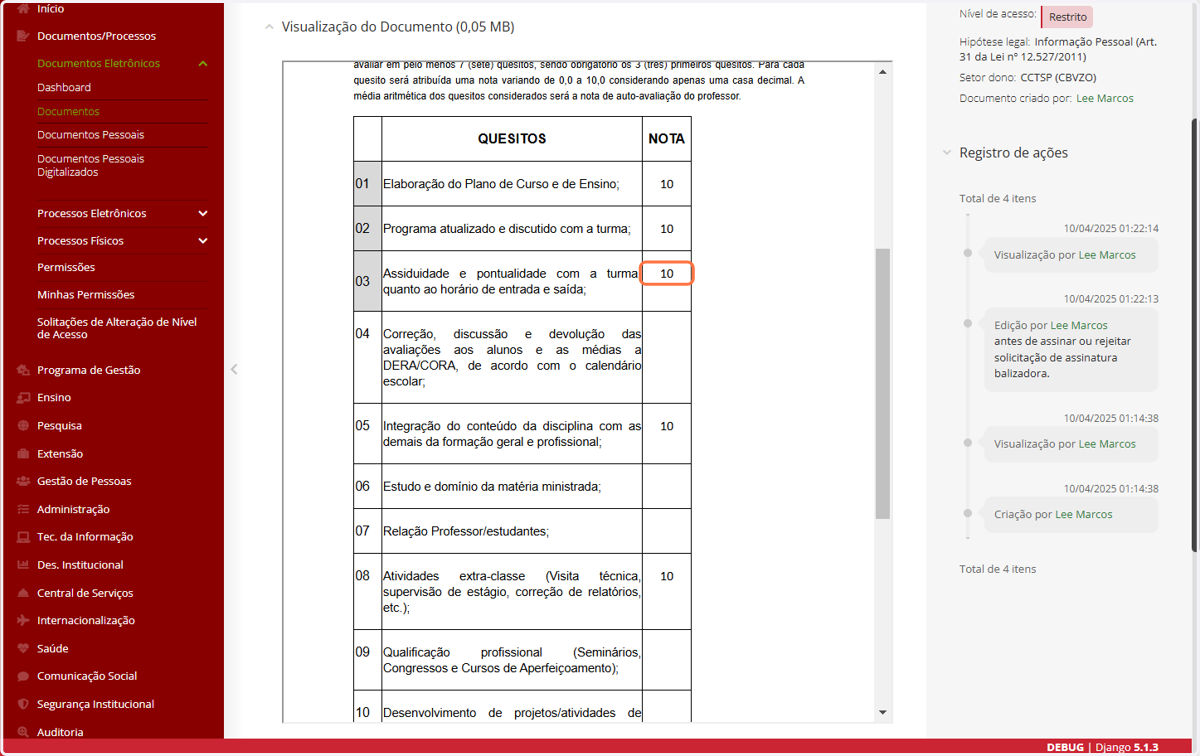
19. Click on 10
20. Click on FICHA DE AUTO-AVALIAÇÃO DO DOCENTE…
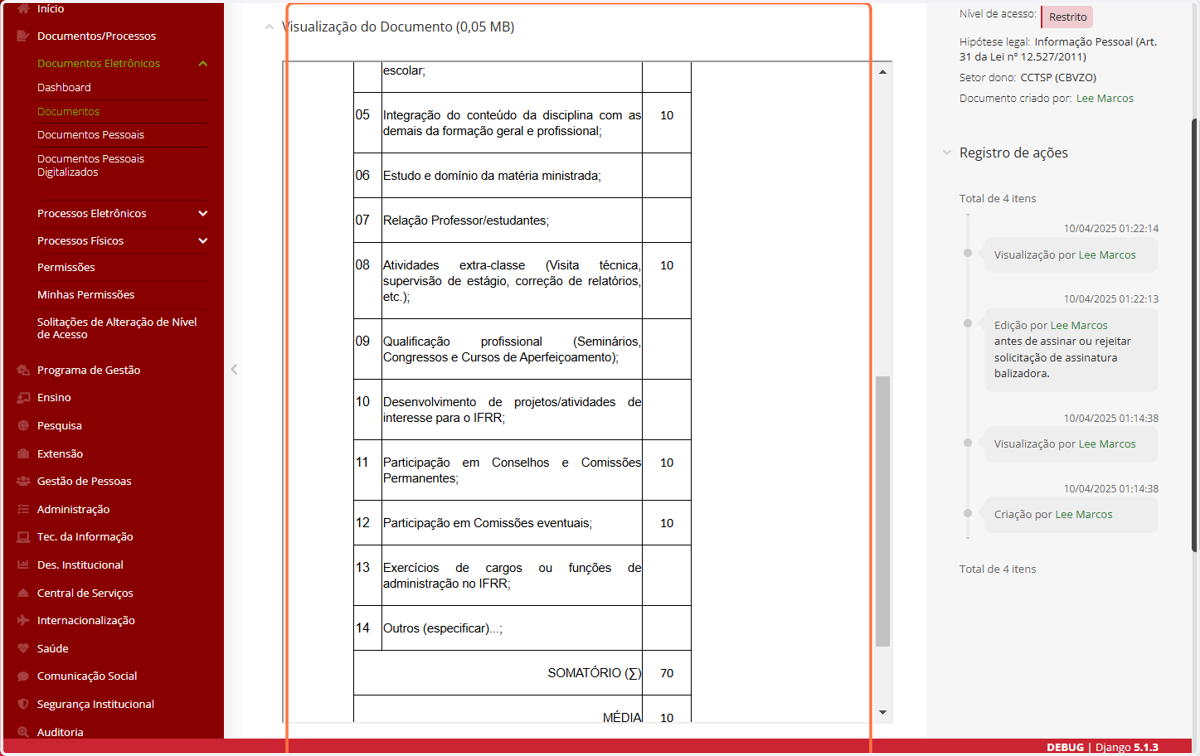
21. Click on Integração do conteúdo da disciplina com as demais da formação geral e profissional;
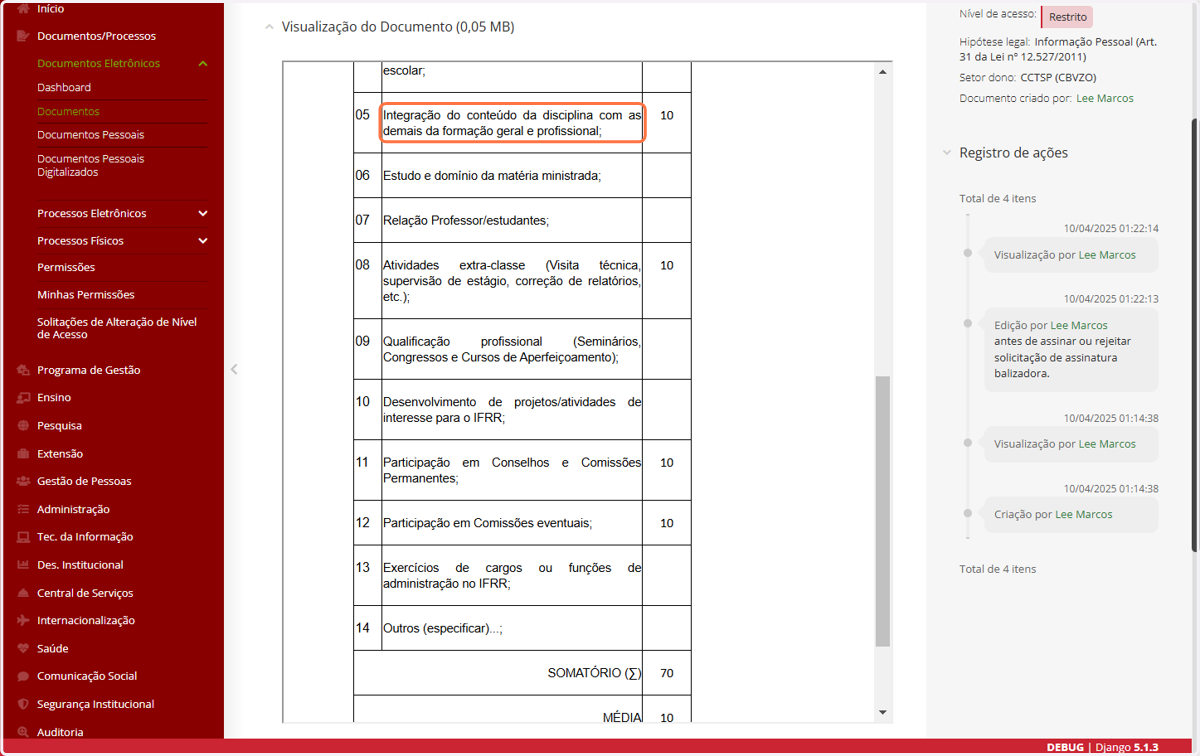
22. Click on 10
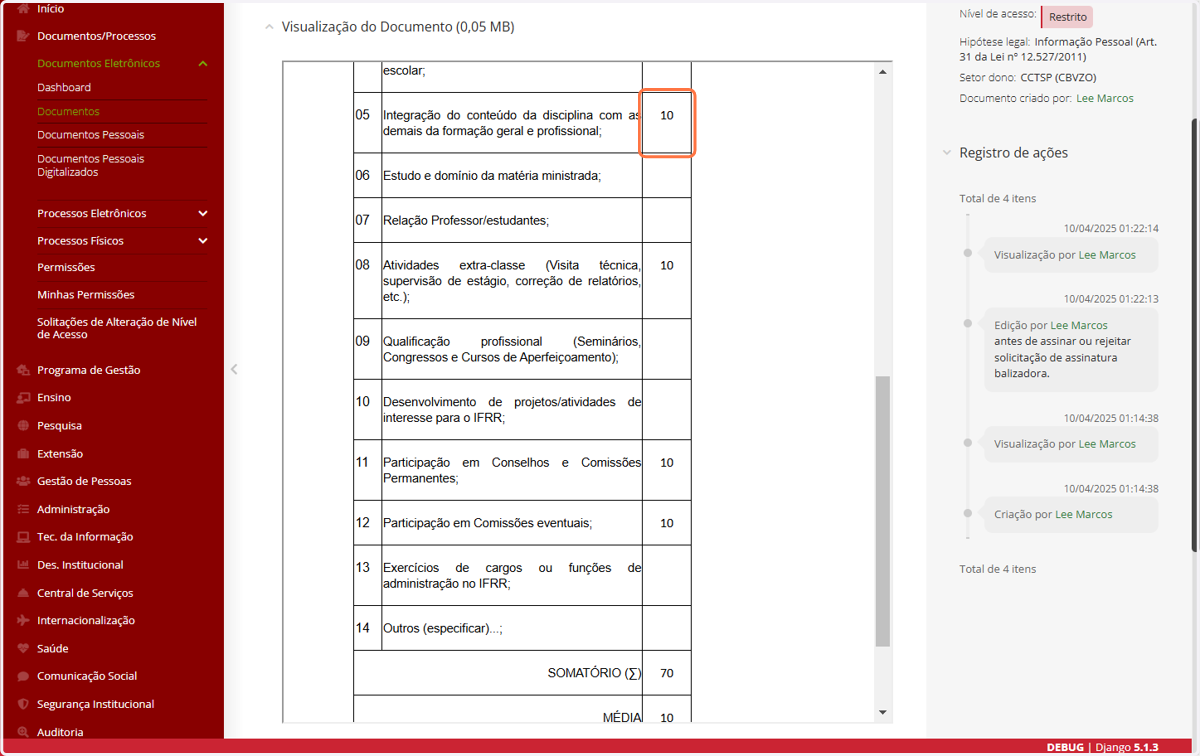
23. Click on Participação em Conselhos e Comissões Permanentes;
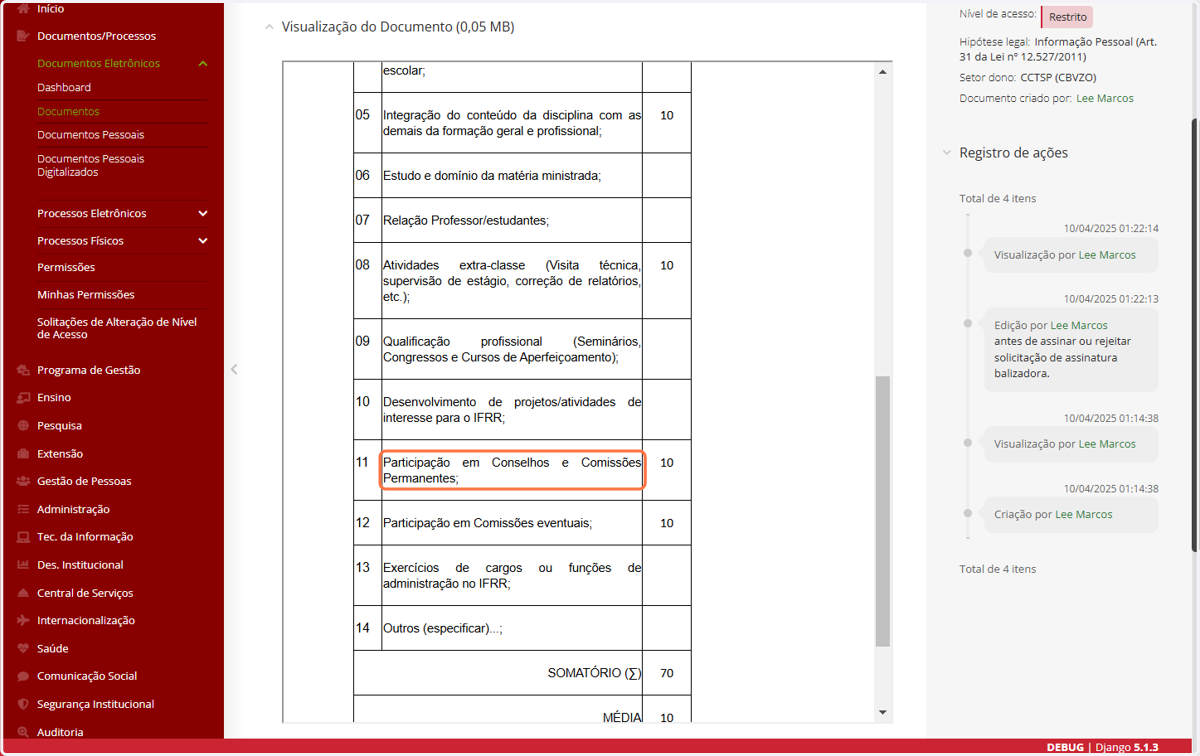
24. Click on 10
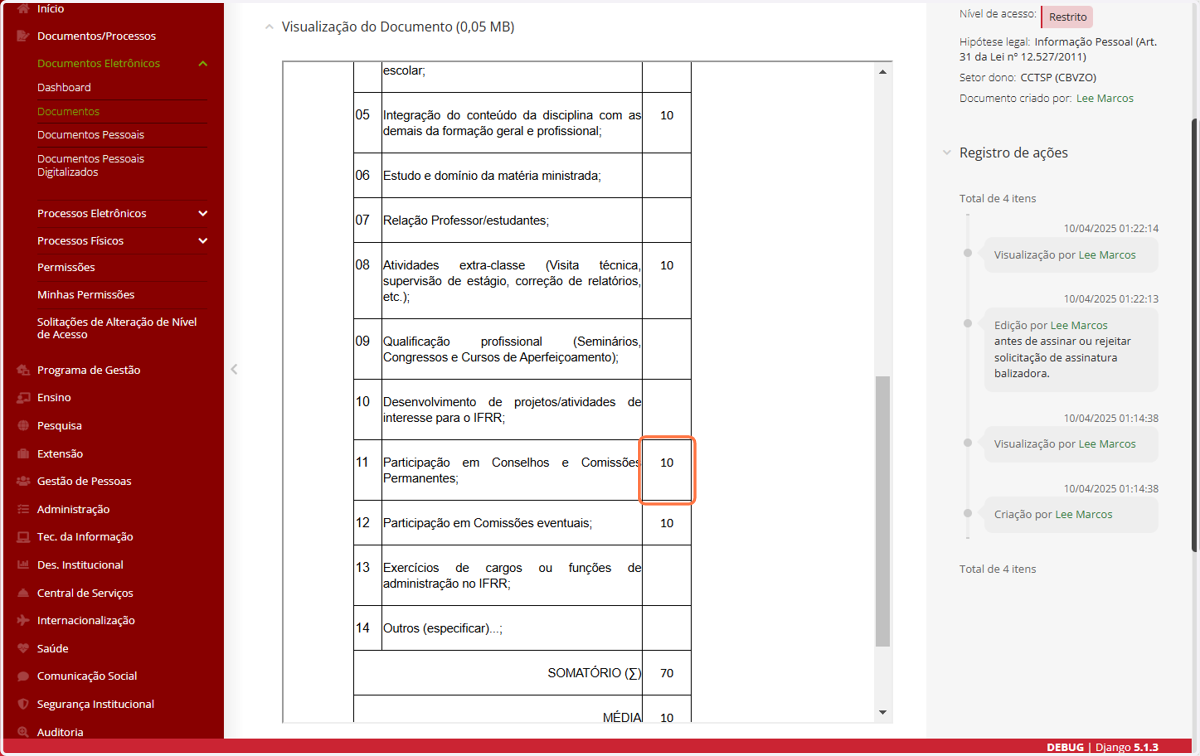
25. Click on SOMATÓRIO (∑)
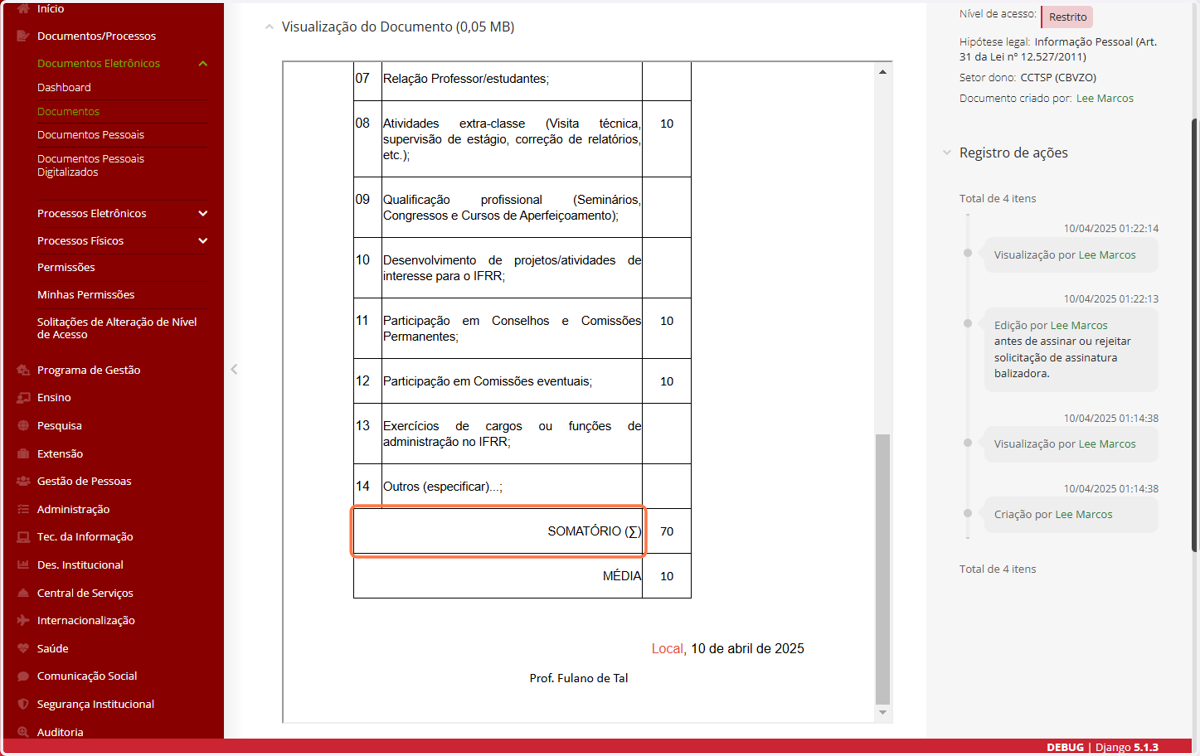
26. Click on MÉDIA
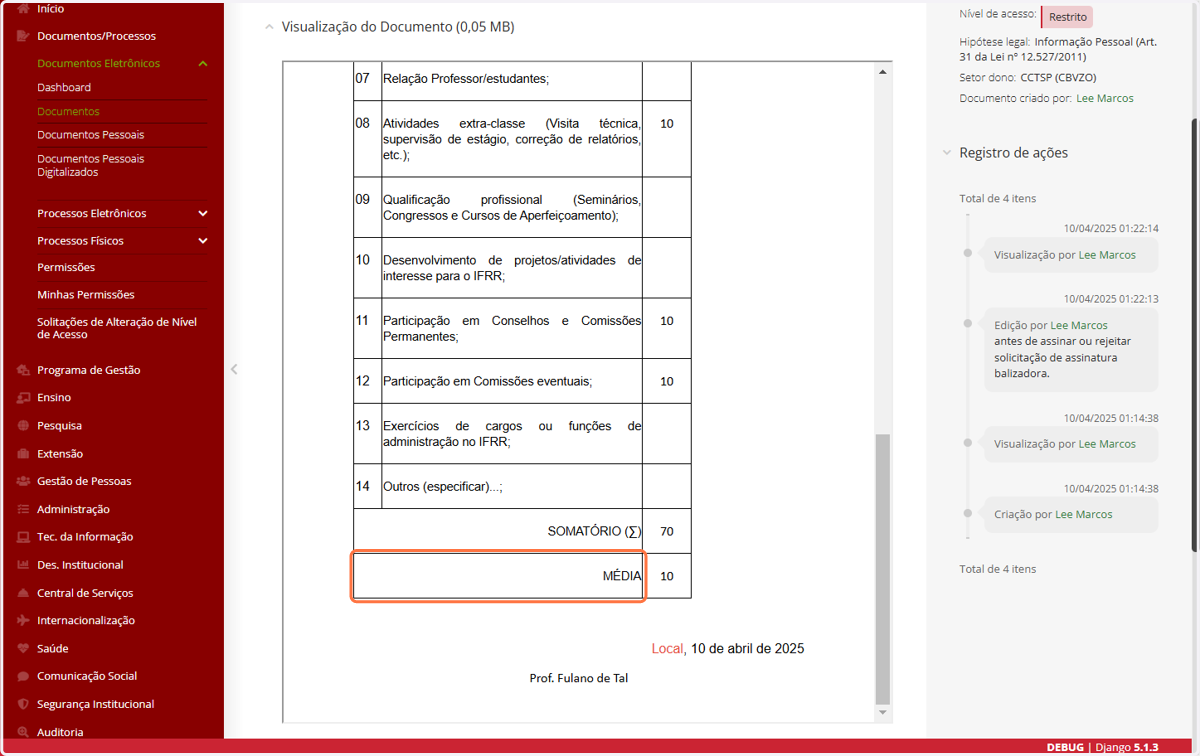
27. Click on Concluir…
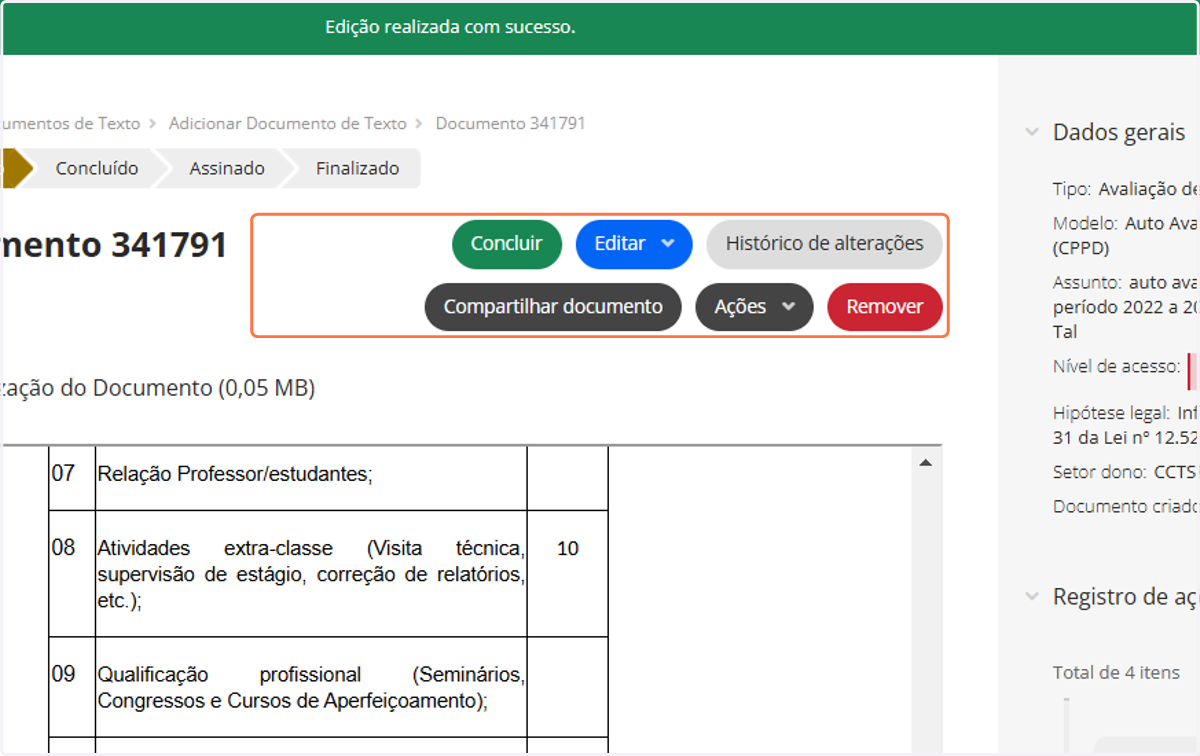
28. Click on Concluir
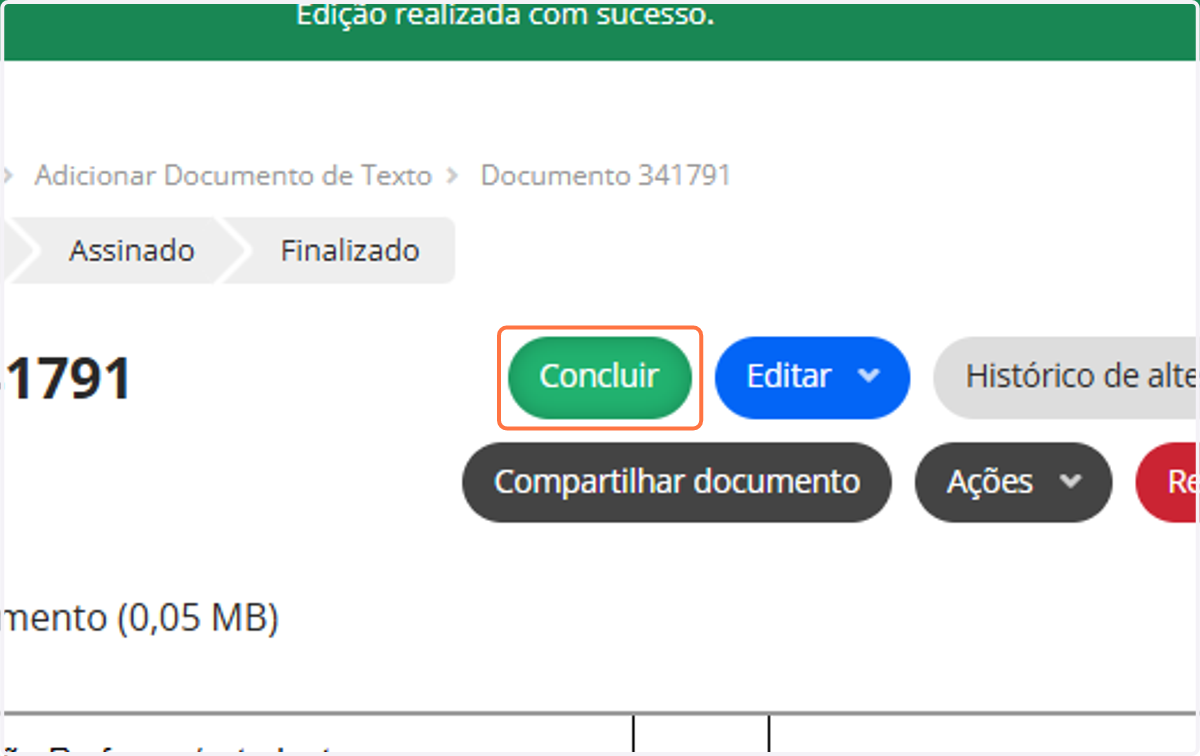
29. Click on Início…
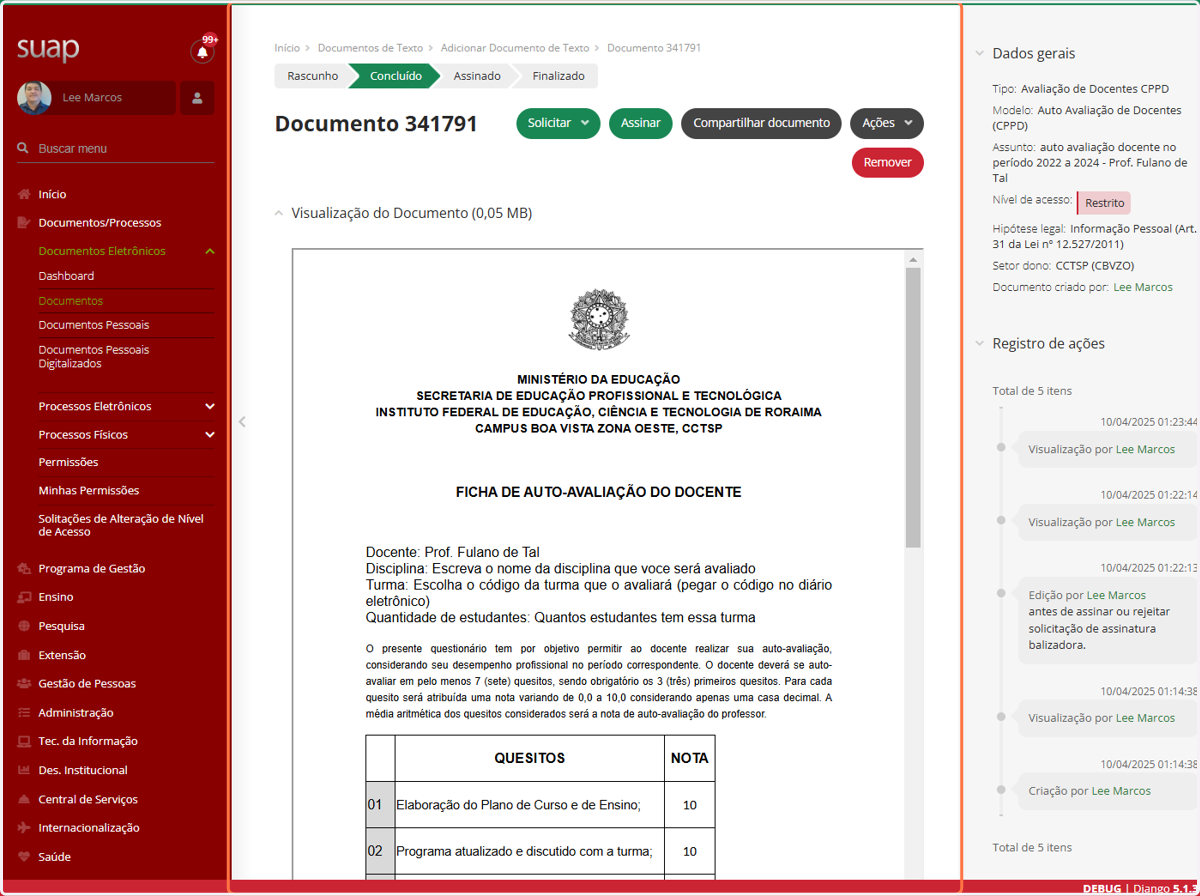
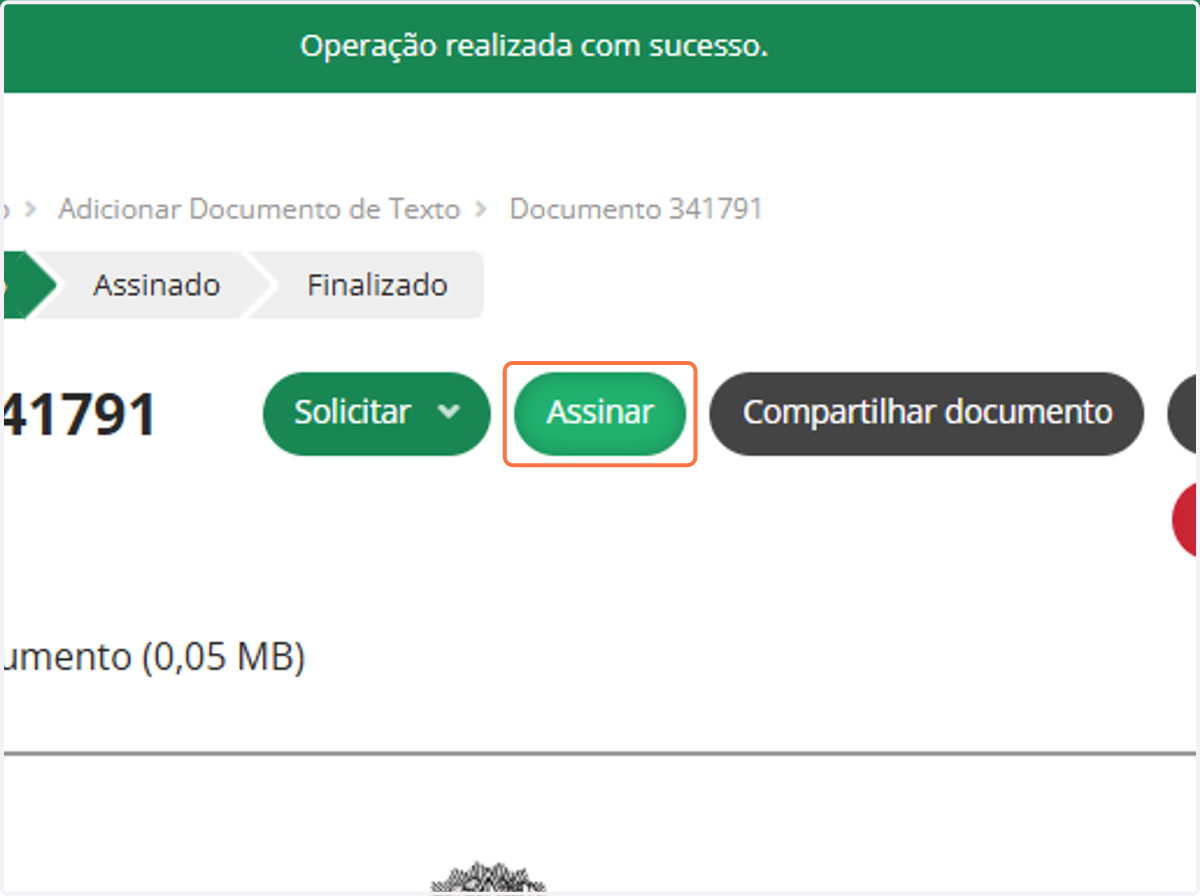
30. Click on Assinar
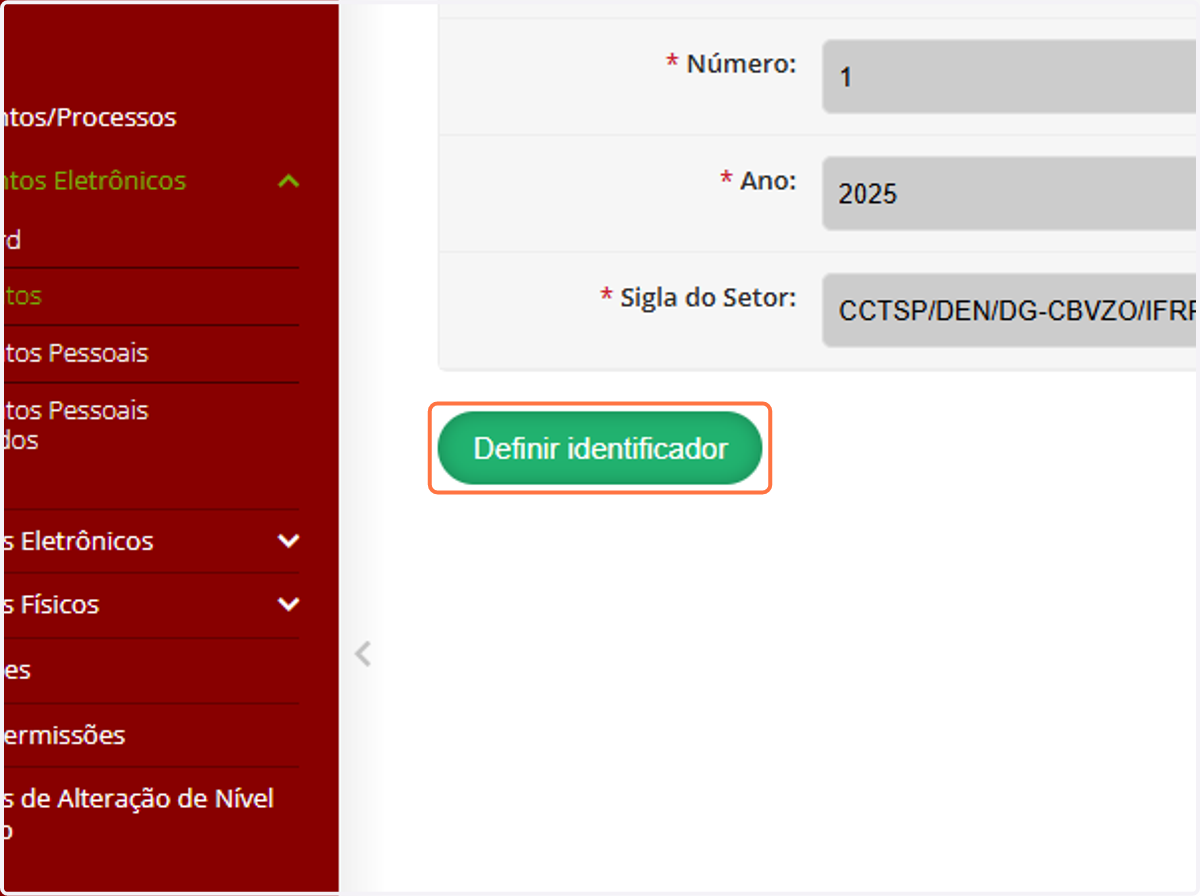
31. Click on Definir identificador
32. Click on password field
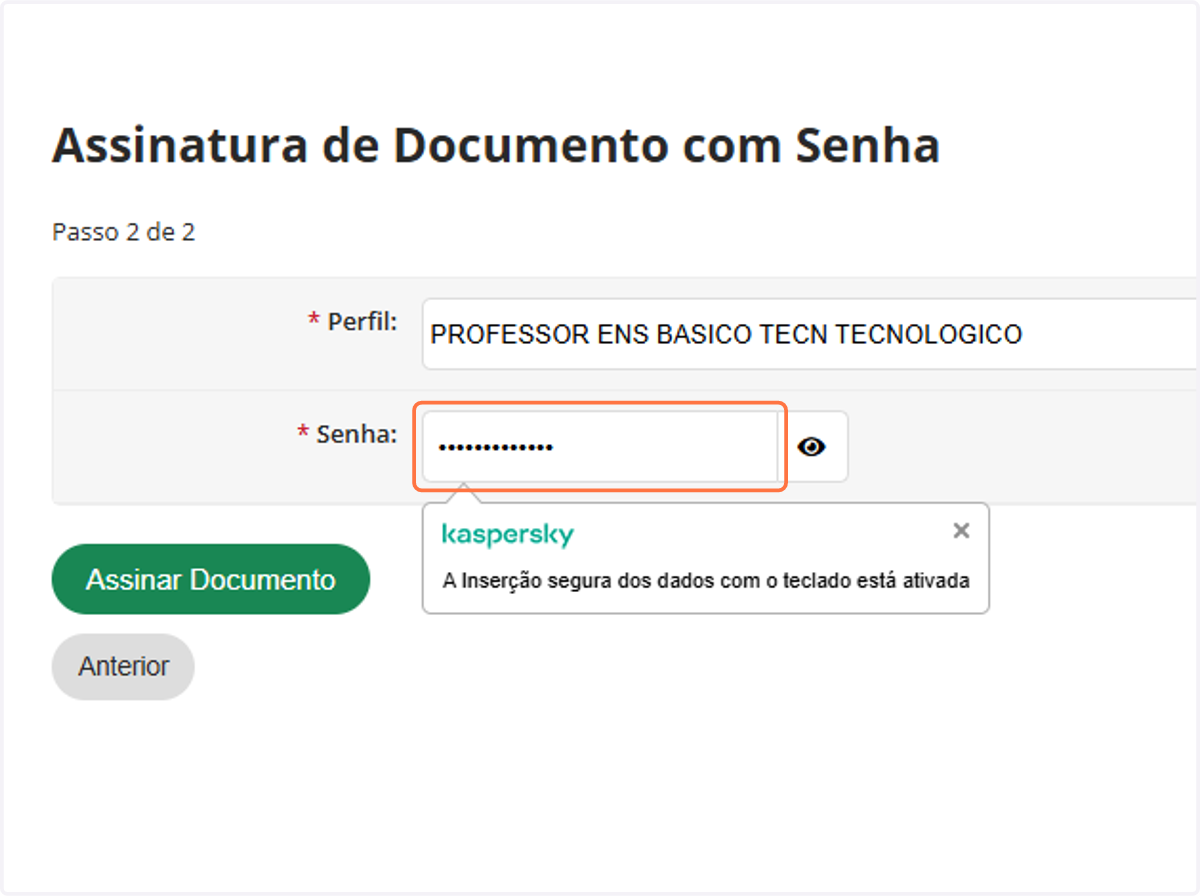
33. Click on Assinar Documento
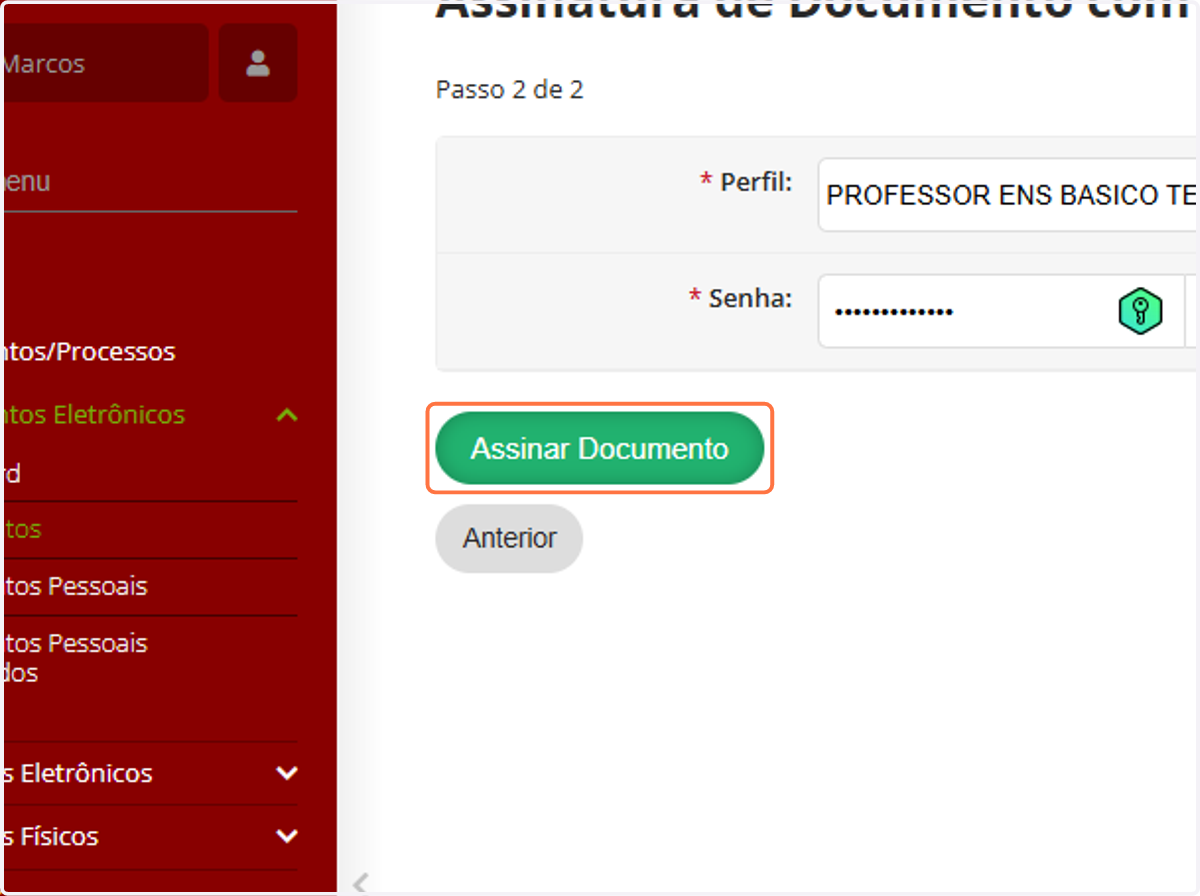
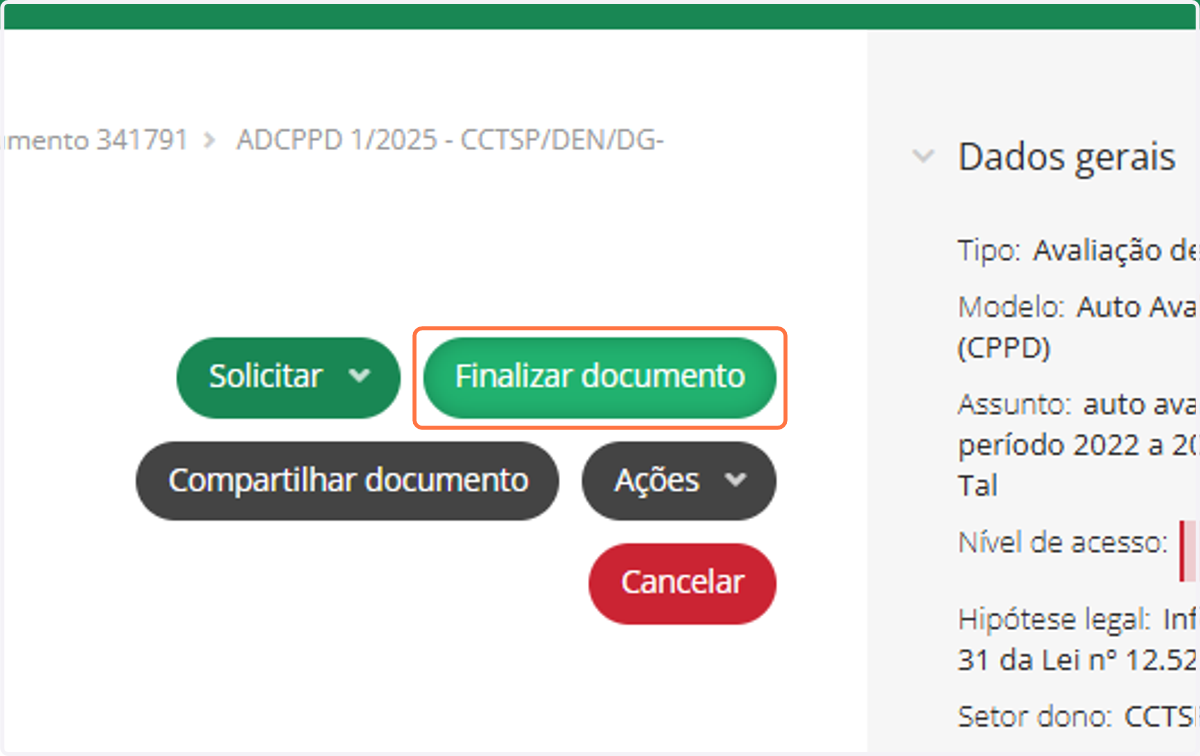
34. Click on Finalizar documento
35. Click on Início…
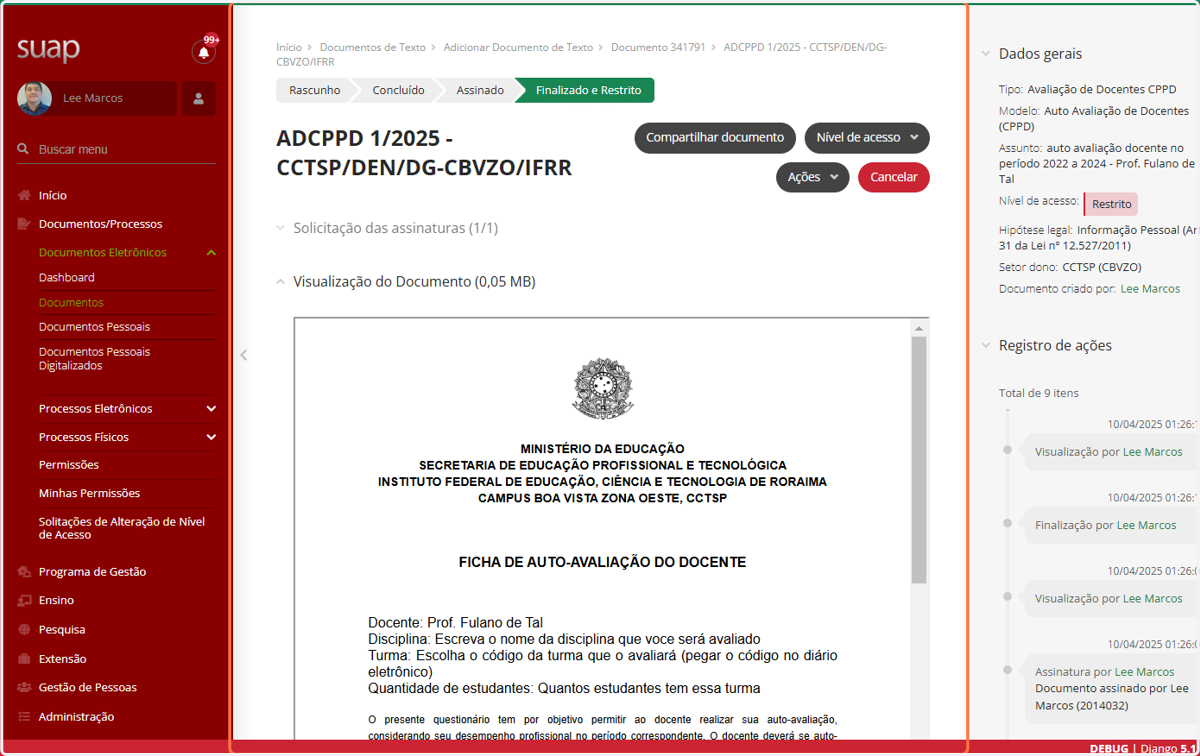
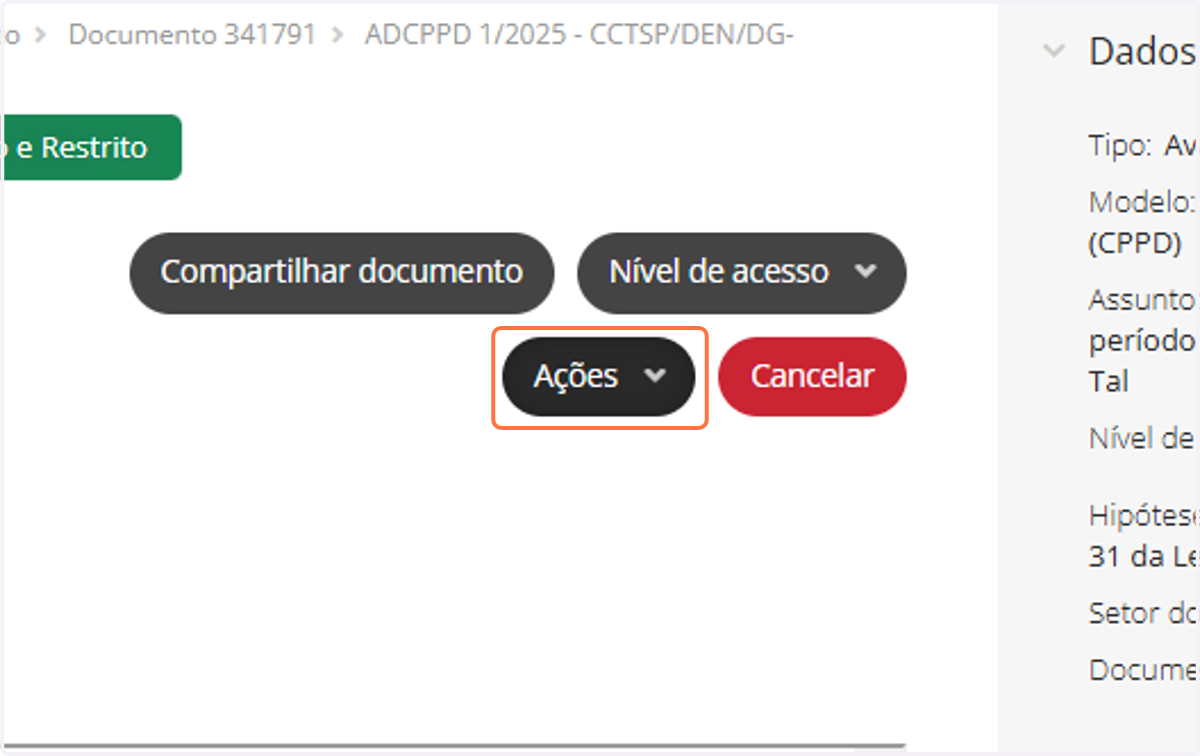
36. Click on Ações
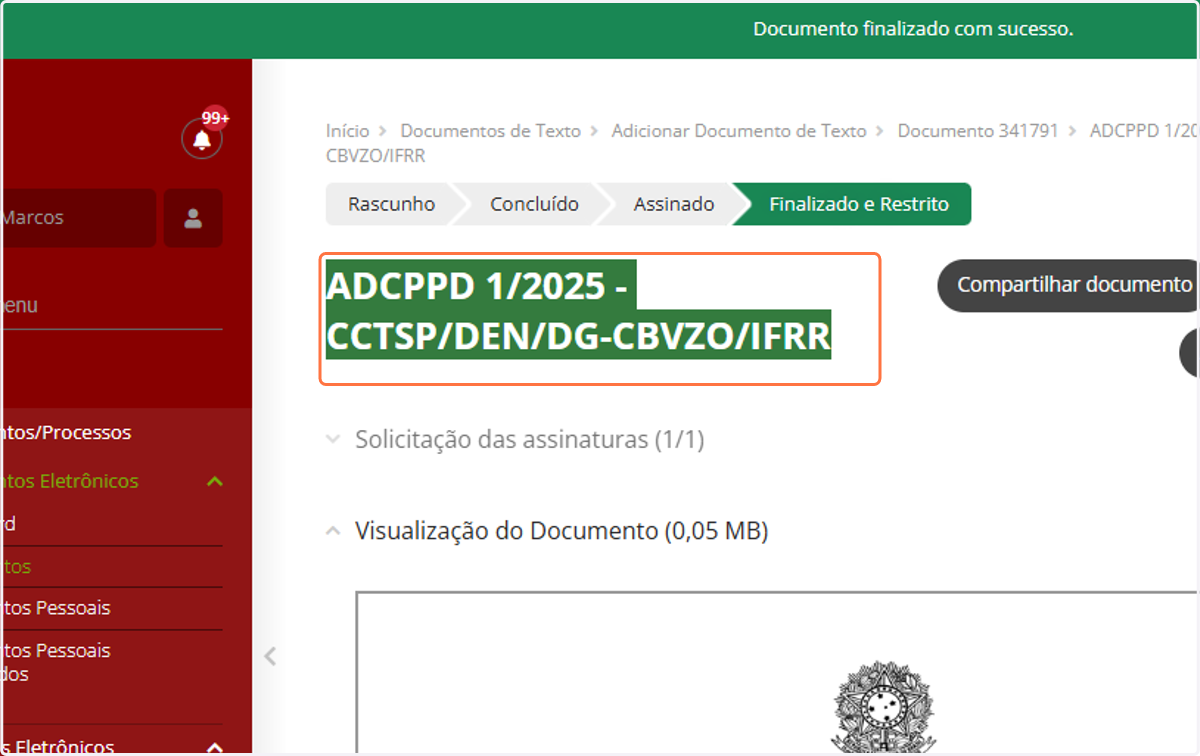
37. Copy element titled "ADCPPD 1/2025 - CCTSP/DEN/DG-CBVZO/IFRR"
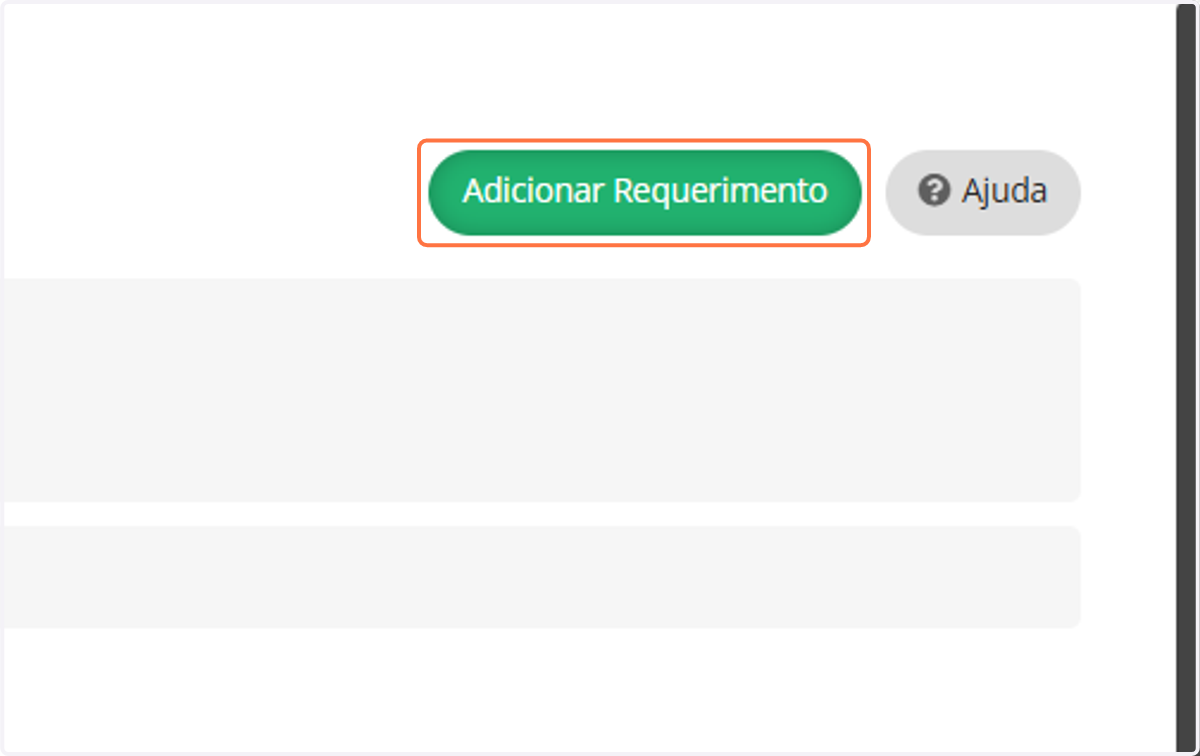
38. Click on Adicionar Requerimento
39. Type "progre"
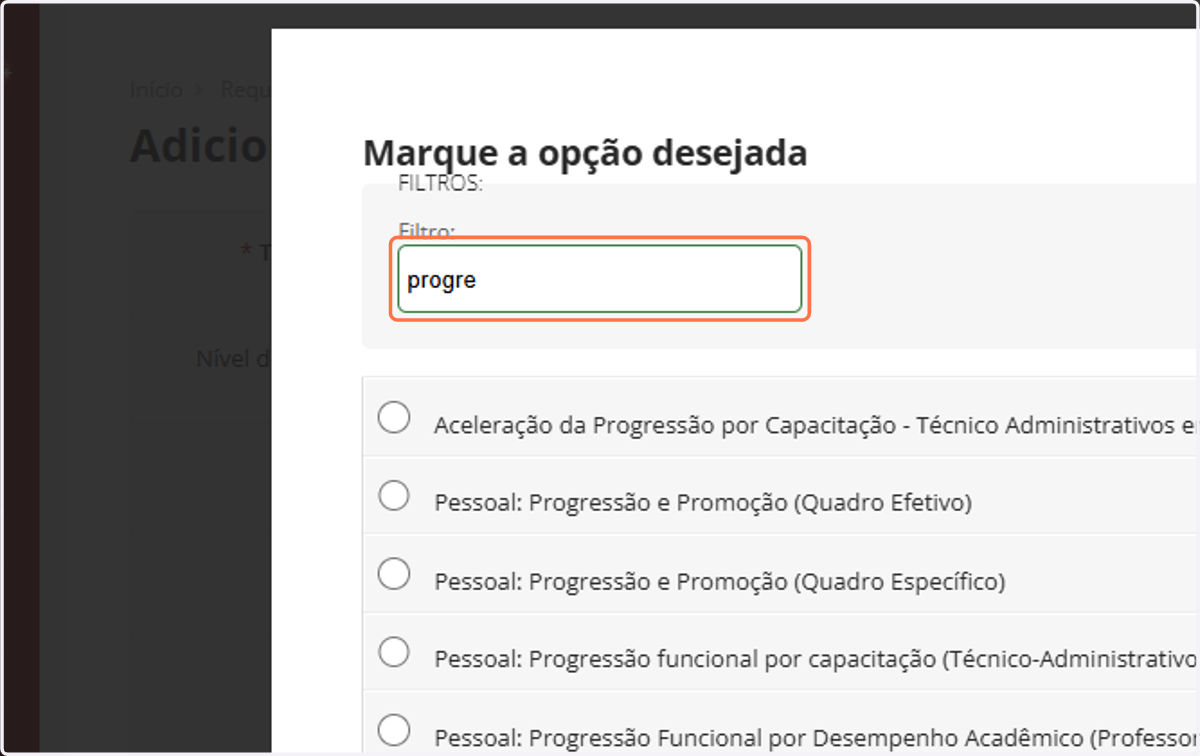
40. Select Pessoal: Progressão Funcional por Desempenho Acadêmico (Professor EBTT)
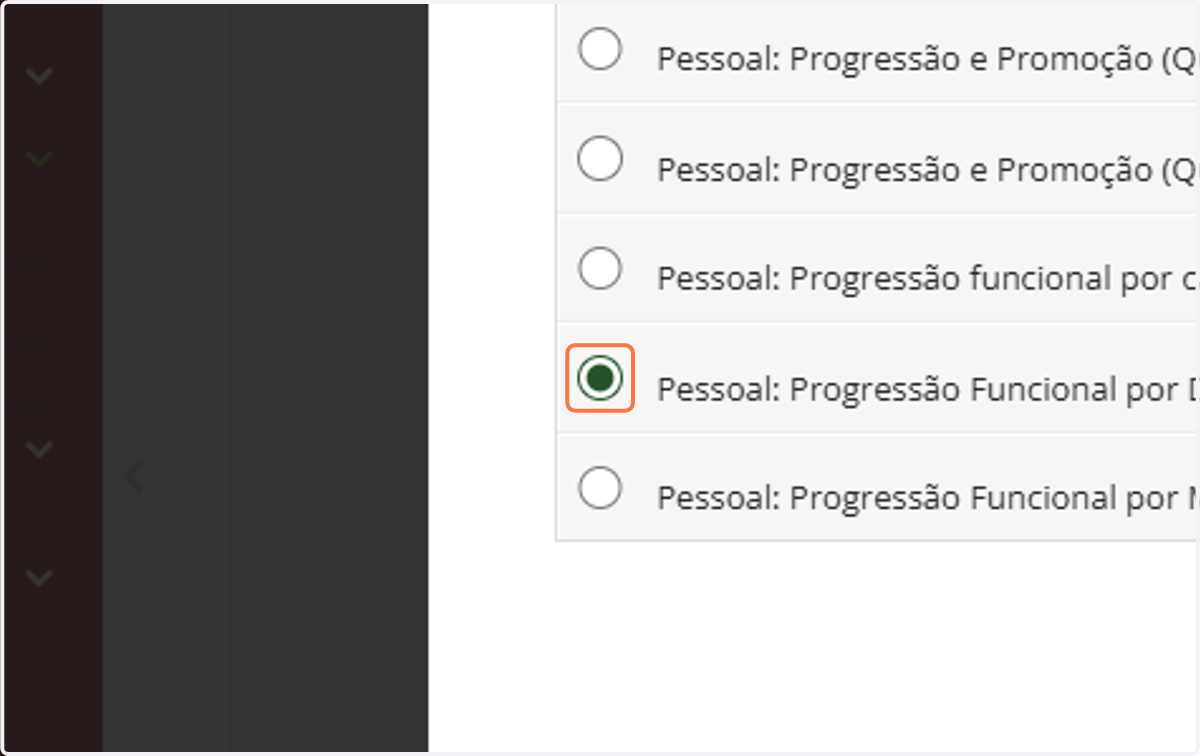
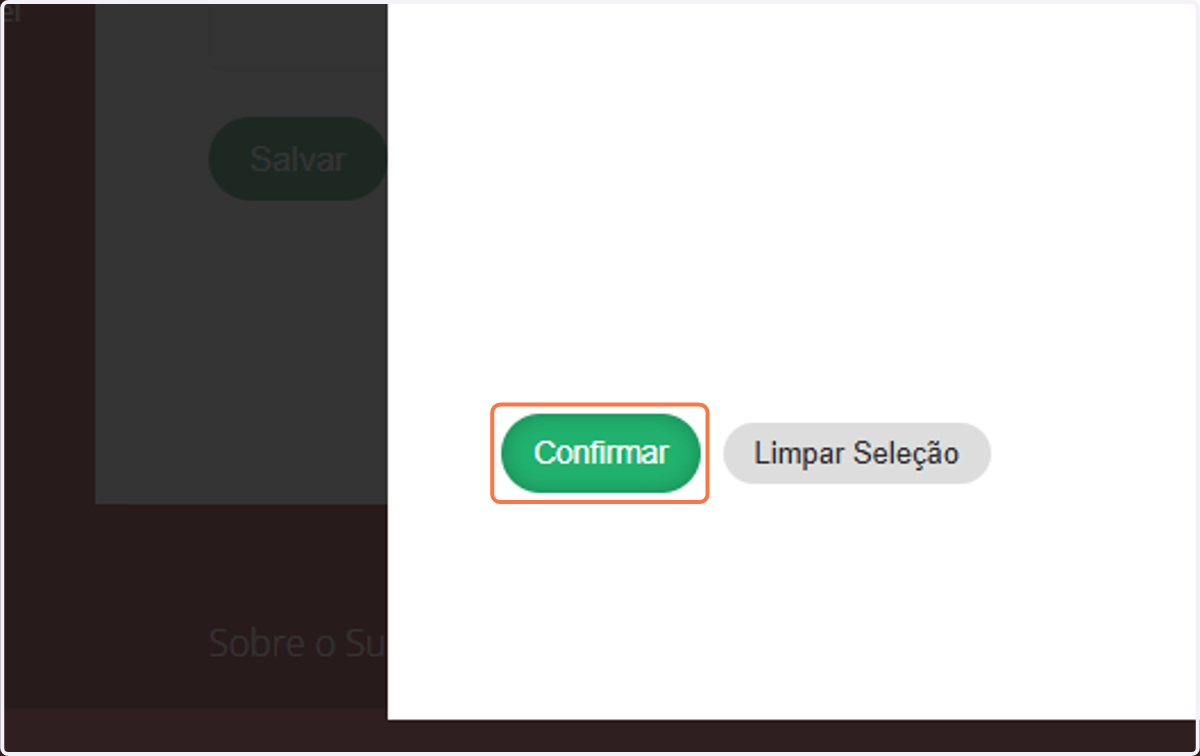
41. Click on Confirmar
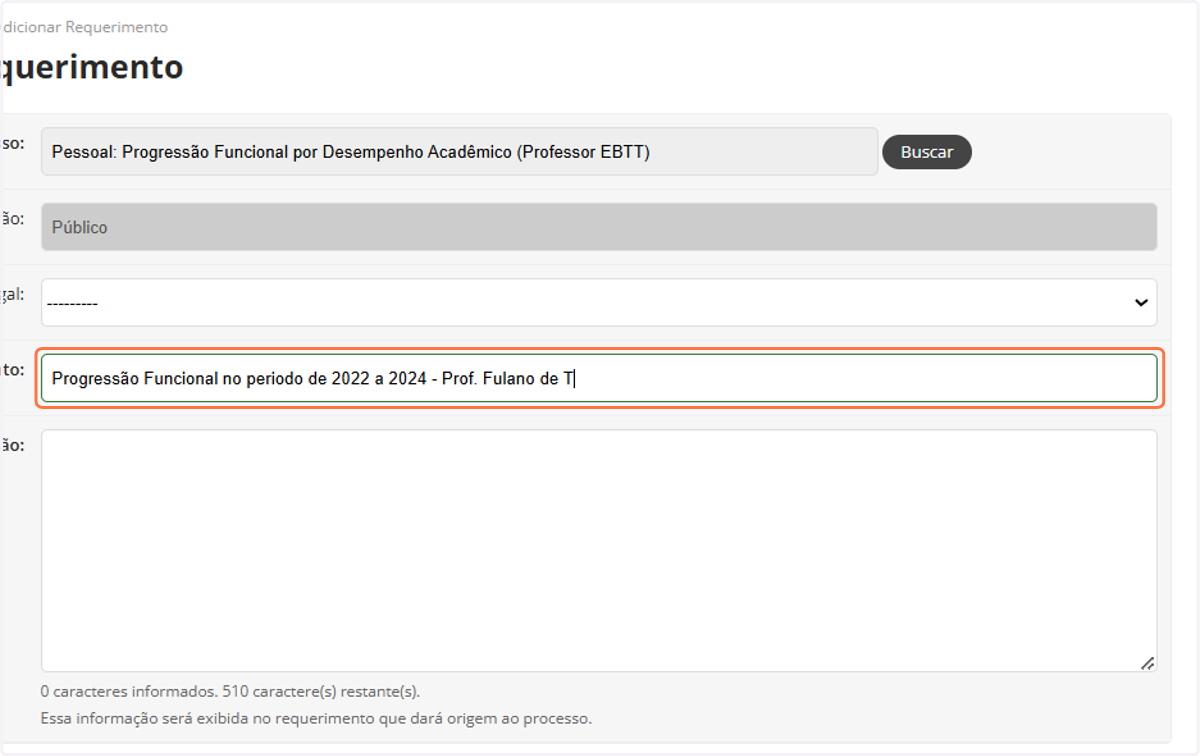
42. Type "Progressão Funcional no periodo de 2022 a 2024 - Prof. Fulano de Tal"
43. Copy input titled "Progressão Funcional no periodo de 2022 a 2024 - Prof. Fulano de Tal"
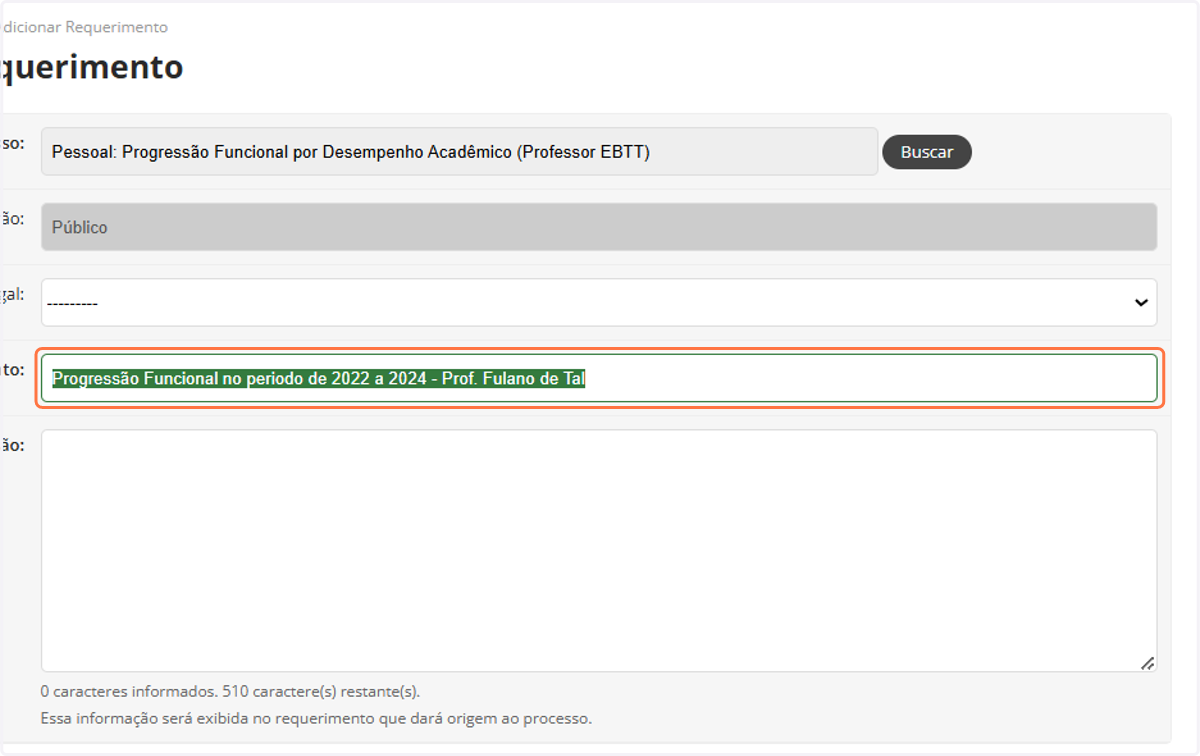
44. Paste "Progressão Funcional no periodo de 2022 a 2024 - Prof. Fulano de Tal" into text area
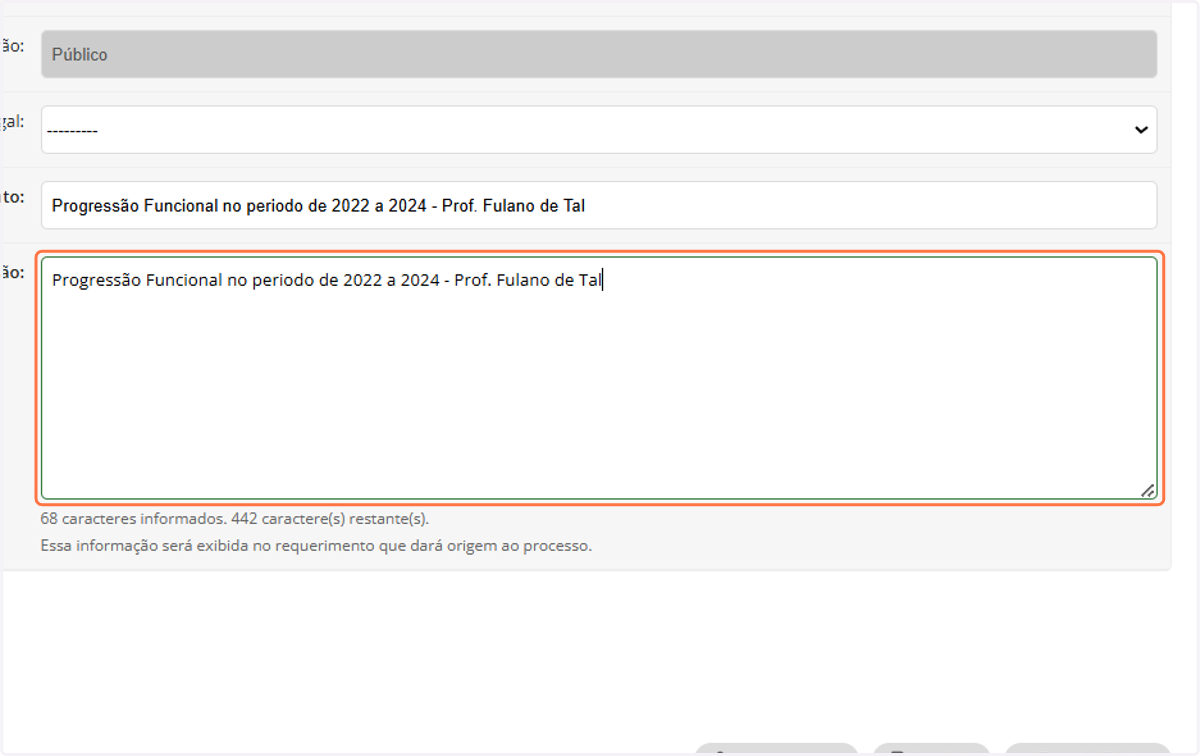
45. Click on Salvar
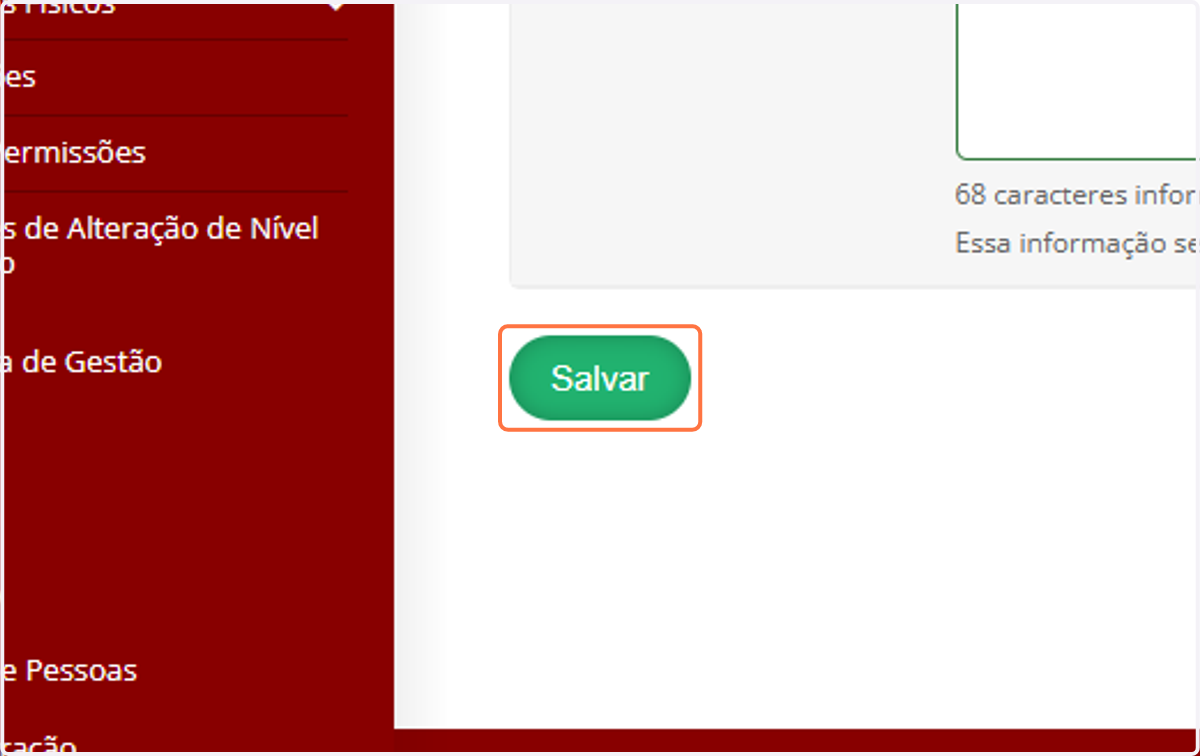
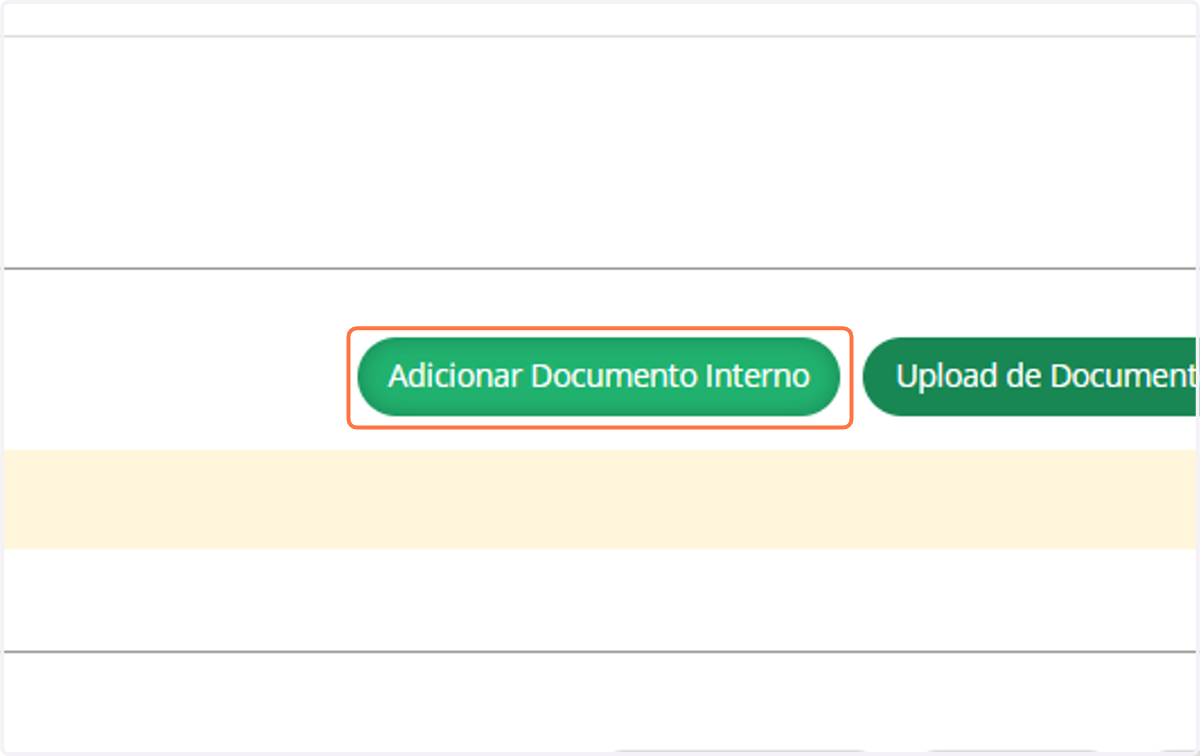
46. Click on Adicionar Documento Interno
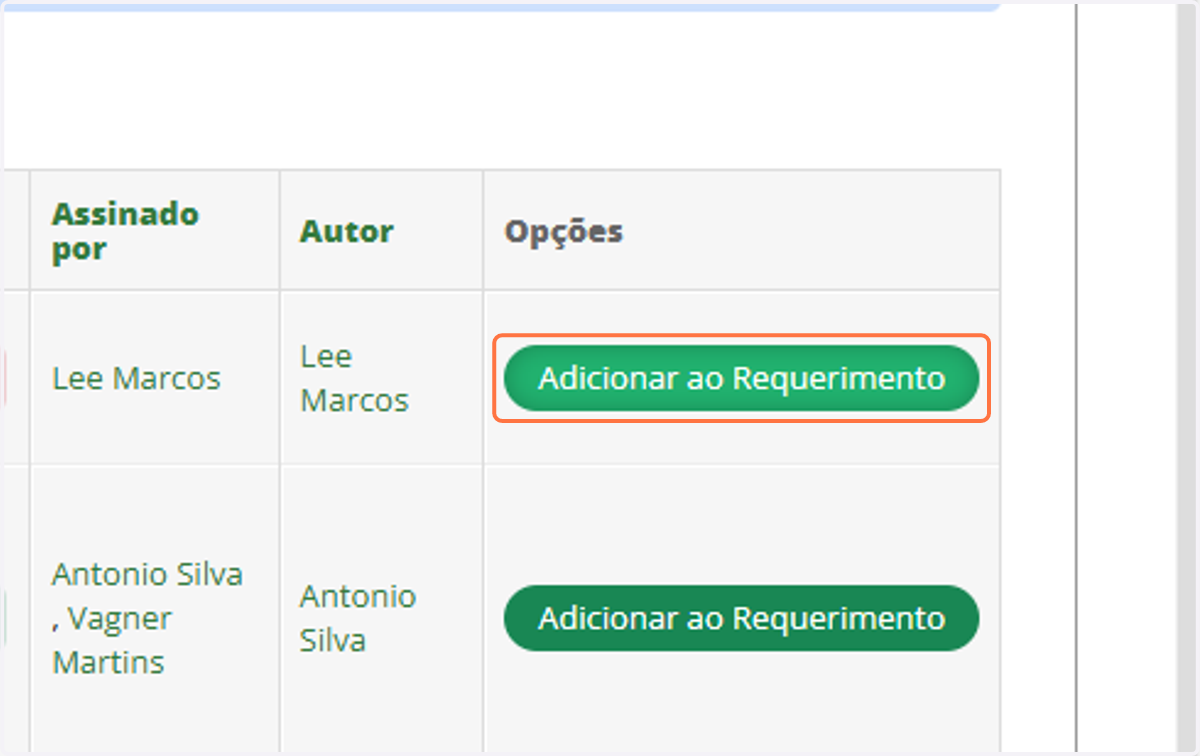
47. Click on Adicionar ao Requerimento
48. Click on Documentos Eletrônicos
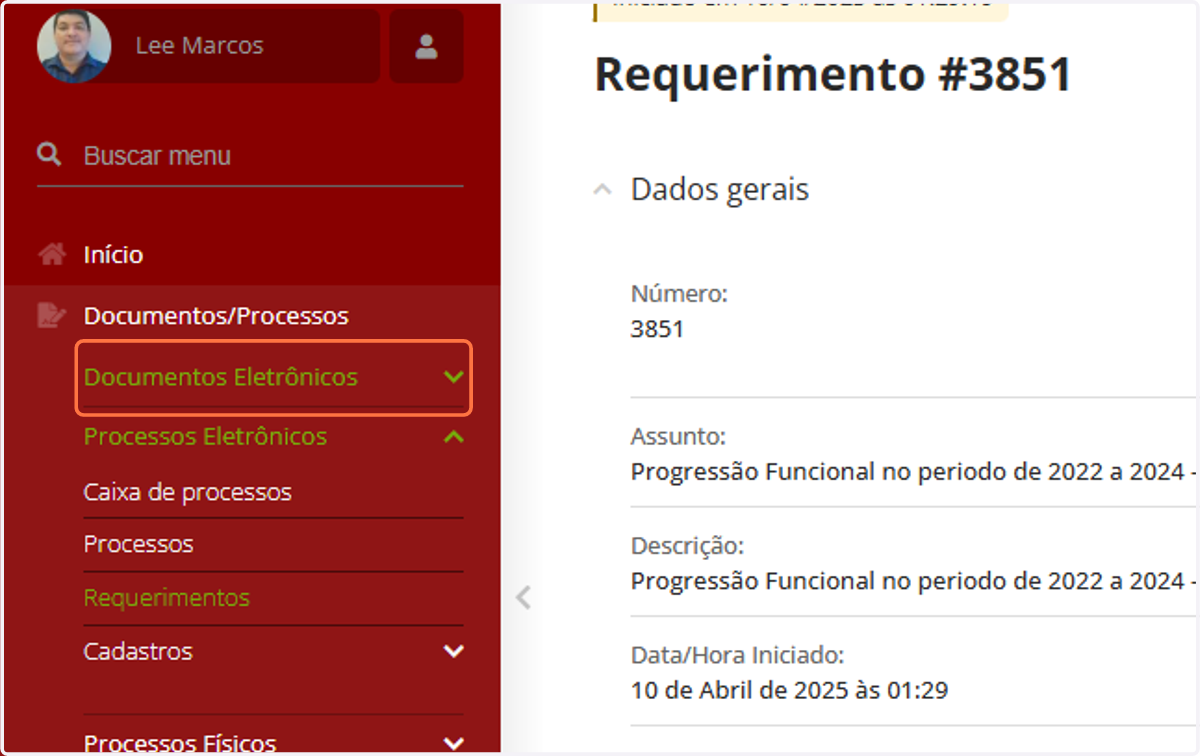
49. Click on Documentos
50. Click on Adicionar Documento de Texto
51. Select Avaliação de Docentes CPPD from Tipo do Documento
52. Select Avaliação do Docente Pela Coordenação/Diretoria from Modelo
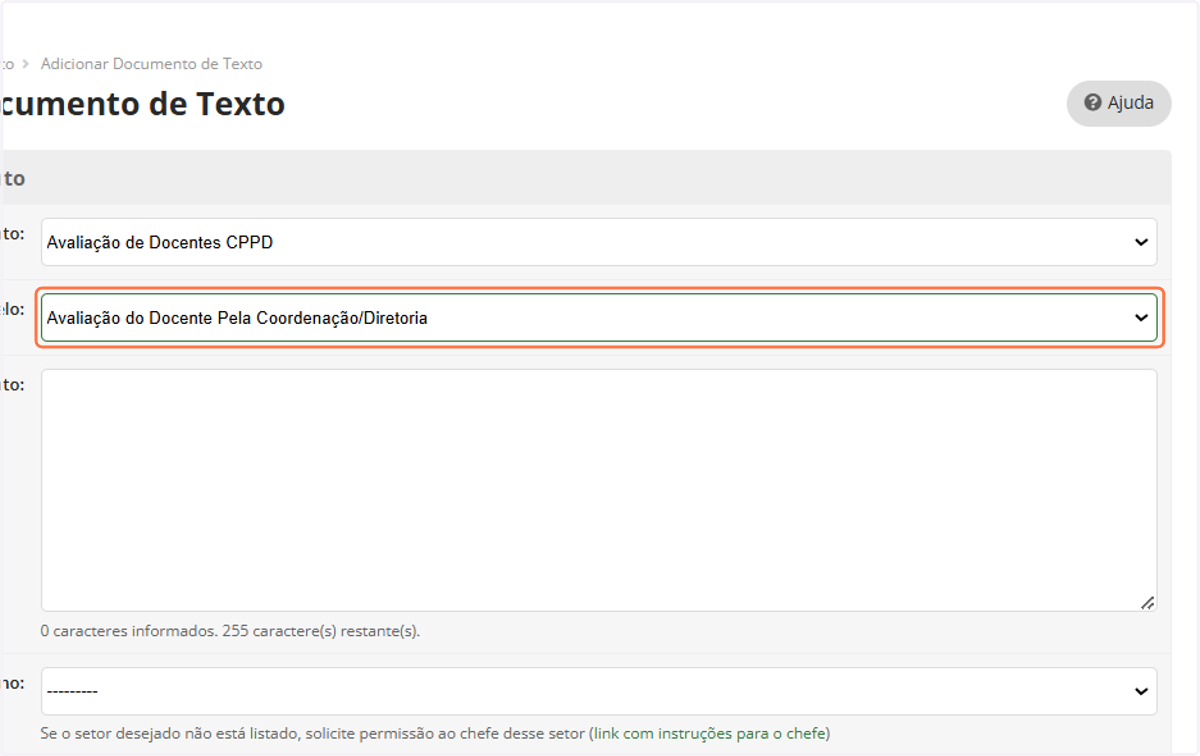
53. Type "Progressão Funcional no periodo de 2022 a 2024 - Prof. Fulano de Tal - chefia imediata"
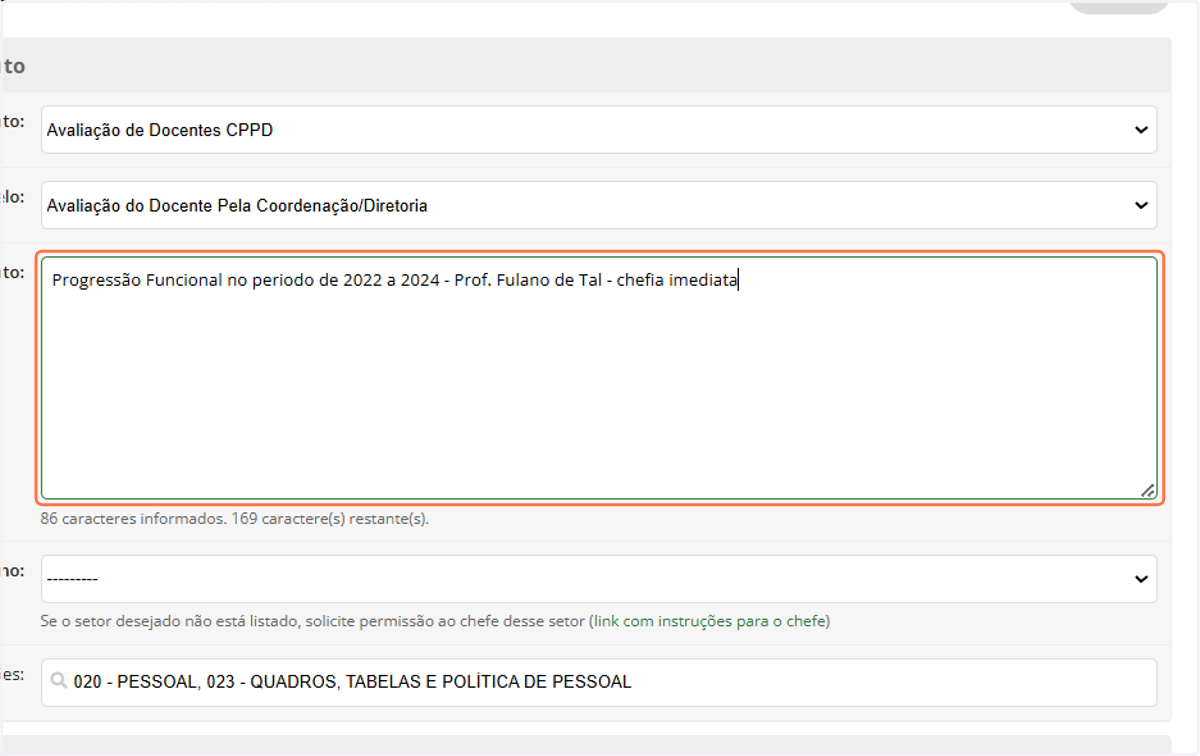
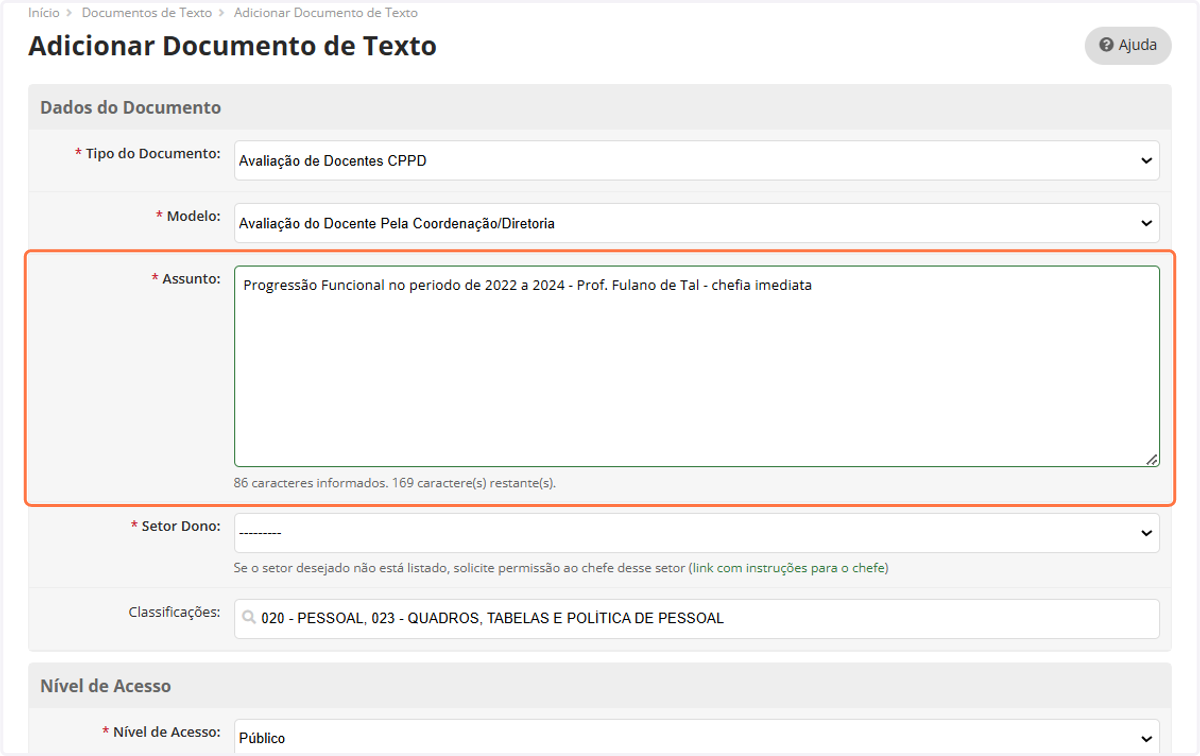
54. Click on Assunto:…
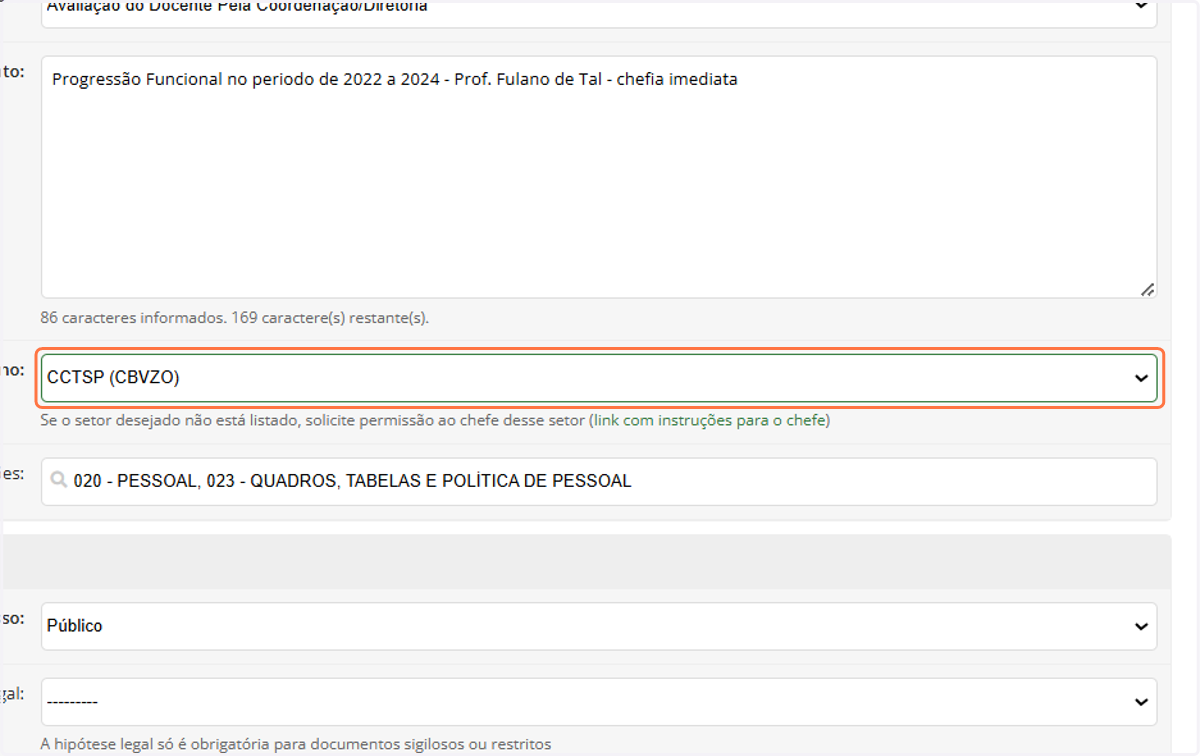
55. Select CCTSP (CBVZO) from Setor Dono
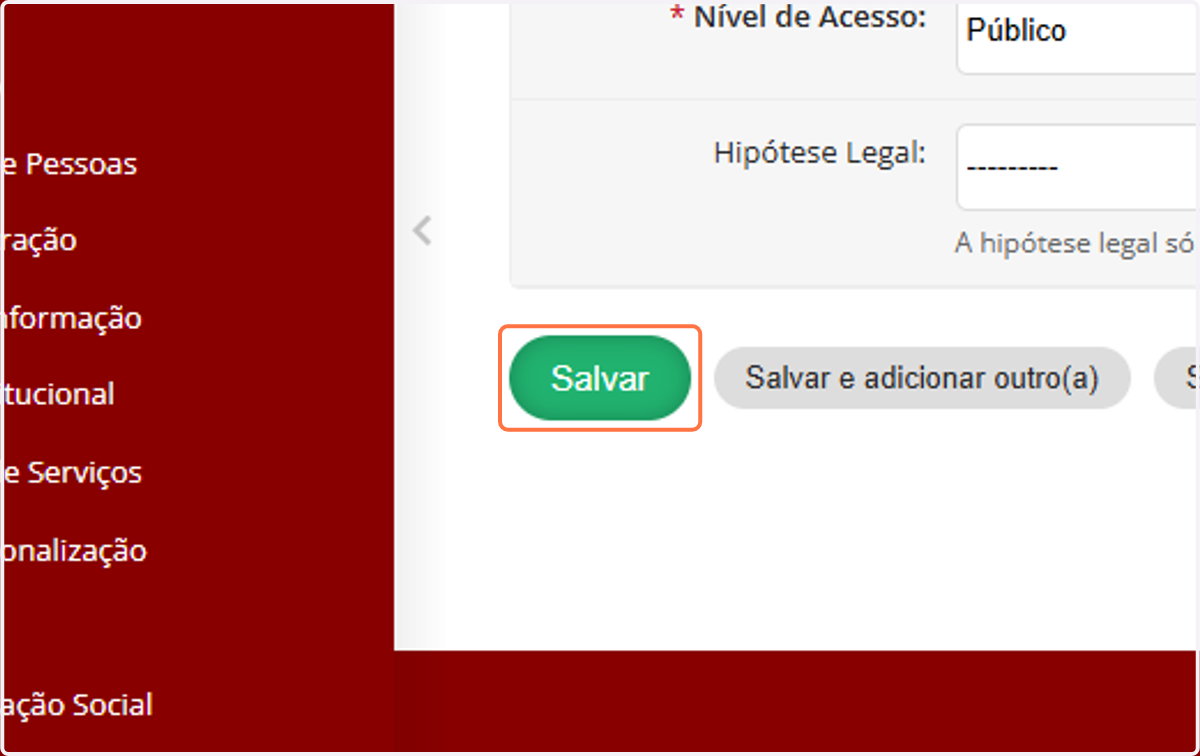
56. Click on Salvar
57. Click on Nome do Docente
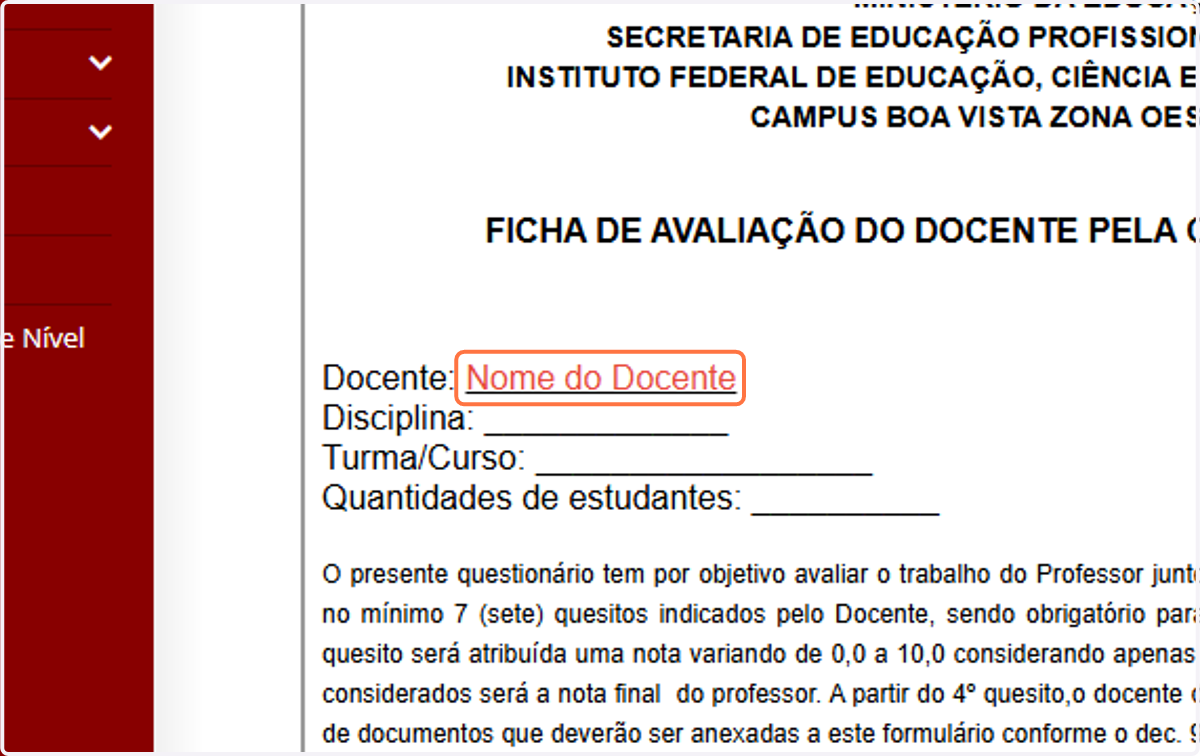
58. Click on Docente: Nome do Docente…
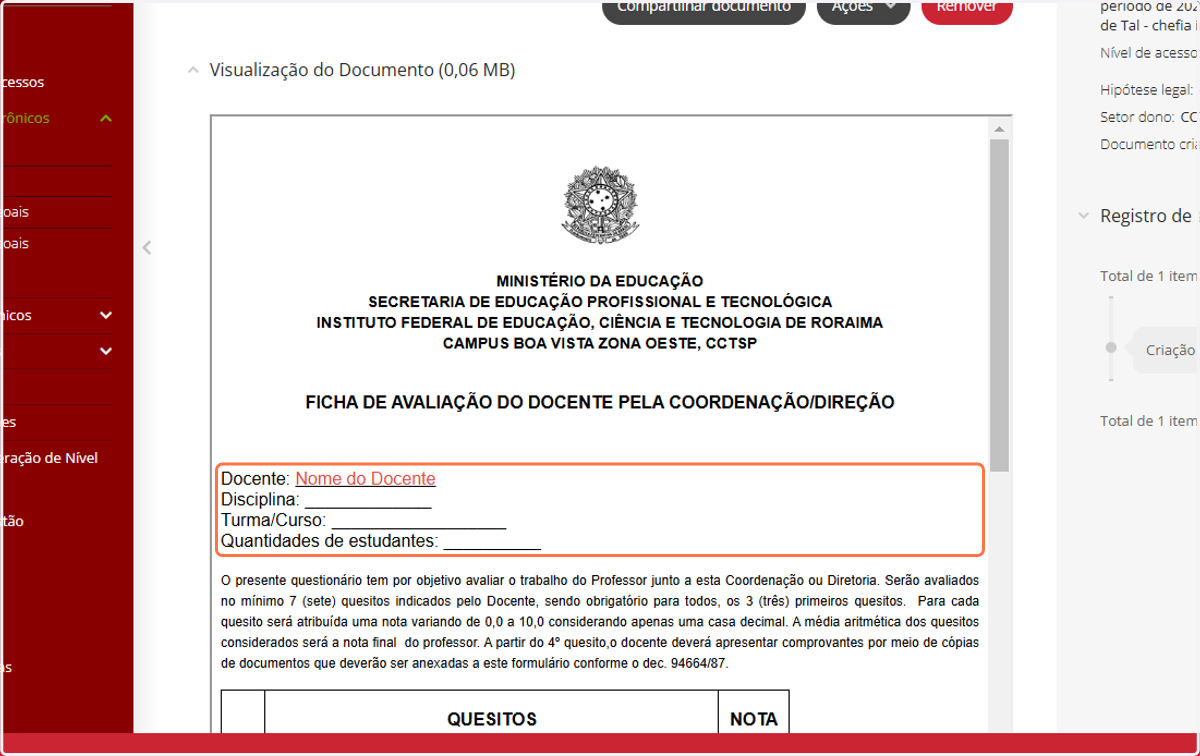
59. Drag highlighted element
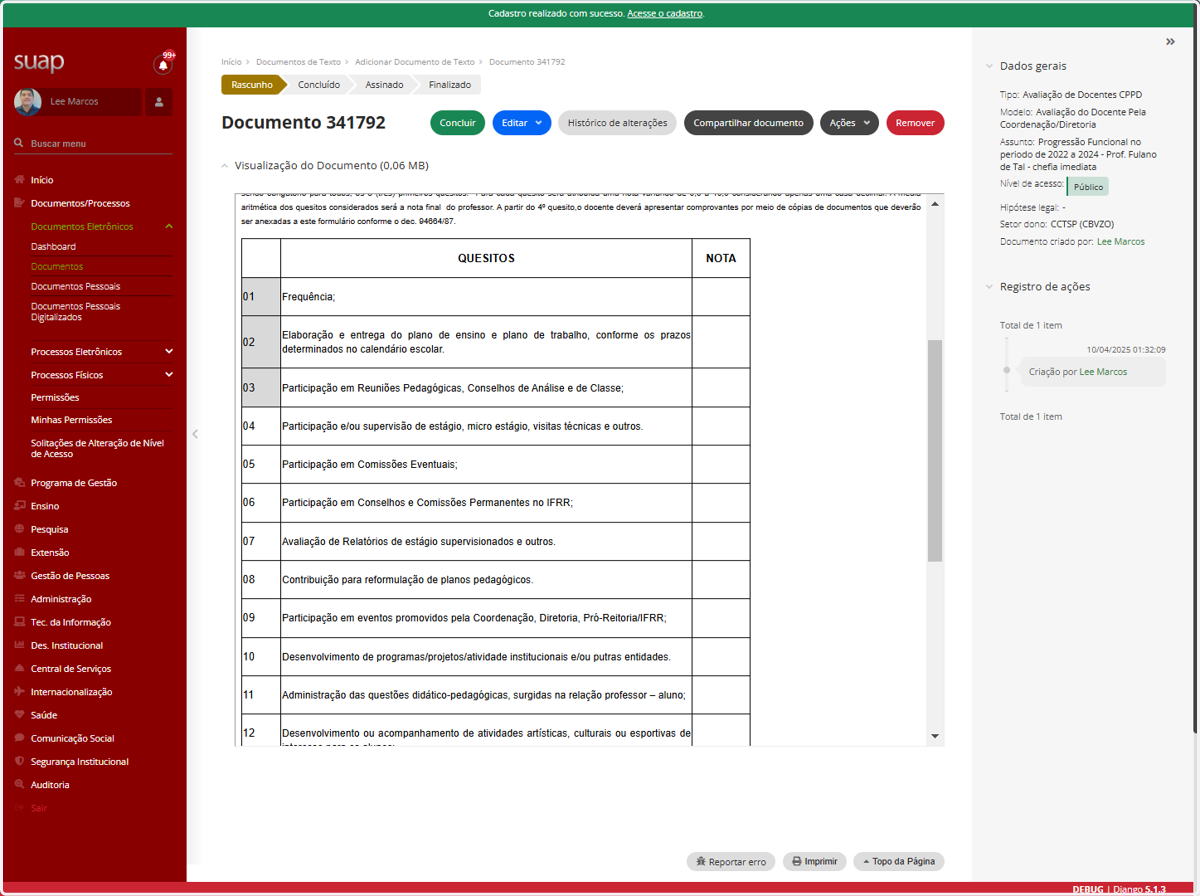
60. Drag highlighted element
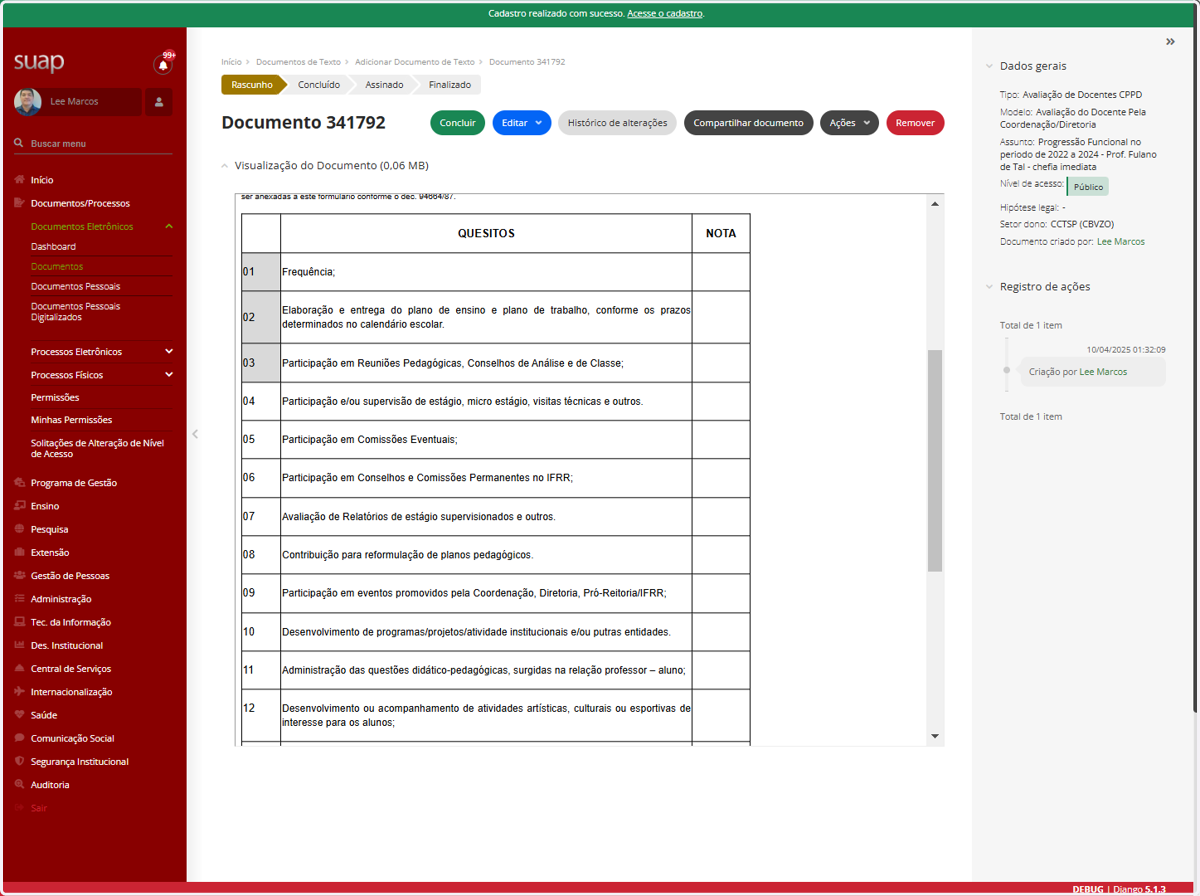
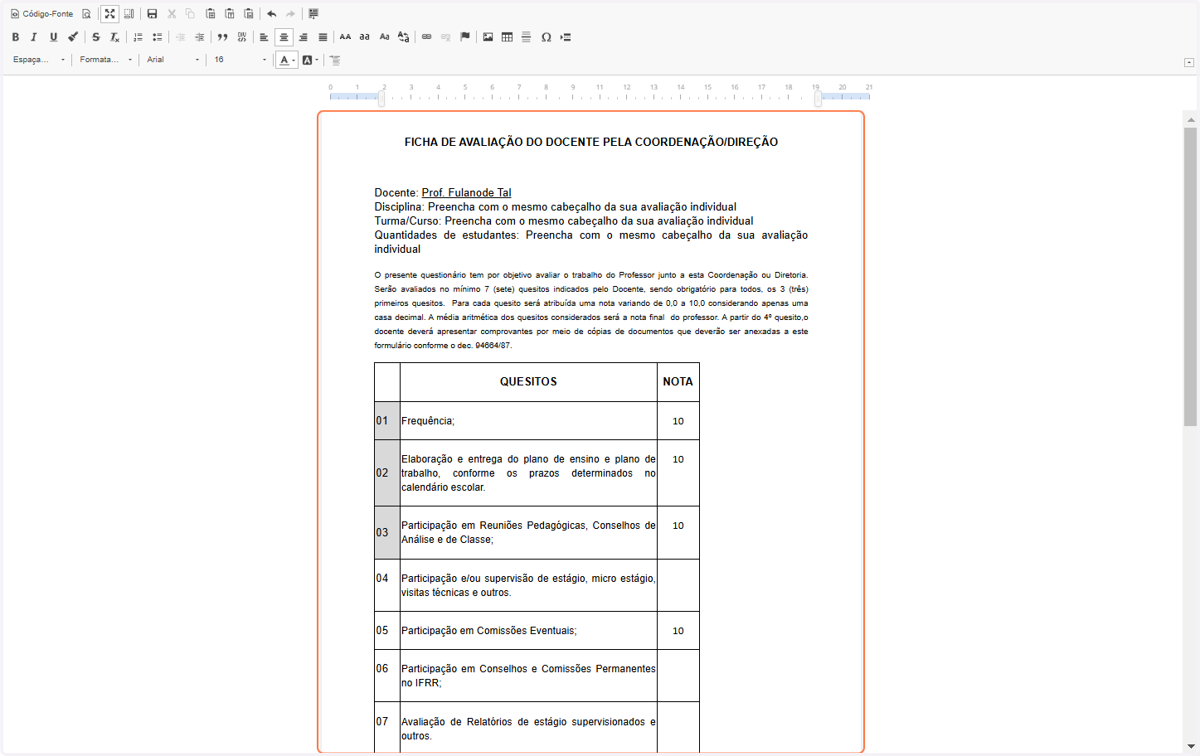
61. Click on FICHA DE AVALIAÇÃO DO DOCENTE PELA COORDENAÇÃO/DIREÇÃO…
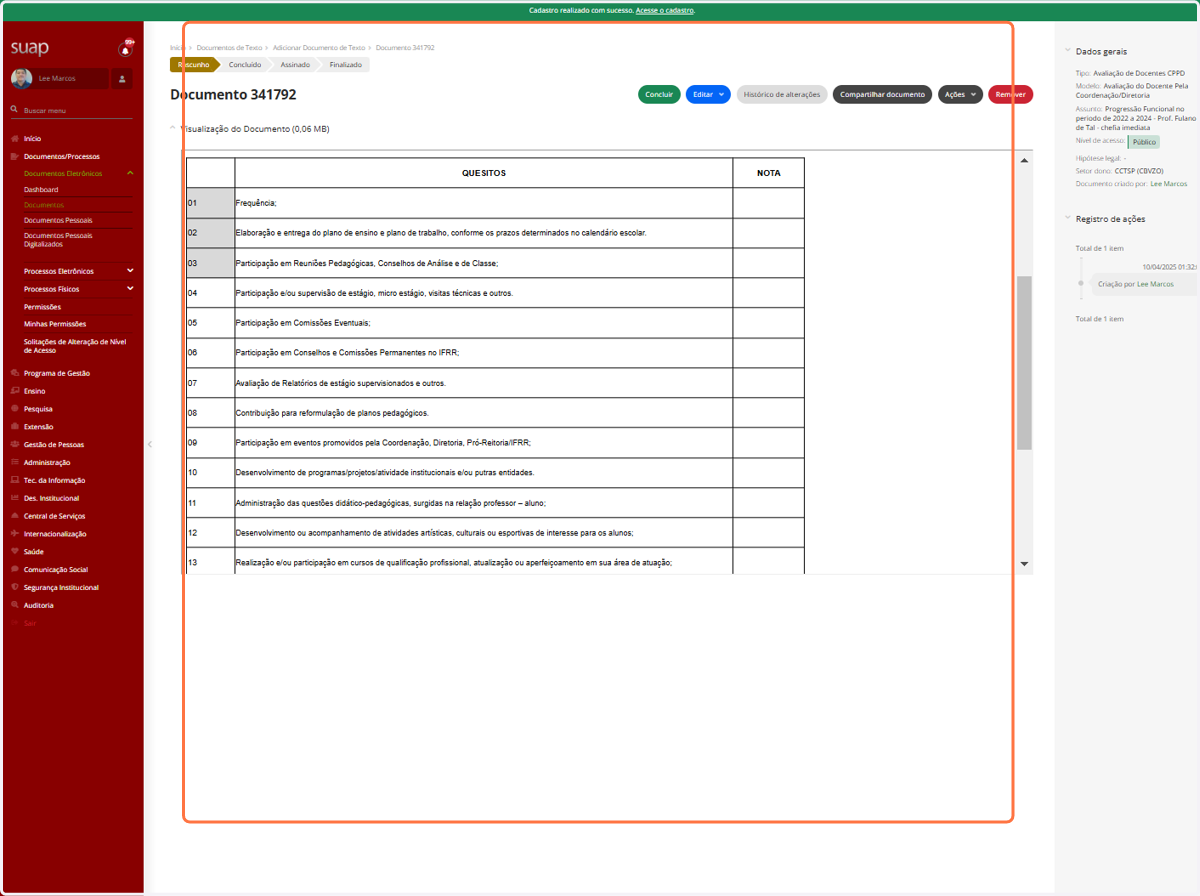
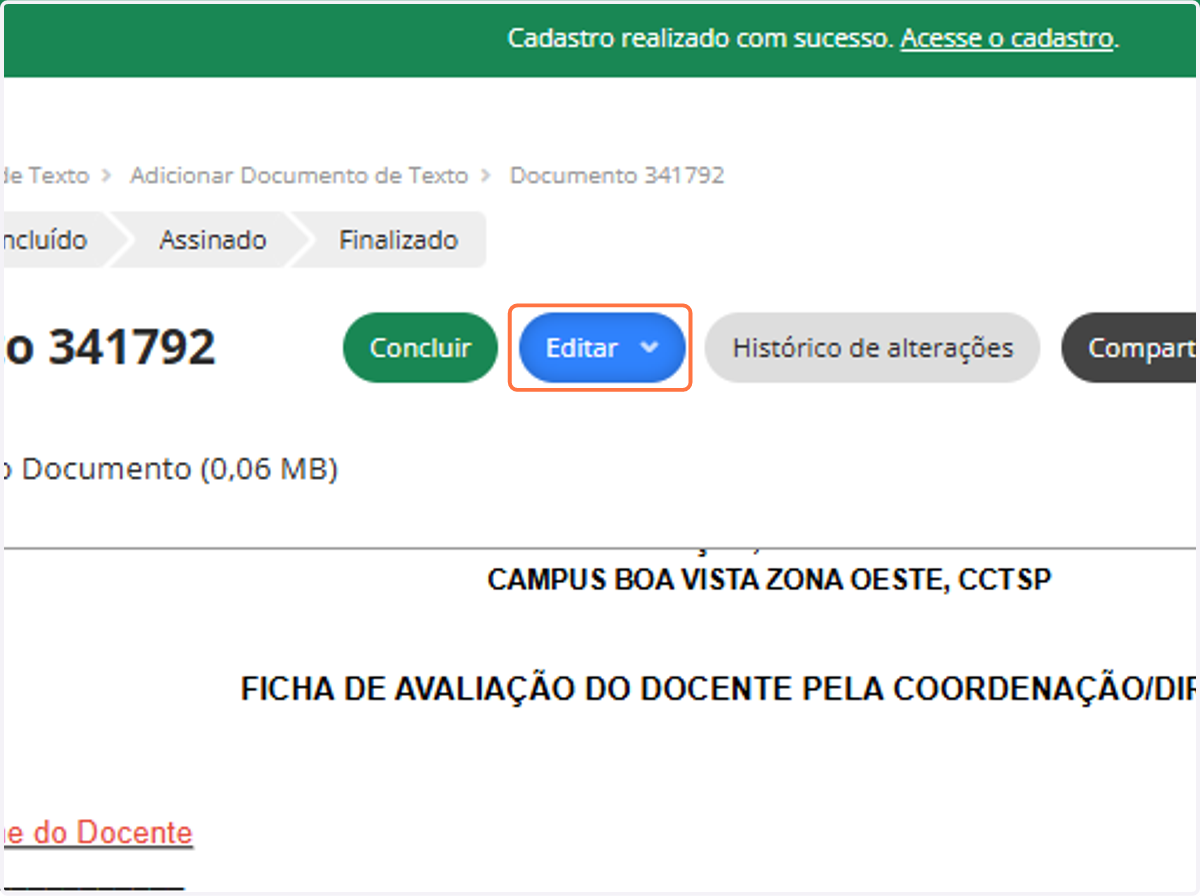
62. Click on Editar
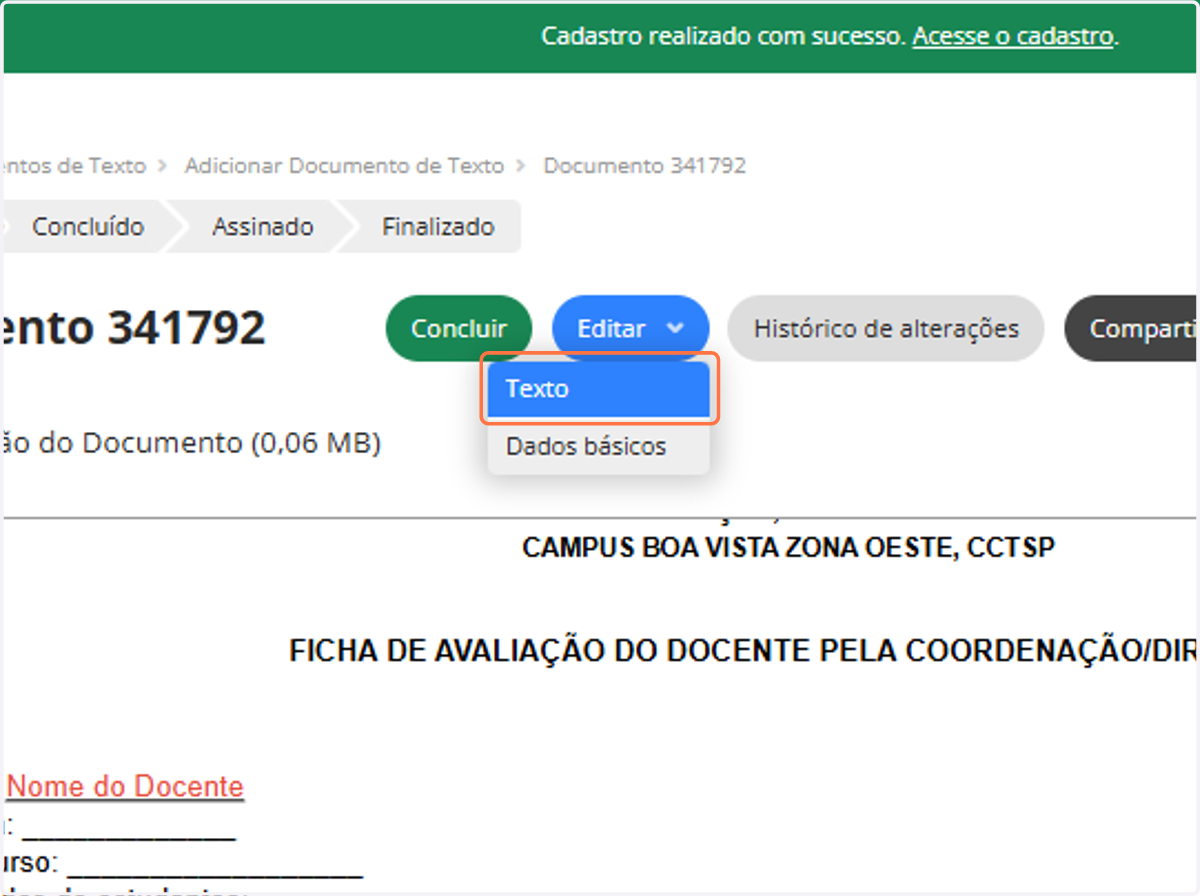
63. Click on Texto
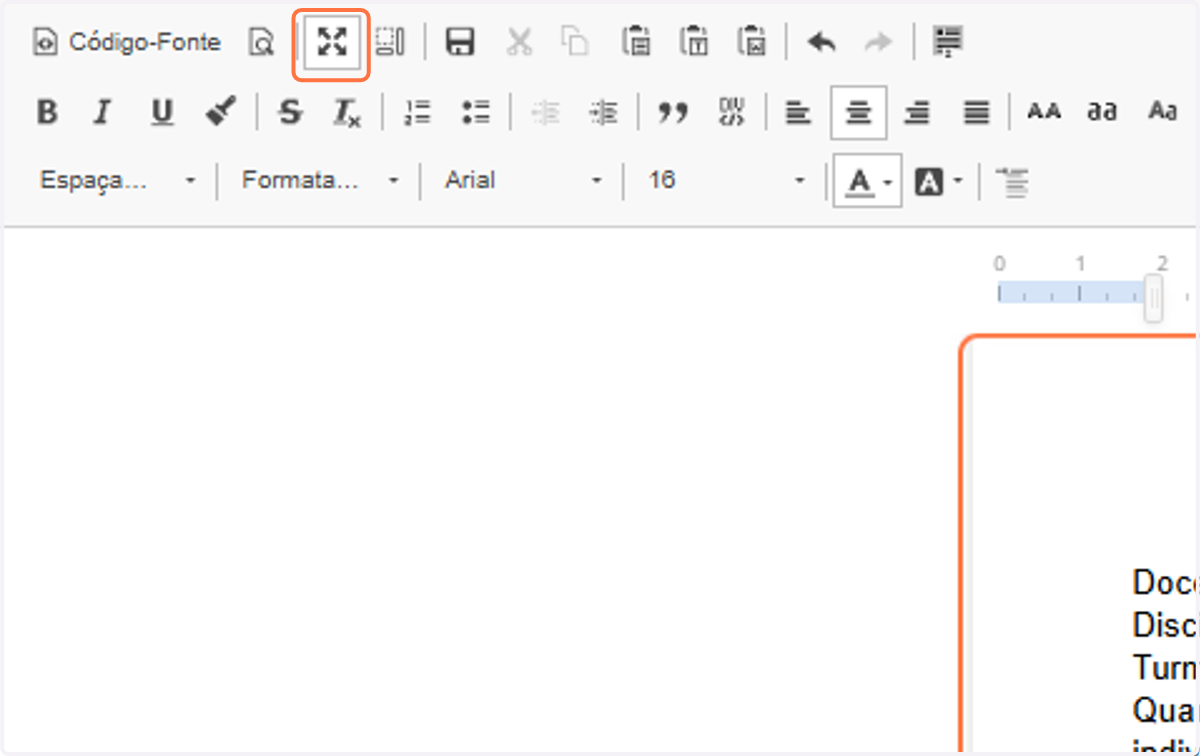
64. Click on Maximizar
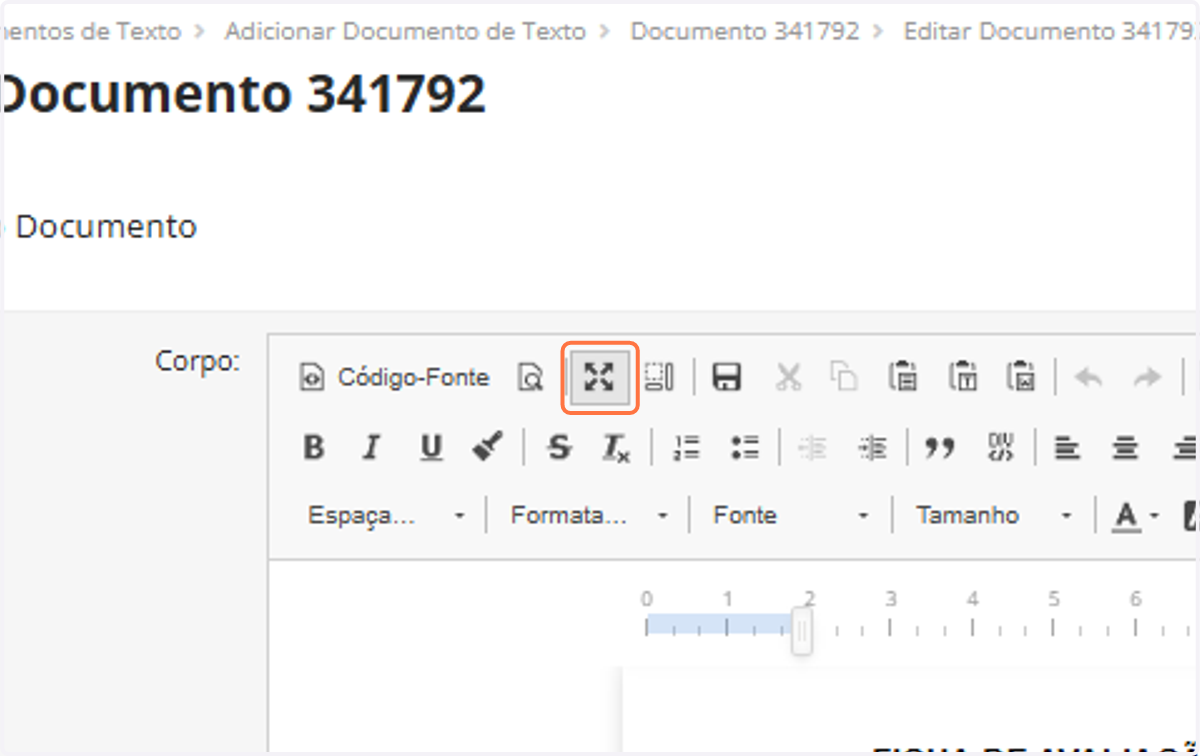
65. Click on Editor, id_corpo
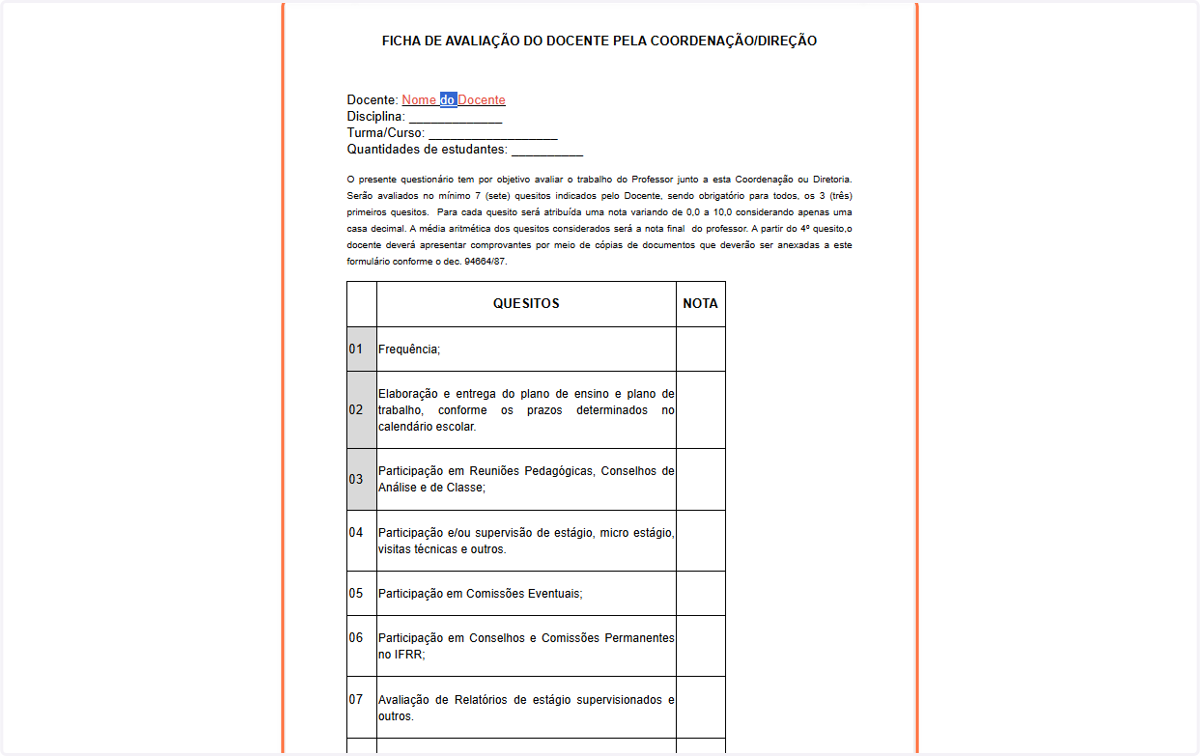
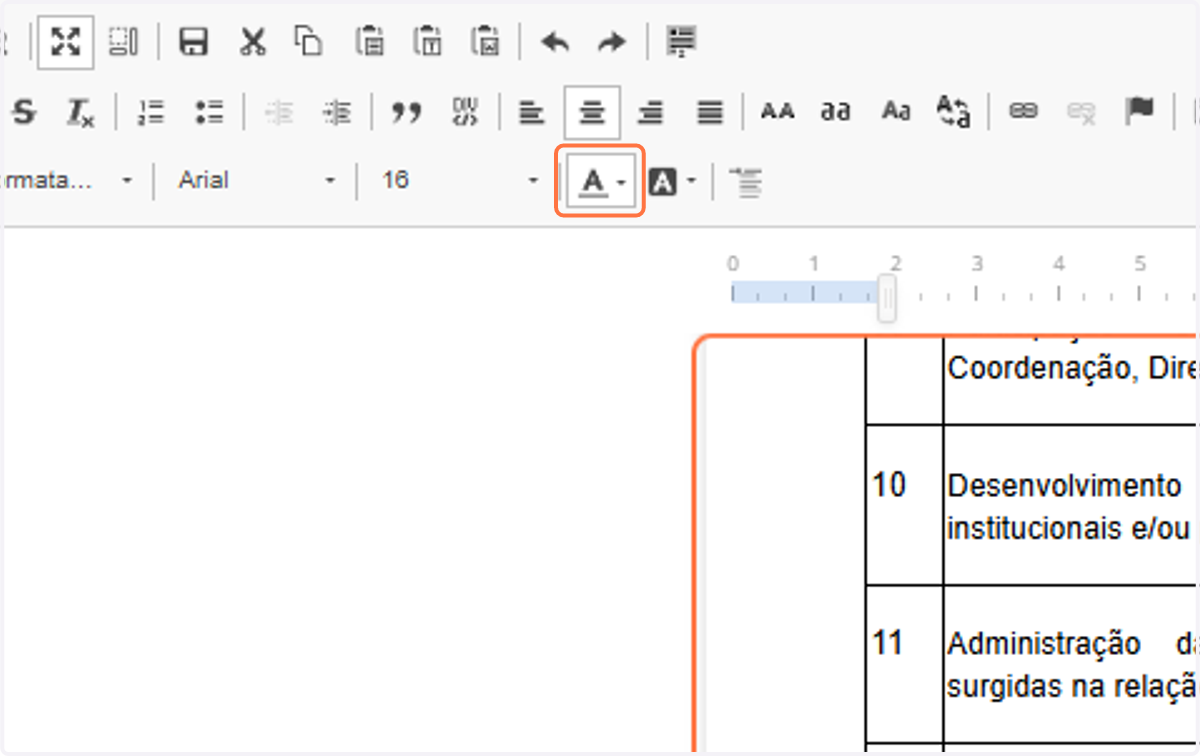
66. Click on Cor do Texto
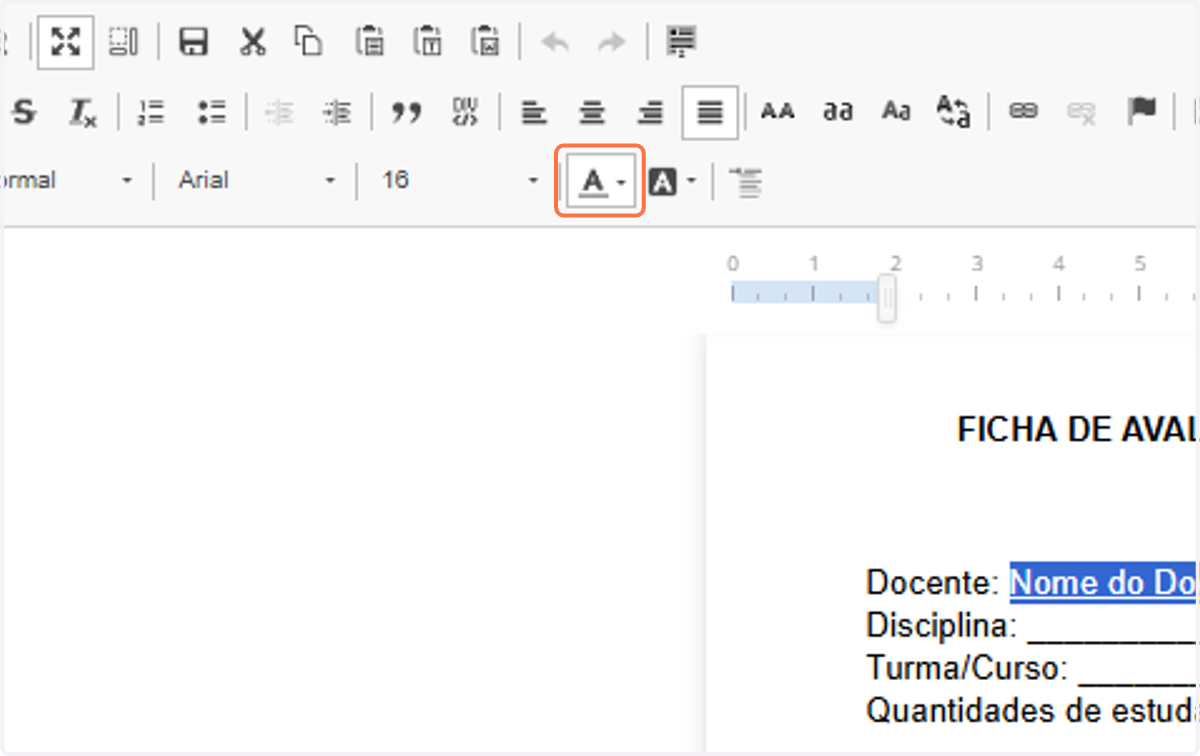
67. Copy element titled "Preencha com o mesmo cabeçalho da sua avaliação individual"
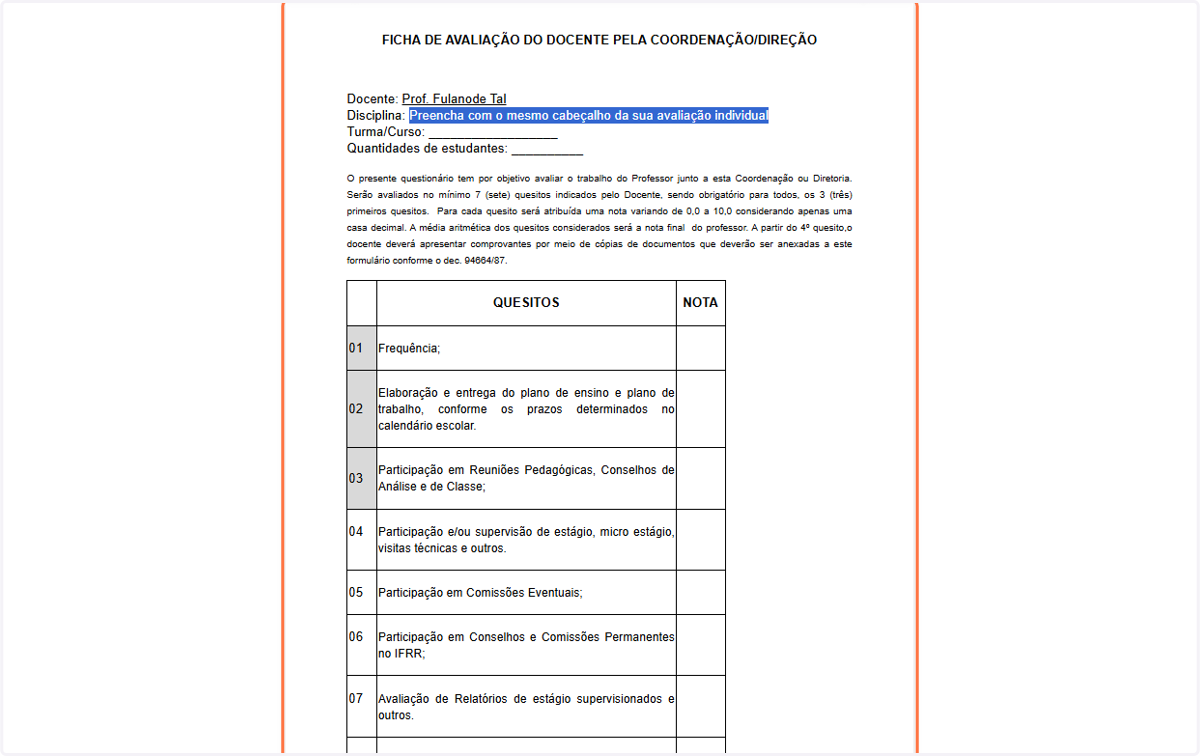
68. Paste "Preencha com o mesmo cabeçalho da sua avaliação individual" into element
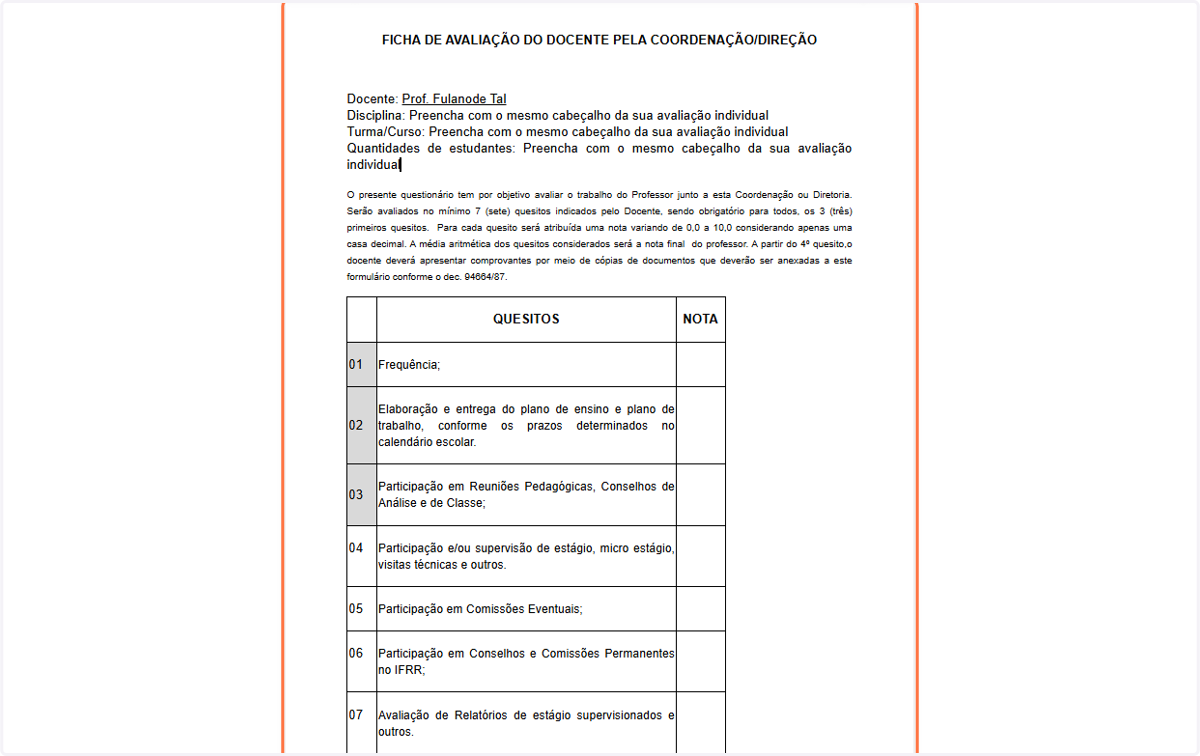
69. Drag highlighted element
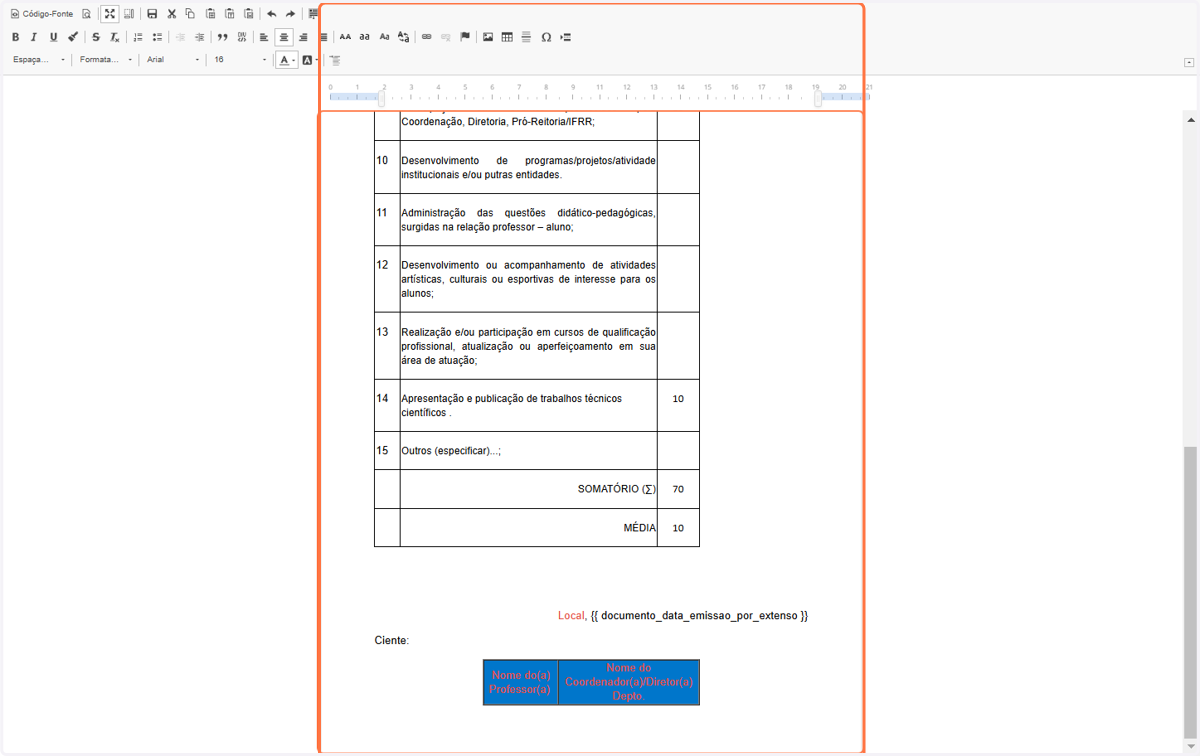
70. Click on Cor do Texto
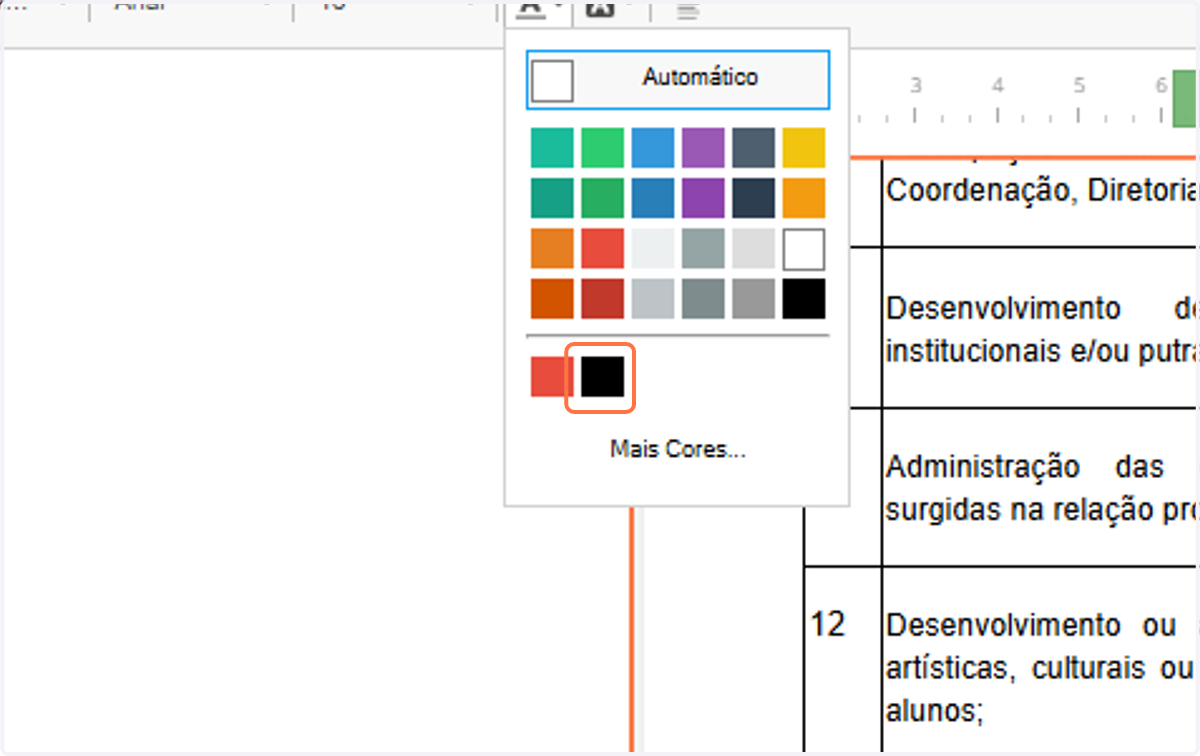
71. Click on 000000
72. Click on Maximizar
73. Drag highlighted element
74. Click on Corpo:…