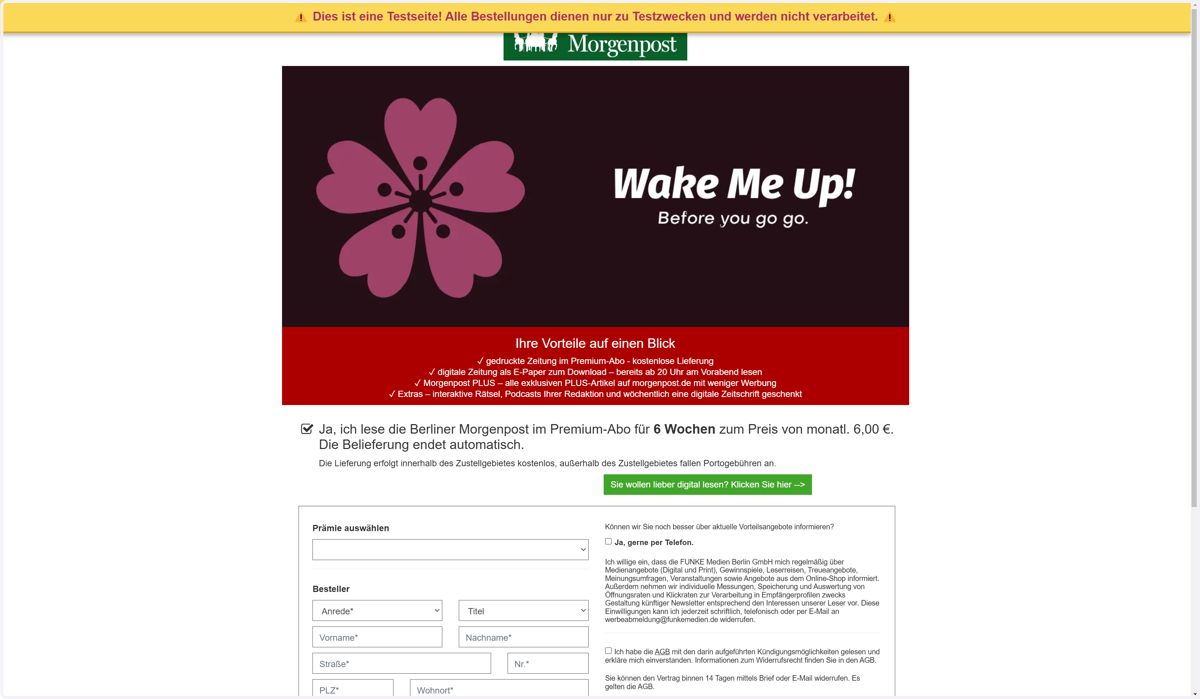
Pflege des Angebots TEIL 3
Ab Definition Dankeseite
1. Jetzt schließt du den Bereich "Landingpage Definition" mit einem Klick
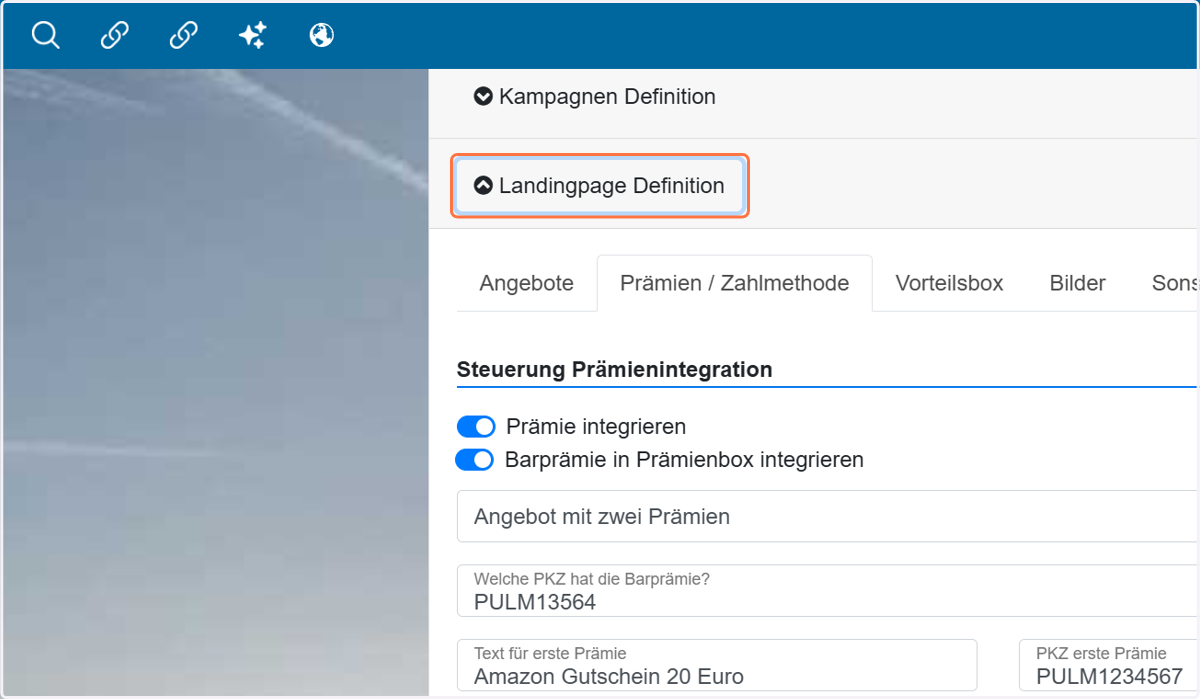
2. Nun kannst du die Dankeseite pflegen.
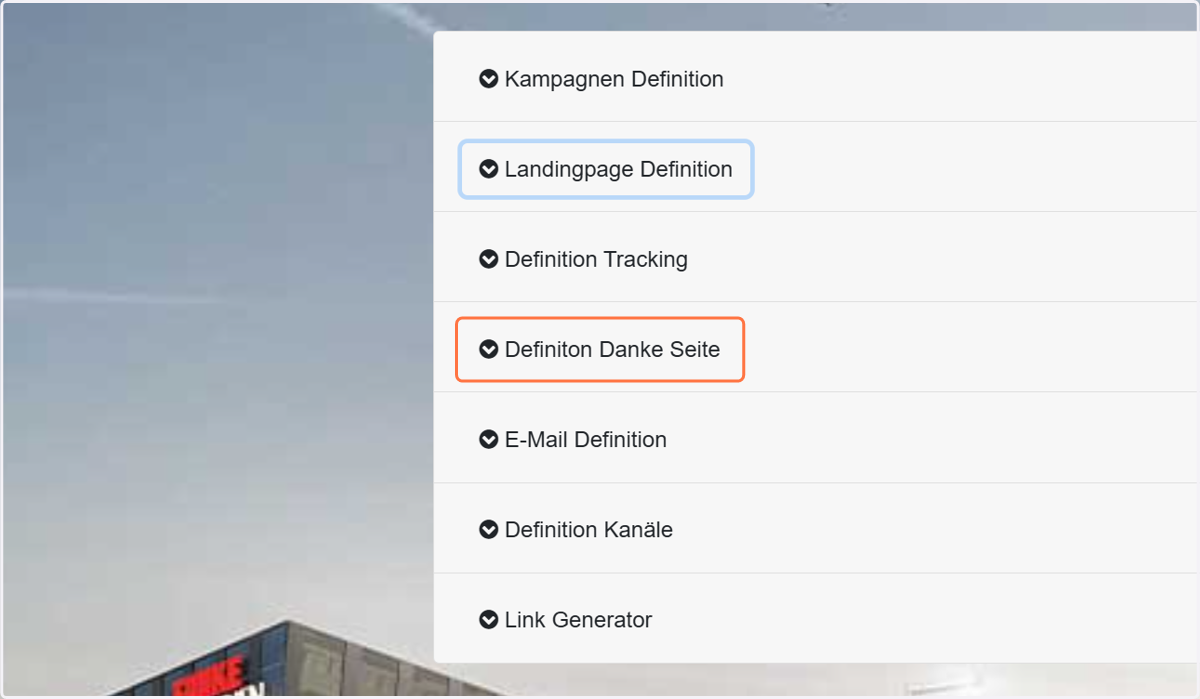
3. Standardmäßig ist dieser Text hinterlegt, der aber angepasst werden kann.
Bitte nichts an den 4 Werktagen ändern, ohne vorher mit Kathrin, Talia, Daniel oder Rene gesprochen zu haben. :)
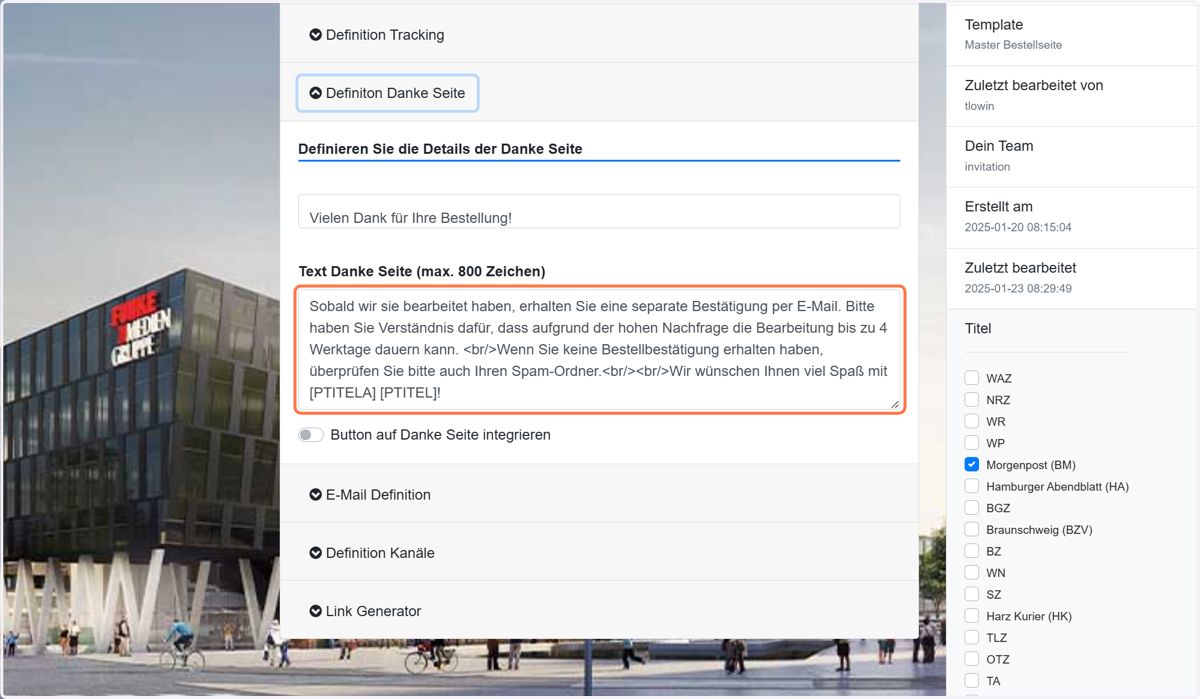
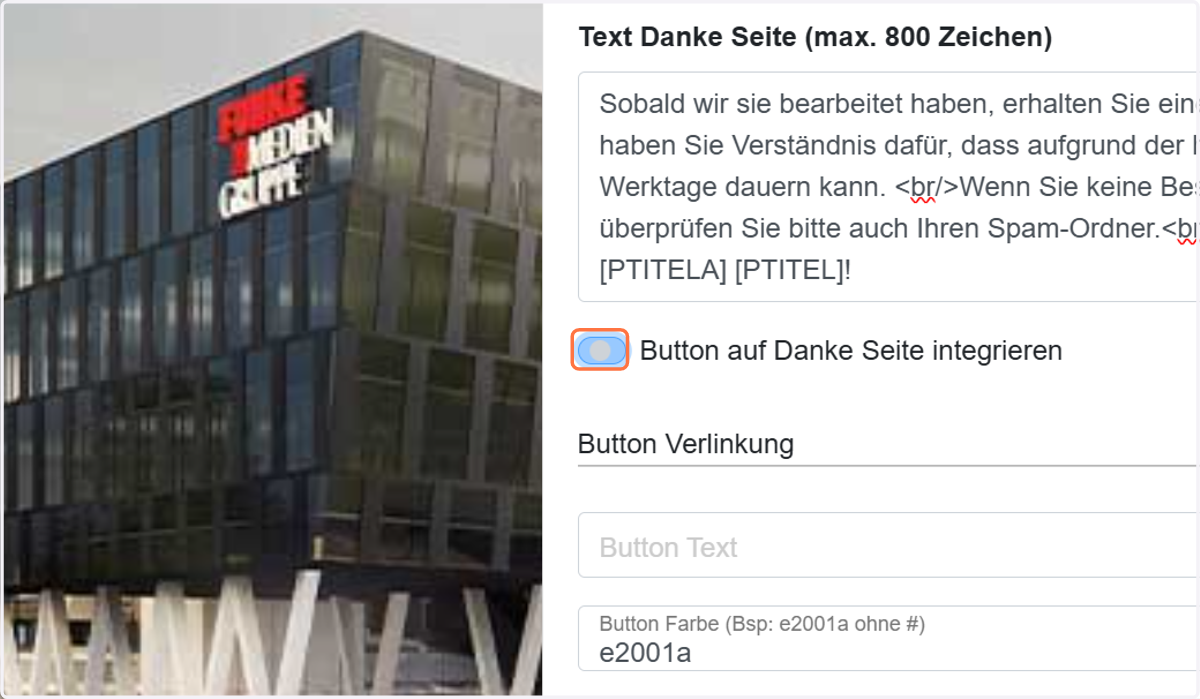
4. Auf der Dankeseite kann auch ein Button eingeblendet werden. Dahinter kannst du verlinken was du willst: Dateien zum Download oder URLs.
Beispiel: Plätzchenrezept zu Weihnachten als kleine Dankeschön.
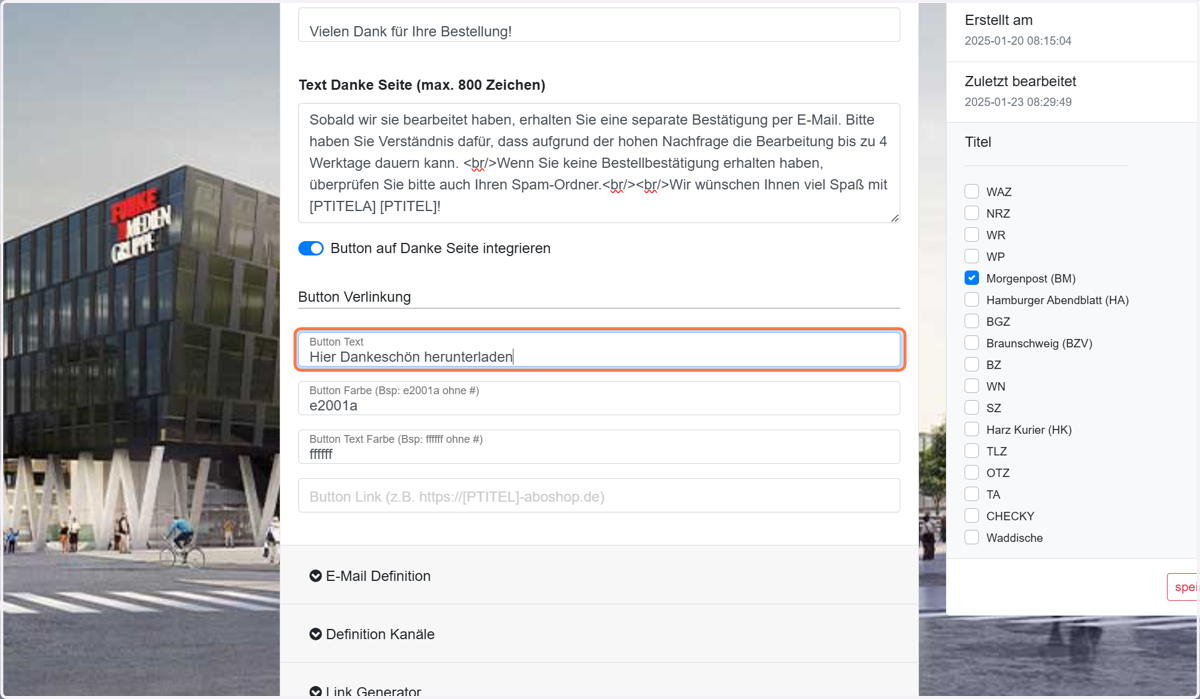
5. Text für den Button eintragen
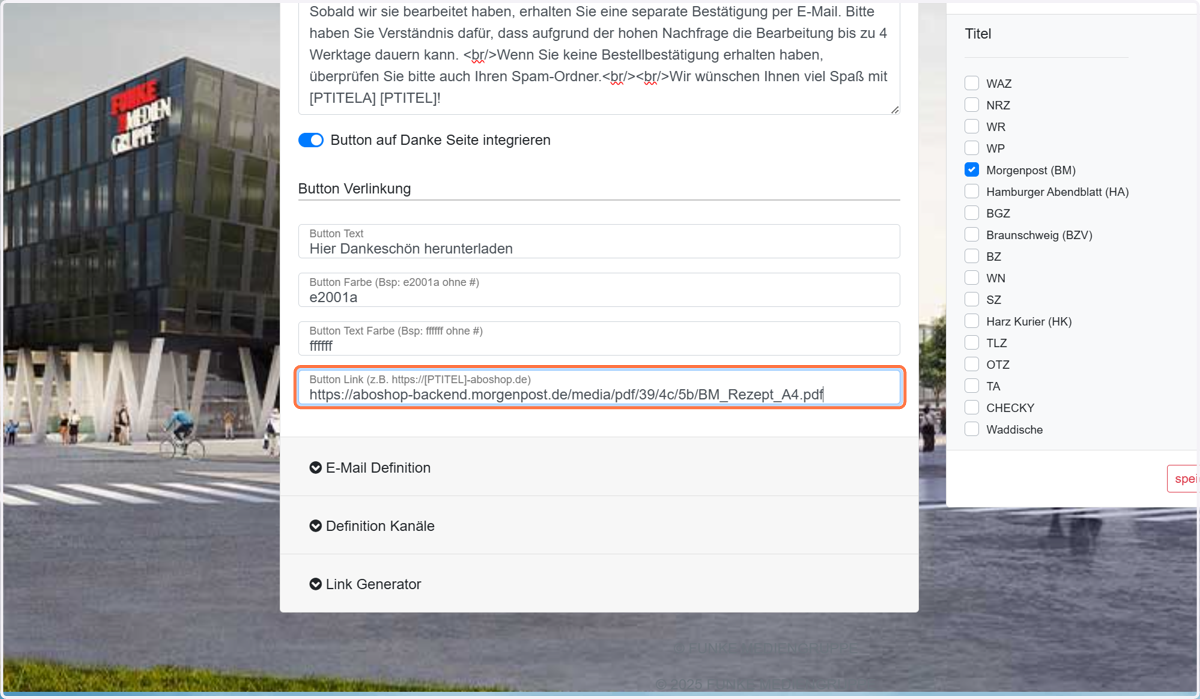
6. Link zur Datei oder Seite rein kopieren
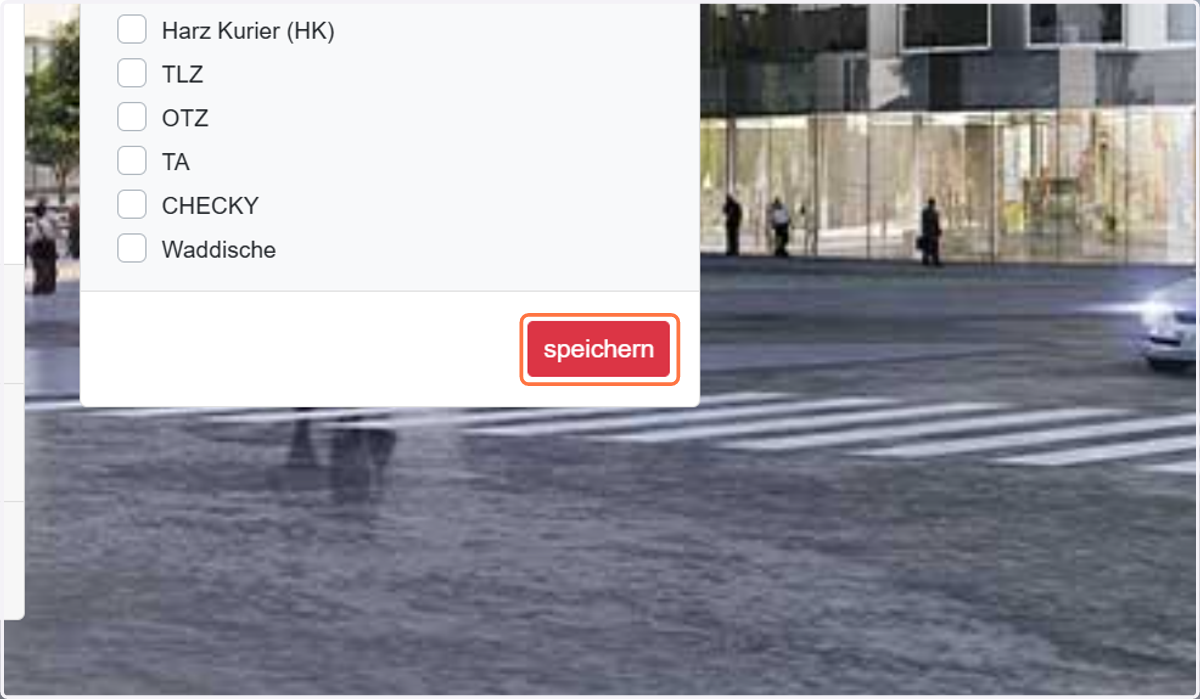
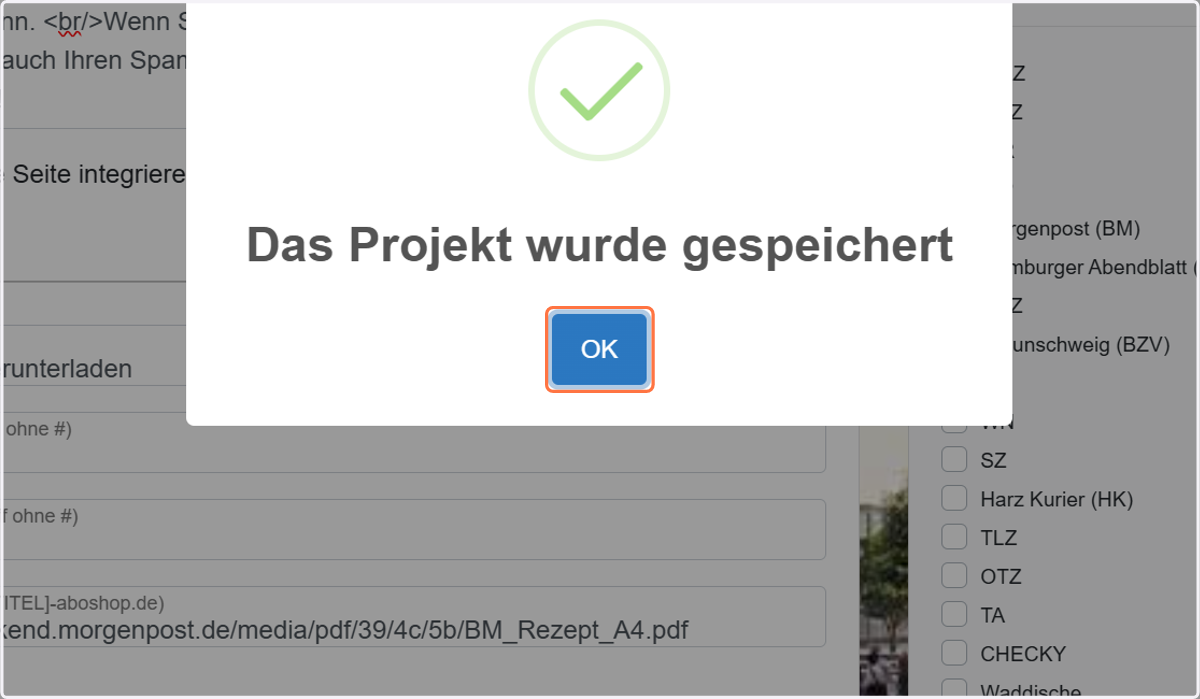
7. speichern :)
8. OK
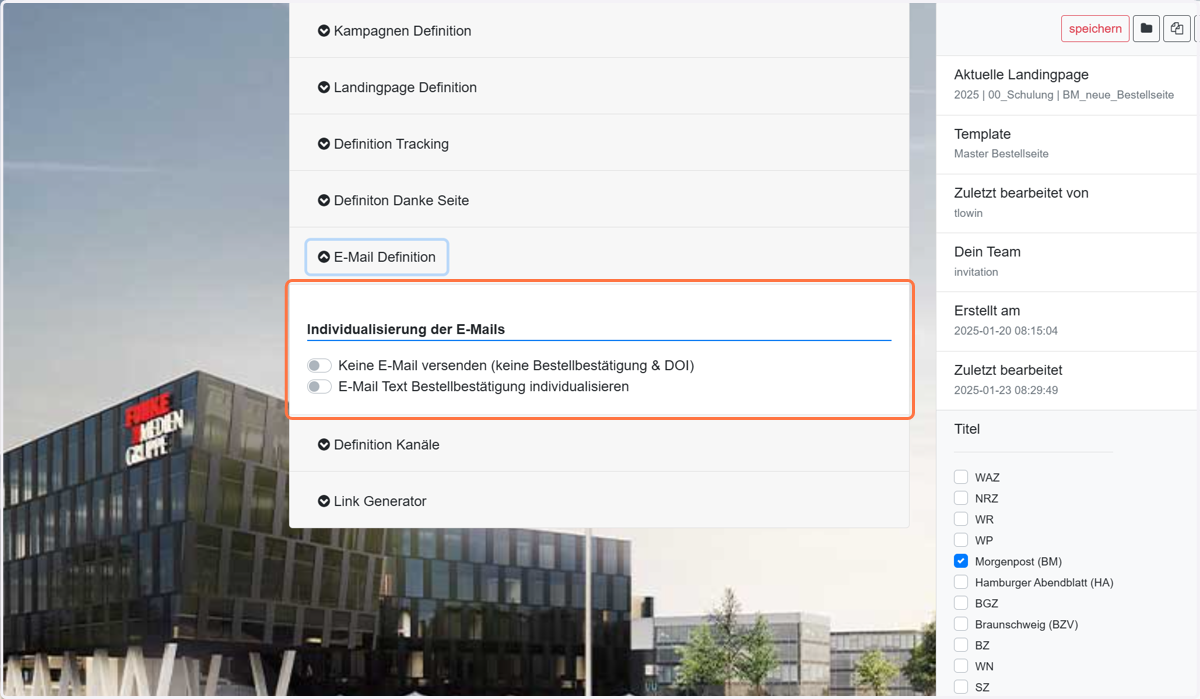
9. Auch die E -Mails, die aus BlauwSpark gesendet werden, kannst du editieren. BITTE NICHT OHNE ABSPRACHE!
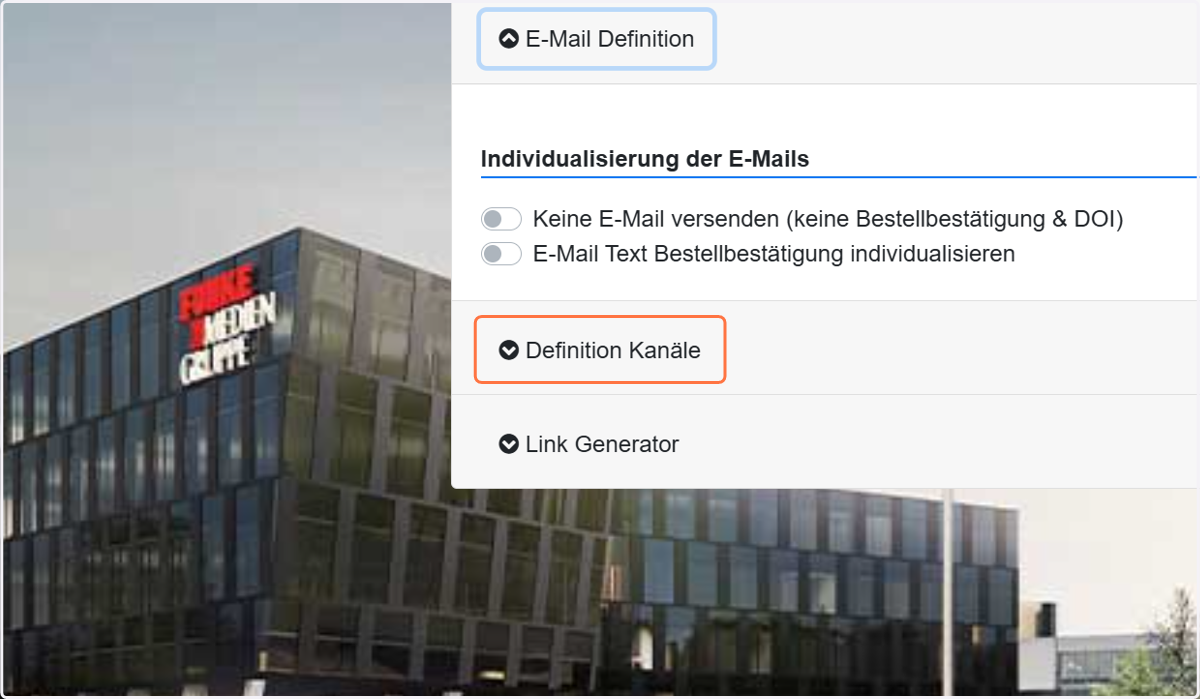
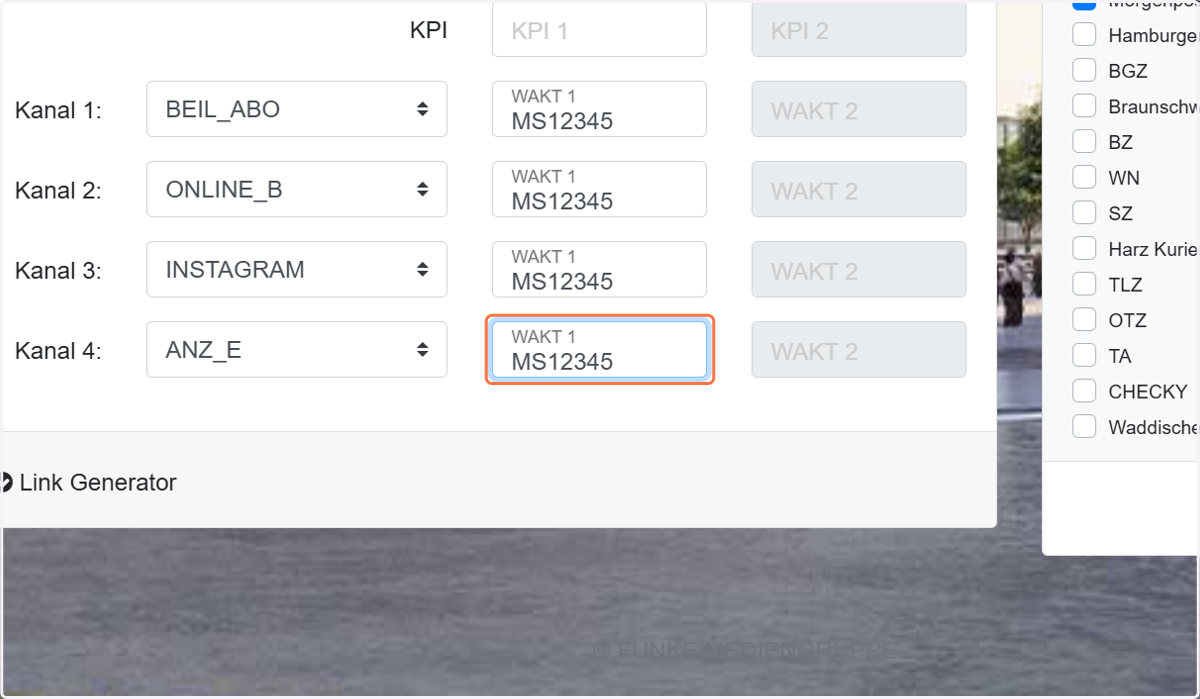
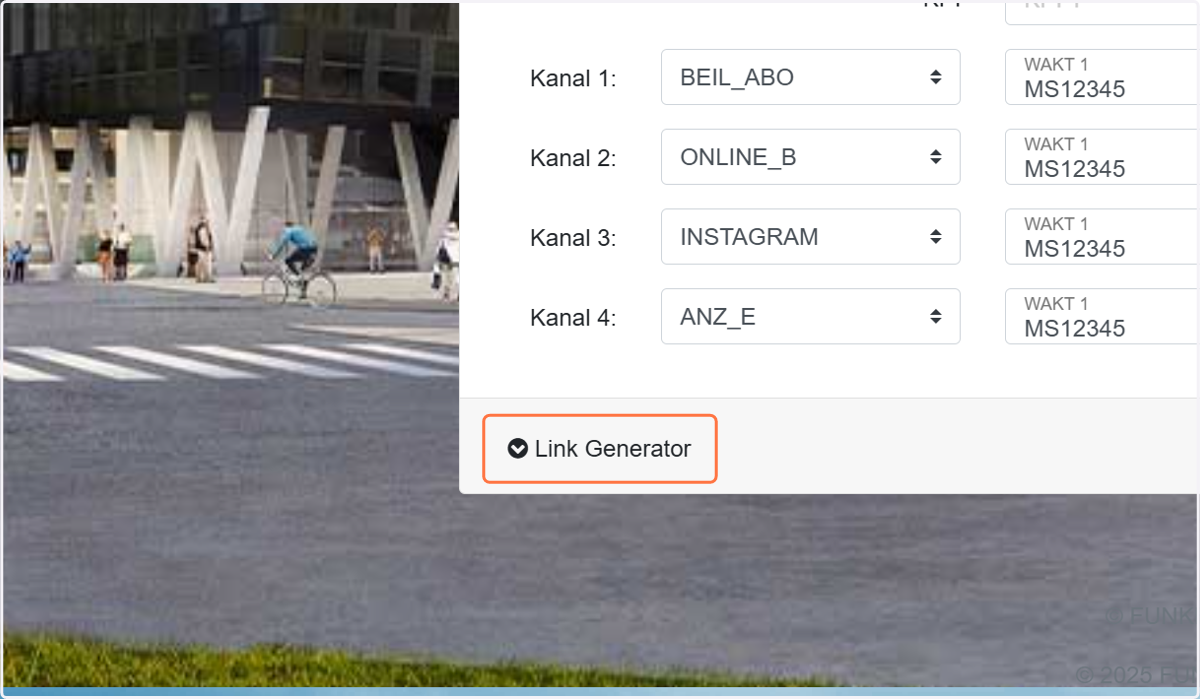
10. Jetzt definieren wir die Kanäle und tragen die WAKTEN ein.
Kanäle = Werbeträger im Kampagnenreporting
11. Anzahl der Kanäle wählen. Maximal 15 Export und Zielgruppe kannst du pflegen, wird aber nirgendwo gespeichert.
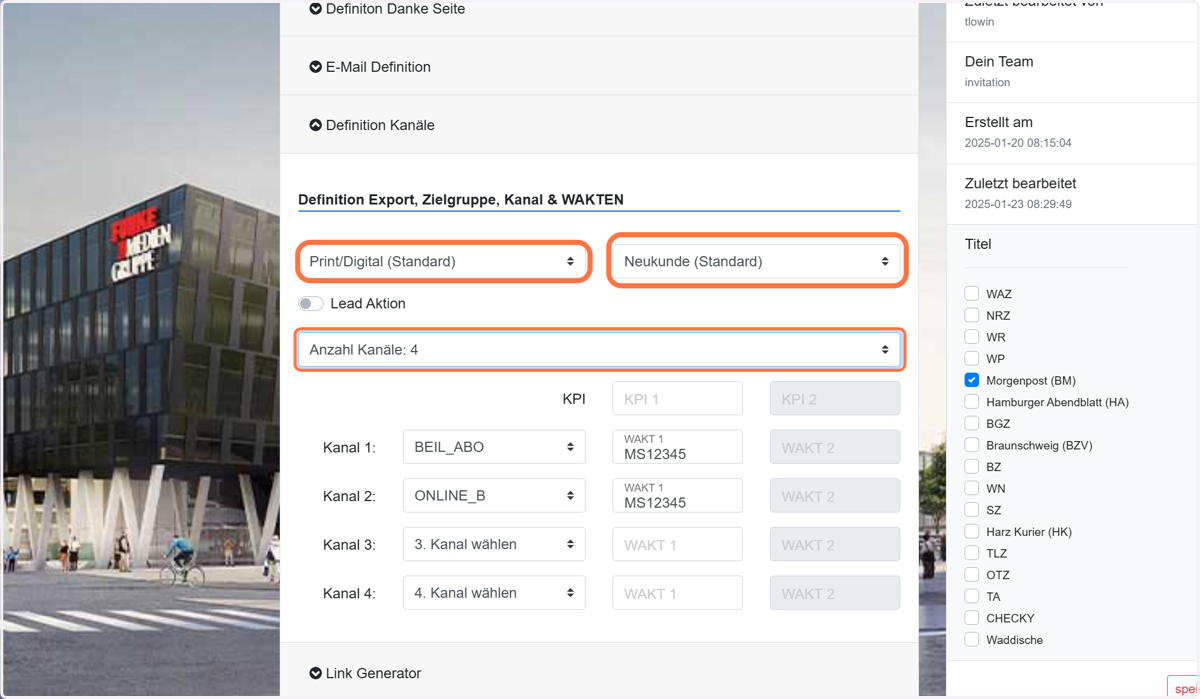
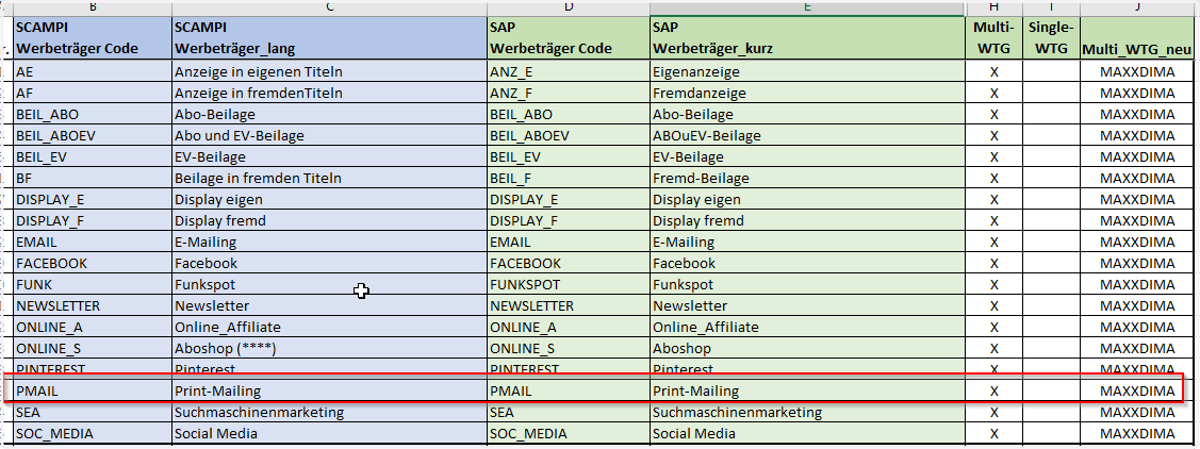
12. Vergewissere dich, dass alle Kanäle die die du nutzen willst in der Werbeträgergruppe MAXXDIMA sind.
13. WAKTEN eintragen
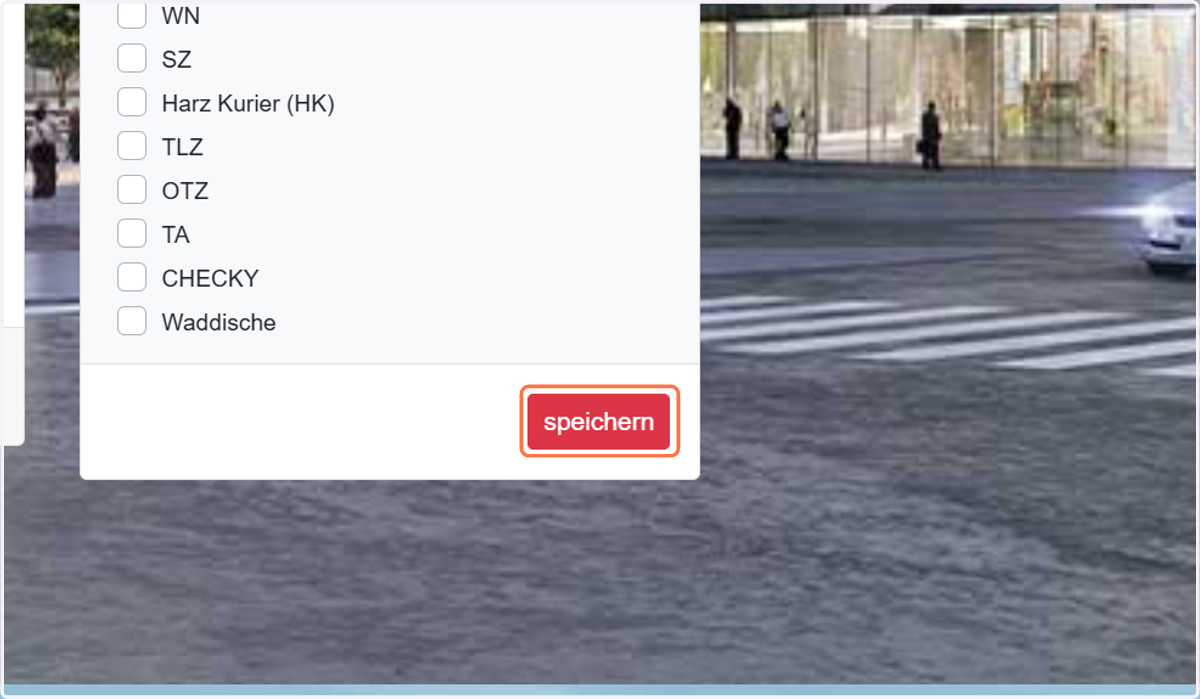
14. speichern
15. OK
16. Jetzt können wir unsere LP-Links generieren.
OHNE WAKTEN KEINE LINKS
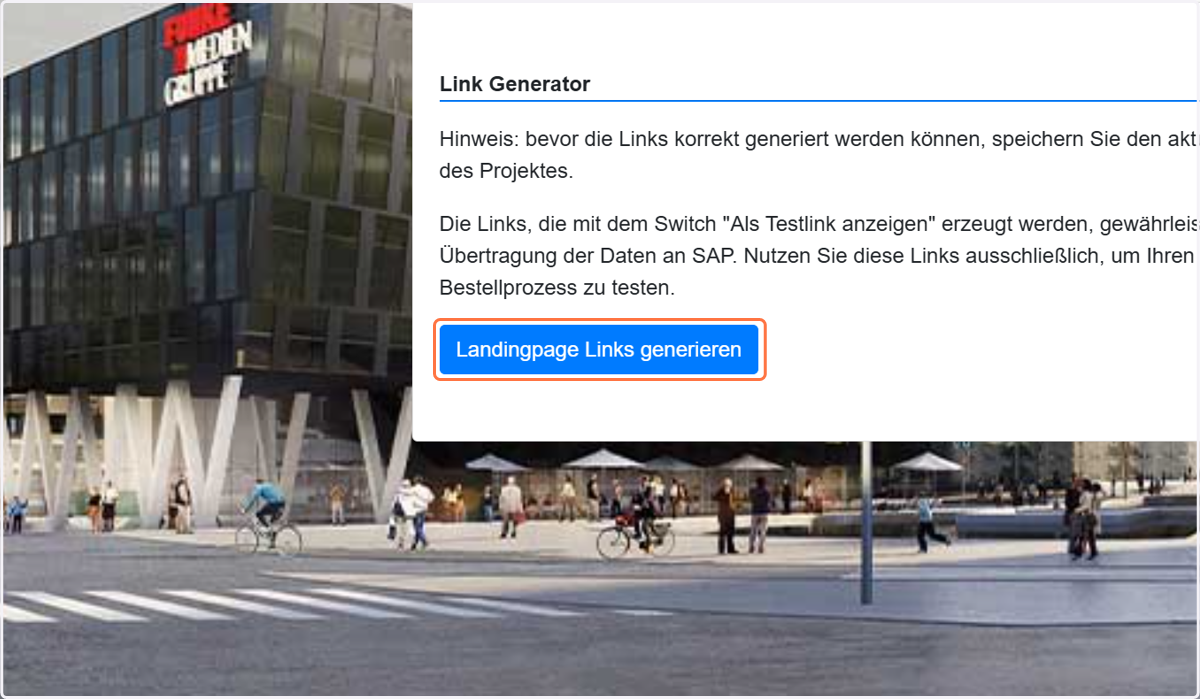
17. Klicke auf "Landingpage Links generieren"
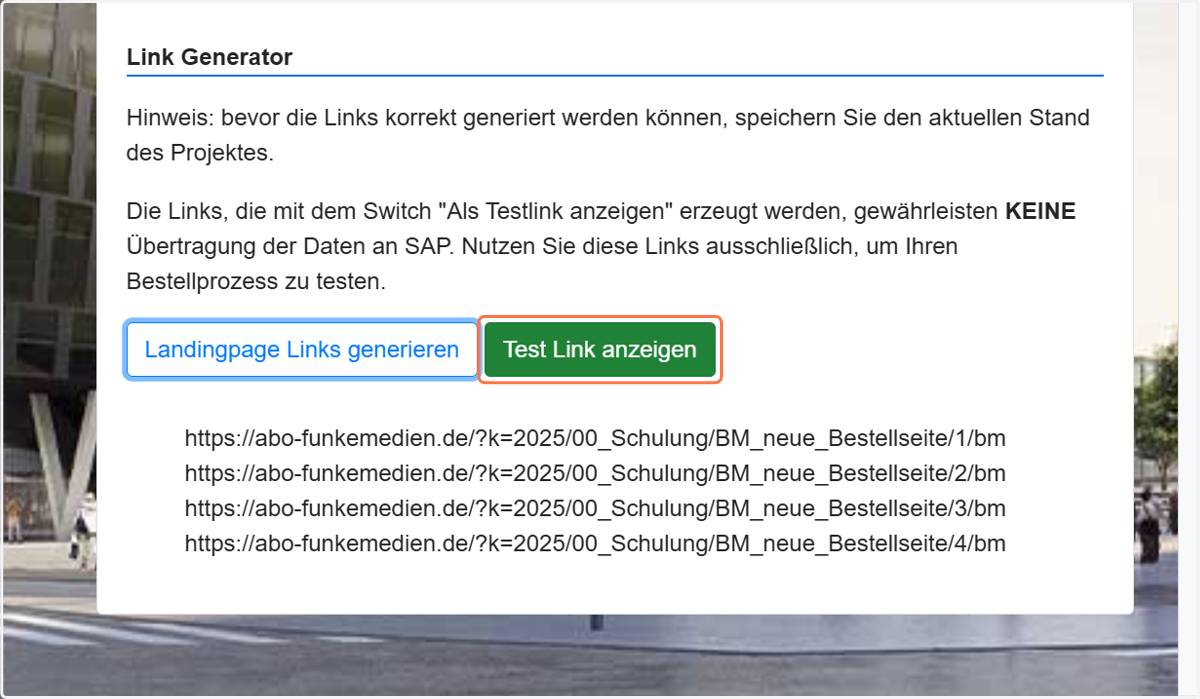
18. Wenn du das Angebot testen möchtest, klicke auf "Test Link anzeigen"
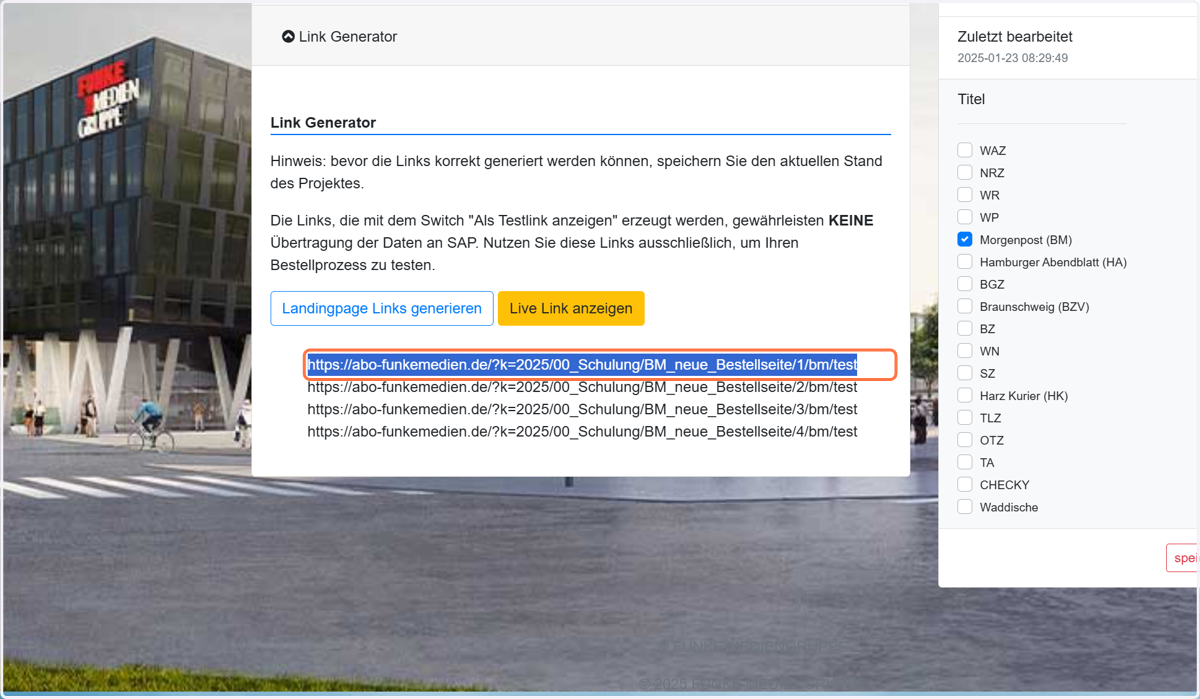
19. Kopiere dann den Link in einen neuen Browsertab
20. Click on highlight