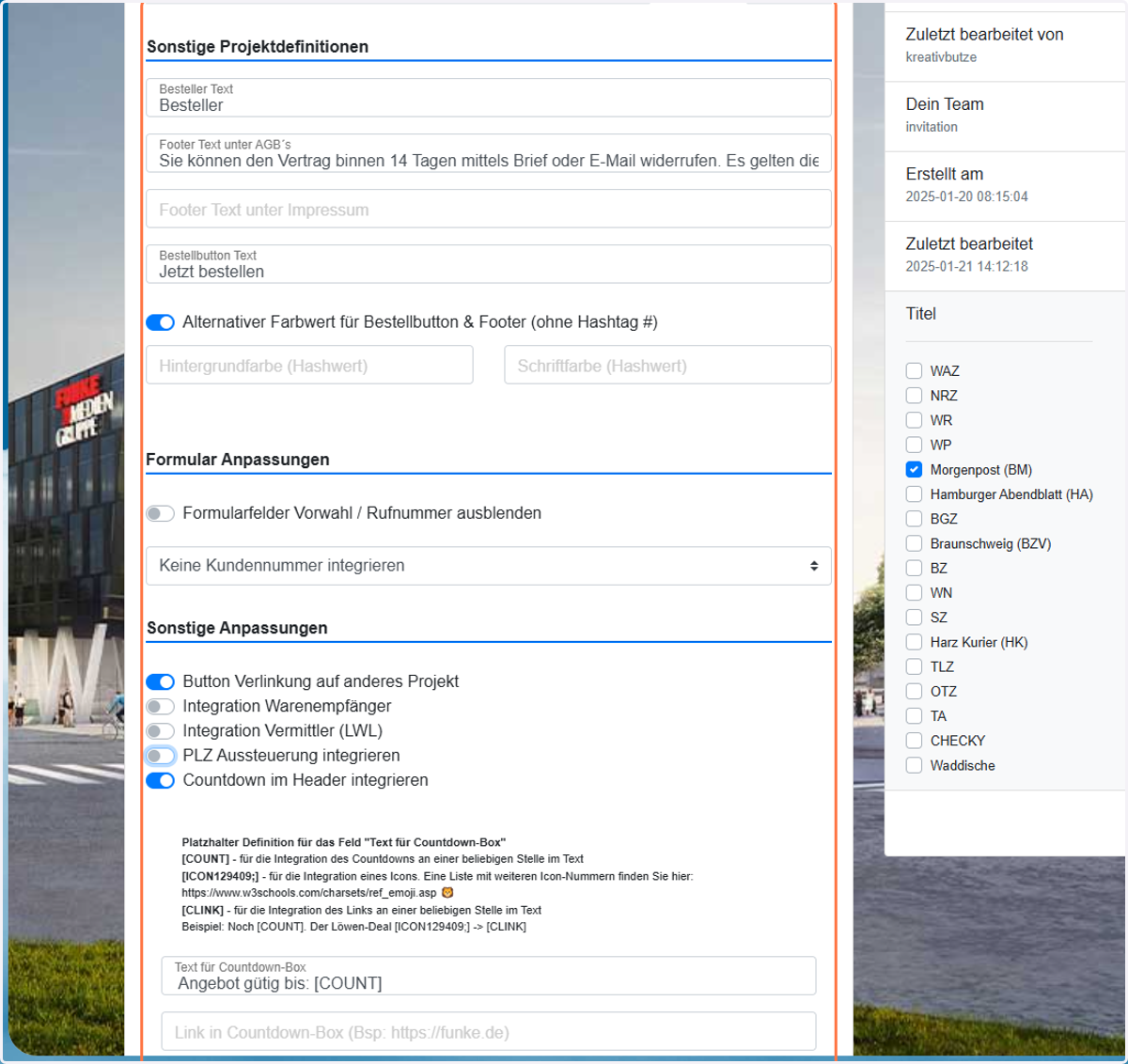
Pflege Reiter "Sonstiges"
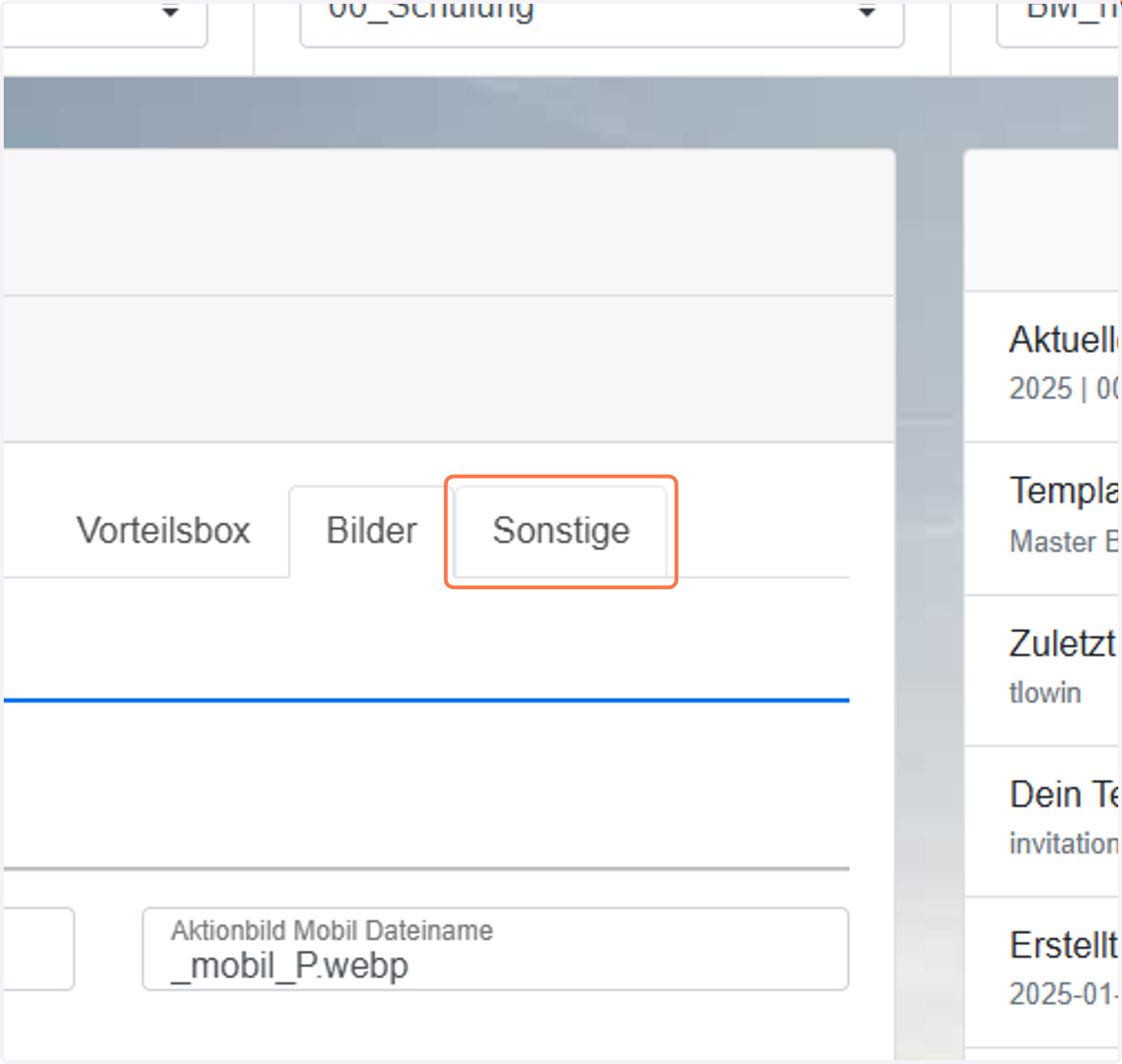
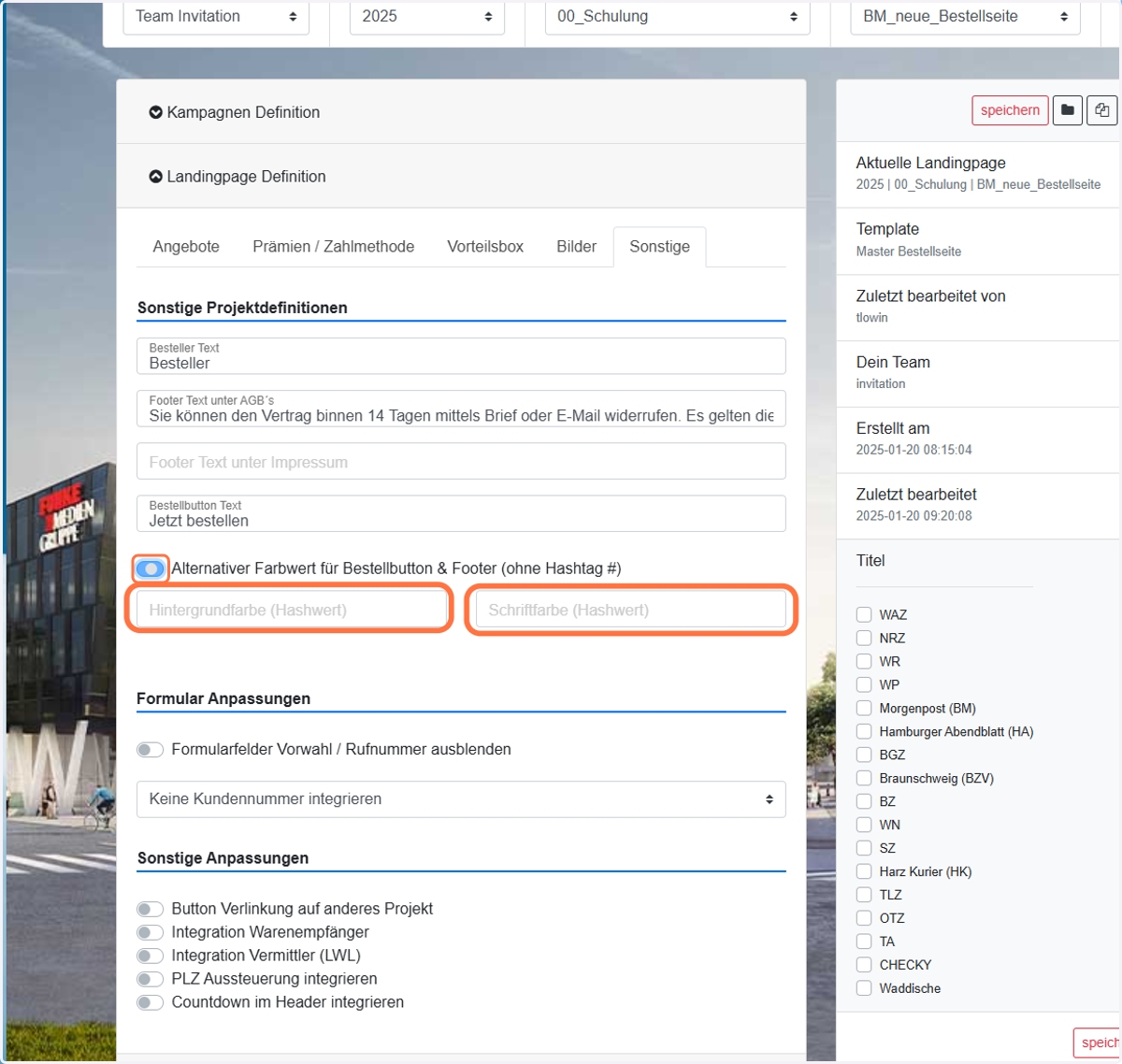
1. Als nächstes auf Sonstige klicken Bei einfachen Standard-Kampagnen kann dieses Kapitel übersprungen werden. Dann weiter mit TEIL 3
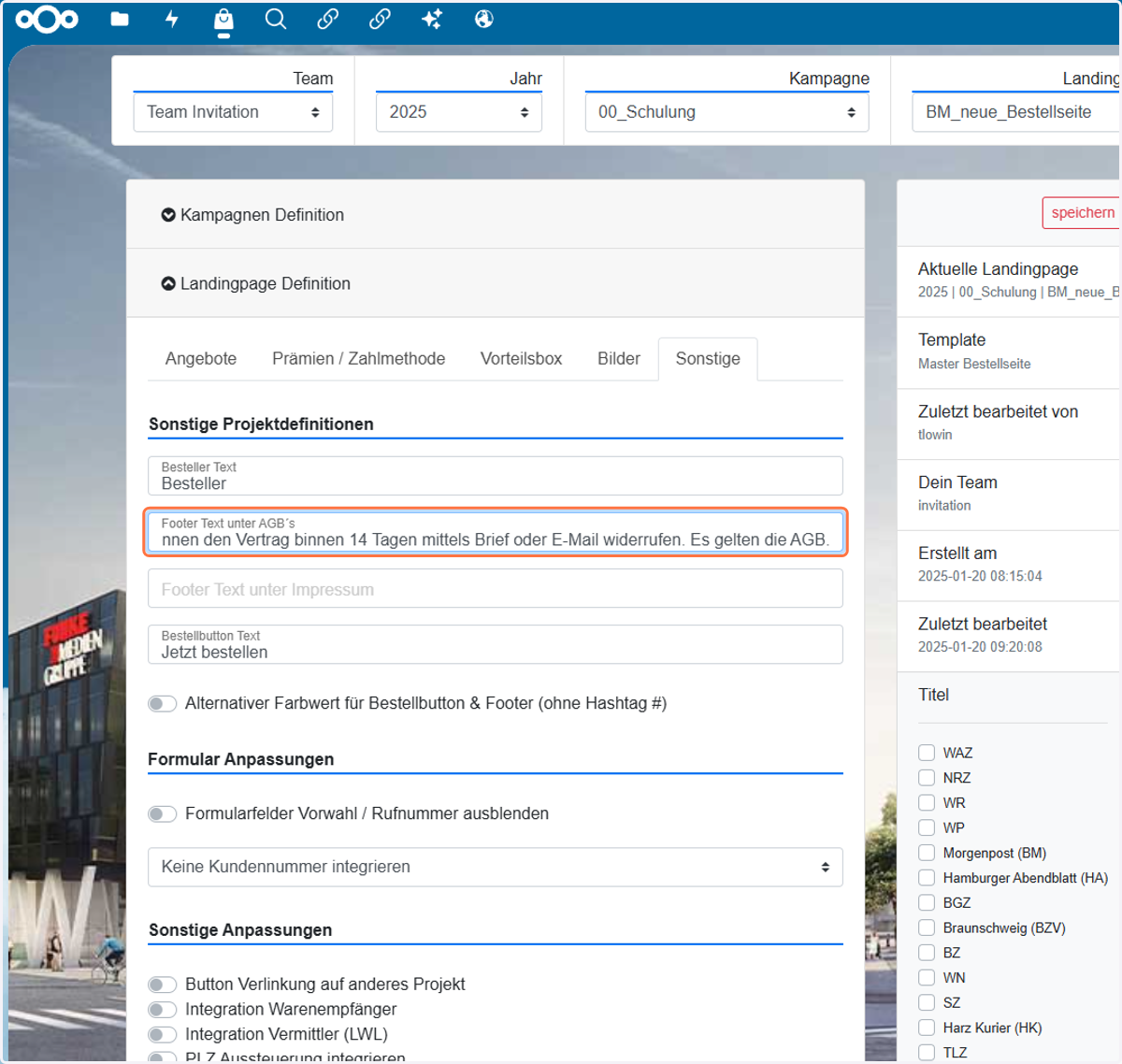
2. Hier könnt ihr die kurzen Vertragsbedingungen eintragen.
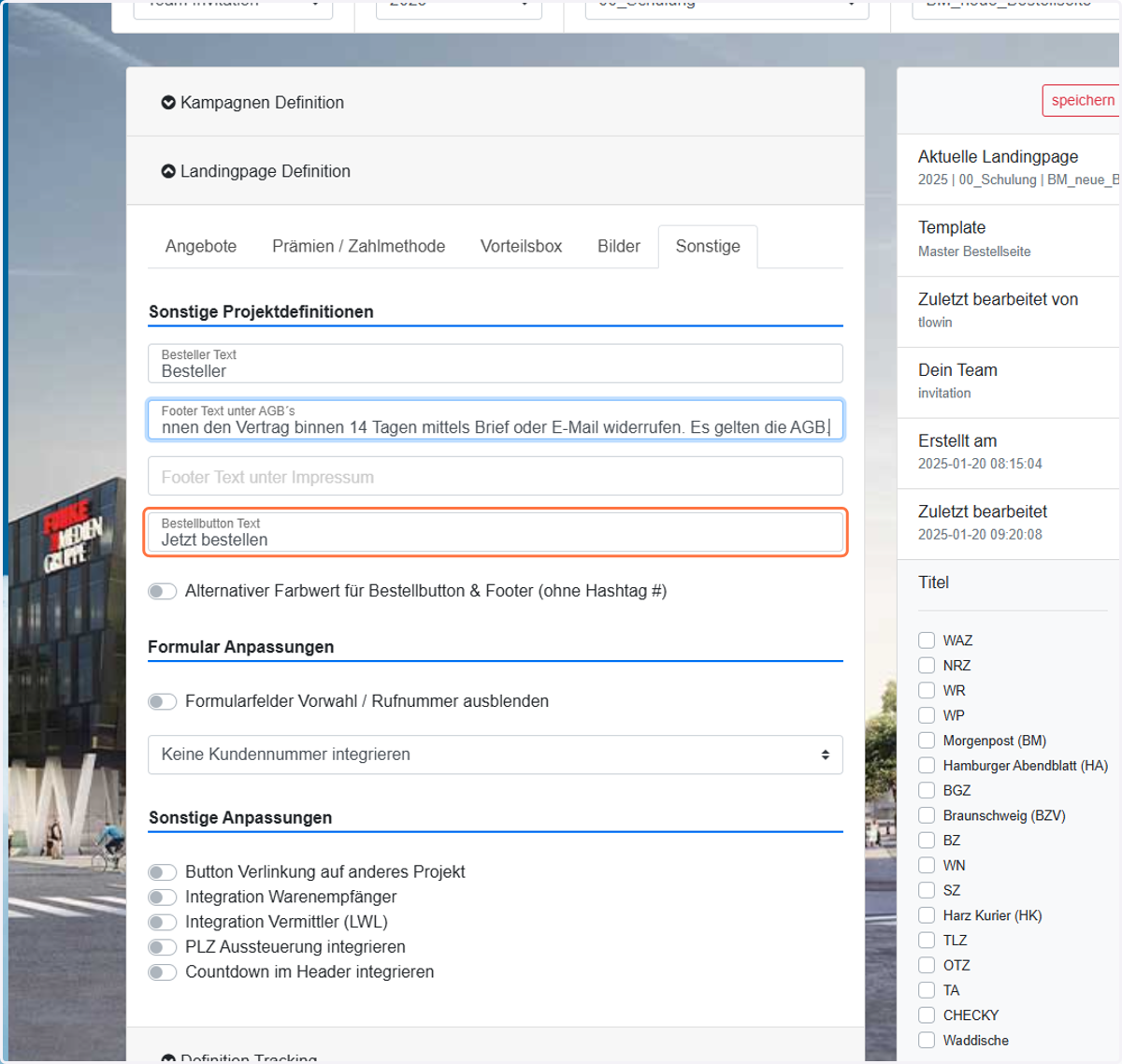
3. Hier kannst du den CTA-Text eintragen.
Standardmäßig ist "Jetzt bestellen" hinterlegt.
4. OPTIONAL: Soll der CTA eine andere Farbe haben als standardmäßig, kann die Farbe hier geändert werden. Dann hier die gewünschten Farben via Hexcode bei Hintergrundfarbe und Schriftfarbe eintragen. WICHTIG: ohne #
5. nochmal speichern
6. OK
Pflege Verlinkung Landingpages untereinander
7. Willst du deine Seite mit einer anderen verknüpfen? Dann diesen Regler verschieben, um den Dialog zu öffnen Wenn nicht, weiter mit TEIL 3
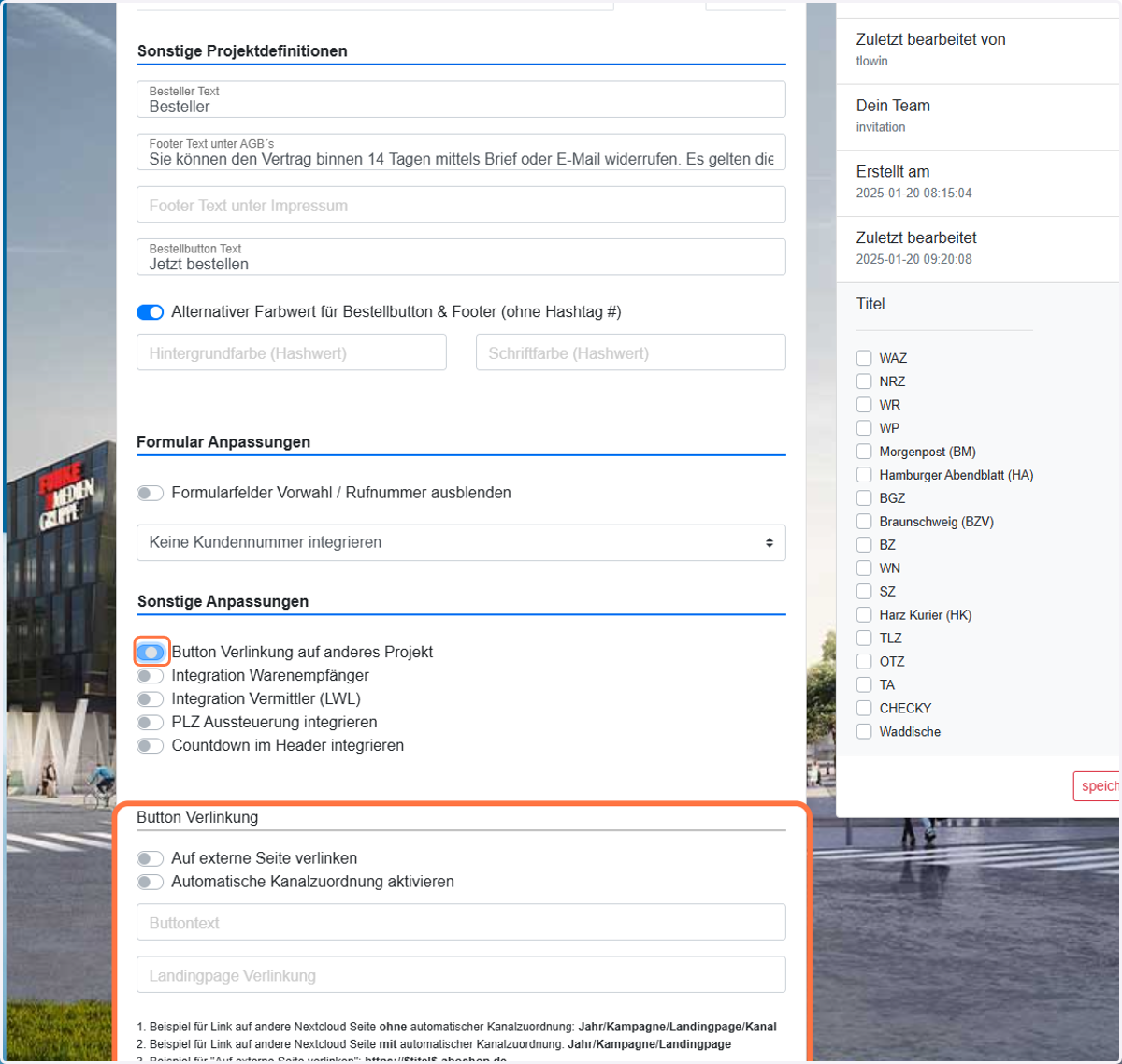
8. So sieht ein Verlinkung zu einer anderen Seite aus
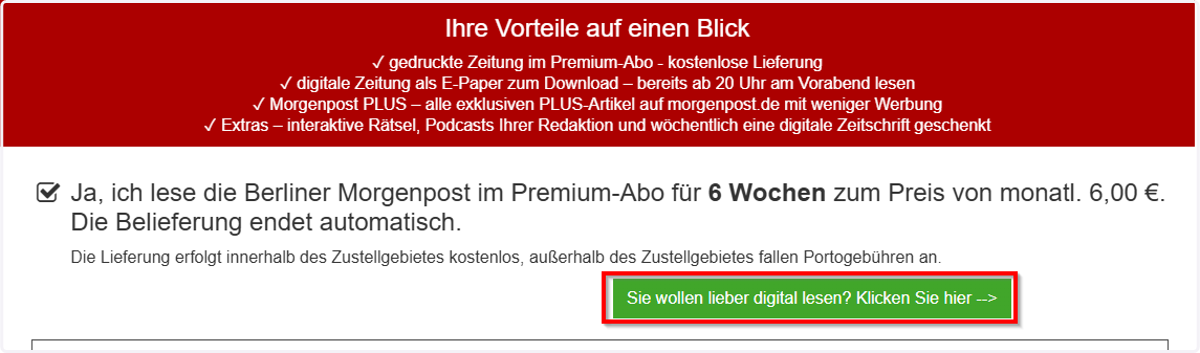
9. Es gibt 3 Arten der Verlinkung

10. Verlinkung auf eine externe Seite
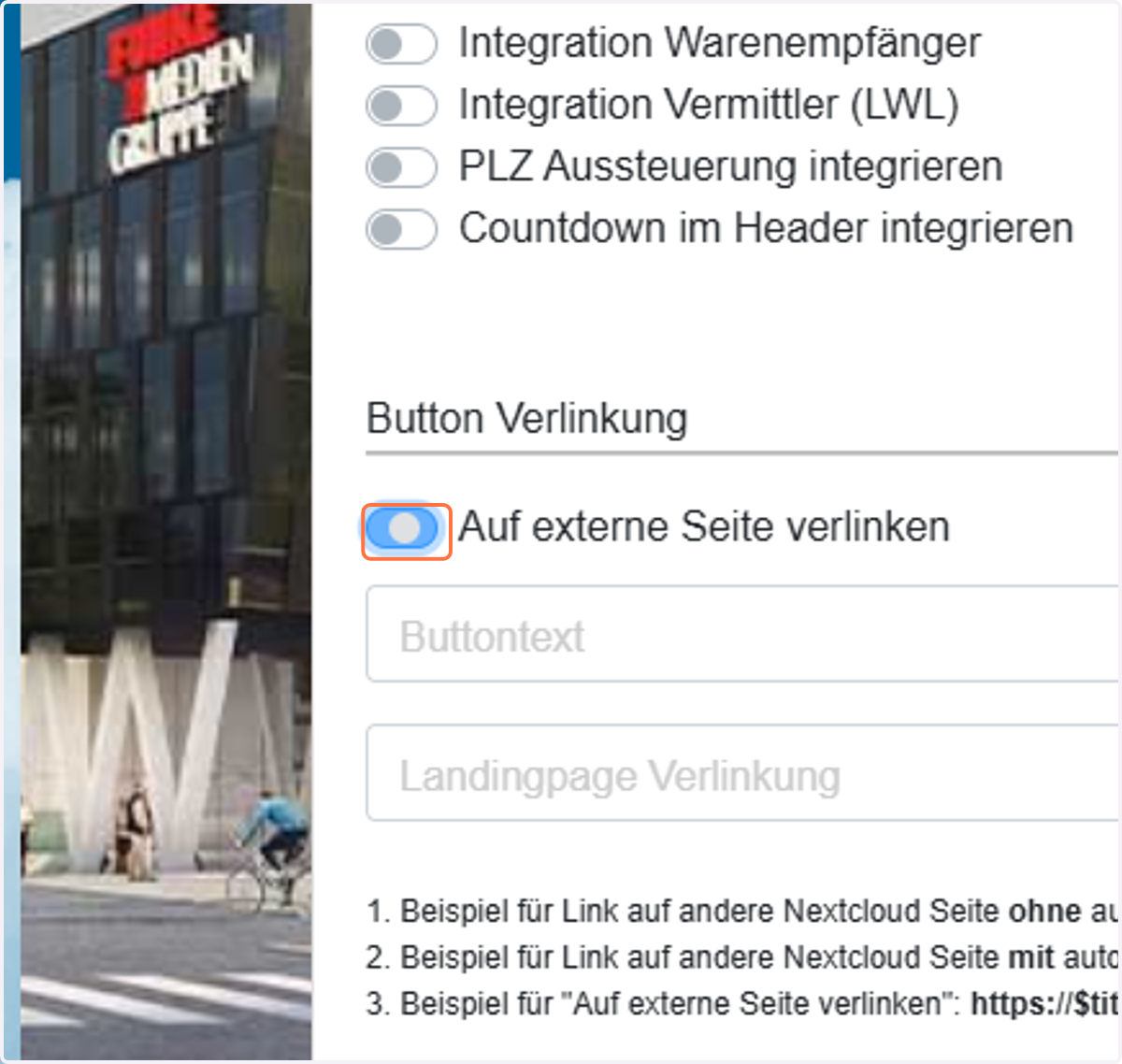
11. Dann CTA-Text und externe URL einfügen.
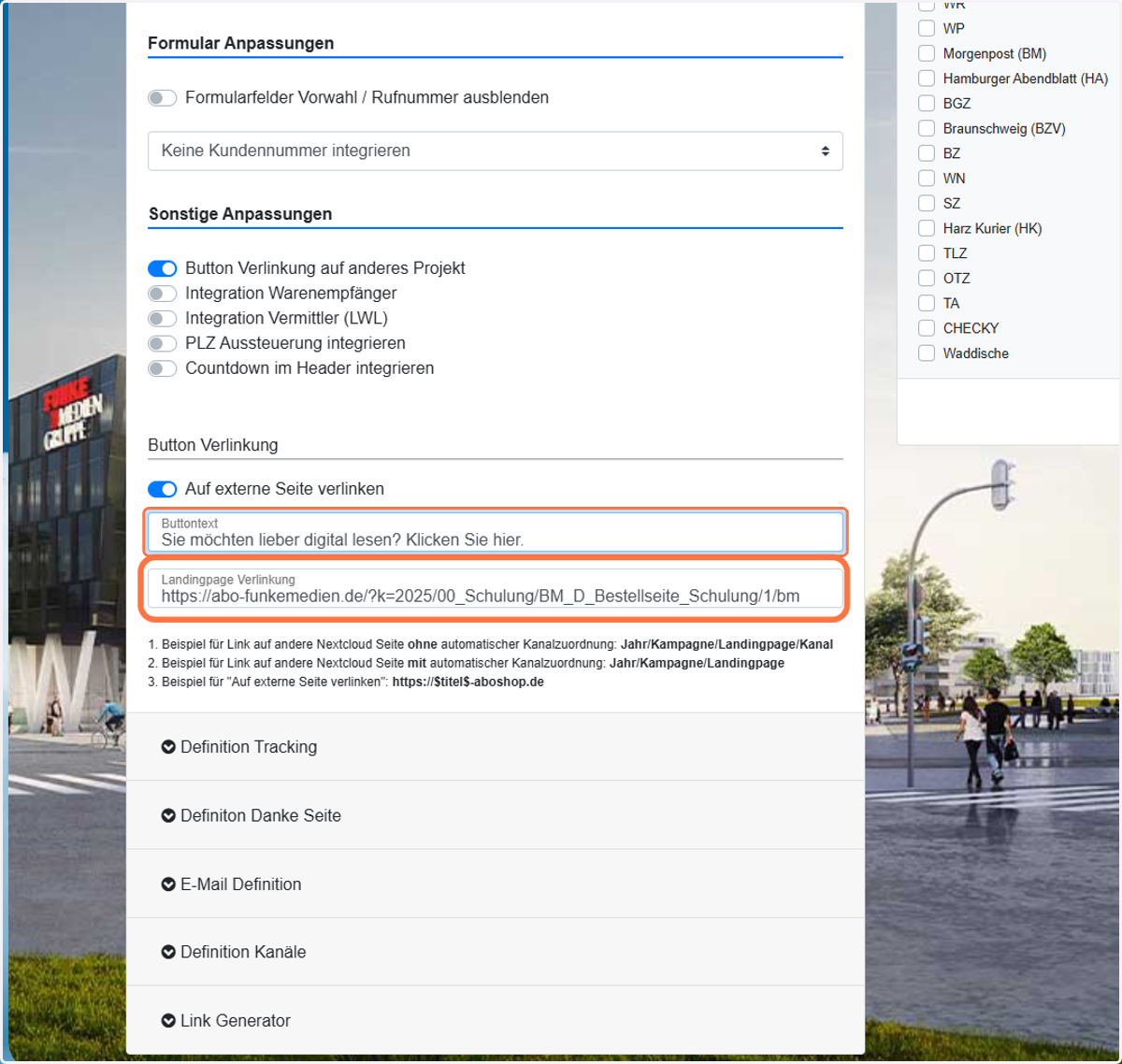
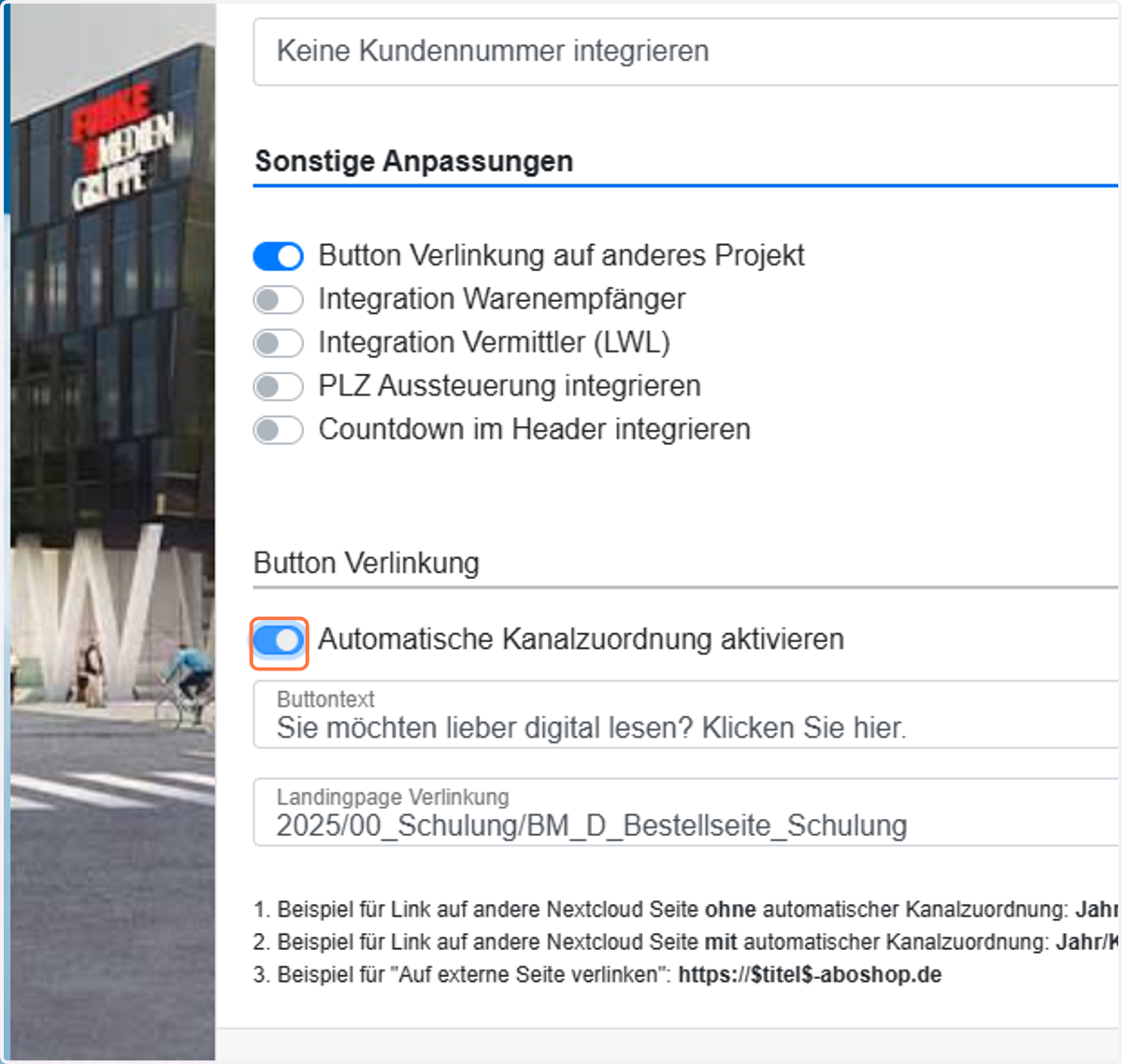
12. Interne Verlinkung automatische Kanalzuordnung
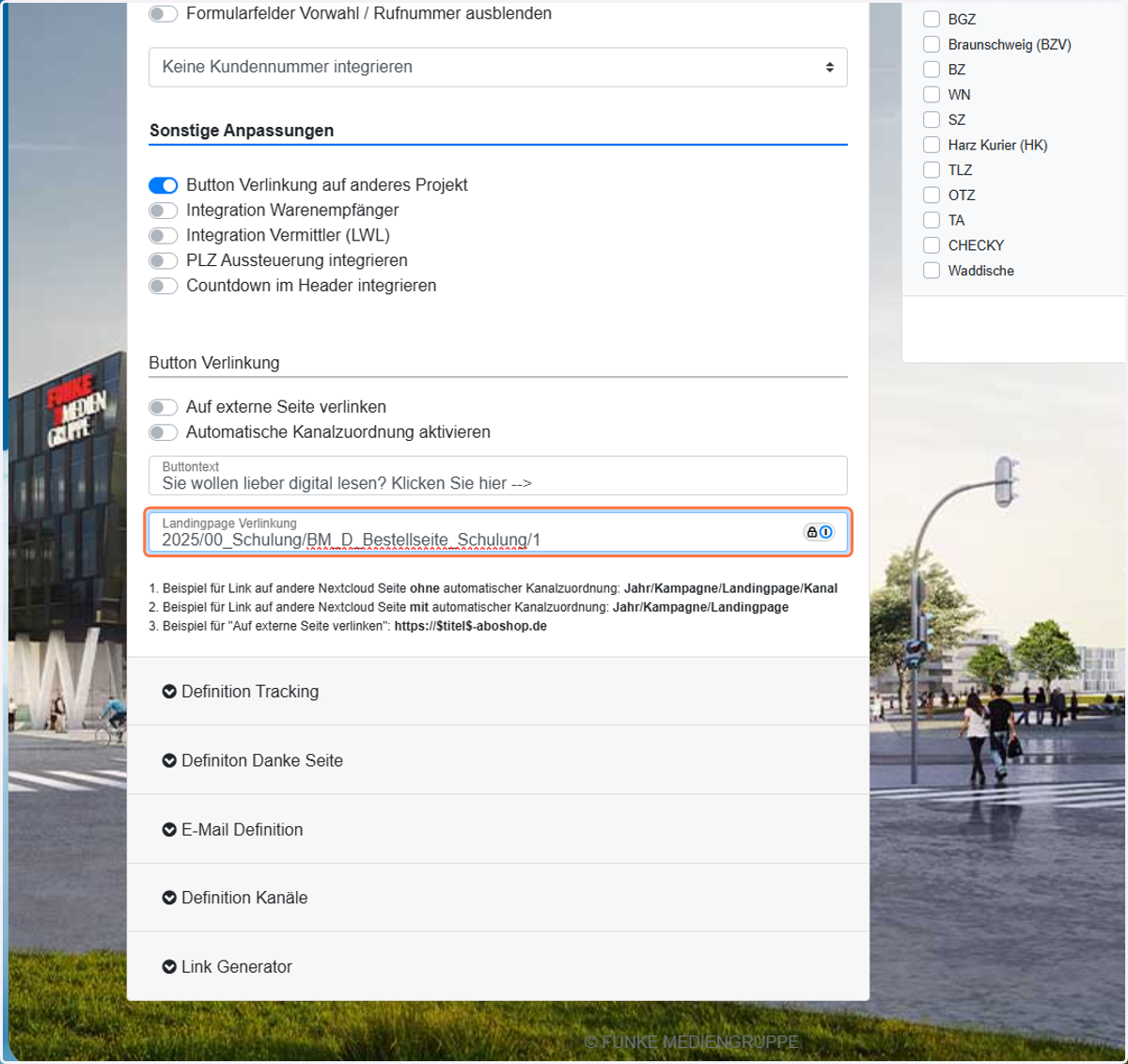
13. Interne Verlinkung mit automatischer Kanalzuordnung
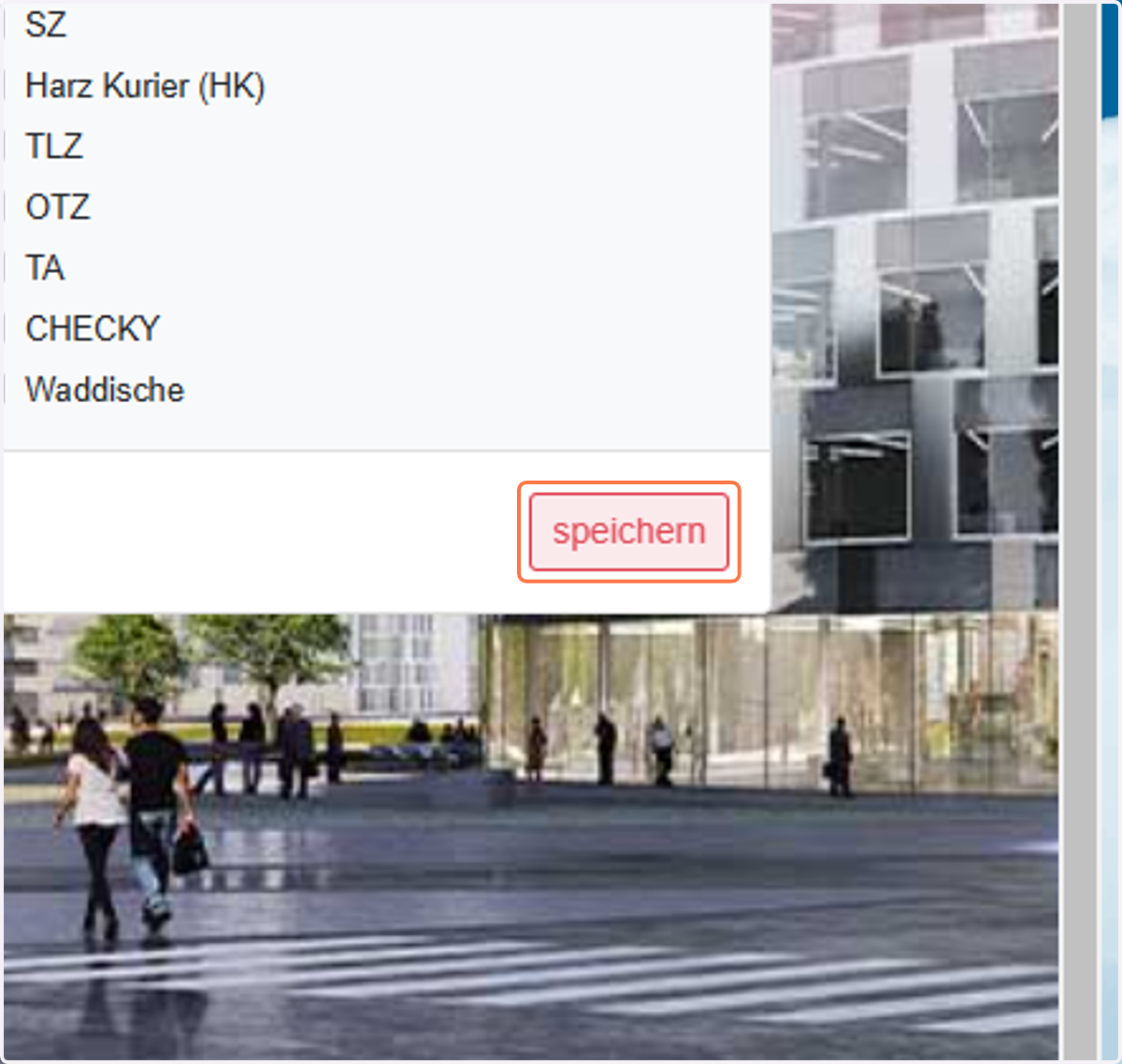
14. mal wieder speichern
15. OK und weiter zu TEIL 3
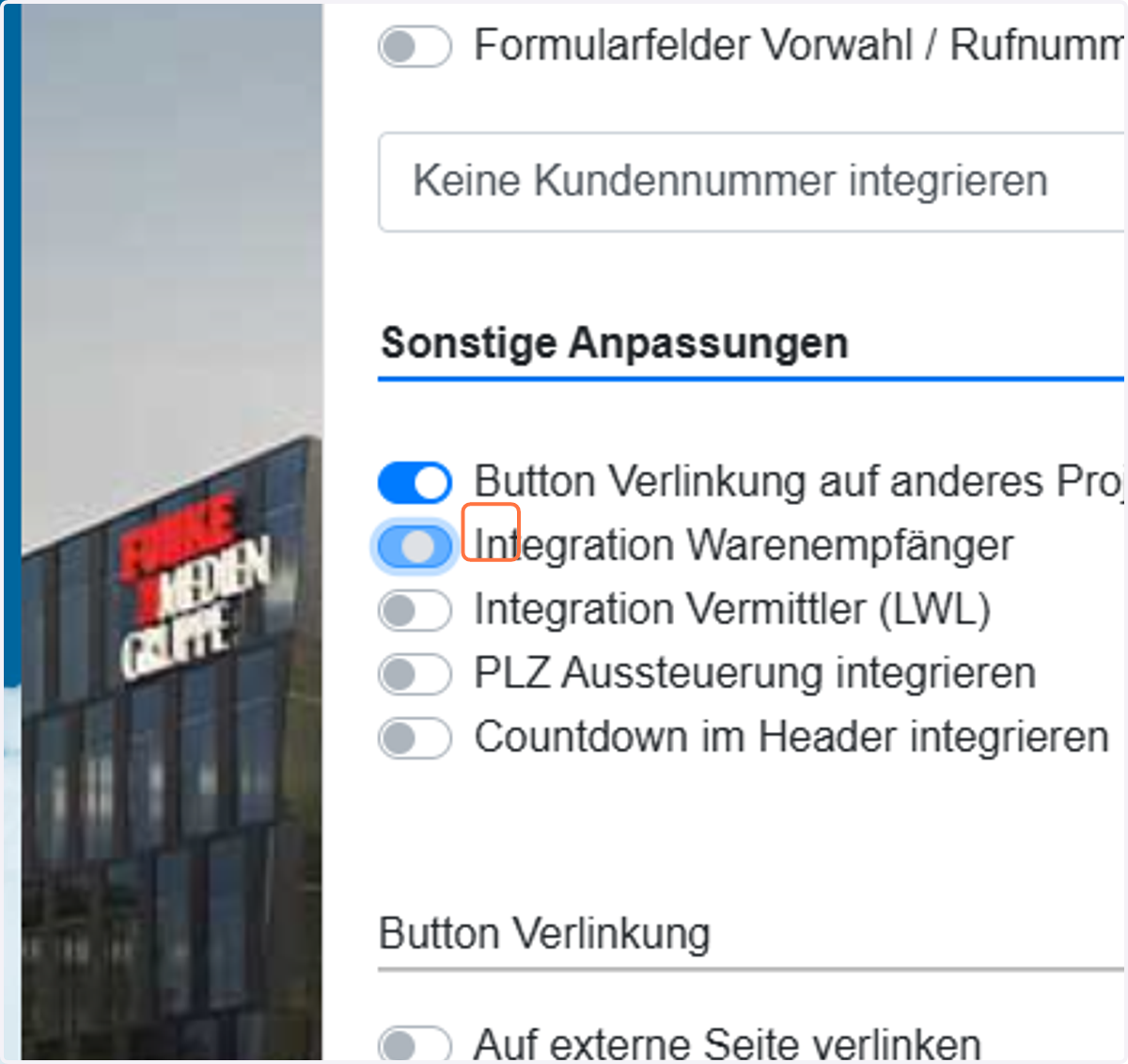
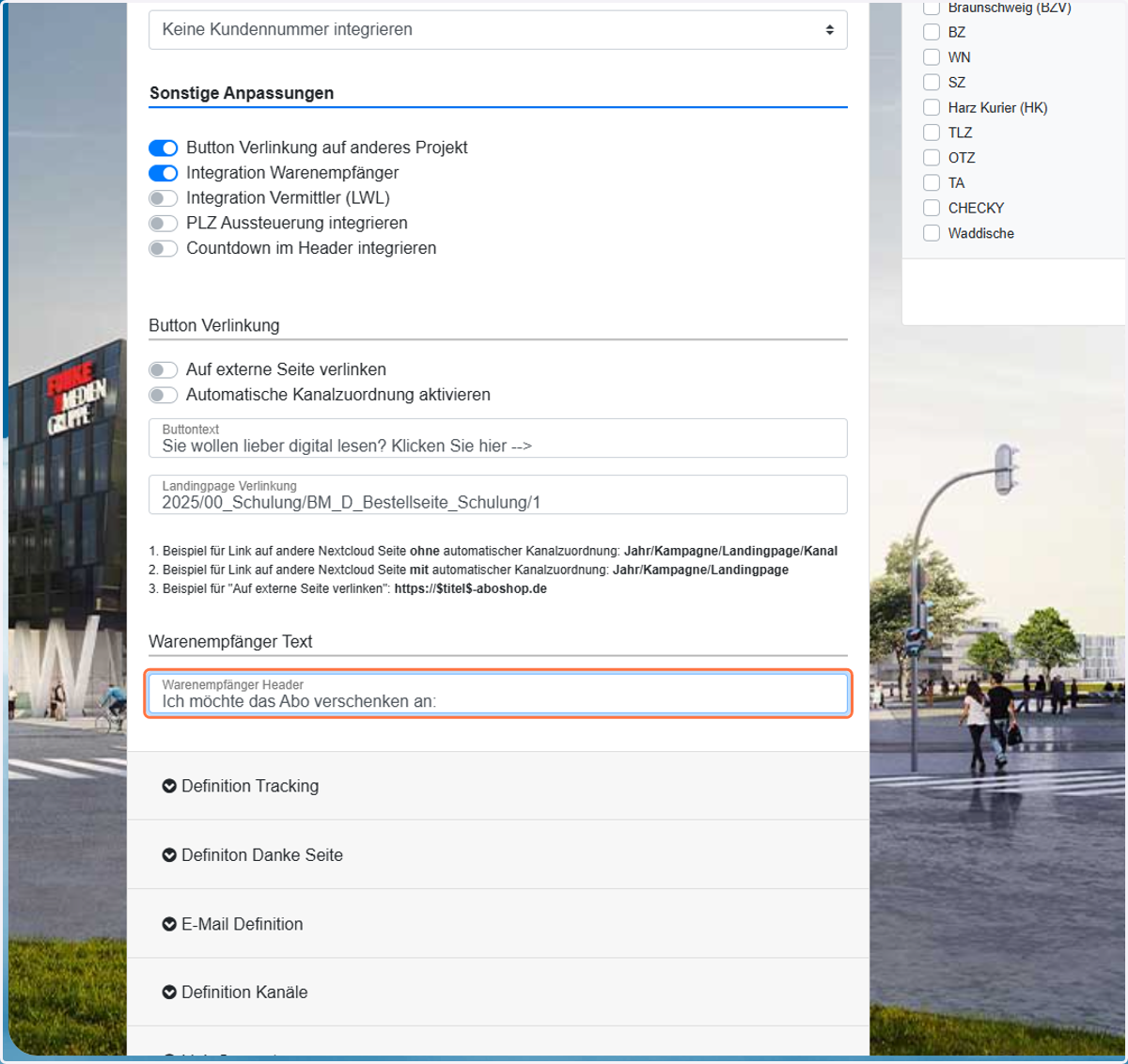
Das Abo soll verschenkbar sein? Hier einstellen
16. Uncheck Integration Warenempfänger
17. Type "Ich möchte das Abo verschenken an:"
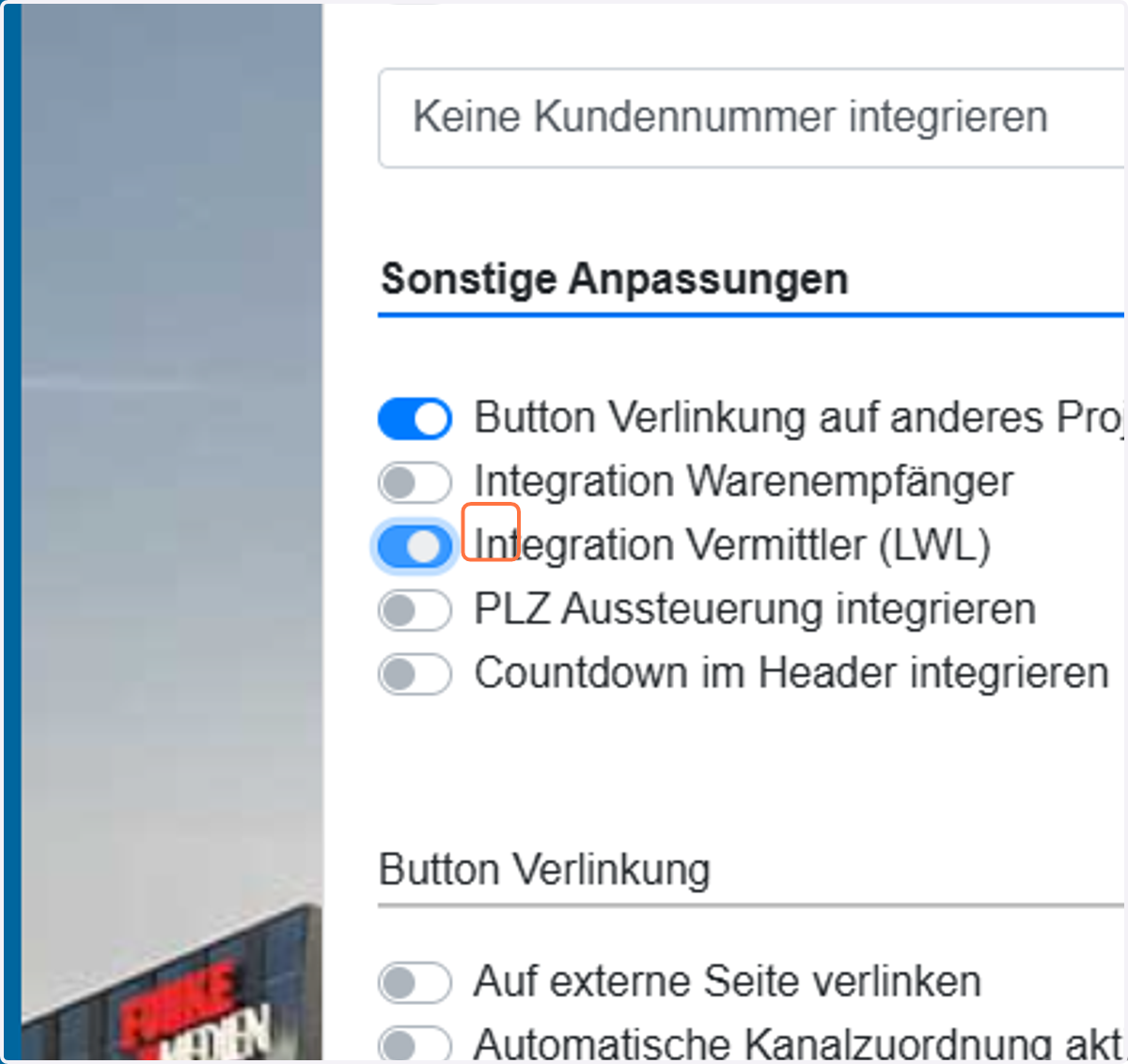
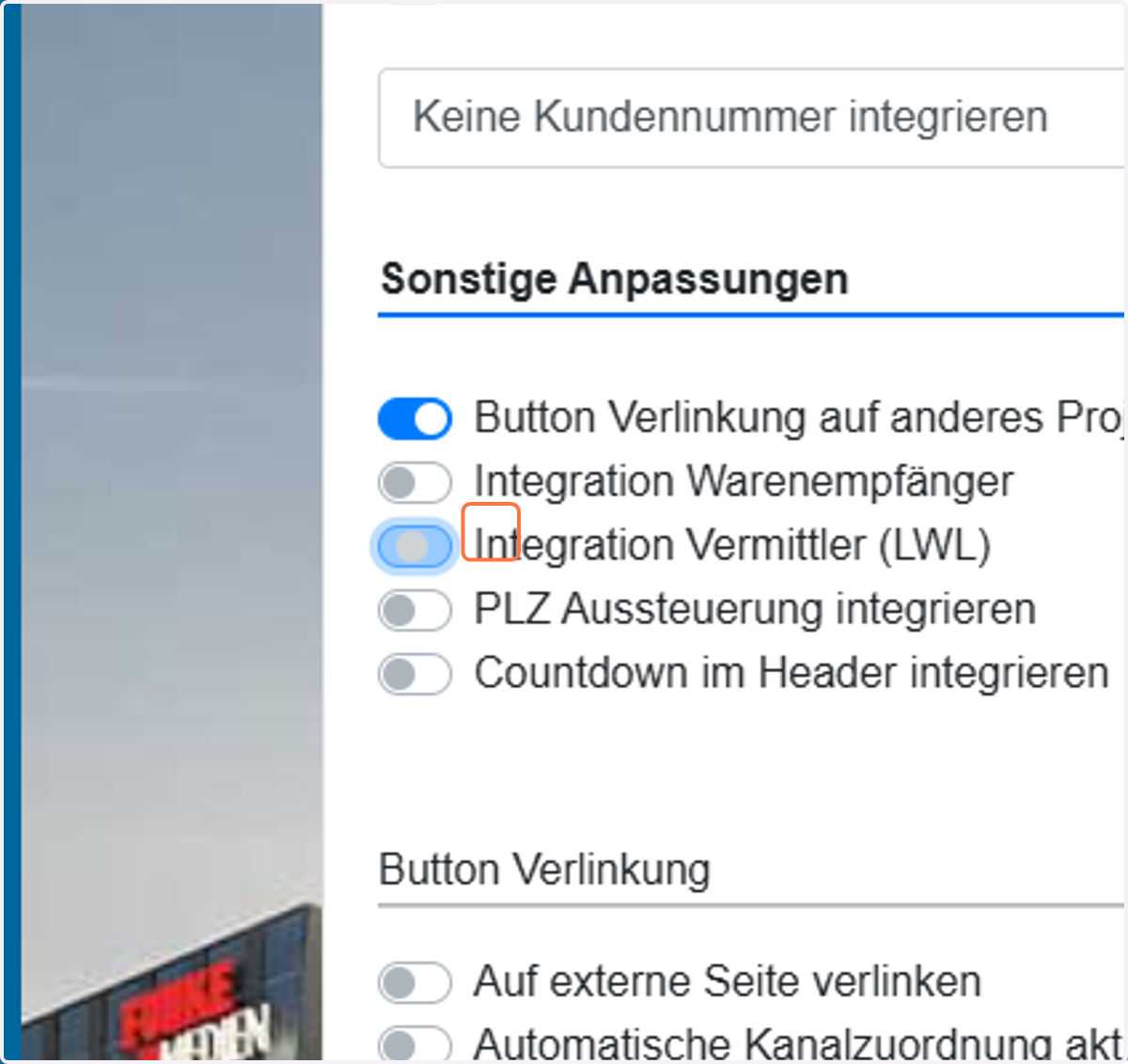
Dein Angebot ist ein LWL-Angebot? Hier einstellen
18. Uncheck Integration Vermittler (LWL)
19. Type "Ich bin der/die Werber*in:"
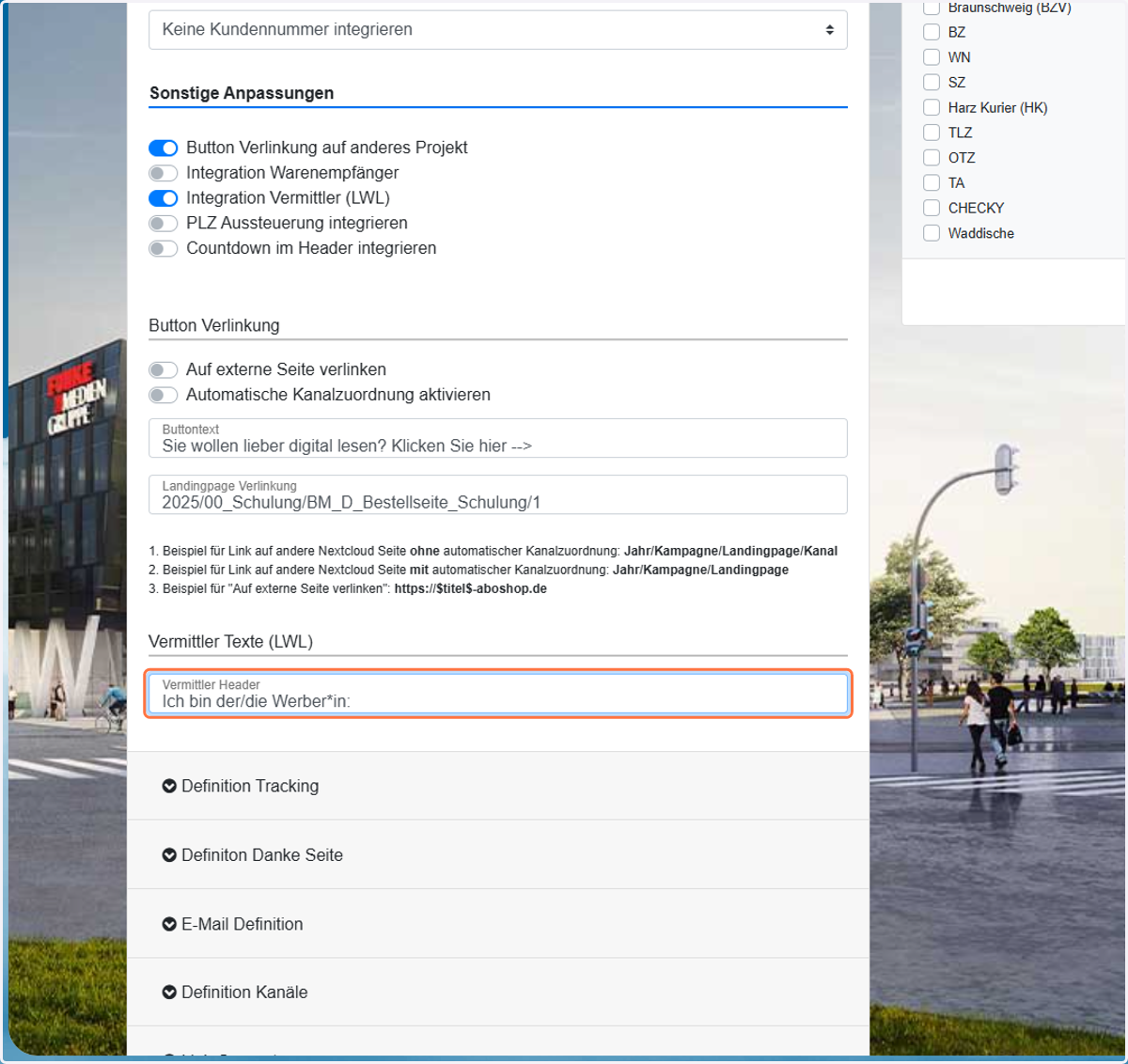
20. Check Integration Vermittler (LWL)
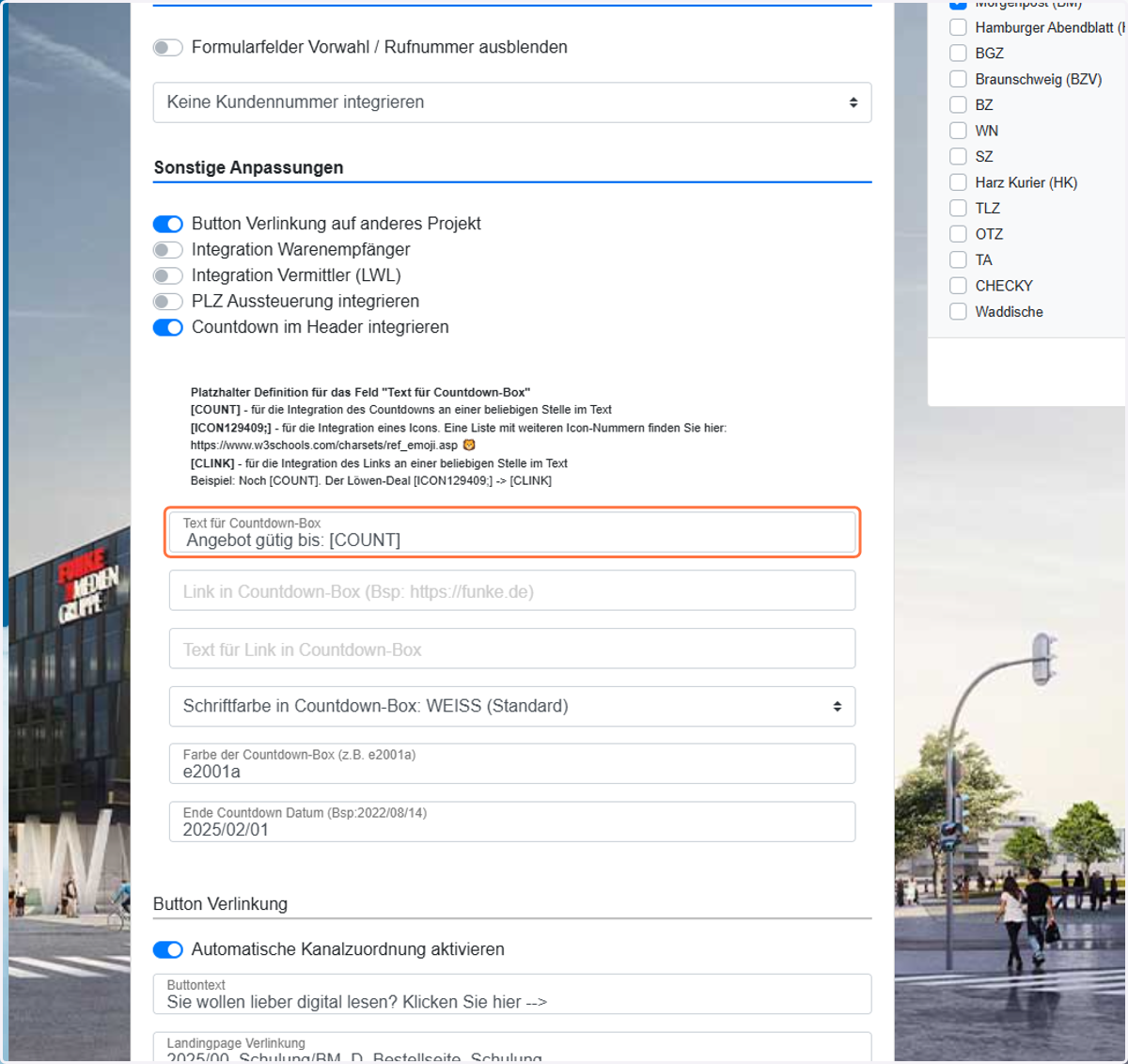
Du möchtest einen Countdown auf deinen Seiten integrieren? Hier kannst du das einstellen.
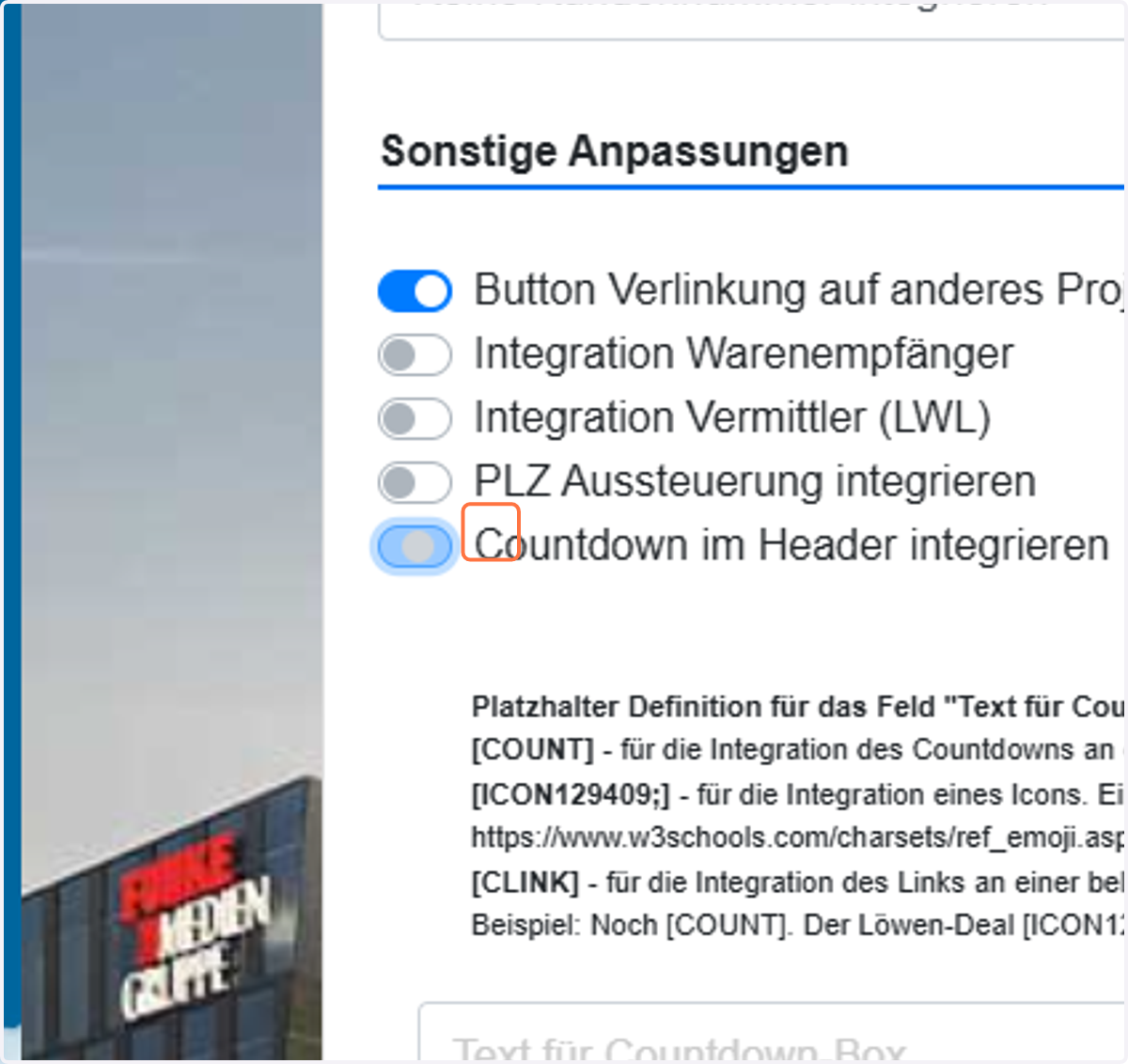
21. Uncheck Countdown im Header integrieren
22. Click on Text für Countdown-Box
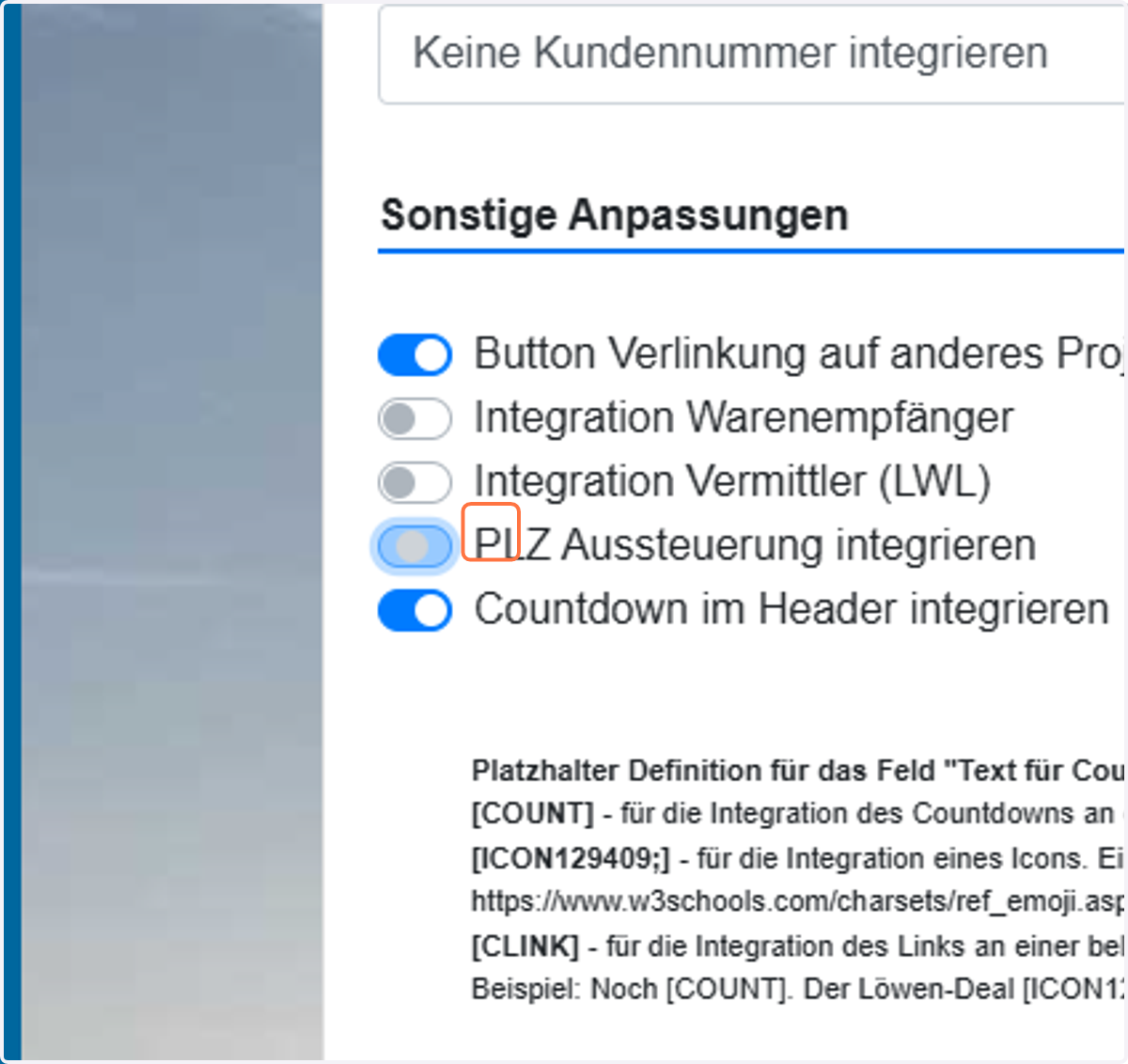
23. Check PLZ Aussteuerung integrieren
24. Click on Sonstige