Rapport for kursoversikt
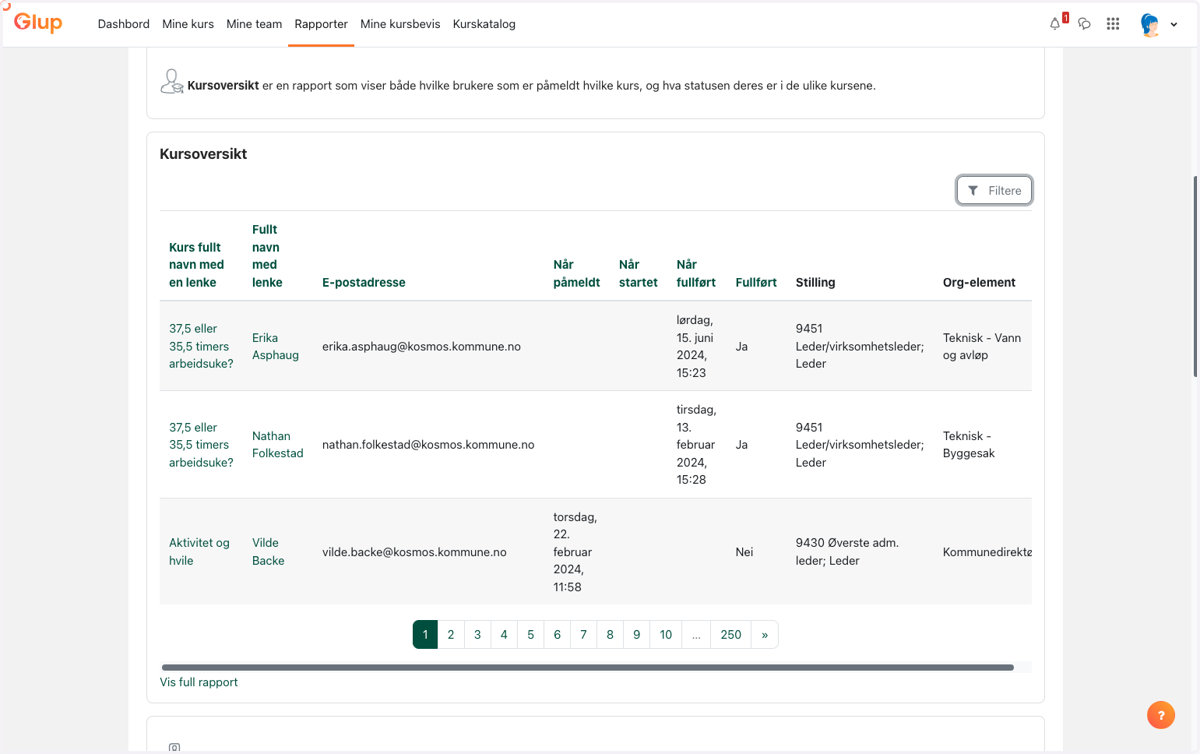
1. Rapport for kursoversikten gir deg en oversikt over kursprogresjonen til de ansatte
NB! Du vil kun få opp de du er satt som leder for
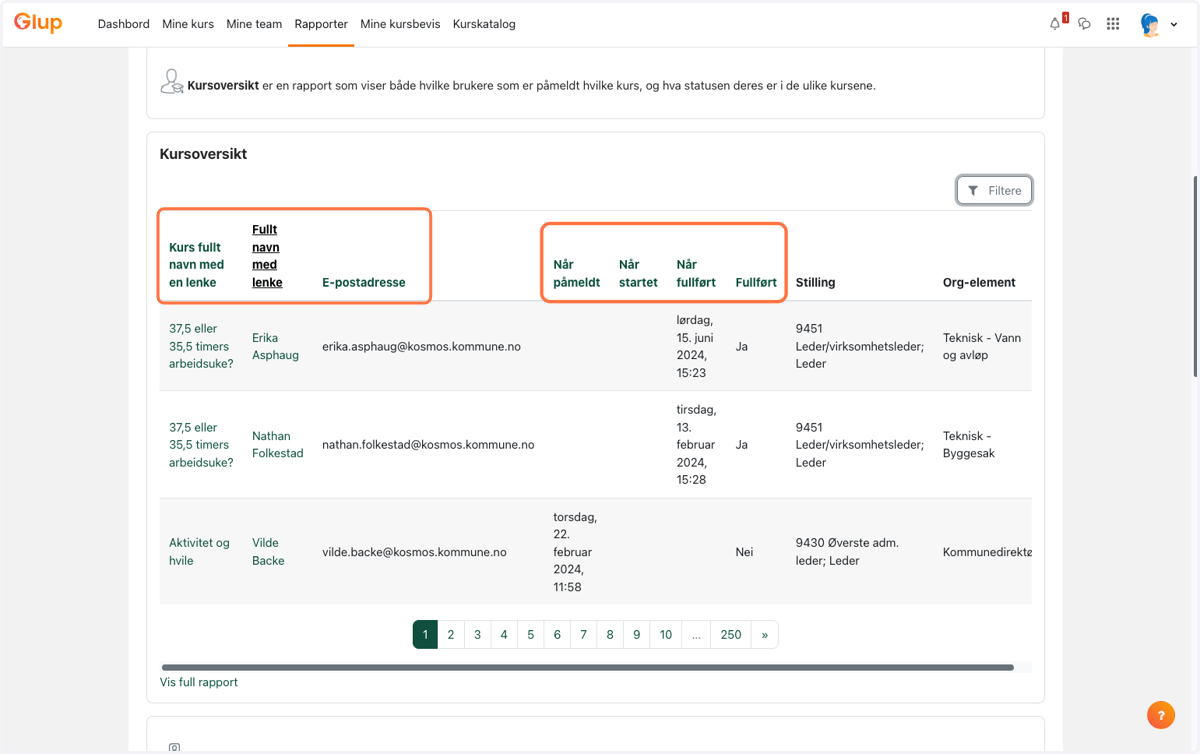
2. Klikk på de ulike overskriftene, for å sortere hvordan rapporten skal vises.
Her kan du sortere:
alfabetisk på rekkefølgen av kusnavn
den ansattes navn
e-postadressen
dato for påmelding/startet
dato for fullføring
fullført eller ikke fullført
⚙️ Hvordan filtrere rapporten
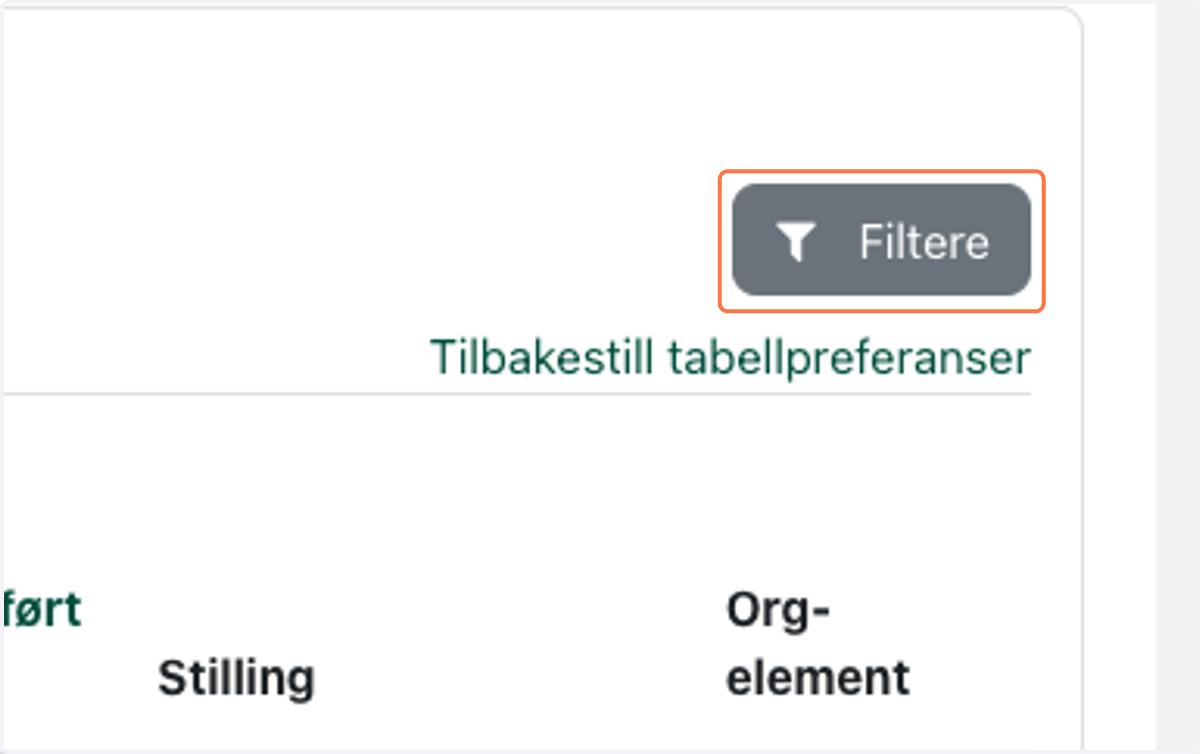
3. Klikk på Filtrere knappen
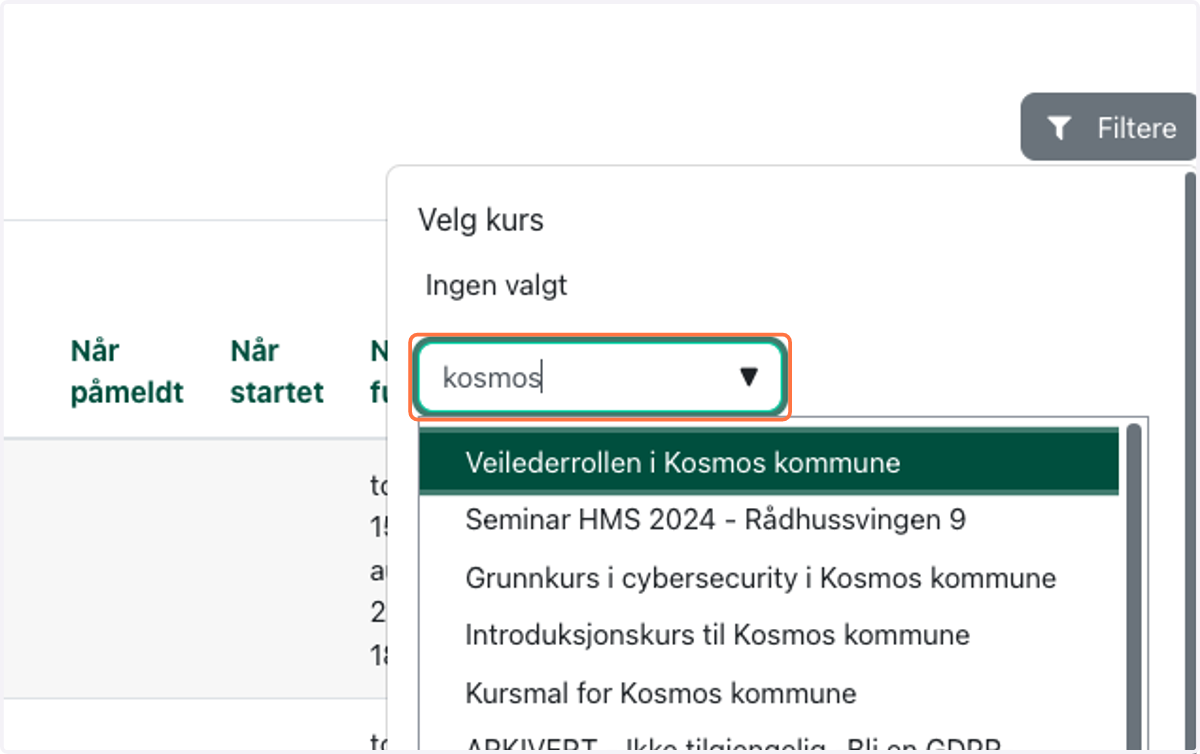
4. Søk etter navnet på kurset hvis du har et spesifikt kurs du vil sjekk
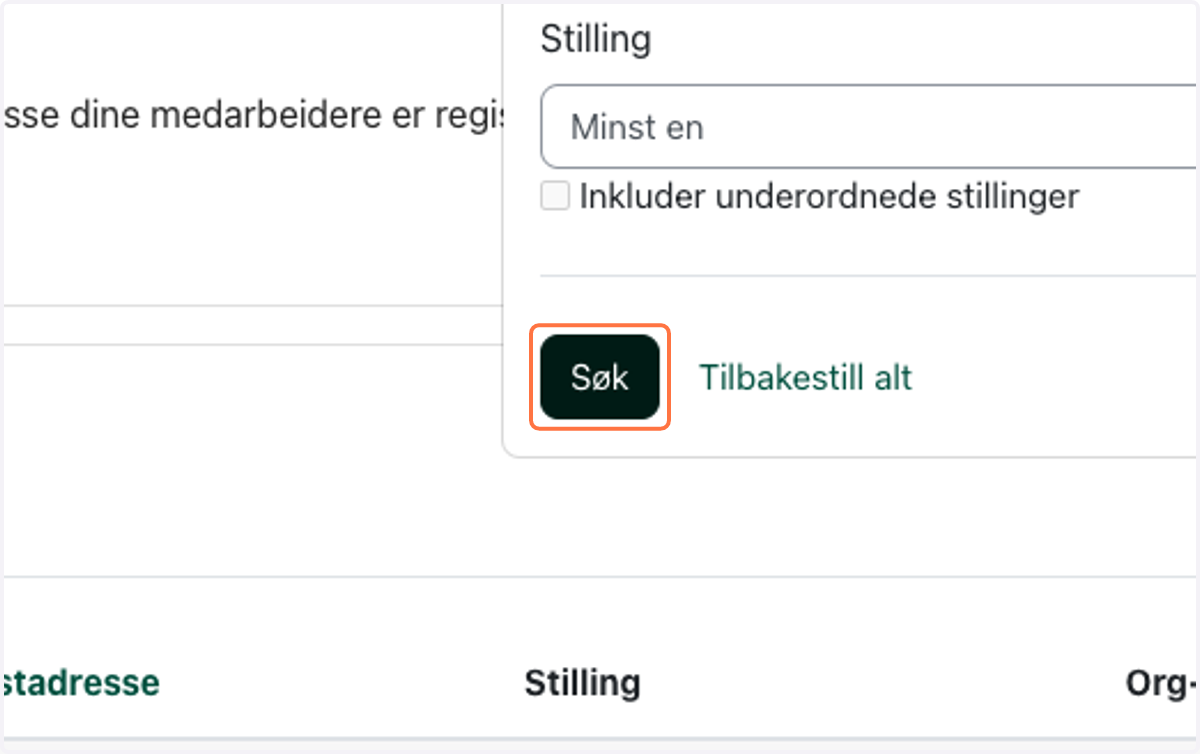
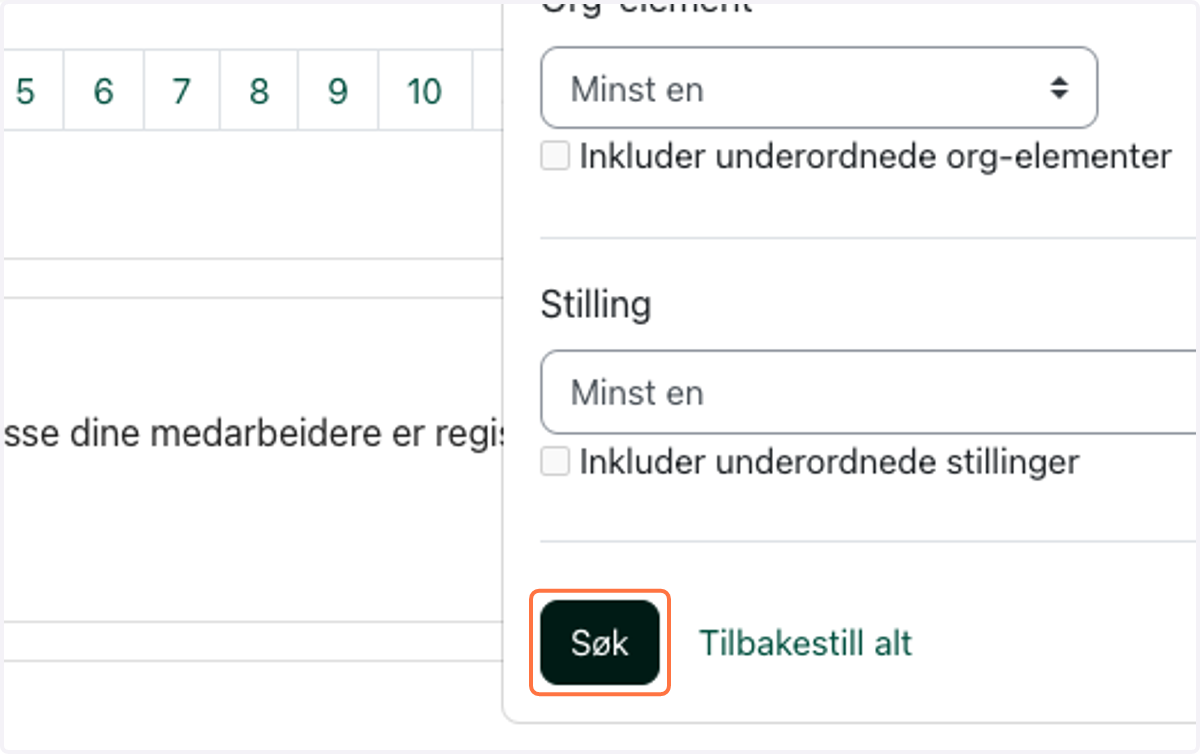
5. Klikk på Søk når du har valgt riktig kurs
6. Da vil få opp de ansatte som du er leder for og som er påmeldt dette kurset
NB! Klikk utenfor filterboksen etter at du har klikket Søk, for få få den til å lukke seg.
Filterboksen synes selv om du har klikke på søk, dette er fordi du da har mulighet til å filtrere videre. For eksempel hvis du fikk opp flere valg enn du tenkte.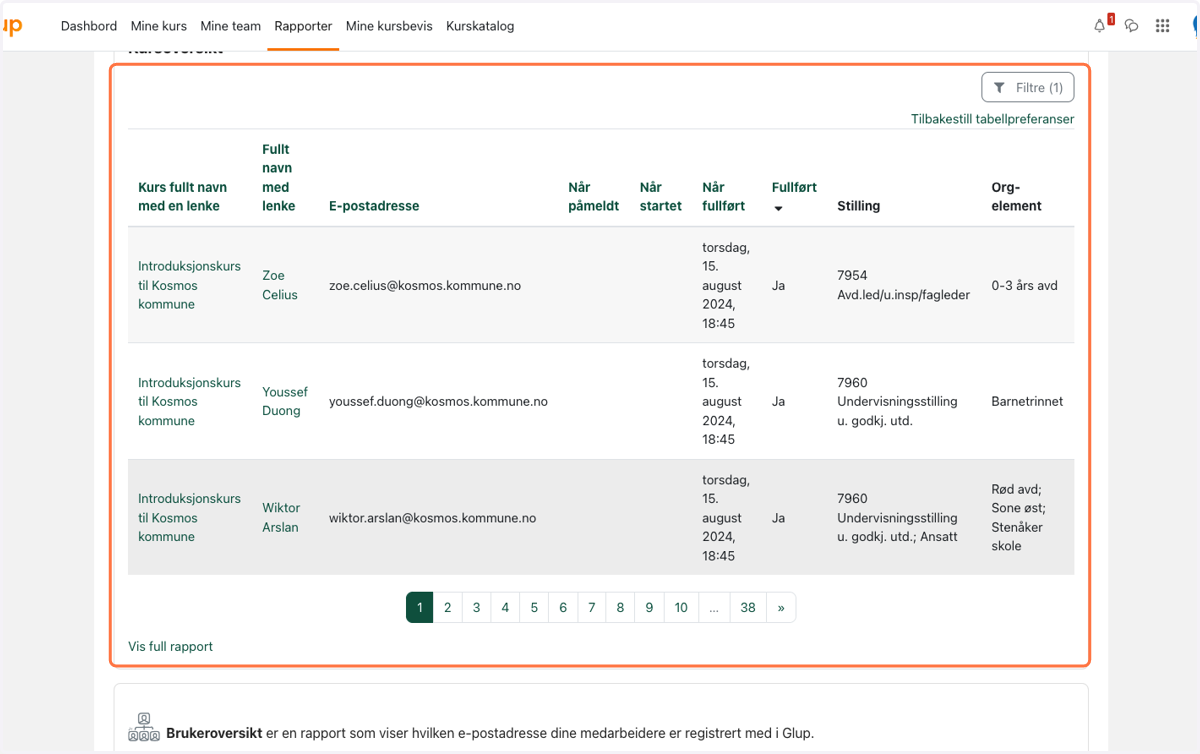
7. Du kan også søke etter en spesifikk ansatt
Greit å vite: Du kan enten tilbakestille filtre for å se alle kurs den ansatte er påmeldt, eller fortsette med det spesifikke kurset.
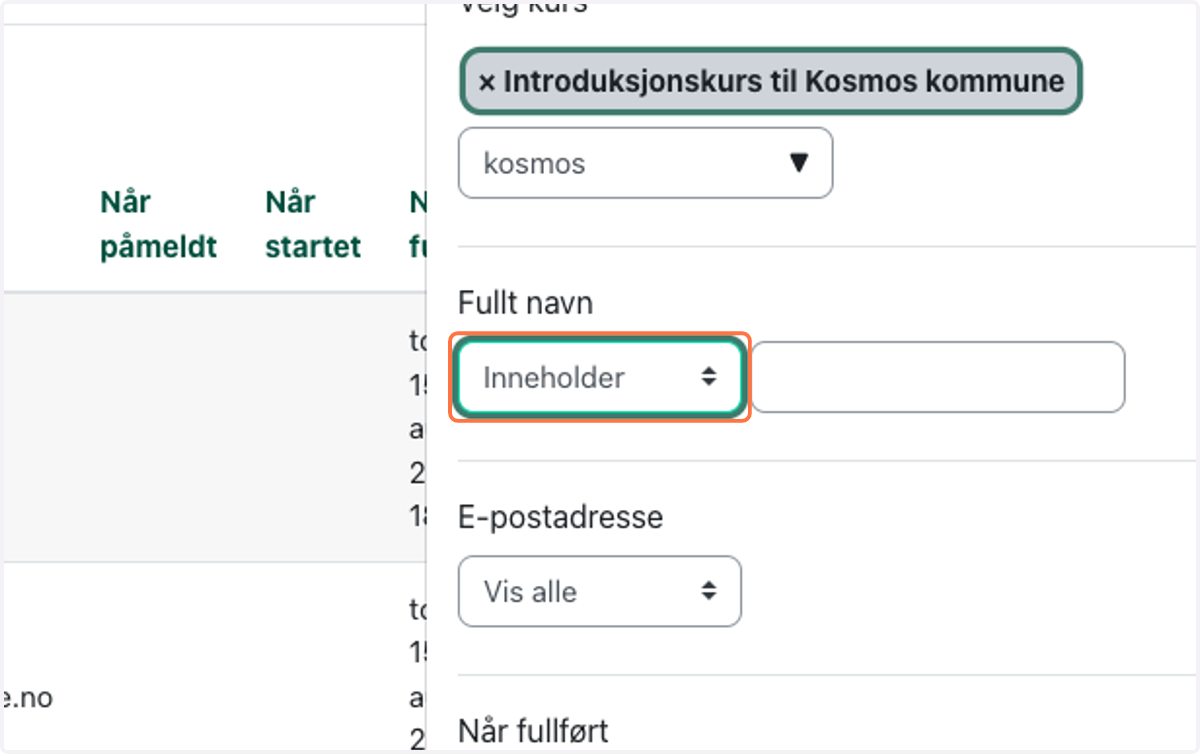
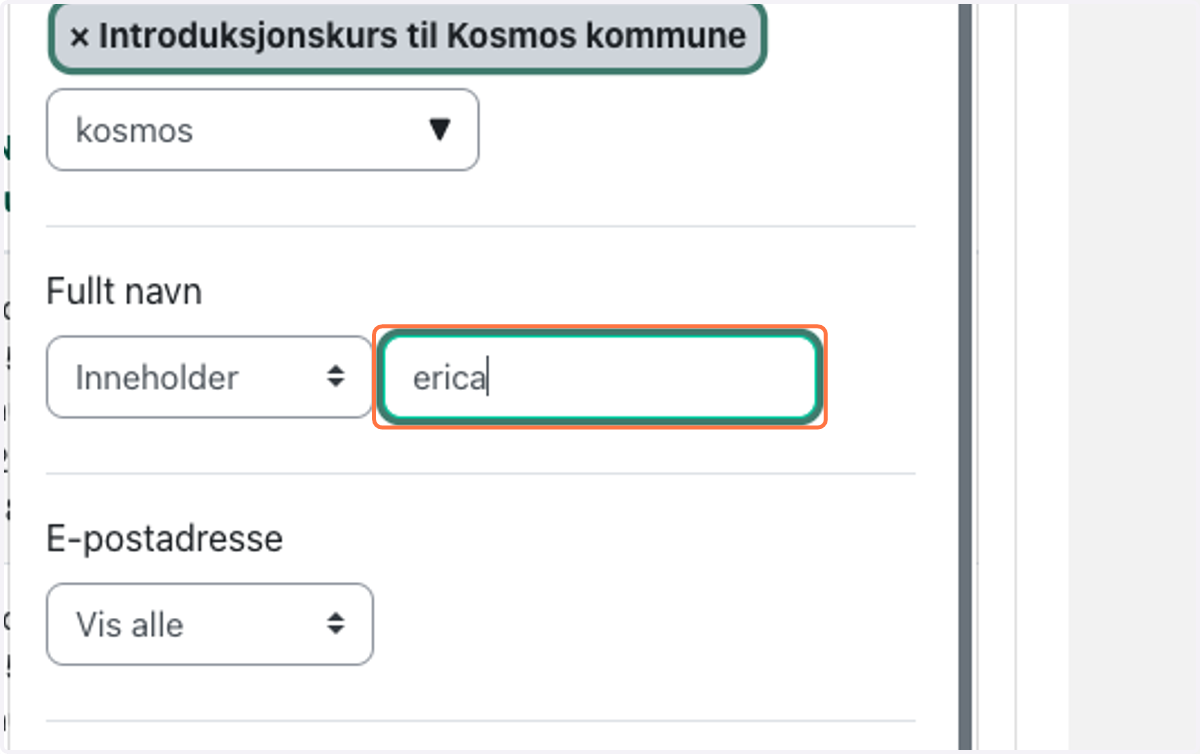
8. I dette eksempelet skal lederen søke etter en ansatt som heter Erica
9. Klikk på Søk
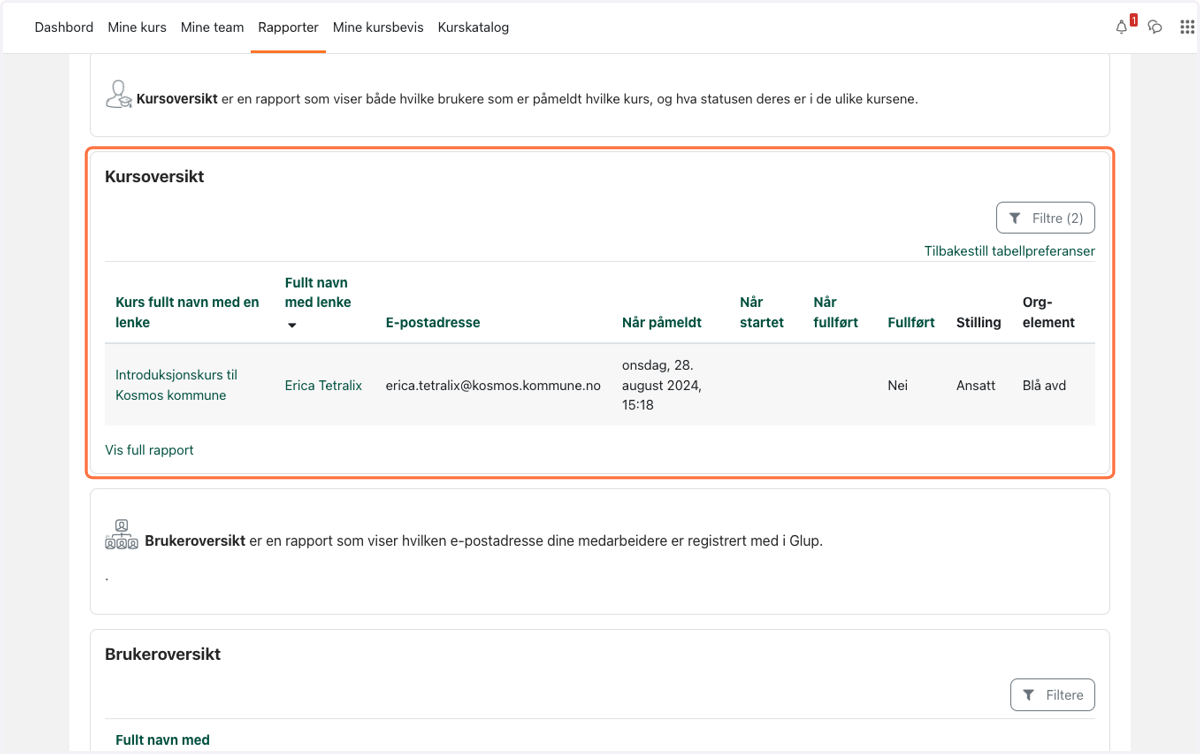
10. Da får du opp alle ansatte som heter Erica.
I dette eksempelet var det kun en person.
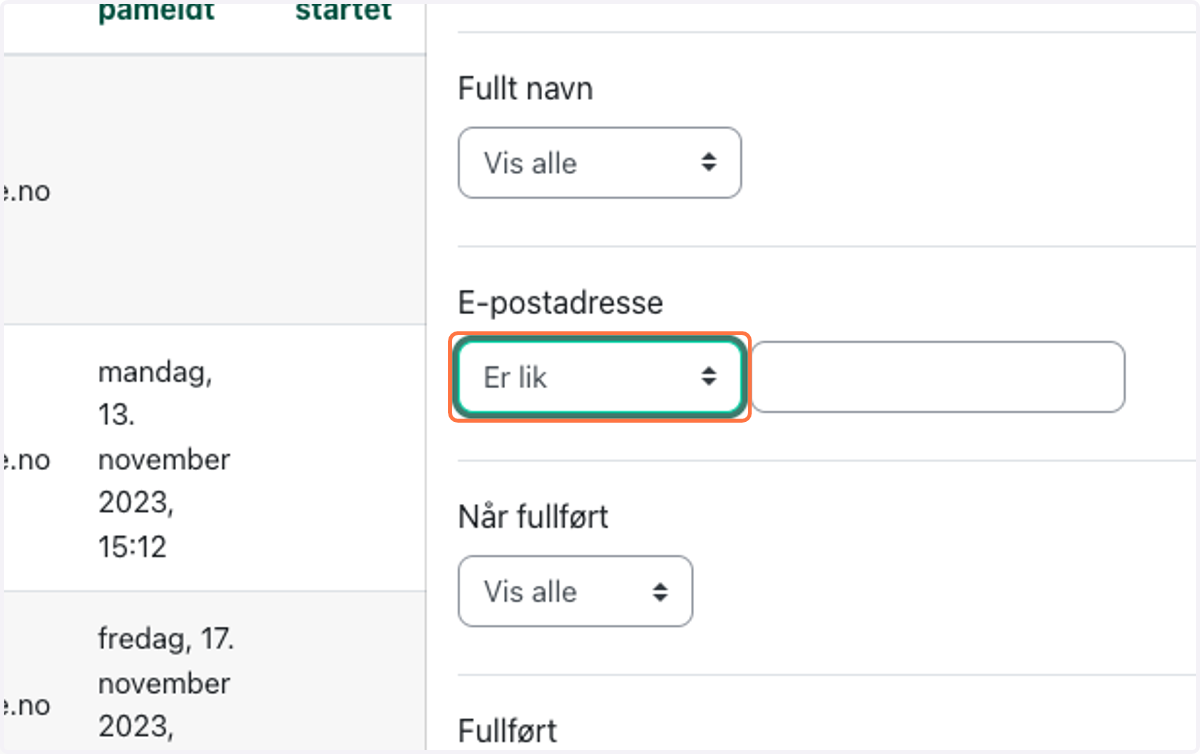
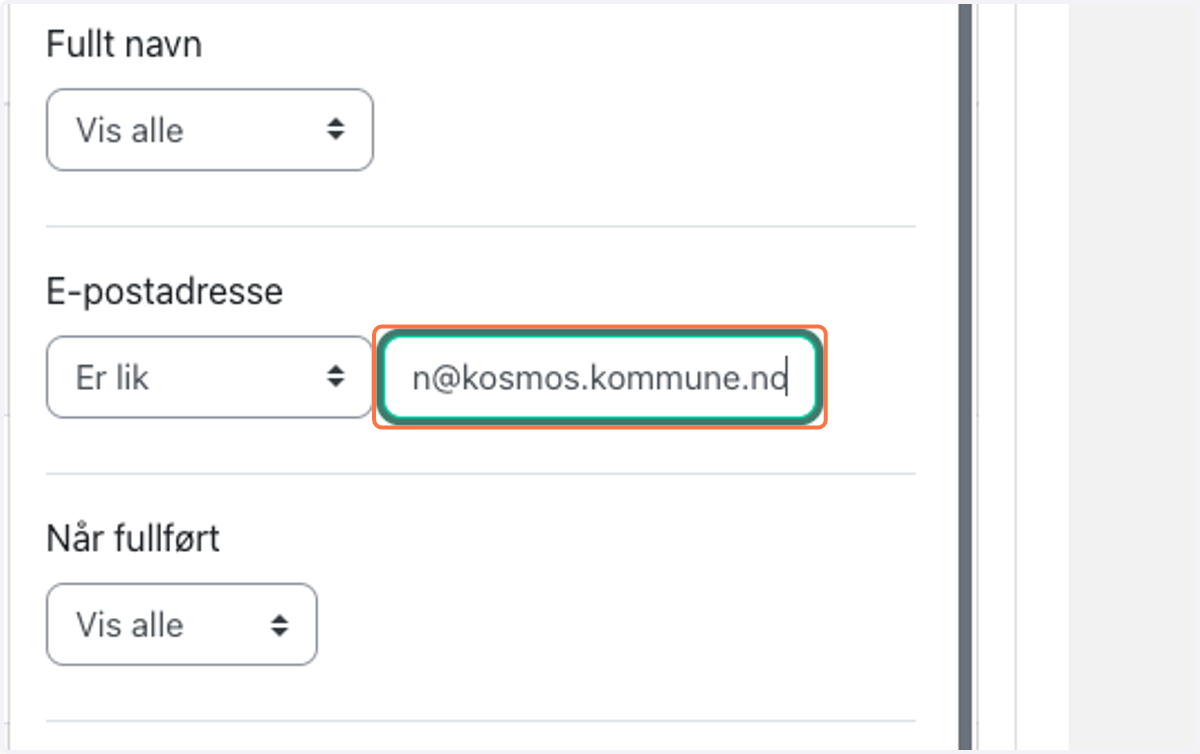
11. For å søke etter en spesifikk e-postadresse velger du "Er lik" i rullgardinmenyen
12. Skriv inn den aktuelle e-postadressen.
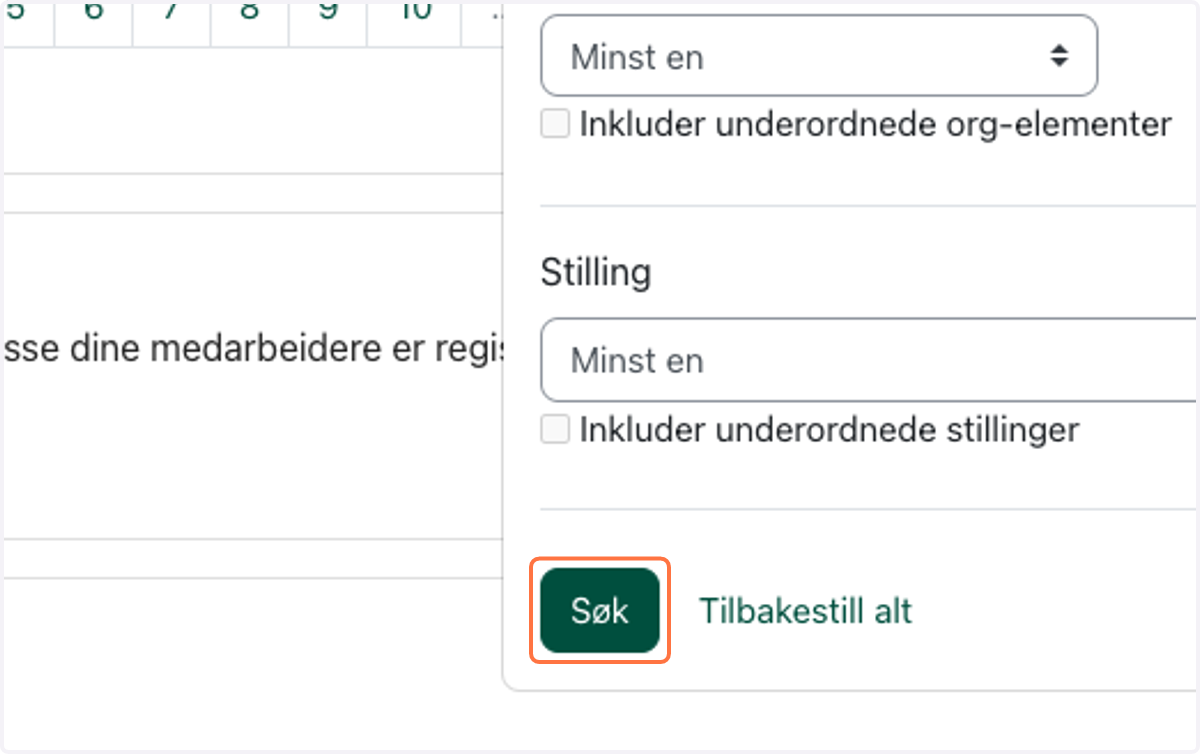
13. Klikk på Søk
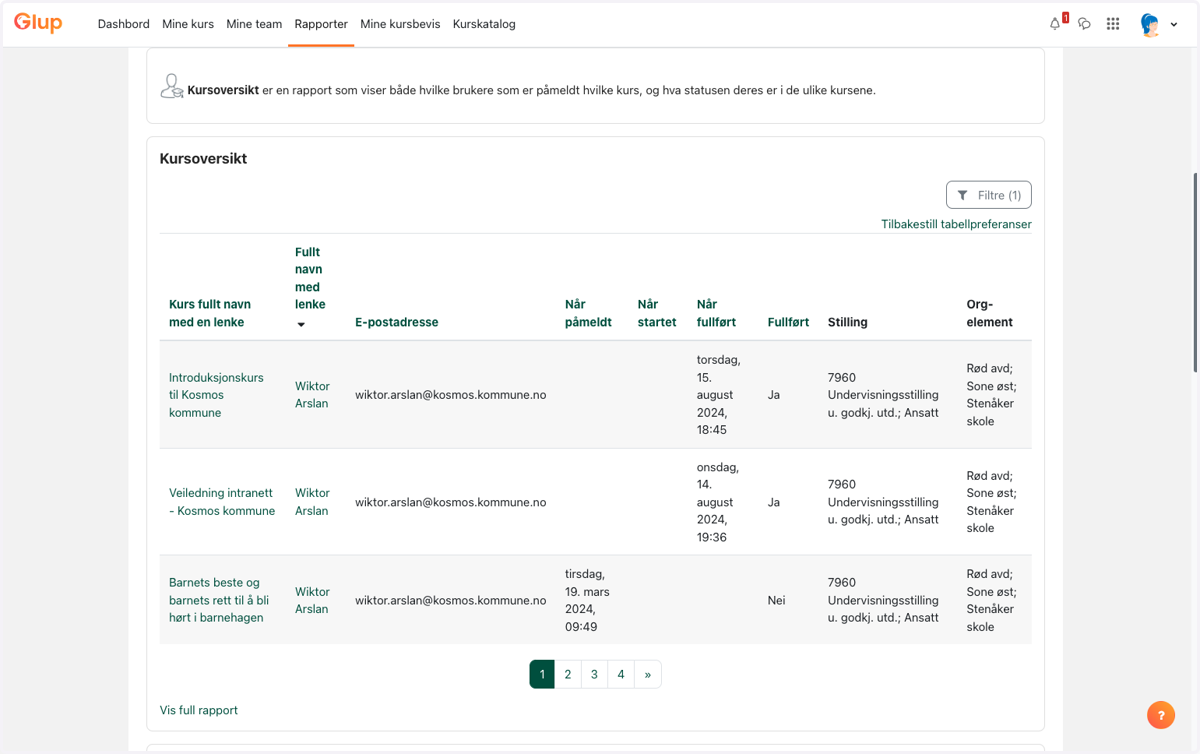
14. Da ser du kursprogresjonen på alle kurs Wiktor er påmeldt.
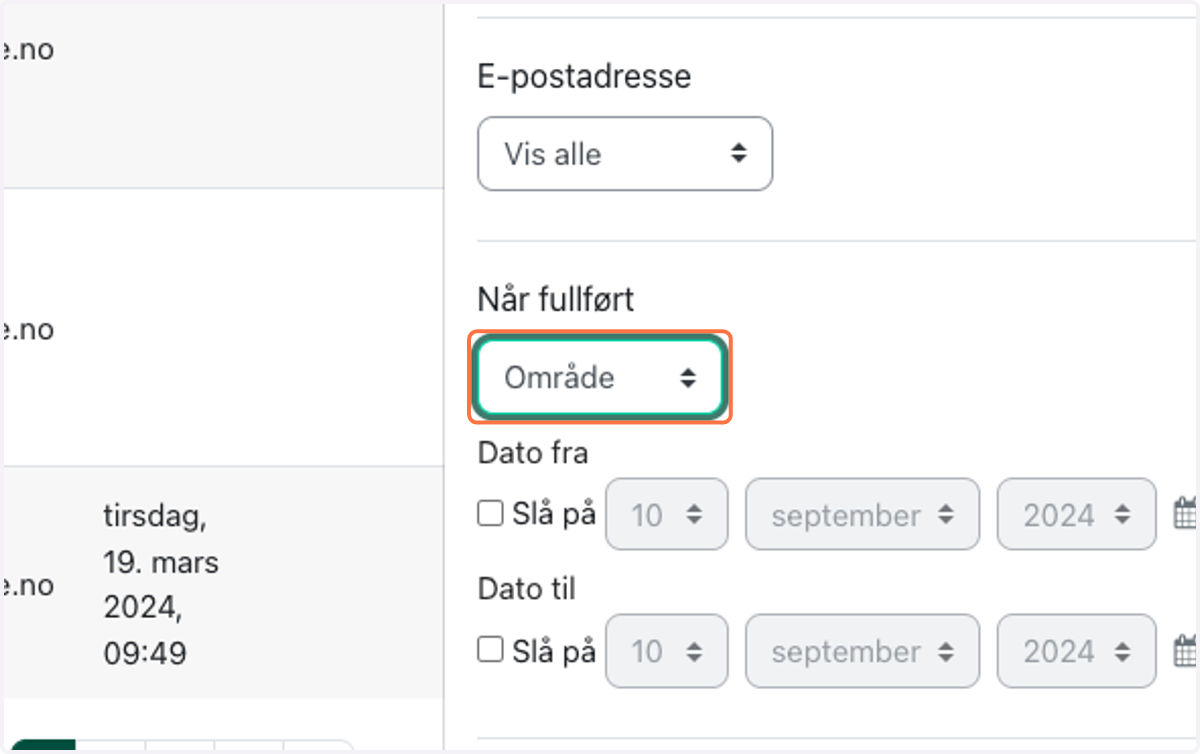
15. Hvis du vil se hvilke ansatte som har fullført kurs på en spesifikk dato, eller et mellom spesifikke datoer velger du Område under "Når fullført" i filterboksen
16. Du kan også sortere etter etter en spesifikk stilling, eller ansatt/leder
NB!
Hvis du har HRM-integrasjon må du velge den aktuelle stillingskoden.
Hvis du ikke har HRM-integrasjon kan du kun velge mellom Ansatt eller leder
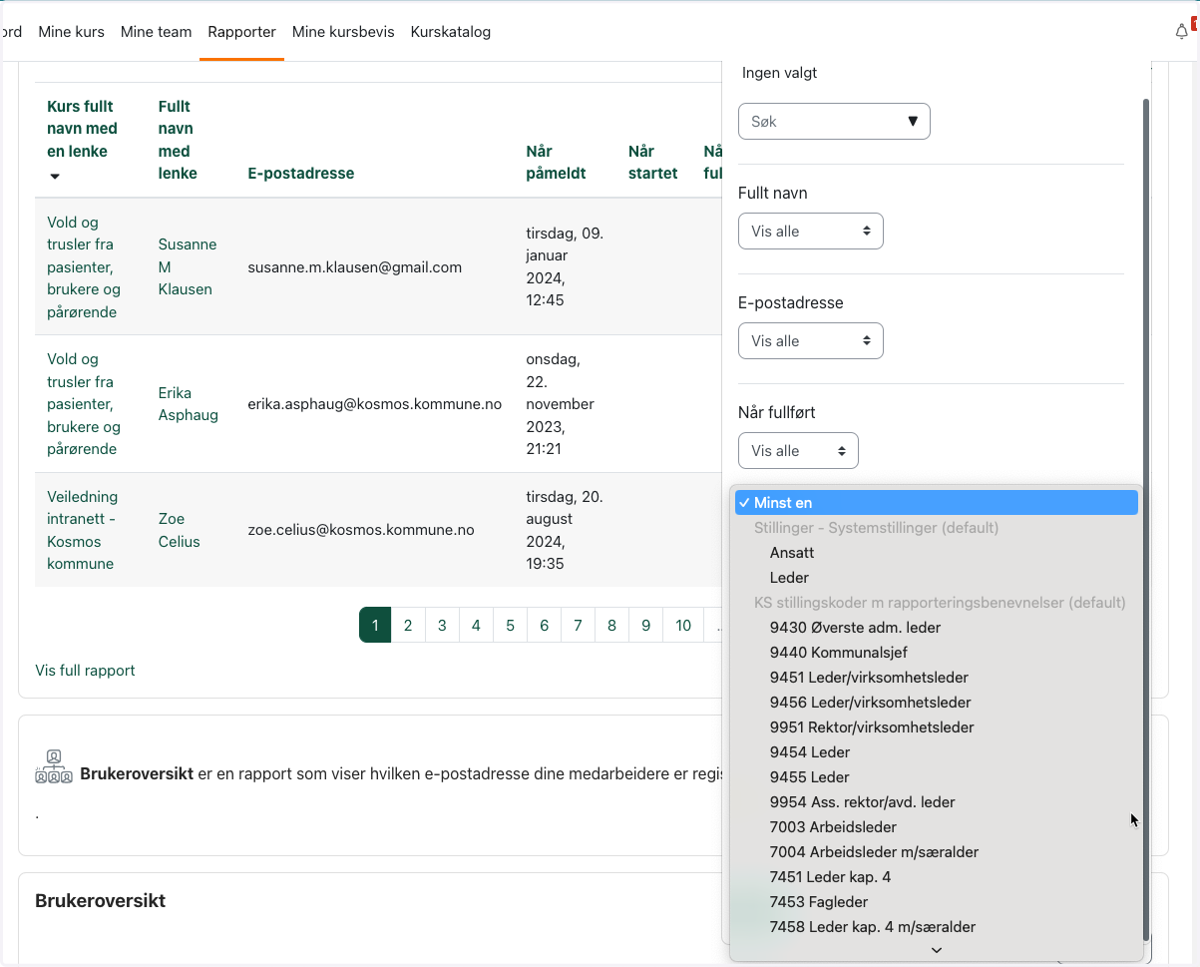
17. Aktiver Slå på
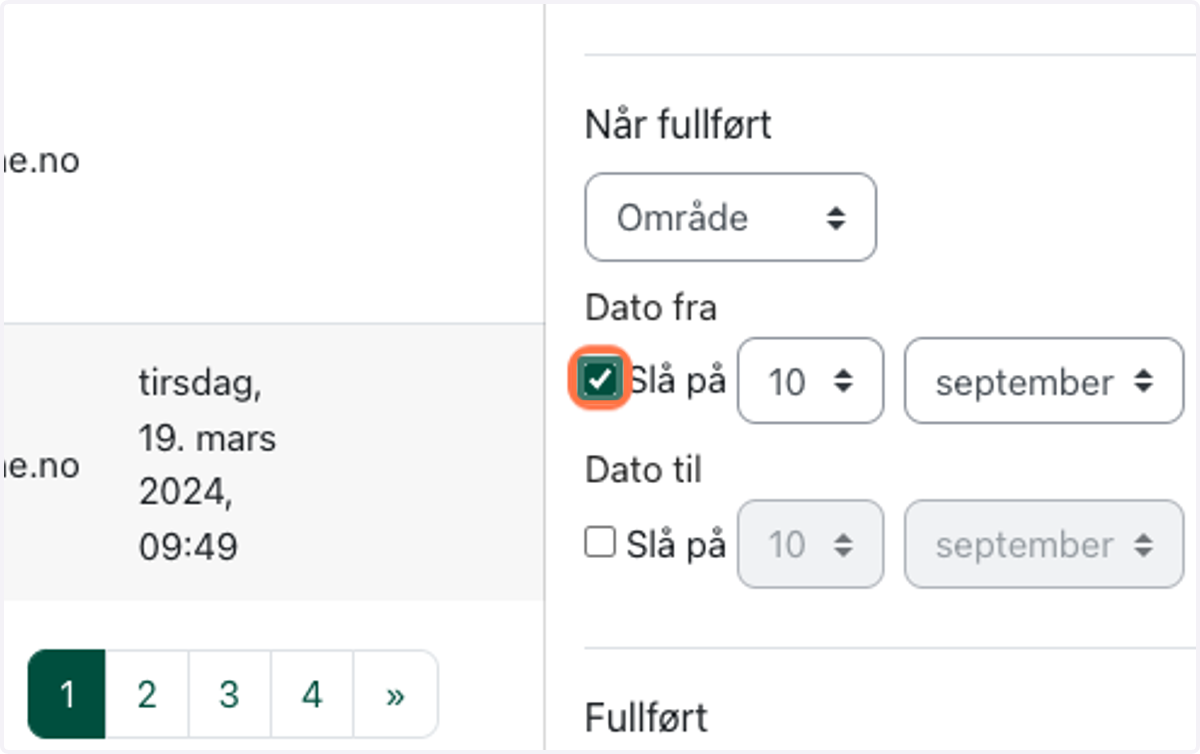
18. Velg aktuell dato, eller tidsperiode
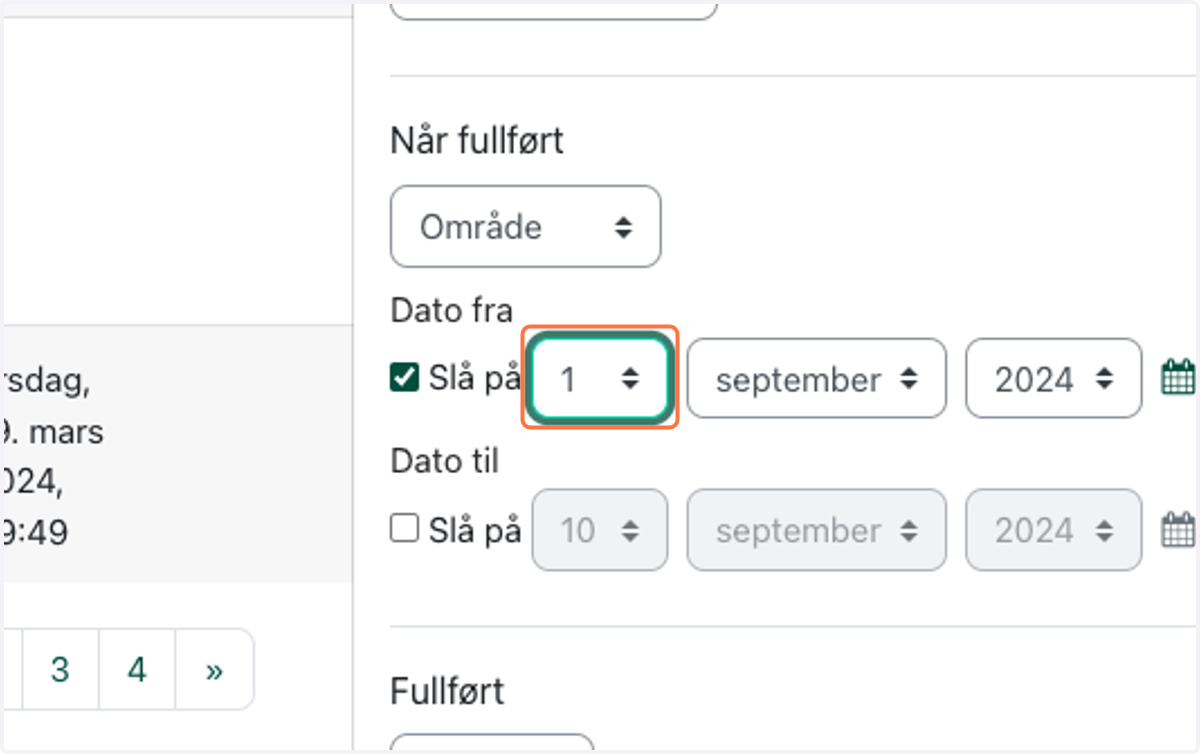
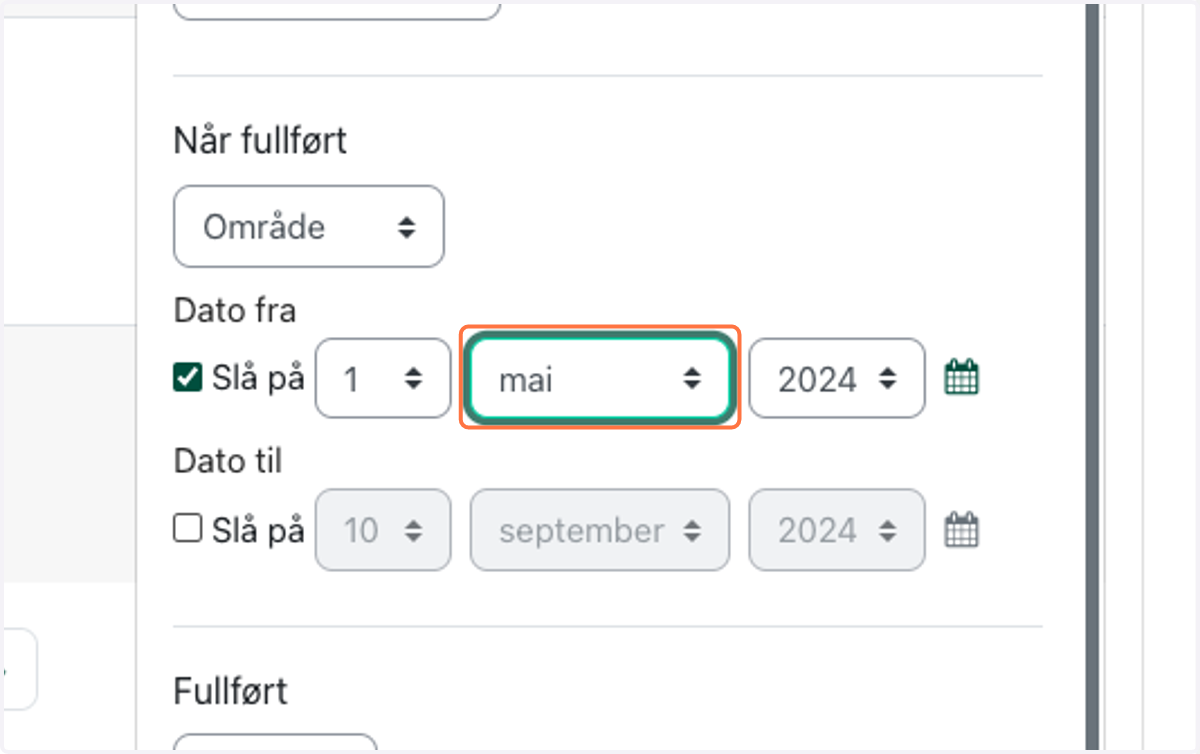
19. I dette eksempelet vil leder sjekke hvem som har fullført kurs i tidsperioden fra 1. mai 2024
📑 Hvordan laste ned rapporten/se et større utvalg
20. Hvis du ikke vil ha frem til dagens dato, kan du aktivere "Dato til"
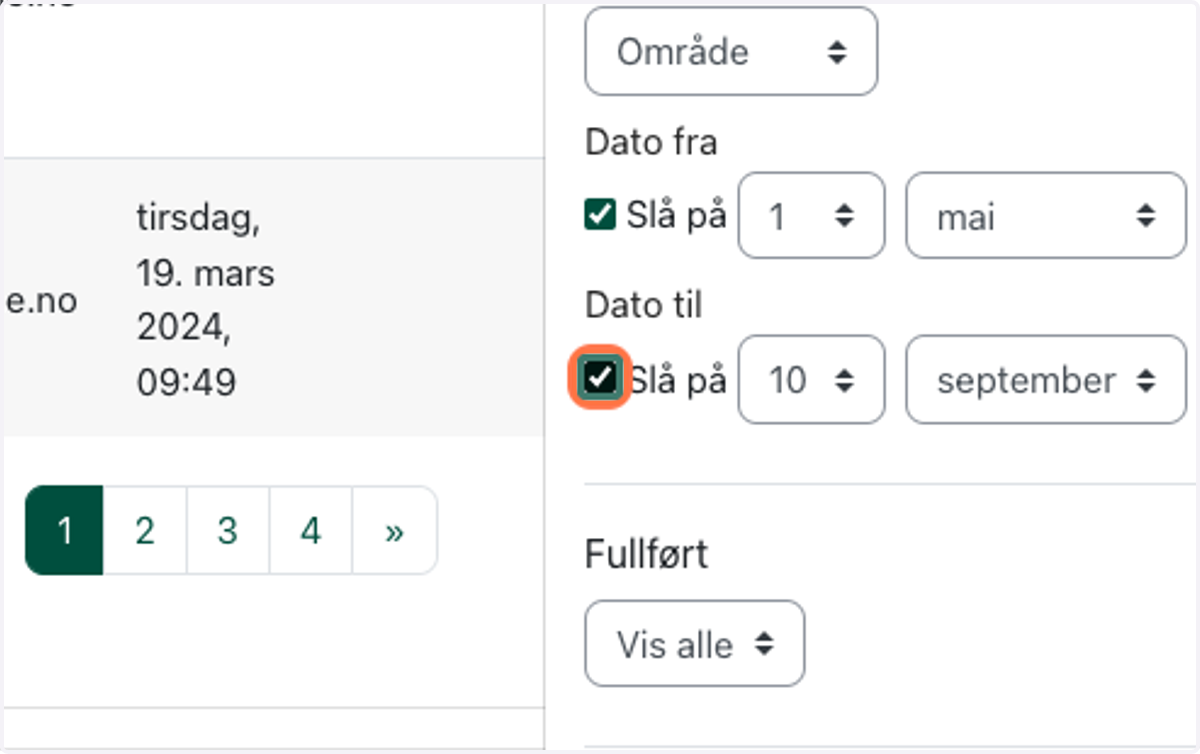
21. Velg da den aktuelle datoen.
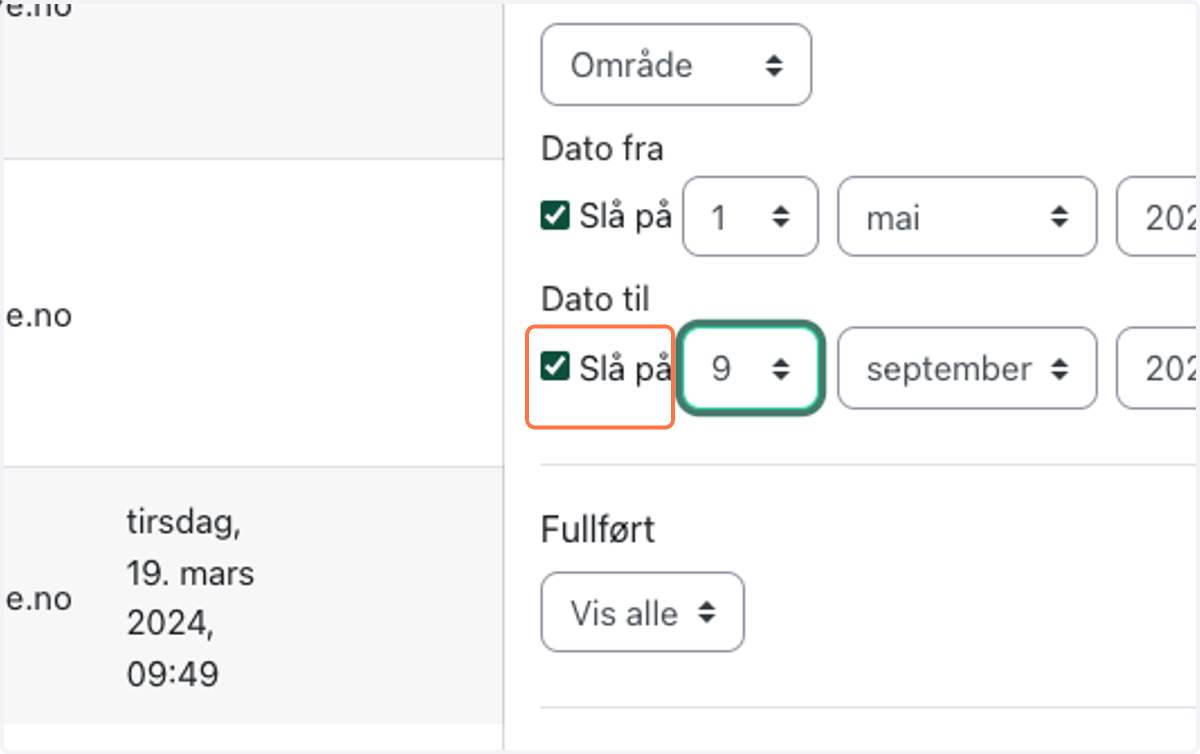
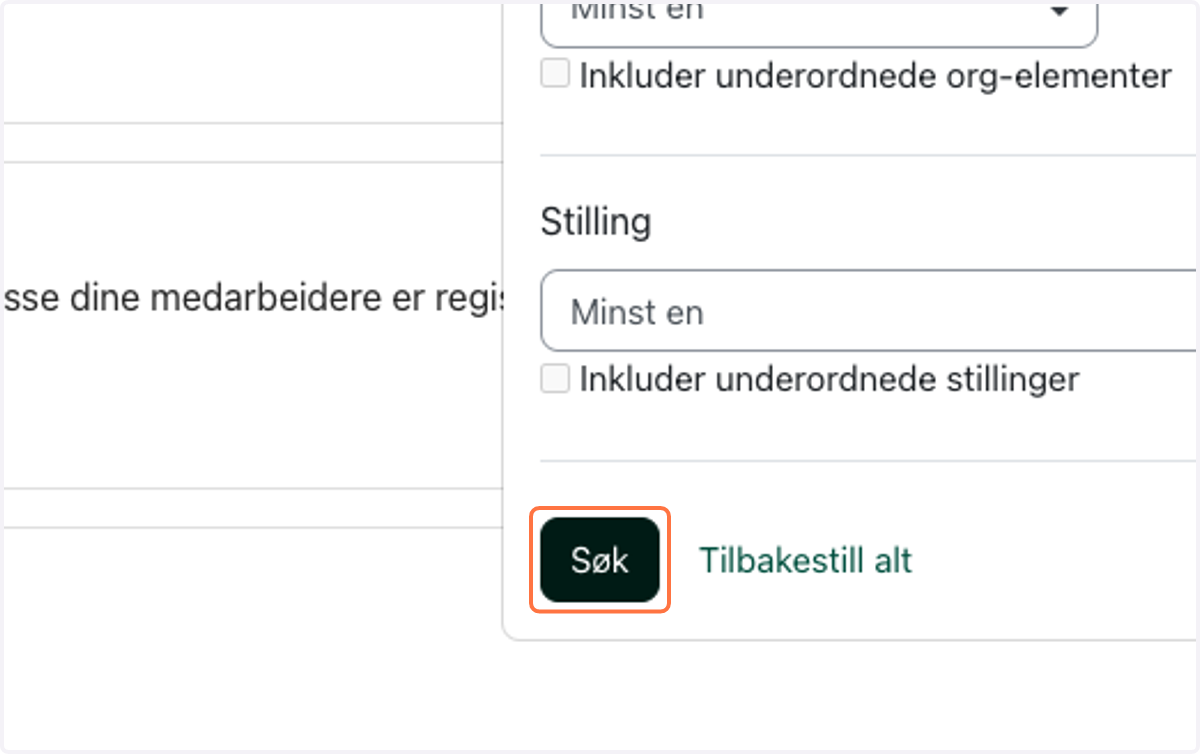
22. Klik på Søk
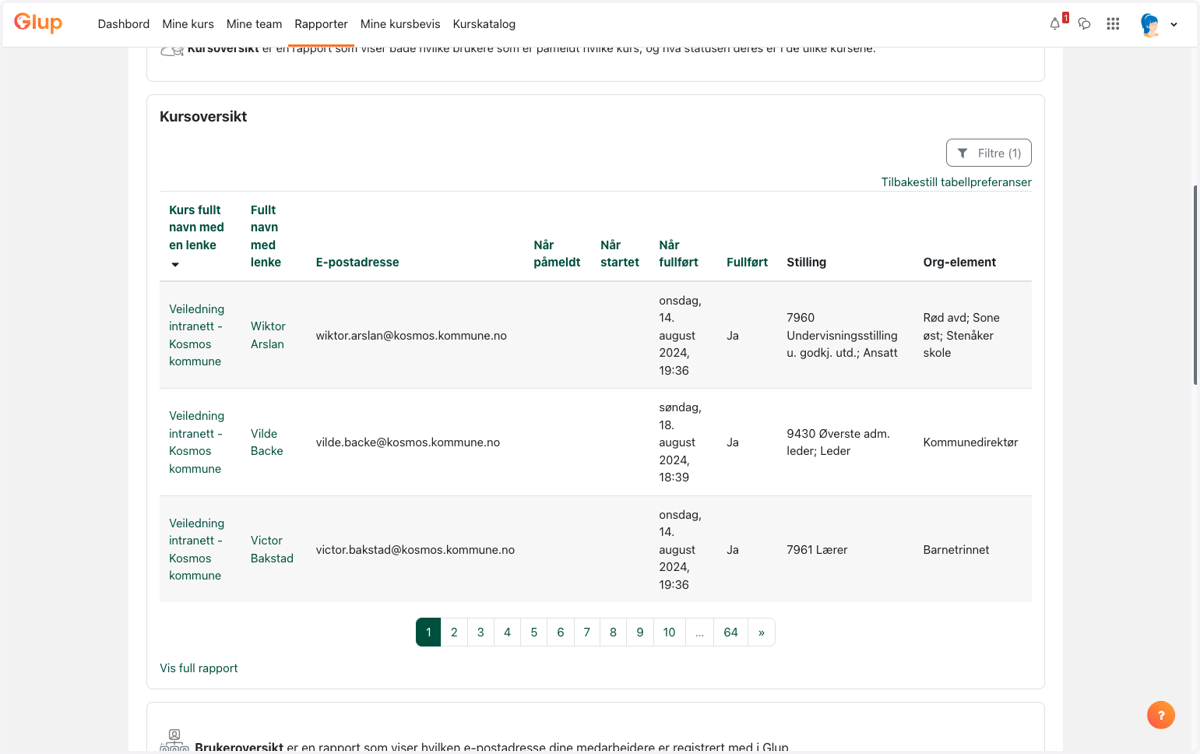
23. Du vil da få opp hvilke ansatte som har fullført kurs innenfor den gitte perioden
Hvis du har velgt et spesifikt kurs, vil du få opp hvilke ansatte som har fullført akkurat det kurset i den gitte perioden.
24. Klikk på rullgardinen under Org-element hvis du vil filtrere på avdelinger i virksomheten som du er satt som leder for.
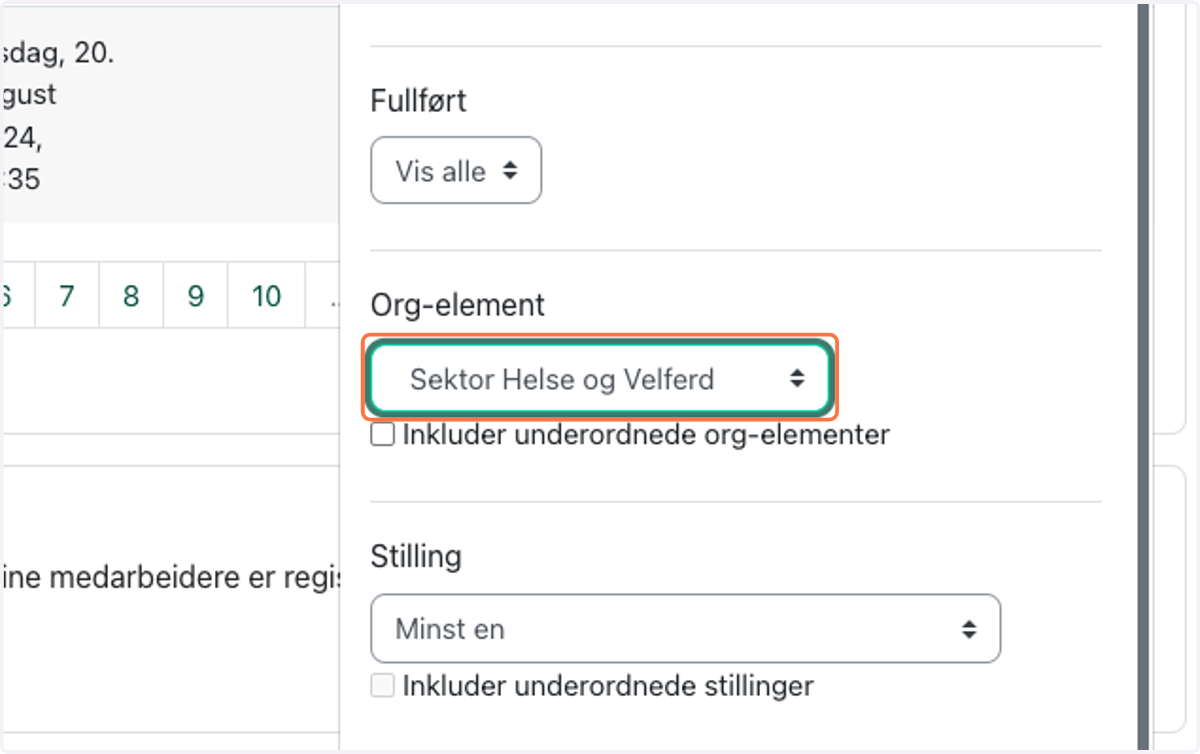
25. Aktiver Inkluder underordnede org-elementer hvis det er underavdelinger i avdelingen du valgte. Eller viser rapporten kun den overordnede rapporten.
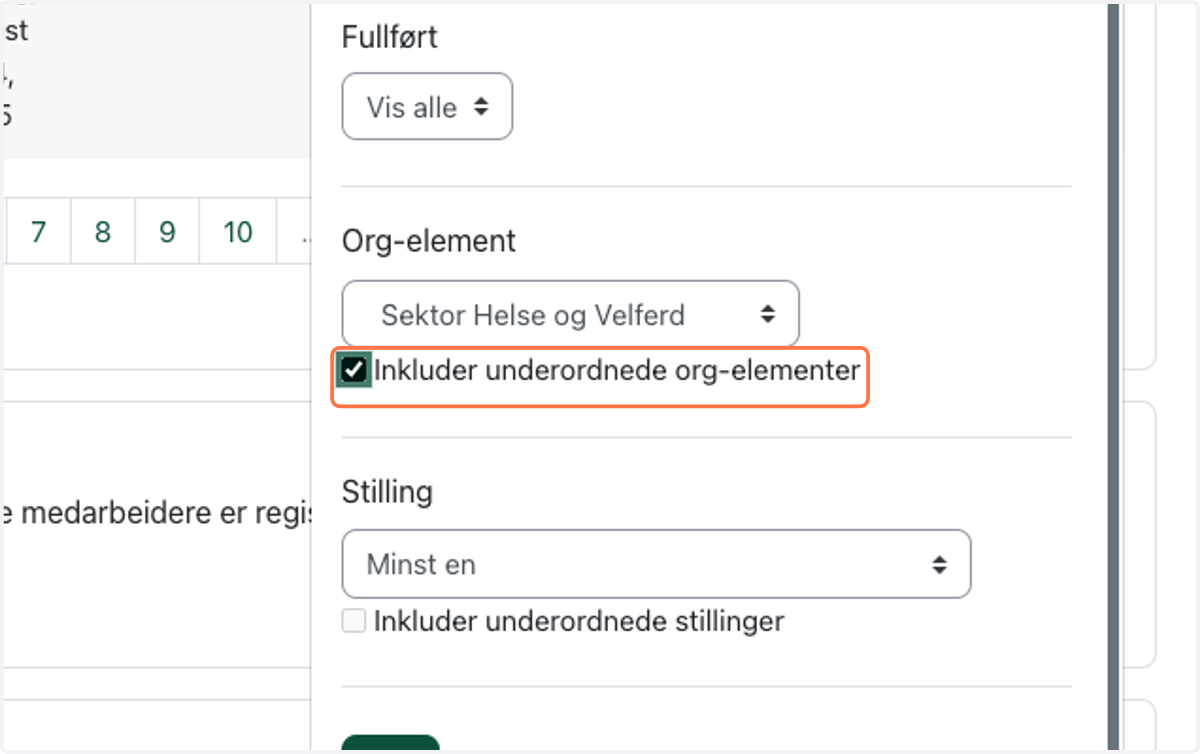
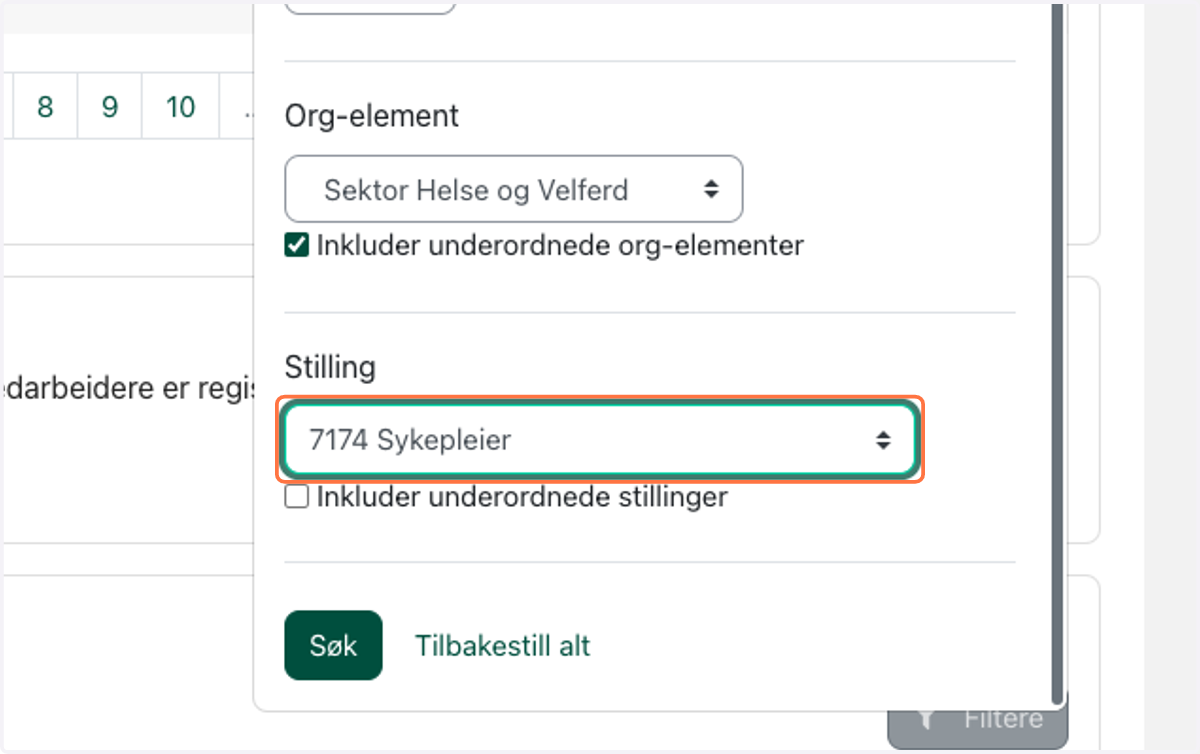
26. I dette eksempelet har kommunen HRM-integrasjon og velger derfor den spesifikk stillingskode.
27. Klikk på Søk
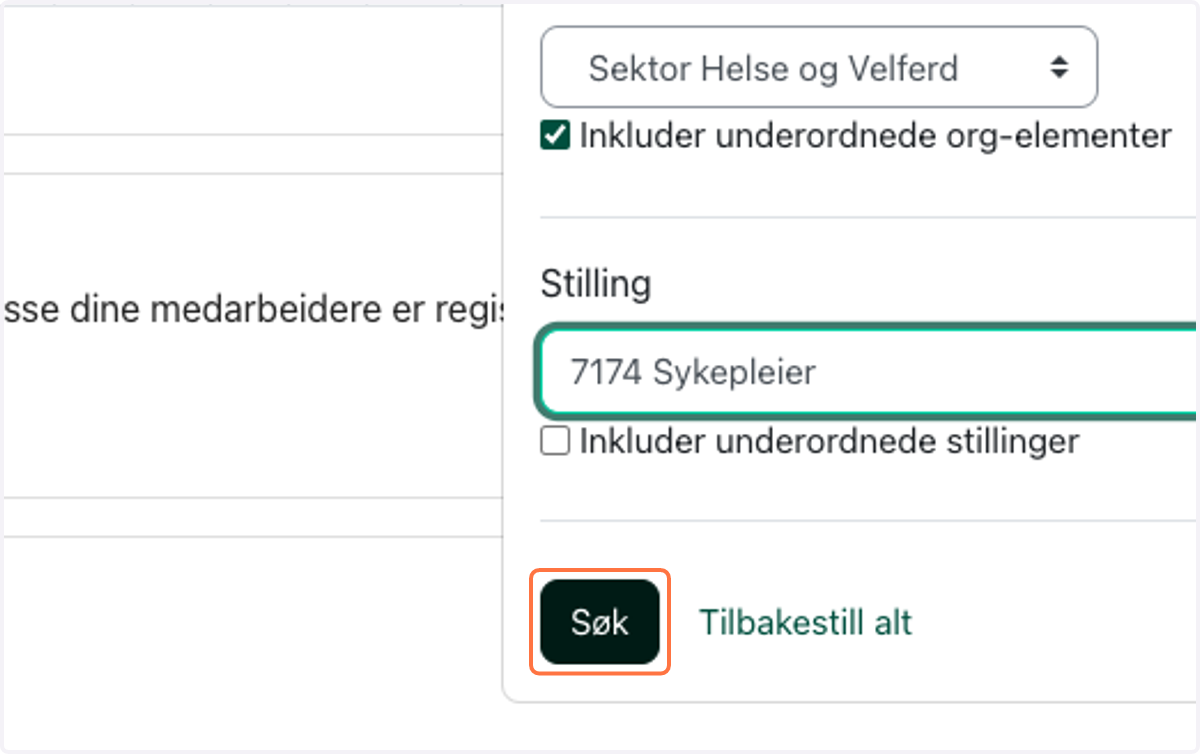
28. Da får du opp alle med den stillingen i den valgte avdelingen.
Greit å vite: Du trenger ikke å velge avdeling hvis du vil sjekke stillingskoden eller ansatt på tvers av virksomheten.
Du kan også velge om det er et spesifikt kurs, eller om det er alle.
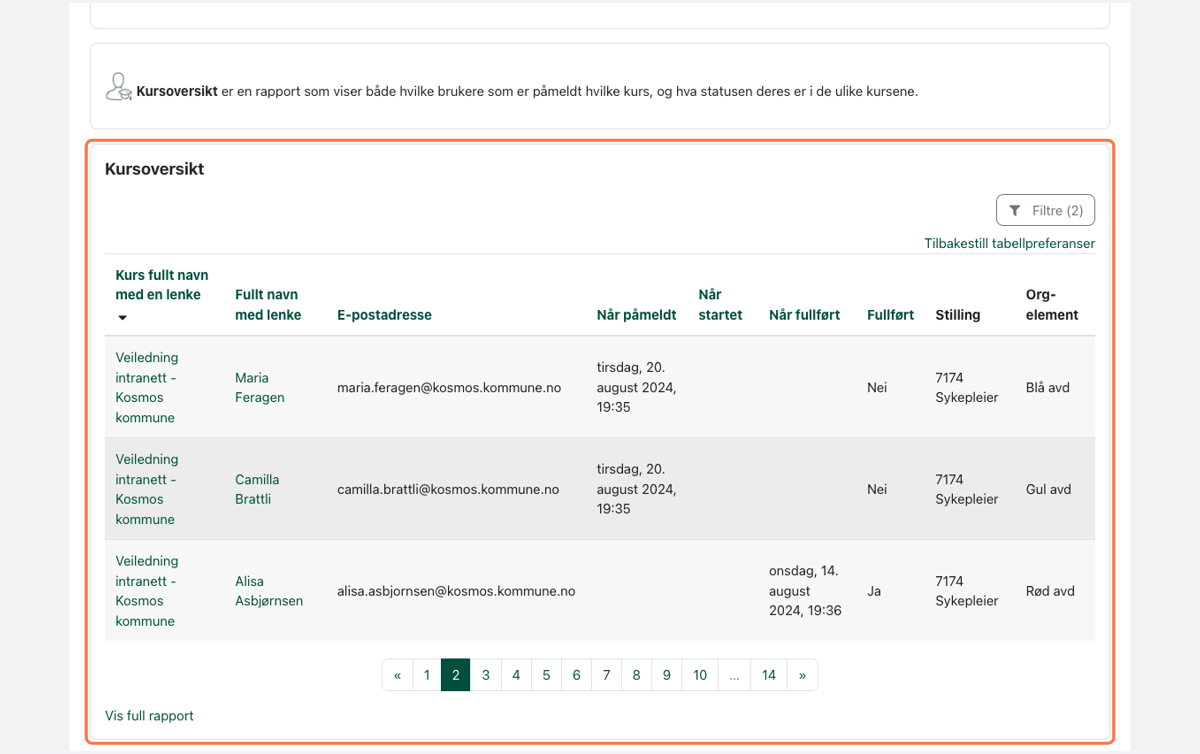
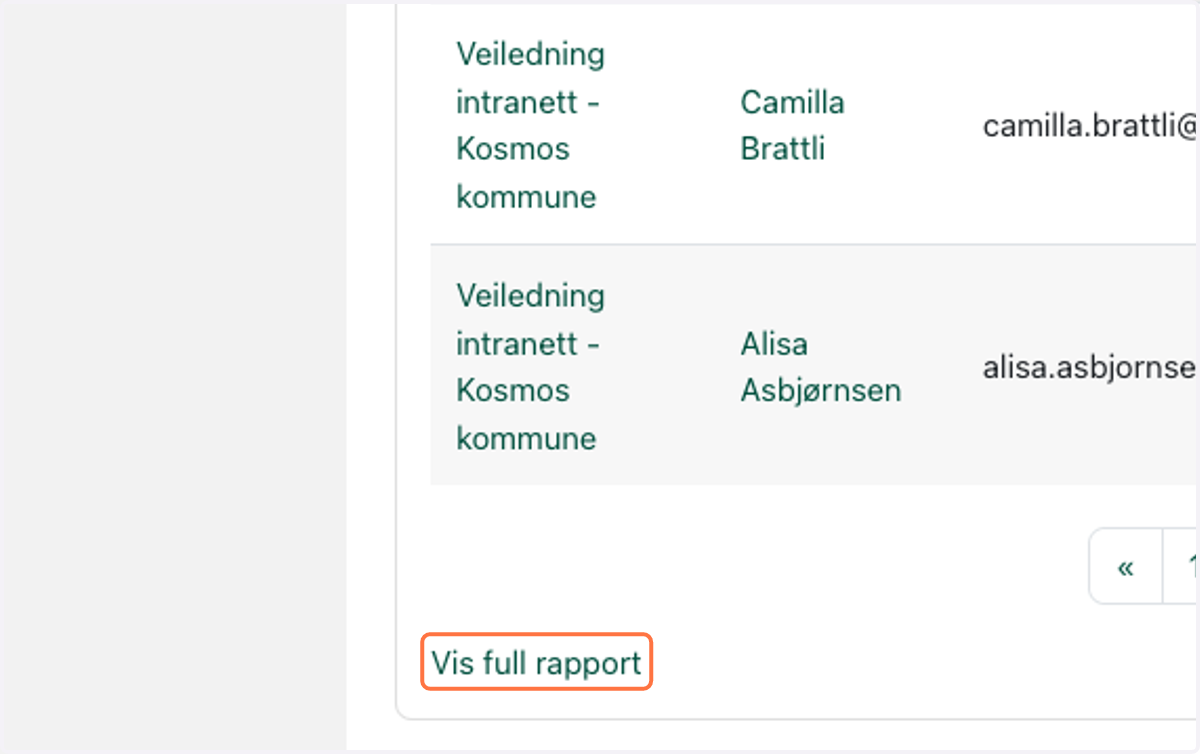
29. Klikk på Vis full rapport, for å se hele rapporten eller laste den ned.
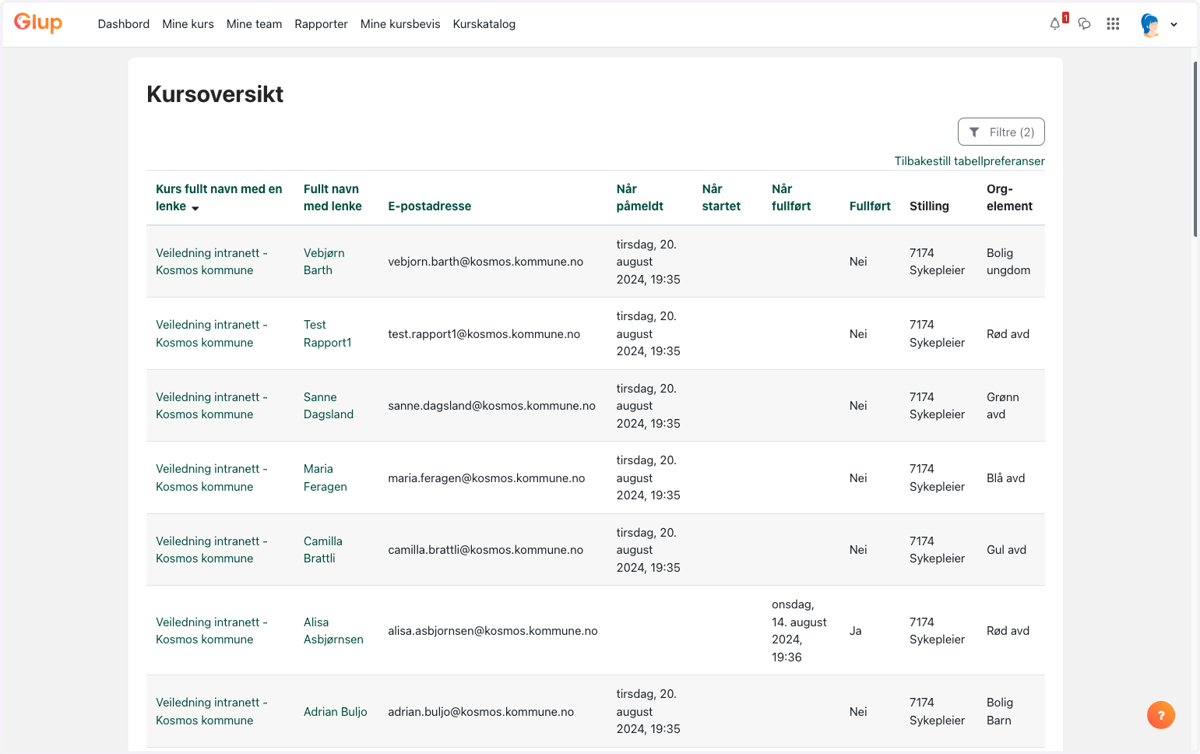
30. Da kommer du hit
Du kan også sortere og filtrere på samme måte her.
31. Bla deg nelt ned og velg Microsoft Excel (.xlsx) from Last ned tabelldata som
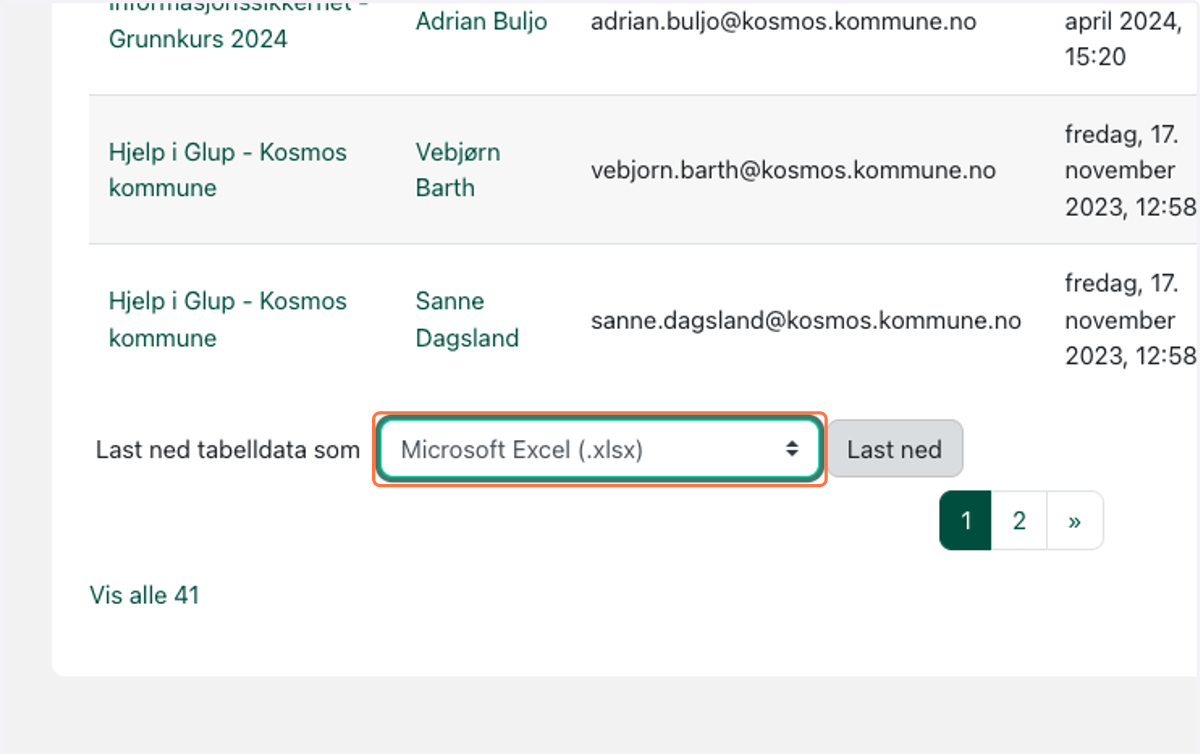
32. Klikk på Last ned