Tạo câu hỏi "Đánh dấu vào hình"

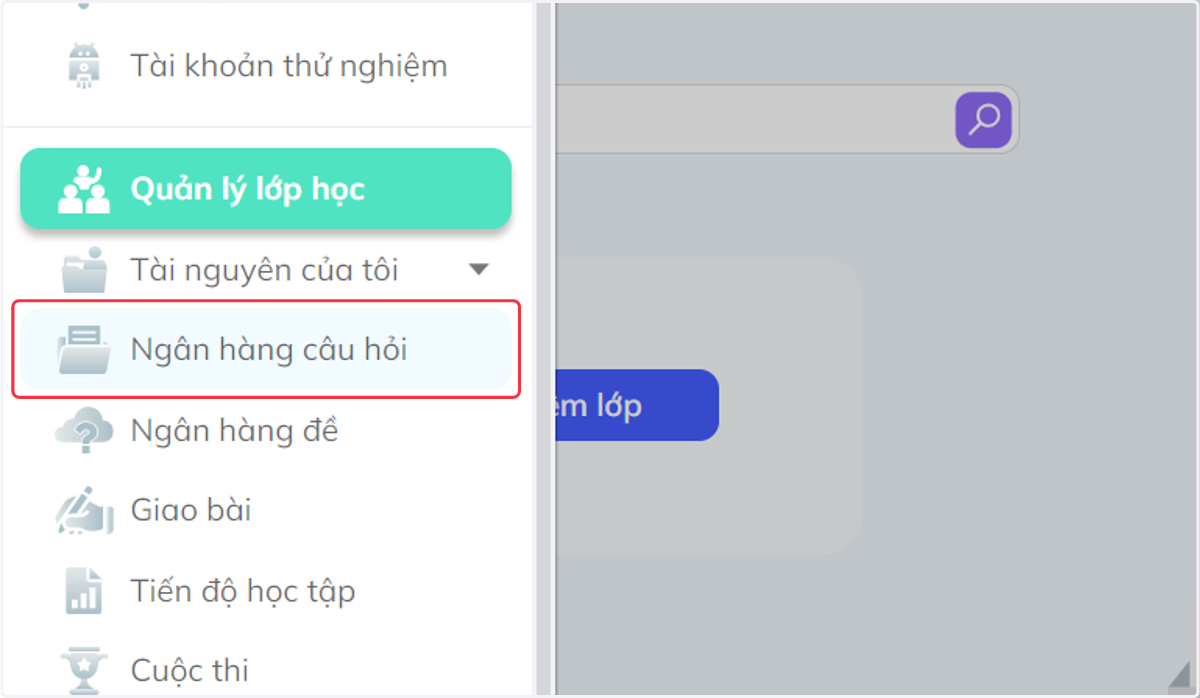
  1. 1. Nhấn chọn "Ngân hàng câu hỏi"

    Nhấn chọn "Ngân hàng câu hỏi"
  2. 2. Nhấn chọn "Thêm câu hỏi mới" để chọn dạng câu hỏi
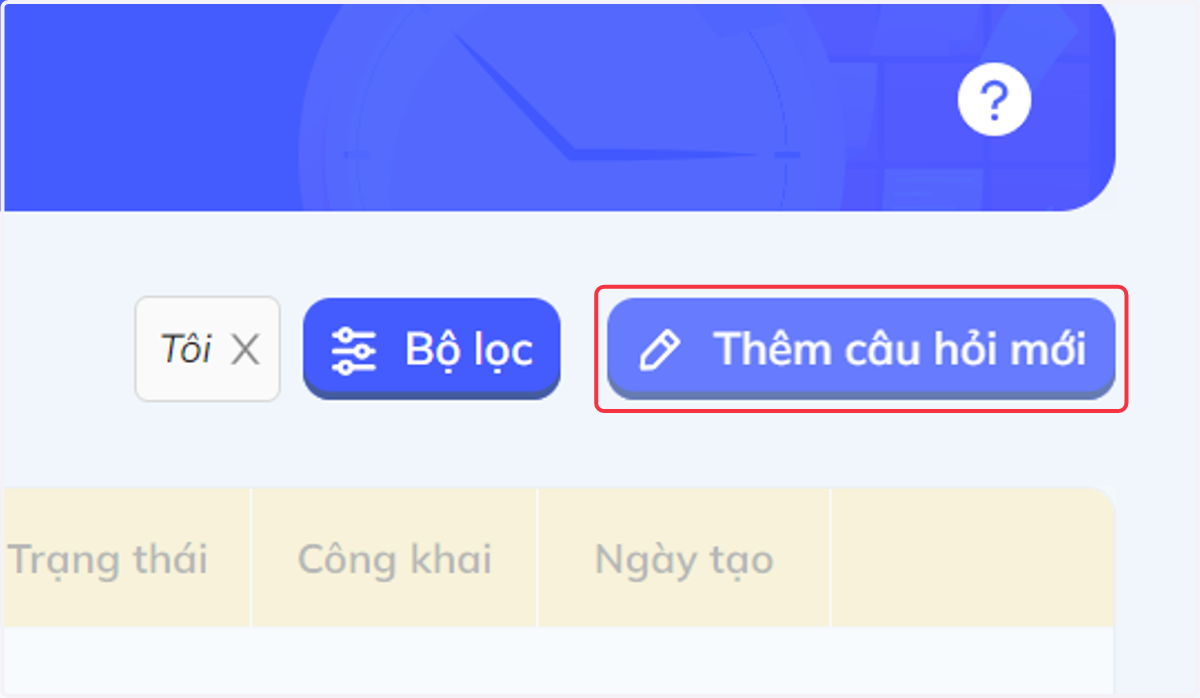
    Nhấn chọn "Thêm câu hỏi mới" để chọn dạng câu hỏi
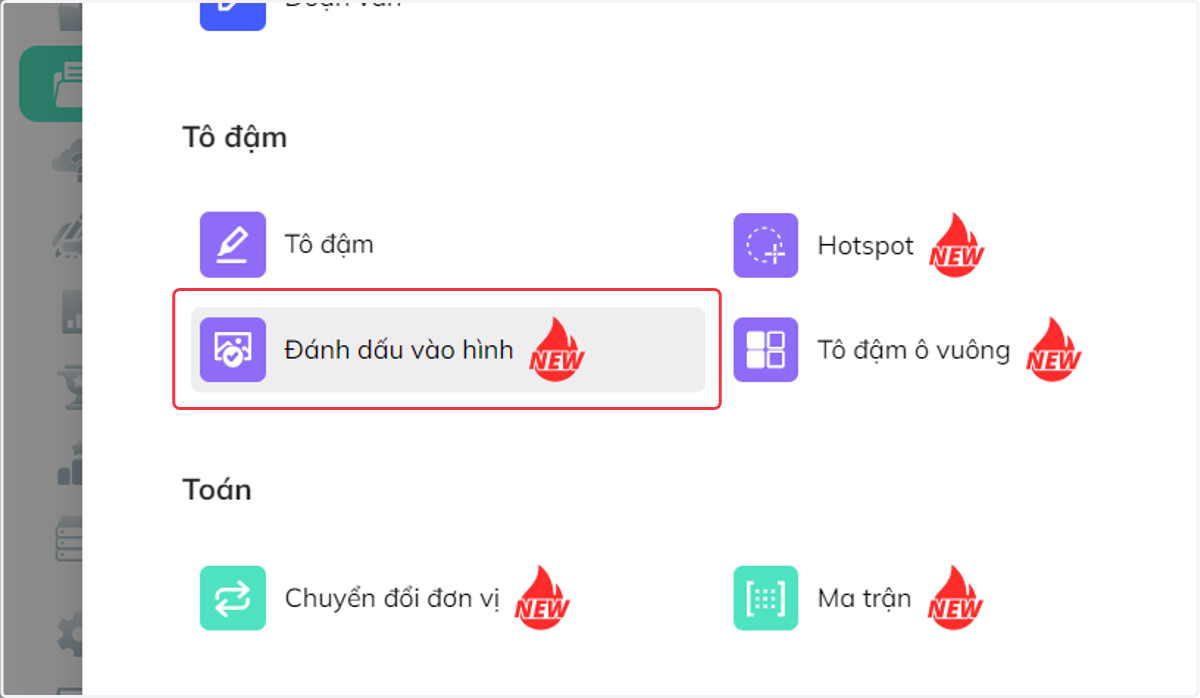
  3. 3. Nhấn chọn "Đánh dấu vào hình"

    Nhấn chọn "Đánh dấu vào hình"
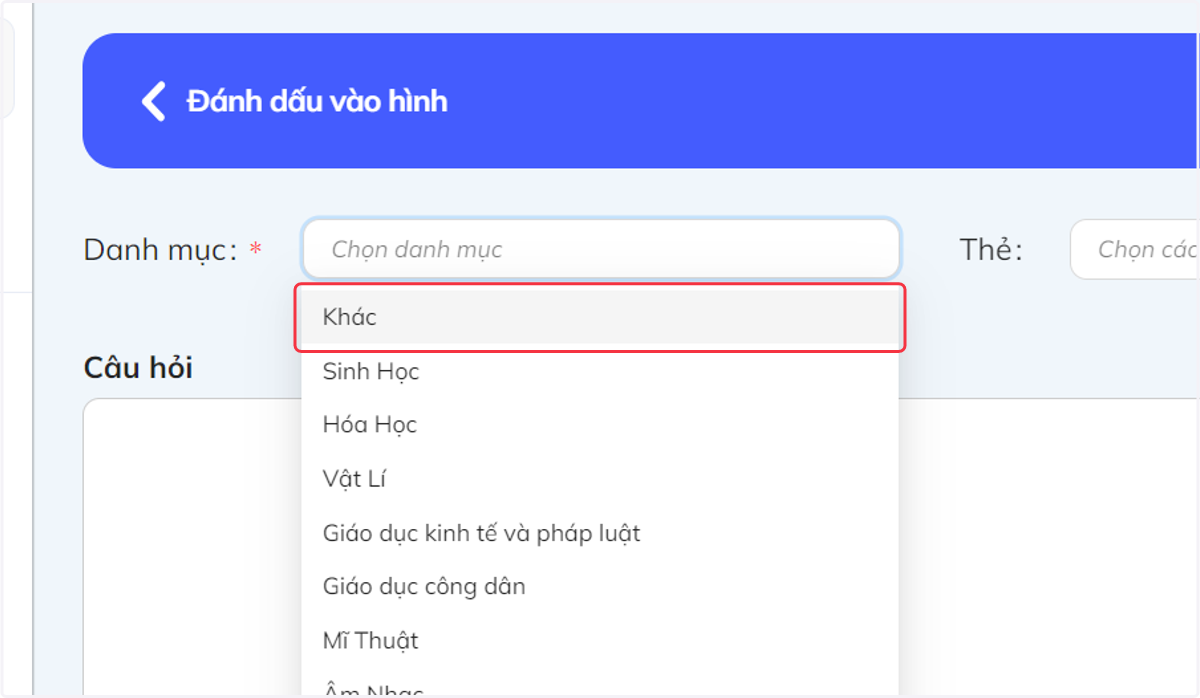
  4. 4. Nhấn vào "Danh mục". Sau đó chọn tên môn học tương ứng
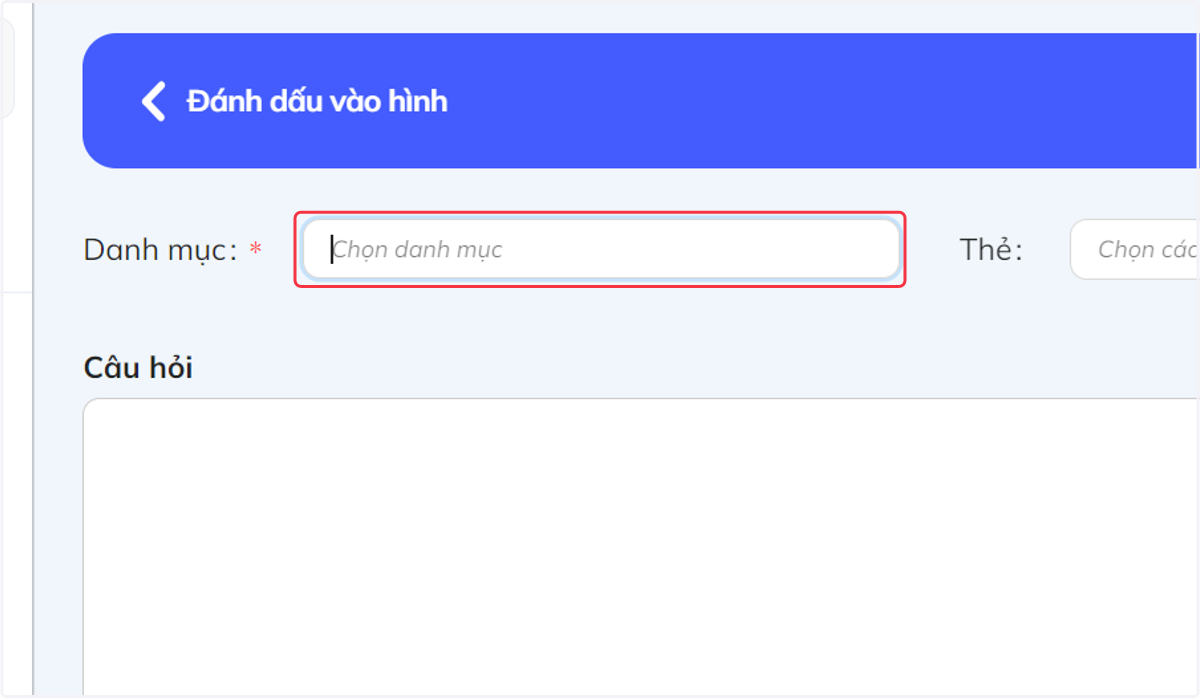
    Nhấn vào "Danh mục". Sau đó chọn tên môn học tương ứng
  5. 5. Nhấn chọn môn học

    Nhấn chọn môn học
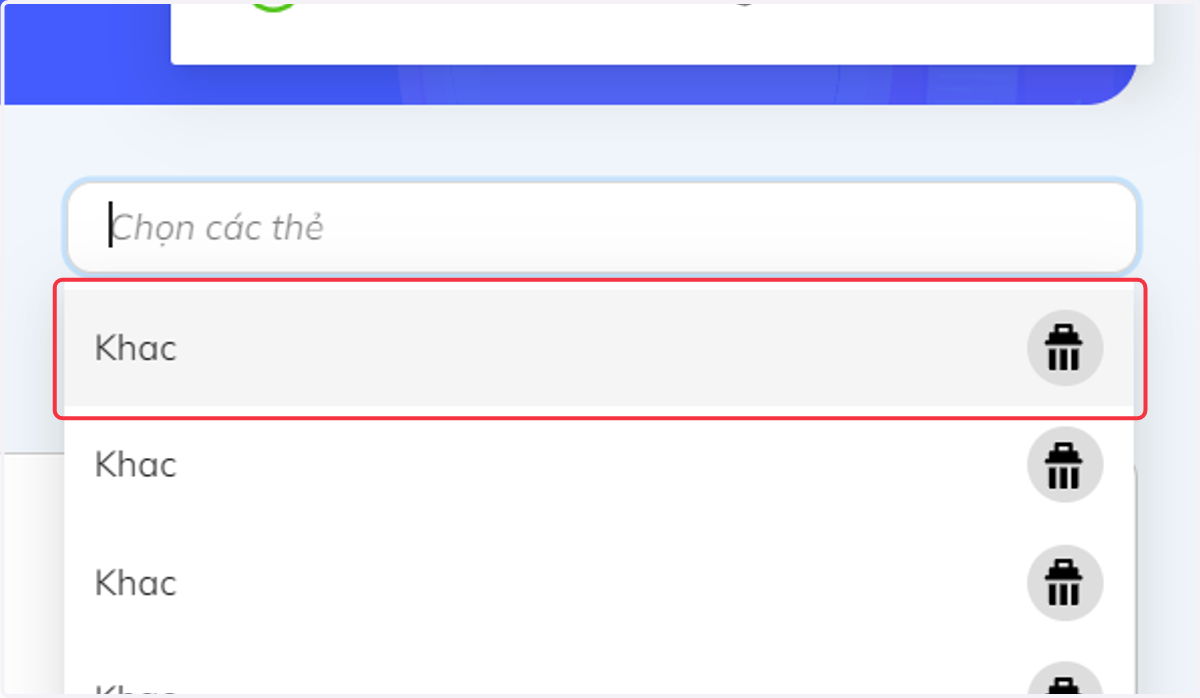
  6. 6. Nhấn vào "Chọn các thẻ" và chọn thẻ để phân loại câu hỏi
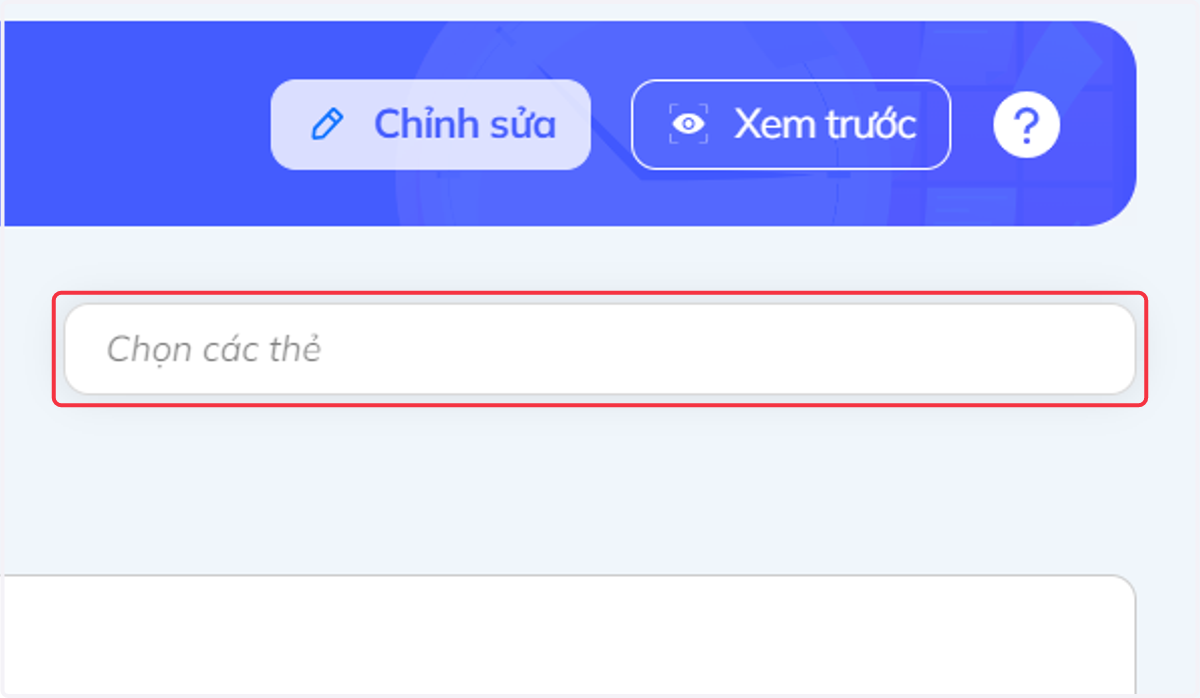
    Nhấn vào "Chọn các thẻ" và chọn thẻ để phân loại câu hỏi
  7. 7. Nếu không có thẻ cần dùng, tại chỗ "Tạo thẻ mới" nhập tên thẻ mới
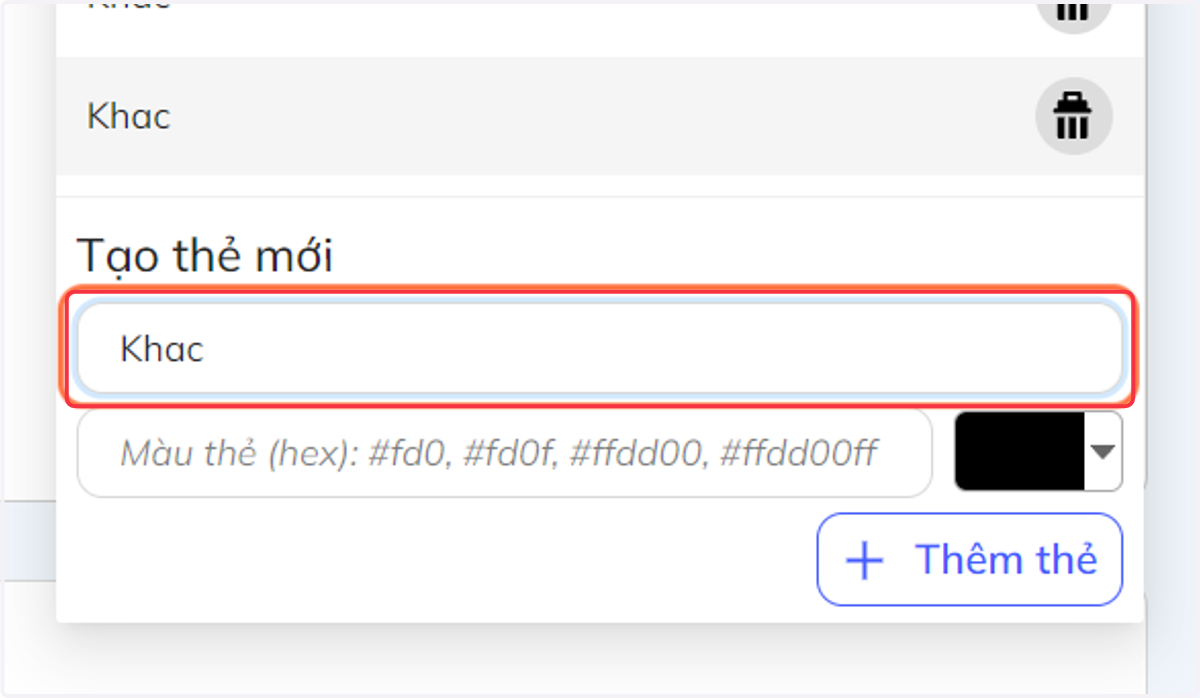
    Nếu không có thẻ cần dùng, tại chỗ "Tạo thẻ mới" nhập tên thẻ mới
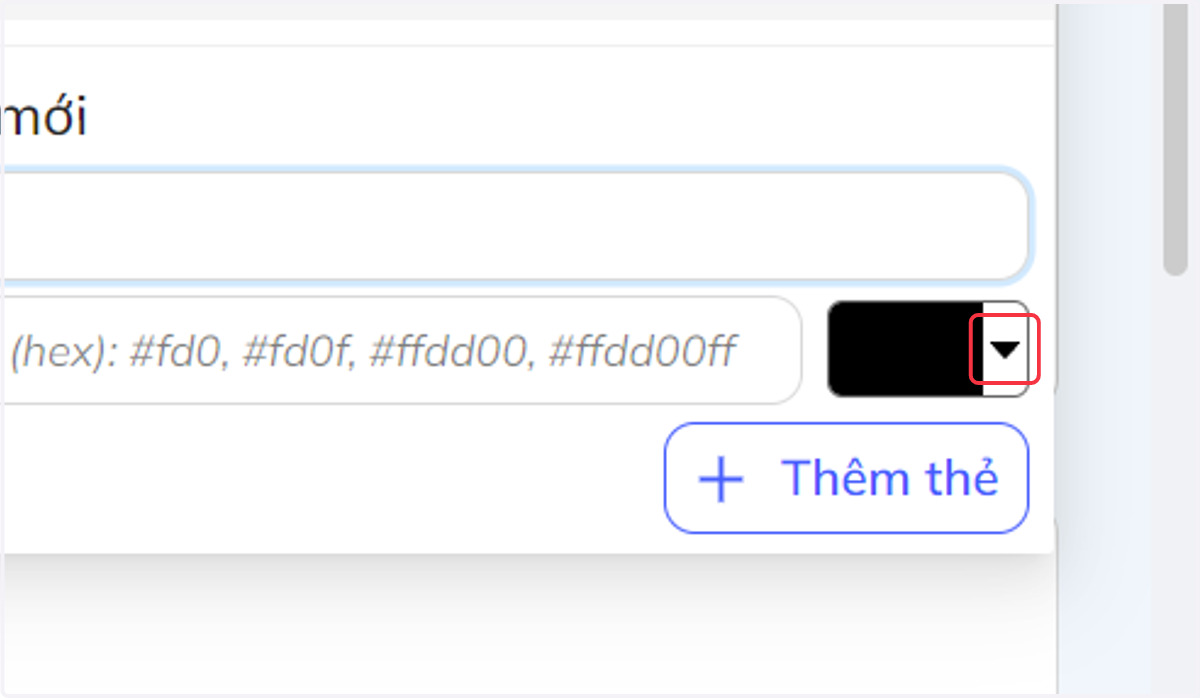
  8. 8. Nhấn vào khung để chọn màu thẻ

    Nhấn vào khung để chọn màu thẻ
  9. 9. Nhấn chọn "Thêm thẻ" khi đã hoàn tất
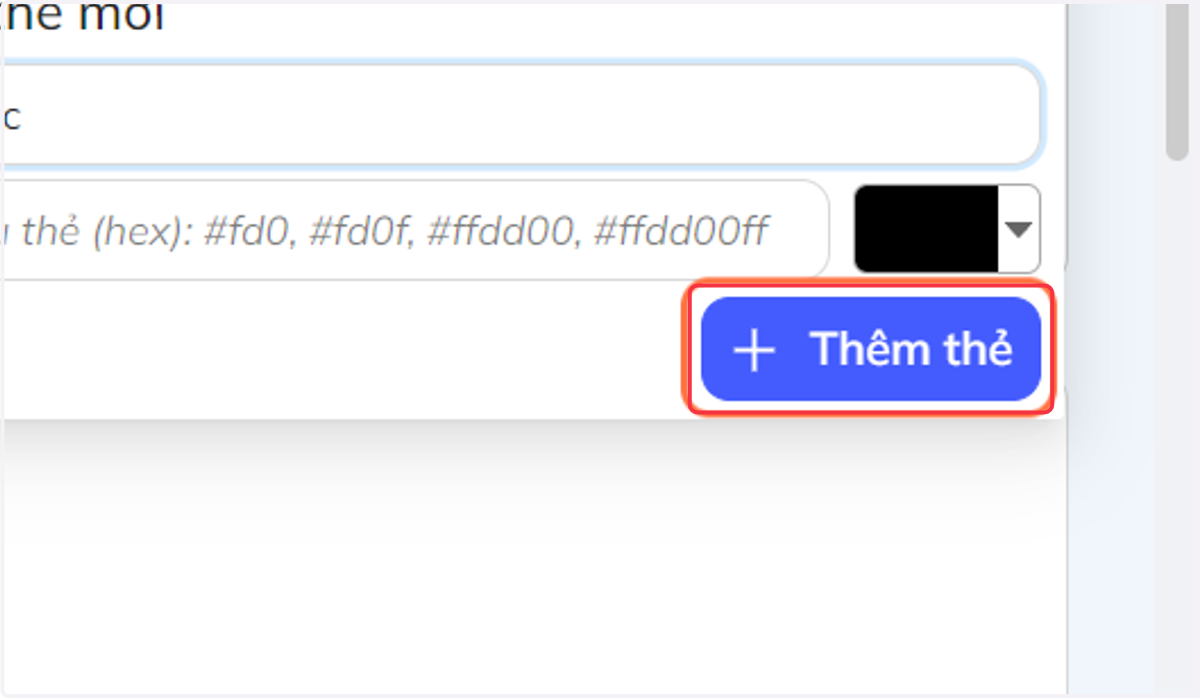
    Nhấn chọn "Thêm thẻ" khi đã hoàn tất
  10. 10. Nhấn chọn vào thẻ vừa tạo

    Nhấn chọn vào thẻ vừa tạo
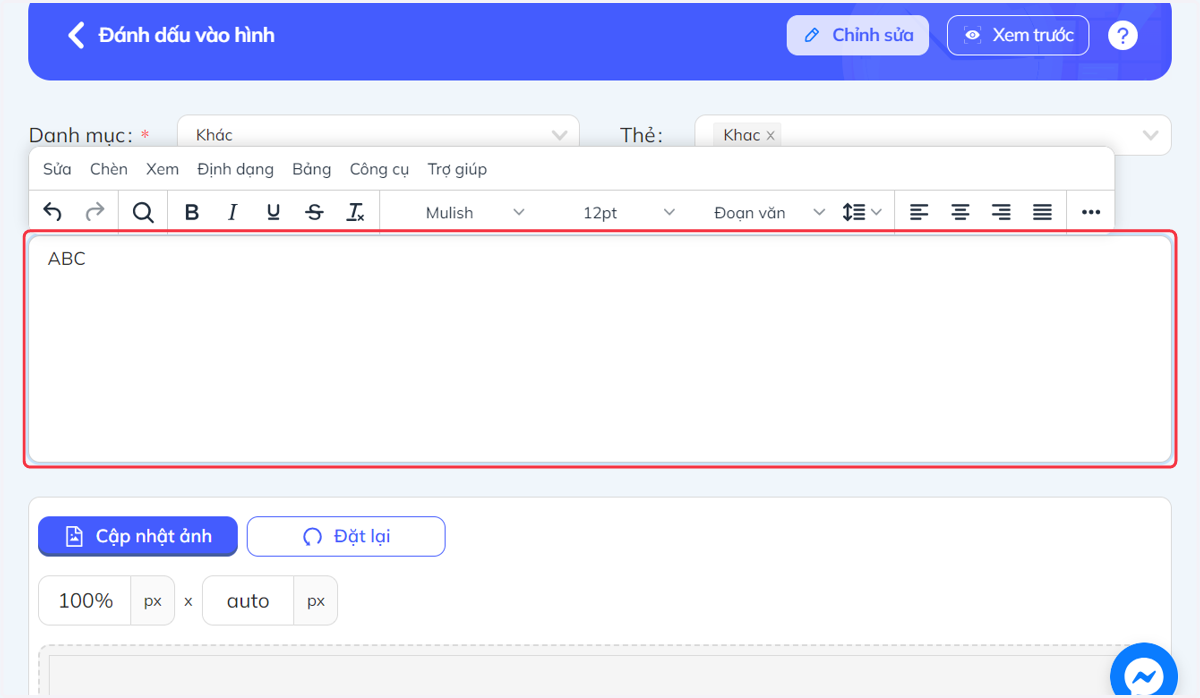
  11. 11. Nhập văn bản vào khung câu hỏi

    Nhập văn bản vào khung câu hỏi
  12. 12. Tại mục "Ảnh và nhãn", cập nhật và chỉnh sửa ảnh và nhãn
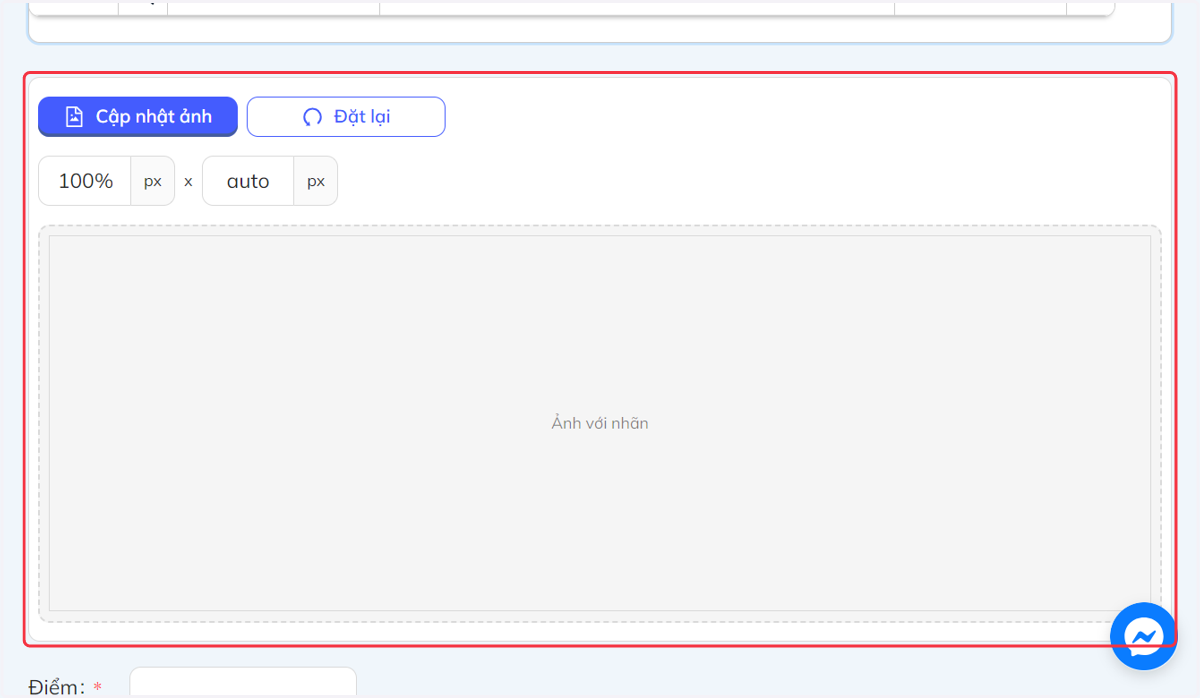
    Tại mục "Ảnh và nhãn", cập nhật và chỉnh sửa ảnh và nhãn
  13. 13. Nhấn chọn "Cập nhật ảnh" để tải ảnh lên
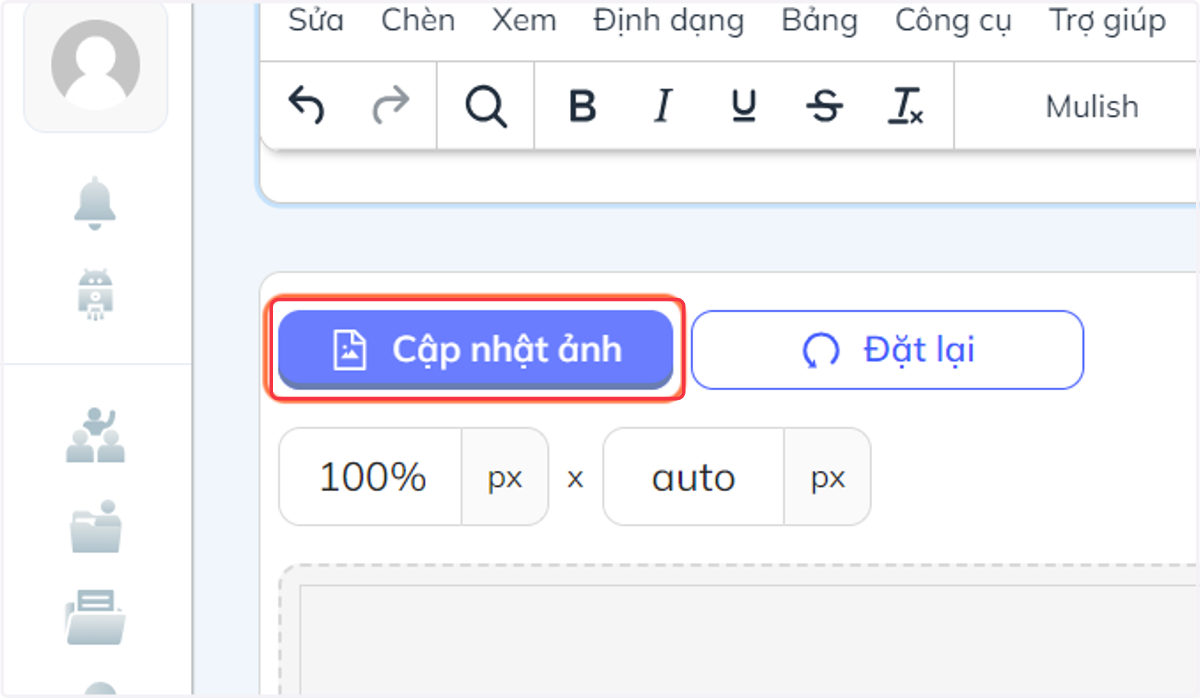
    Nhấn chọn "Cập nhật ảnh" để tải ảnh lên
  14. 14. Tại "Quản lý lưu trữ" chọn "Thêm thư mục" hoặc "Thêm files" để phân loại, sắp xếp hình ảnh
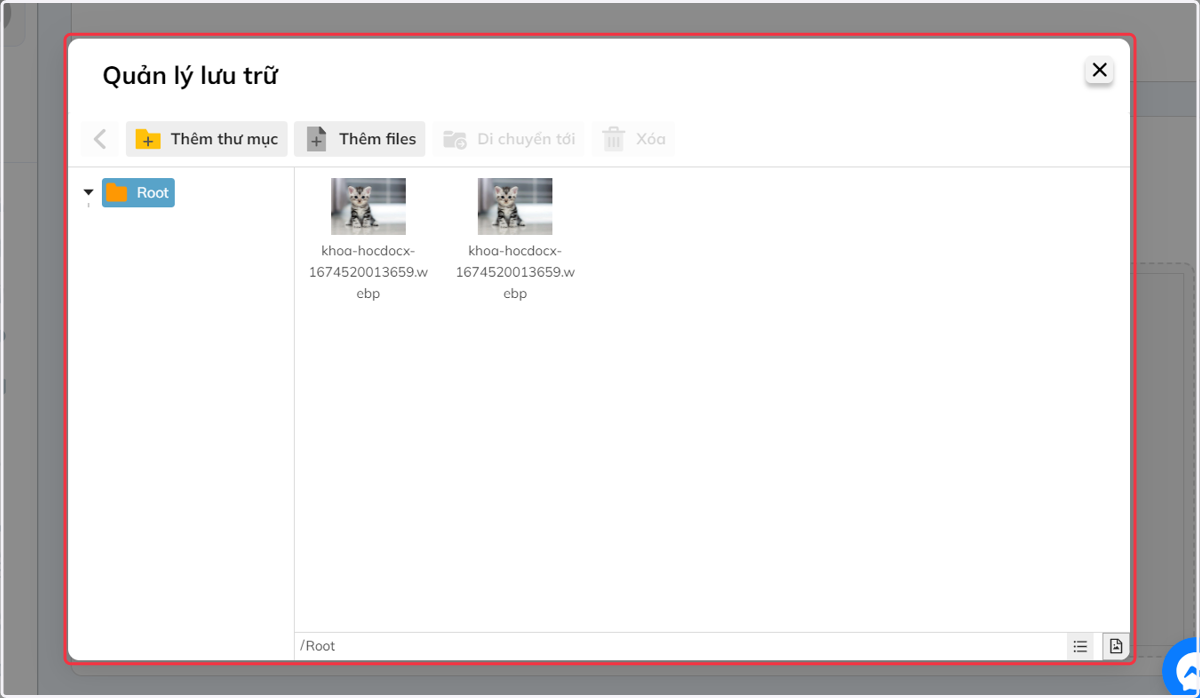
    Tại "Quản lý lưu trữ" chọn "Thêm thư mục" hoặc "Thêm files" để phân loại, sắp xếp hình ảnh
  15. 15. Nếu chọn sai ảnh, nhấn chọn "Đặt lại" để cập nhật ảnh mới
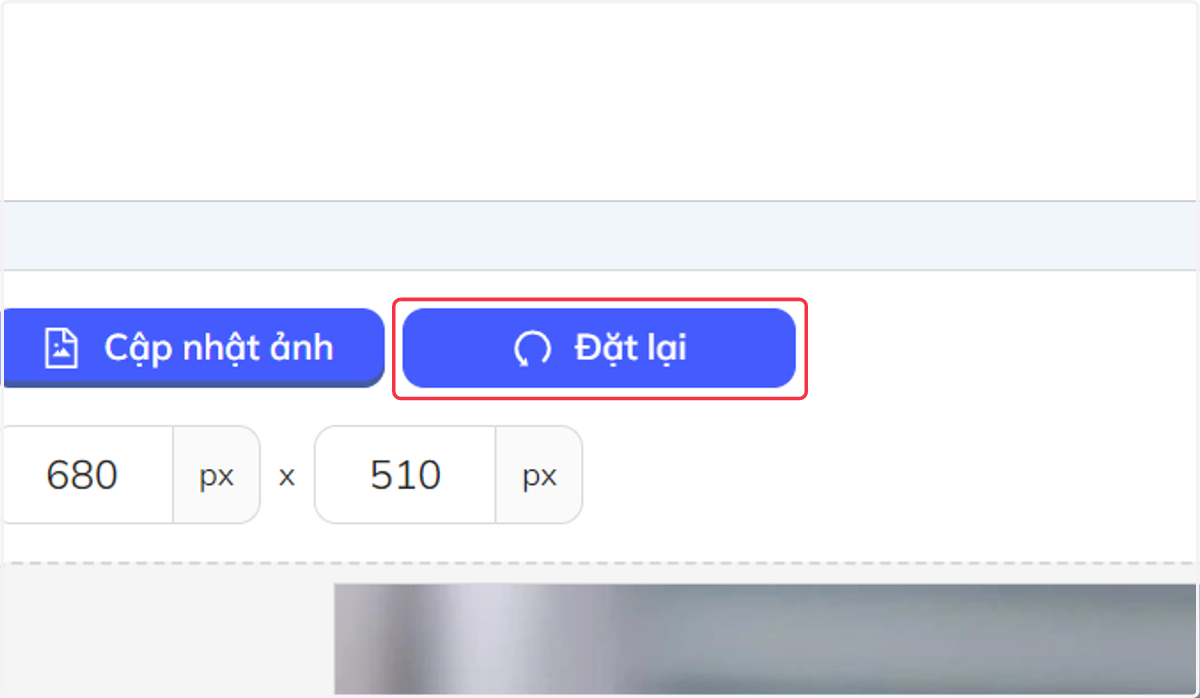
    Nếu chọn sai ảnh, nhấn chọn "Đặt lại" để cập nhật ảnh mới
  16. 16. Khung nhắc nhở bạn có chắc chắn muốn đặt lại ảnh không
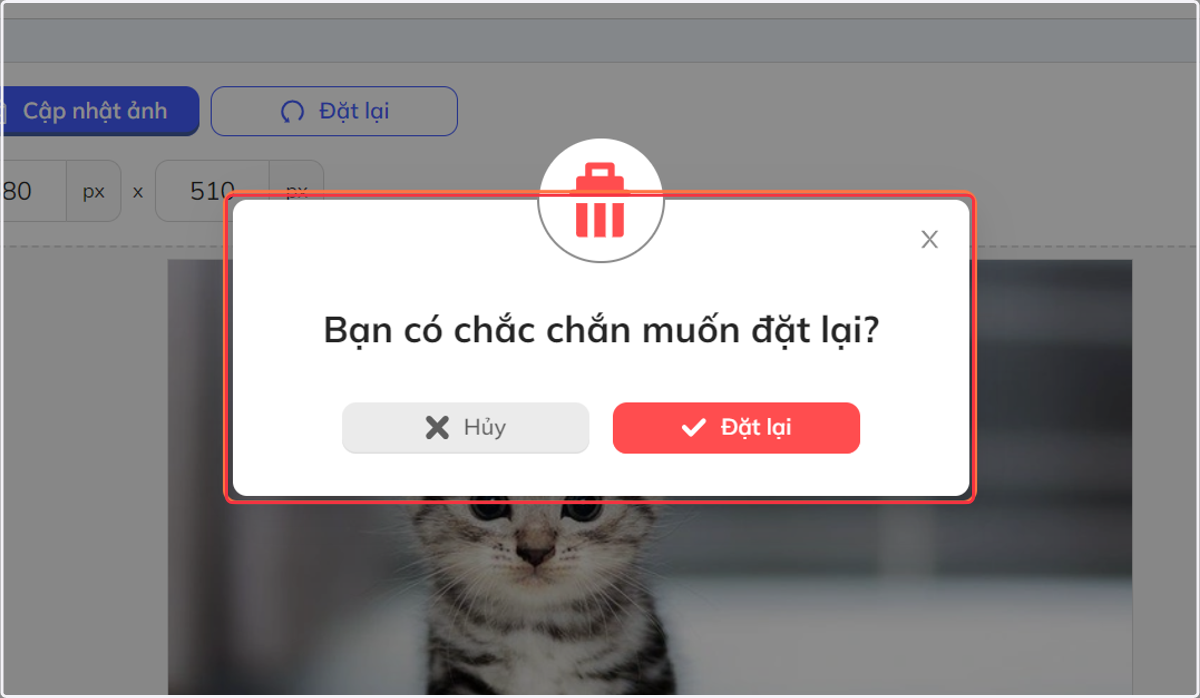
    Khung nhắc nhở bạn có chắc chắn muốn đặt lại ảnh không
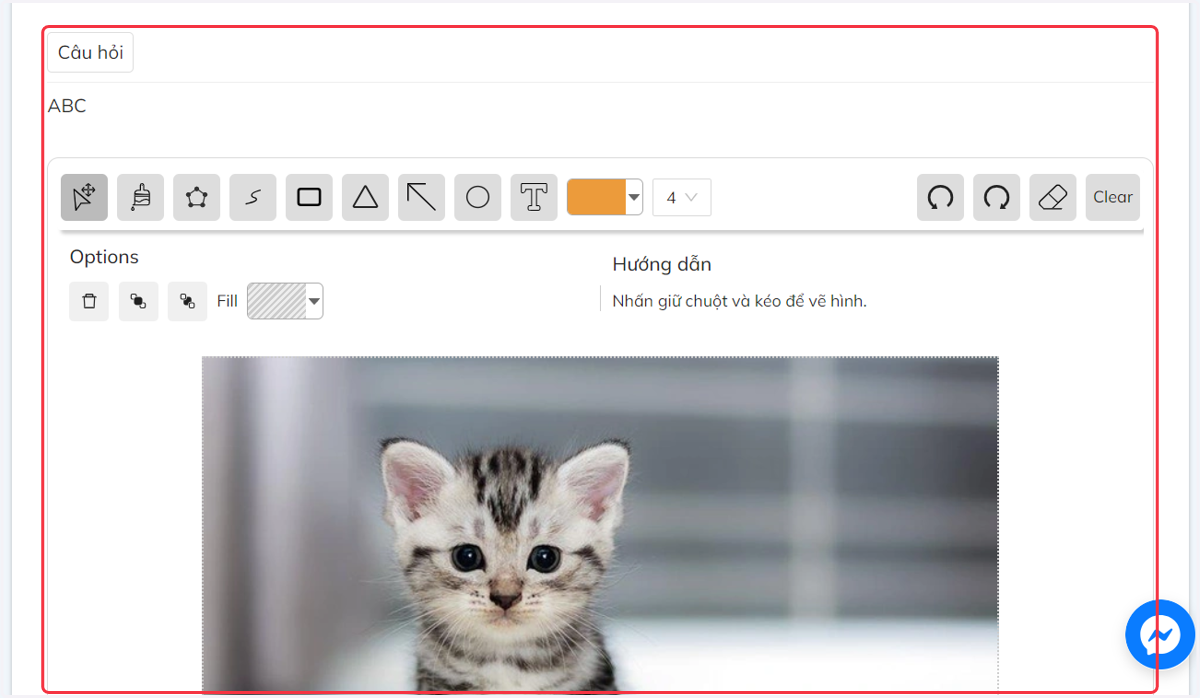
  17. 17. Bảng hiển thị câu hỏi

    Bảng hiển thị câu hỏi
  18. 18. Nhấn vào thanh công cụ để vẽ hình
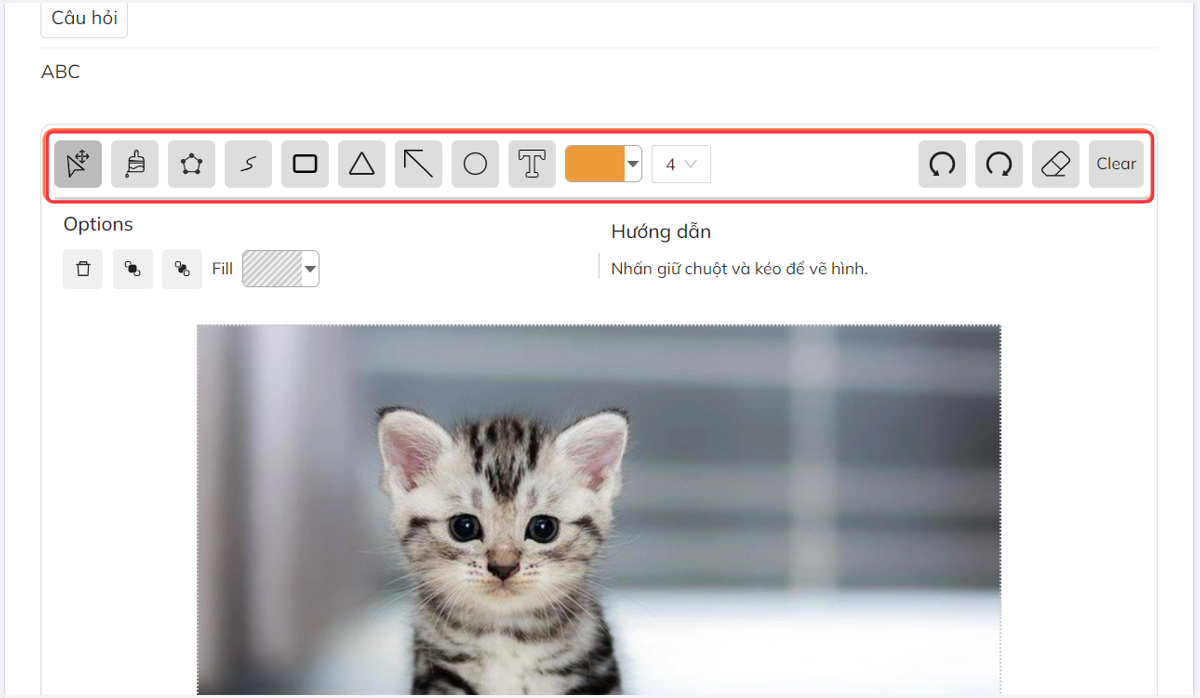
    Nhấn vào thanh công cụ để vẽ hình
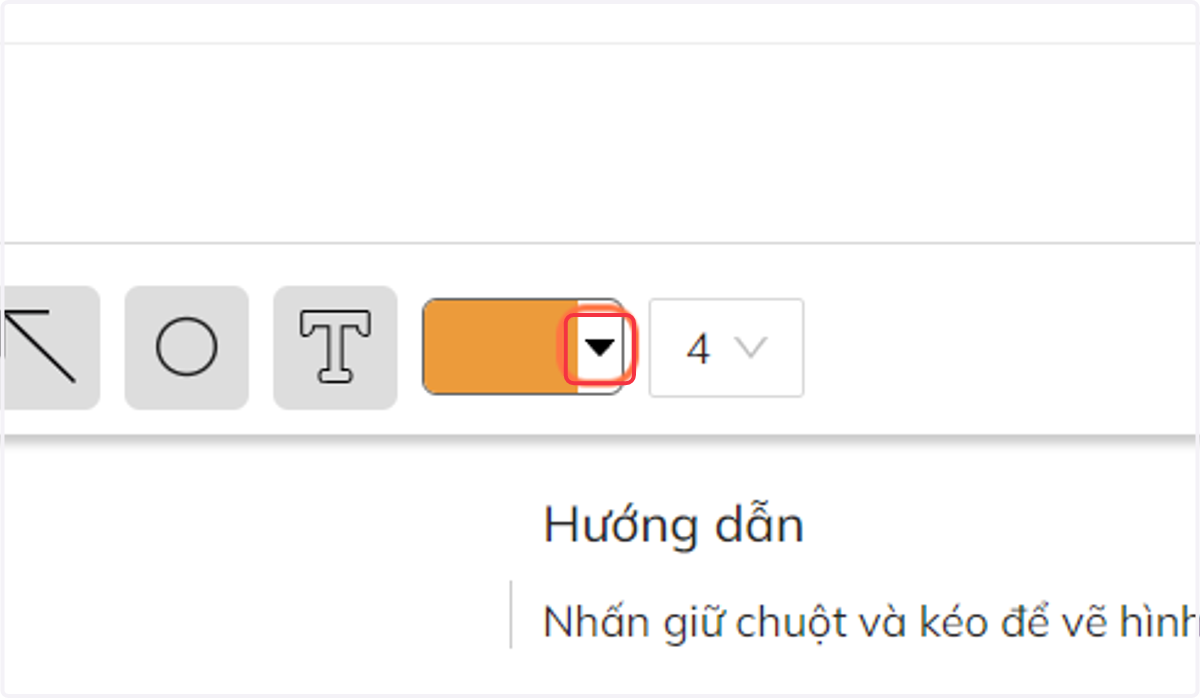
  19. 19. Nhấn vào khung để chọn màu

    Nhấn vào khung để chọn màu
  20. 20. Nhấn vào khung để chọn kích cỡ cho nét vẽ
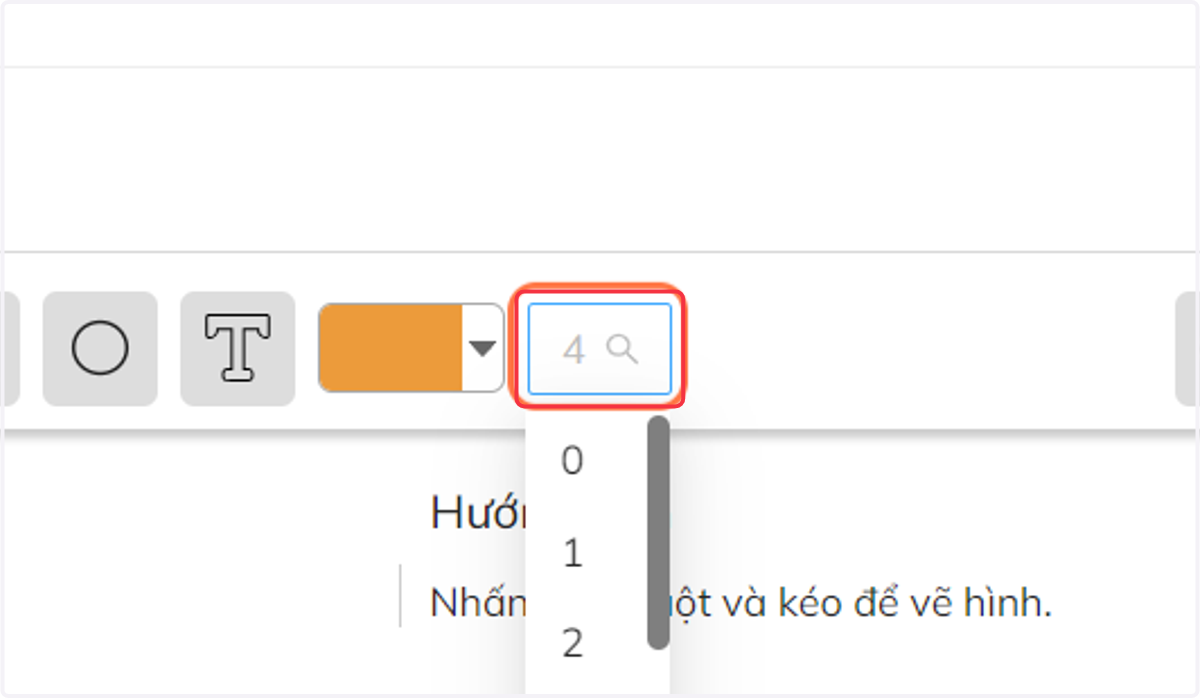
    Nhấn vào khung để chọn kích cỡ cho nét vẽ
  21. 21. Nhấn chọn mũi tên quay về phía bên trái để quay lại bước phía trước
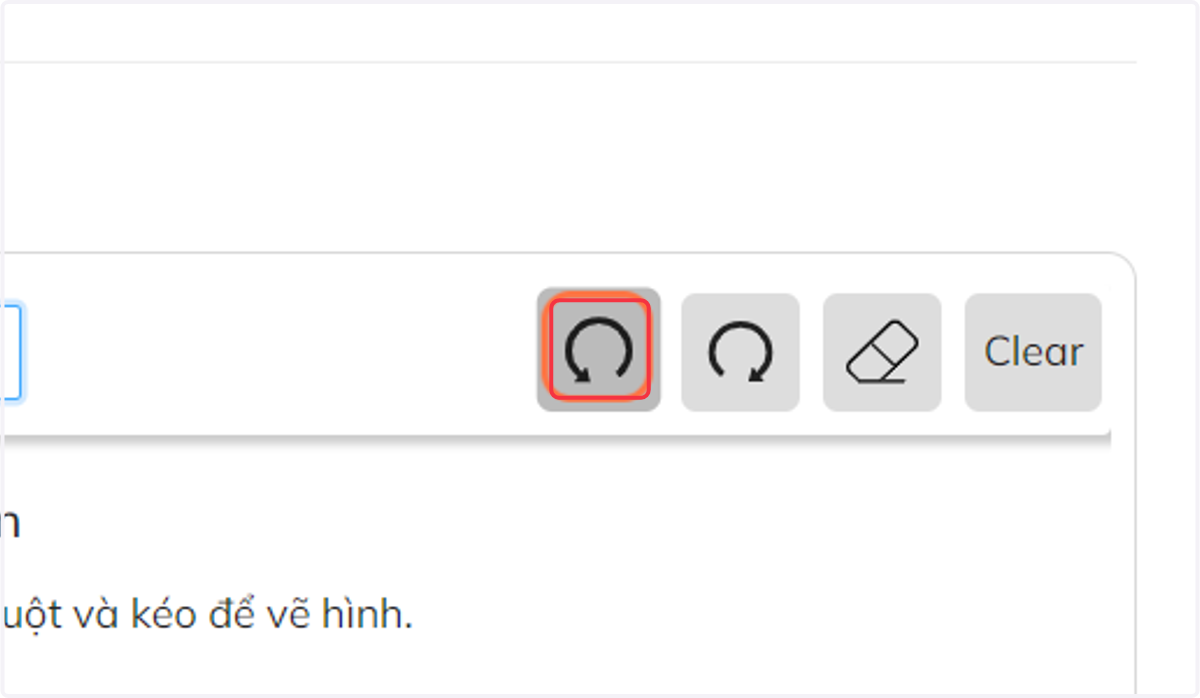
    Nhấn chọn mũi tên quay về phía bên trái để quay lại bước phía trước
  22. 22. Nhấn chọn mũi tên quay về phía bên phải để khôi phục bước vừa xóa/thay đổi
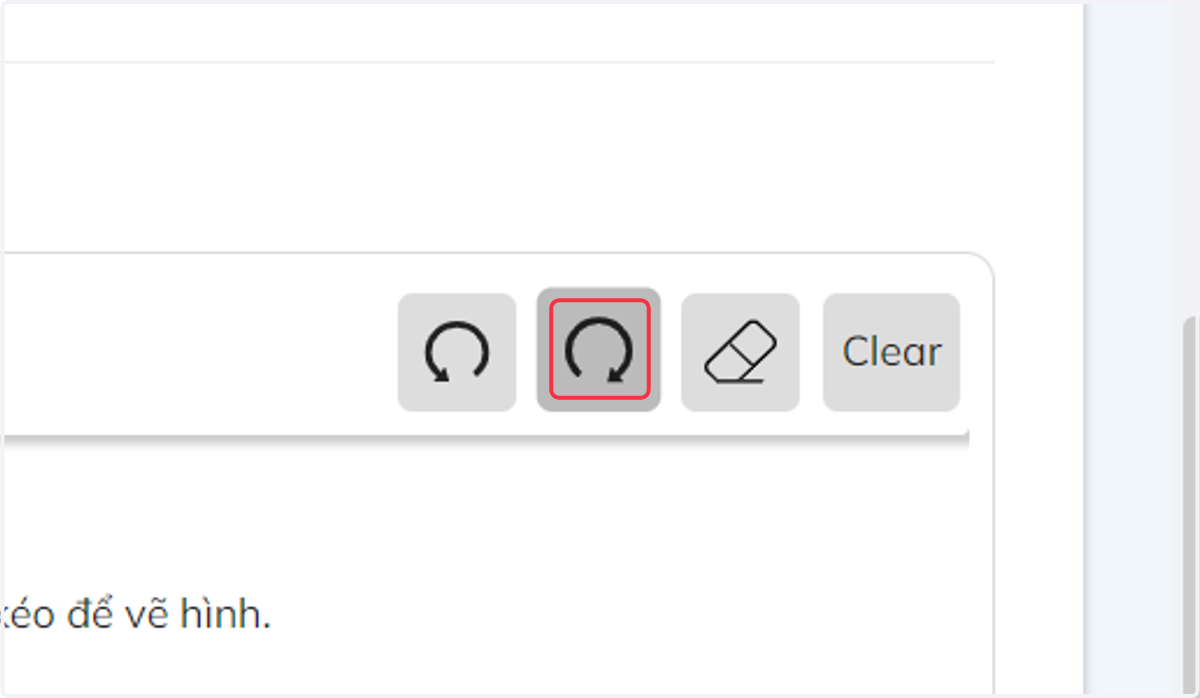
    Nhấn chọn mũi tên quay về phía bên phải để khôi phục bước vừa xóa/thay đổi
  23. 23. Nhấn chọn biểu tượng cục gôm dùng để xóa từng nét
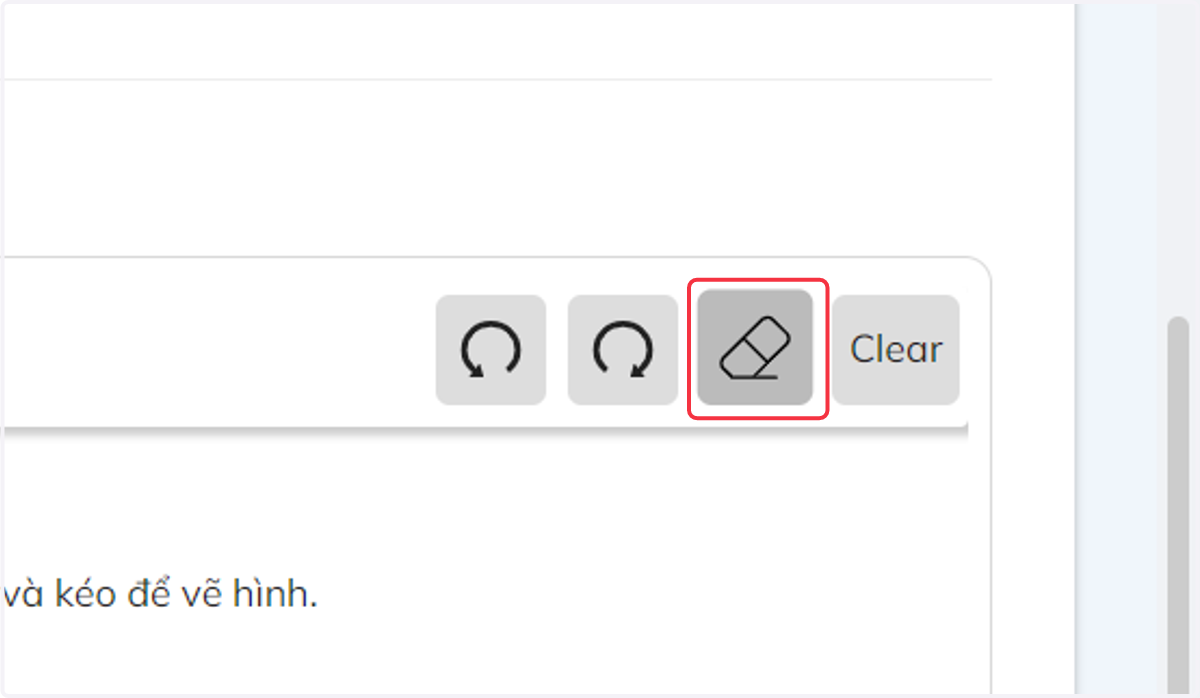
    Nhấn chọn biểu tượng cục gôm dùng để xóa từng nét
  24. 24. Nhấn chọn "Clear" để xóa tất cả các nét cùng lúc
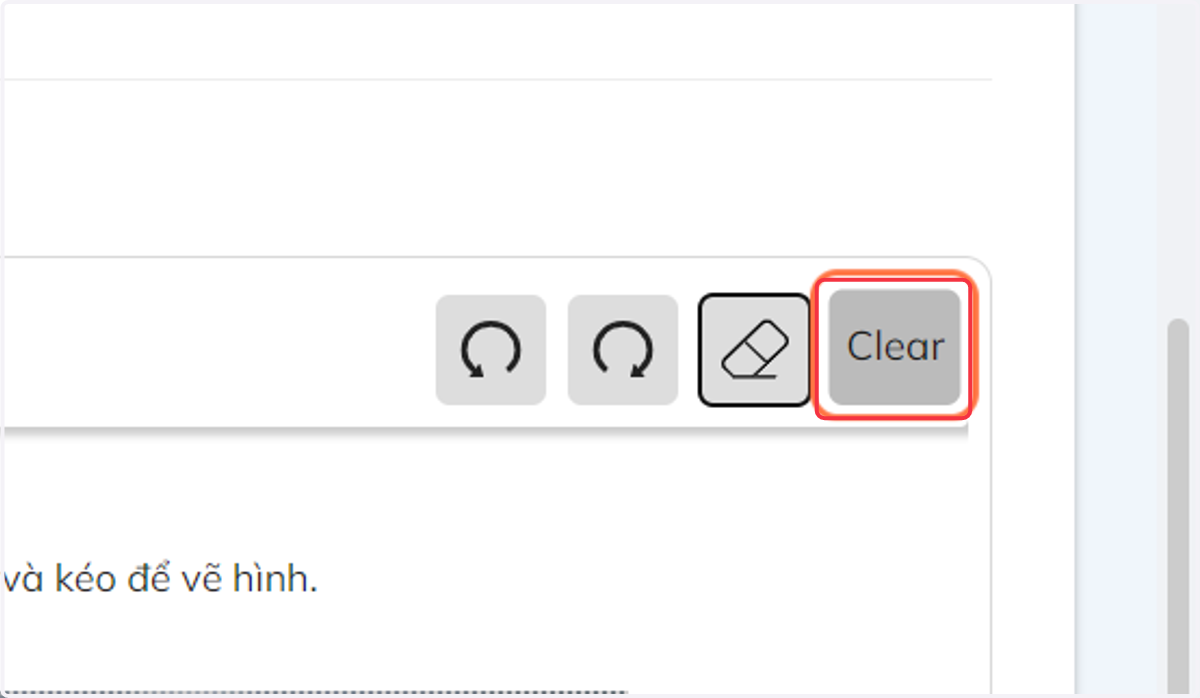
    Nhấn chọn "Clear" để xóa tất cả các nét cùng lúc
  25. 25. Tại khung "Điểm", nhập điểm

    Tại khung "Điểm", nhập điểm
  26. 26. Tại thanh "Trạng thái xuất bản", chọn "Chỉ mình tôi" hoặc "Công khai"
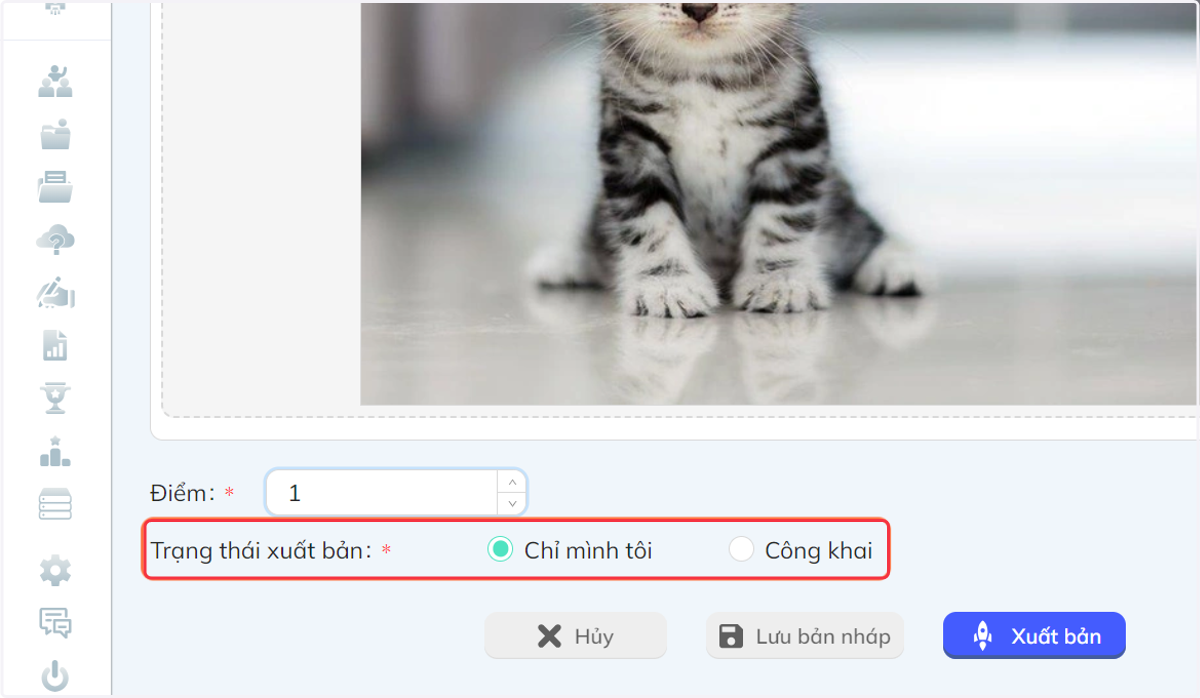
    Tại thanh "Trạng thái xuất bản", chọn "Chỉ mình tôi" hoặc "Công khai"
  27. 27. Nhấn chọn "Xem trước" để xem mẫu câu hỏi
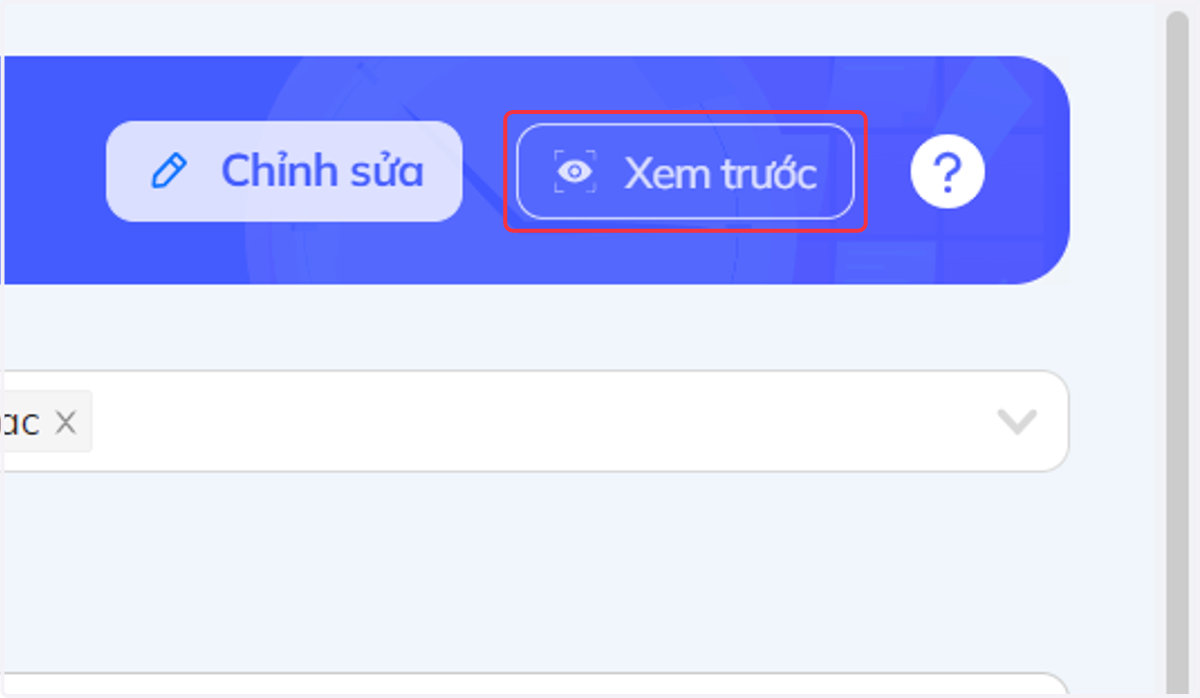
    Nhấn chọn "Xem trước" để xem mẫu câu hỏi
  28. 28. Nhấn chọn "Chỉnh sửa" để quay về màn hình chỉnh sửa câu hỏi
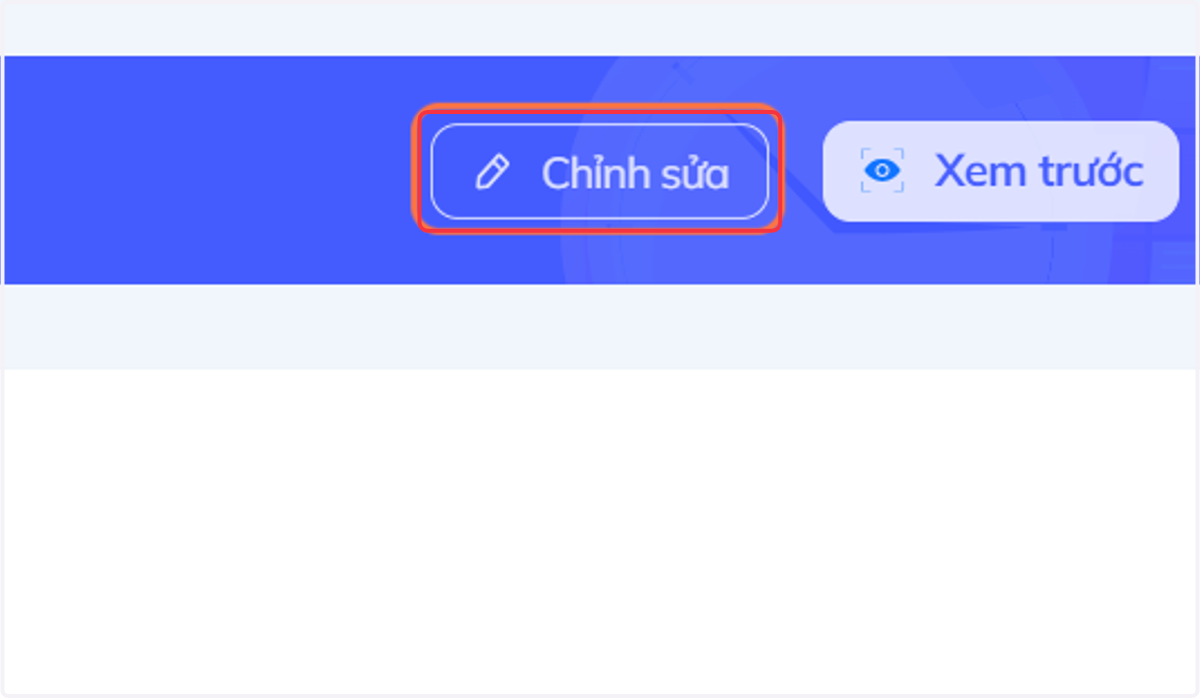
    Nhấn chọn "Chỉnh sửa" để quay về màn hình chỉnh sửa câu hỏi
  29. 29. Chọn "Hủy" hoặc "Lưu bản nháp" hoặc "Xuất bản" để cập nhật trạng thái cho câu hỏi
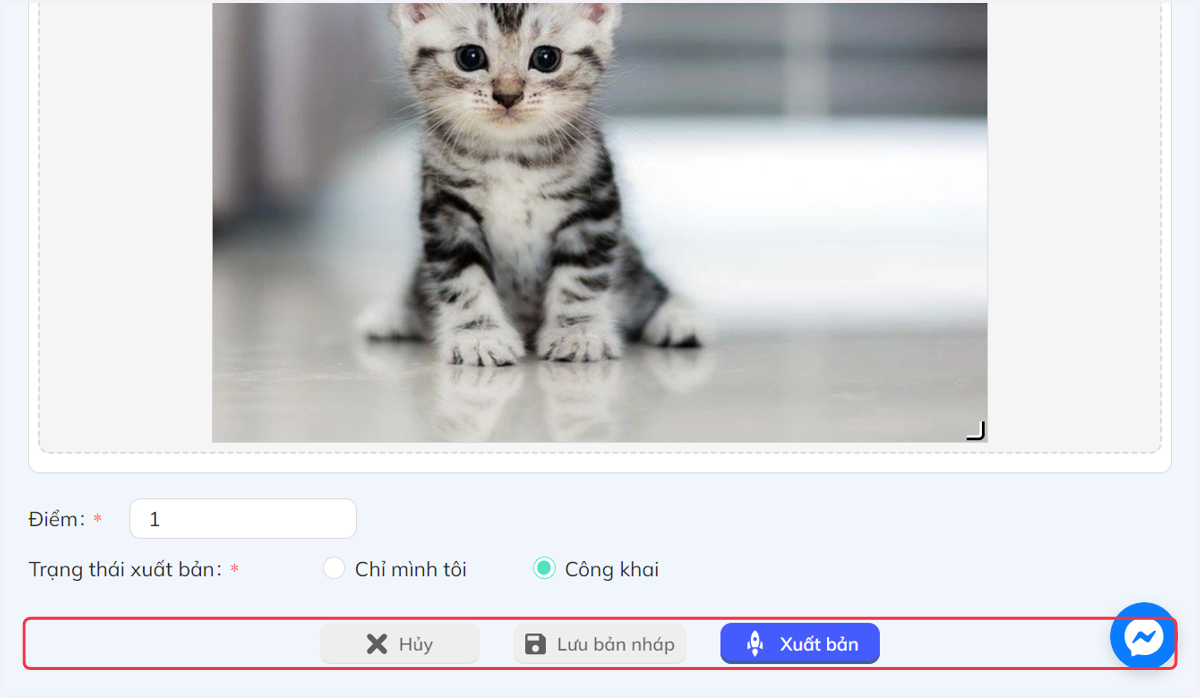
    Chọn "Hủy" hoặc "Lưu bản nháp" hoặc "Xuất bản" để cập nhật trạng thái cho câu hỏi
  30. 30. Nếu đã hoàn tất, nhấn chọn "Xuất bản" để đăng câu hỏi
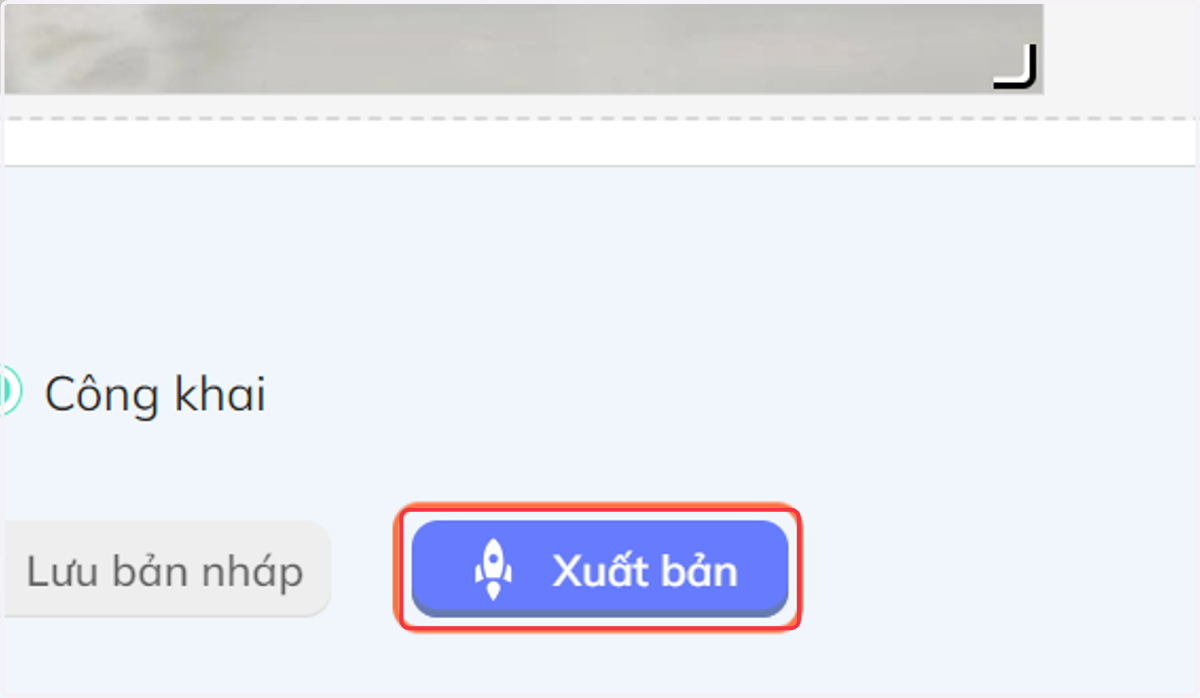
    Nếu đã hoàn tất, nhấn chọn "Xuất bản" để đăng câu hỏi
  31. 31. Nhấn chọn biểu tượng cây bút để chỉnh sửa câu hỏi hoặc biểu tượng thùng rác để xóa câu hỏi
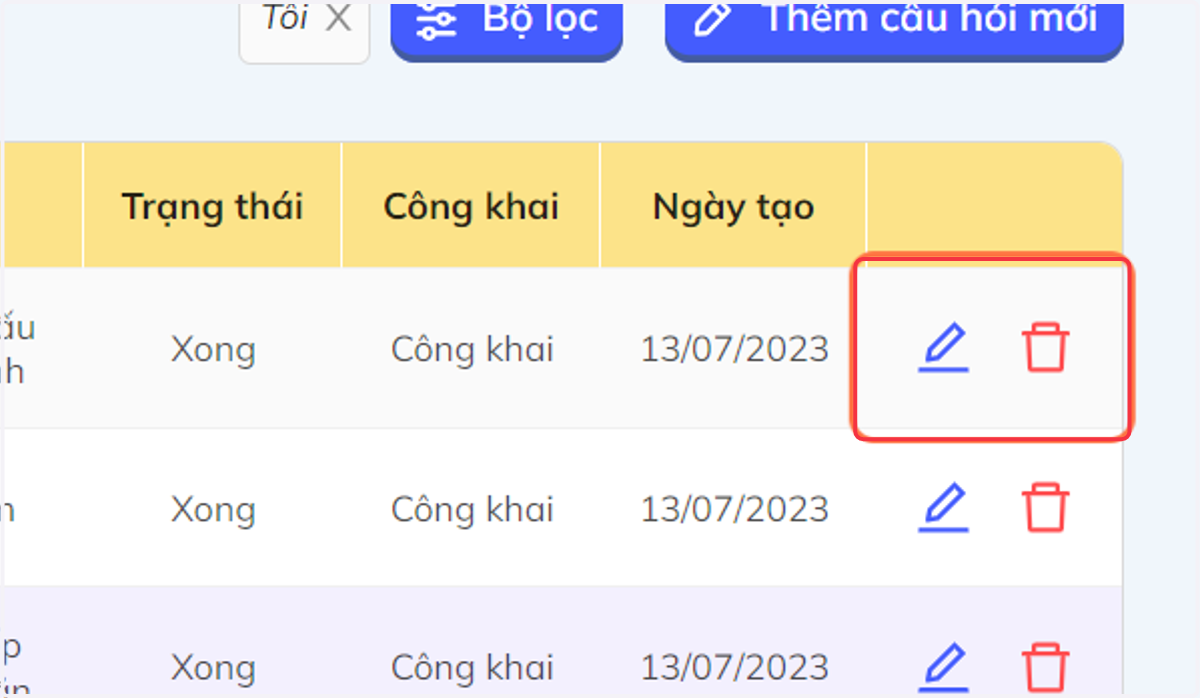
    Nhấn chọn biểu tượng cây bút để chỉnh sửa câu hỏi hoặc biểu tượng thùng rác để xóa câu hỏi