Workflow with Tango and Google

Tango

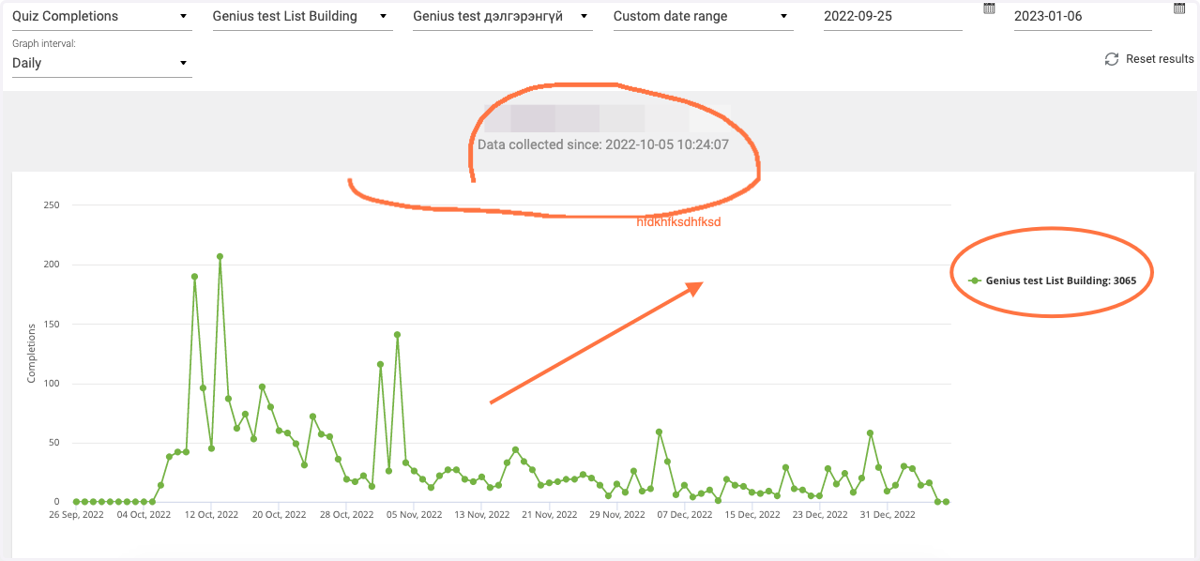
  1. 1. Go to Personal

  2. 2. Untitled step

    алхмынхаа нэрийг тавьж болно
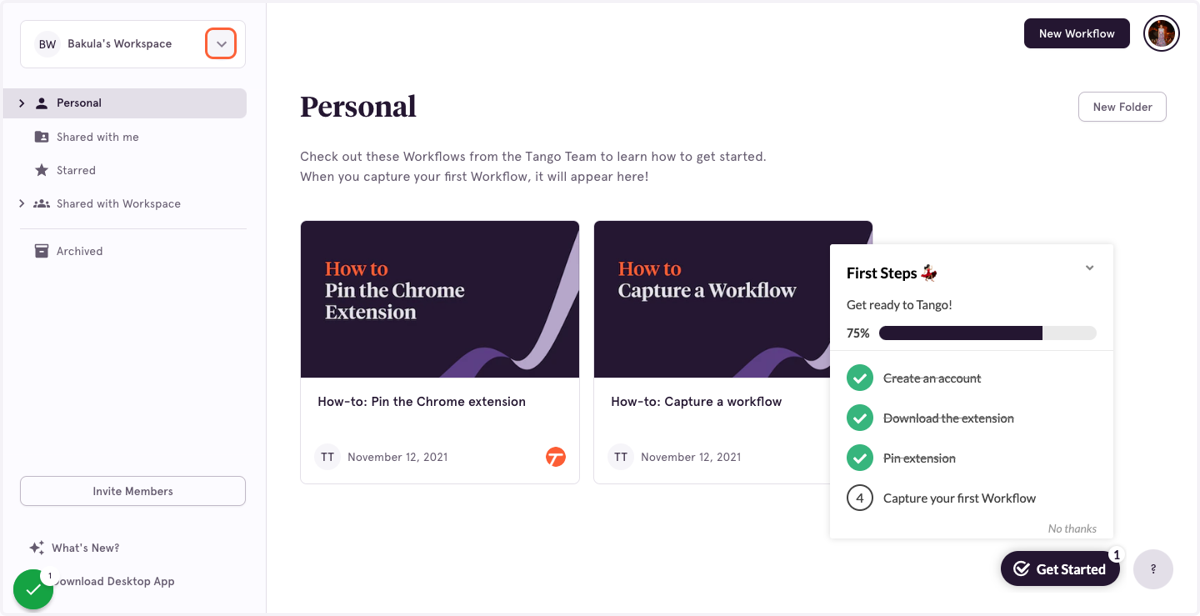
  3. 3. Click on BW…

    Click on BW…
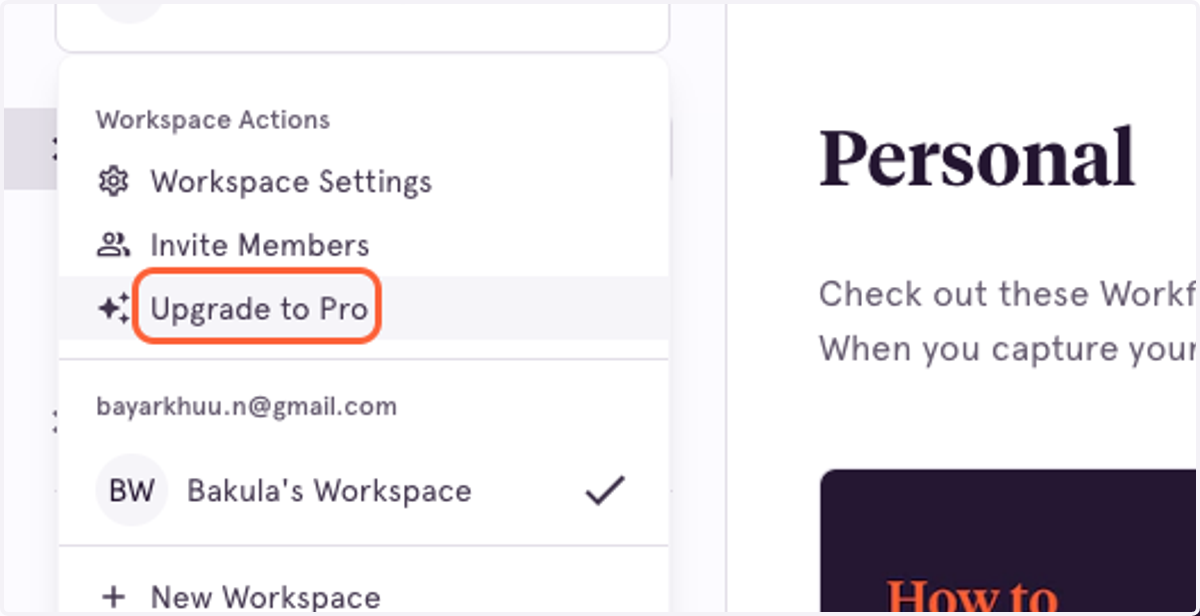
  4. 4. Click on Upgrade to Pro

    Click on Upgrade to Pro
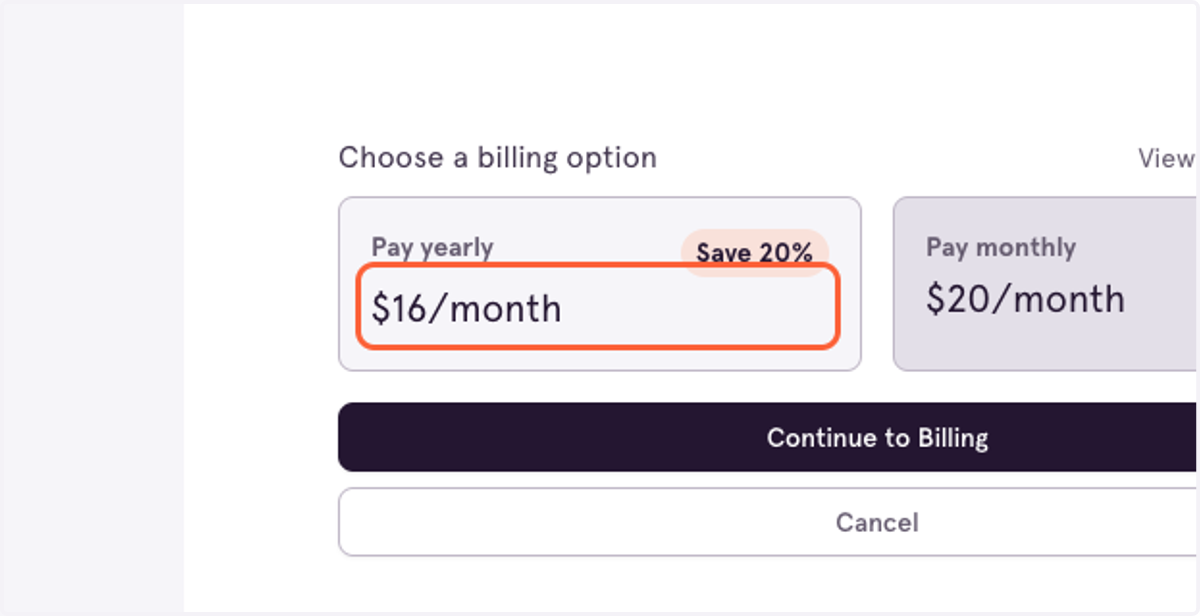
  5. 5. Click on $16/month

    Click on $16/month
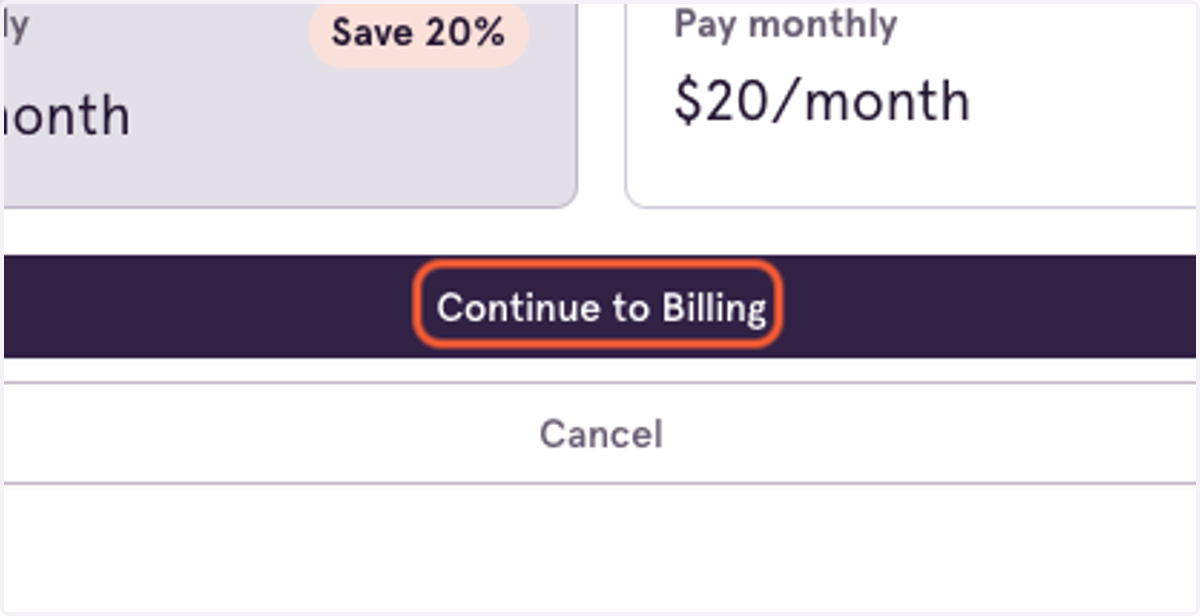
  6. 6. Click on Continue to Billing

    Click on Continue to Billing
  7. 7. Go to Personal

Google

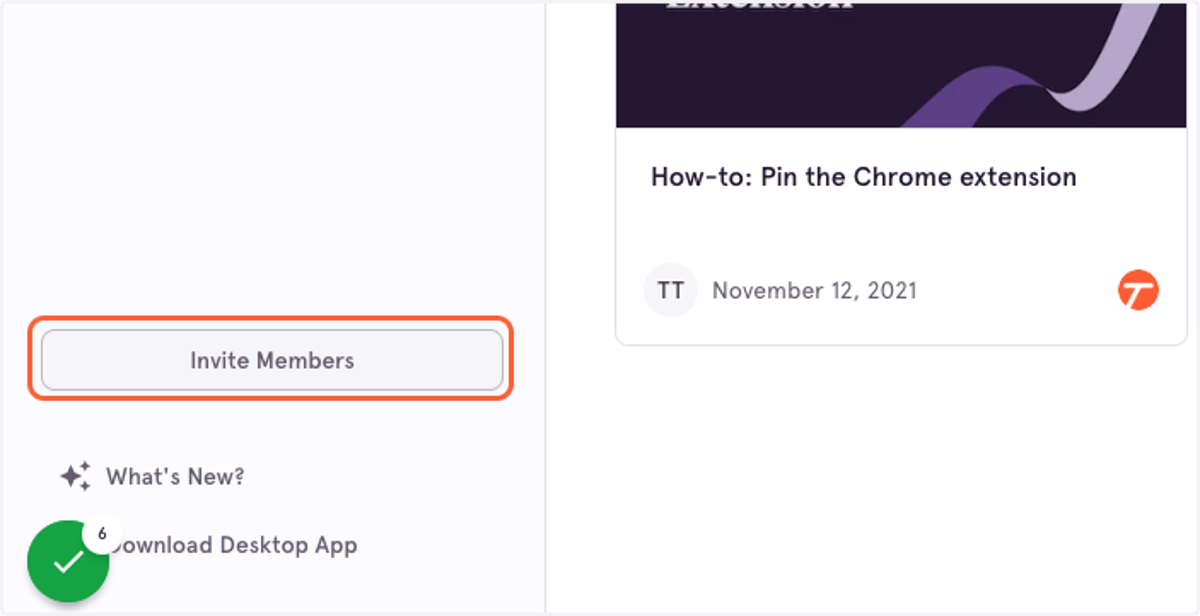
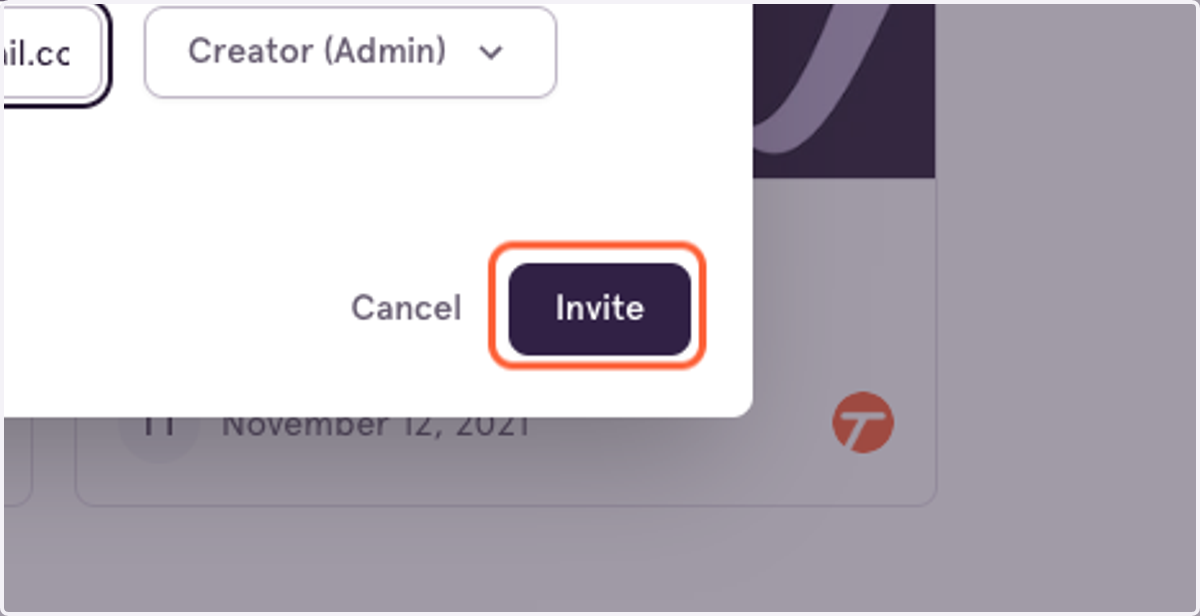
  1. 8. Click on Invite Members

    Click on Invite Members
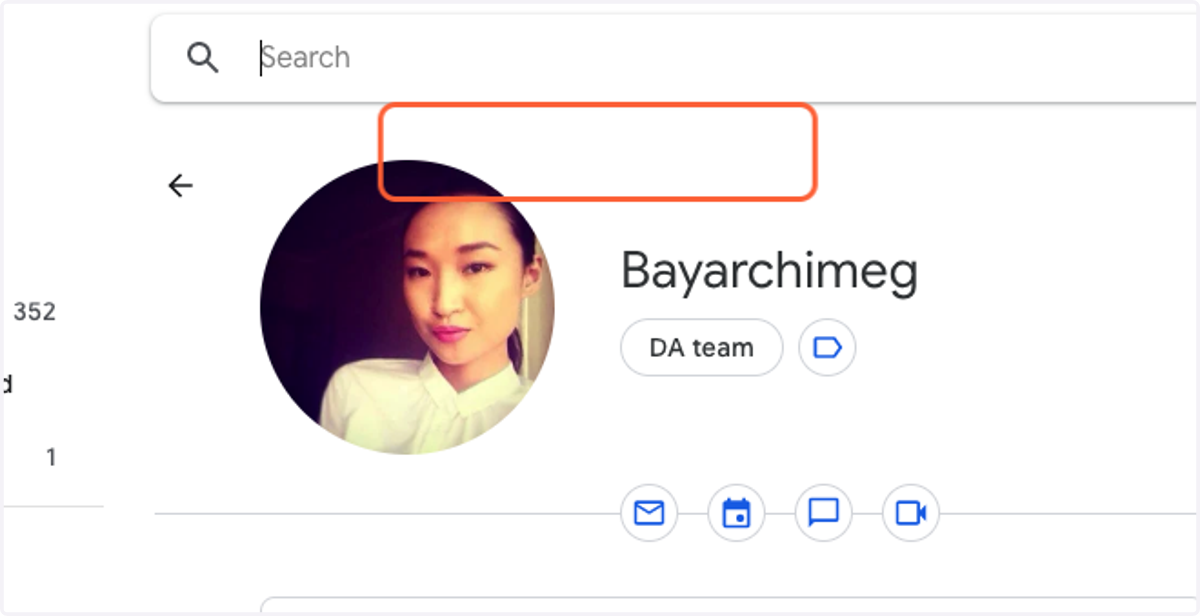
  2. 9. Go to Google Contacts

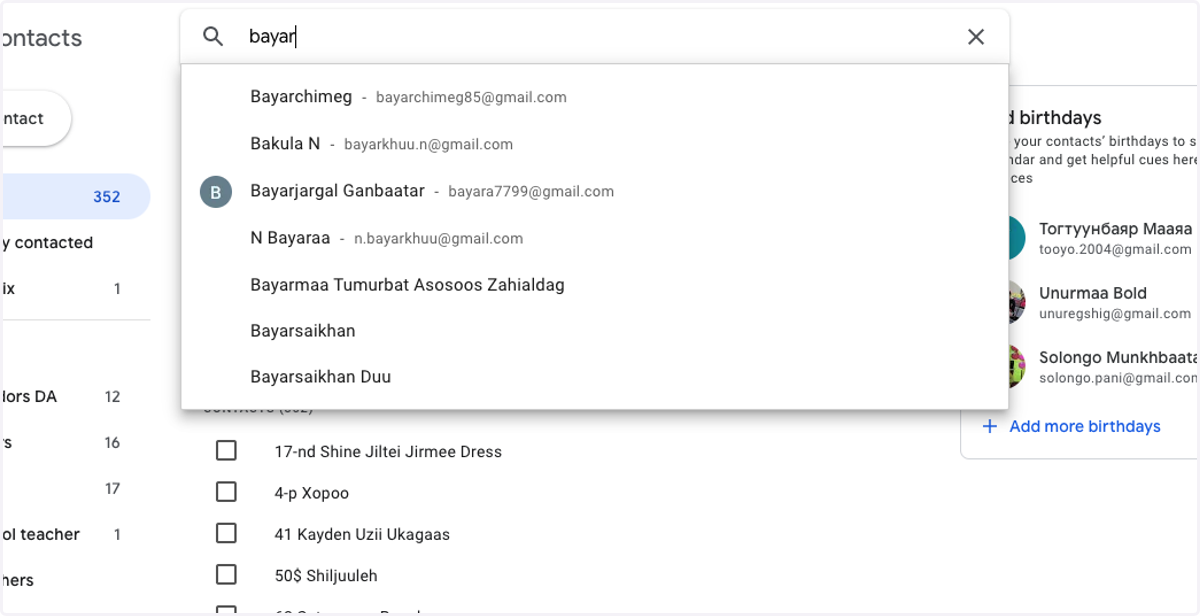
  3. 10. Type "bayar"

    Type "bayar"
  4. 11. Click on option

    Click on option
  5. 12. Drag highlighted element

    Drag highlighted element

Tango

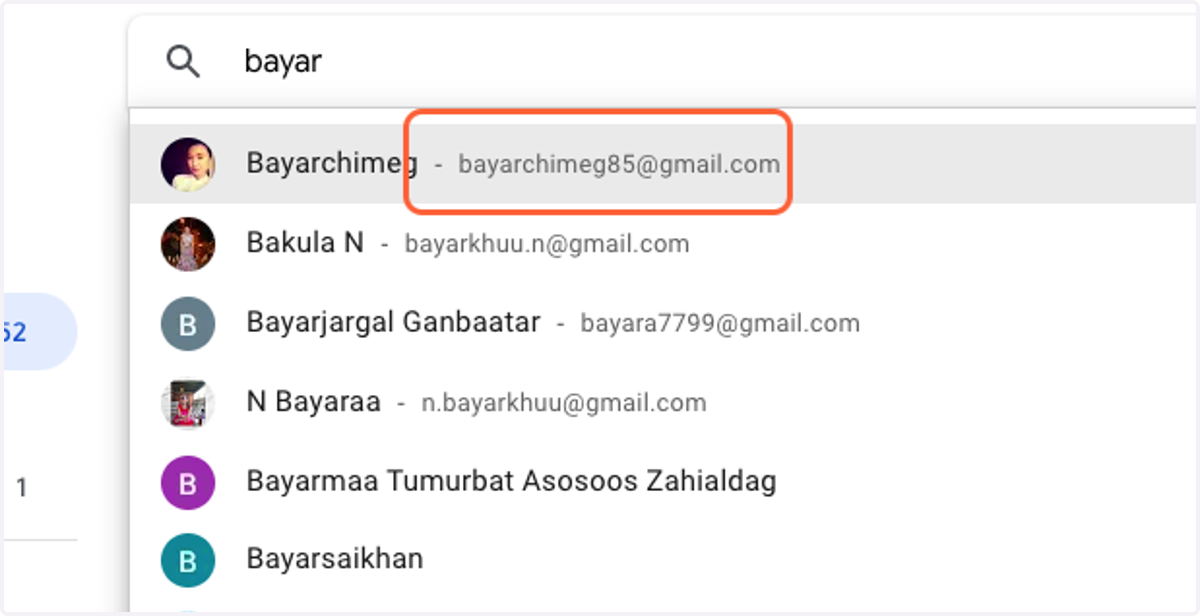
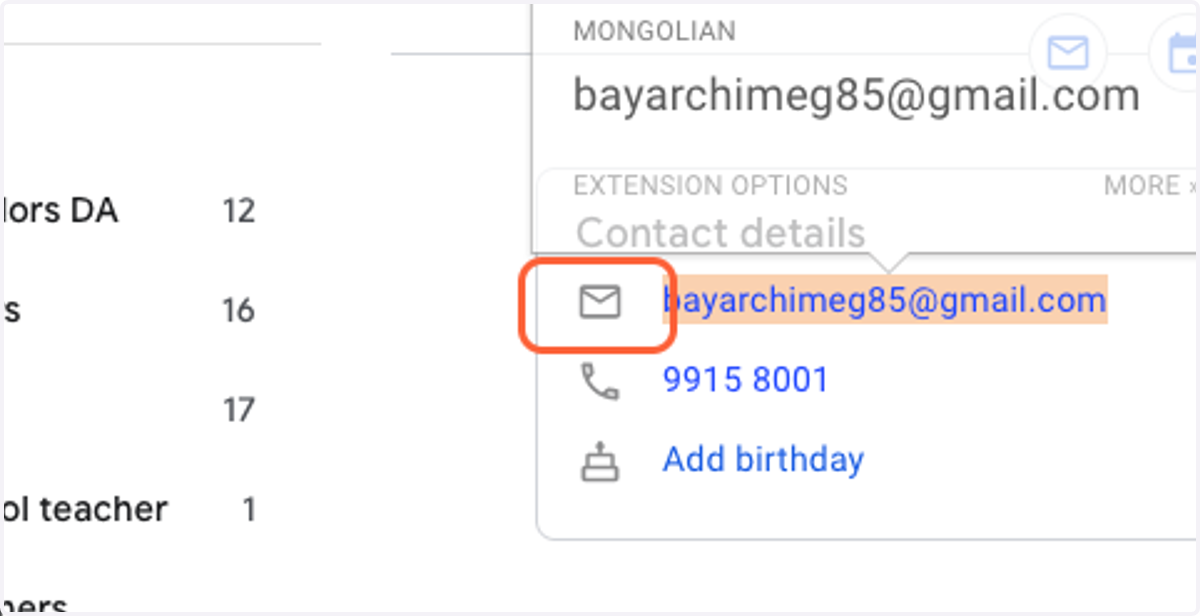
  1. 13. Copy text titled "bayarchimeg85@gmail.com"
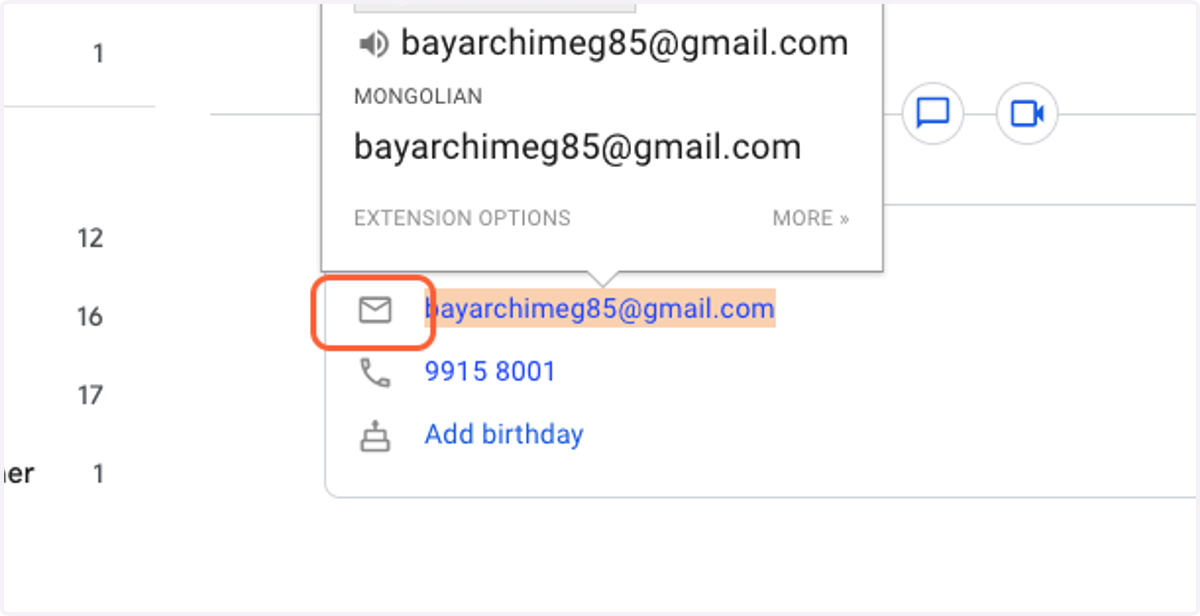
    Copy text titled "bayarchimeg85@gmail.com"
  2. 14. Go to Personal

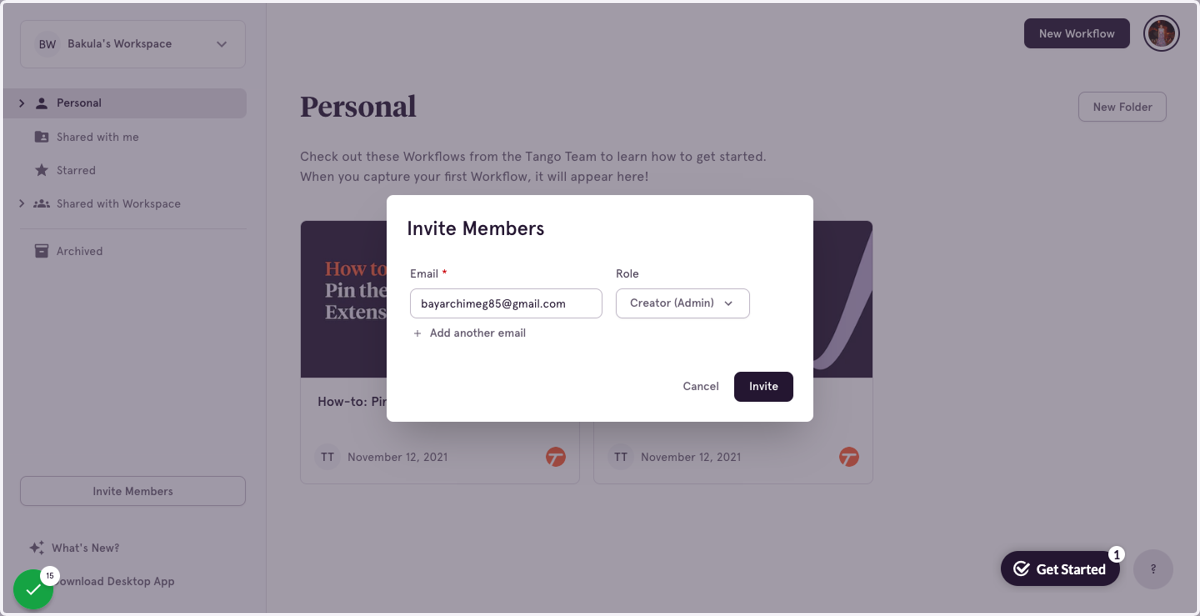
  3. 15. Paste "bayarchimeg85@gmail.com" into input
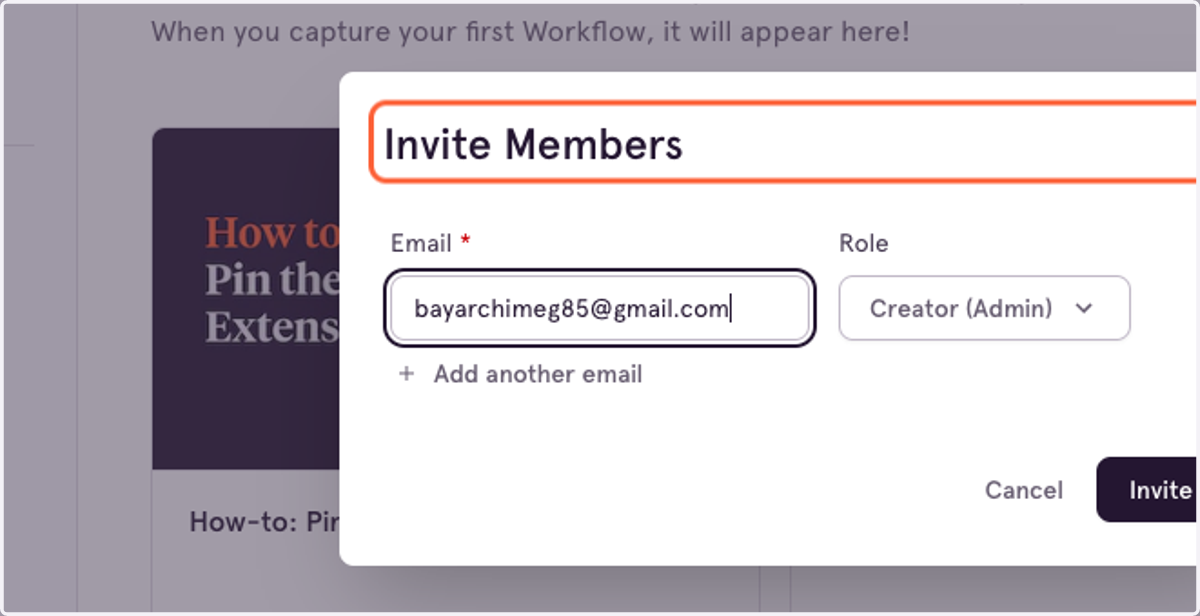
    Paste "bayarchimeg85@gmail.com" into input
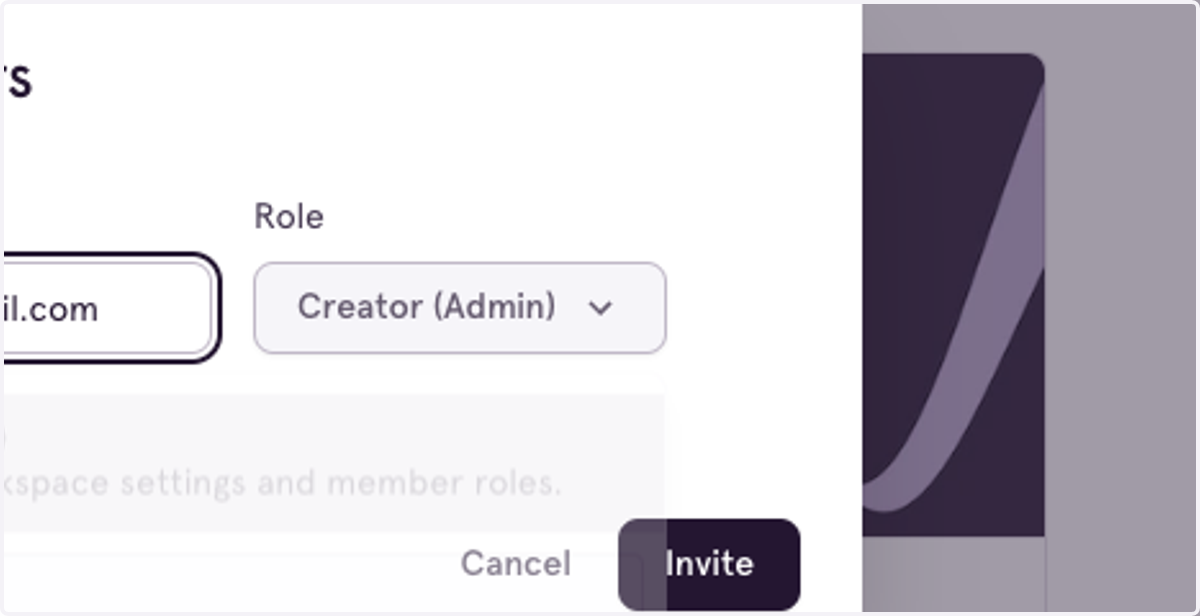
  4. 16. Click on Creator (Admin)

    Click on Creator (Admin)
  5. 17. Click on BW…

    Click on BW…

Google

  1. 18. Click on dialog

    Click on dialog
  2. 19. Go to Google Contacts

  3. 20. Type "od"

  4. 21. Click on option

    Click on option

Tango

  1. 22. Copy text titled "odjargaloyundemberel@gmail.com"
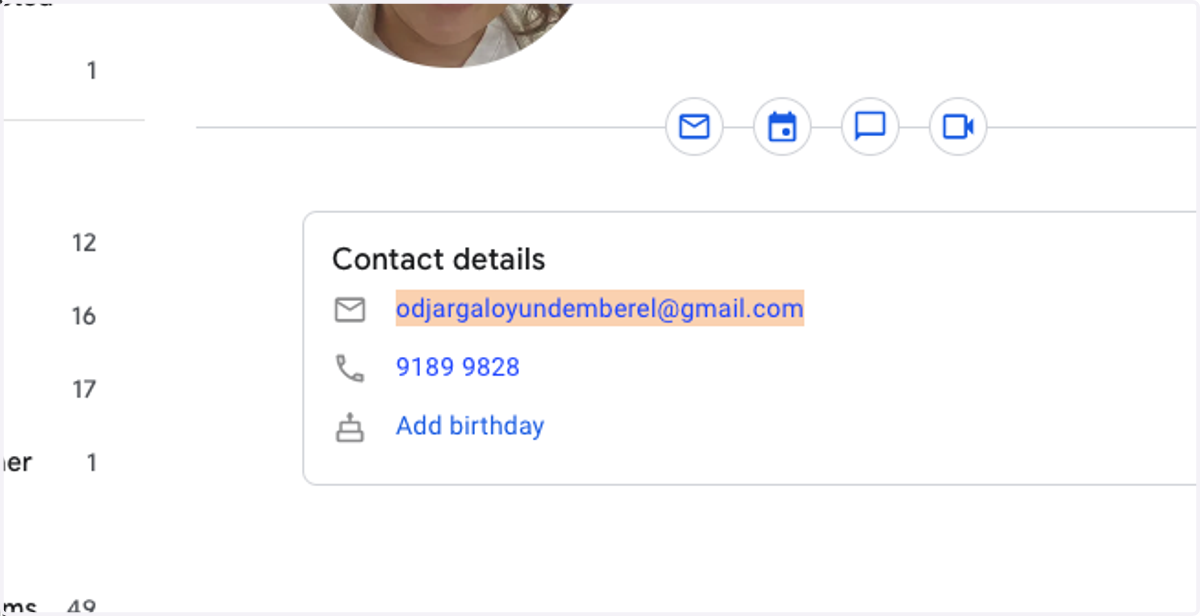
    Copy text titled "odjargaloyundemberel@gmail.com"
  2. 23. Go to Personal

  3. 24. Paste "odjargaloyundemberel@gmail.com" into input
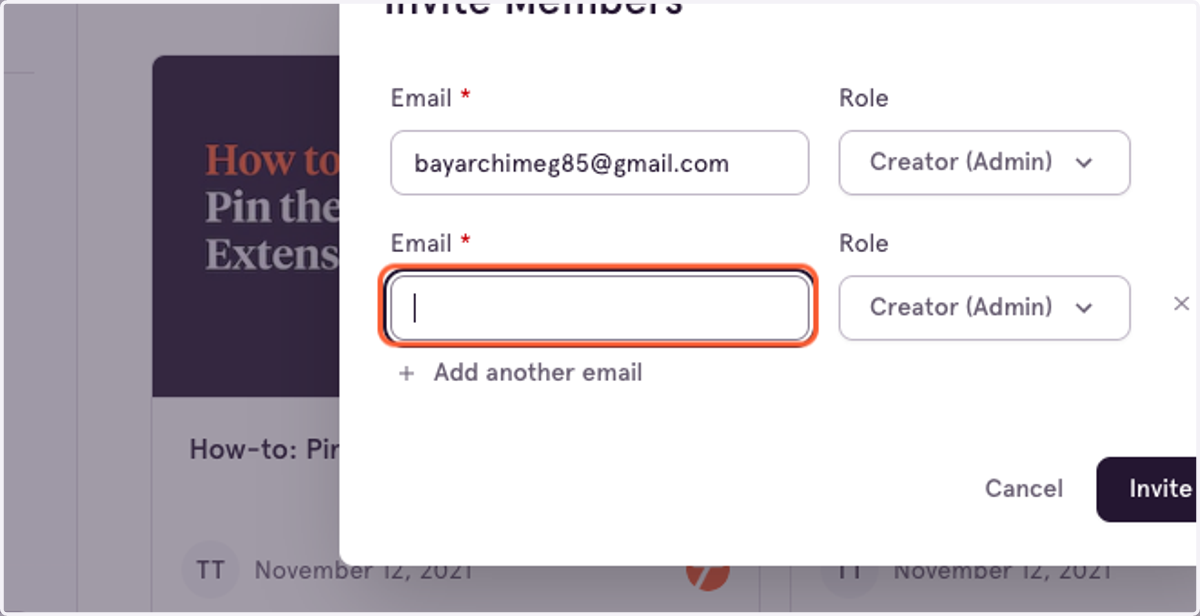
    Paste "odjargaloyundemberel@gmail.com" into input
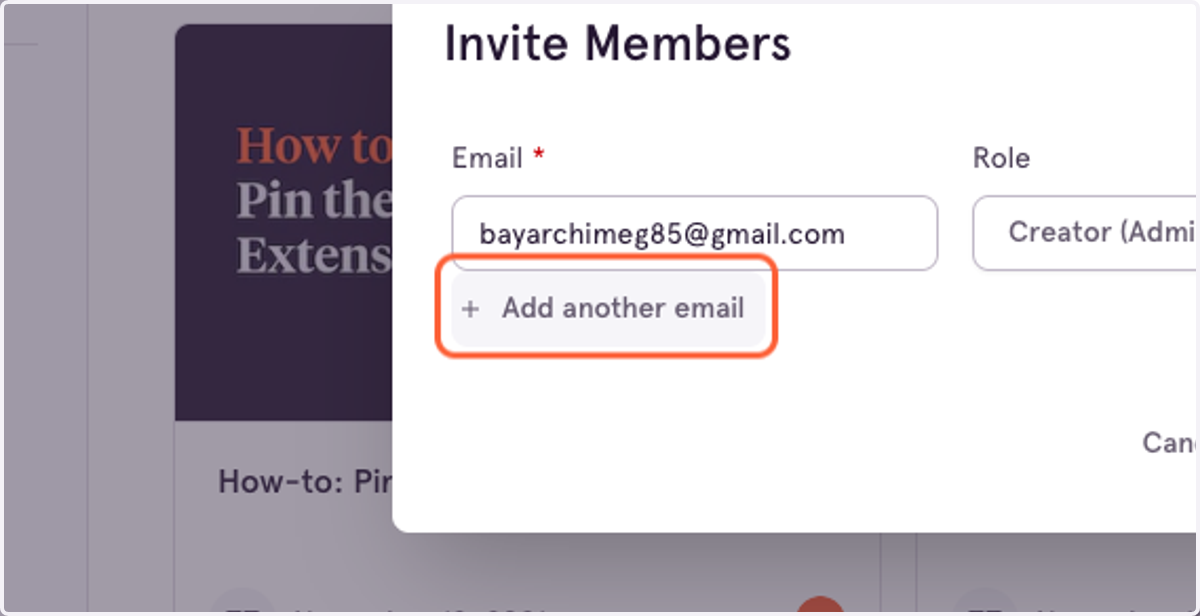
  4. 25. Click on dialog

    Click on dialog