[PT] Campos de seleção: preenchimento automático em listas dependentes
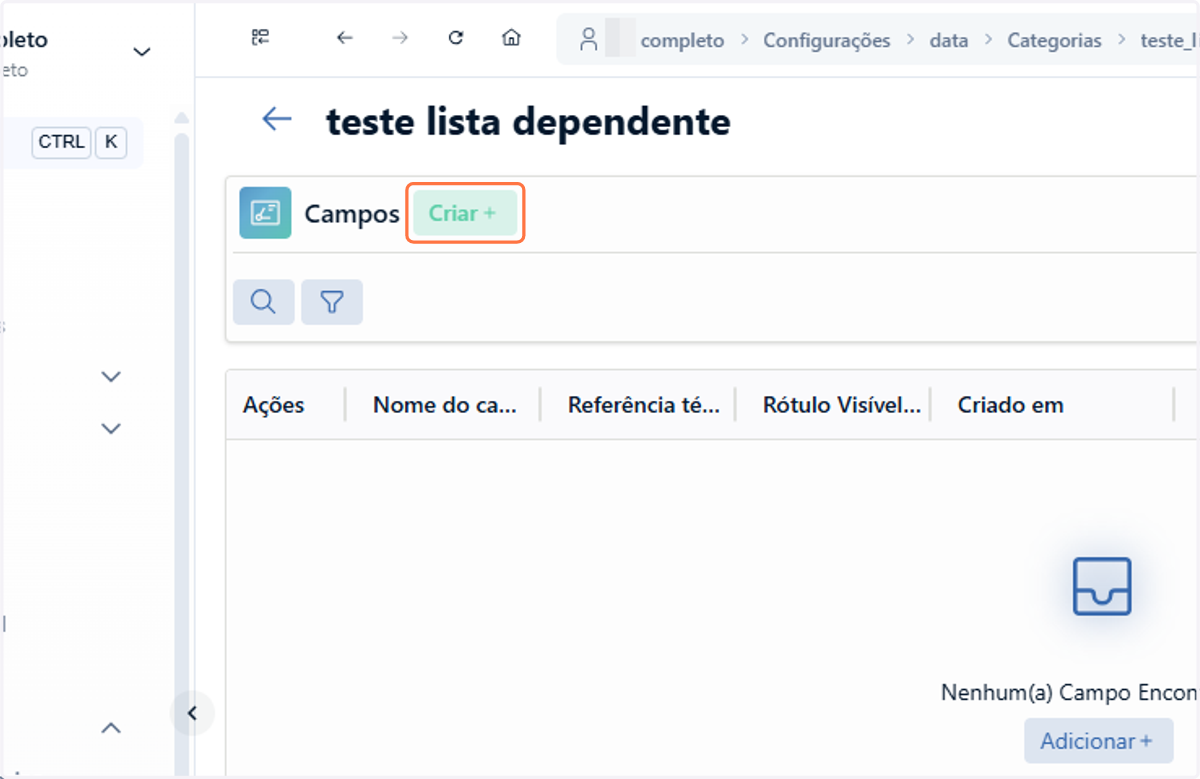
1. Entre na configuração de campos da categoria desejada e clique em criar
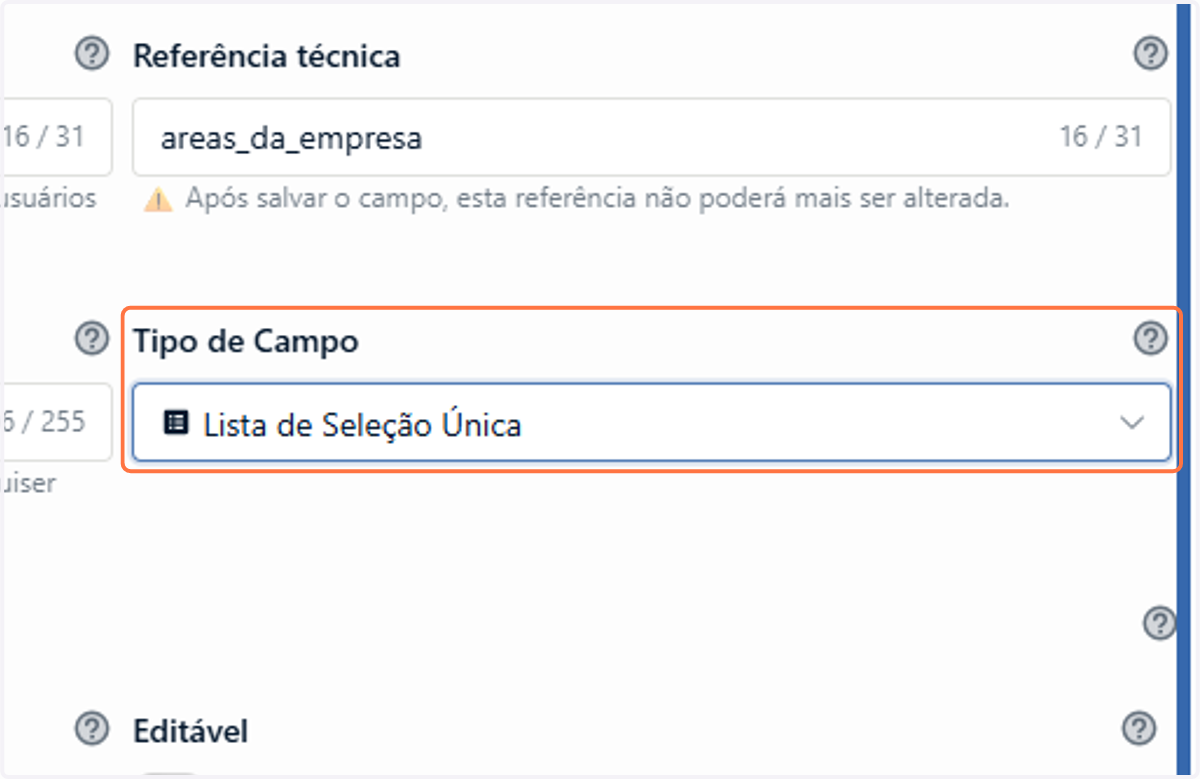
2. Defina o Tipo de Campo como Lista de Seleção Única
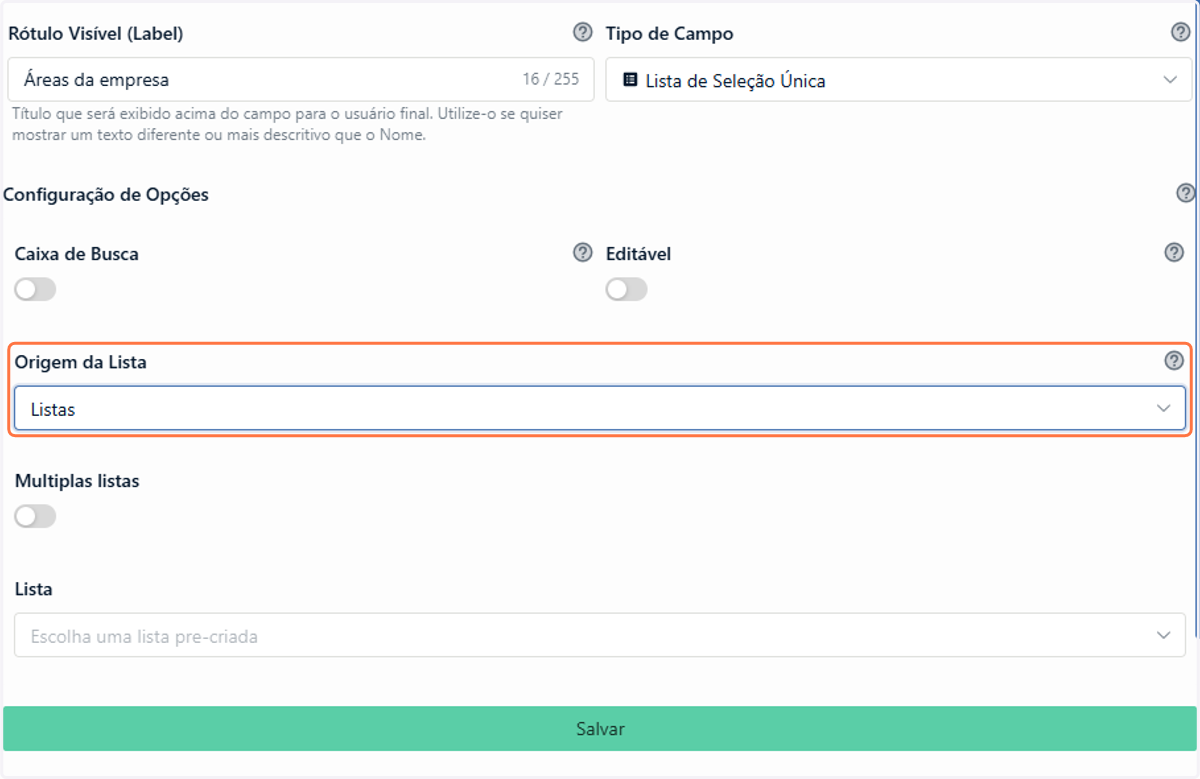
3. Selecione a opção "Listas" para a Origem da lista. Esta opção irá sincronizar o campo com as listas que foram criadas no seu workspace
Importante criar as listas desejadas antes da configuração do campo.
4. Selecione a lista que deseja
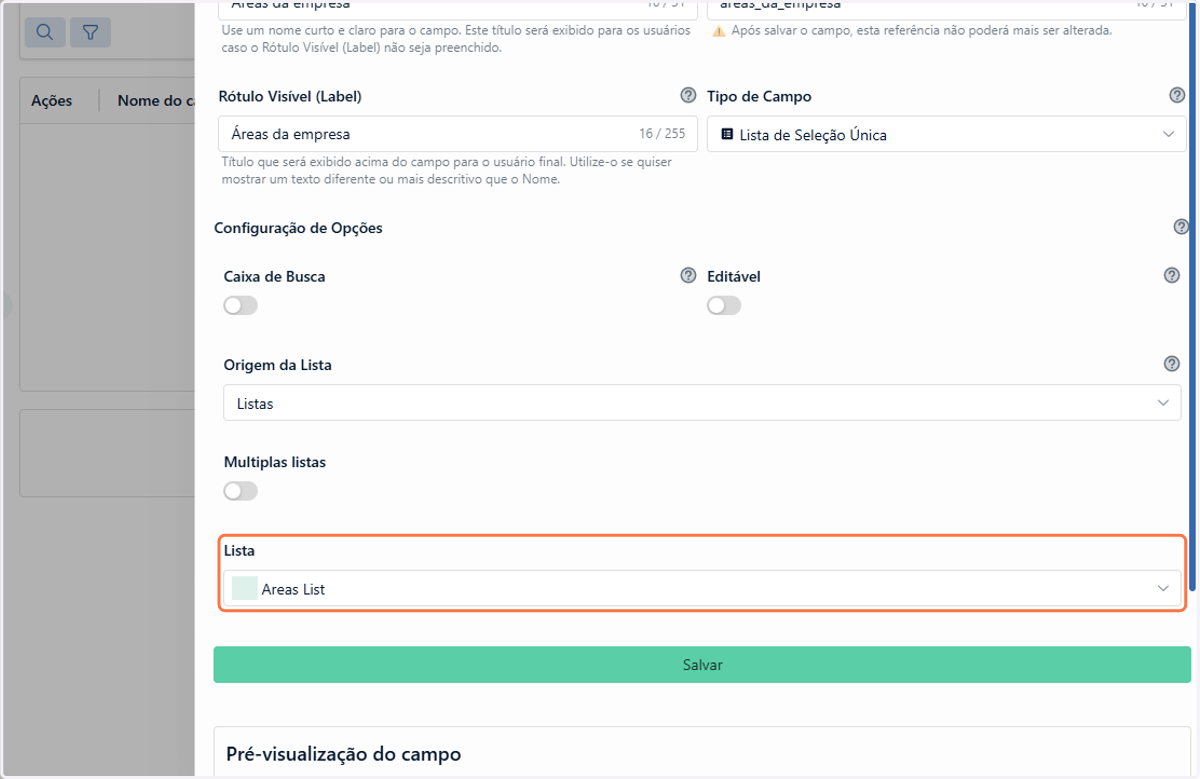
5. Clique em Salvar
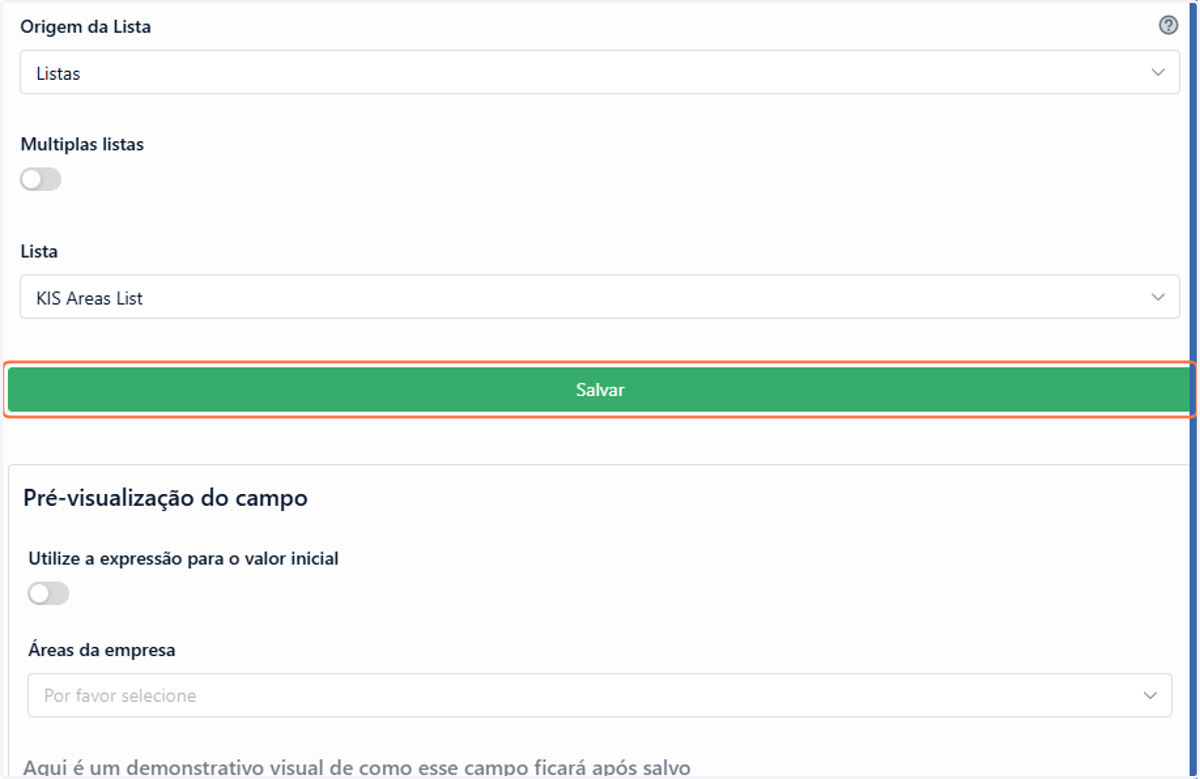
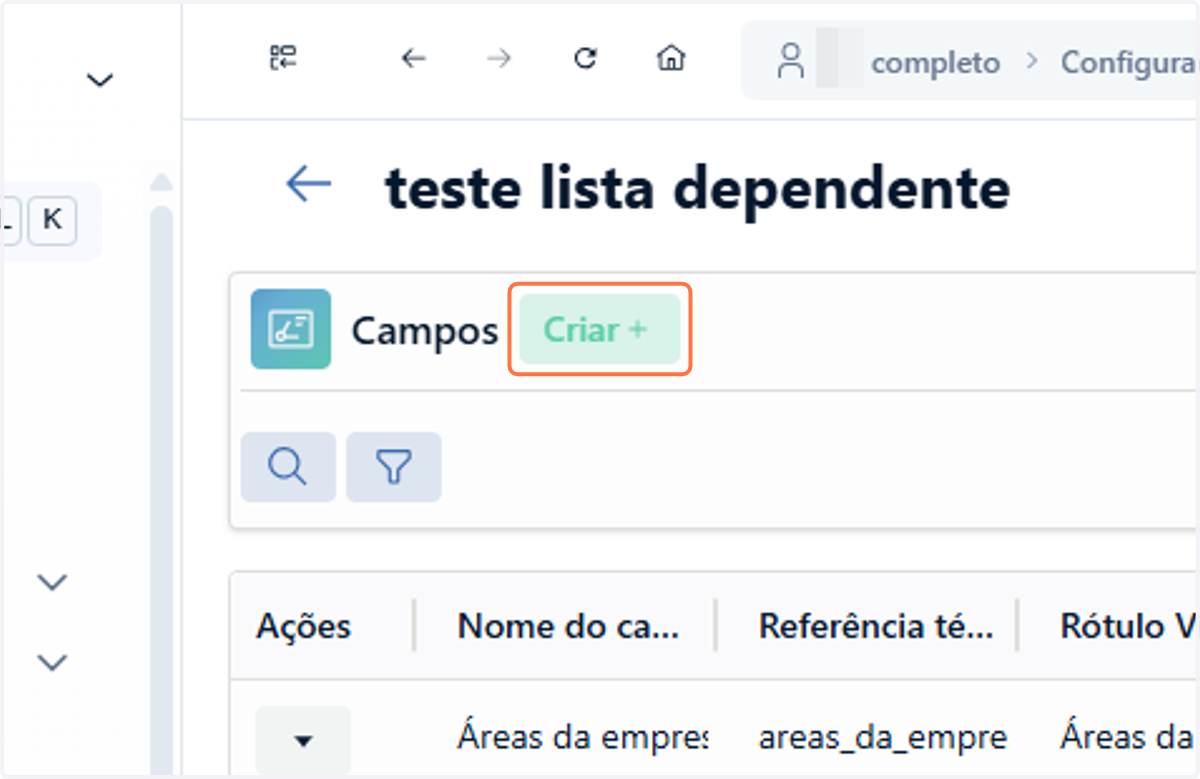
6. O próximo passo é criar um novo campo que será o campo alvo para a lista dependente
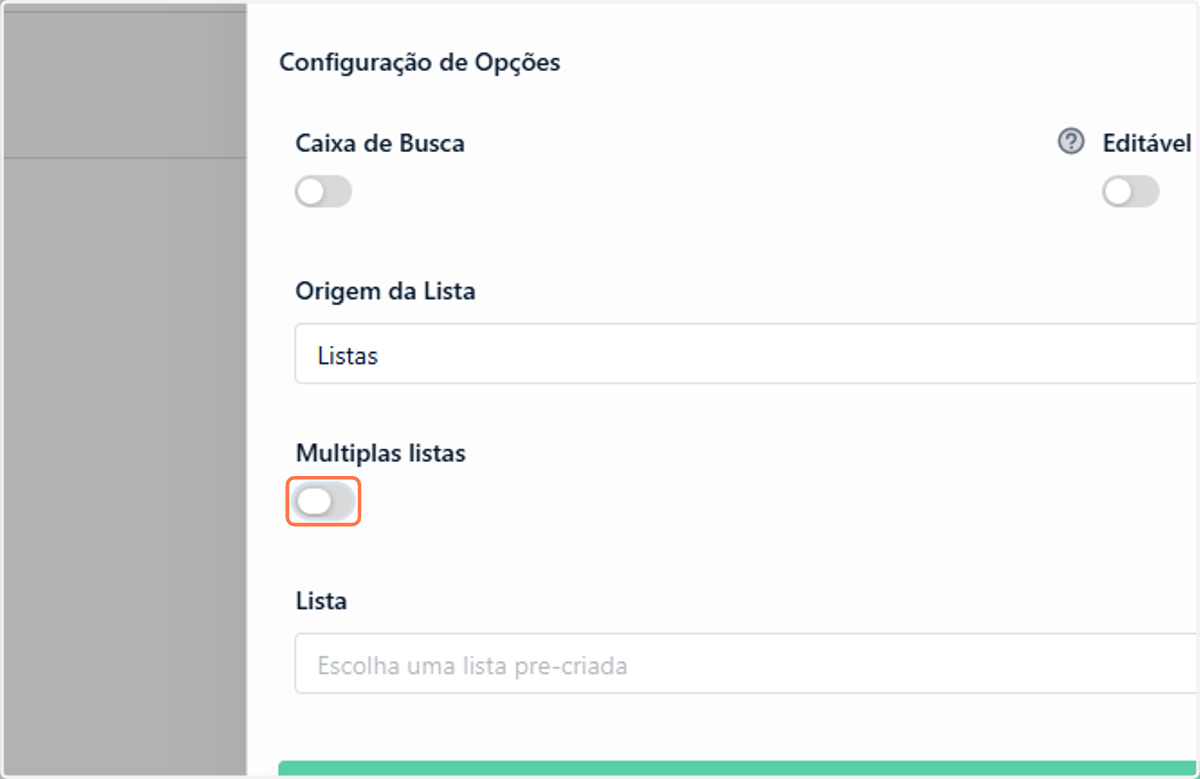
7. Manteremos a mesma configuração do campo de referência, porém, desta vez habilitaremos a opção de Múltiplas listas
8. Defina o Campo de referência da lista
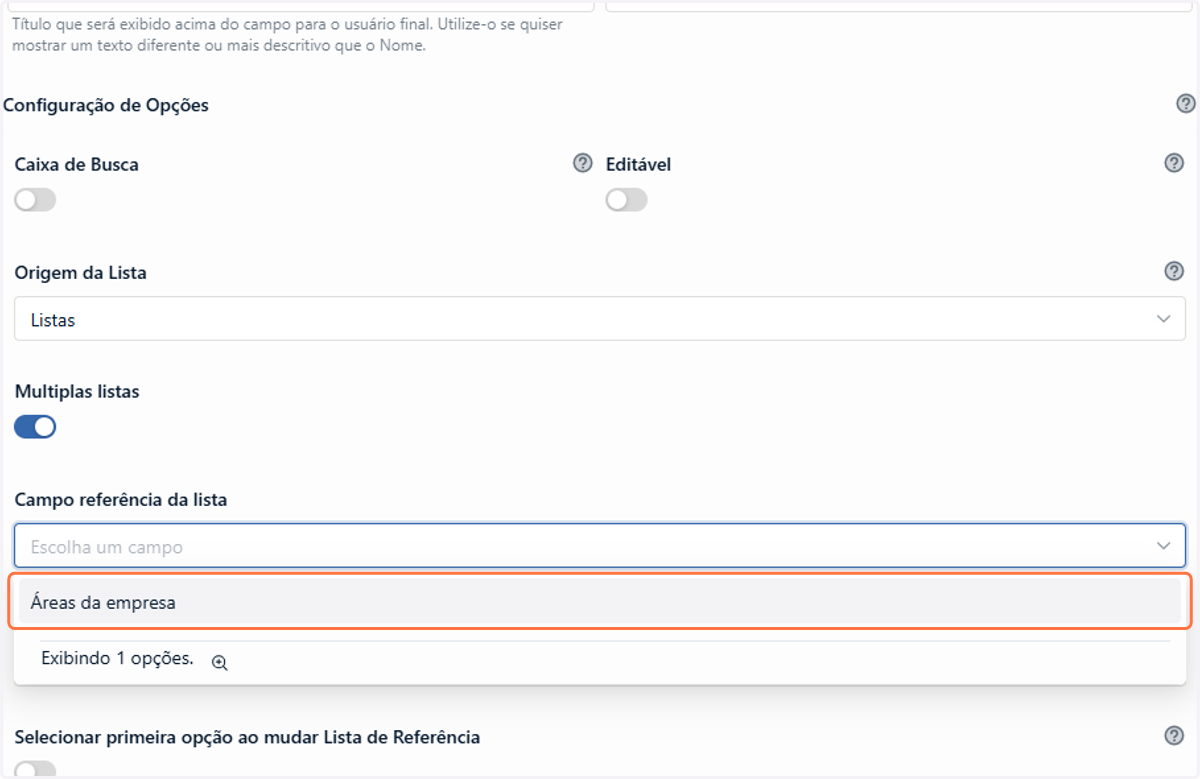
9. Em seguida, selecione todas as listas que serão dependentes da lista de referência
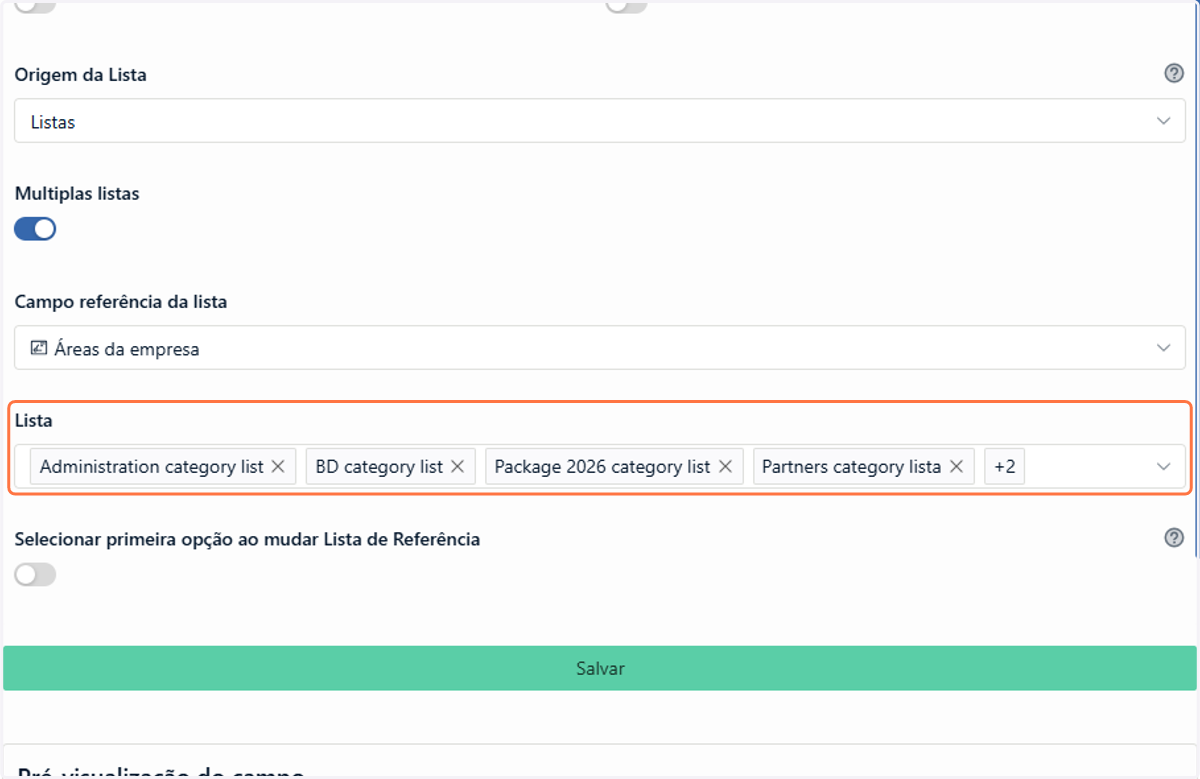
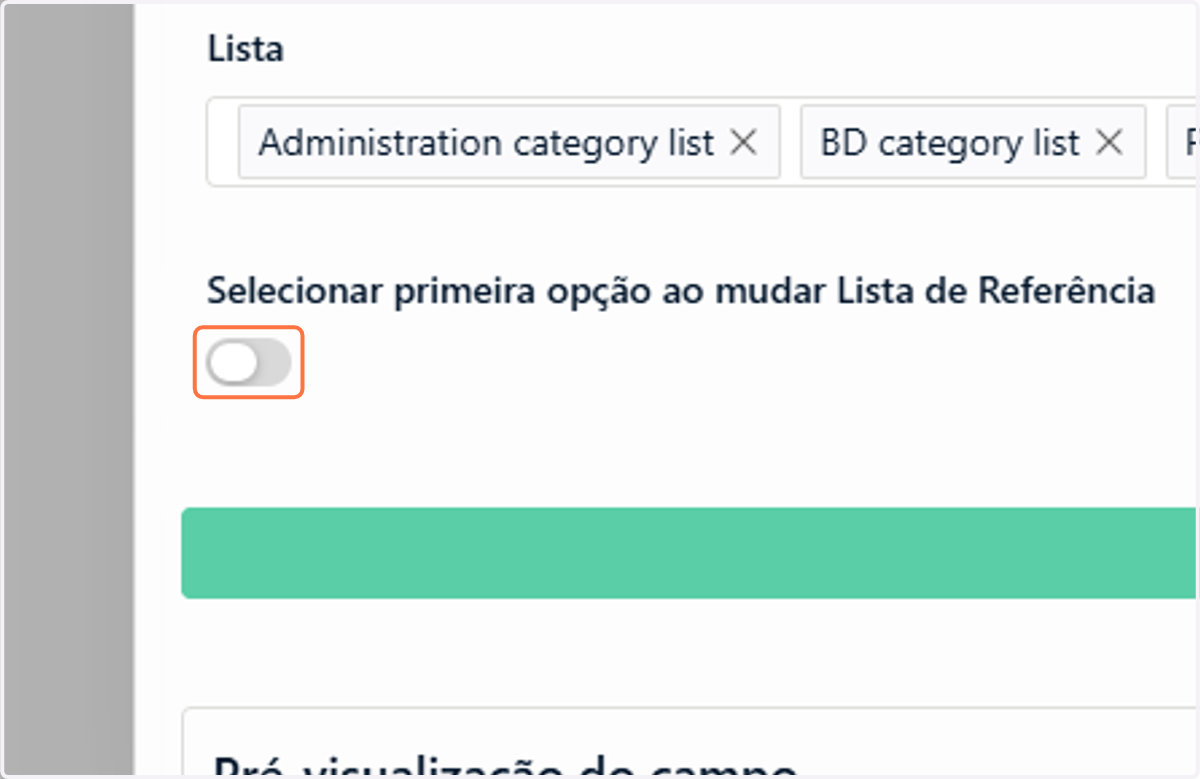
10. Por fim, habilite a opção de Selecionar primeira opção ao mudar lista de referência
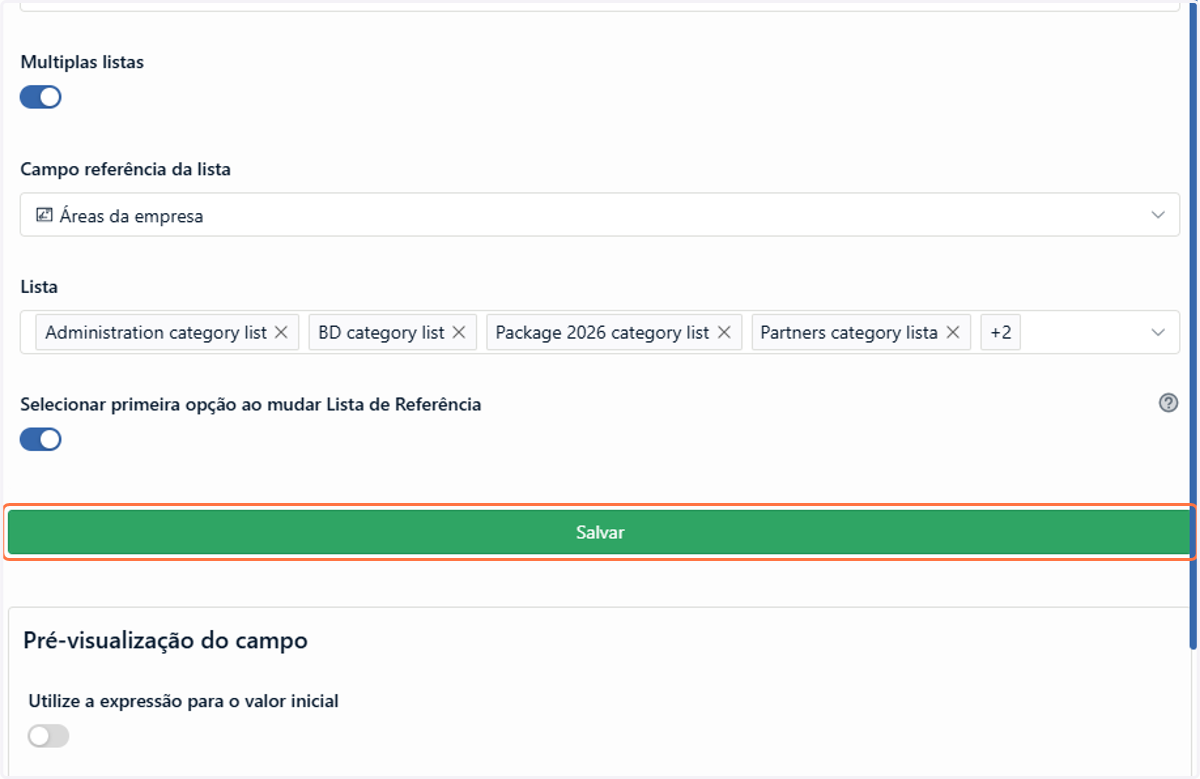
11. Clique em Salvar
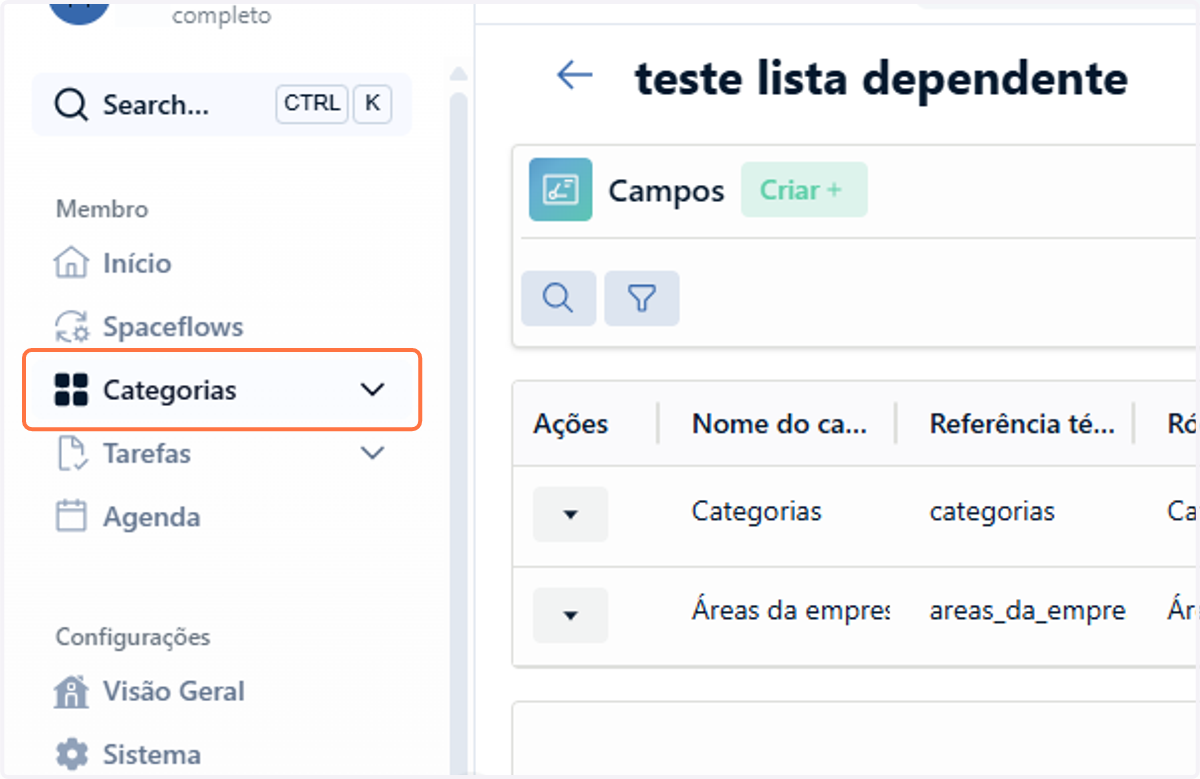
12. Para verificar o funcionamento do preenchimento automático em listas dependentes, na seção Membro no menu lateral do seu workspace, clique em Categorias
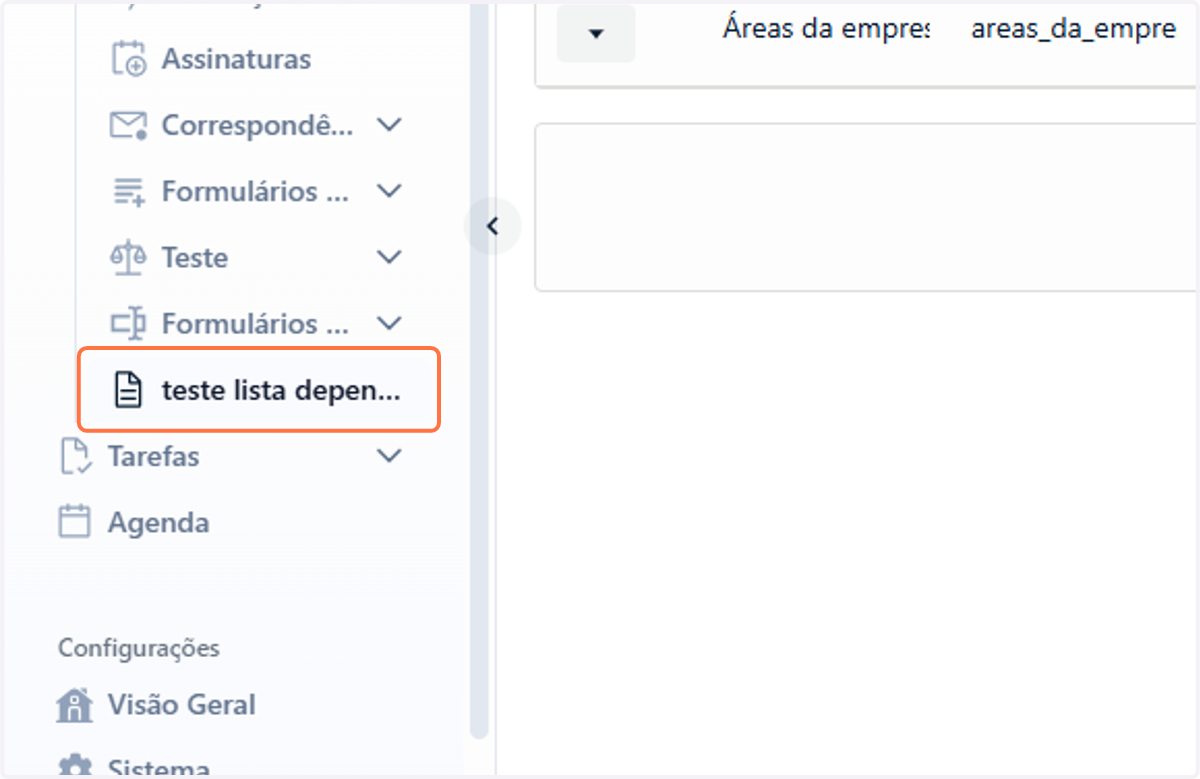
13. Em seguida, procure pela categoria na qual foram configurados os campos
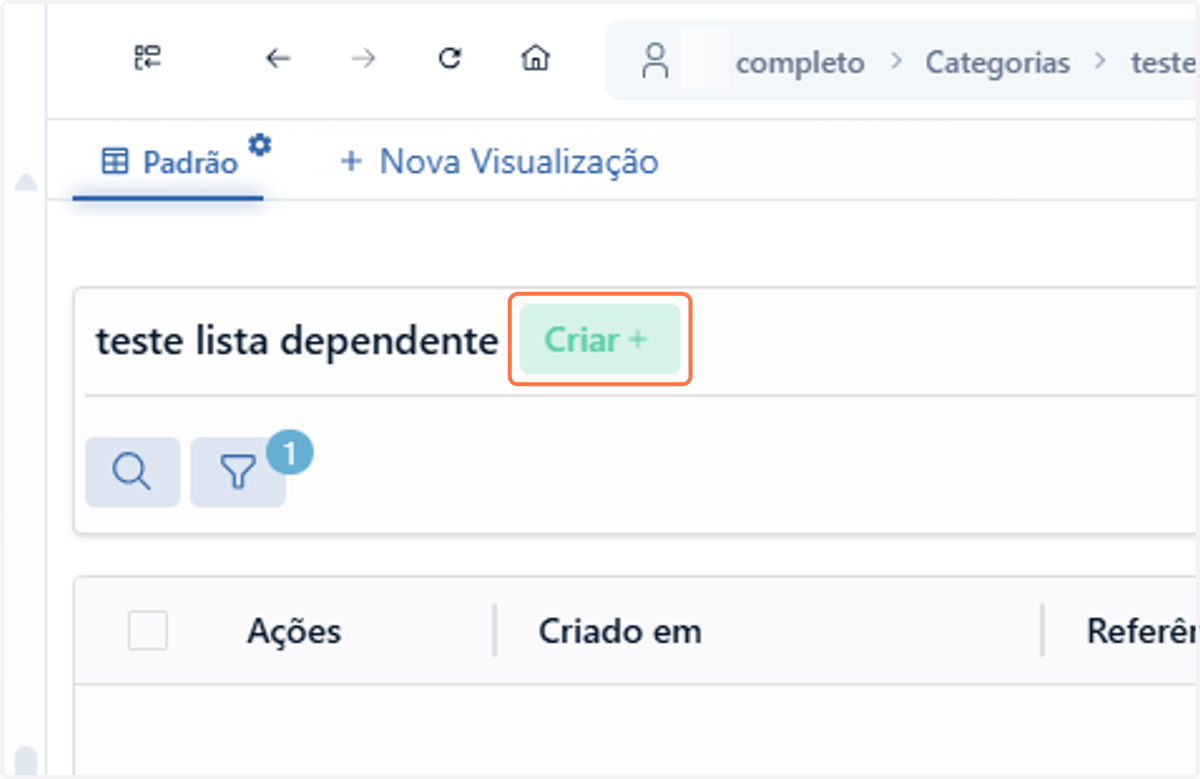
14. Clique em Criar para iniciar a criação de um novo item
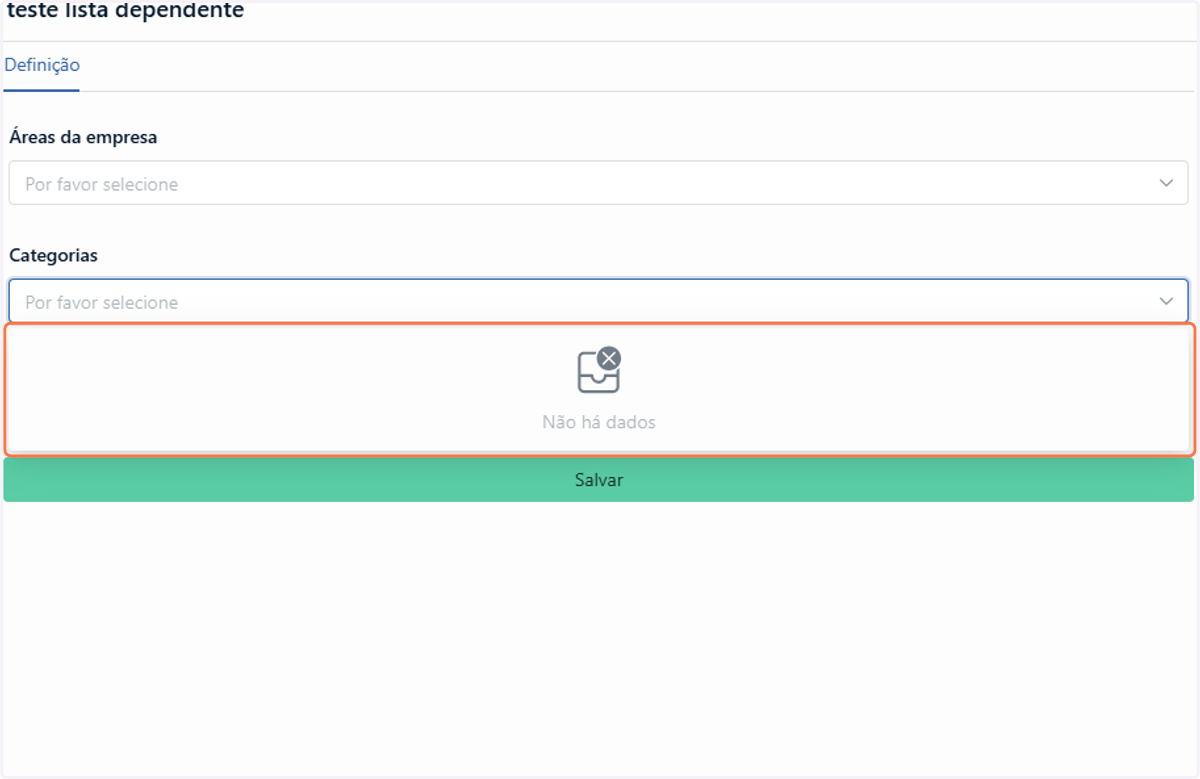
15. Você deve notar que, sem o campo de referência estar preenchido, o campo configurado com listas dependentes não exibirá dados
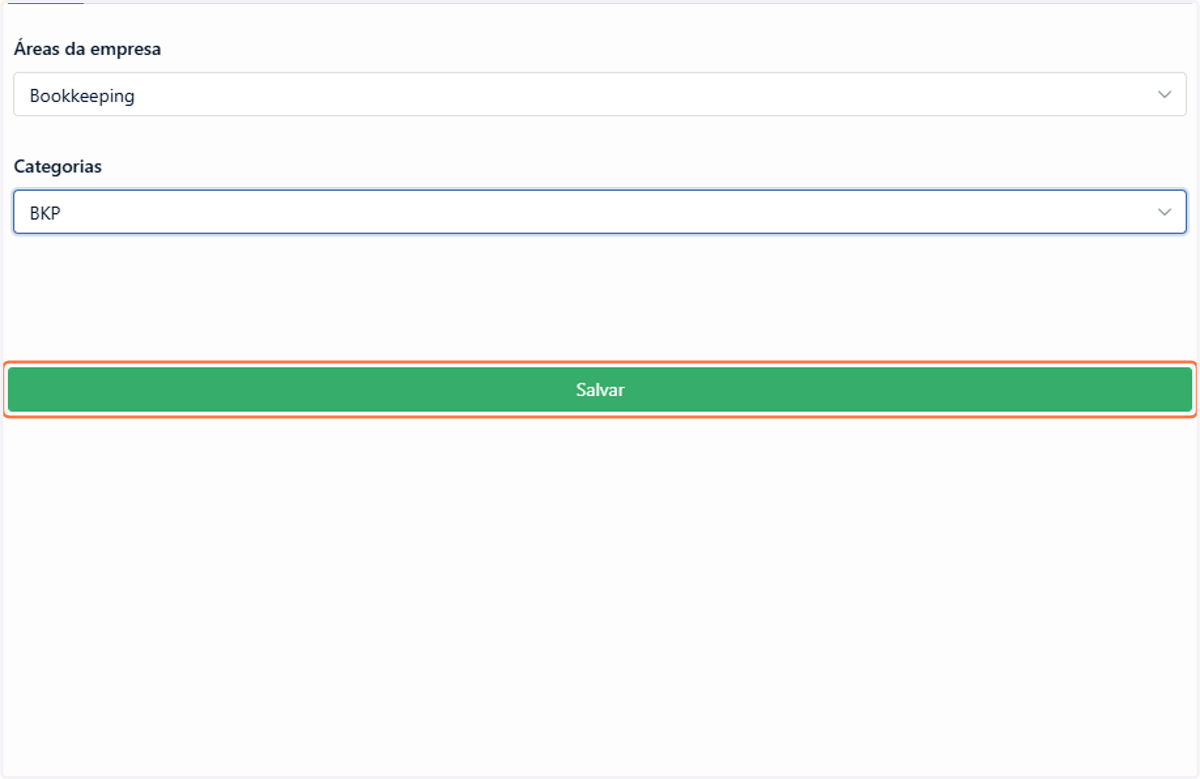
16. No campo de referência, escolha uma opção da lista
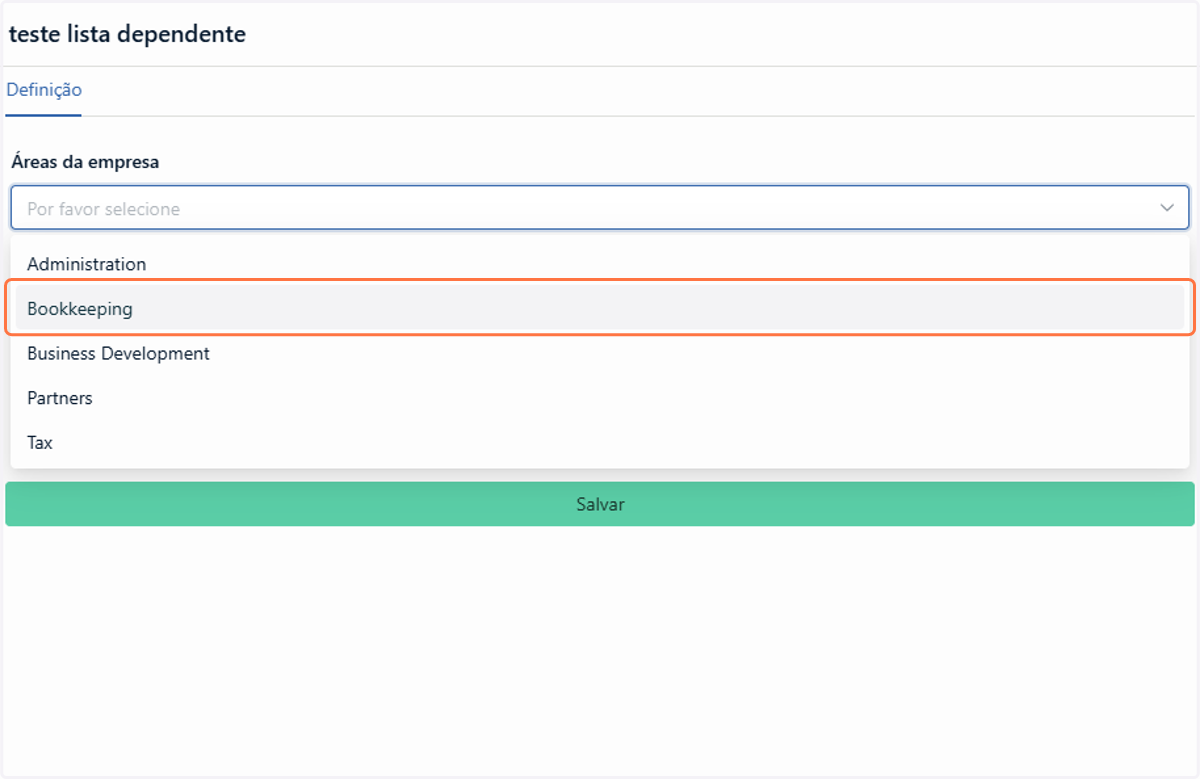
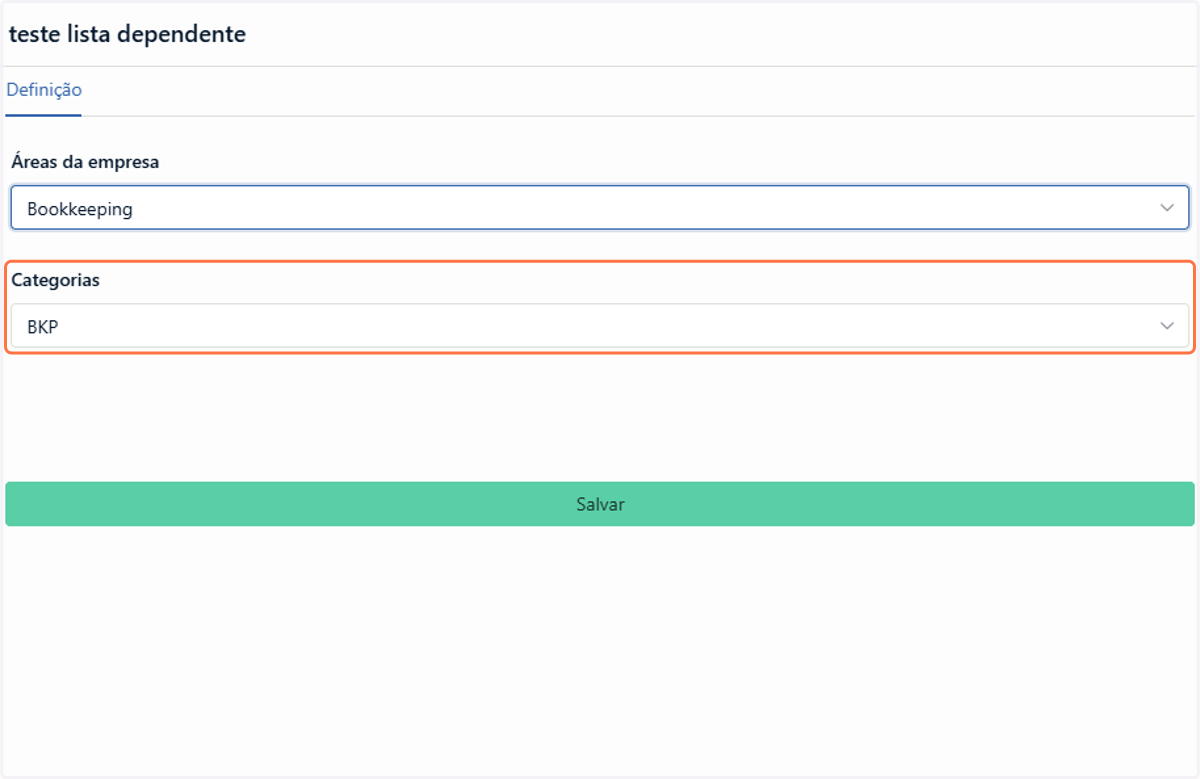
17. Ao selecionar um valor no campo de referência, o campo dependente será preenchido com a primeira opção disponível
18. Clique em Salvar