Marker für E-Mail-Vorlagen nutzen
E-Mail-Vorlage zur Buchungsbestätigung zum Kunden bearbeiten.
1. Zu Einstellungen.
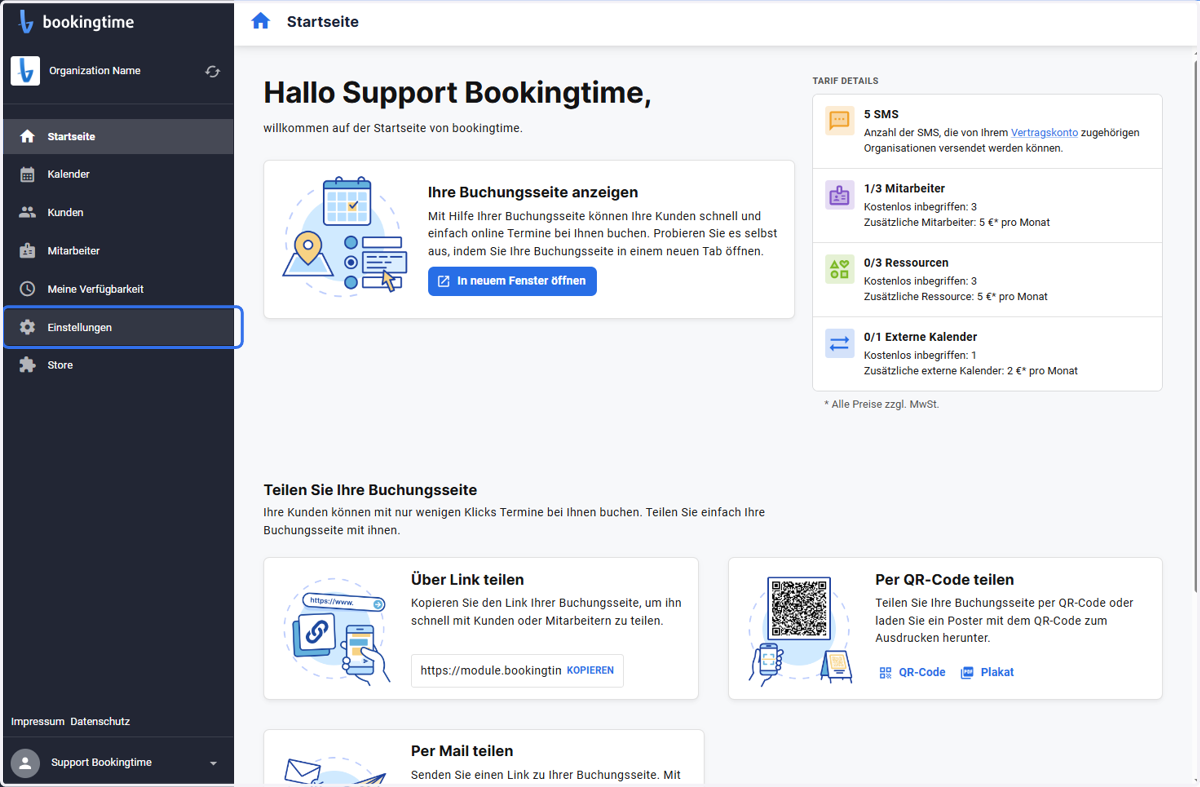
2. Klicken Sie auf das Feld E-Mail-Vorlagen.

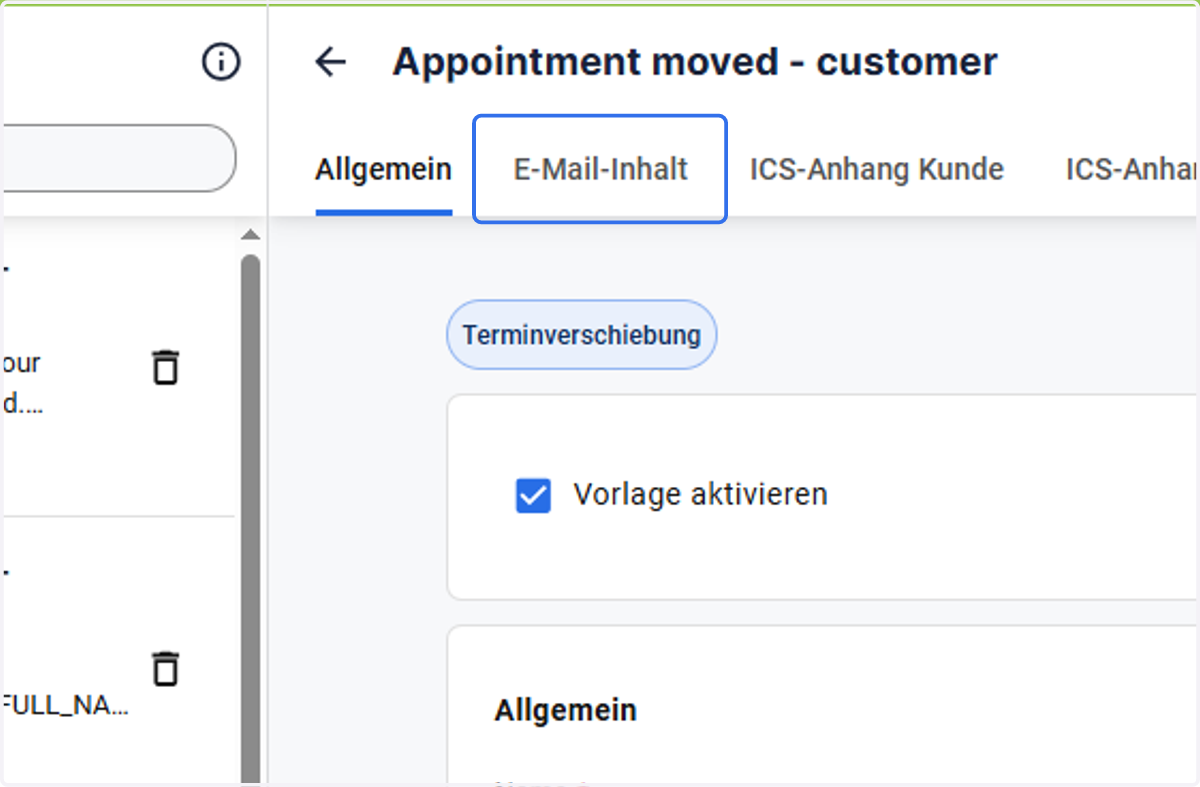
3. Wählen Sie eine Vorlage zum Bearbeiten zB. "Appointment moved - customer".

4. Klicken Sie nun auf die E-Mail Inhalt Tab.
Dies befindet sich unter die Überschrift: "Appointment moved - customer".
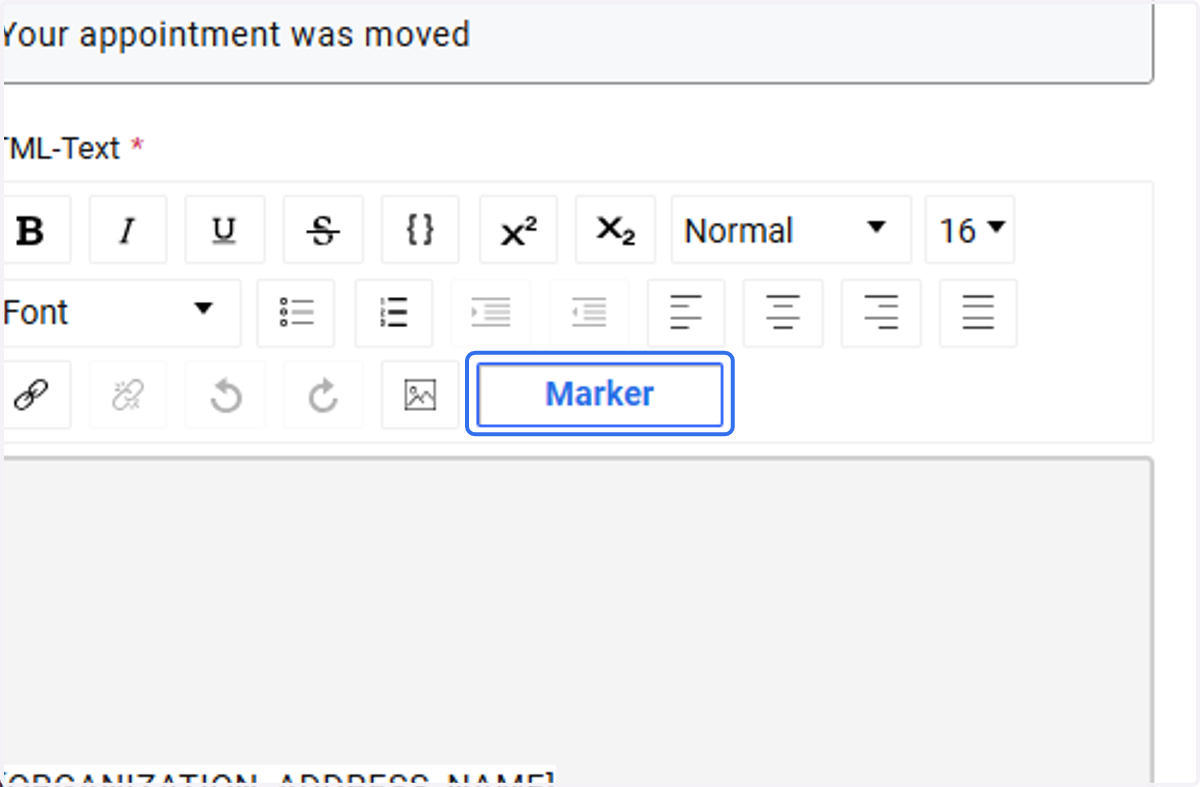
5. Klicken Sie auf dem Marker Button, um Änderungen vorzunehmen.
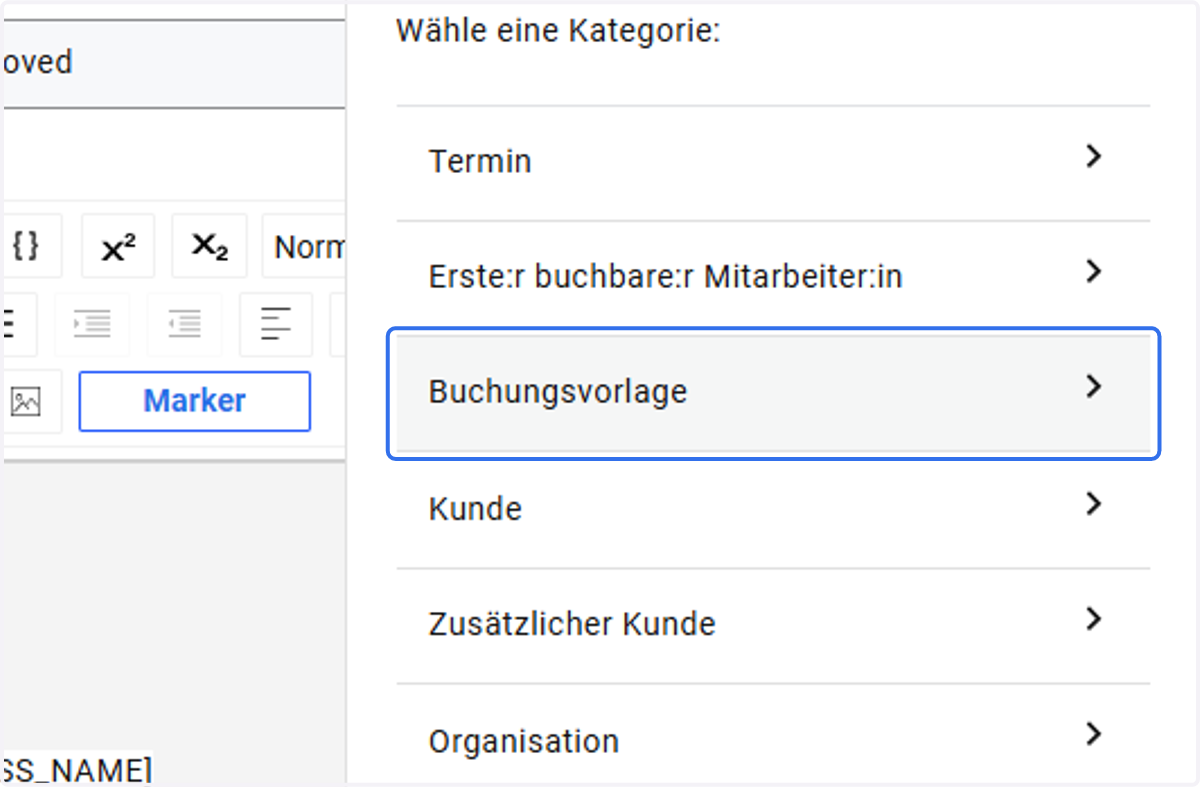
6. Hier Wählen Sie eine Kategorie, zB. "Buchungsvorlage