Sincronização Google Calendar Profissional

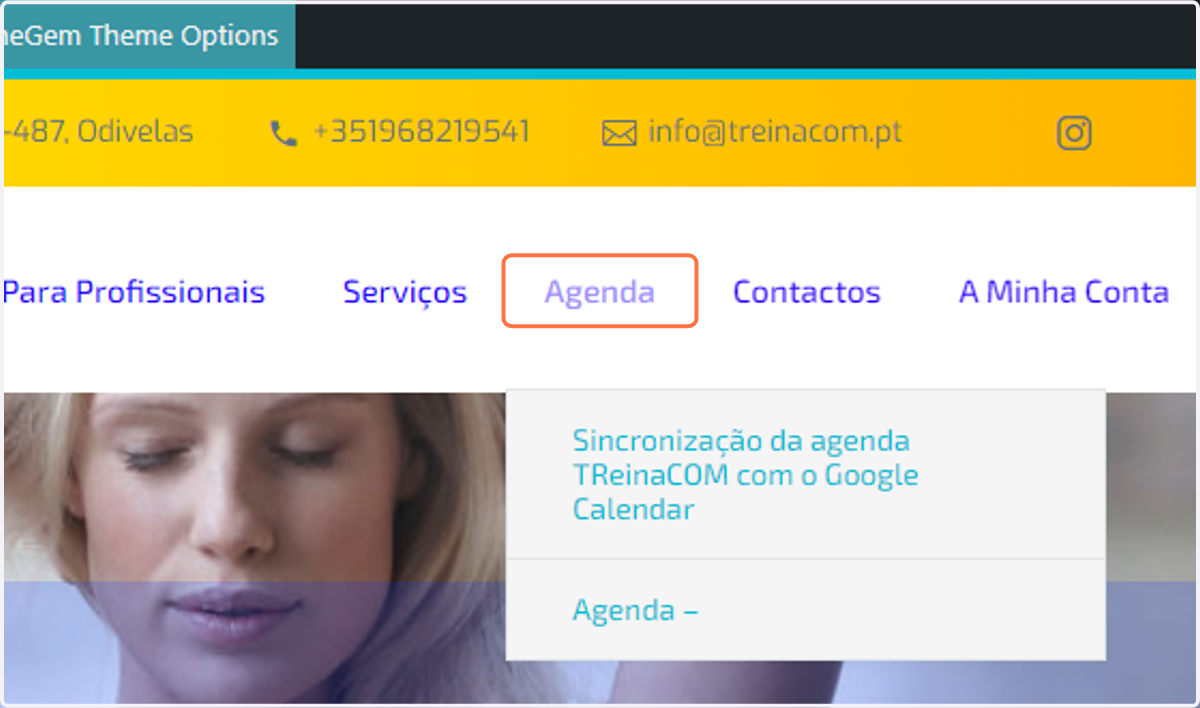
  1. 1. Clica em "Agenda"

    Clica em "Agenda"
  2. 2. Clica em "Sincronização da agenda TReinaCOM com o Google Calendar"
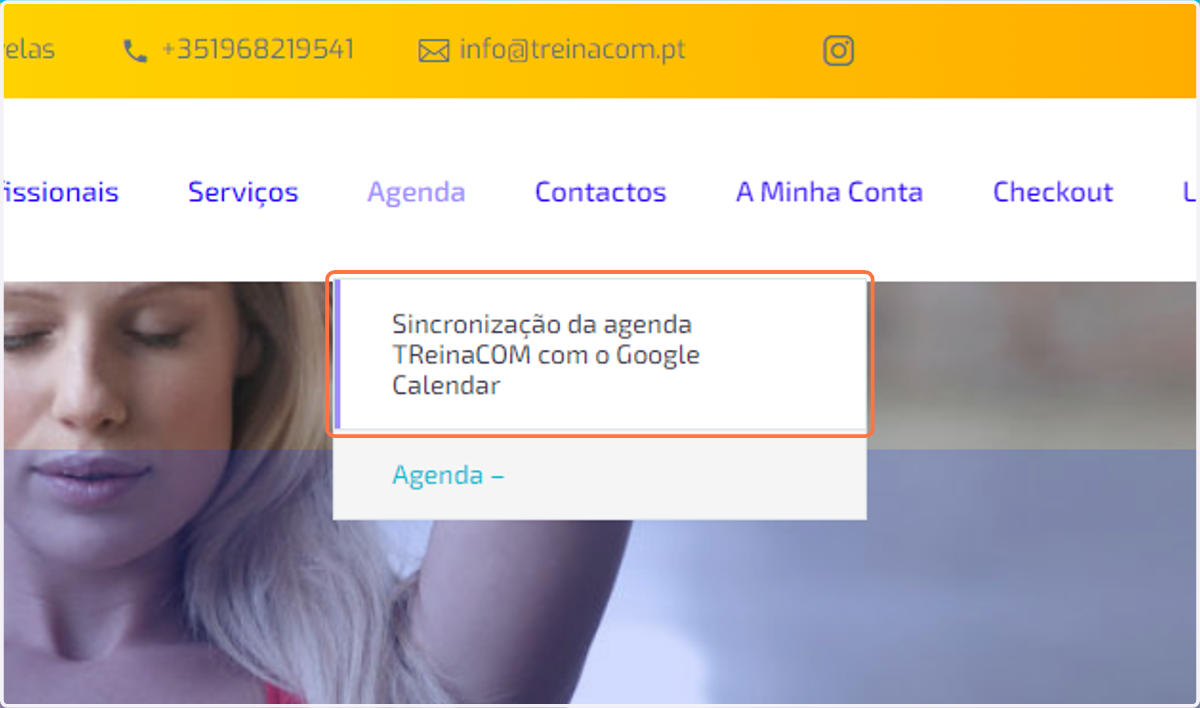
    Clica em "Sincronização da agenda TReinaCOM com o Google Calendar"
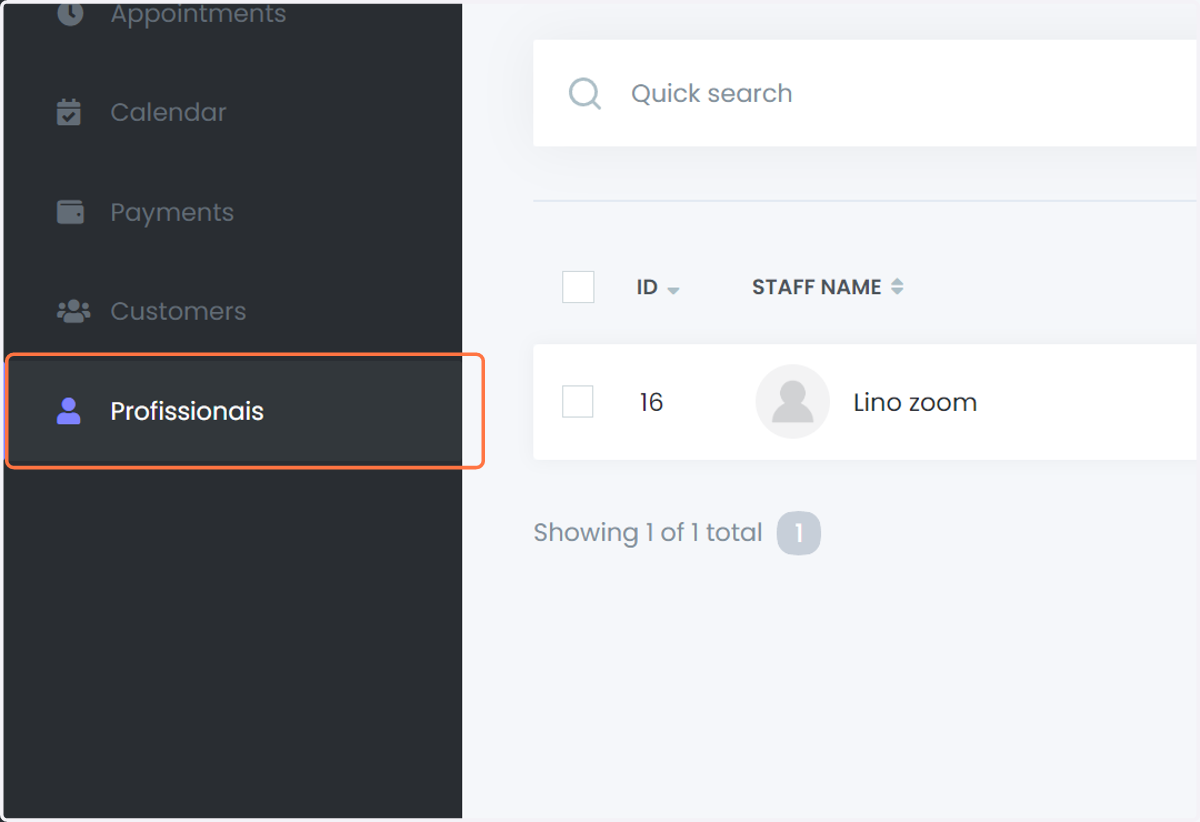
  3. 3. Clica em "Profissionais"

    Clica em "Profissionais"
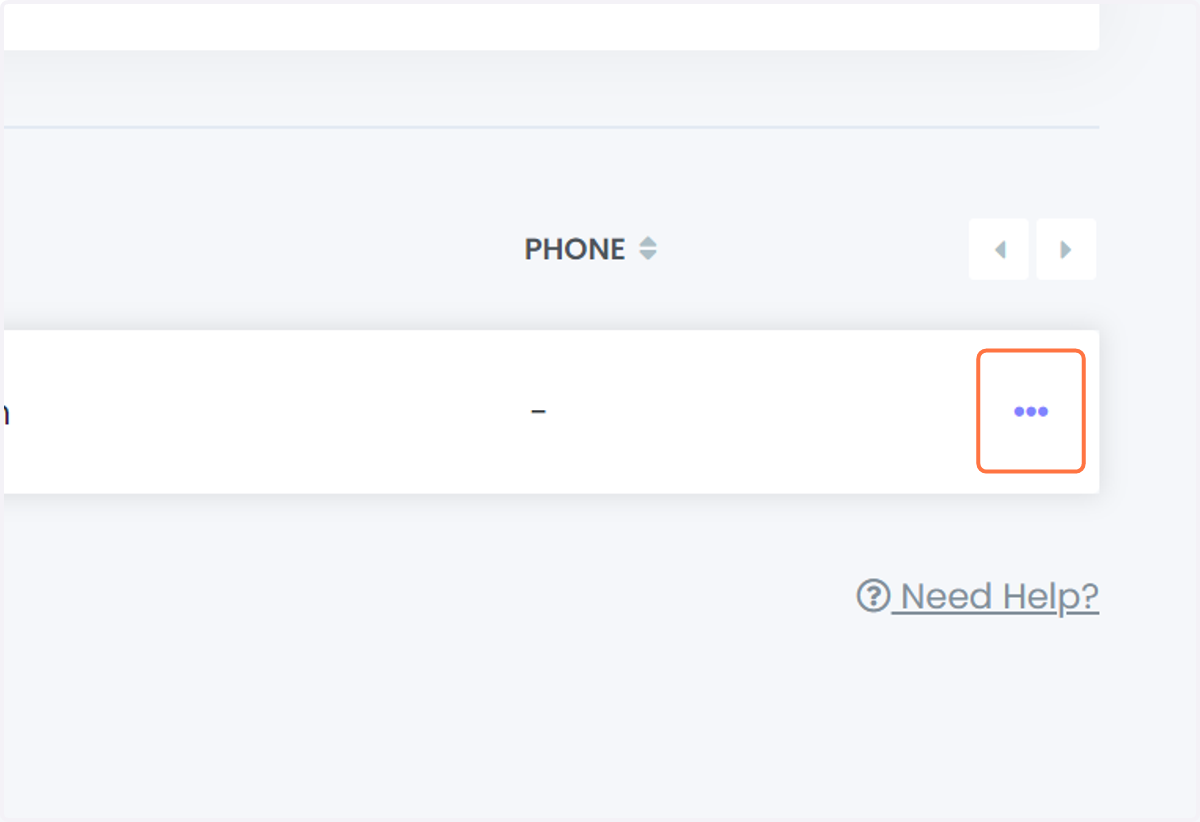
  4. 4. Clica nos menus dos 3 pontos

    Clica nos menus dos 3 pontos
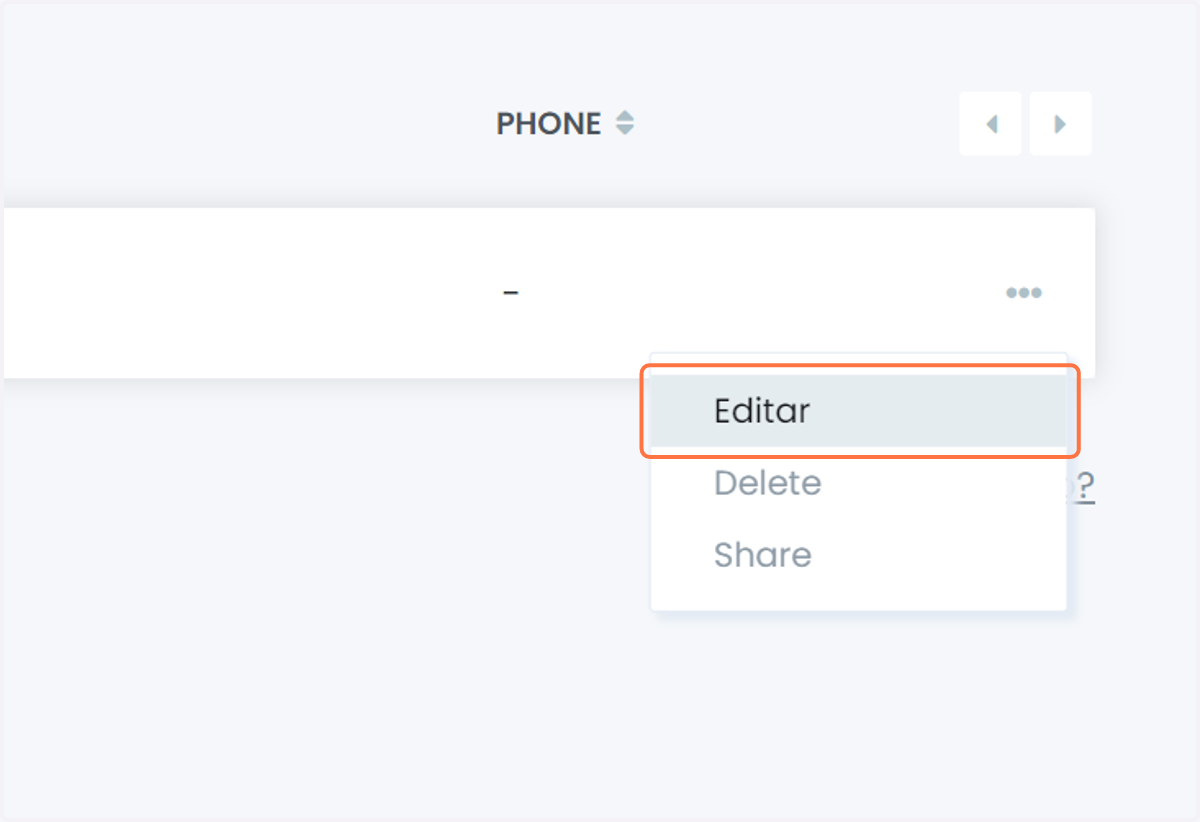
  5. 5. Clica em Editar

    Clica em Editar
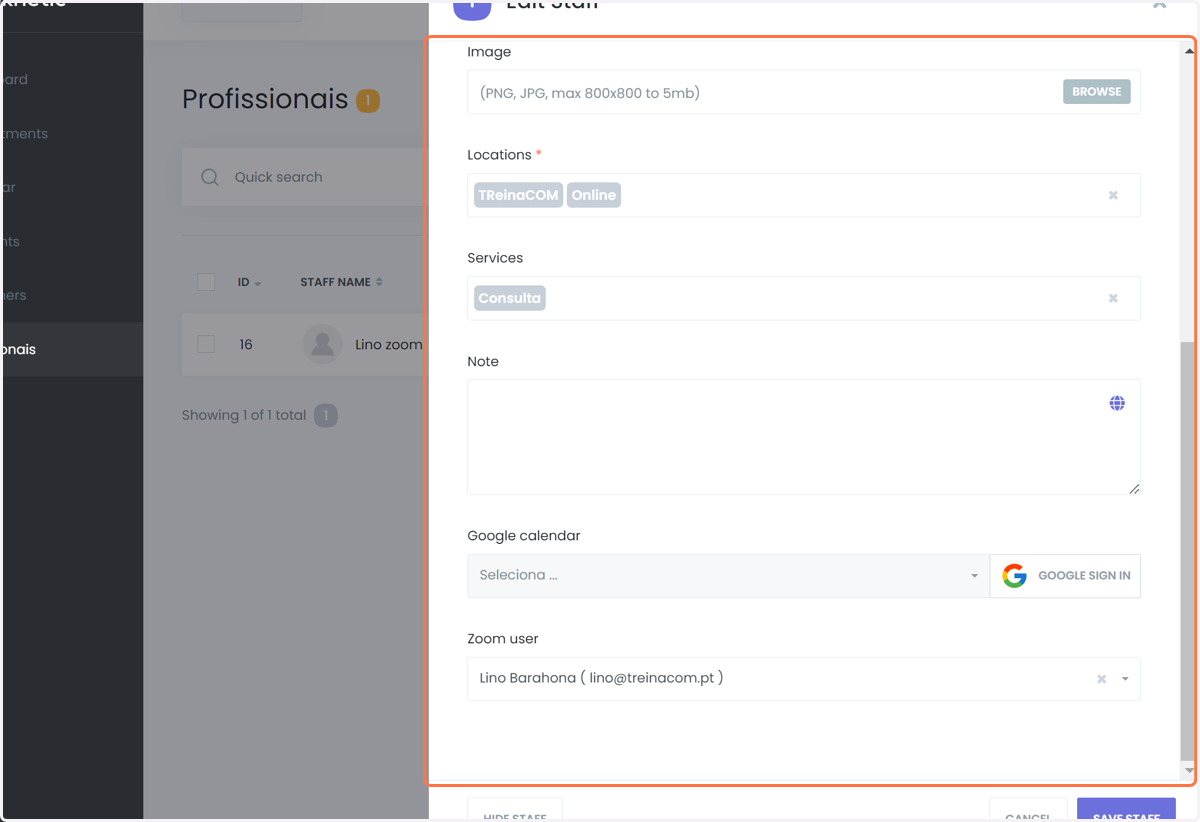
  6. 6. Rola a barra a lateral para baixo

    Rola a barra a lateral para baixo
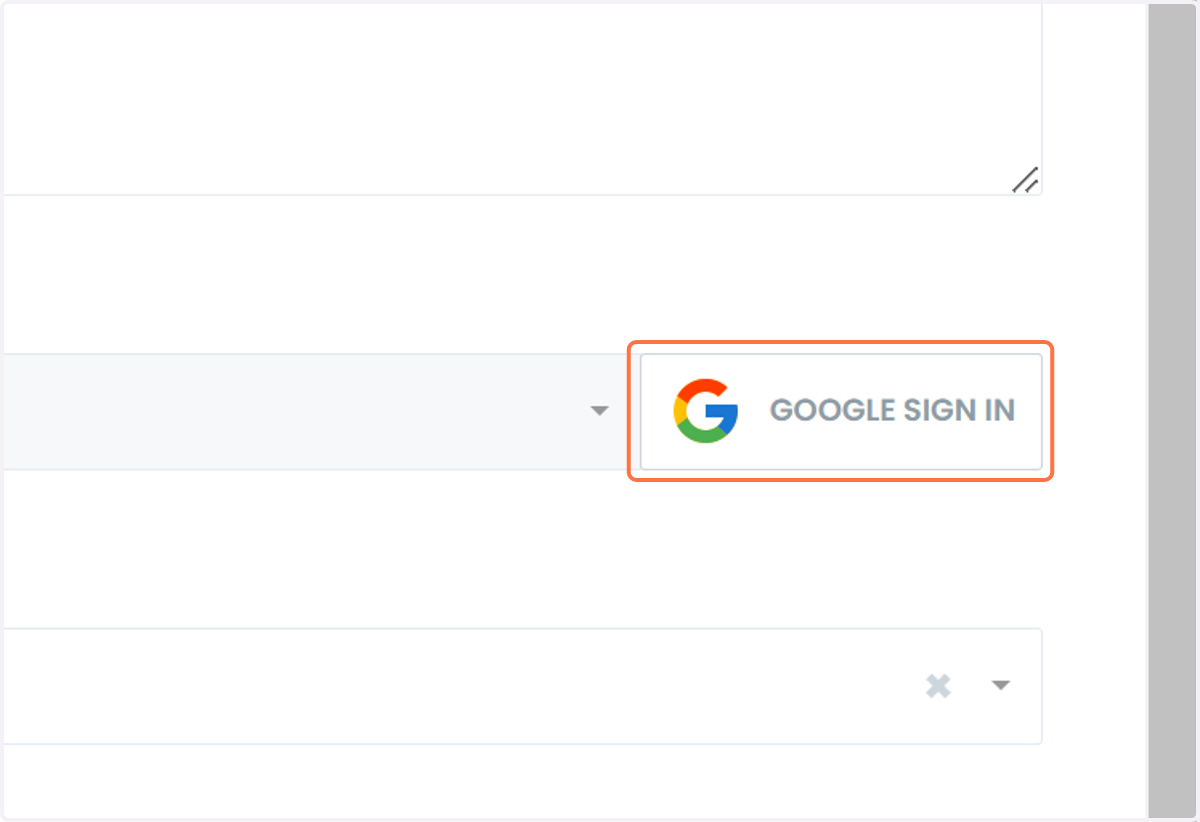
  7. 7. Clica em "GOOGLE SIGN IN"

    Clica em "GOOGLE SIGN IN"
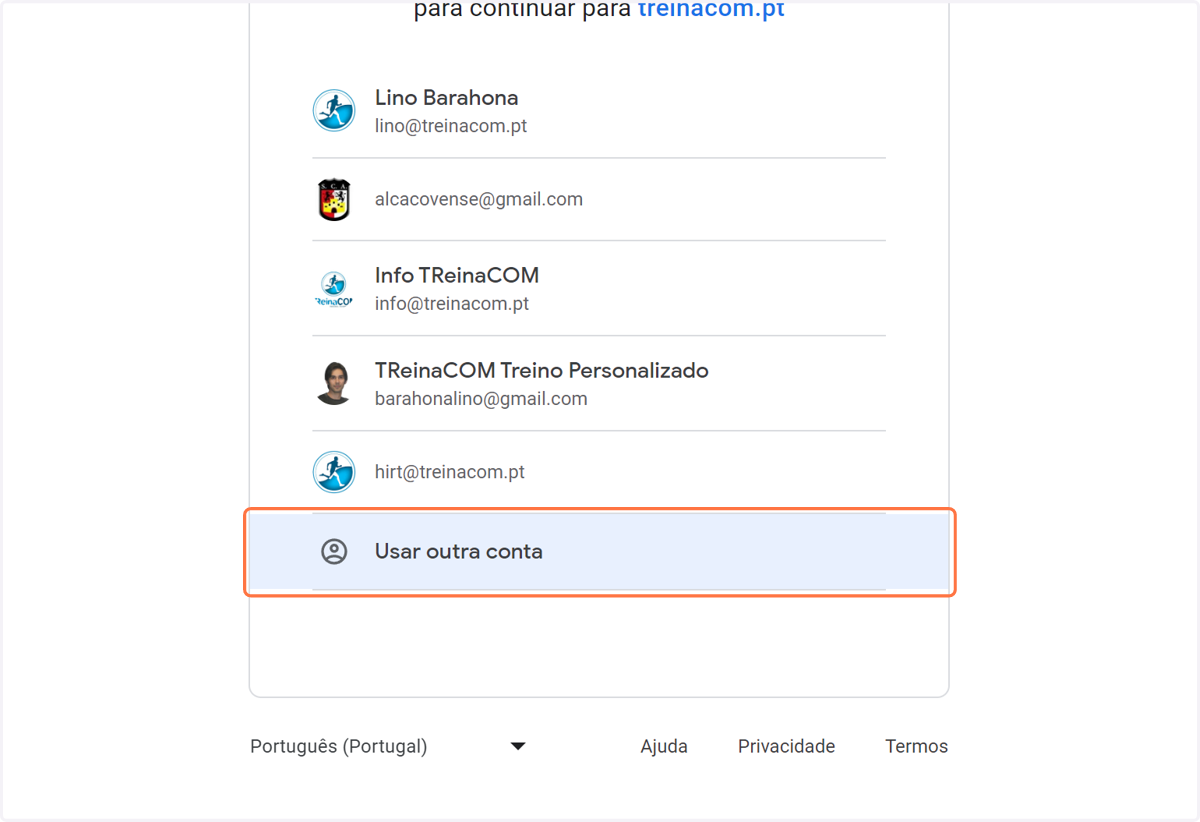
  8. 8. Seleciona o email que queres usar

    Seleciona o email que queres usar
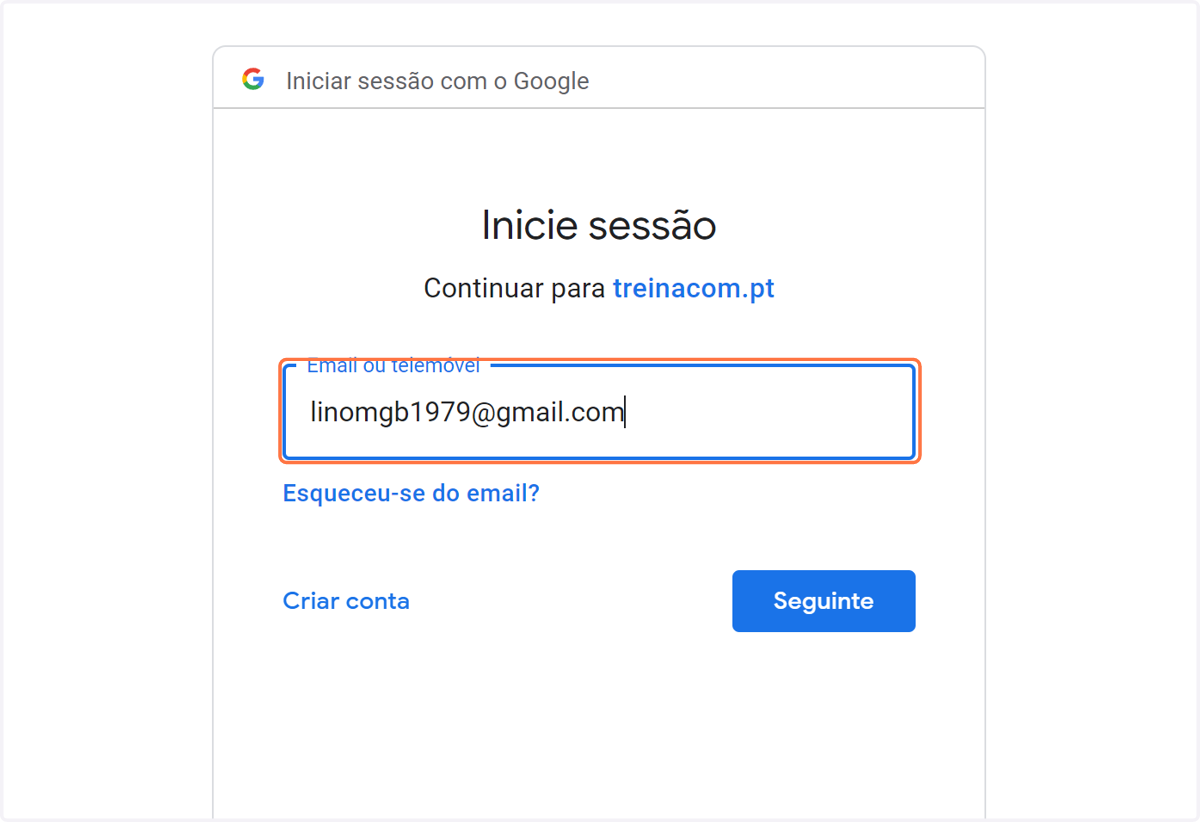
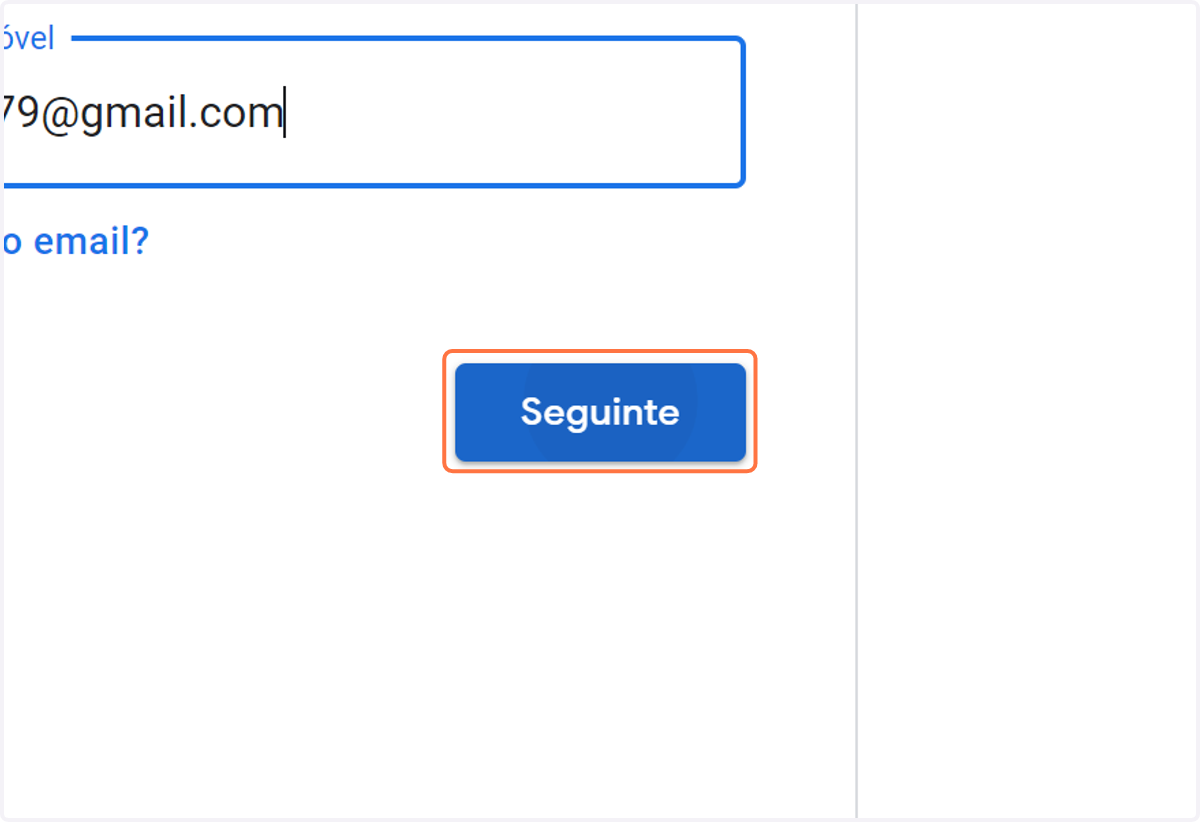
  9. 9. Insere o teu Email

    Insere o teu Email
  10. 10. Clica em Seguinte

    Clica em Seguinte
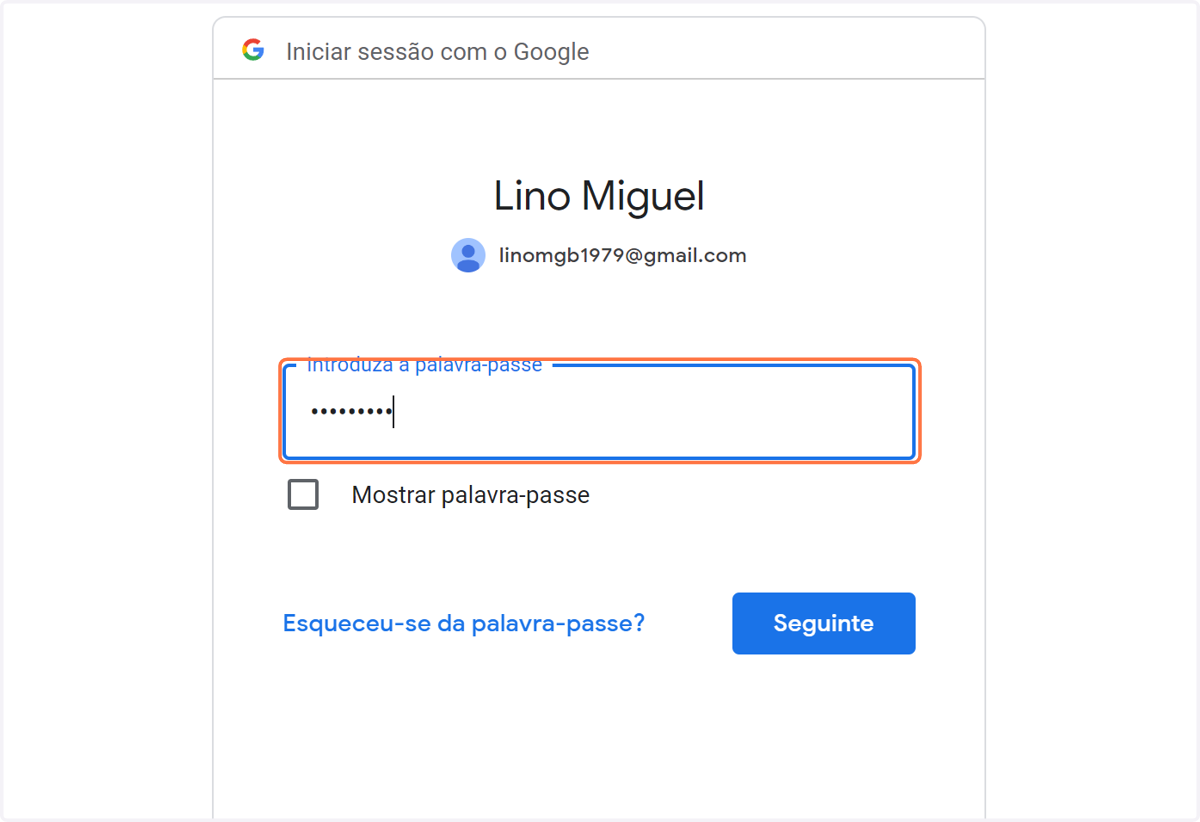
  11. 11. Insere a tua Password

    Insere a tua Password
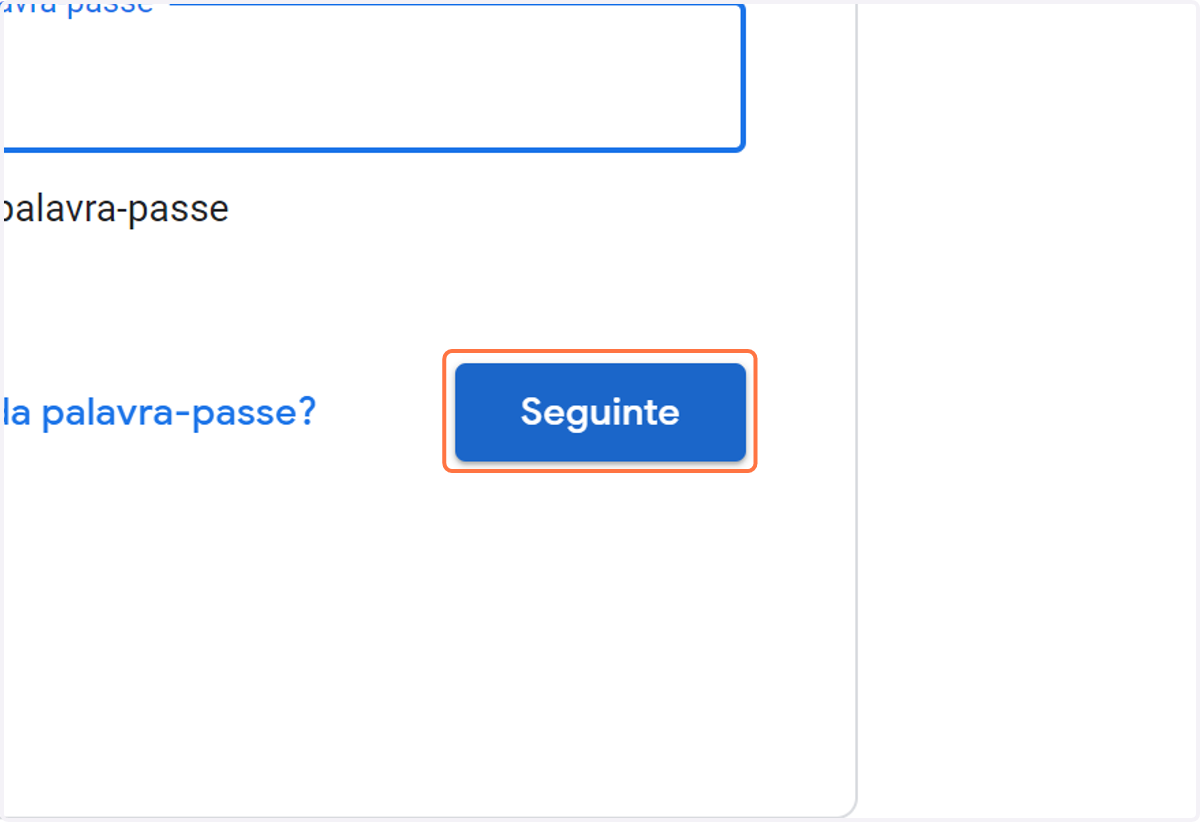
  12. 12. Clica em "Seguinte"

    Clica em "Seguinte"
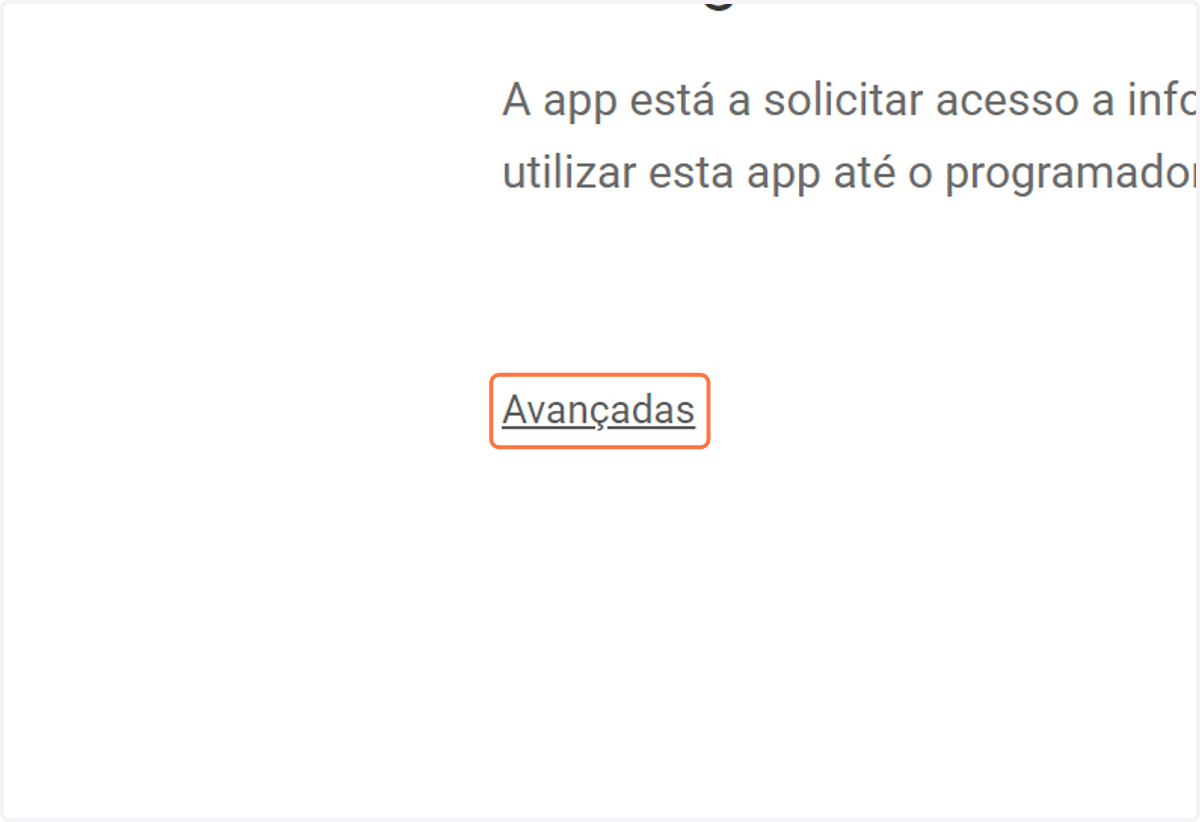
  13. 13. Clica em "Avançadas"

    Clica em "Avançadas"
  14. 14. Clica em "Aceder a treinacom.pt (inseguro)" Nota: O acesso ao website é totalmente seguro
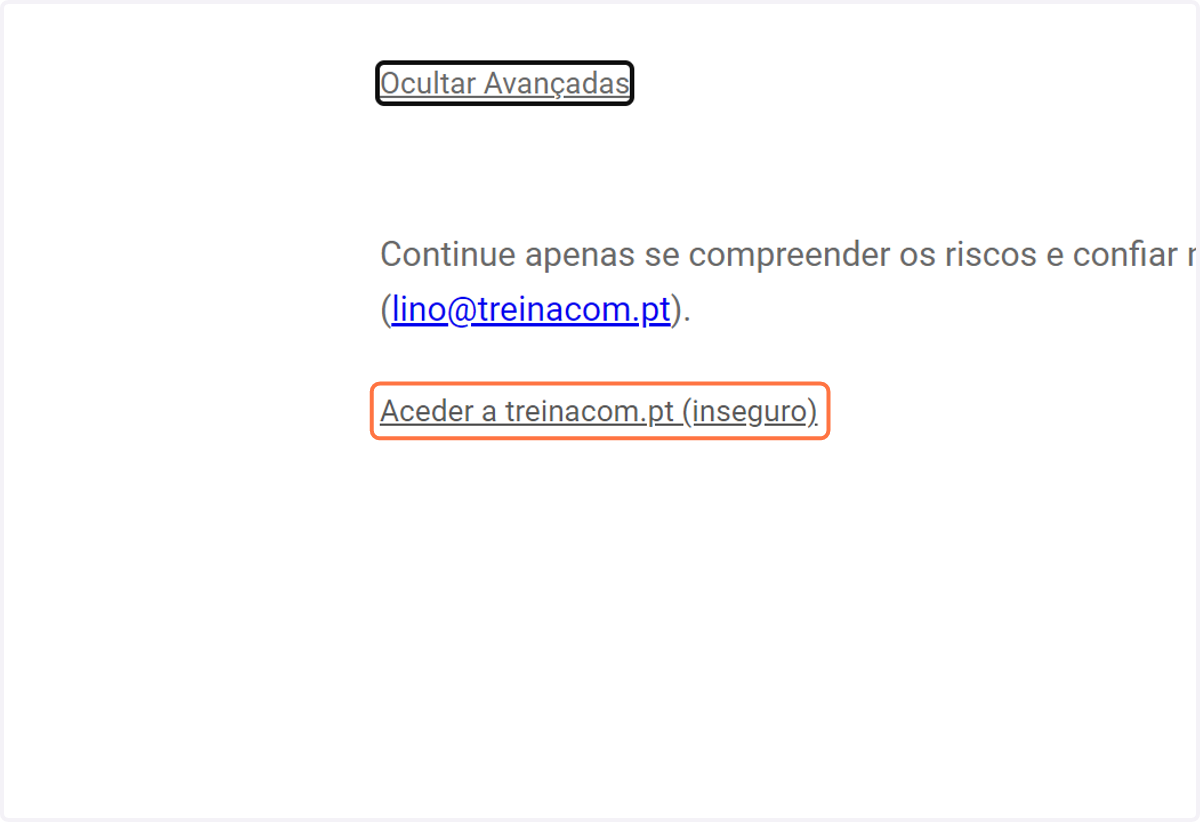
    Clica em "Aceder a treinacom.pt (inseguro)" Nota: O acesso ao website é totalmente seguro
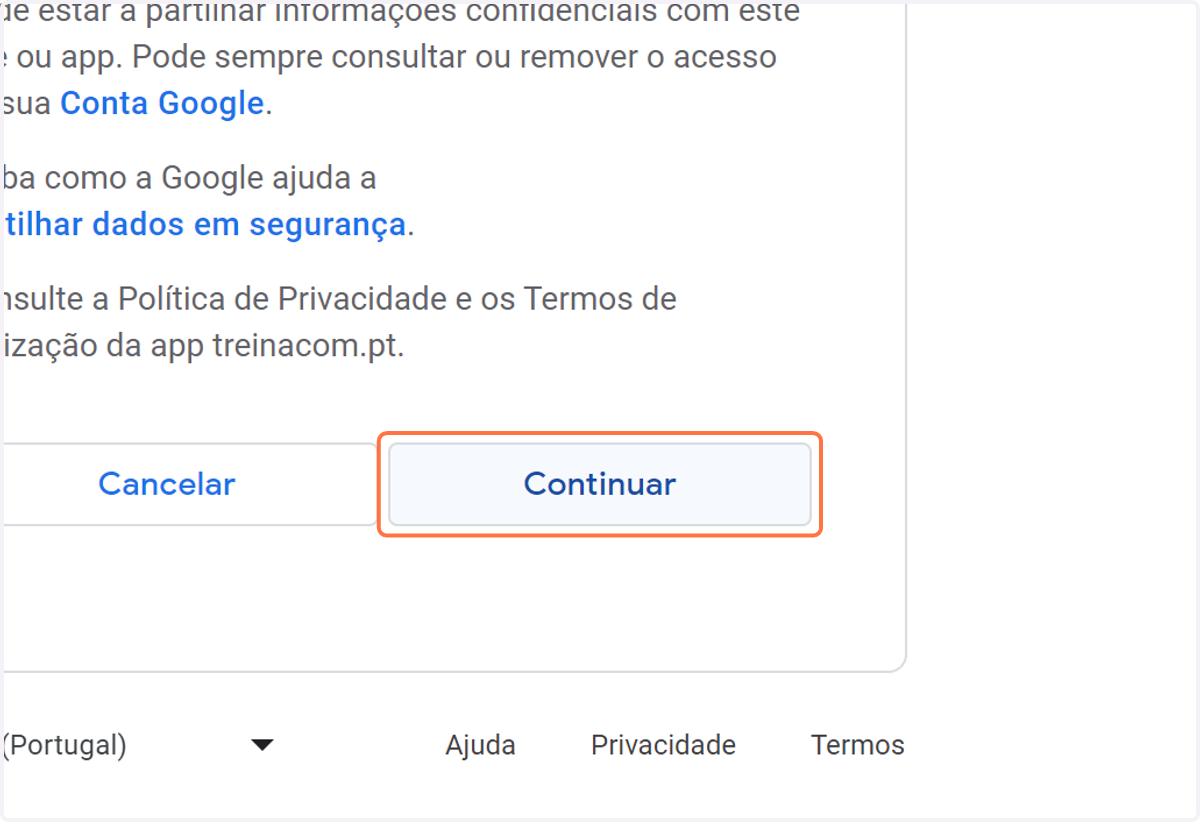
  15. 15. Clica em "Continuar"

    Clica em "Continuar"
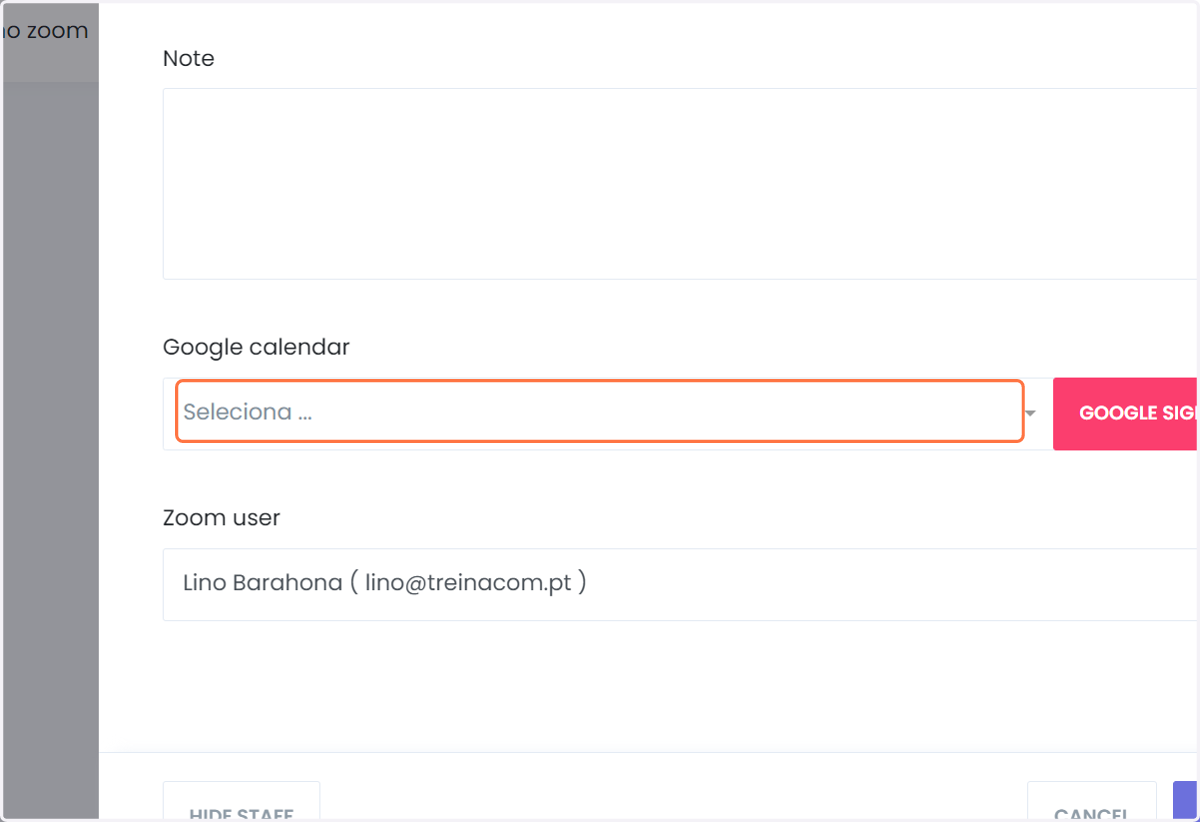
  16. 16. Clica em "Seleciona ..."

    Clica em "Seleciona ..."
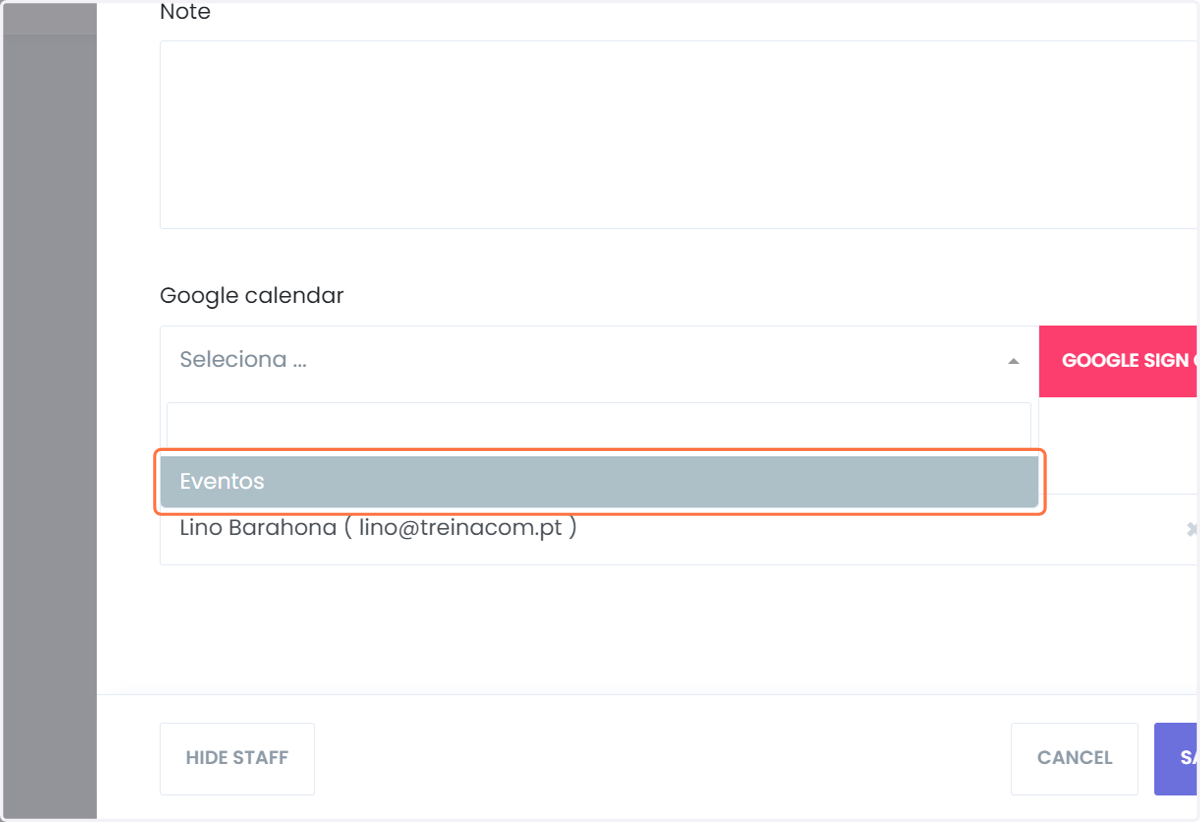
  17. 17. Clica em "Eventos"

    Clica em "Eventos"
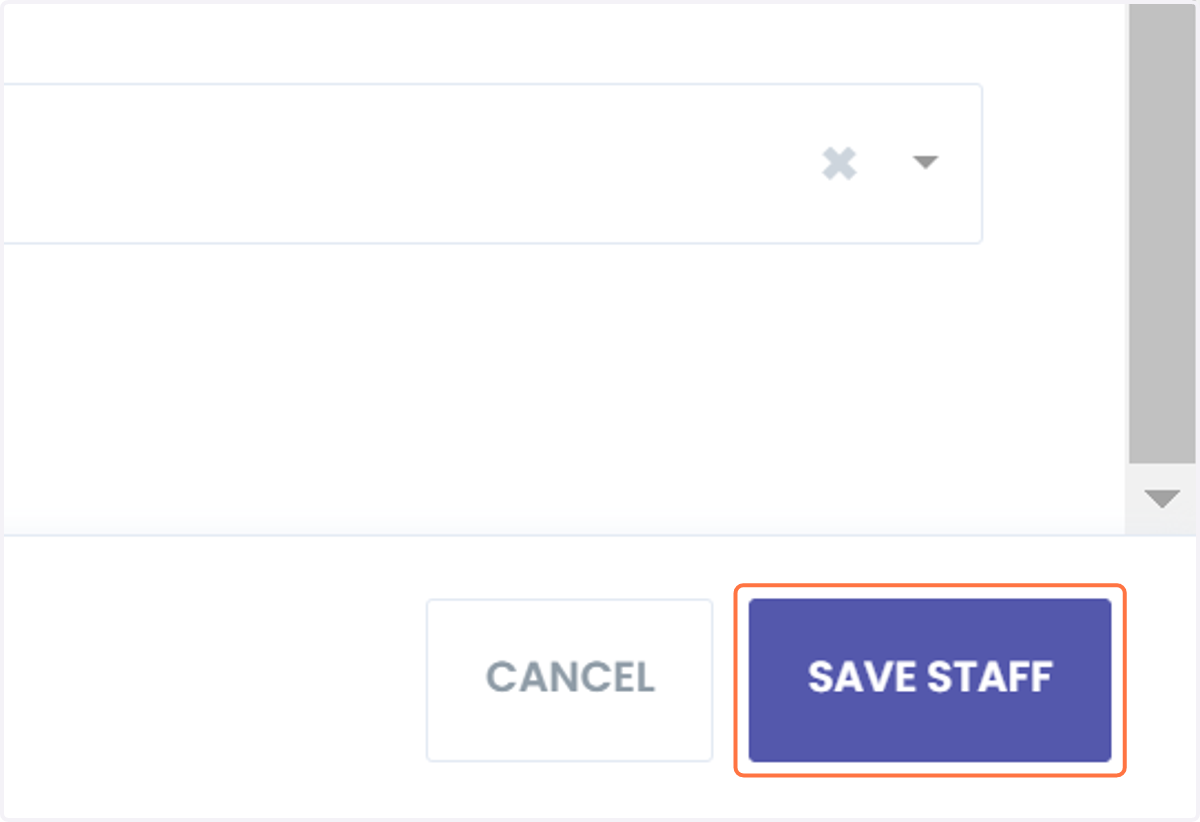
  18. 18. Clica em "SAVE STAFF"

    Clica em "SAVE STAFF"
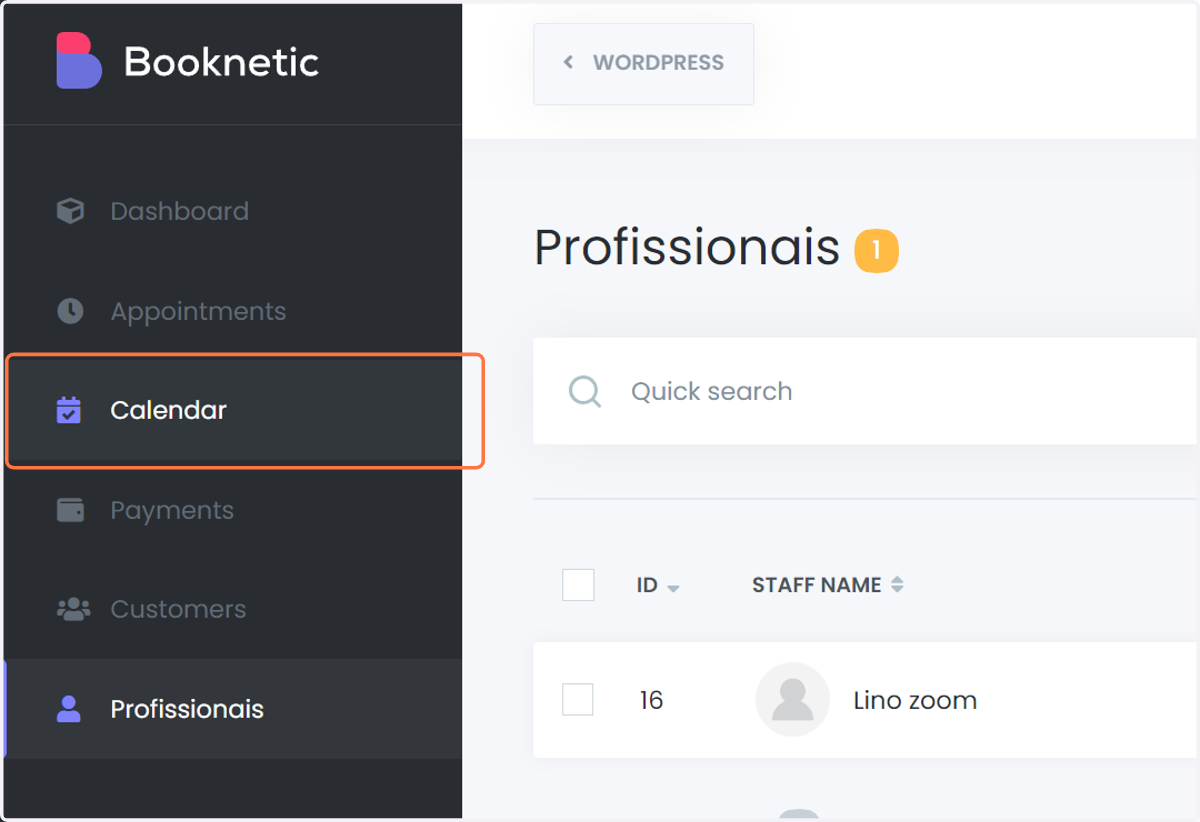
  19. 19. Clica em "Calendar"

    Clica em "Calendar"
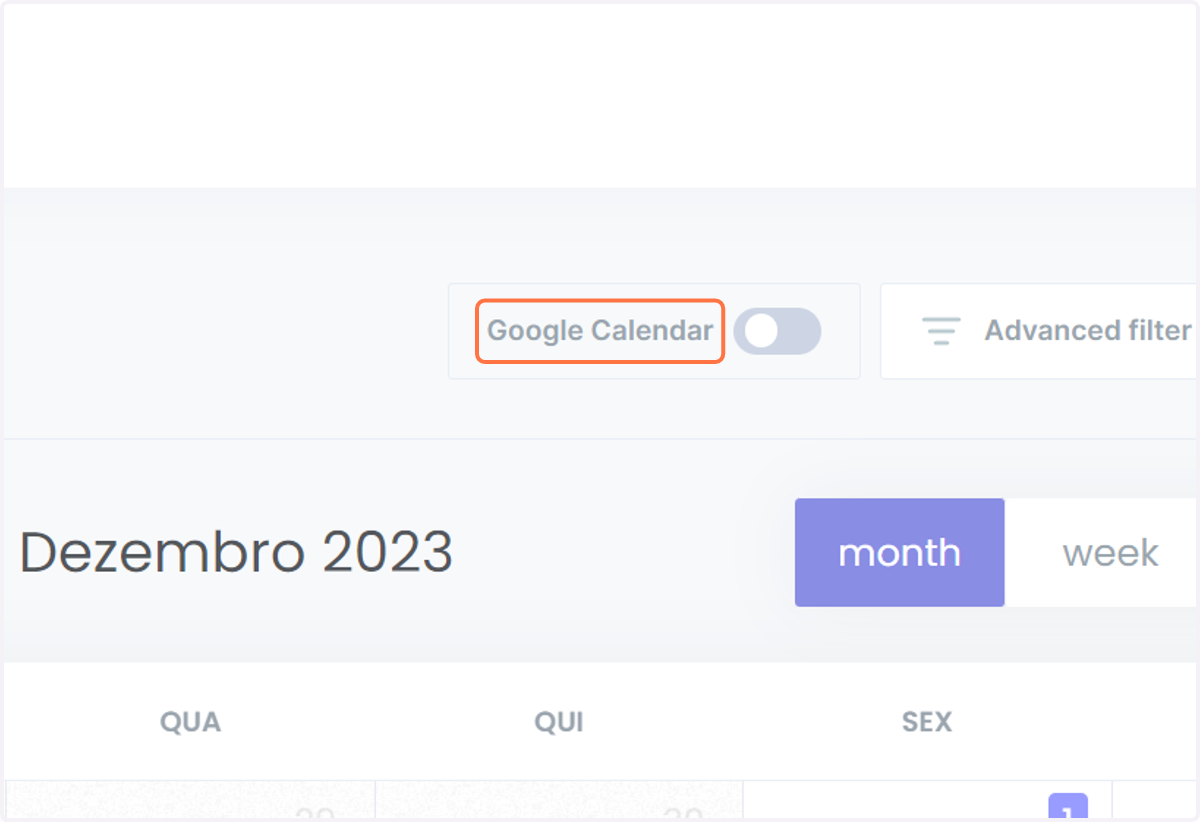
  20. 20. Ativa o Google Calendar

    Ativa o Google Calendar
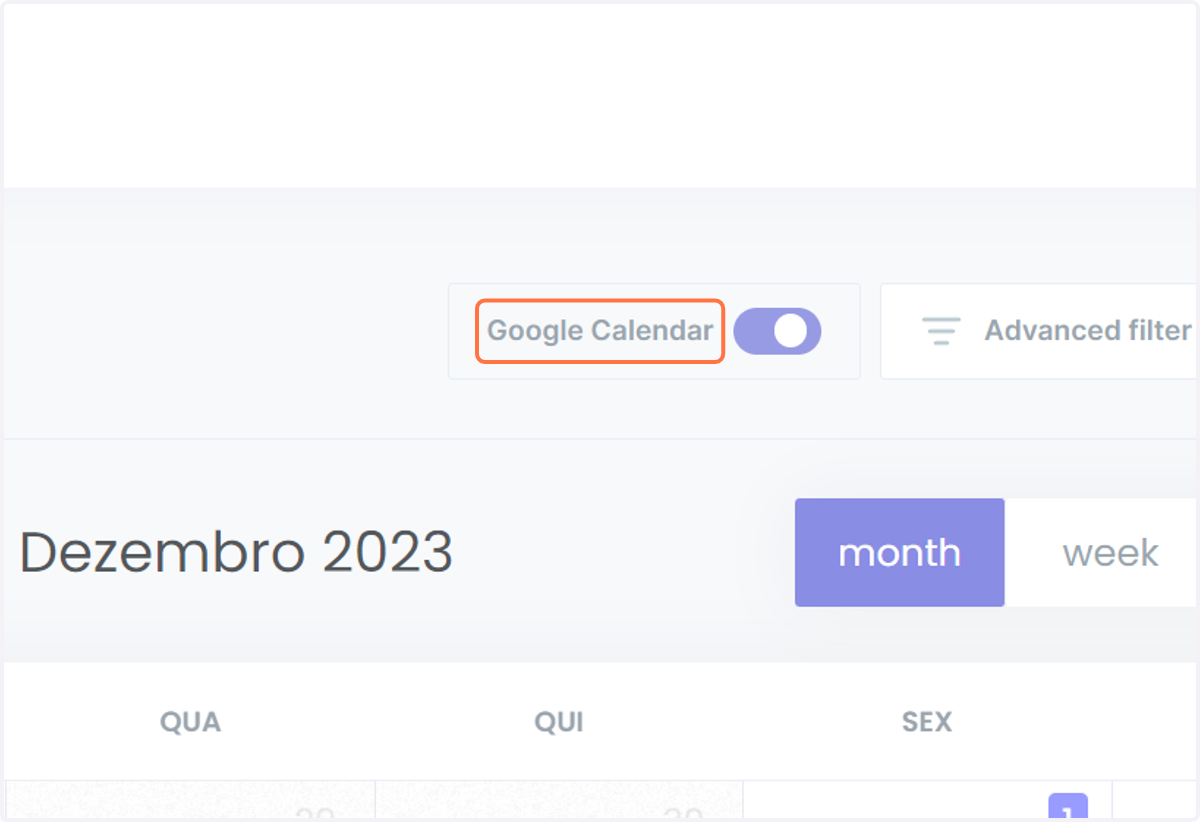
  21. 21. Está Ativado!

    Está Ativado!