Tạo câu hỏi kéo thả nhóm

Exam

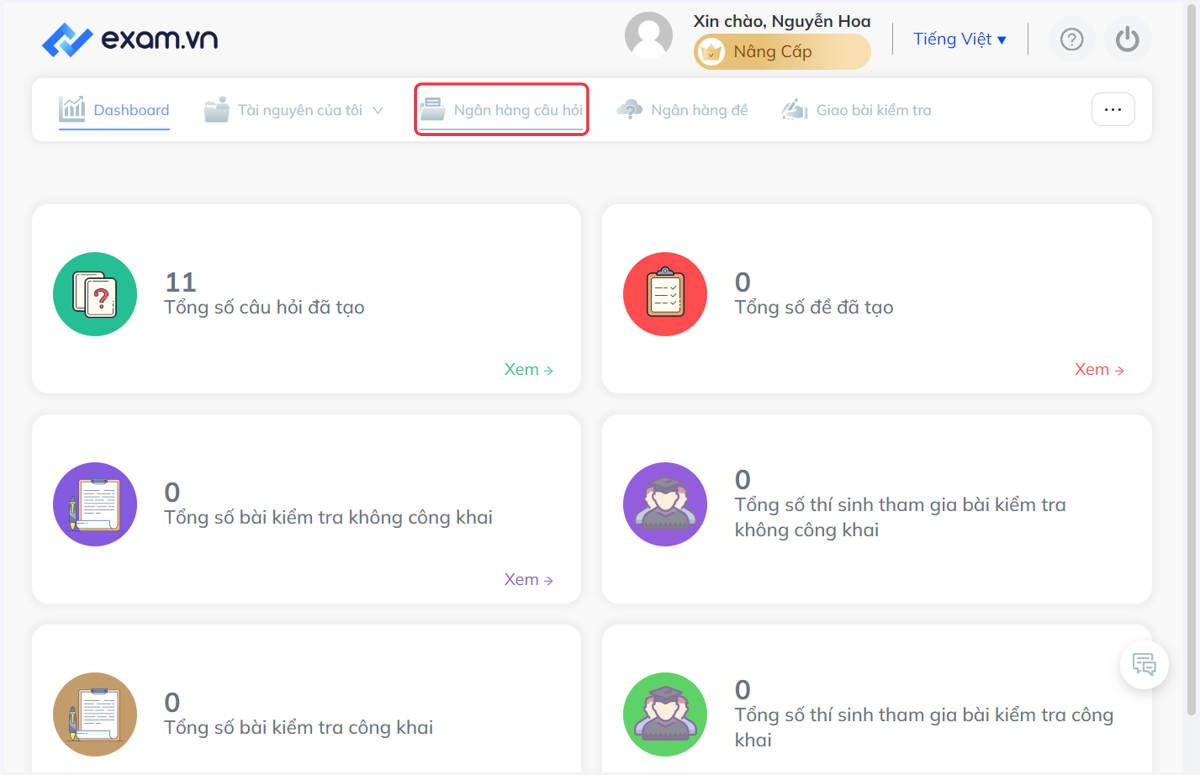
  1. 1. Nhấn chọn "Ngân hàng câu hỏi"

    Nhấn chọn "Ngân hàng câu hỏi"
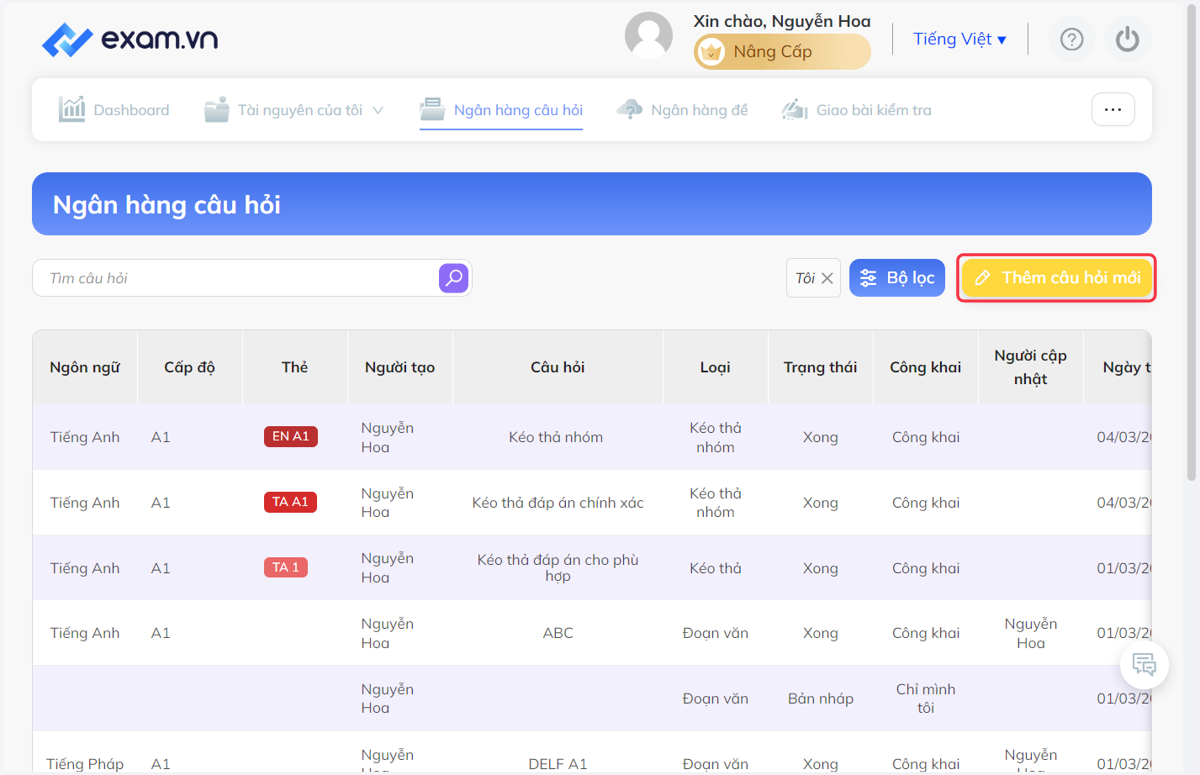
  2. 2. Nhấn chọn "Thêm câu hỏi mới"

    Nhấn chọn "Thêm câu hỏi mới"
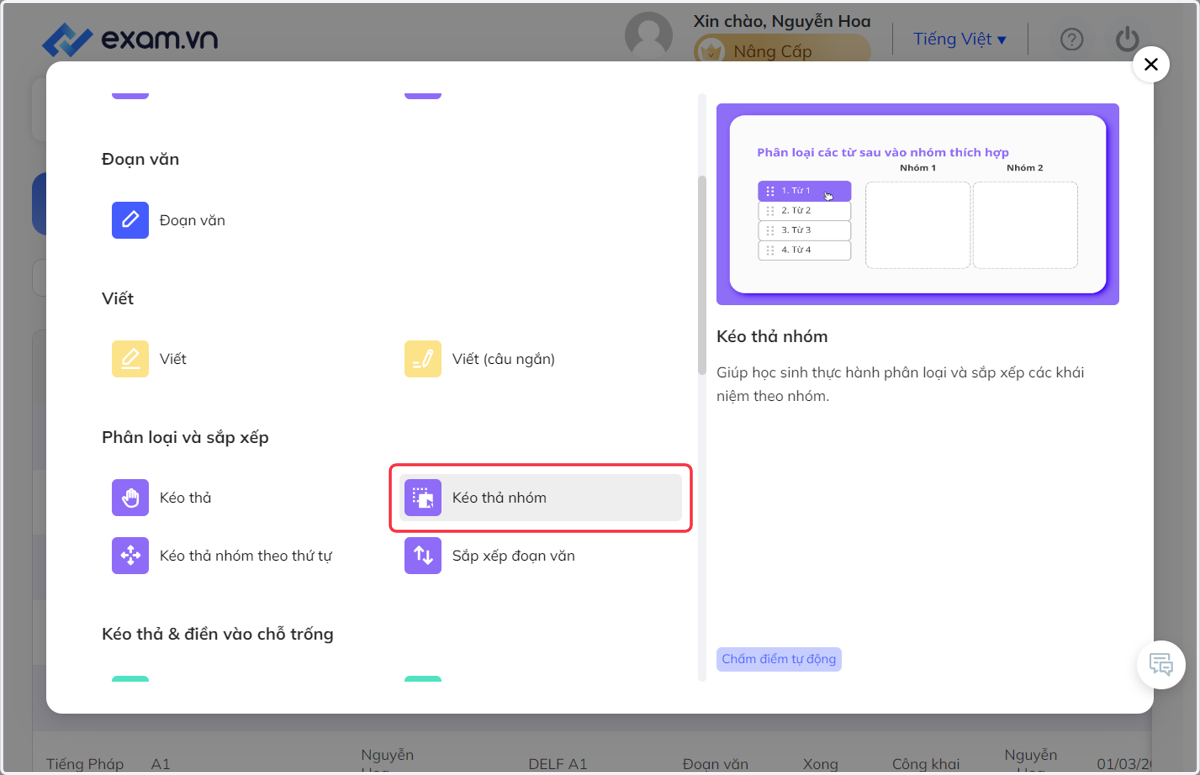
  3. 3. Nhấn chọn "Kéo thả nhóm"

    Nhấn chọn "Kéo thả nhóm"
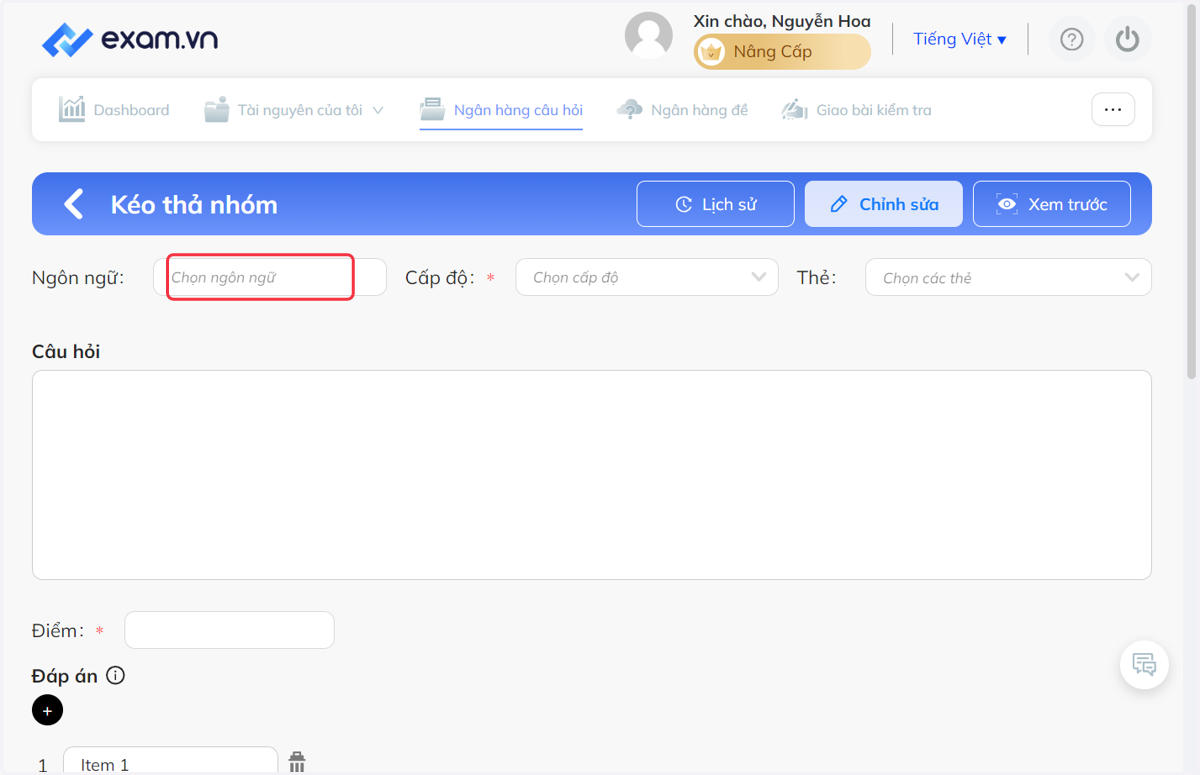
  4. 4. Nhấn vào "Ngôn ngữ"

    Nhấn vào "Ngôn ngữ"
  5. 5. Sau đó chọn ngôn ngữ có trong danh sách
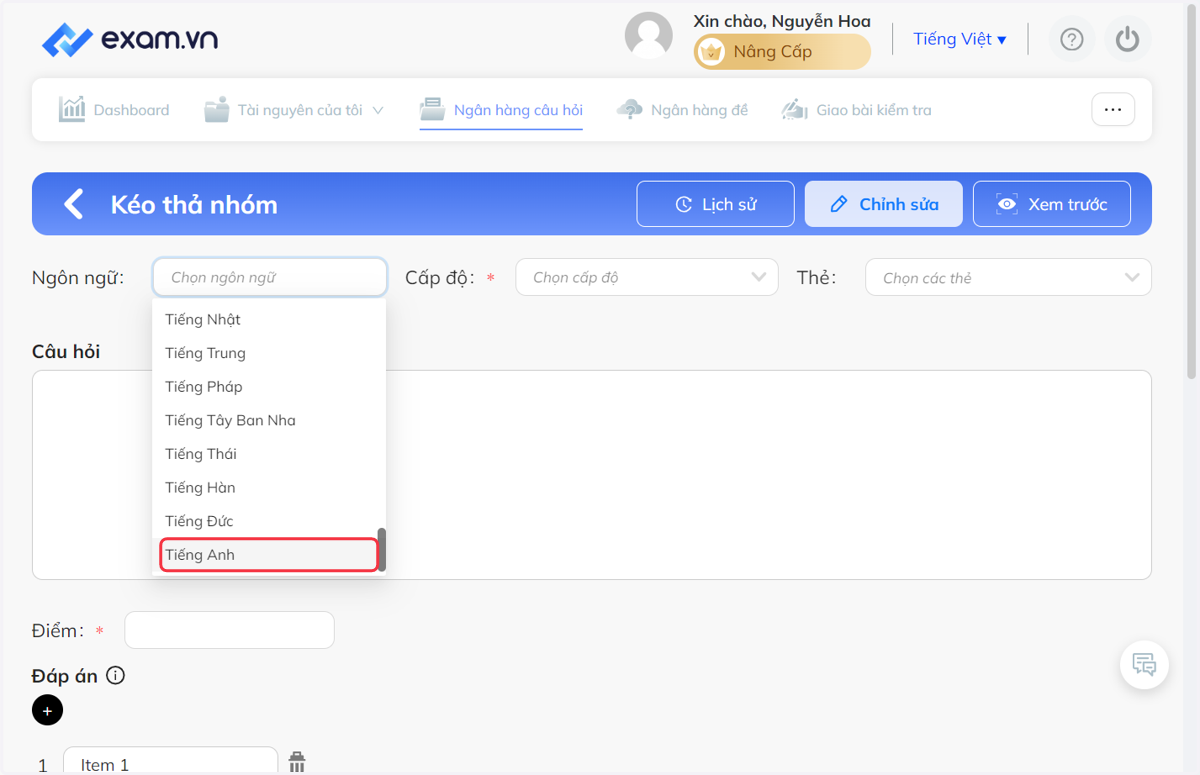
    Sau đó chọn ngôn ngữ có trong danh sách
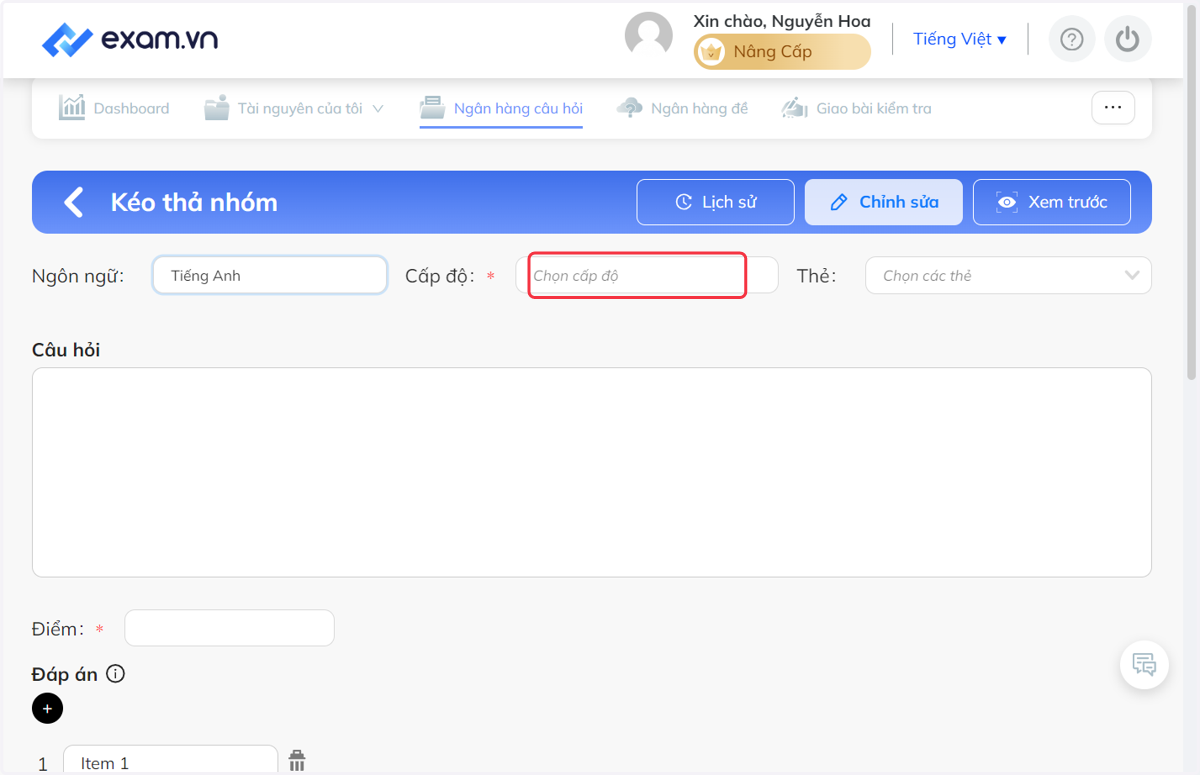
  6. 6. Nhấn chọn "Cấp độ"

    Nhấn chọn "Cấp độ"
  7. 7. Sau đó chọn cấp độ có trong danh sách
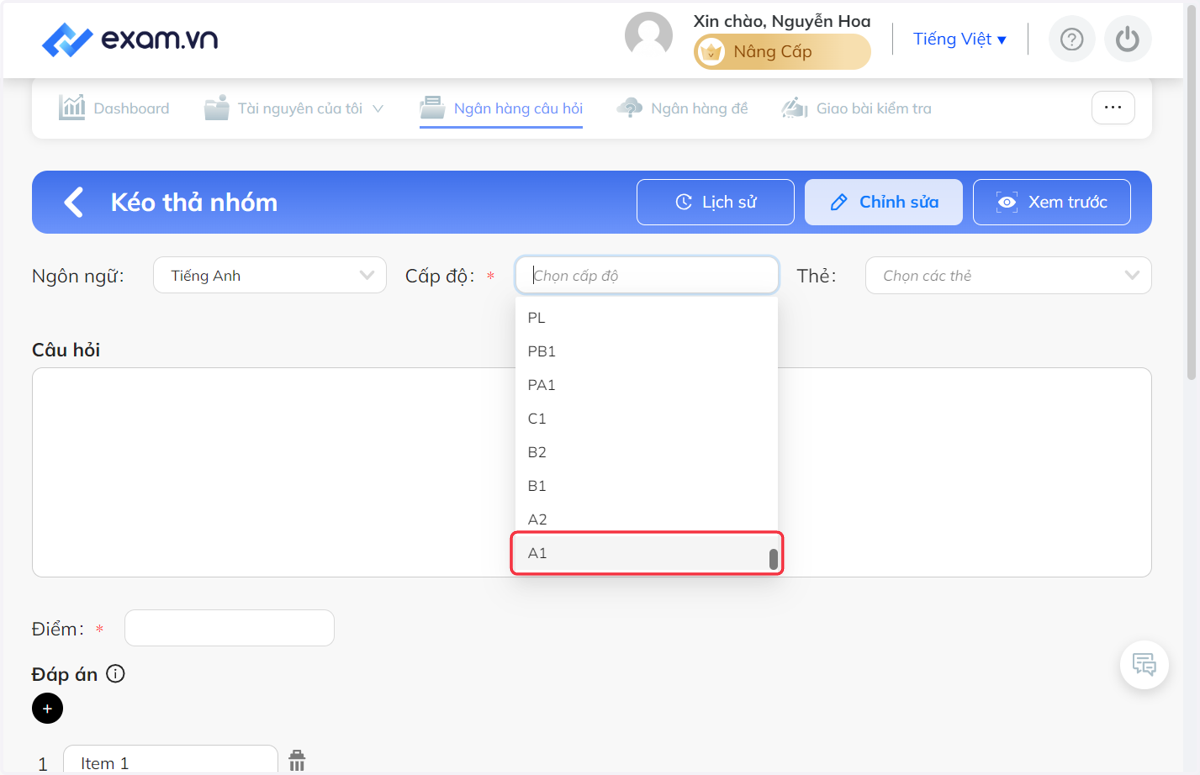
    Sau đó chọn cấp độ có trong danh sách
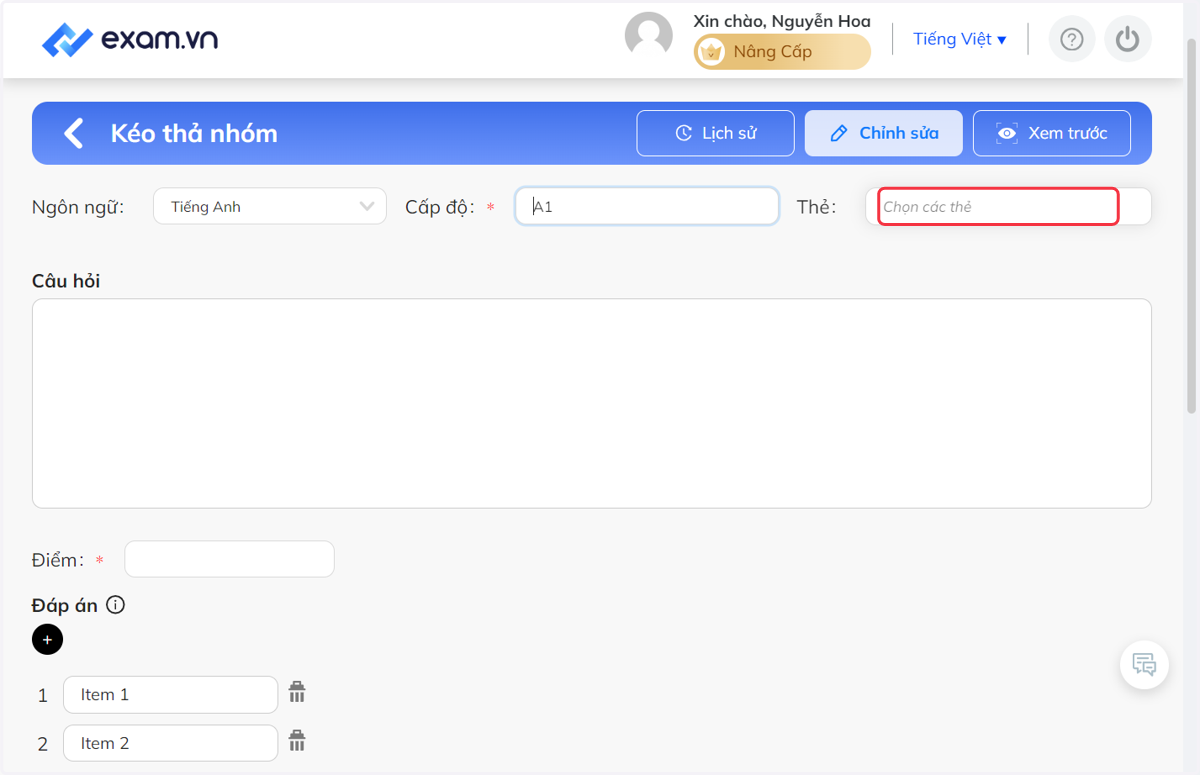
  8. 8. Nhấn chọn "Chọn các thẻ"

    Nhấn chọn "Chọn các thẻ"
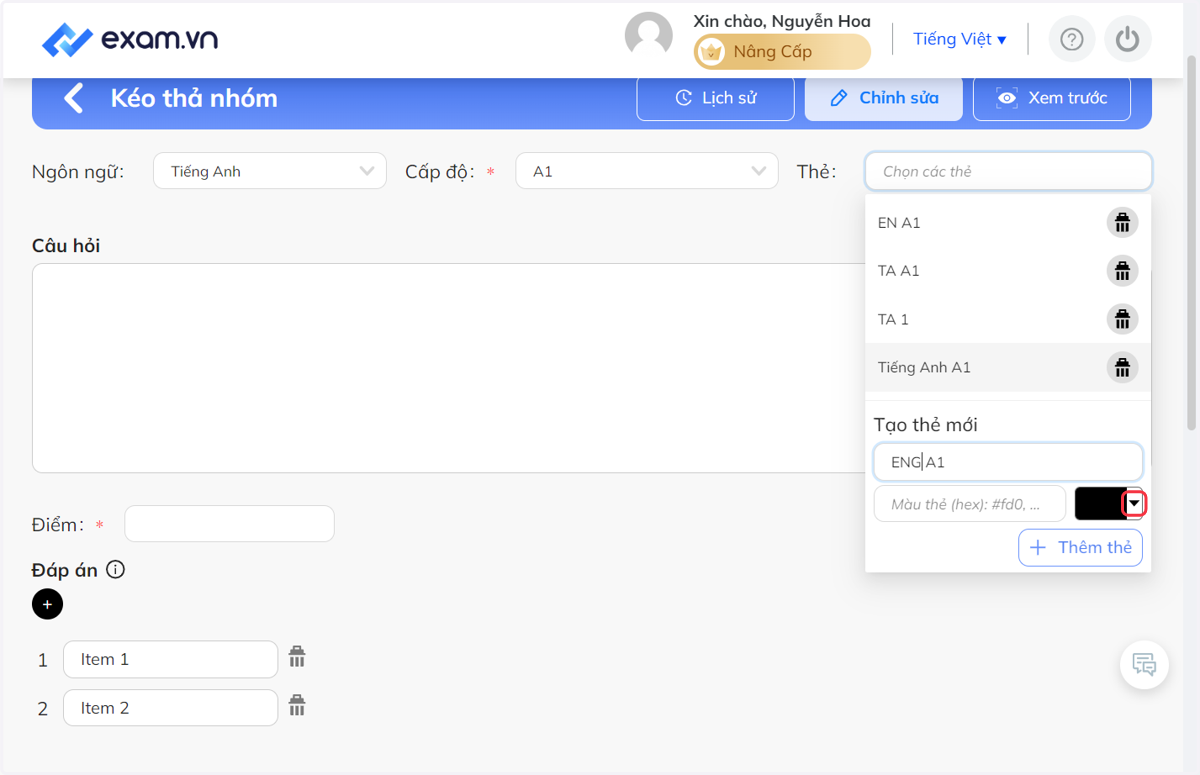
  9. 9. Tại chỗ "Tạo thẻ mới" nhập tên thẻ

    Nếu thẻ đã được tạo từ trước, nhấn vào tên thẻ để gắn thẻ cho câu hỏi.
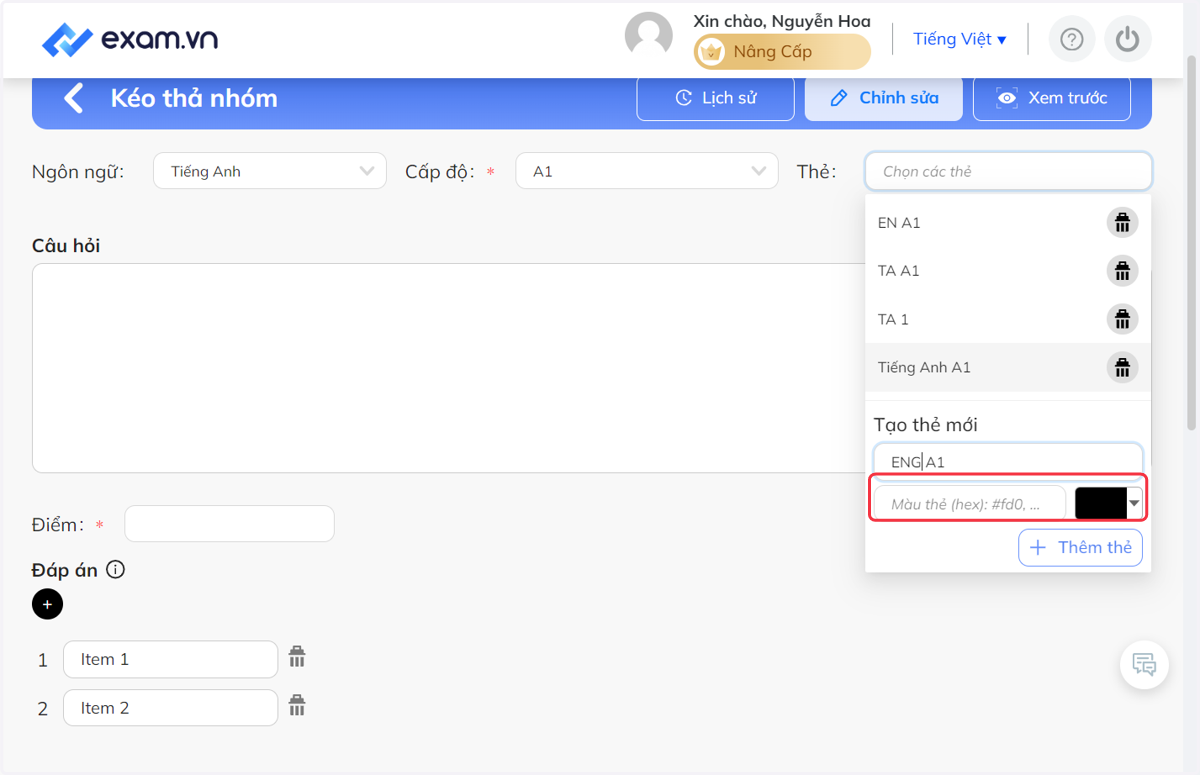
    Tại chỗ "Tạo thẻ mới" nhập tên thẻ
  10. 10. Nhấn vào khung để chọn màu thẻ

    Nhấn vào khung để chọn màu thẻ
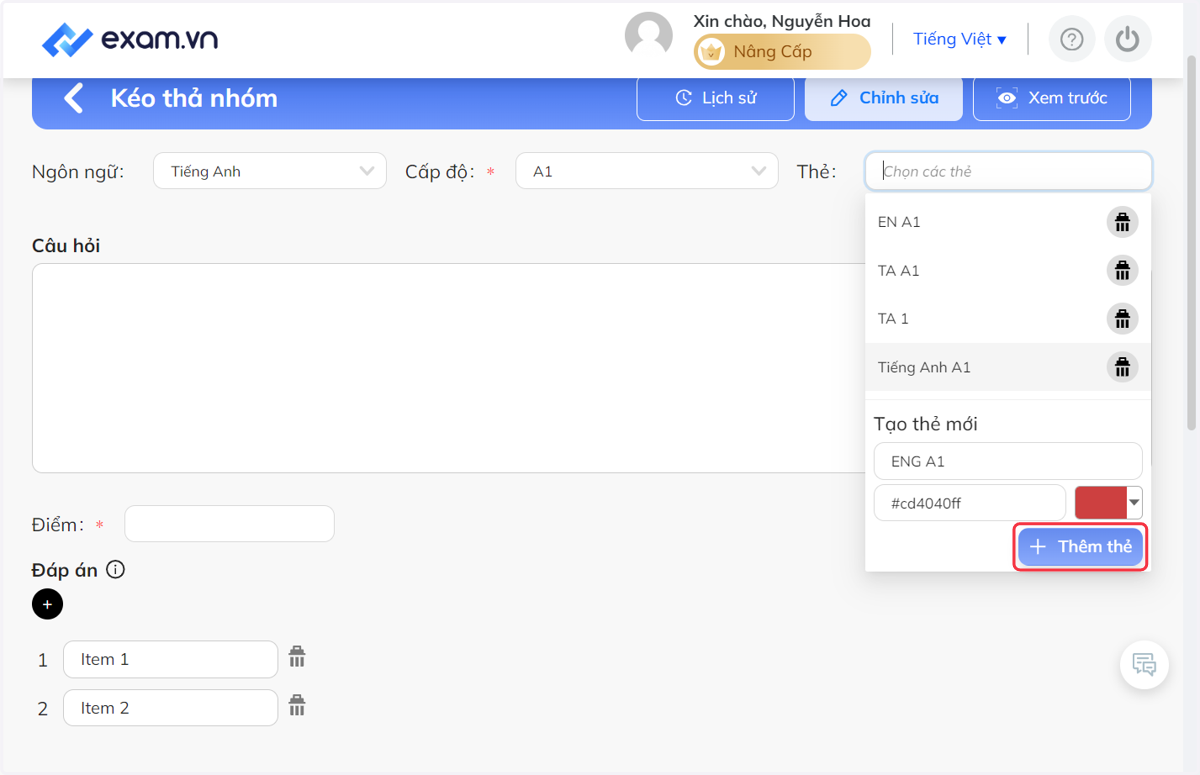
  11. 11. Nhấn chọn "Thêm thẻ"

    Nhấn chọn "Thêm thẻ"
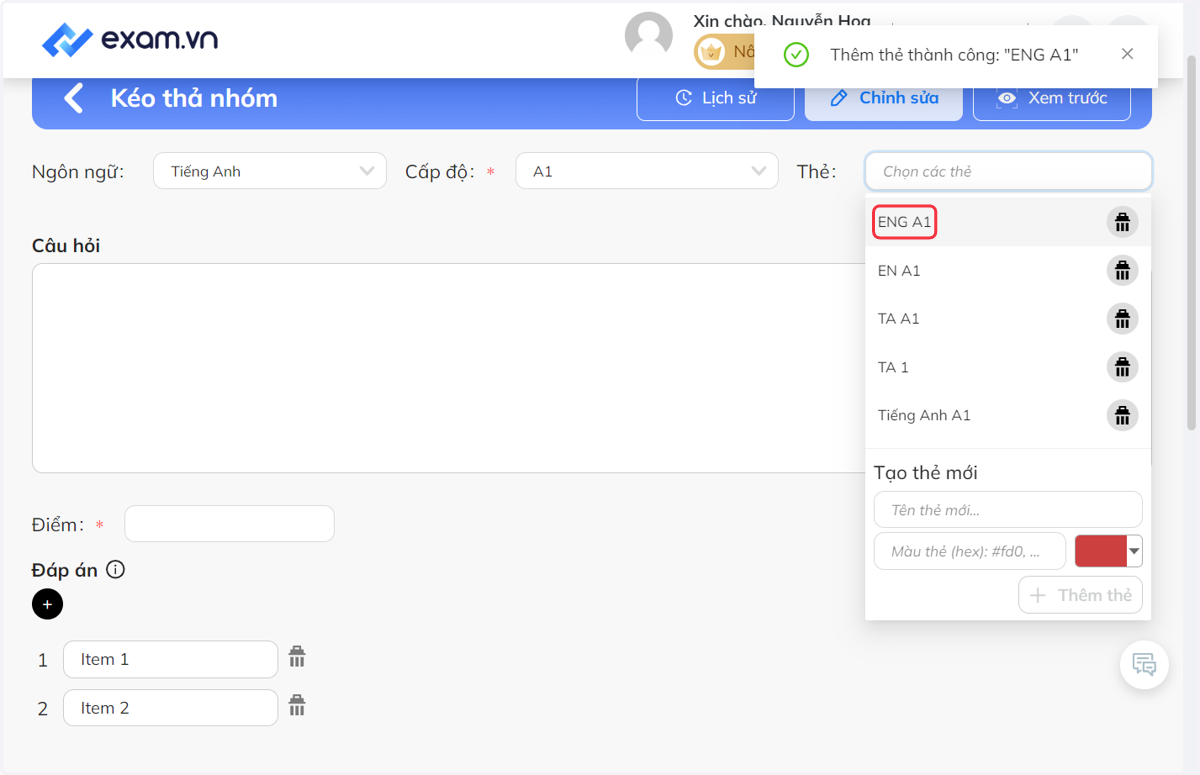
  12. 12. Nhấn chọn thẻ đã tạo

    Nhấn chọn thẻ đã tạo
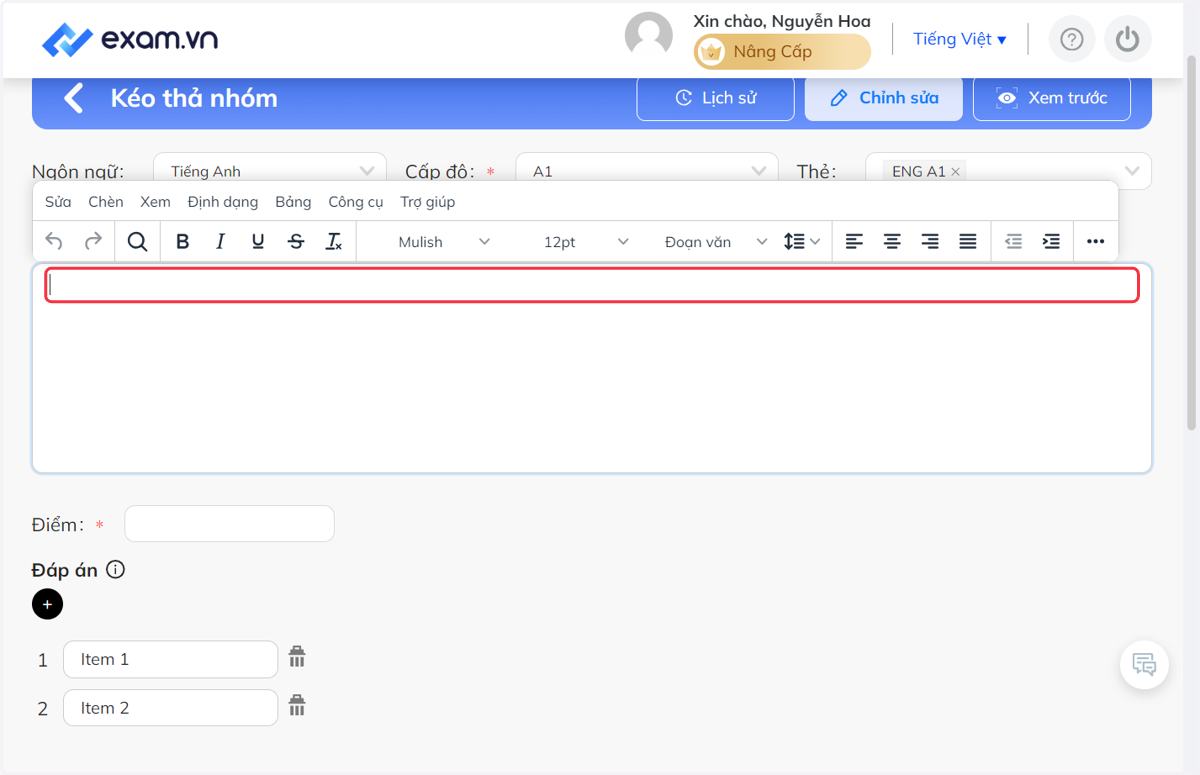
  13. 13. Nhập văn bản vào khung câu hỏi

    Nhập văn bản vào khung câu hỏi
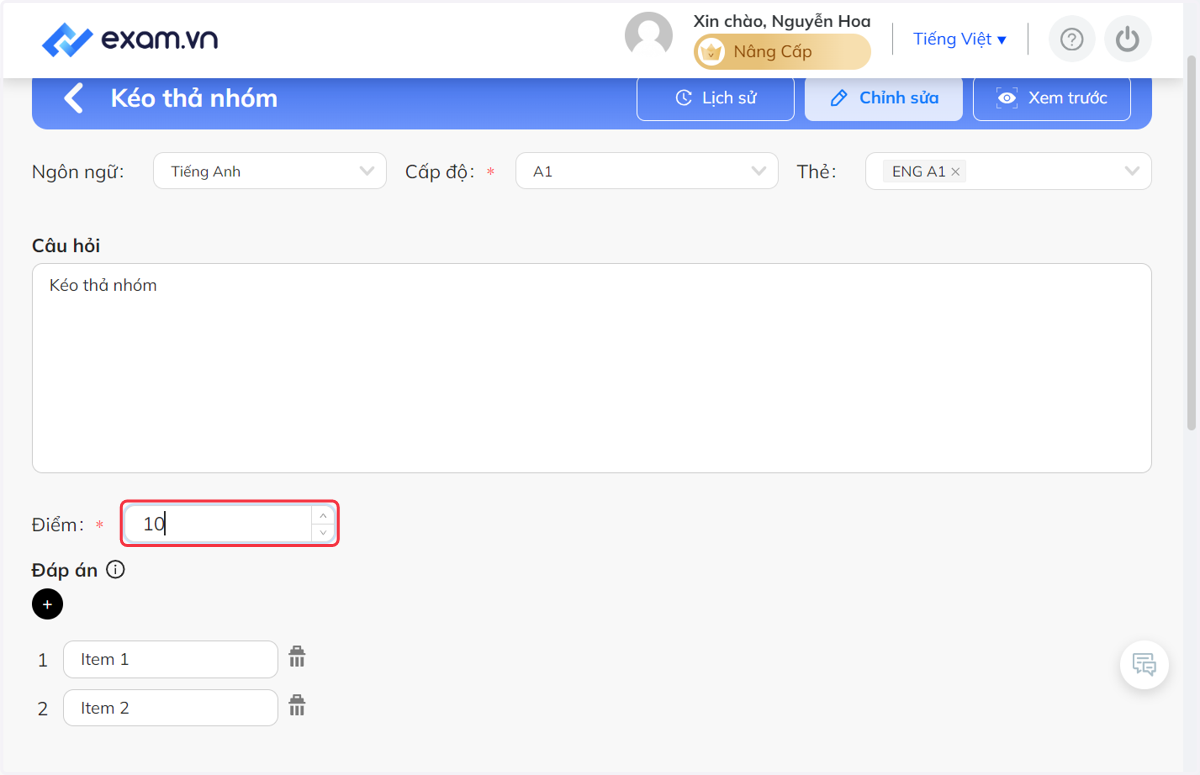
  14. 14. Nhấn vào "Điểm" và nhập điểm

    Nhấn vào "Điểm" và nhập điểm
  15. 15. Tại mục "Đáp án", nhập đáp án cần kéo thả vào các ô
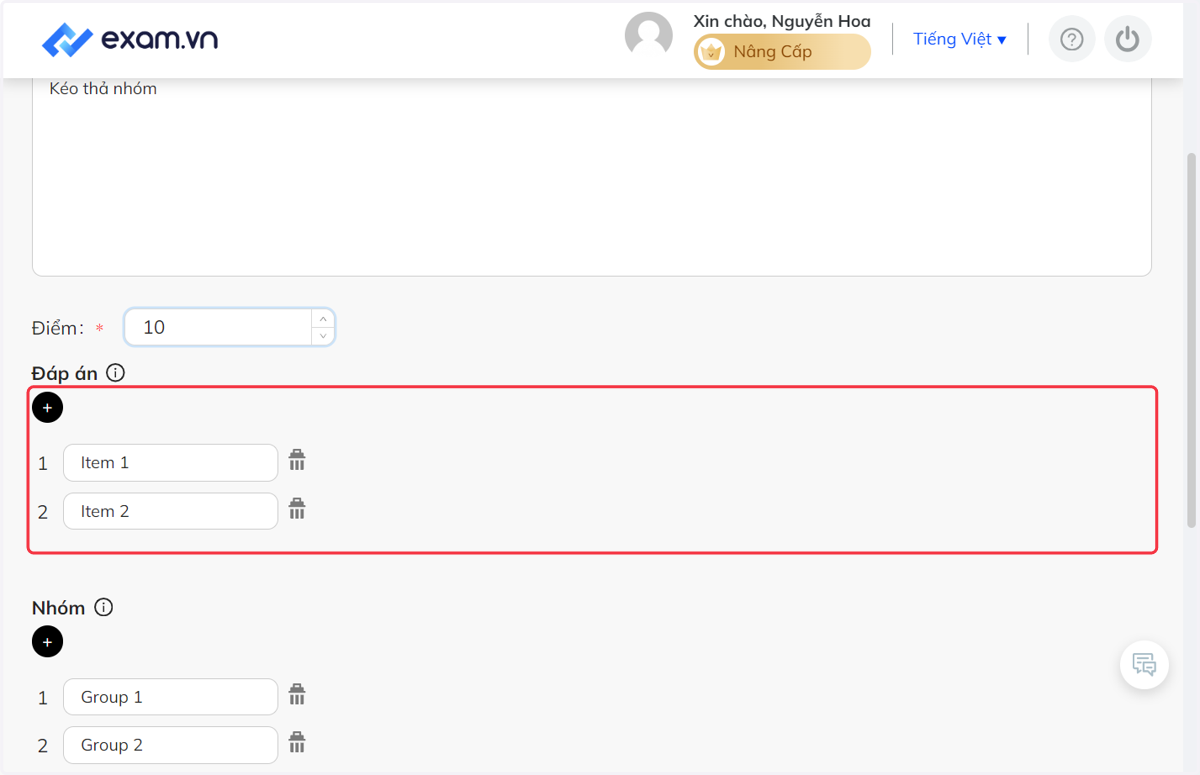
    Tại mục "Đáp án", nhập đáp án cần kéo thả vào các ô
  16. 16. Nếu cần tạo thêm đáp án để đánh lạc hướng người dùng, nhấn chọn "+" để thêm đáp án
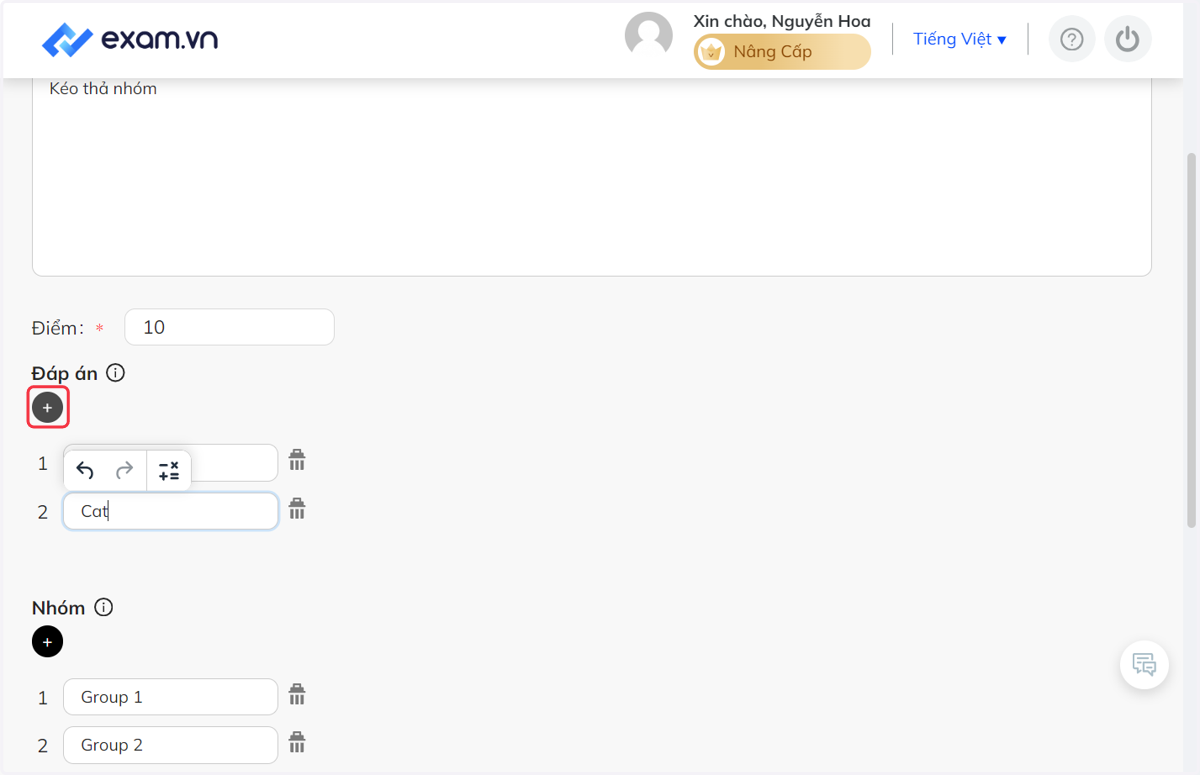
    Nếu cần tạo thêm đáp án để đánh lạc hướng người dùng, nhấn chọn "+" để thêm đáp án
  17. 17. Tại mục "Nhóm", nhập tên các nhóm phân loại các ô kéo thả
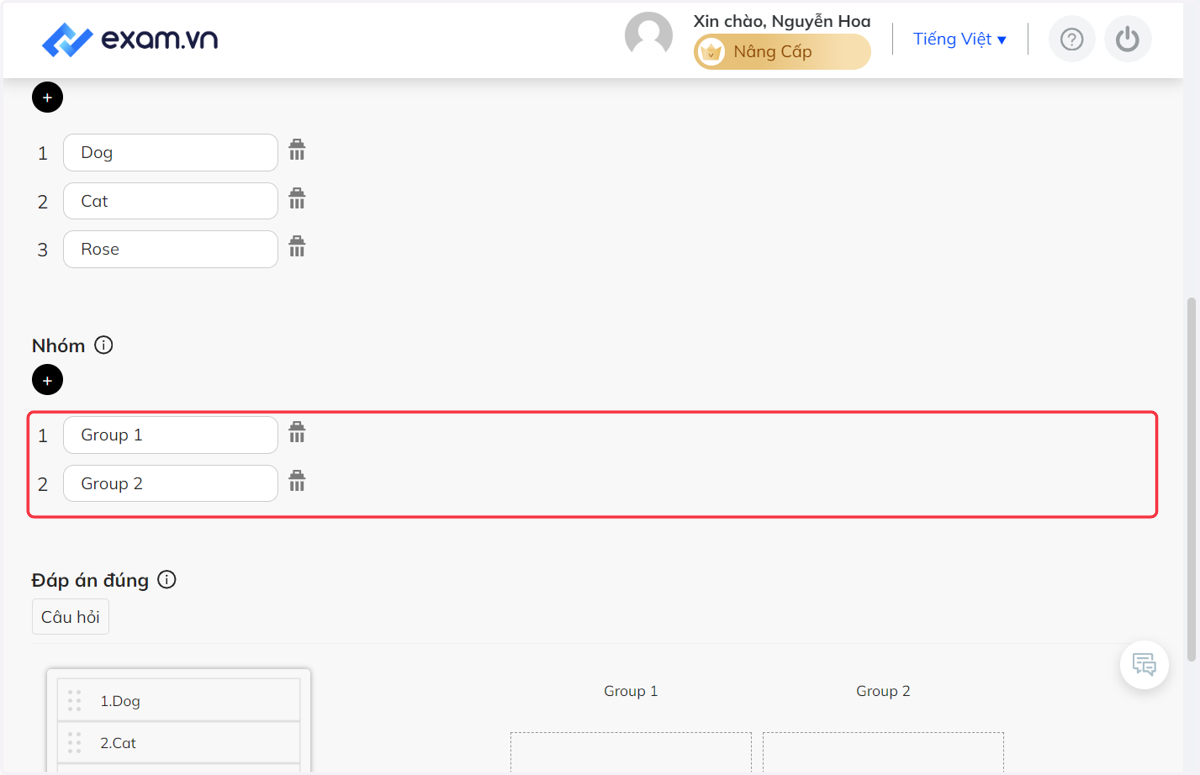
    Tại mục "Nhóm", nhập tên các nhóm phân loại các ô kéo thả
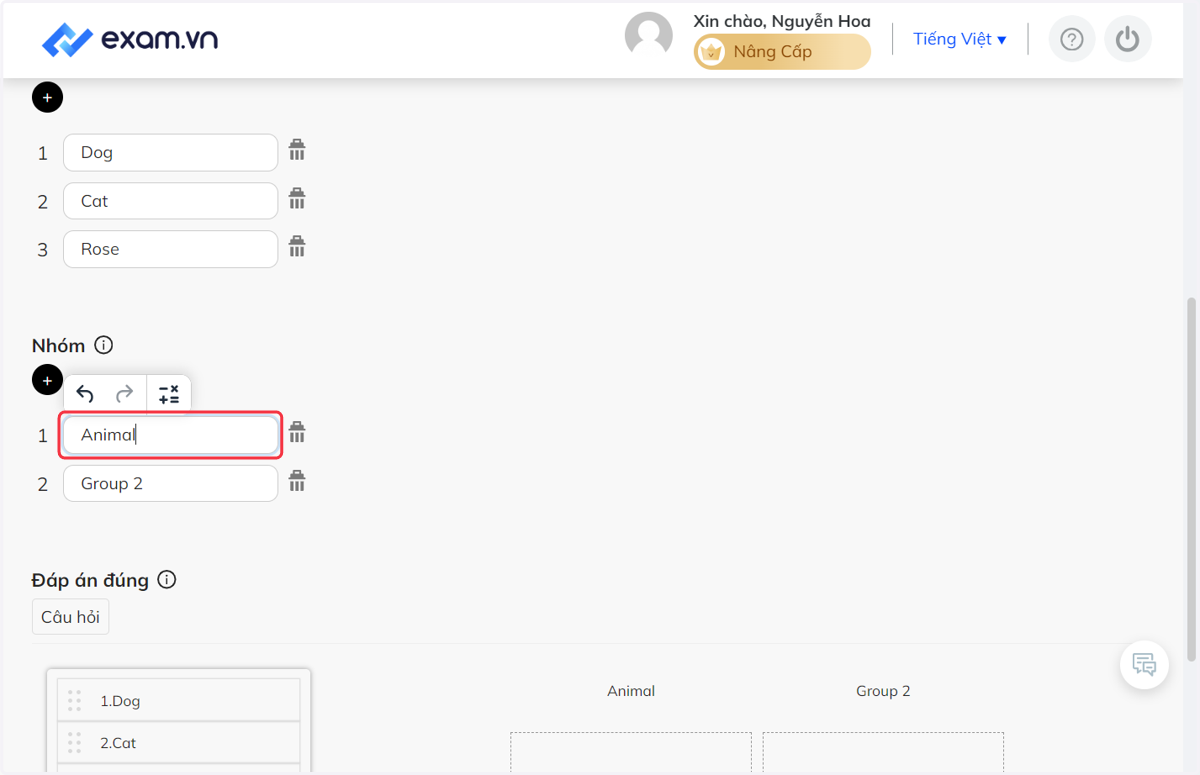
  18. 18. Nhập tên các nhóm vào ô trống

    Nhập tên các nhóm vào ô trống
  19. 19. Tại mục "Đáp án đúng", nhấn giữ và kéo thả các đáp án đúng theo từng nhóm để hệ thống ghi nhớ và chấm điểm tự động
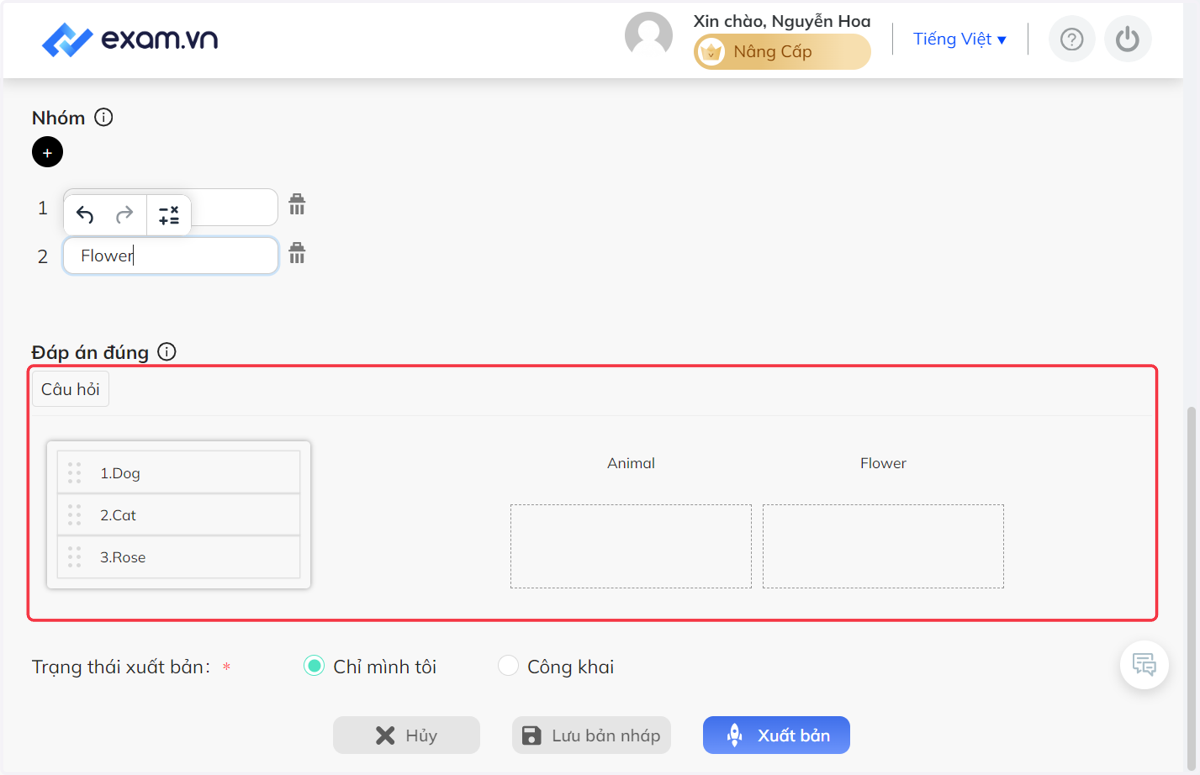
    Tại mục "Đáp án đúng", nhấn giữ và kéo thả các đáp án đúng theo từng nhóm để hệ thống ghi nhớ và chấm điểm tự động
  20. 20. Kéo thả các đáp án đúng theo từng nhóm
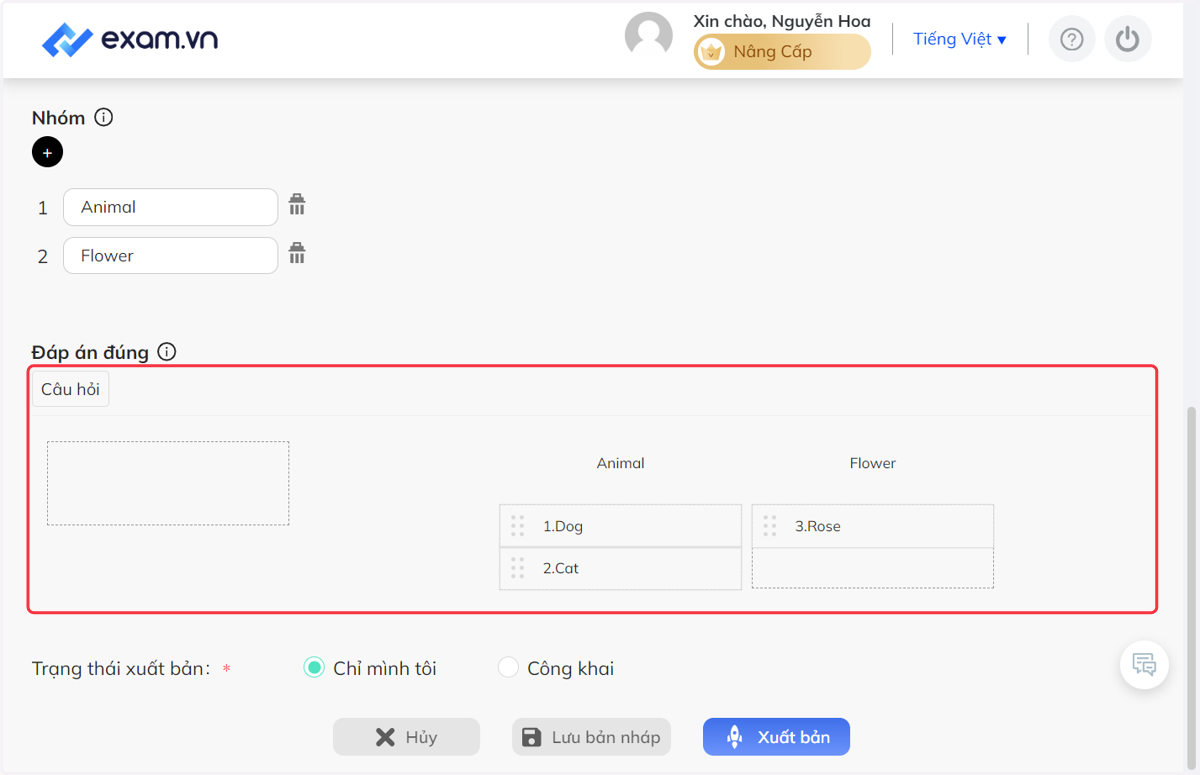
    Kéo thả các đáp án đúng theo từng nhóm
  21. 21. Tại thanh "Trạng thái xuất bản", chọn "Chỉ mình tôi" hoặc "Công khai"

    Nhấn chọn "Công khai" để ai cũng thấy được câu hỏi
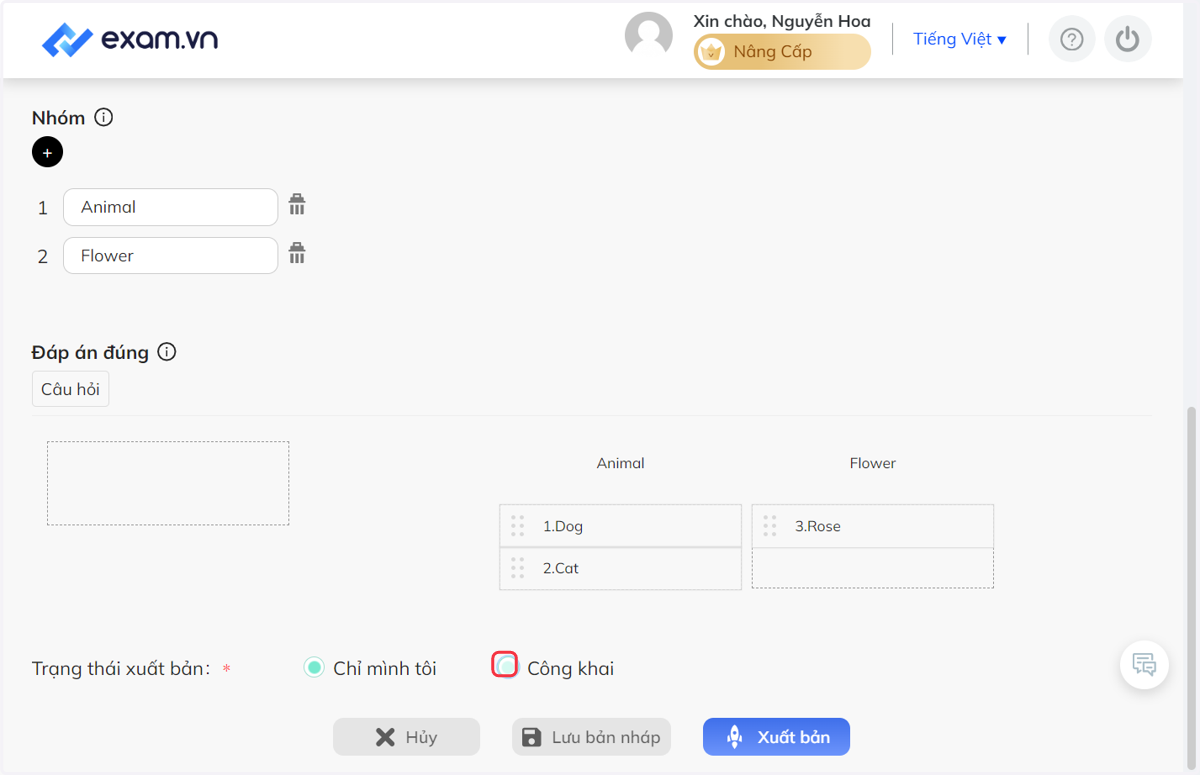
    Tại thanh "Trạng thái xuất bản", chọn "Chỉ mình tôi" hoặc "Công khai"
  22. 22. Nhấn chọn "Xem trước" để xem mẫu câu hỏi
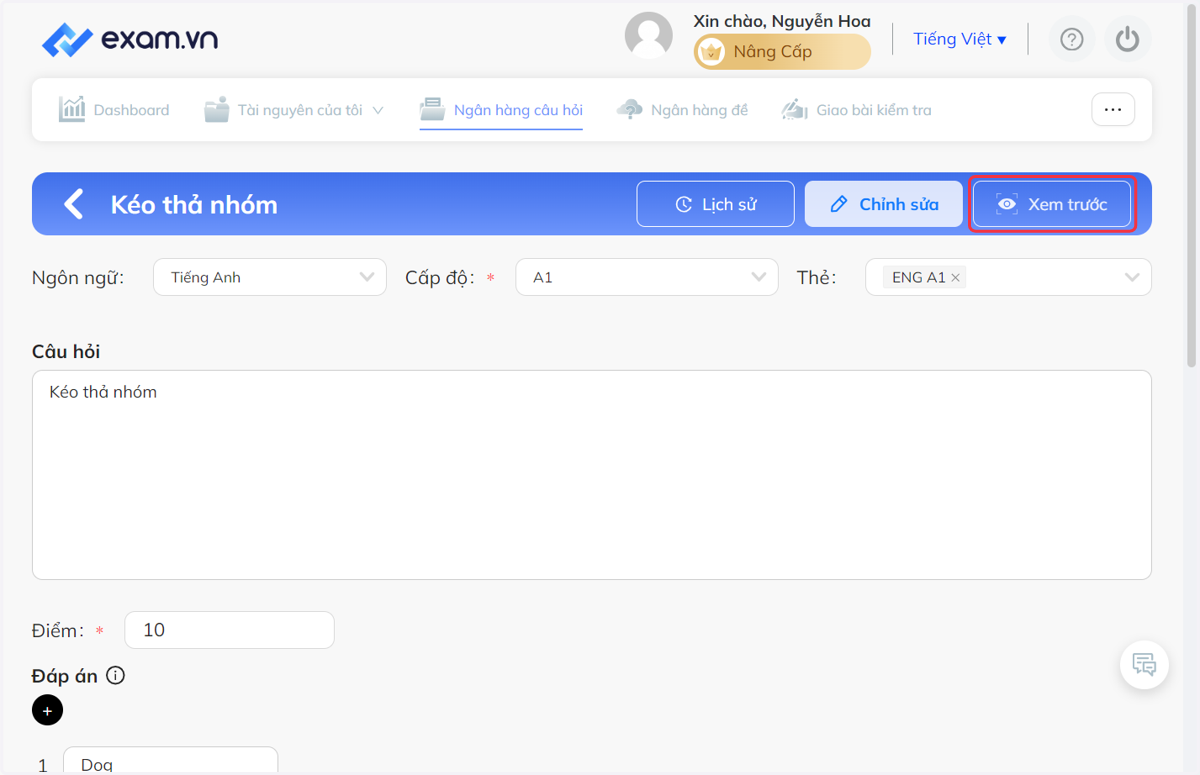
    Nhấn chọn "Xem trước" để xem mẫu câu hỏi
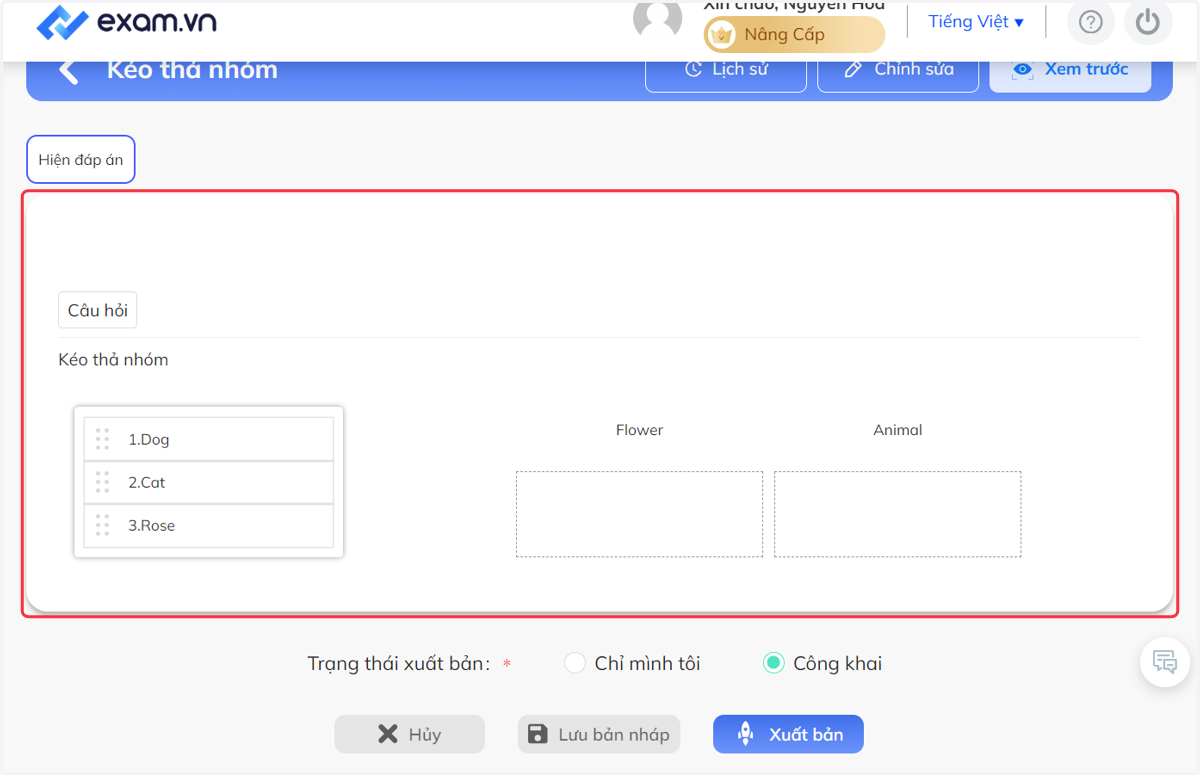
  23. 23. Bảng hiển thị câu hỏi

    Bảng hiển thị câu hỏi
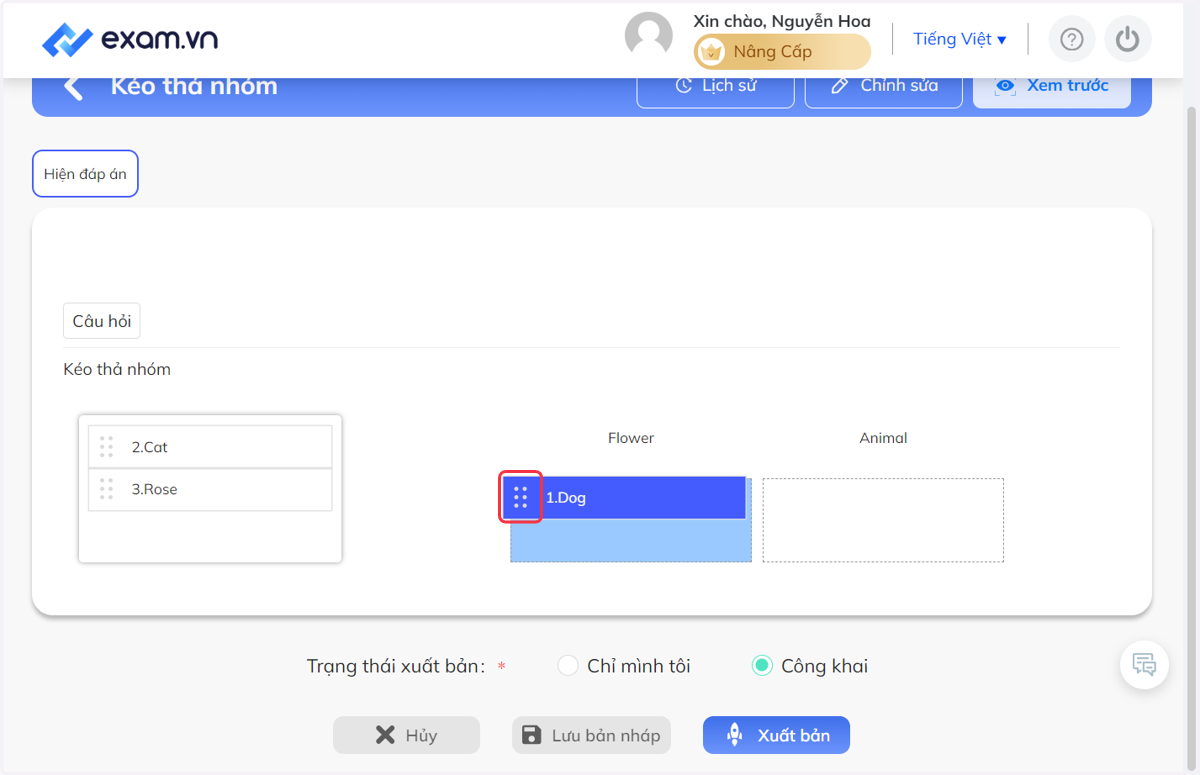
  24. 24. Kéo thả đáp án cho rằng đúng

    Kéo thả đáp án cho rằng đúng
  25. 25. Nhấn chọn "Hiện đáp án" để kiểm tra đáp án
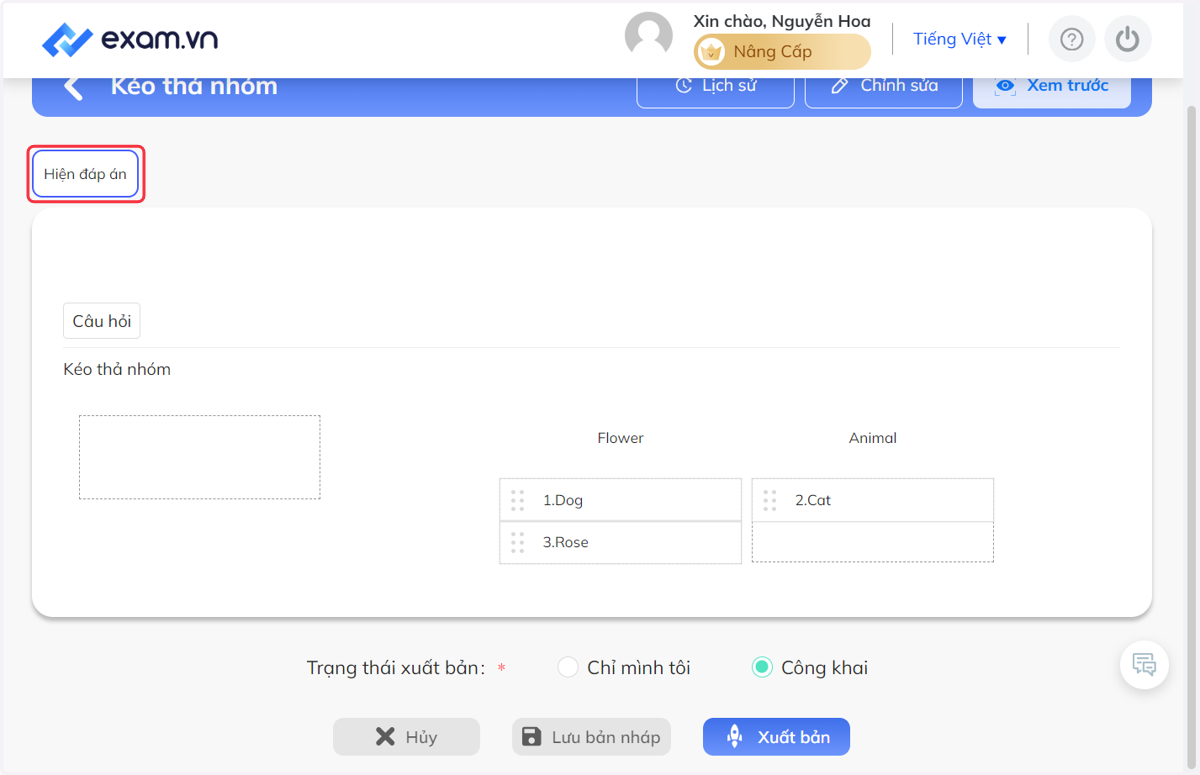
    Nhấn chọn "Hiện đáp án" để kiểm tra đáp án
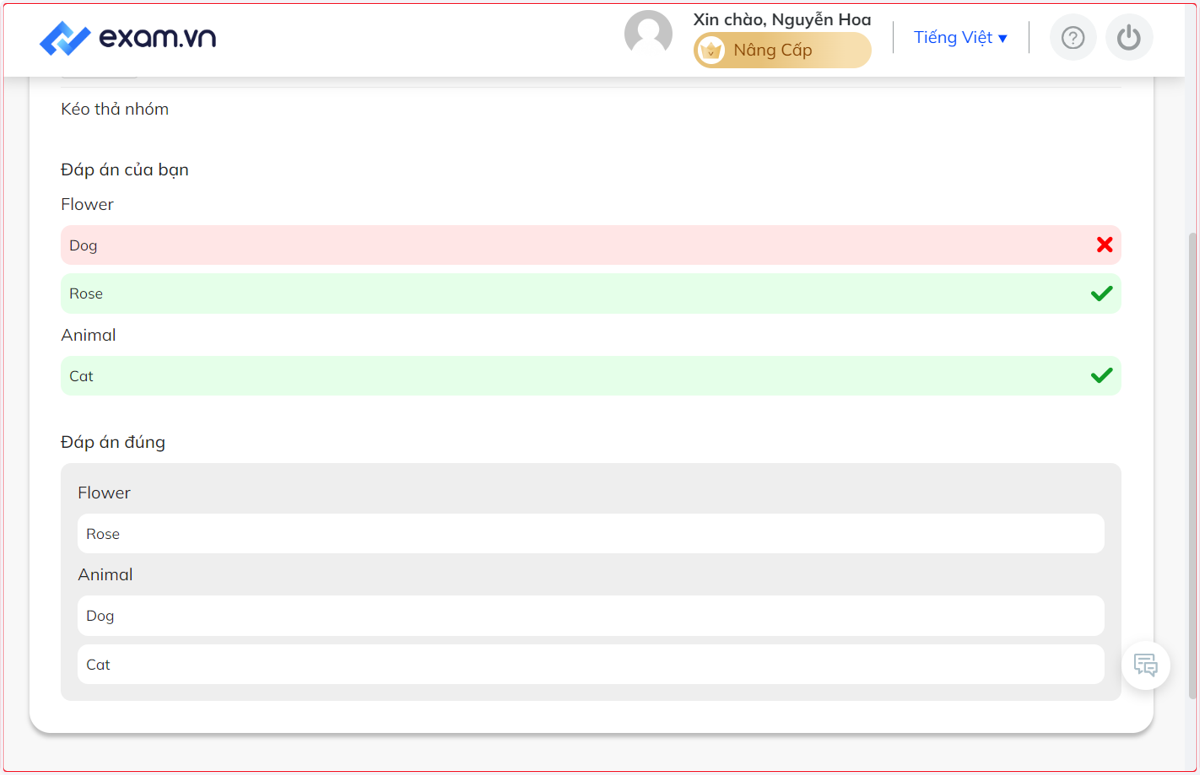
  26. 26. Màn hình sẽ hiện lên kết quả

    Màn hình sẽ hiện lên kết quả
  27. 27. Nhấn chọn "Chỉnh sửa" để quay về màn hình chỉnh sửa câu hỏi
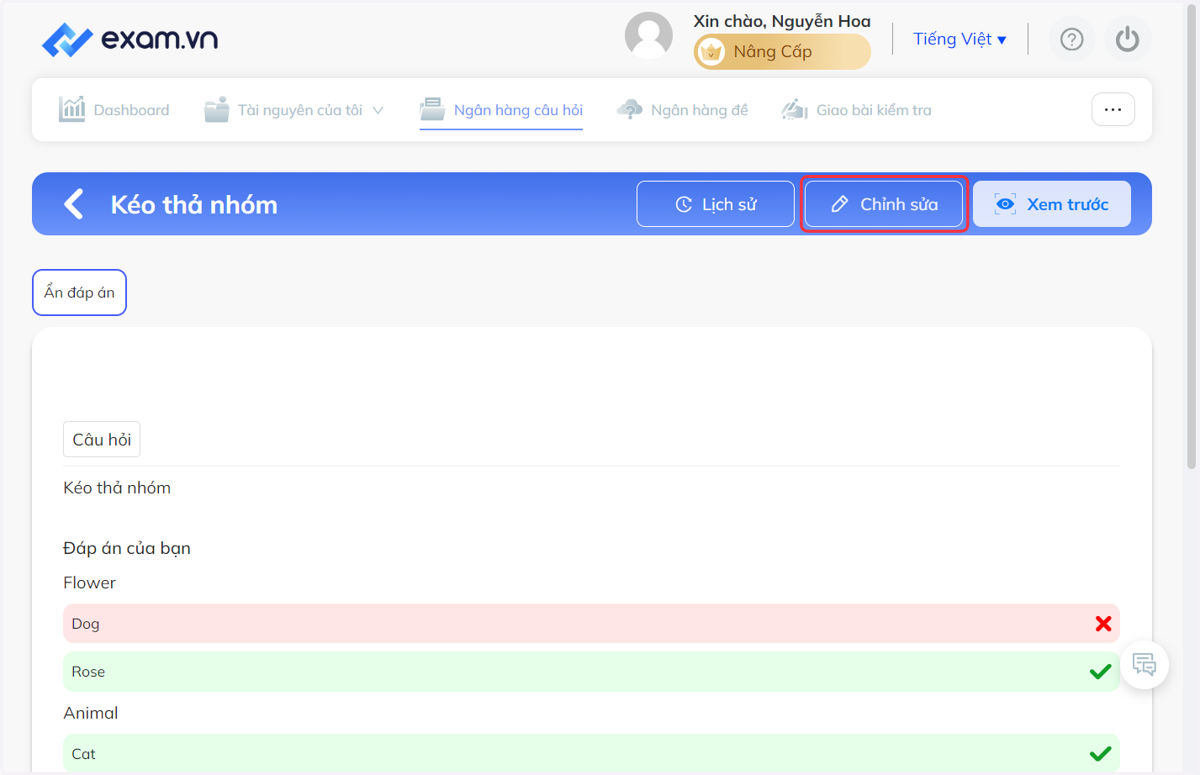
    Nhấn chọn "Chỉnh sửa" để quay về màn hình chỉnh sửa câu hỏi
  28. 28. Nếu đã hoàn tất, nhấn chọn "Xuất bản" để đăng câu hỏi
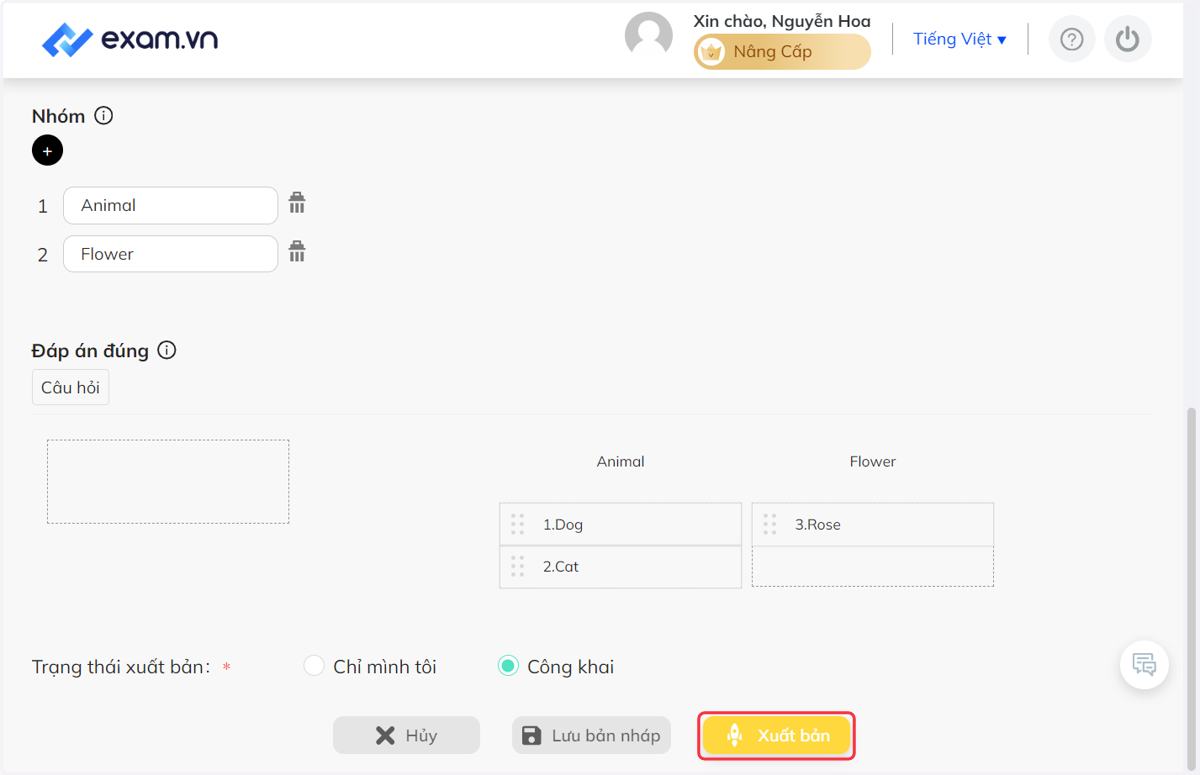
    Nếu đã hoàn tất, nhấn chọn "Xuất bản" để đăng câu hỏi
  29. 29. Nhấn chọn biểu tượng cây bút để chỉnh sửa câu hỏi hoặc biểu tượng thùng rác để xóa câu hỏi
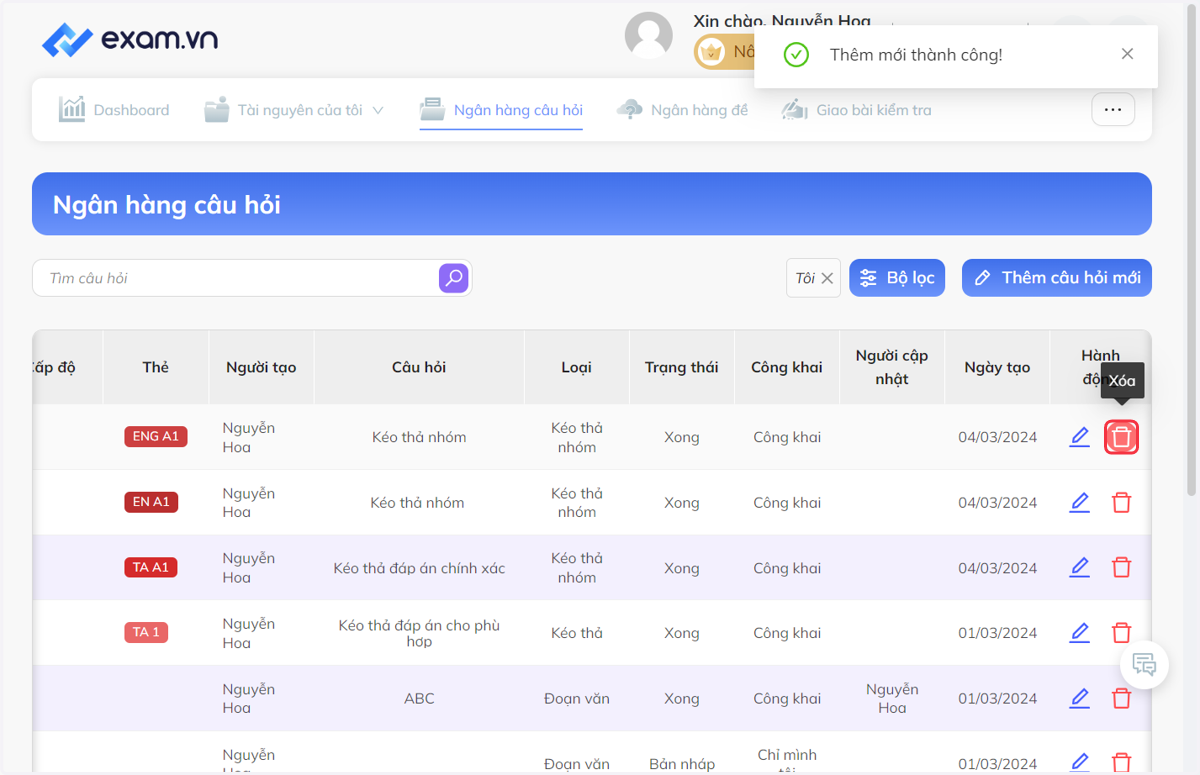
    Nhấn chọn biểu tượng cây bút để chỉnh sửa câu hỏi hoặc biểu tượng thùng rác để xóa câu hỏi