1. Ecorza: Creación de proyectos

Ecorza

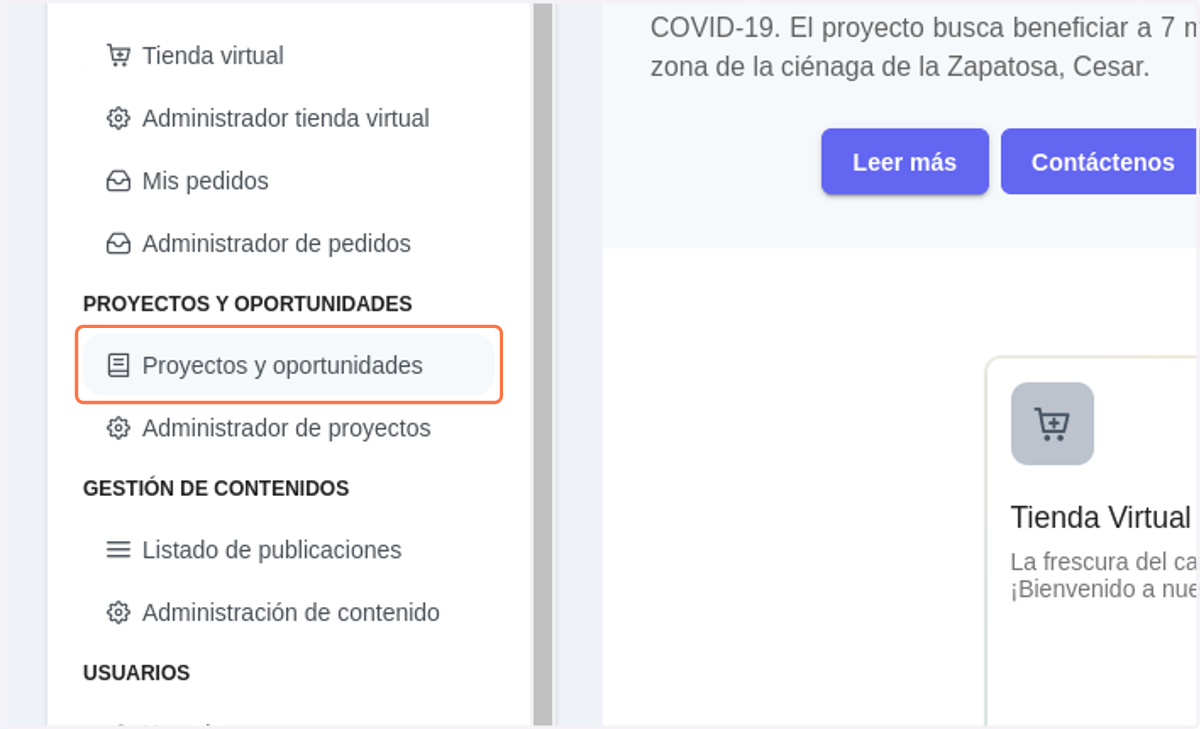
  1. 1. Click en Proyectos y oportunidades

    Click en Proyectos y oportunidades
  2. 2. Muestra el listado de los proyectos y oportunidades del usuario
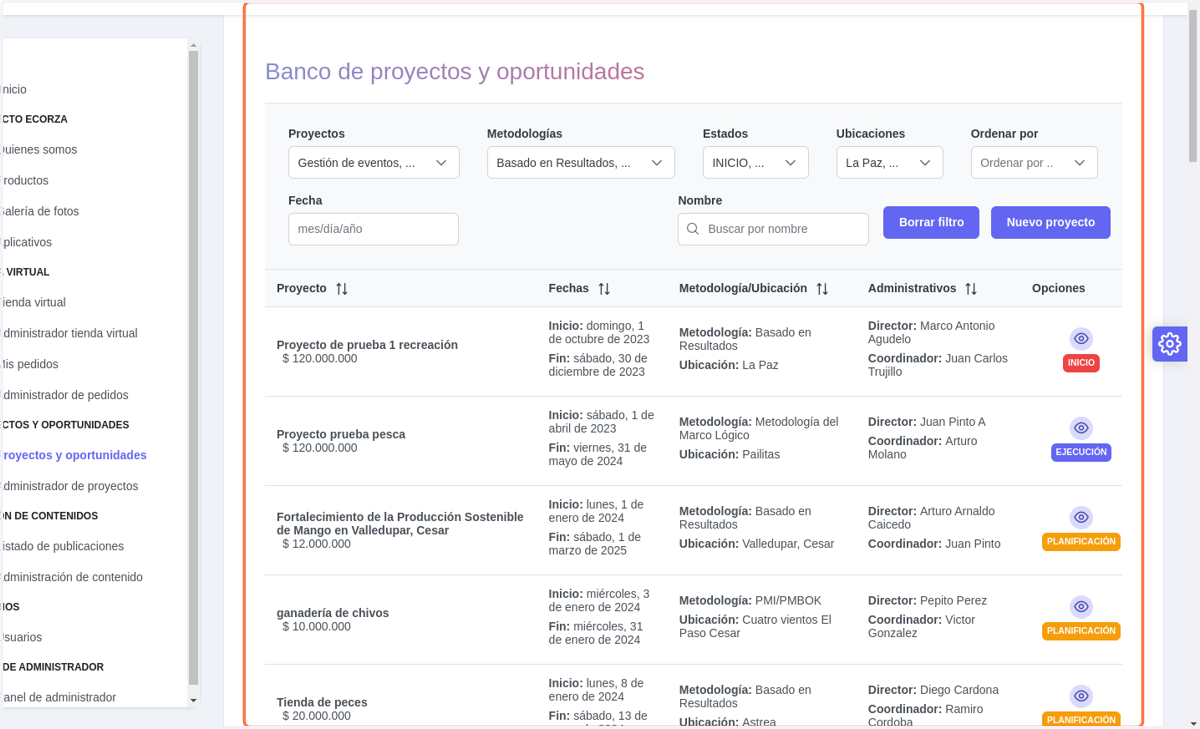
    Muestra el listado de los proyectos y oportunidades del usuario
  3. 3. Sección para buscar por medio de filtros
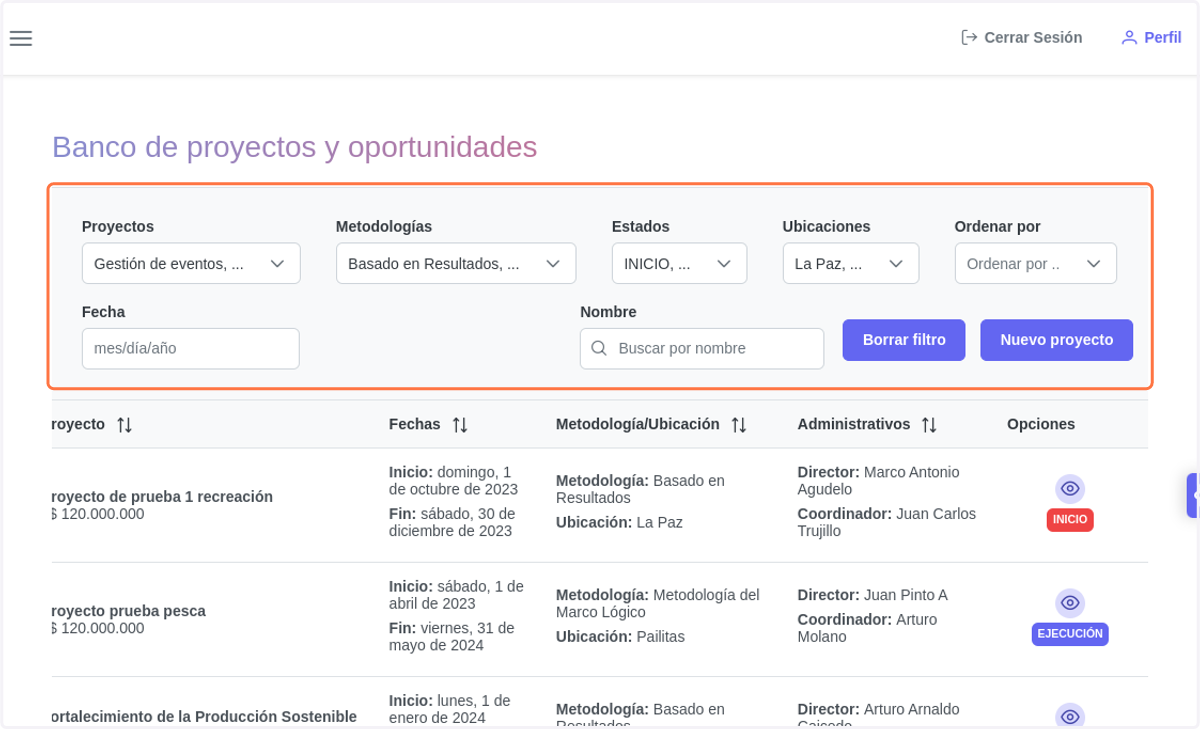
    Sección para buscar por medio de filtros
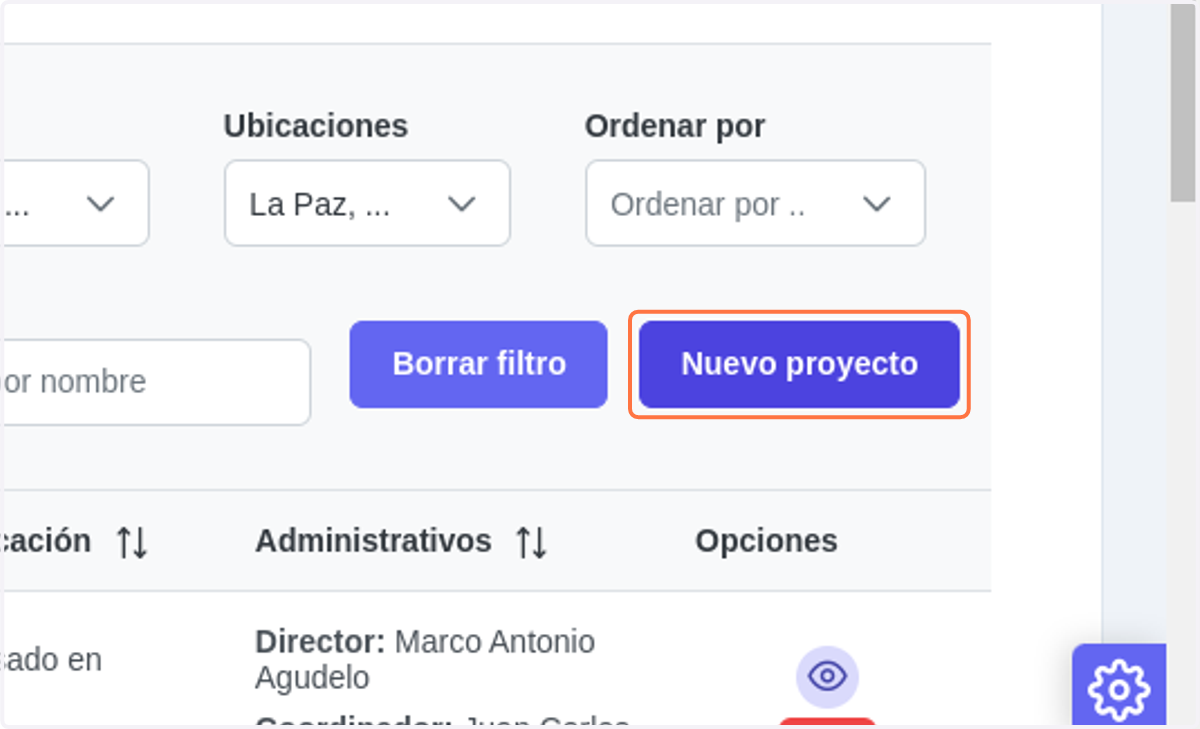
  4. 4. Click en Nuevo proyecto

    Click en Nuevo proyecto
  5. 5. Muestra el formulario para crear proyectos
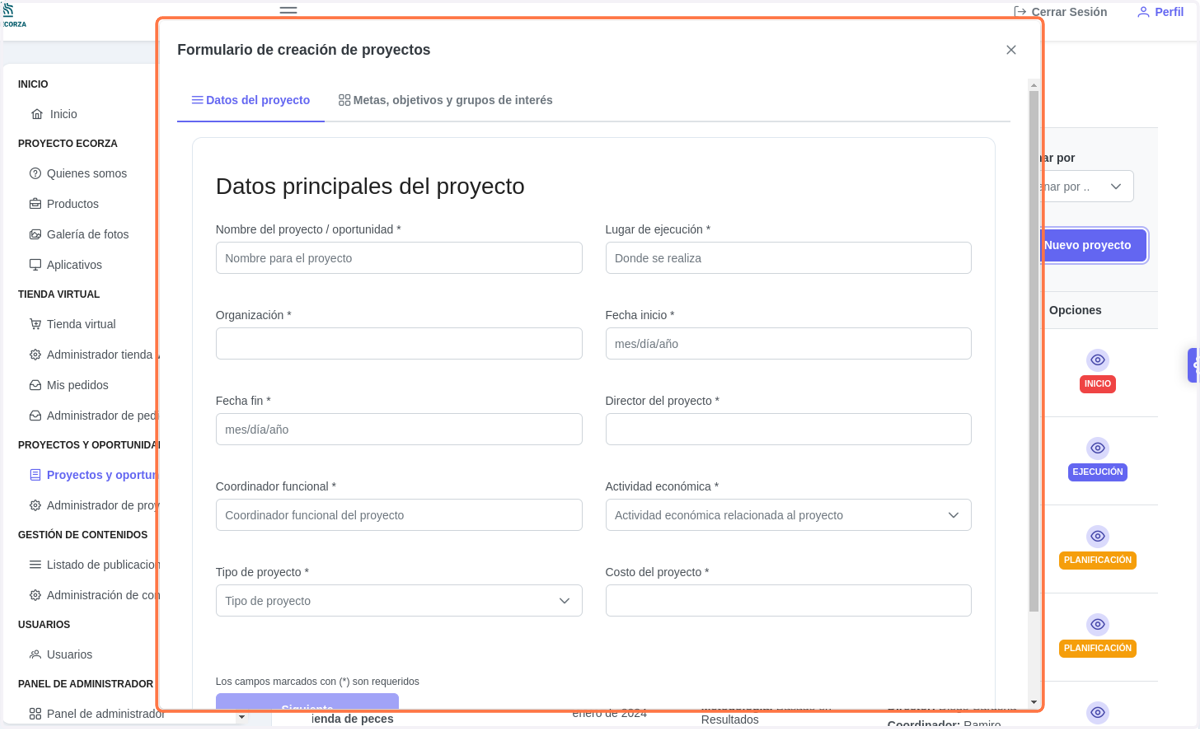
    Muestra el formulario para crear proyectos
  6. 6. Escribir el nombre para el proyecto
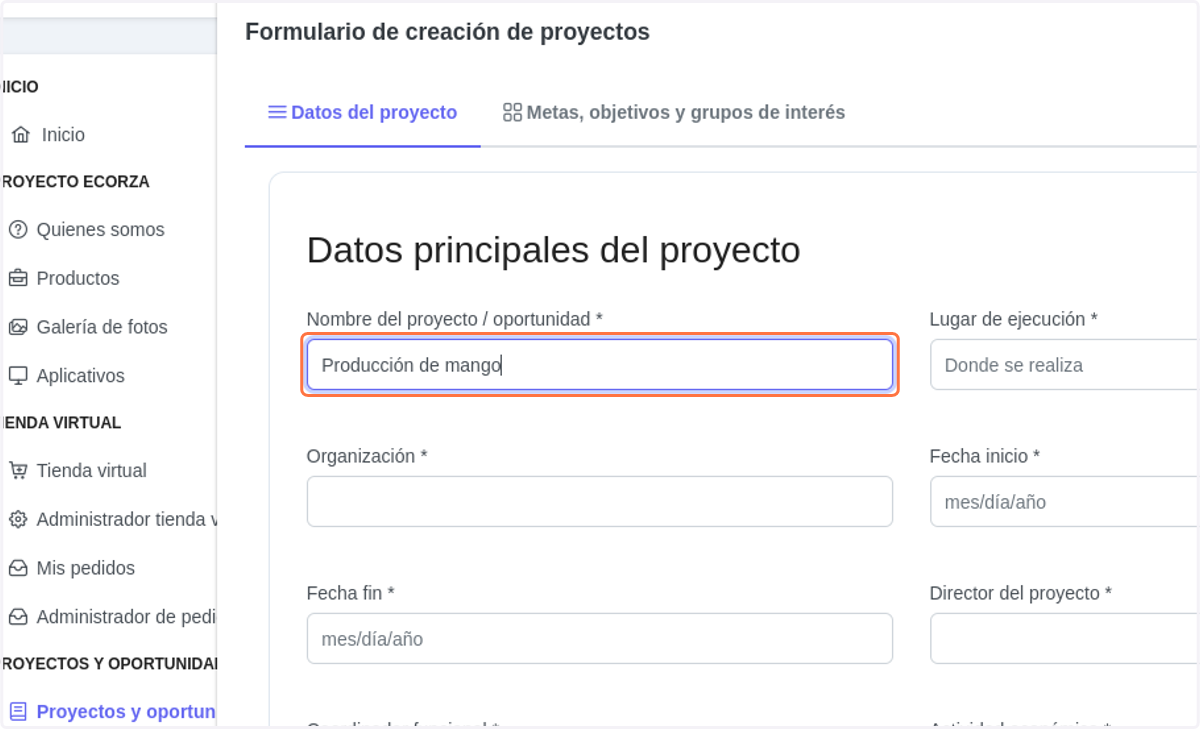
    Escribir el nombre para el proyecto
  7. 7. Lugar donde se realiza el proyecto
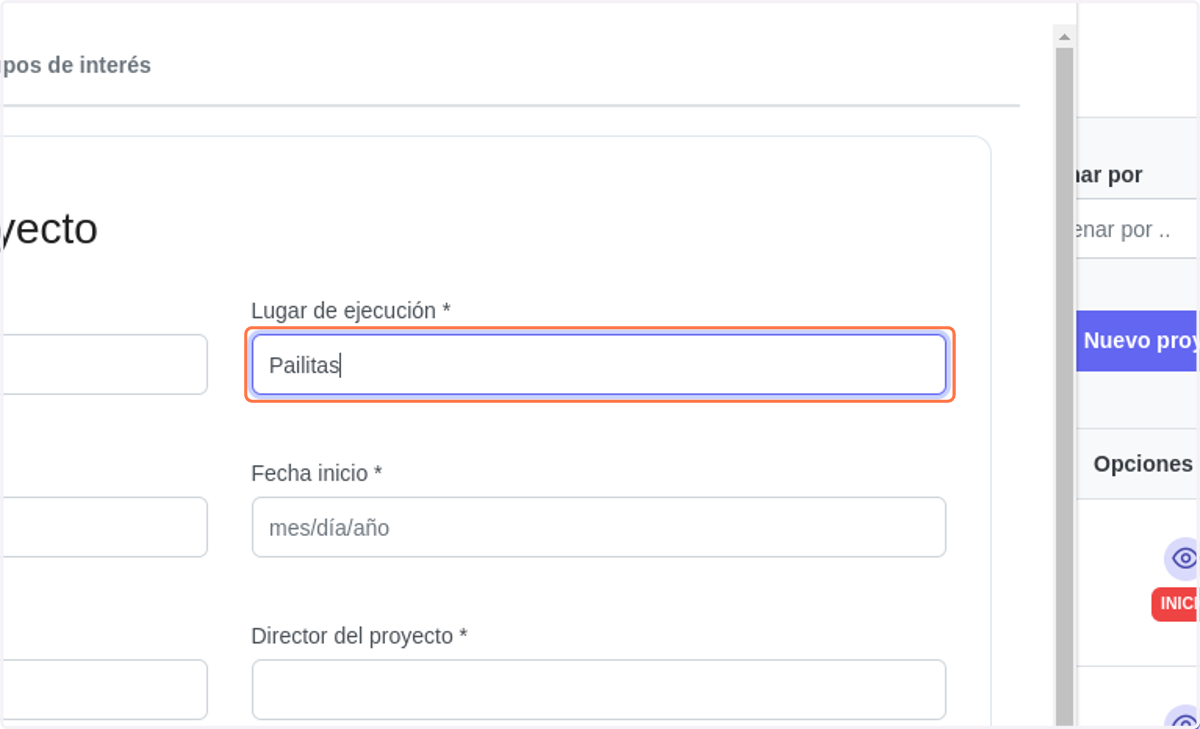
    Lugar donde se realiza el proyecto
  8. 8. Encargados de la ejecución o dueños del proyecto
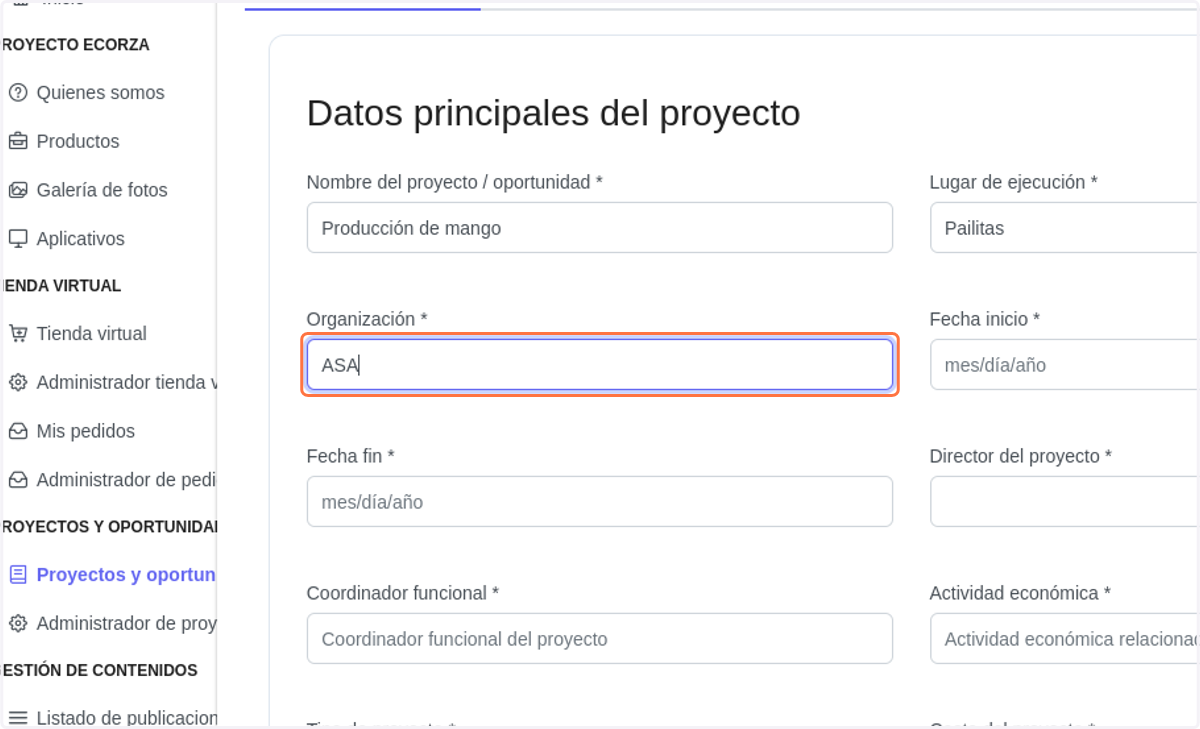
    Encargados de la ejecución o dueños del proyecto
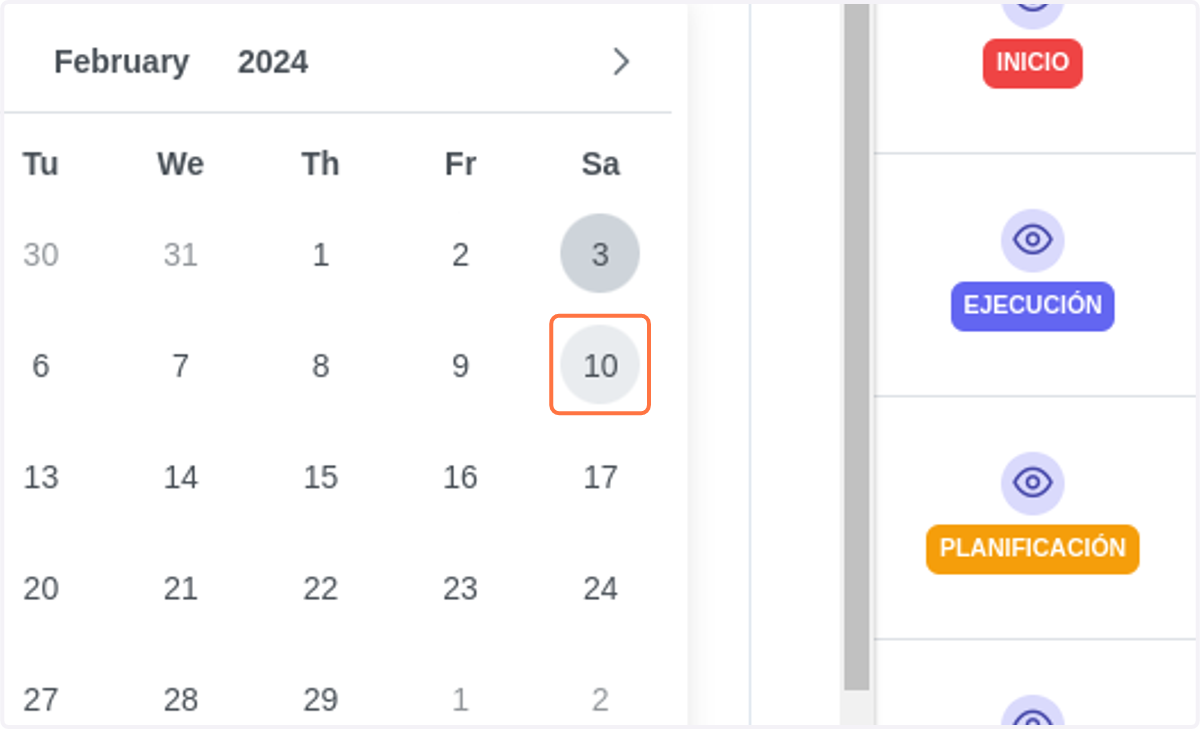
  9. 9. Seleccionar fecha de inicio

    Seleccionar fecha de inicio
  10. 10. Seleccionar fecha de finalización del proyecto
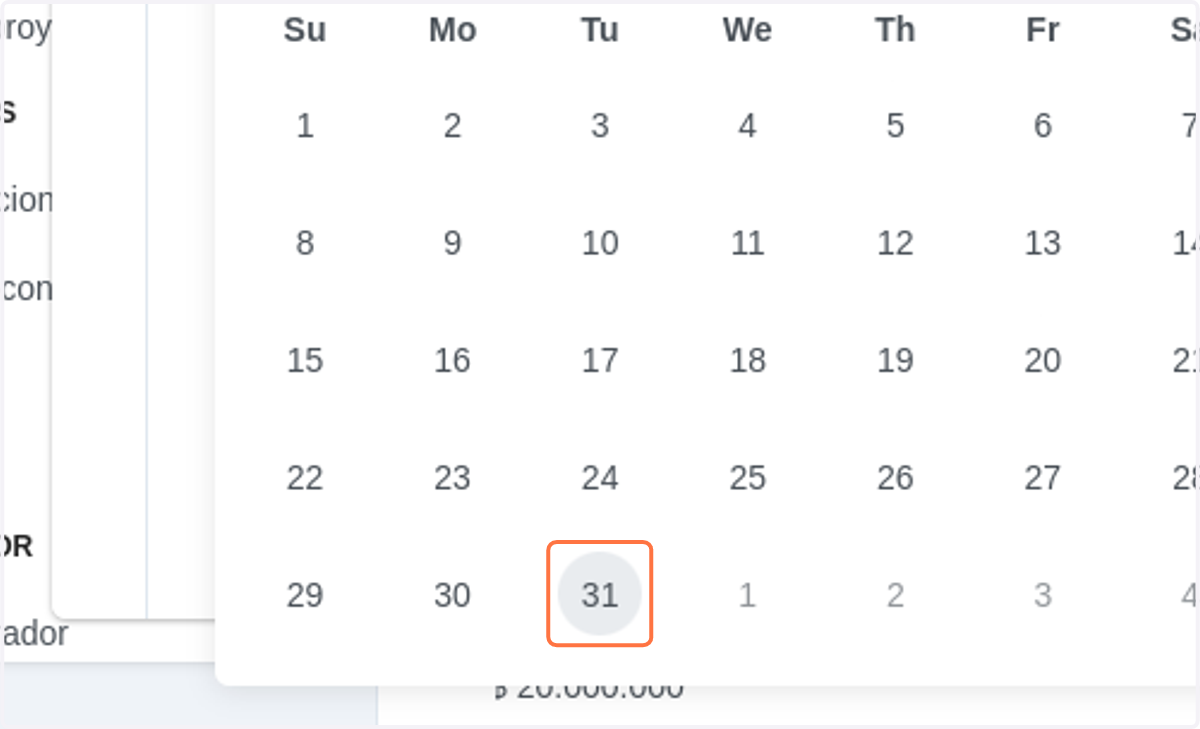
    Seleccionar fecha de finalización del proyecto
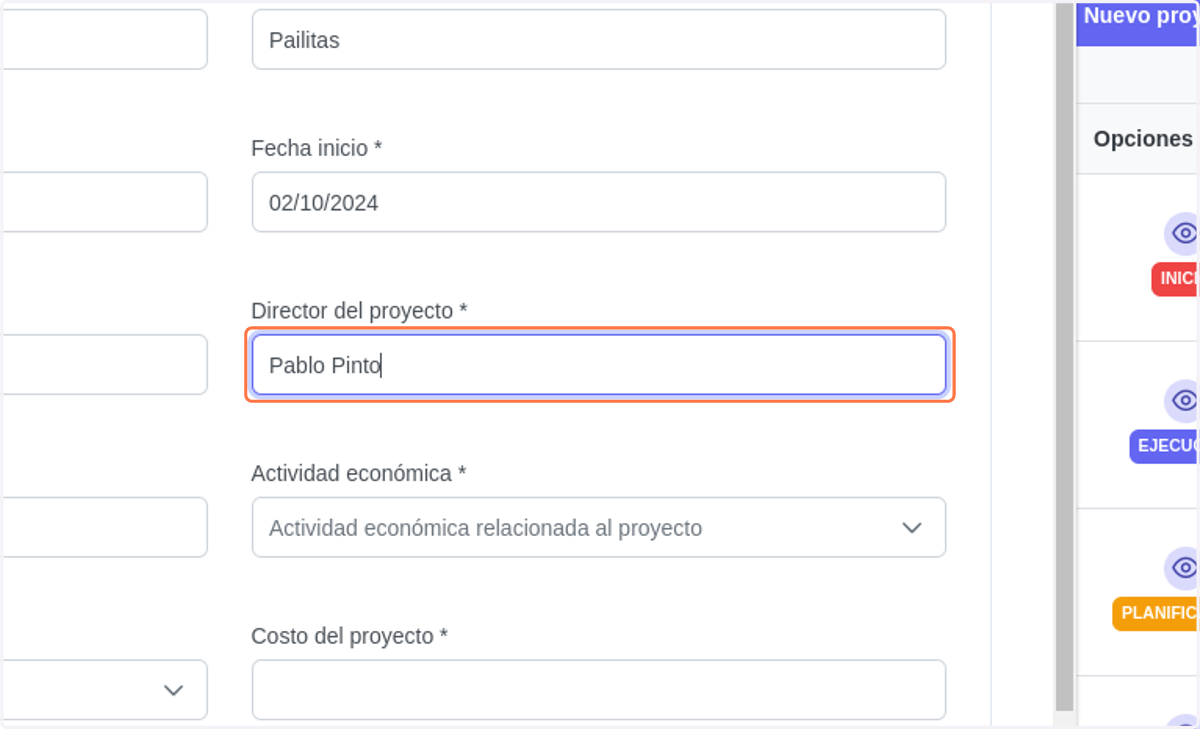
  11. 11. Escribir el nombre del director

    Escribir el nombre del director
  12. 12. Escribir el nombre del coordinador
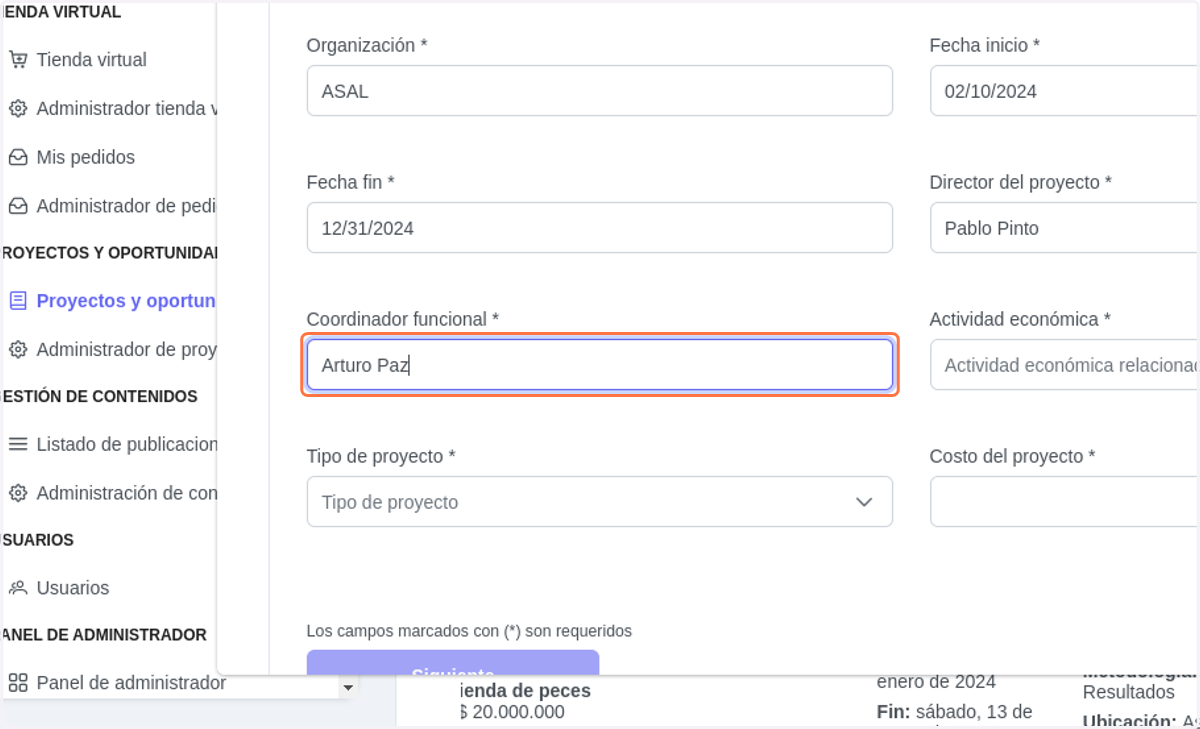
    Escribir el nombre del coordinador
  13. 13. Seleccionar la actividad económica a realizar en el proyecto
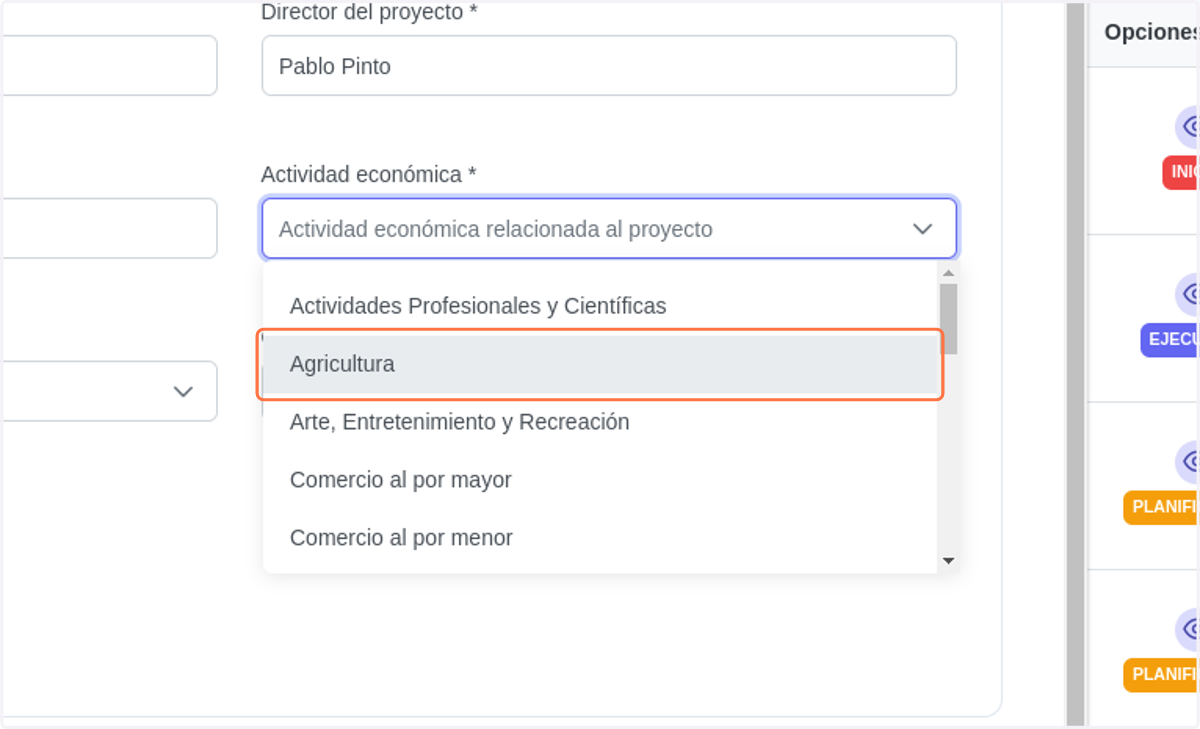
    Seleccionar la actividad económica a realizar en el proyecto
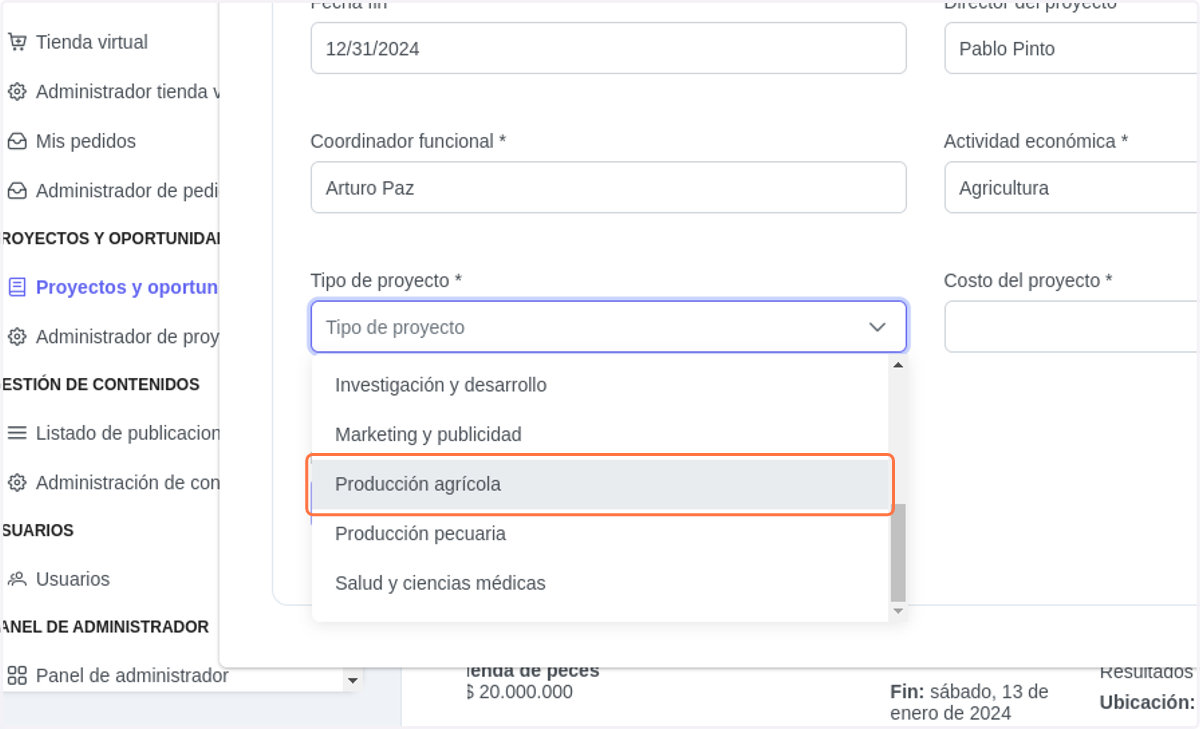
  14. 14. Seleccionar el tipo del proyecto

    Seleccionar el tipo del proyecto
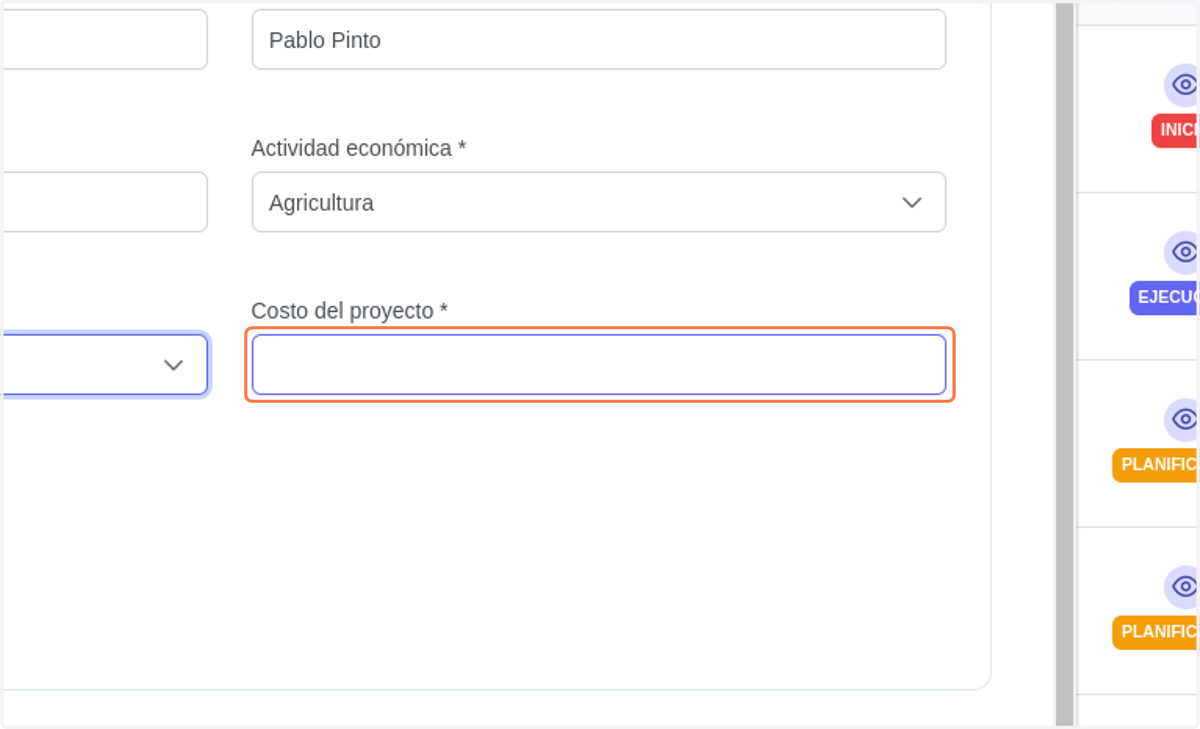
  15. 15. Escribir el costo del proyecto

    Escribir el costo del proyecto
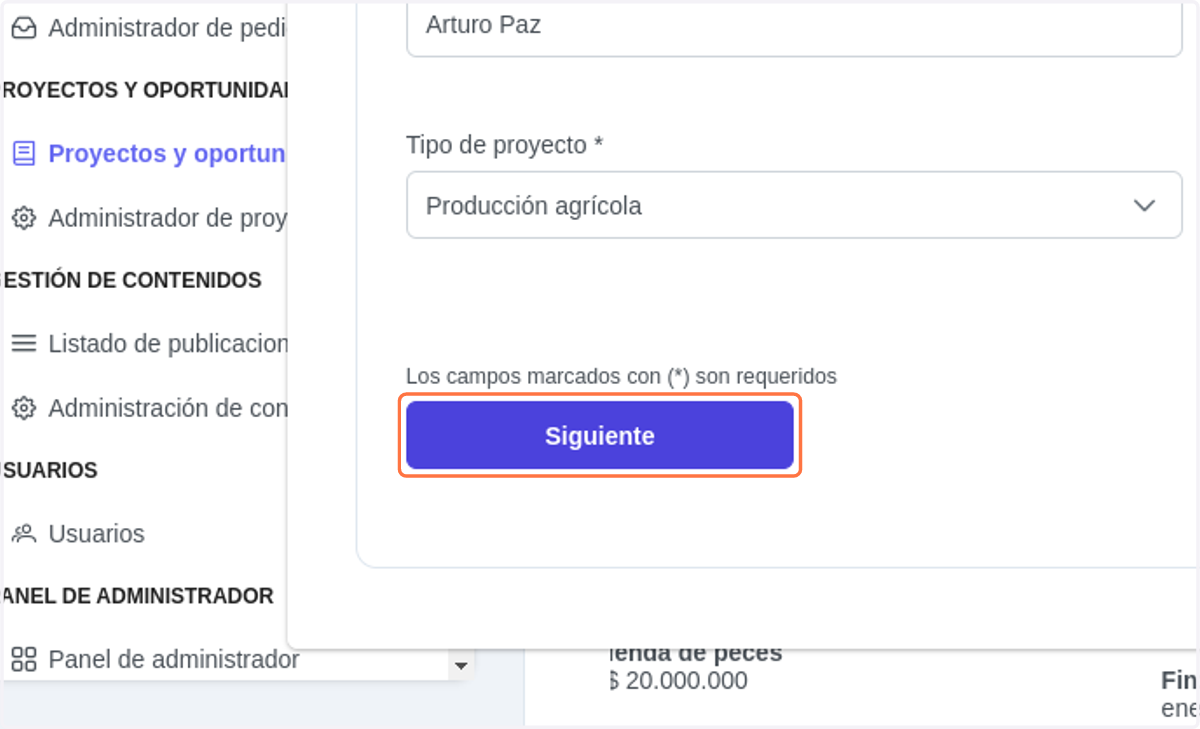
  16. 16. Click en Siguiente

    Click en Siguiente
  17. 17. Escribir el objetivo del proyecto
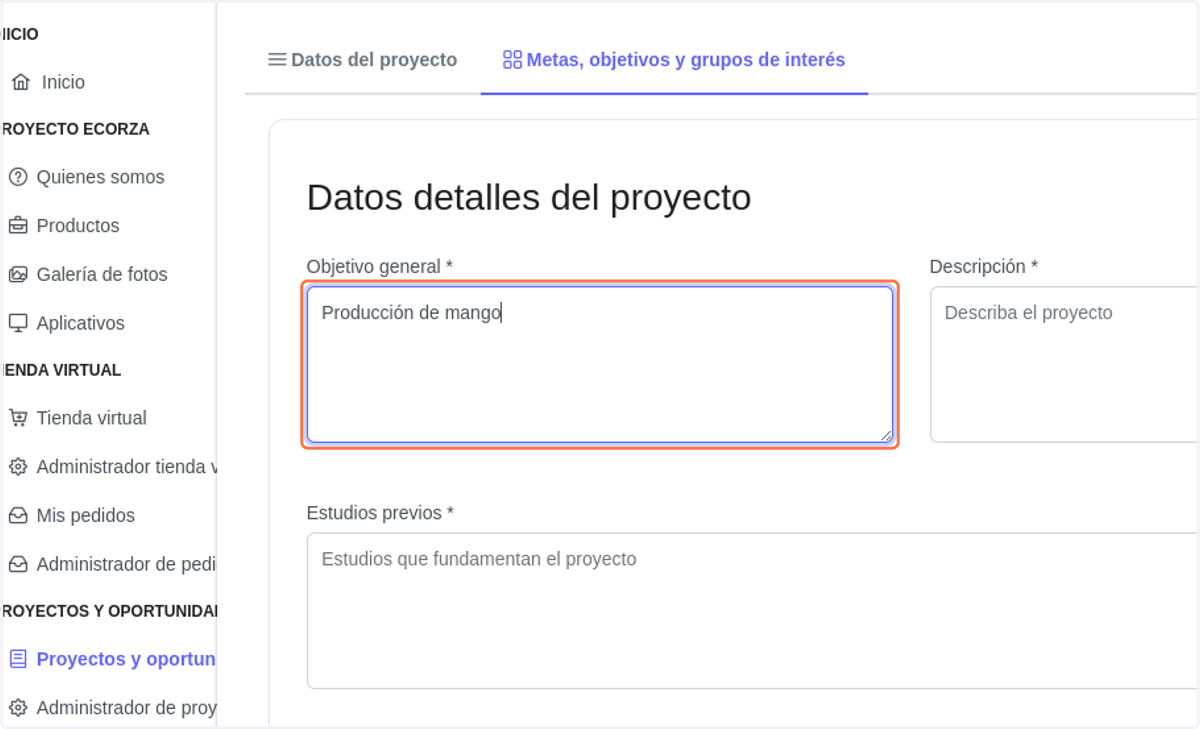
    Escribir el objetivo del proyecto
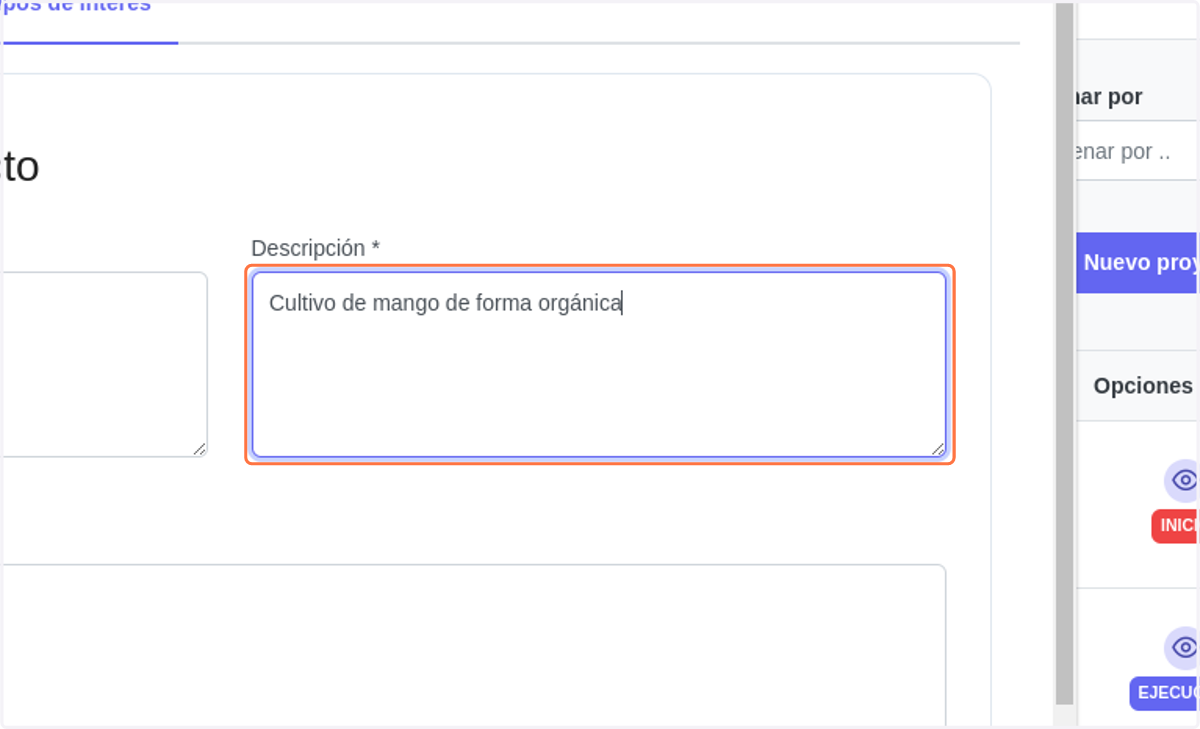
  18. 18. Escribir la descripción

    Escribir la descripción
  19. 19. Estudios realizados antes de formular el proyecto
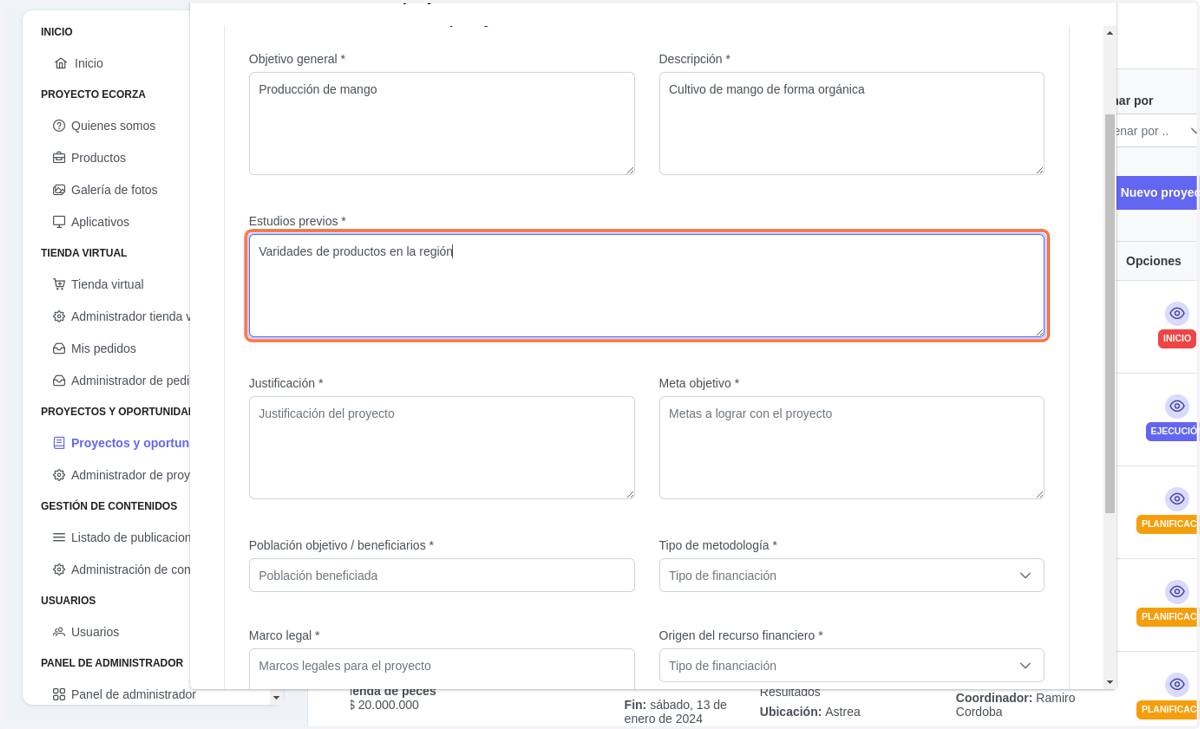
    Estudios realizados antes de formular el proyecto
  20. 20. Escribir la justificación del proyecto
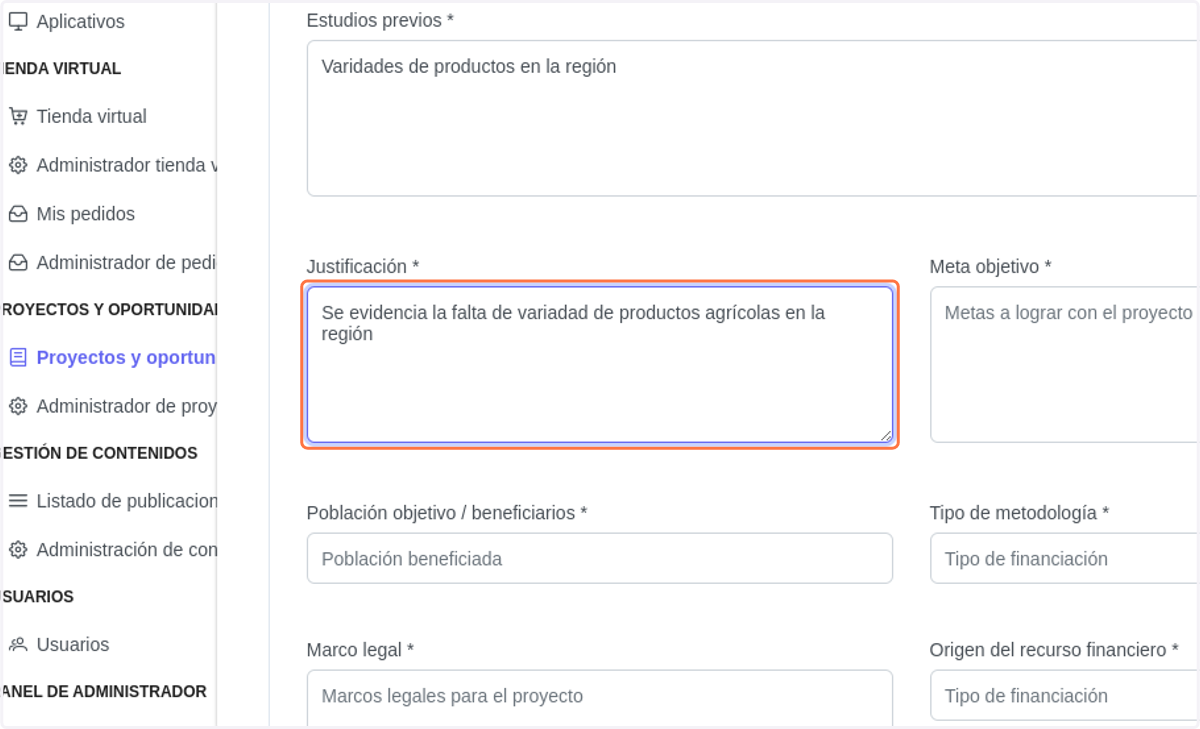
    Escribir la justificación del proyecto
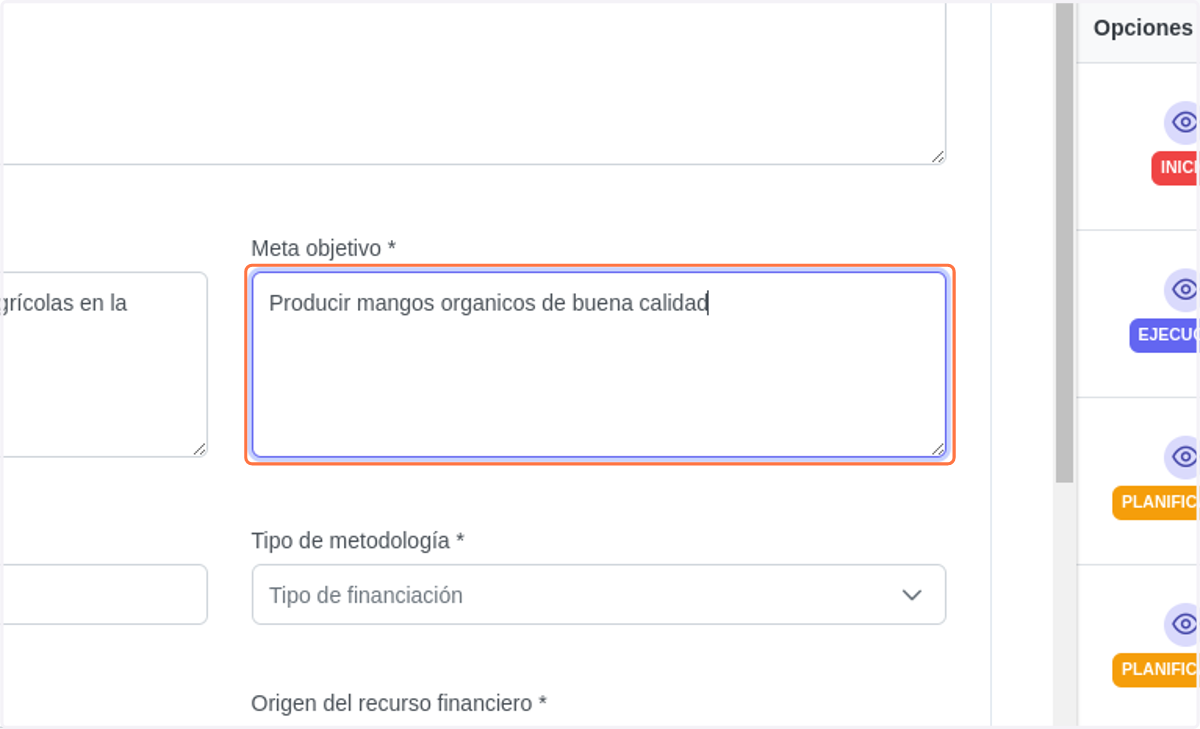
  21. 21. Meta del proyecto

    Meta del proyecto
  22. 22. Escribir la población beneficiada
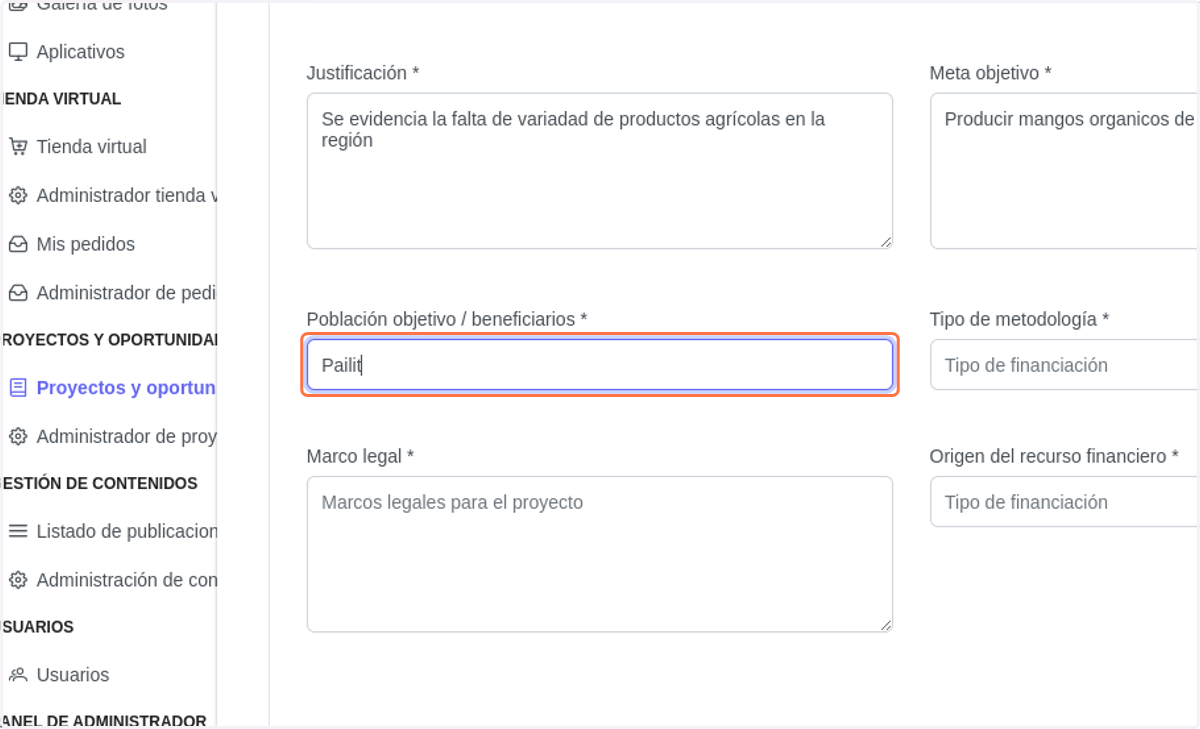
    Escribir la población beneficiada
  23. 23. Seleccionar la metodología a usar en el proyecto
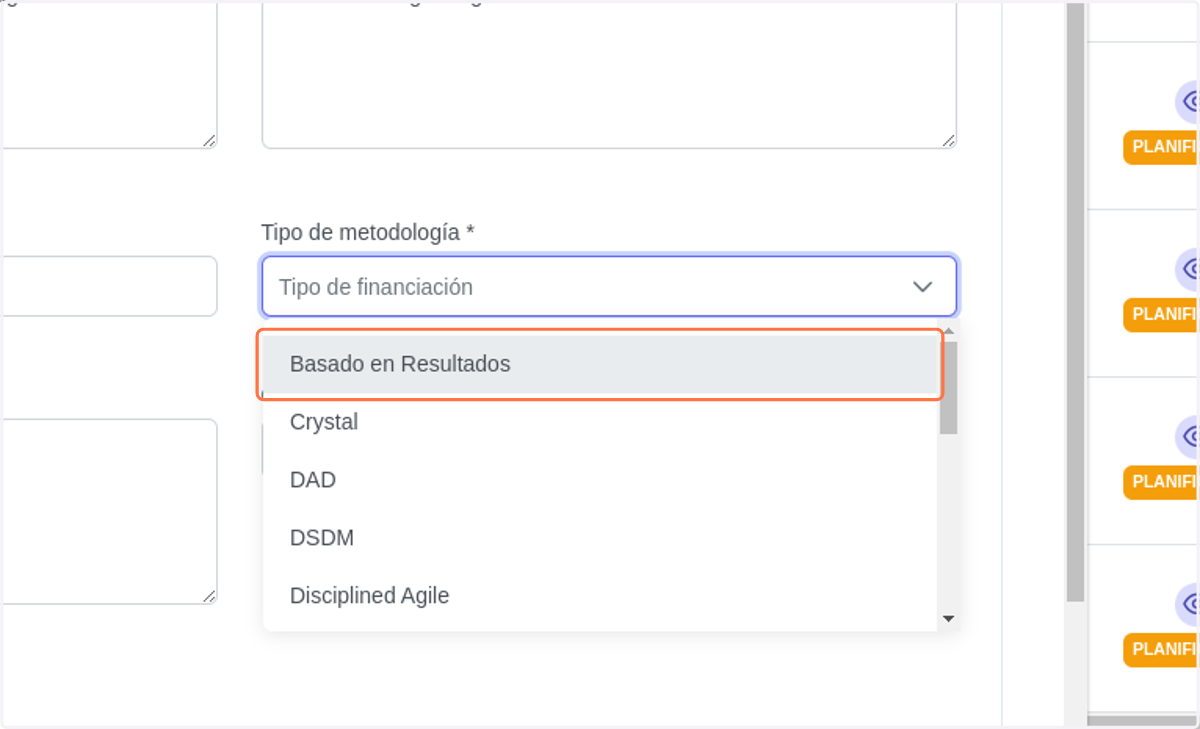
    Seleccionar la metodología a usar en el proyecto
  24. 24. Escribe los marcos legales aplicados al proyecto
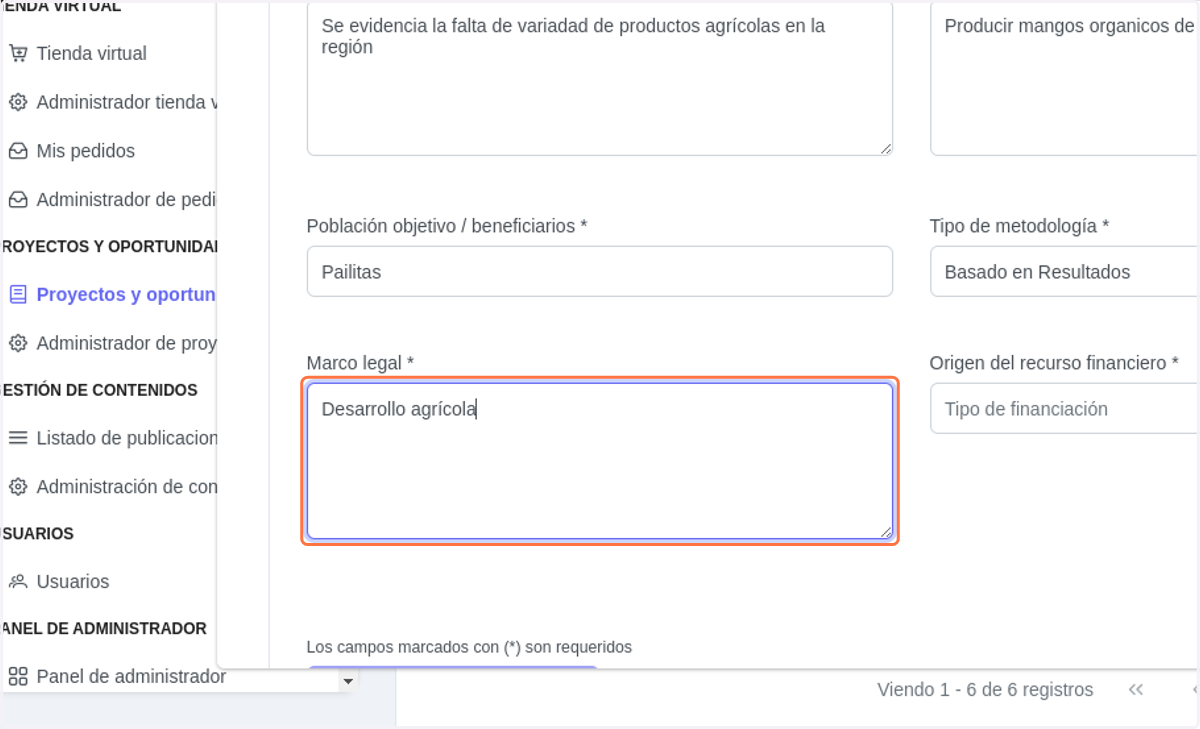
    Escribe los marcos legales aplicados al proyecto
  25. 25. Selecciona el origen del recurso económico
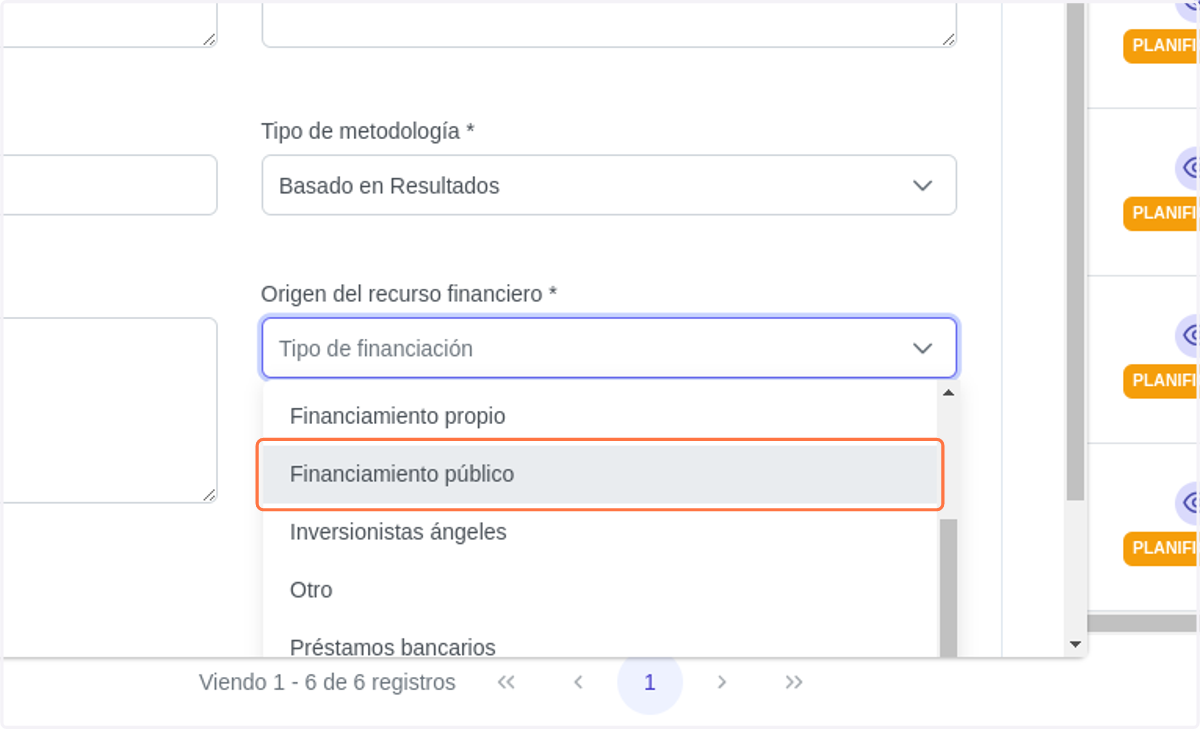
    Selecciona el origen del recurso económico
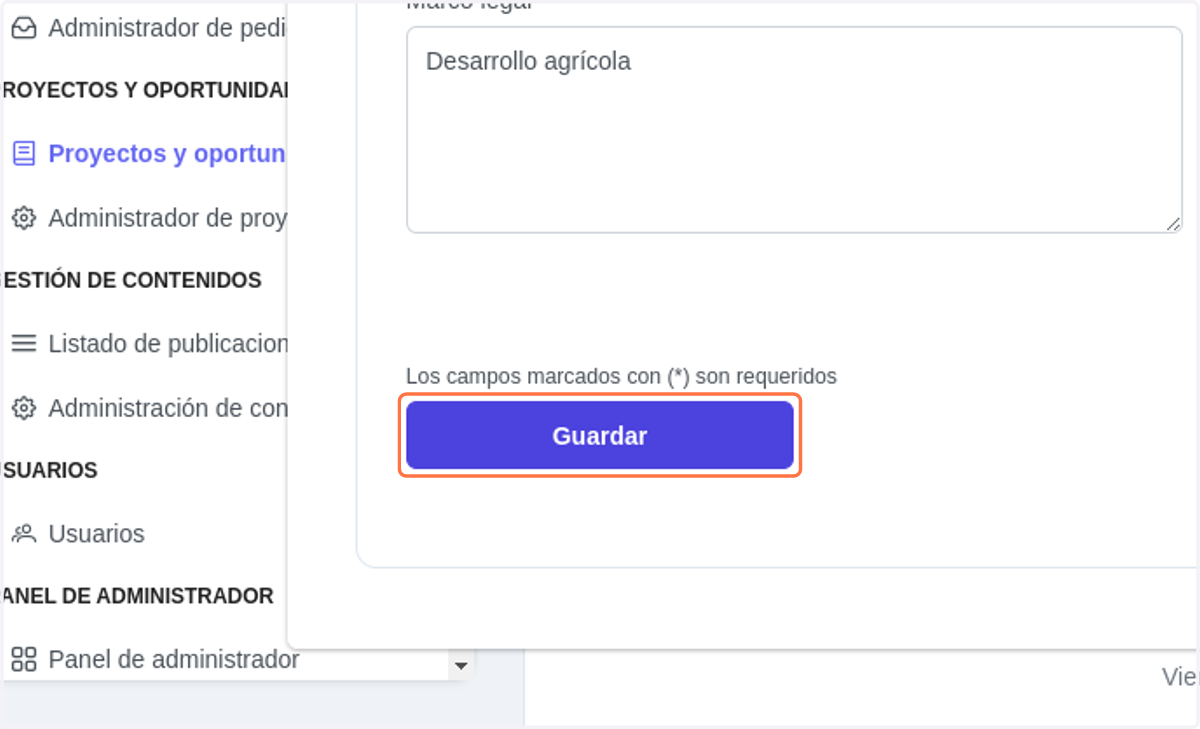
  26. 26. Click en Guardar

    Click en Guardar
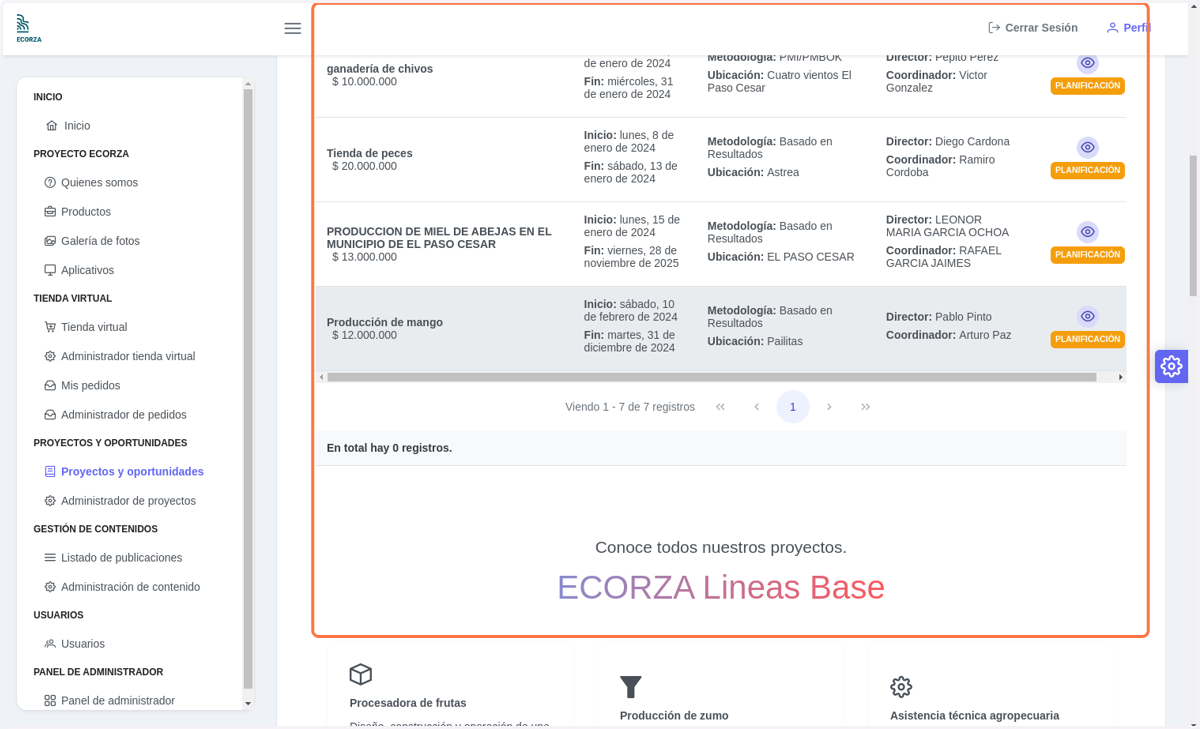
  27. 27. El proyecto se agrega al listado

    El proyecto se agrega al listado
  28. 28. Click en el ojo para ver el detalle del proyecto
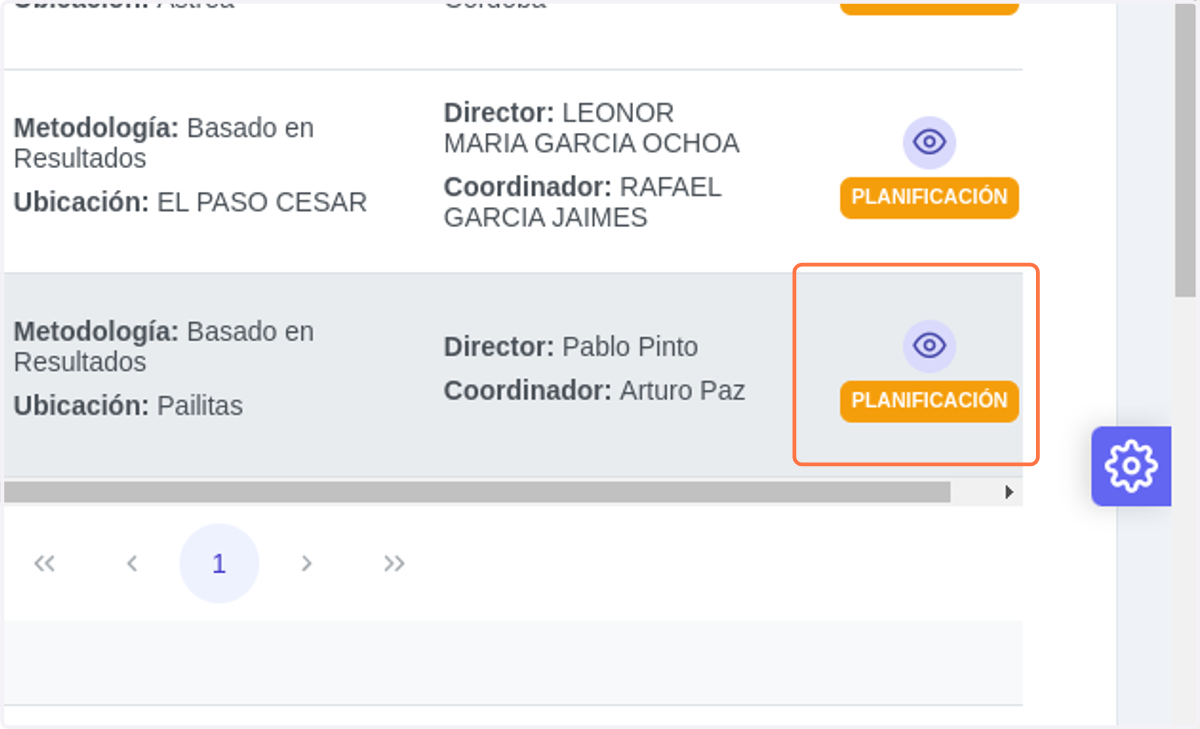
    Click en el ojo para ver el detalle del proyecto
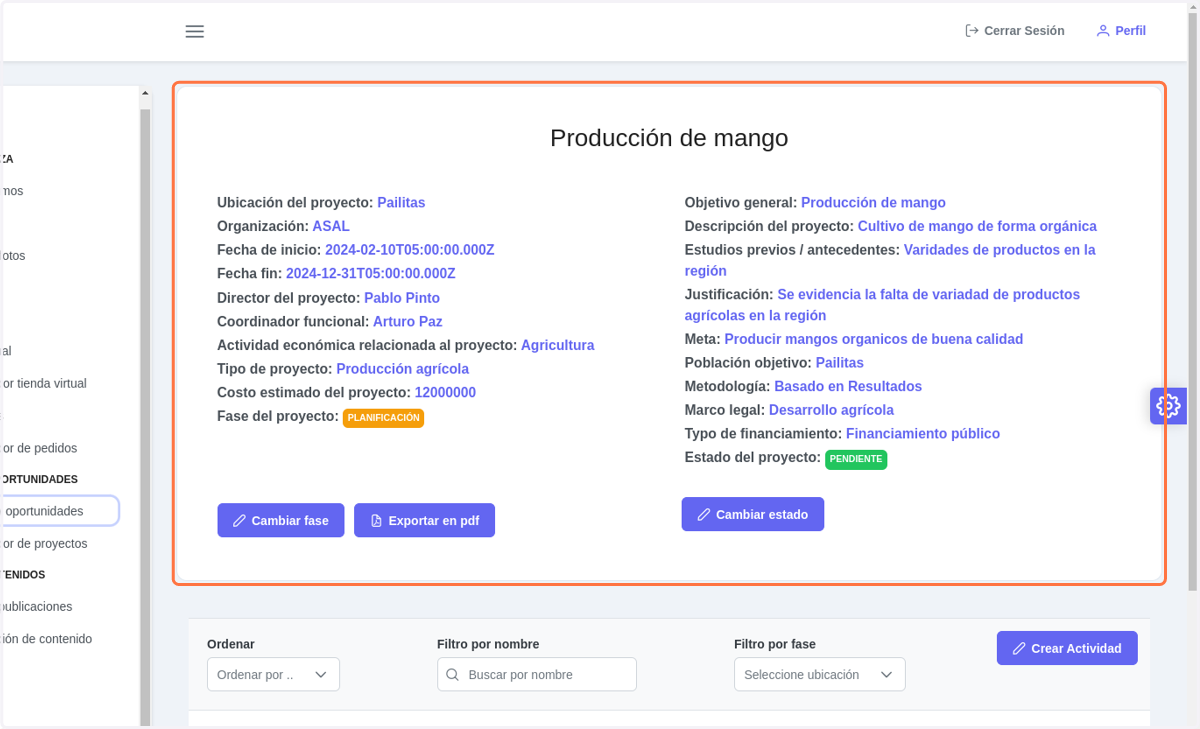
  29. 29. Muestra el detalle del proyecto

    Muestra el detalle del proyecto
  30. 30. Exportar en pdf descarga un pdf con la información del proyecto
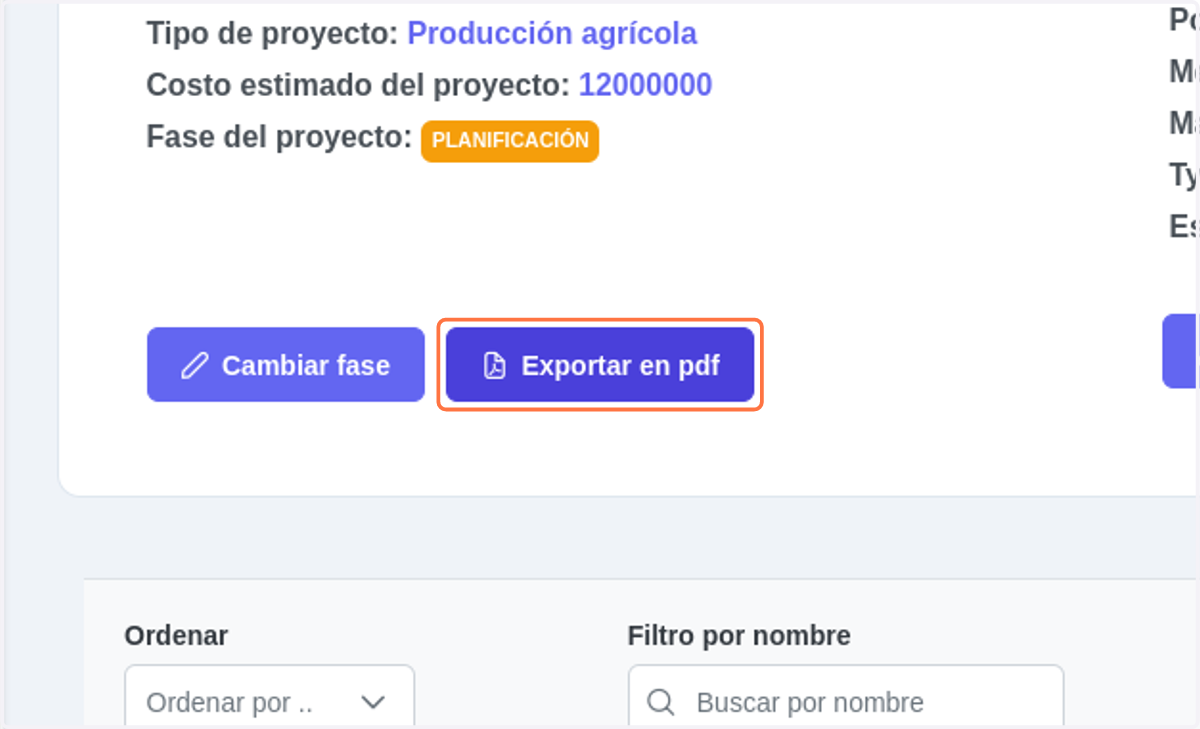
    Exportar en pdf descarga un pdf con la información del proyecto
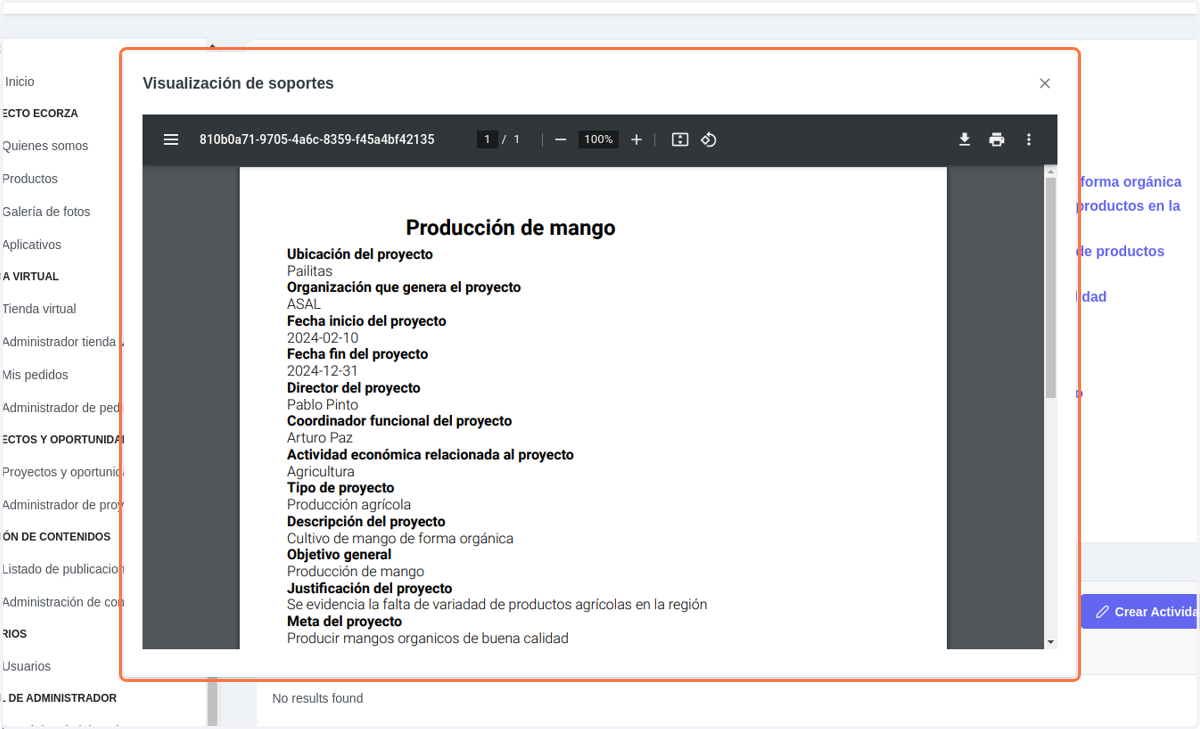
  31. 31. Pdf con la información

    Pdf con la información
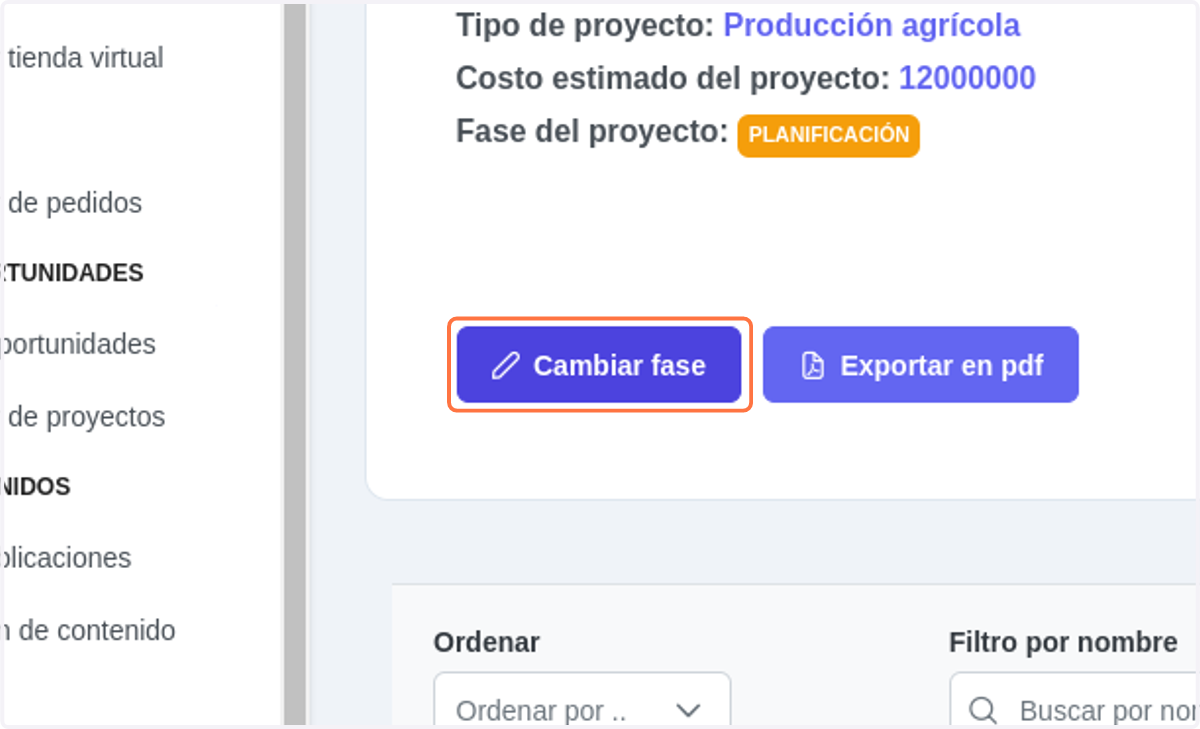
  32. 32. Click en Cambiar fase

    Click en Cambiar fase
  33. 33. Muestra formulario para cambiar estado de la fase
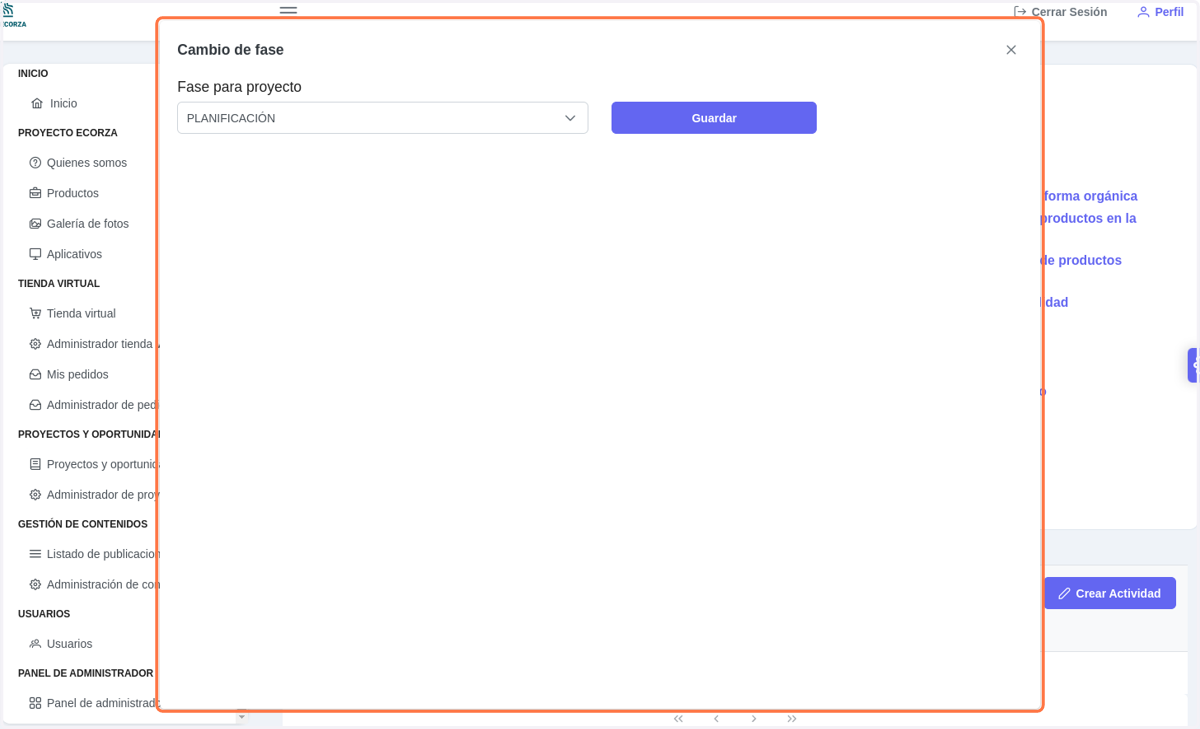
    Muestra formulario para cambiar estado de la fase
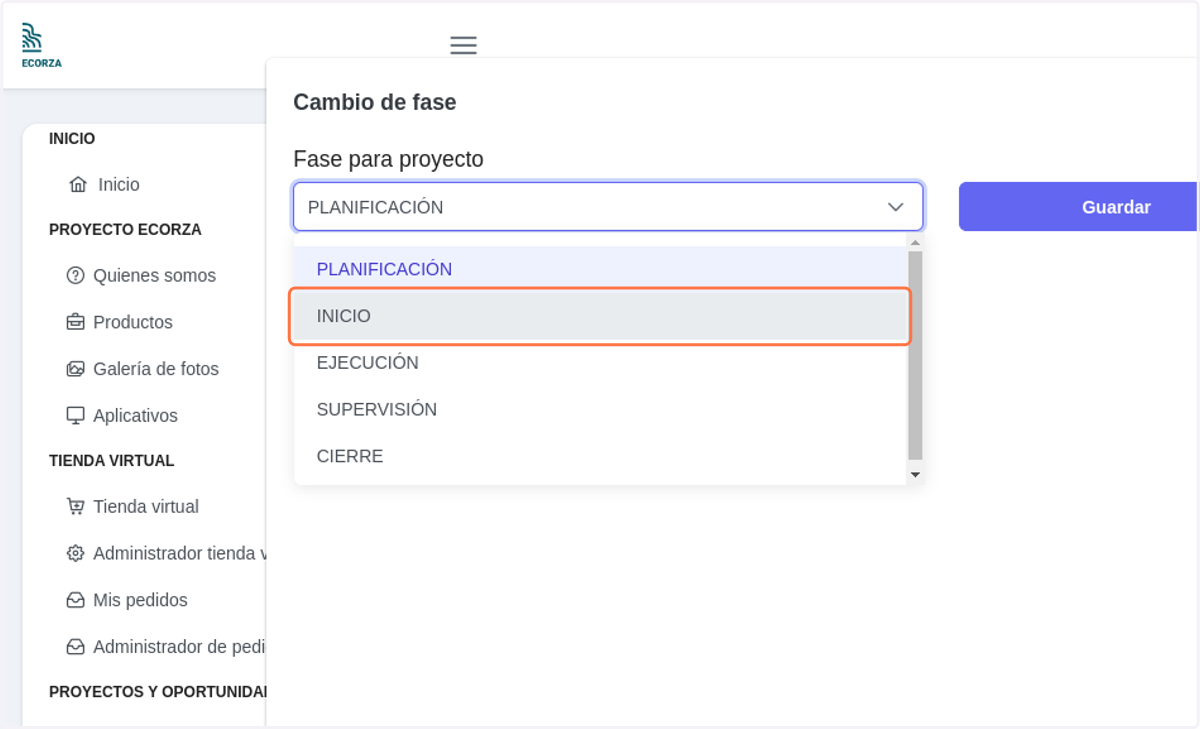
  34. 34. Cambiar estado de la fase

    Cambiar estado de la fase
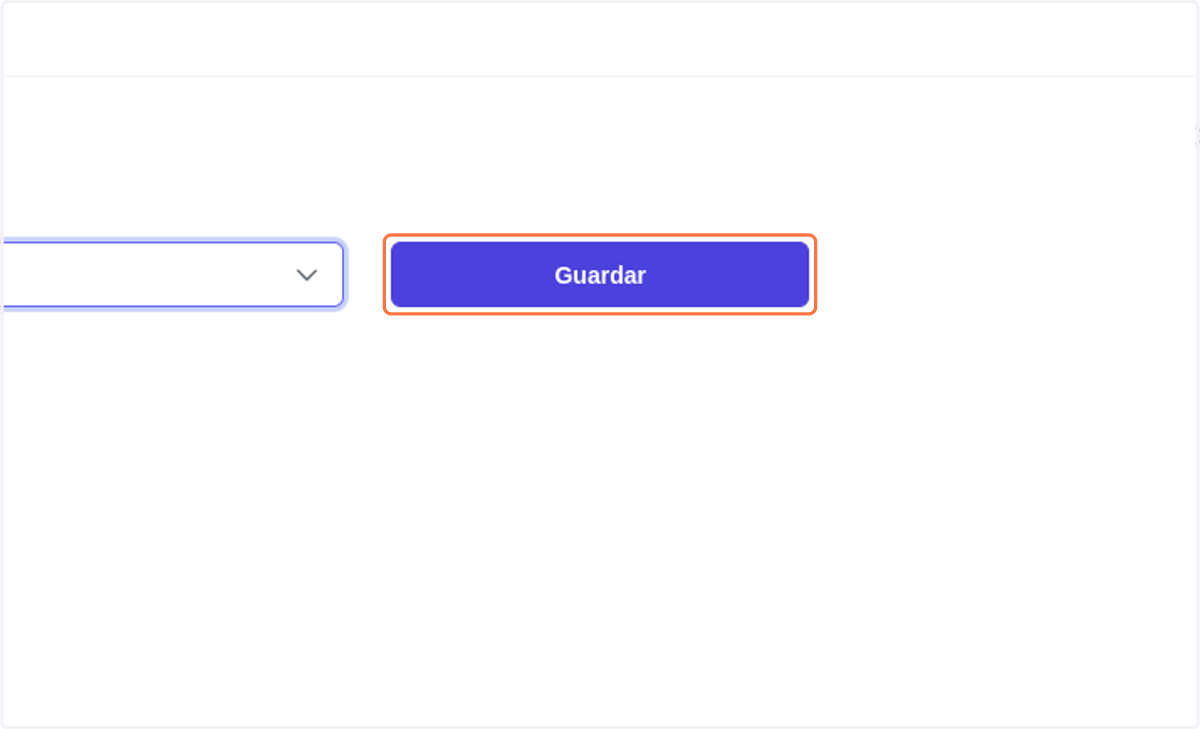
  35. 35. Click en Guardar

    Click en Guardar
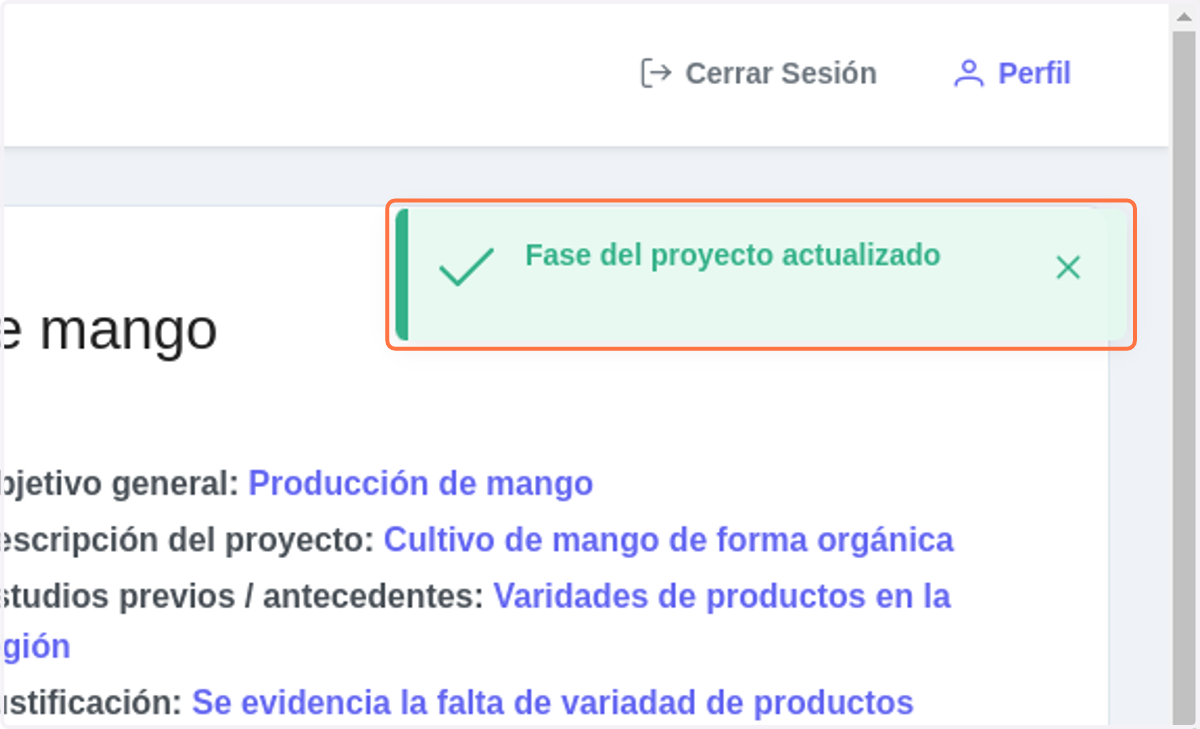
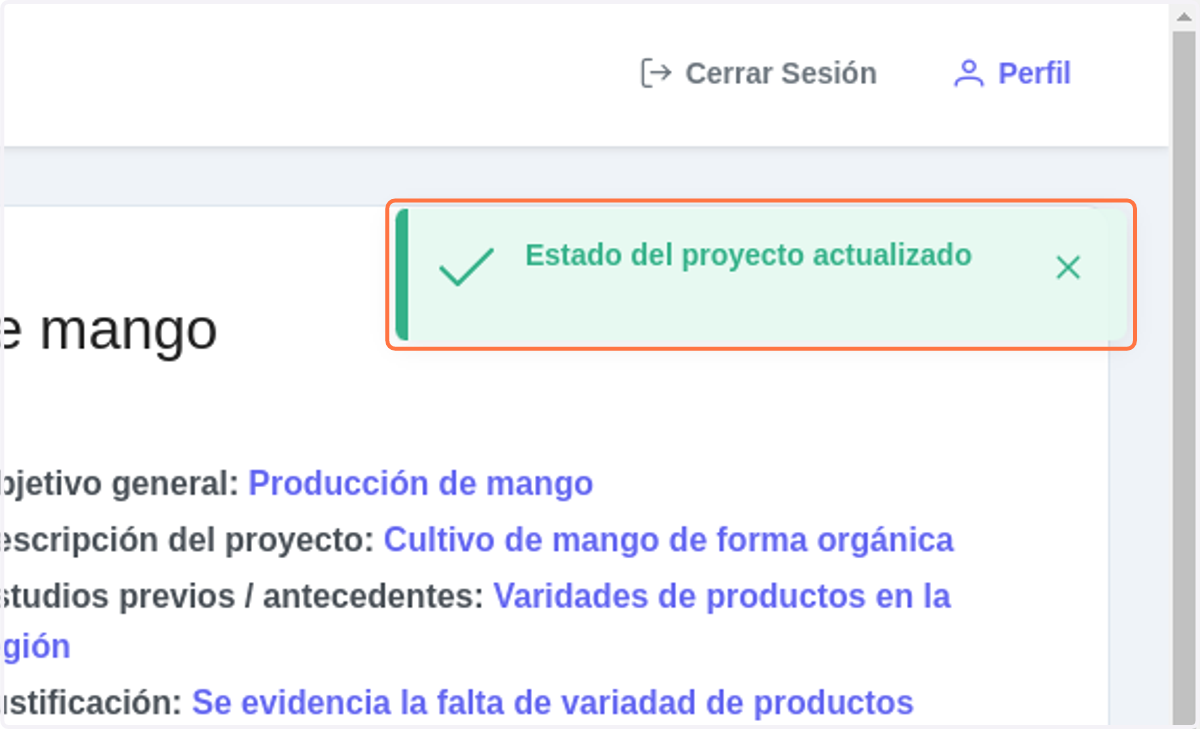
  36. 36. Muestra confirmación del cambio

    Muestra confirmación del cambio
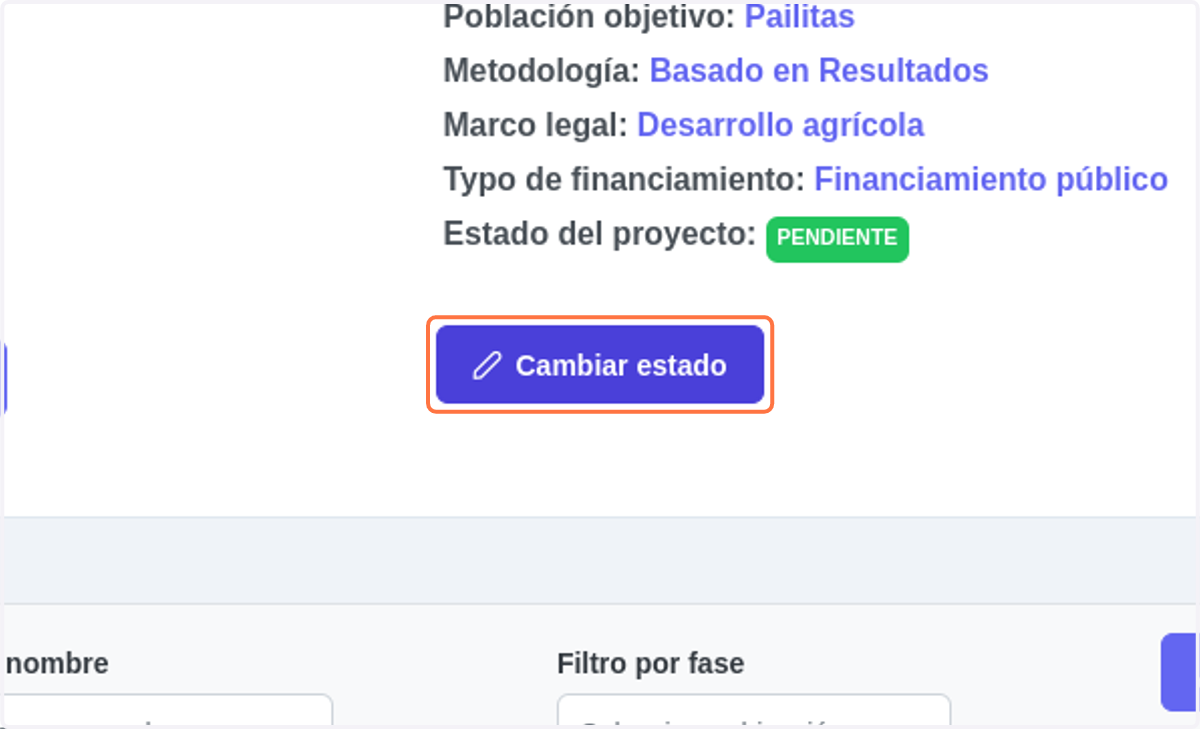
  37. 37. Click en Cambiar estado

    Click en Cambiar estado
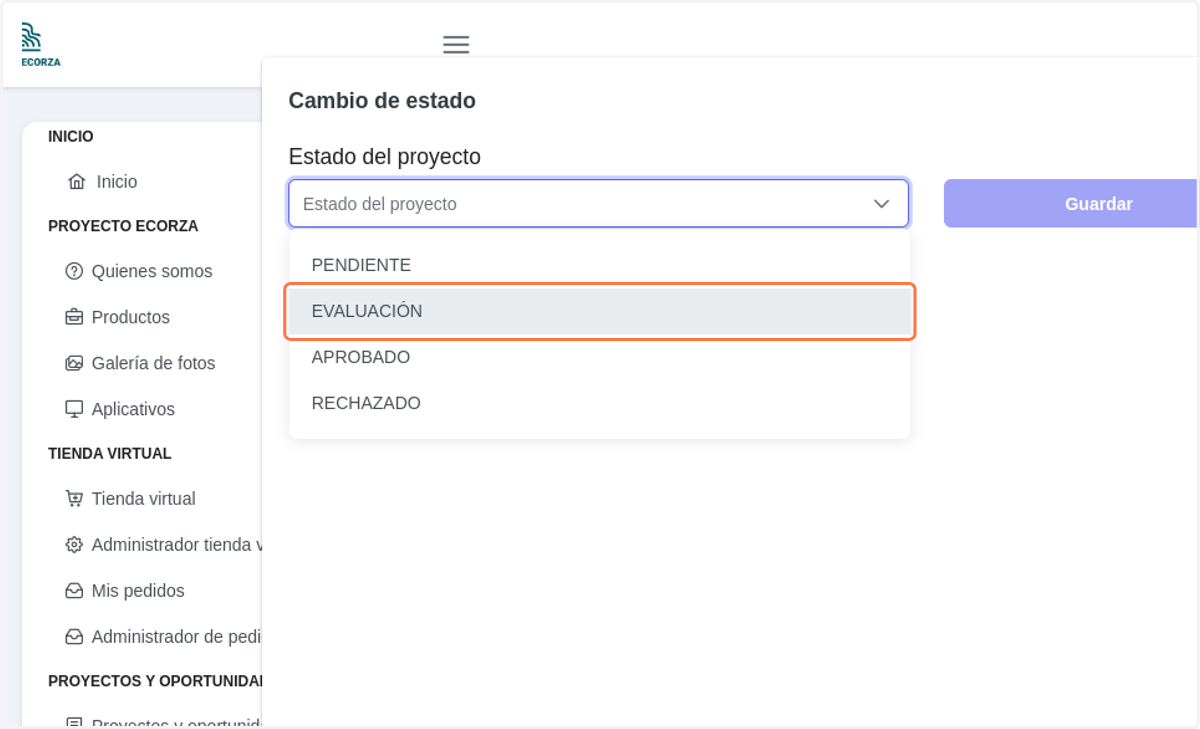
  38. 38. Seleccione el nuevo estado

    Seleccione el nuevo estado
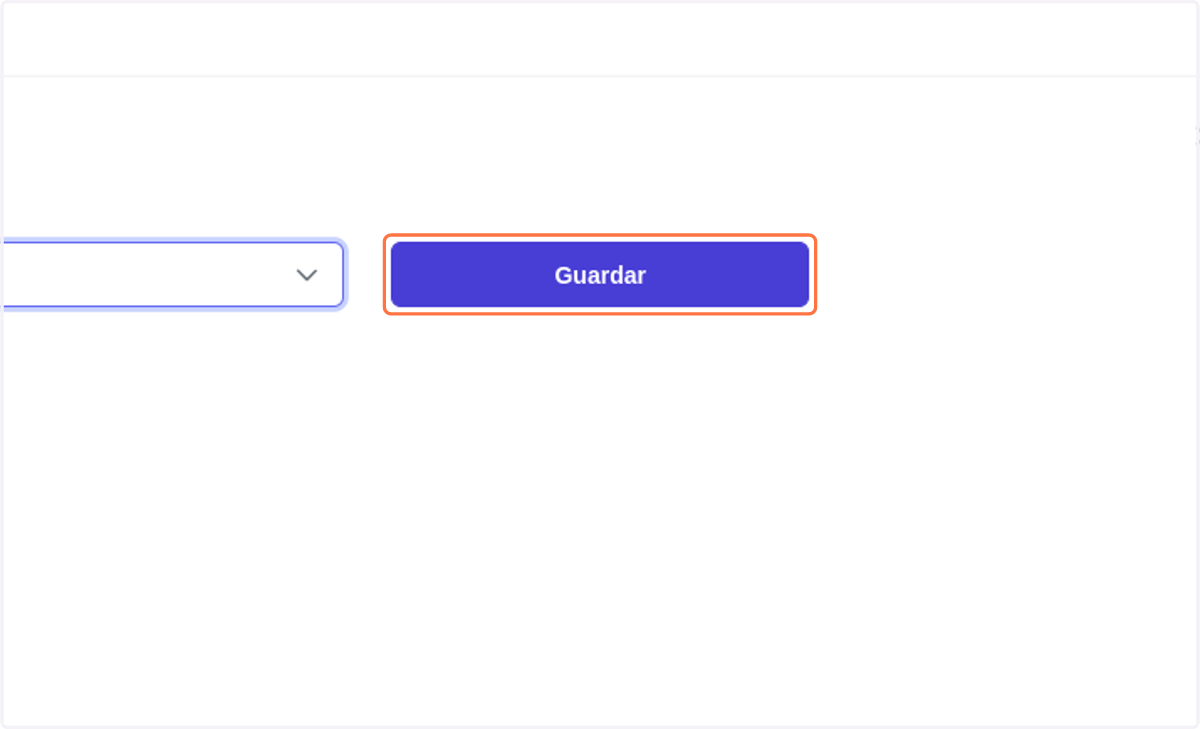
  39. 39. Click en Guardar

    Click en Guardar
  40. 40. Muestra confirmación

    Muestra confirmación
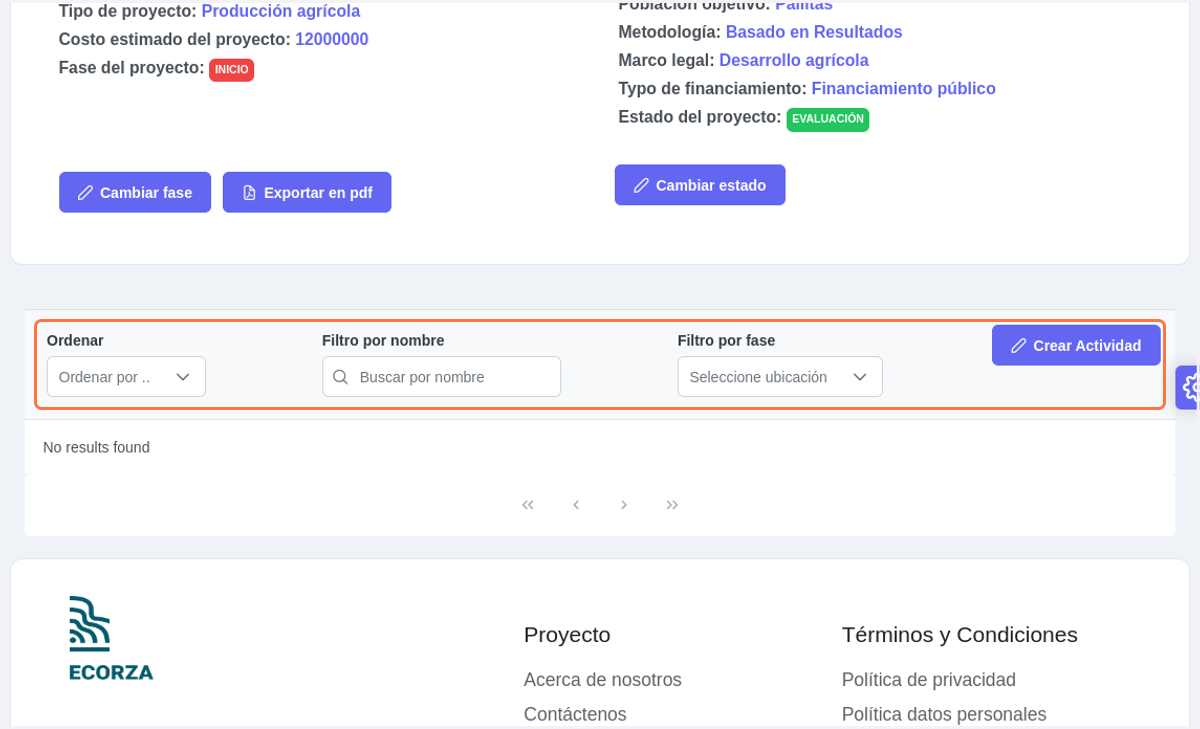
  41. 41. Lista de a

    Lista de a
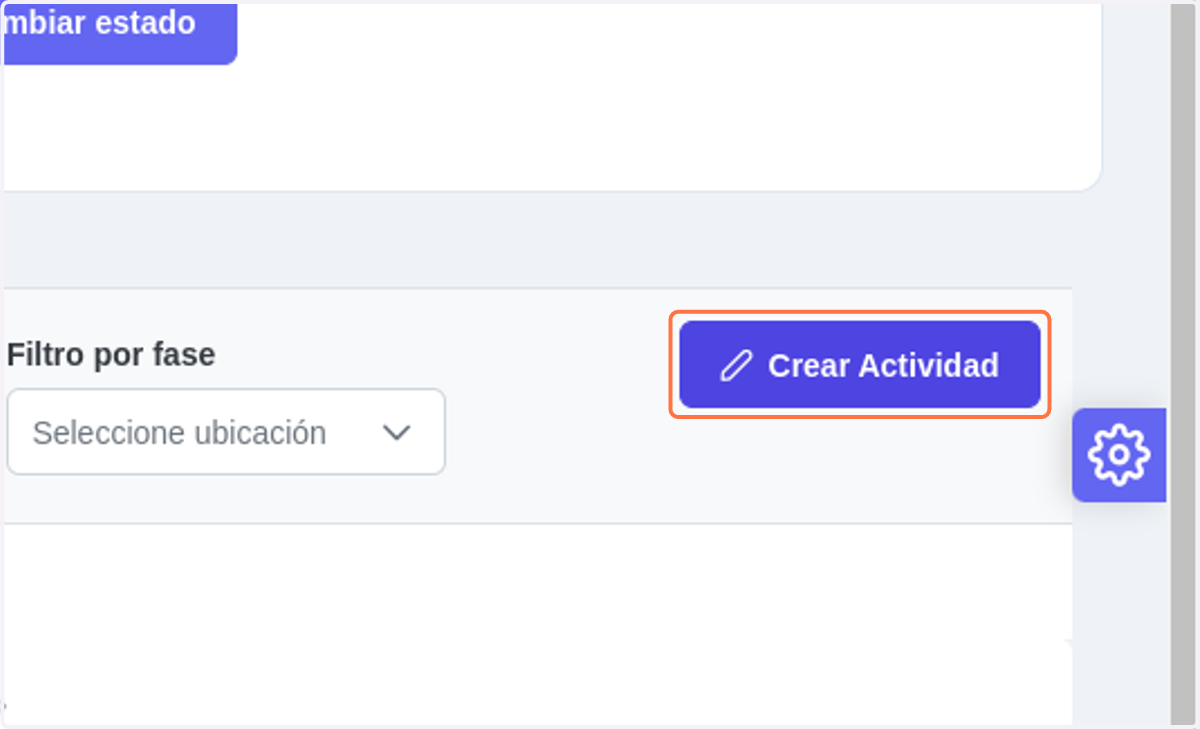
  42. 42. Click on Crear Actividad

    Click on Crear Actividad
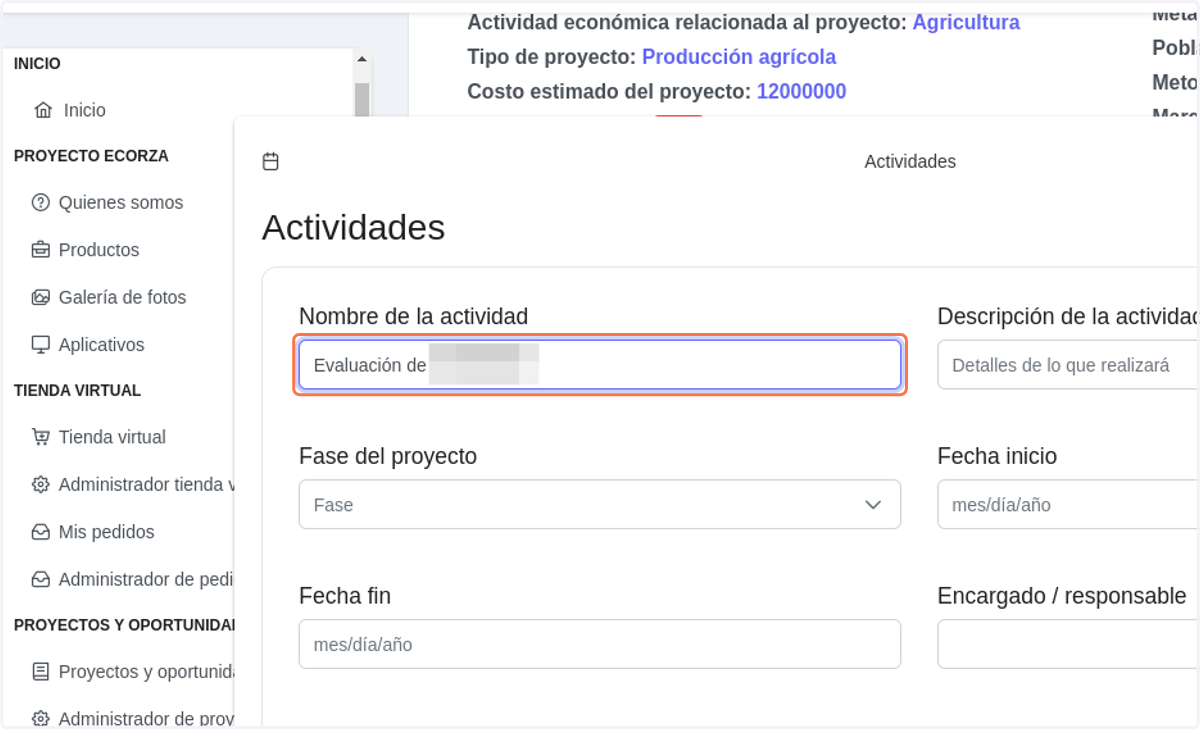
  43. 43. Escribir nombre de la actividad

    Escribir nombre de la actividad
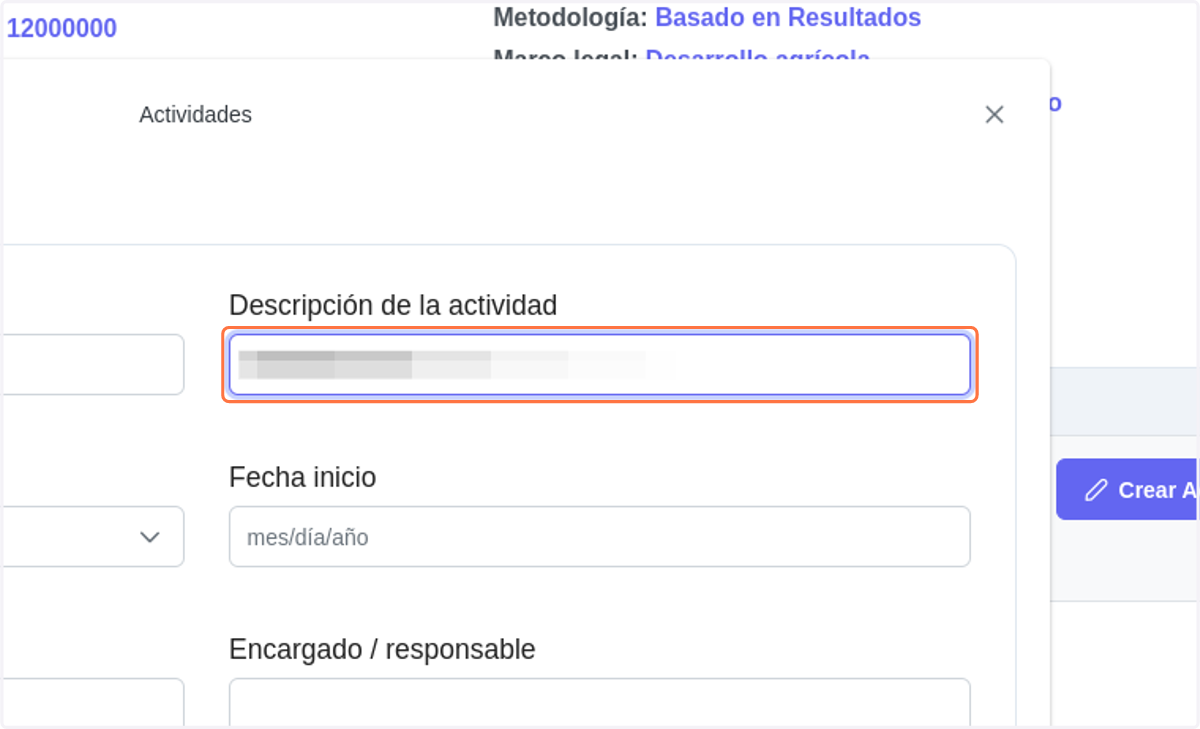
  44. 44. Agregar descripción

    Agregar descripción
  45. 45. Seleccionar fase del proyecto para desarrollar la actividad
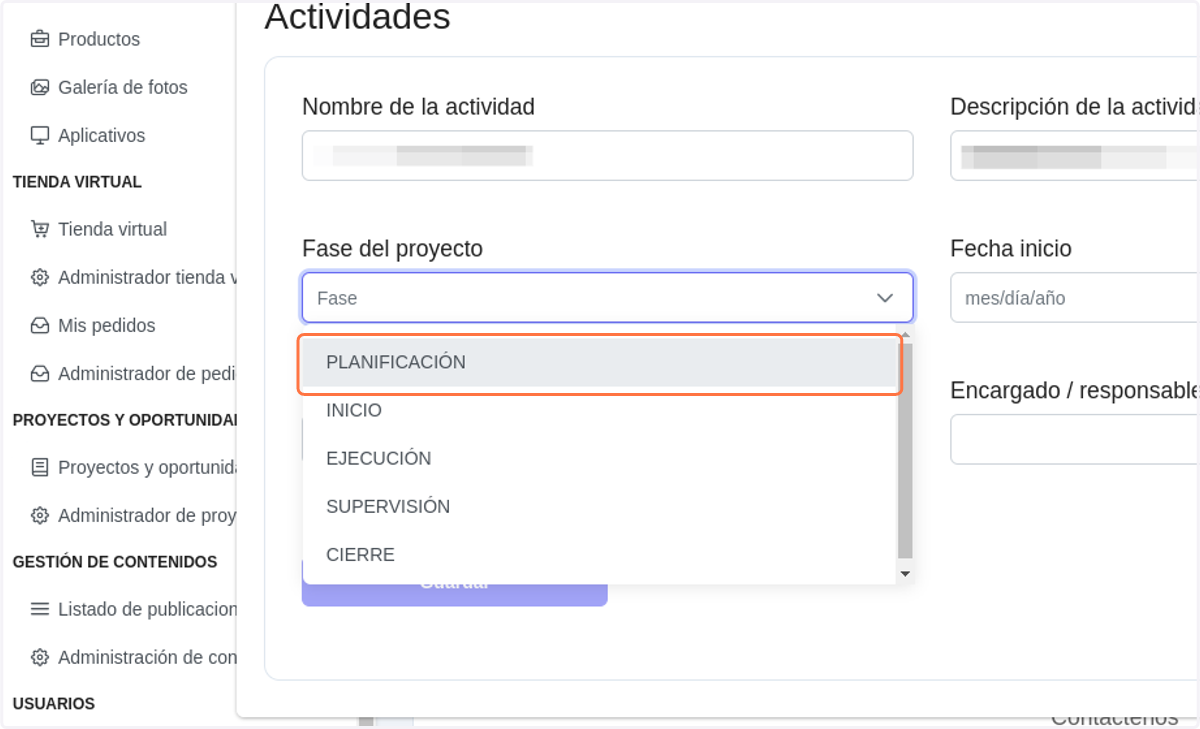
    Seleccionar fase del proyecto para desarrollar la actividad
  46. 46. Seleccionar fecha de inicio de la actividad
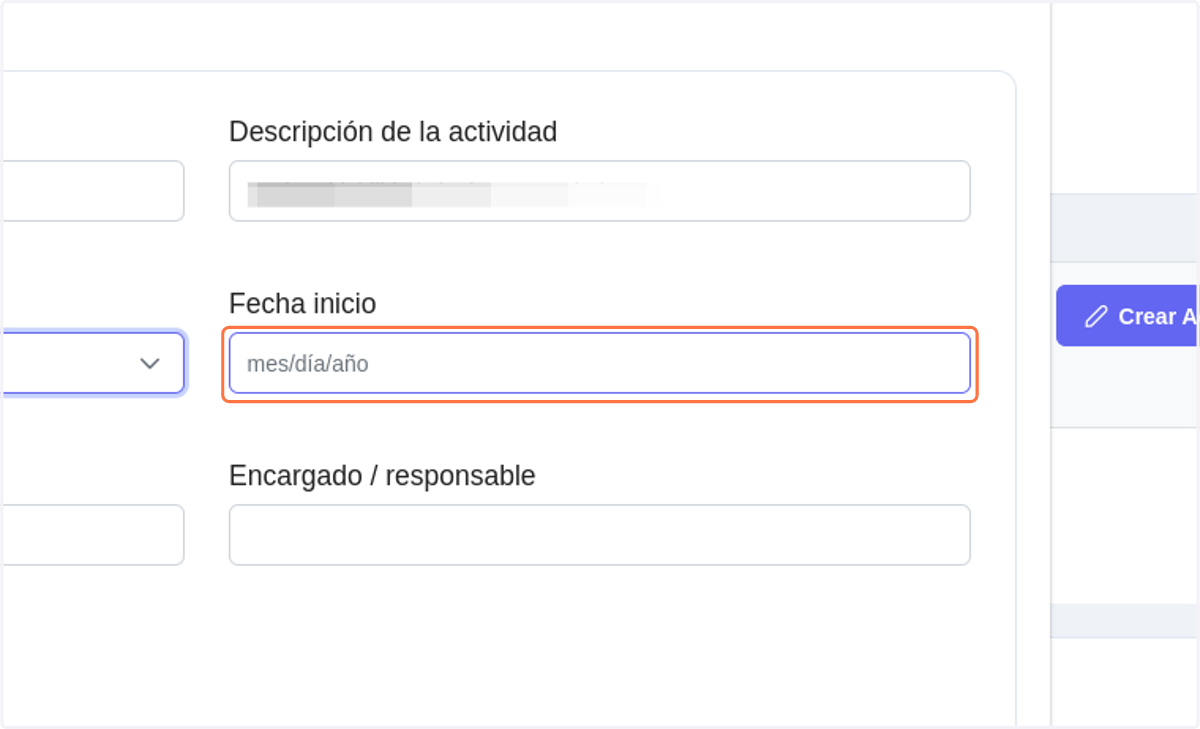
    Seleccionar fecha de inicio de la actividad
  47. 47. Seleccione fecha de terminación de la actividad
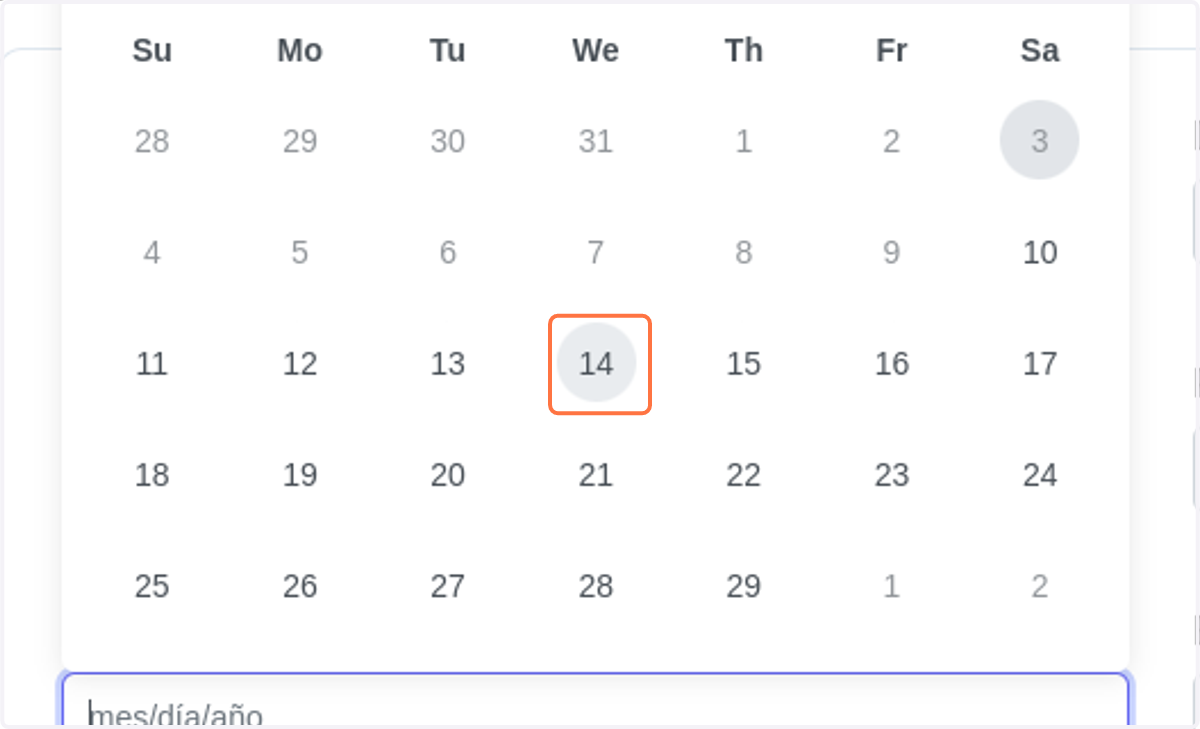
    Seleccione fecha de terminación de la actividad
  48. 48. Escribir quién será el responsable
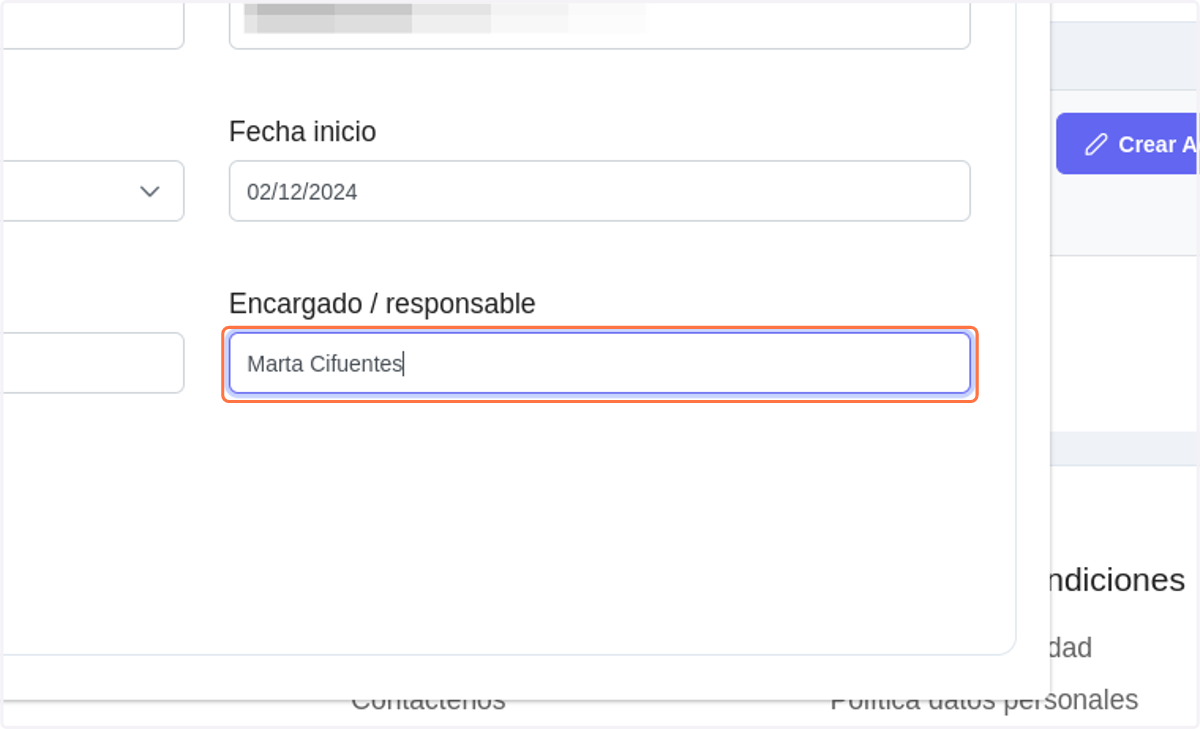
    Escribir quién será el responsable
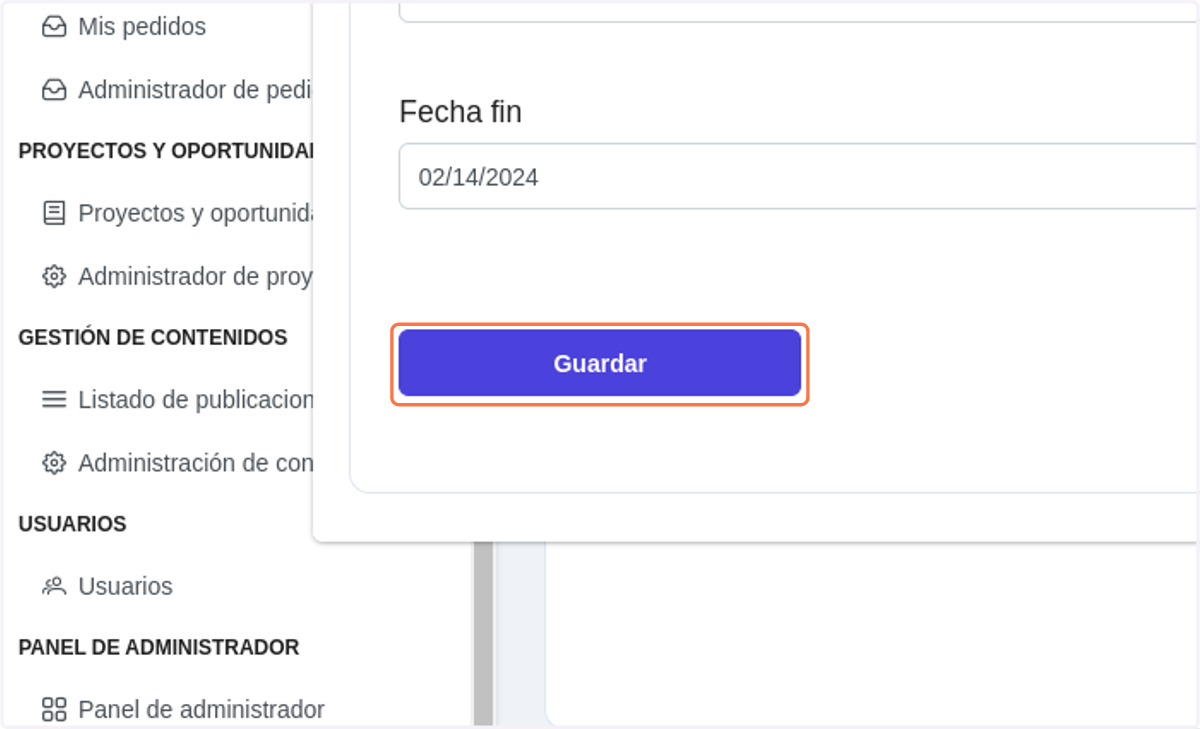
  49. 49. Click on Guardar

    Click on Guardar
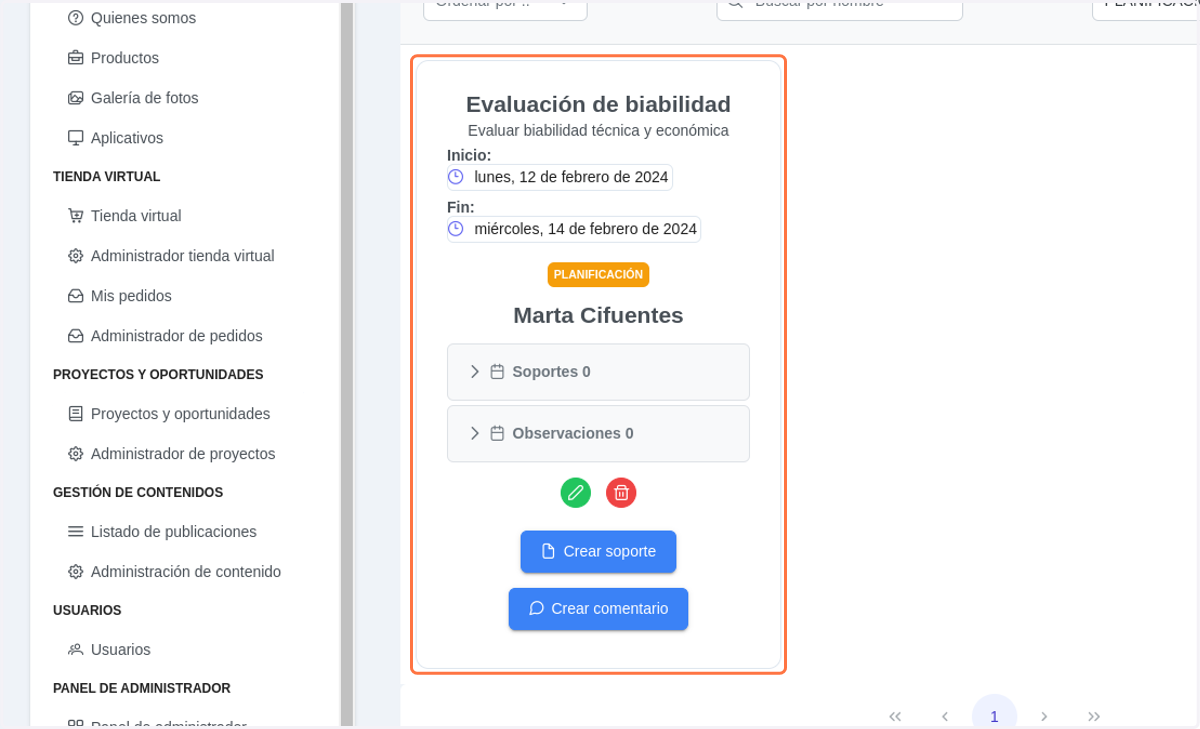
  50. 50. Listado de actividades

    Listado de actividades
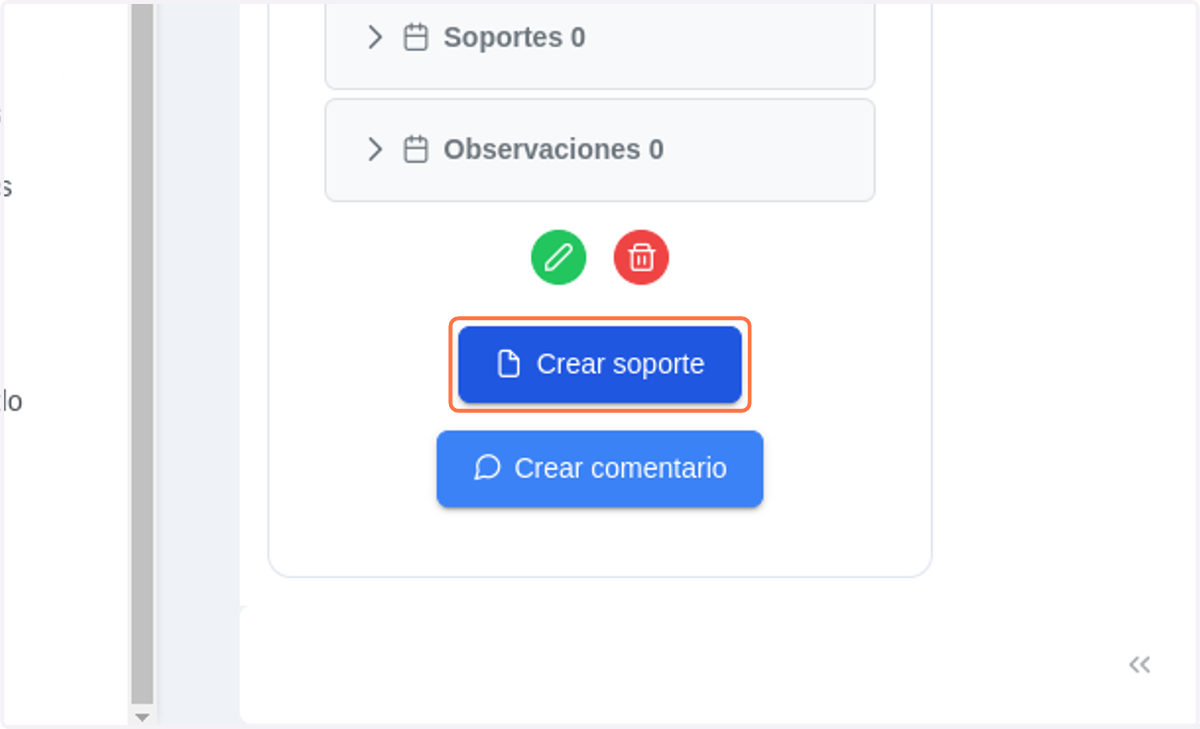
  51. 51. Click en Crear soporte

    Click en Crear soporte
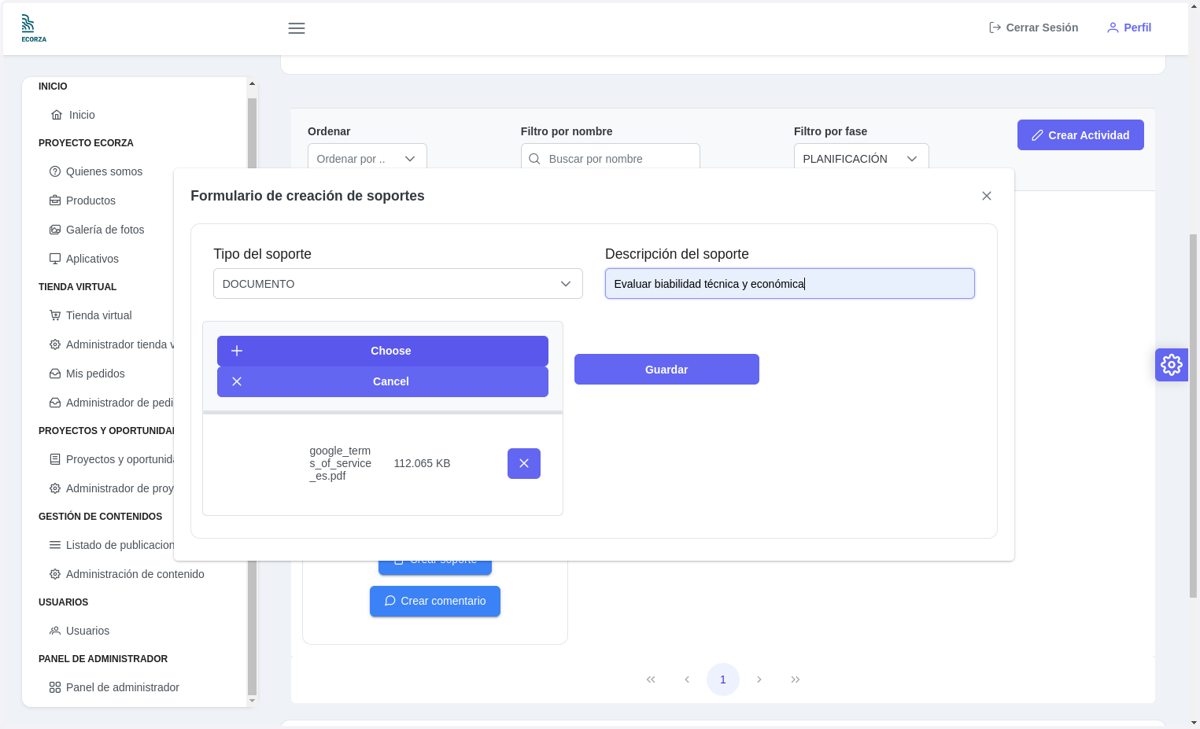
  52. 52. Mustra formulario para subir soportes
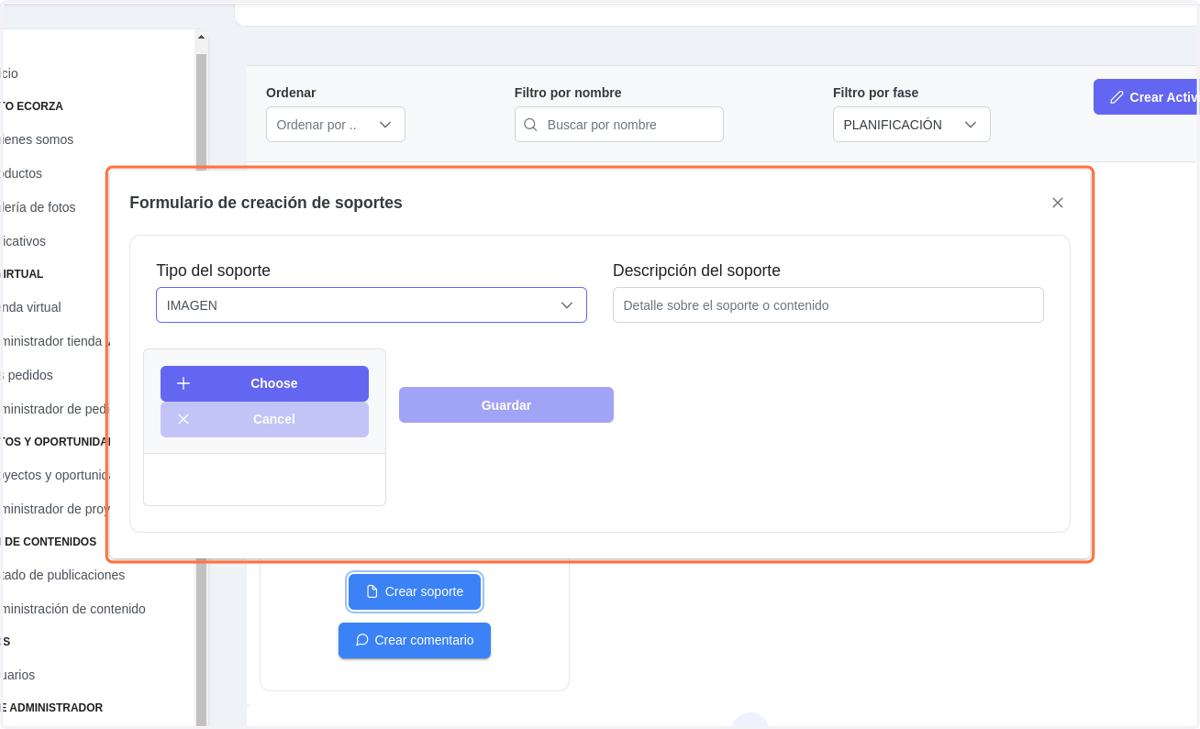
    Mustra formulario para subir soportes
  53. 53. Seleccionar tipo de documento a subir
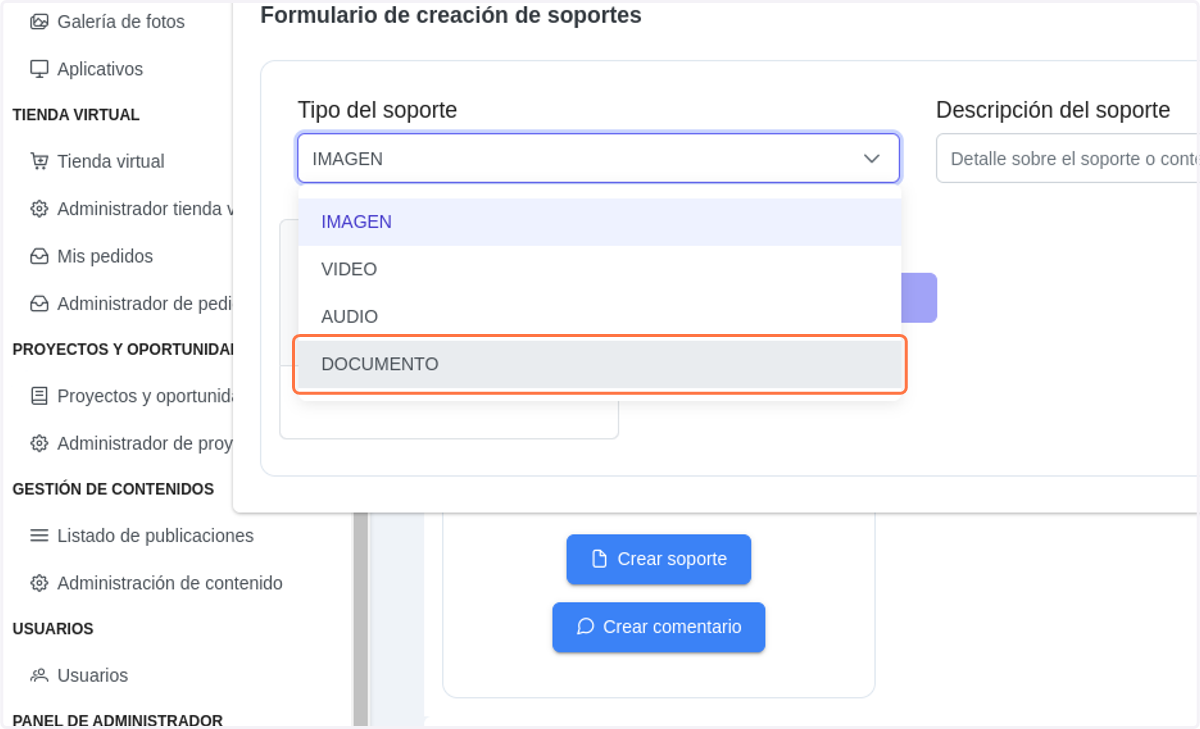
    Seleccionar tipo de documento a subir
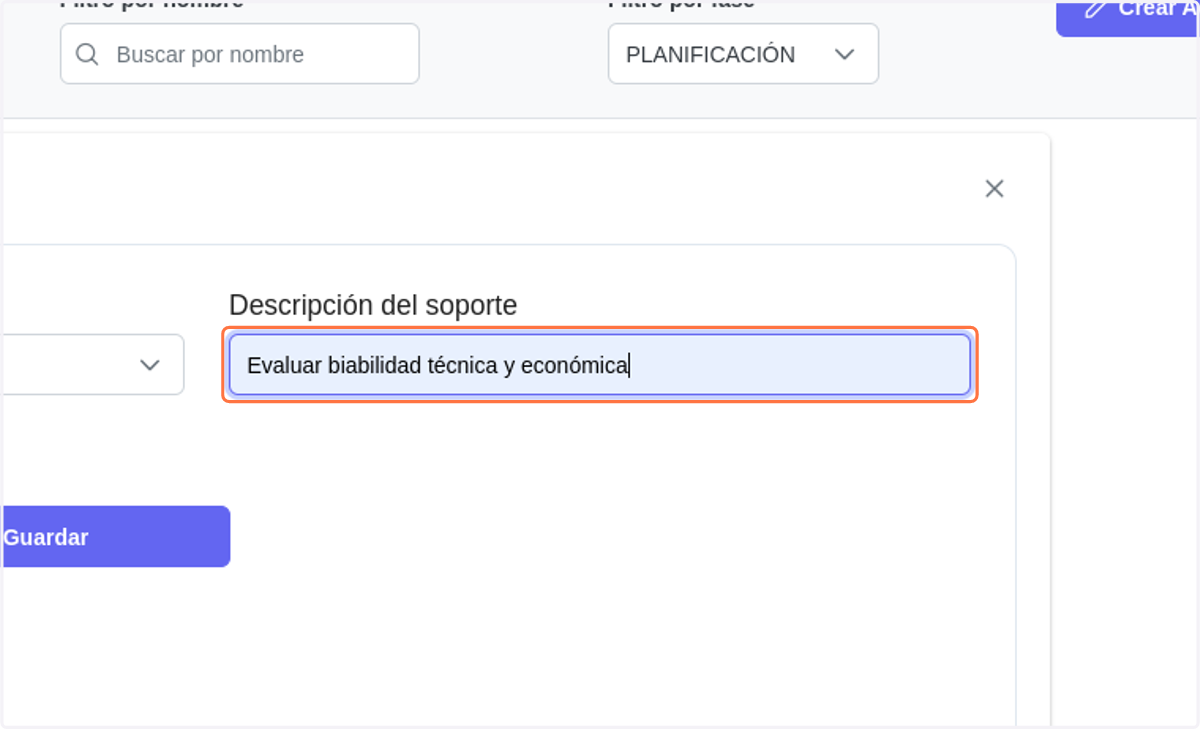
  54. 54. Agregar descripción del soporte

    Agregar descripción del soporte
  55. 55. Seleccionar el archivo a subir

    Seleccionar el archivo a subir
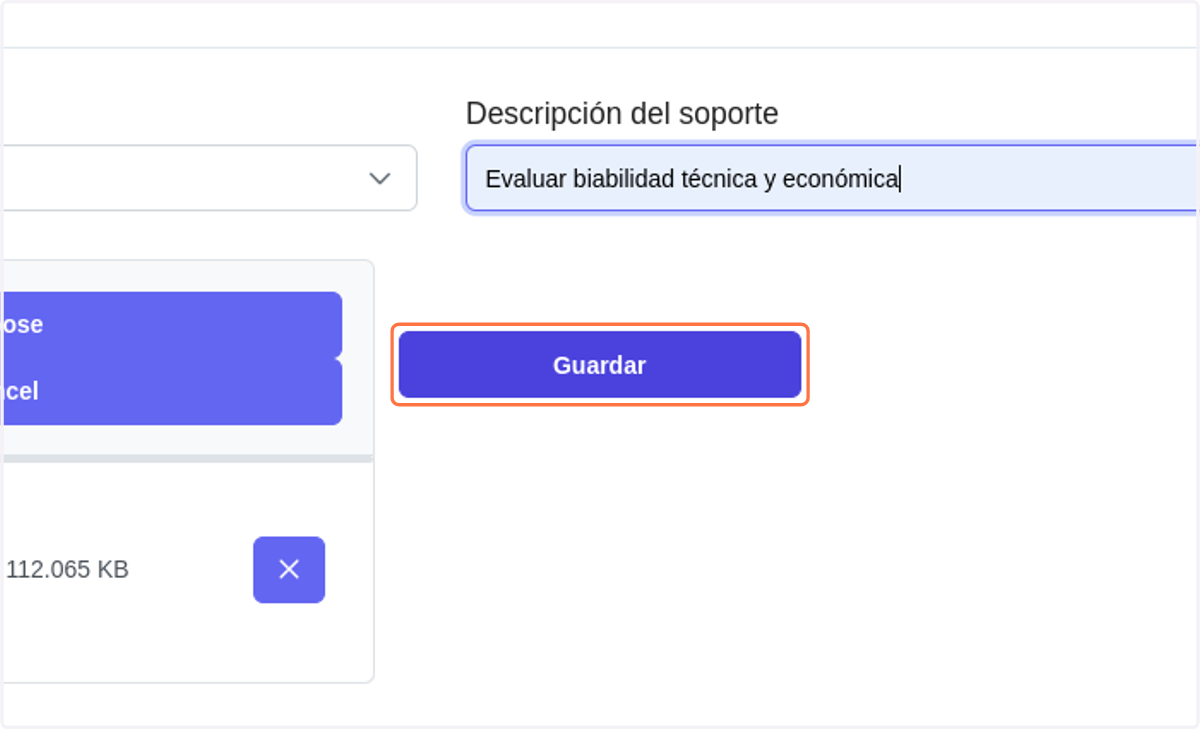
  56. 56. Click en Guardar

    Click en Guardar
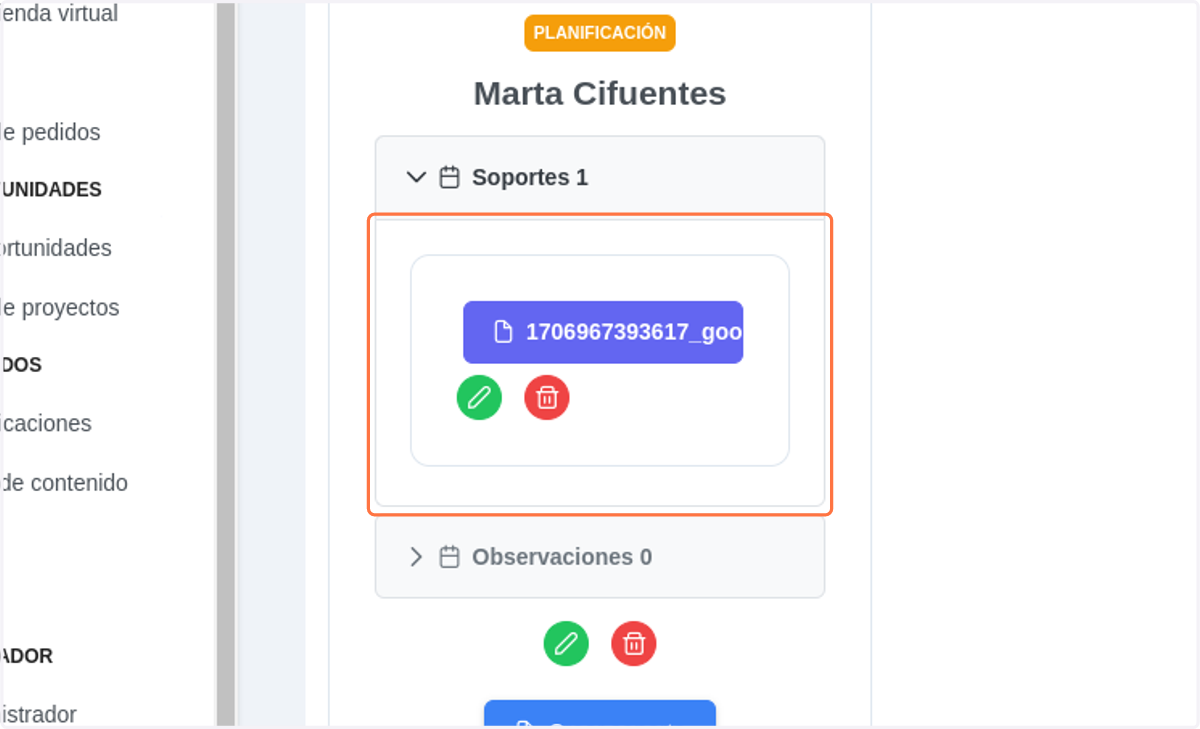
  57. 57. Click en Soportes para ver los soportes subidos
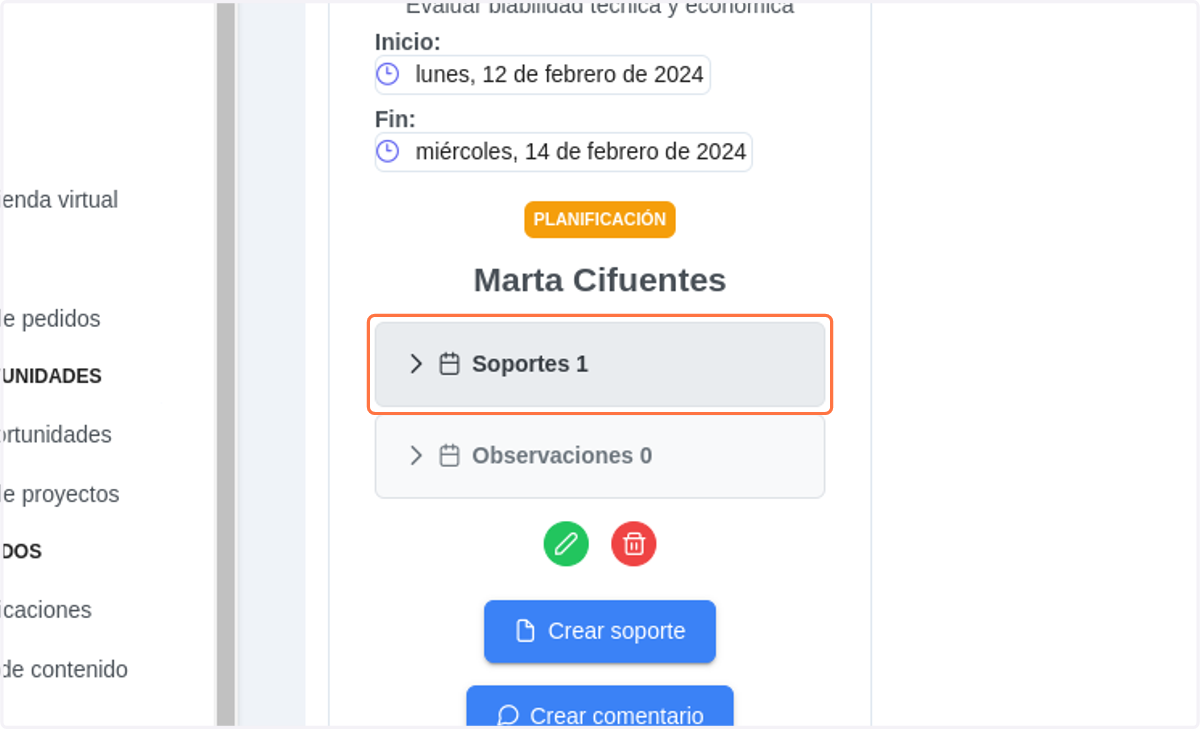
    Click en Soportes para ver los soportes subidos
  58. 58. Lista de soportes

    Lista de soportes
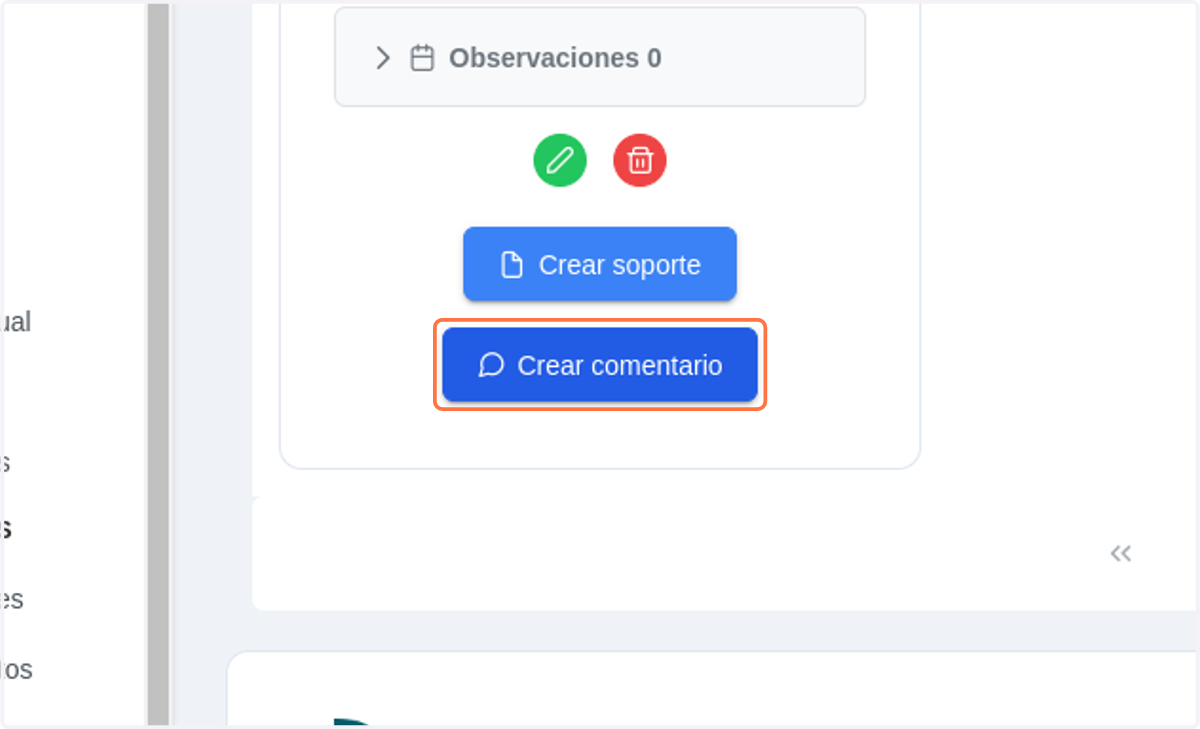
  59. 59. Click en Crear comentario

    Click en Crear comentario
  60. 60. Describir objetivo del comentario
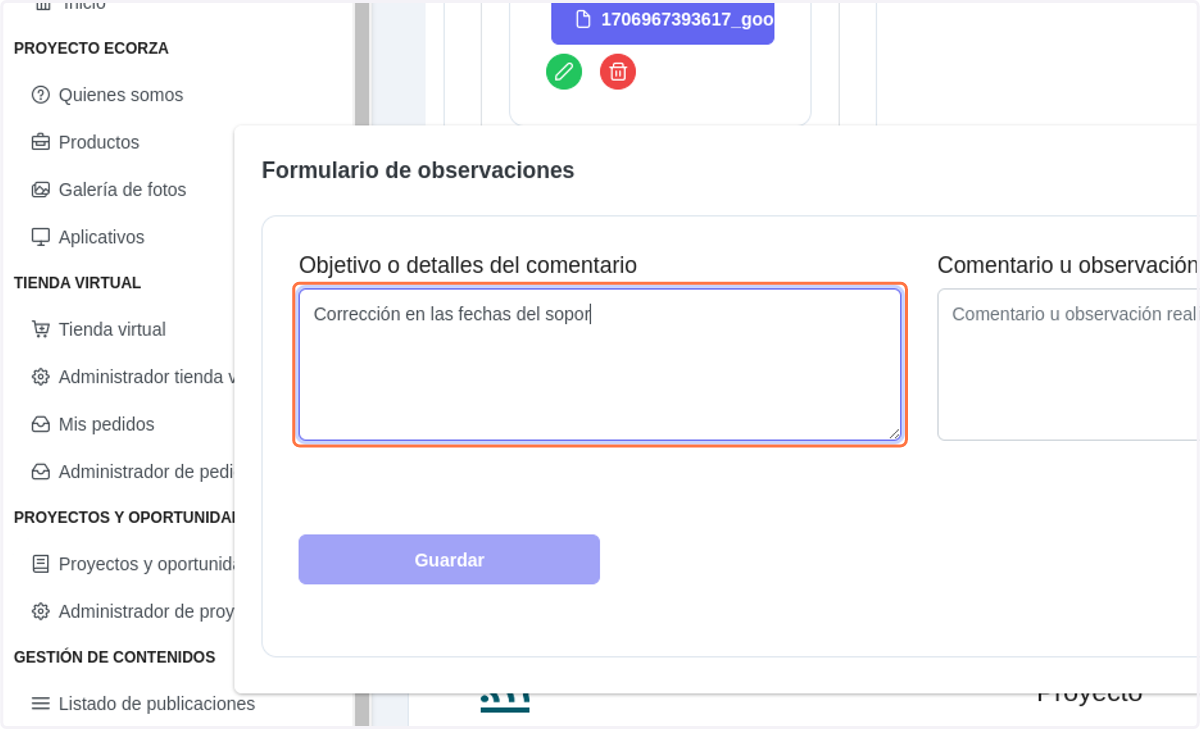
    Describir objetivo del comentario
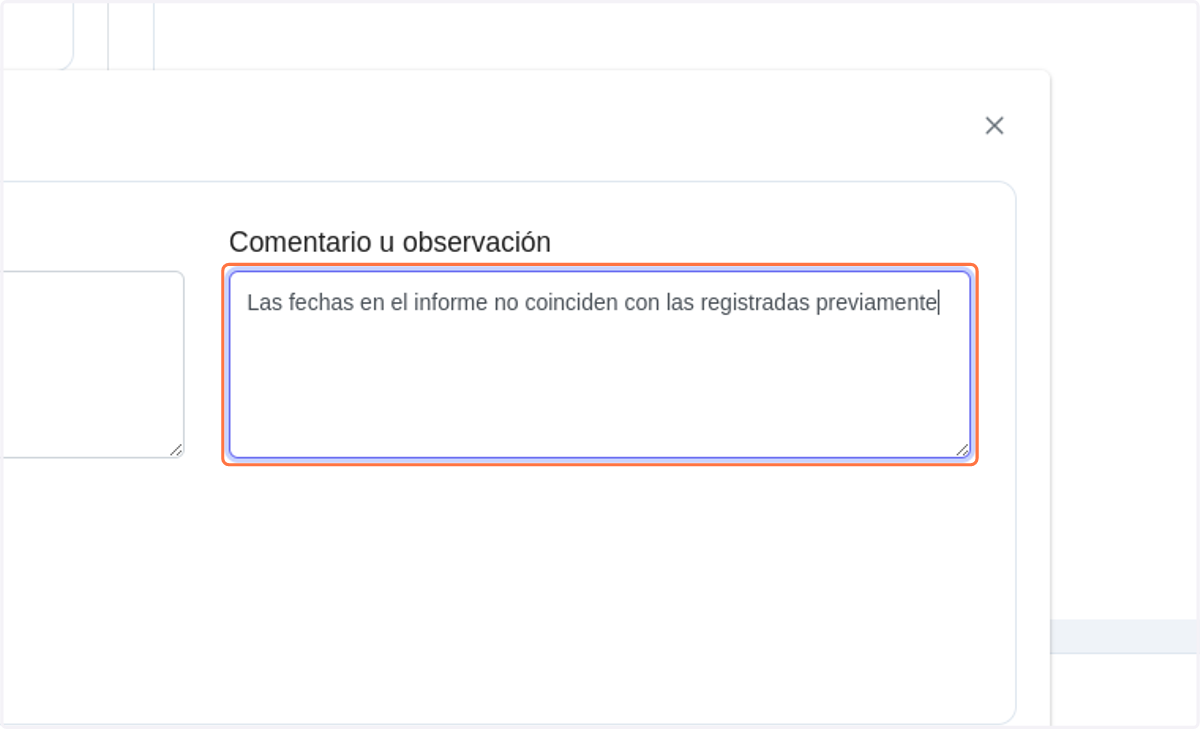
  61. 61. Escribir el comentario

    Escribir el comentario
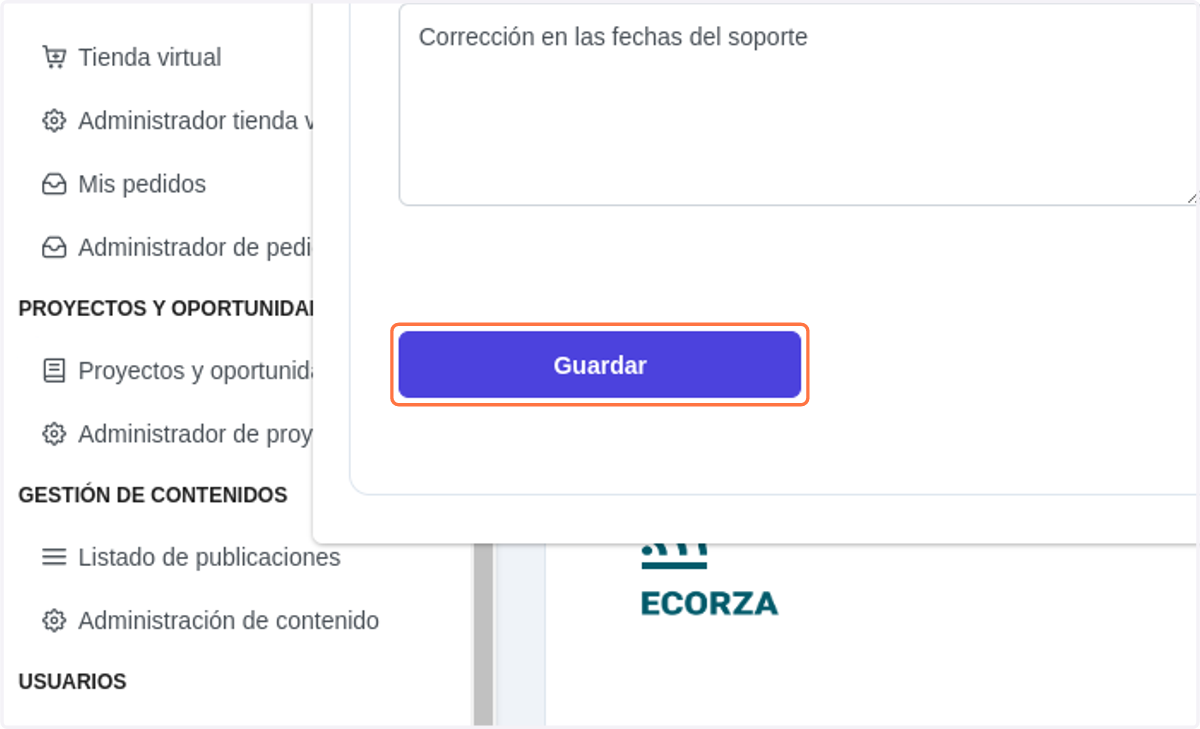
  62. 62. Click en Guardar

    Click en Guardar
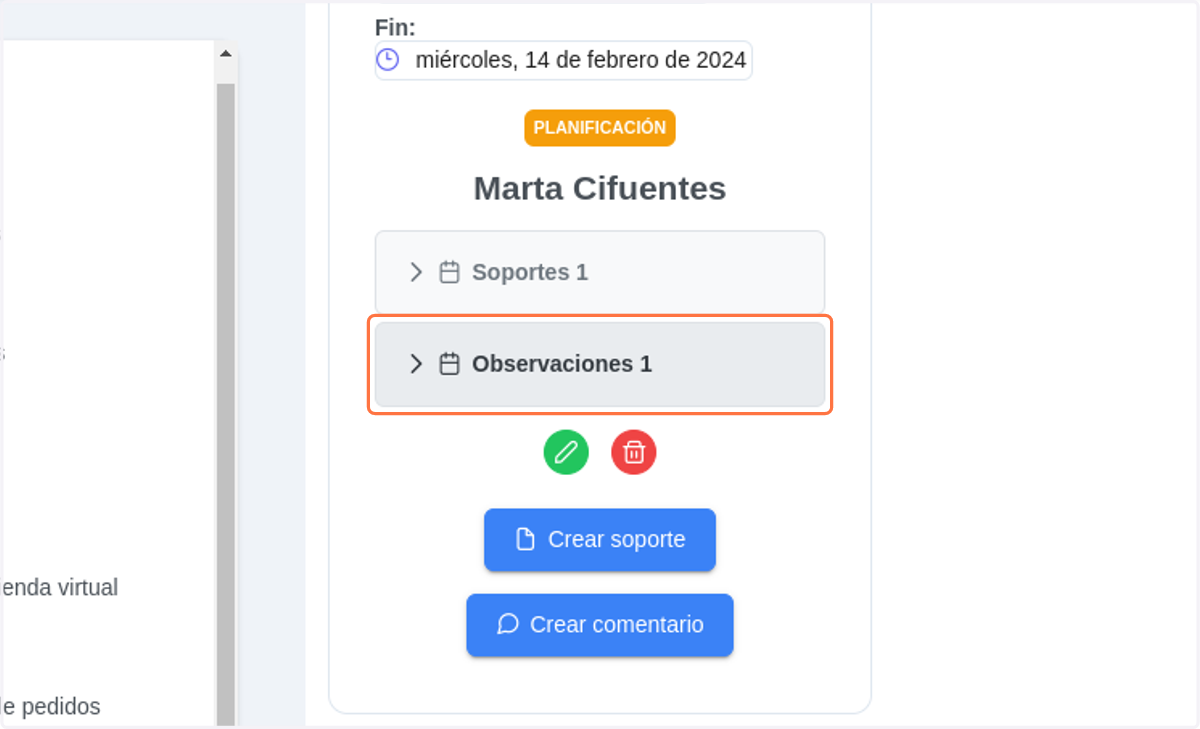
  63. 63. Click en Observaciones

    Click en Observaciones
  64. 64. Muestra listado de los comentarios u observaciones
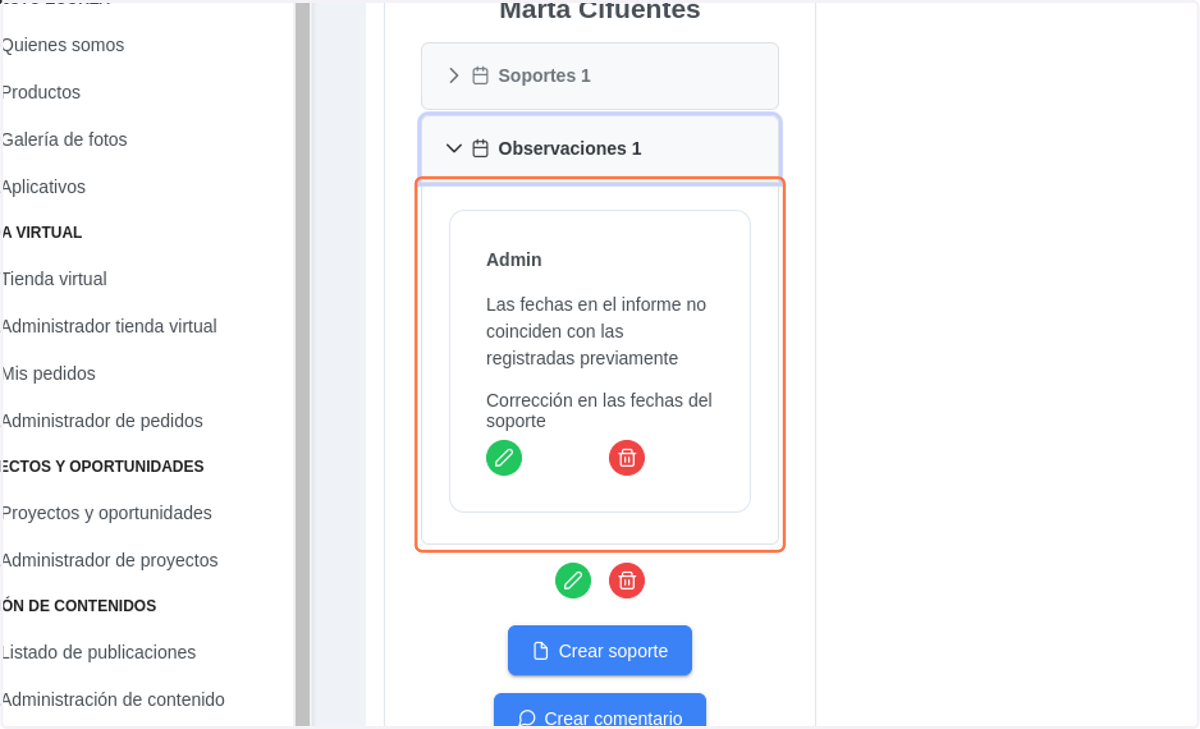
    Muestra listado de los comentarios u observaciones