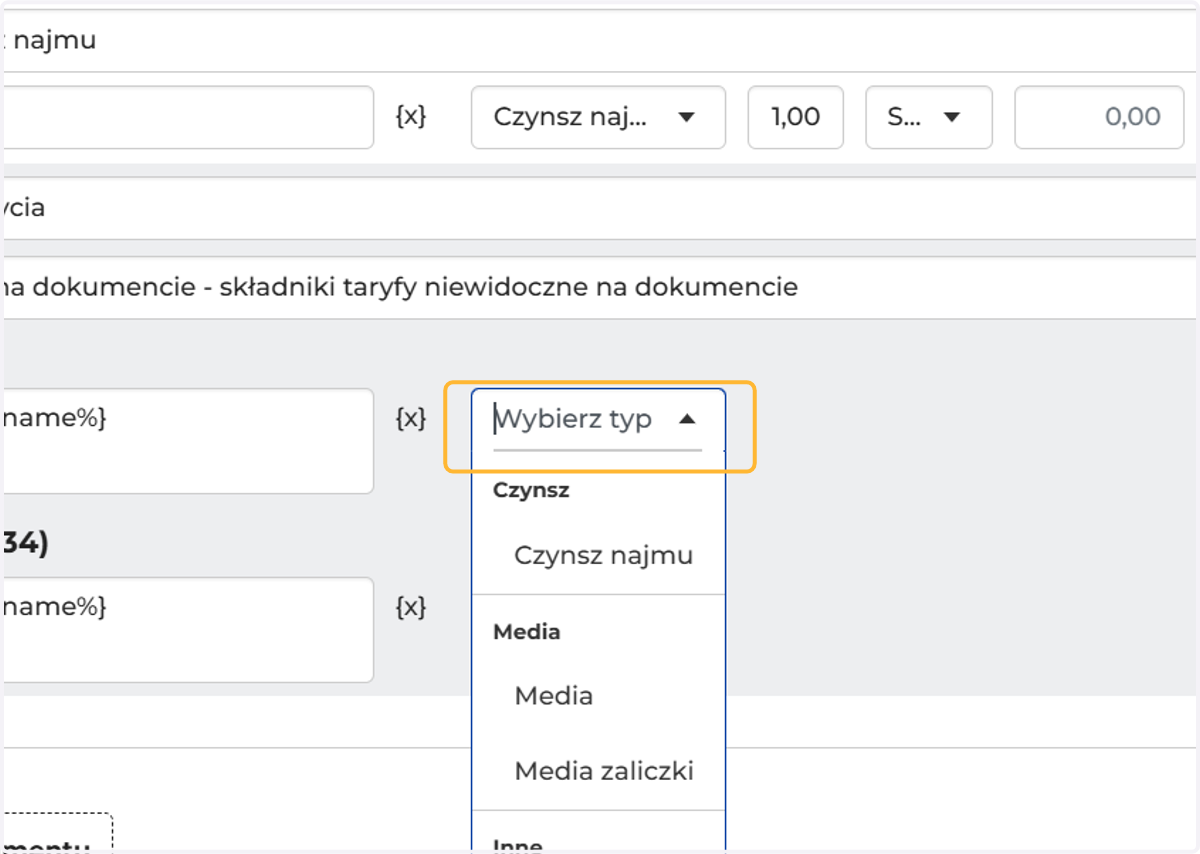
Rozliczenie mediów wg zużycia

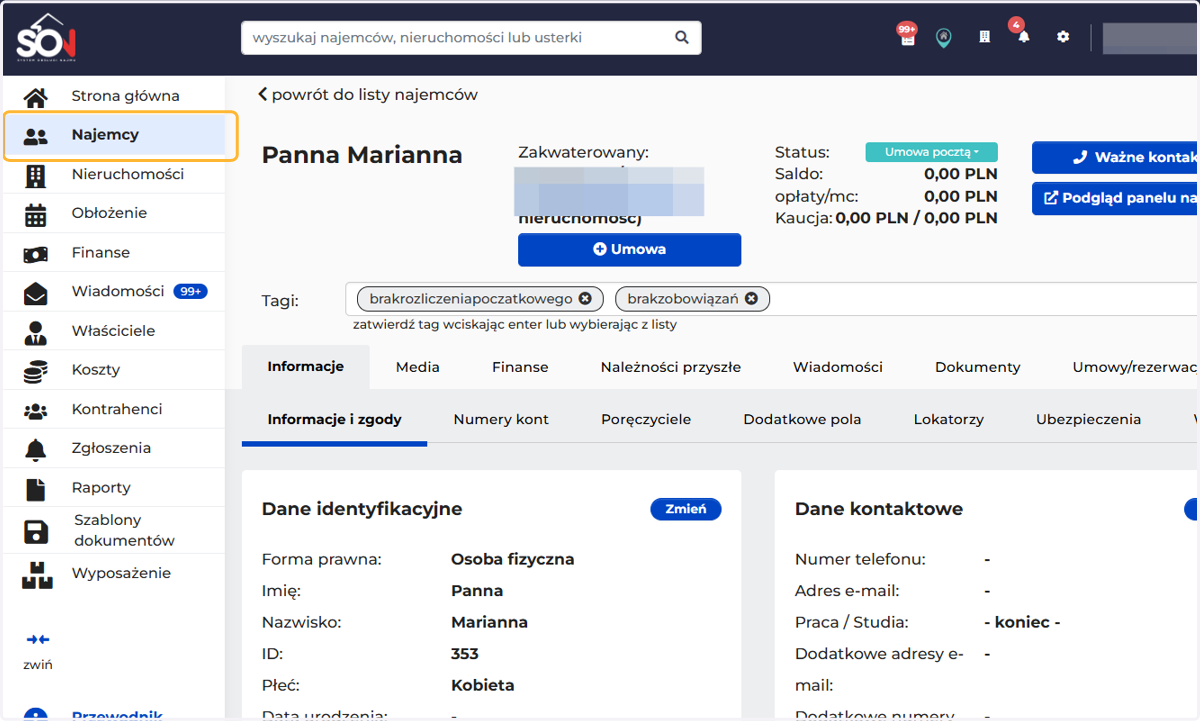
  1. 1. Przejdź na kartę najemcy

    Przejdź na kartę najemcy
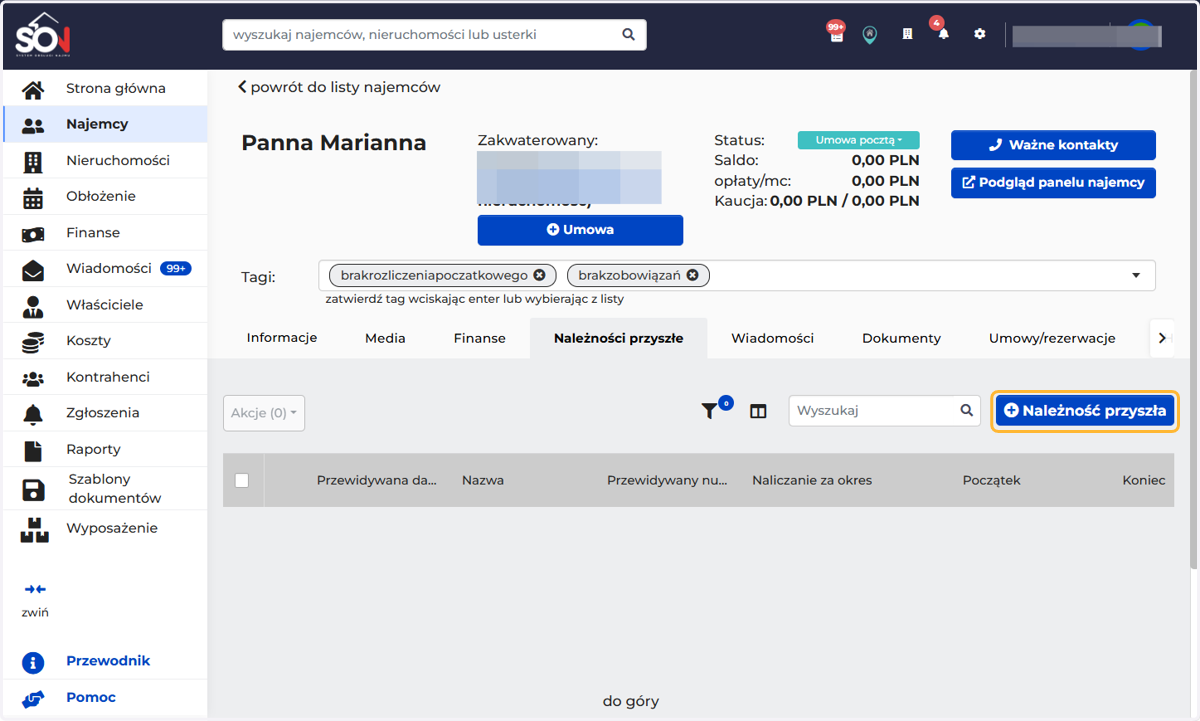
  2. 2. Przejdź do zakładki należności przyszłe
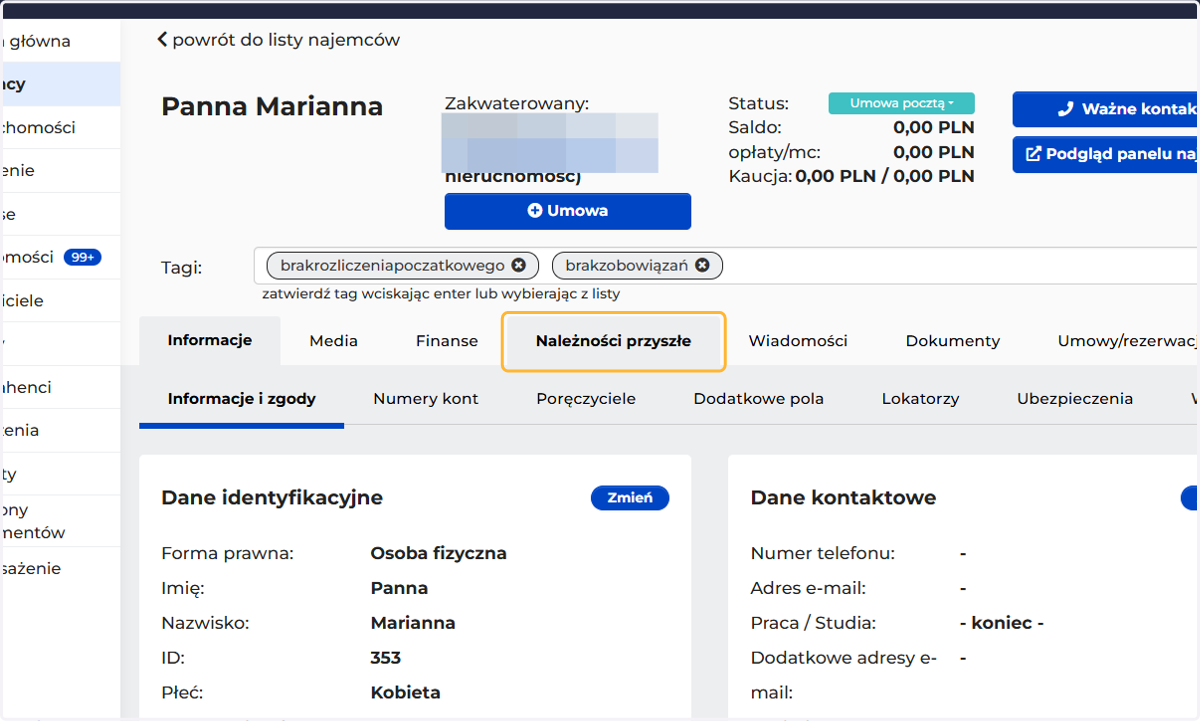
    Przejdź do zakładki należności przyszłe
  3. 3. Dodaj należność przyszłą

    Dodaj należność przyszłą
  4. 4. Wybierz parametry generowania dokumentu
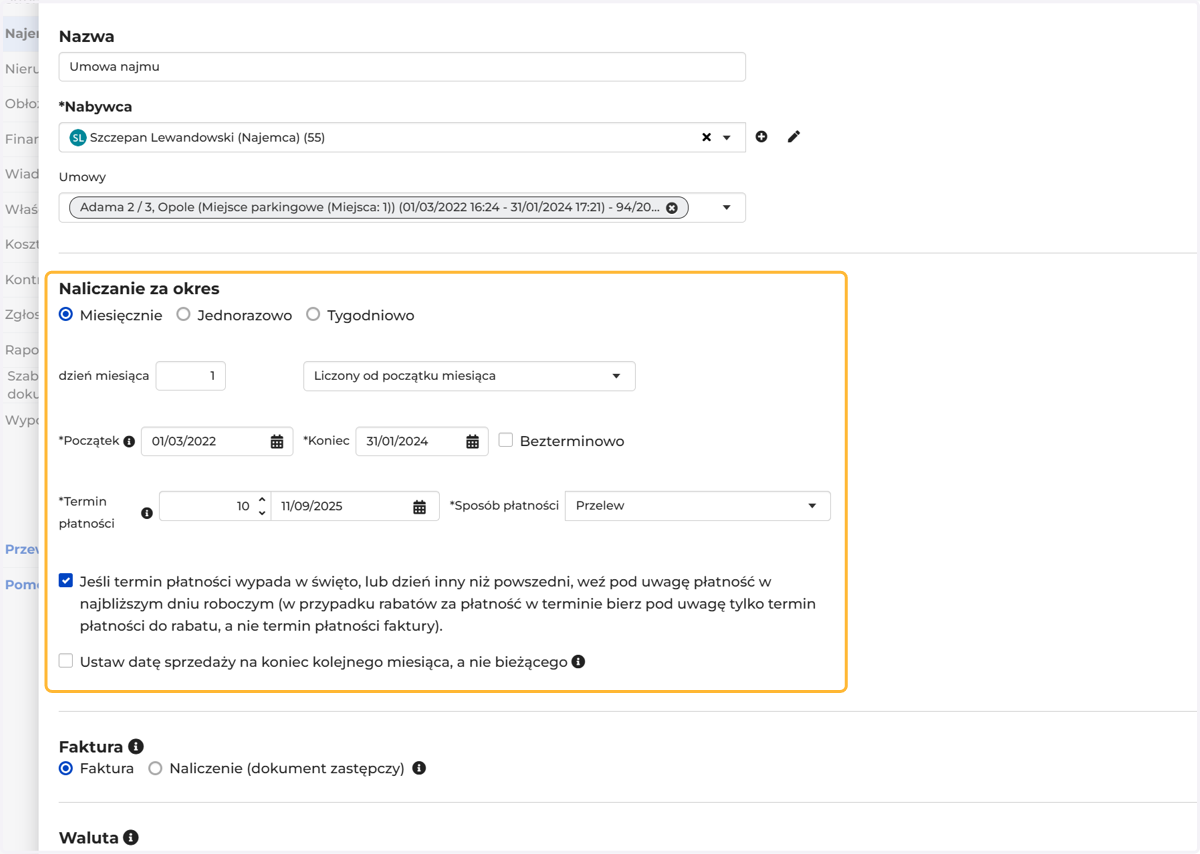
    Wybierz parametry generowania dokumentu
  5. 5. Wybierz typ wystawianego dokumentu
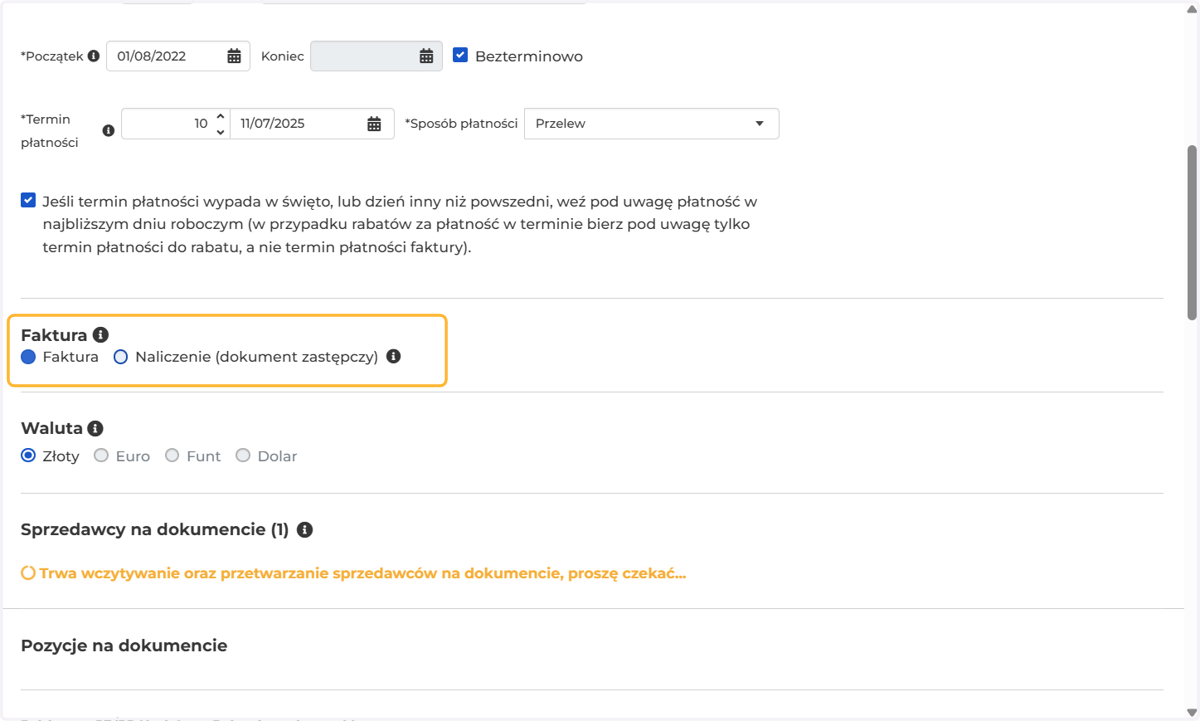
    Wybierz typ wystawianego dokumentu
  6. 6. Jeśli najemca ma kilka portfeli (numerów kont) wybierz, w którym z nich ma być wystawiany dokument
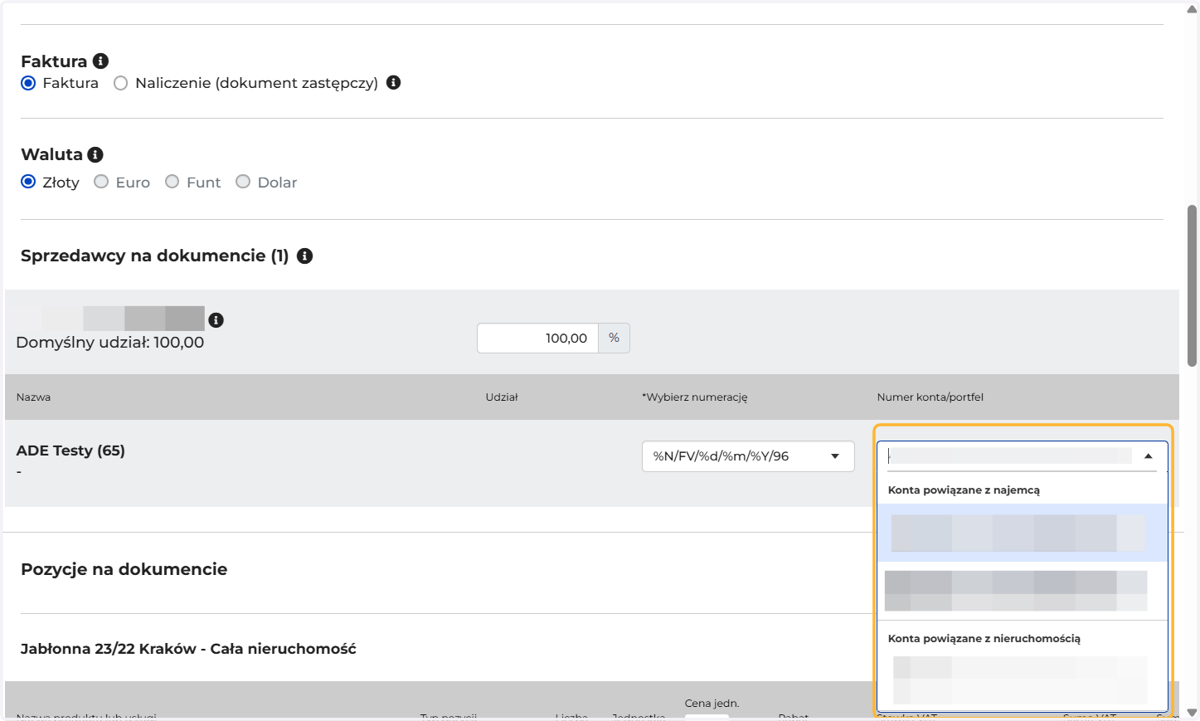
    Jeśli najemca ma kilka portfeli (numerów kont) wybierz, w którym z nich ma być wystawiany dokument
  7. 7. Określ, jakie pozycje będą się pojawiać na dokumencie np. czynsz
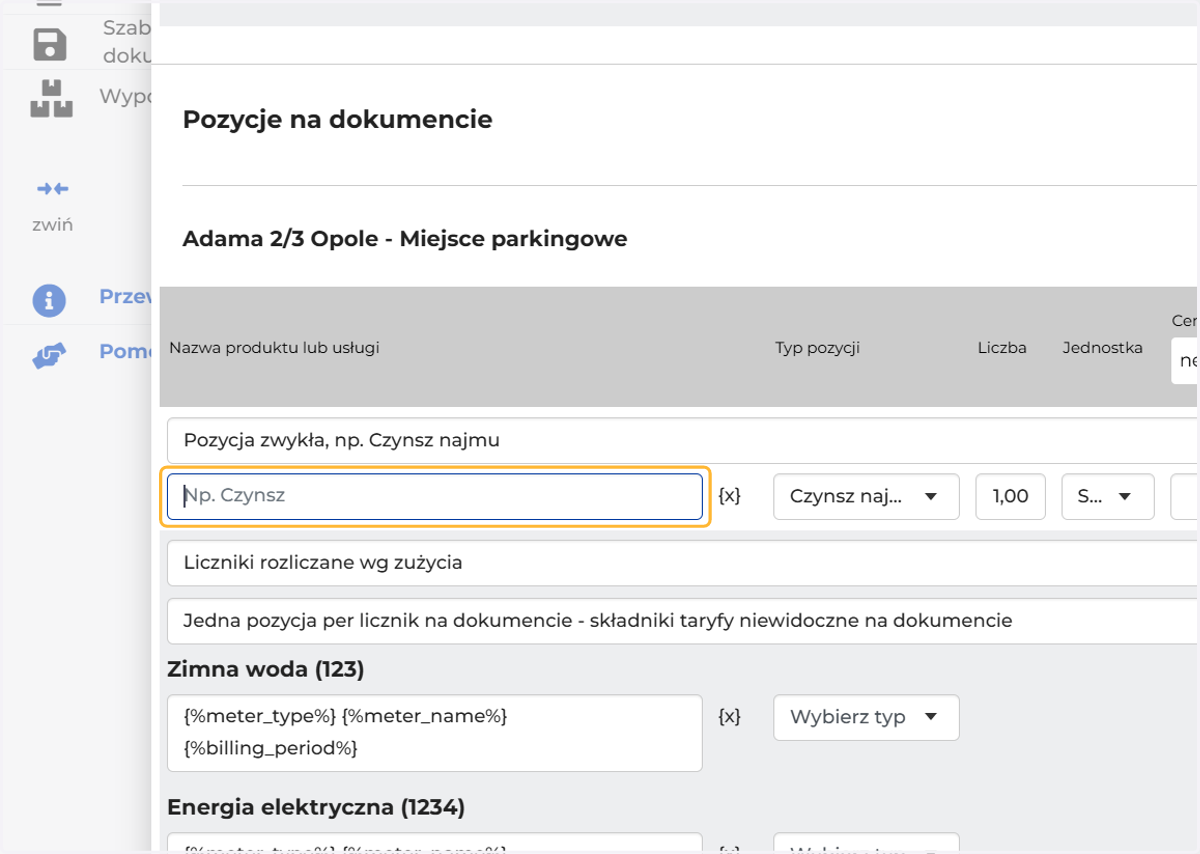
    Określ, jakie pozycje będą się pojawiać na dokumencie np. czynsz
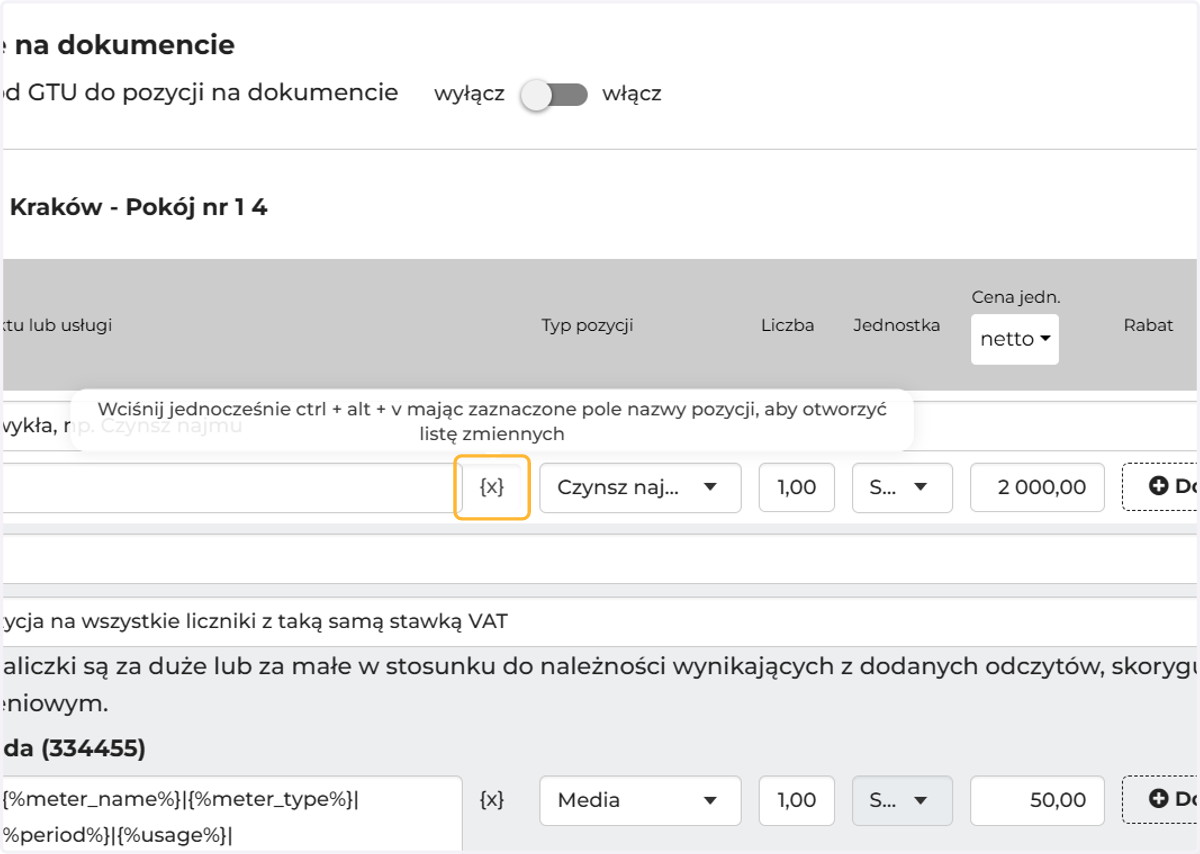
  8. 8. Klikając {x}

    Klikając {x}
  9. 9. Możesz dodać zmienne, czyli, żeby w opisie pozycji automatycznie dodawał się np. okres, za jaki dokument jest wystawiany lub nazwa pomieszczenia
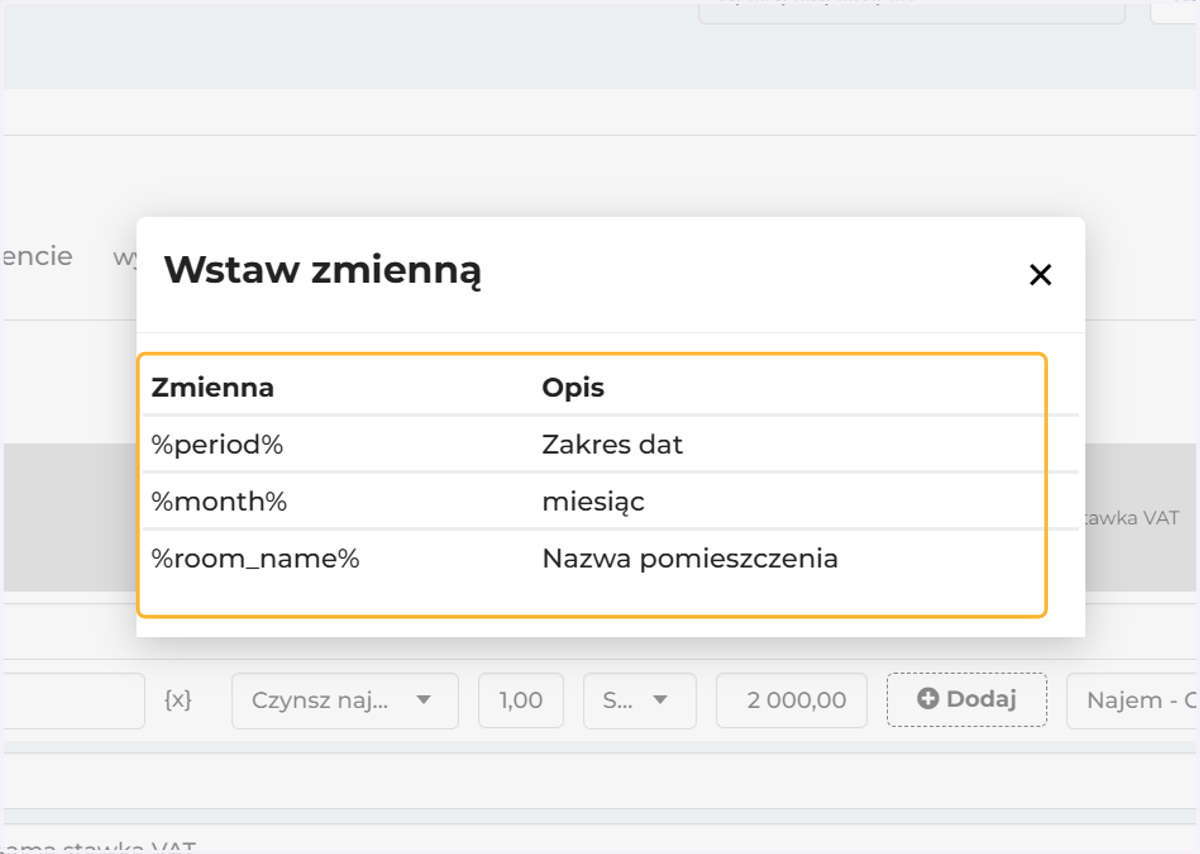
    Możesz dodać zmienne, czyli, żeby w opisie pozycji automatycznie dodawał się np. okres, za jaki dokument jest wystawiany lub nazwa pomieszczenia
  10. 10. Jeśli w nieruchomości zostały dodane liczniki rozliczane wg zużycia, zostaną one od razu podpowiedziane jako kolejna pozycja.
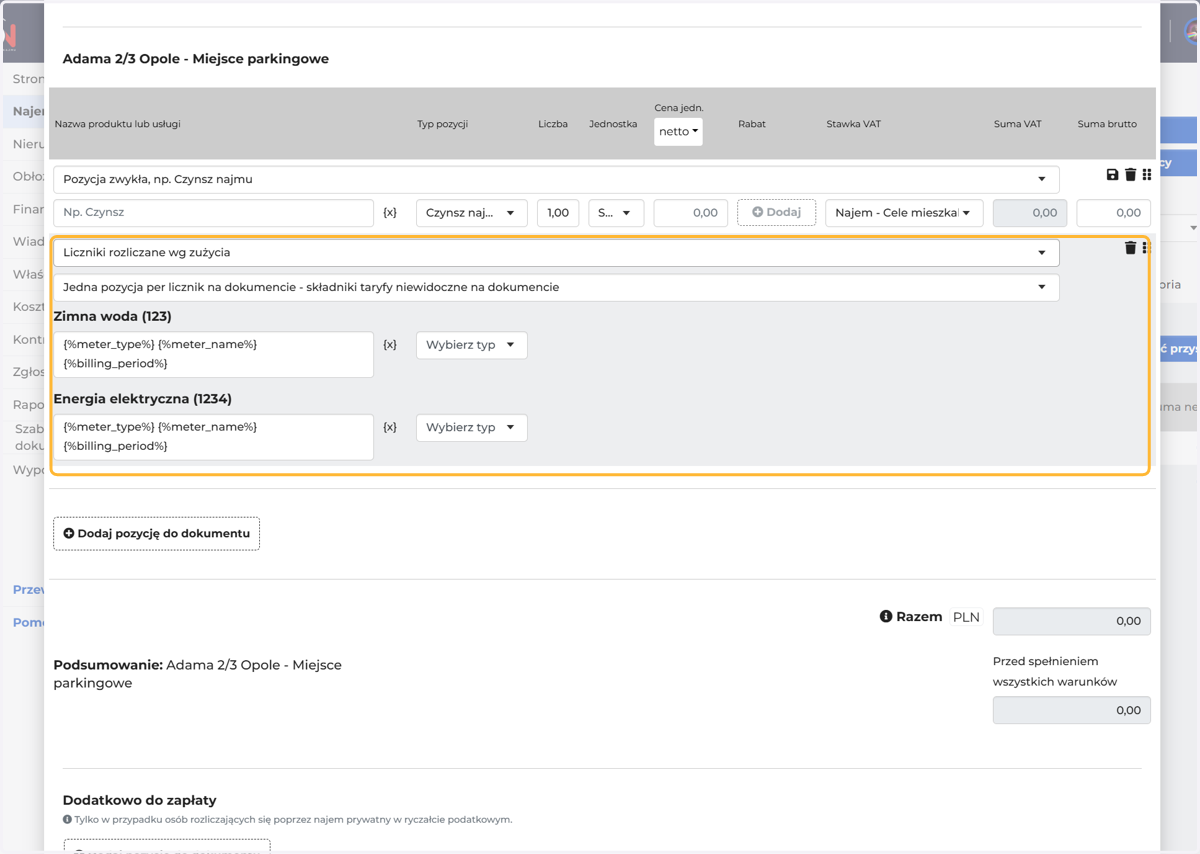
    Jeśli w nieruchomości zostały dodane liczniki rozliczane wg zużycia, zostaną one od razu podpowiedziane jako kolejna pozycja.
  11. 11. Możesz określić a jakiej formie rozliczenie ma zostać przedstawione na wystawianym dokumencie
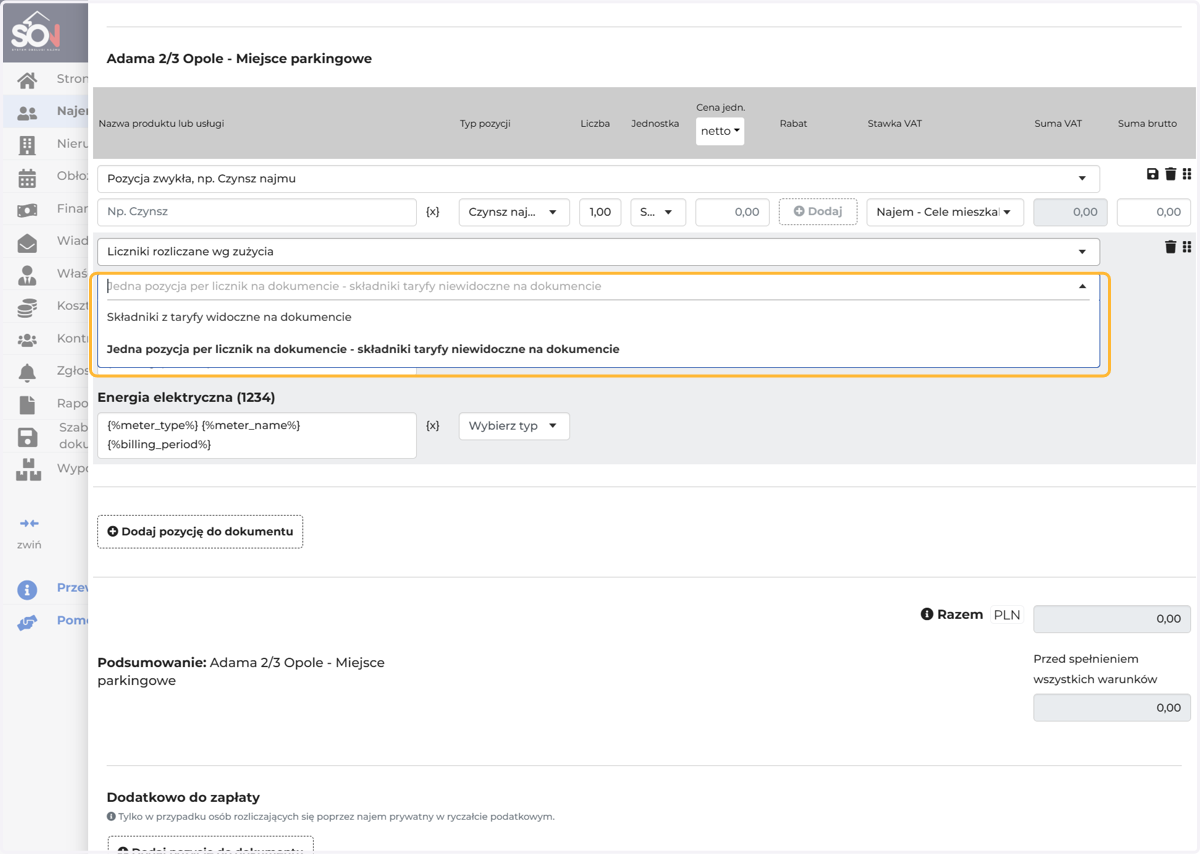
    Możesz określić a jakiej formie rozliczenie ma zostać przedstawione na wystawianym dokumencie
  12. 12. Click on highlight

    Click on highlight
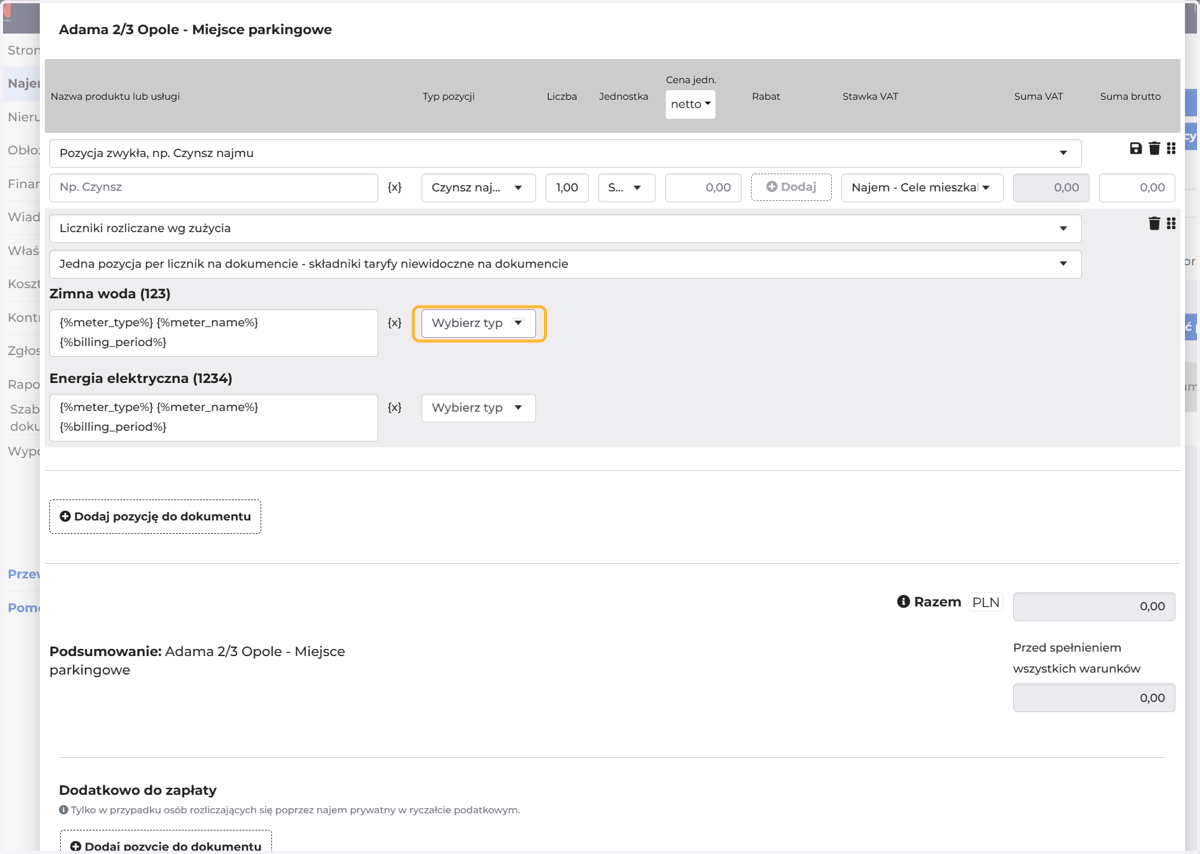
  13. 13. Wybierz typ pozycji

    Wybierz typ pozycji
  1. 14. Podgląd dokumentu, jaki został wygenerowany najemcy z pozycją czynsz oraz liczniki
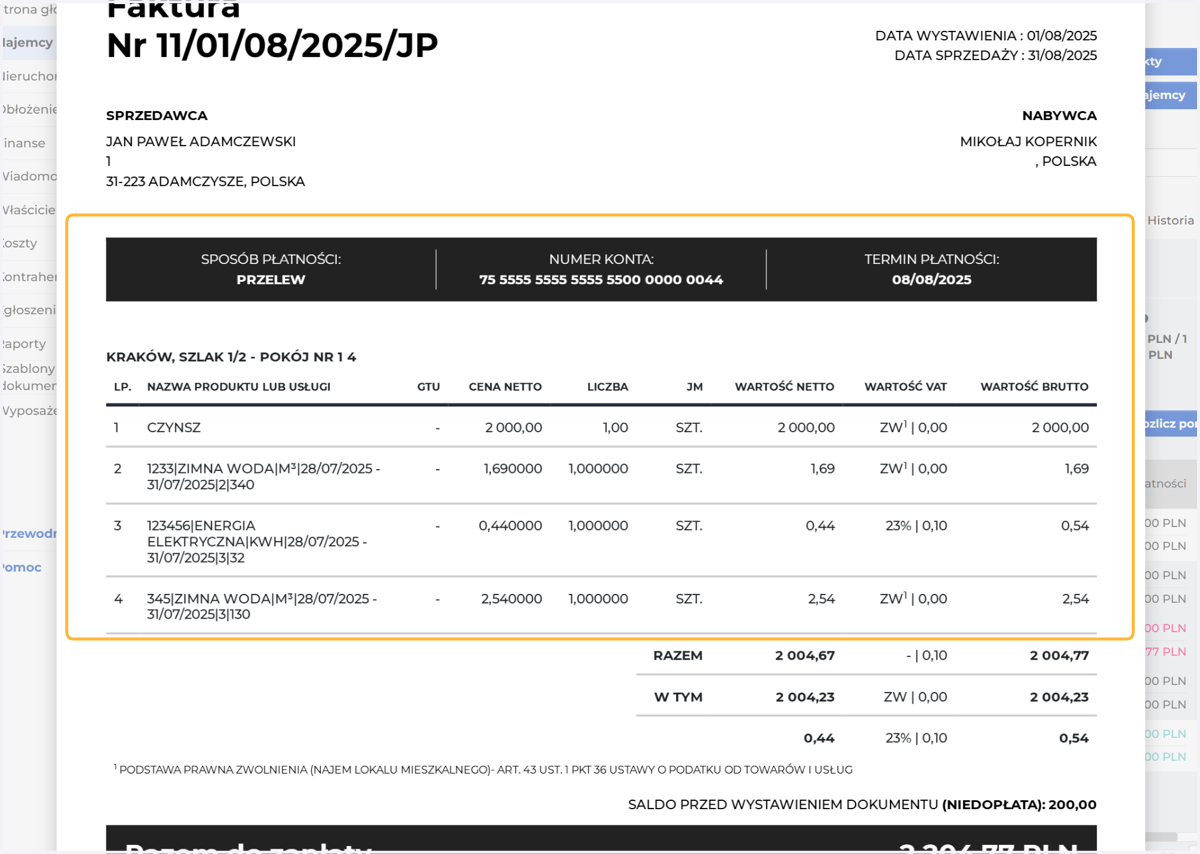
    Podgląd dokumentu, jaki został wygenerowany najemcy z pozycją czynsz oraz liczniki