How To Use Tiktok Ads for Beginners
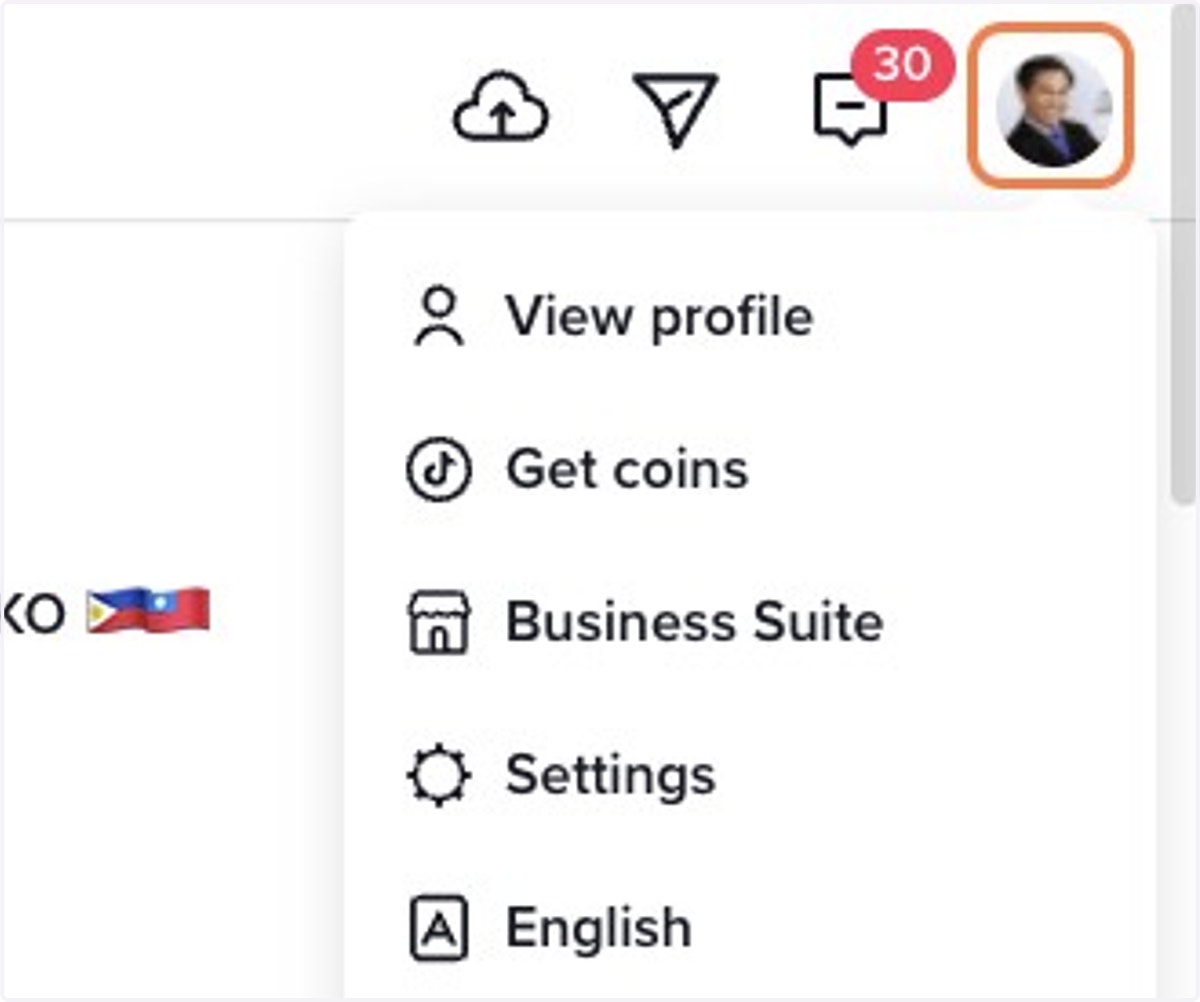
2. Click on View profile…
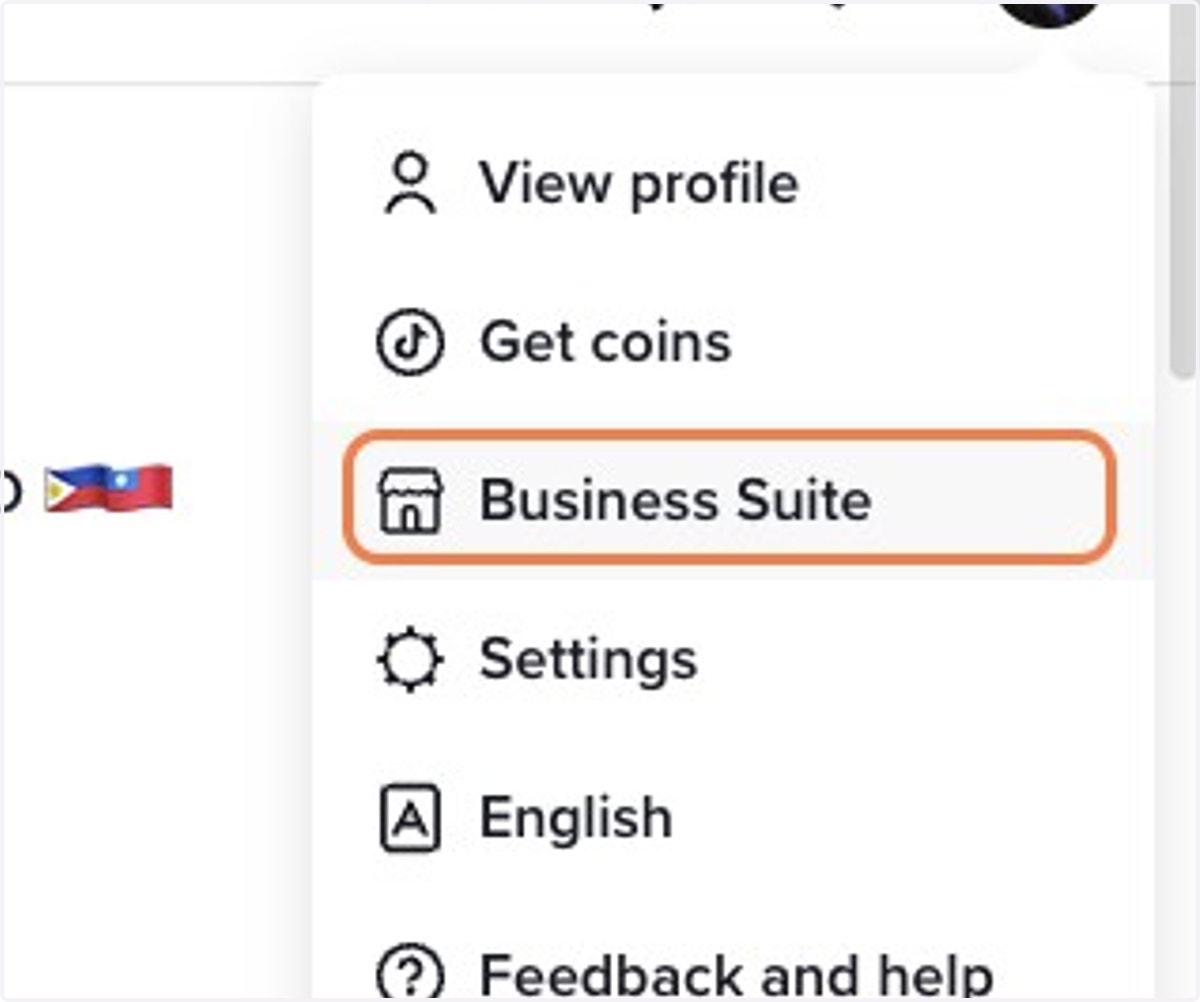
3. Click on Business Suite
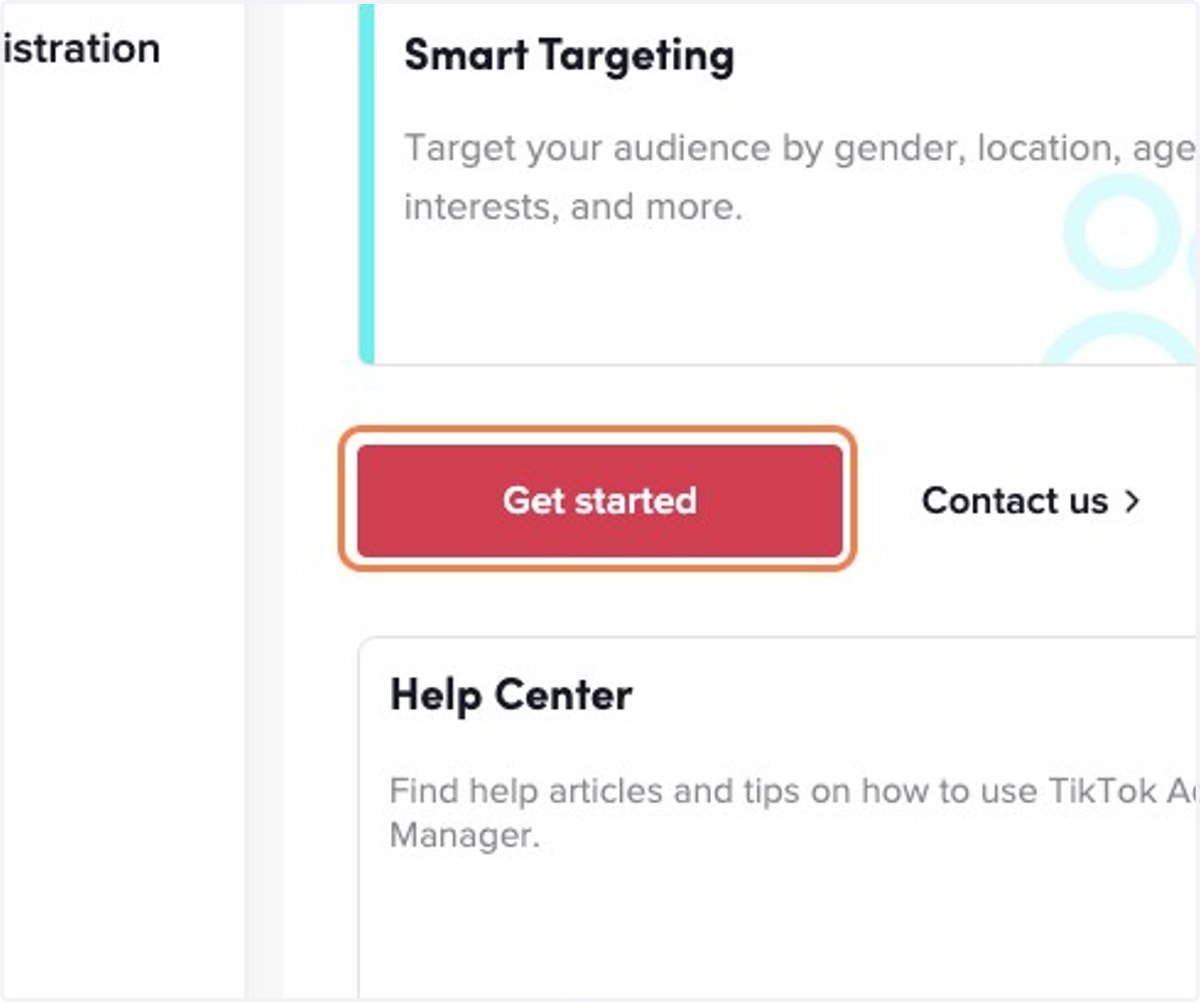
4. Click on Get started
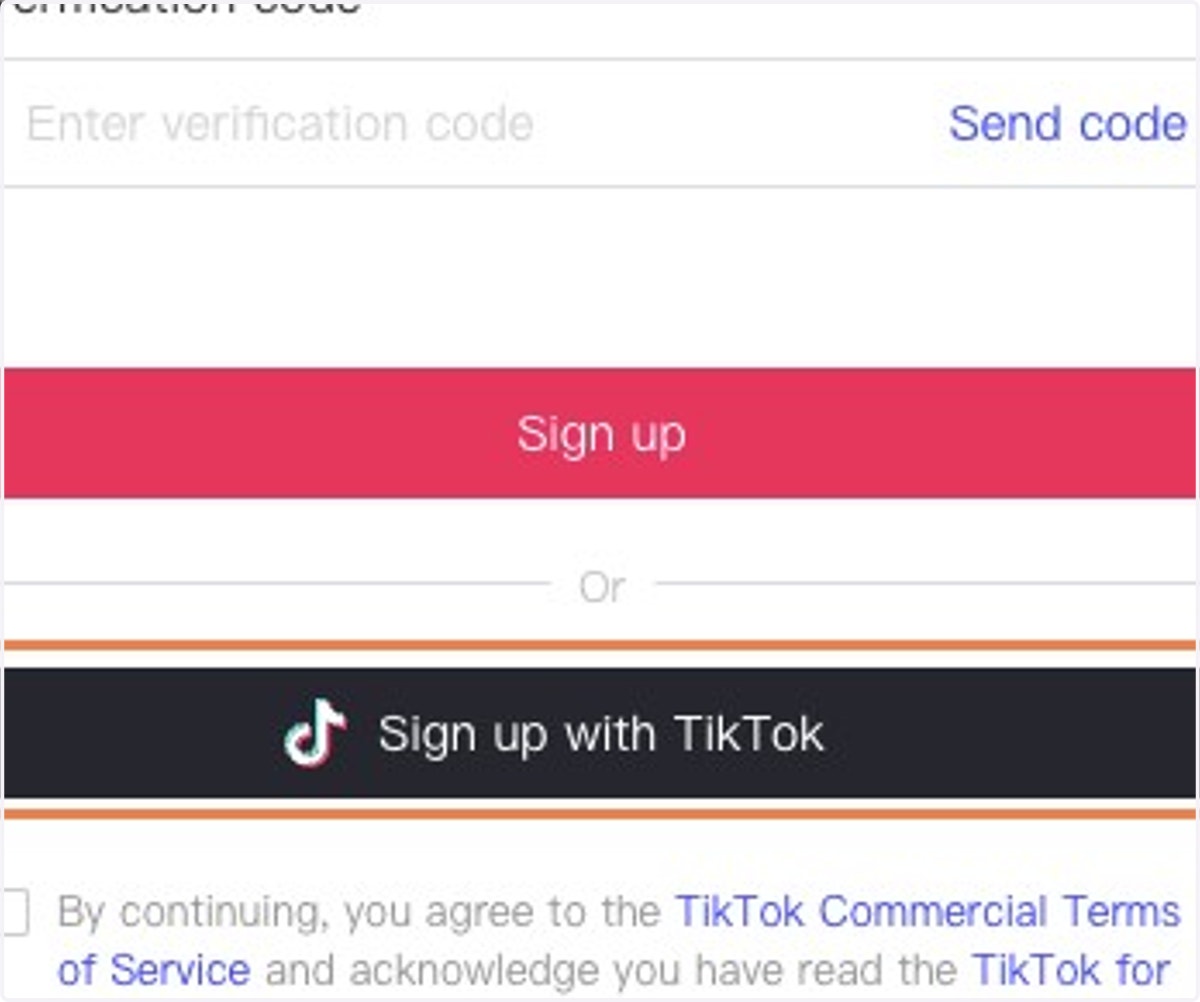
5. Click on Sign up with TikTok
6. Click on Log In
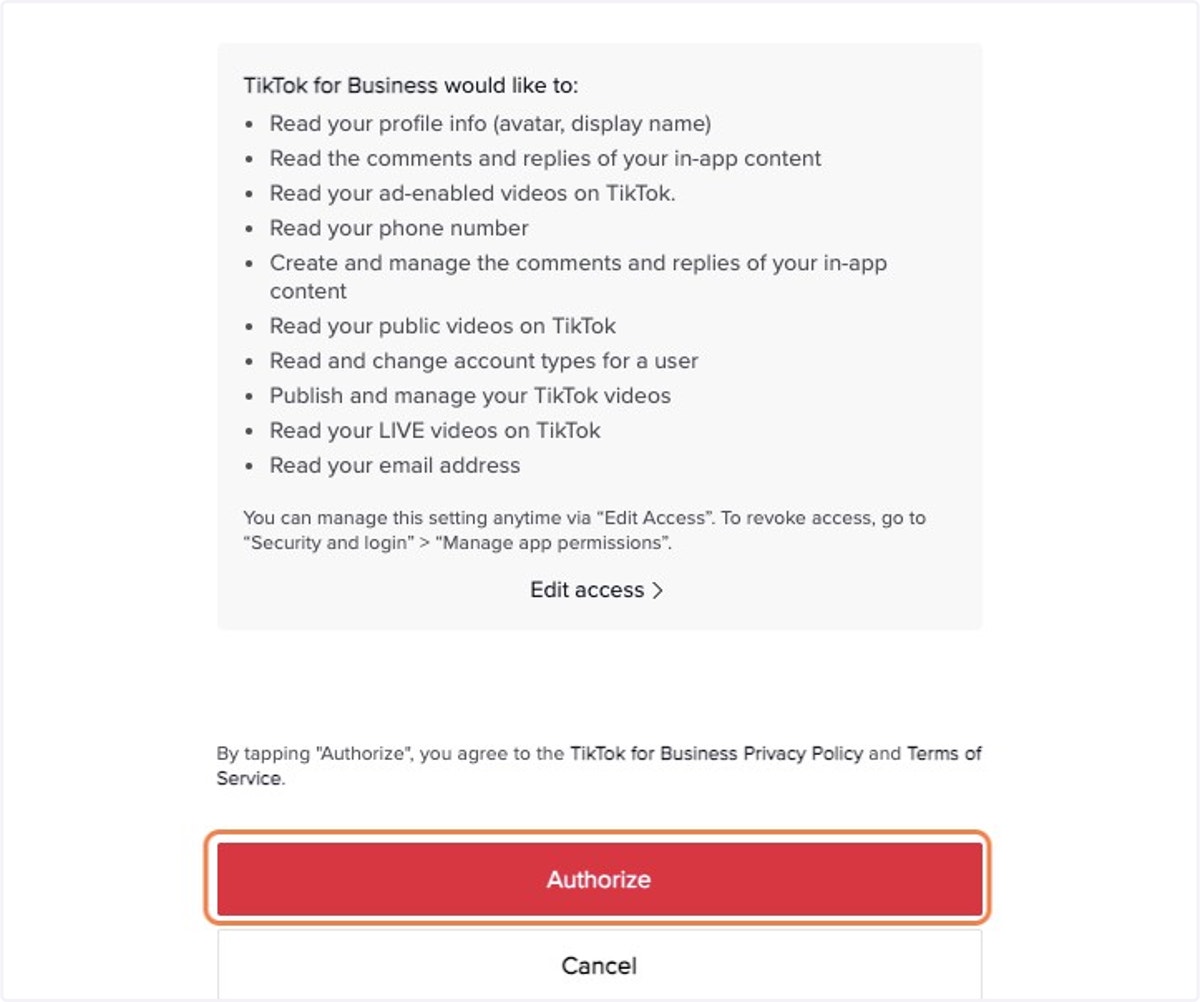
7. Click on Authorize
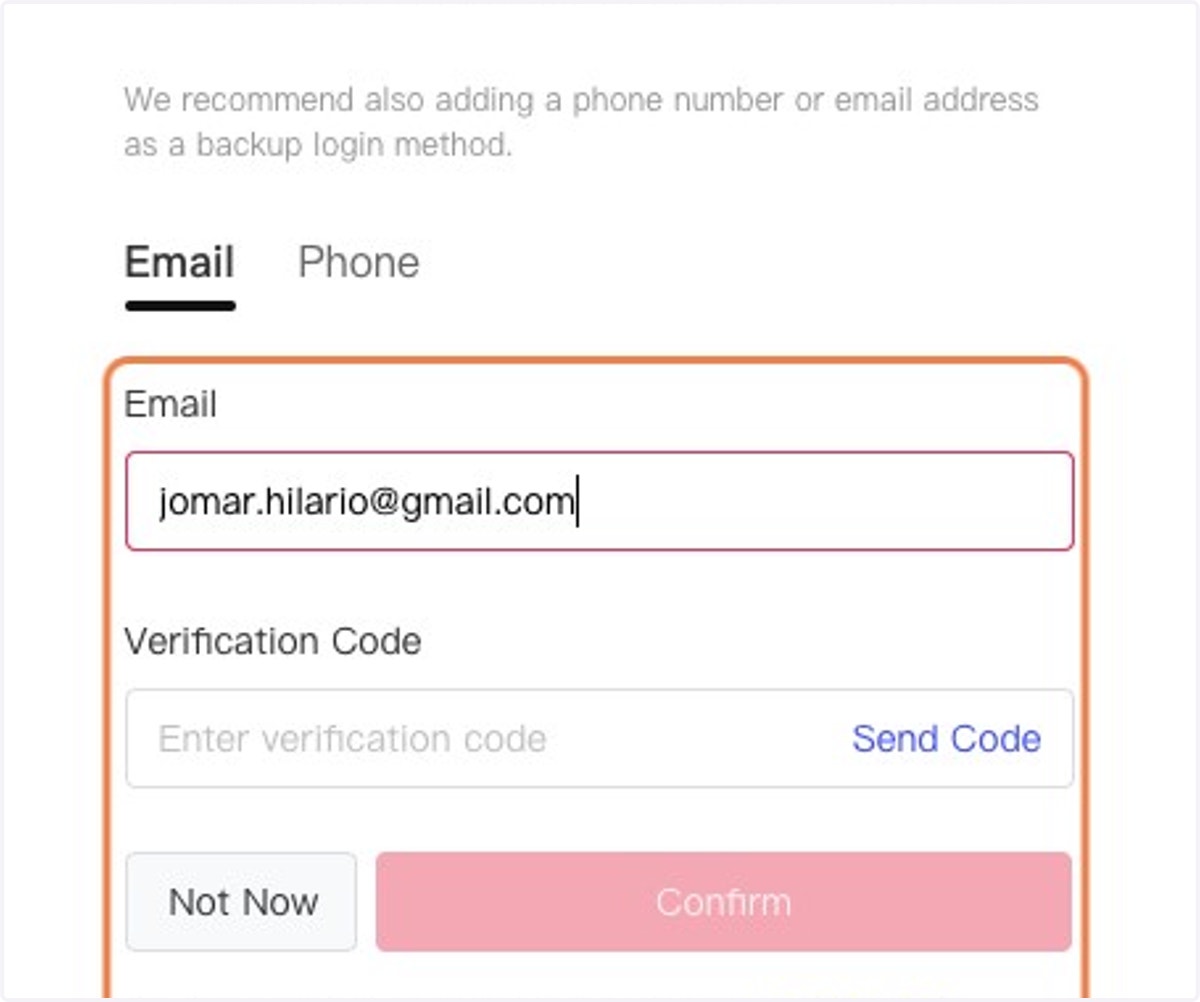
8. Type "jomar.hilario@gmail.com"
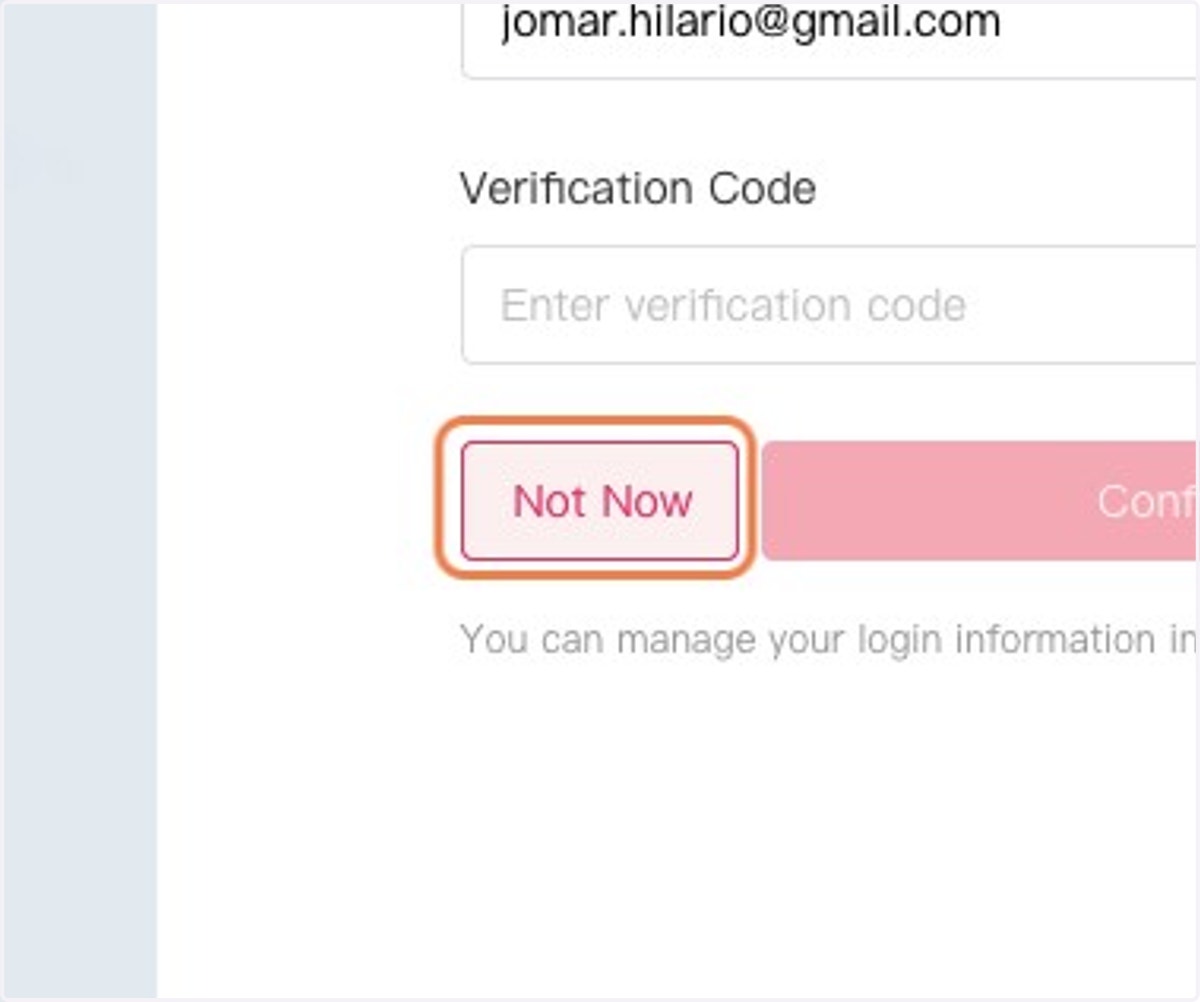
9. Click on Not Now
10. Click on e.g. Business Website URL, App Store URL, Google Play URL etc.
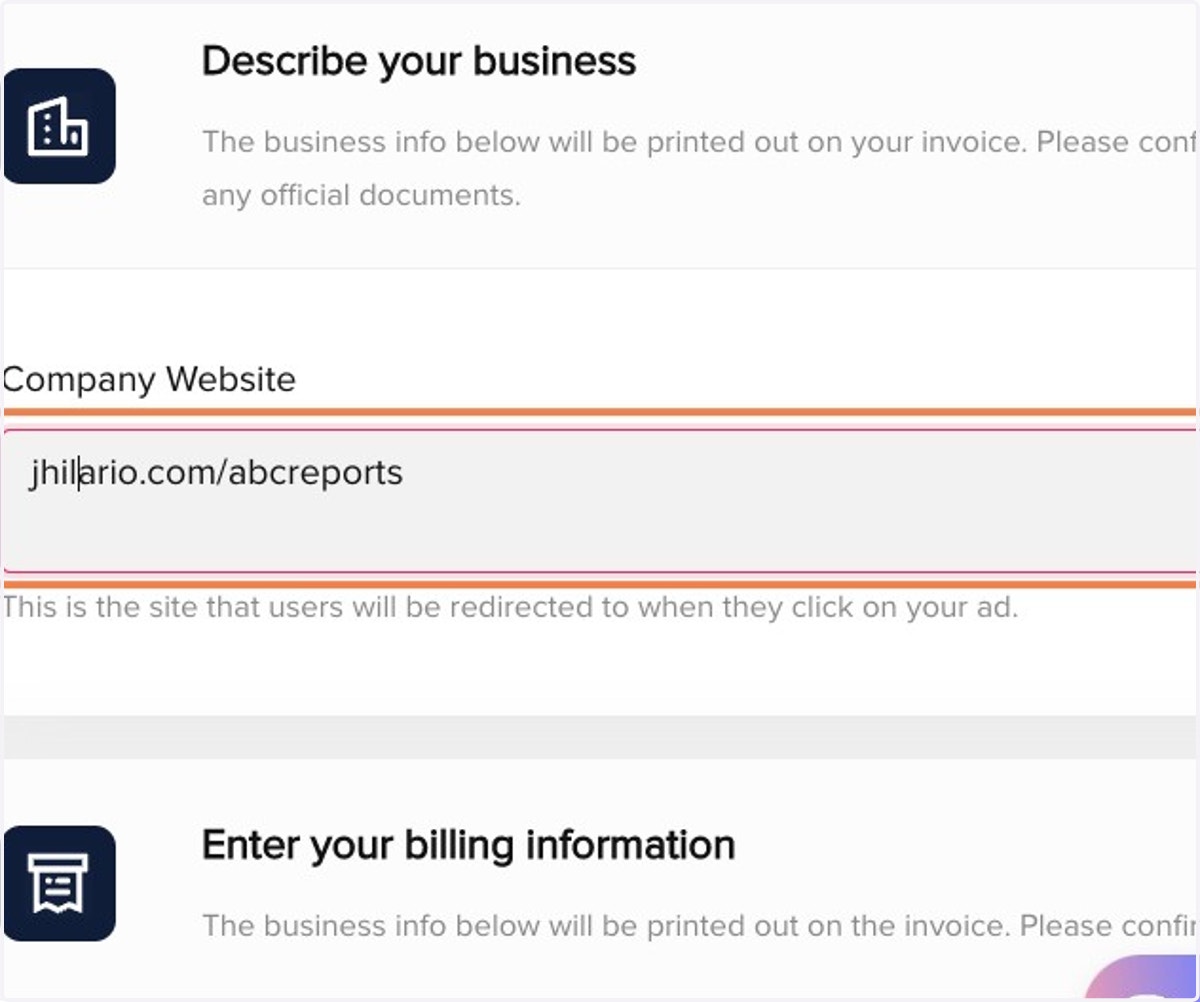
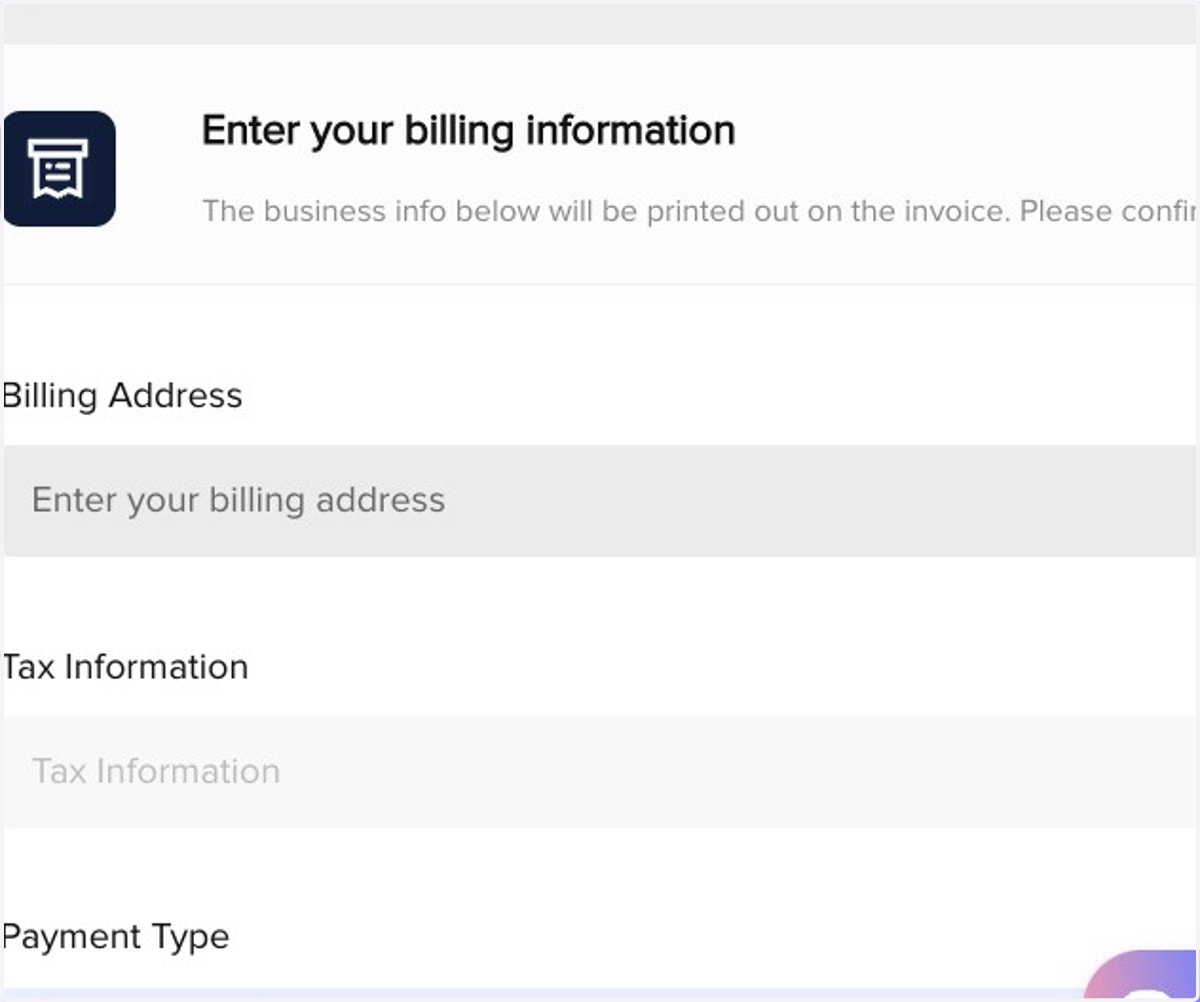
11. Click on Enter your billing address
12. Click on Automatic Billling
13. Click on BLUE ARROW
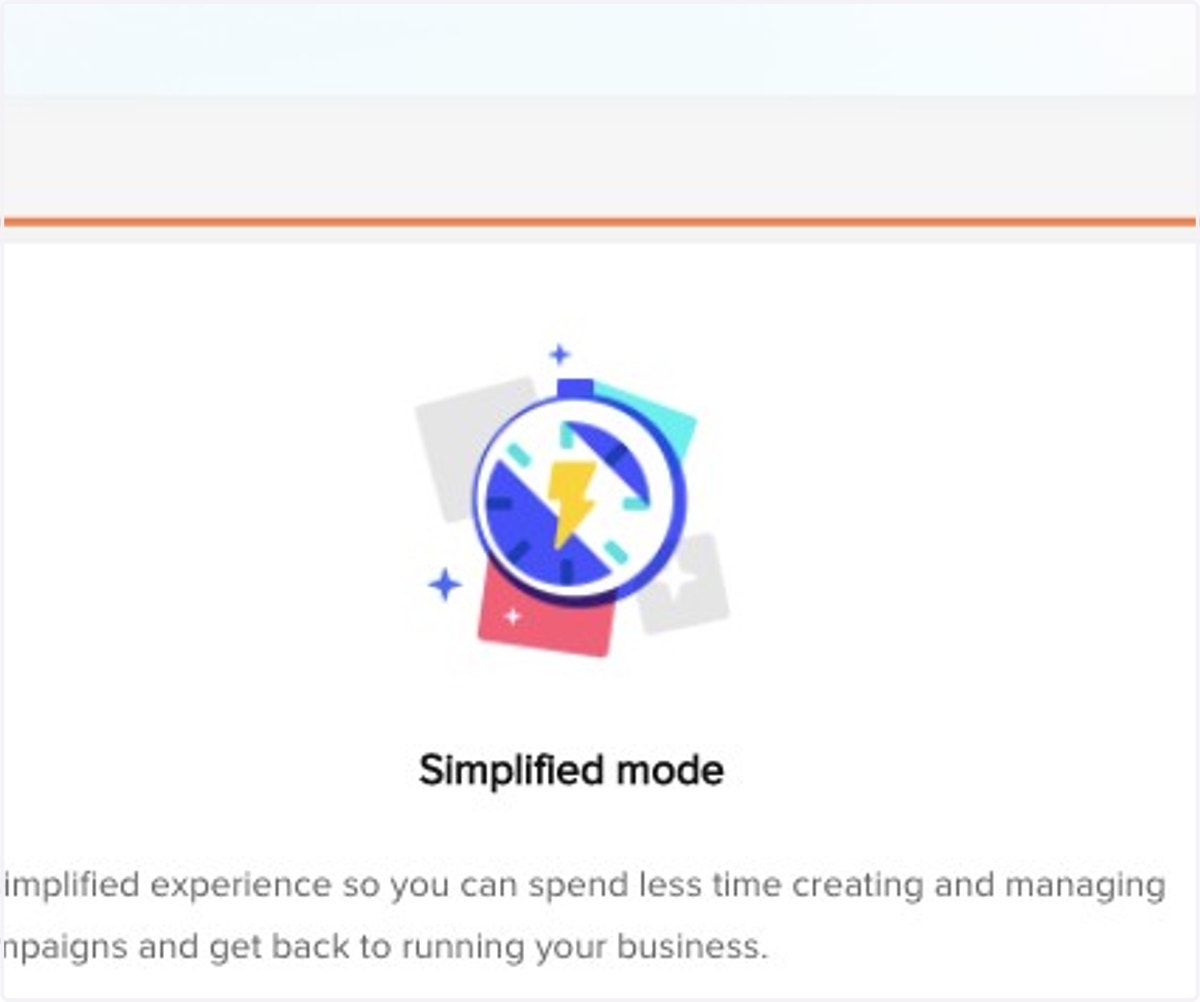
15. Click on Simplified mode
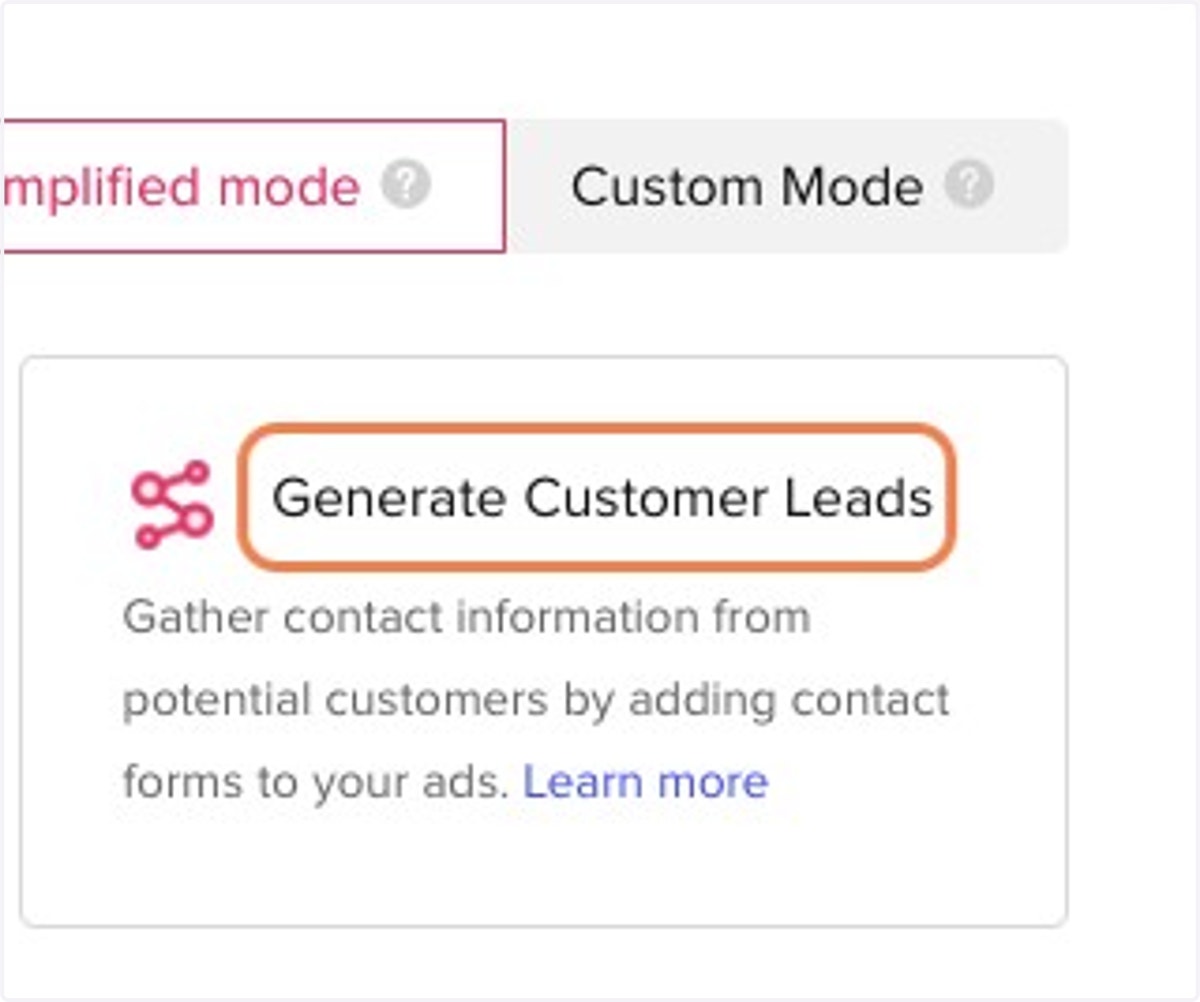
16. Click on Generate Customer Leads
17. Click on Continue
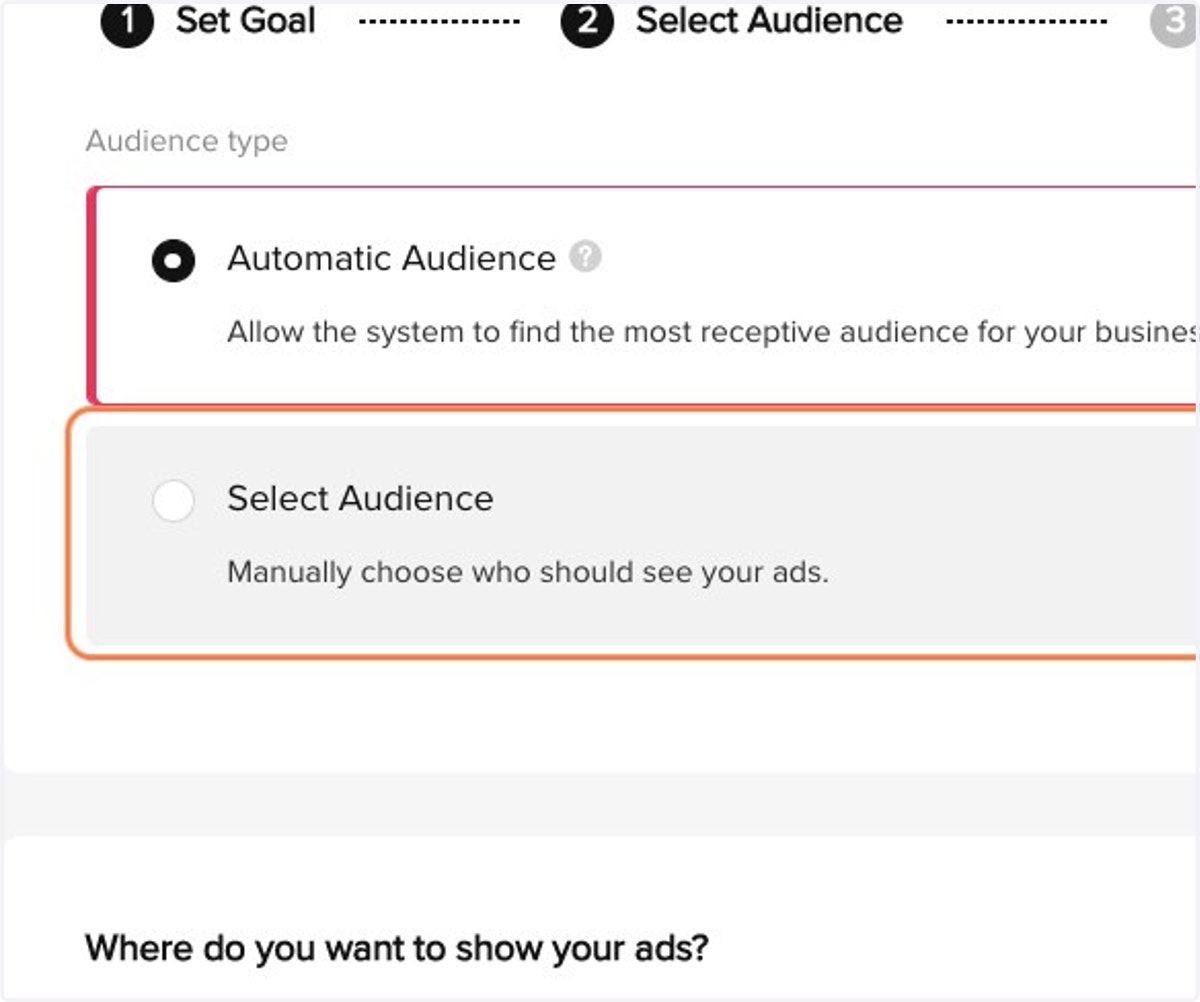
18. Click on radio
19. Select "0"
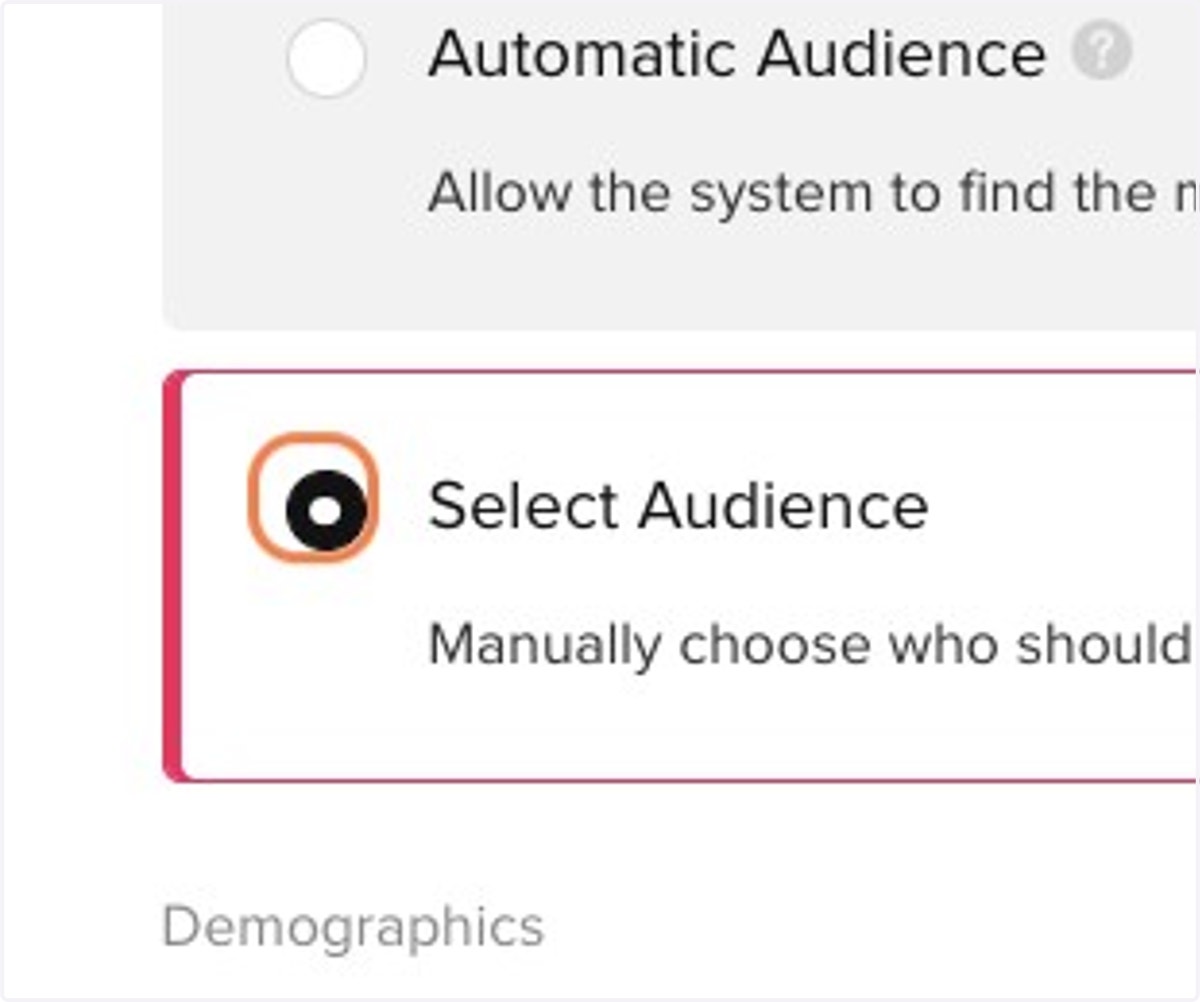
20. Click on Edit
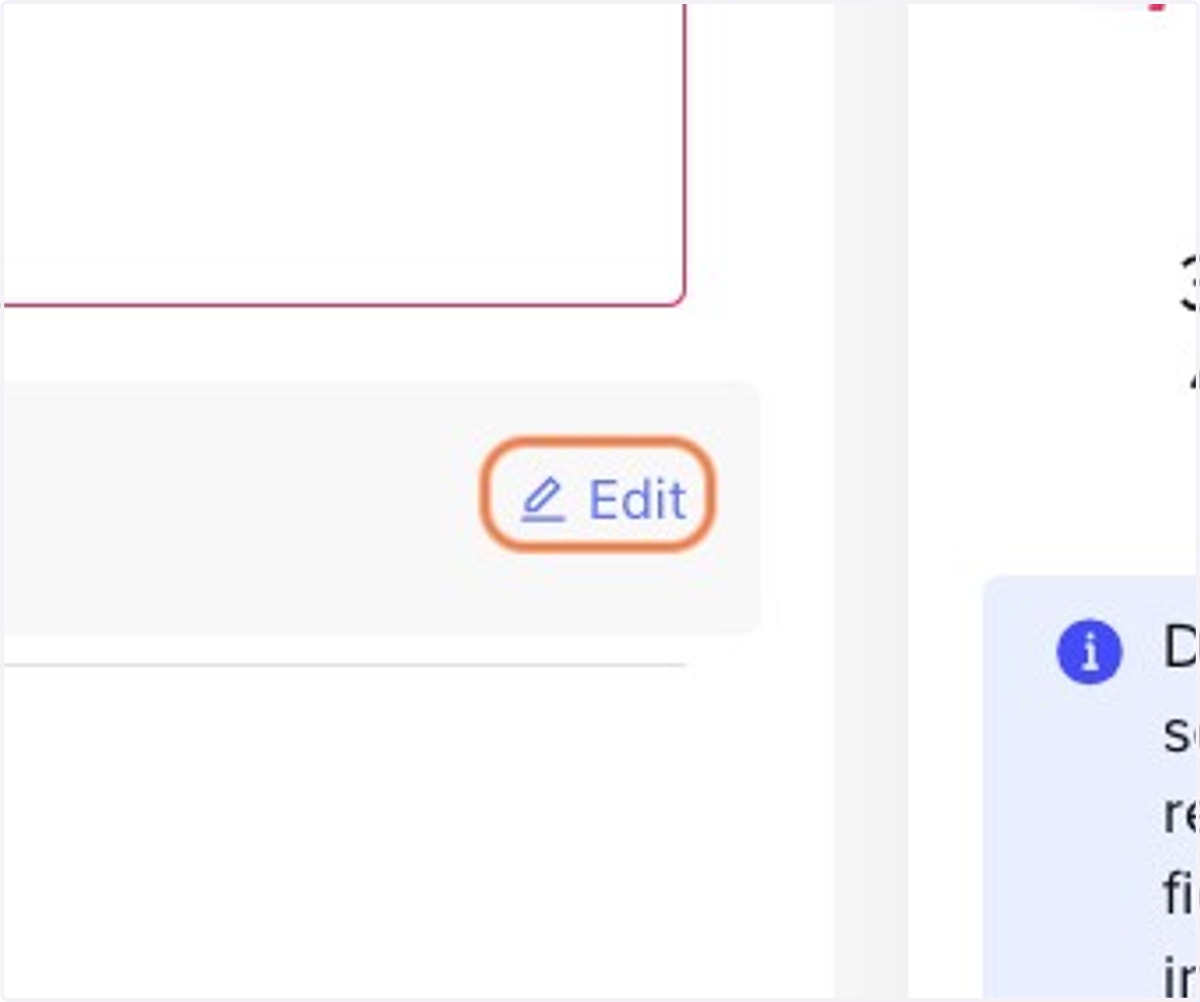
21. Check 25-34
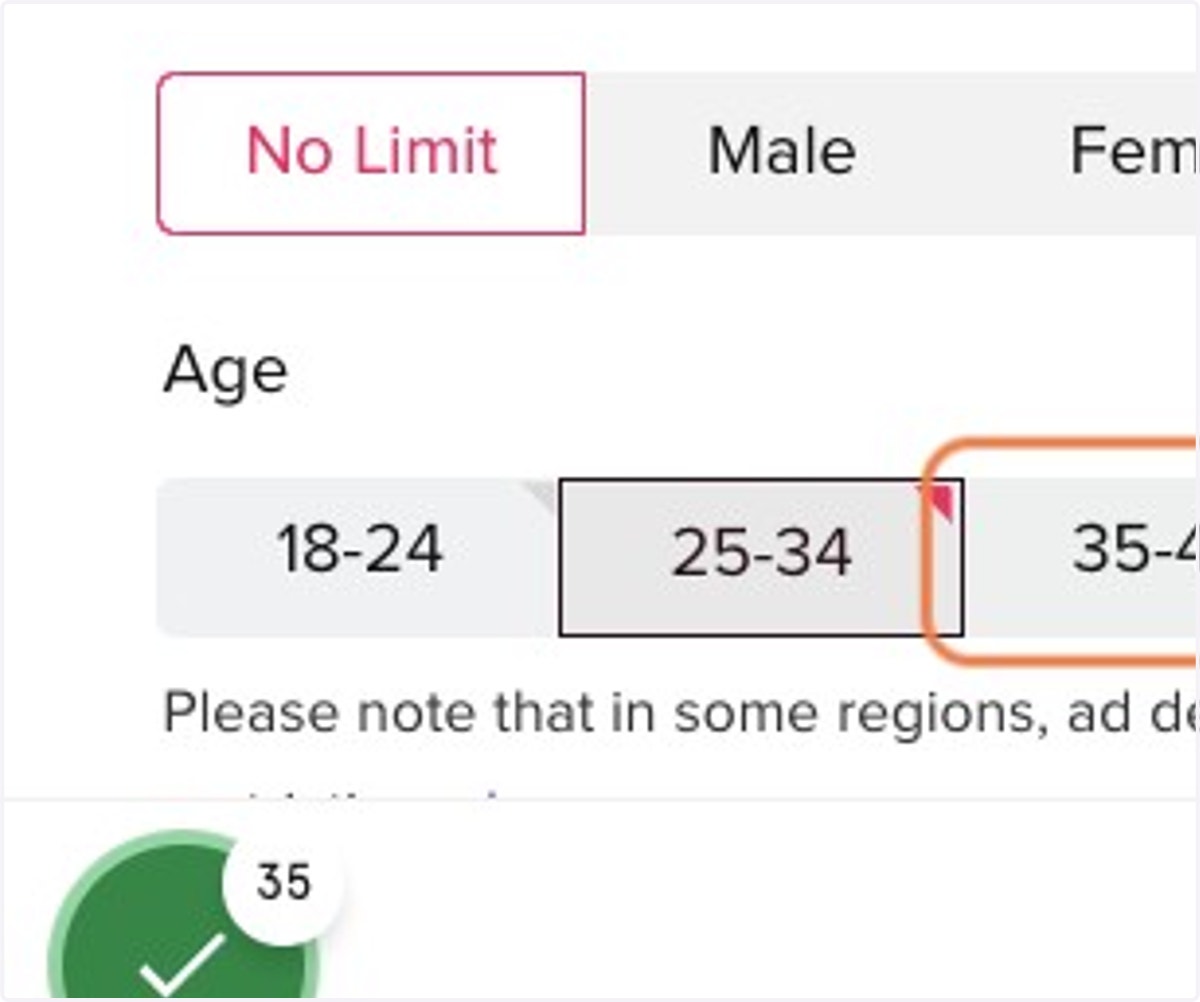
22. Check 35-44
23. Check 45-54
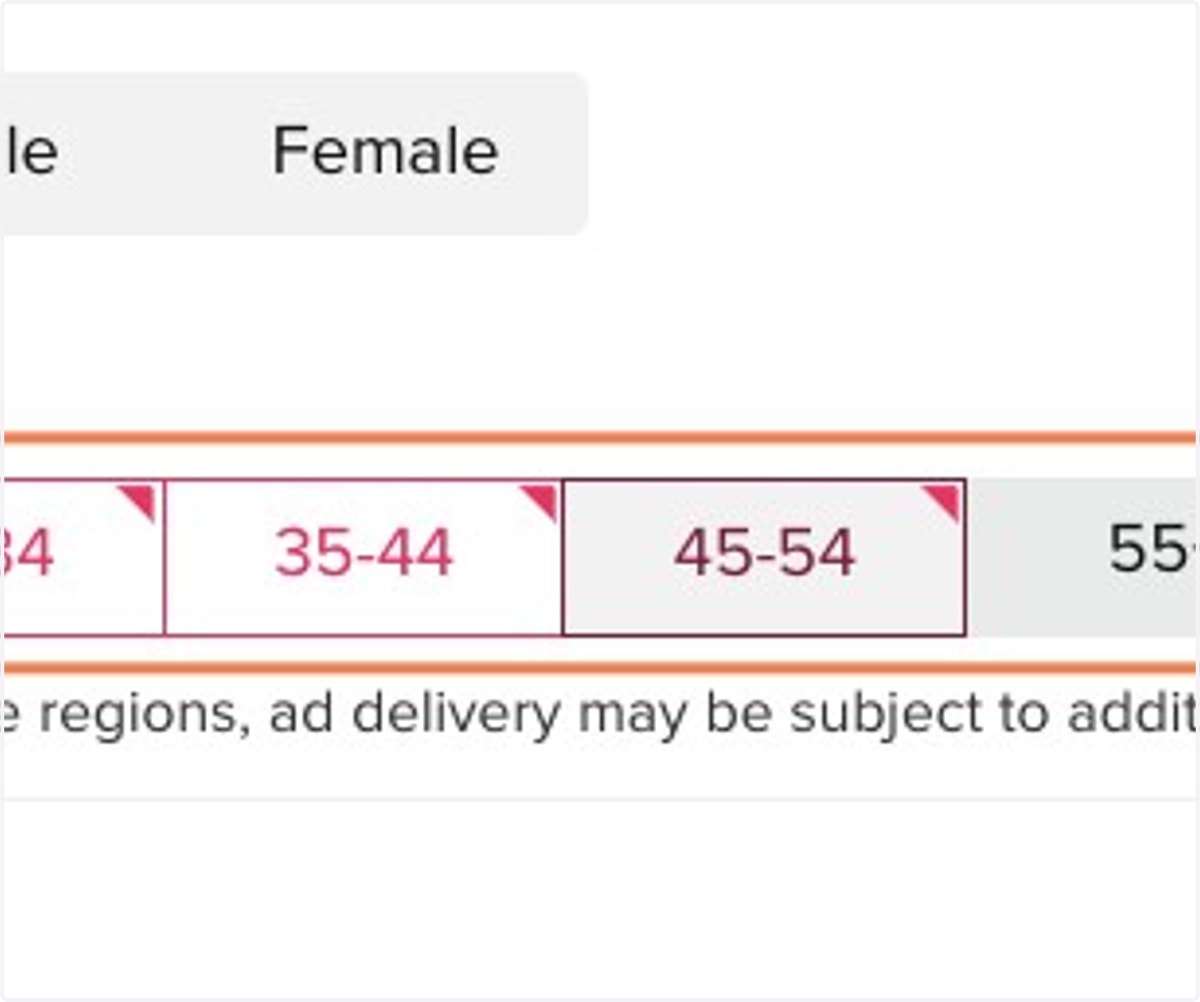
24. Check 55+
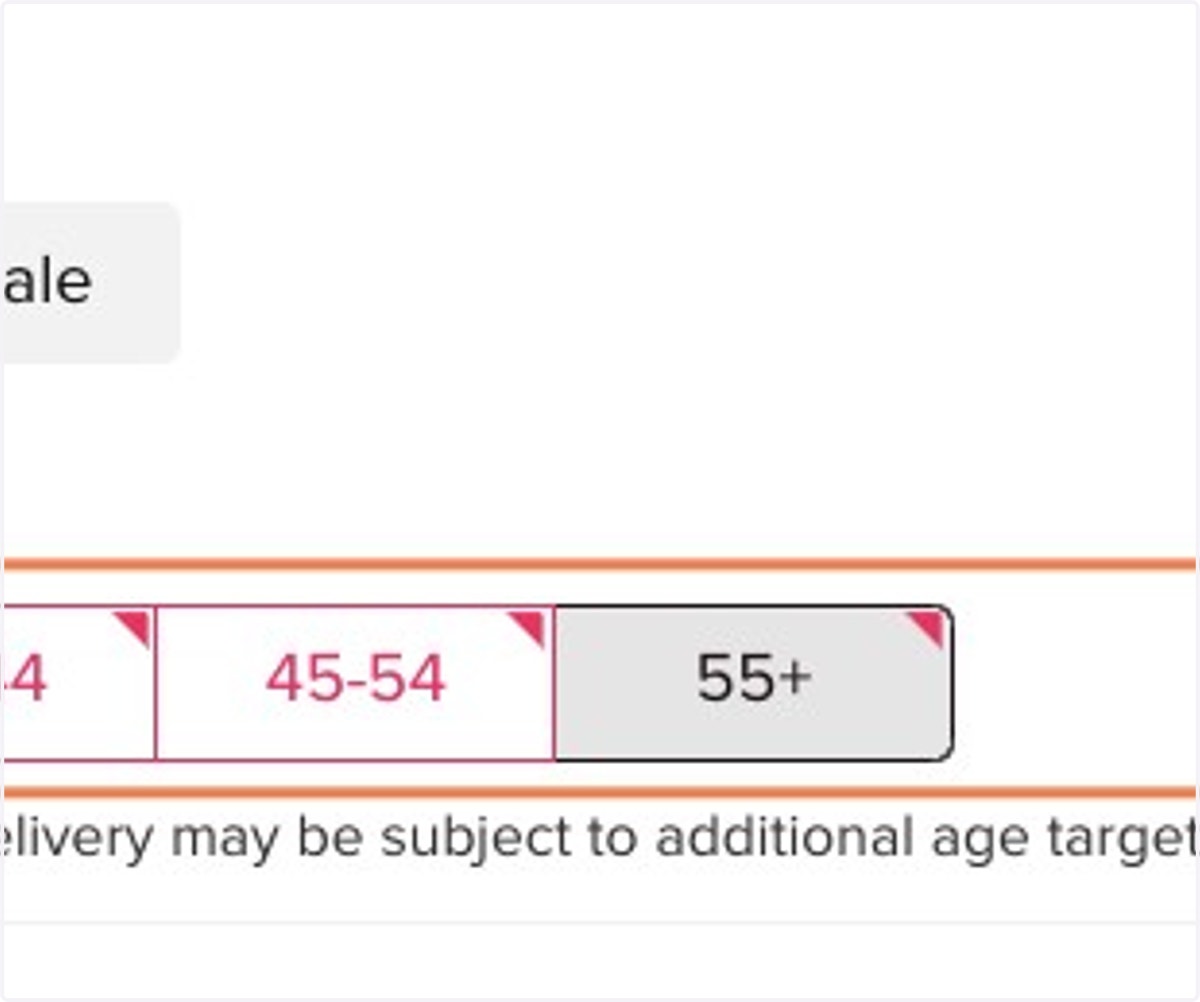
25. Uncheck 25-34, because I wont want to target them.
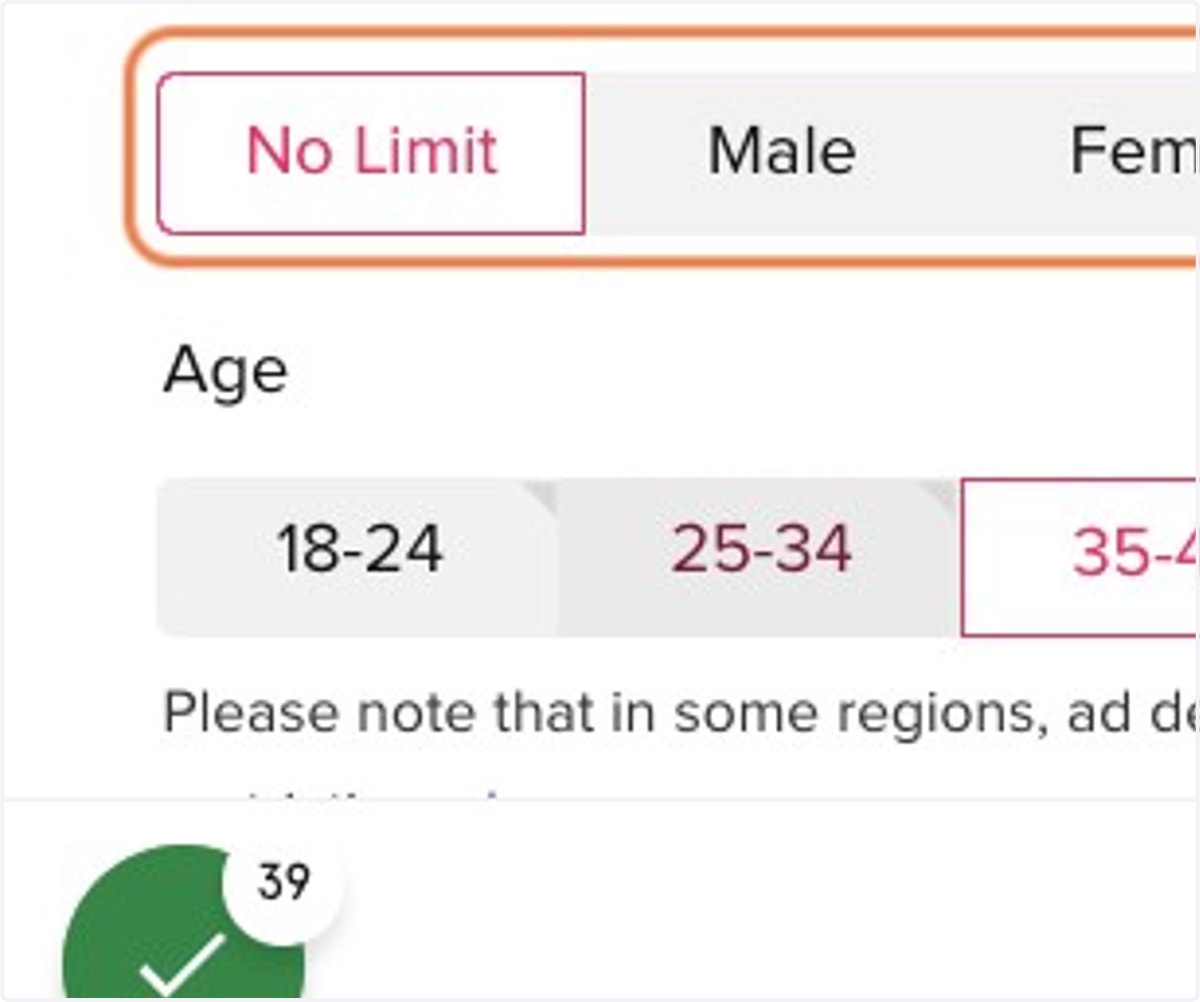
26. Click on Edit
27. Click on Search for a category
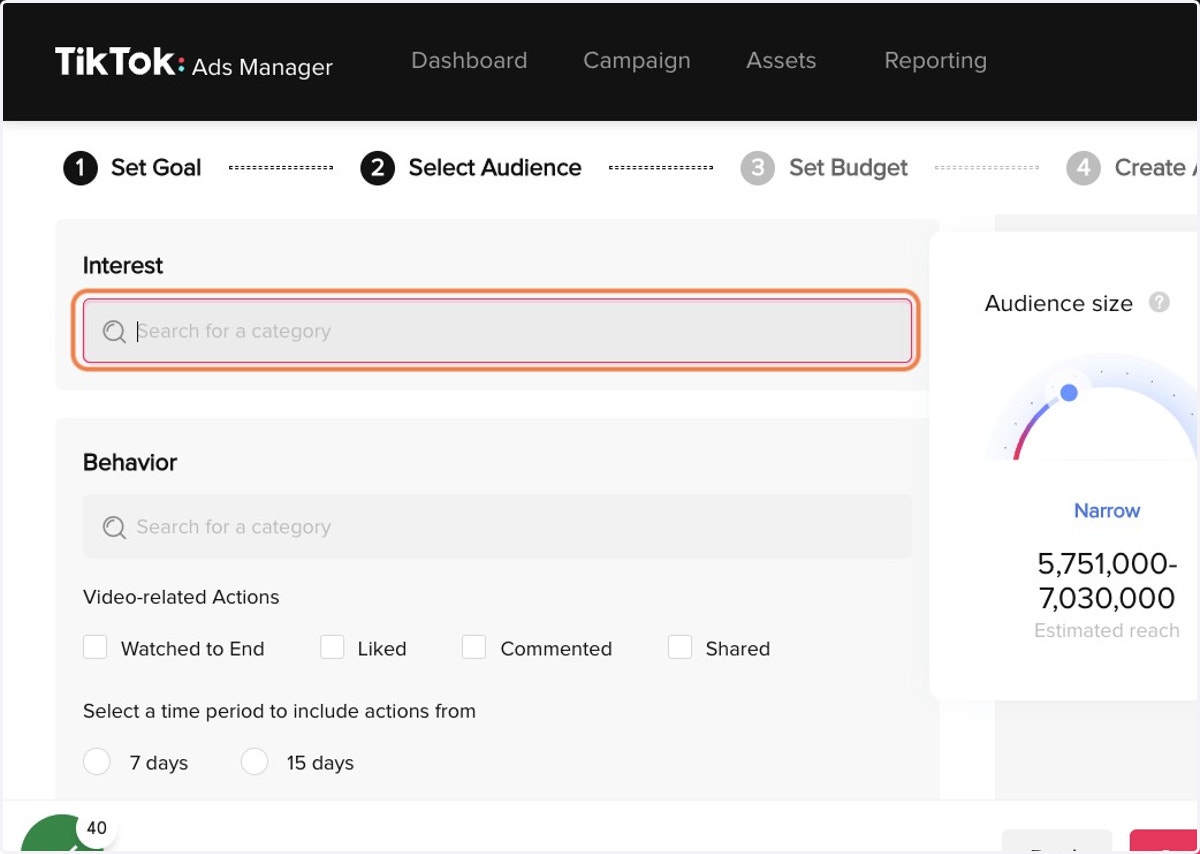
28. Click on Education
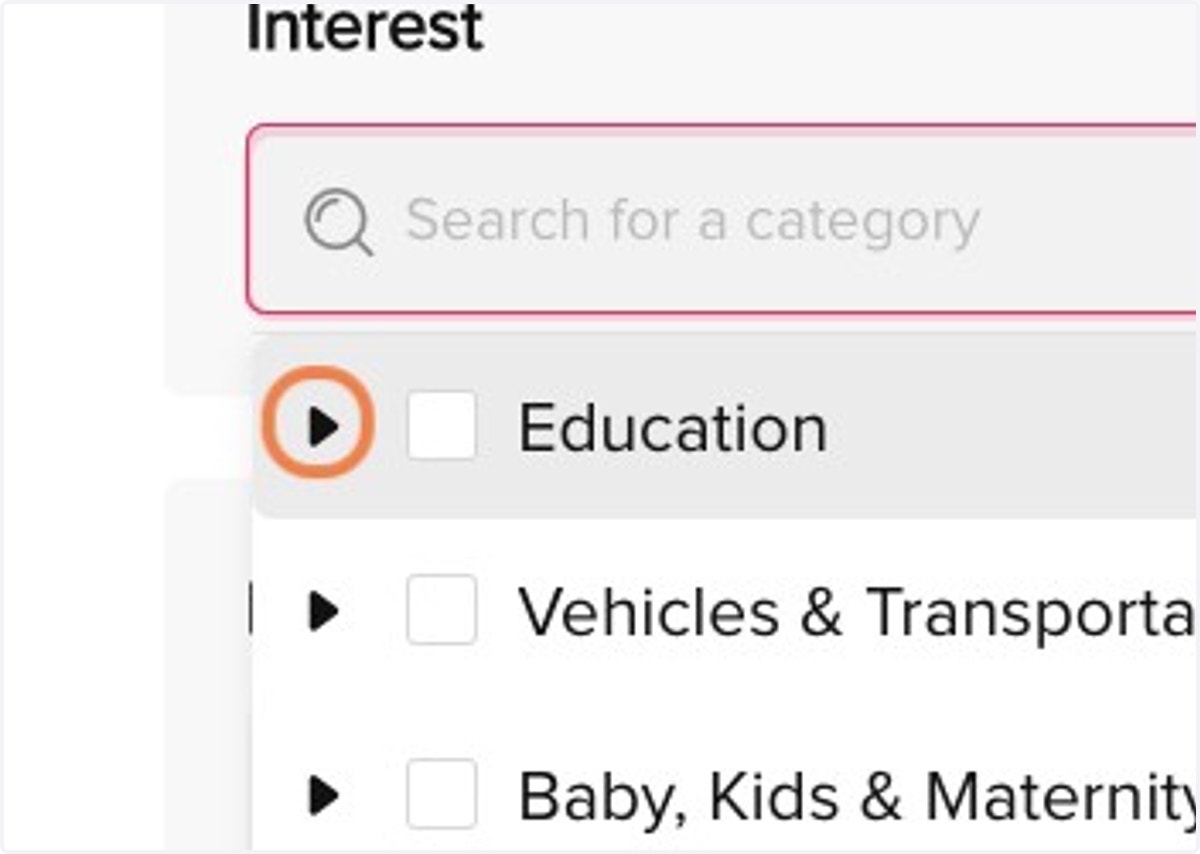
29. Click on checkbox
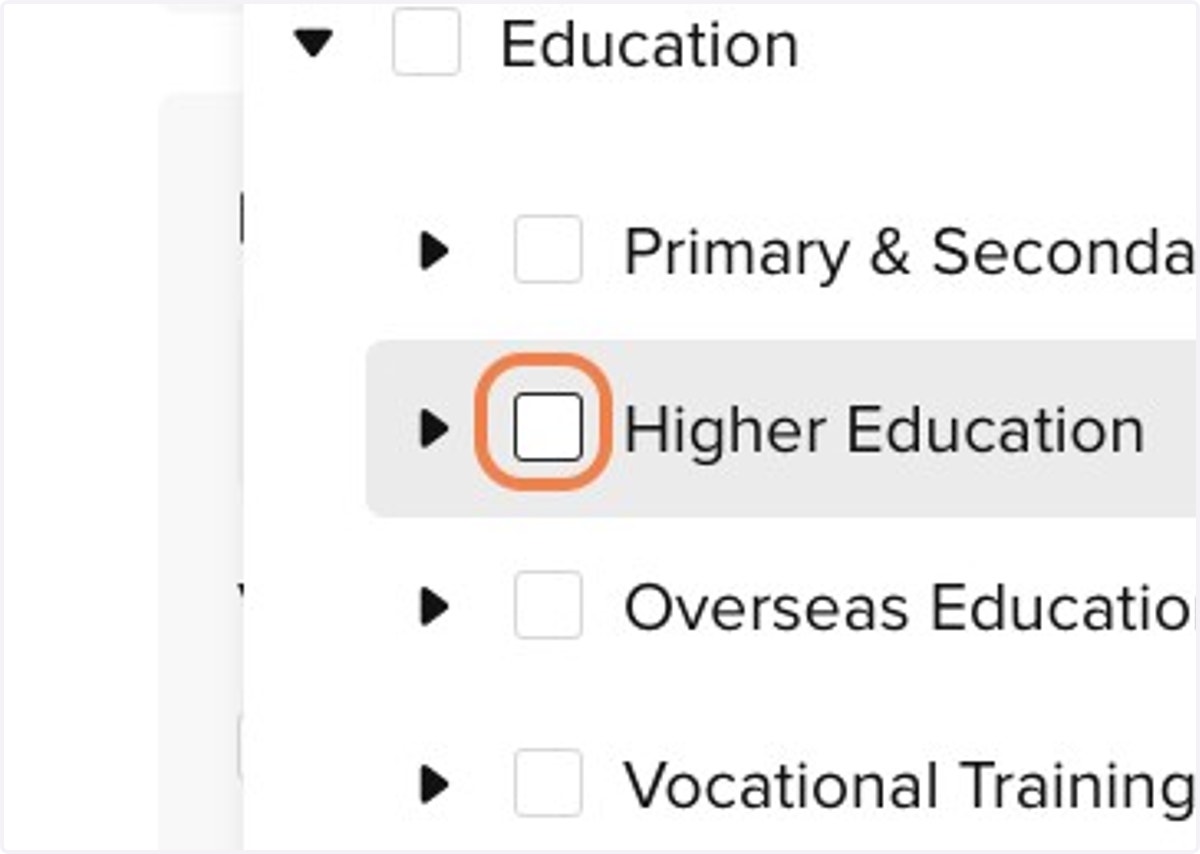
30. Click on checkbox
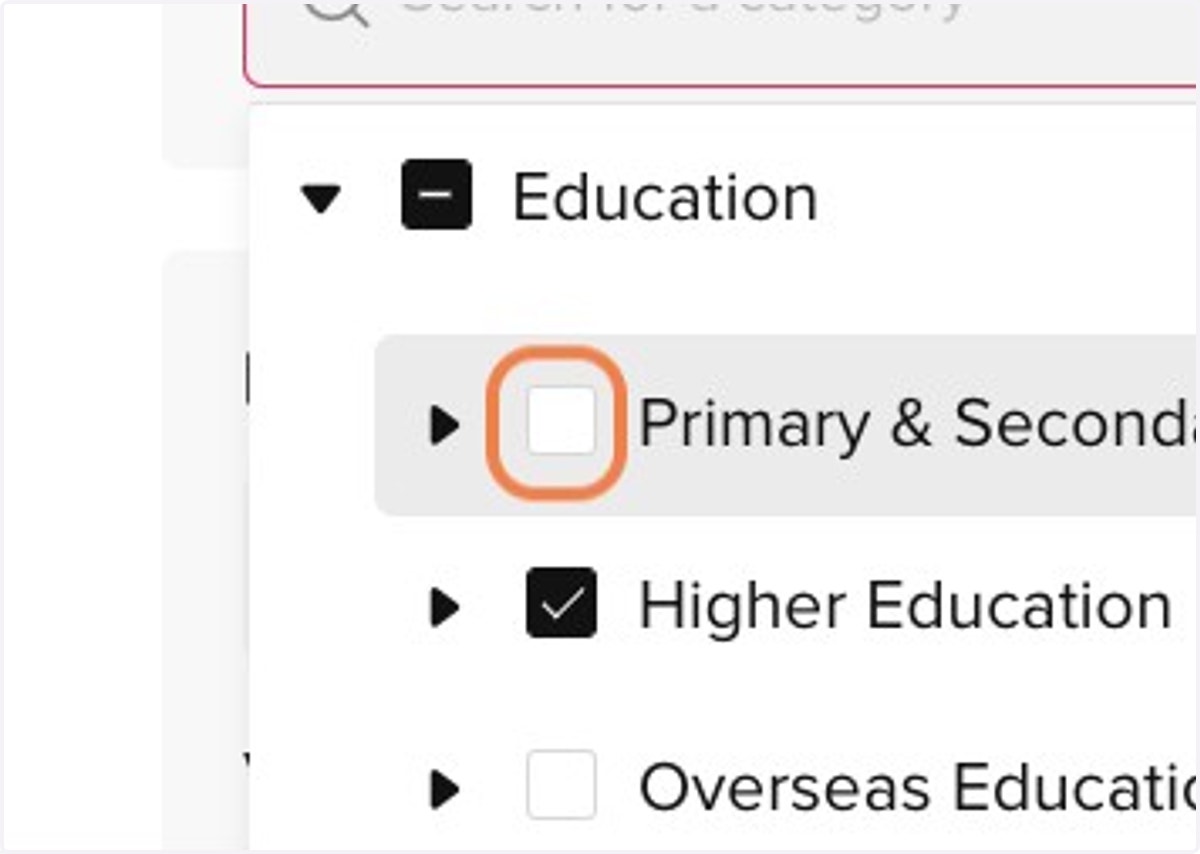
31. Click on Vocational Training
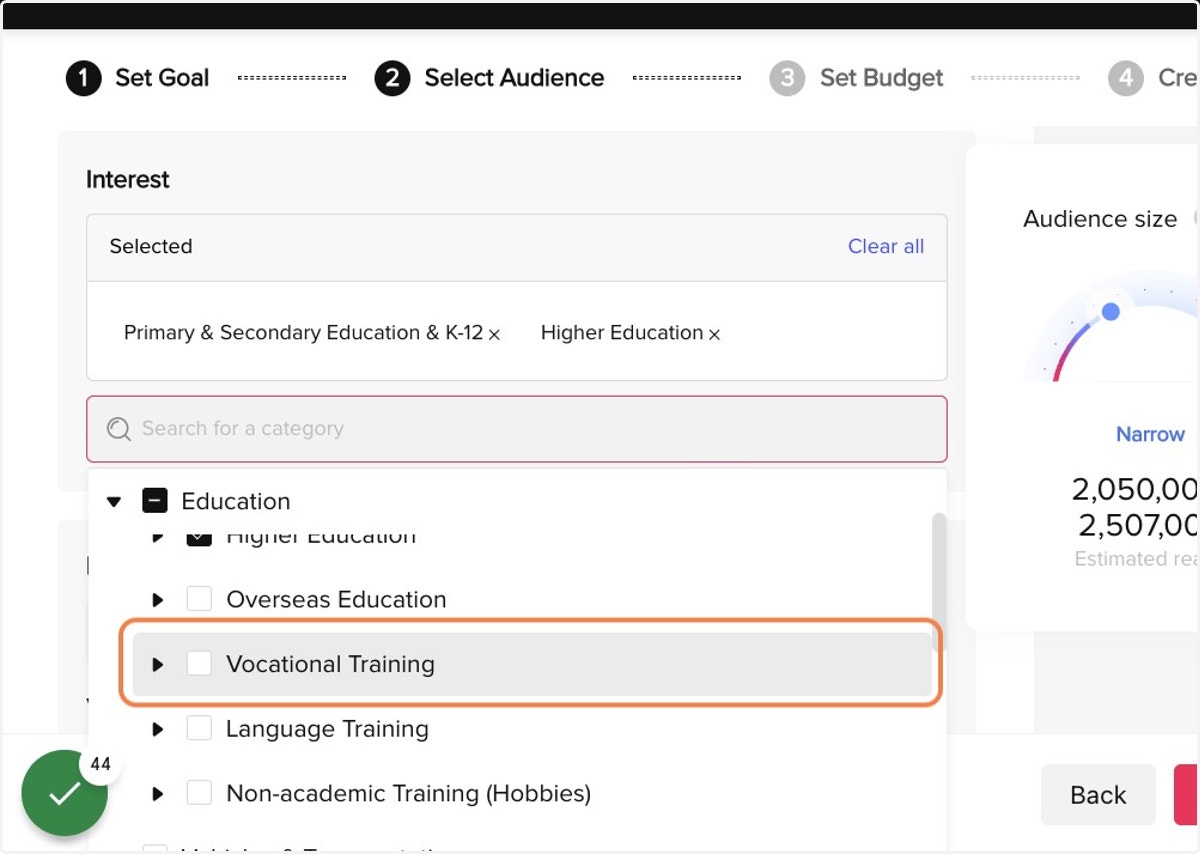
32. Click on checkbox
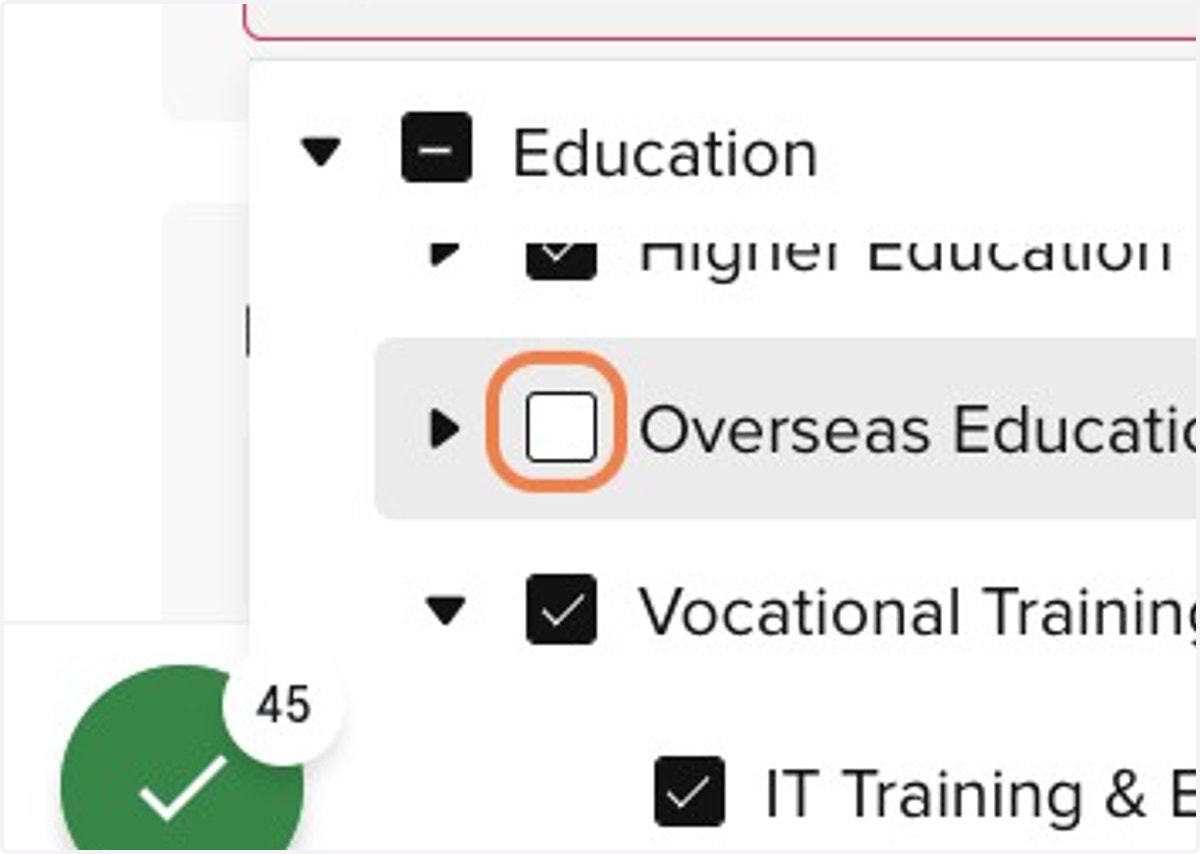
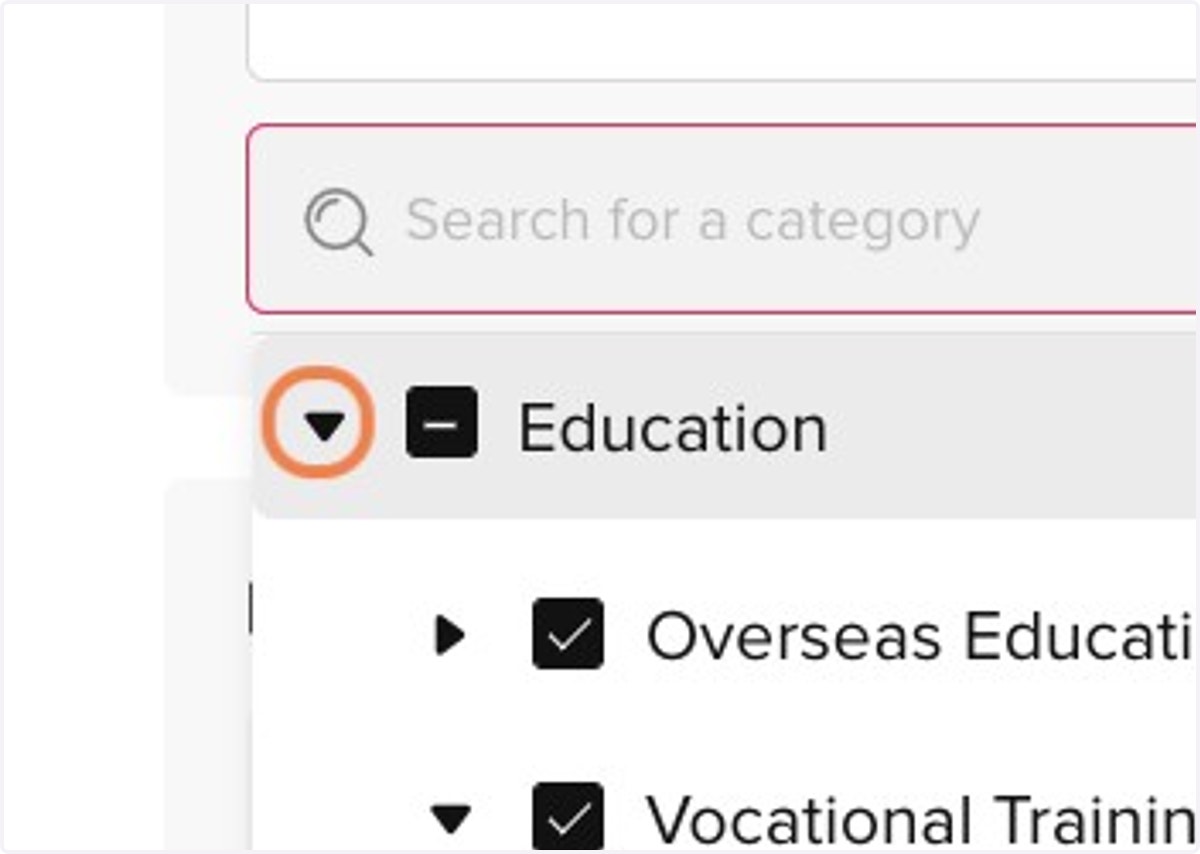
33. Click on Education
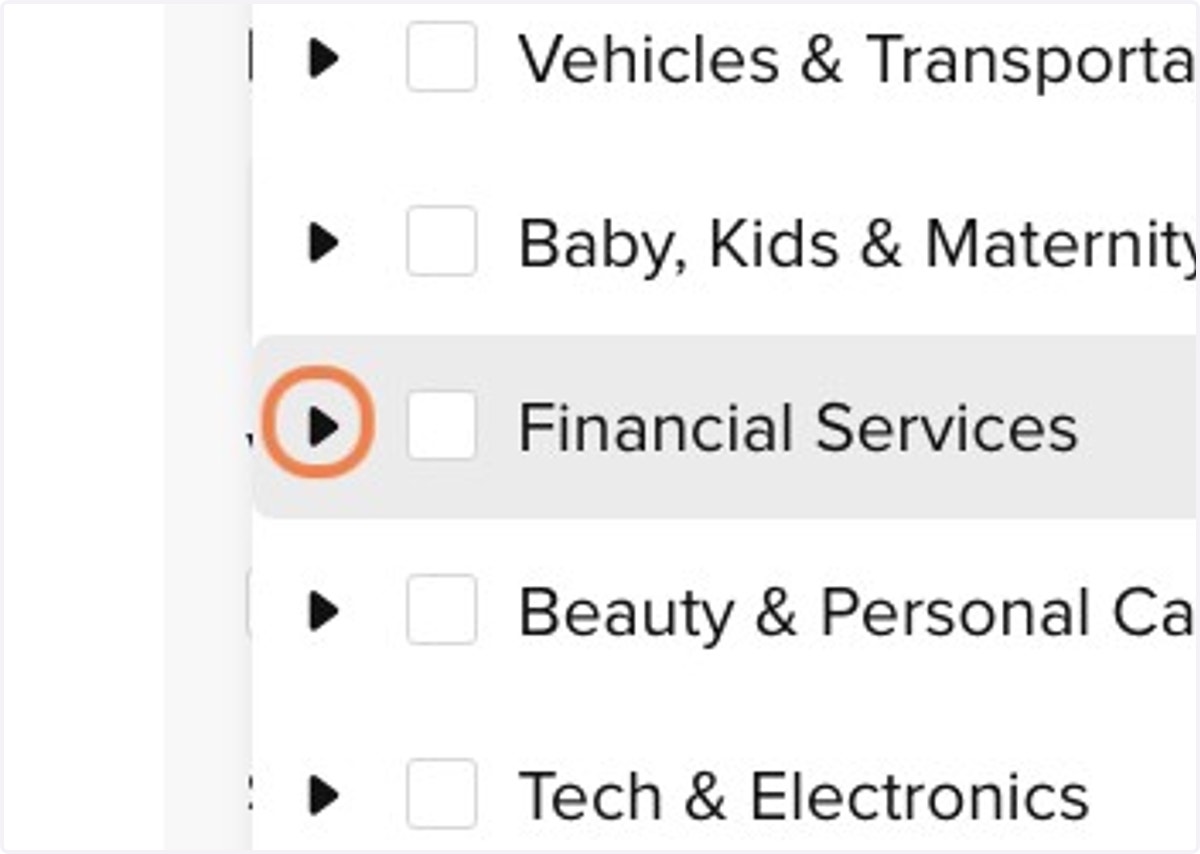
34. Click on Financial Services
35. Click on Tech & Electronics
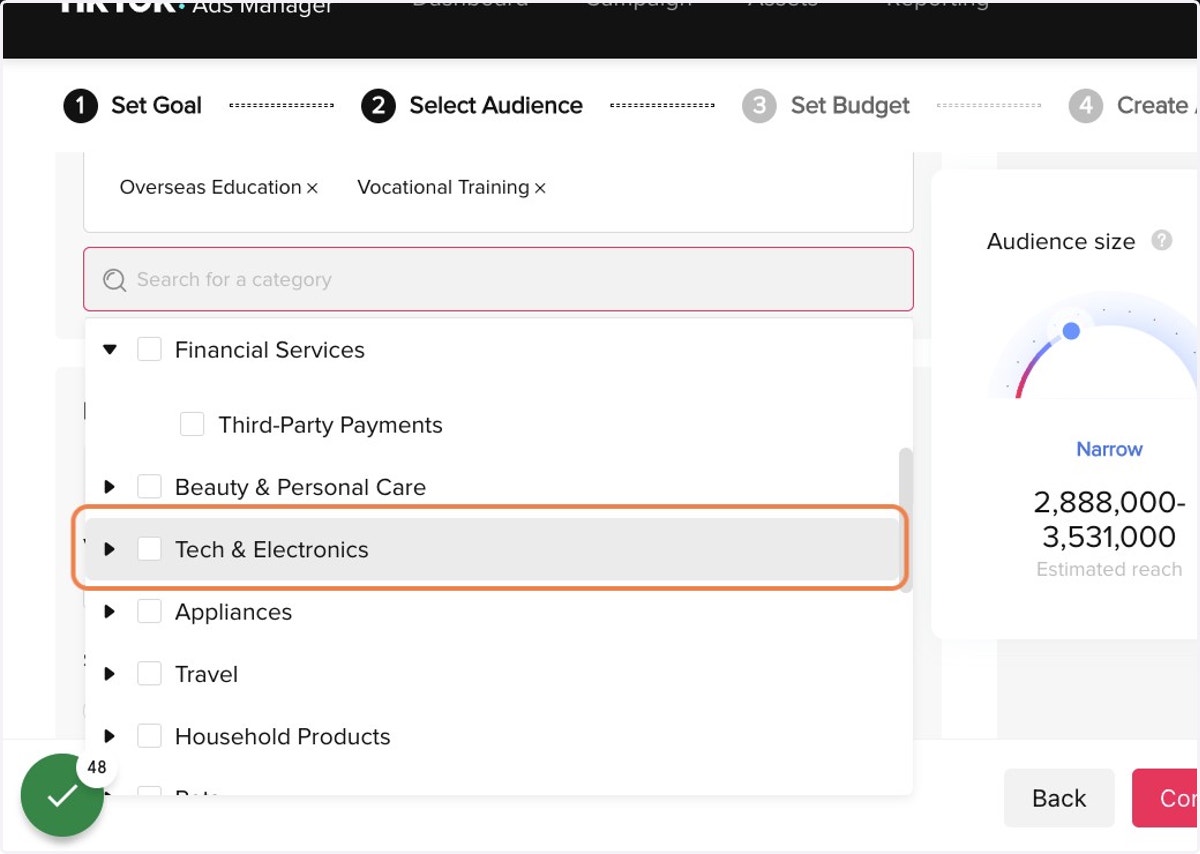
36. Click on Tech & Electronics
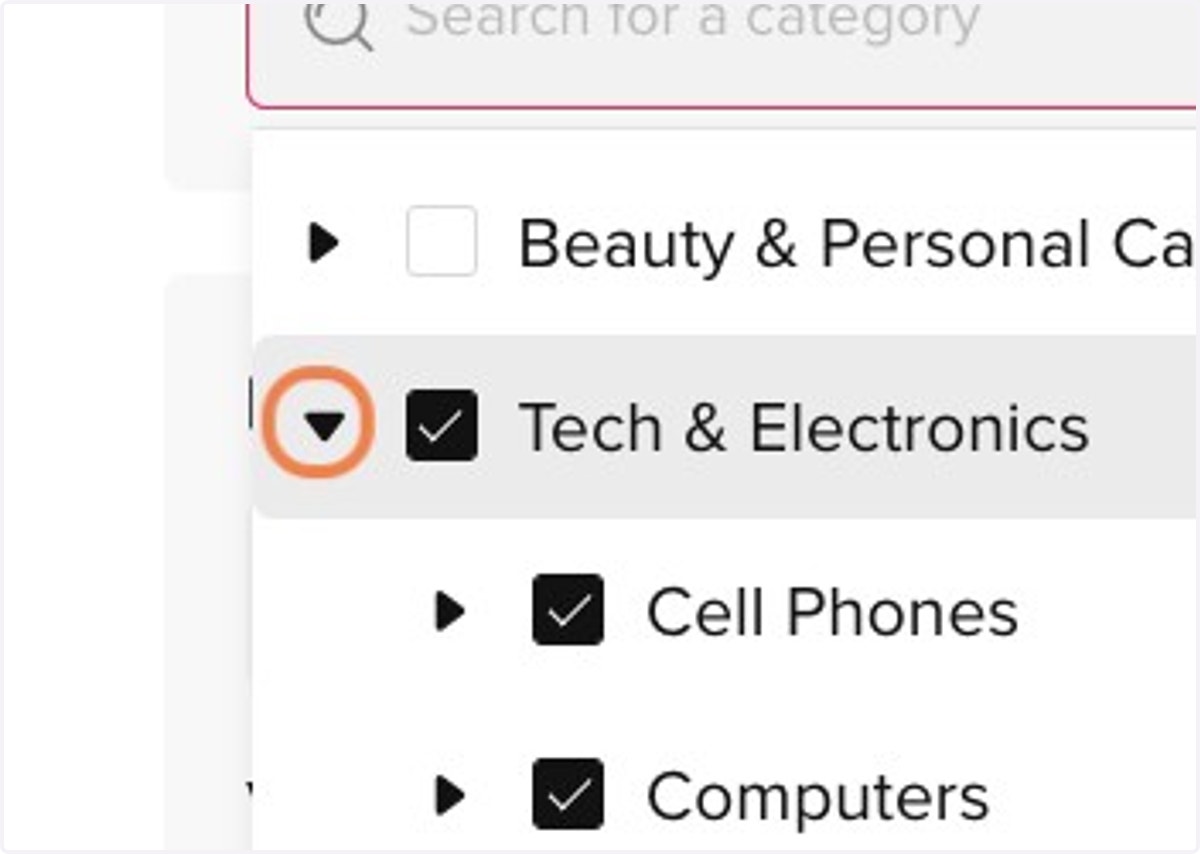
37. Click on Home Improvement
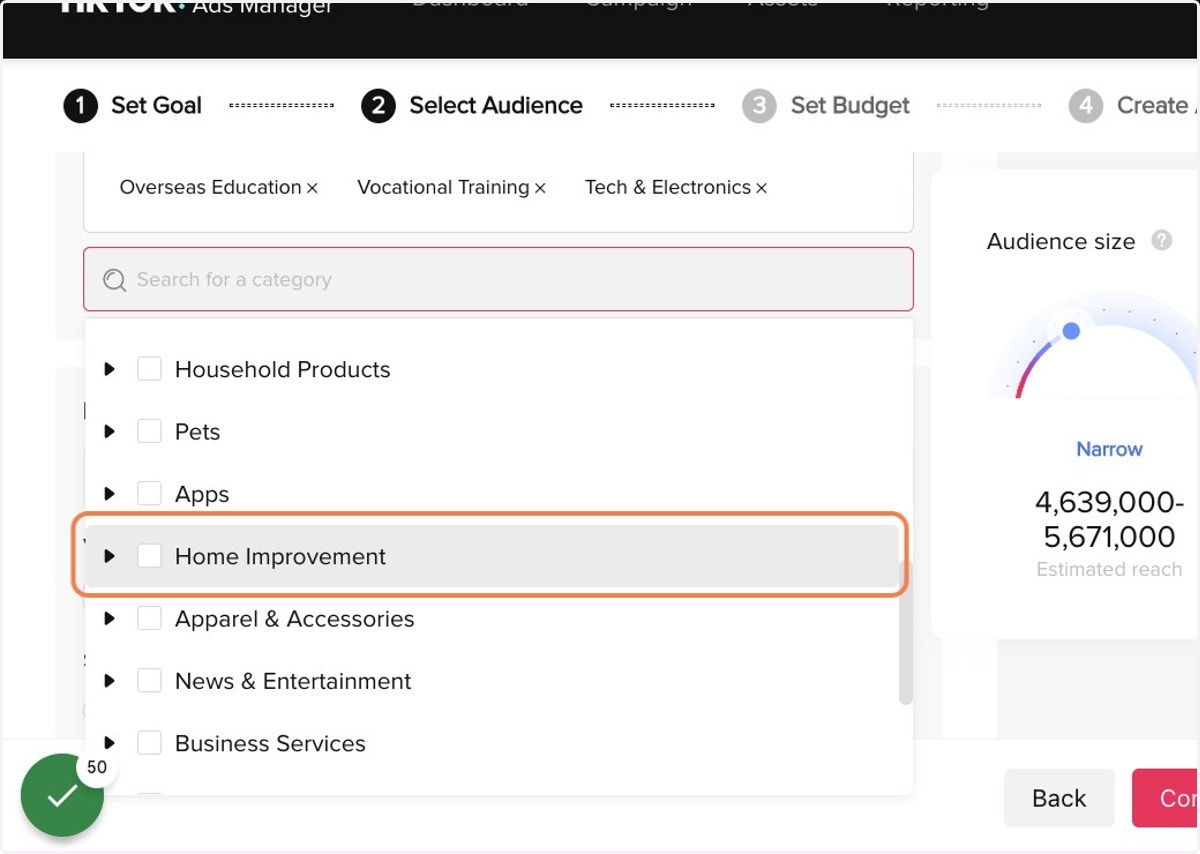
38. Click on Home Improvement
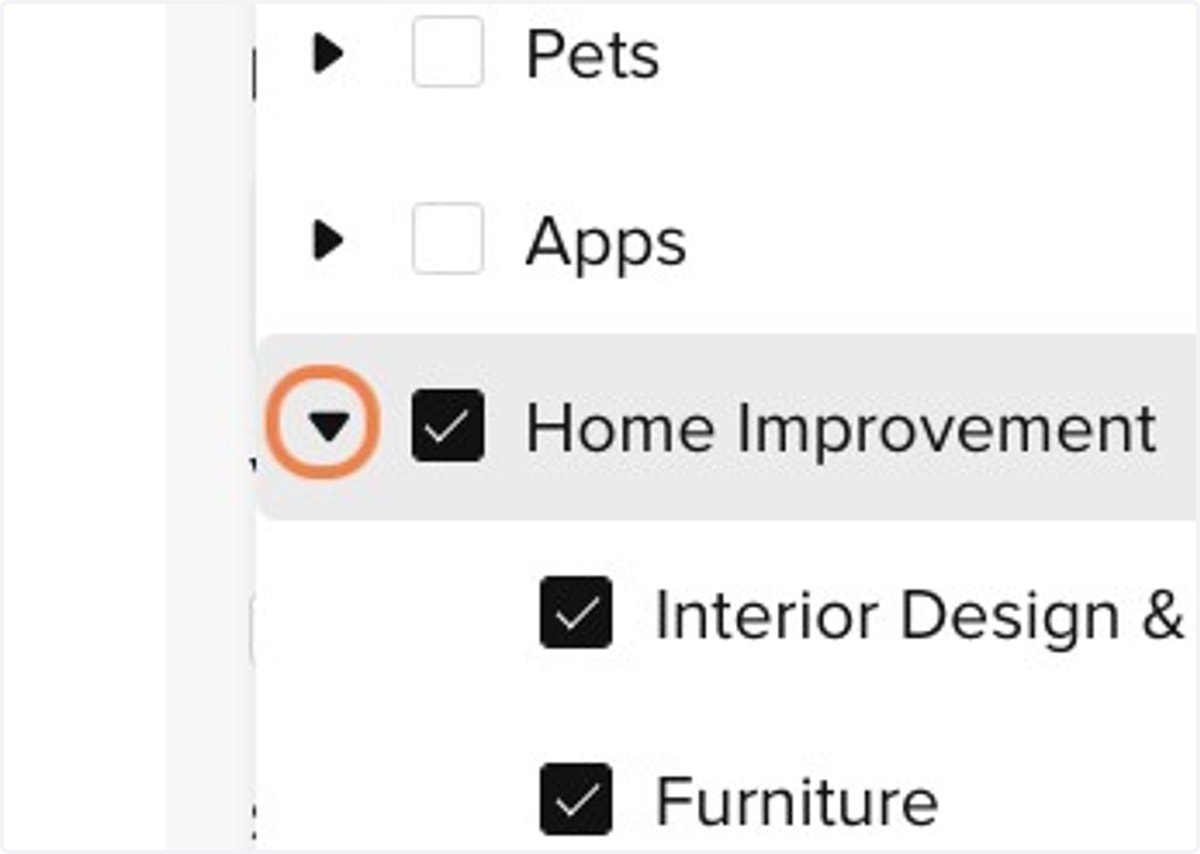
39. Click on Apps
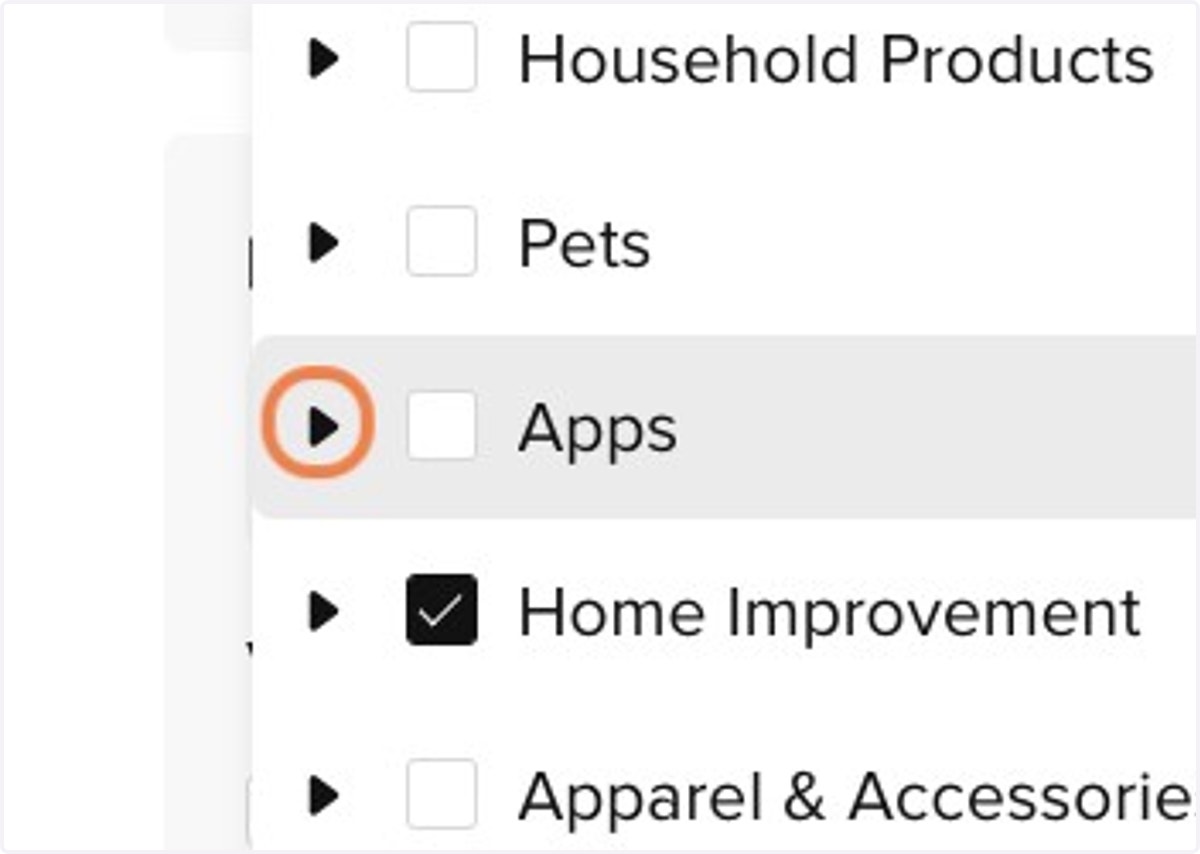
40. Click on checkbox
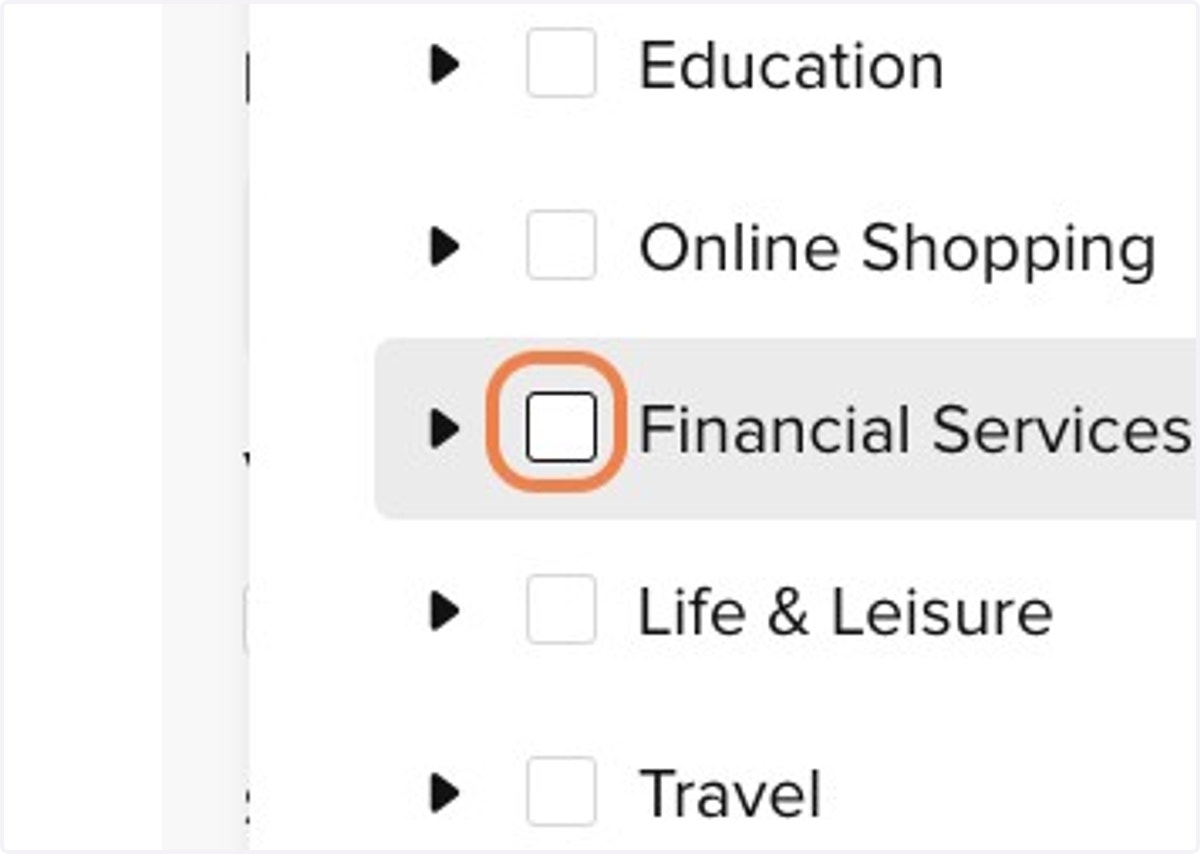
41. Click on checkbox
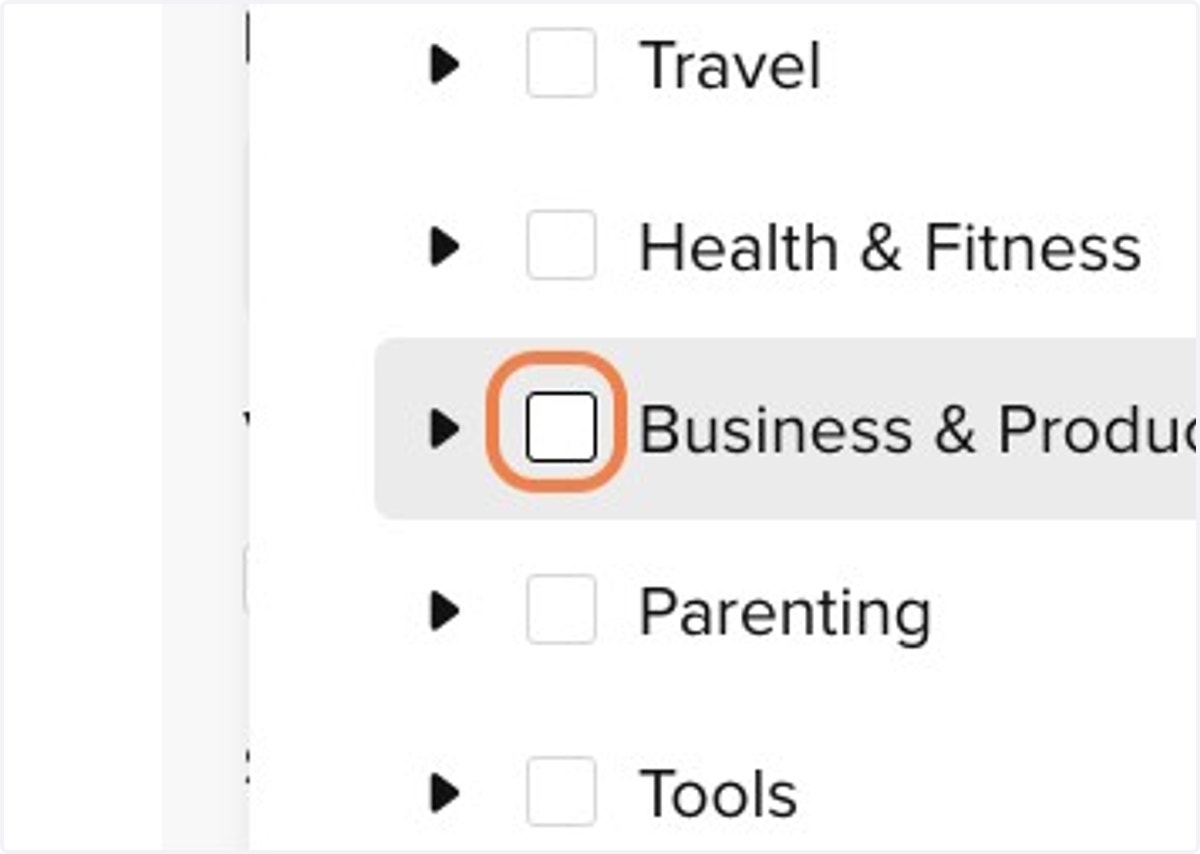
42. Click on checkbox
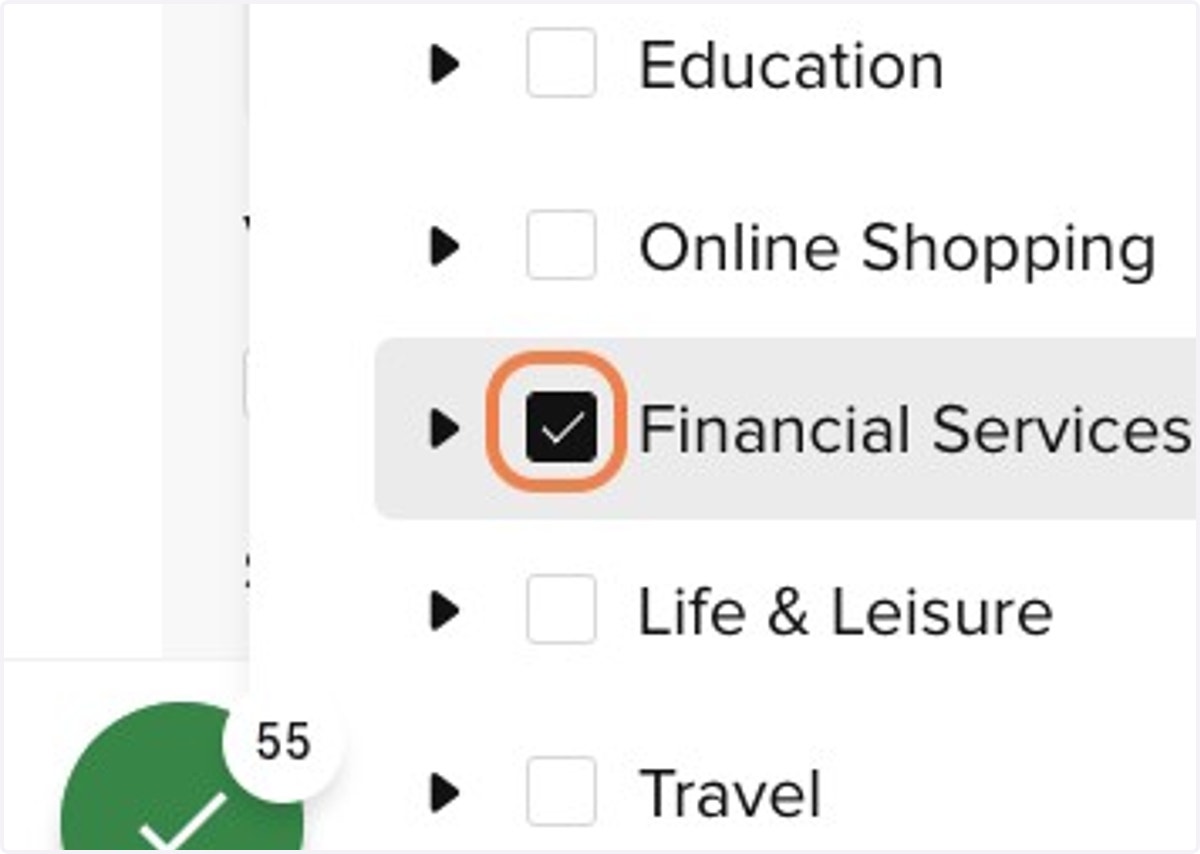
43. Click on checkbox
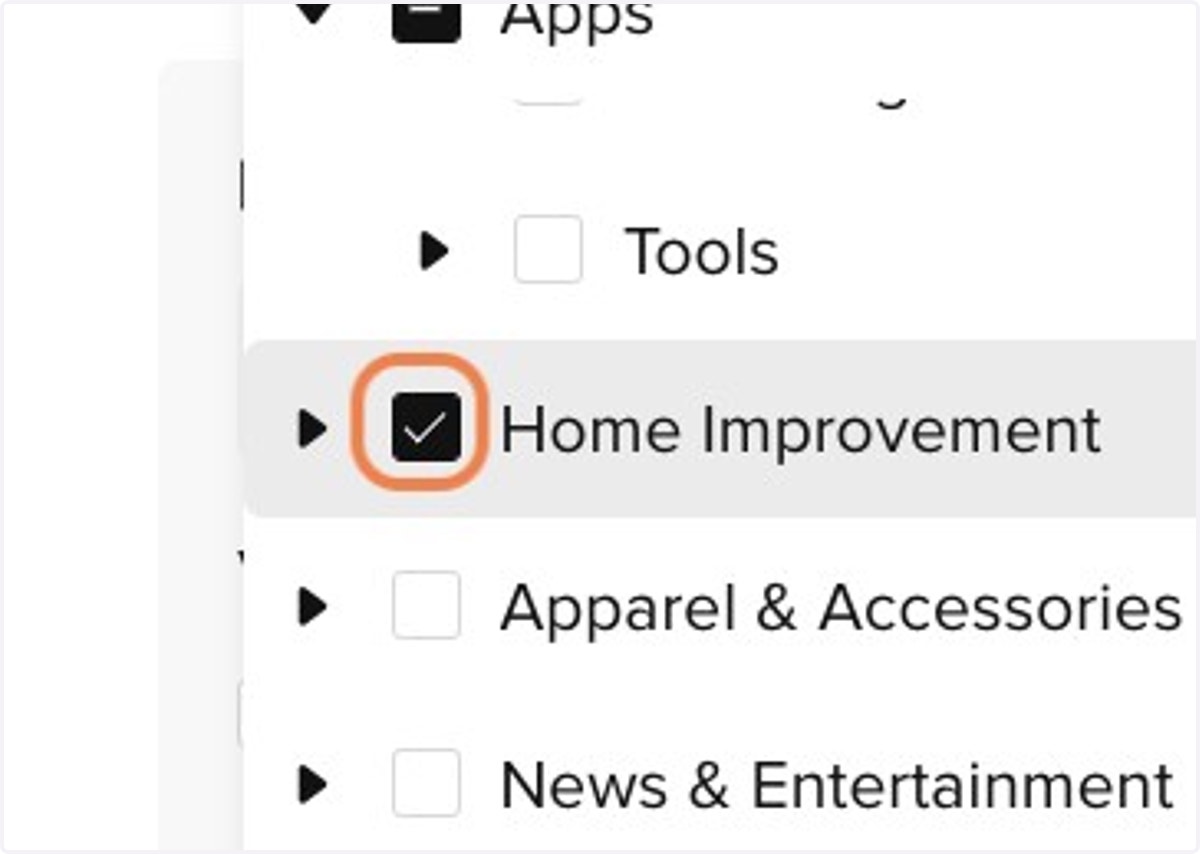
44. Click on Life Services
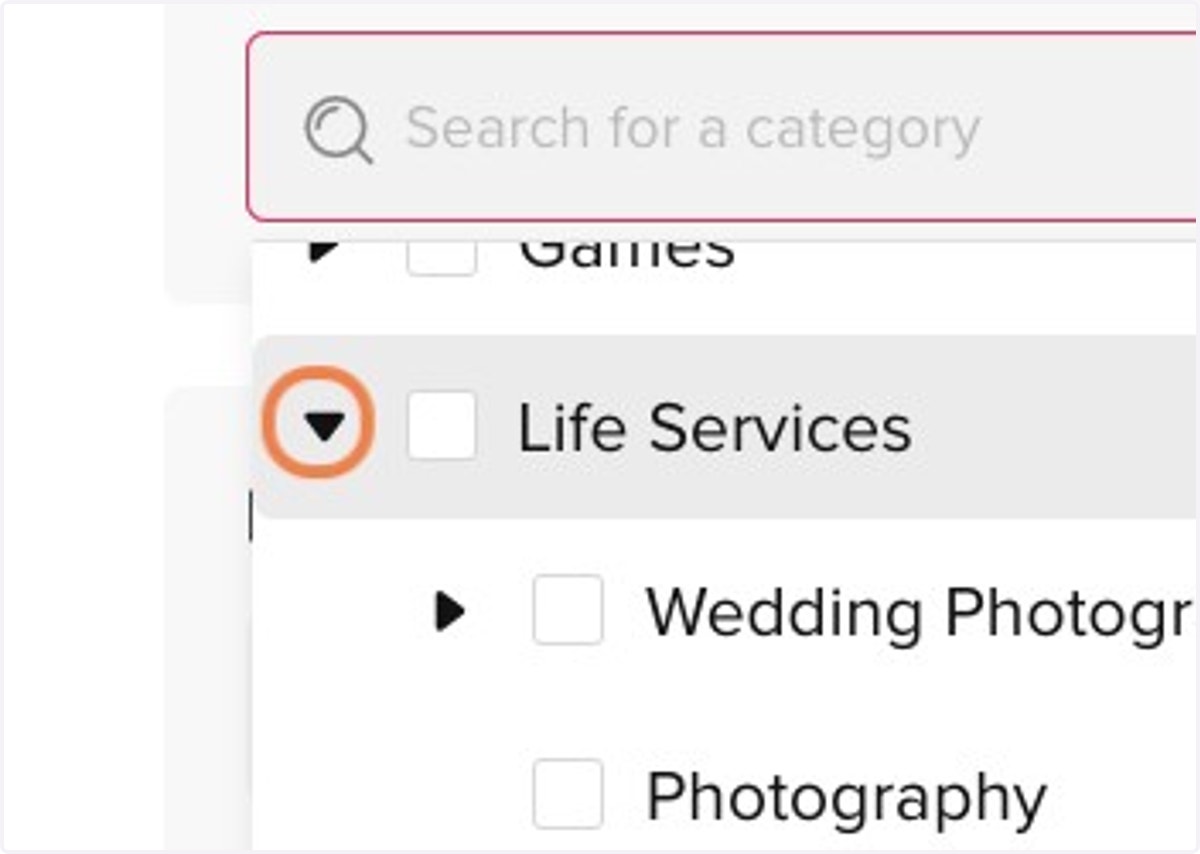
45. Click on Business Services
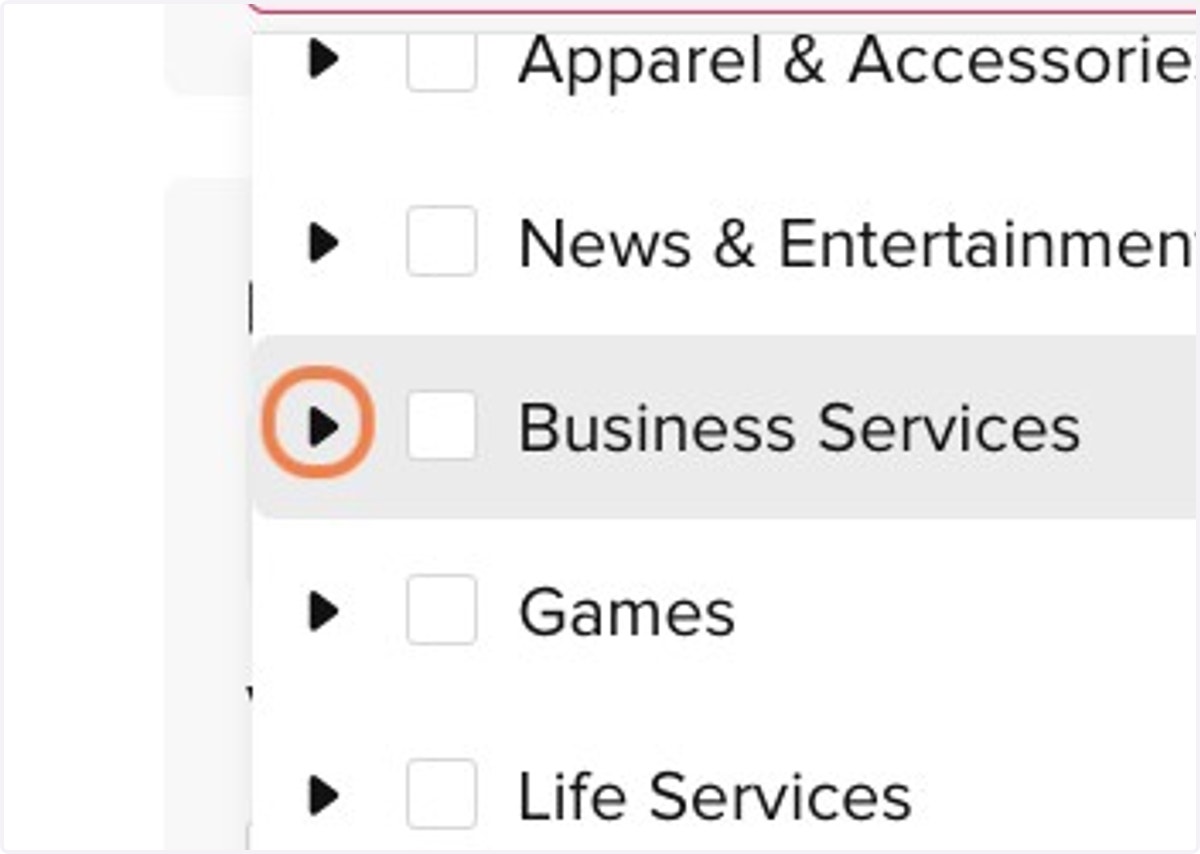
46. Click on Investment Planning & Management
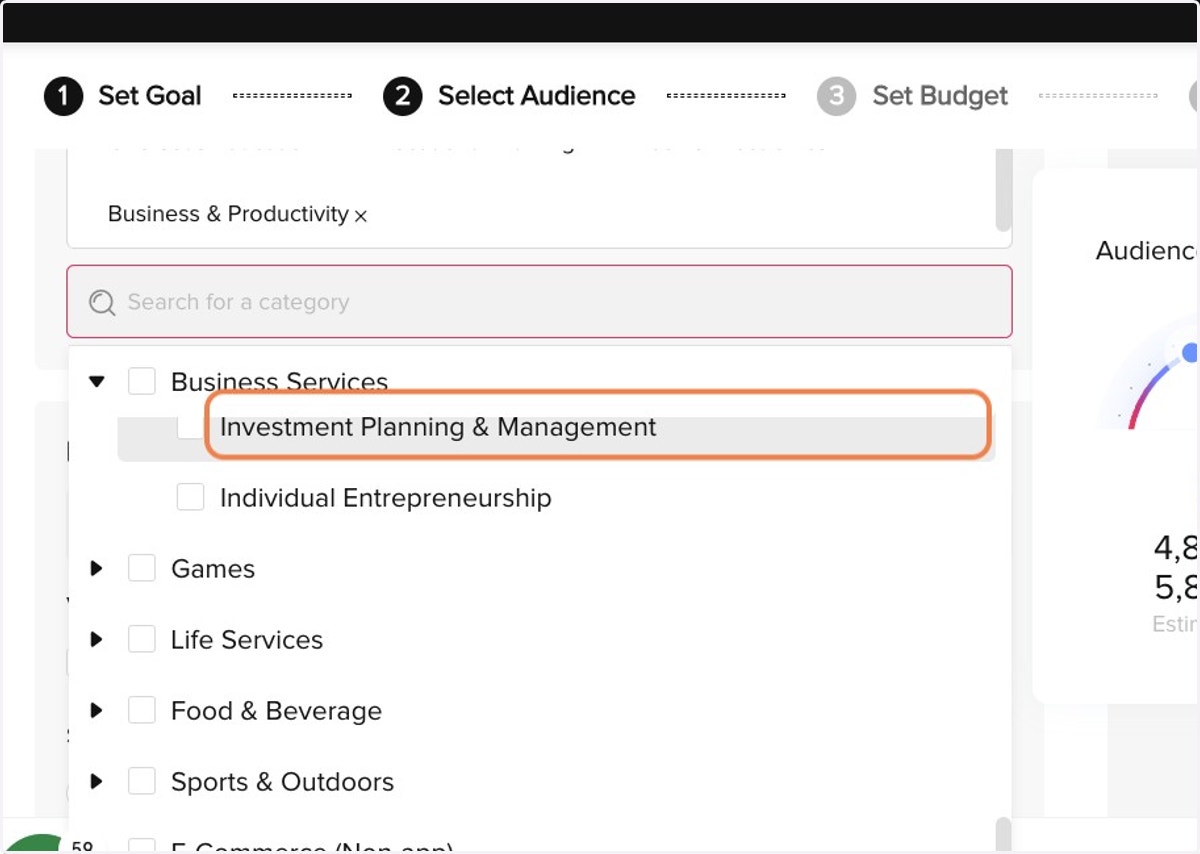
47. Click on Individual Entrepreneurship
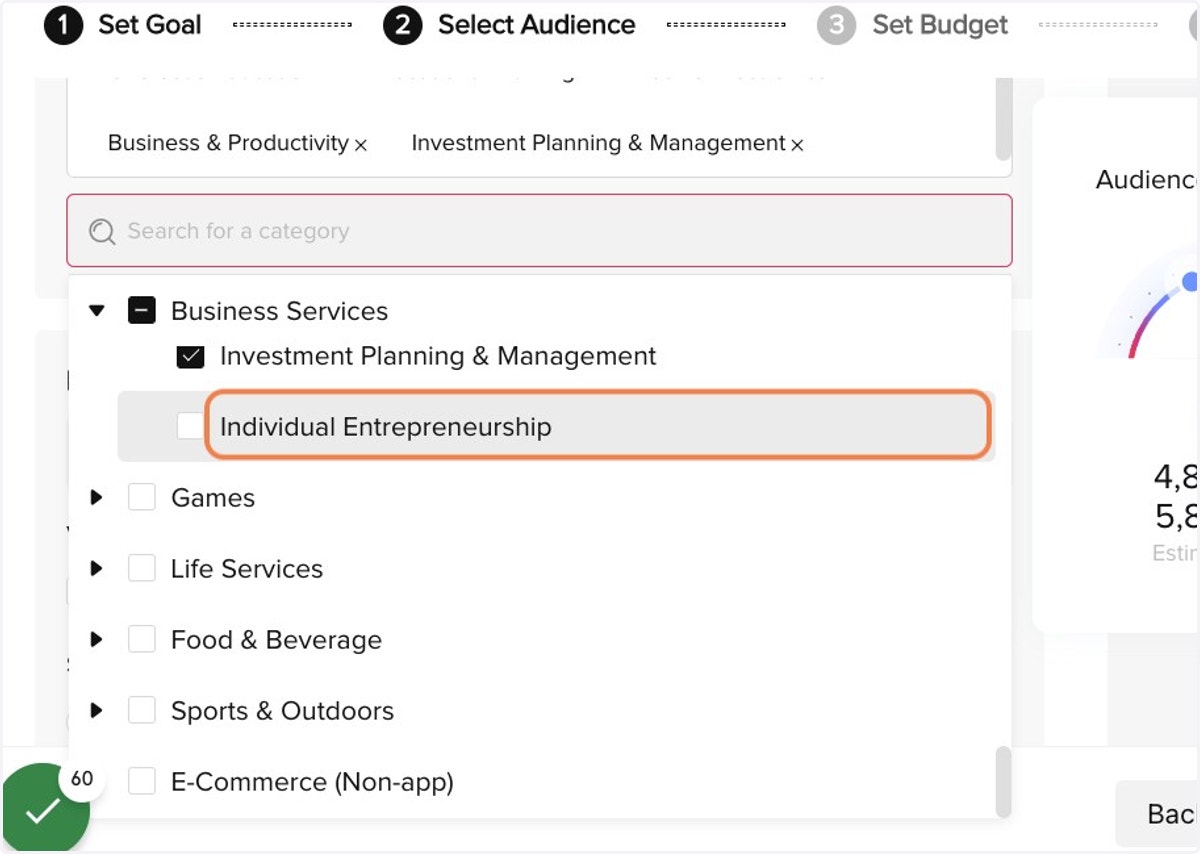
48. Drag highlighted element
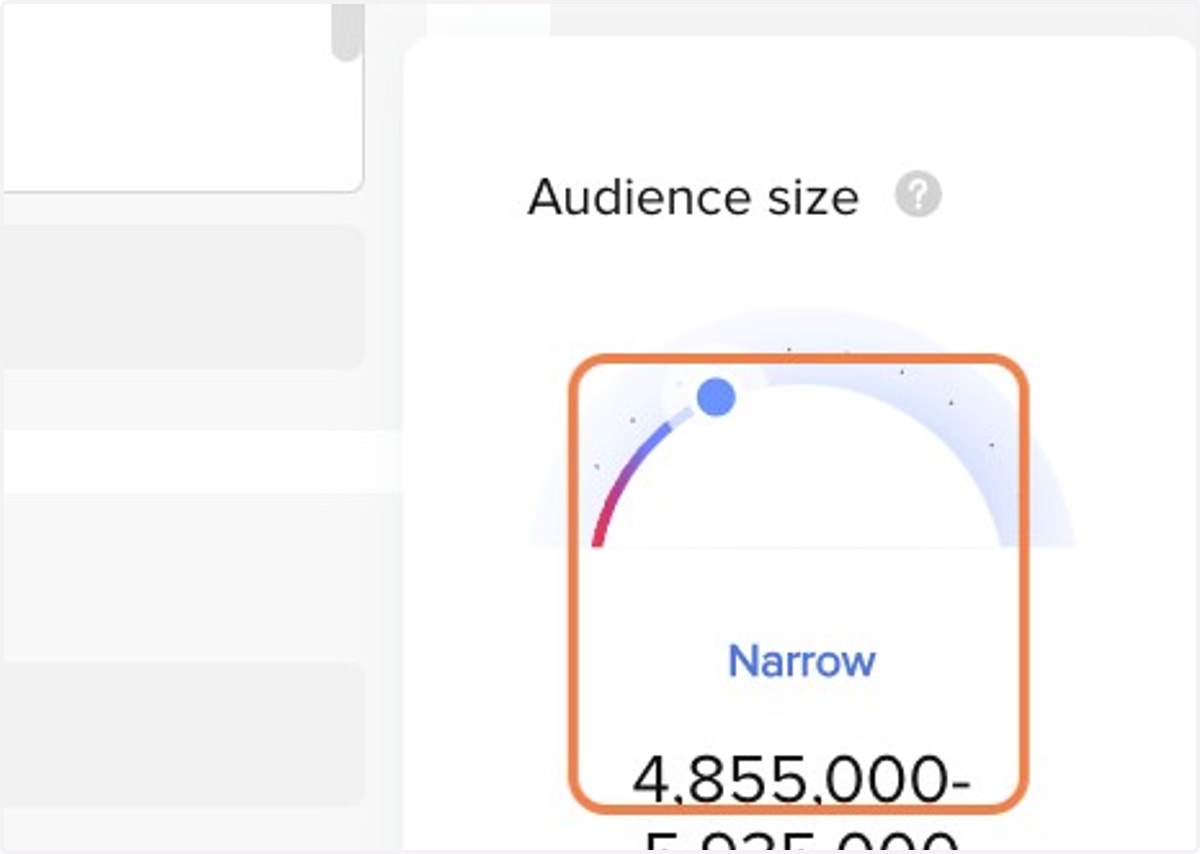
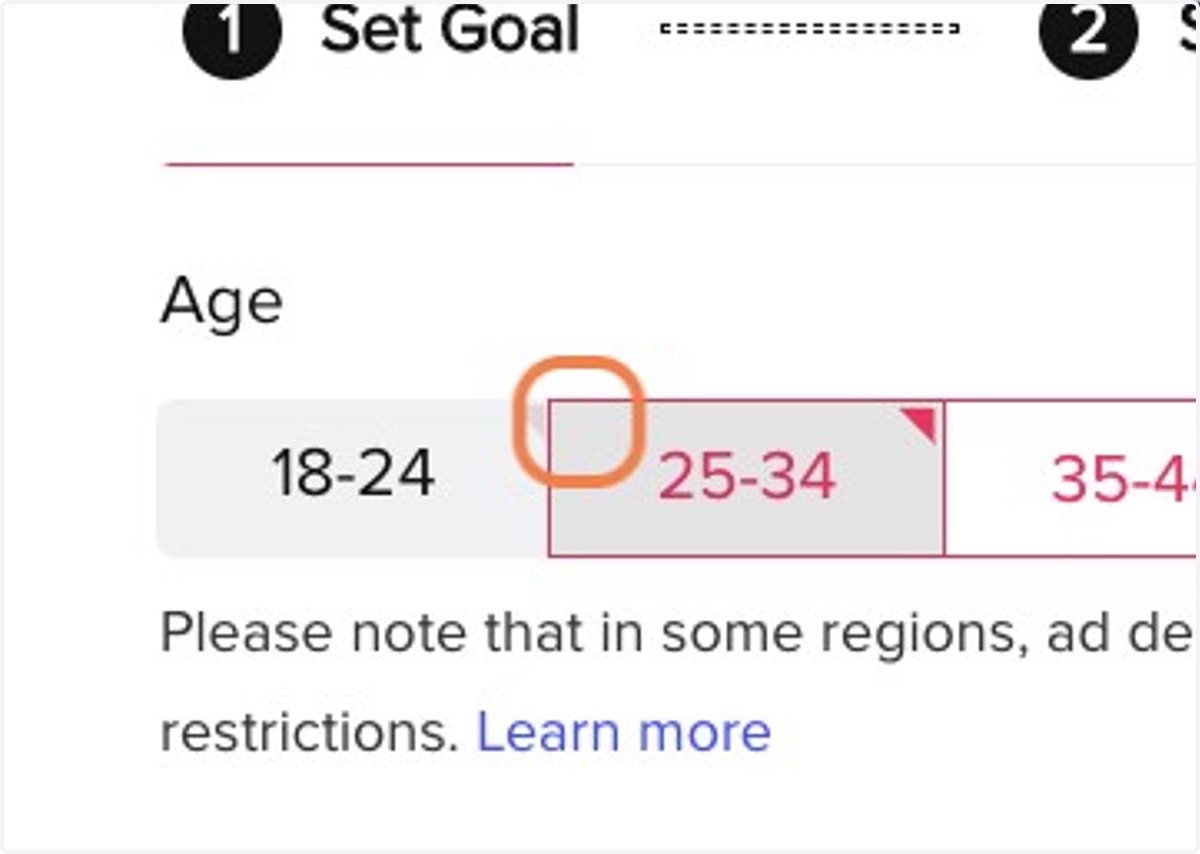
49. Check 25-34
50. Click on checkbox-group
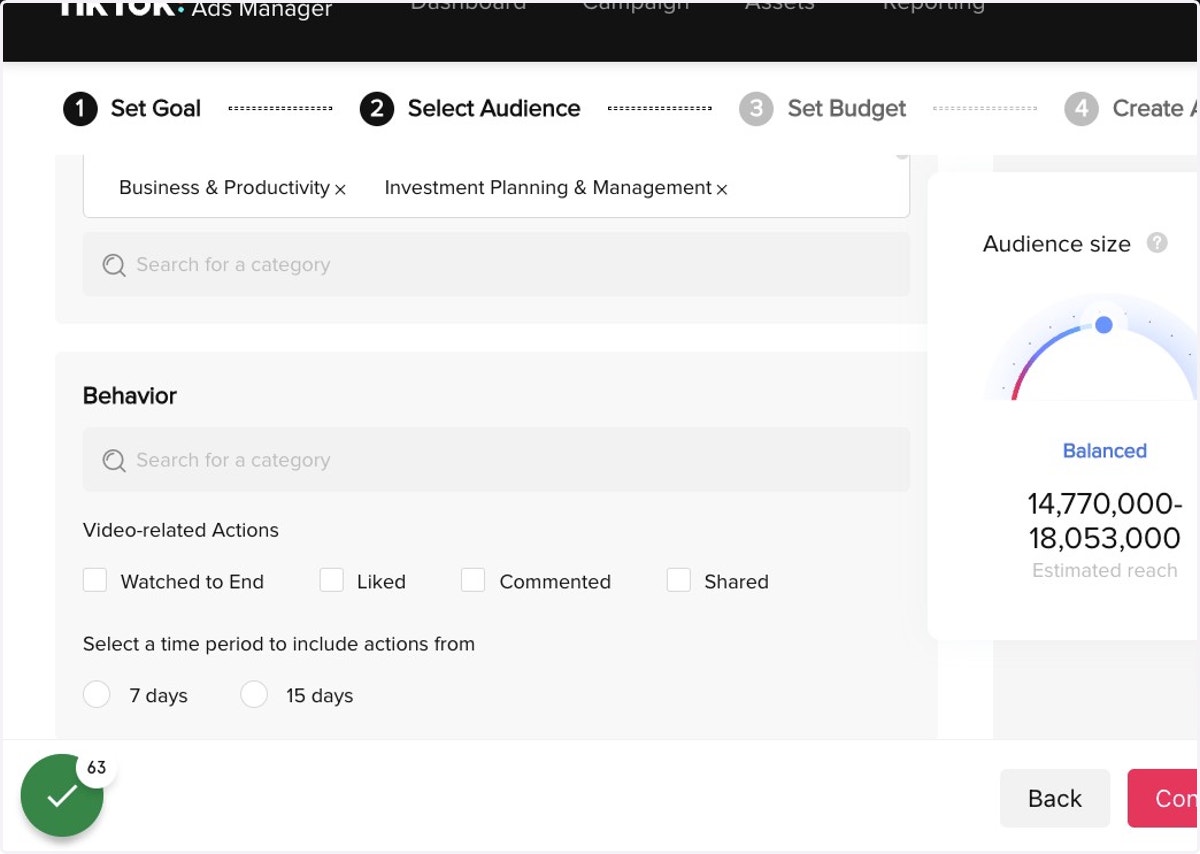
51. Check Shared
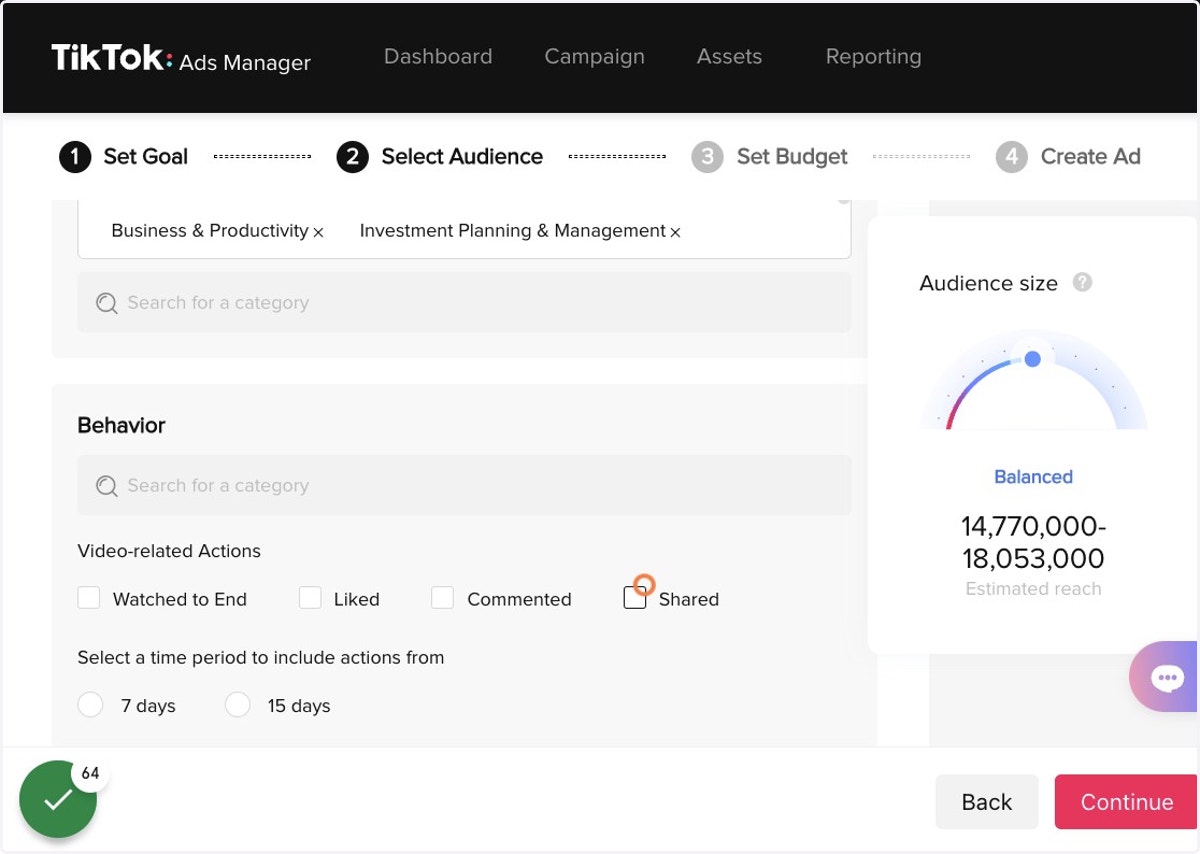
52. Check Commented
53. Tiktok Ads : Click on Liked
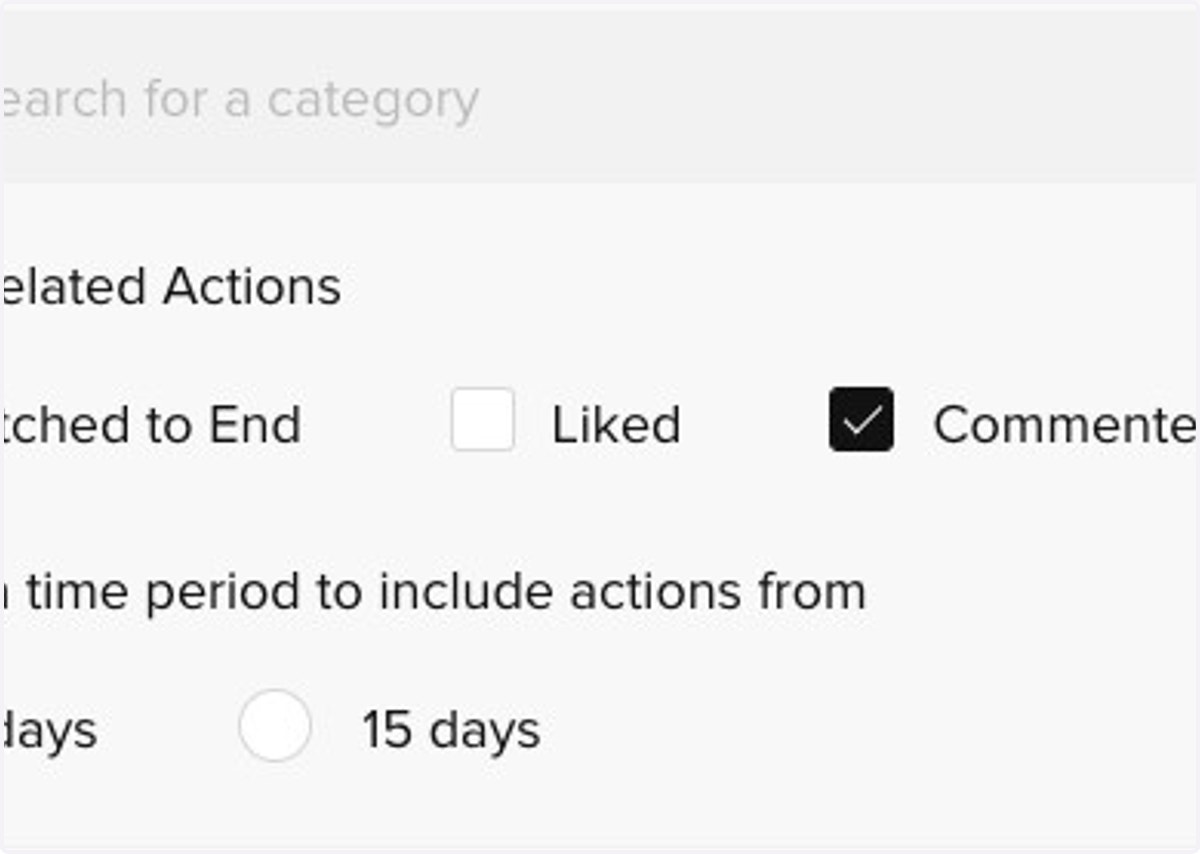
54. Tiktok Ads : Check Liked
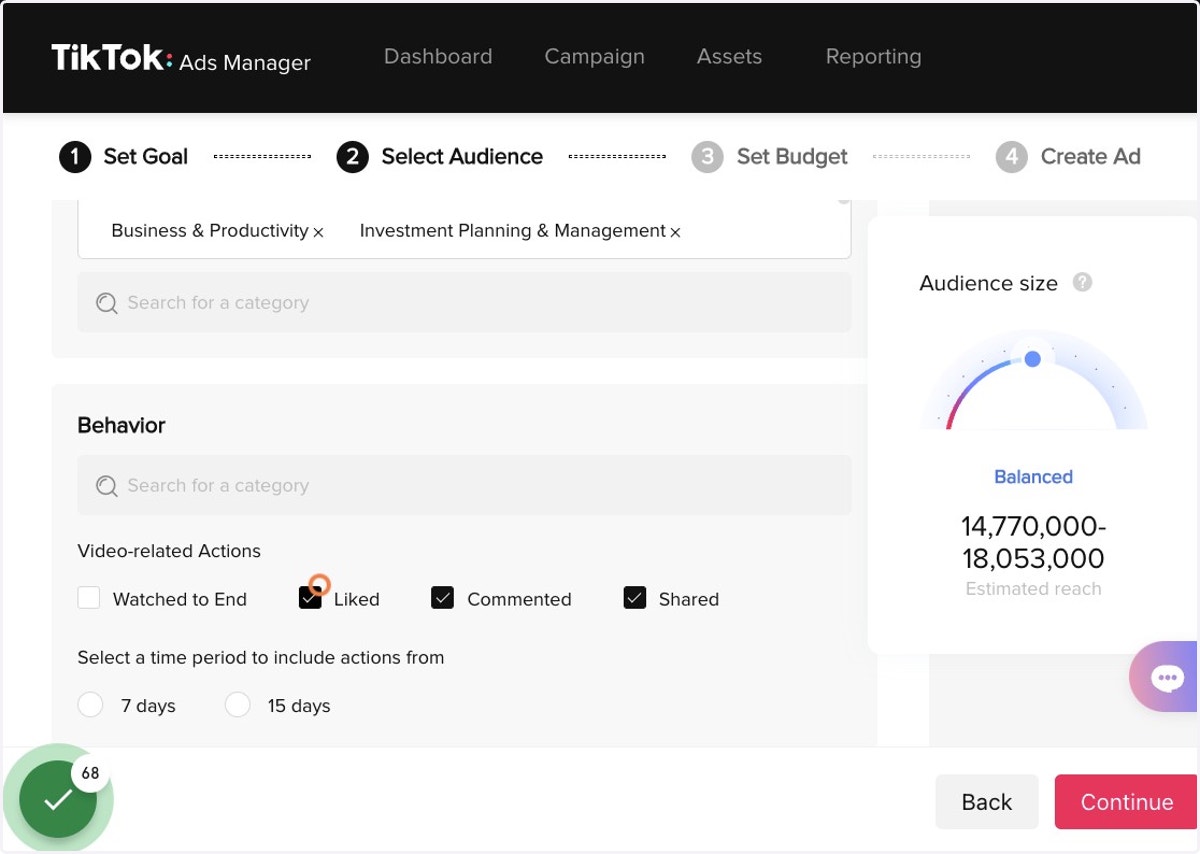
55. Tiktok Ads : Click on Watched to End
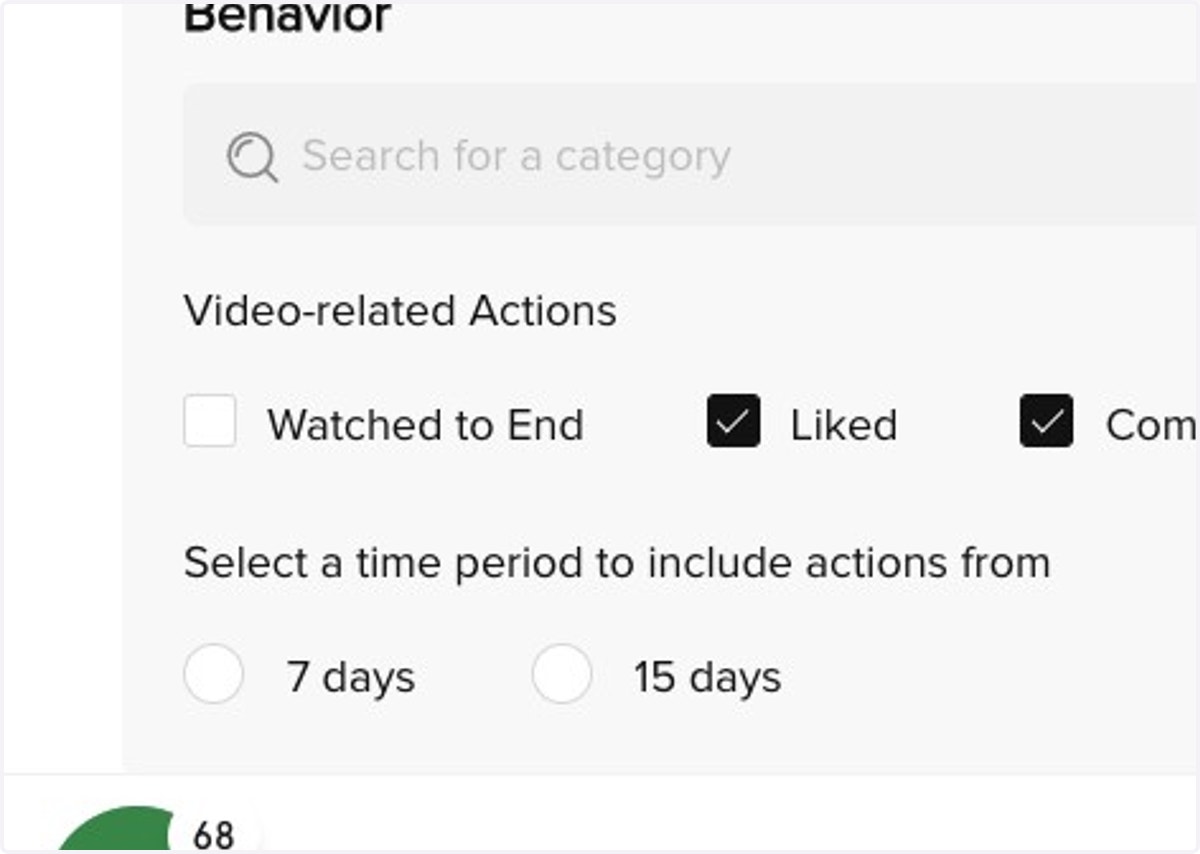
56. Tiktok Ads : Check Watched to End
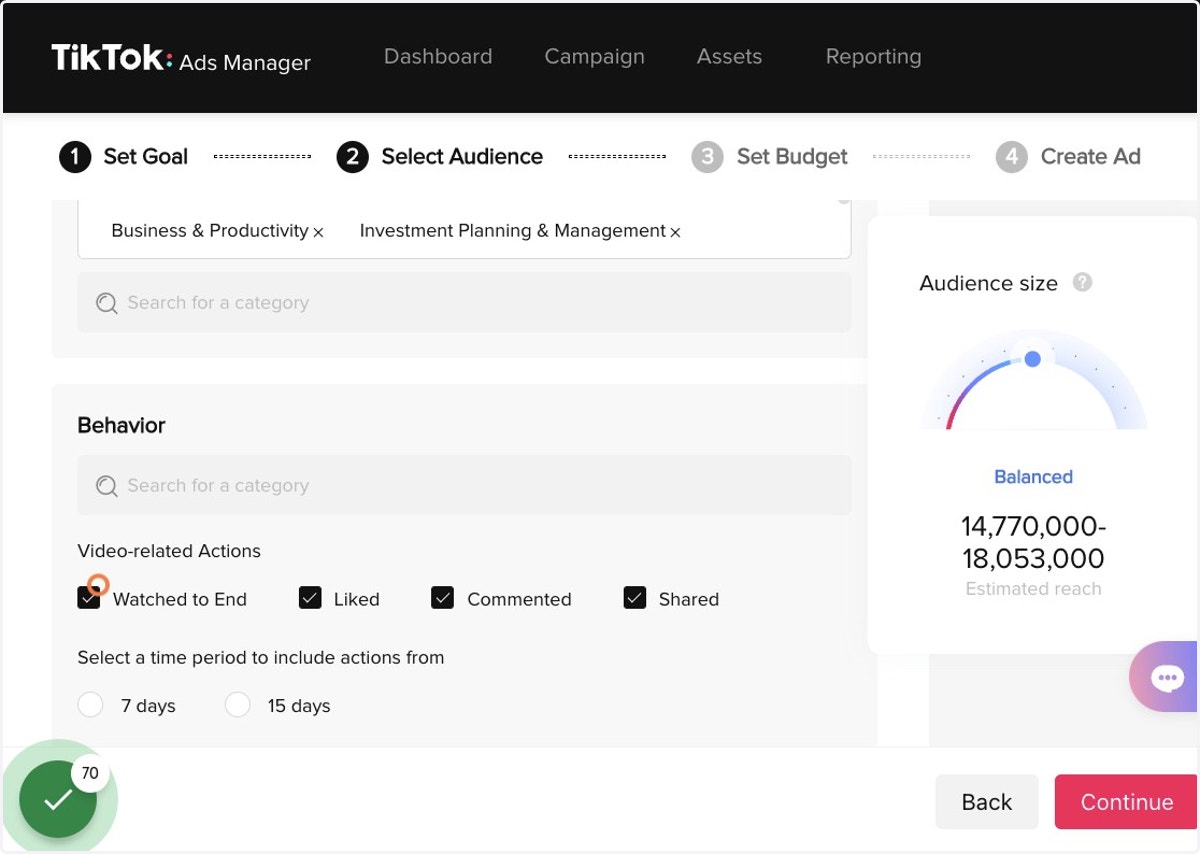
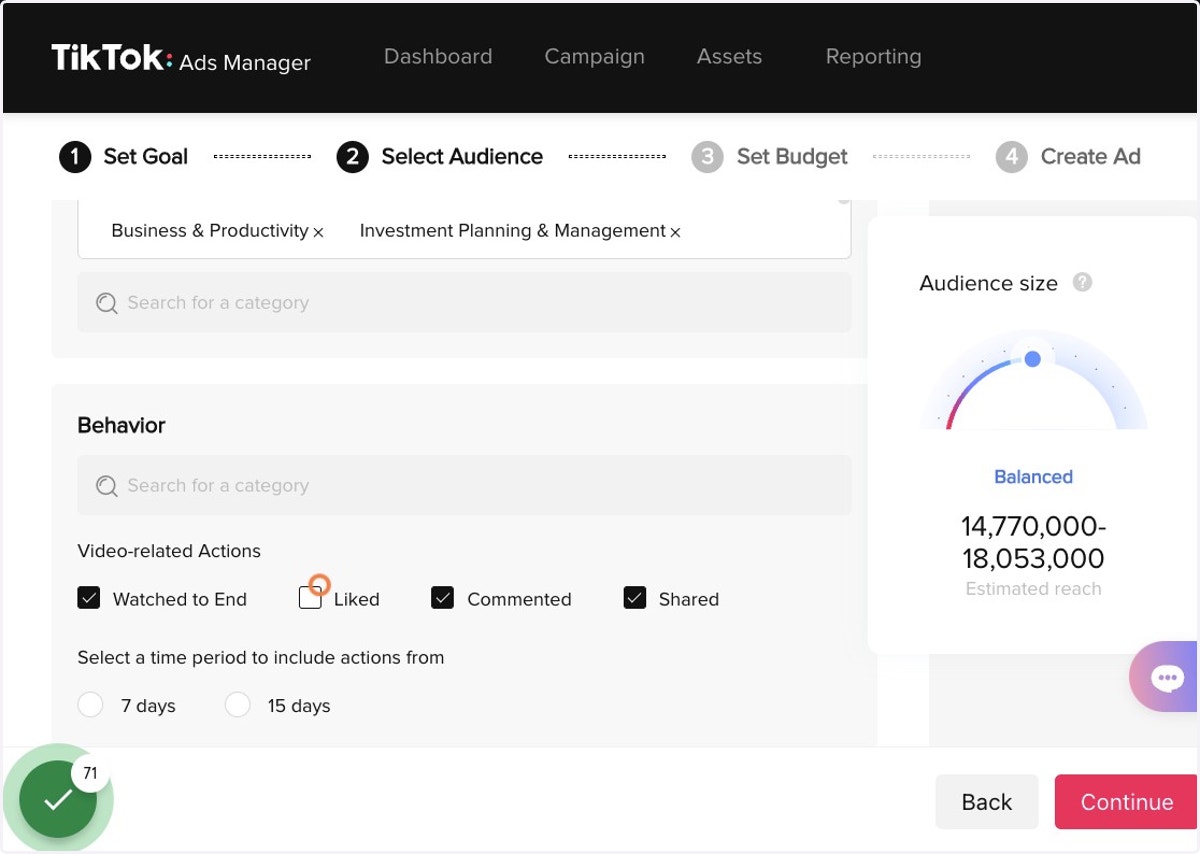
57. Uncheck Liked
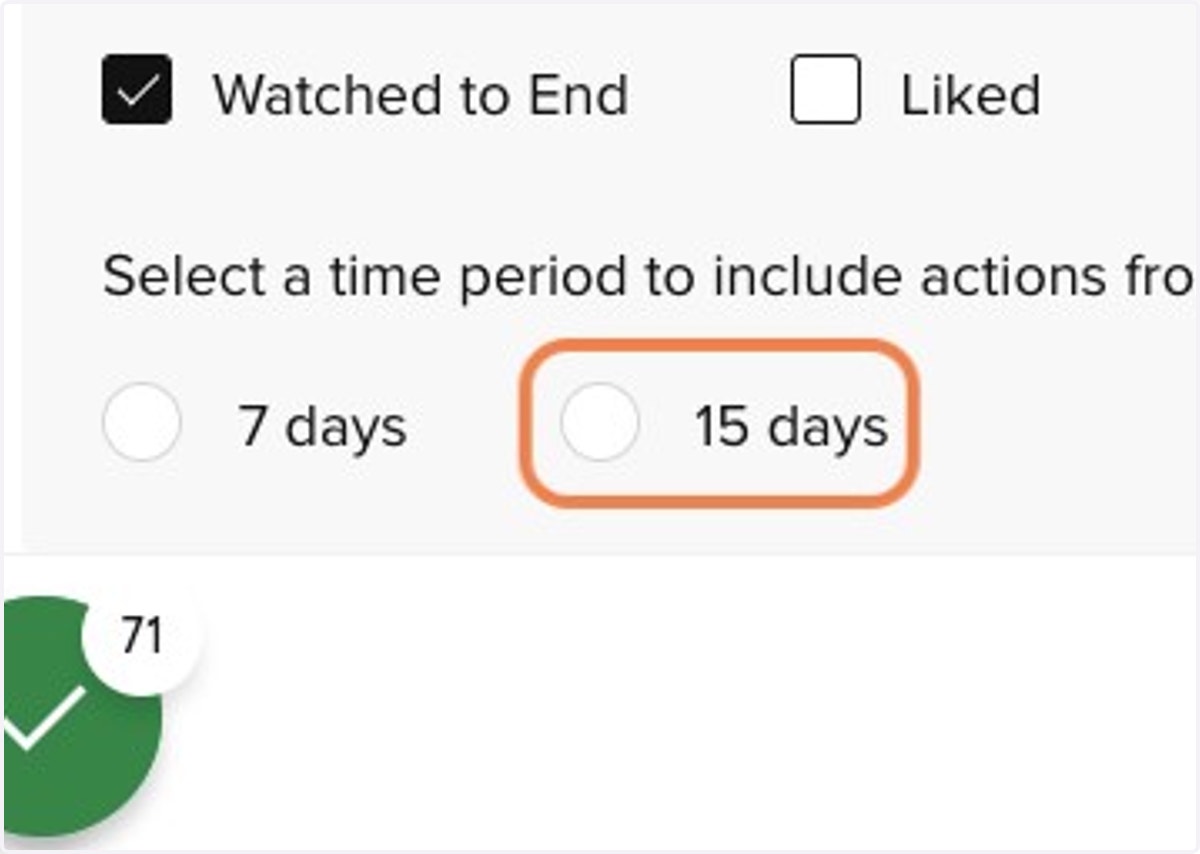
58. Click on radio
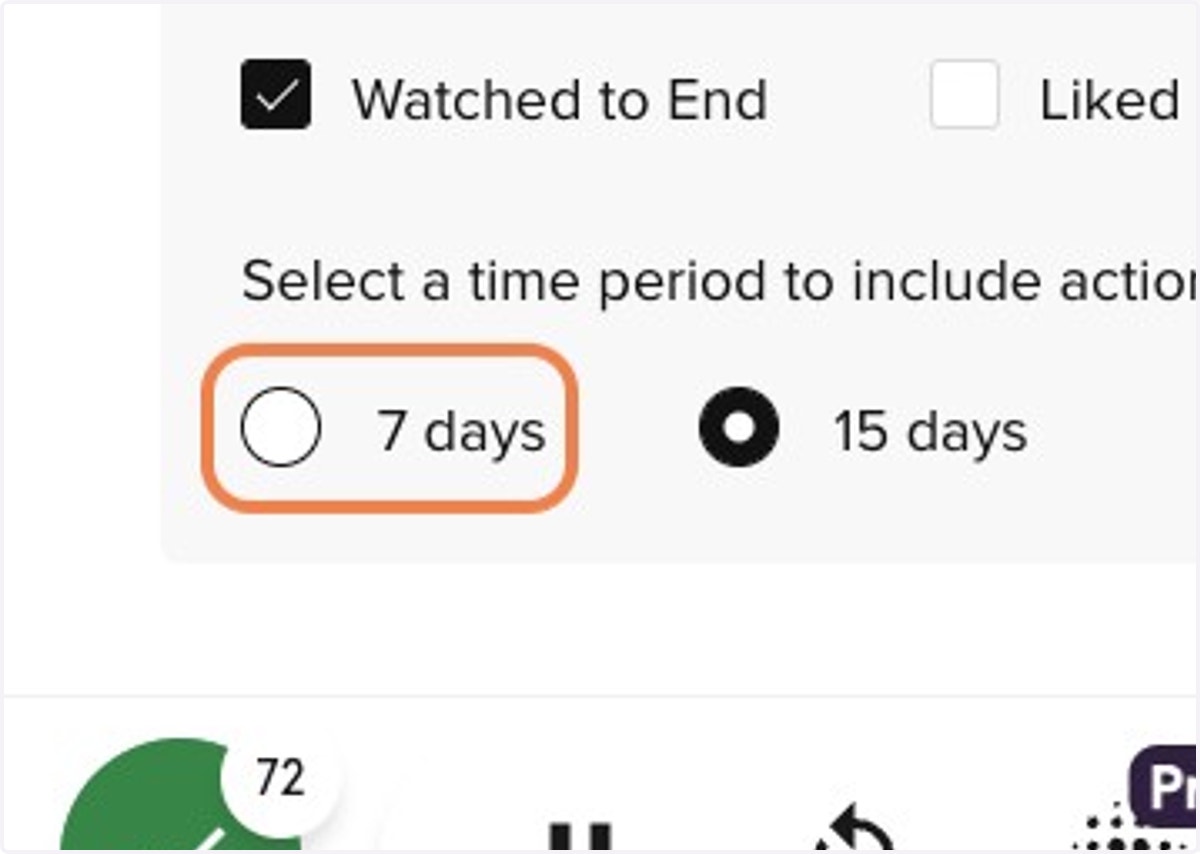
59. Click on radio
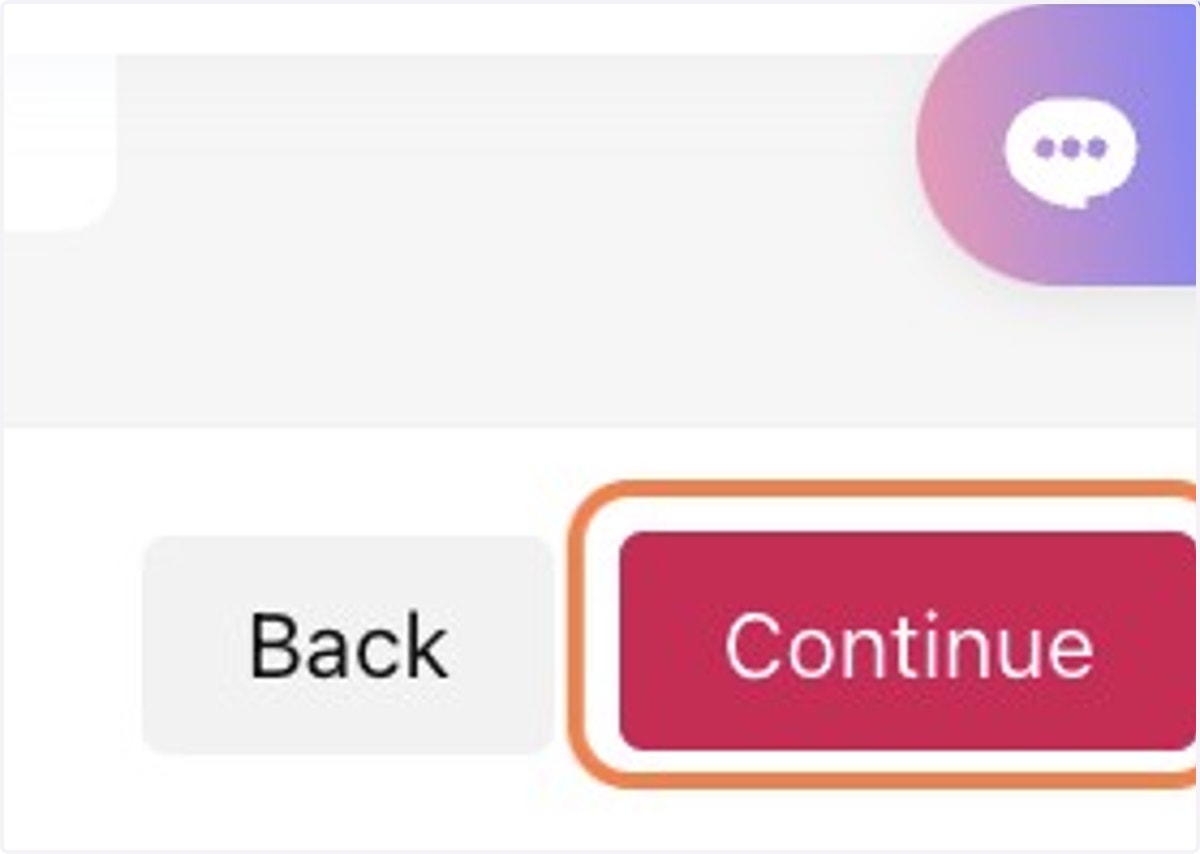
60. Click on Continue
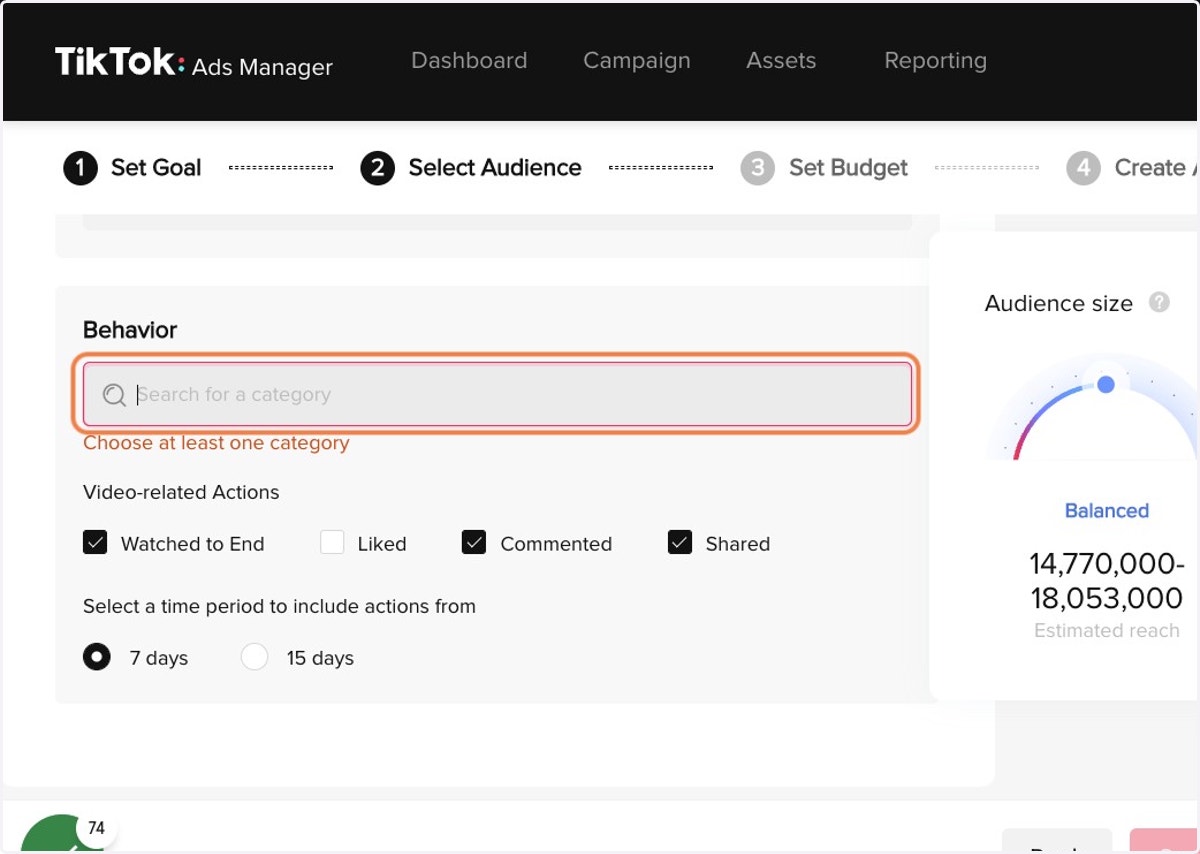
61. Click on Search for a category
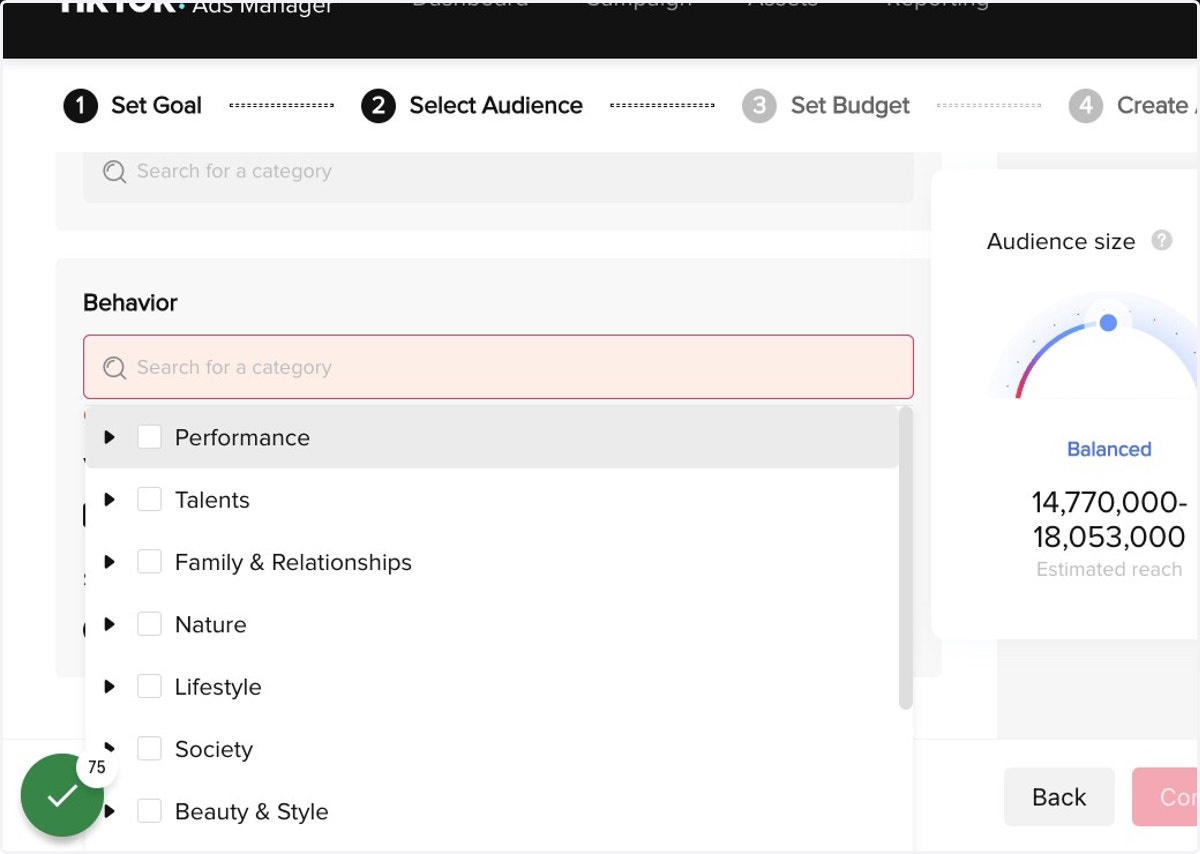
62. Click on Performance
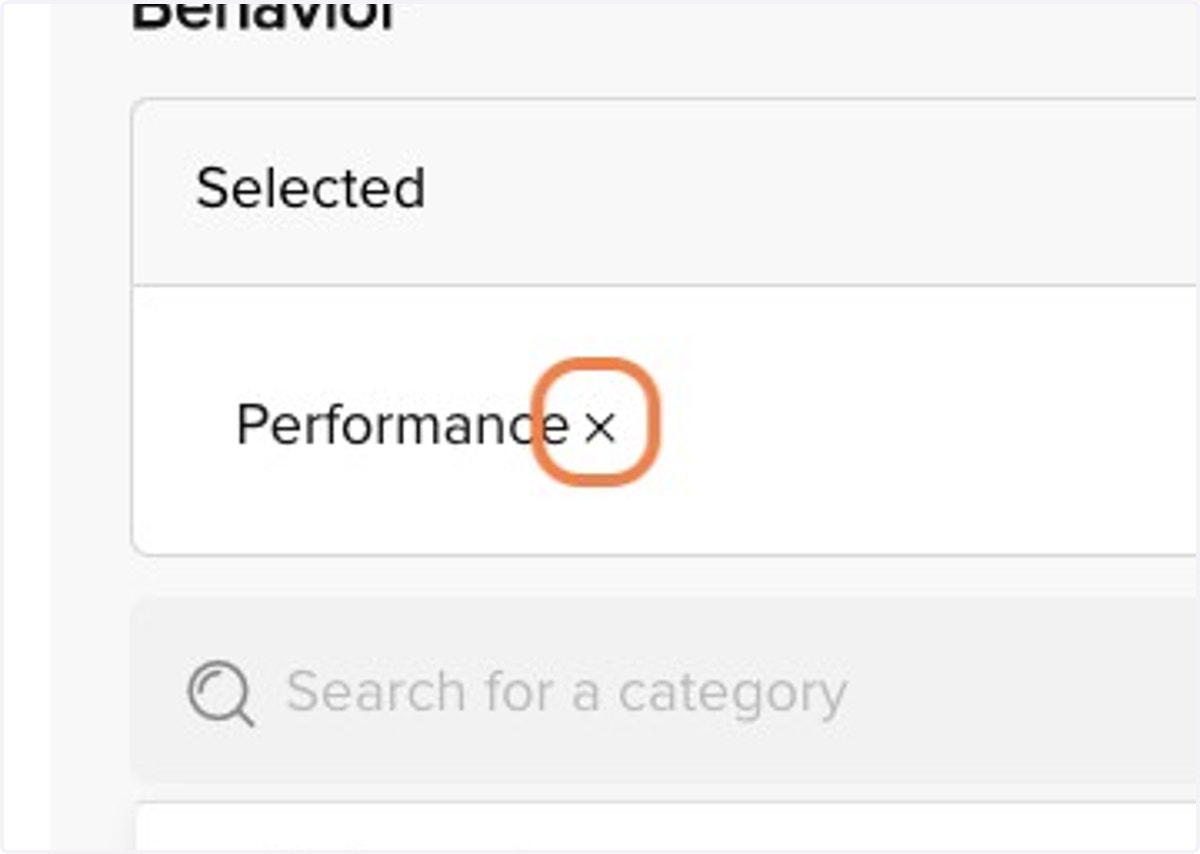
63. Click on Performance
64. Click on Search for a category
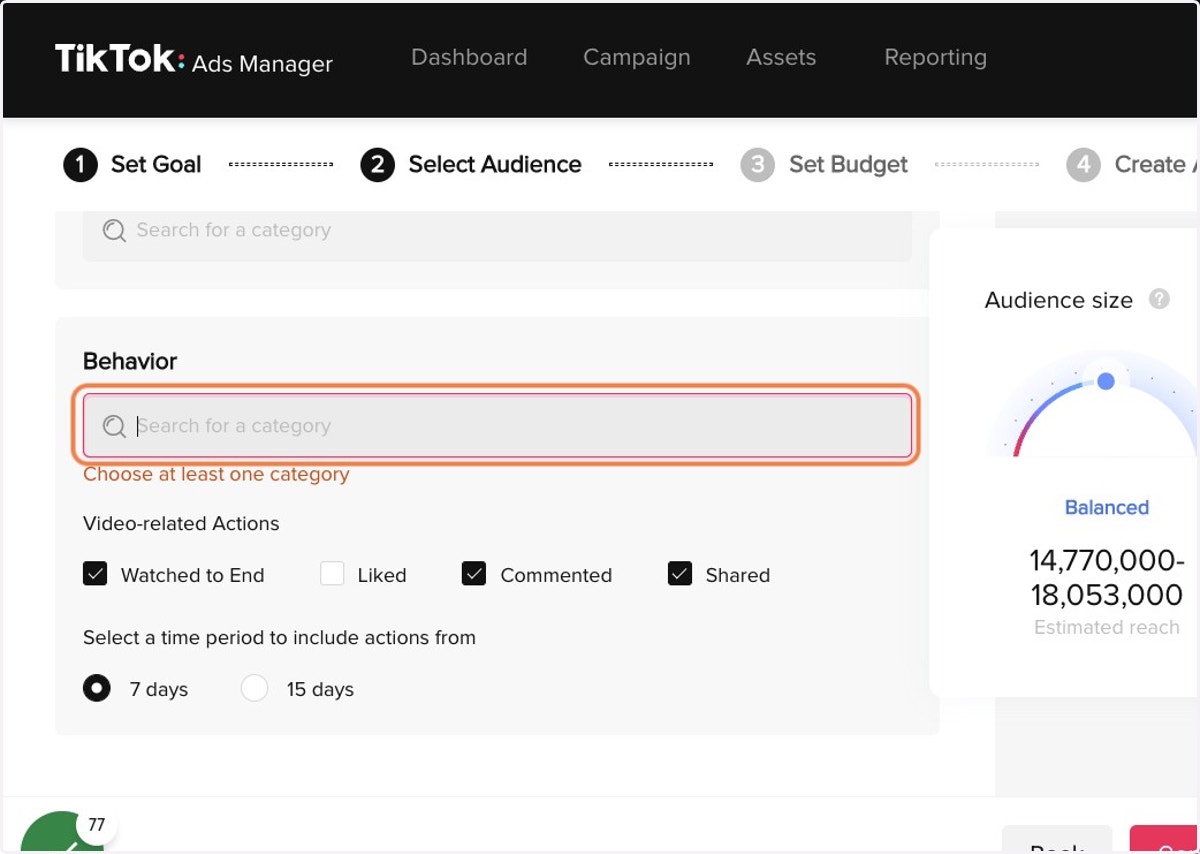
65. Click on Family & Relationships
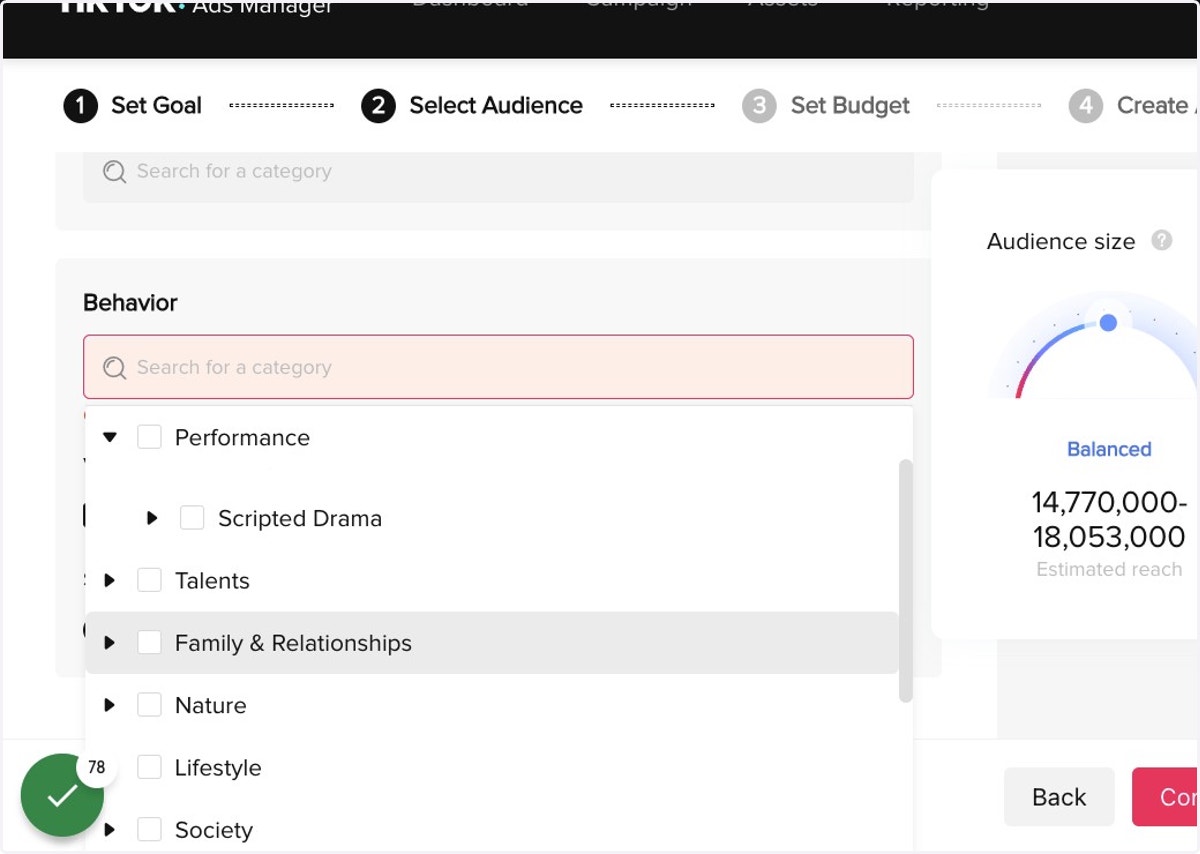
66. Click on Performance
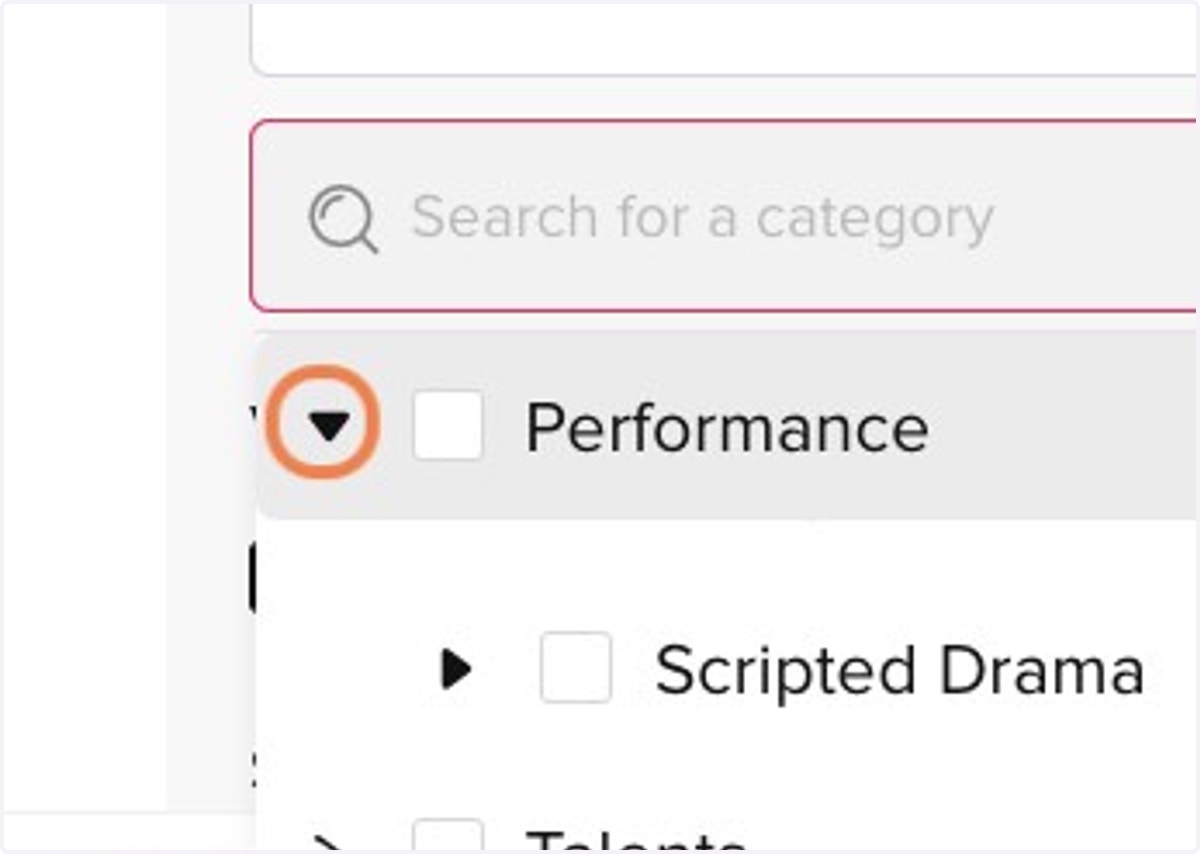
67. Click on checkbox
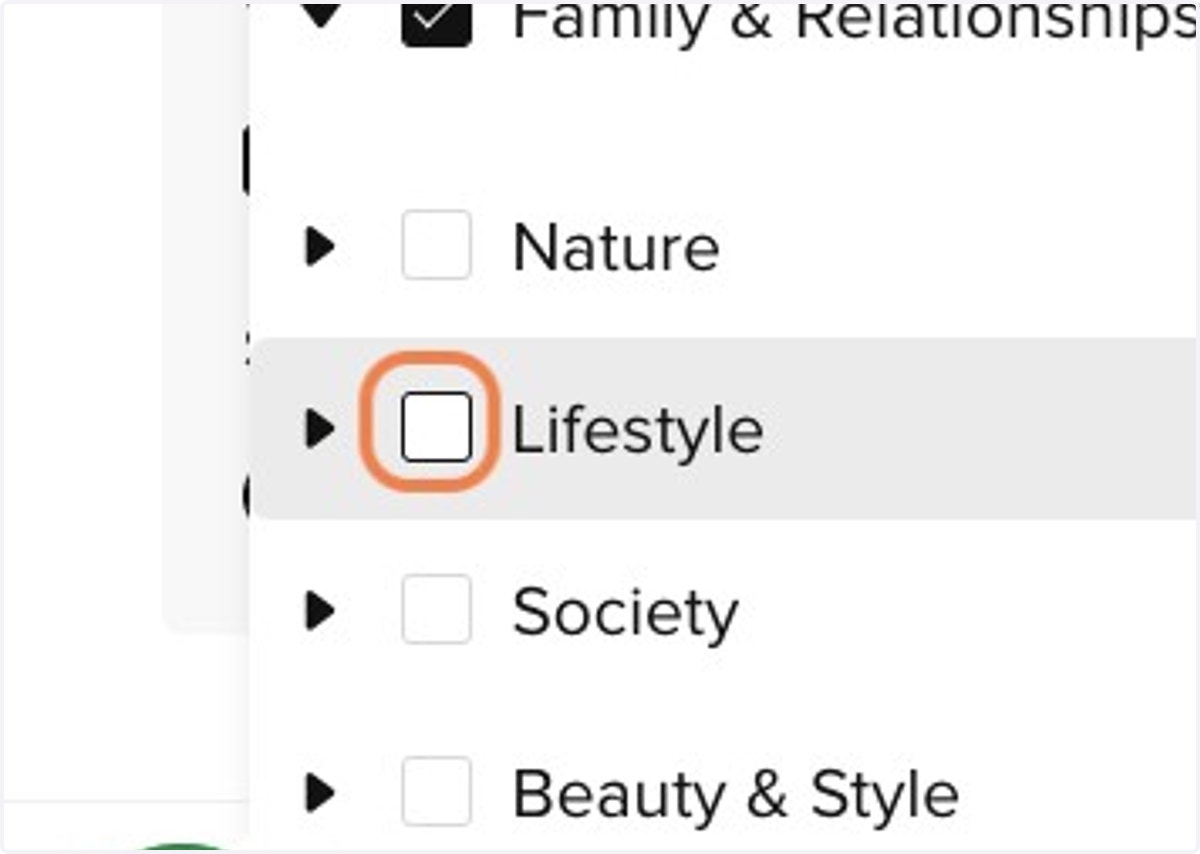
68. Click on checkbox
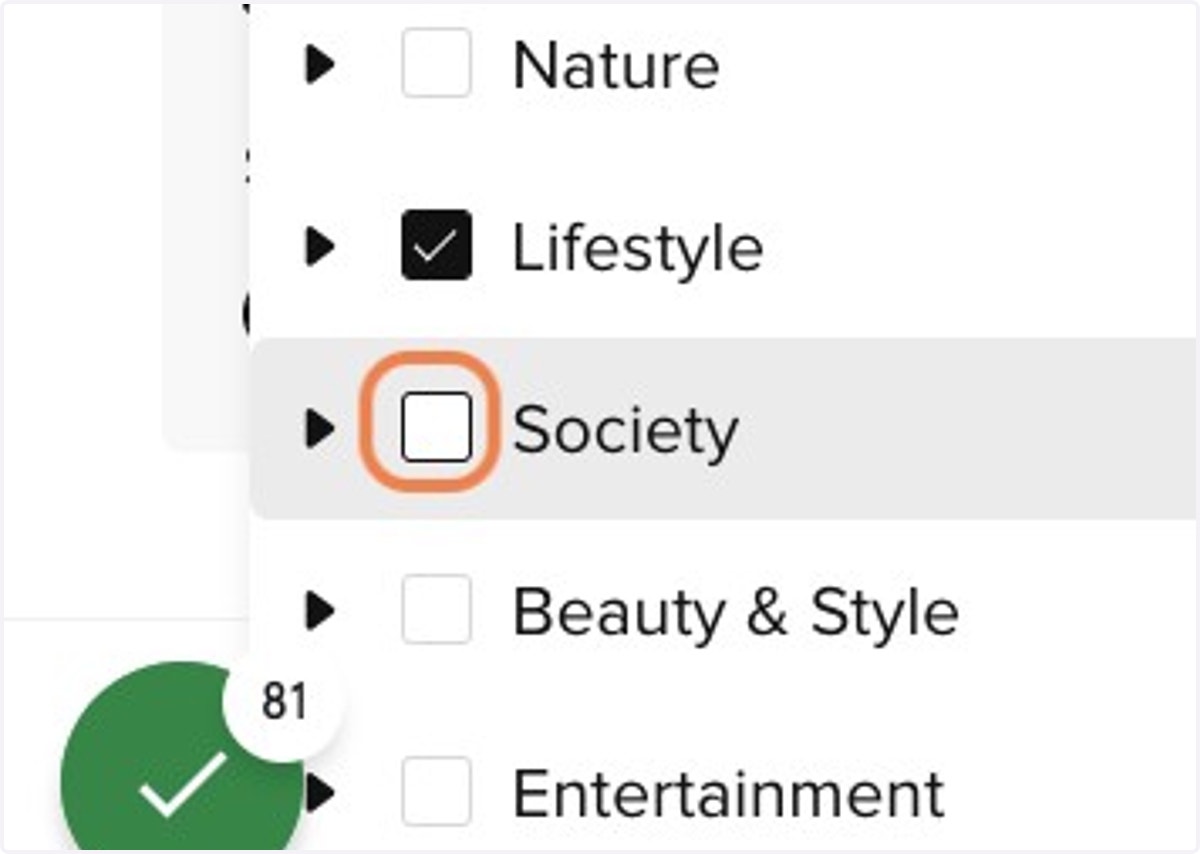
69. Click on checkbox
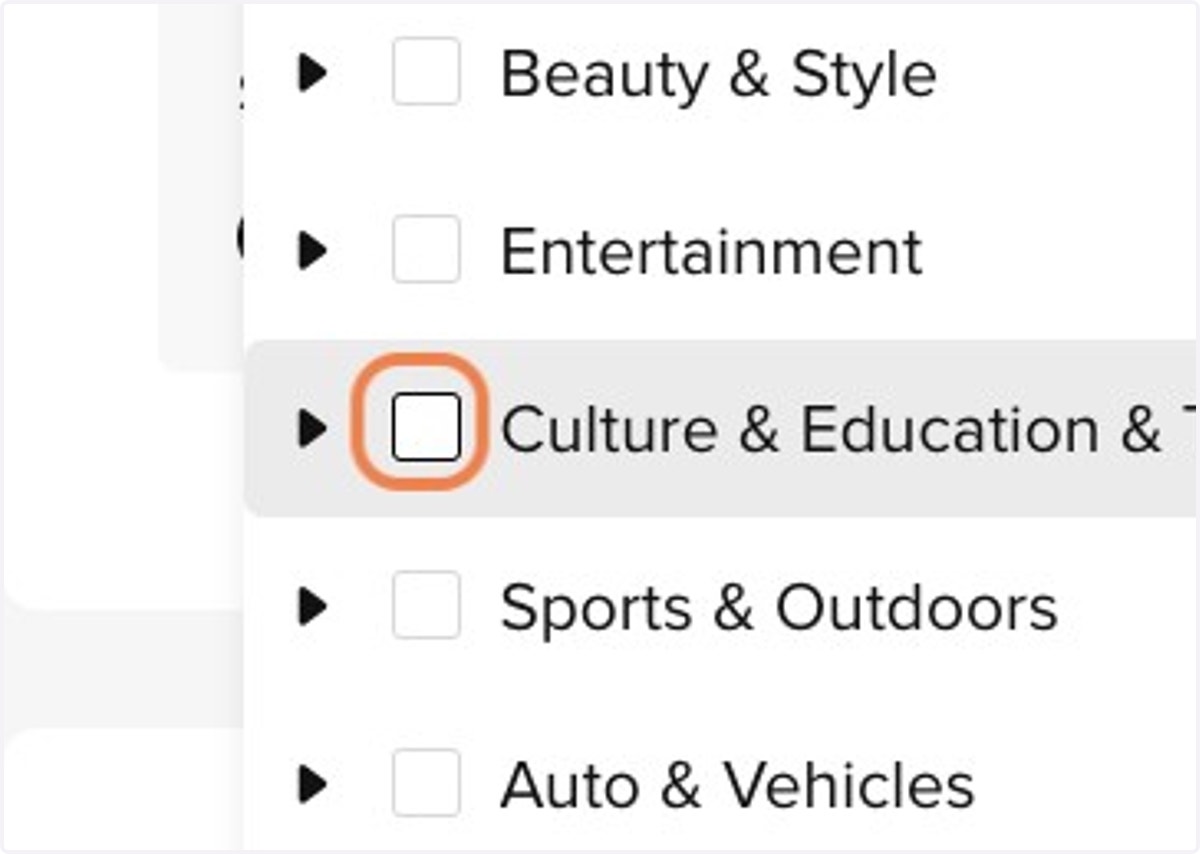
70. Click on Who should see your ads?…
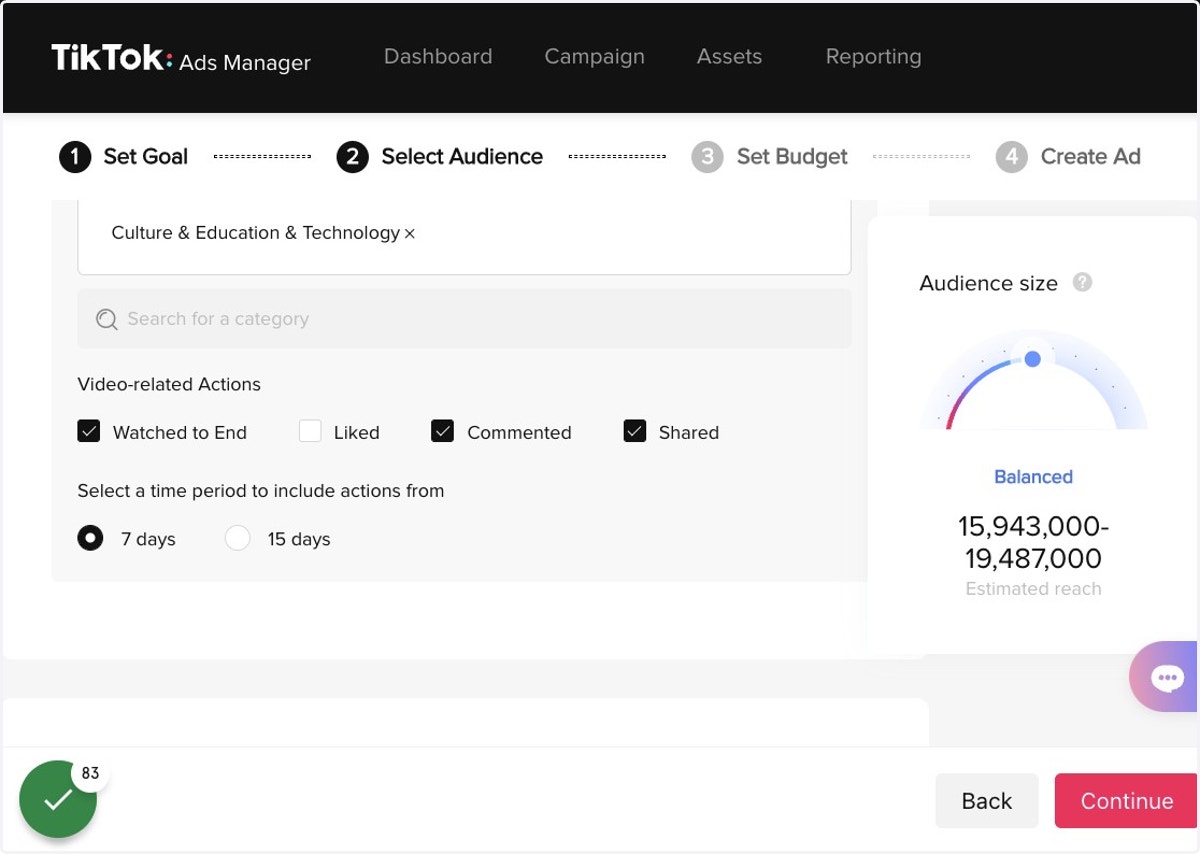
71. Click on Family & Relationships…
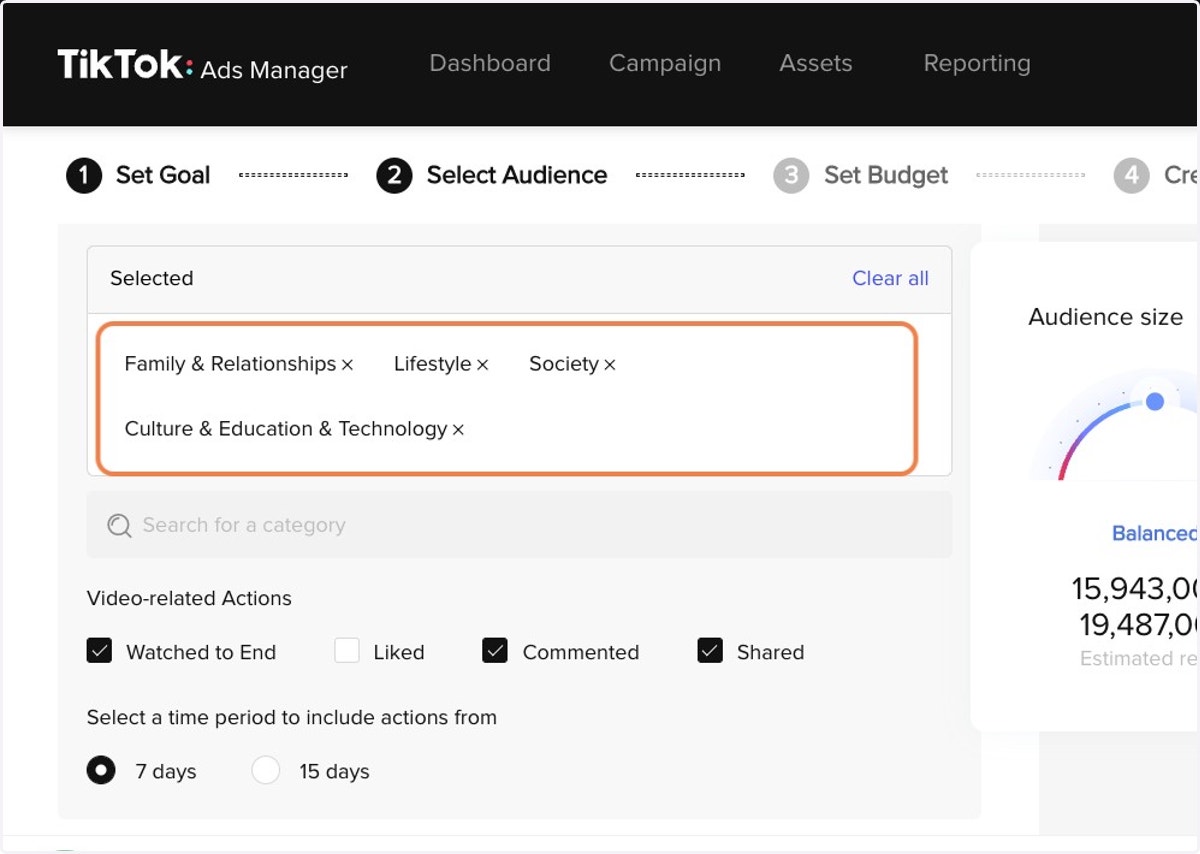
72. Click on Selected…
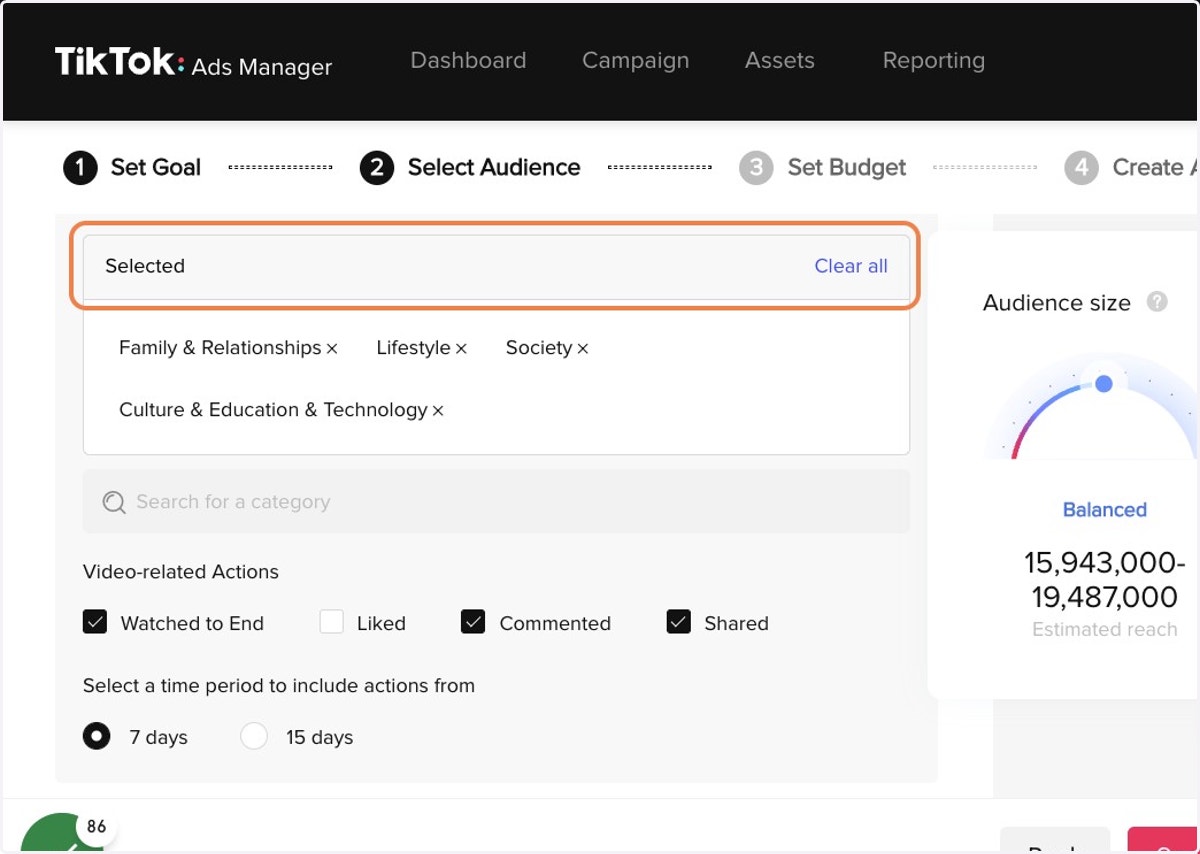
73. Click on Selected
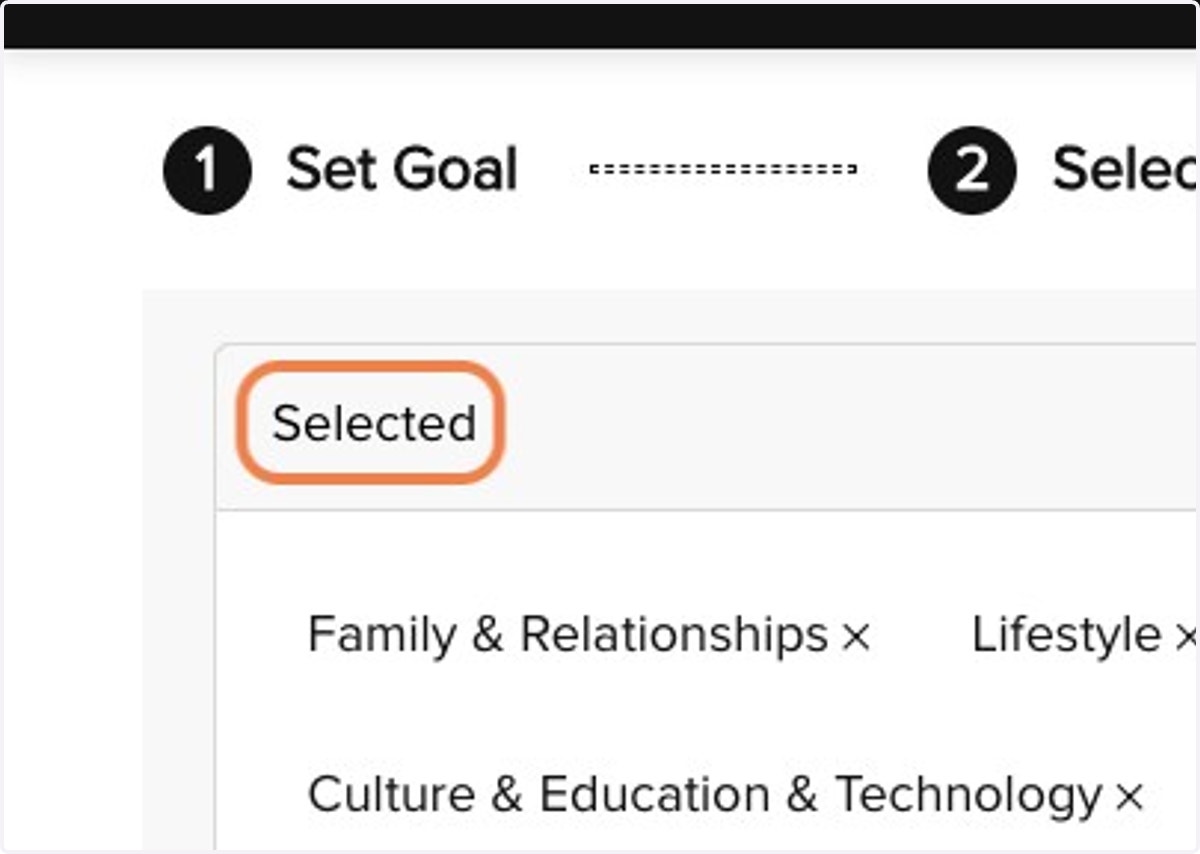
74. Right click on Family & Relationships…
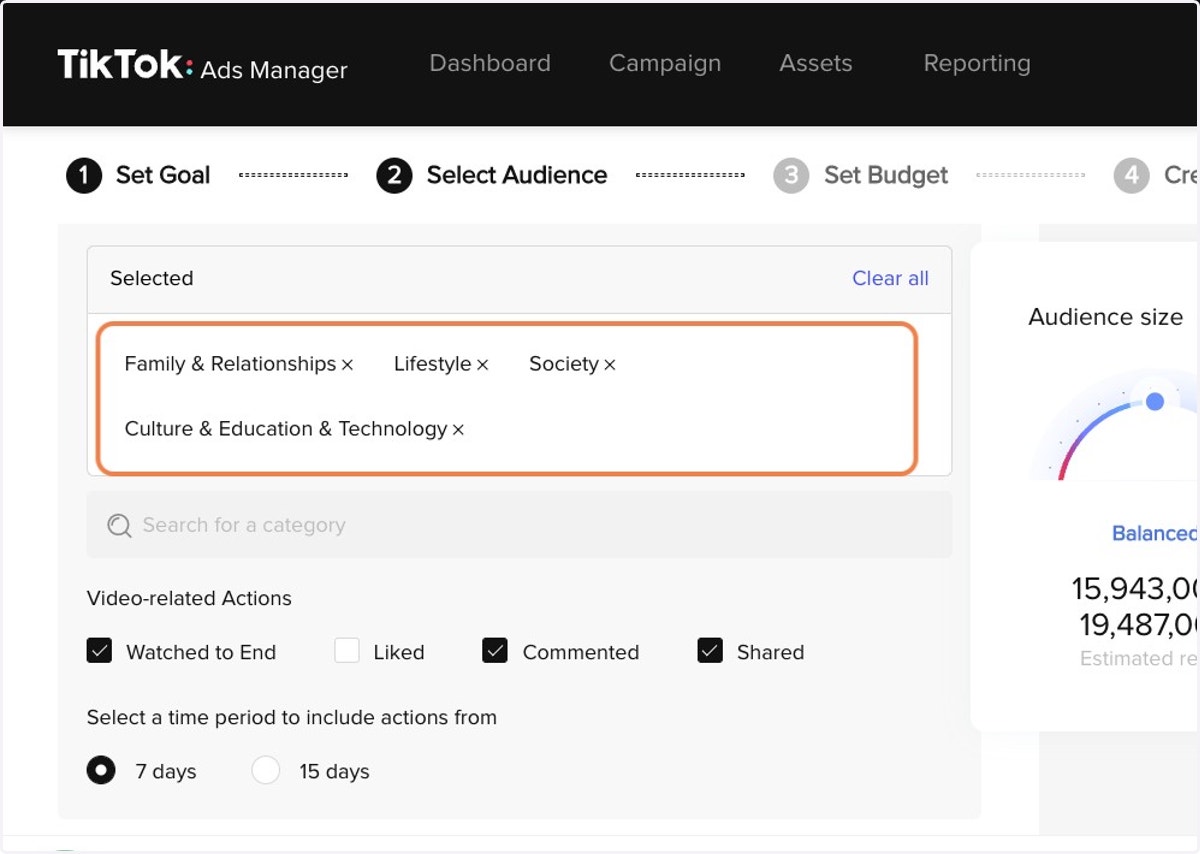
75. Click on Selected
76. Click on Selected…
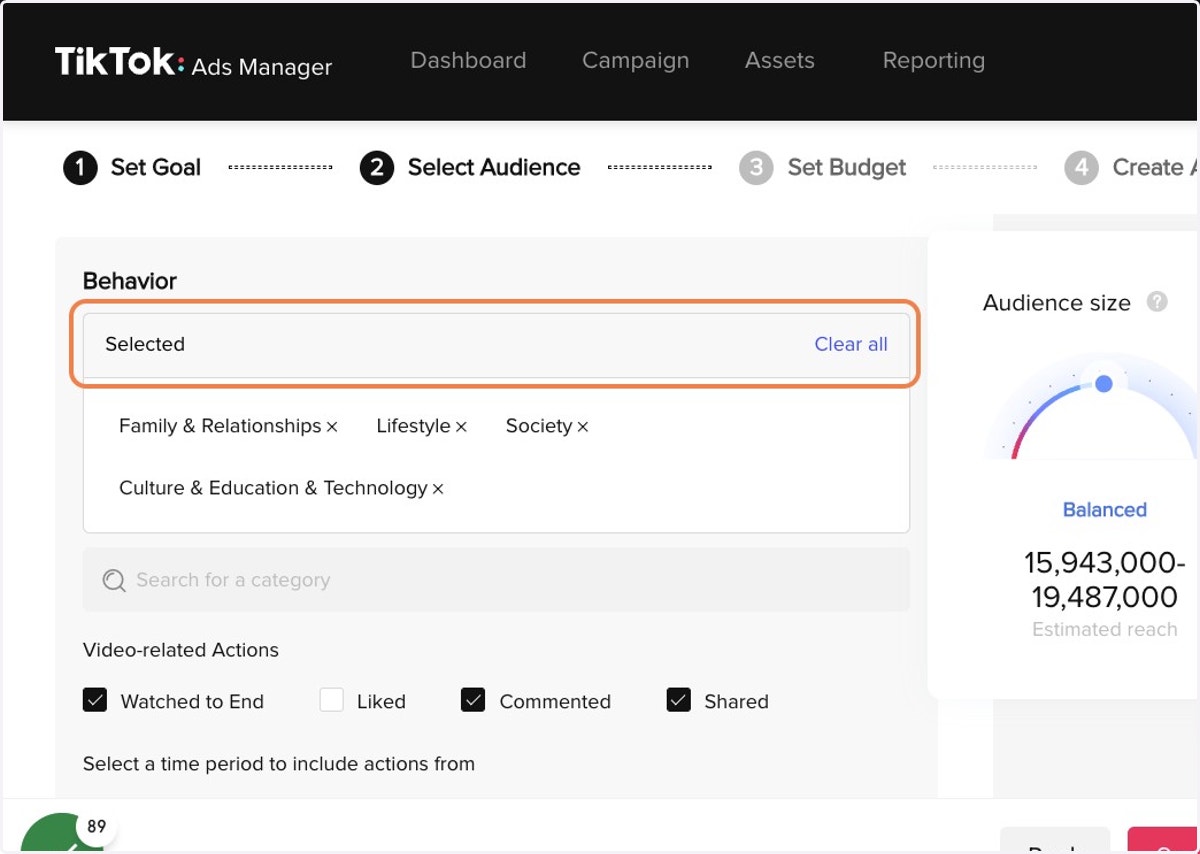
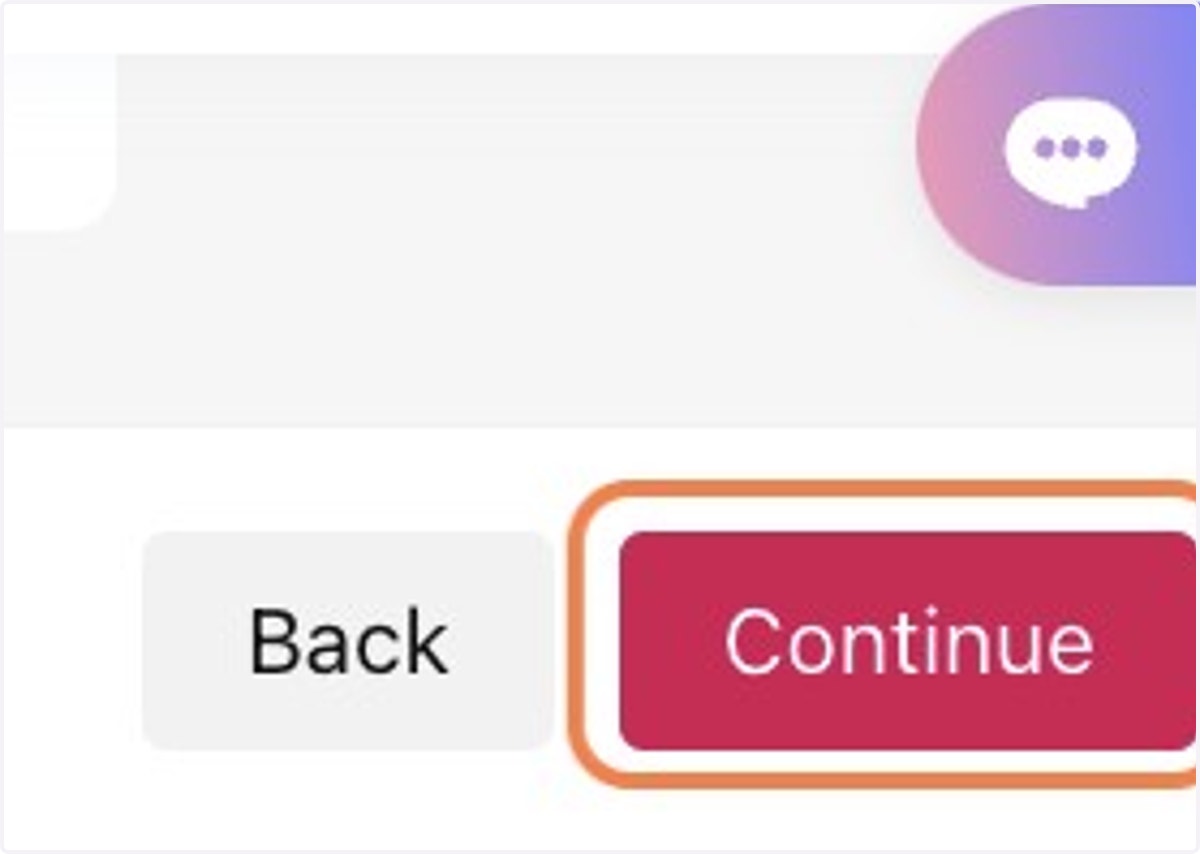
77. Click on Continue
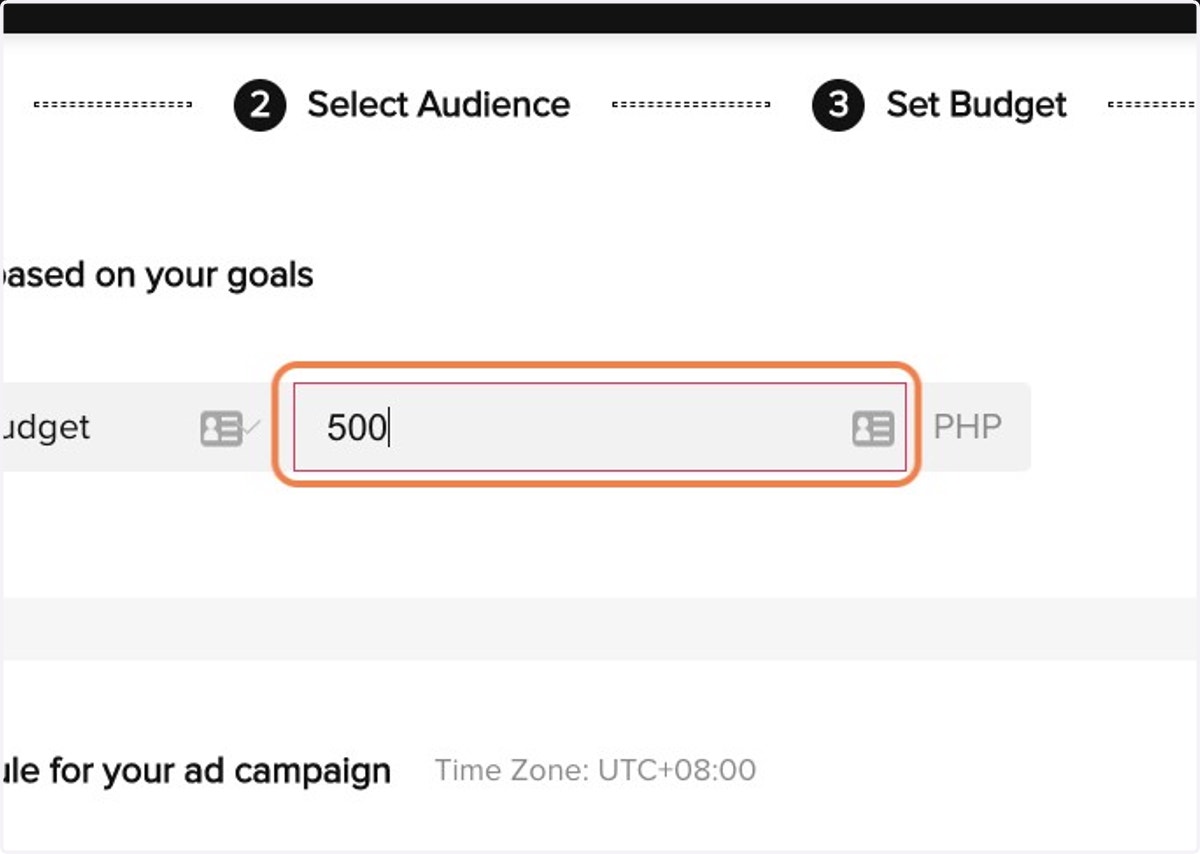
78. Type "500"
79. Drag highlighted element
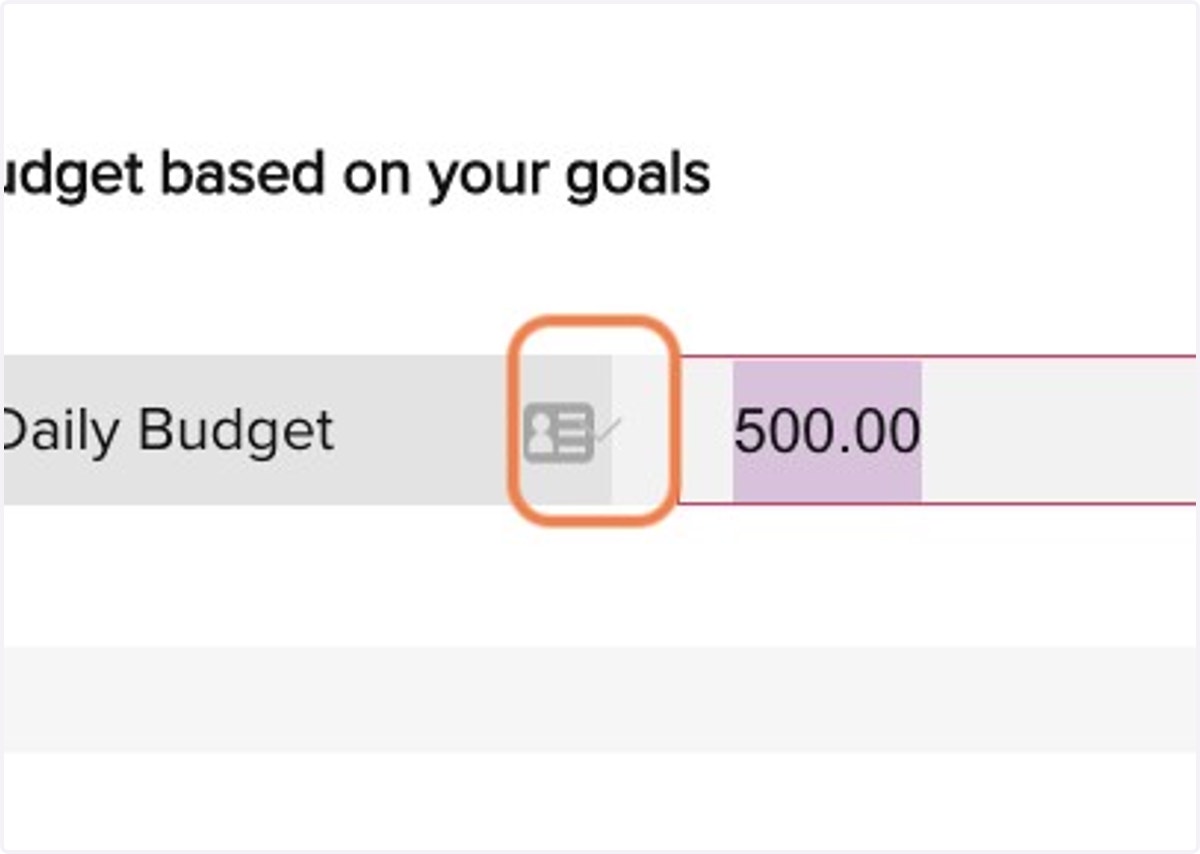
80. Type "500"
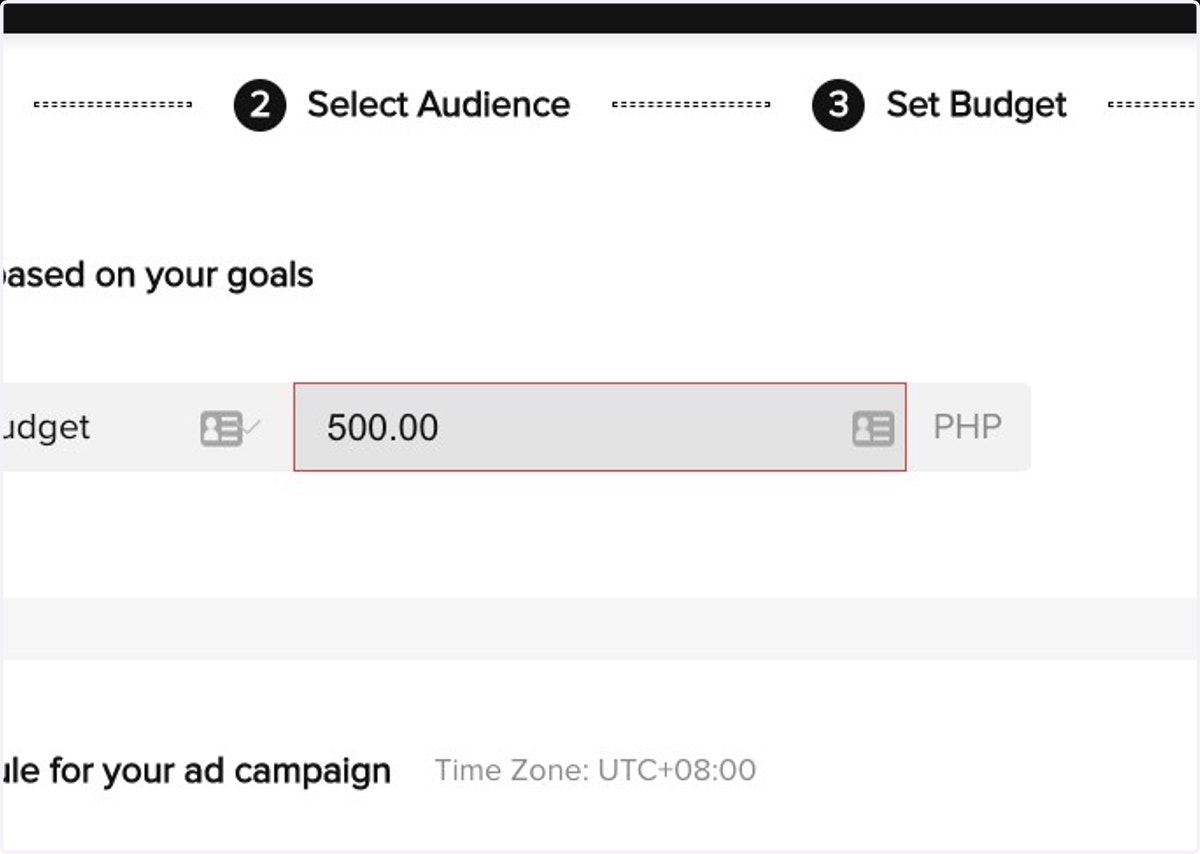
81. Click on Start Time
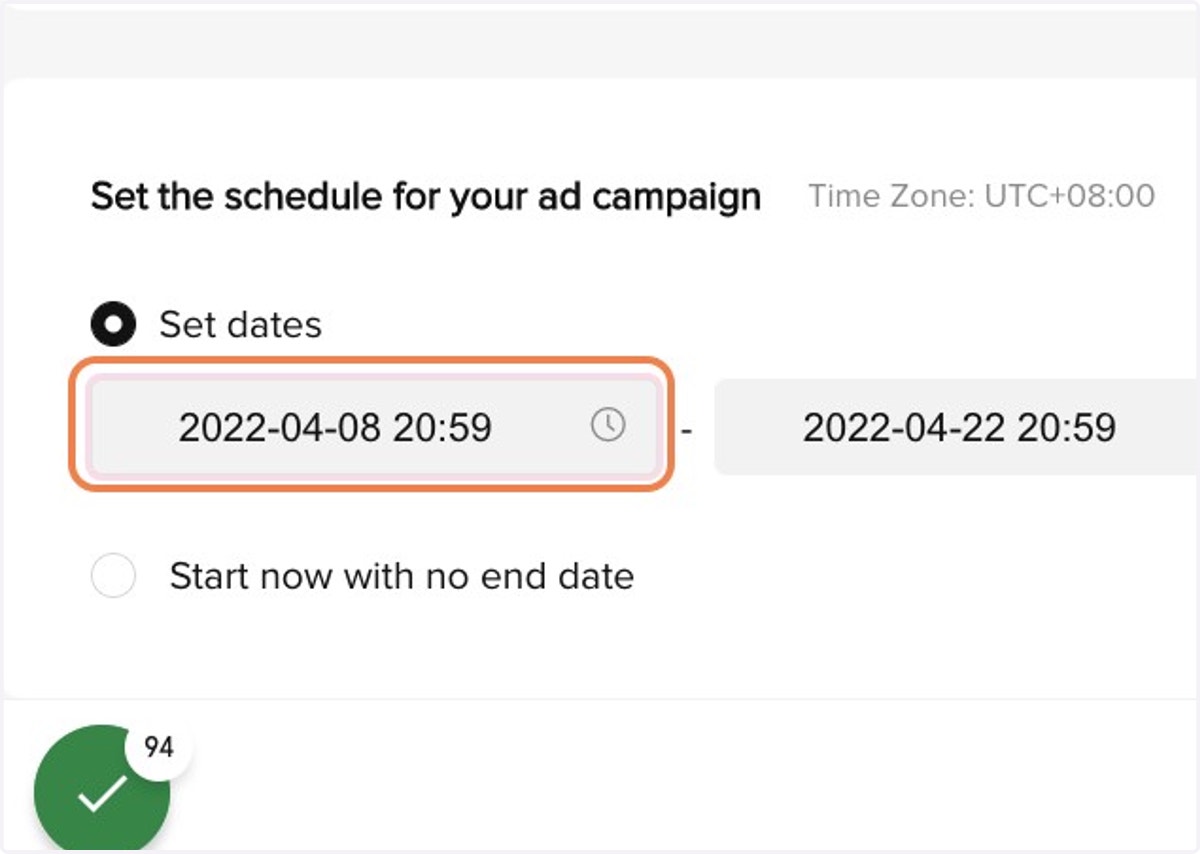
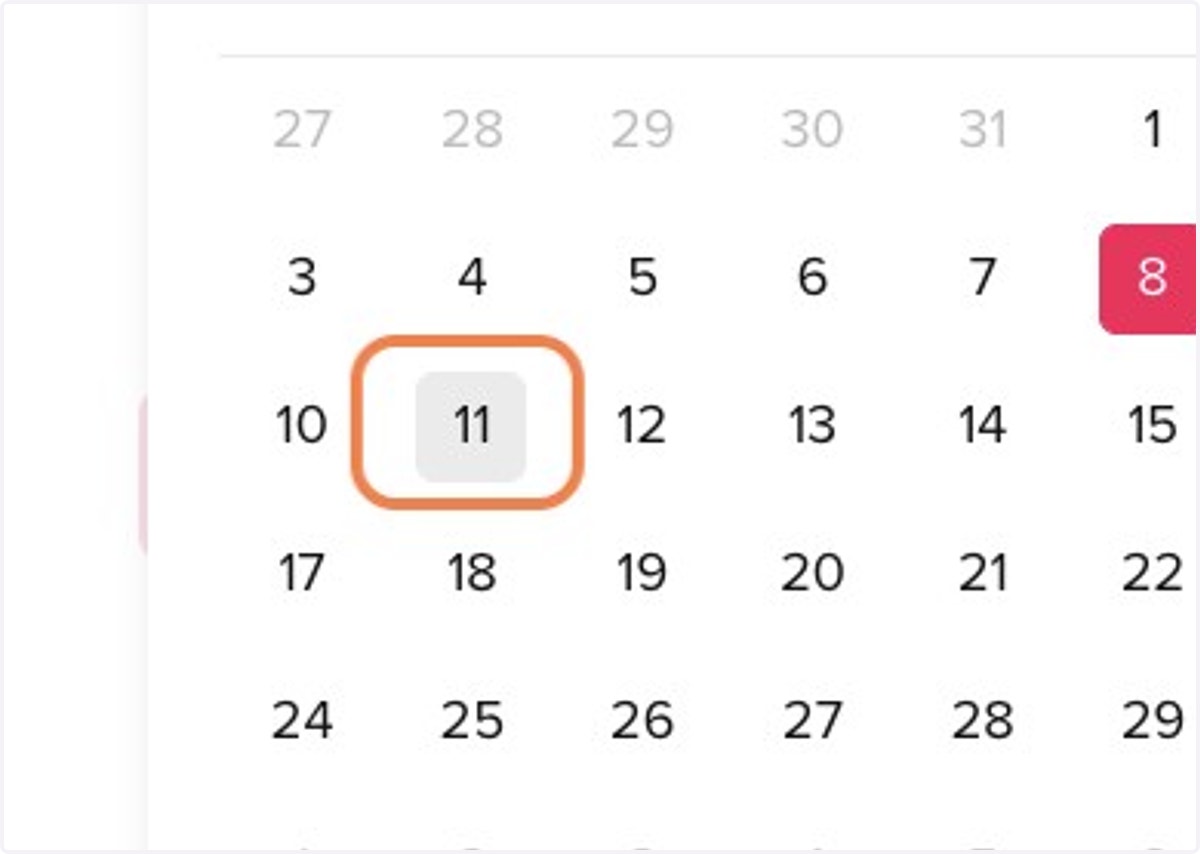
82. Click on 11
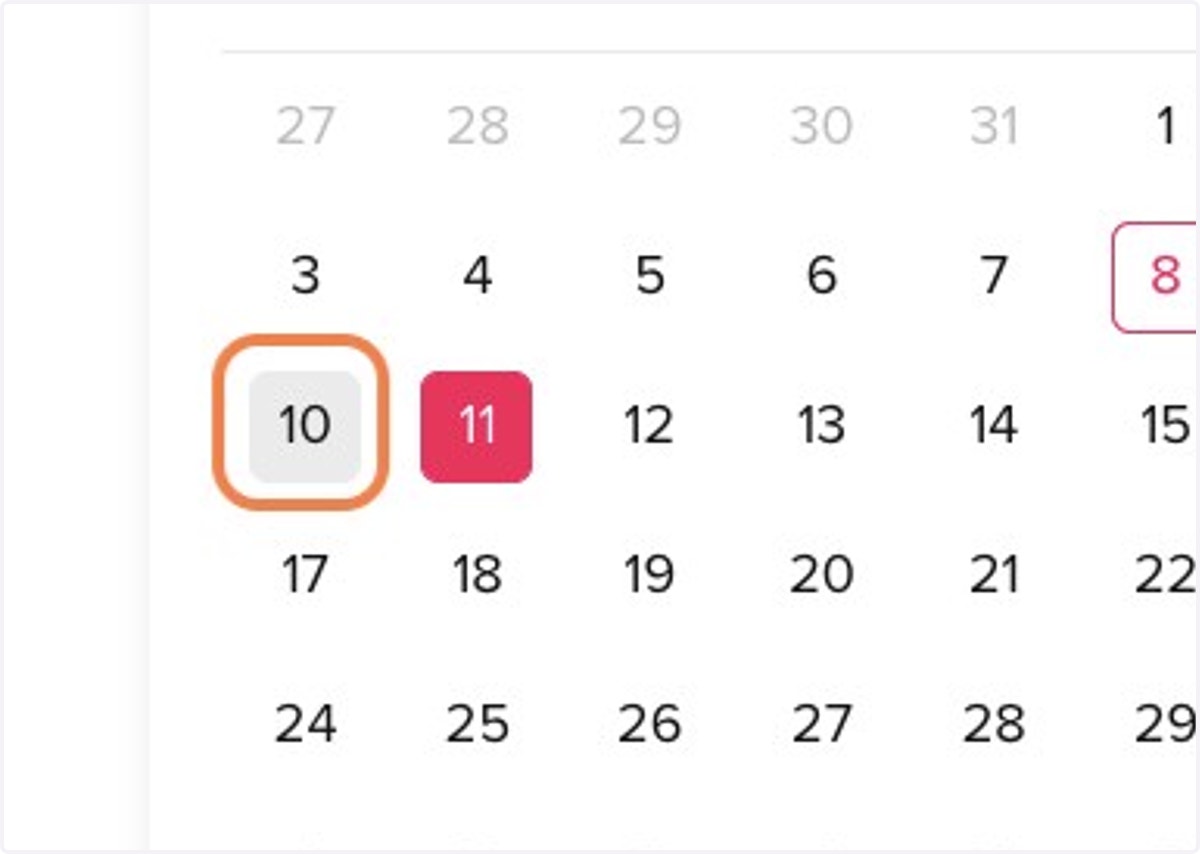
83. Click on 10
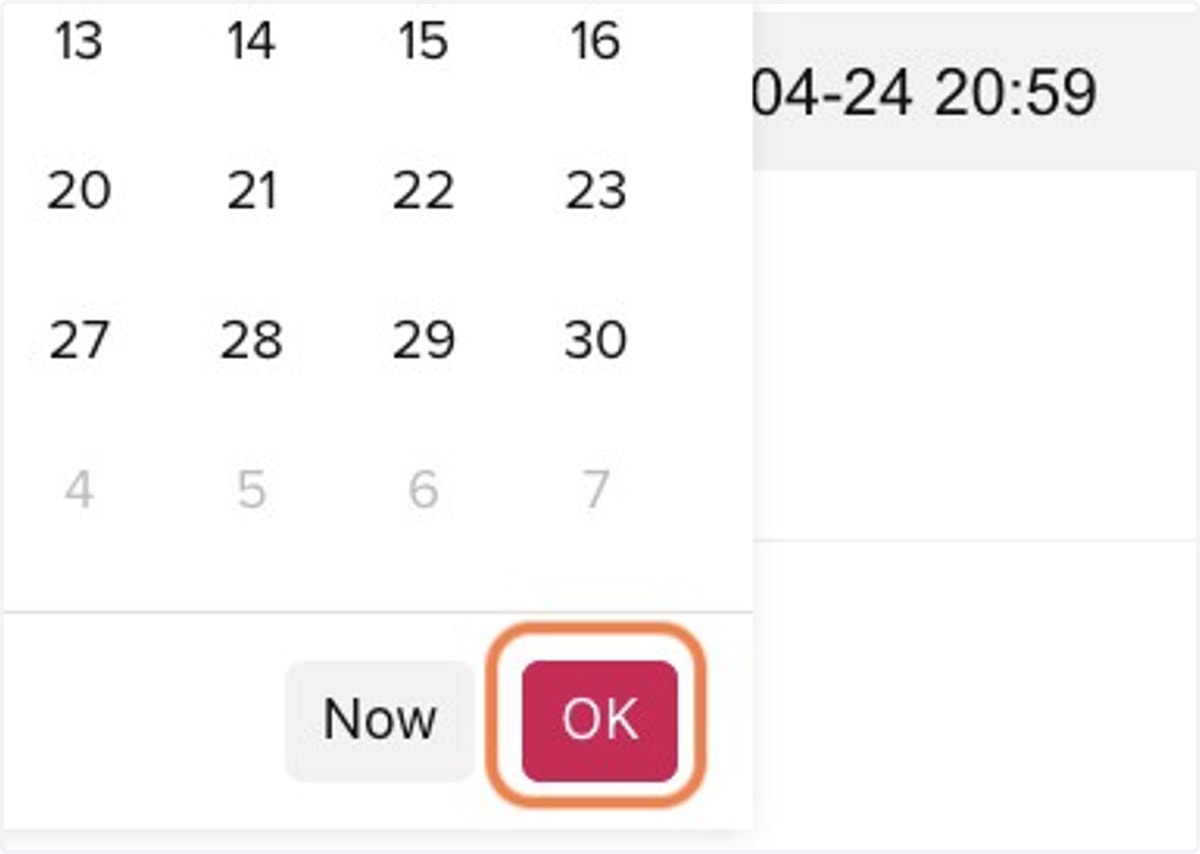
84. Click on OK
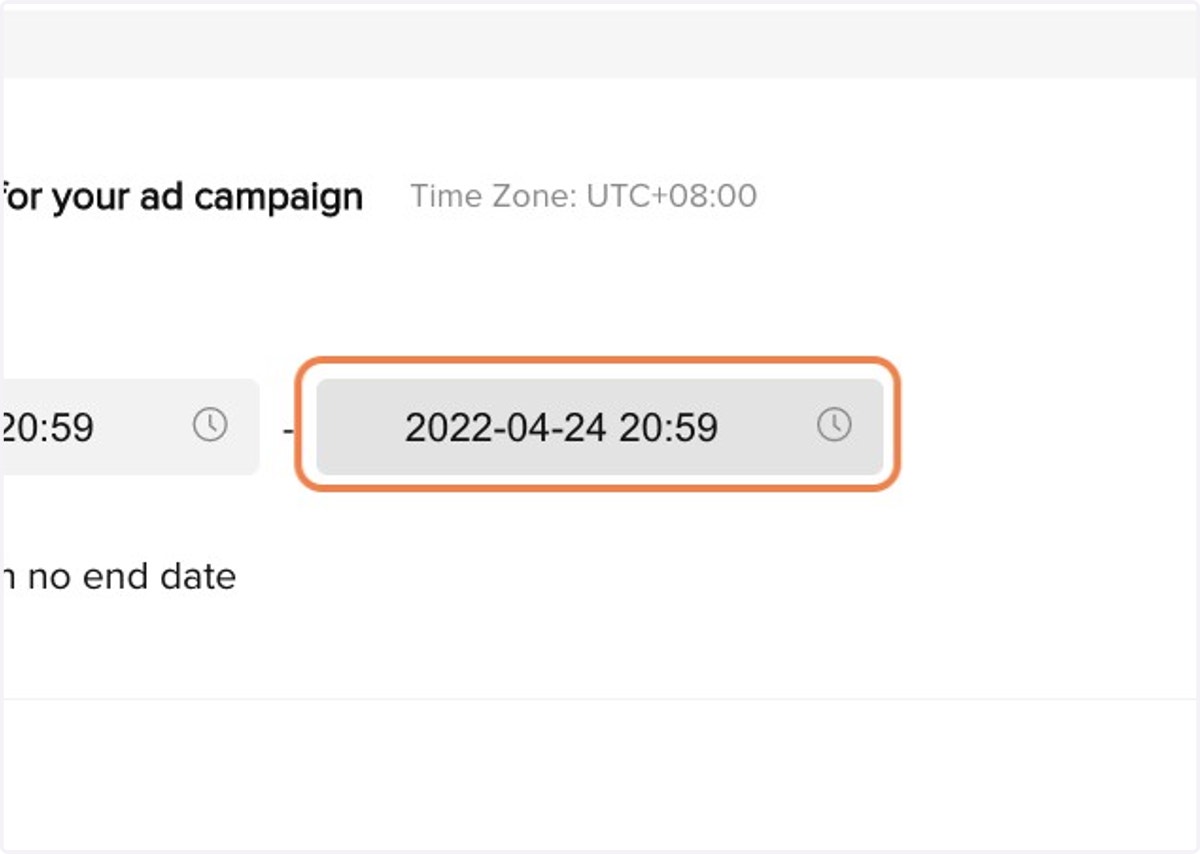
85. Click on End Time
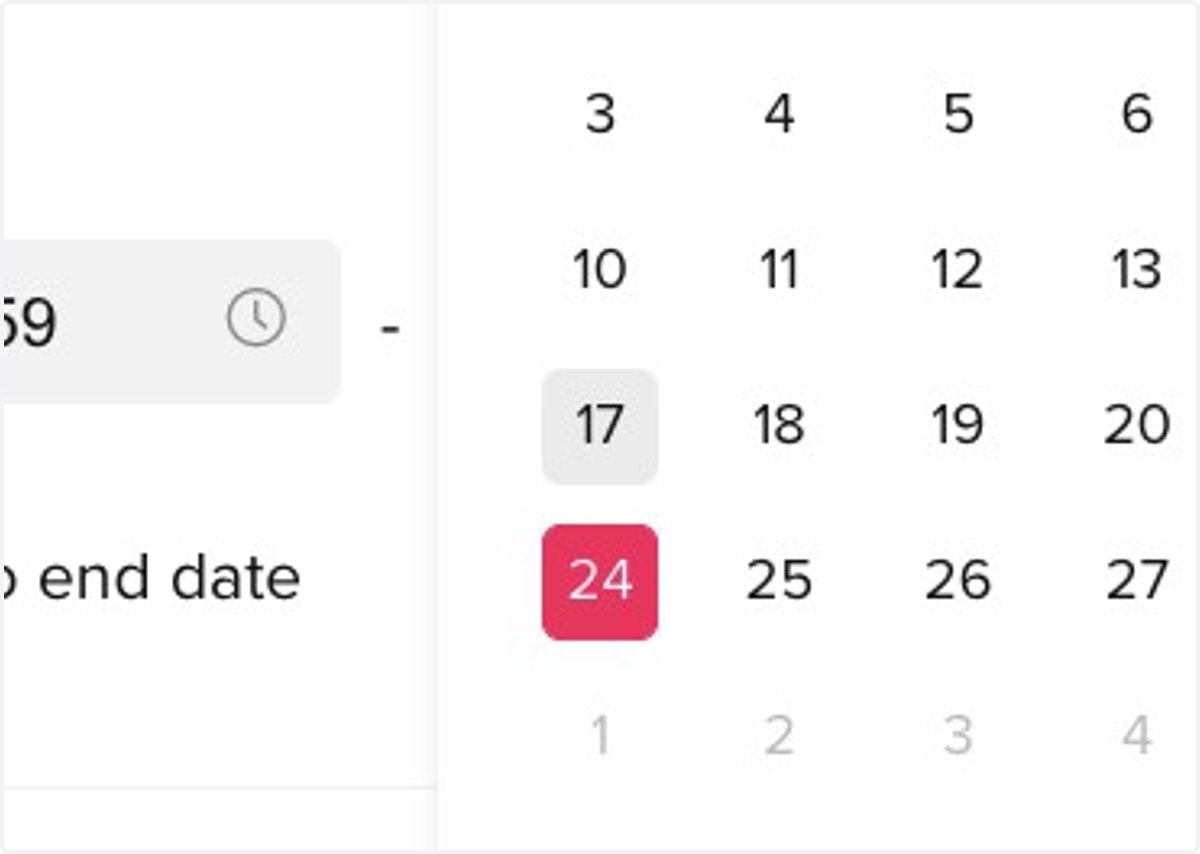
86. Click on 17
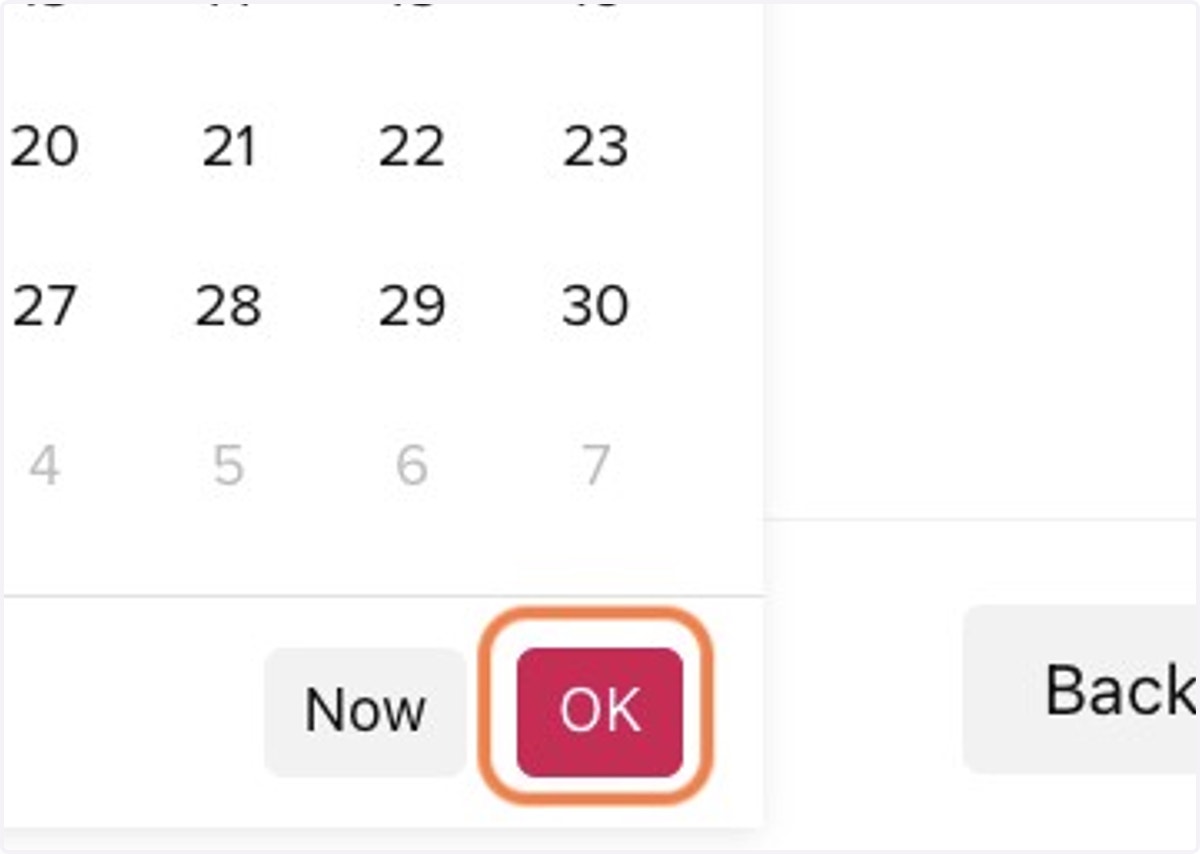
87. Click on OK
88. Click on Continue
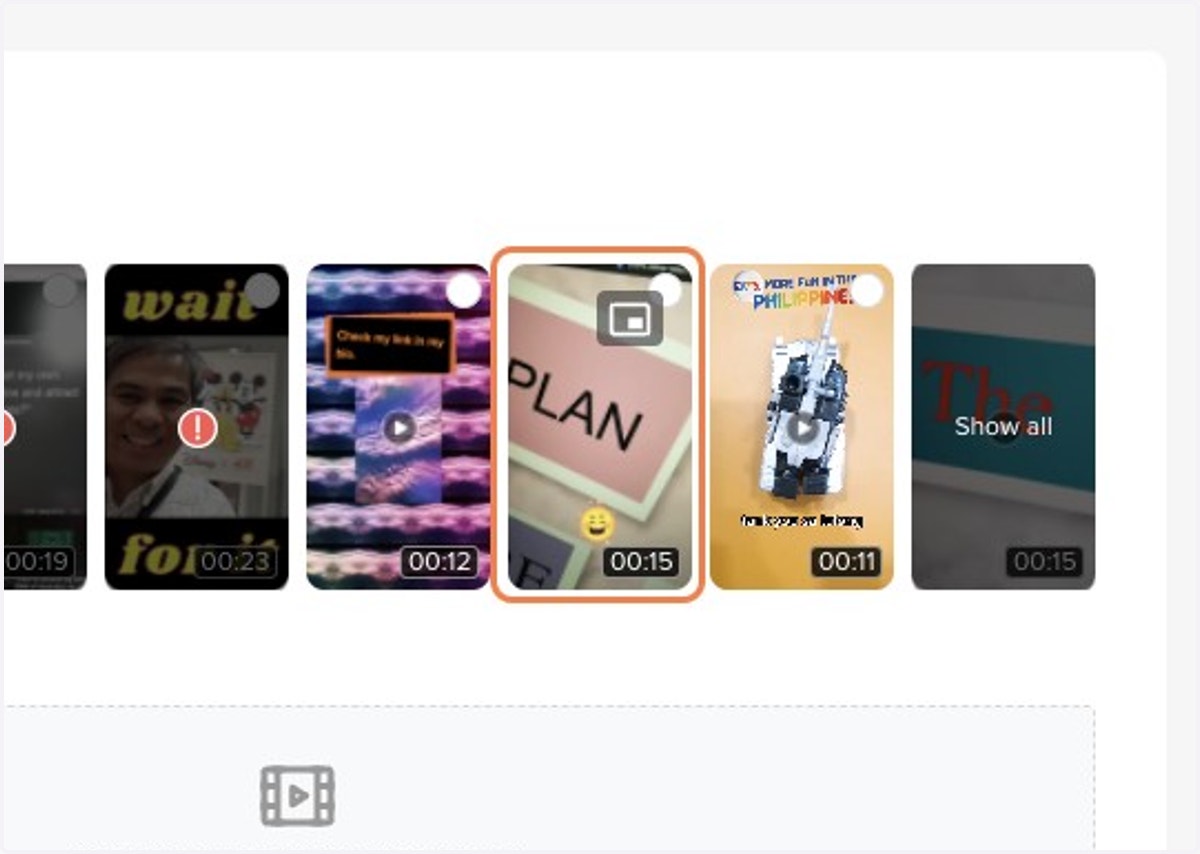
89. Click on highlight
90. Check Click here to agree to the Lead Generation Terms.