Tekstimuutosten tekeminen

Näin teet tekstimuutokset kotisivuillesi.

  1. 1. Kirjaudu TagomoCMS:n hallintaan käyttäjätunnuksillasi.
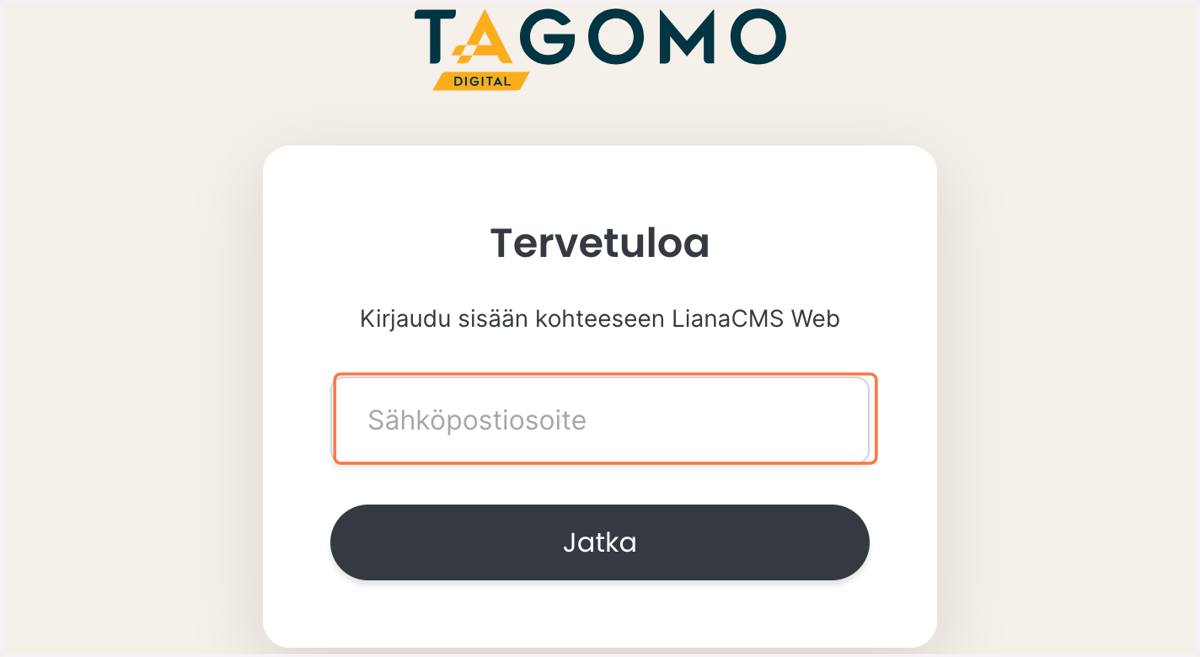
    Kirjaudu TagomoCMS:n hallintaan käyttäjätunnuksillasi.
  2. 2. Avaa sivusto Hallintapaneelin vasemmasta yläkulmasta.
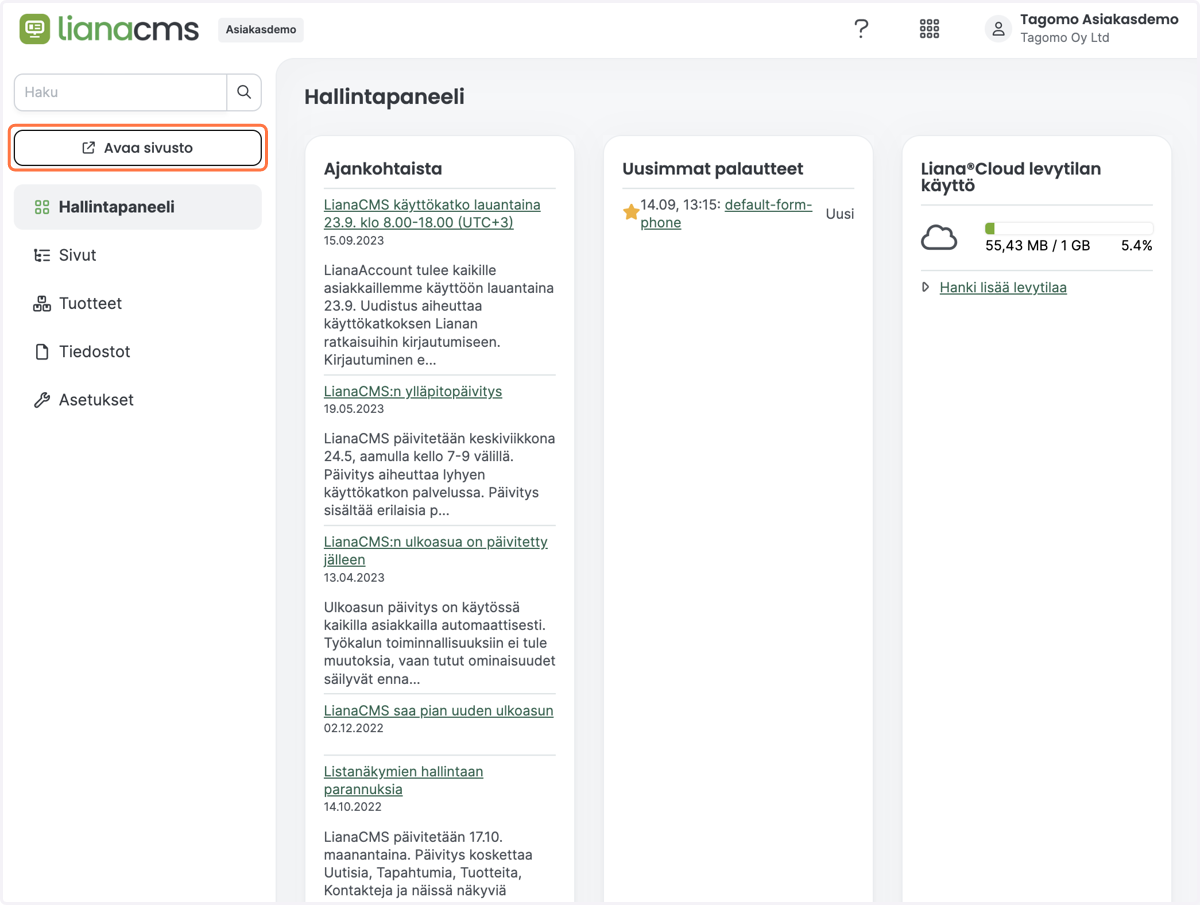
    Avaa sivusto Hallintapaneelin vasemmasta yläkulmasta.
  3. 3. Napsauta Muokkaa-painiketta sivuston oikeassa alakulmassa.
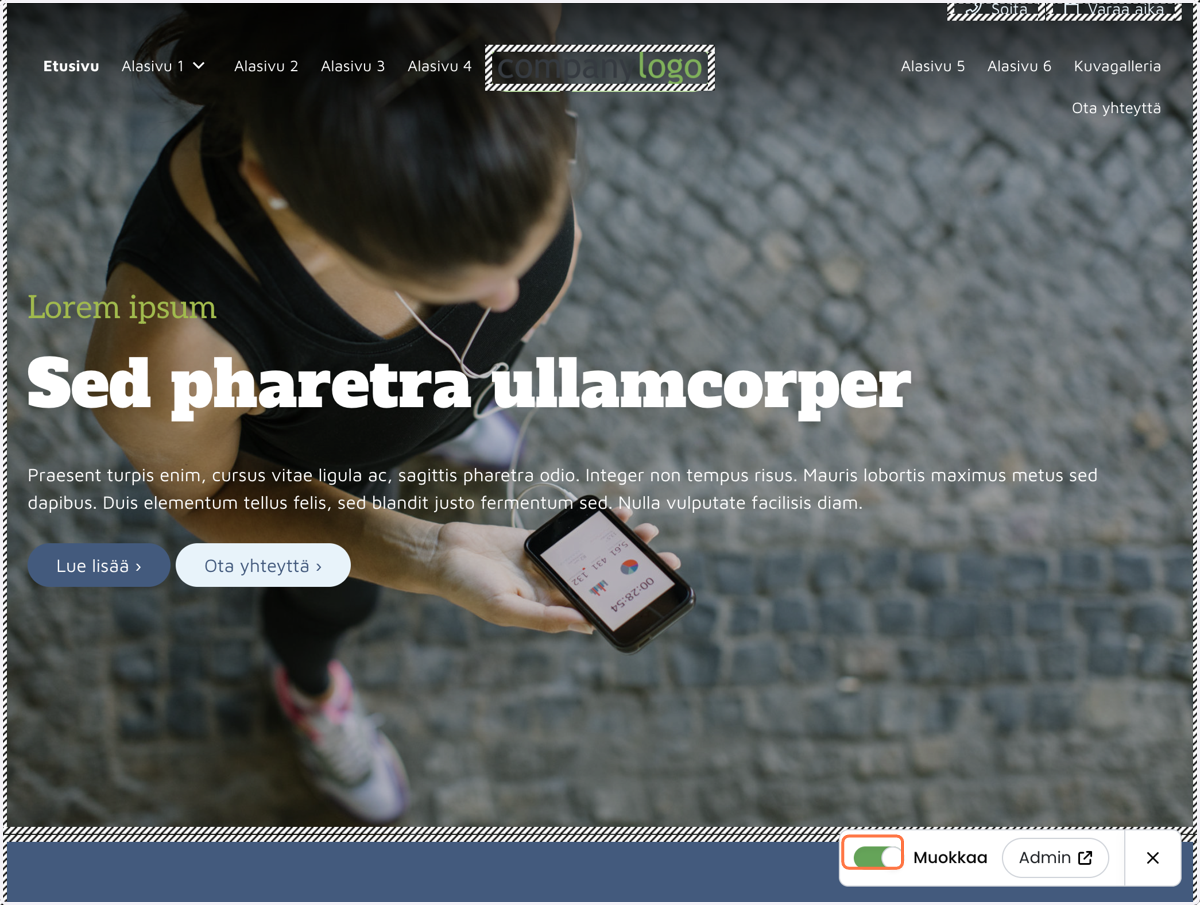
    Napsauta Muokkaa-painiketta sivuston oikeassa alakulmassa.
  4. 4. Siirry muokattavan tekstielementin päälle ja napsauta Muokkaa.

    Siirry muokattavan tekstielementin päälle ja napsauta Muokkaa.
  5. 5. Lisää haluamasi muutokset tekstikenttään.
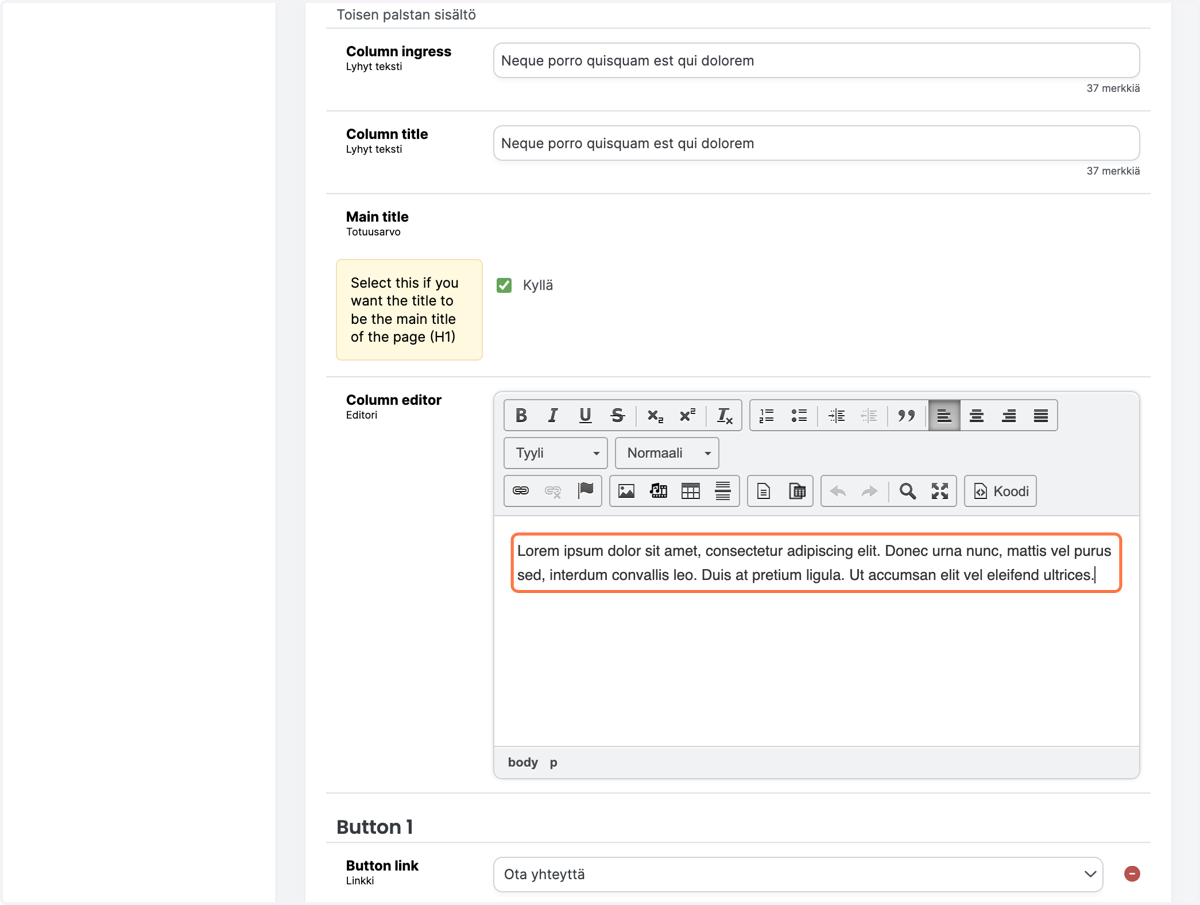
    Lisää haluamasi muutokset tekstikenttään.
  6. 6. Rivin- ja kappaleenvaihdot saat tehtyä seuraavasti: Rivinvaihto Shift + Enter -näppäinyhdistelmällä, kappaleen vaihto Enter-näppäimellä.
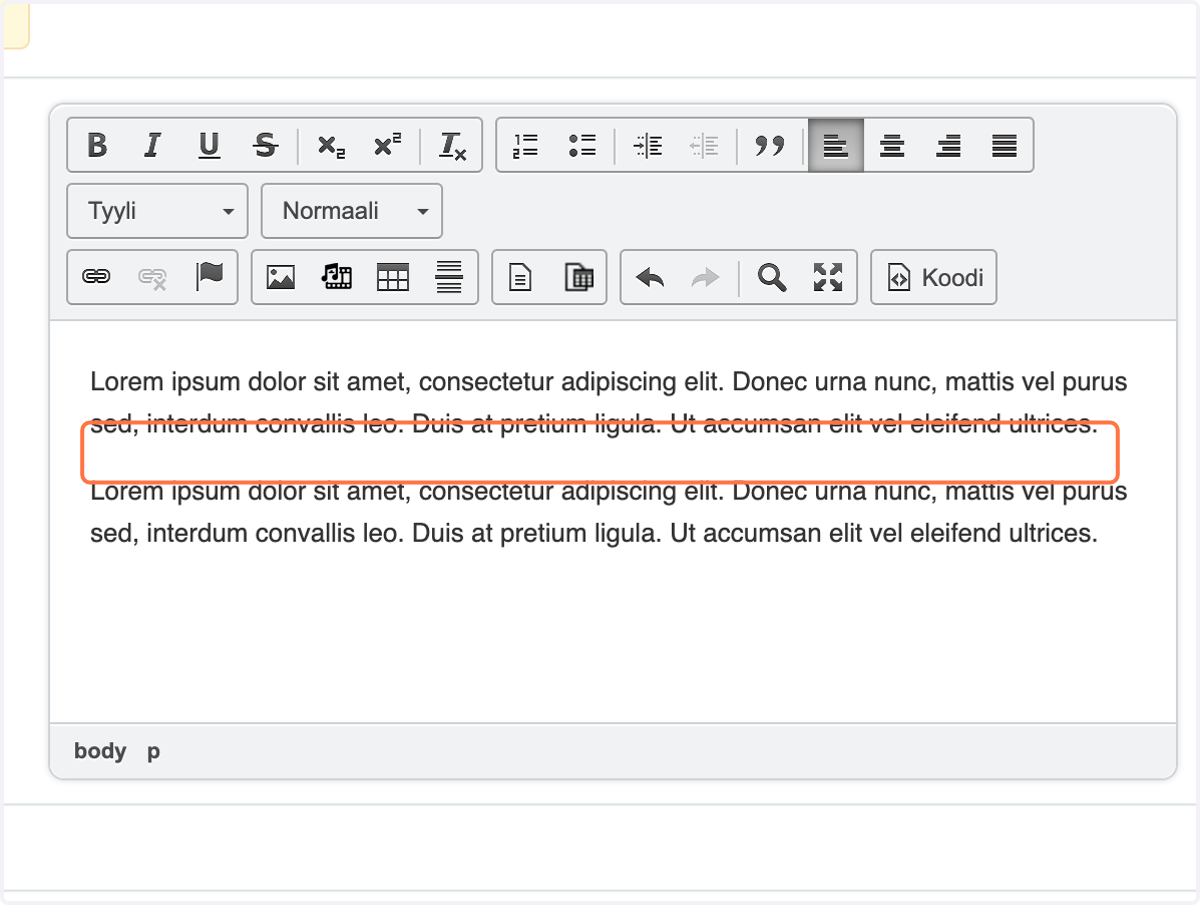
    Rivin- ja kappaleenvaihdot saat tehtyä seuraavasti: Rivinvaihto Shift + Enter -näppäinyhdistelmällä, kappaleen vaihto Enter-näppäimellä.
  7. 7. Tekstin lihavointi: Maalaa lihavoitava teksti. Klikkaa B-kirjainta muokkausvalikossa.
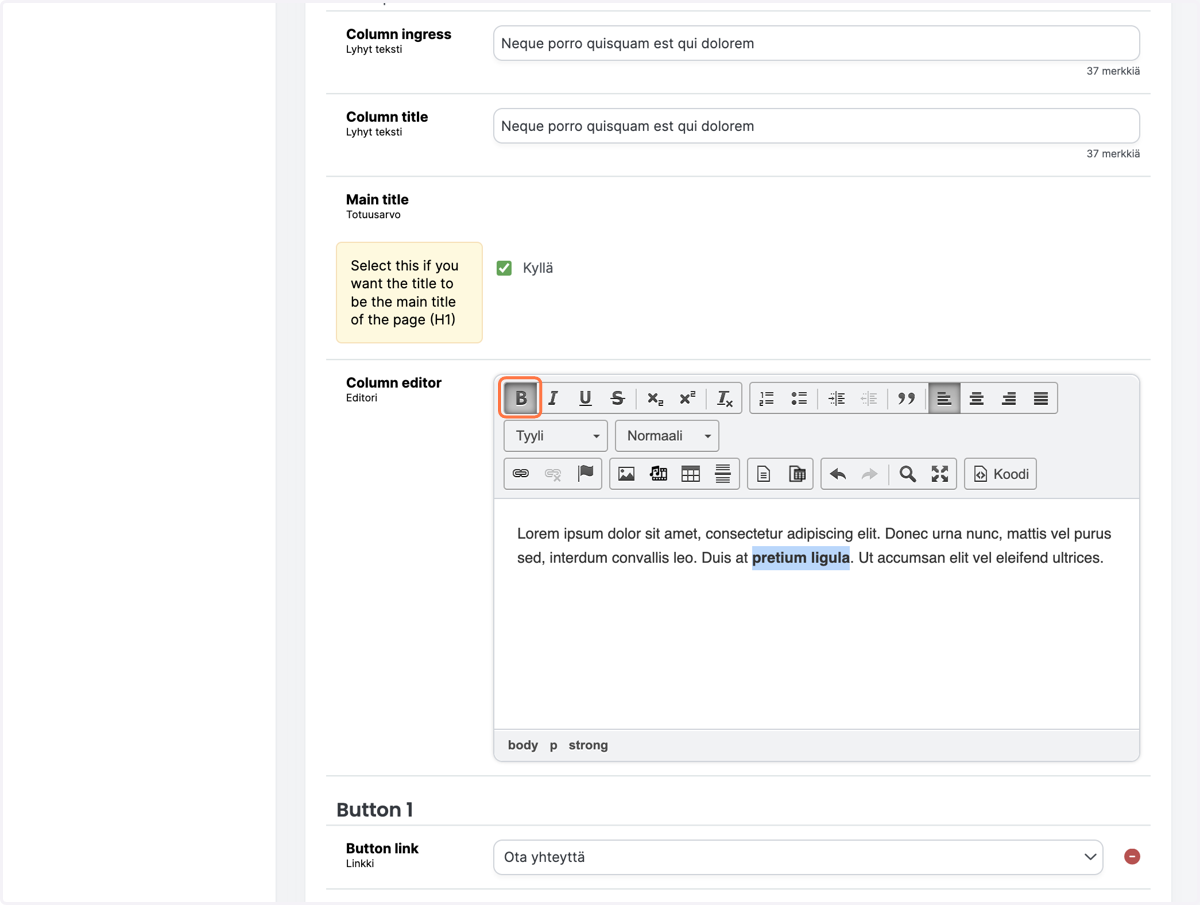
    Tekstin lihavointi: Maalaa lihavoitava teksti. Klikkaa B-kirjainta muokkausvalikossa.
  8. 8. Linkin lisääminen: Maalaa linkiksi muutettava teksti. Klikkaa linkki-symbolia muokkausvalikossa.
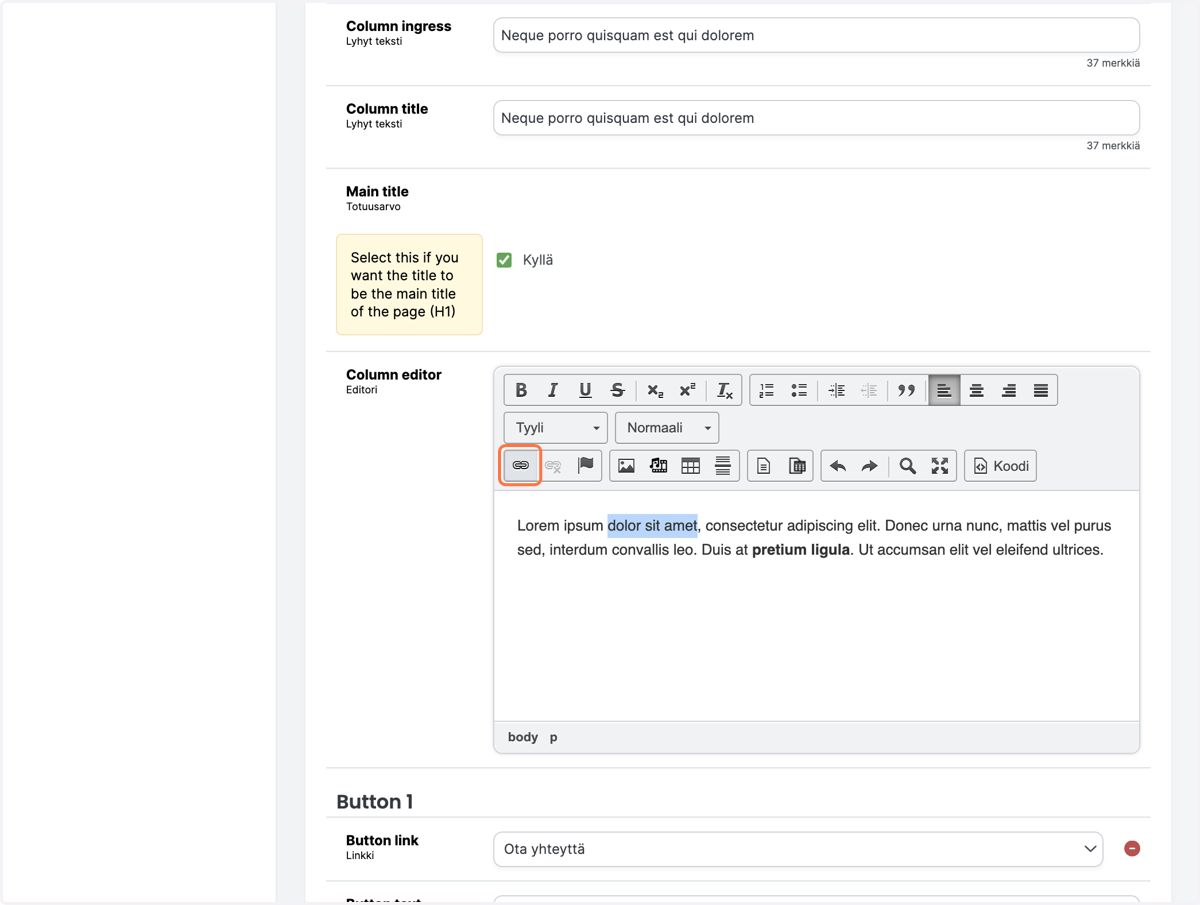
    Linkin lisääminen: Maalaa linkiksi muutettava teksti. Klikkaa linkki-symbolia muokkausvalikossa.
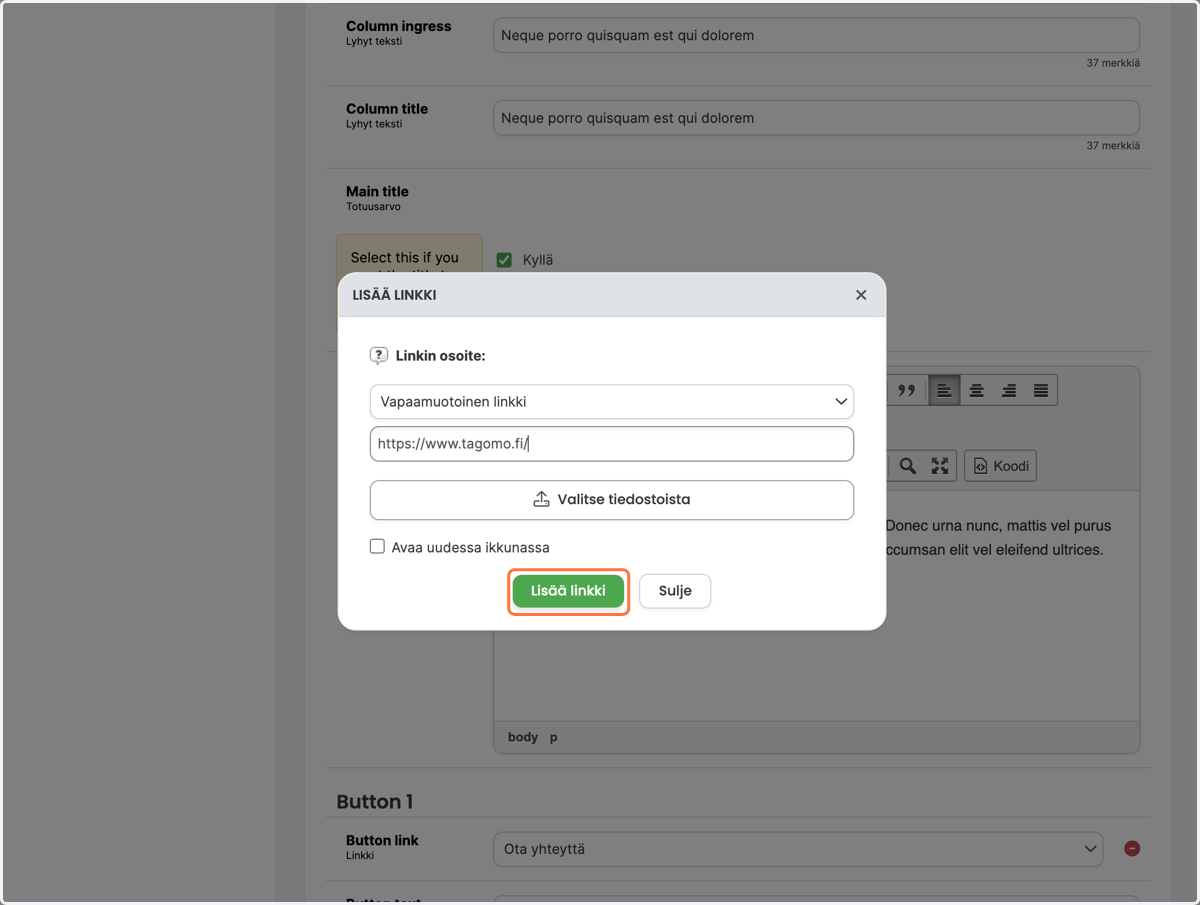
  9. 9. Lisää linkin osoite. Jos haluat avata linkin uudessa ikkunassa, ruksita valinta "Avaa uudessa ikkunassa".
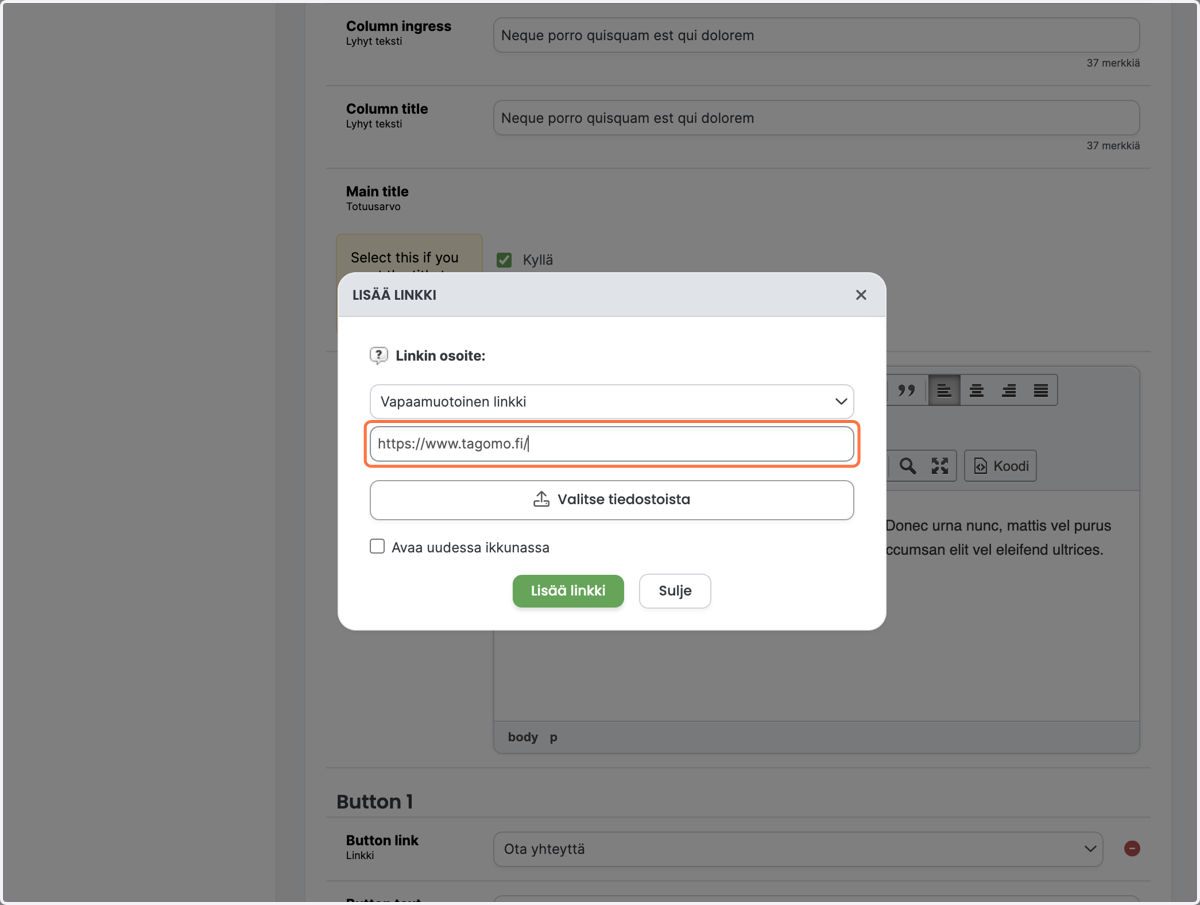
    Lisää linkin osoite. Jos haluat avata linkin uudessa ikkunassa, ruksita valinta "Avaa uudessa ikkunassa".
  10. 10. Napsauta Lisää linkki.

    Napsauta Lisää linkki.
  11. 11. Valmis linkki näkyy tekstin joukossa sinisenä.
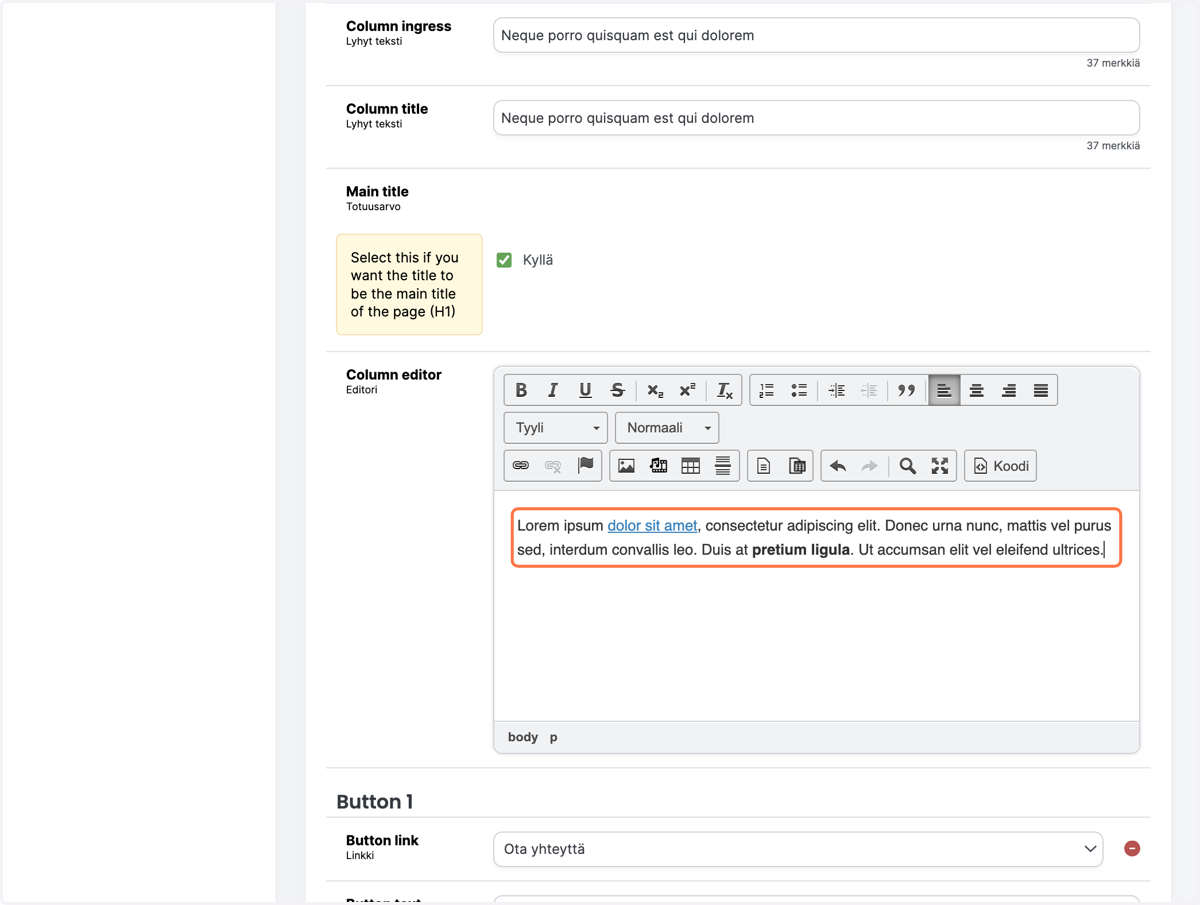
    Valmis linkki näkyy tekstin joukossa sinisenä.
  12. 12. Taulukon lisääminen: Napsauta Taulukko-symbolia muokkausvalikossa.
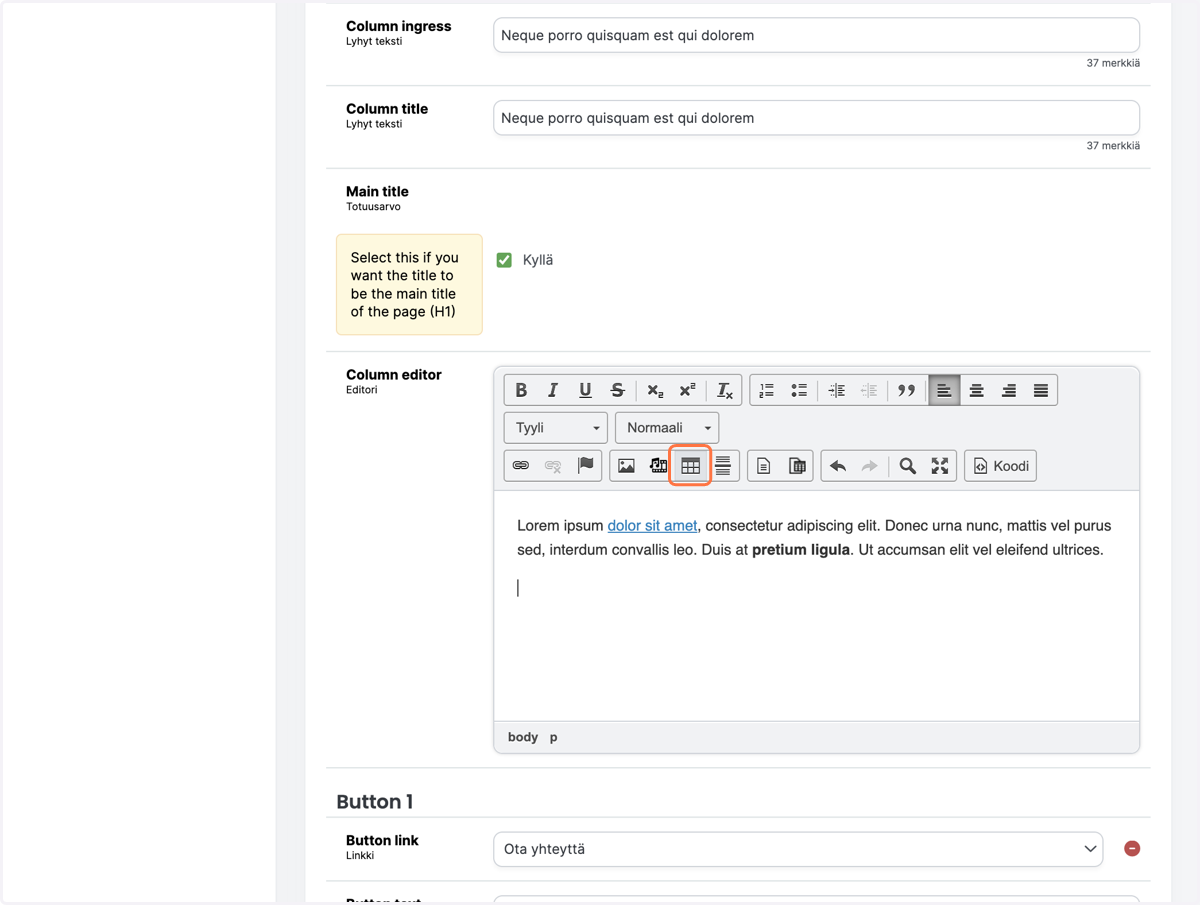
    Taulukon lisääminen: Napsauta Taulukko-symbolia muokkausvalikossa.
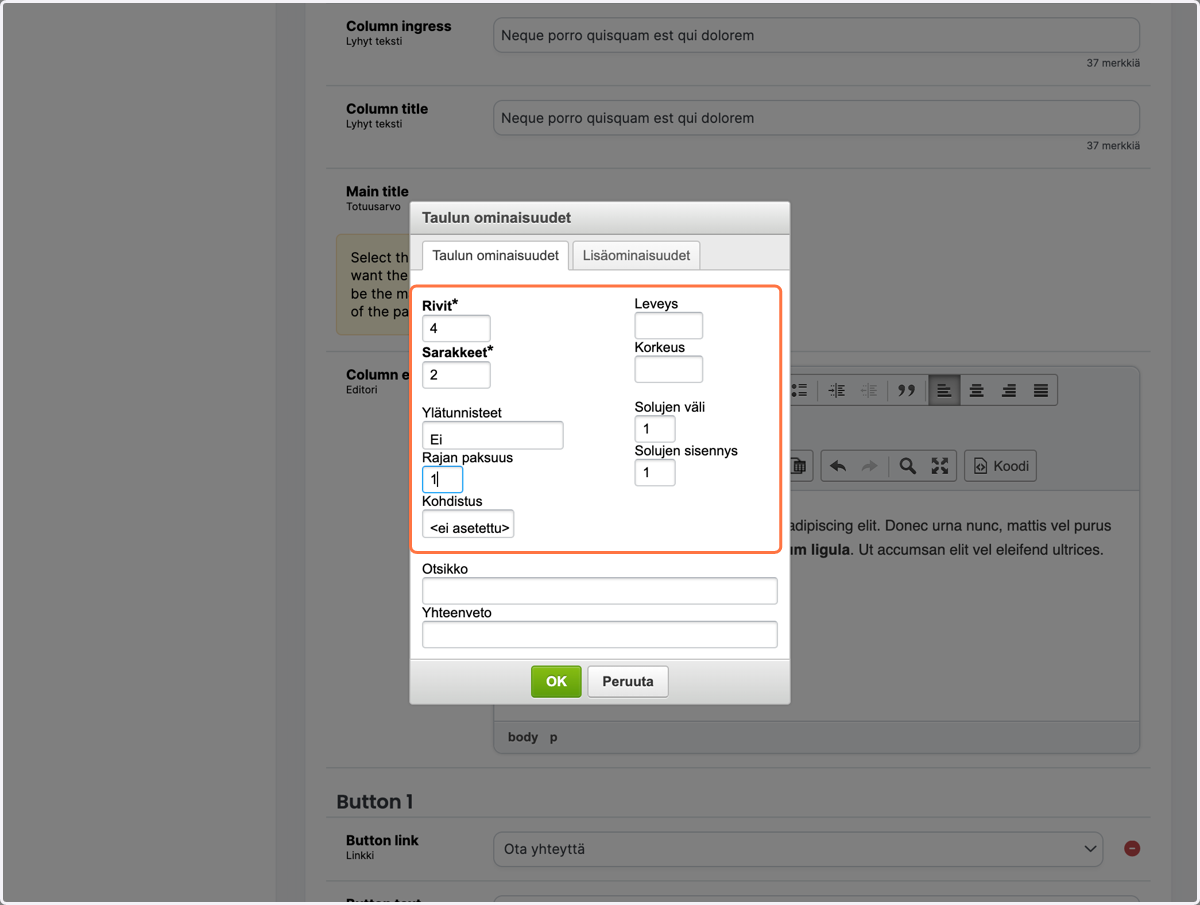
  13. 13. Määritä taulukon ominaisuudet.

    Määritä taulukon ominaisuudet.
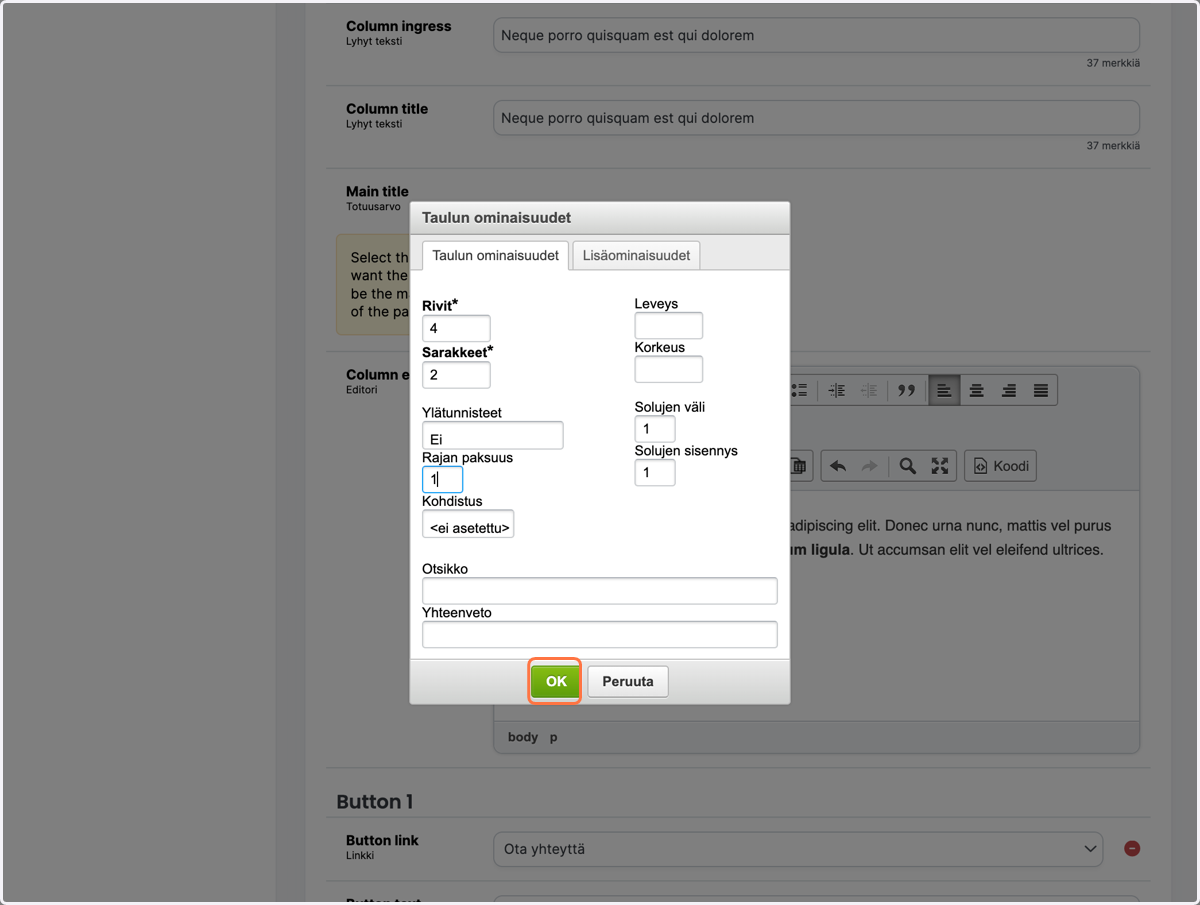
  14. 14. Napsauta OK.

    Napsauta OK.
  15. 15. Lisää haluamasi tiedot taulukkoon.
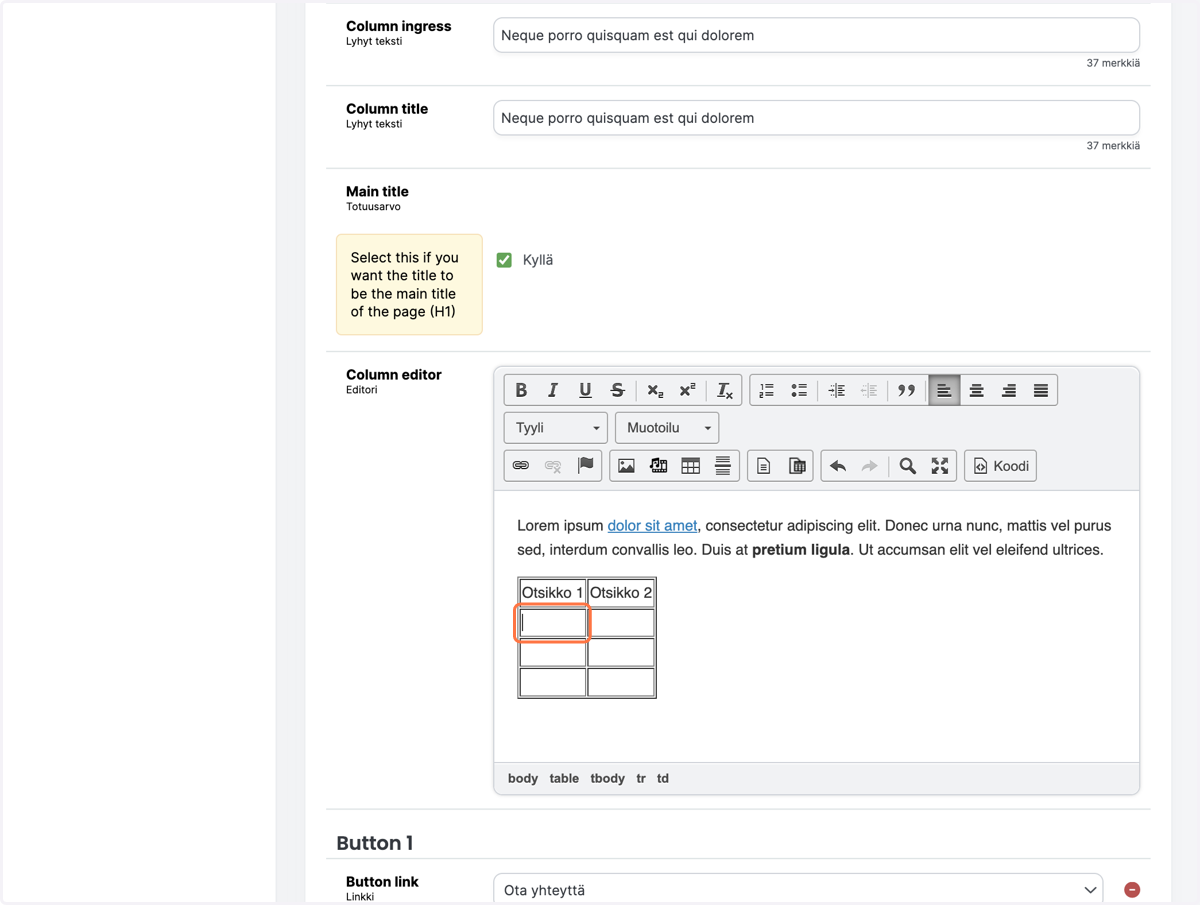
    Lisää haluamasi tiedot taulukkoon.
  16. 16. Lisää tai poista taulukon rivejä ja sarakkeita viemällä kursori taulukon päälle ja napsauttamalla hiiren oikealla näppäimellä.
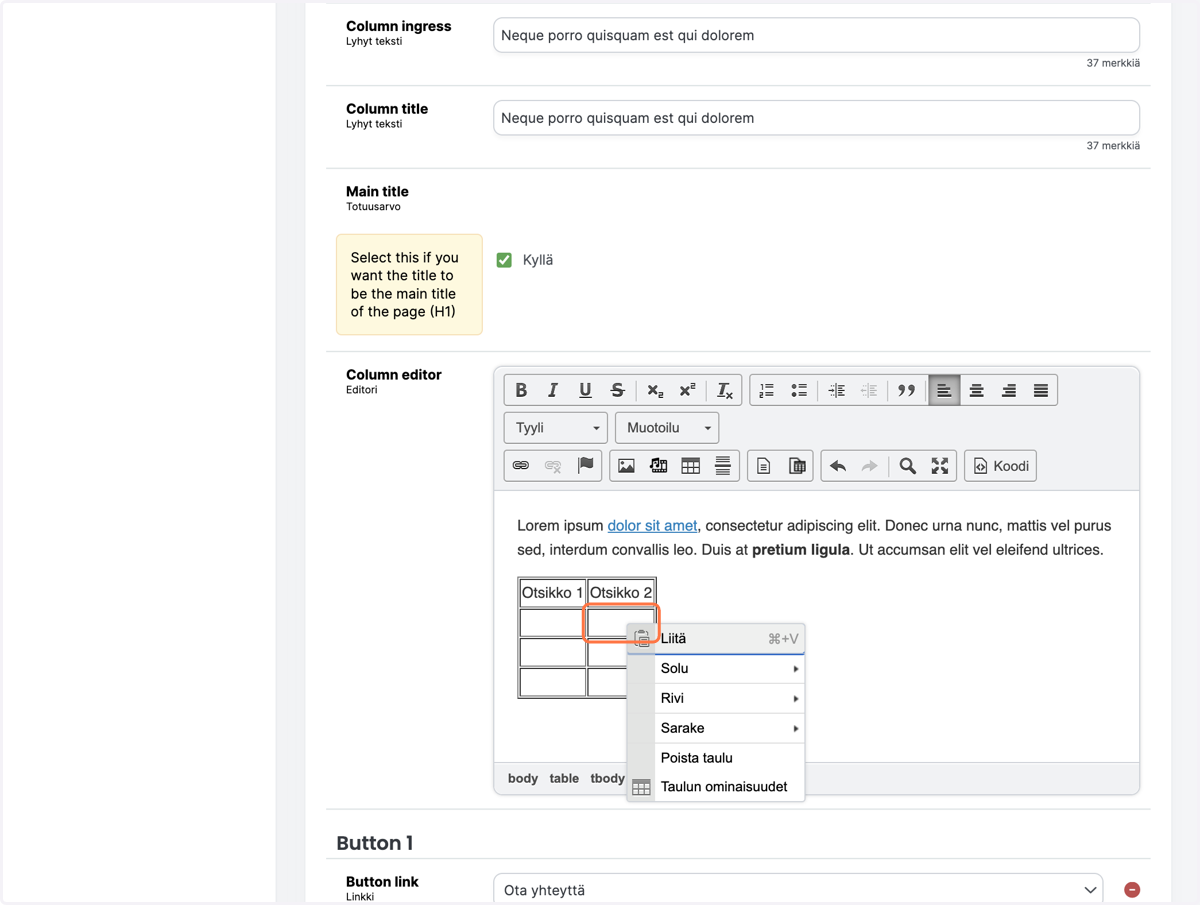
    Lisää tai poista taulukon rivejä ja sarakkeita viemällä kursori taulukon päälle ja napsauttamalla hiiren oikealla näppäimellä.
  17. 17. Valitse Rivi > Lisää rivi / Poista rivit.
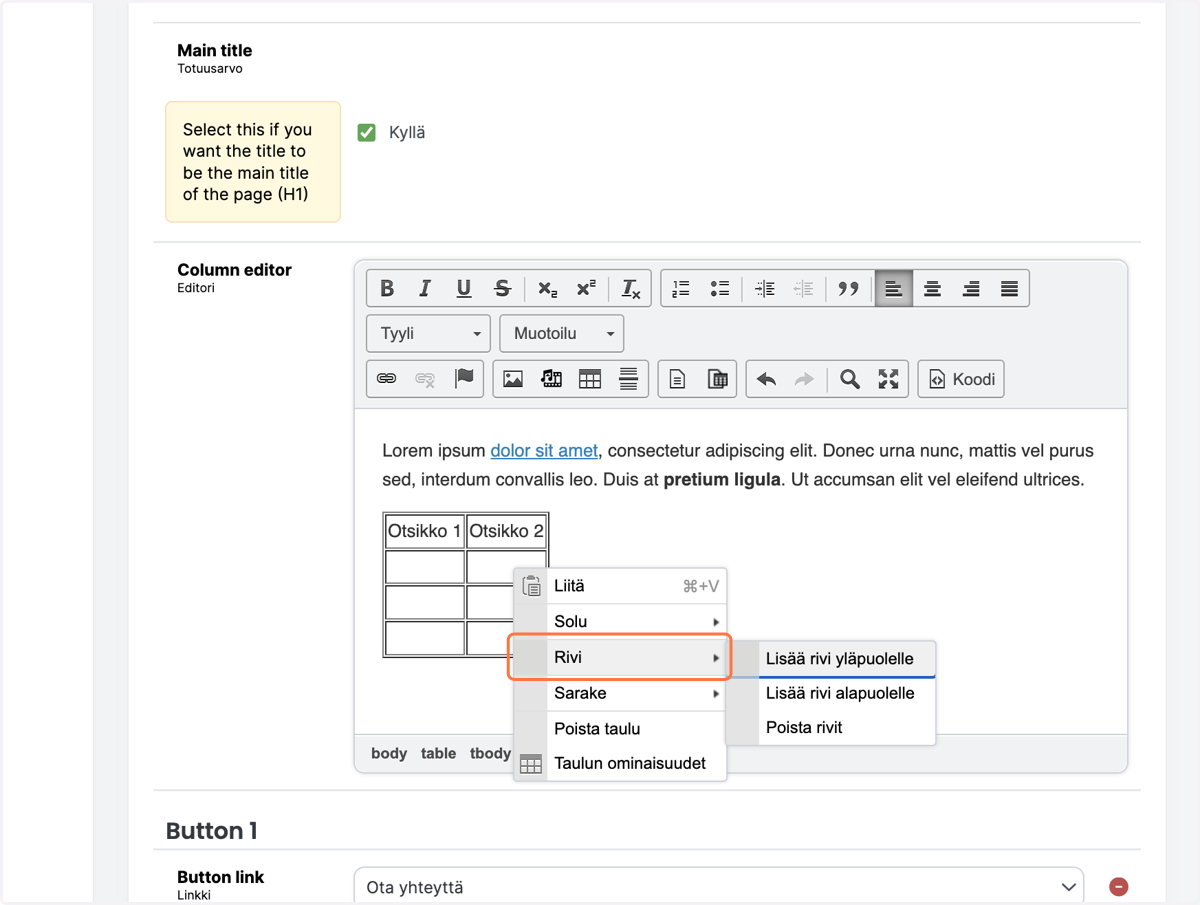
    Valitse Rivi > Lisää rivi / Poista rivit.
  18. 18. Tallenna lopuksi tekemäsi muutokset sivun oikeasta yläreunasta tai sivun alaosasta napsauttamalla Tallenna-painiketta.
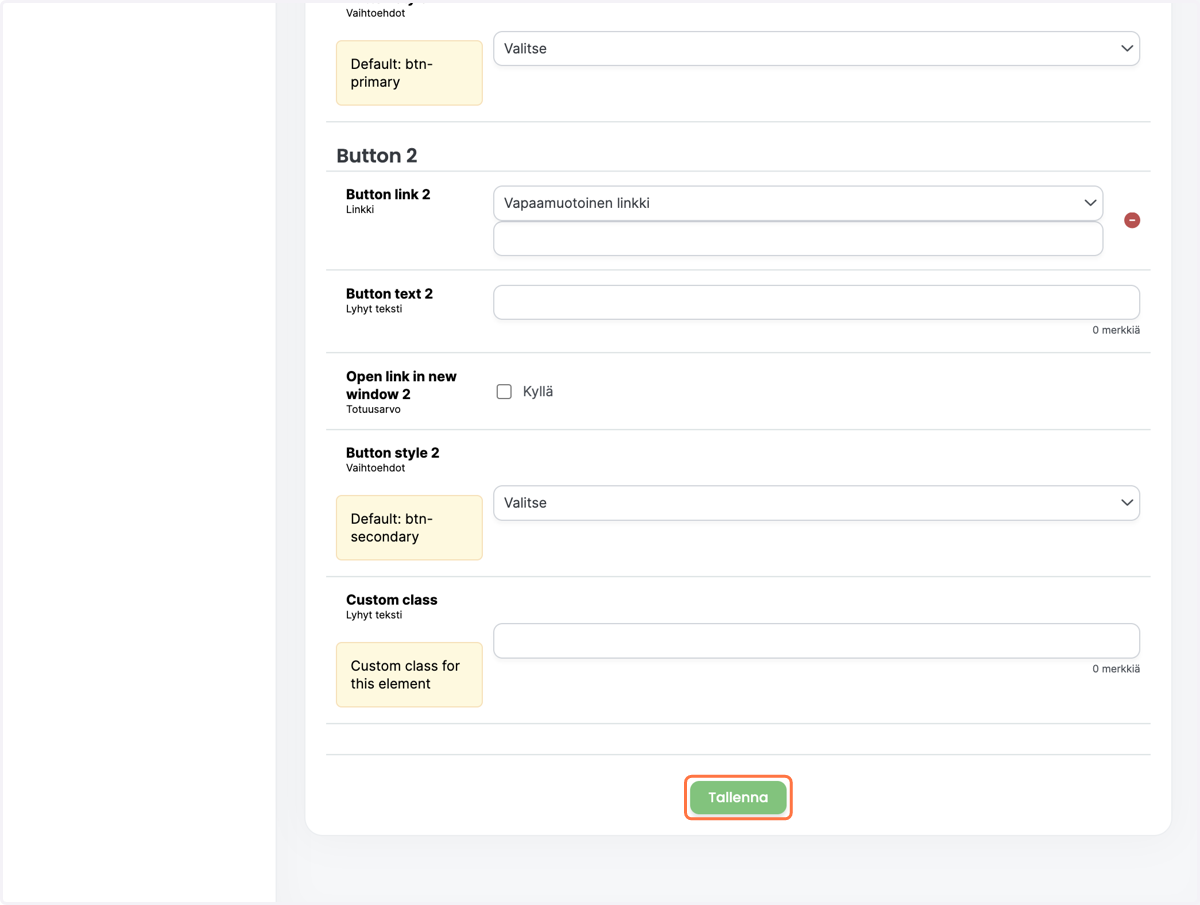
    Tallenna lopuksi tekemäsi muutokset sivun oikeasta yläreunasta tai sivun alaosasta napsauttamalla Tallenna-painiketta.