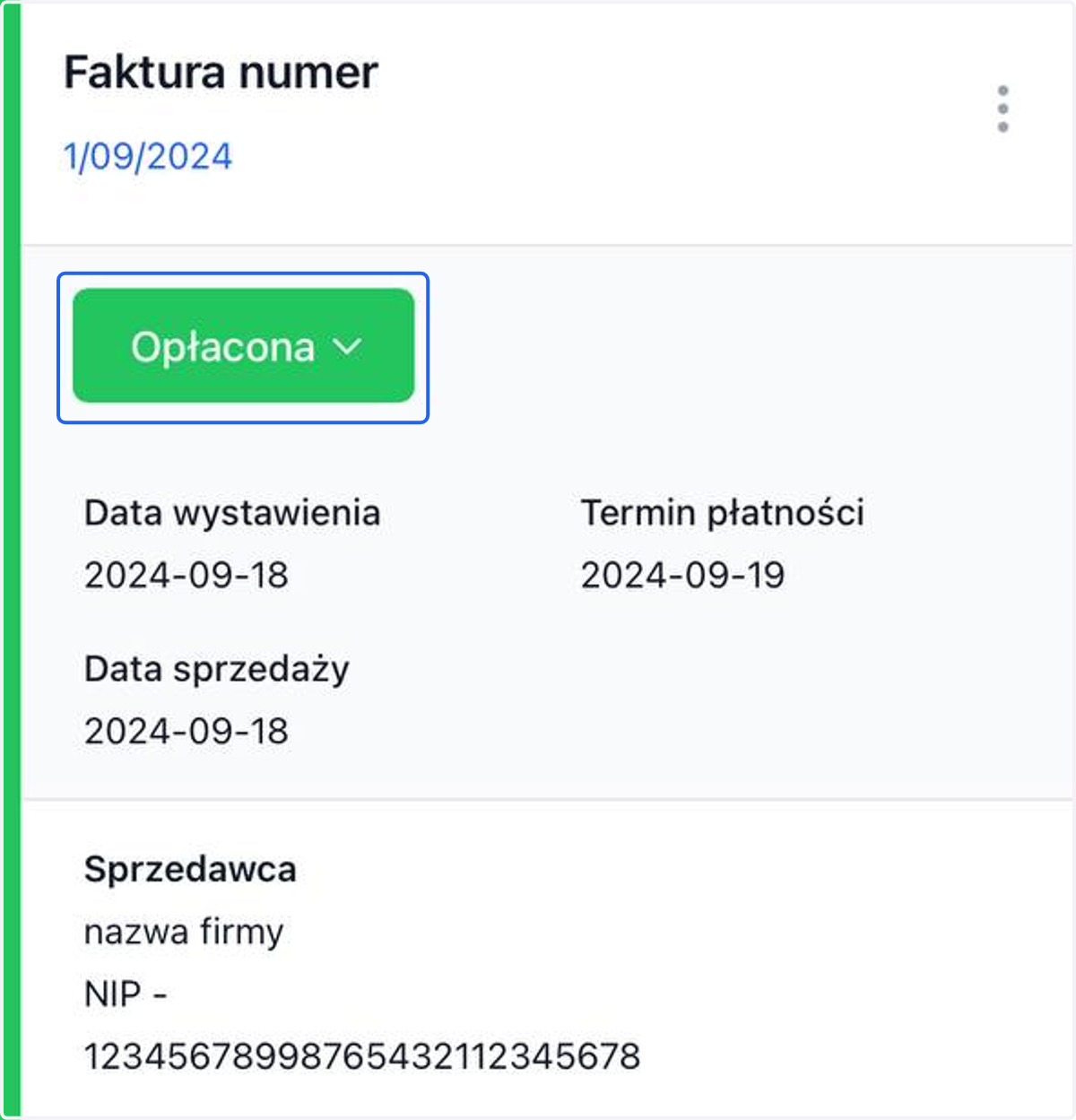
Data płatności na fakturze
💬 Data płatności po zmianie statusu faktury na Opłacona
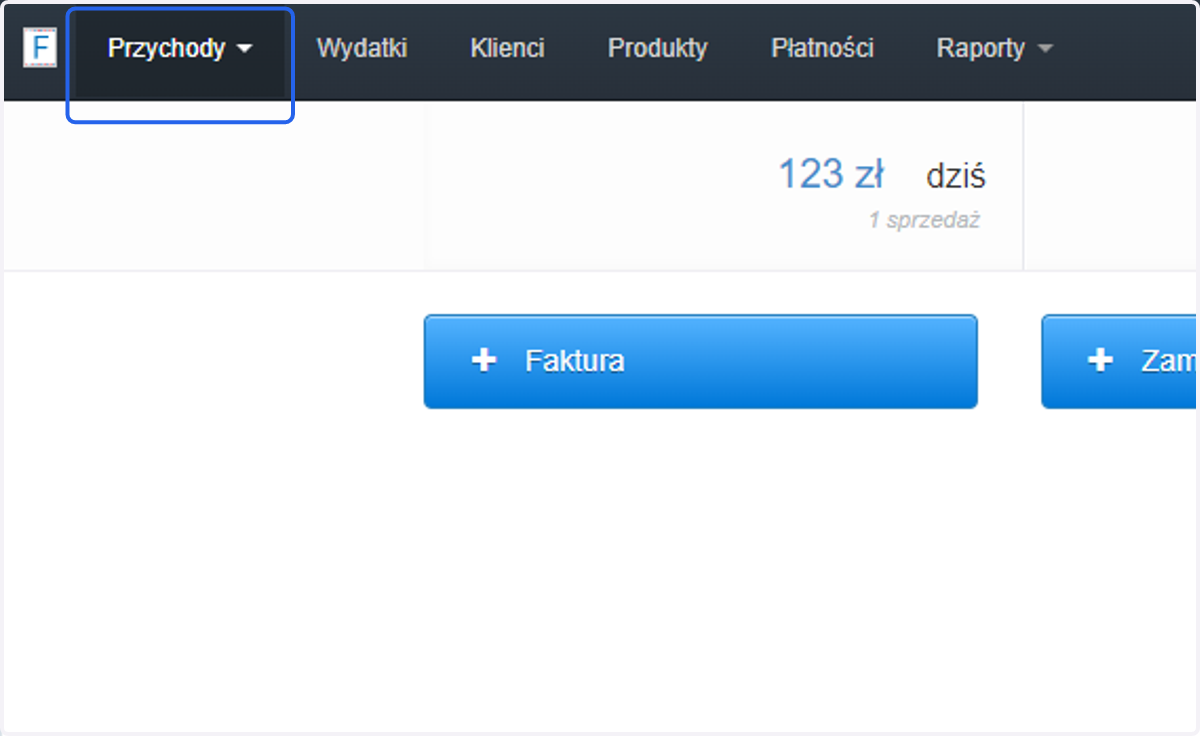
1. Wejdź w Przychody.
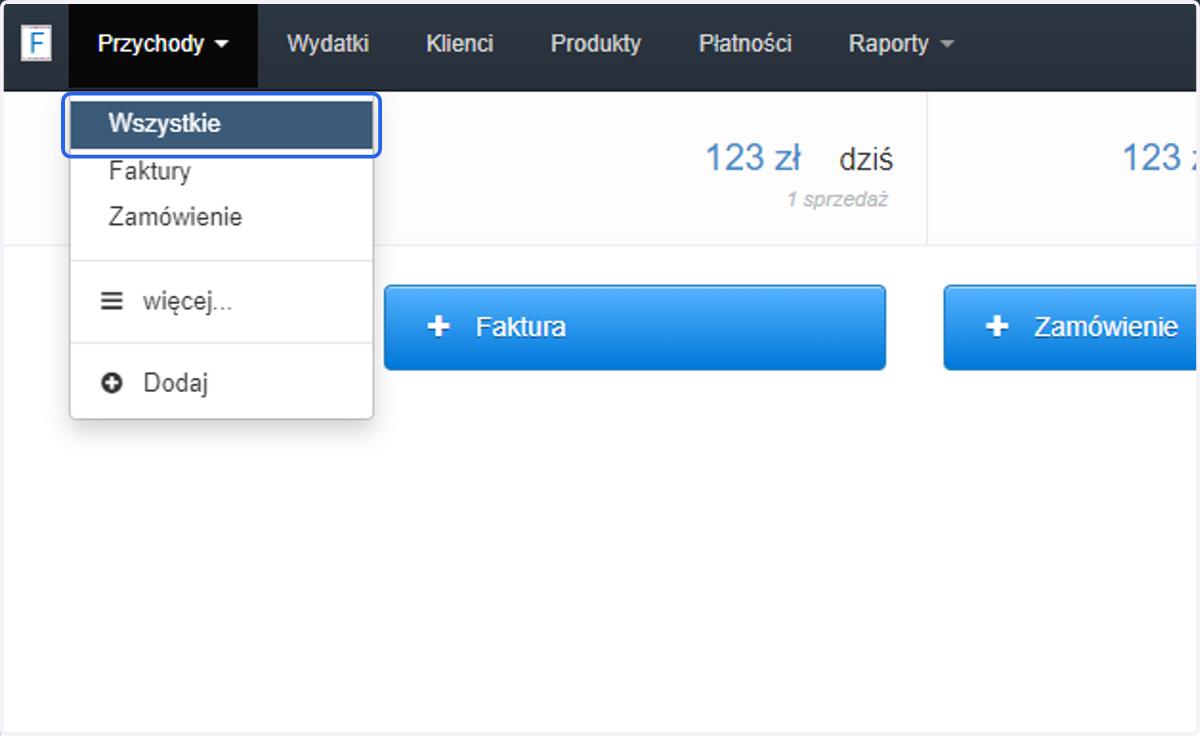
2. Kliknij w opcję Wszystkie, Faktury lub inny rodzaj dokumentu, na którym chcesz dodać Datę płatności.
3. Jeśli chcesz zmienić status faktury, kliknij w Wystawiona.
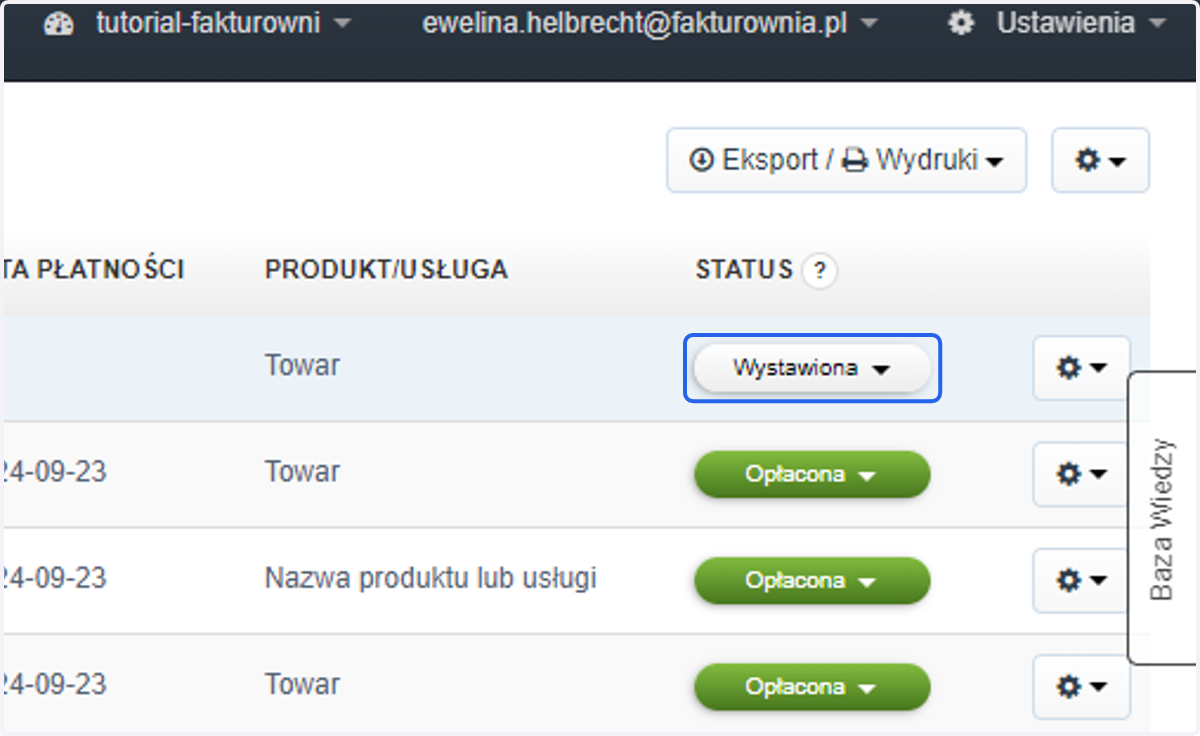
4. Następnie wybierz status Opłacona.
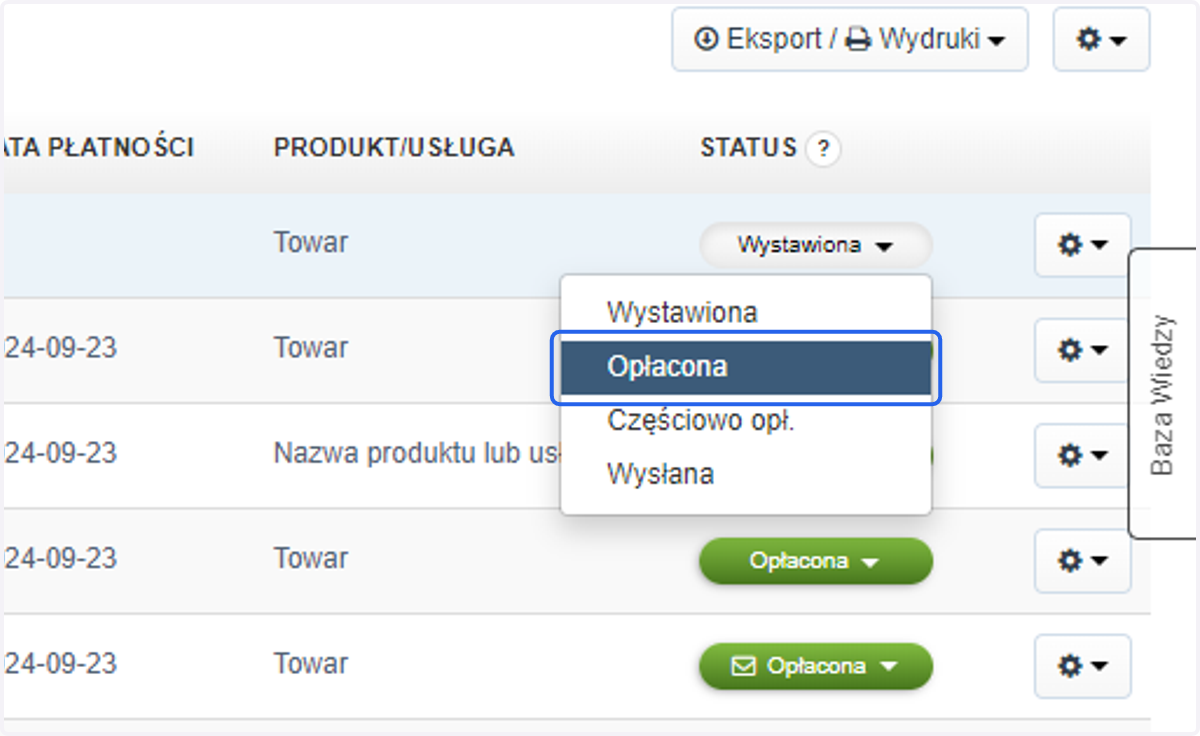
5. Po odświeżeniu strony Data płatności automatycznie doda się. Będzie ona zgodna z dniem zmiany statusu z Wystawiona na Opłacona.
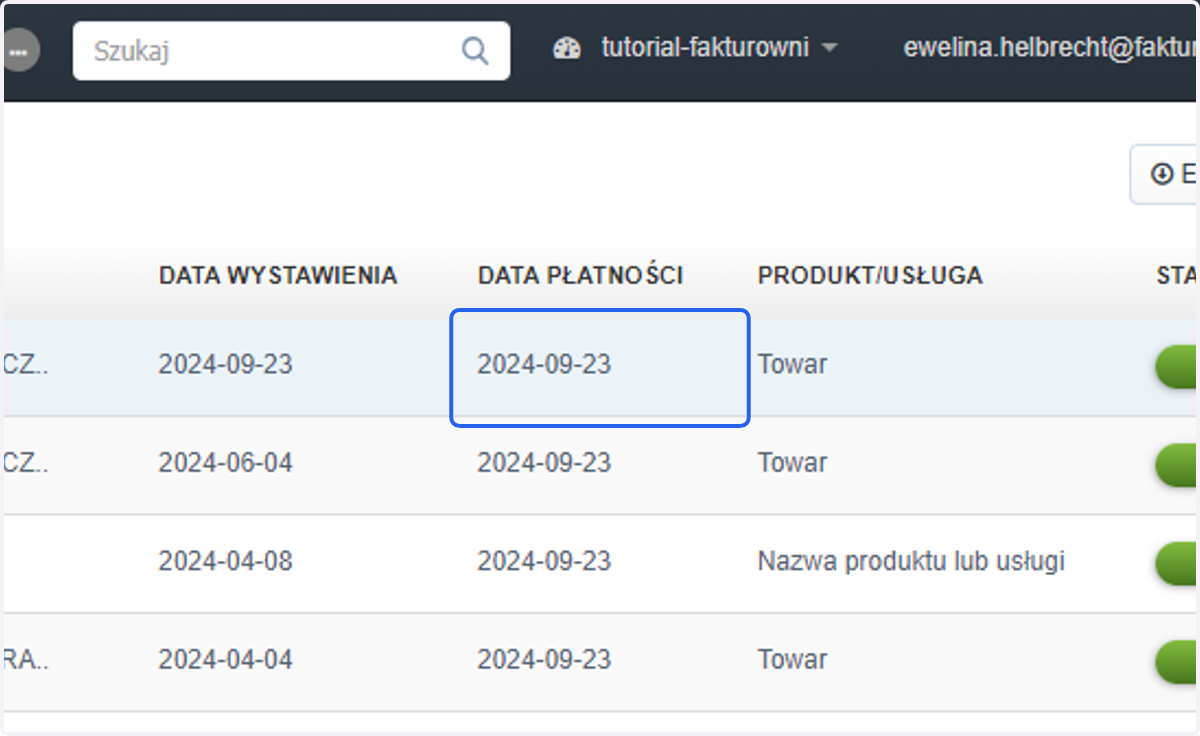
💬 Ręczne ustawienie Daty płatności.
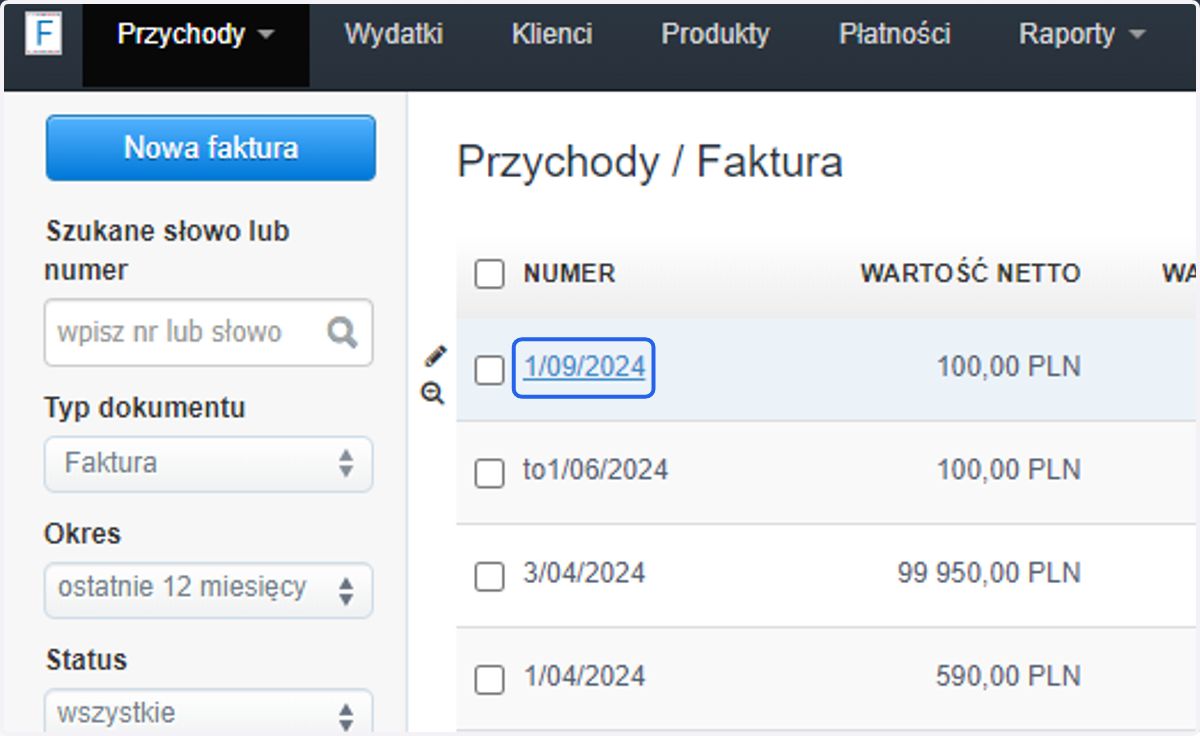
6. Kliknij w numer dokumentu, aby przejść do podglądu faktury.
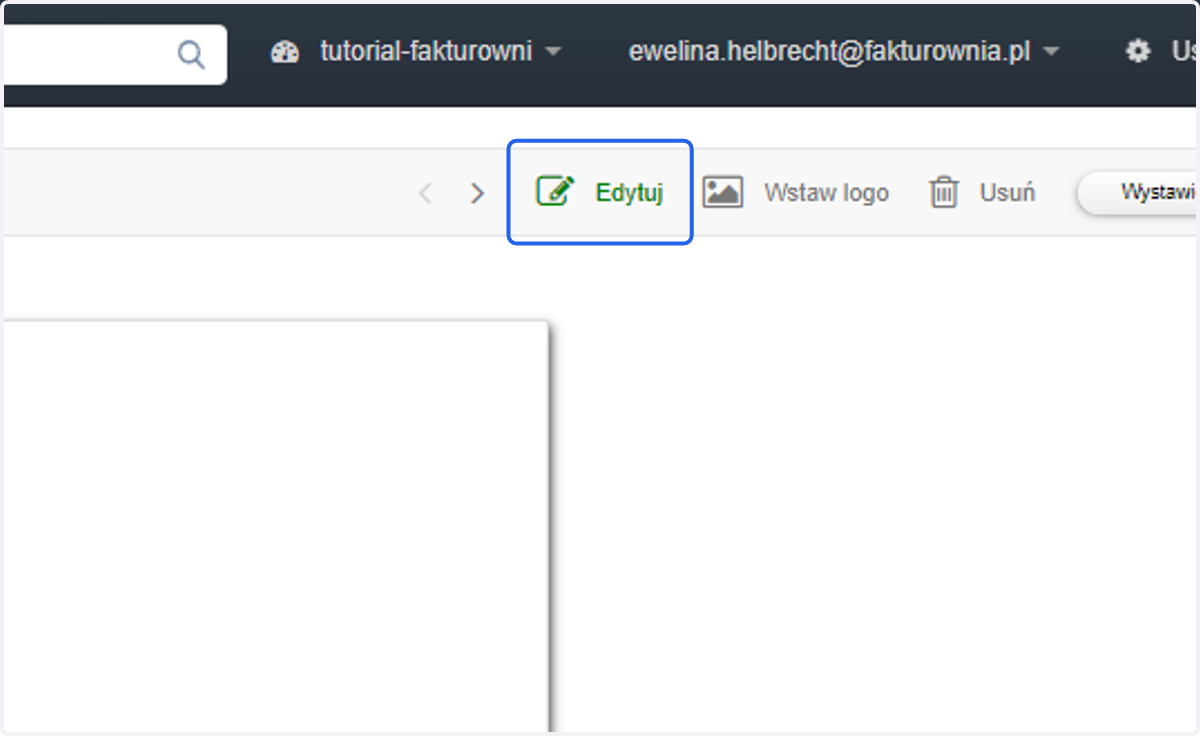
7. Kliknij Edytuj.
8. Rozwiń Zobacz więcej opcji.
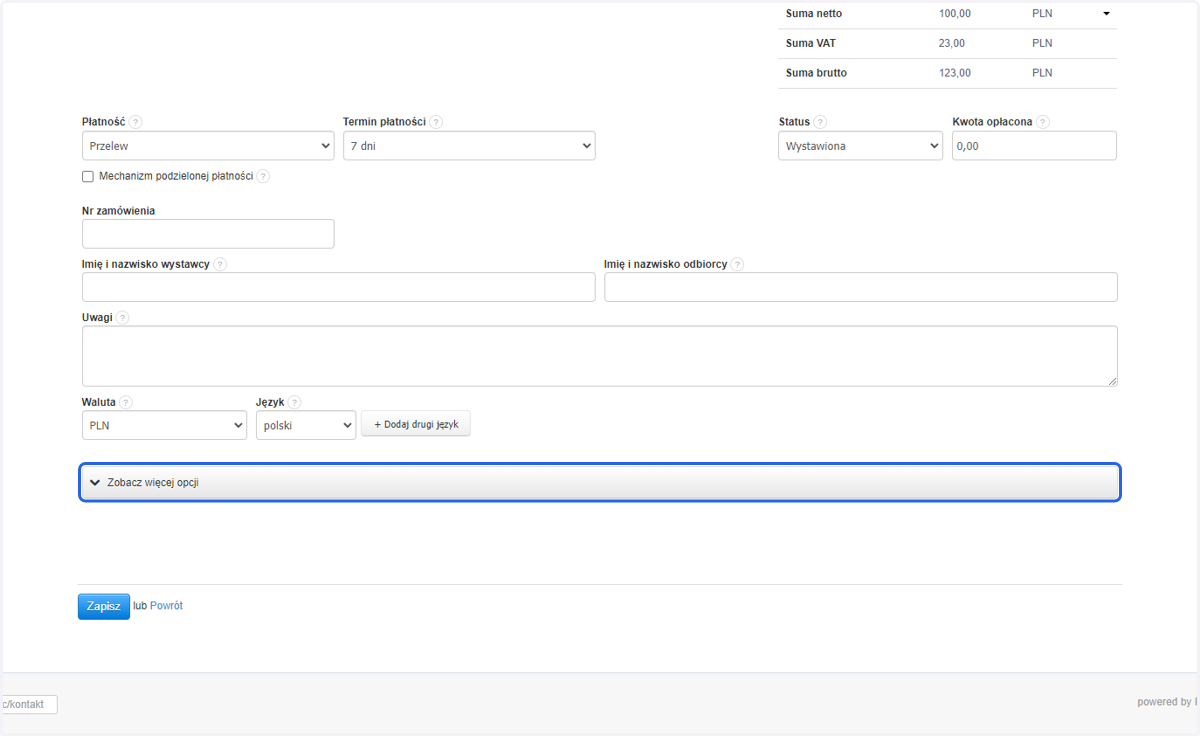
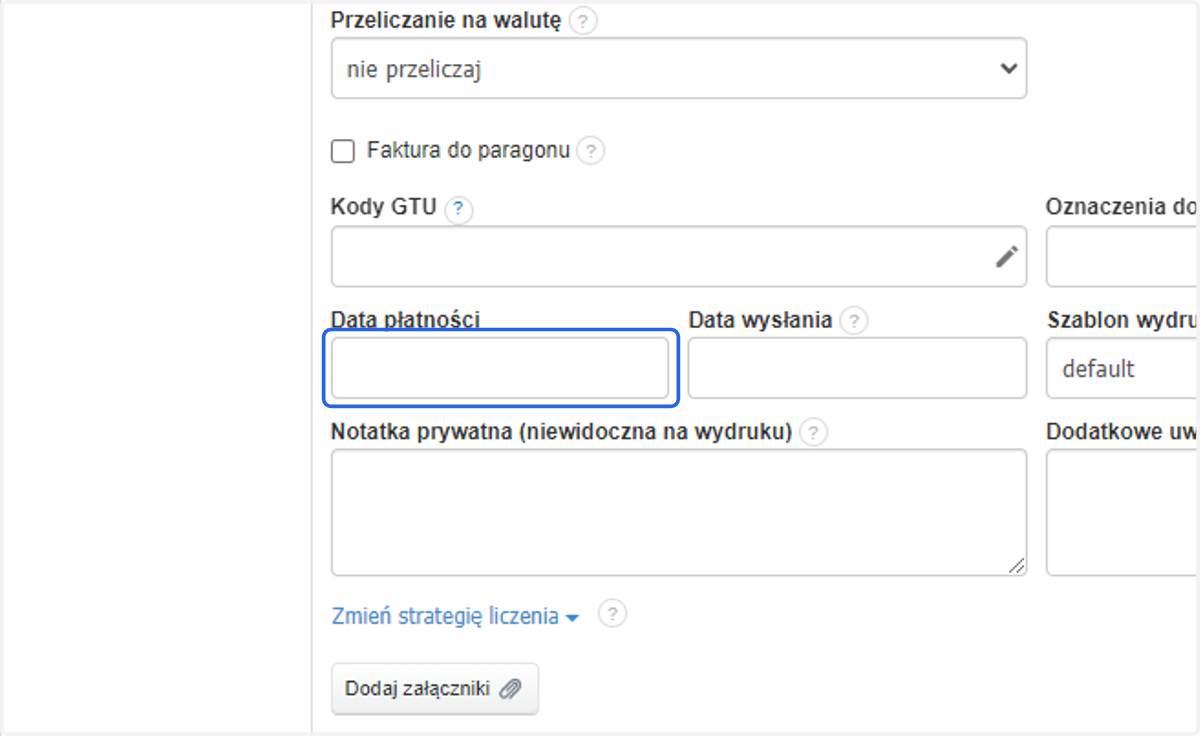
9. Kliknij w Data płatności, aby rozwinąć opcję kalendarza.
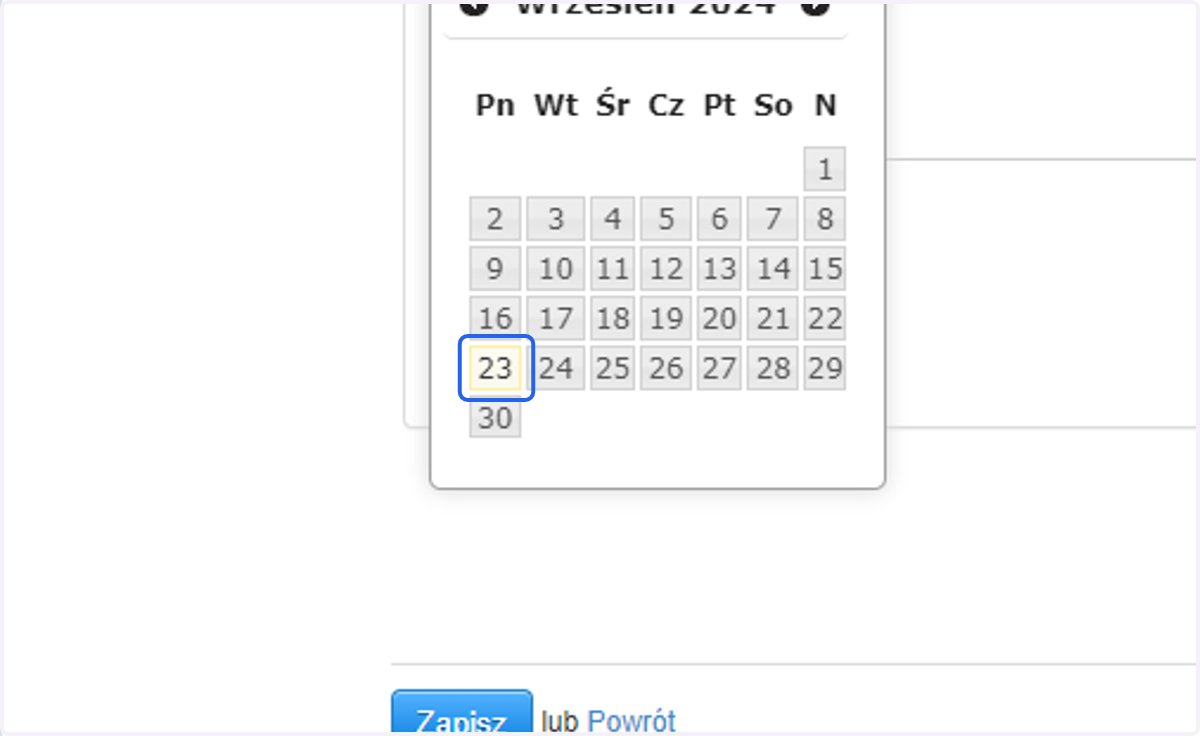
10. Wybierz datę płatności.
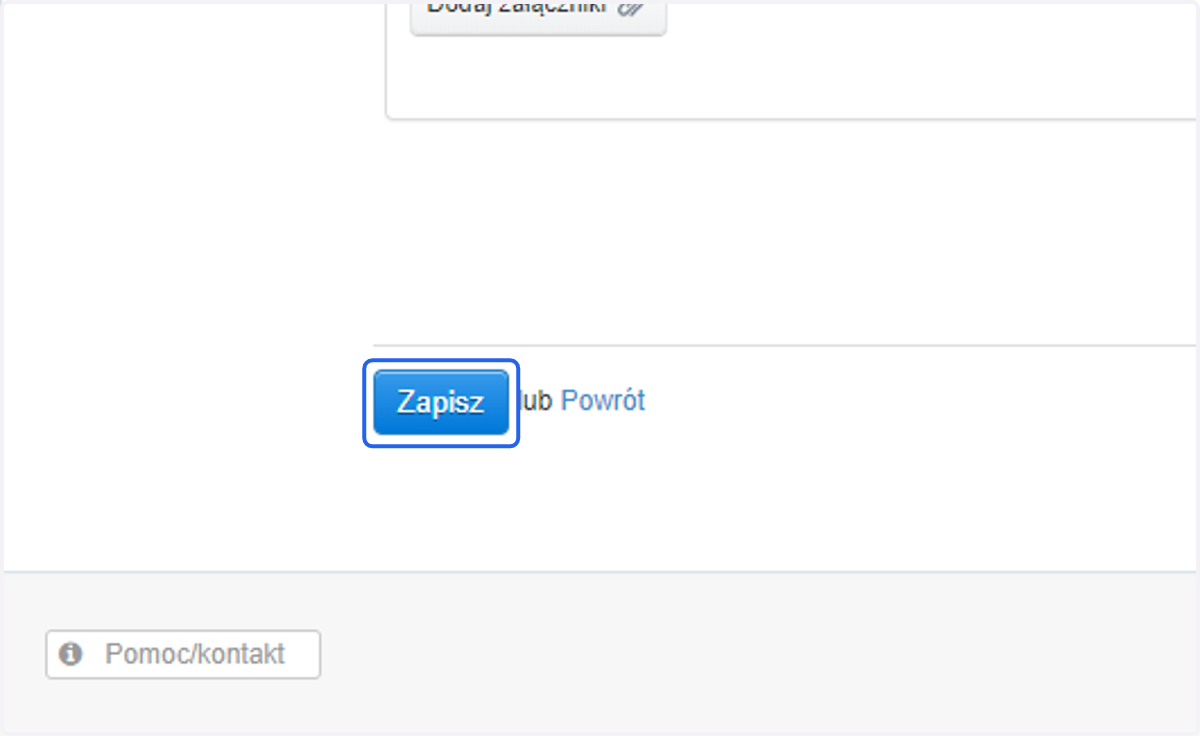
11. Następnie Zapisz zmiany.
💬 Wstawianie daty płatności na fakturze.
12. Jak widzisz, data płatności nie wyświetla się domyślnie na fakturze.
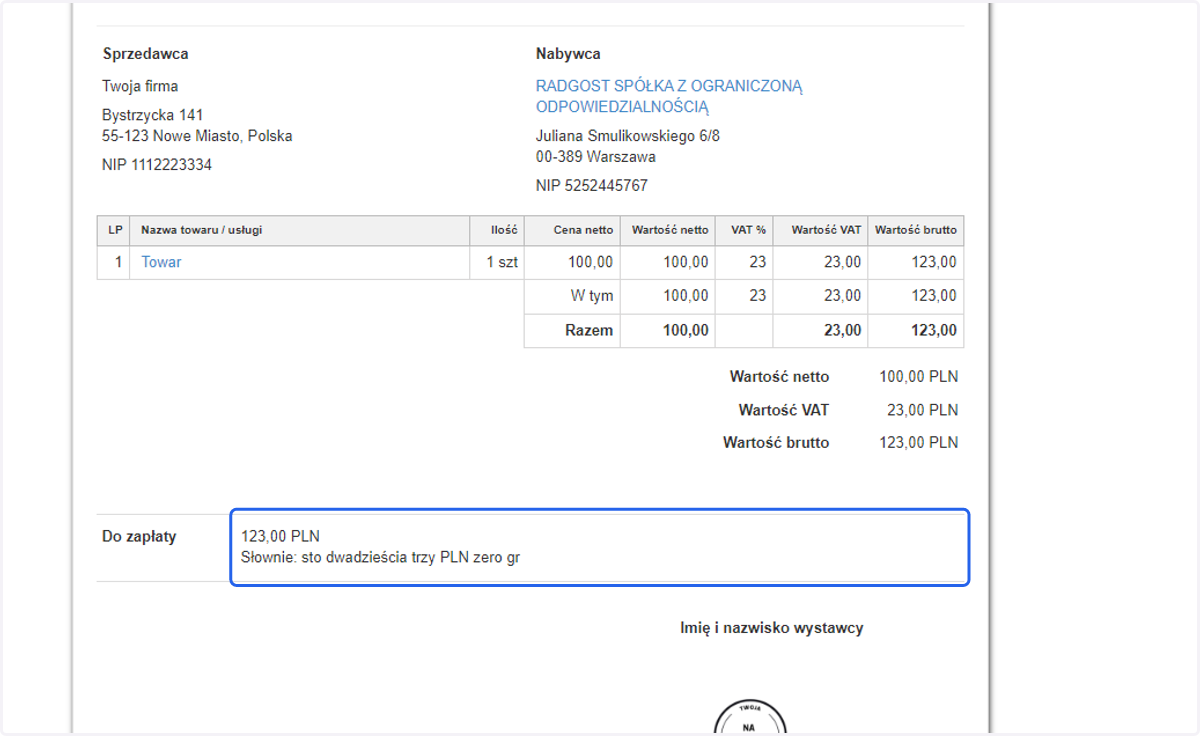
13. Aby włączyć tę opcję kliknij Ustawienia.
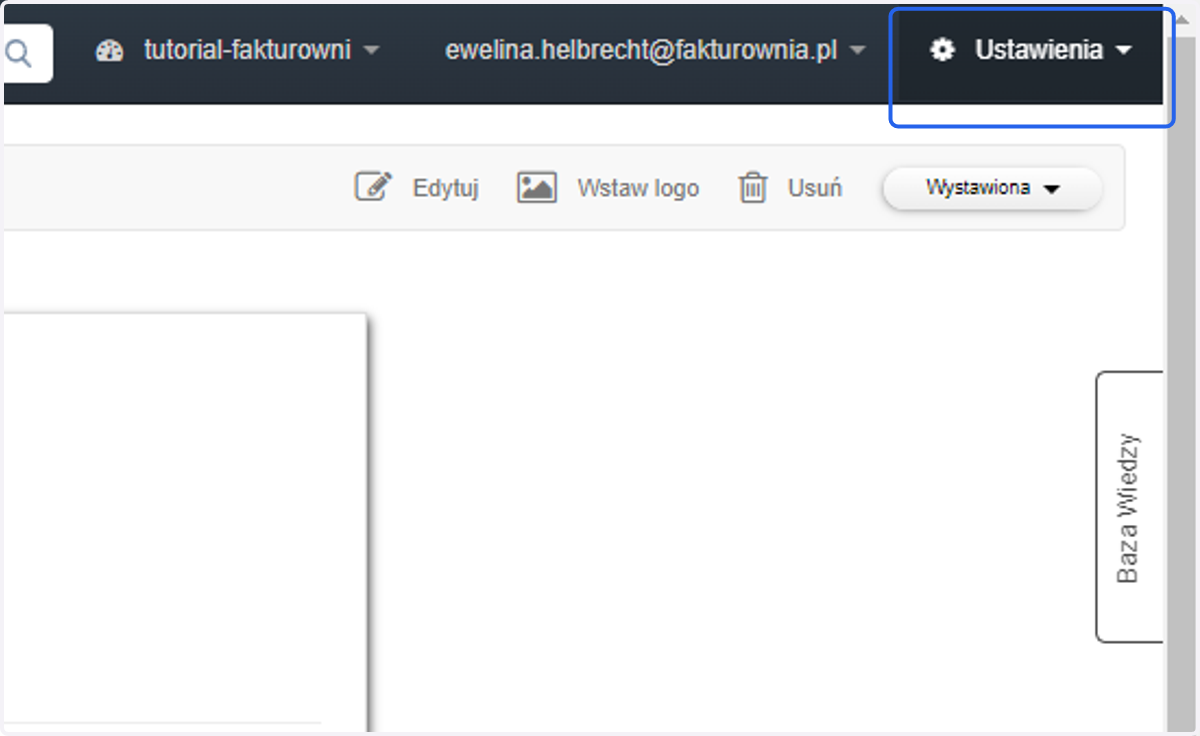
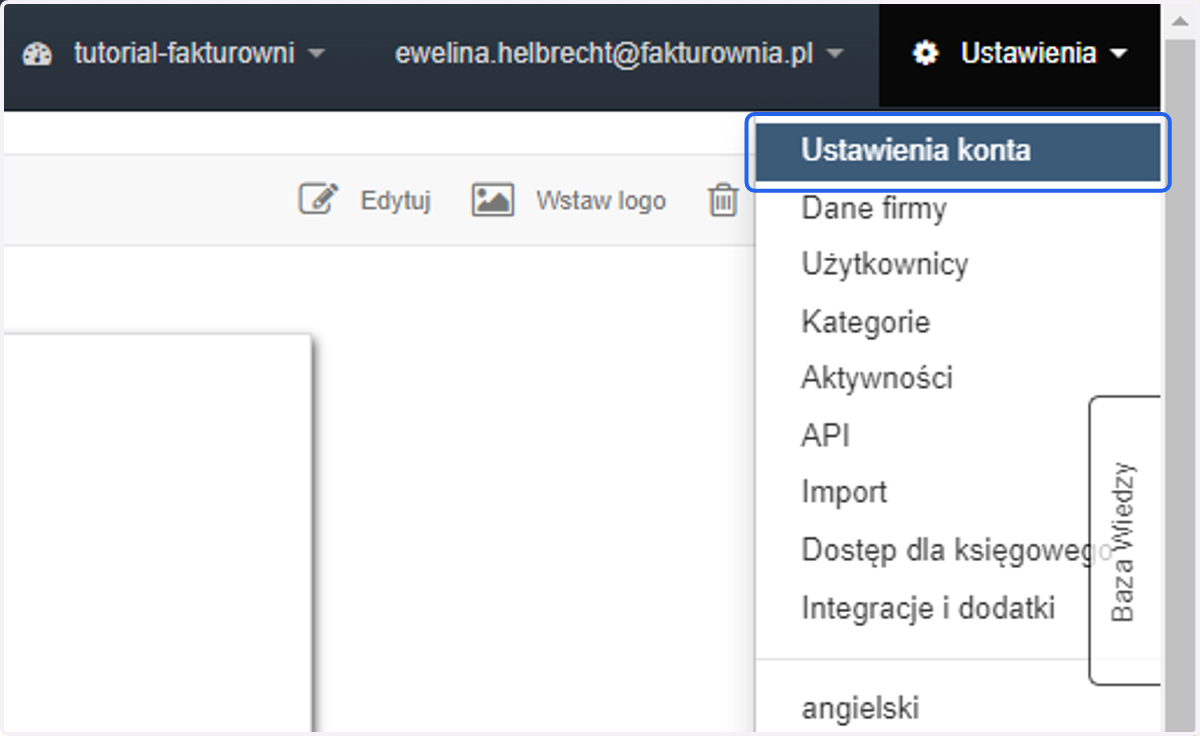
14. Następnie w Ustawienia konta.
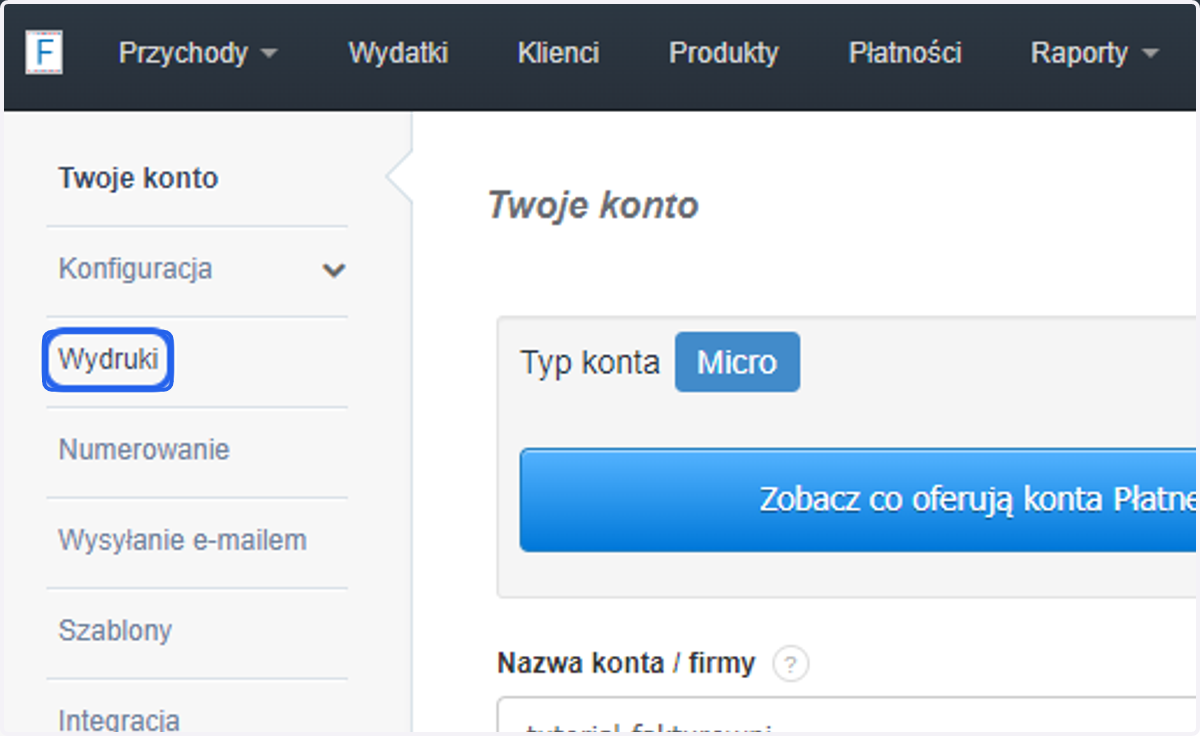
15. Kliknij Wydruki.
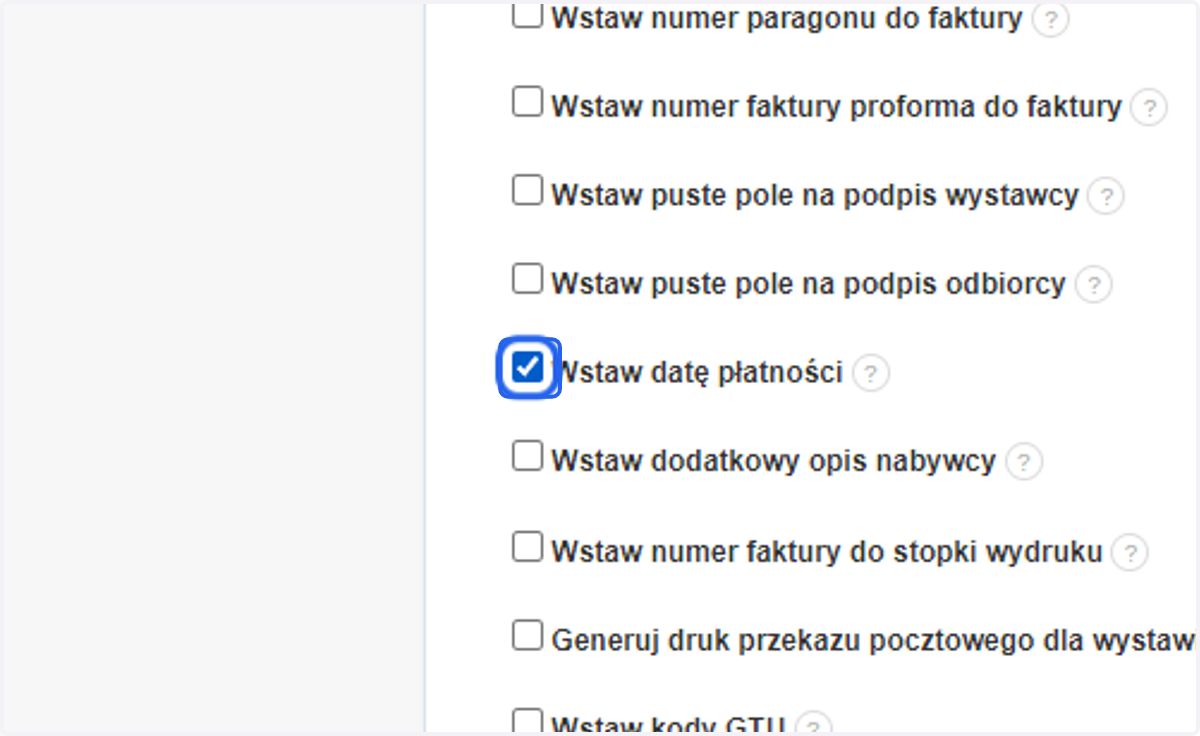
16. Zaznacz checkbox Wstaw datę płatności.
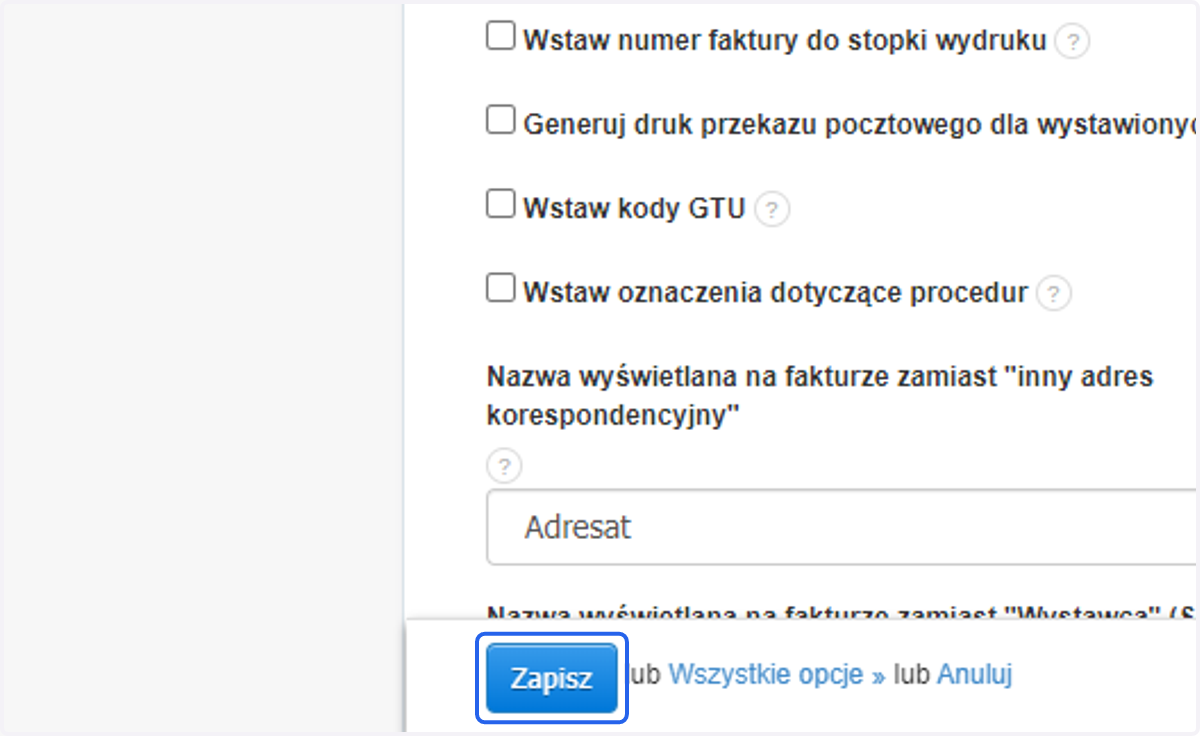
17. Następnie Zapisz zmiany.
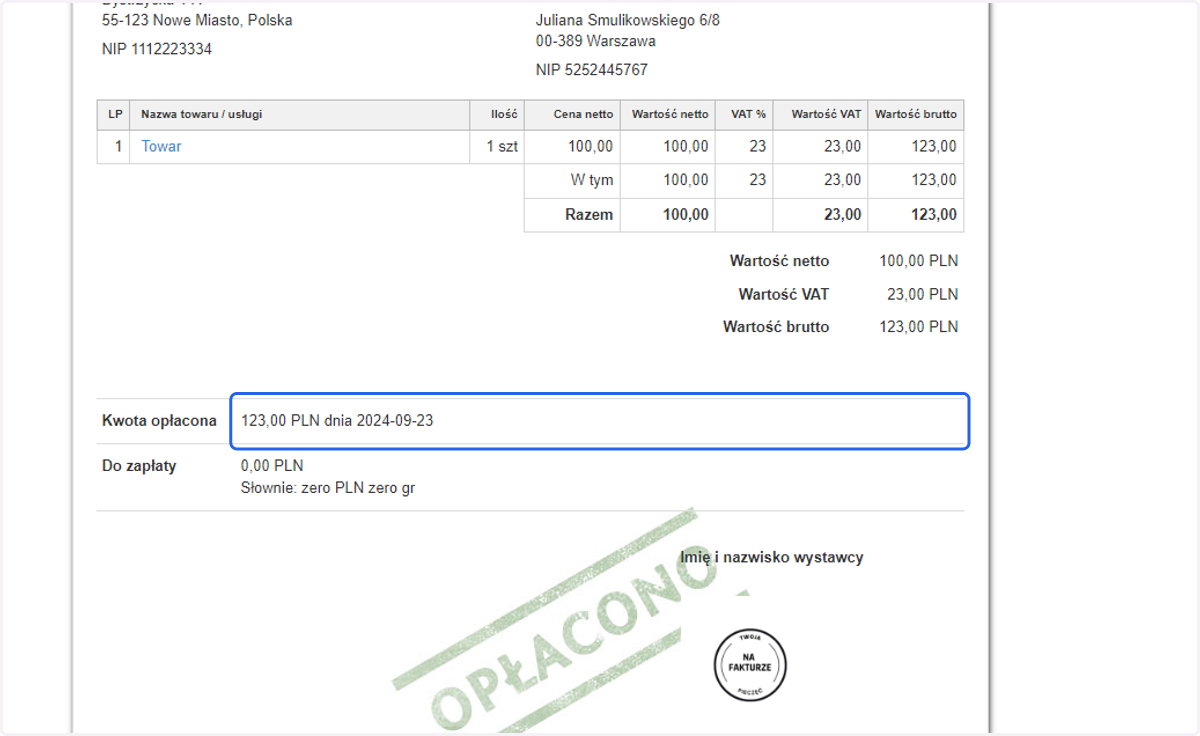
18. Teraz data płatności jest widoczna na Twoim dokumencie.
💬 Dodanie Daty płatności na listę faktur.
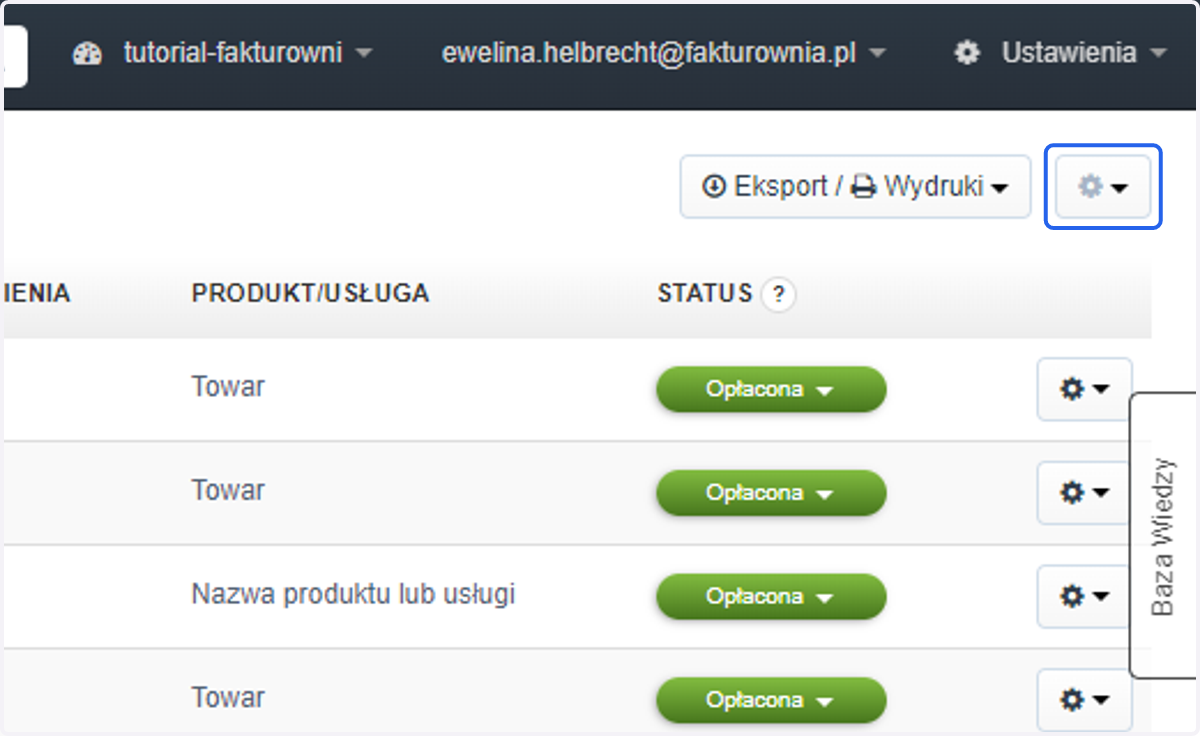
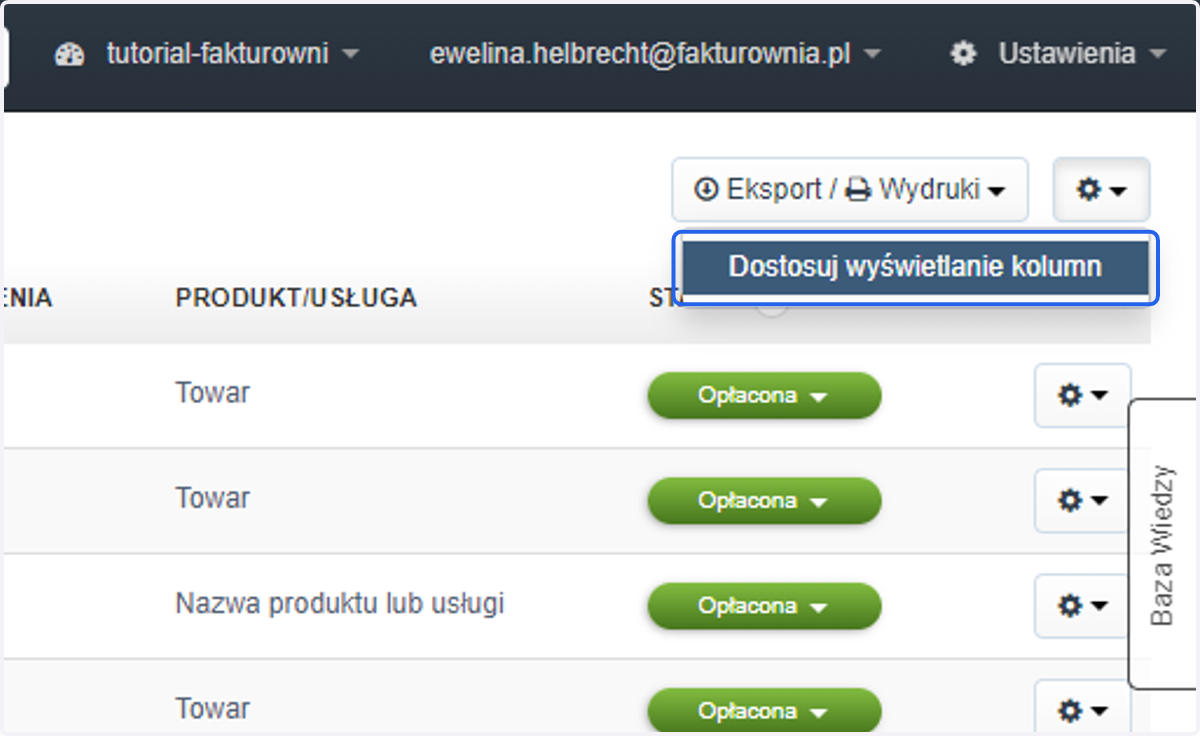
19. Jeśli na liście faktur nie widzisz kolumny Data płatności, aby ją dodać kliknij koło zębate obok opcji Eksport/Wydruki.
20. Kliknij w Dostosuj wyświetlanie kolumn.
21. Znajdź Datę płatności na liście.
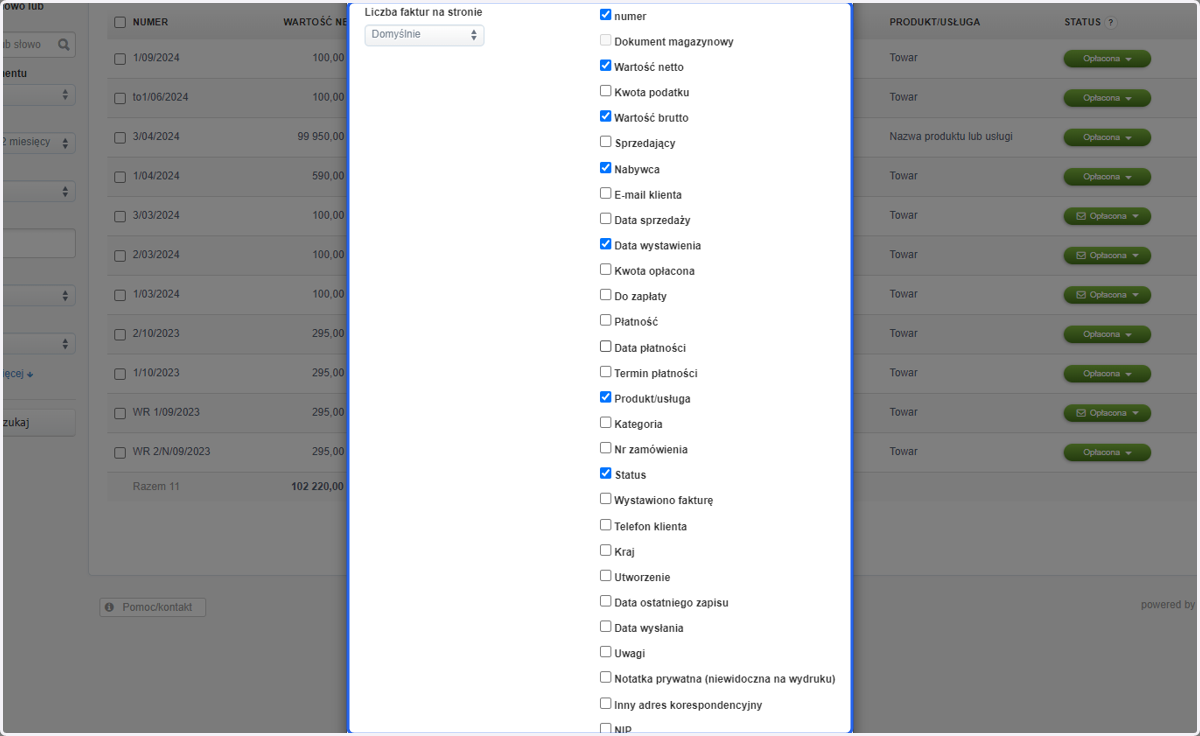
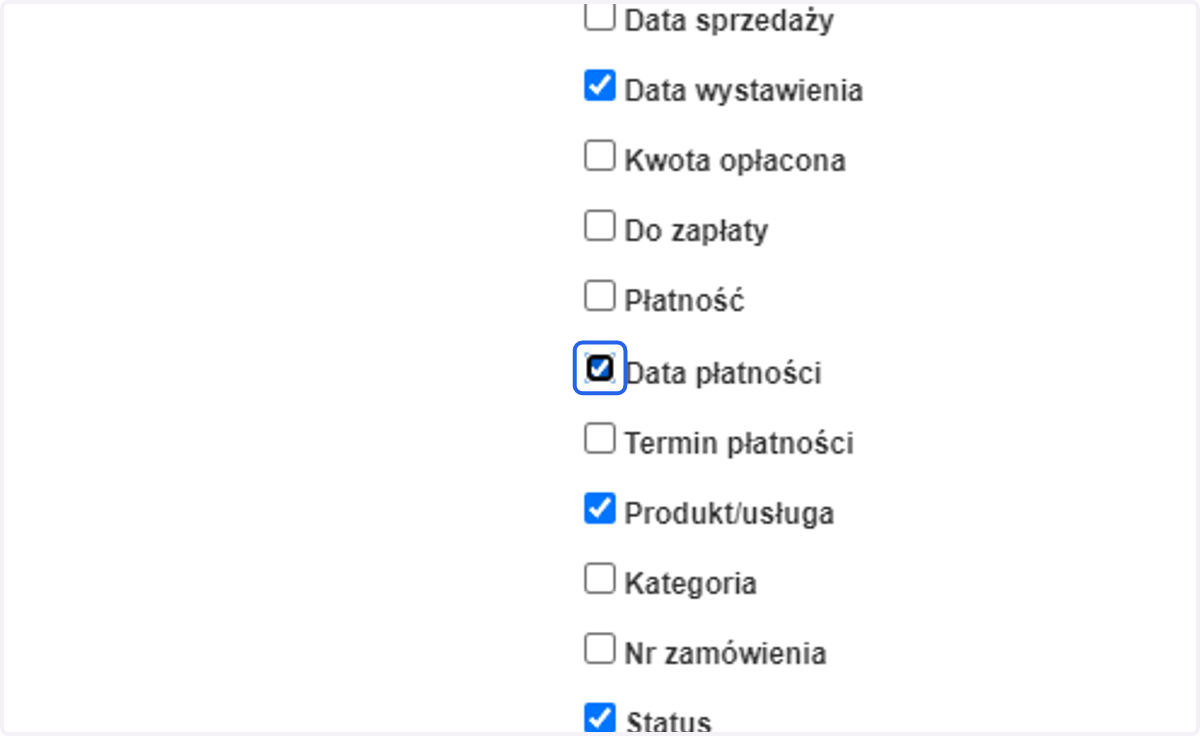
22. Zaznacz Data płatności.
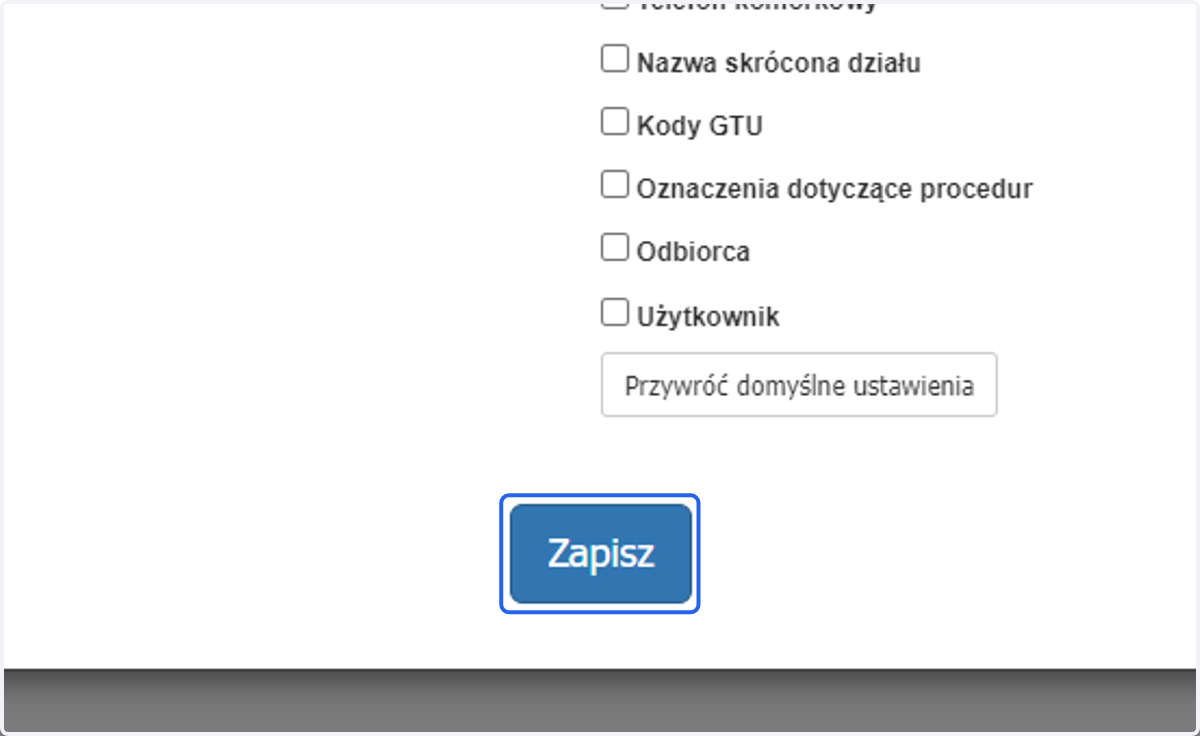
23. Zapisz zmiany.
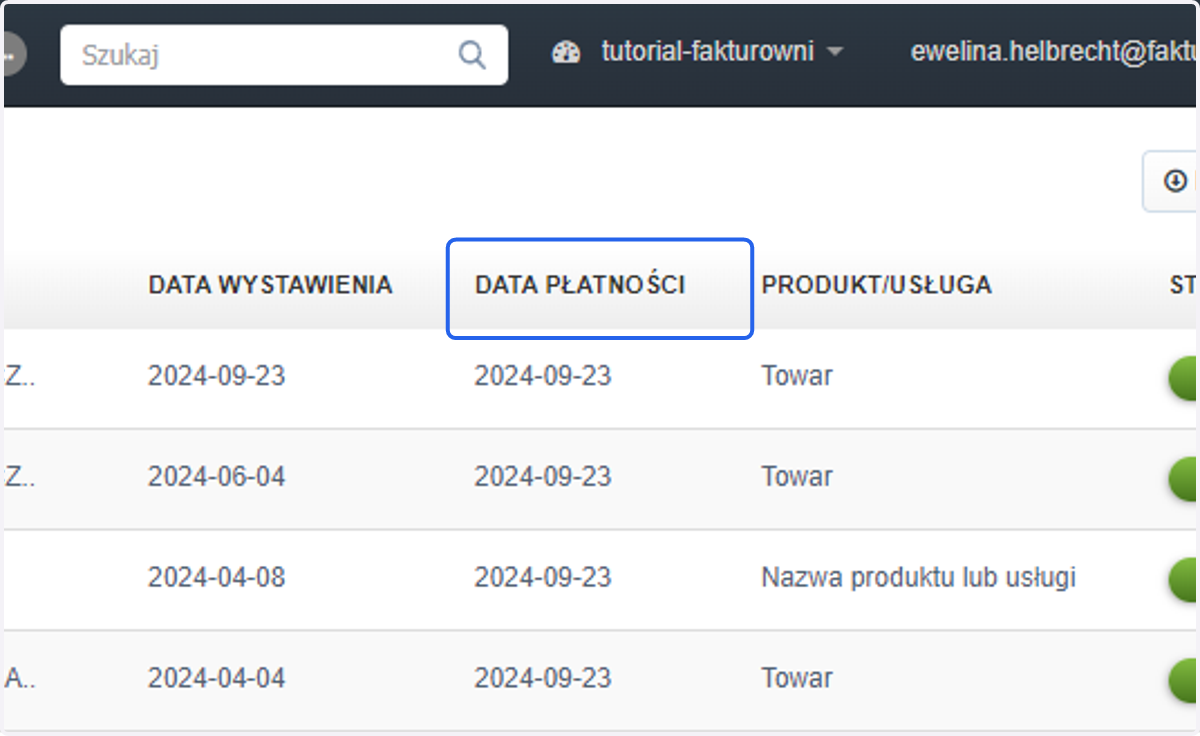
24. Teraz kolumna DATA PŁATNOŚCI jest widoczna na liście faktur.
Aplikacja mobilna: automatyczne wstawienie Daty płatności po zmianie statusu dokumentu na Opłacona.
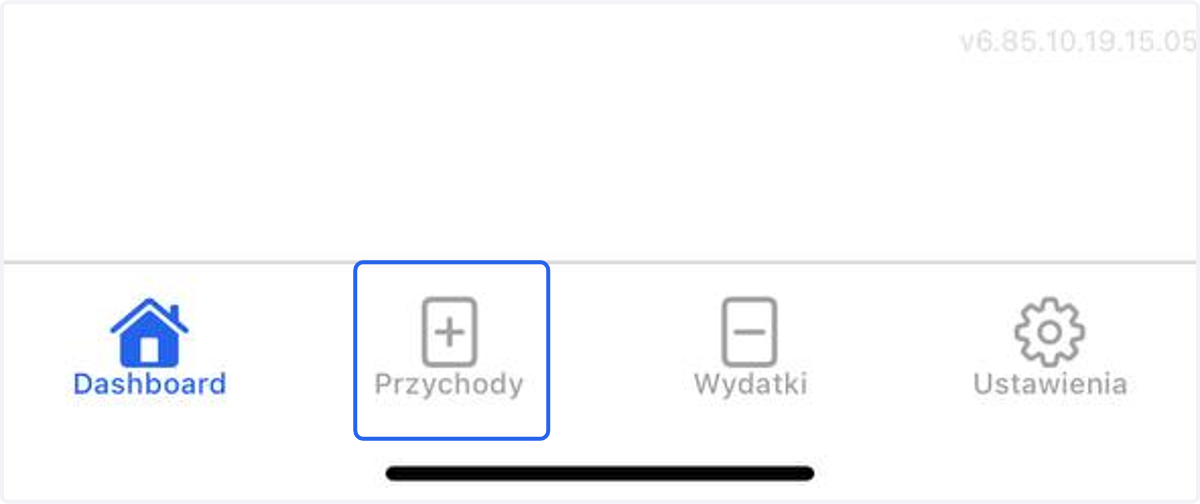
25. Z dolnego menu wybierz Przychody.
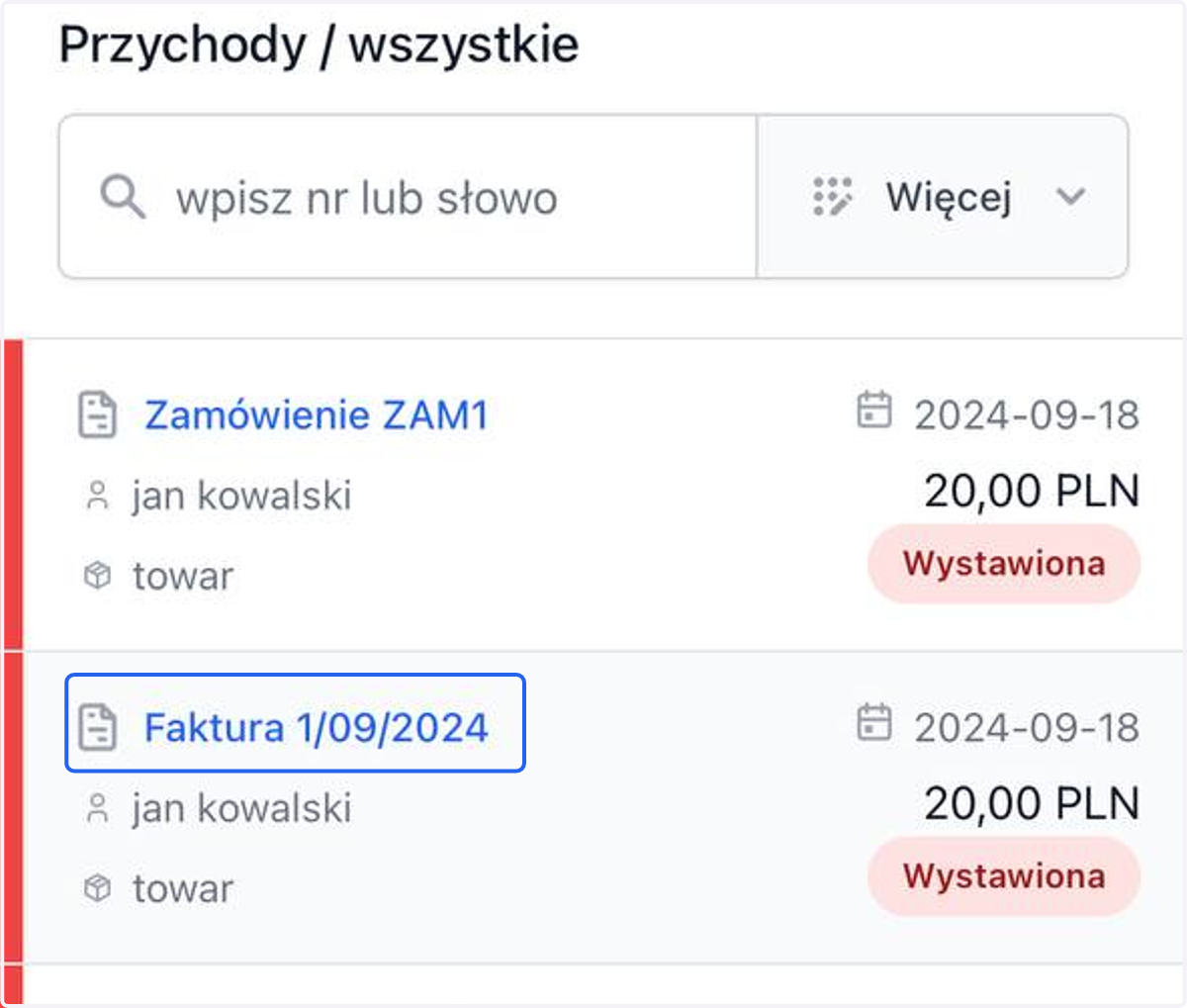
26. Wybierz dokument z listy.
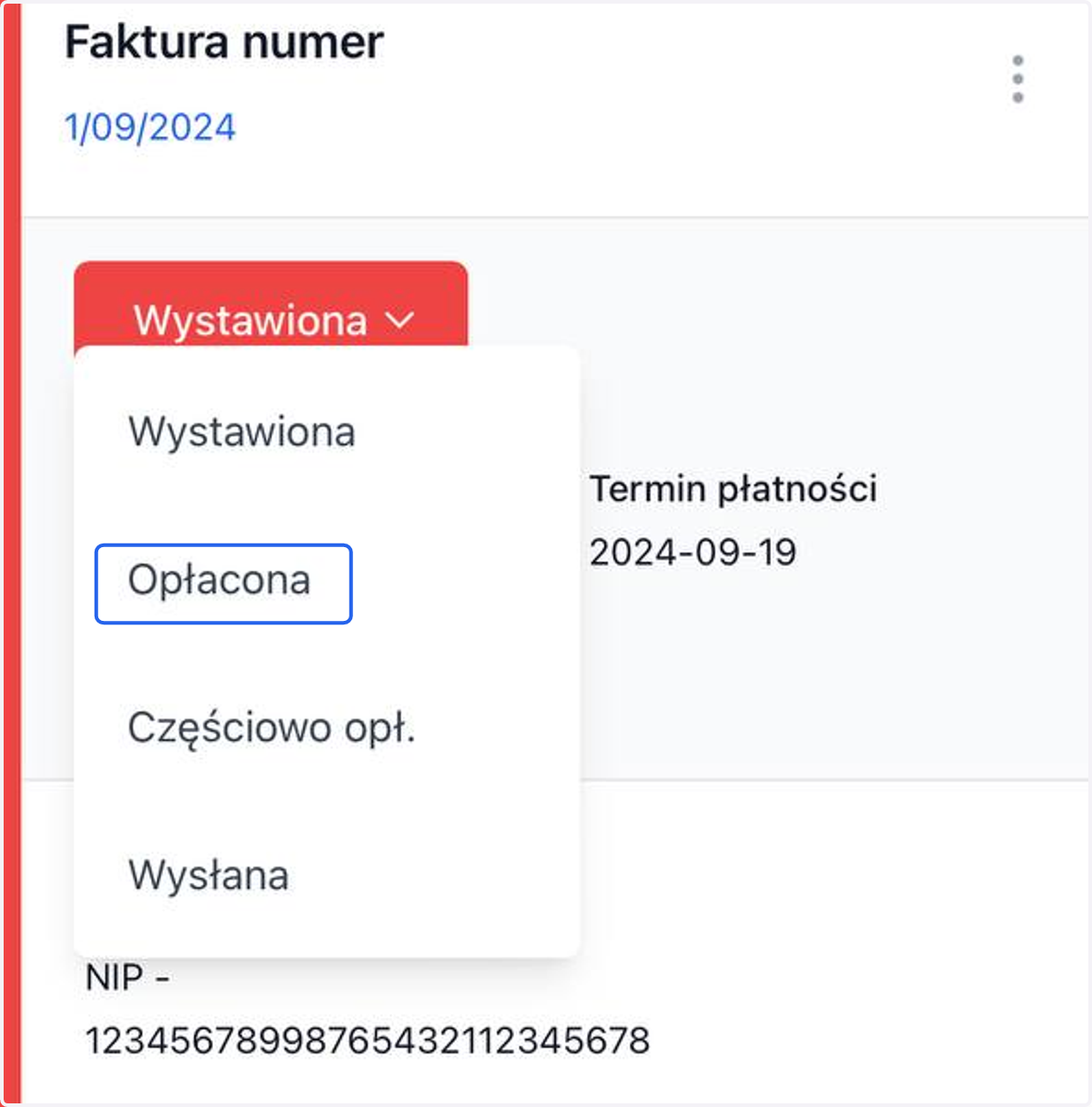
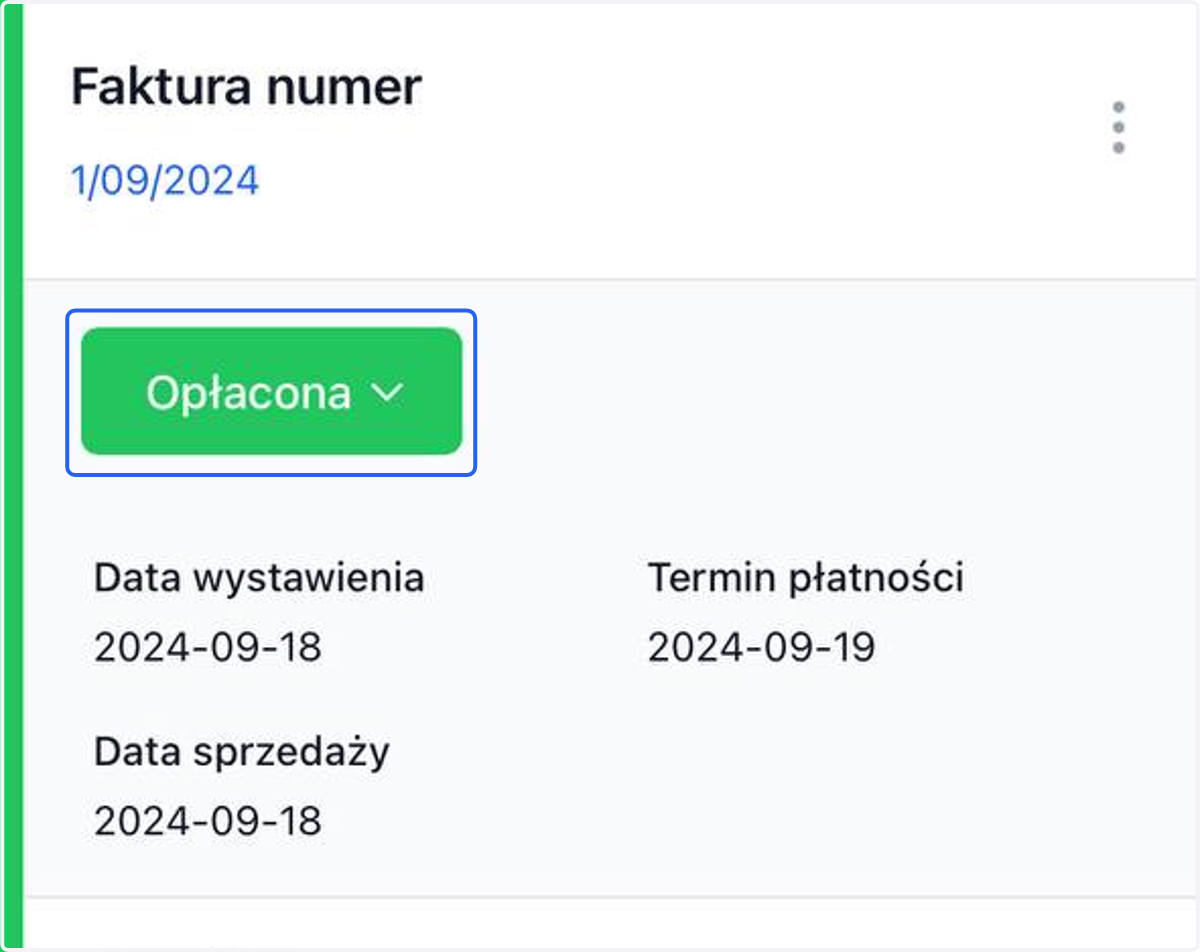
27. Rozwiń opcję Wystawiona i zmień status na Opłacona.
28. Status dokumentu oraz lewa listwa zmieniły kolor z czerwonego na zielony.
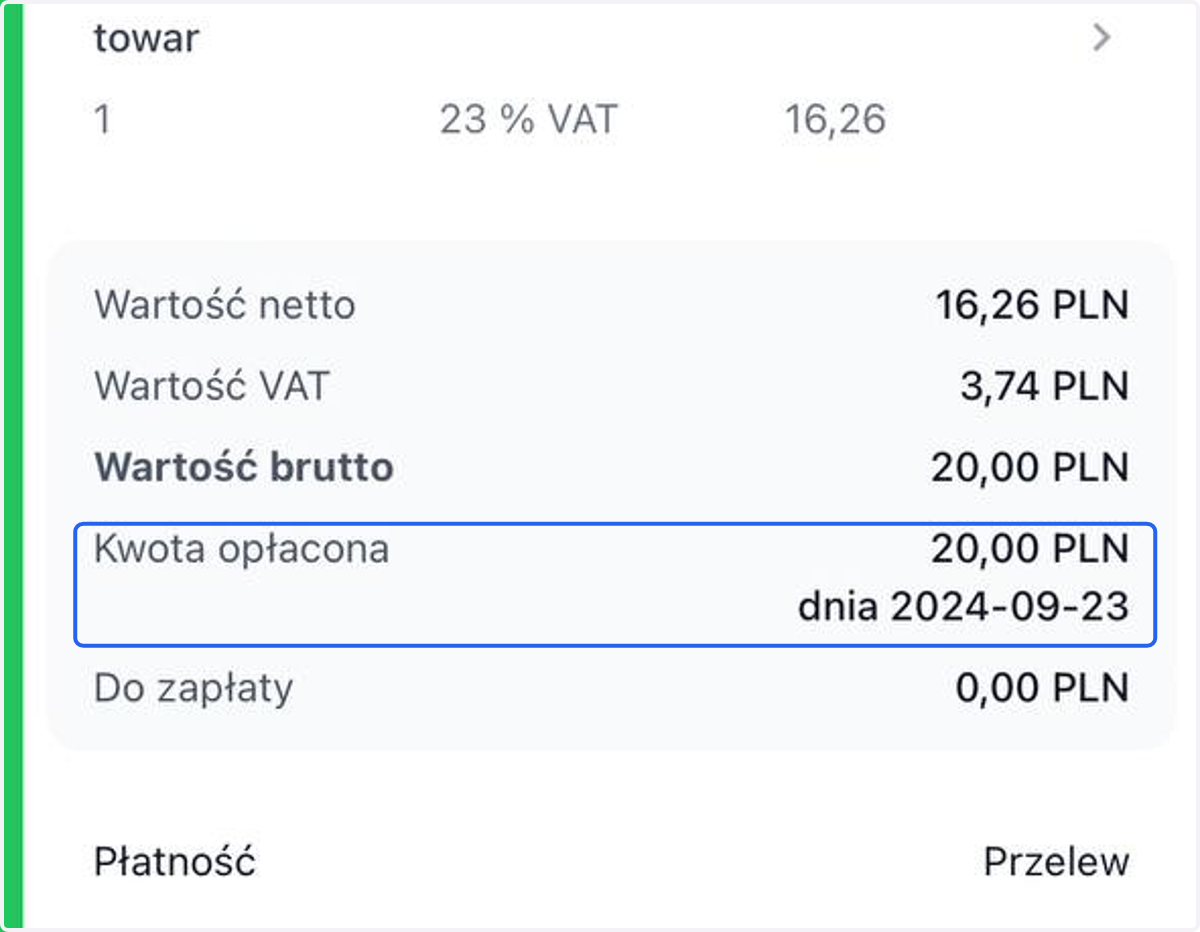
29. Na dokumencie widoczna jest data płatności.
💬 Aplikacja mobilna: ręczne dodanie daty płatności.
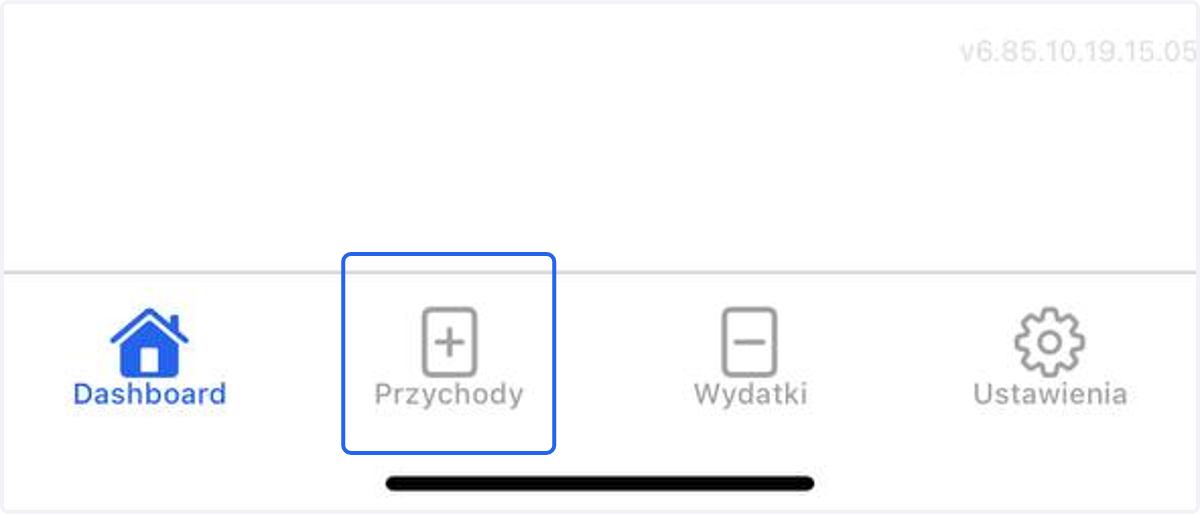
30. Z dolnego paska wybierz Przychody.
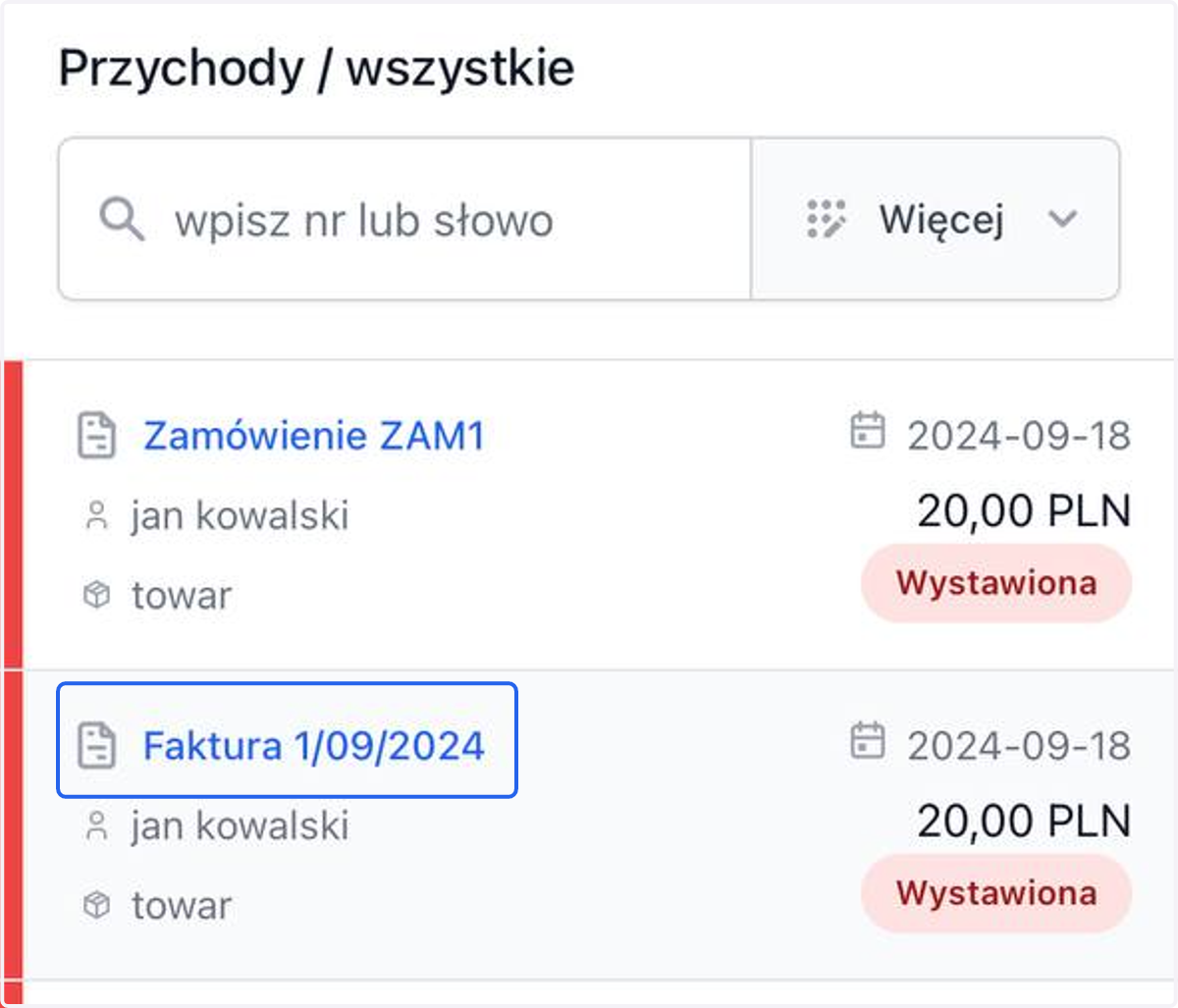
31. Wybierz dokument, dla którego chcesz ustawić datę płatności.
32. Rozwiń menu dokumentu.
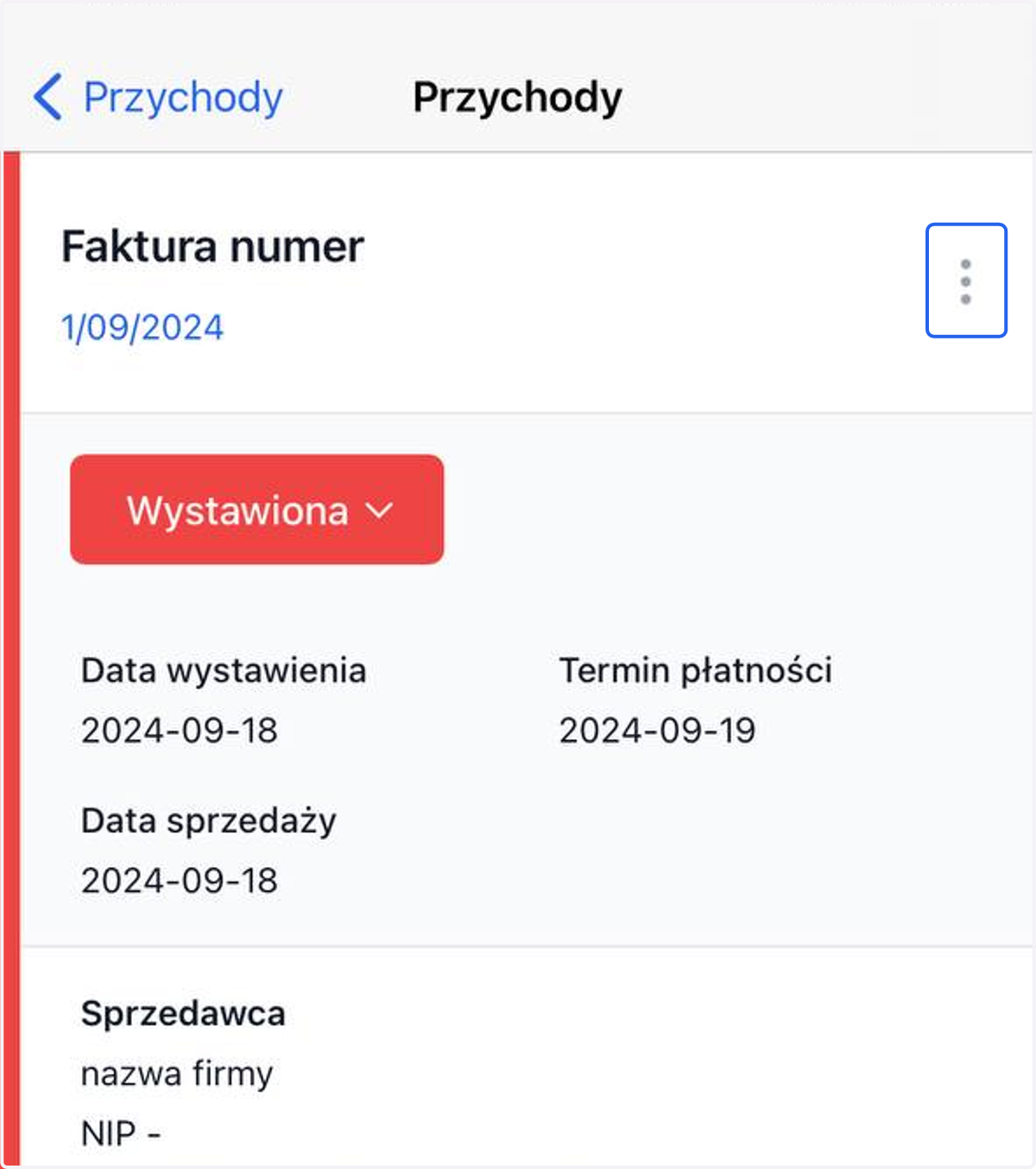
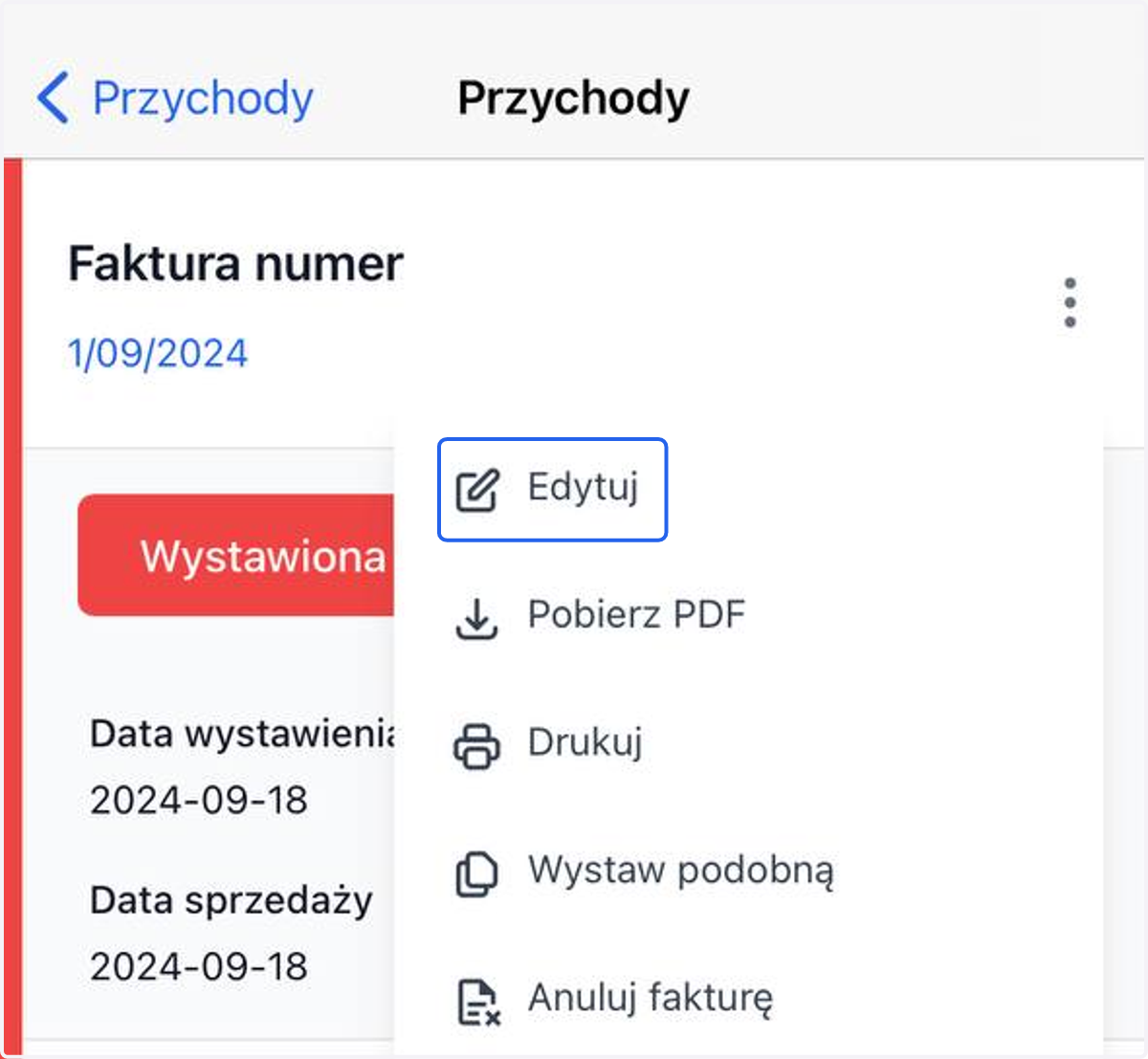
33. Stuknij w Edytuj, przechodząc do formularza faktury.
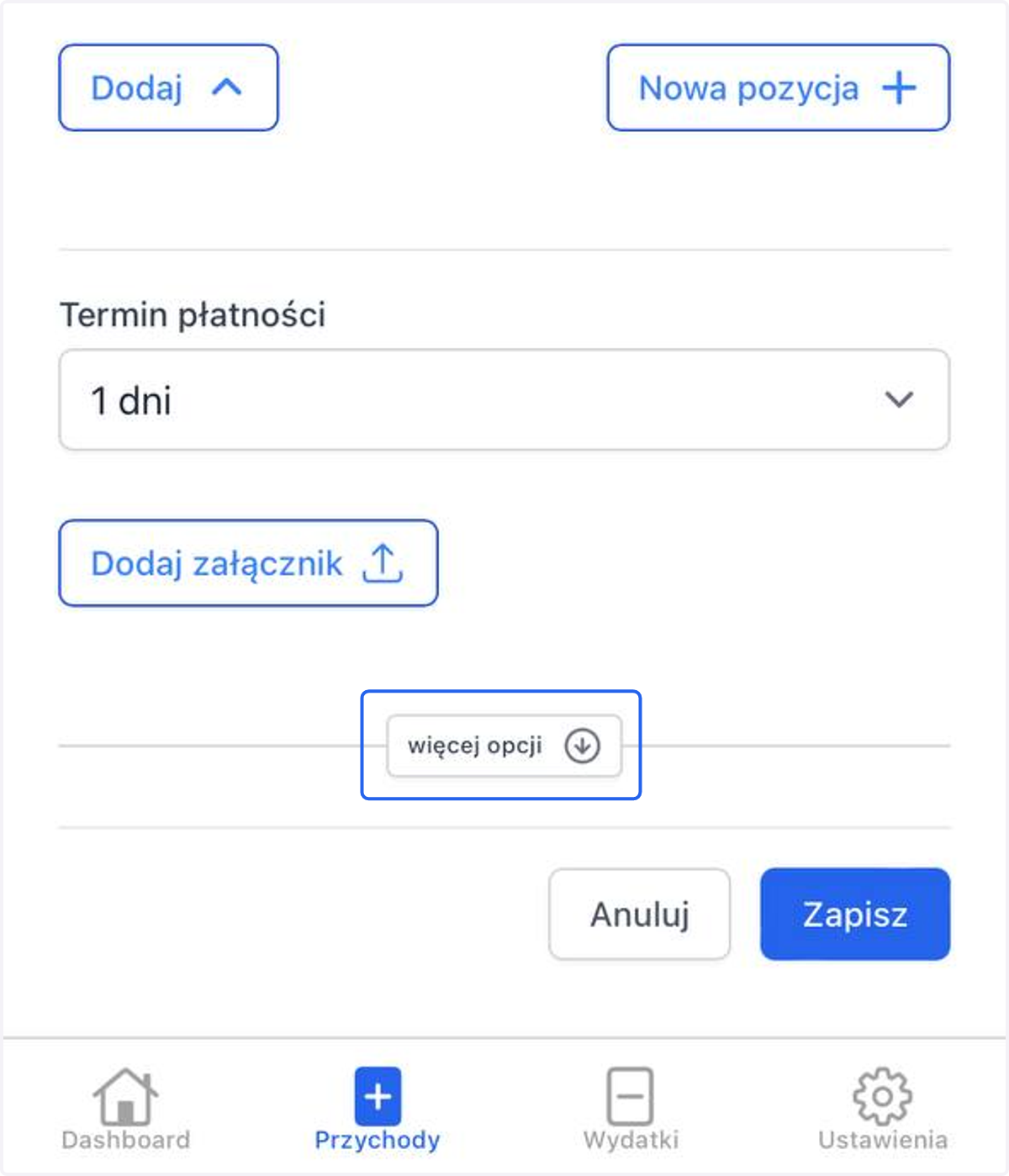
34. Zjedź na sam dół formularza i rozwiń Więcej opcji.
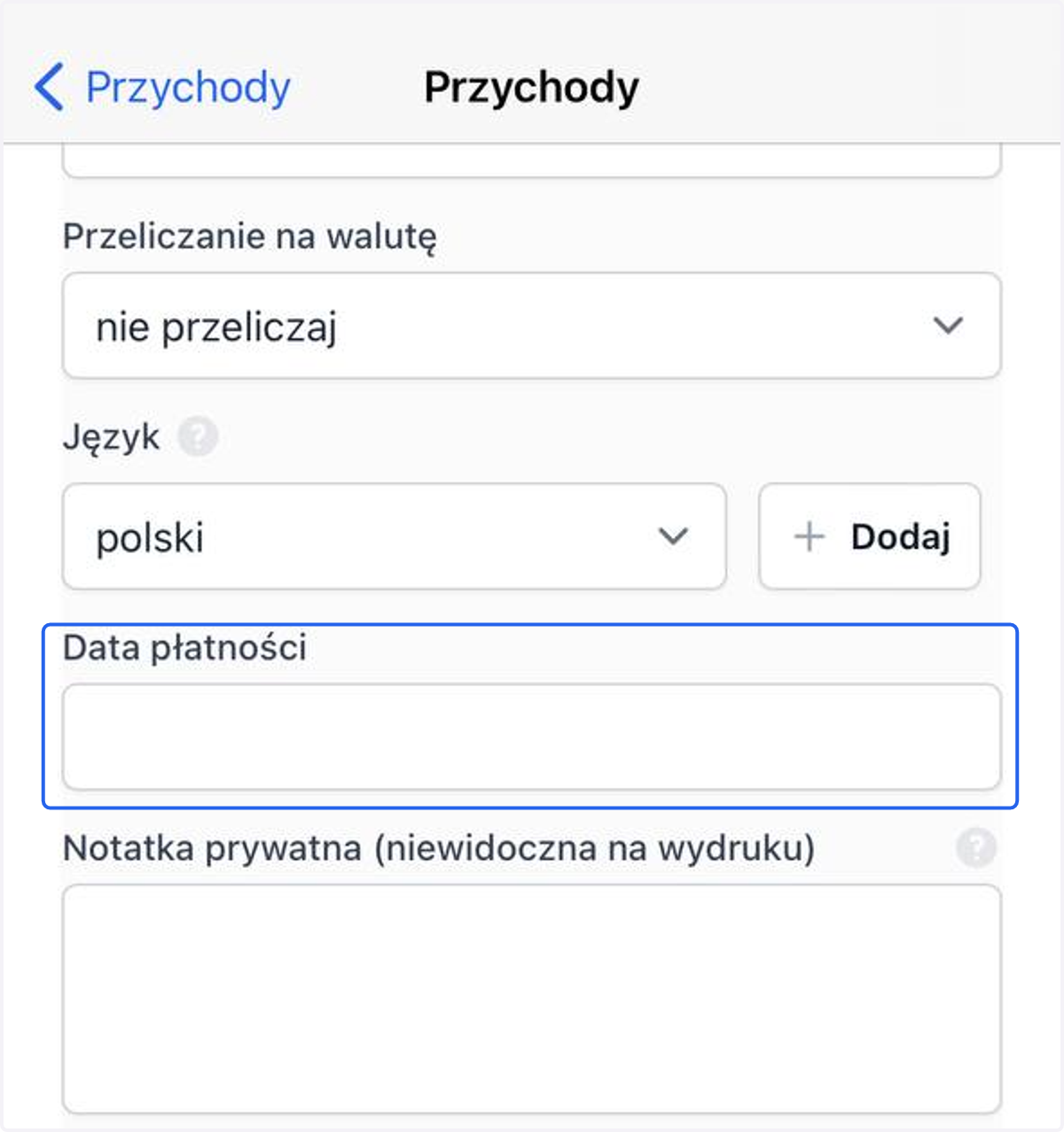
35. Znajdź opcję Data płatności.
36. Wybierz datę z kalendarza i wciśnij OK.
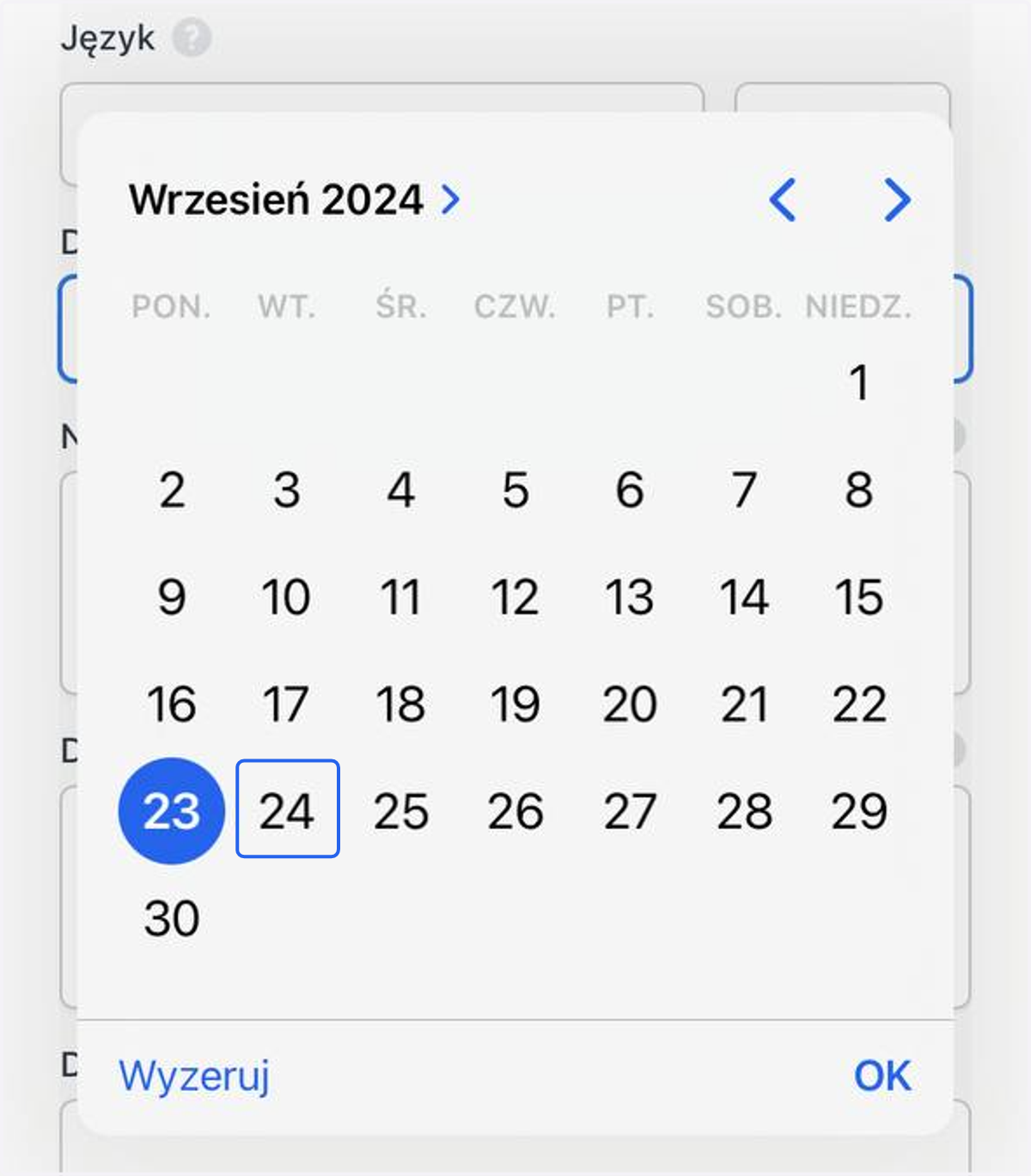
37. Data płatności została dodana.
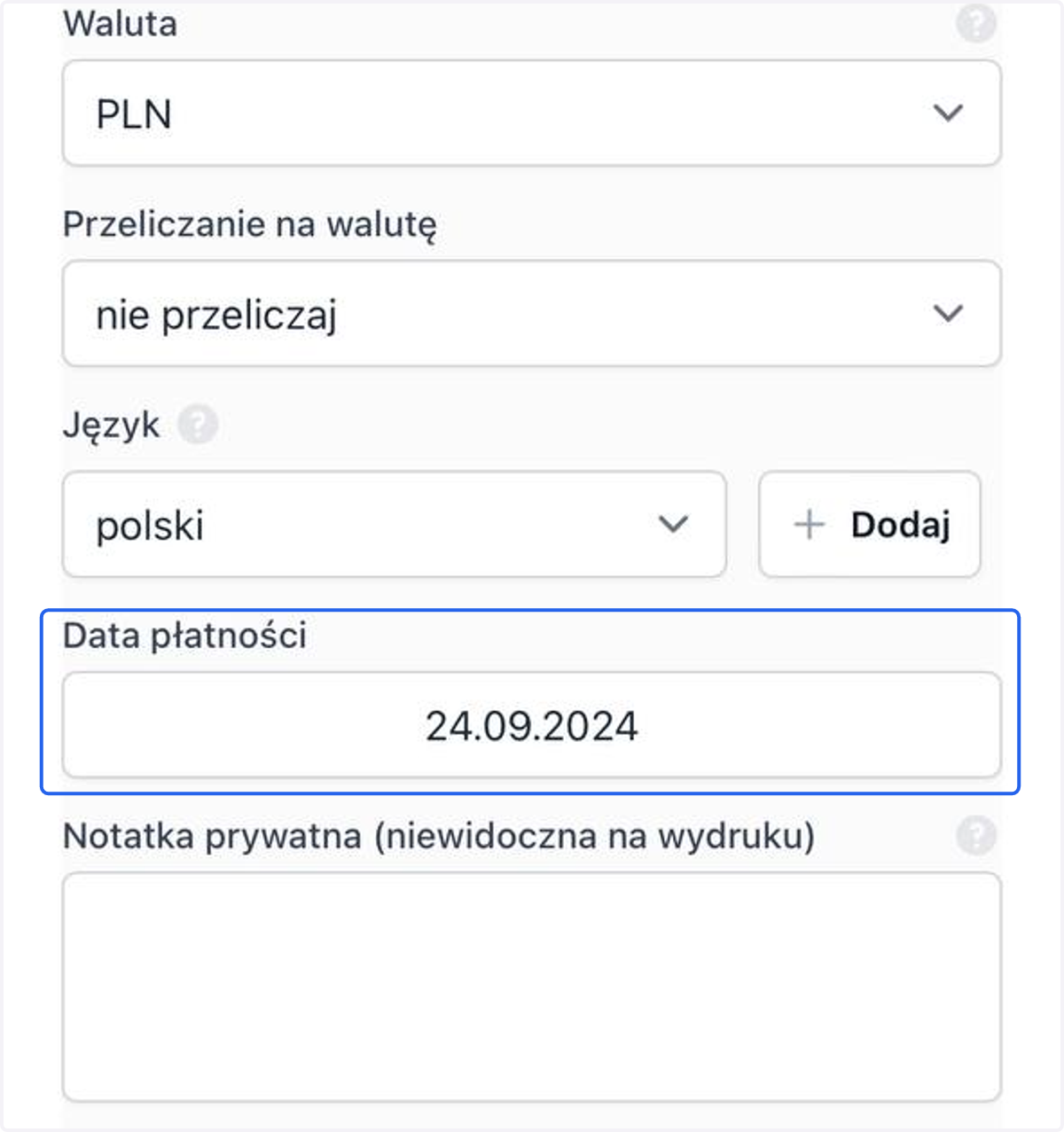
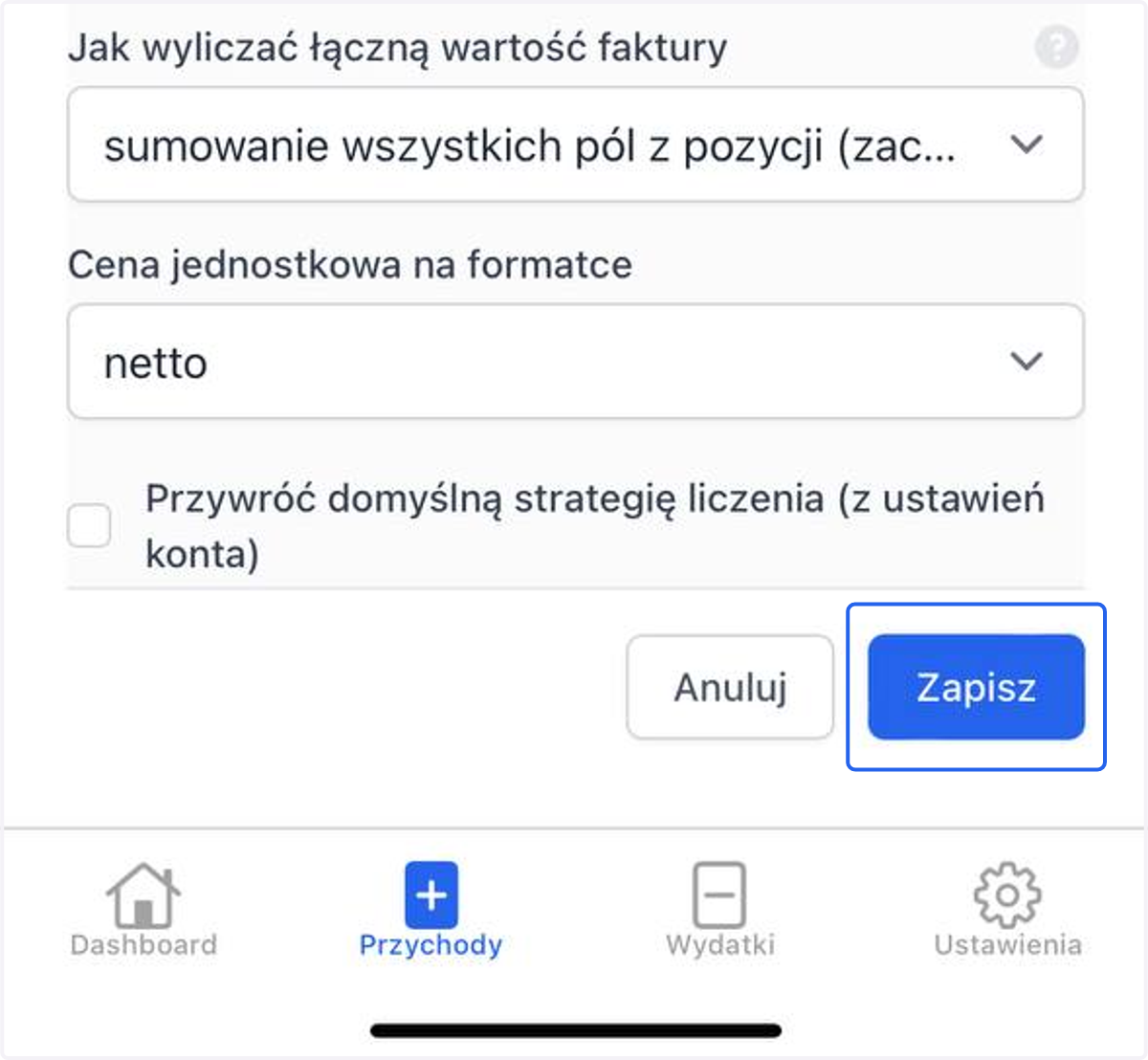
38. Zjedź na sam koniec formularza i Zapisz zmiany.
39. Data płatności jest już widoczna na fakturze, a status dokumentu zmienił się na Opłacona, o czym świadczy widoczna z lewej strony zielona belka.
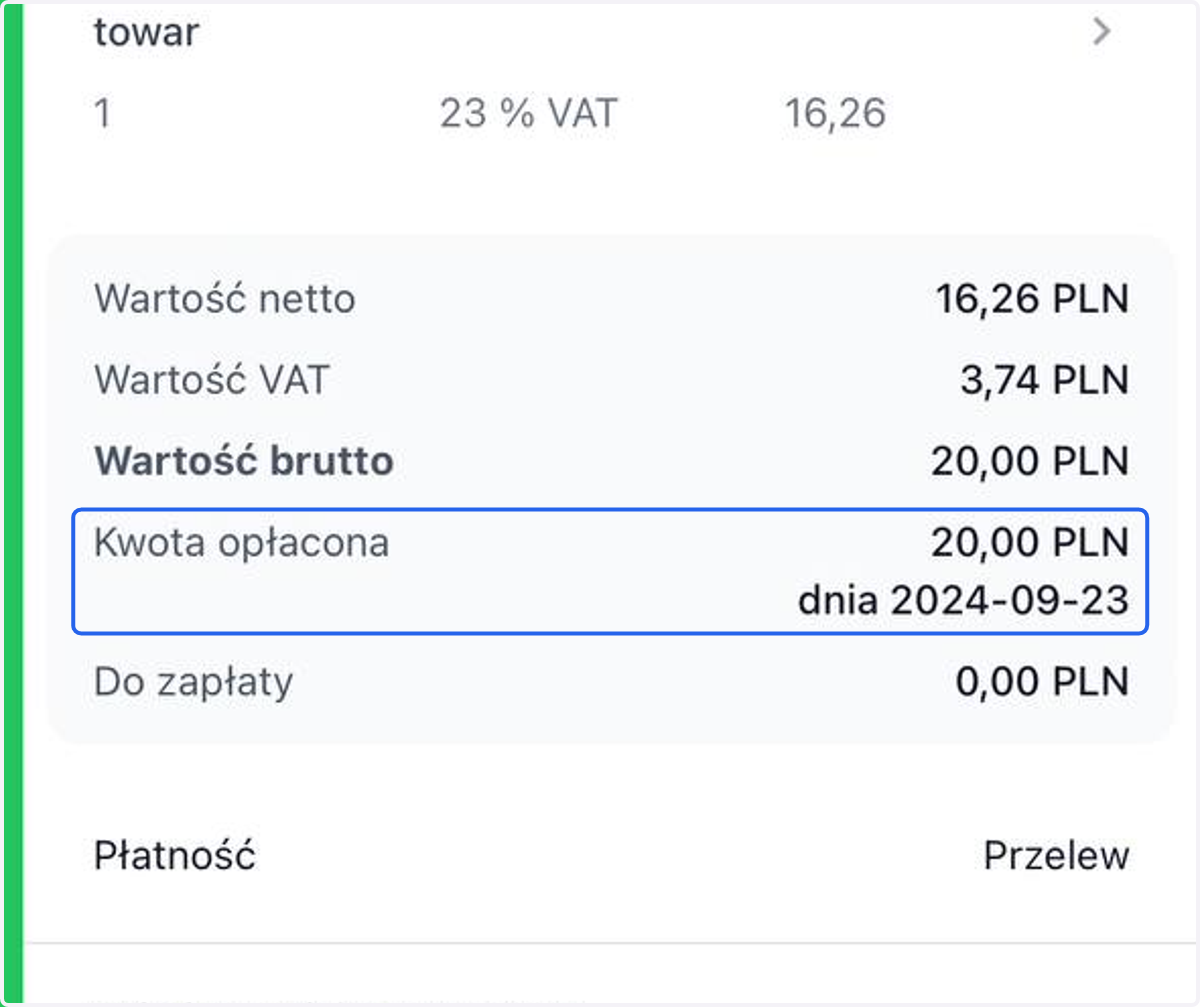
40. Stats faktury Opłacona.