Dodawanie wyposażenia pomieszczeń
1. Wejdź w nieruchomości
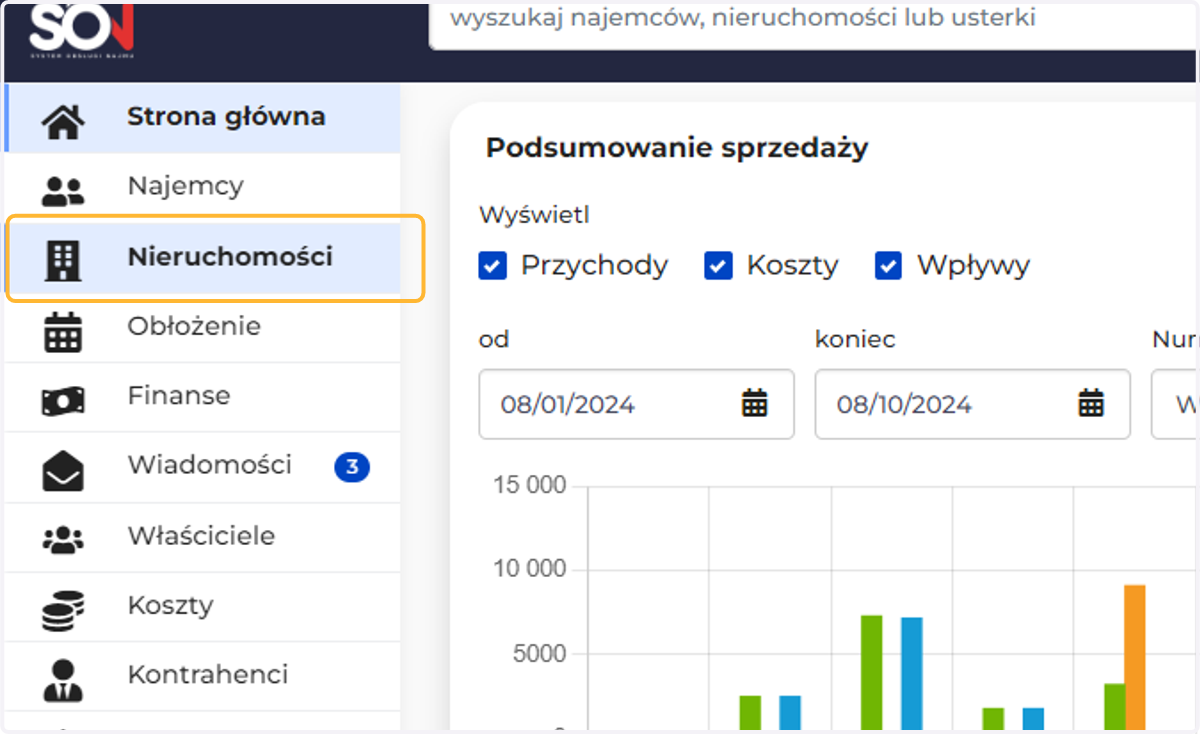
2. Wyposażenie konfiguruje się bezpośrednio w nieruchomości
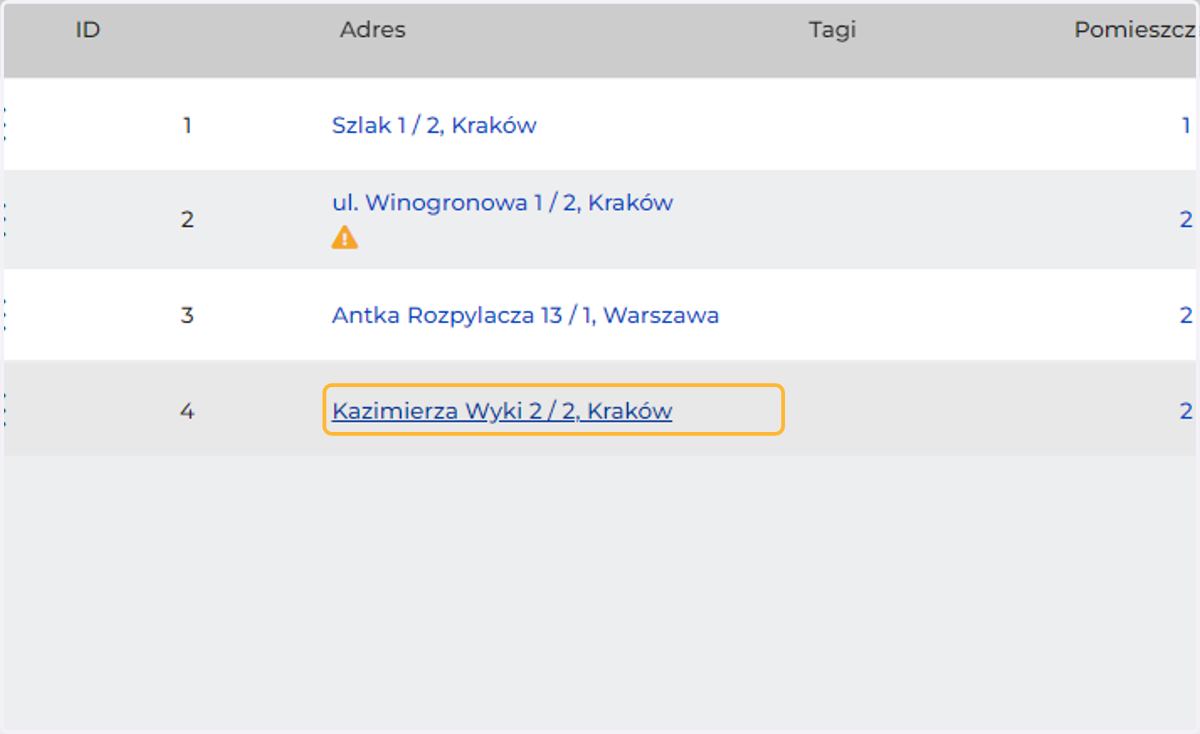
3. dla konkretnego pomieszczenia
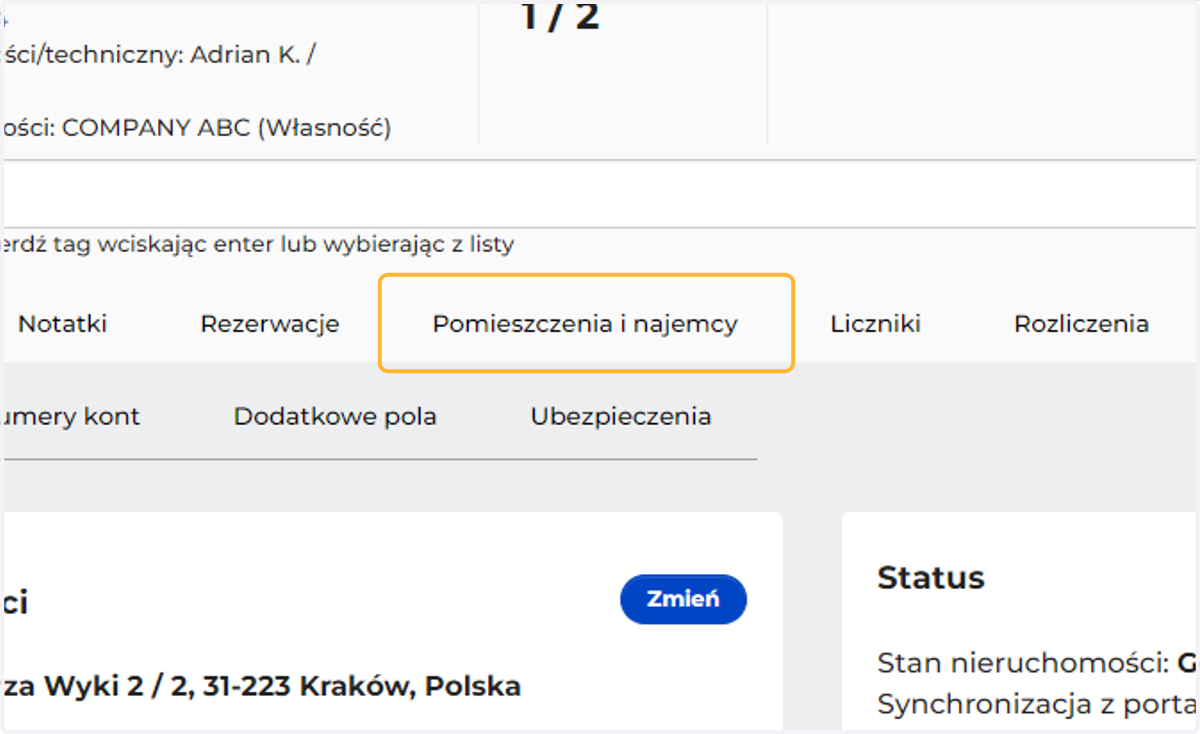
4. Wejdź w pomieszczenie
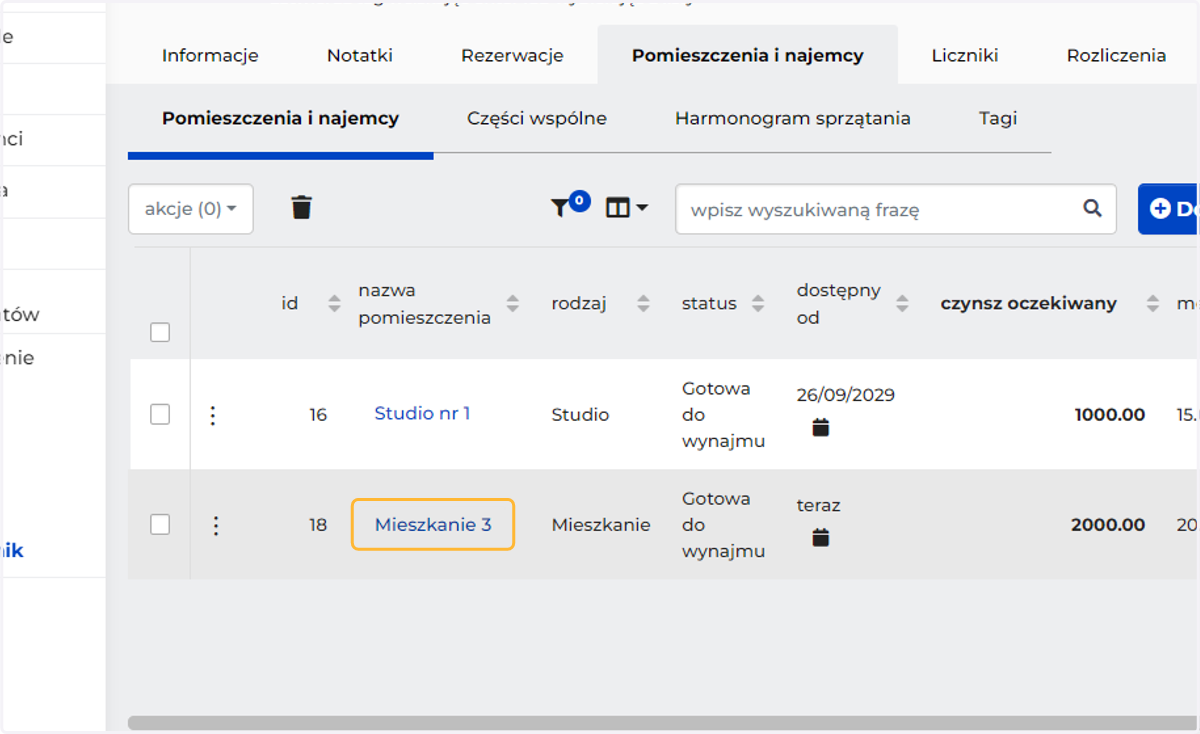
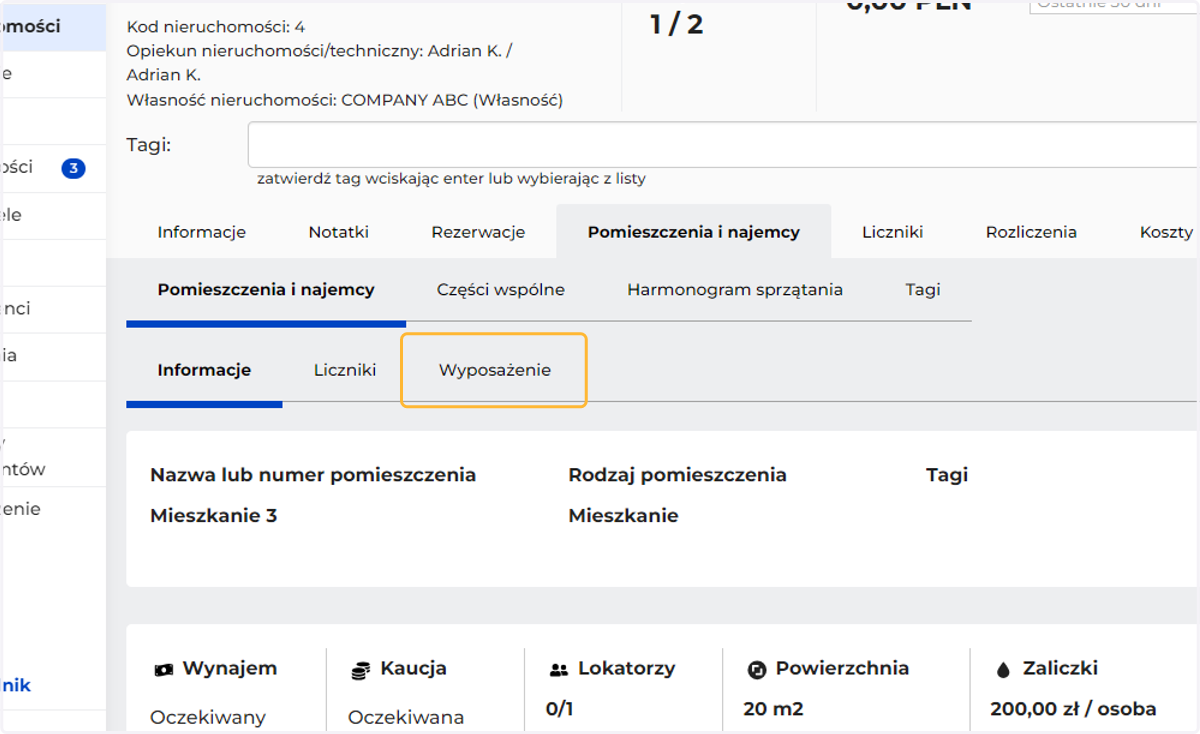
5. W tej zakładce ustawisz wyposażenie
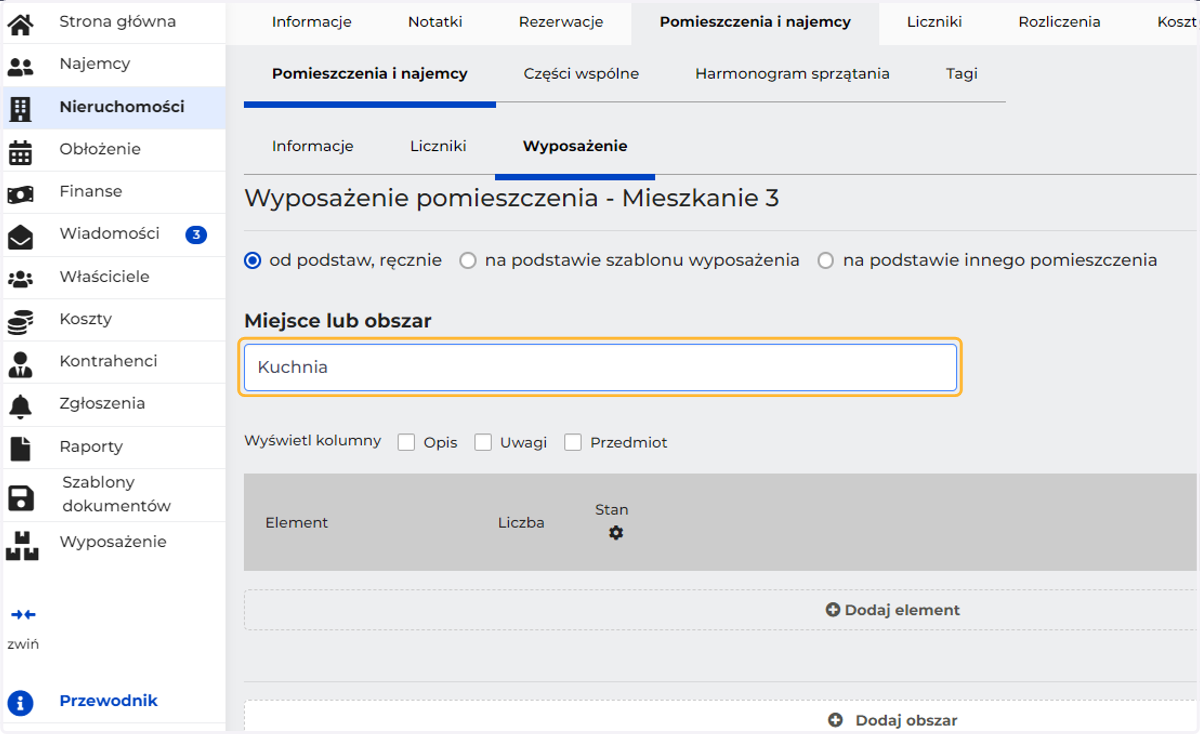
6. Nazwij pomieszczenie
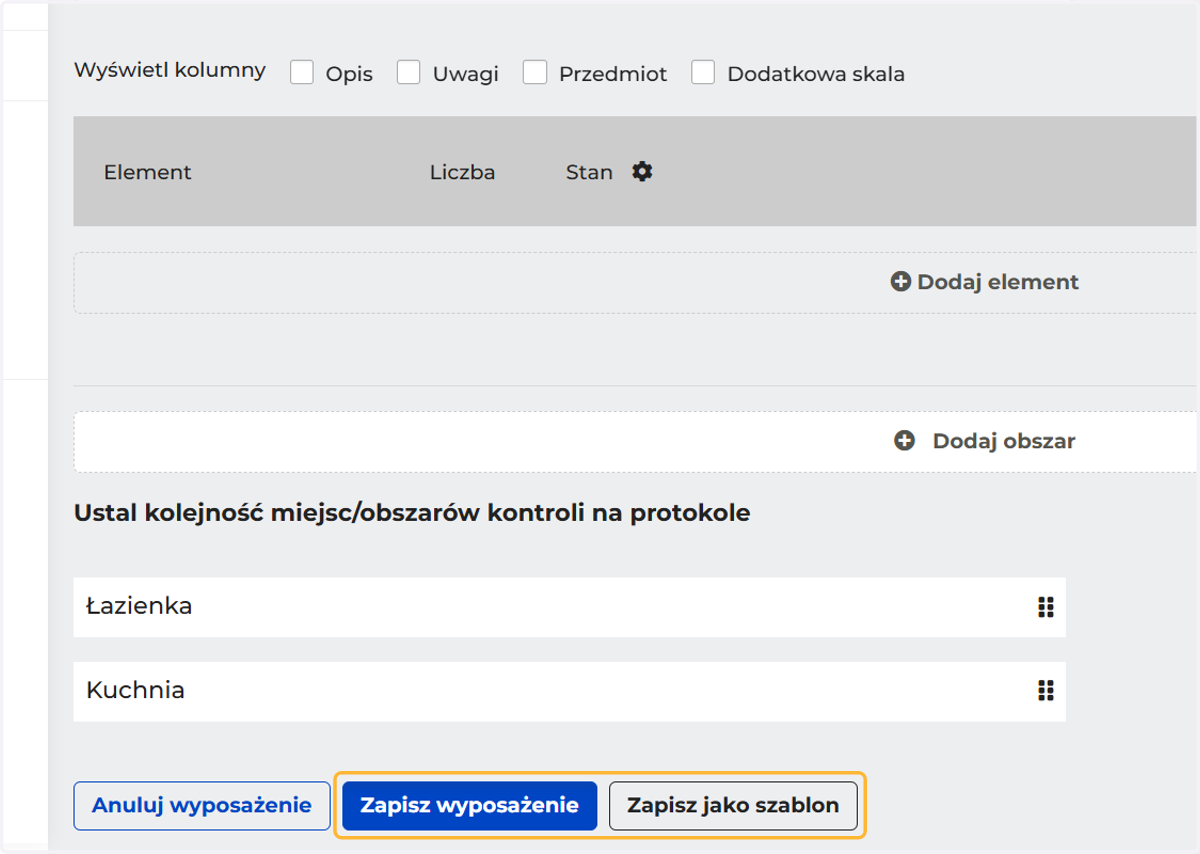
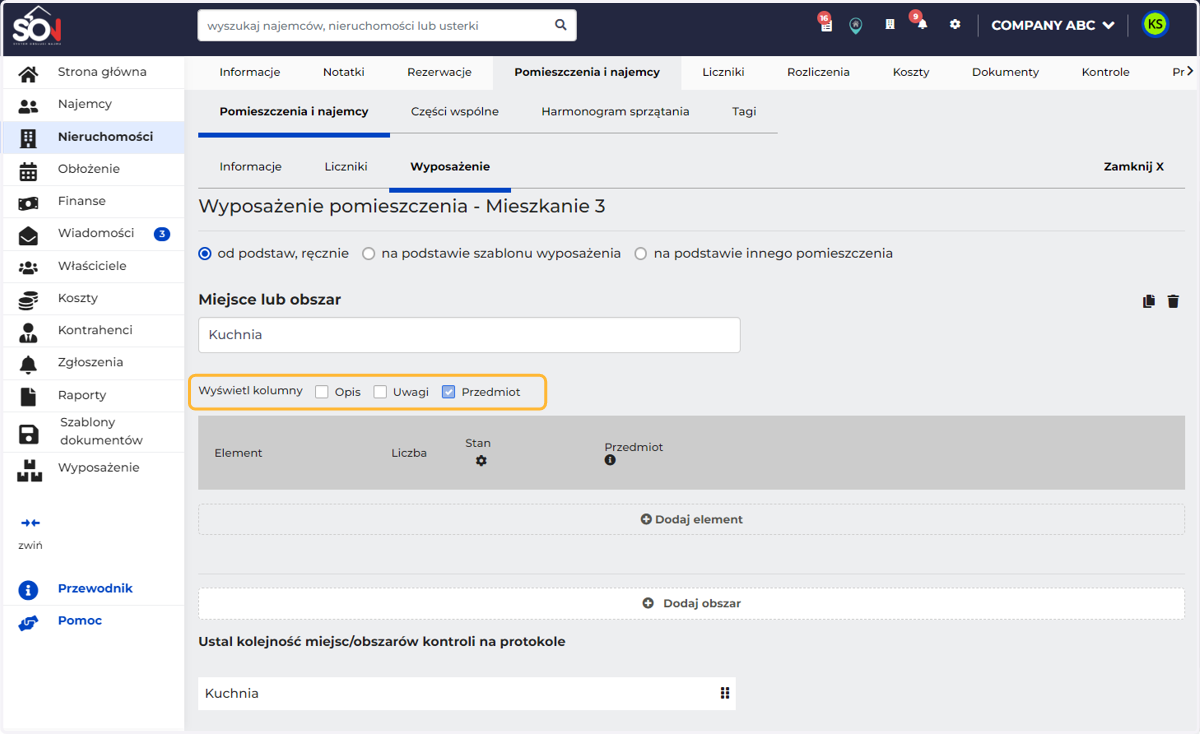
7. Możesz rozszerzyć widok o dodatkowe kolumny
8. Dodaj elementy wyposażenia
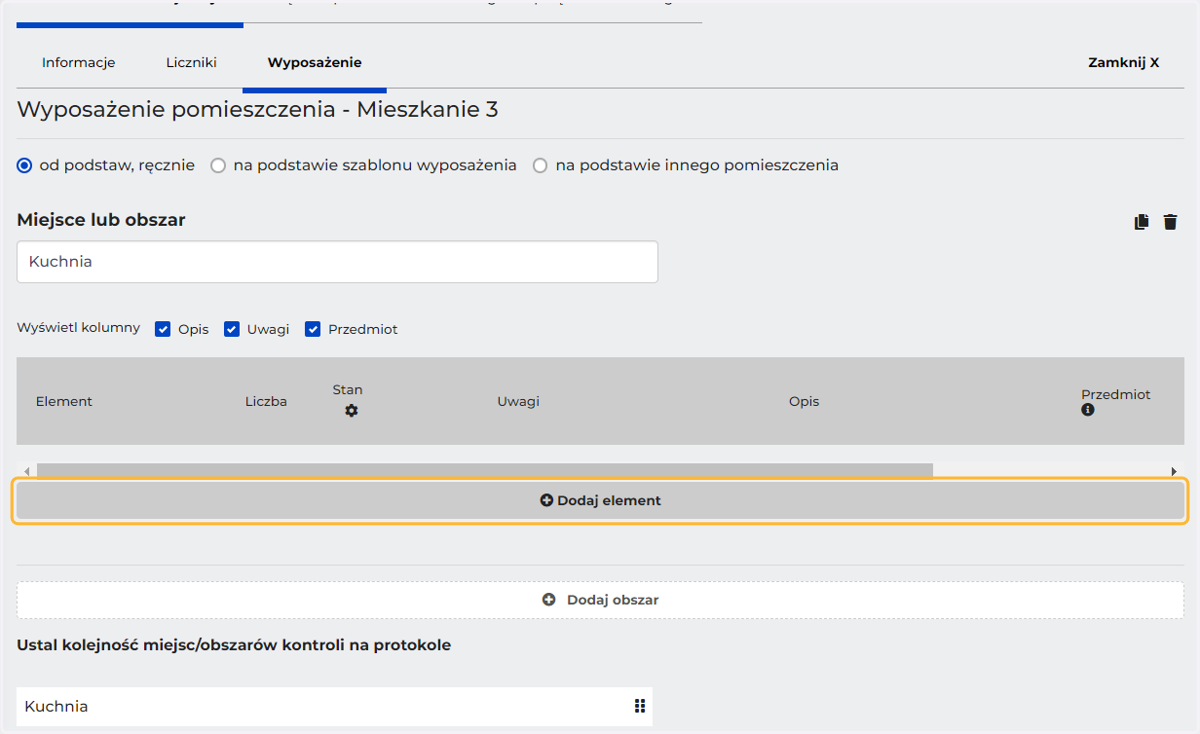
9. Wpisz nazwę
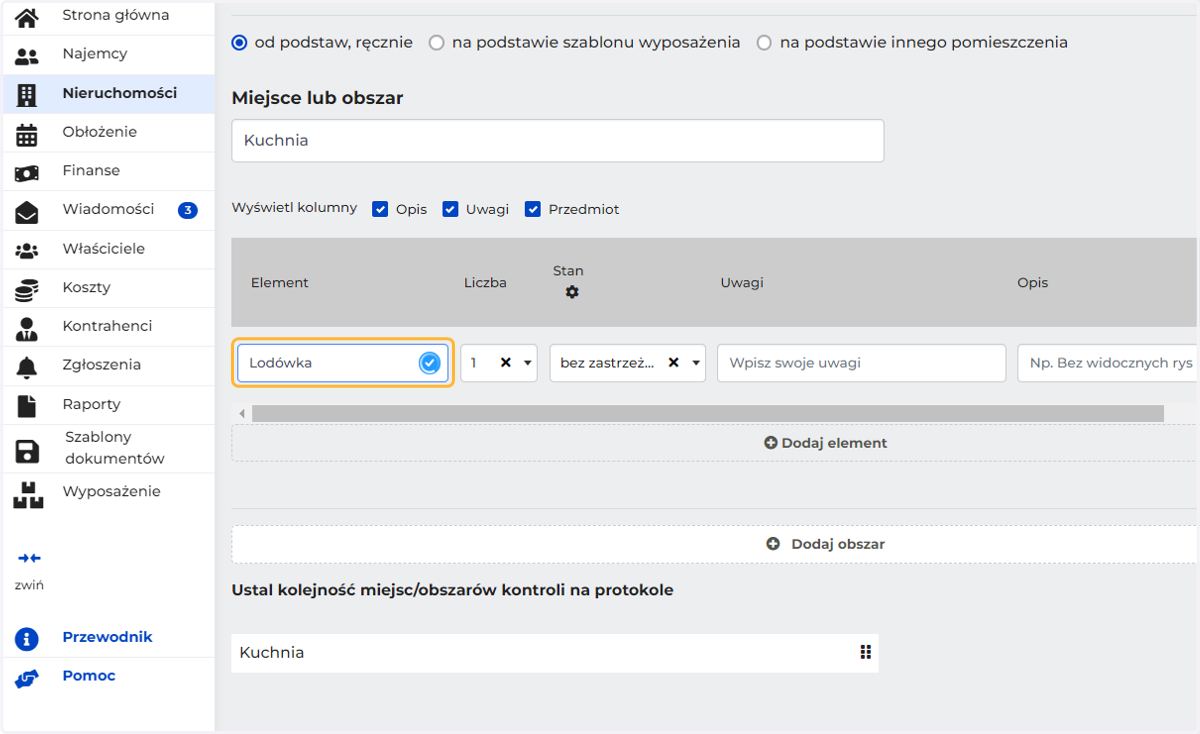
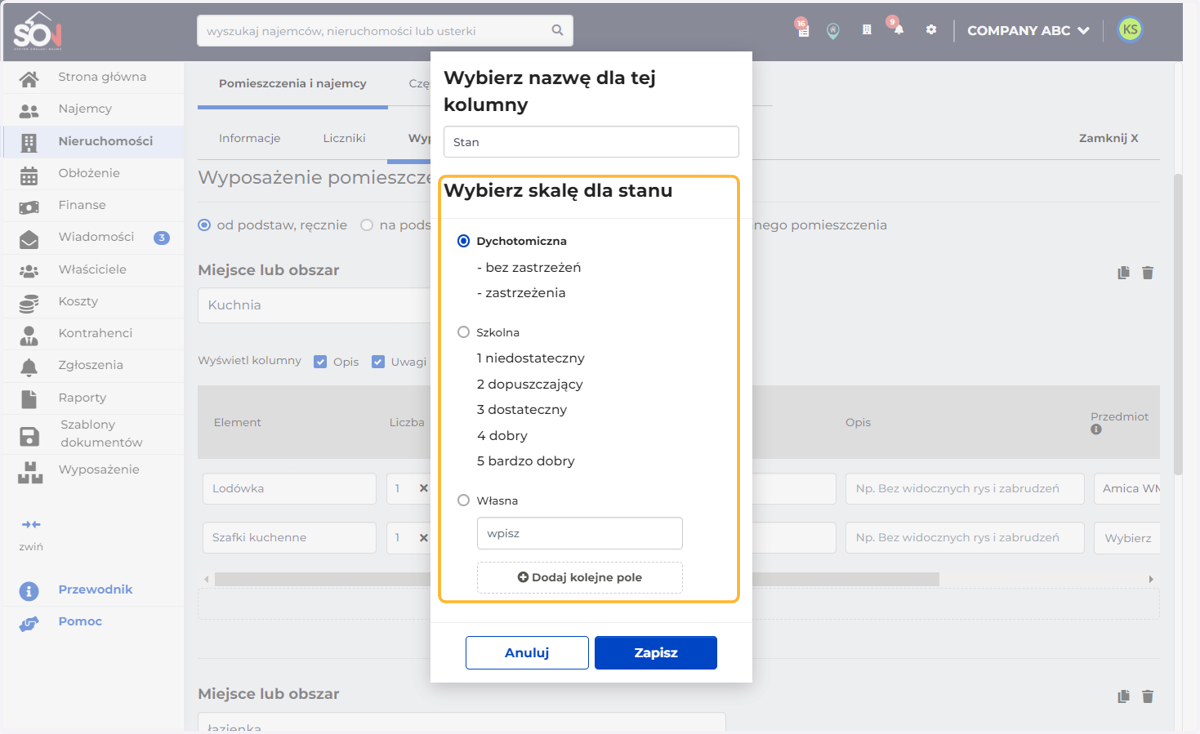
10. Określ stan
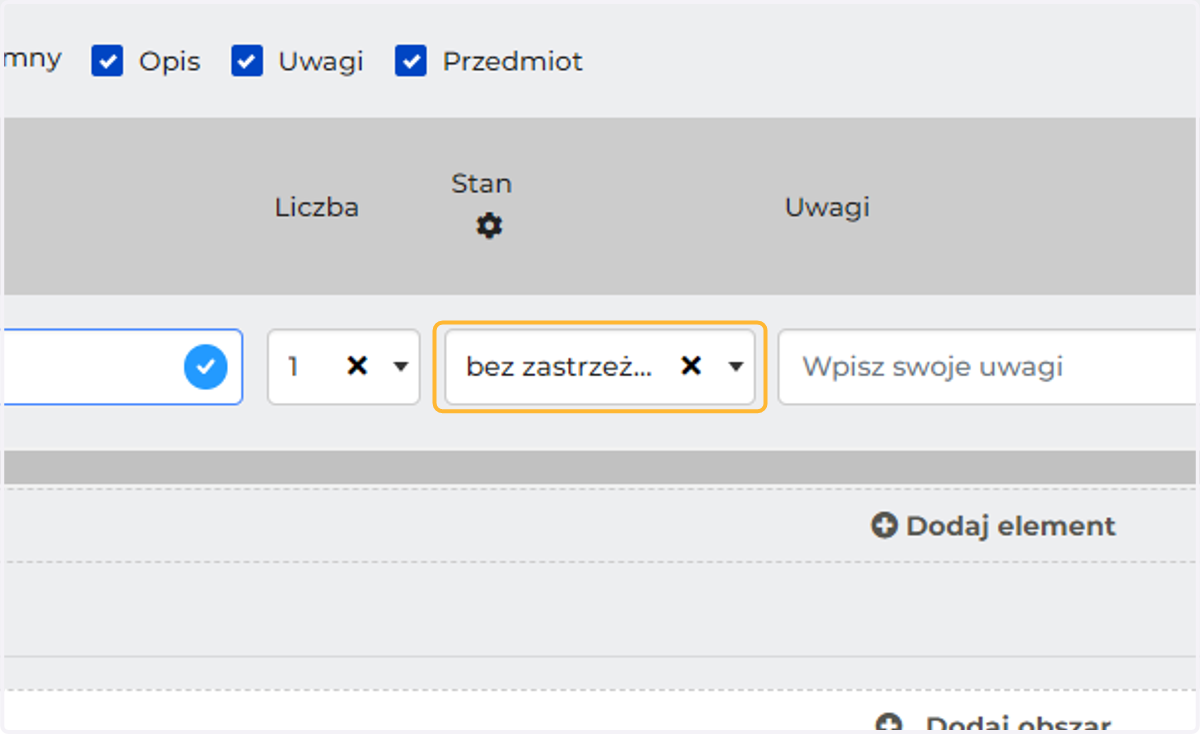
11. aby zmienić/ dodać własną skalę kliknij ustawienia
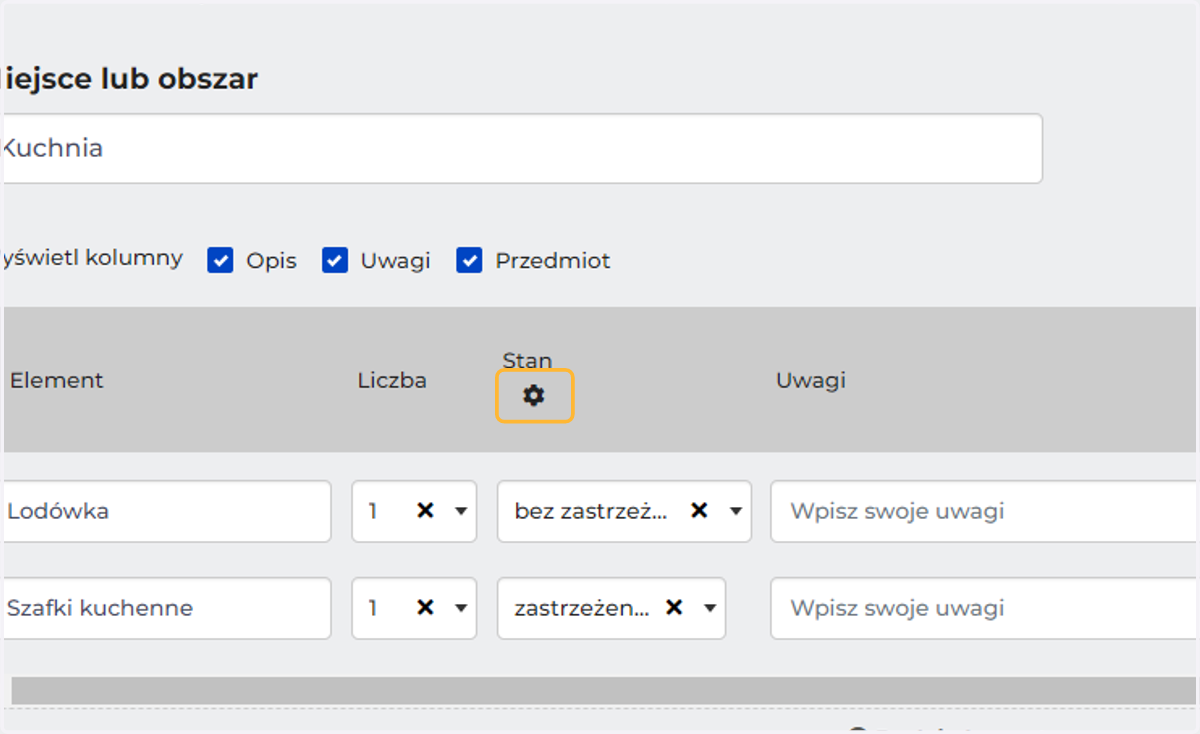
12. Domyślnie wybrana jest skala dychtomiczna, lecz możesz zmienić ją na szkolną lub dodać własną
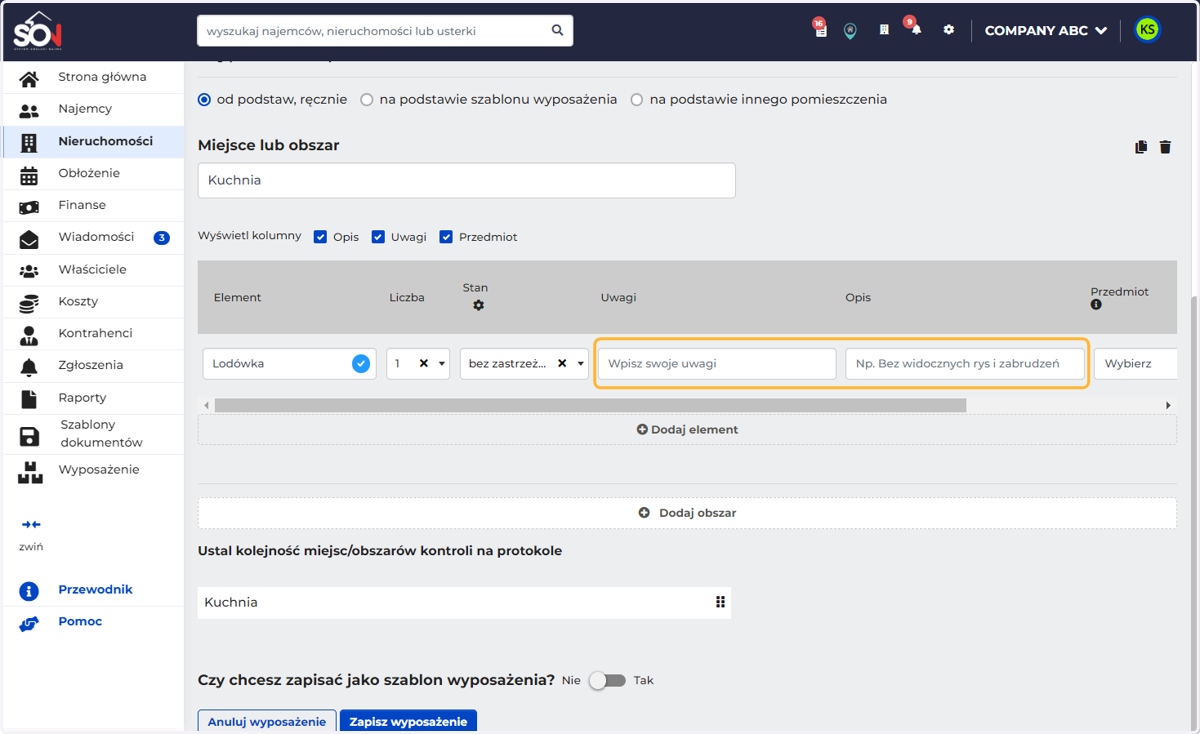
13. Tu dodasz uwagi i opis (opcjonalnie)
14. tu wybierasz przedmiot
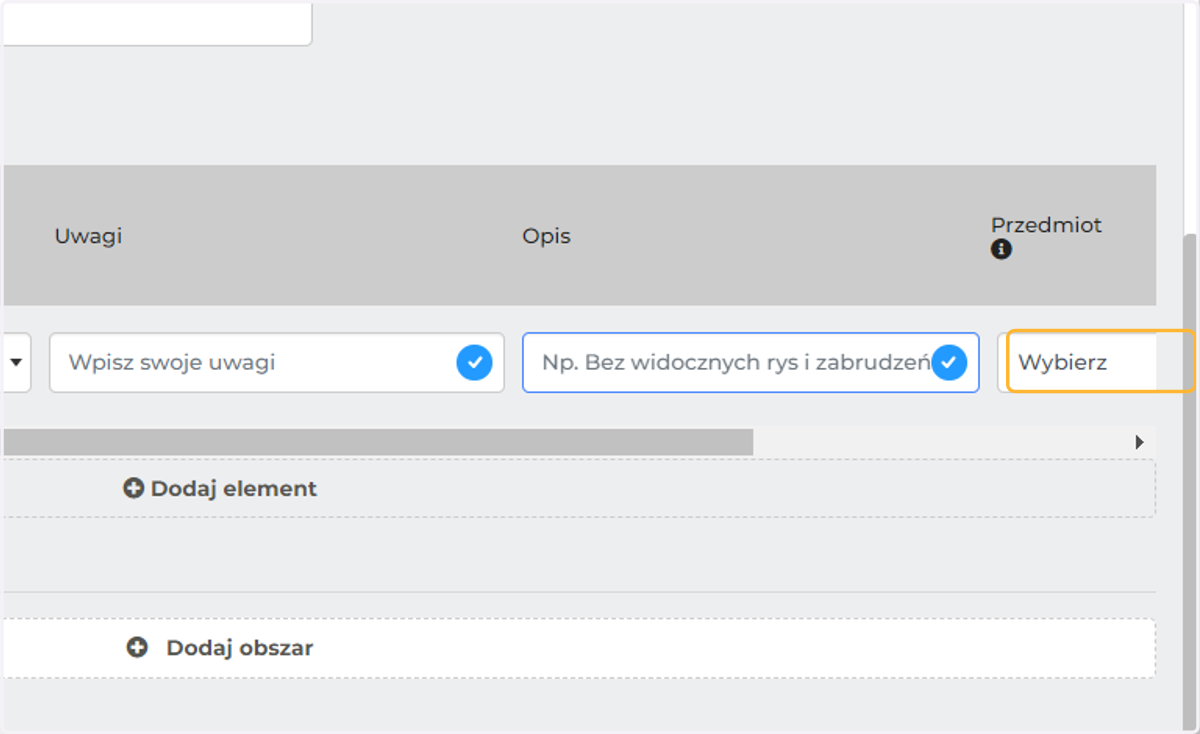
15. Możesz go wybrać z listy (jeśli został dodany wcześniej w wyposażeniu dla tego adresu) lub dodać nowy
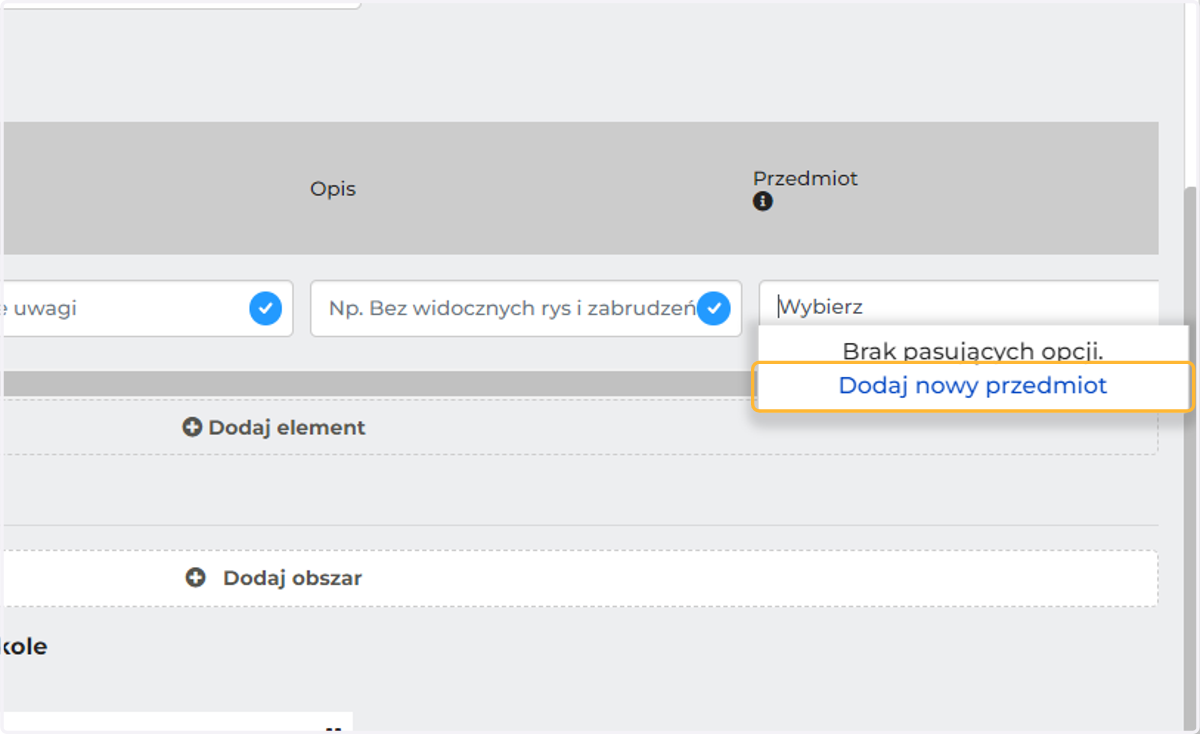
16. Na liście będą się znajdowały dodane wcześniej nazwy przedmiotów
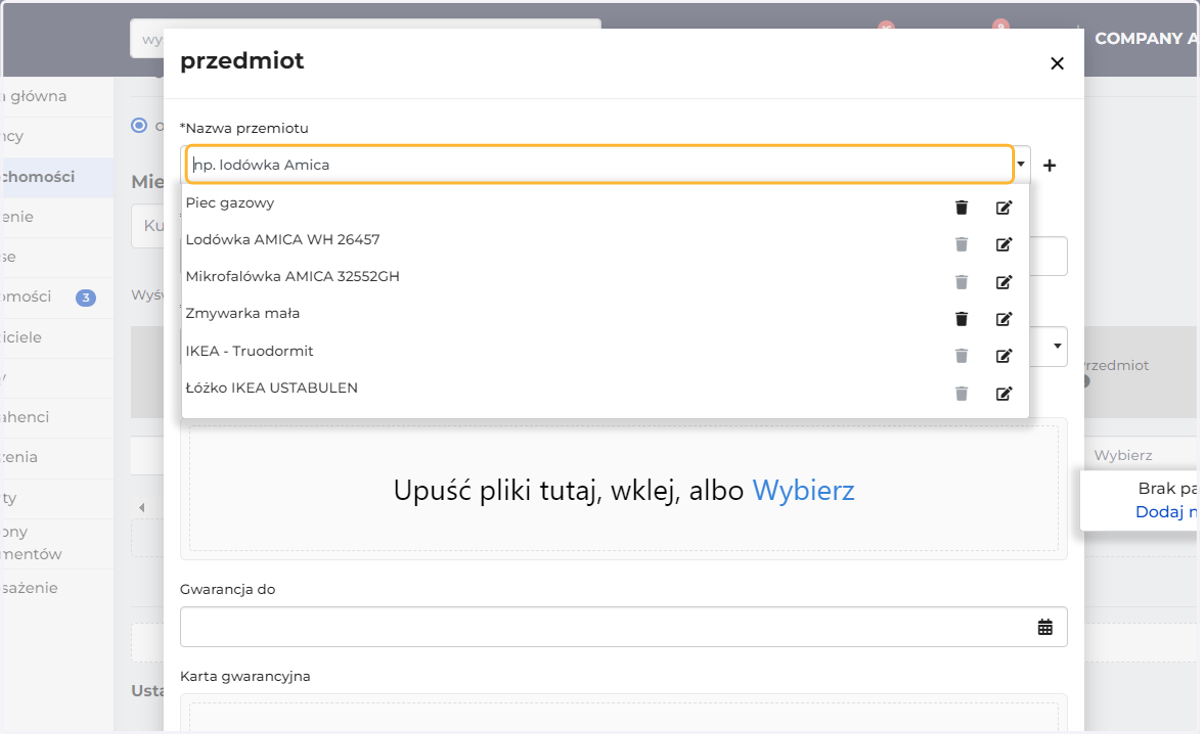
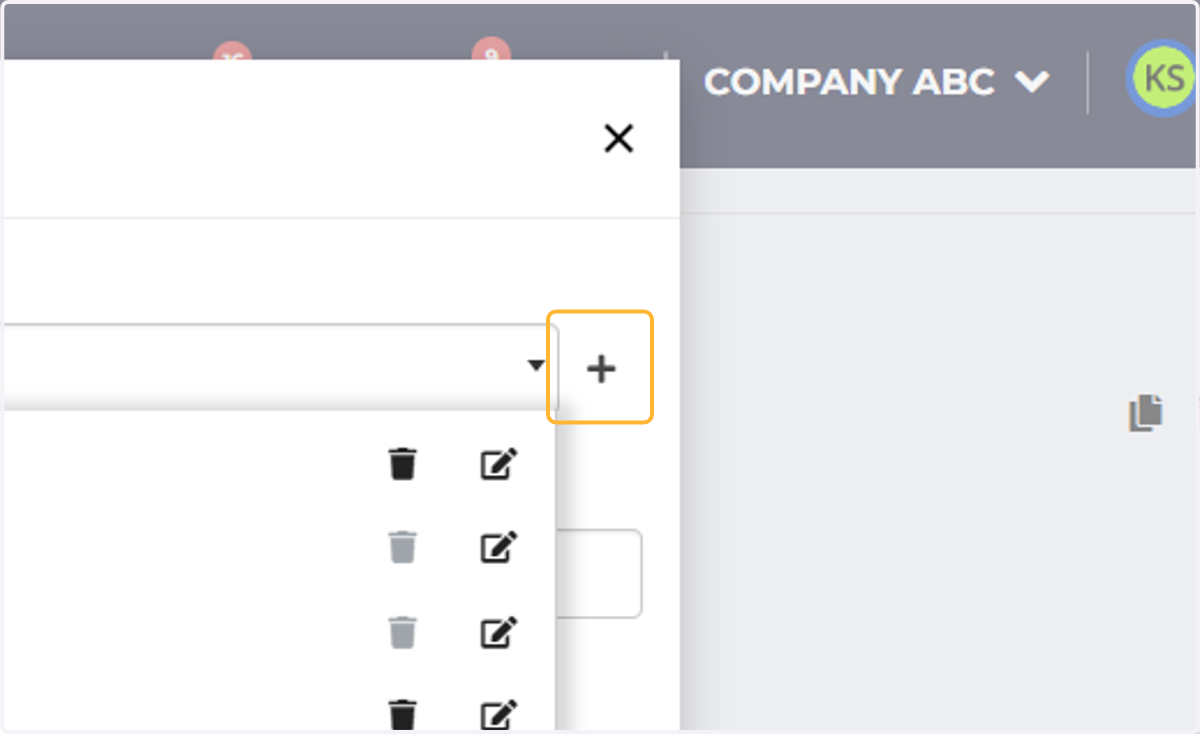
17. Jeśli jednak jest to nowy przedmiot, dodaj go z tego poziomu
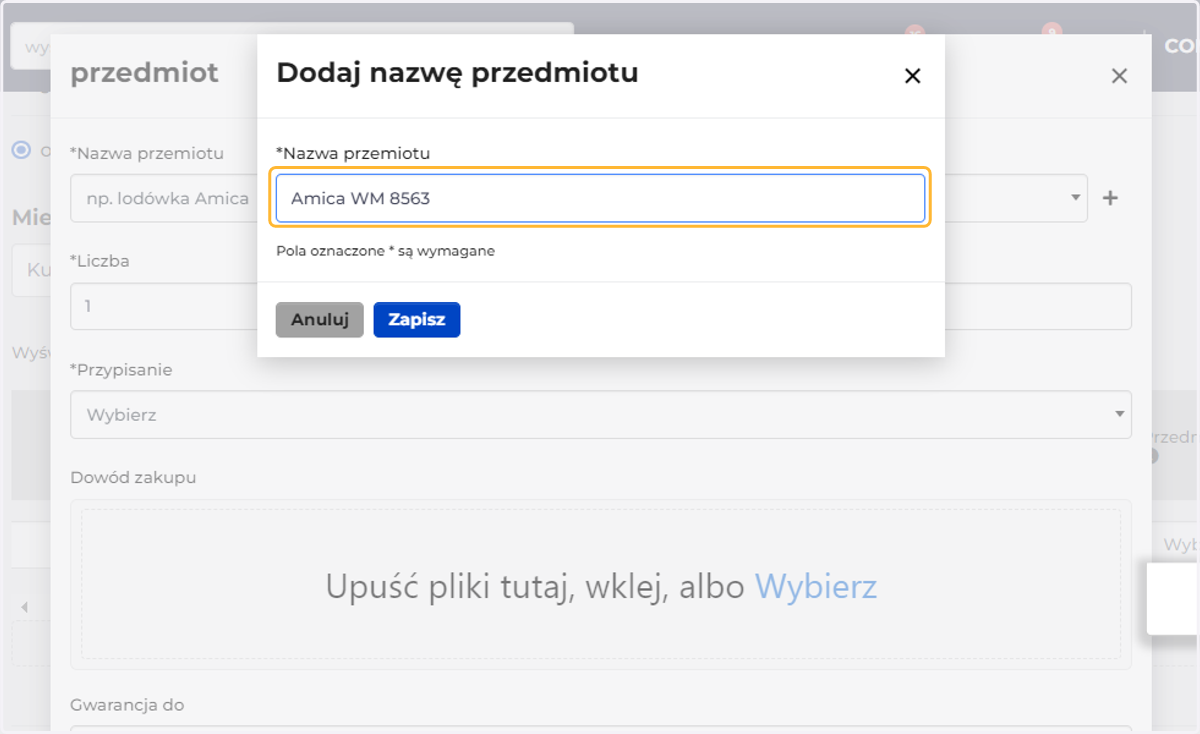
18. Nazwa przedmiotu to już konkretny element, najczęściej marka i model
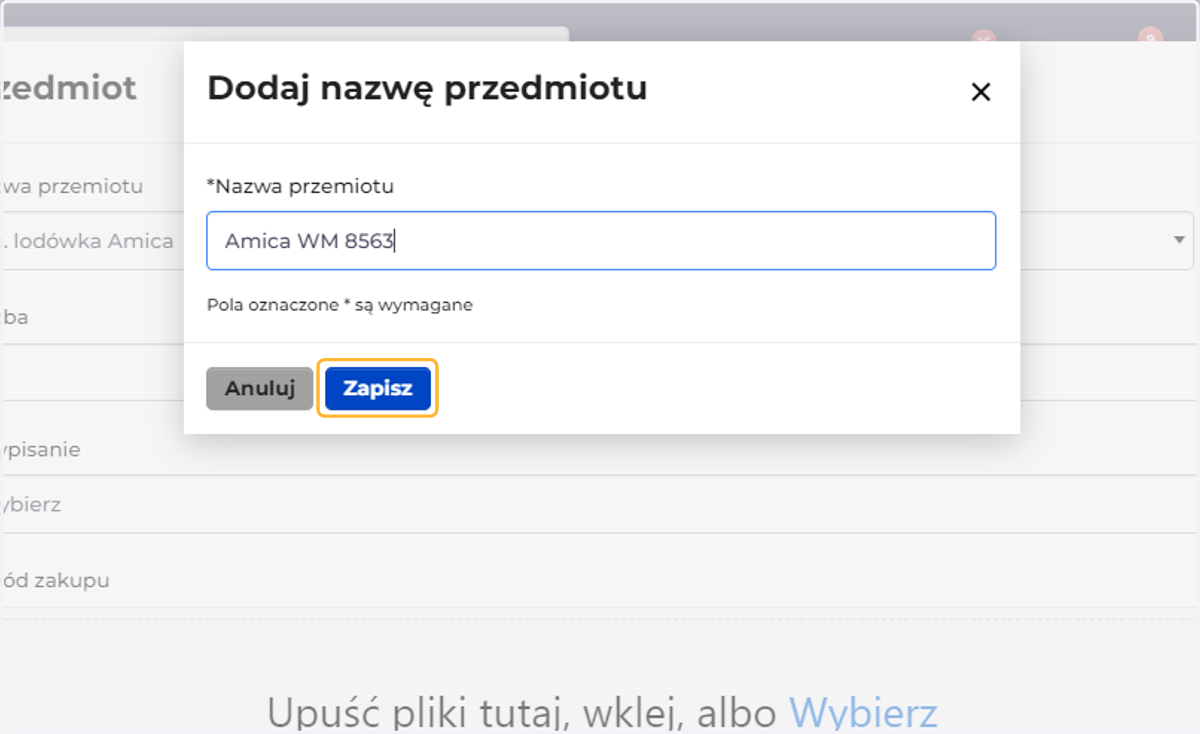
19. Zapisz
20. W formularzu możesz dodać więcej informacji, jak liczba dostępnych elementów w tej nieruchomości
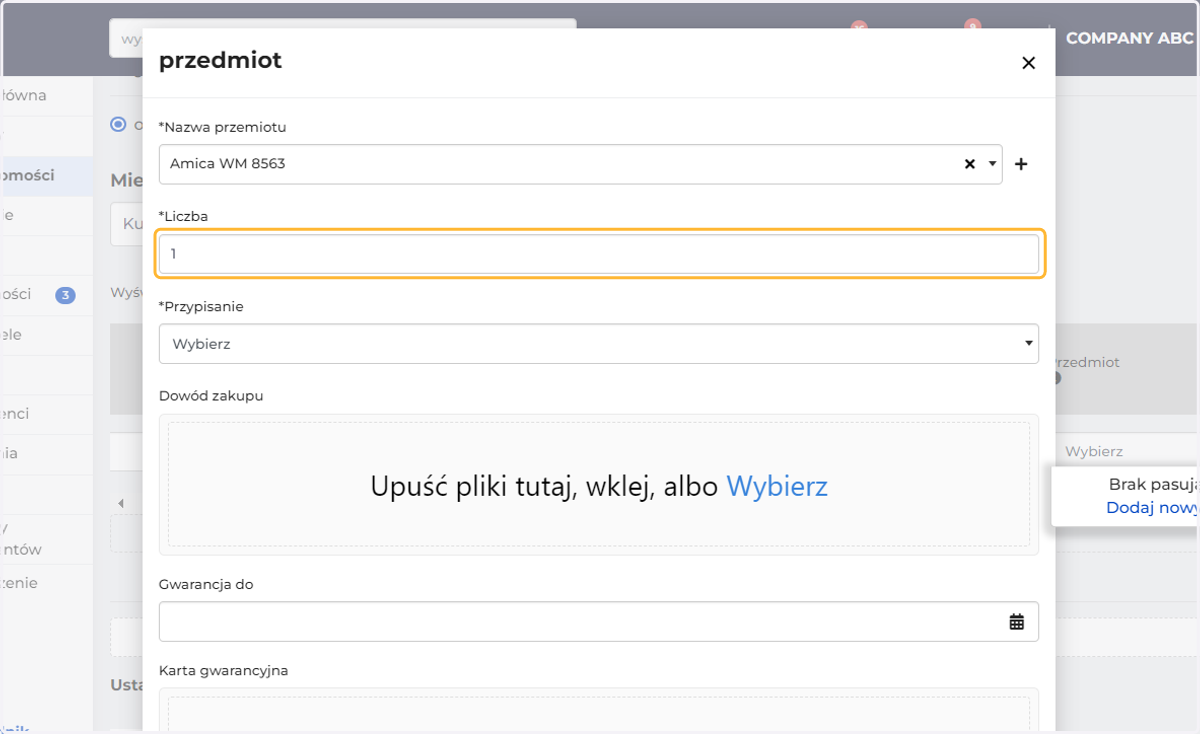
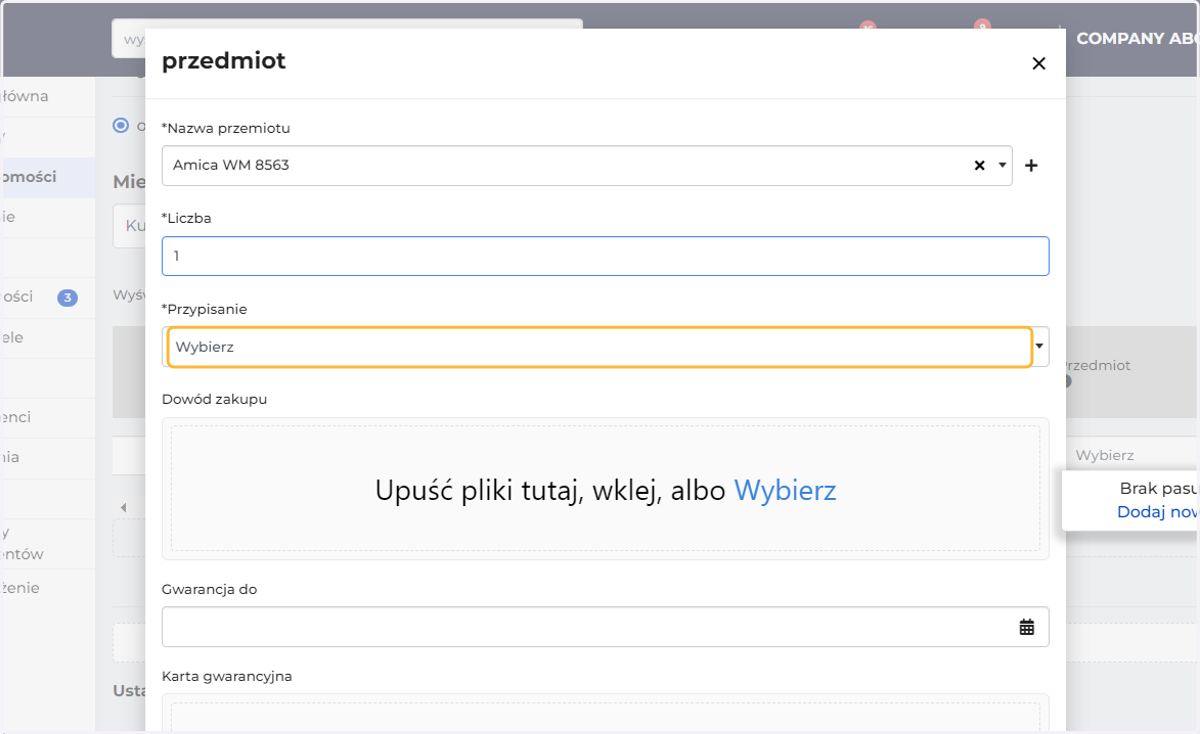
21. Przypisz do pomieszczenia
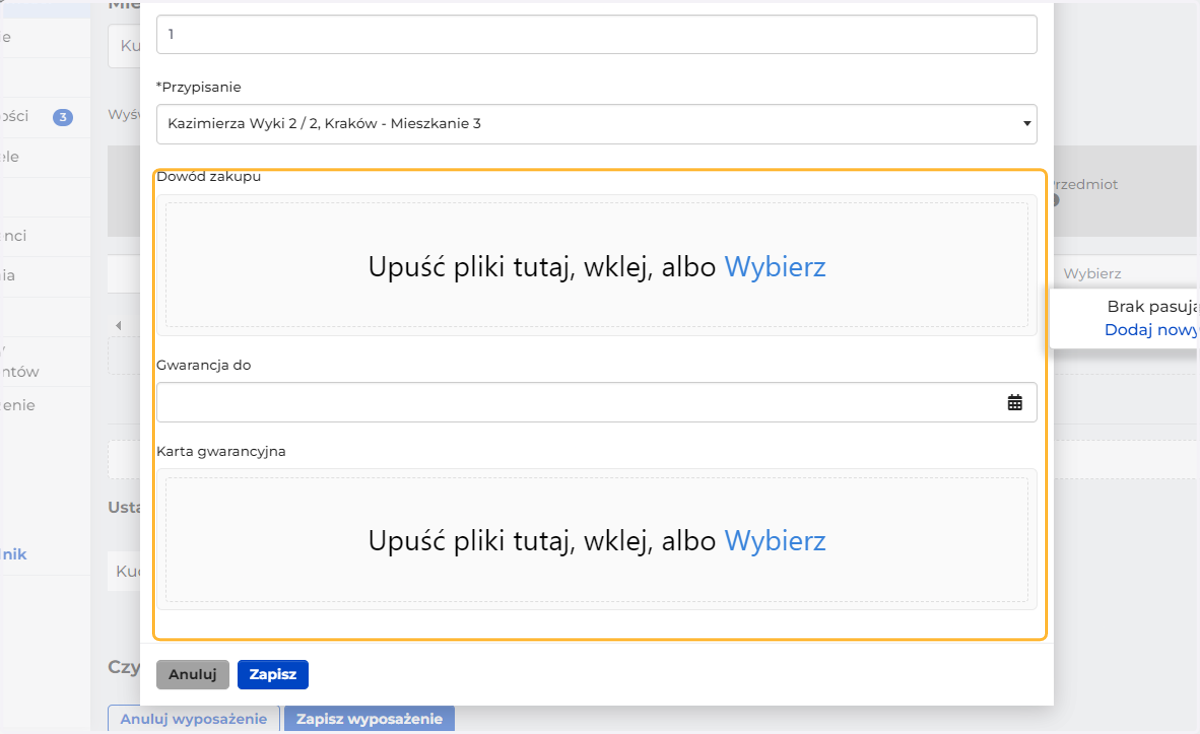
22. Możesz dodać więcej informacji
jak zdjęcie dowodu zakupu, karta gwarancyjna i termin gwarancji (który będzie widoczny na liście przedmiotów w menu wyposażenie)
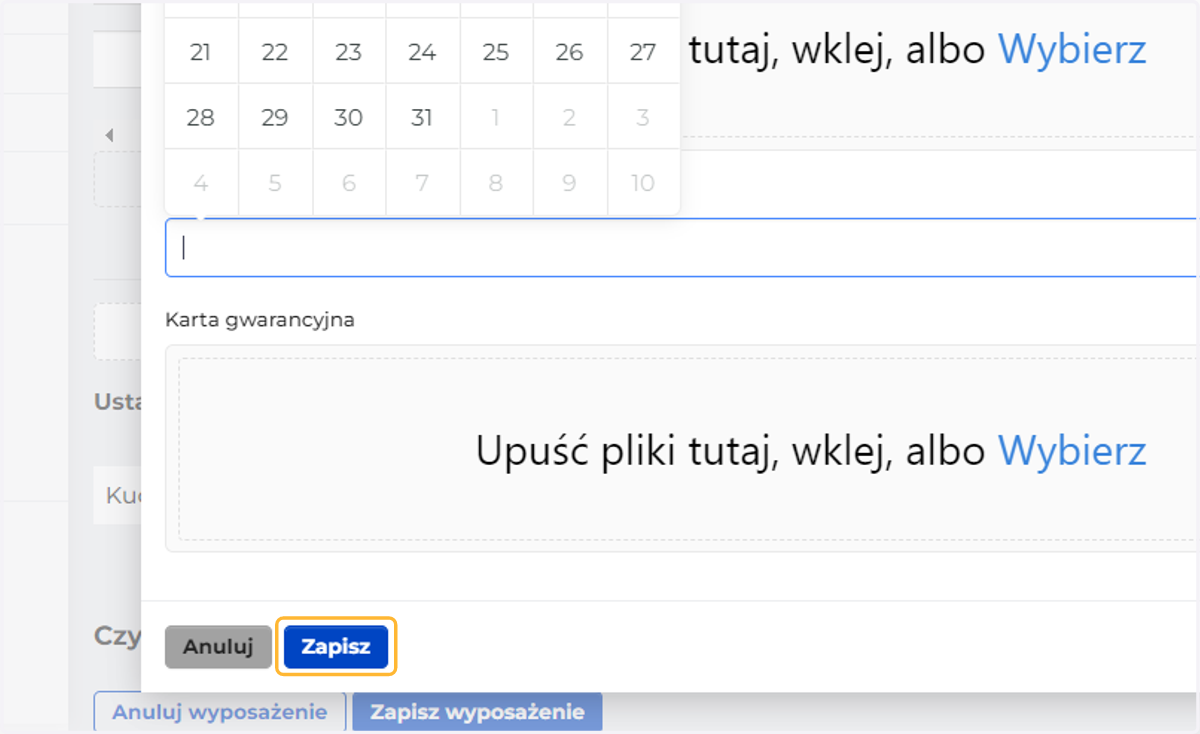
23. Zapisz
24. Analogicznie dodaj kolejne elementy w tym obszarze
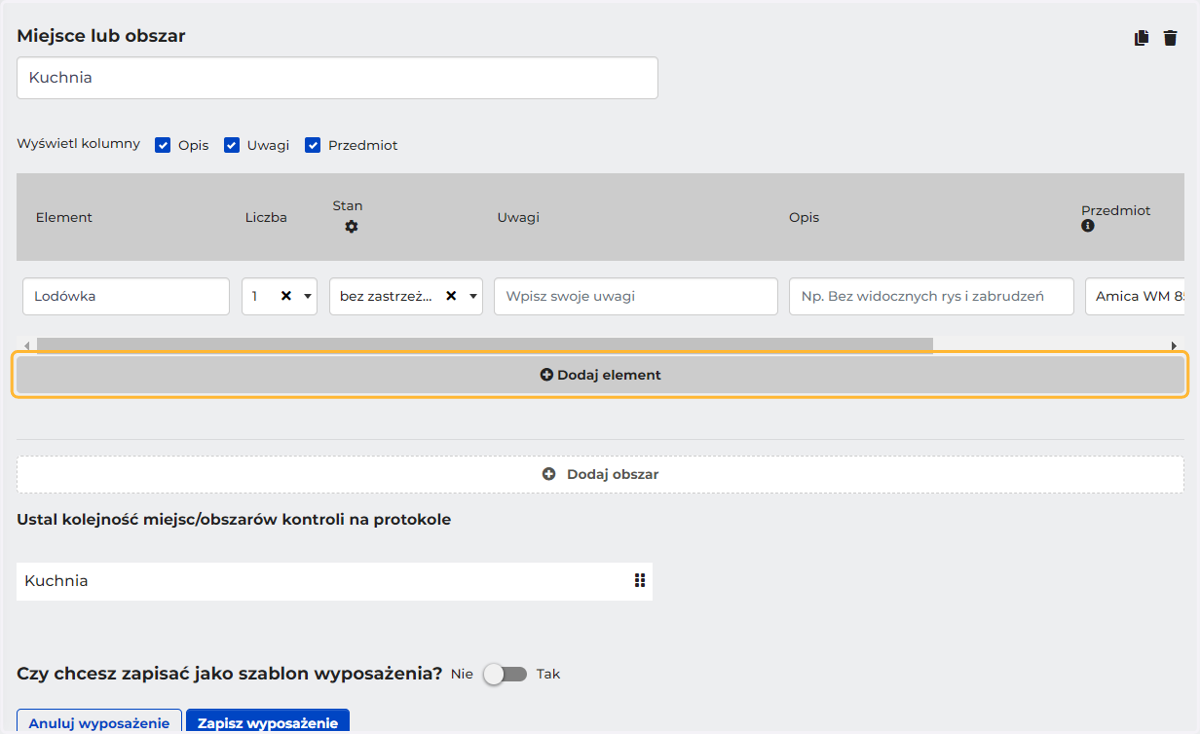
25. Jeśli pomieszczenie ma więcej obszarów, możesz je dodać Jeśli pomieszczenie to studio lub mieszkanie kolejnym obszarem będzie np. łazienka, pokój itp.
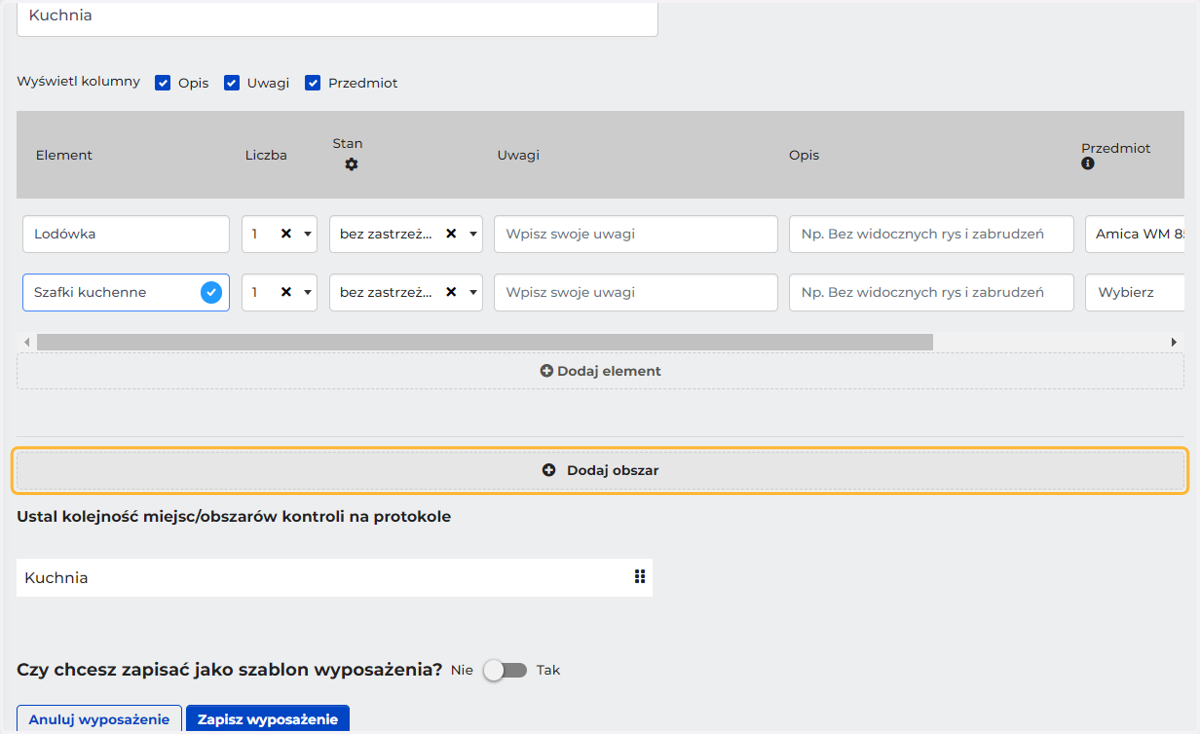
26. Nazwij miejsce/obszar
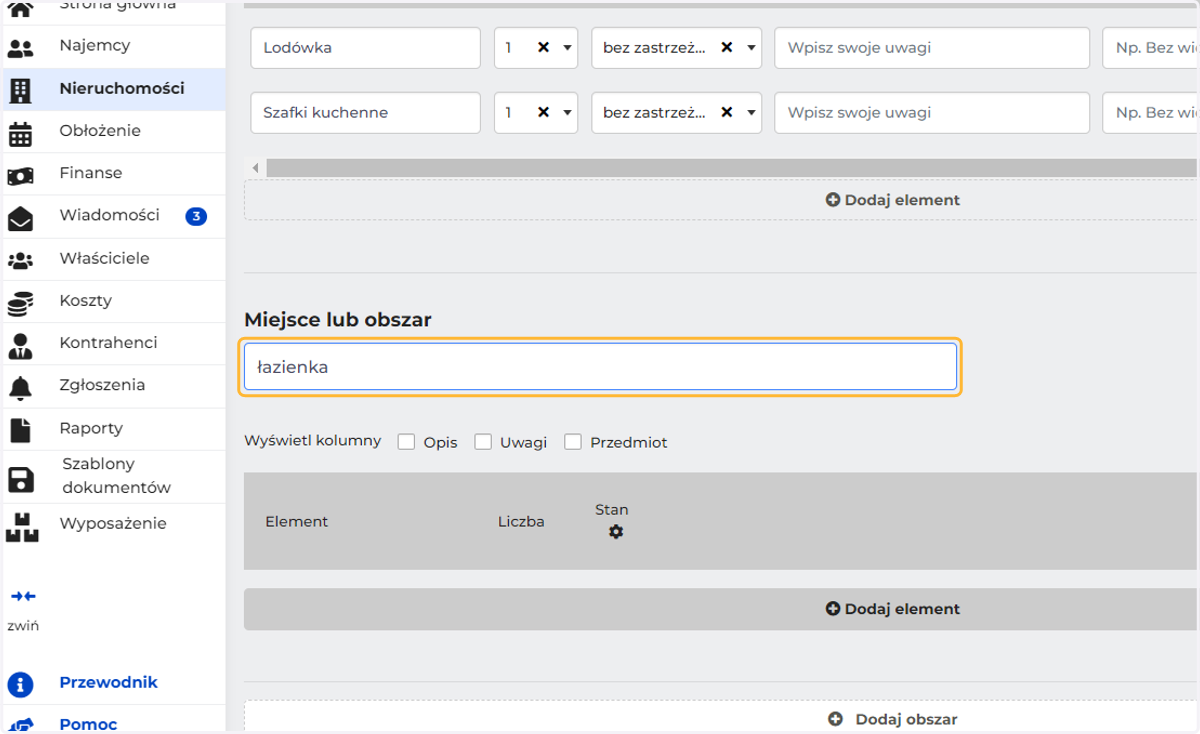
27. I postępuj analogicznie jak wcześniej dodając kolejne elementy wyposażenia
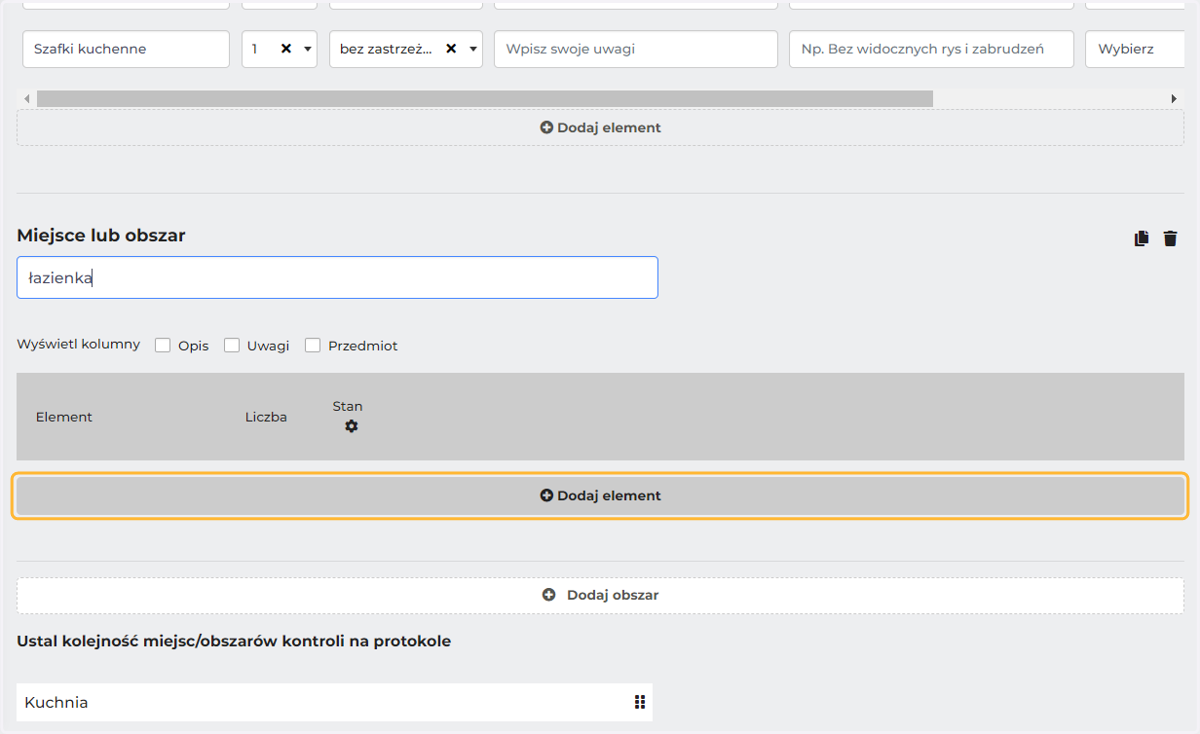
28. Po dodaniu kilku obszarów/miejsc możesz zmienić ich kolejność Przytrzymaj i przeciągnij kafelki z nazwami na dole formularza
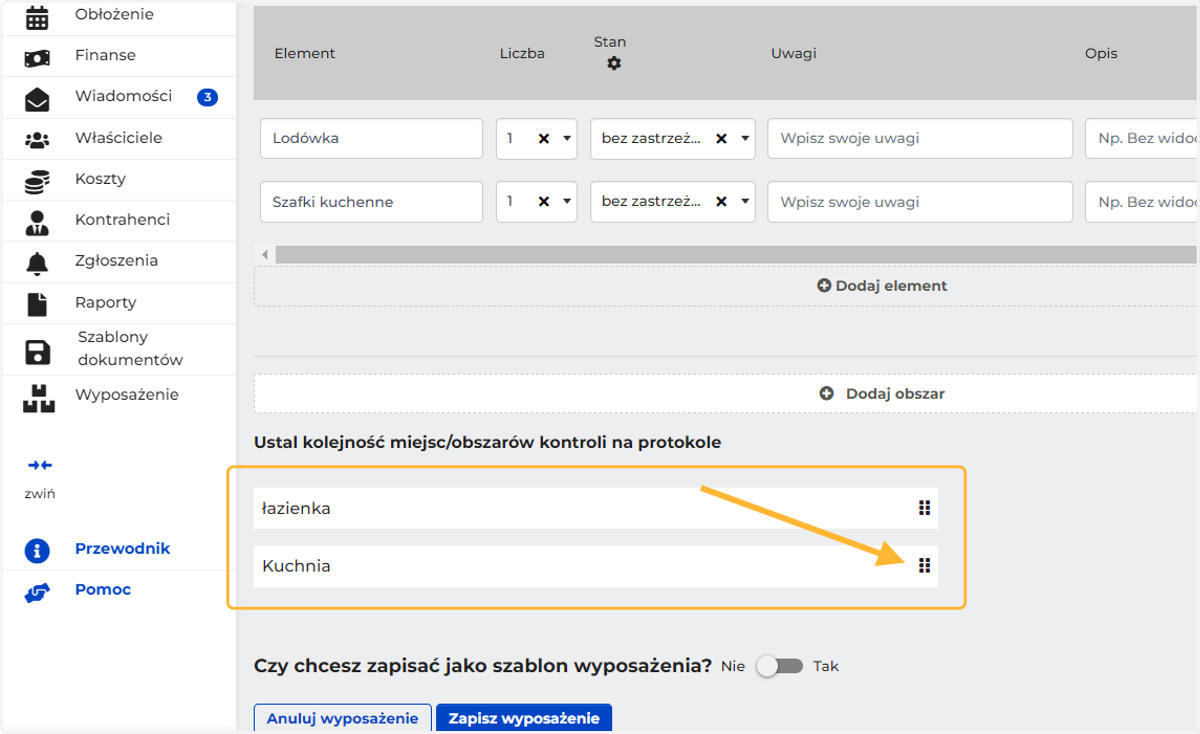
29. Zapisz wyposażenie lub zapisz jako szablon. Szablon przydaje się, jeśli masz wiele takich samych pomieszczeń z takim samym lub bardzo podobnym wyposażeniem.