Téléverse les fichiers dans Google Drive, ouvre les fichiers dans Google Sheets et importe le questionnaire dans Kahoot

Google Drive

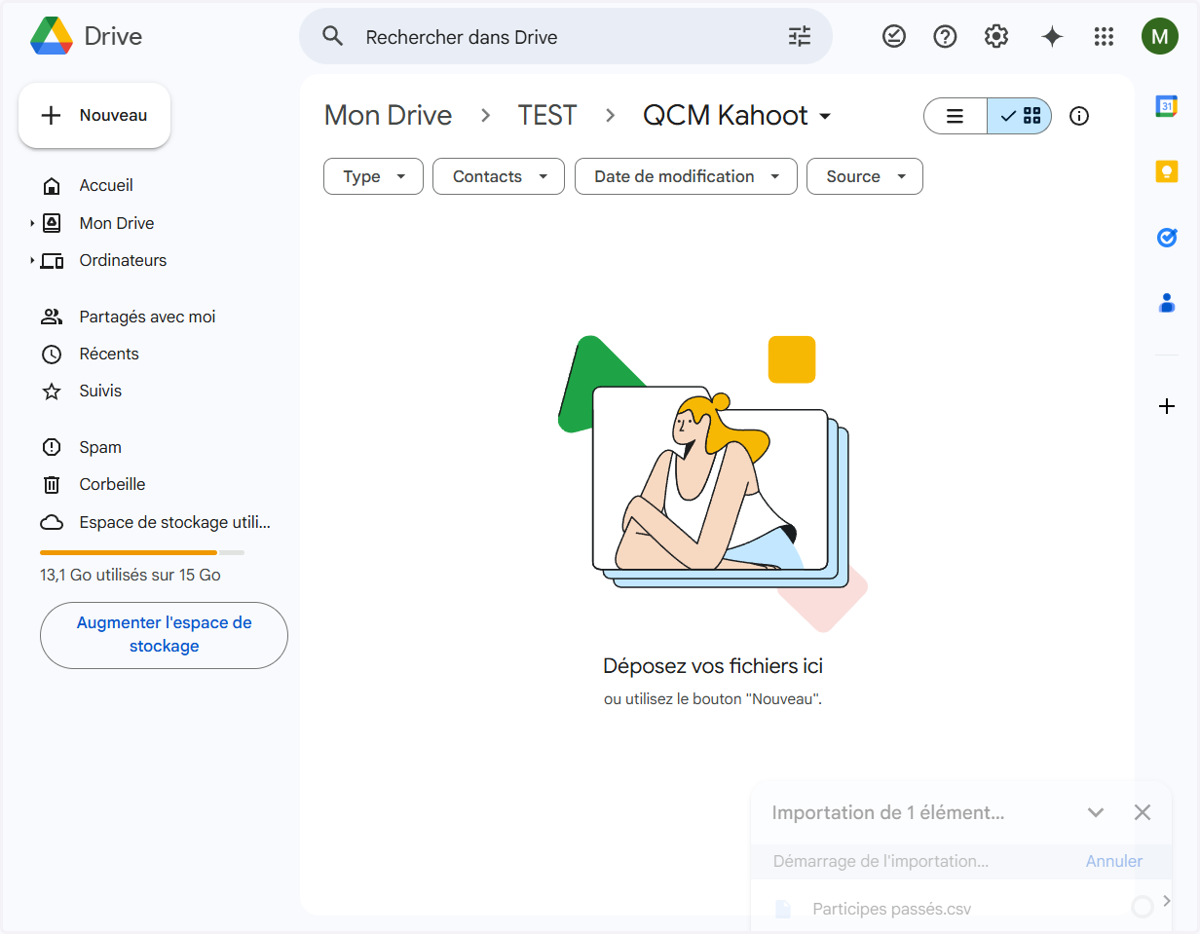
  1. 1. Fais un clic droit dans ce dossier ne contient aucun fichier. Pour ajouter des fichiers à ce dossier, appuyez sur Alt+N, utilisez le bouton "Nouveau" ou glissez-déposez des fichiers.

    Fais un clic droit dans ce dossier ne contient aucun fichier. Pour ajouter des fichiers à ce dossier, appuyez sur Alt+N, utilisez le bouton "Nouveau" ou glissez-déposez des fichiers.
  2. 2. Clique sur "Importer un fichier" ou Alt+C, puis U

    Clique sur "Importer un fichier" ou Alt+C, puis U
  3. 3. Sélectionne le fichier avec l'extension ".csv" dans le menu

    Sélectionne le fichier avec l'extension ".csv" dans le menu
  4. 4. Le fichier avec l'extension ".csv" est bien téléversé.

    Le fichier avec l'extension ".csv" est bien téléversé.

Kahoot!

  1. 5. Rends-toi sur https://kahoot.com/library/quiz-spreadsheet-template/ et télécharge le template (XLSX - 37 KB)

    Rends-toi sur https://kahoot.com/library/quiz-spreadsheet-template/ et télécharge le template (XLSX - 37 KB)

Google Drive

  1. 6. Importer le template dans ton Google Drive

    Importer le template dans ton Google Drive
  2. 7. Clique droit ou utilise le menu Autres actions puis "Ouvrir avec" pour ouvrir le fichier avec l'extension ".csv"

    Clique droit ou utilise le menu Autres actions puis "Ouvrir avec" pour ouvrir le fichier avec l'extension ".csv"
  3. 8. Ouvre le fichier avec Google Sheets

    Ouvre le fichier avec Google Sheets

Google Docs

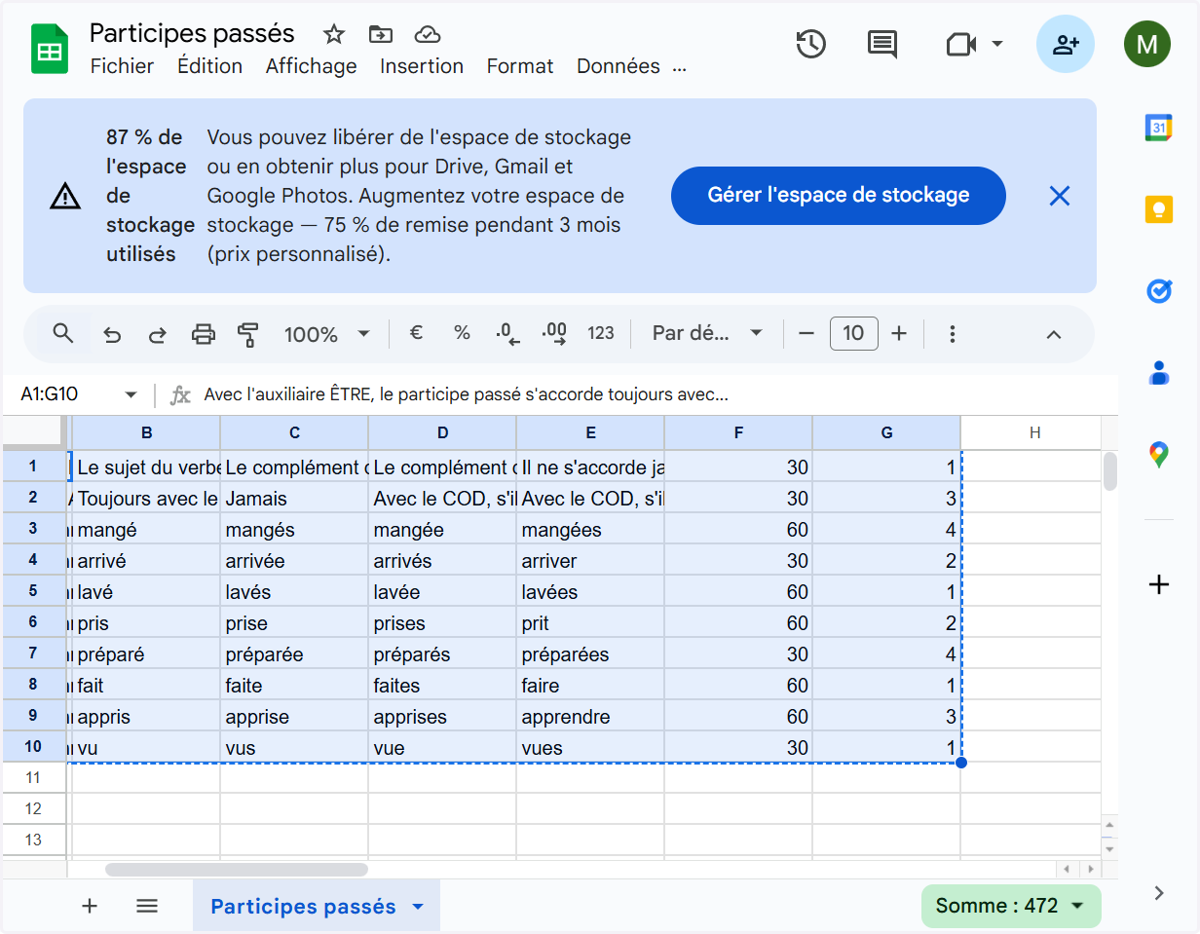
  1. 9. Sélectionne et copie les données du fichier .csv

    Sélectionne et copie les données du fichier .csv
  2. 10. Assure-toi que l'ensemble des données ont bien été sélectionnées "

    Assure-toi que l'ensemble des données ont bien été sélectionnées "

Google Drive

  1. 11. Procède de la manière manière avec le fichier template

    Procède de la manière manière avec le fichier template
  2. 12. Ouvre-le avec Google Sheets

    Ouvre-le avec Google Sheets

Google Docs

  1. 13. Efface la première ligne à partir de "Which spreadsheets (...)"

    Efface la première ligne à partir de "Which spreadsheets (...)"
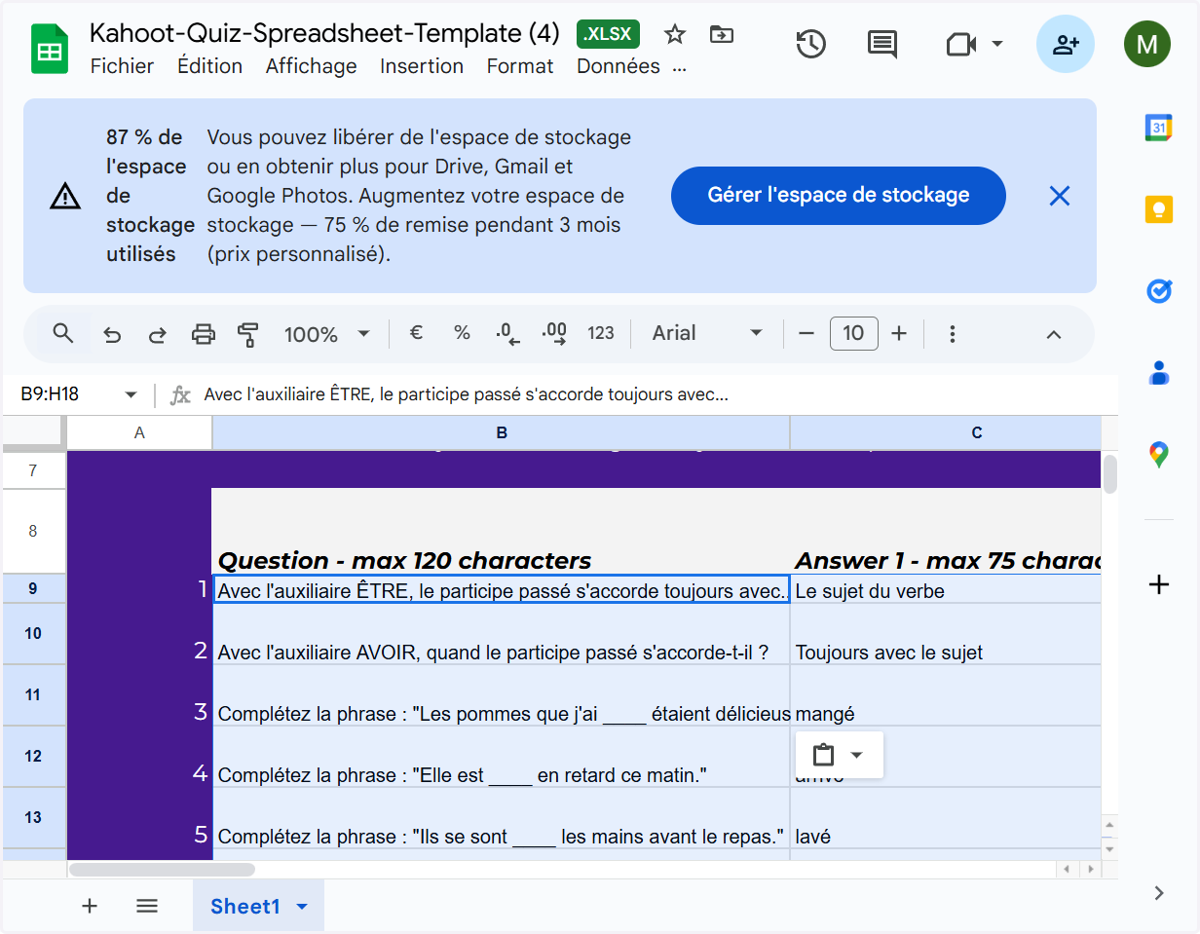
  2. 14. Et colle les données copiées depuis le fichier csv ouvert dans Google Sheets.

    Et colle les données copiées depuis le fichier csv ouvert dans Google Sheets.
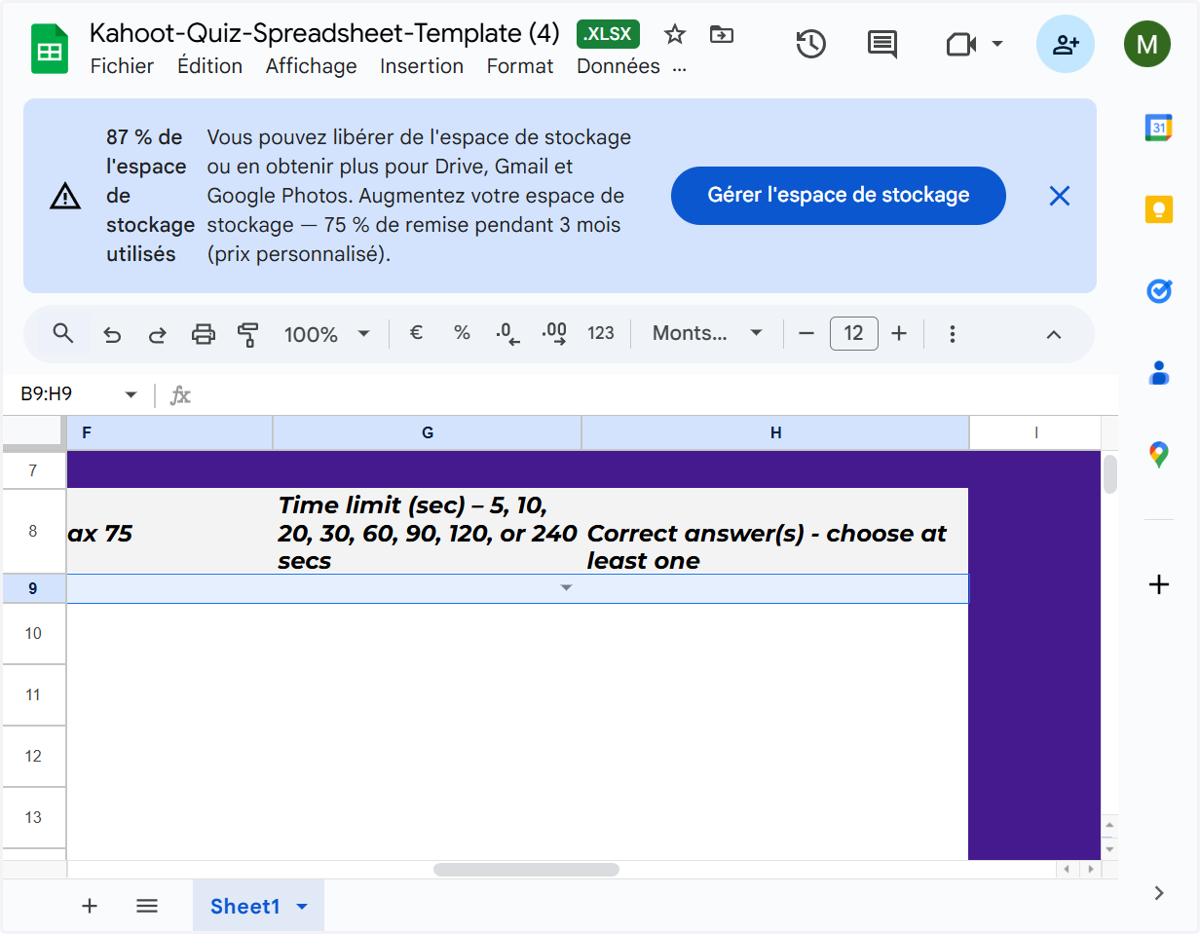
  3. 15. Assure-toi d'être dans la bonne colonne pour coller le contenu.

    Assure-toi d'être dans la bonne colonne pour coller le contenu.
  4. 16. Clique ensuite sur Fichier > Téléchargement > Microsoft Excel (XSLX)

    Clique ensuite sur Fichier > Téléchargement > Microsoft Excel (XSLX)
  5. 17. Click on Microsoft Excel (XLSX)

    Click on Microsoft Excel (XLSX)

Kahoot!

  1. 18. Connecte-toi à l'application Kahoot

    Connecte-toi à l'application Kahoot

Kahoot!

  1. 19. Appuie sur le bouton "Créer"

    Appuie sur le bouton "Créer"
  2. 20. Puis clique sur le menu "Kahoot"

    Puis clique sur le menu "Kahoot"
  3. 21. Appuie sur le bouton "Fermer"

    Appuie sur le bouton "Fermer"
  4. 22. Clique sur le bouton "Ajouter une question"

    Clique sur le bouton "Ajouter une question"
  5. 23. Clique sur le bouton "Importer une feuille de calcul"

    Clique sur le bouton "Importer une feuille de calcul"
  6. 24. Clique sur le bouton "Sélectionner un fichier"

    Clique sur le bouton "Sélectionner un fichier"
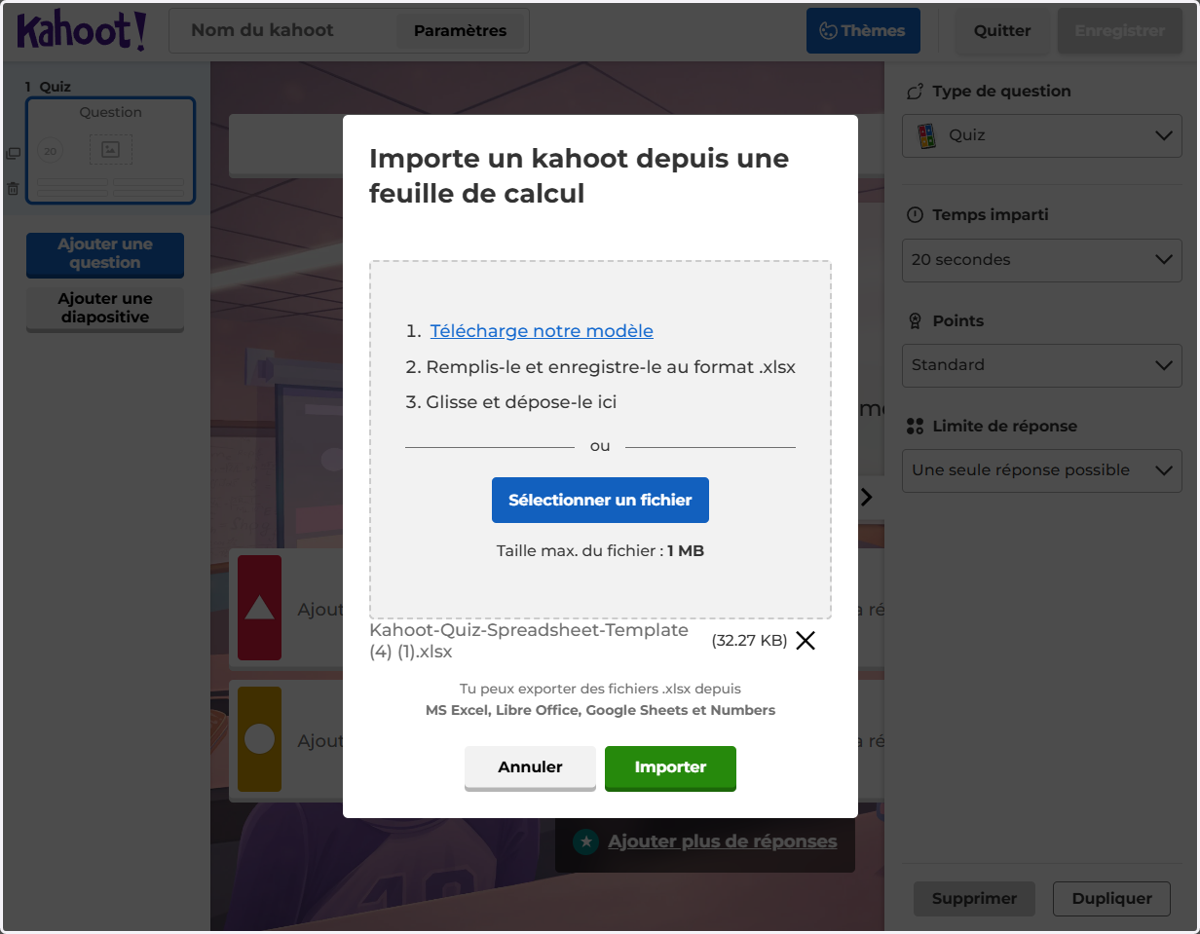
  7. 25. Selectionne le fichier template Kahoot dans lequel tu as copié les données du fichier .csv.

    Selectionne le fichier template Kahoot dans lequel tu as copié les données du fichier .csv.
  8. 26. Clicque sur importer

    Clicque sur importer
  9. 27. Clique sur le bouton "Ajouter des questions"

    Clique sur le bouton "Ajouter des questions"
  10. 28. Clique sur la première question.

    Clique sur la première question.
  11. 29. Efface-la.

    Efface-la.
  12. 30. Clique sur "Supprimer".

    Clique sur "Supprimer".
  13. 31. Clique sur "Enregistrer"

    Clique sur "Enregistrer"
  14. 32. Trouve un nom pour ton Kahoot.

    Trouve un nom pour ton Kahoot.
  15. 33. Clique sur "Continuer"

    Clique sur "Continuer"
  16. 34. Clique sur "Terminer"

    Clique sur "Terminer"
  17. 35. Clique sur "Envoyer" ou "Présenter en direct" pour planifier ou lancer directement votre Kahoot.

    Clique sur "Envoyer" ou "Présenter en direct" pour planifier ou lancer directement votre Kahoot.