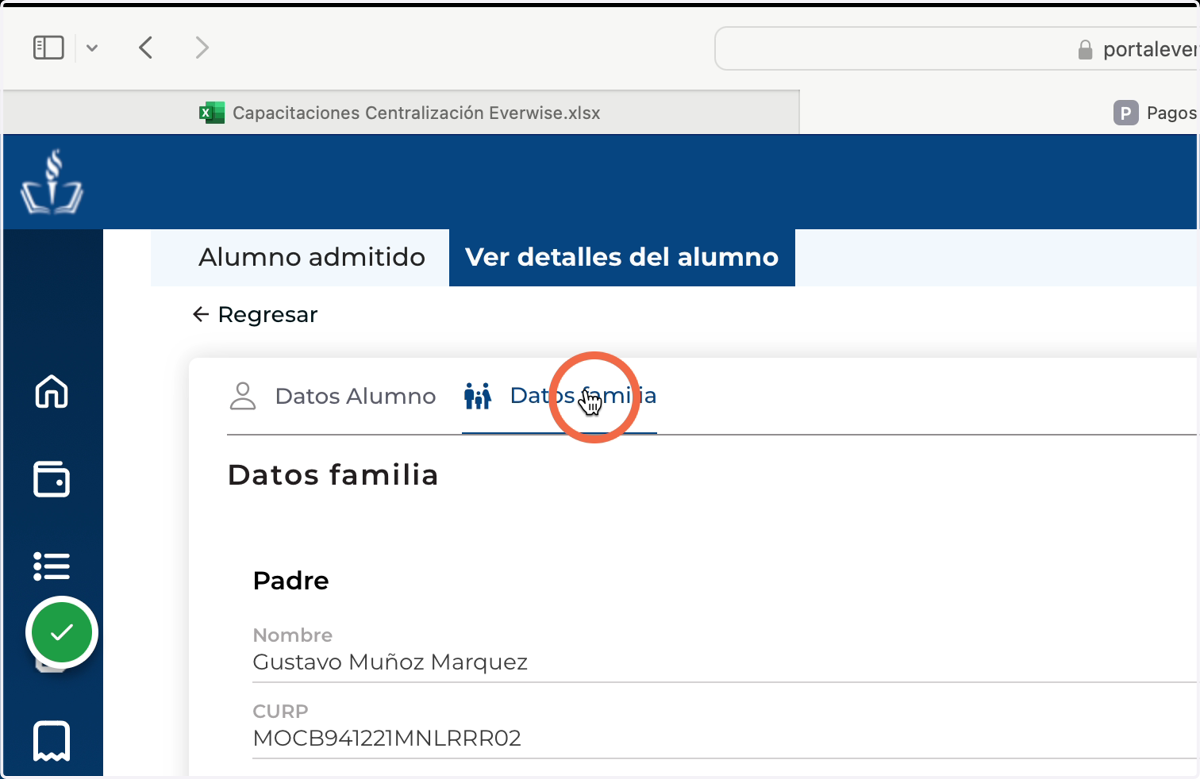
¿Como puedo visualizar y descargar la lista de los pagos? Perfil Finanzas
Pestaña Pagos
1. Pagos
En el menú lateral observarás una pestaña con el nombre de "Pagos". Da clic para ingresar
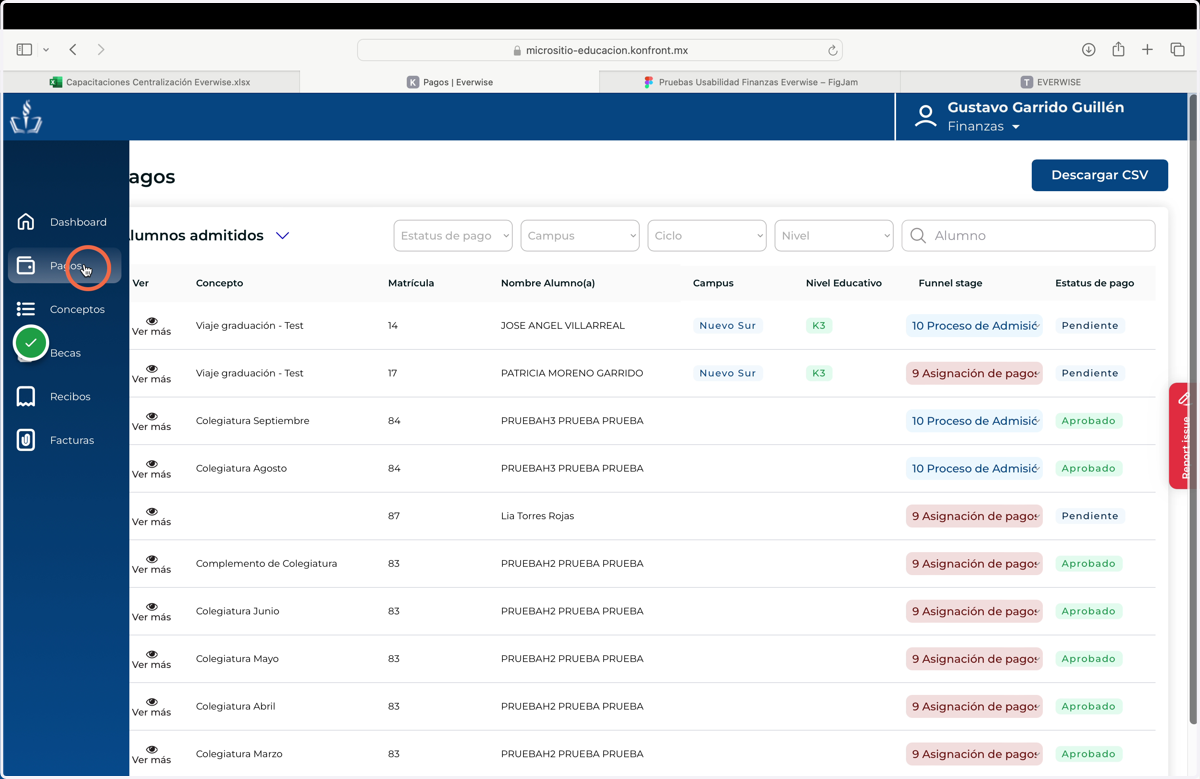
2. Pestañas "Alumnos Admitidos" y "Alumnos Actuales"
3. Pestañas
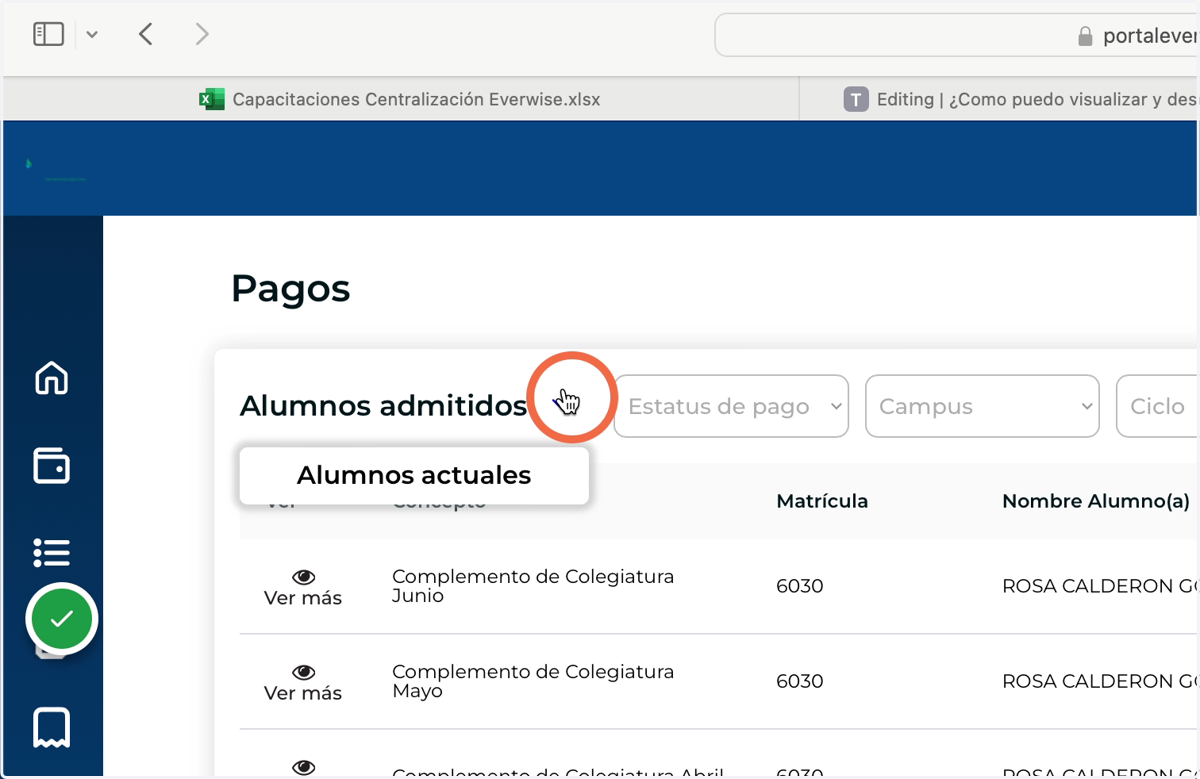
En esta pestaña podrás observar la lista de todos los pagos que existen con su respectiva información. Observarás a continuación que la lista de pagos se divide en dos pestañas diferentes:
Pagos por Alumnos Admitidos
Pagos por Alumnos Actuales
Da clic en la pestaña de la cual deseas visualizar los pagos
Filtros
Los filtros se pueden utilizar juntos o separados para eficientar tus búsquedas y descargar la base de datos con los pagos deseados
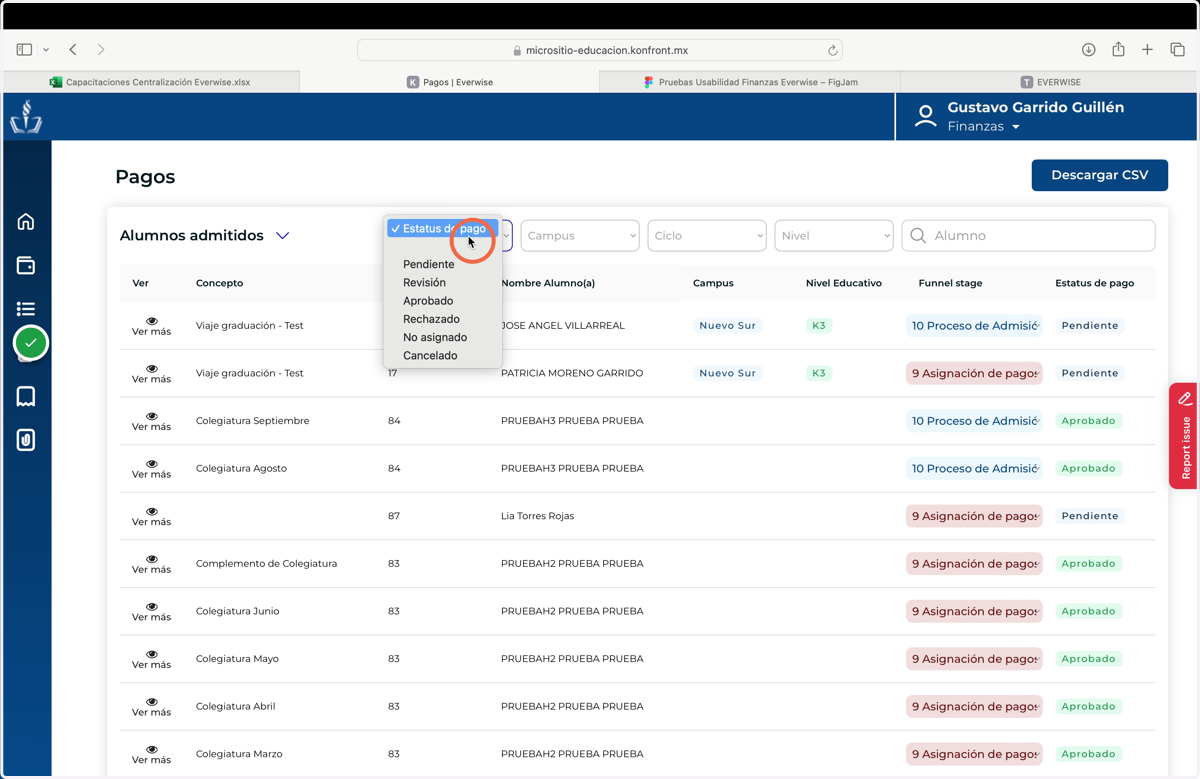
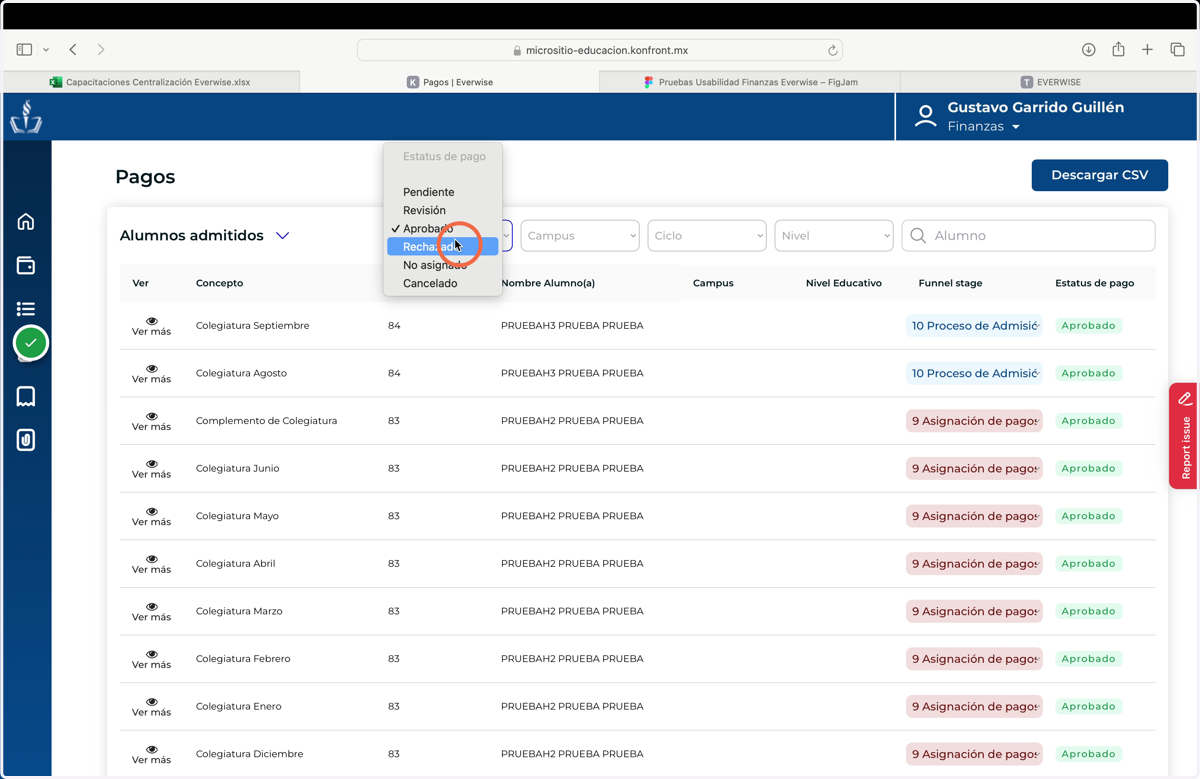
4. Filtro "Estatus de pago"
Visualizamos que existe la opción de poder filtrar por "Estatus de pago". Selecciona el estatus por el cual deseas visualizar los resultados
5. Visualización Filtro
Aquí podemos visualizar el filtro aplicado. En este caso por estatus de pago "Aprobado"
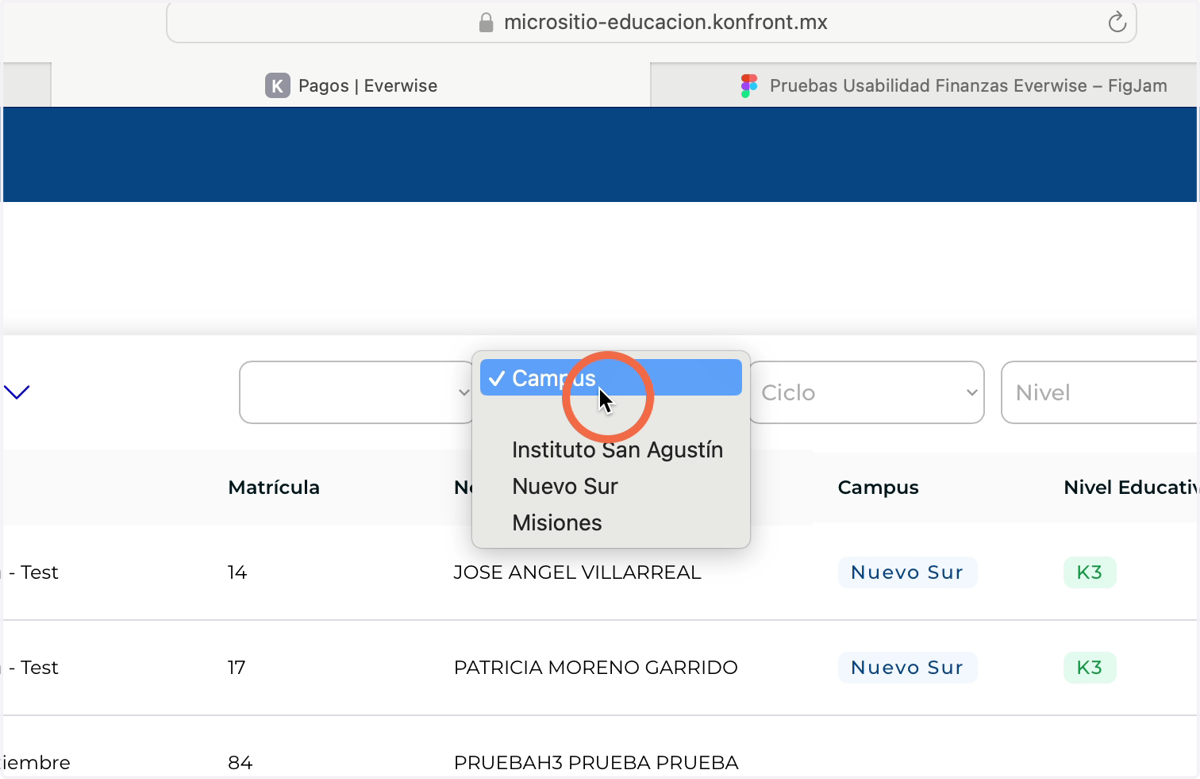
6. Filtro por "Campus"
Visualizamos que existe la opción de poder filtrar por "Campus". Selecciona el campus por el cual deseas visualizar los resultados
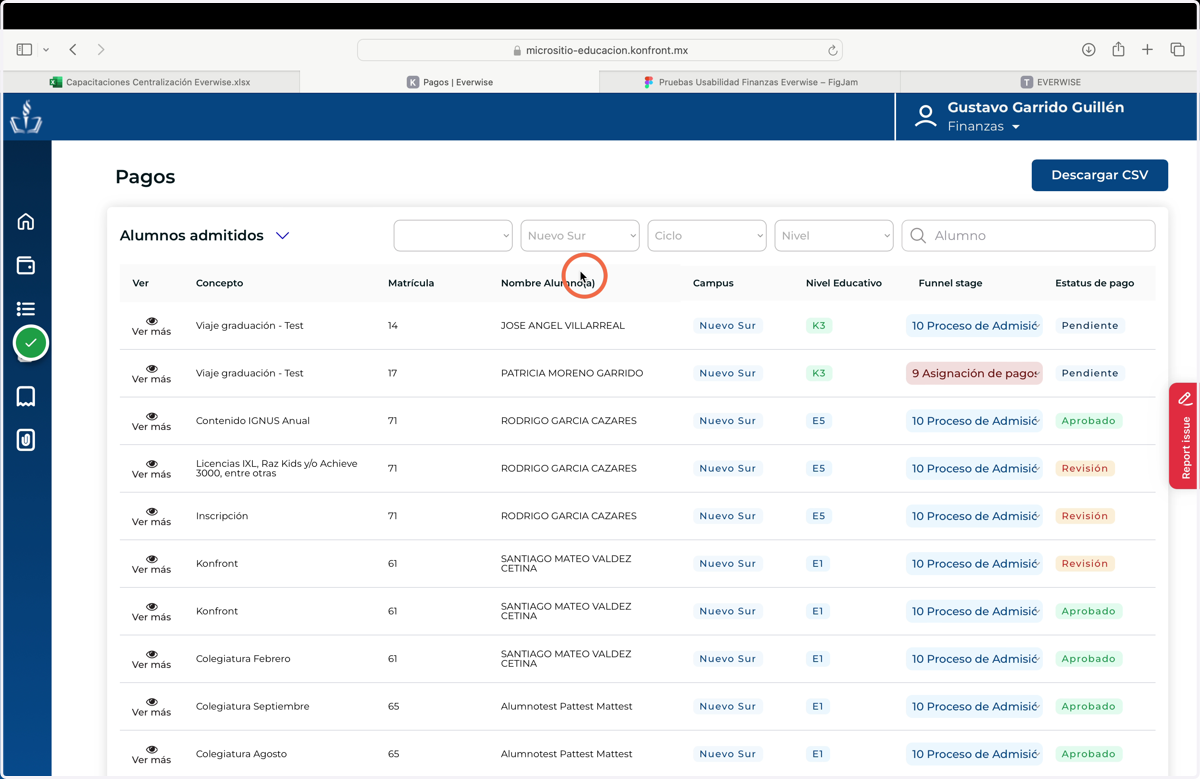
7. Visualización de filtro
Aquí podemos visualizar el filtro aplicado. En este caso por campus "Nuevo Sur"
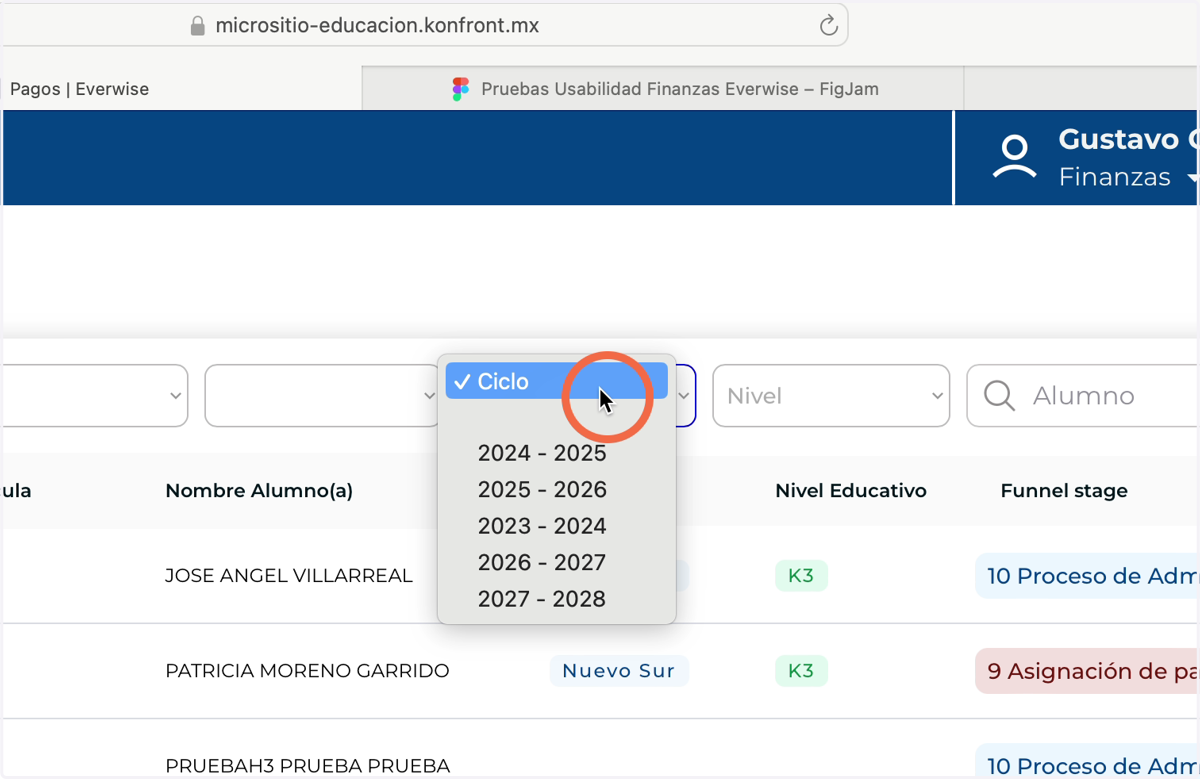
8. Filtro por "Ciclo"
Visualizamos que existe la opción de poder filtrar por "Ciclo". Selecciona el ciclo por el cual deseas visualizar los resultados
9. Visualización de filtro
Aquí podemos visualizar el filtro aplicado. En este caso por ciclo "2025-2026"
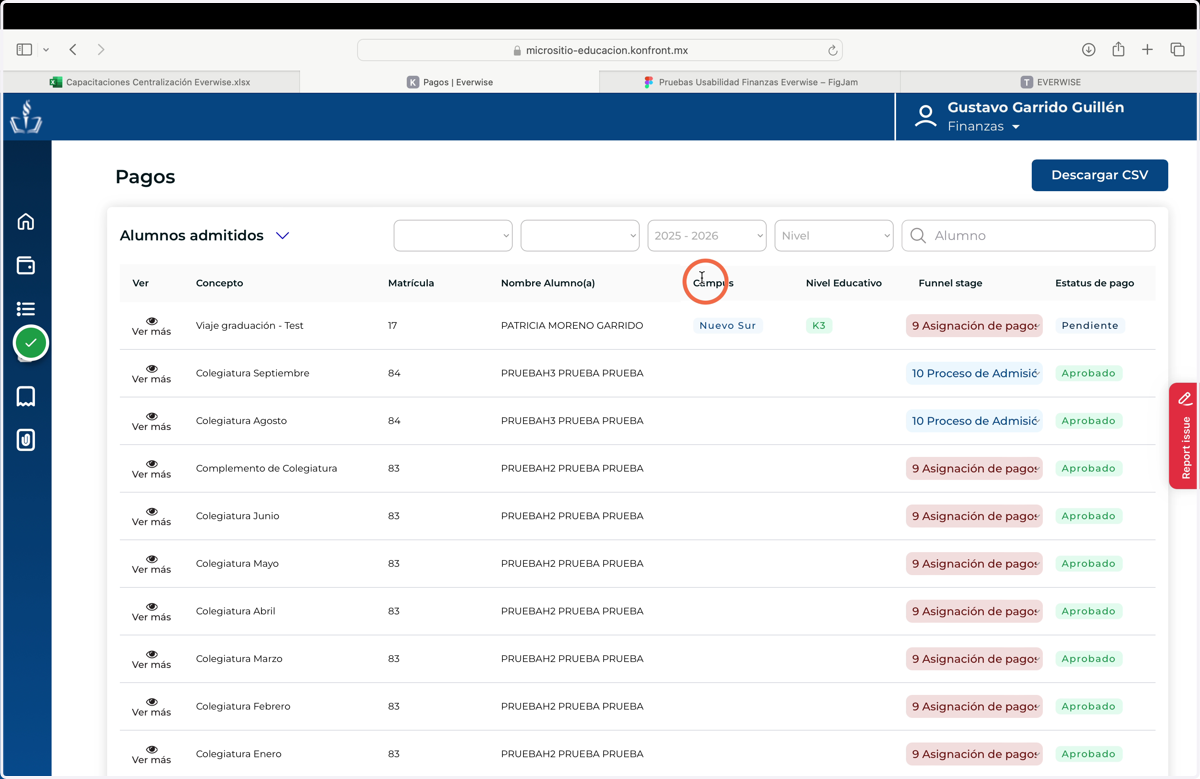
10. Filtro por "Nivel"
Visualizamos que existe la opción de poder filtrar por "Nivel". Selecciona el nivel por el cual deseas visualizar los resultados
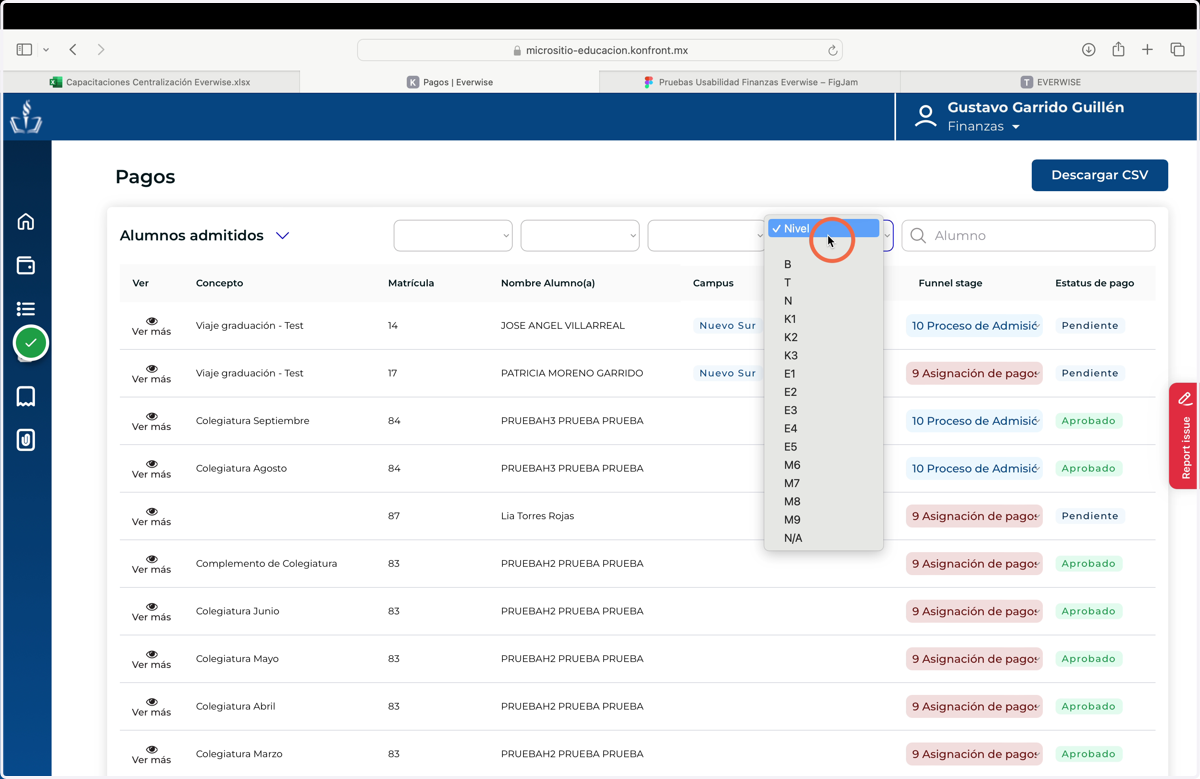
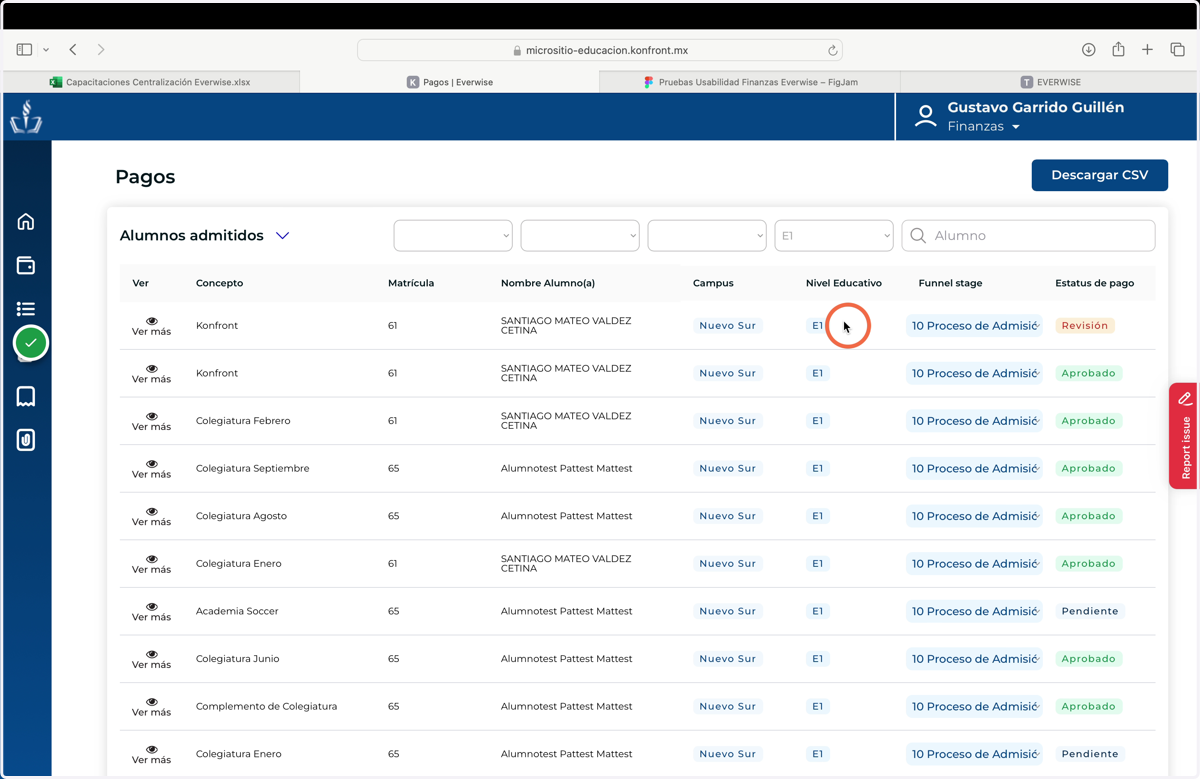
11. Visualización de filtro
Aquí podemos visualizar el filtro aplicado. En este caso por nivel "E1"
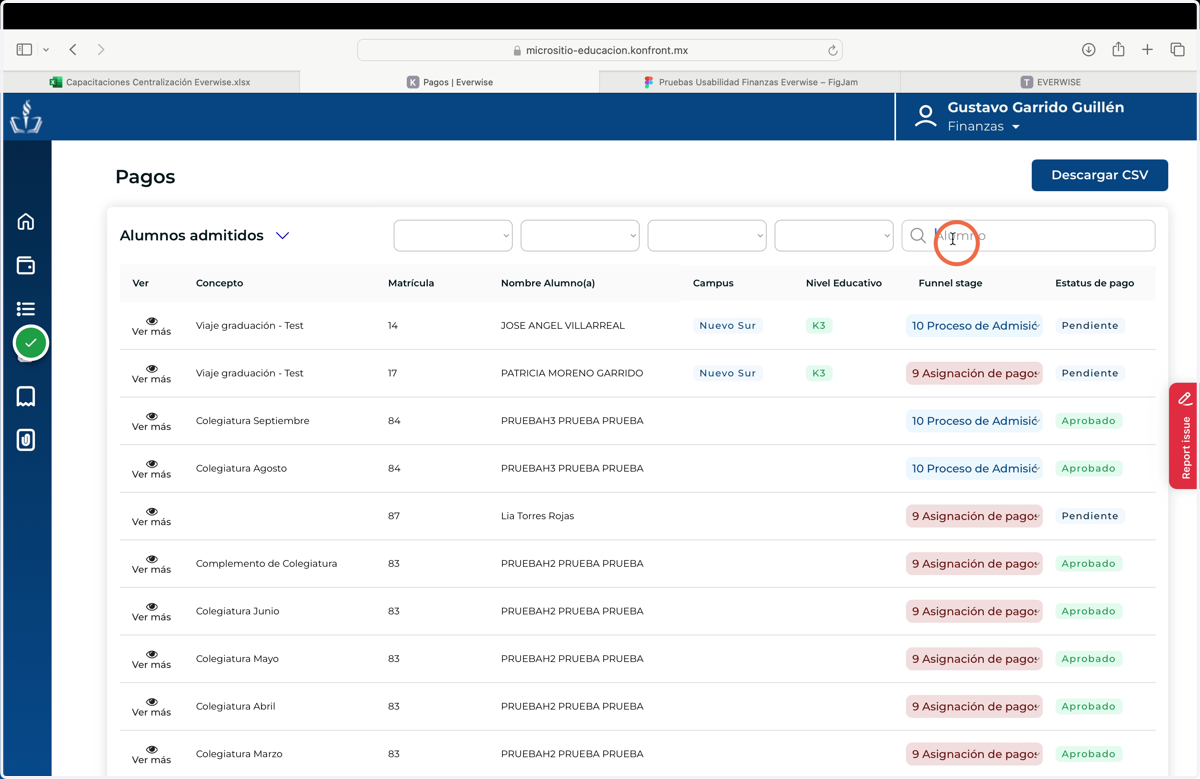
12. Filtro por "Buscador"
Adicional se cuenta con un buscador para poder filtrar los resultados por el "Nombre" del alumno. Escribe el nombre del alumno del cual deseas consultar sus pagos
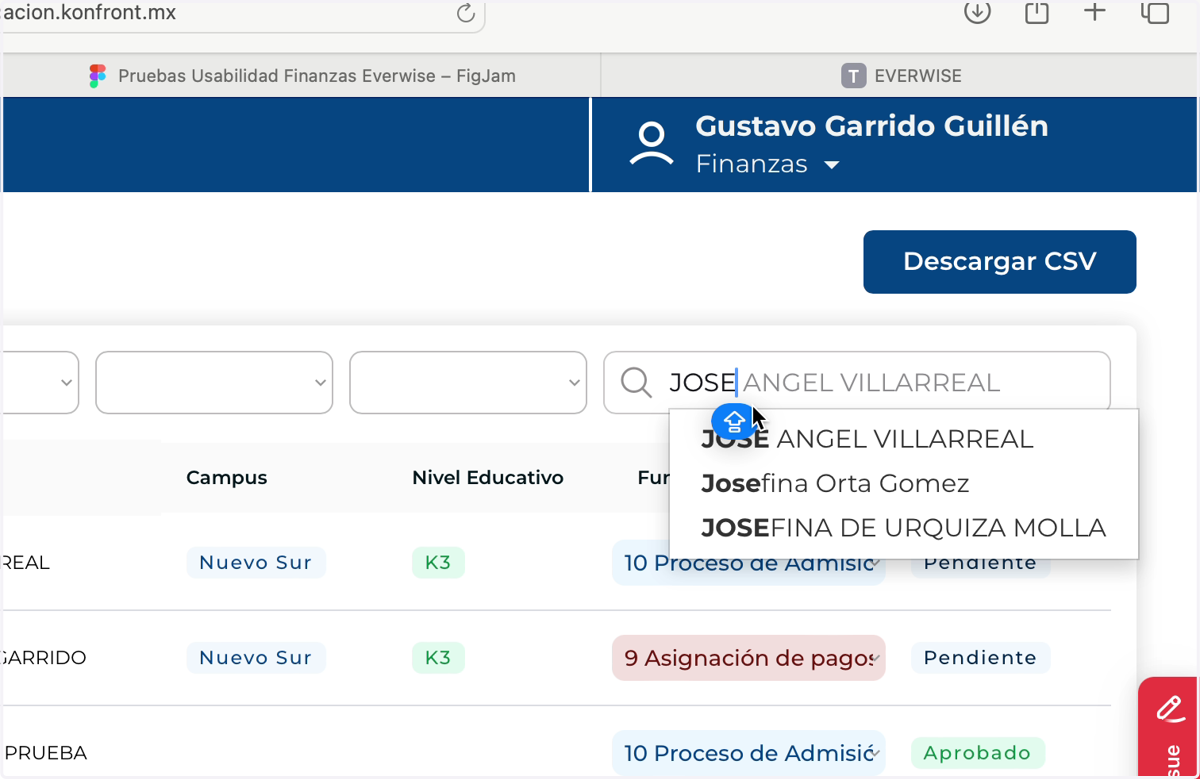
13. Ayuda Buscador
Cuando estás escribiendo el nombre del "Alumno" se te ofrece una búsqueda por similitudes para que sea más sencillo localizar al alumno
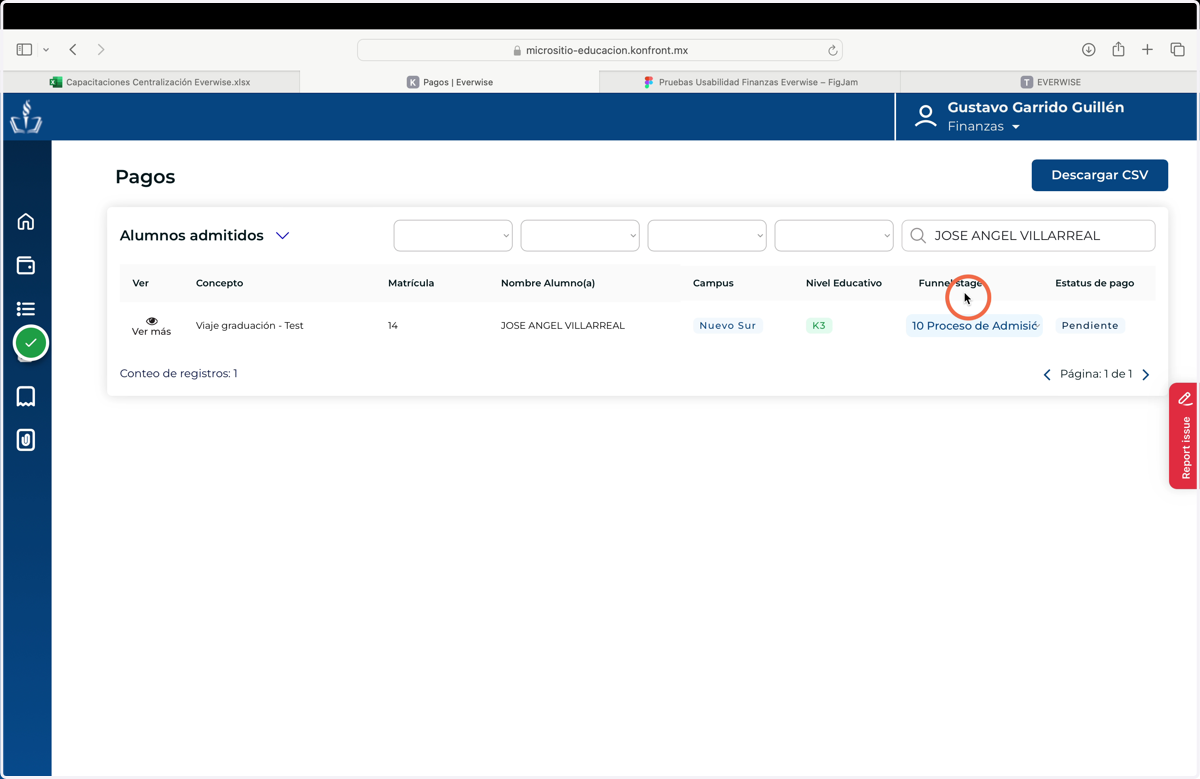
14. Visualización de filtro
Aquí visualizamos el filtro aplicado en este caso por el alumno con el nombre "José Angel Villareal"
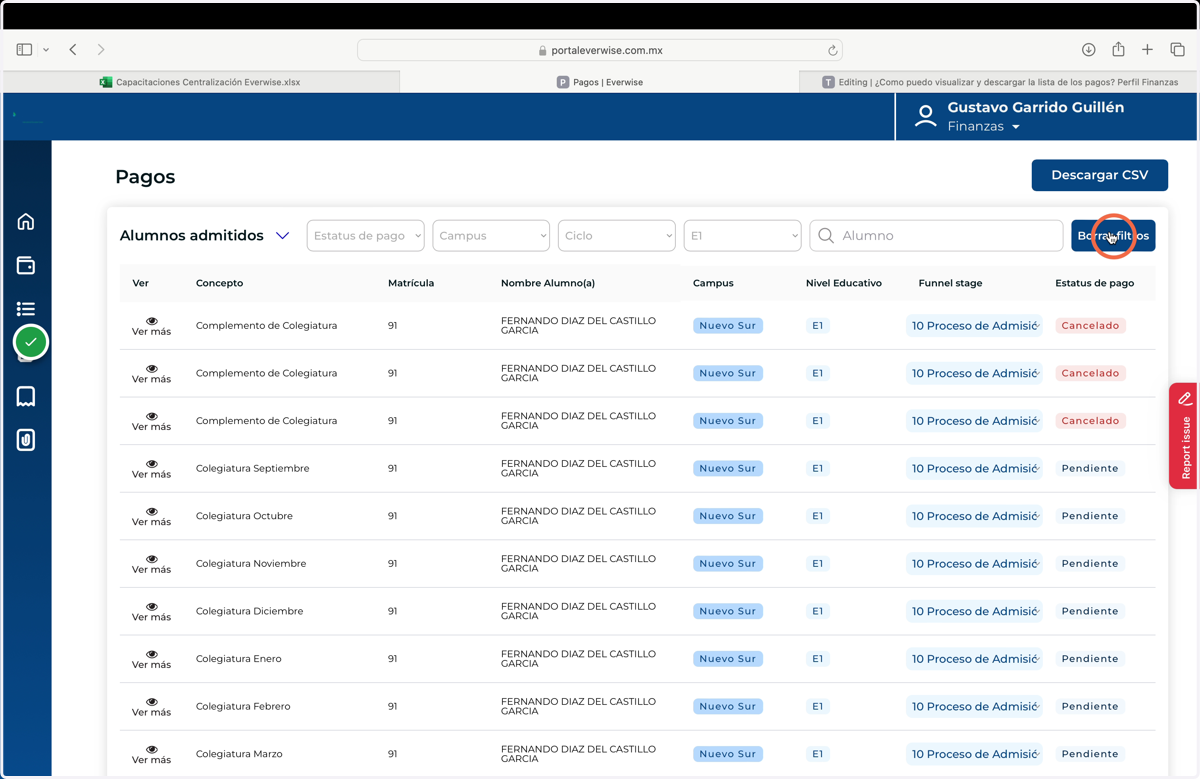
15. Filtro "Borrar Filtros"
Adicional se cuenta con la opción de "Borrar Filtros". Borra los filtros que aplicaste
16. Filtro Aplicado
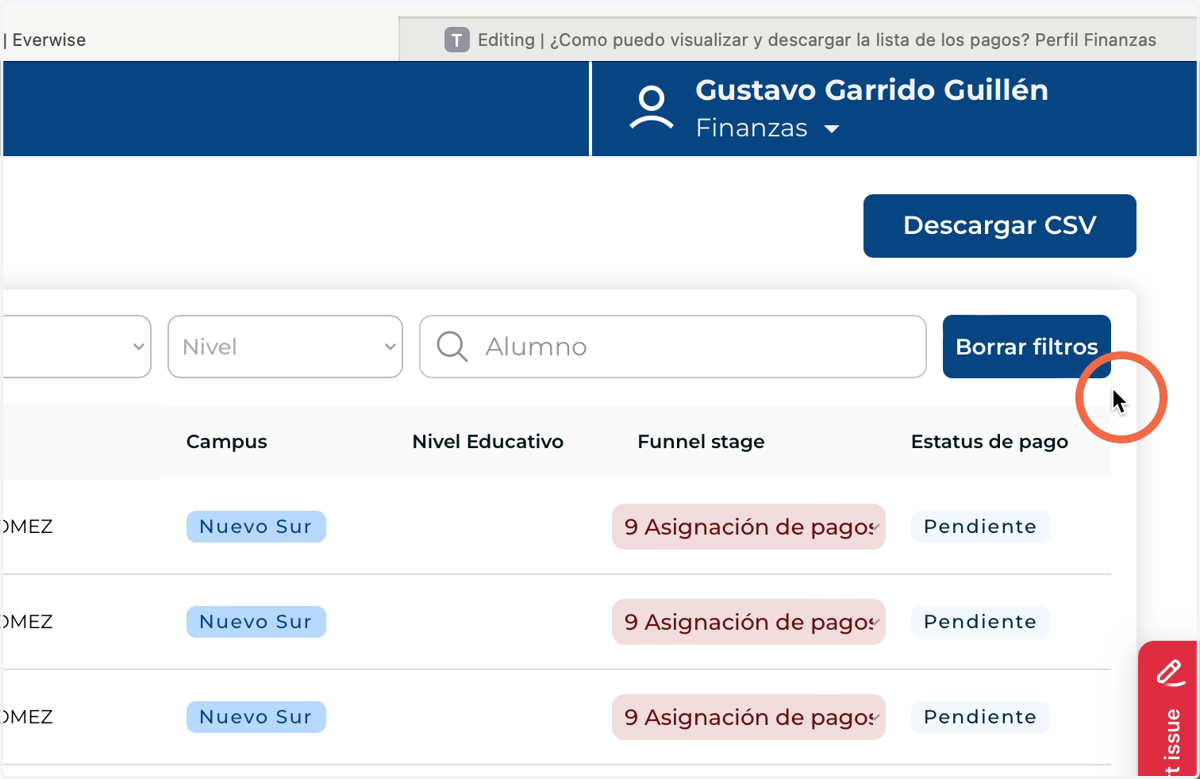
Union de filtros
Los filtros son excluyentes entre sí para eficientar tus búsquedas
17. Unión de filtros
Aquí podemos visualizar que utilizamos todos los filtros para poder eficientar una búsqueda. Los filtros se pueden utilizar por separado o juntos
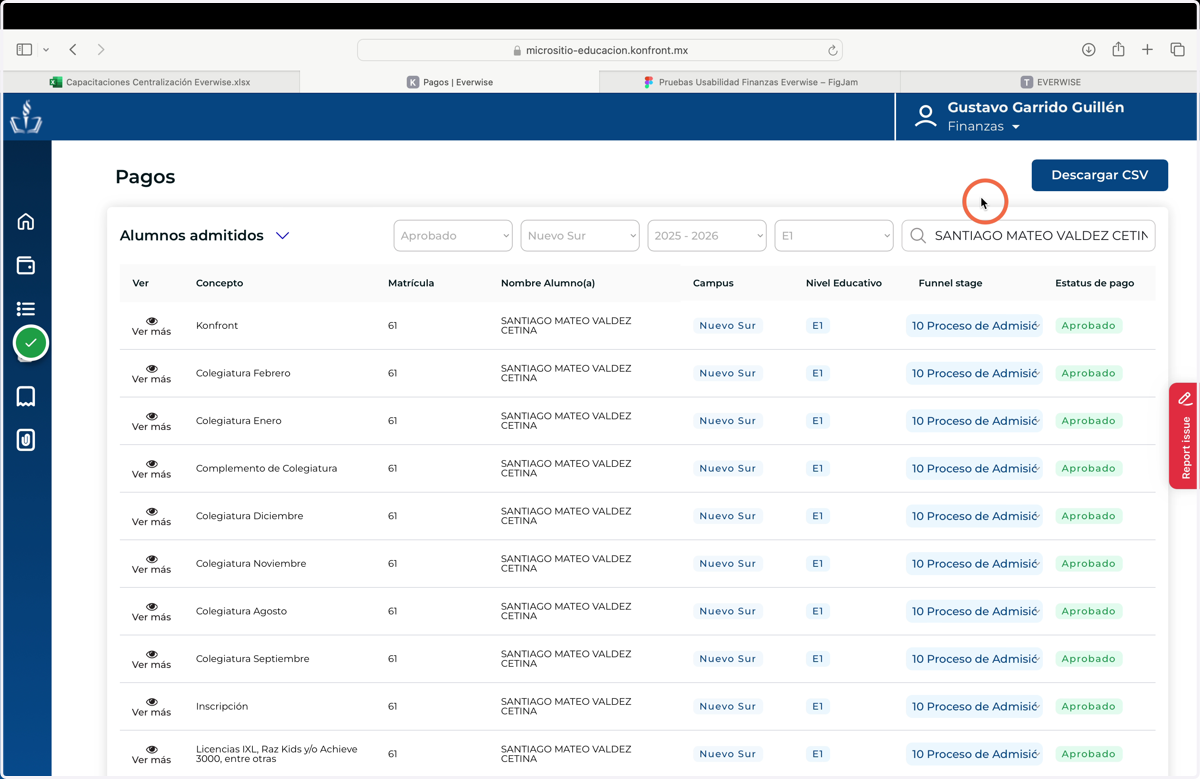
DESCARGA BASE DE DATOS PAGOS
18. Descargar CSV
Visualizamos el botón de "Descargar CSV" este botón te ayuda a poder descargar la base de datos de pagos que necesitas. Esta funciona por medio de los filtros que aplicaste, es decir lo que visualizas en la lista de pagos con los filtros es lo que se te descargará en formato CSV. Da clic en el botón de "Descargar CSV" para proceder con la descarga
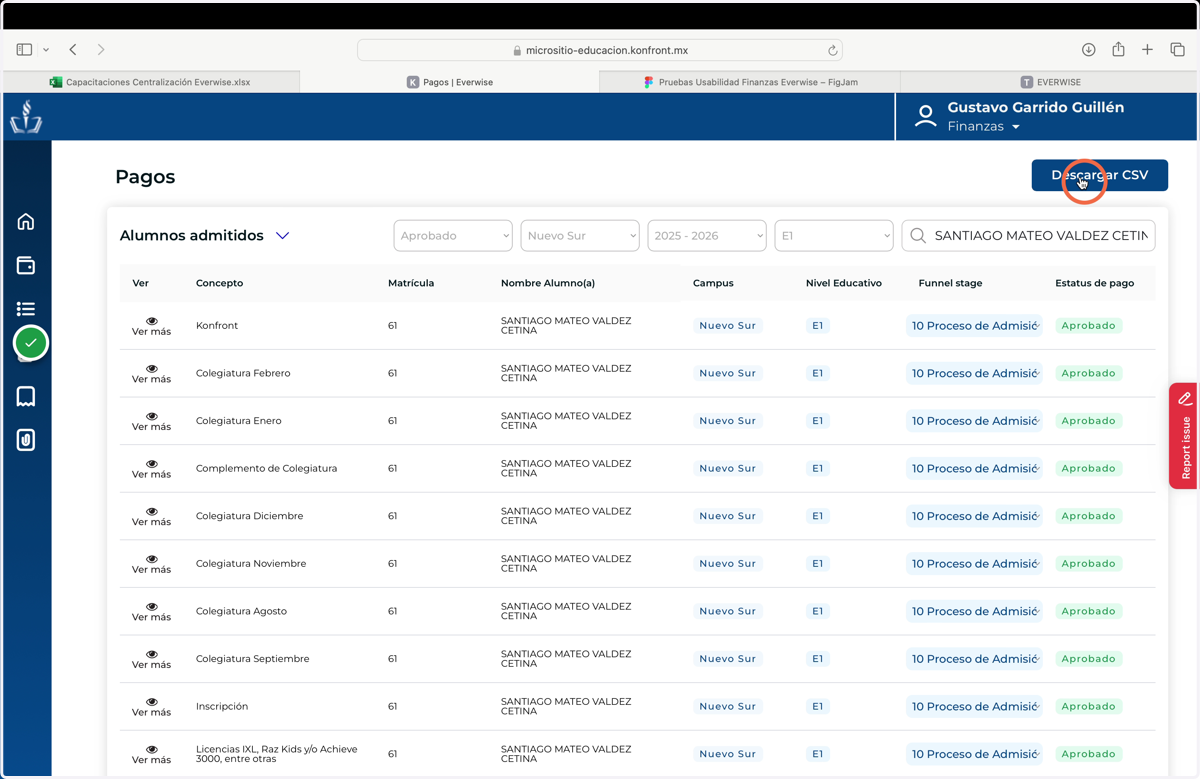
19. Revisa tus descargas
Revisa tu descargas y busca el archivo con el nombre de "Pagos- (la fecha del día de hoy)". Da clic en el archivo para abrirlo
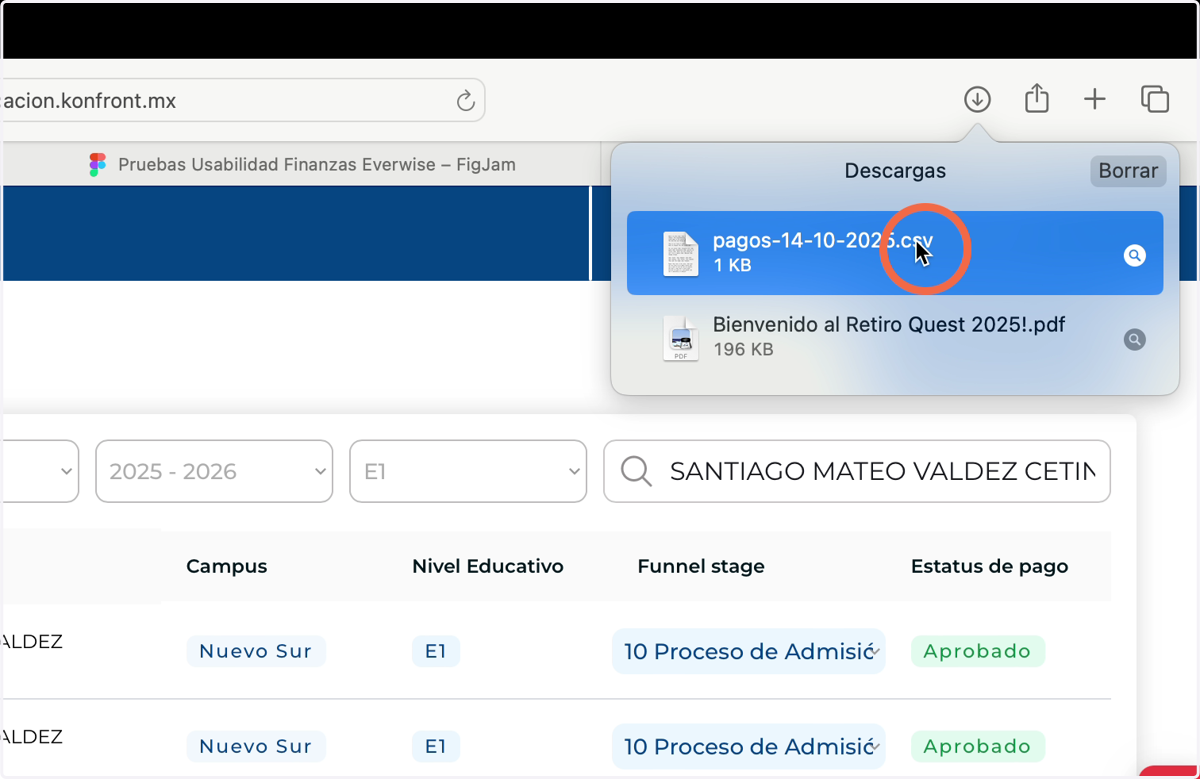
20. Base de datos
A continuación observamos la base de datos de "Pagos" con los filtros que aplicamos
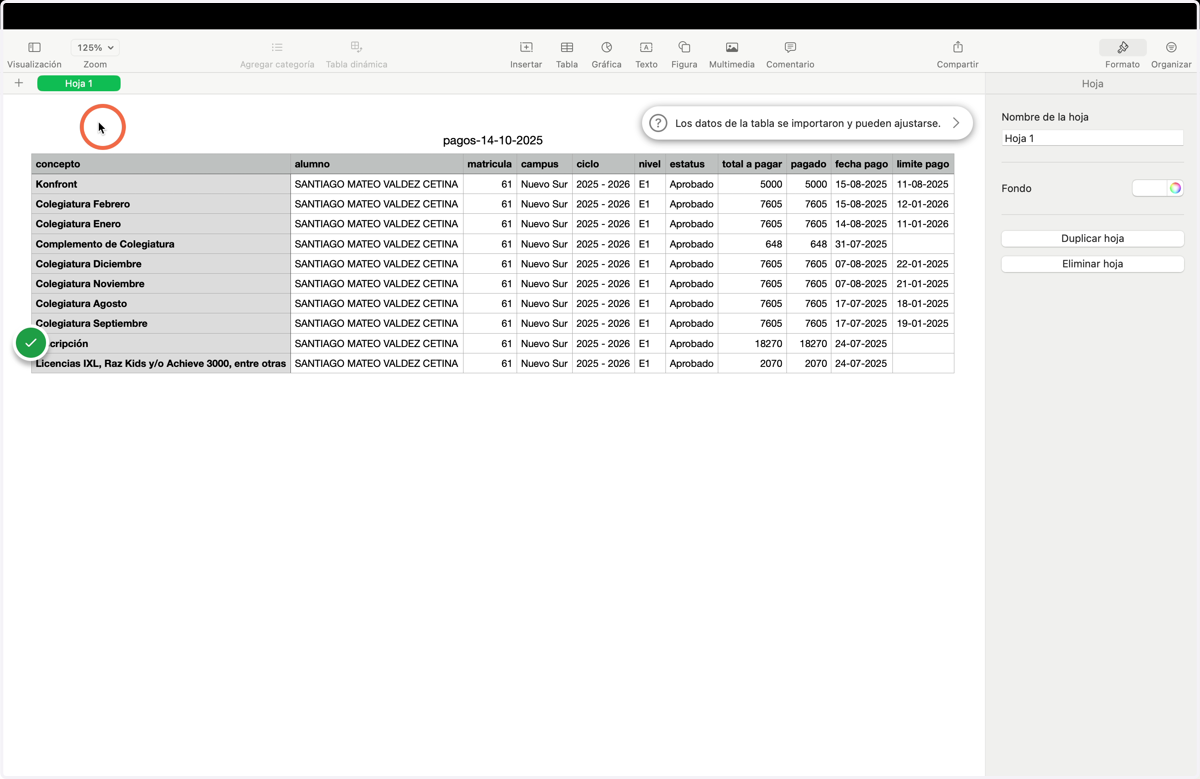
Ver Más
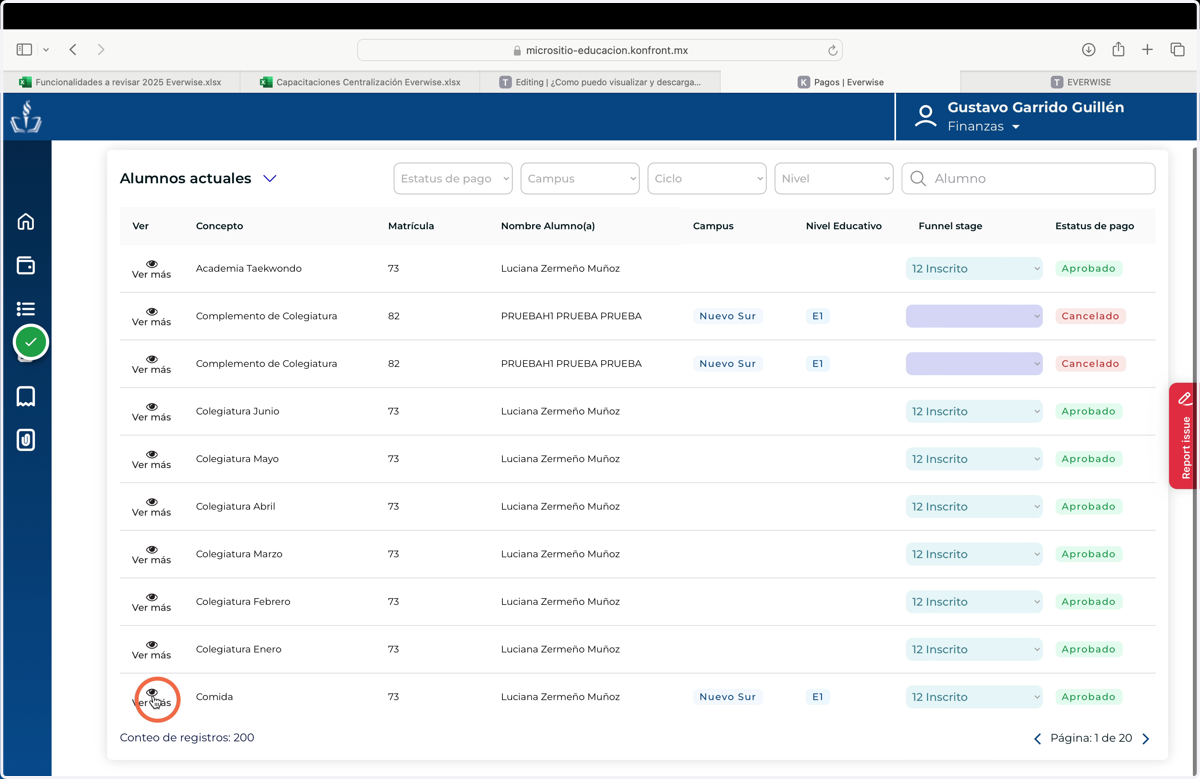
21. Ver más
Para poder acceder da clic en el botón "Ver más" de cualquier alumno que desees
Pestaña "Alumno Admitido"
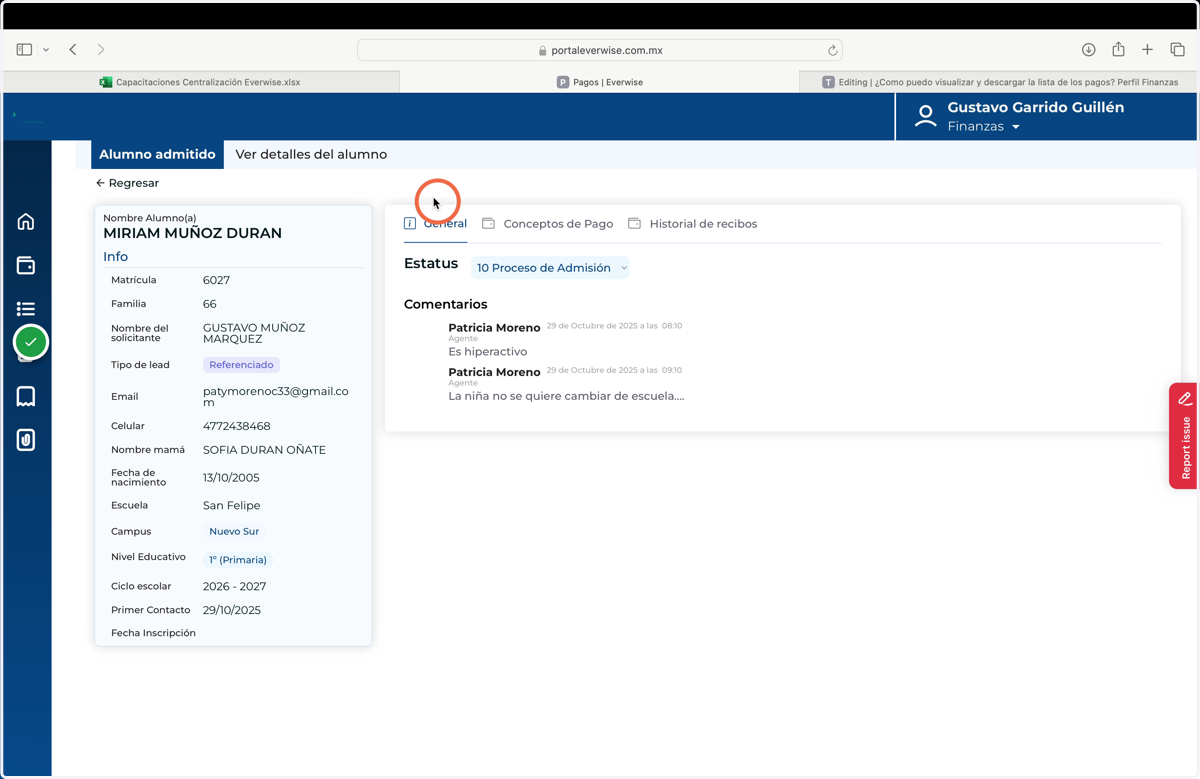
Subpestaña "General"
22. General
Dentro de la pestaña general podrás visualizar:
Información del alumno
Estatus
Comentarios
Subpestaña Concepto de Pago
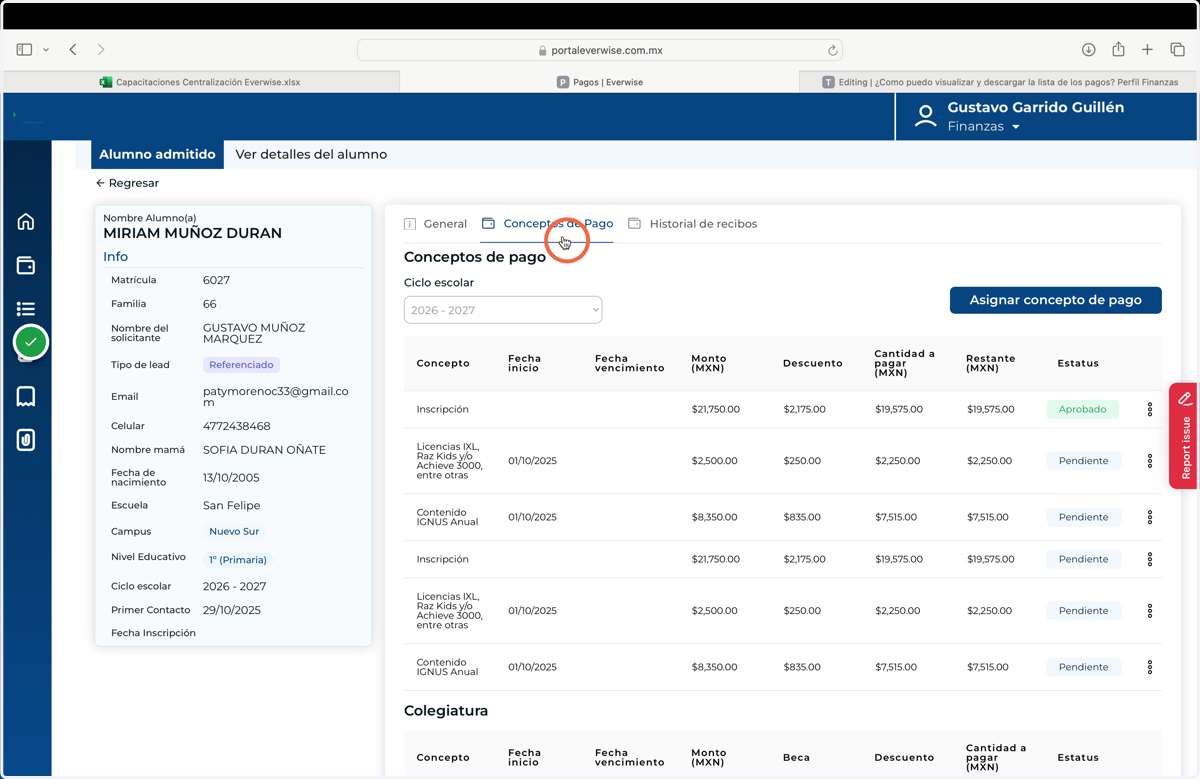
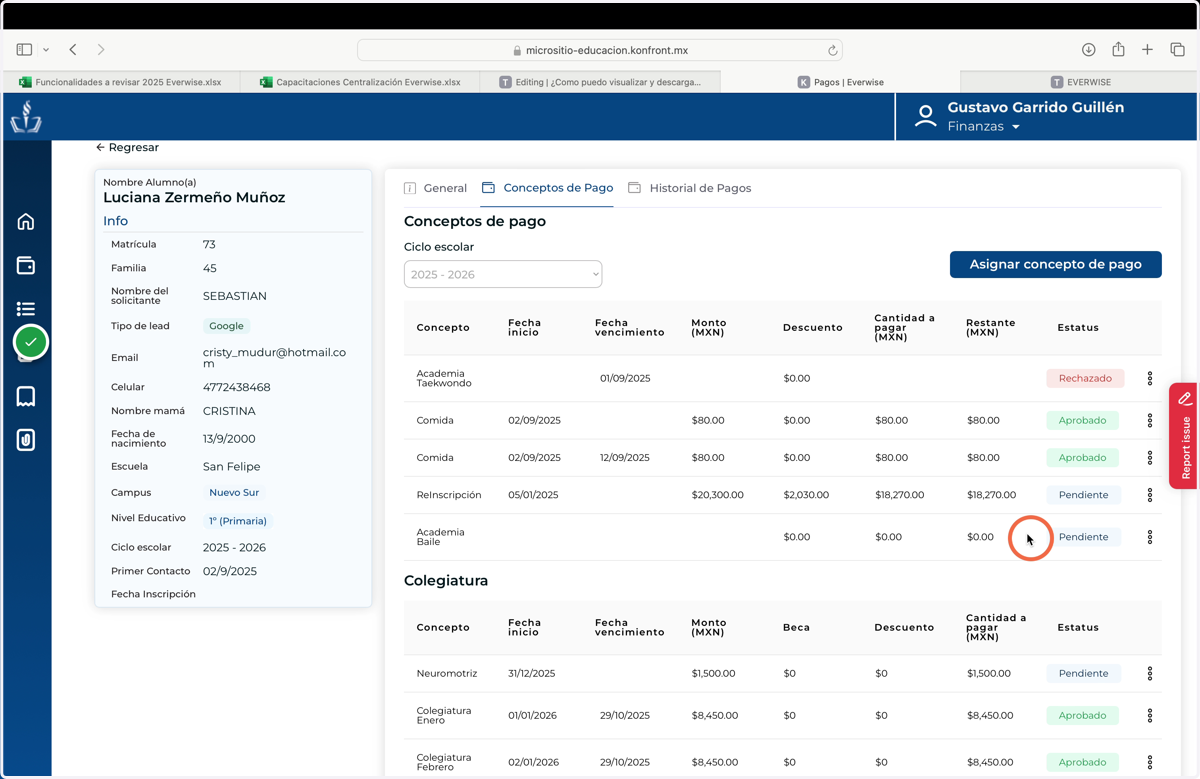
23. Conceptos de Pago
Dentro de conceptos de pago podrás:
Filtrar conceptos por ciclo escolar
Modificar el estatus de pago
Agregar descuento
Asignar Concepto de Pago
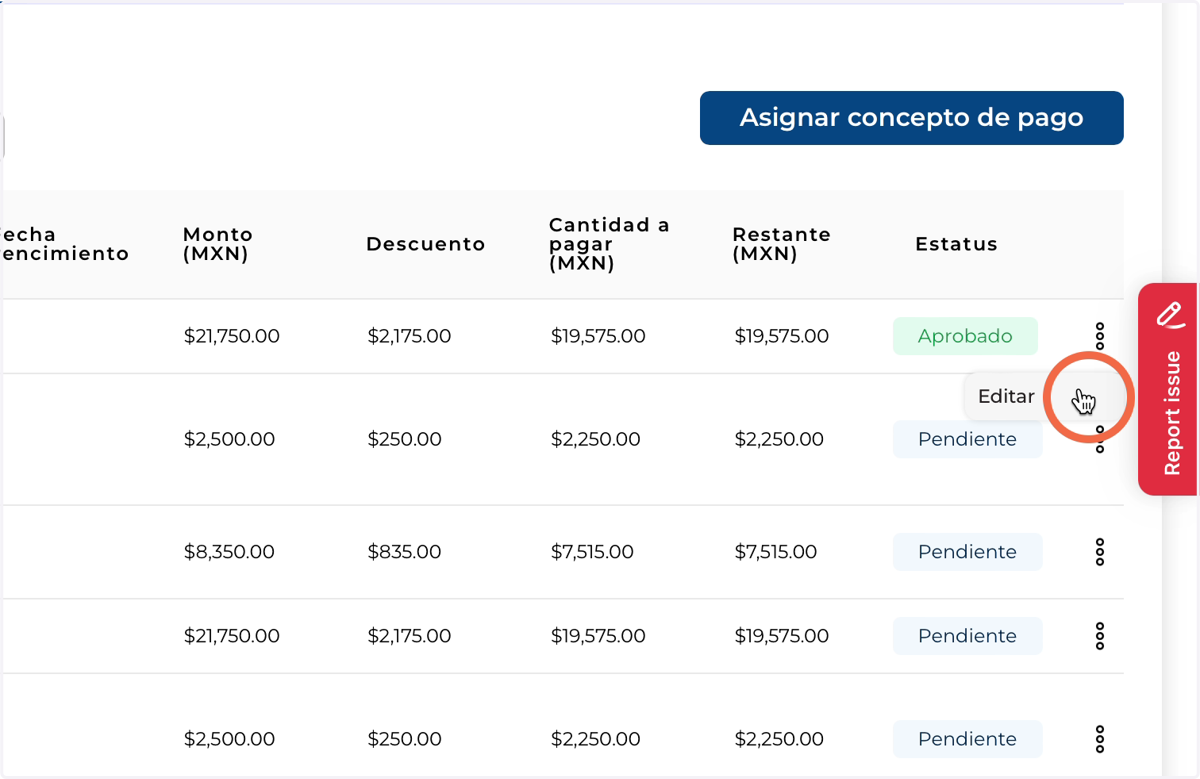
24. Editar Pago
Selecciona el pago que desees editar. A continuación da clic en los 3 puntos y en "Editar"
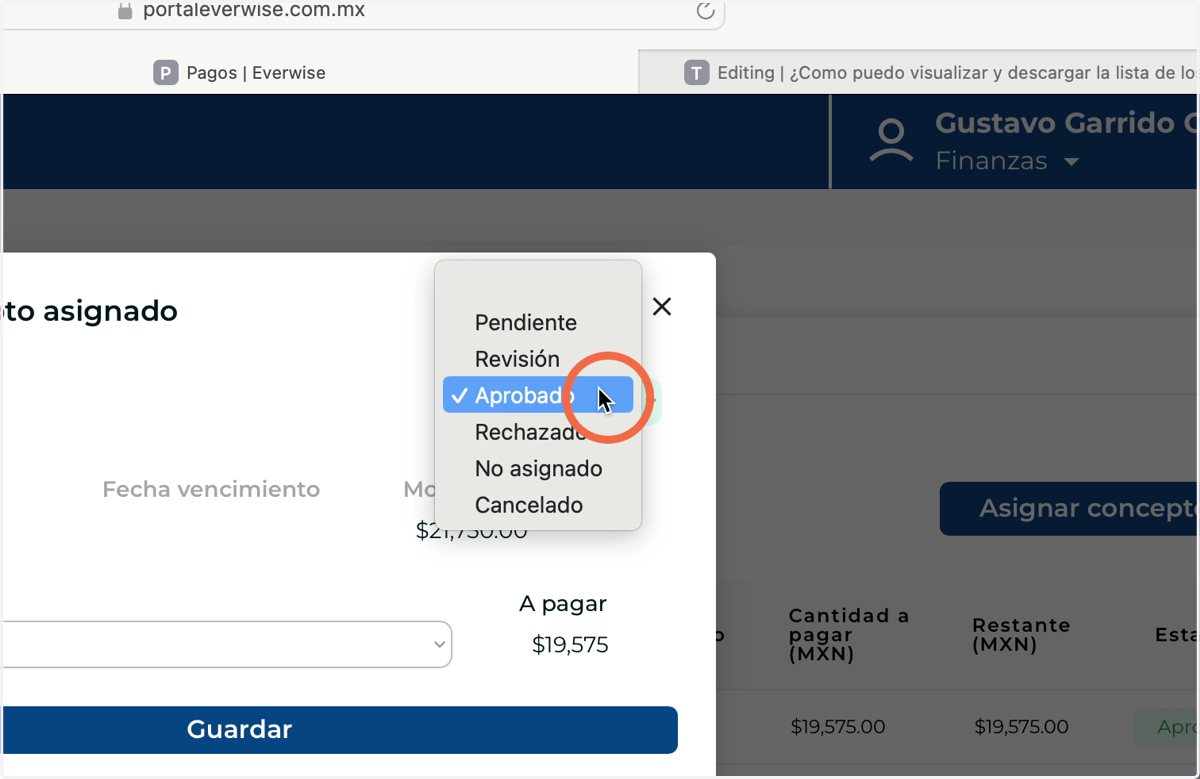
25. Editar Concepto Asignado
Una vez dentro podrás editar el concepto a:
Pendiente: Aun no se paga
Revisión: Se esta revisando si ya se pago o no
Aprobado: Se pago el concepto
Rechazado: Se rechazo el pago
No asignado: Es un concepto que esta pendiente a asignar
Cancelado: Es un concepto que el alumno tenía pero se cancelo por alguna razón
Selecciona el "estatus" por el cual deseas editar el concepto
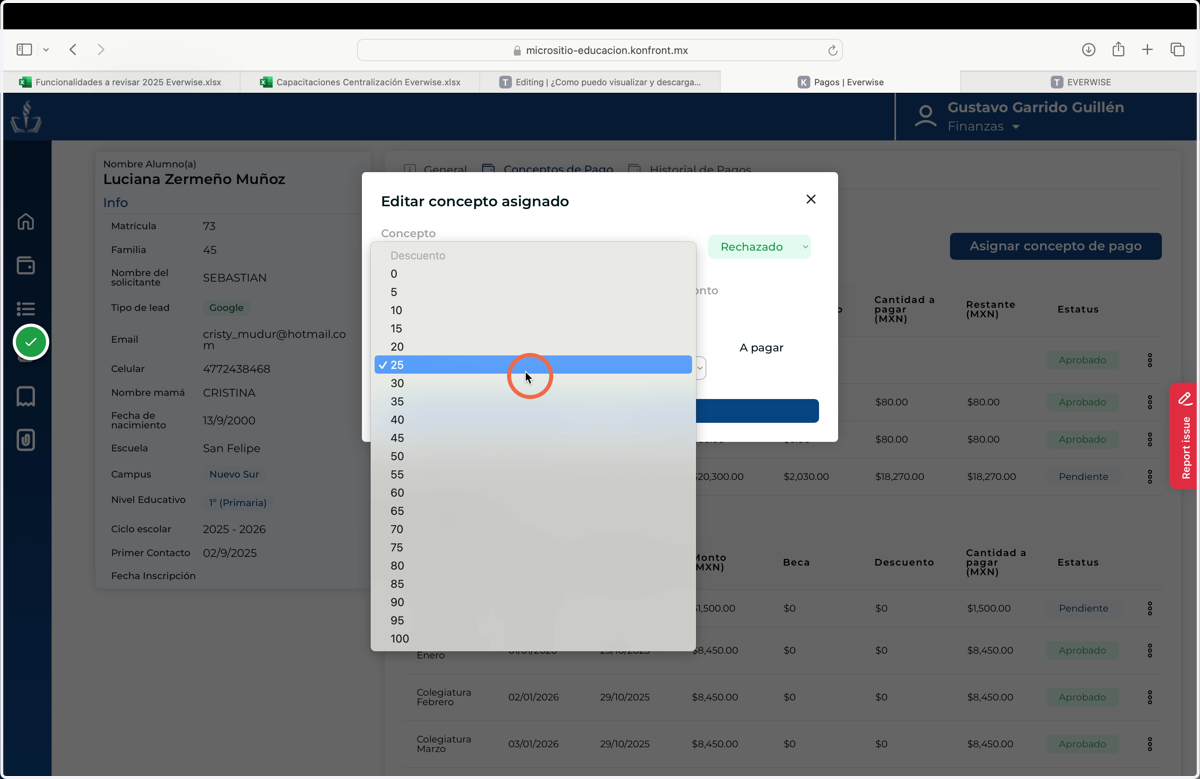
26. Descuento
Selecciona el "descuento" que le quieres asignar al concepto
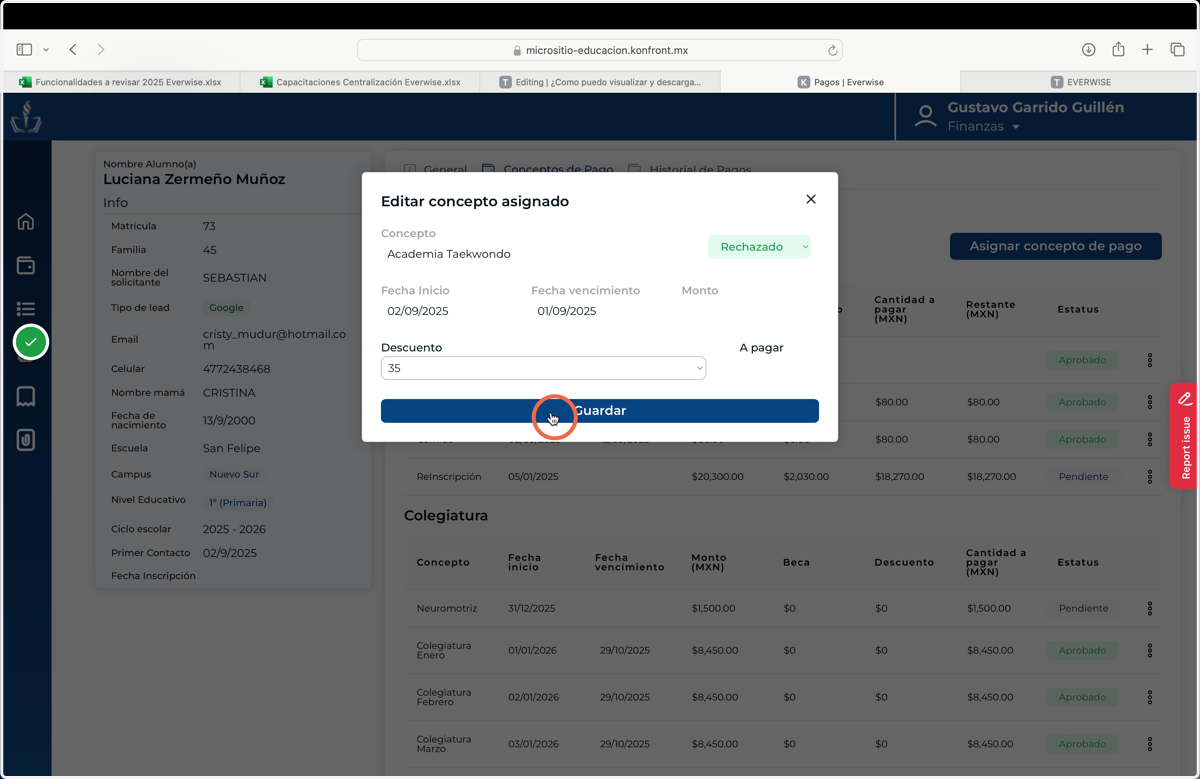
27. Guardar
Una vez terminando de editar. Da clic en el botón "Guardar"
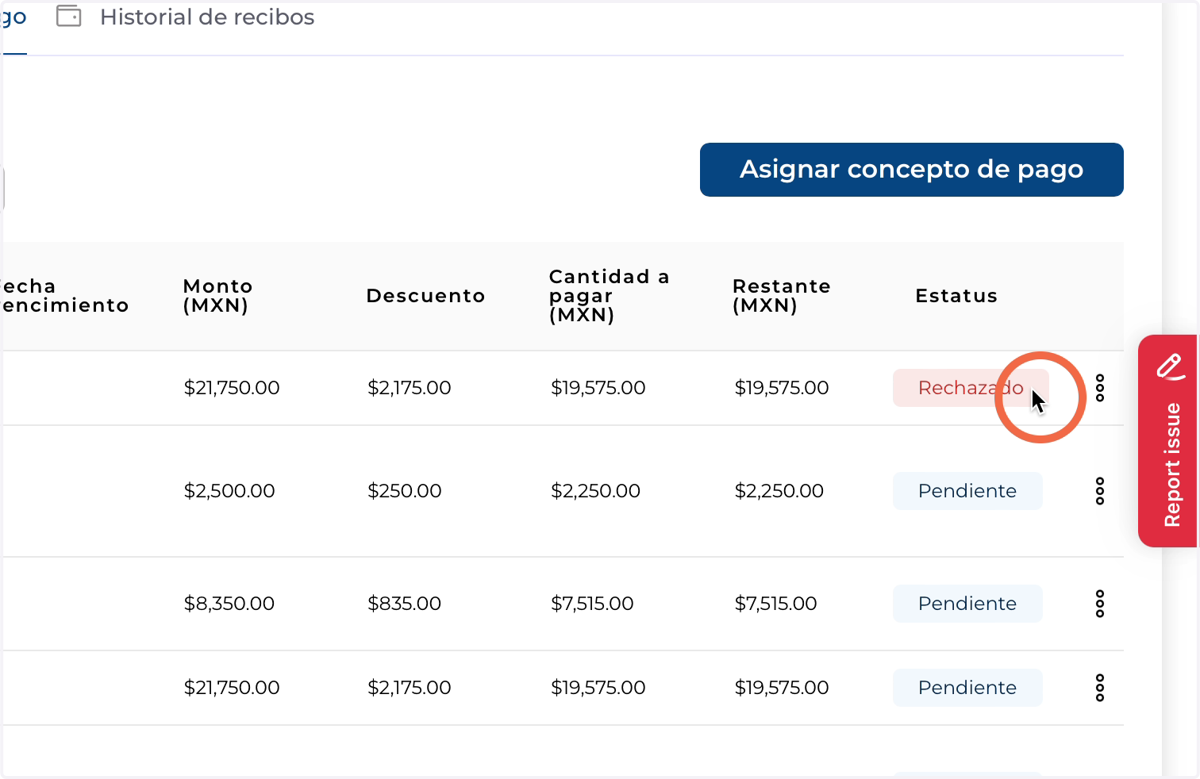
28. Click here
A continuación podrás observar la actualización del concepto que editaste
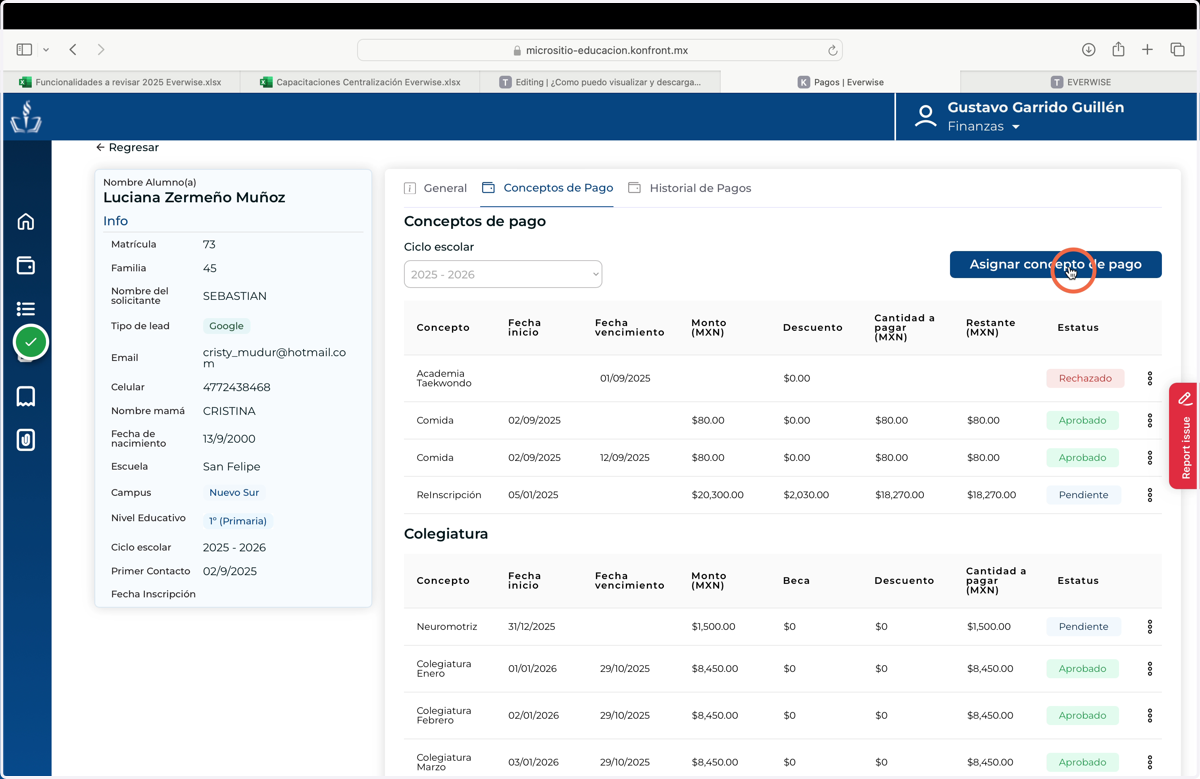
29. Asignar Concepto de Pago
Para asignarle un nuevo concepto de pago al alumno. Da clic en el botón "Asignar concepto de pago"
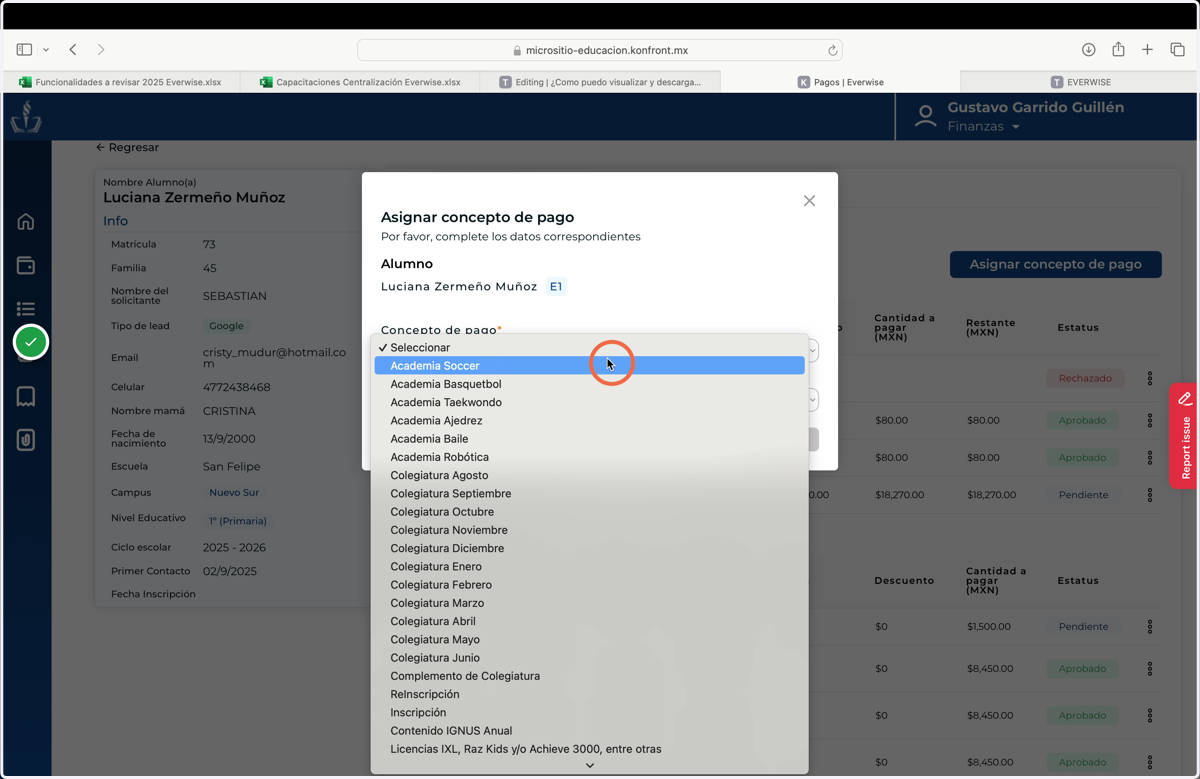
30. Selecciona el "Nombre" del concepto de pago
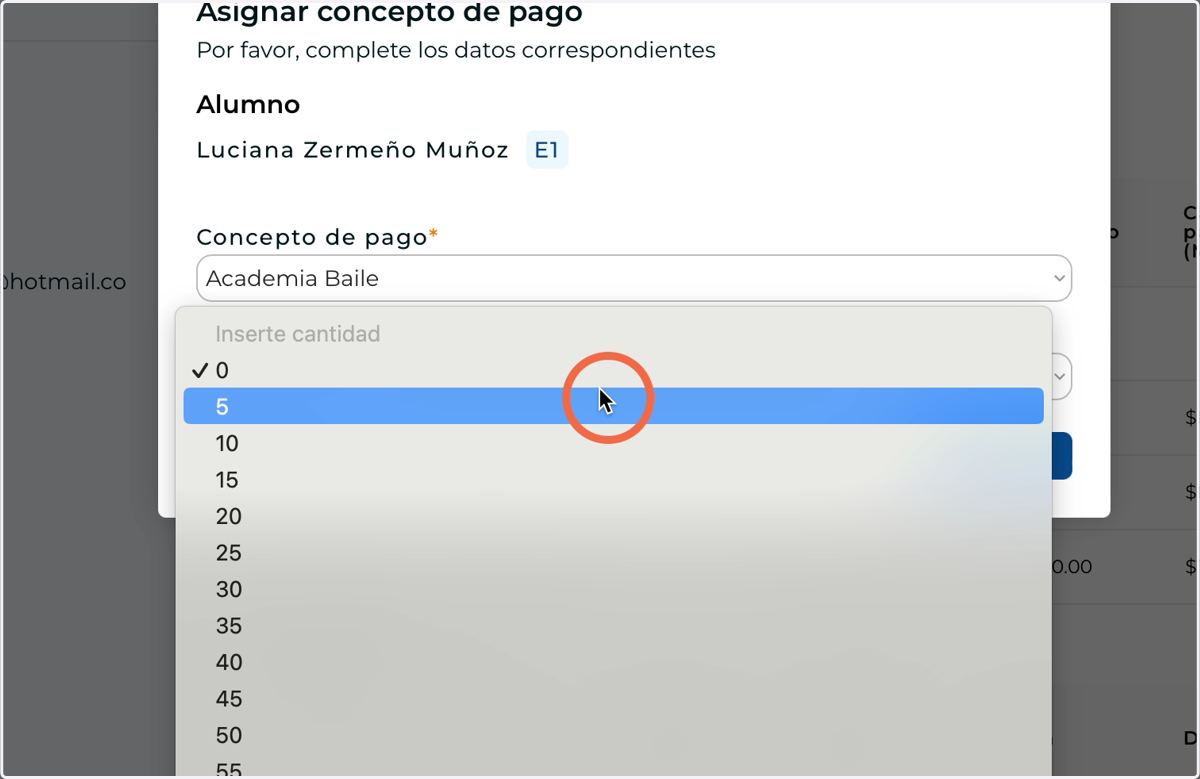
31. Selecciona el "Descuento" del concepto de pago
32. Asignar
Una vez llenados los campos. Da clic en "Asignar"
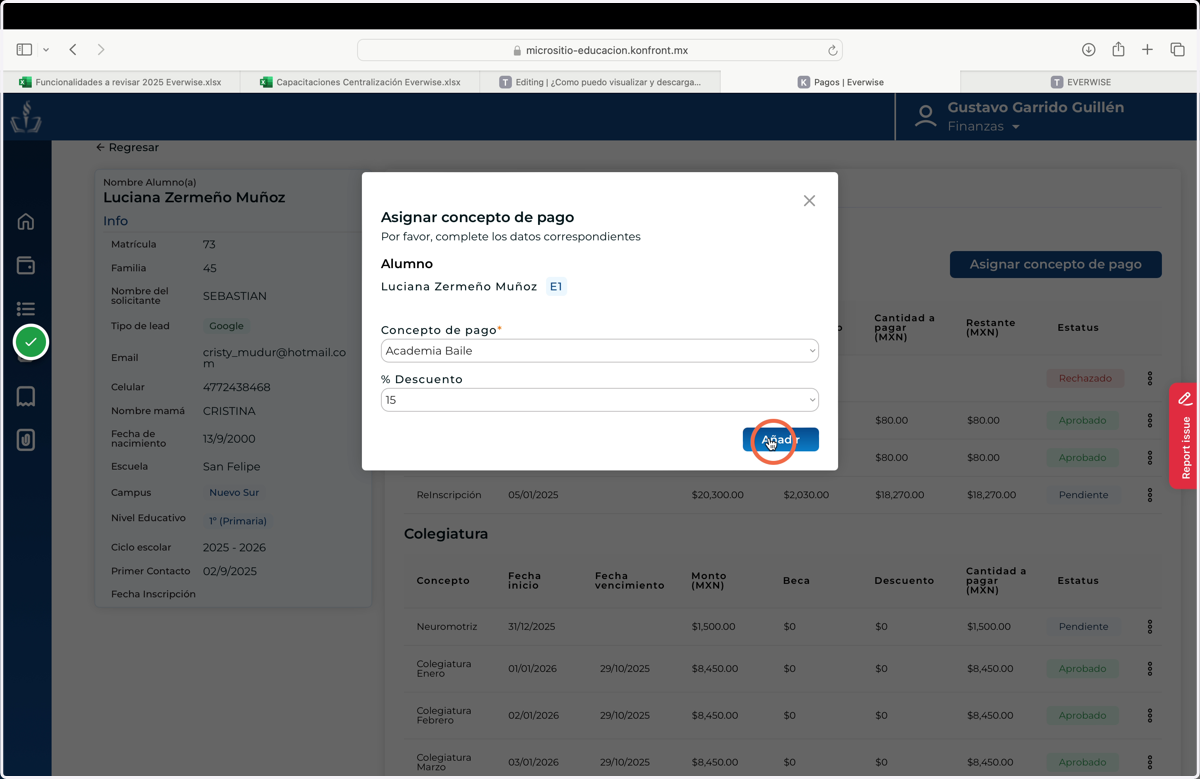
33. Visualización Concepto
A continuación podrás observar el concepto que acabas de crear
Subpestaña "Historial de Recibos"
34. Historial Recibos
Dentro de esta pestaña vamos a poder visualizar:
Historial de los recibos: Donde vas a poder visualizar toda la información del recibo con su respectivo estatus
Ver más: Para ver y editar el detalle del recibo
Aplicar Nuevo Pago: En caso de querer generar un nuevo recibo de un pago
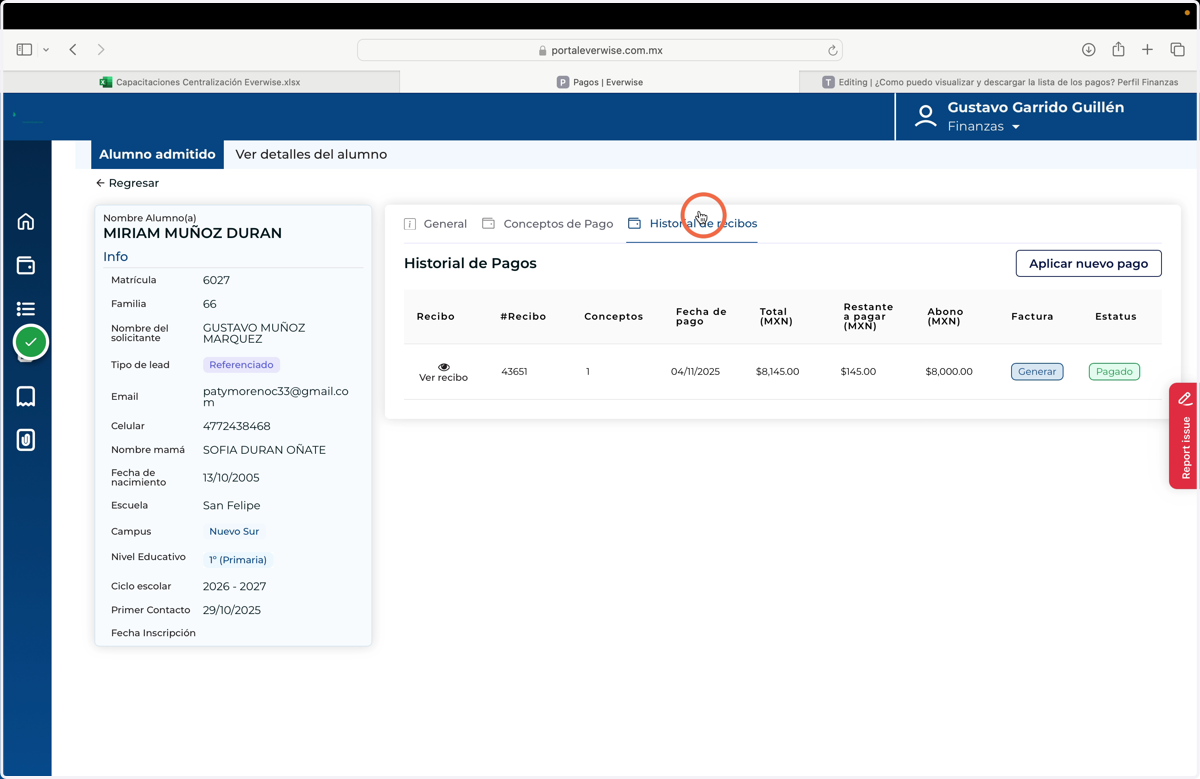
35. Ver más
Para poder ver el detalle del recibo y editarlo. Da clic en "Ver más"
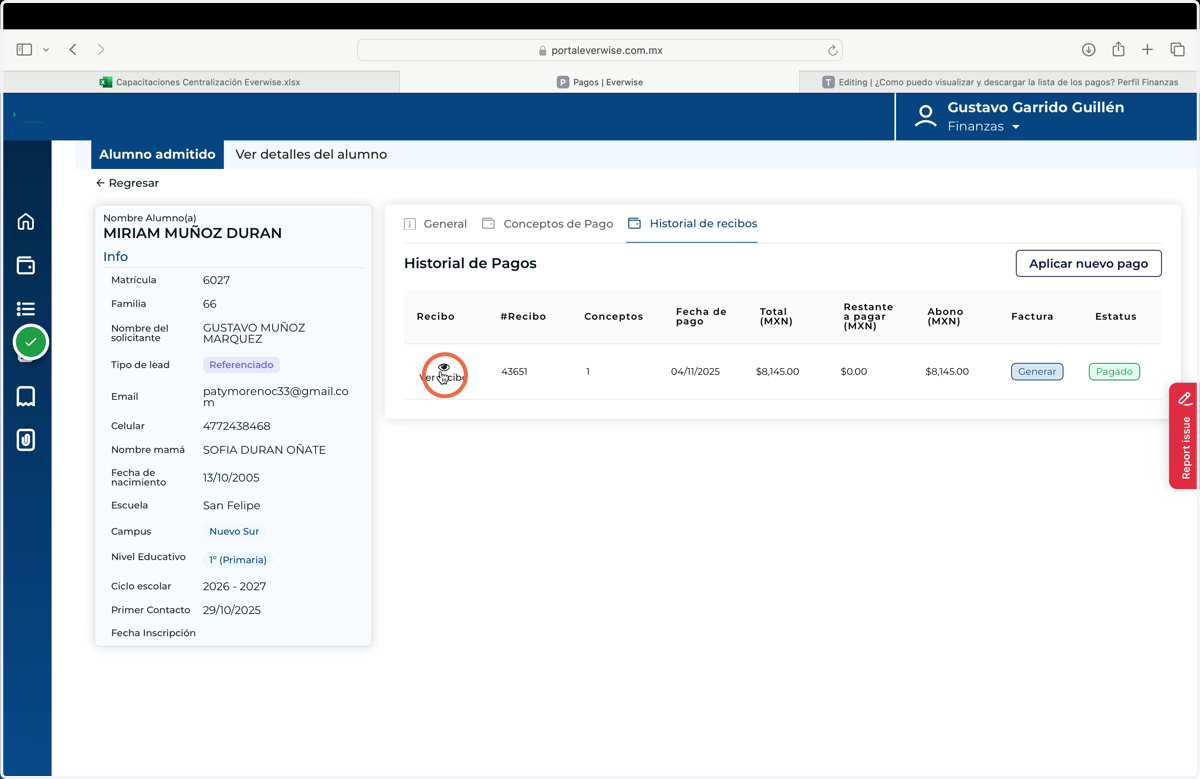
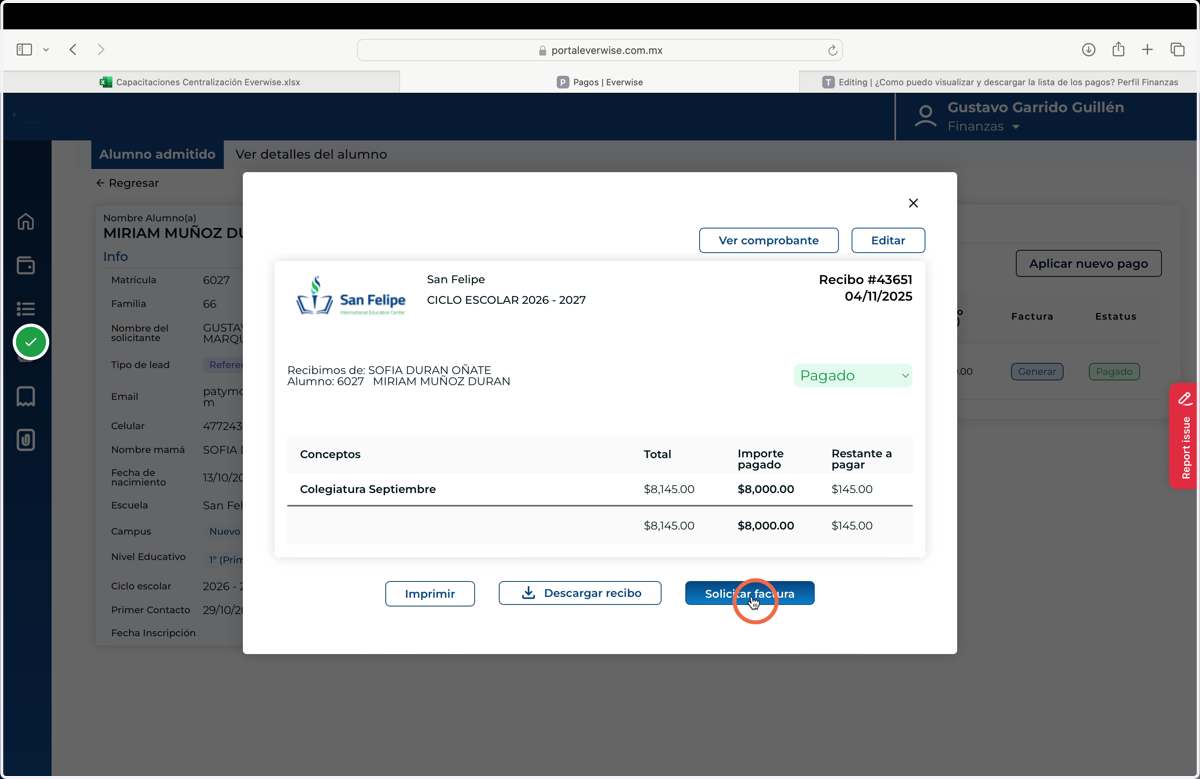
36. Recibo
Dentro de "Ver más" observarás el recibo con toda su información. Adicional cuentas con las siguientes opciones:
Ver comprobante
Editar Recibo
Cambio de estatus
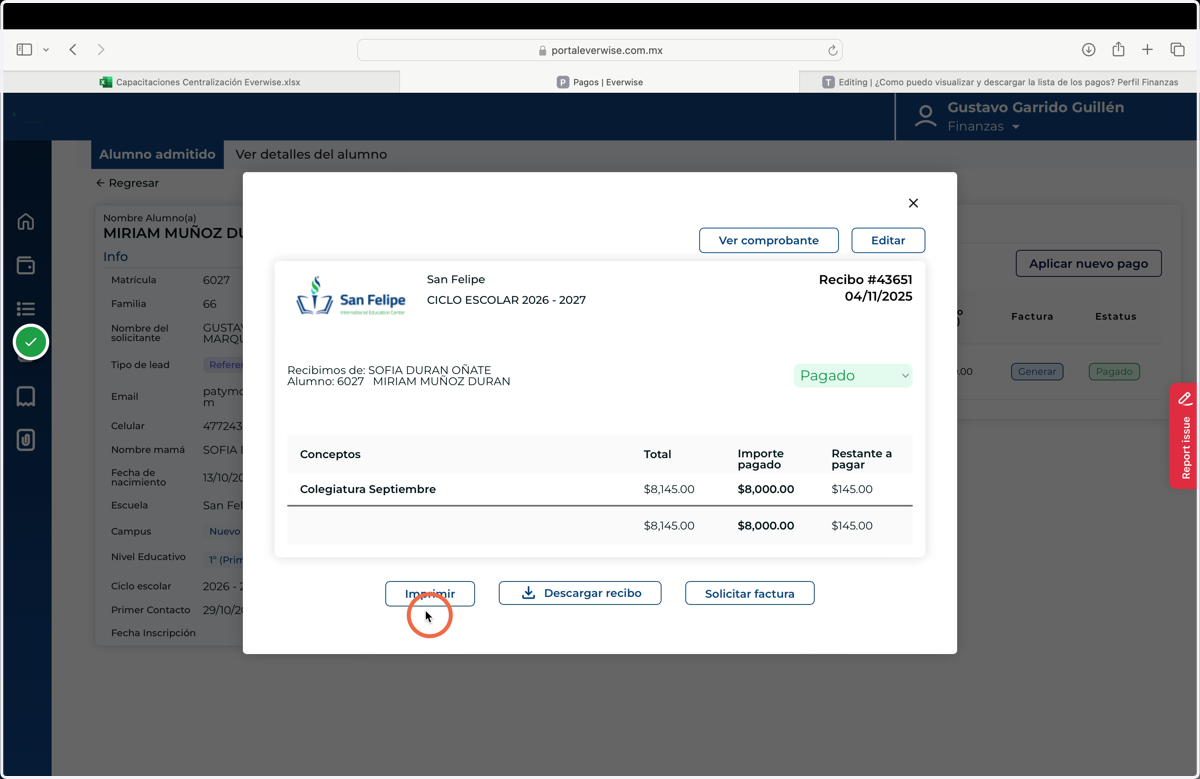
Imprimir
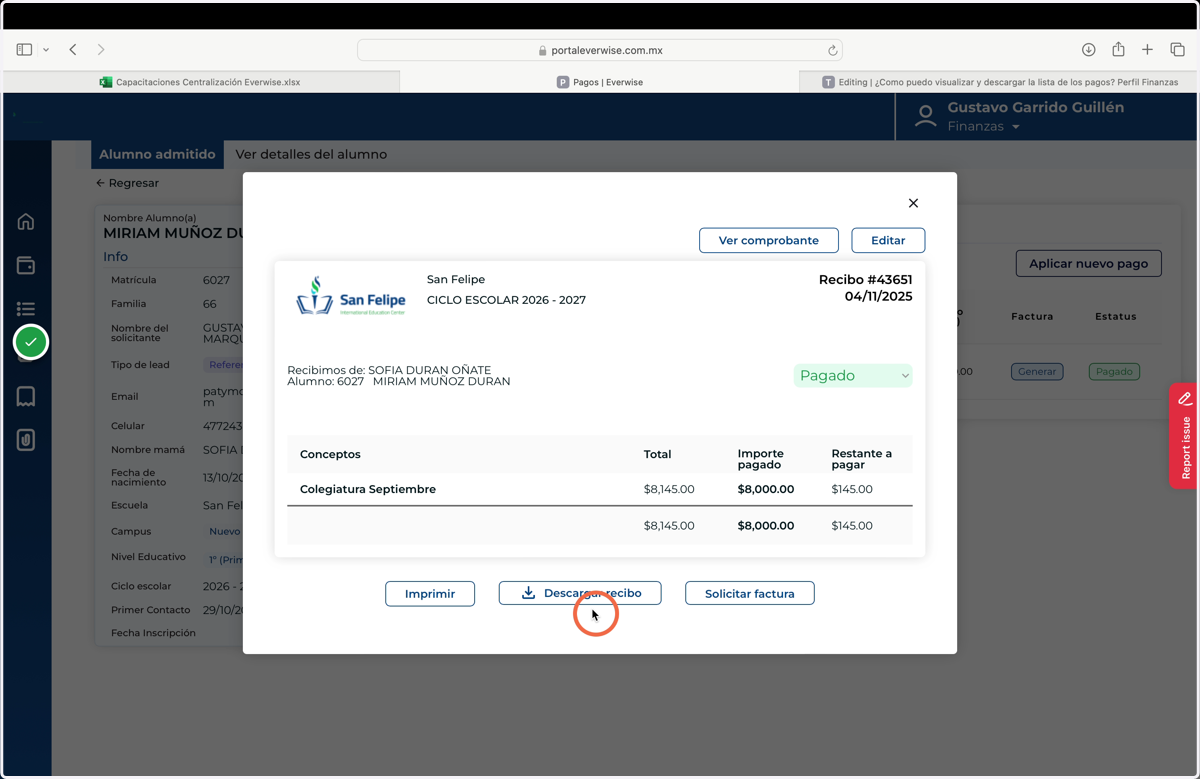
Descargar recibo
Solicitar Factura
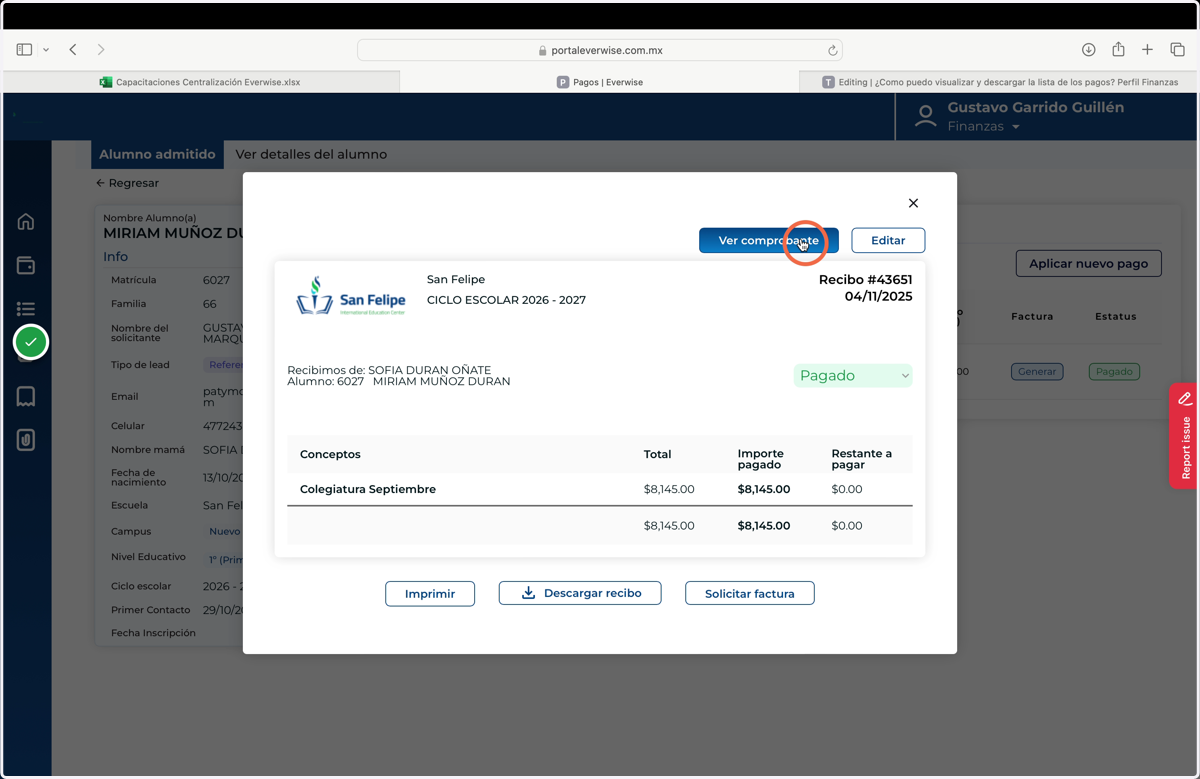
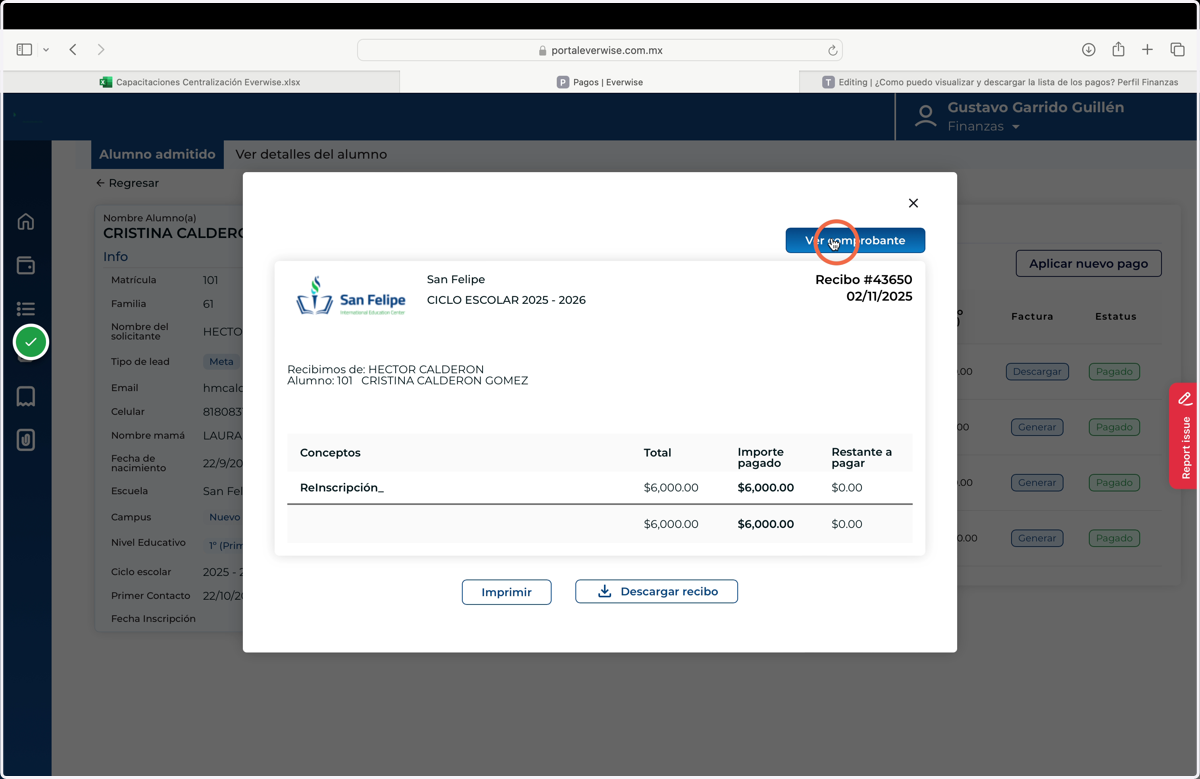
37. Ver Comprobante
Para ver el comprobante del recibo en caso de que exista da clic en el botón. "Ver comprobante"
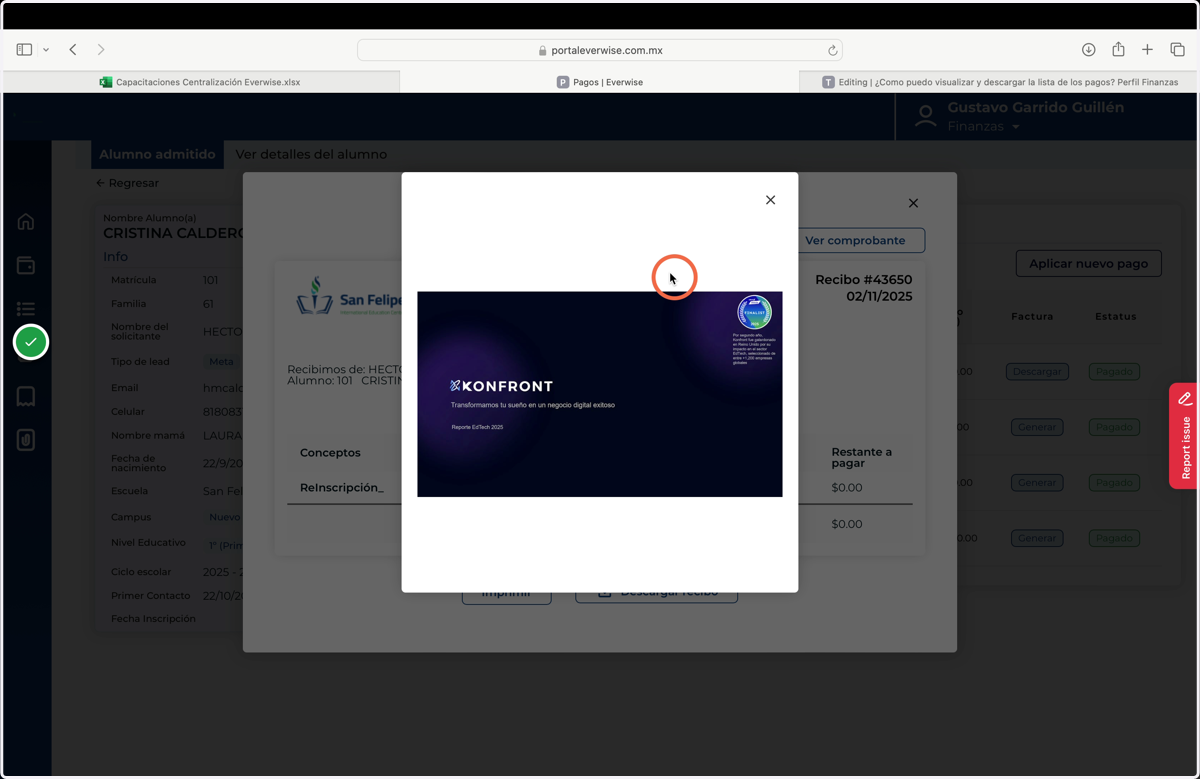
38. Visualización Comprobante
Observarás el comprobante que se subió del pago
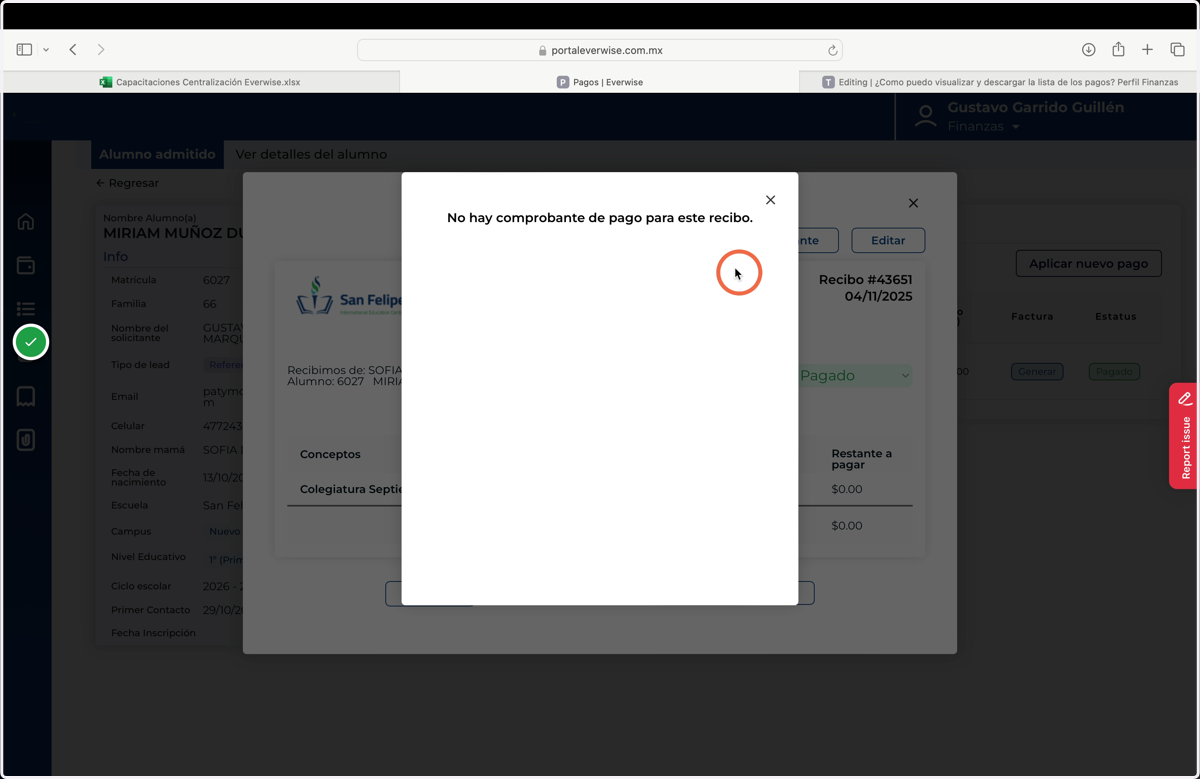
39. No existe comprobante
En caso de no tener no se mostrará nada
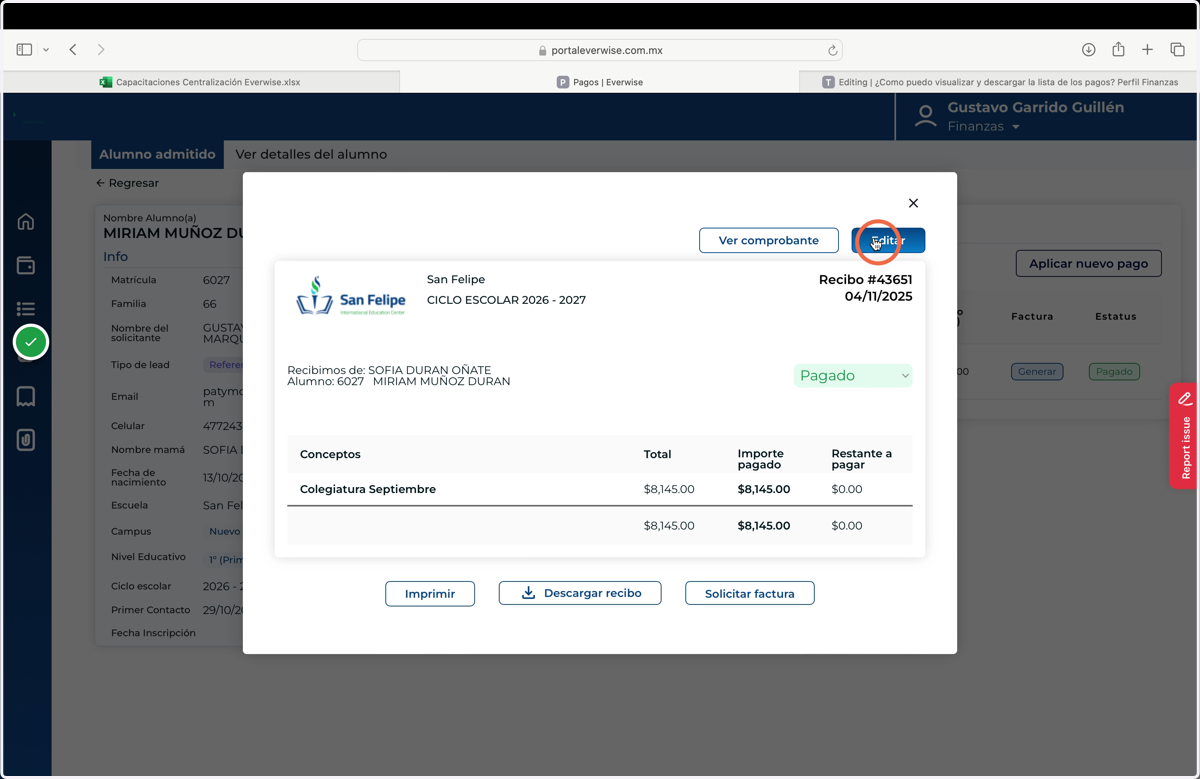
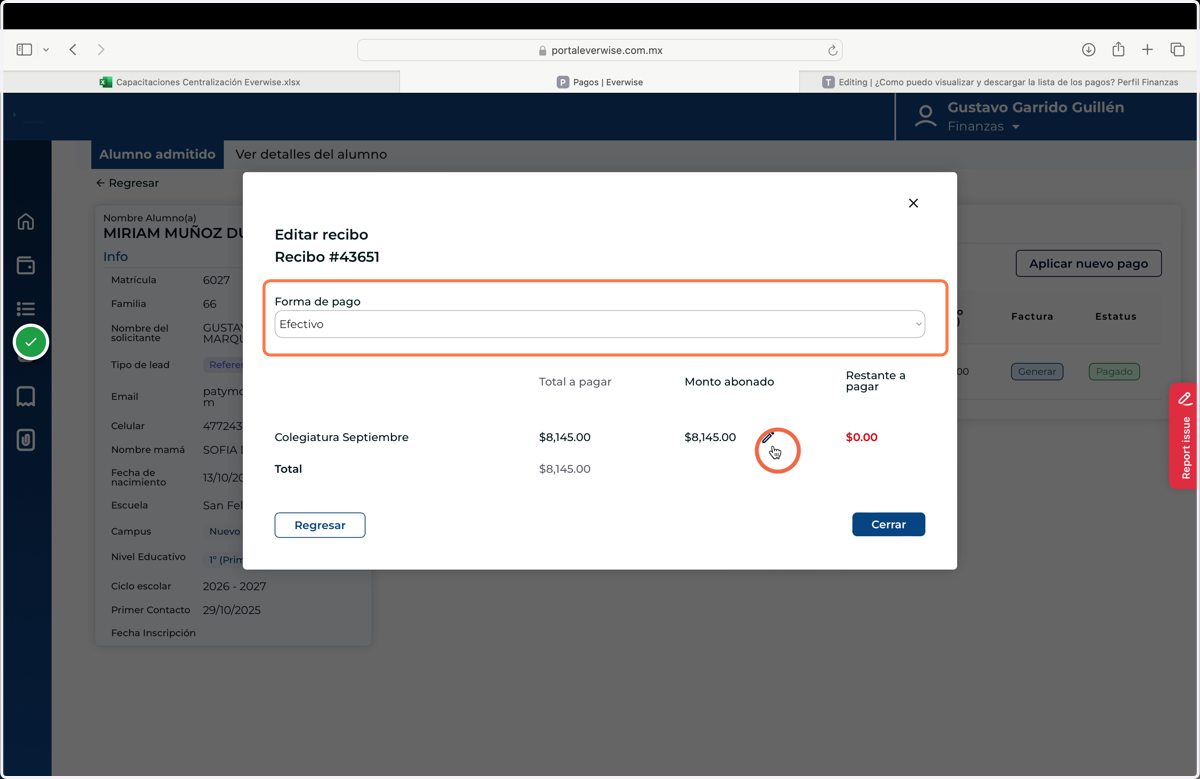
40. Editar Recibo
Para poder editar el recibo da clic en el botón "Editar"
41. Campos a editar
Dentro de editar el recibo podrás editar:
Forma de Pago
Cantidad del monto abonado
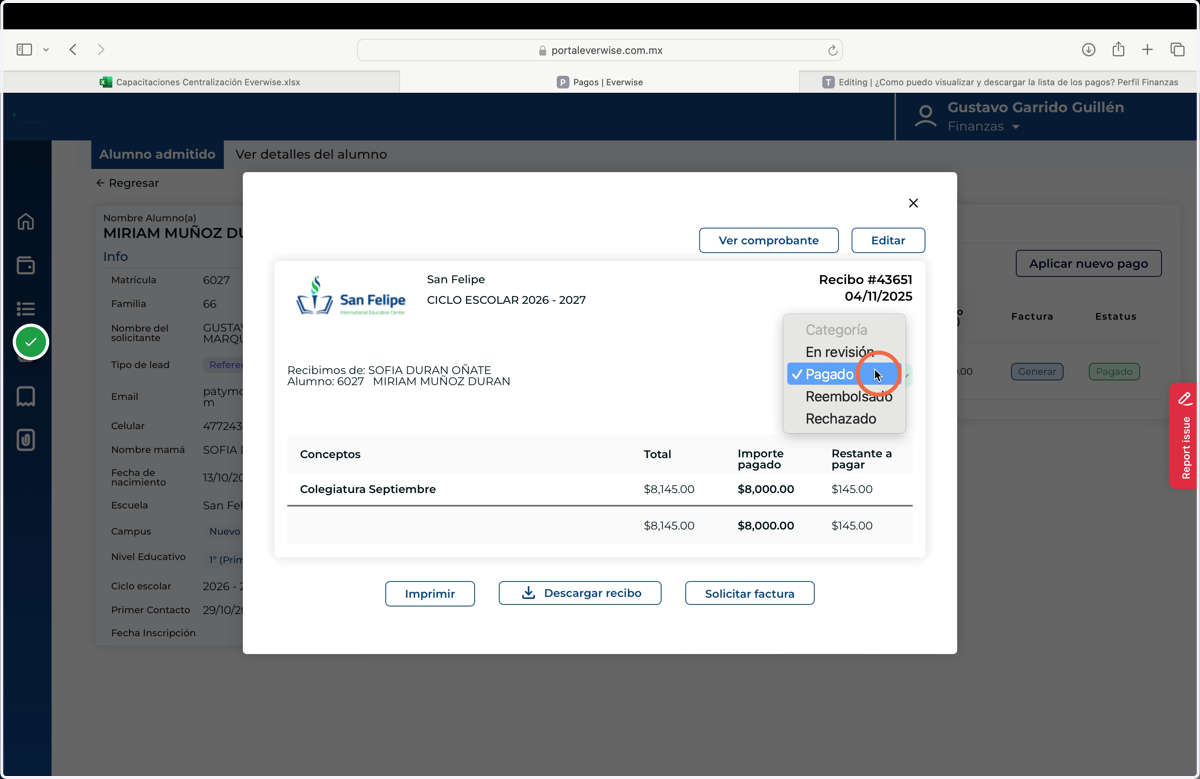
42. Cambio de estatus recibo
Adicional podrás cambiar el estatus del recibo al que corresponda
En revisión
Pagado
Reembolsado
Rechazado
43. Adicional lo podrás imprimir
44. Descargar el recibo
45. Solicitar Factura
Para solicitar la "Factura" del recibo da clic en el botón "Solicitar Factura"
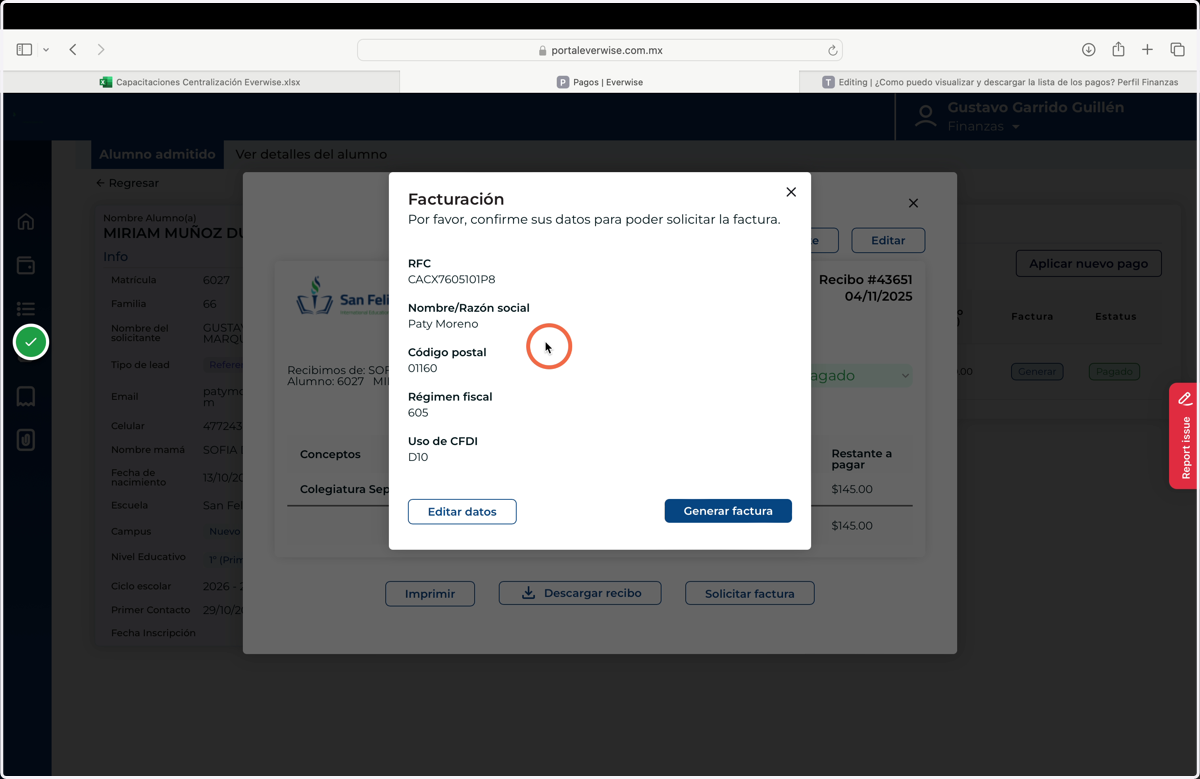
46. Datos Facturación
Te mostrará los campos necesarios para poder facturar. En caso de que alguno de los campos no sea correcto da clic en "Editar Datos"
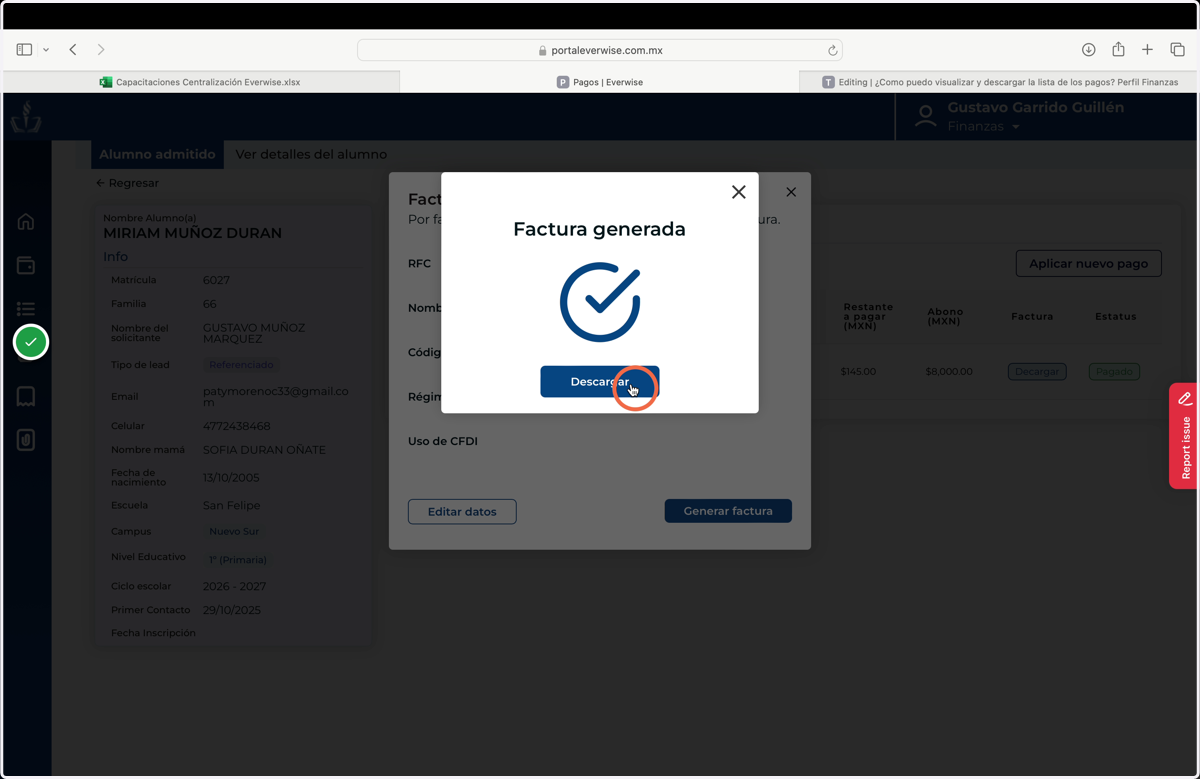
47. Mensaje de Confirmación
Se te mostrará un mensaje de confirmación. Que tu factura ya fue generada
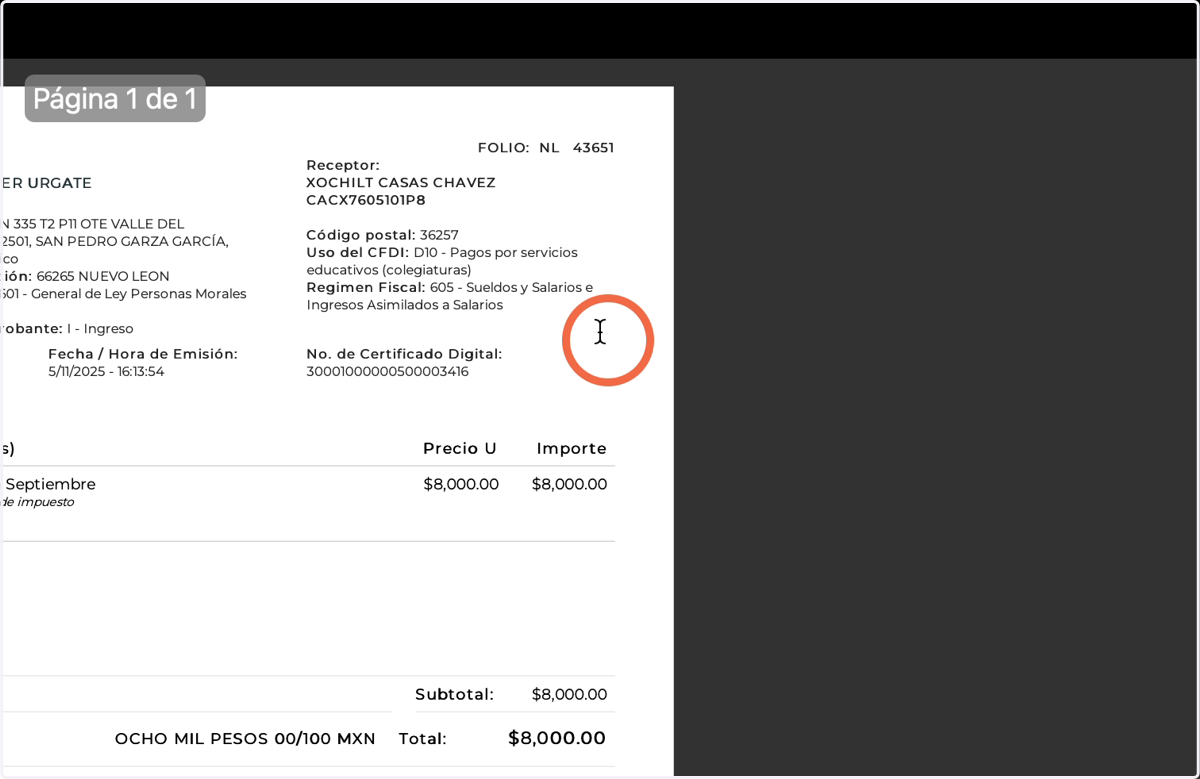
48. Revisa tus descargas con el nombre "Factura"
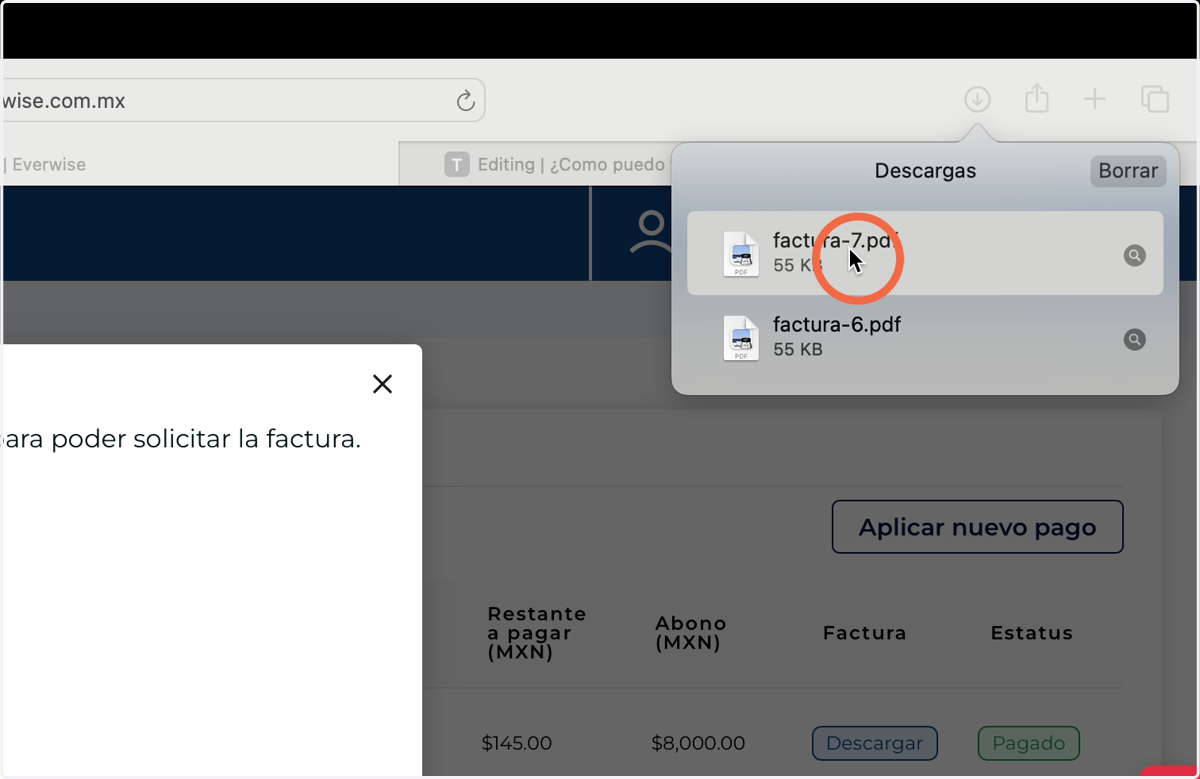
49. Listo ya tienes tu factura!
Subpestaña "Ver Detalles del alumno"
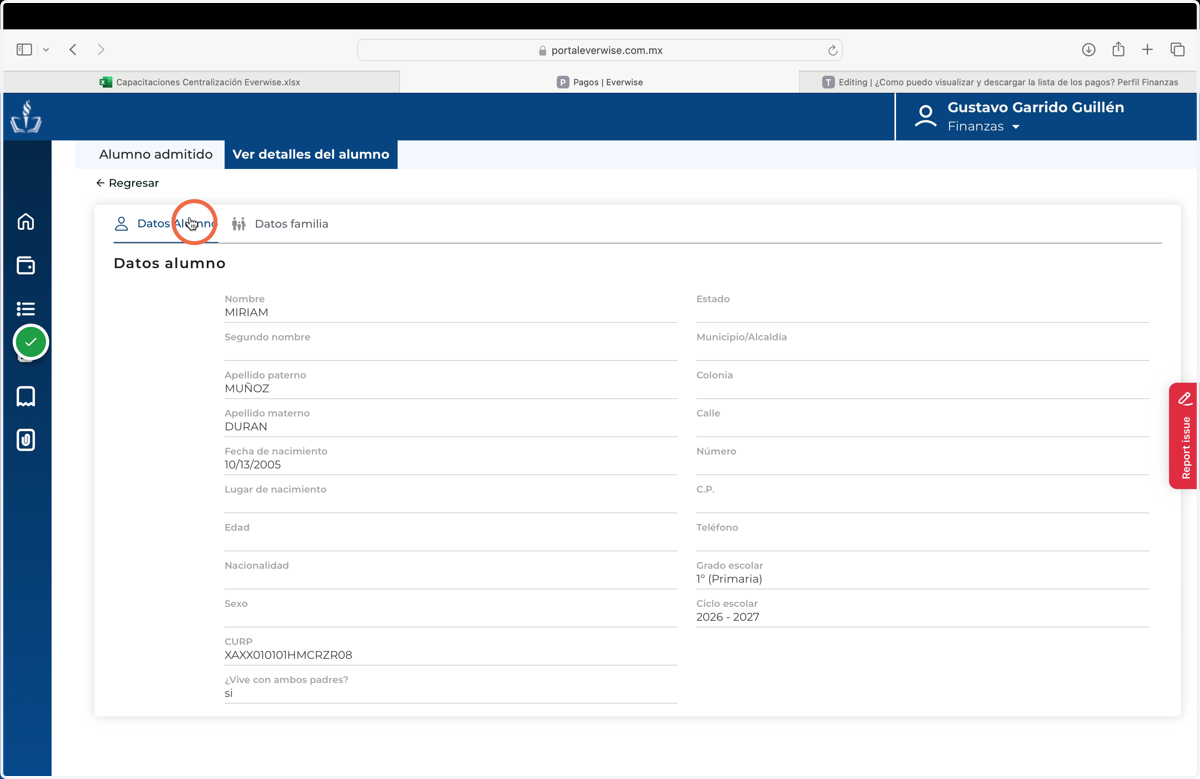
50. Ver Detalles del Alumno
Adicional cuentas con la subpestaña "Ver detalles del alumno donde podrás observar:
Datos Alumno
Datos Familia
Esta información viene de la cuenta del padre cuanto lleno los "Datos Familiares" y "Datos del Alumno"
51. Datos Familiares