Getting Started Admin Guide: Create a New Role
login to the Payments Portal
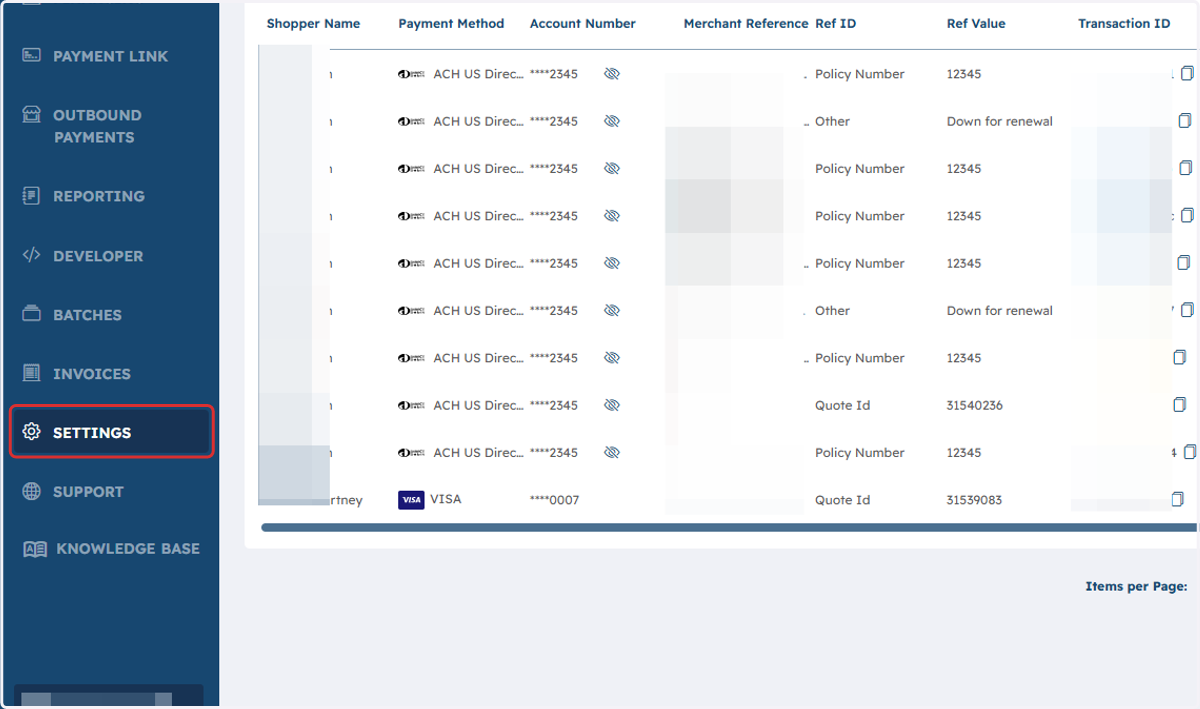
1. Click on Settings
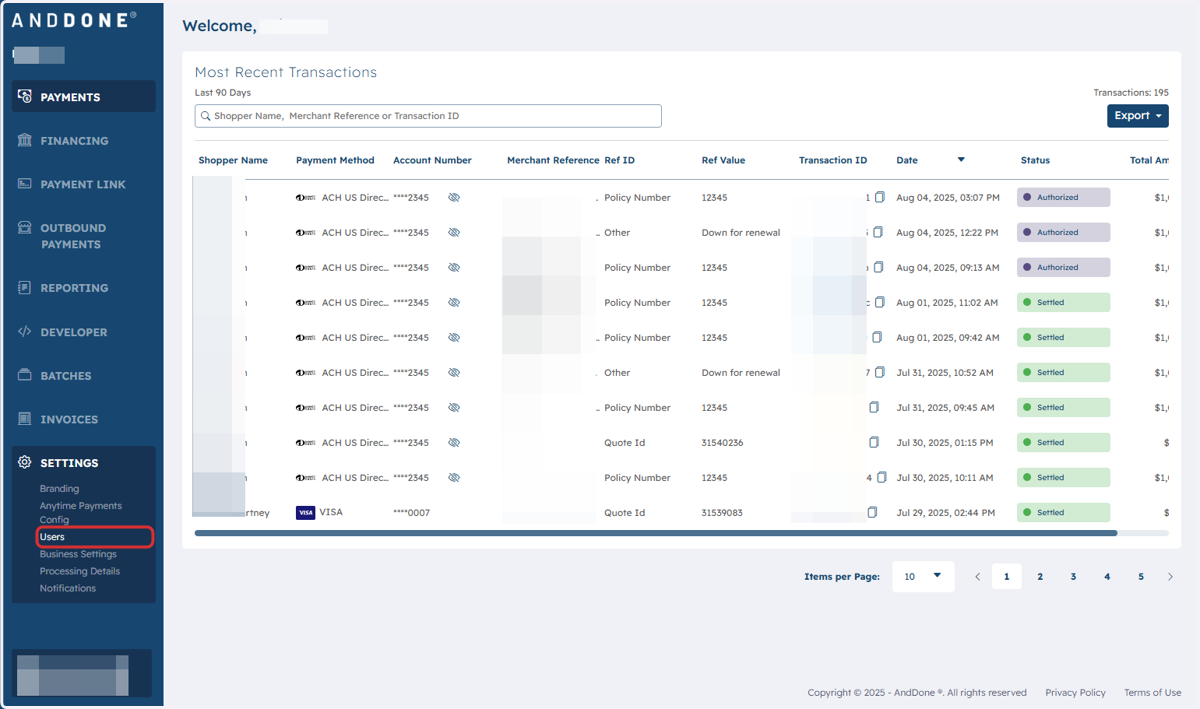
2. Click on Users
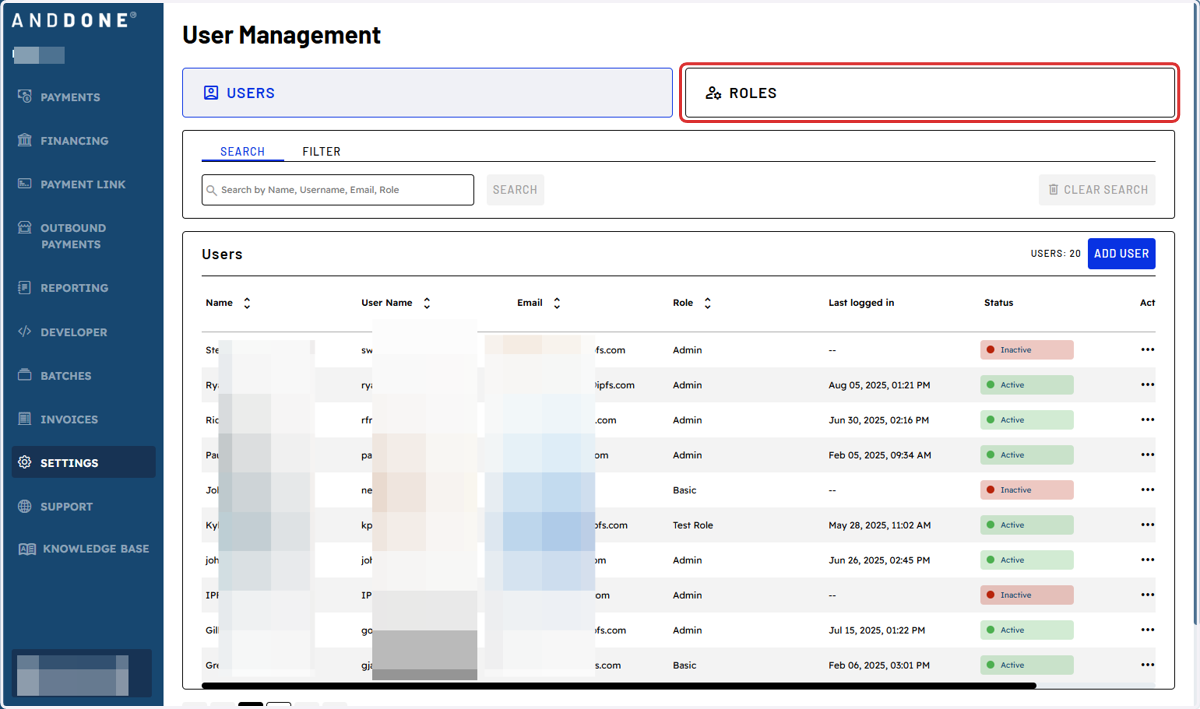
3. Click on ROLES
4. Click on NEW ROLE
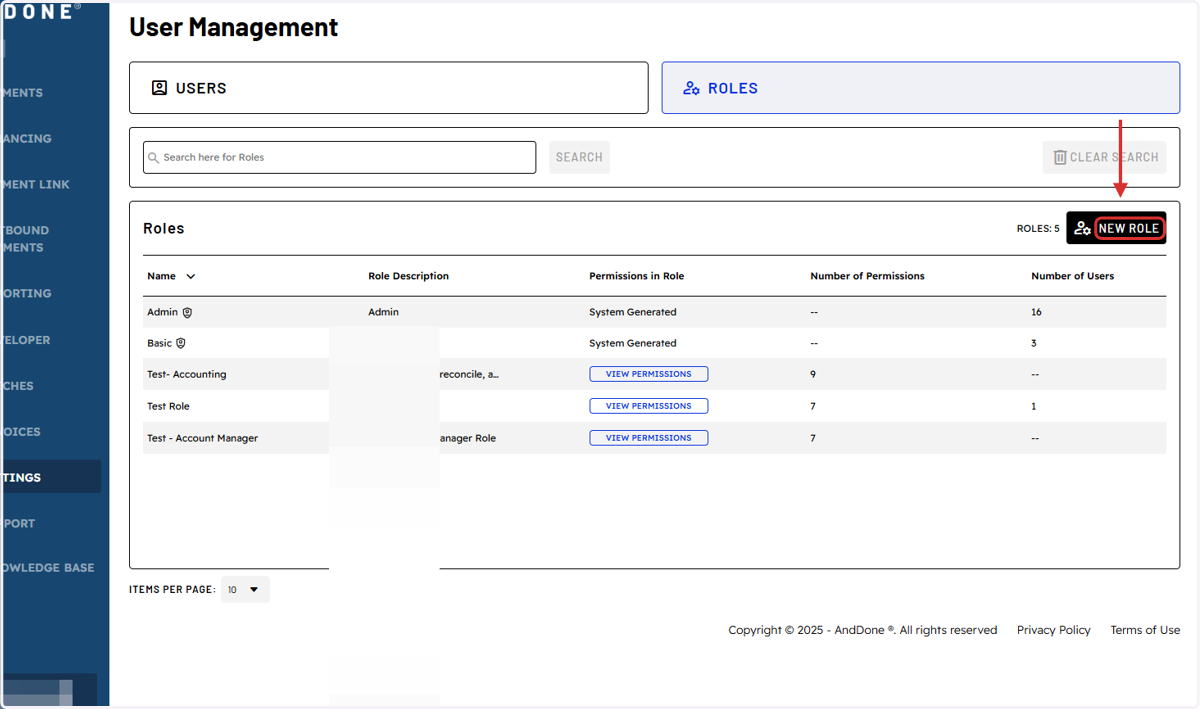
5. Type in desired Role Name
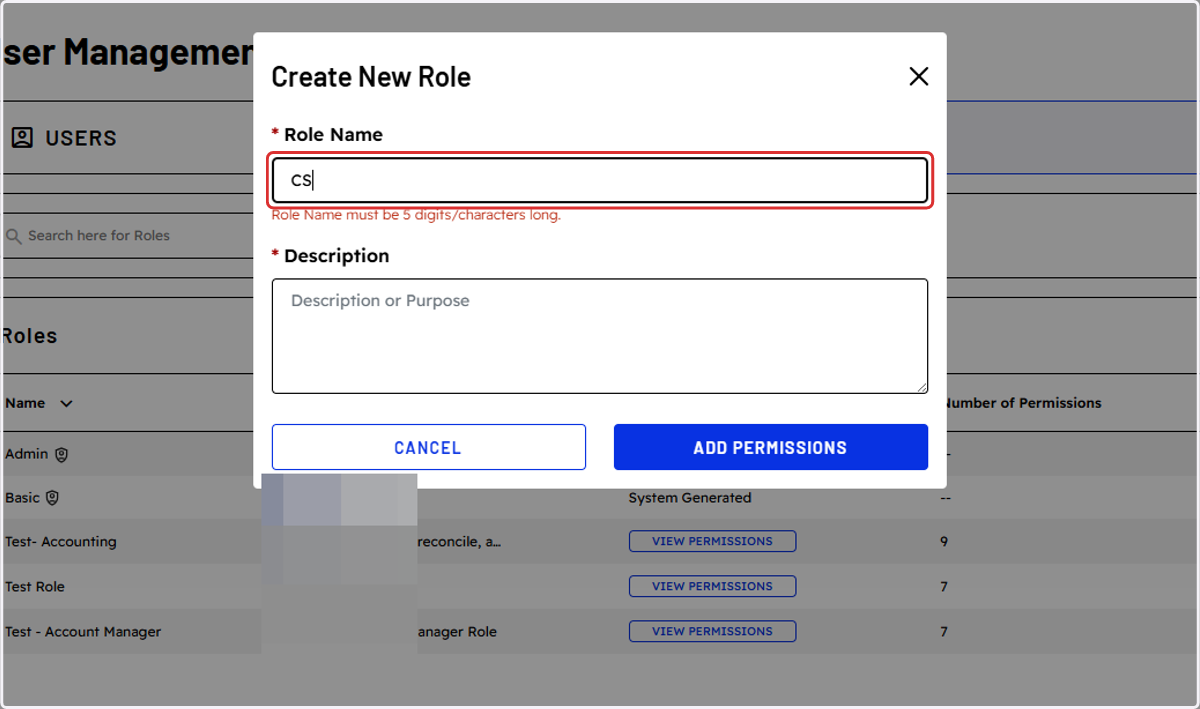
6. Type a Description
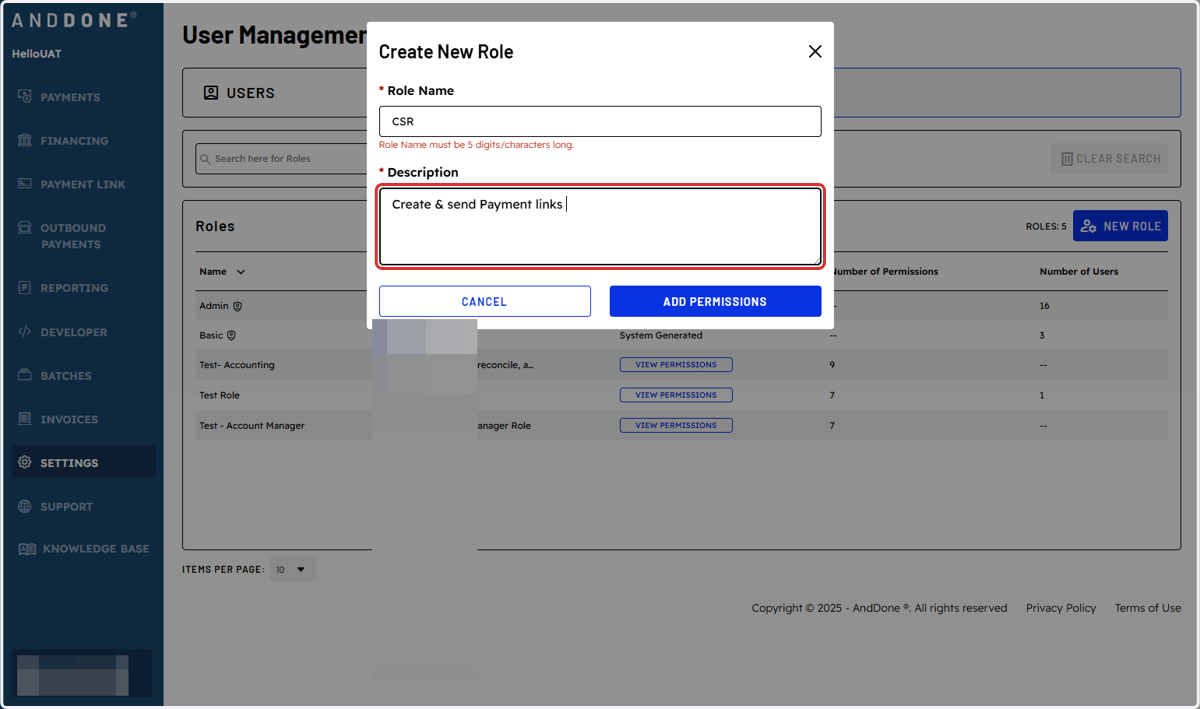
7. Click on ADD PERMISSIONS
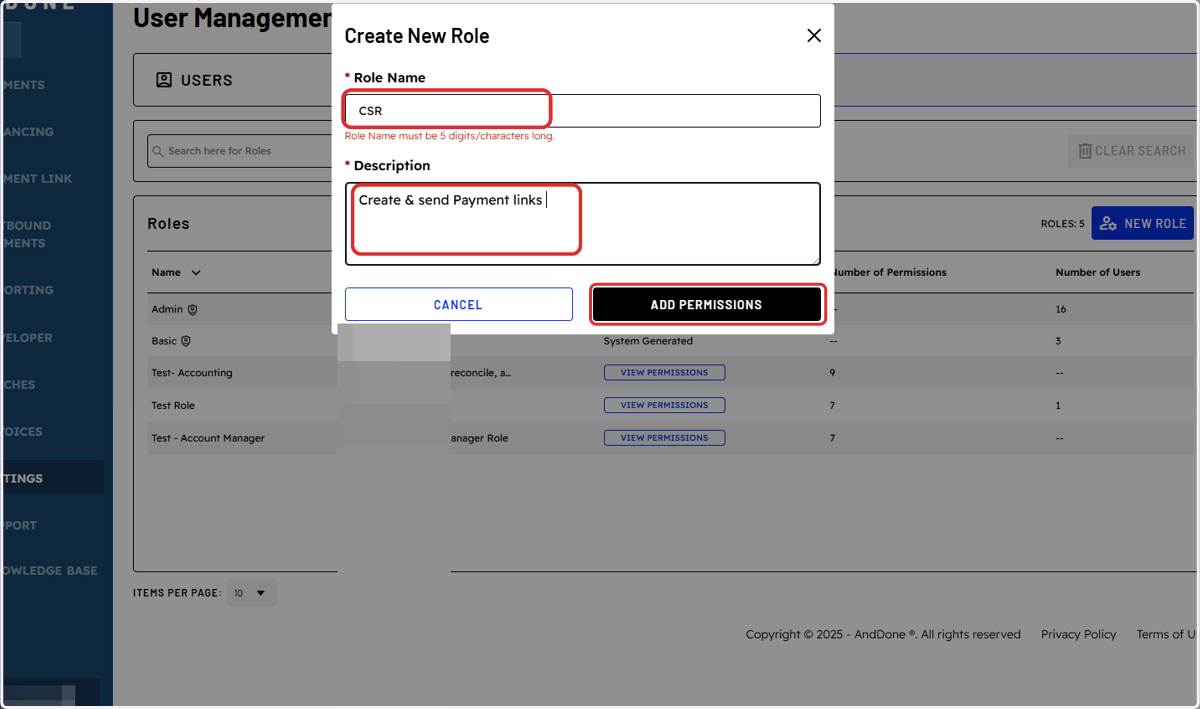
8. Click on expand drop-down under each section
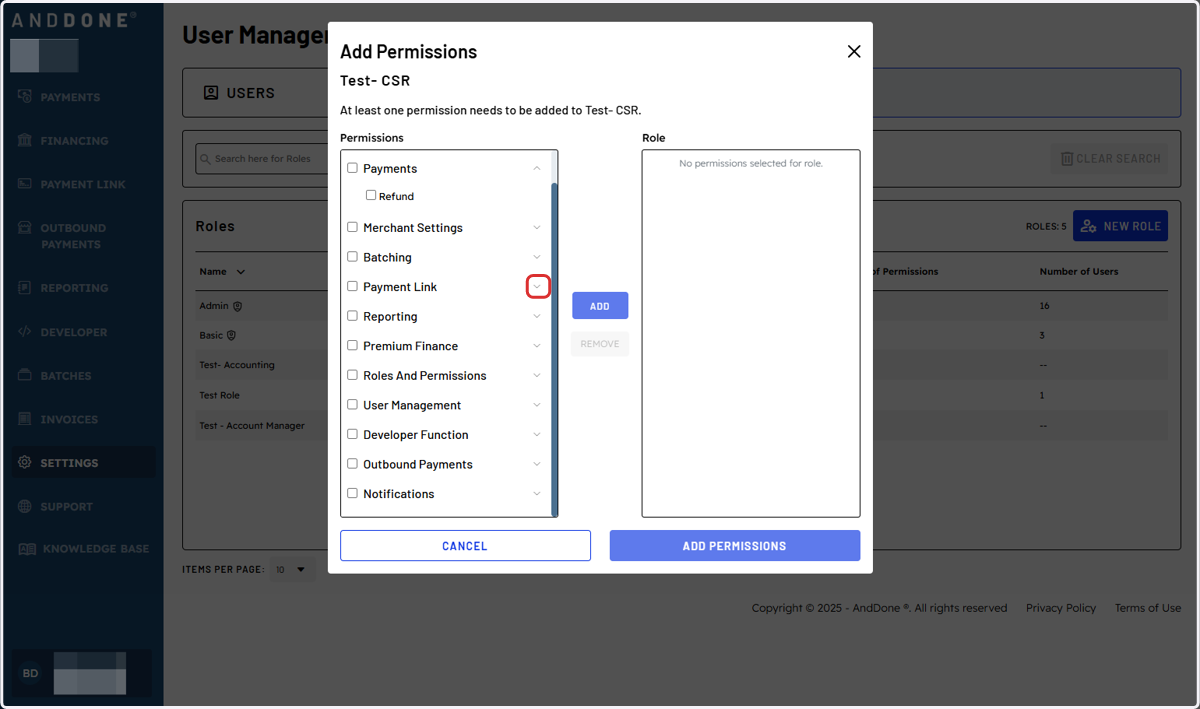
9. Select preferred permissions
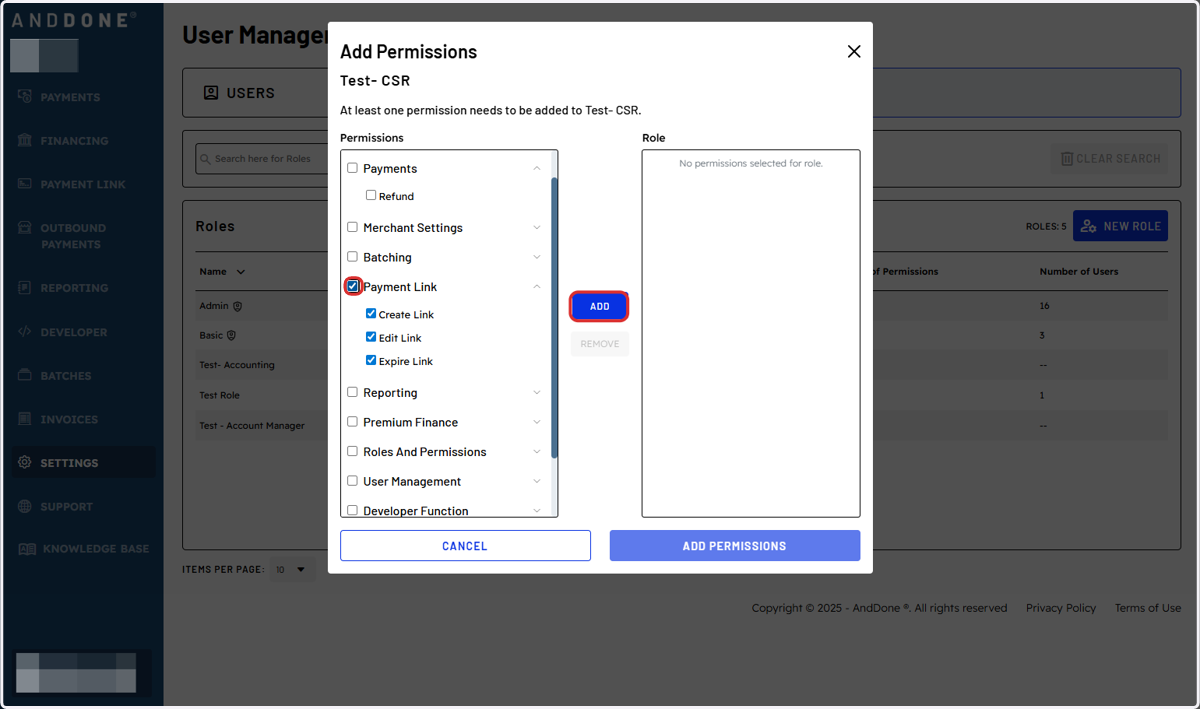
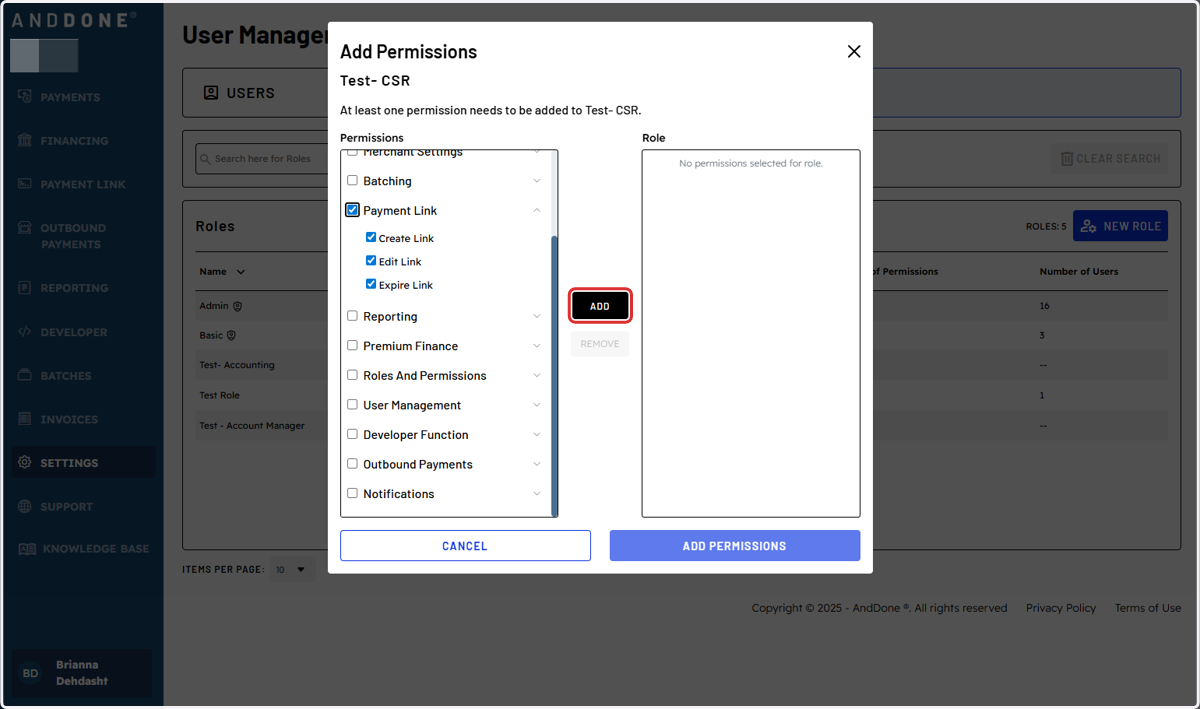
10. Click on ADD
11. Click on ADD PERMISSIONS
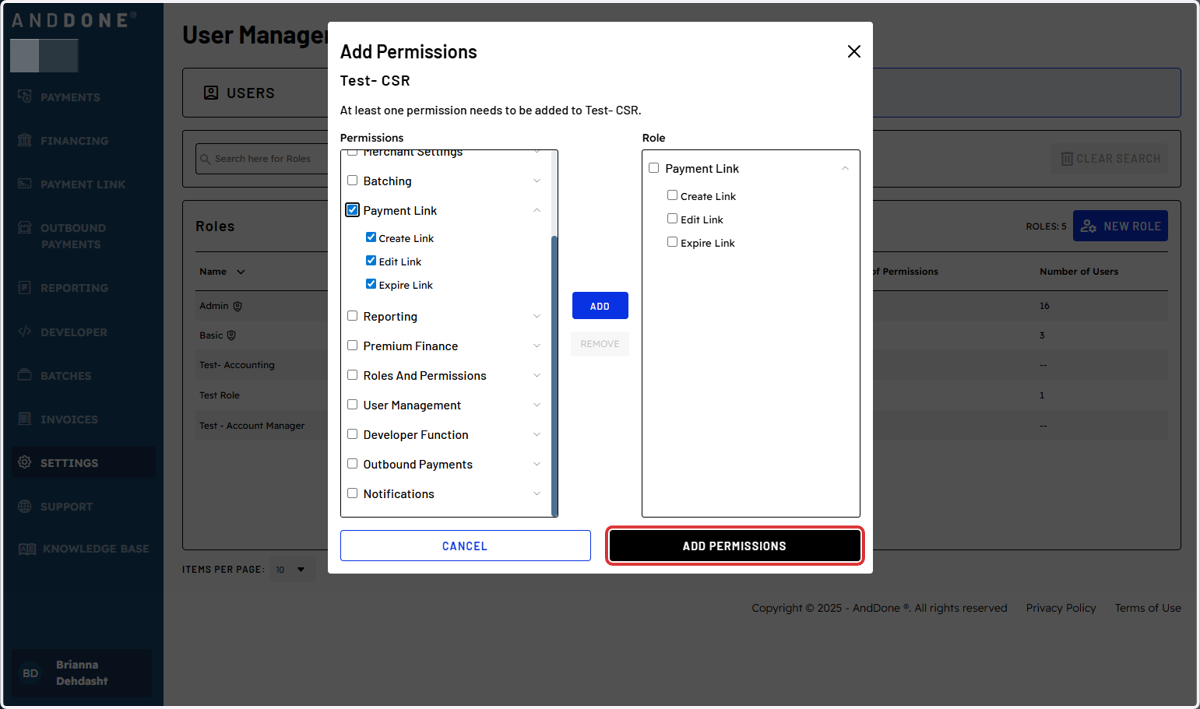
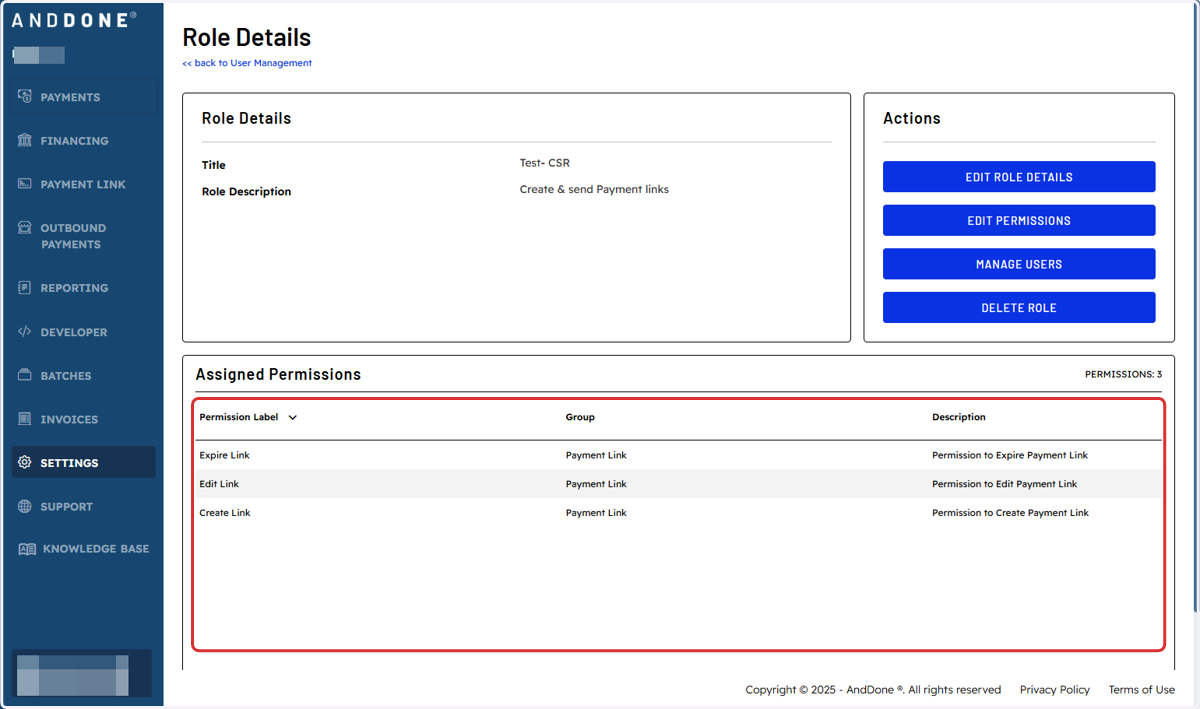
12. Review assigned permissions
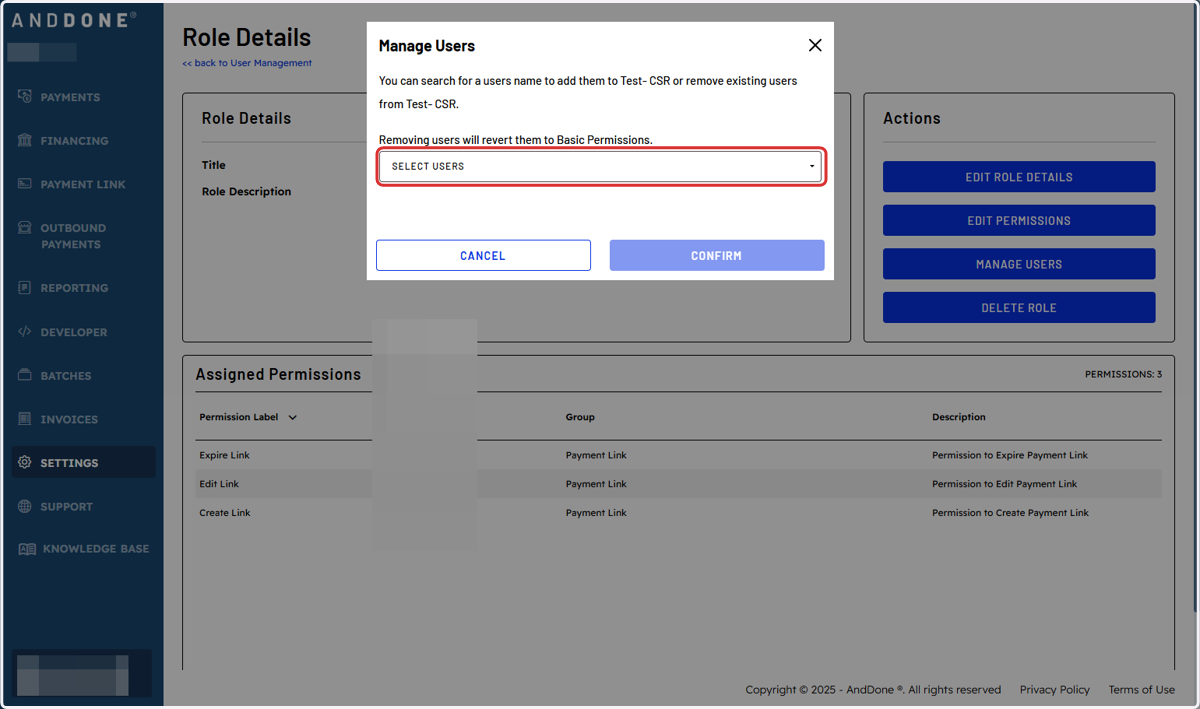
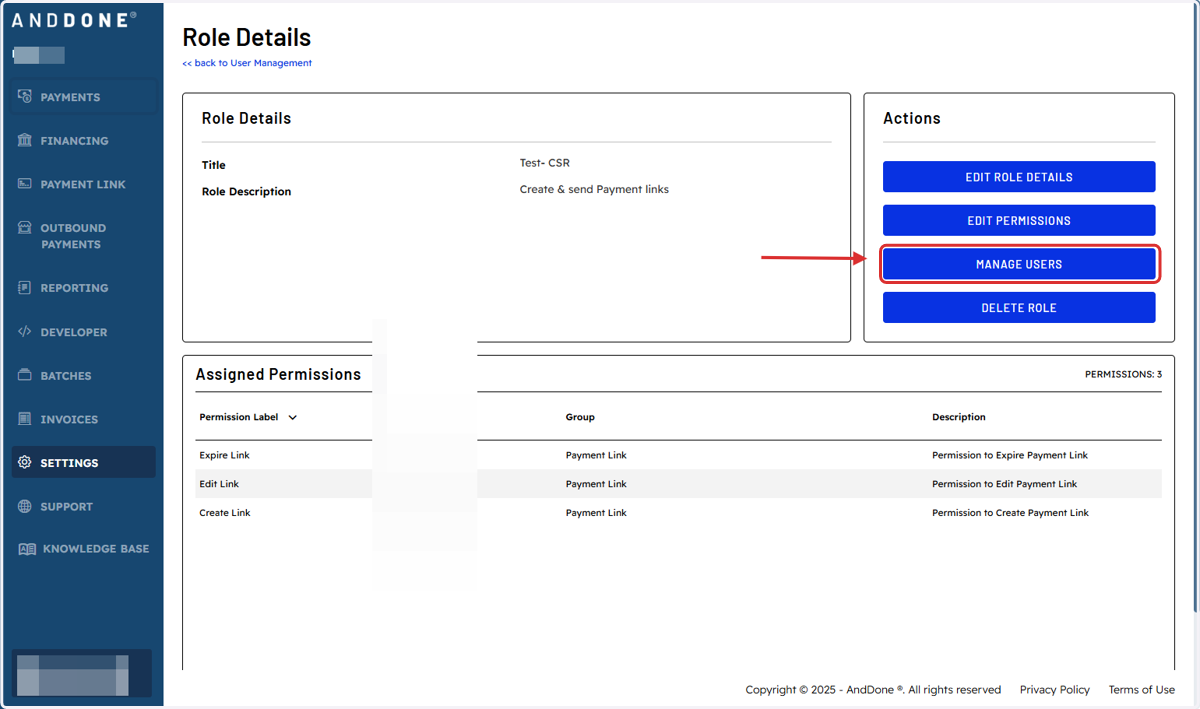
13. To add users, click on MANAGE USERS
14. Click on SELECT USERS and click CONFIRM