Audit Logs

  1. 1. Na tela de Logs, clique no log que deseja detalhar
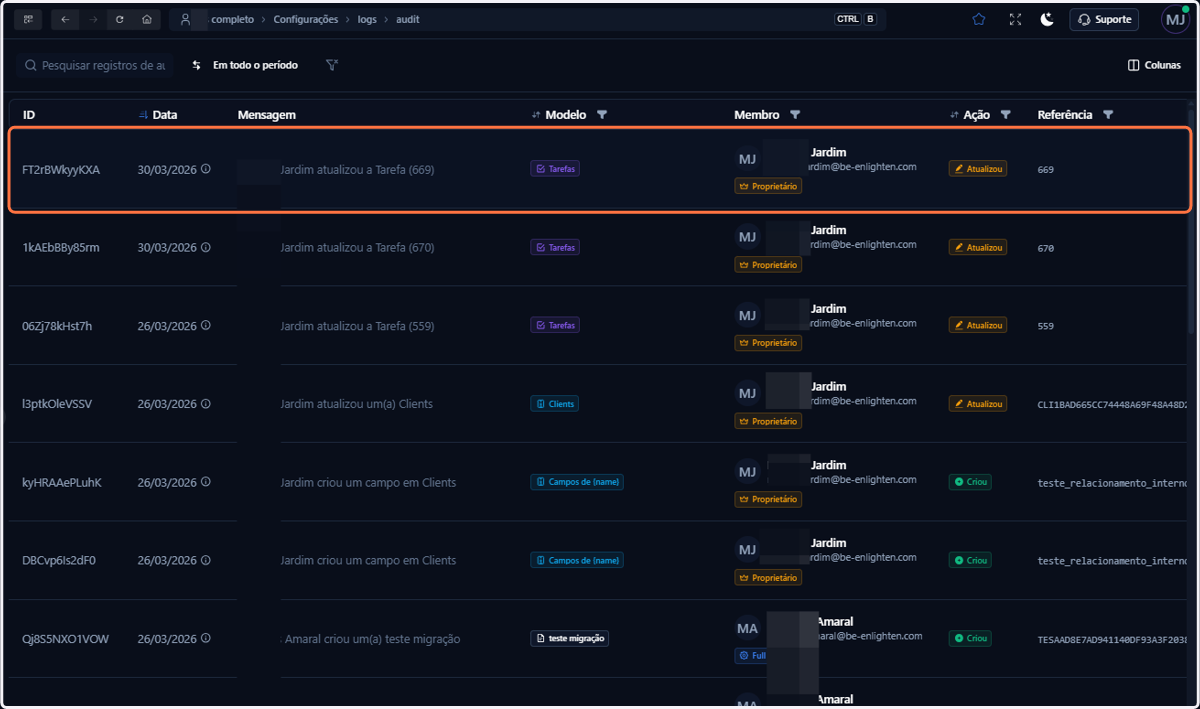
    Na tela de Logs, clique no log que deseja detalhar
  2. 2. Na sidebar que se abrirá, você verá o resumo do log registrado
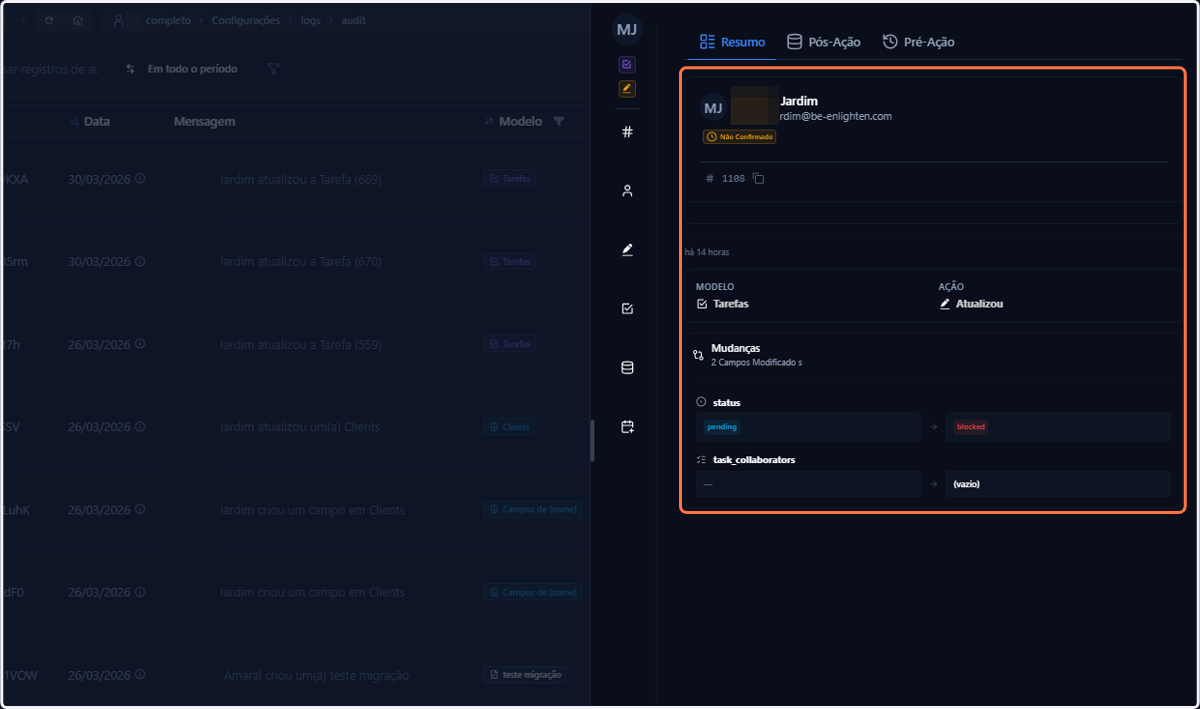
    Na sidebar que se abrirá, você verá o resumo do log registrado
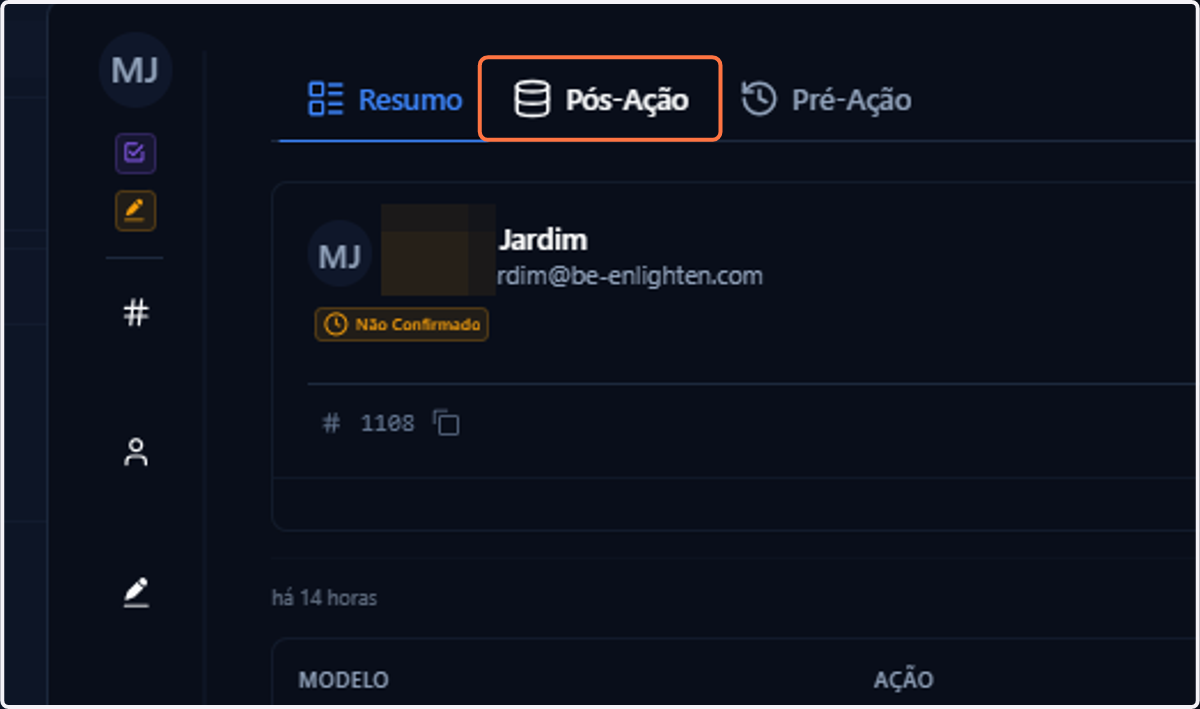
  3. 3. Vá até a aba Pós-Ação

    Vá até a aba Pós-Ação
  4. 4. Nesta aba, você terá acesso ao resultado da ação do usuário em JSON
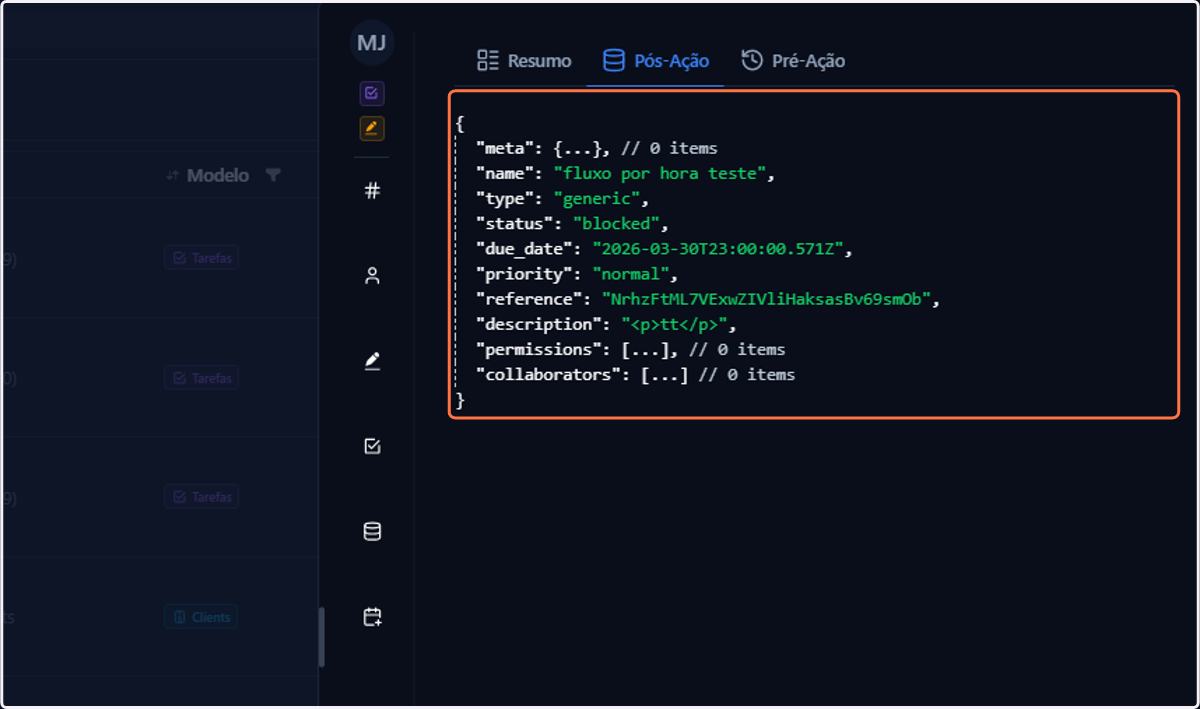
    Nesta aba, você terá acesso ao resultado da ação do usuário em JSON
  5. 5. Se quiser um comparativo, vá até a aba Pré-Ação
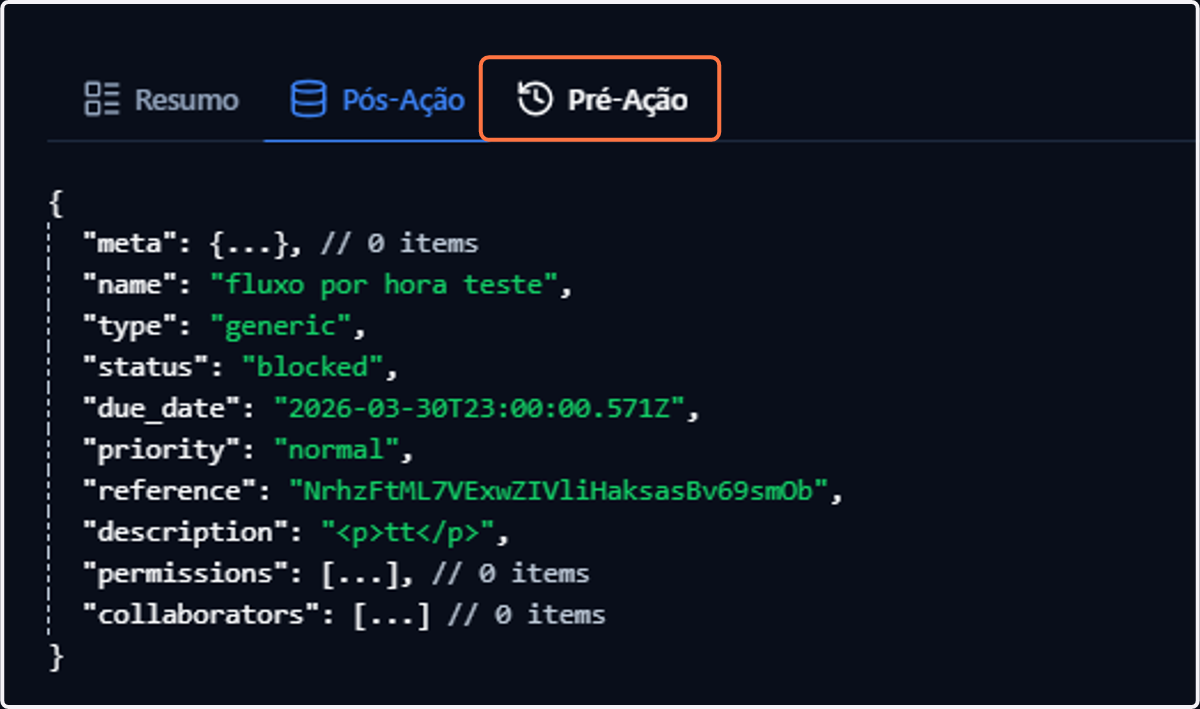
    Se quiser um comparativo, vá até a aba Pré-Ação
  6. 6. Nesta aba você encontra o JSON original, antes da ação do usuário
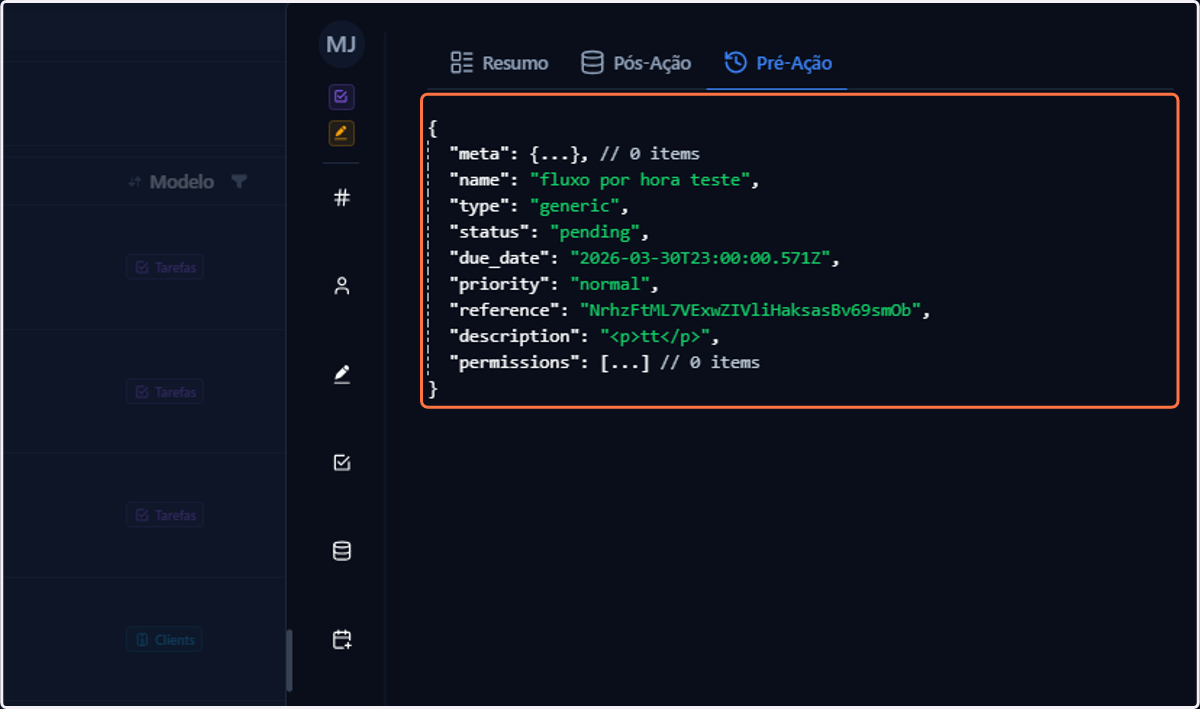
    Nesta aba você encontra o JSON original, antes da ação do usuário
  7. 7. A tabela de logs apresenta filtros de data e filtros específicos por coluna
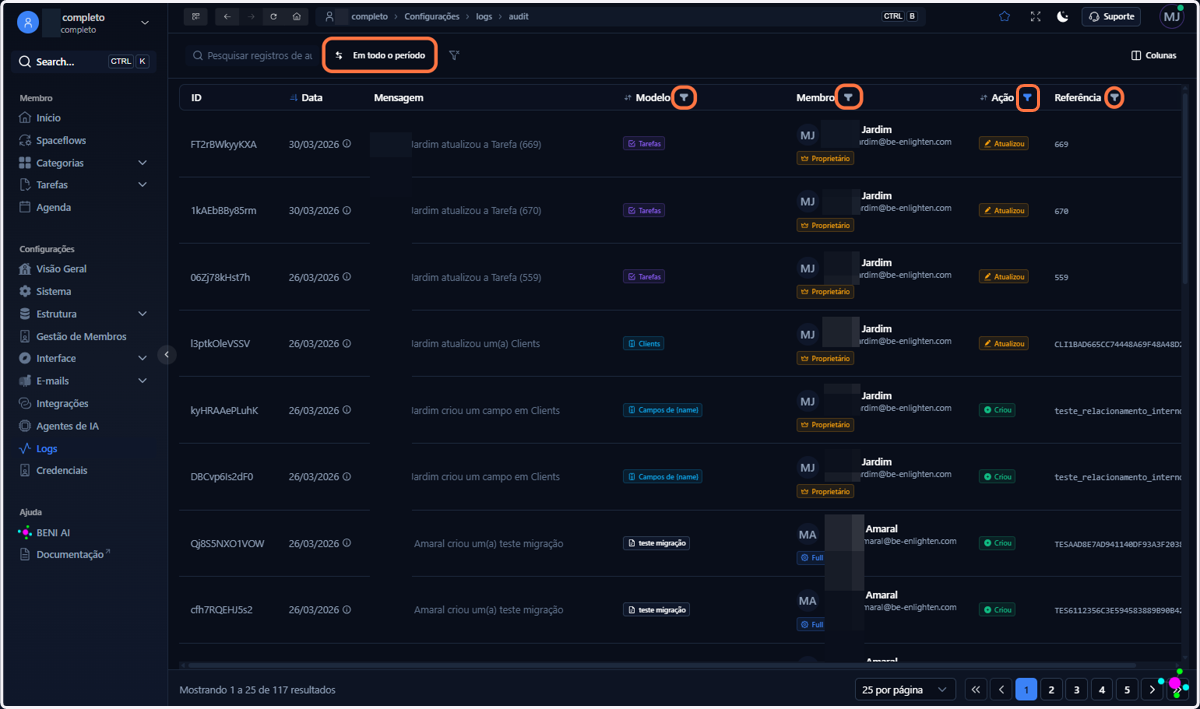
    A tabela de logs apresenta filtros de data e filtros específicos por coluna
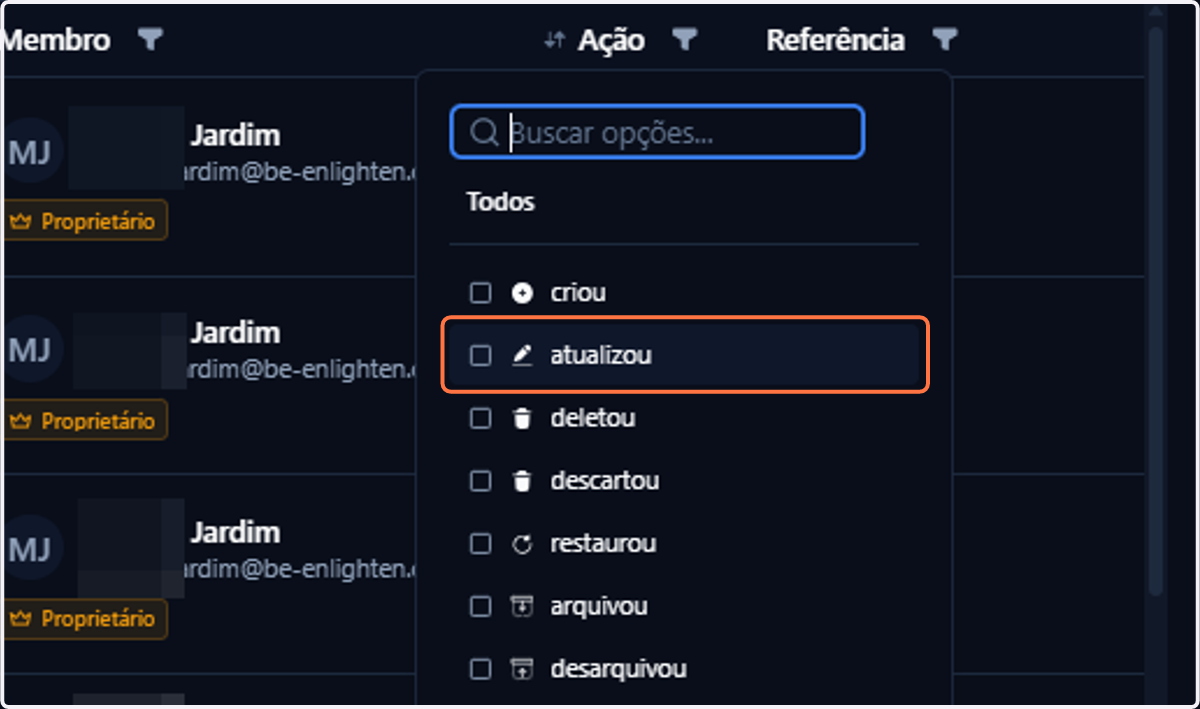
  8. 8. Se desejar, abra as configurações de um filtro de coluna
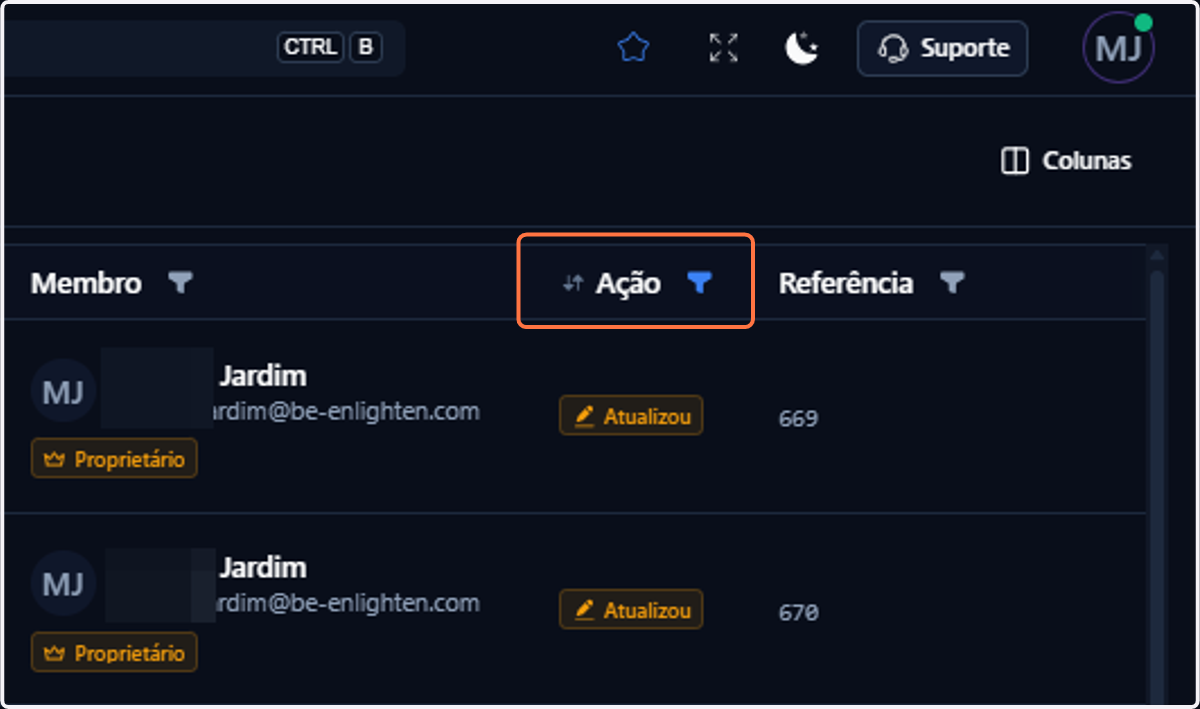
    Se desejar, abra as configurações de um filtro de coluna
  9. 9. Um modal de configurações se abrirá de acordo com o formato da coluna selecionada
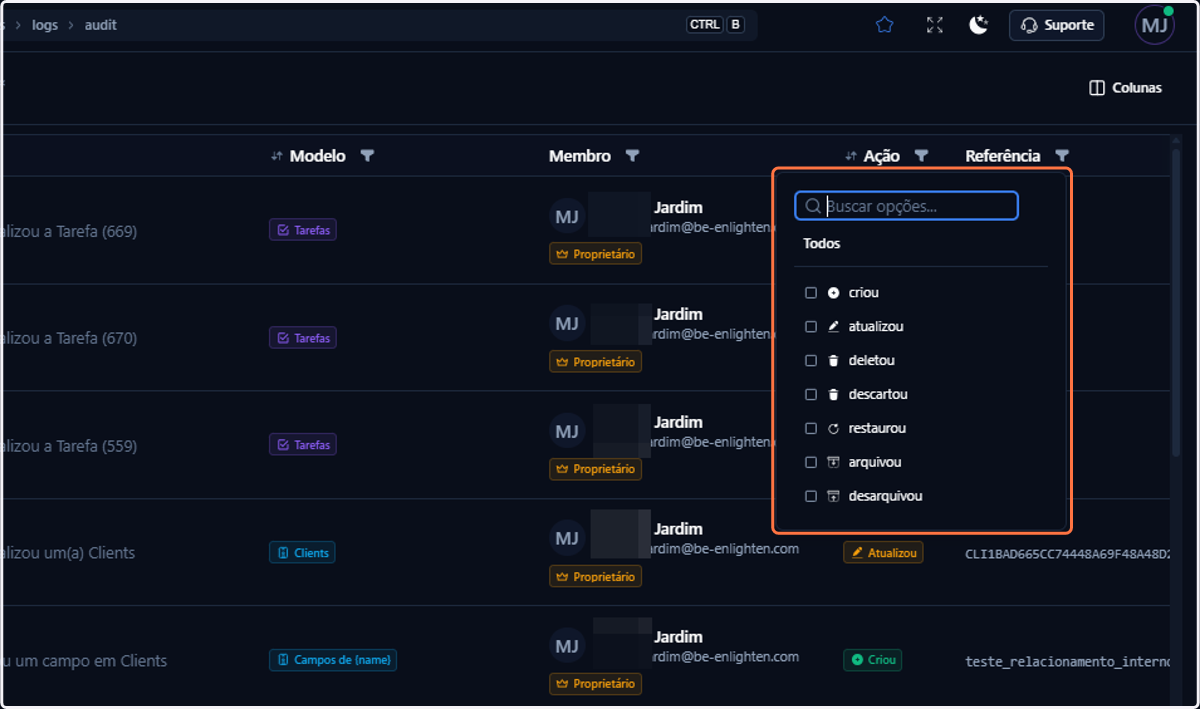
    Um modal de configurações se abrirá de acordo com o formato da coluna selecionada
  10. 10. Configure o filtro como desejado

    Configure o filtro como desejado
  11. 11. Você pode combinar os filtros de coluna com um filtro de data, acessando suas configurações no canto superior esquerdo, ao lado da caixa de busca
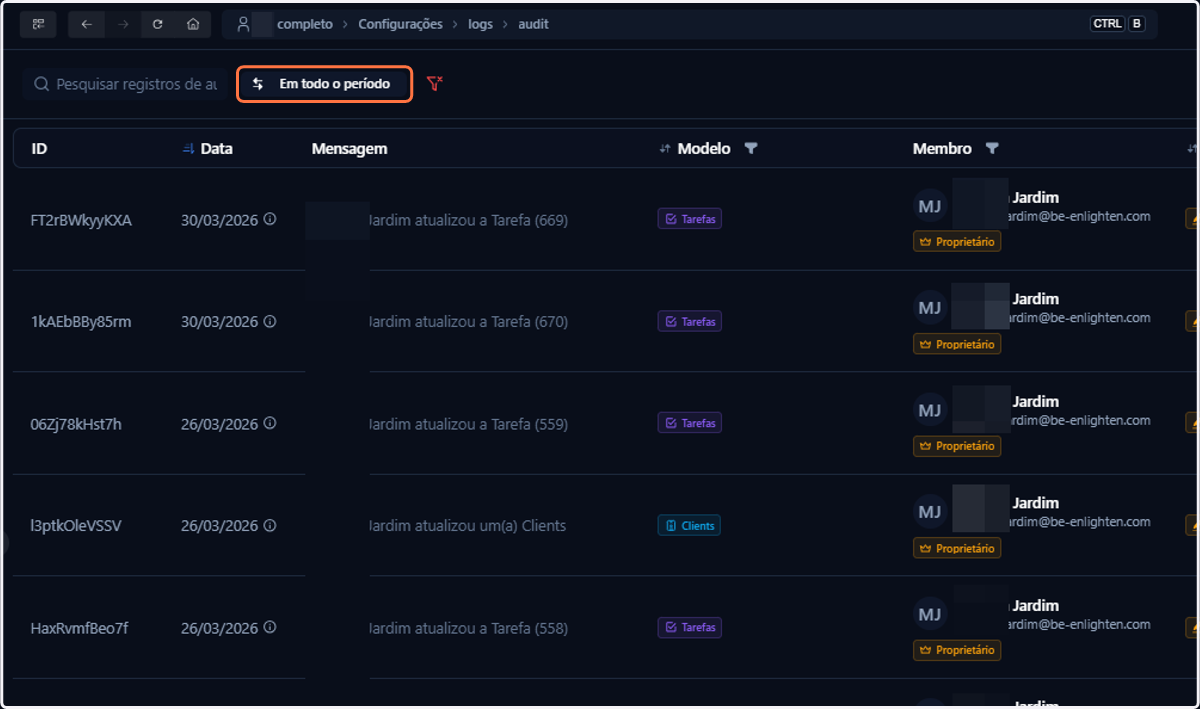
    Você pode combinar os filtros de coluna com um filtro de data, acessando suas configurações no canto superior esquerdo, ao lado da caixa de busca
  12. 12. Acessando o filtro de datas, você verá, por padrão, uma busca simples por dia único
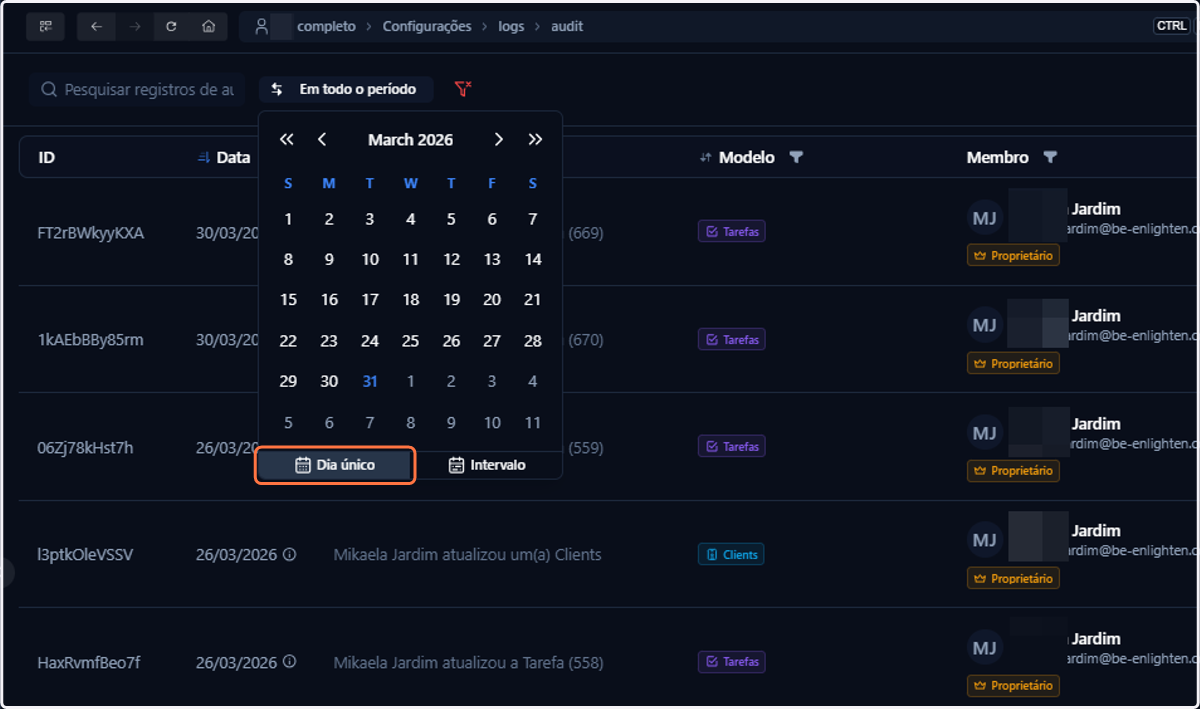
    Acessando o filtro de datas, você verá, por padrão, uma busca simples por dia único
  13. 13. Se precisar de uma busca por período, clique na opção Intervalo
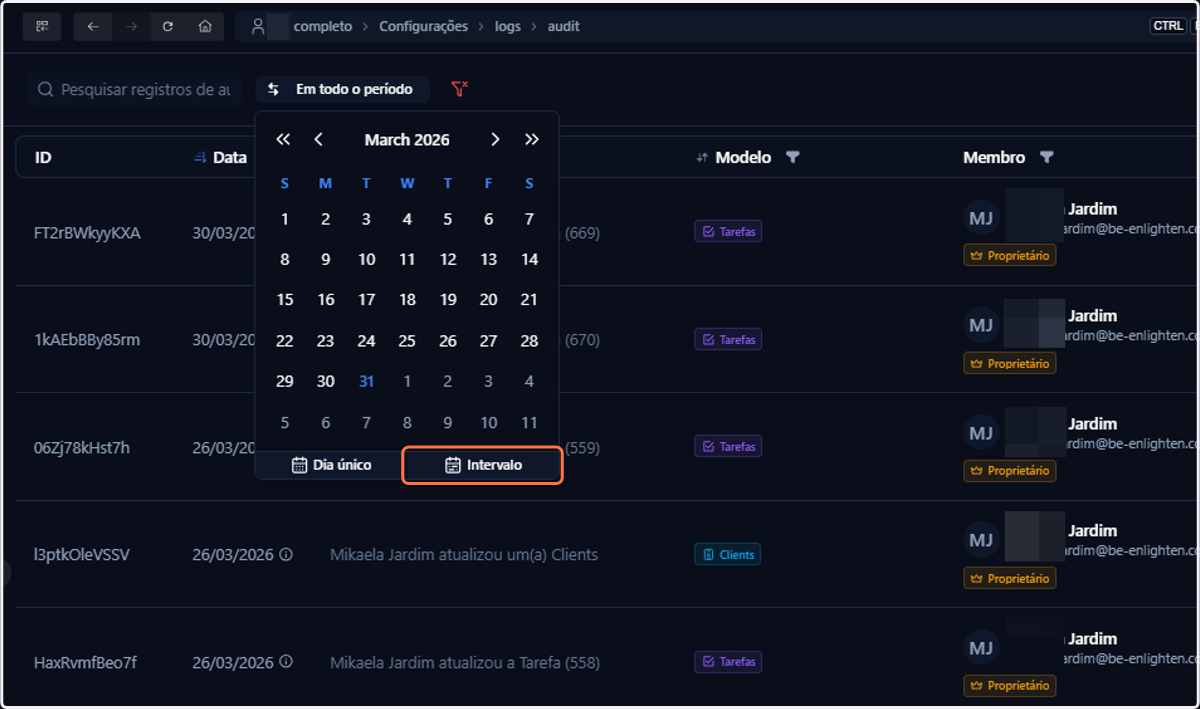
    Se precisar de uma busca por período, clique na opção Intervalo
    1. 14. A. Você pode selecionar um período personalizado

    2. 14. B. Ou pode selecionar uma opção predefinida
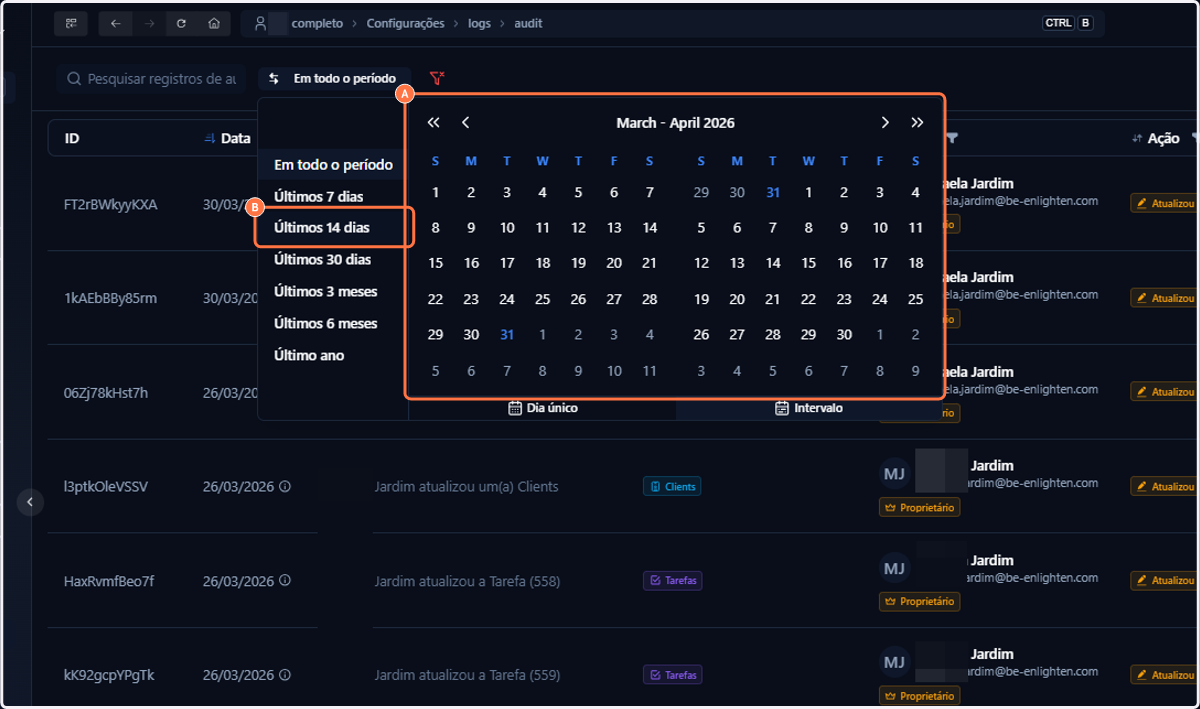
    A. Você pode selecionar um período personalizado B. Ou pode selecionar uma opção predefinida
  14. 15. Você observará que os dois tipos de filtro (por coluna e por data) estão ativos simultaneamente
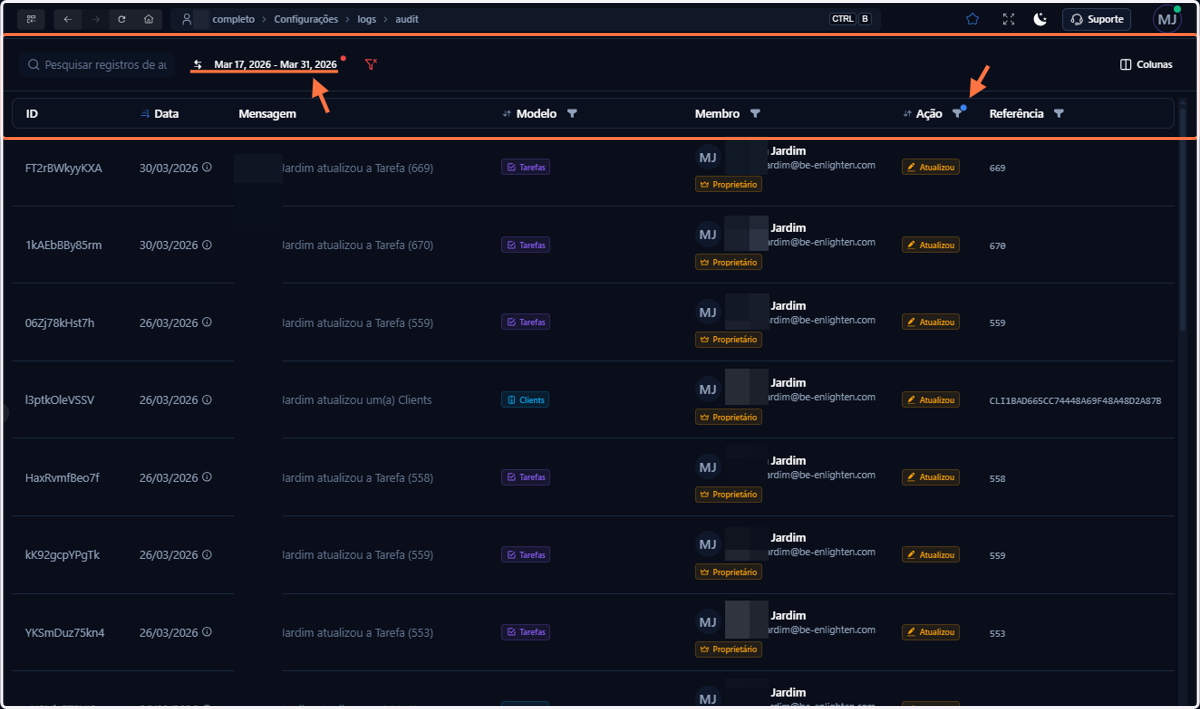
    Você observará que os dois tipos de filtro (por coluna e por data) estão ativos simultaneamente
  15. 16. Para desativar todos de uma só vez, basta clicar na opção Limpar filtros
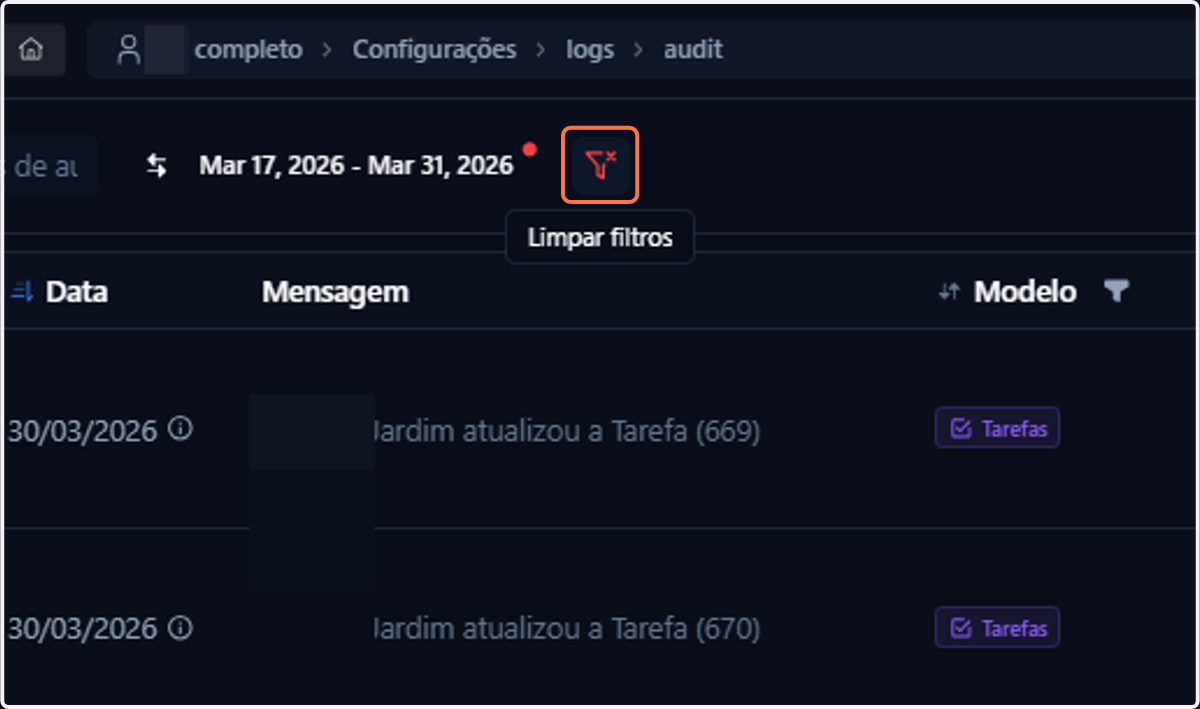
    Para desativar todos de uma só vez, basta clicar na opção Limpar filtros