So verknüpfe ich jede Mailadresse mit Google – Schritt-für-Schritt-Anleitung
So verknüpfst du jede beliebige E-Mail-Adresse mit Google, um sie z.B. für Google my Business nutzen zu können. Die einzige Anforderung: du musst Zugriff auf das Mailpostfach haben.
Das brauchst du für diese Anleitung:
Internet
E-Mail-Adresse mit Postfachzugriff
Handy (optional)
Rufe Google in deinem Browser auf
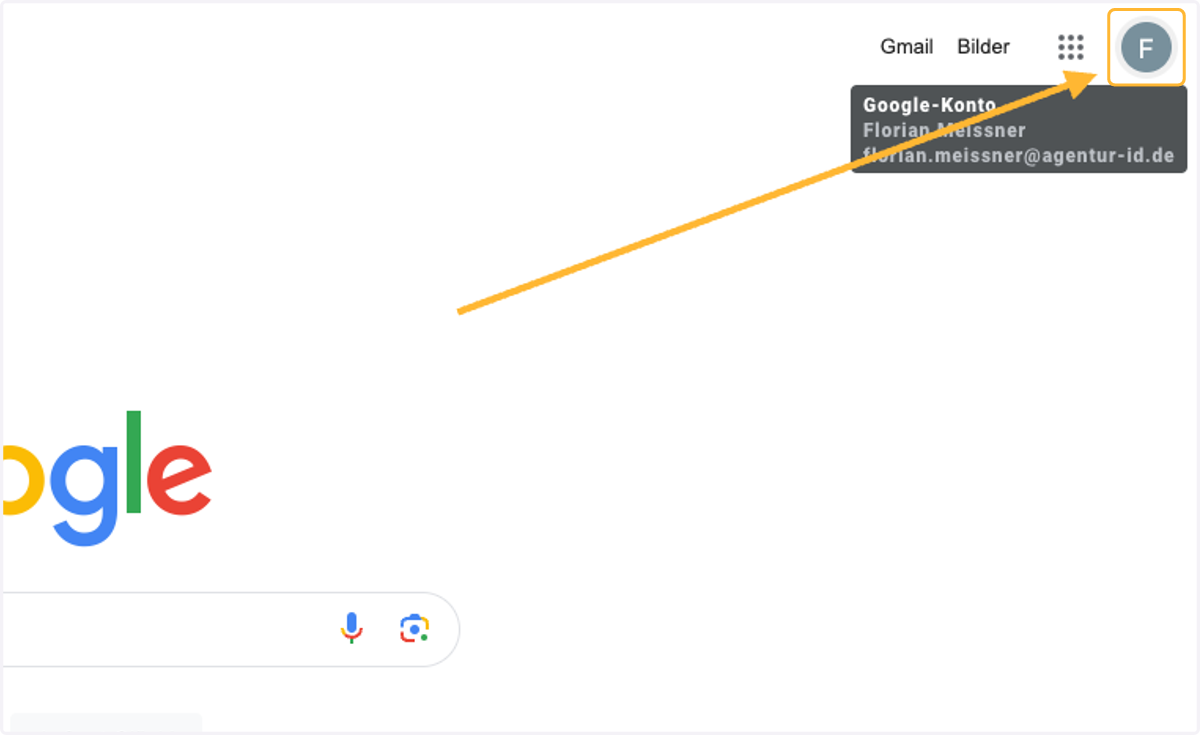
1. Klicke oben rechts auf deine Initialien oder, wenn du nicht angemeldet bist, auf "Anme
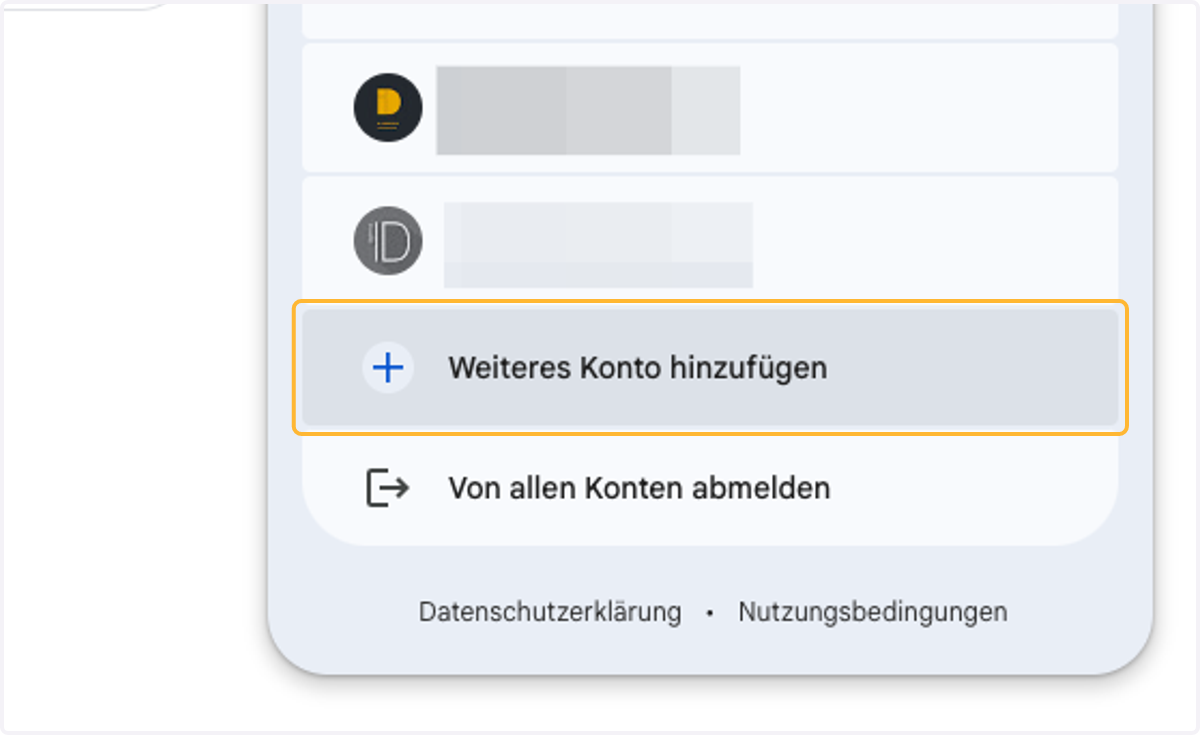
2. Klicke auf "Weiteres Konto hinzufügen
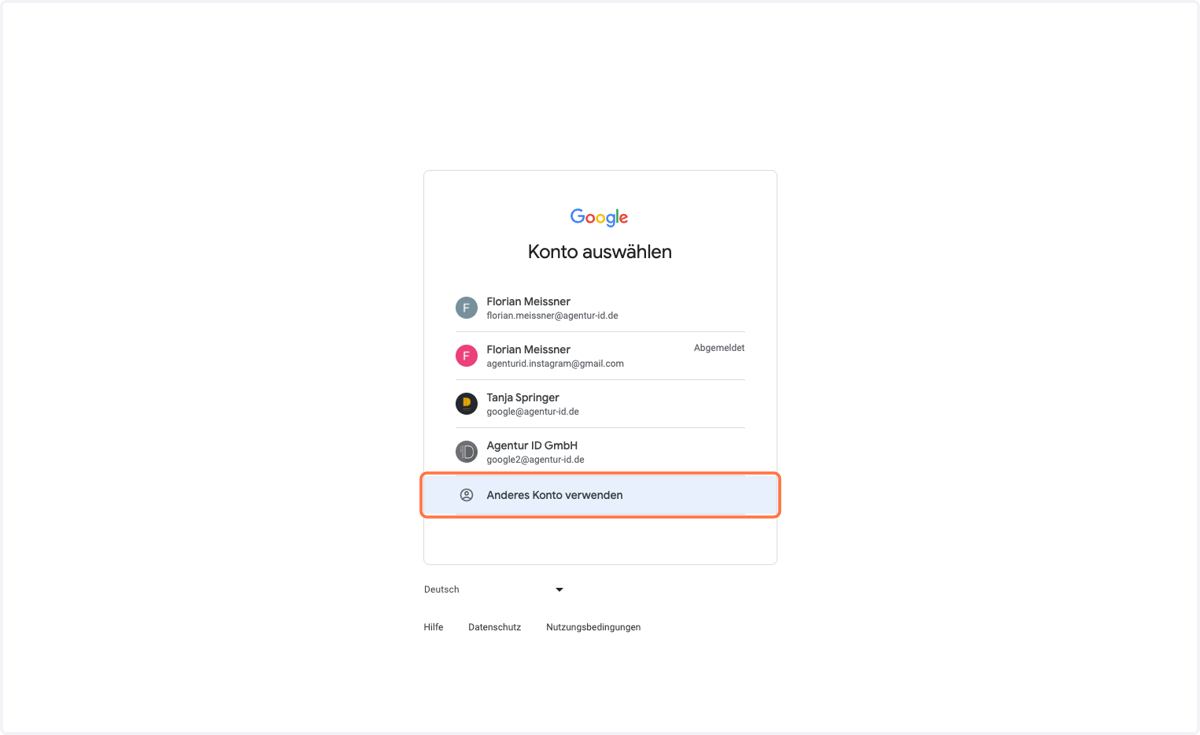
3. Klicke auf "Anderes Konto verwenden" – diesen Schritt kannst du überspringen, wenn du noch kein Google-Konto hast!
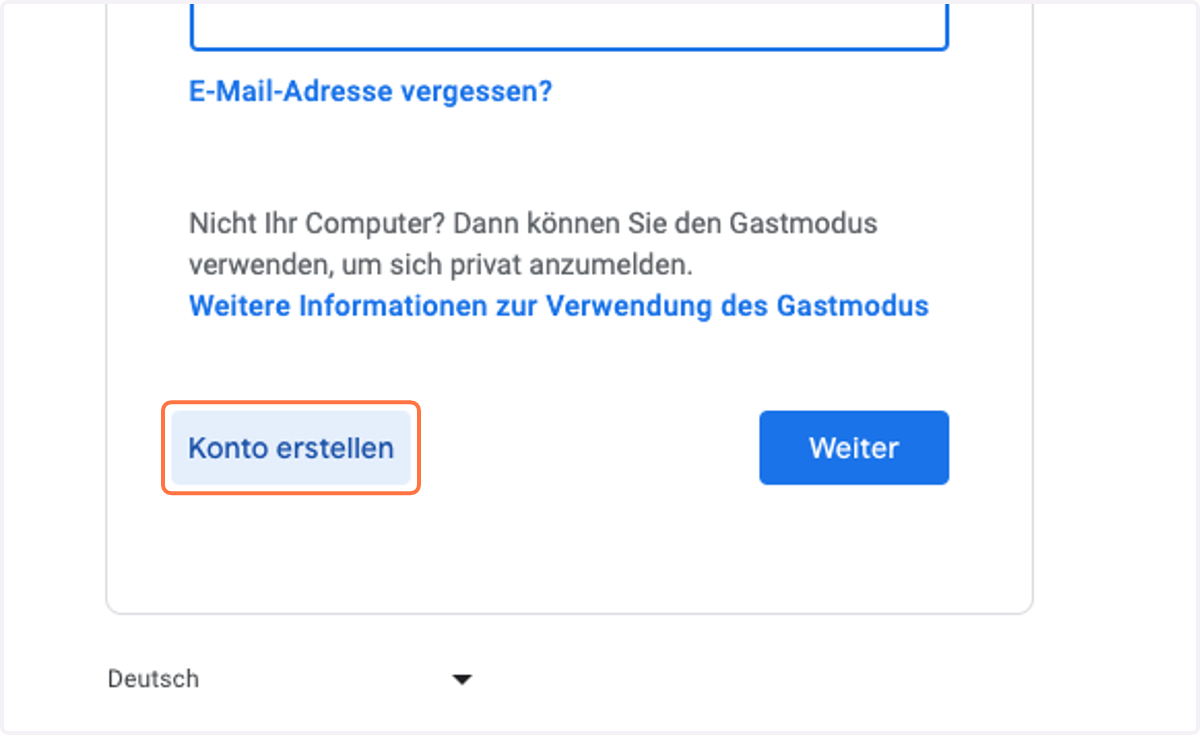
4. Klicke auf "Konto erstellen"
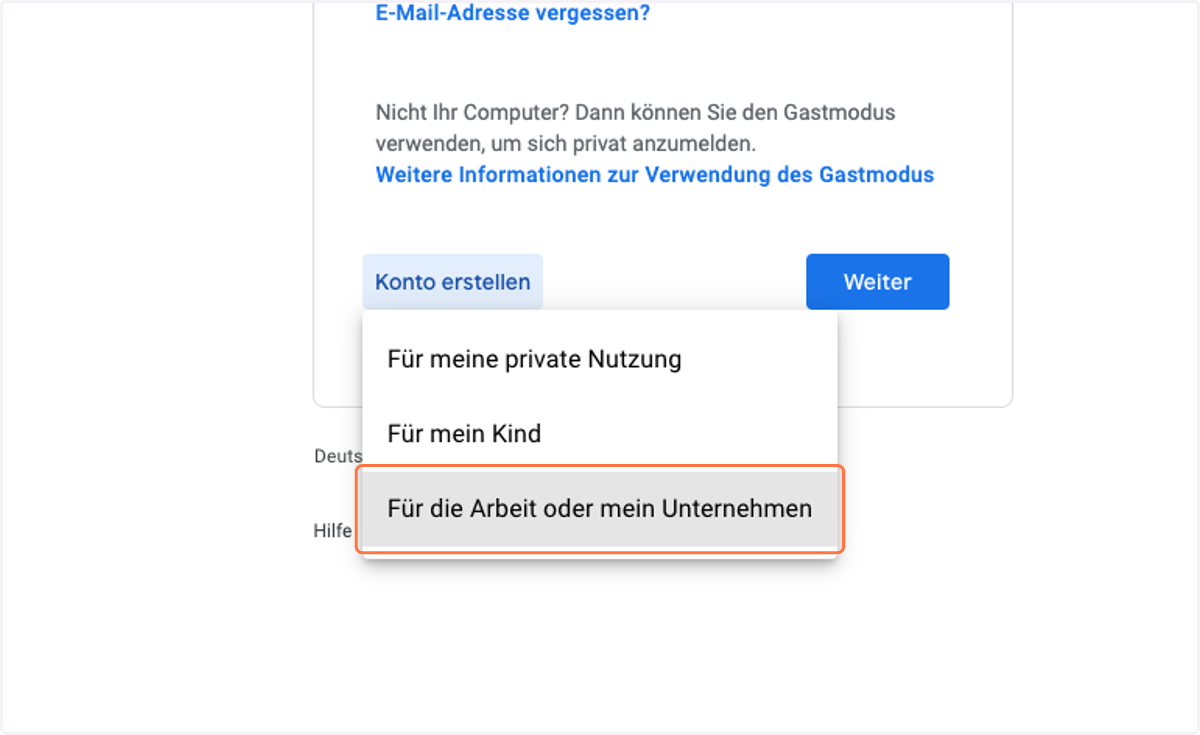
5. Klicke auf "Für die Arbeit oder mein Unternehmen"
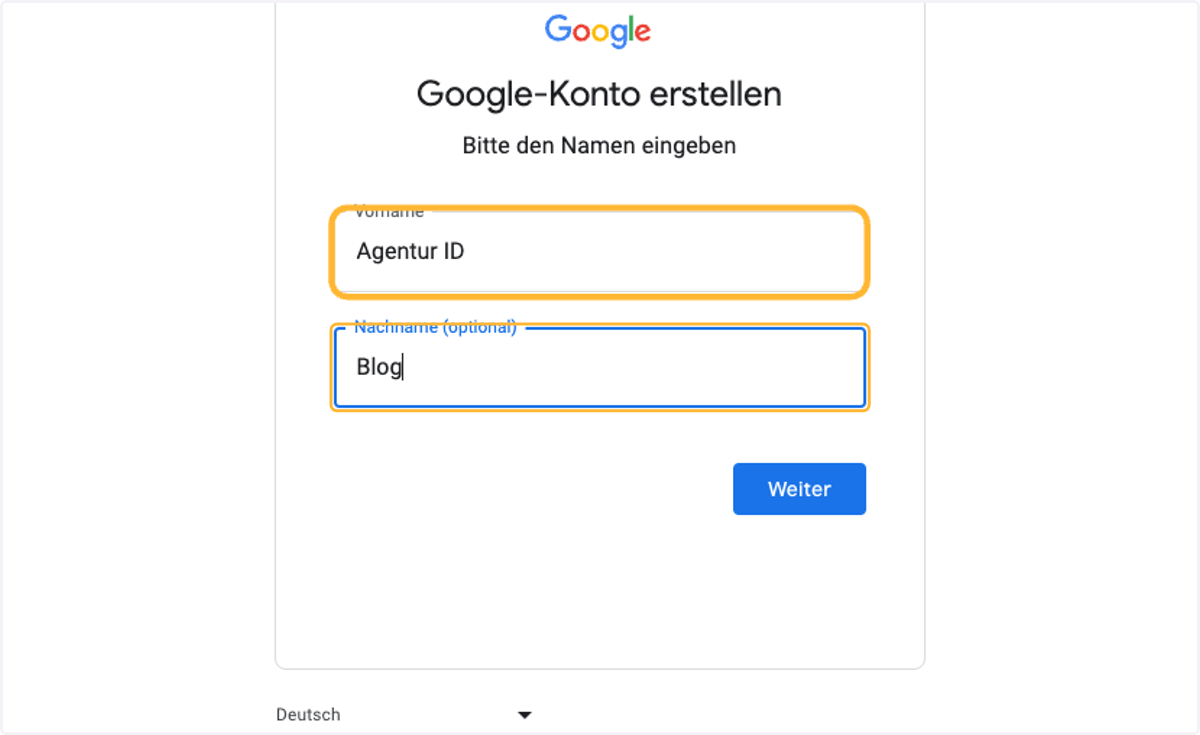
6. Trage deinen Vor- und Nachnamen ein
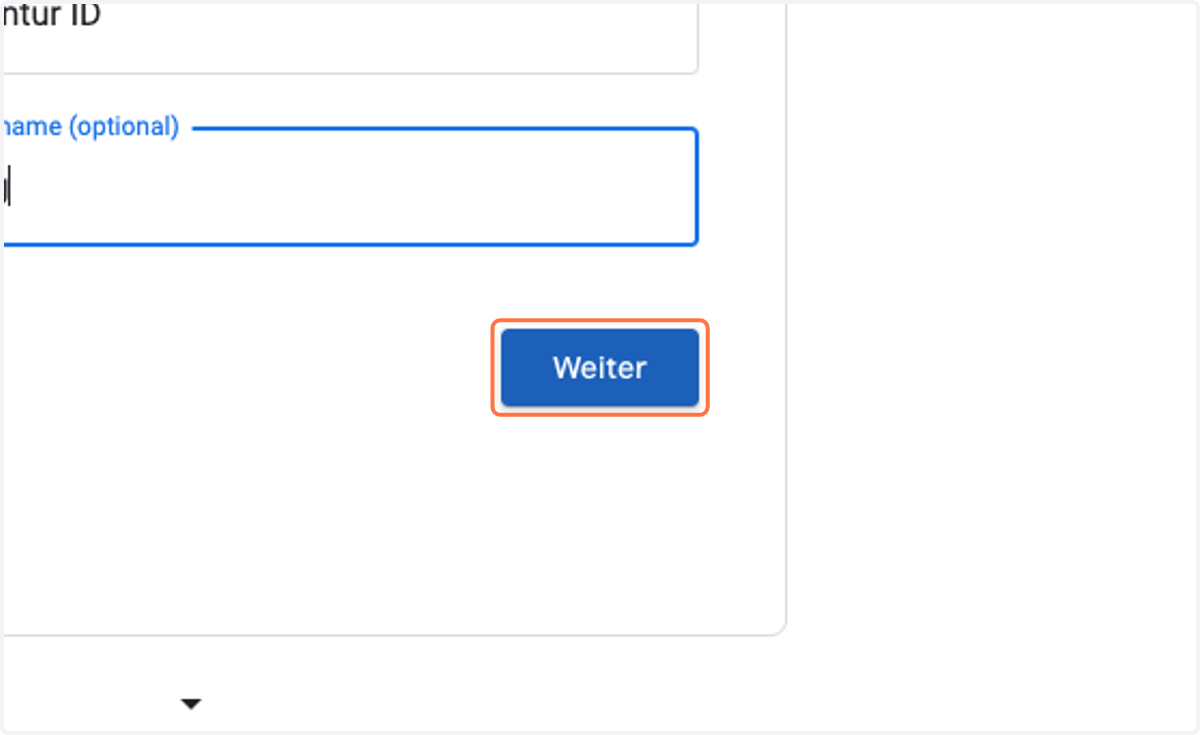
7. Bestätige mit Klick auf "Weiter"
8. Gebe ein Geburtsdatum ein
Da es sich um einen Unternehmensaccount handelt, gib entweder dein eigenes Geburtsdatum an, das Gründungsdatum deines Betriebes, oder irgend ein Datum bei dem du Ü18 bist.
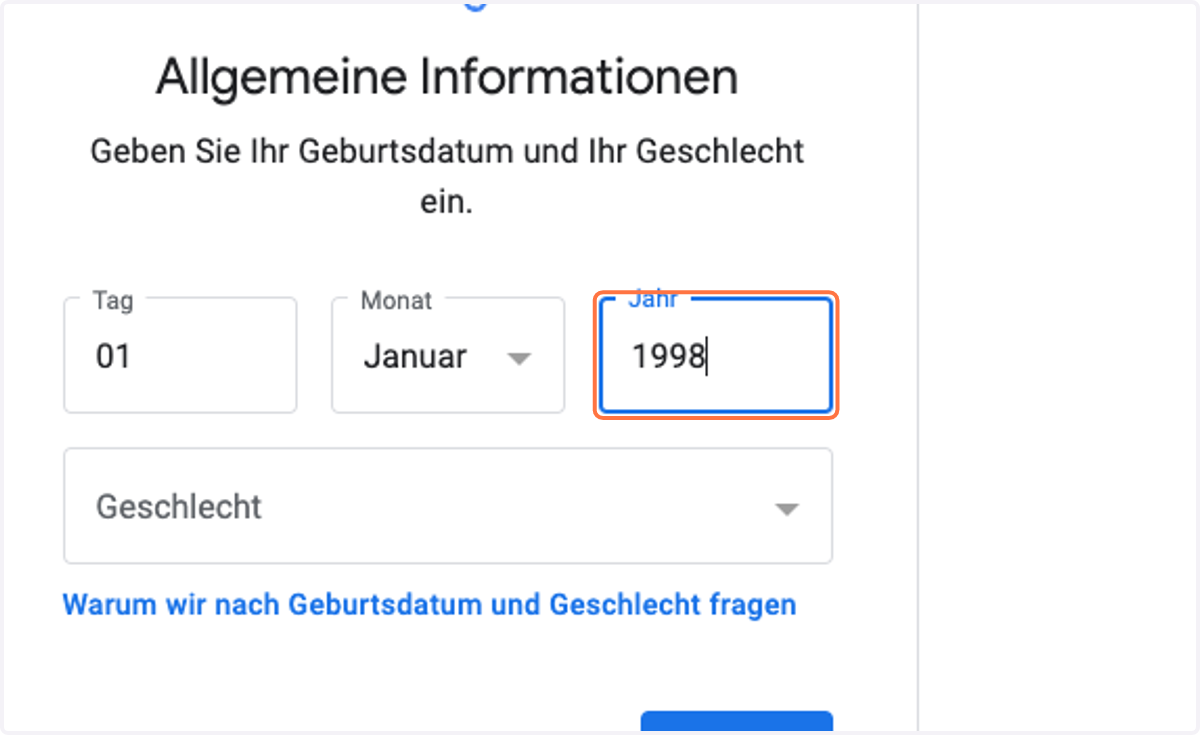
9. Wähle ein Geschlecht
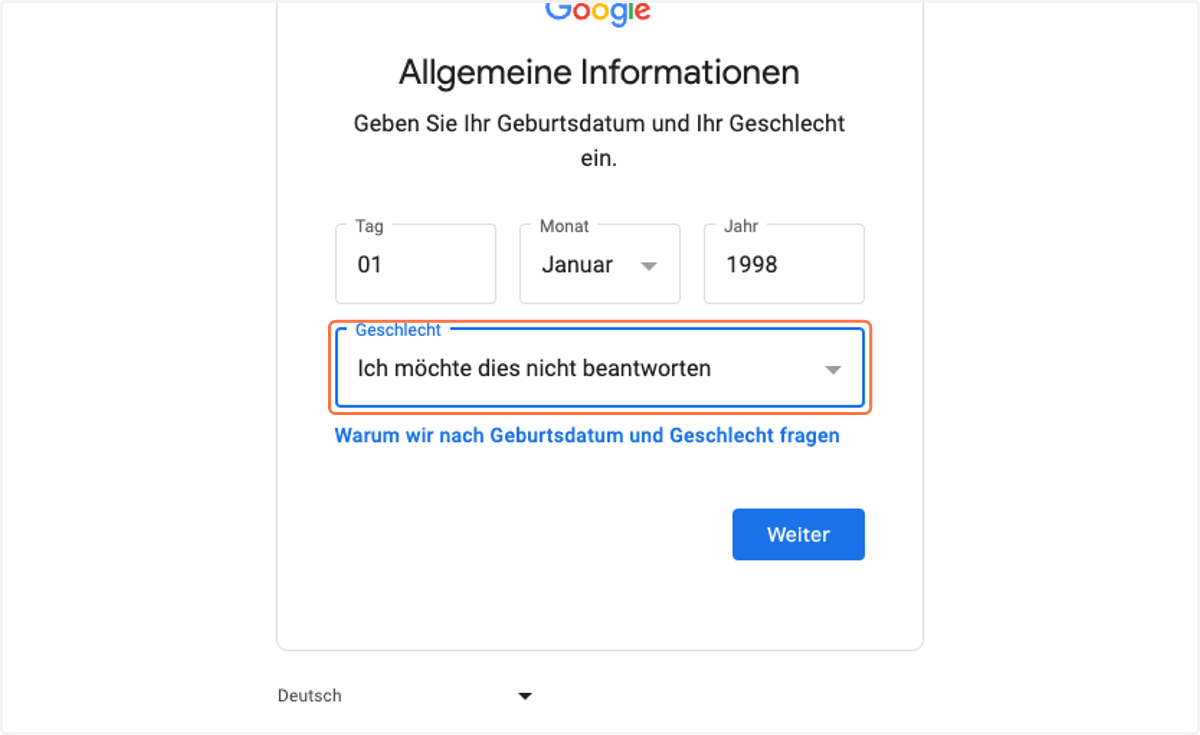
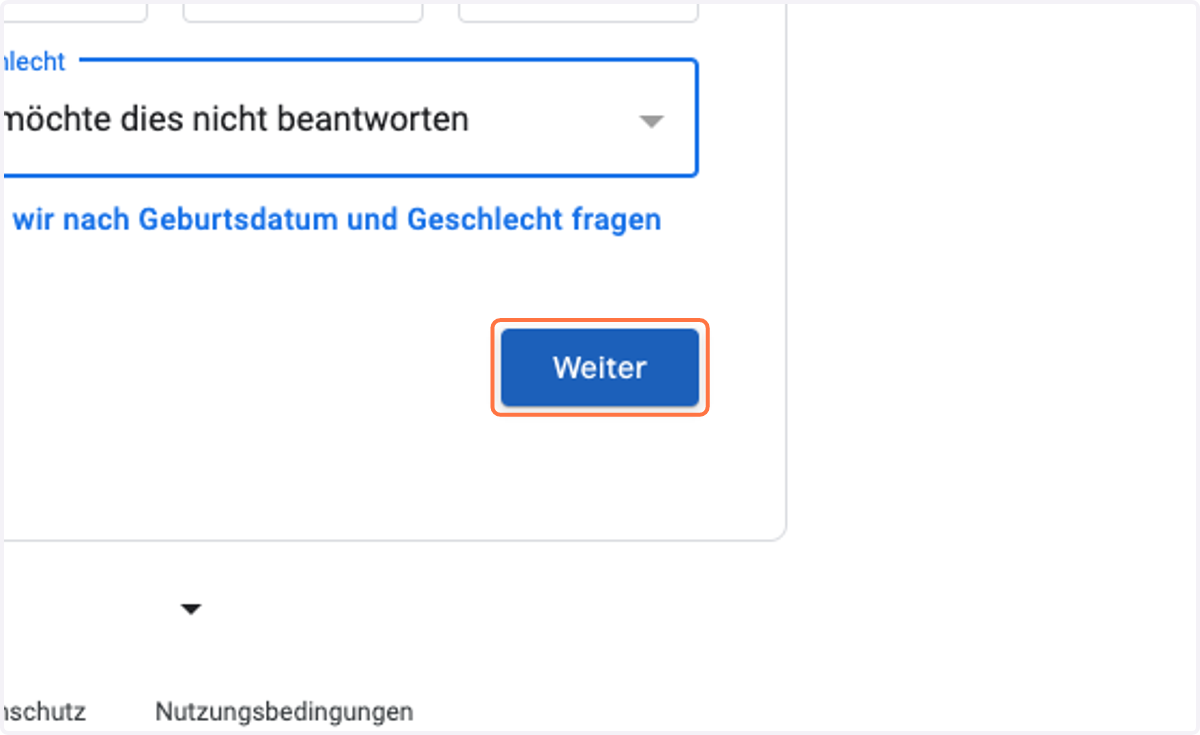
10. Klicke auf "Weiter"
11. Klicke auf "Vorhandene E-Mail-Adresse verwenden"
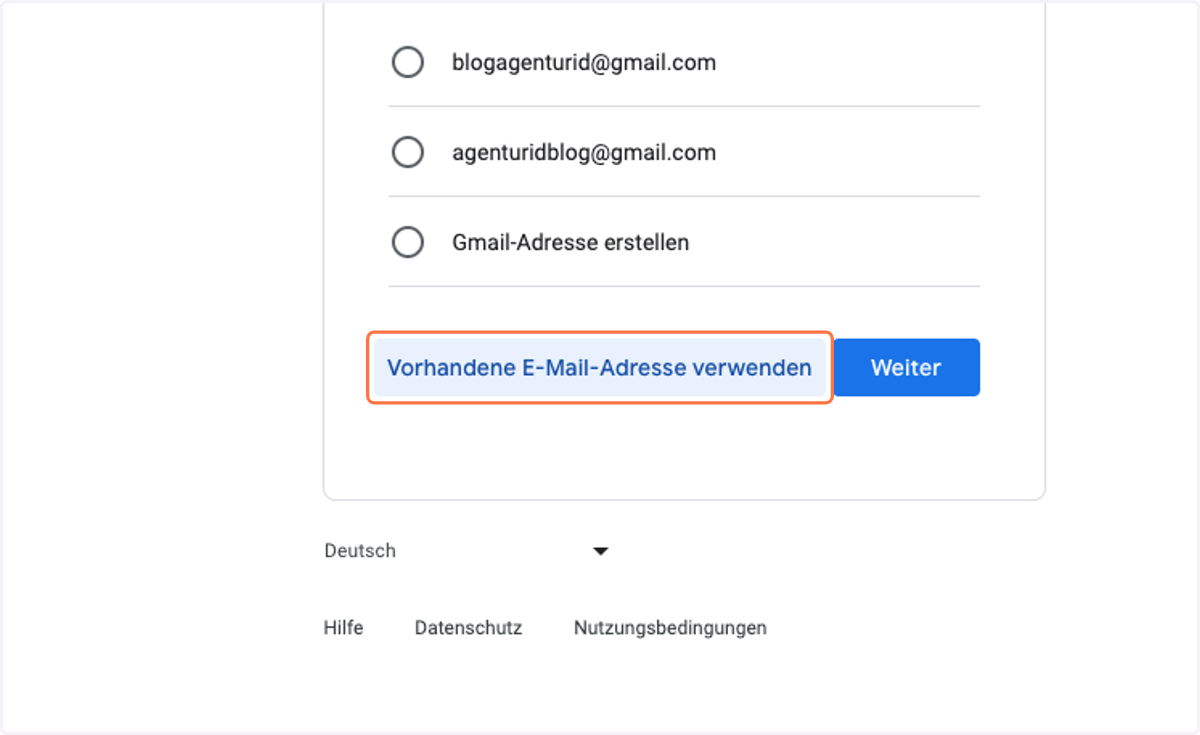
12. Trage deine gewünschte Mailadresse ein und bestätige mit Klick auf "Weiter"
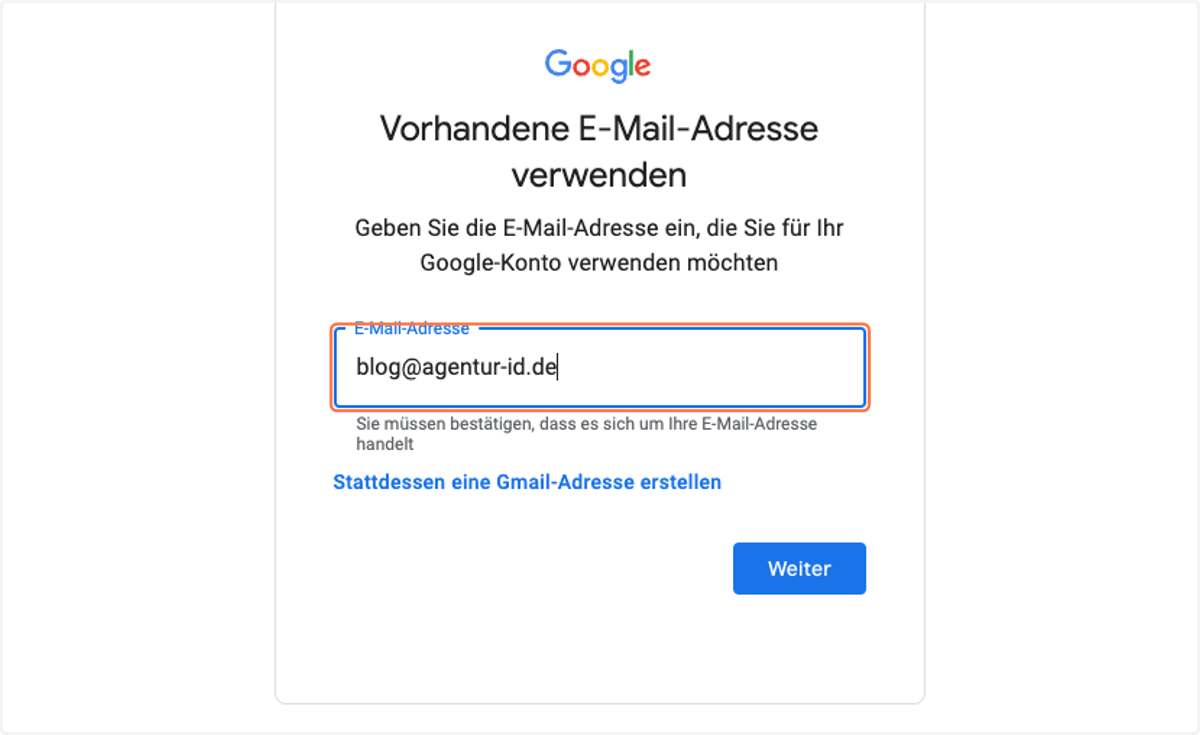
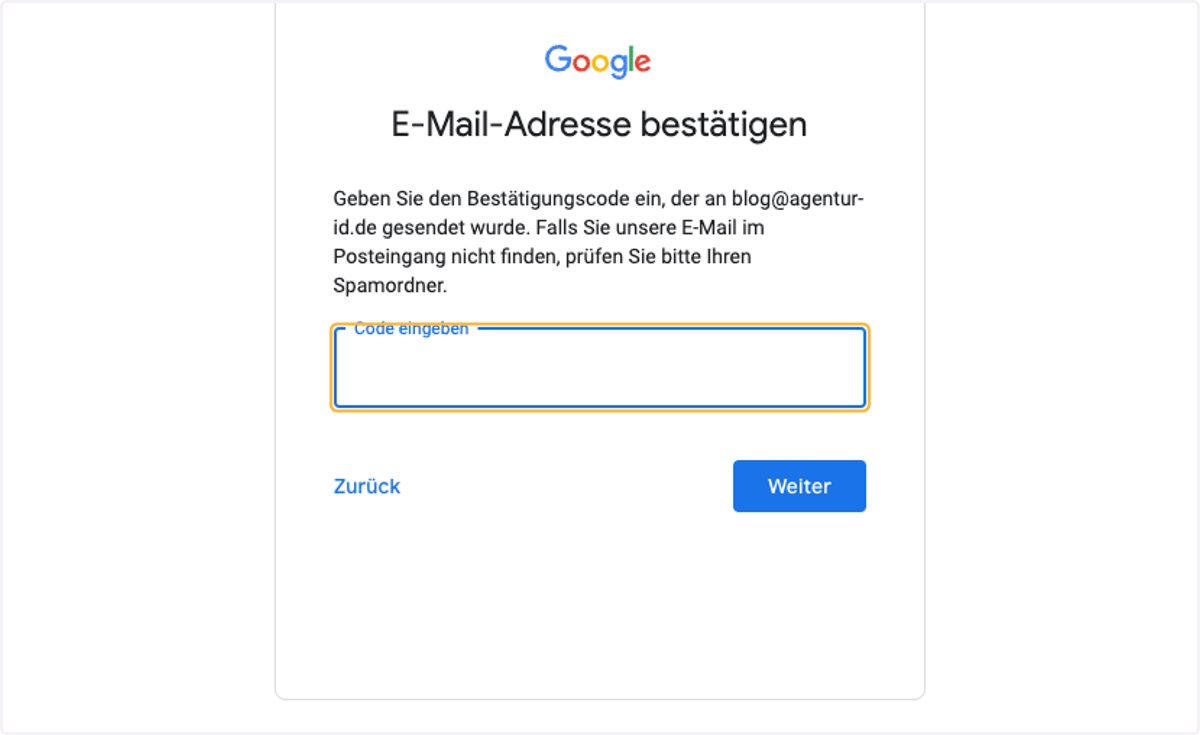
13. Warte auf die Mail, dann kopiere den Code in das Feld und bestätige mit Klick auf "Weiter"
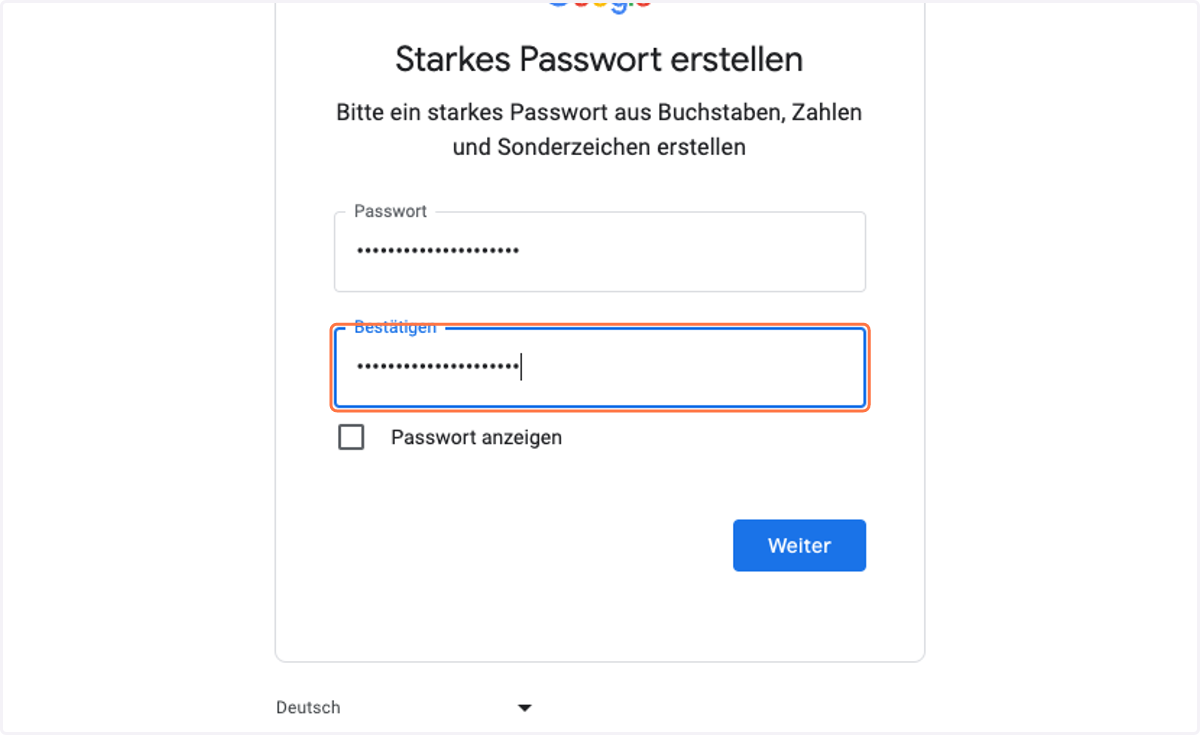
14. Vergebe ein Passwort und bestätige mit Klick auf "Weiter"
Überlege dir ein sicheres Passwort! Deine Mailadresse wird zur Verwaltung deines Google My Business genutzt werden, du willst nicht, dass da jeder ran kommt.
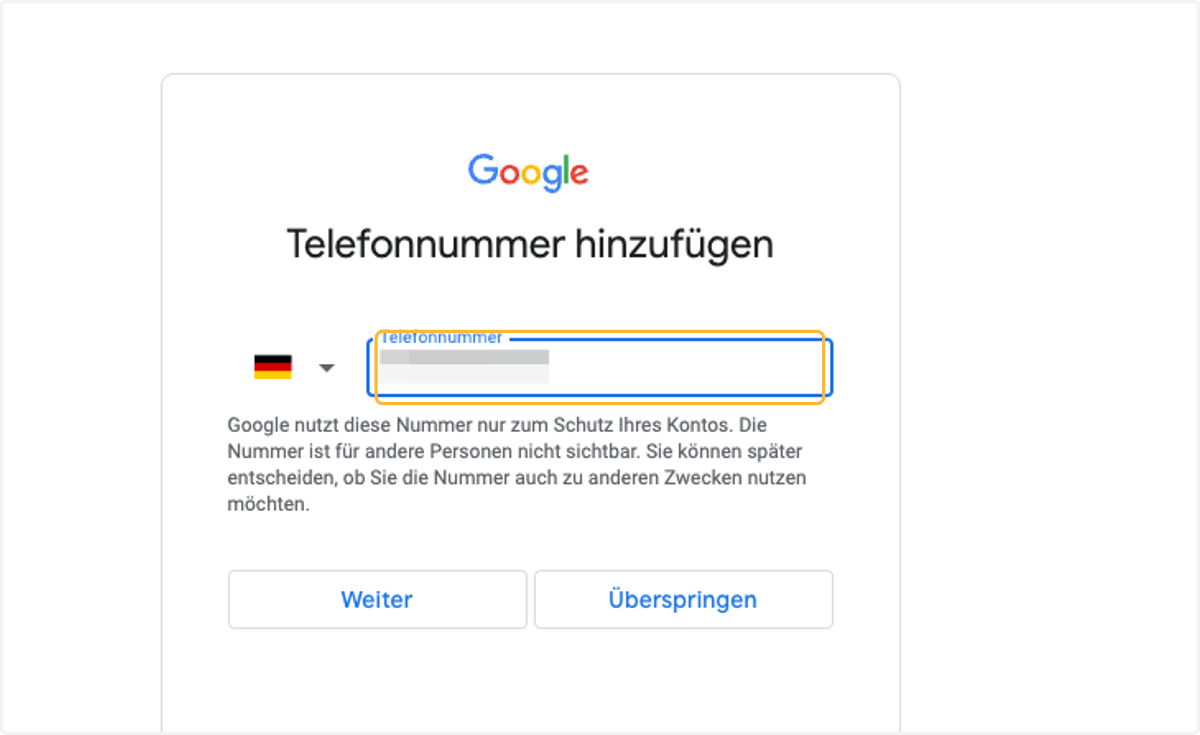
15. Trage deine Handynummer ein und bestätige mit "Weiter" (optional – wenn nicht gewünscht, klicke auf "Überspringen")
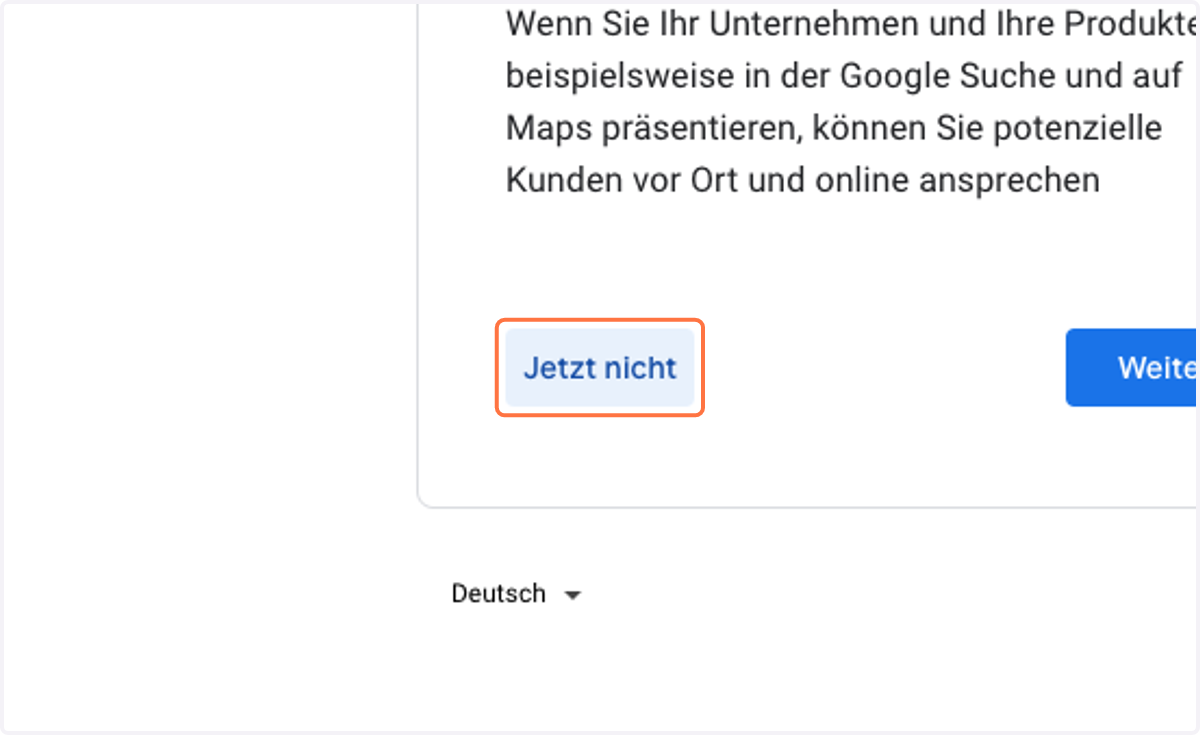
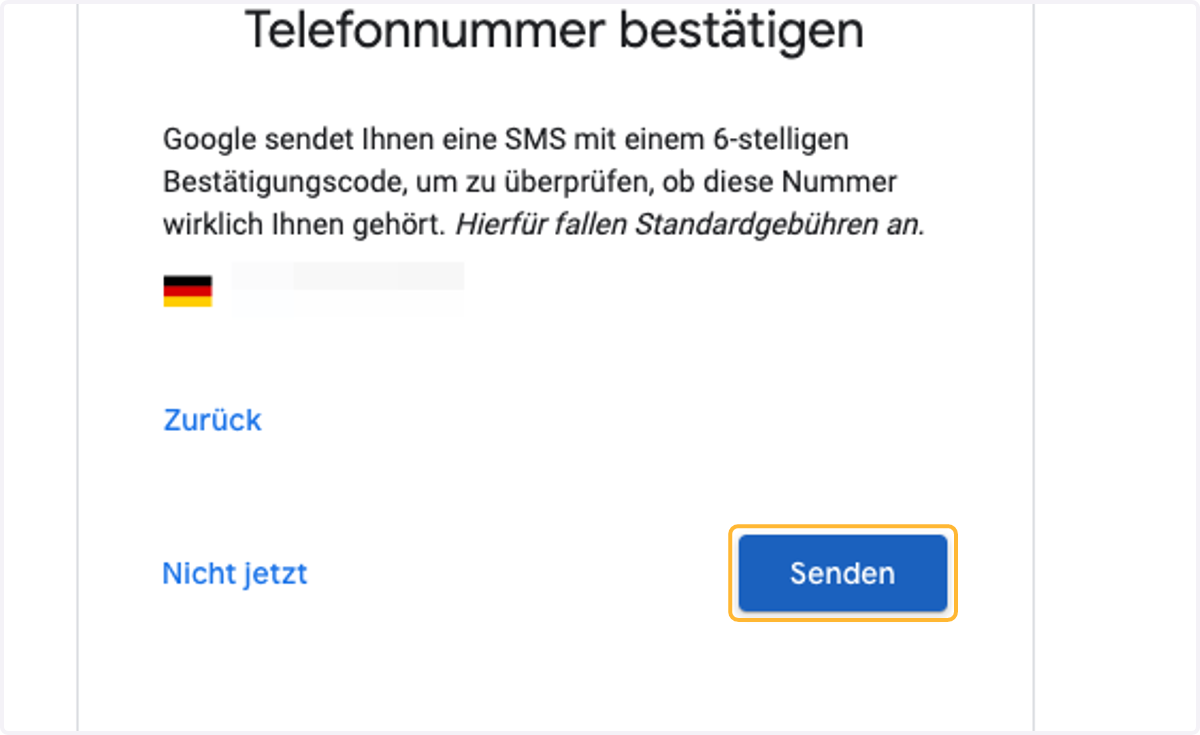
16. Fordere deinen Bestätigungscode per SMS an
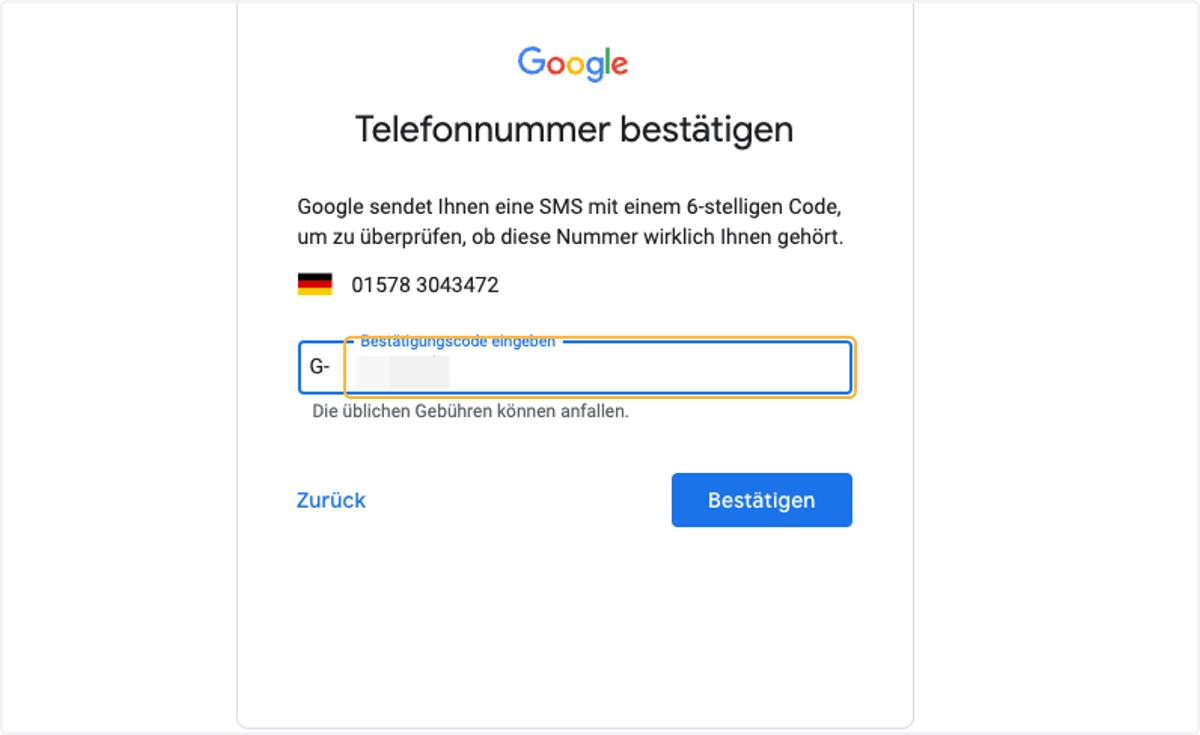
17. Gib den Code ein und klicke auf "Bestätigen"
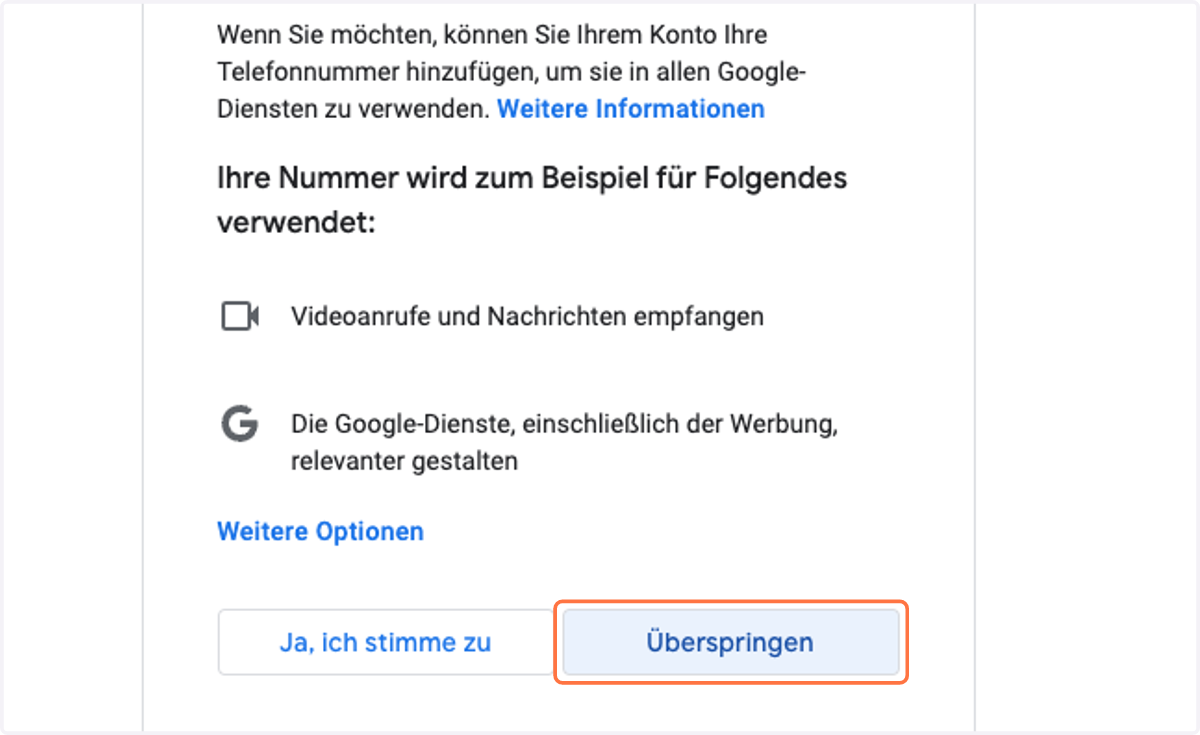
18. Klicke auf "Überspringen", wenn du deine Handynummer nicht für Videoanrufe via Google freischalten willst. Andernfalls klicke auf "Ja, ich stimme zu"
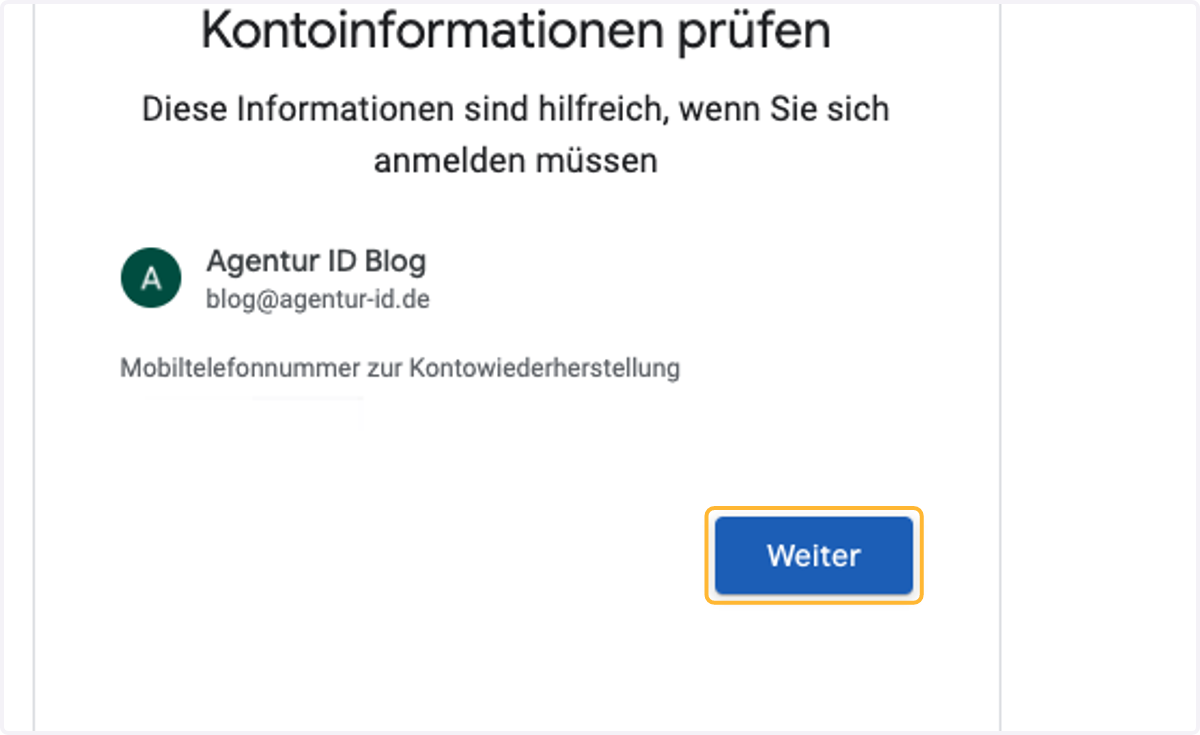
19. Prüfe ein letztes Mal deine Daten und klicke auf "Weiter"
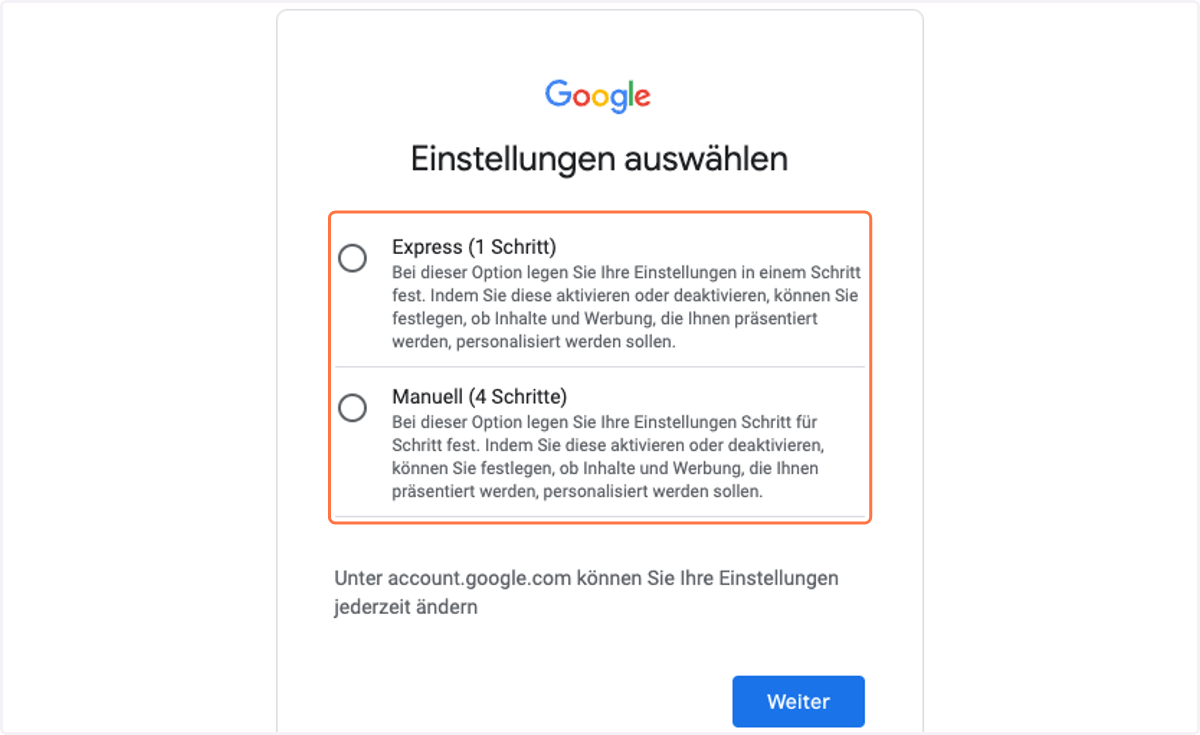
20. Wähle nun, ob du deine Einstellungen selbst festlegen willst ("Manuell") oder ob du das Google überlässt ("Express")
In diesen Einstellungen kannst du auswählen, ob z.B. dein YouTube-Account und deine Suchverläufe auf Google miteinander verknüpft werden dürfen, um dir auf YouTube den bestmöglichen Content zu präsentieren. Der Einfachheit halber klicken wir auf "Express", wenn du genauer wissen willst, was Google mit deinen Daten vorhat, klicke auf "Manuell".
21. Akzeptiere die AGBs
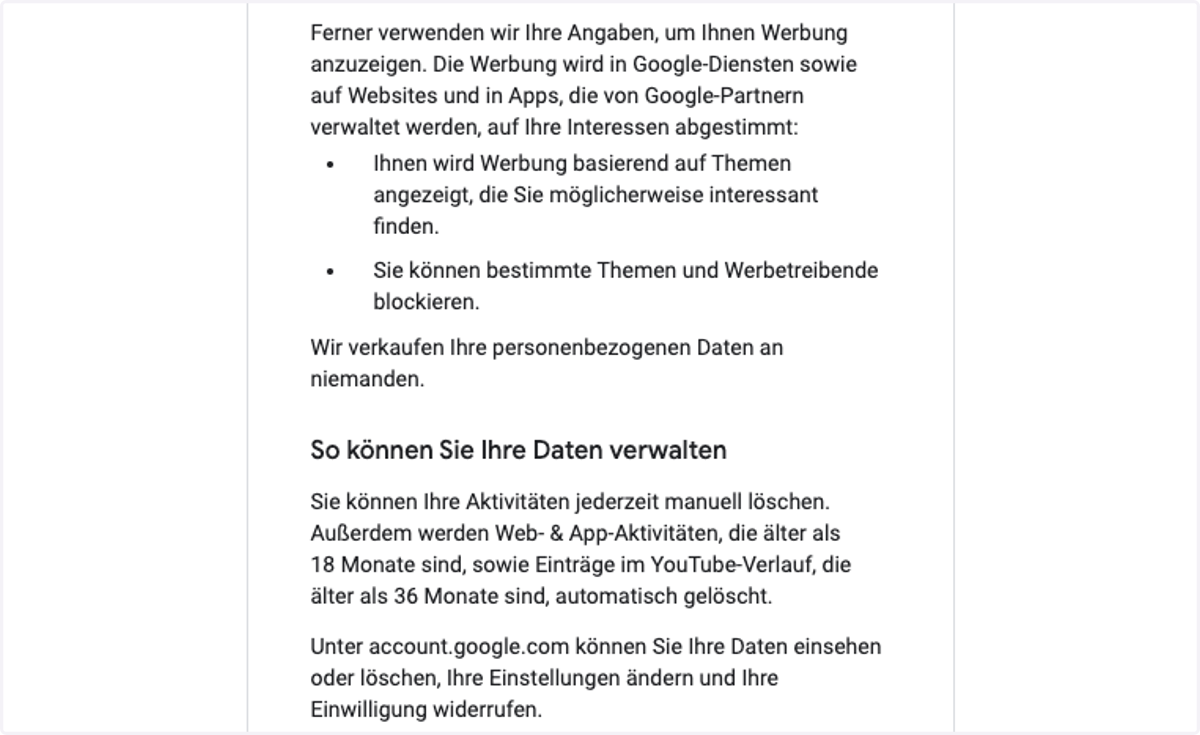
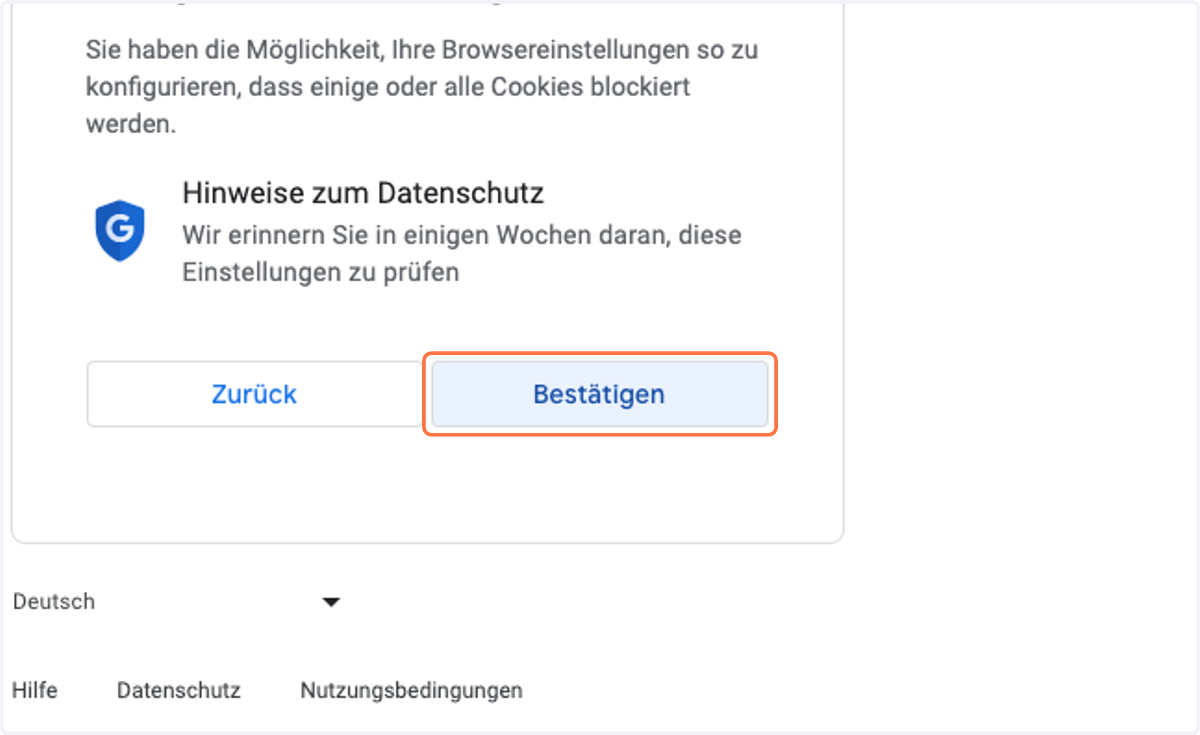
22. Bestätige die Datenschutzrichtlinien
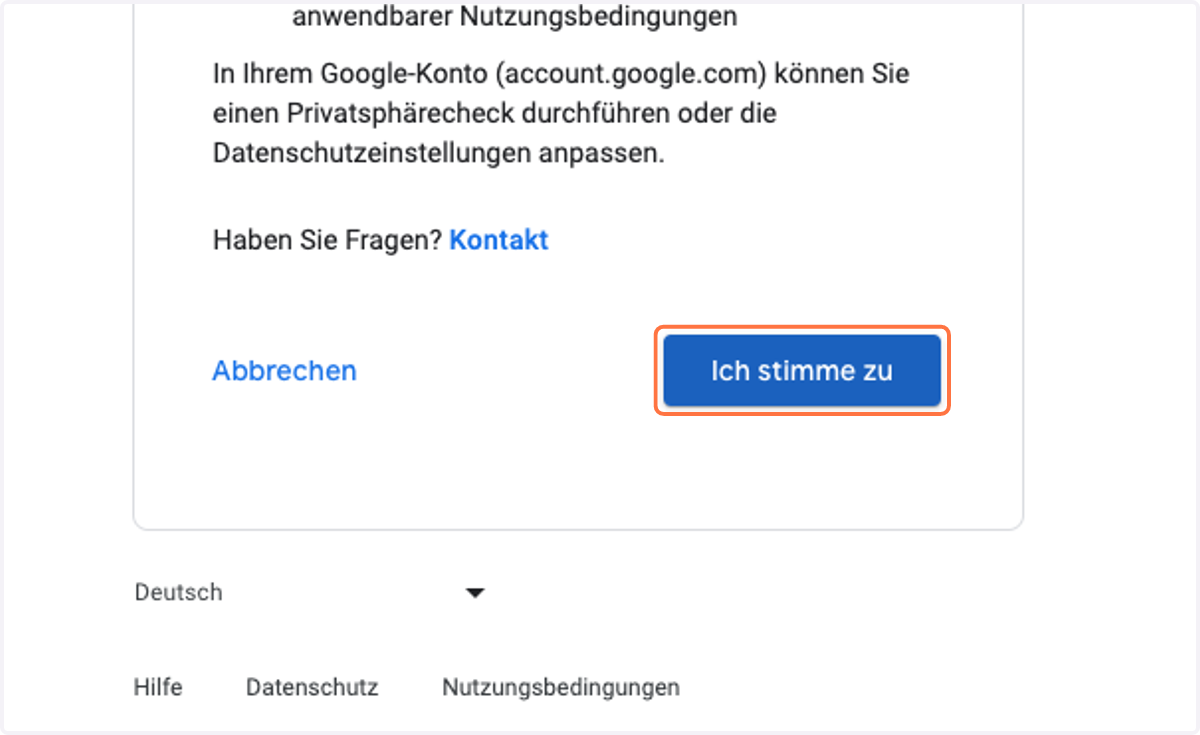
23. Stimme den Nutzungsbedingungen zu
24. Klicke auf "Jetzt nicht", außer du willst direkt einen Google my Business-Eintrag erstellen.