Modyfikacja zamówienia - jak skorygować dokument nieksięgowy zamówienie?
💭 Jak wystawić fakturę zaliczkową do zamówienia?
1. Aby wystawić fakturę zaliczkową do zamówienia, wystaw zamówienie lub sprawdź zamówienie już wystawione. W tym celu przejdź do zakładki 'Przychody'.
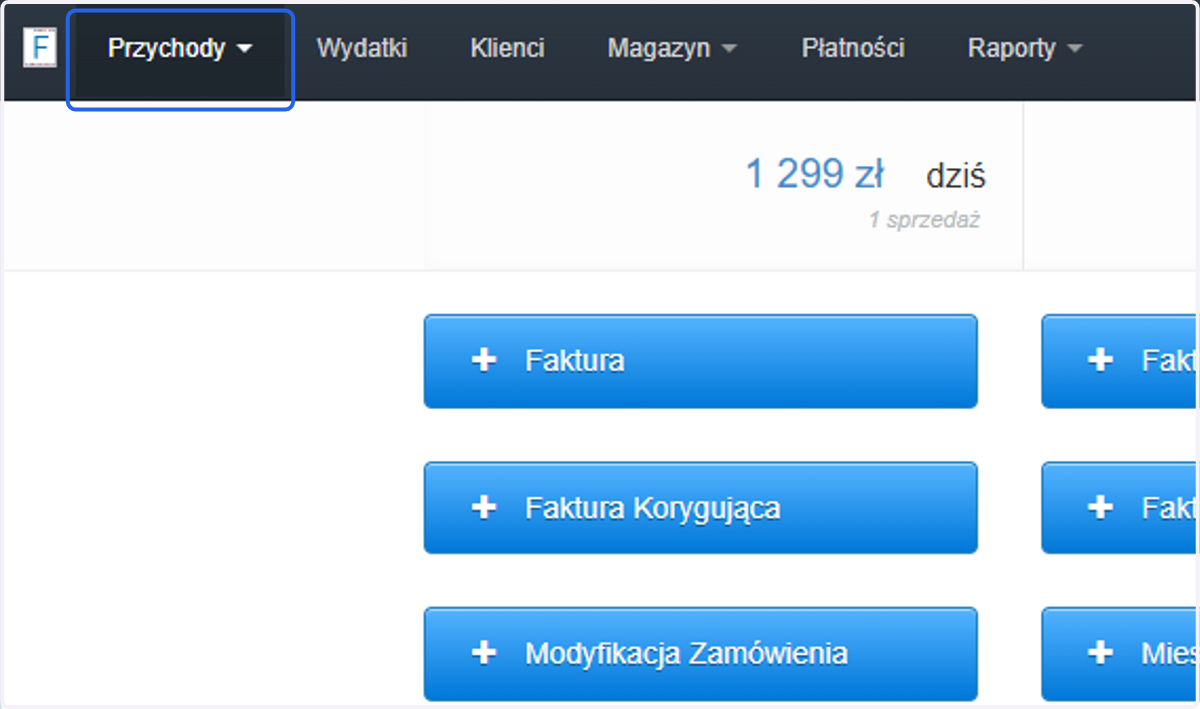
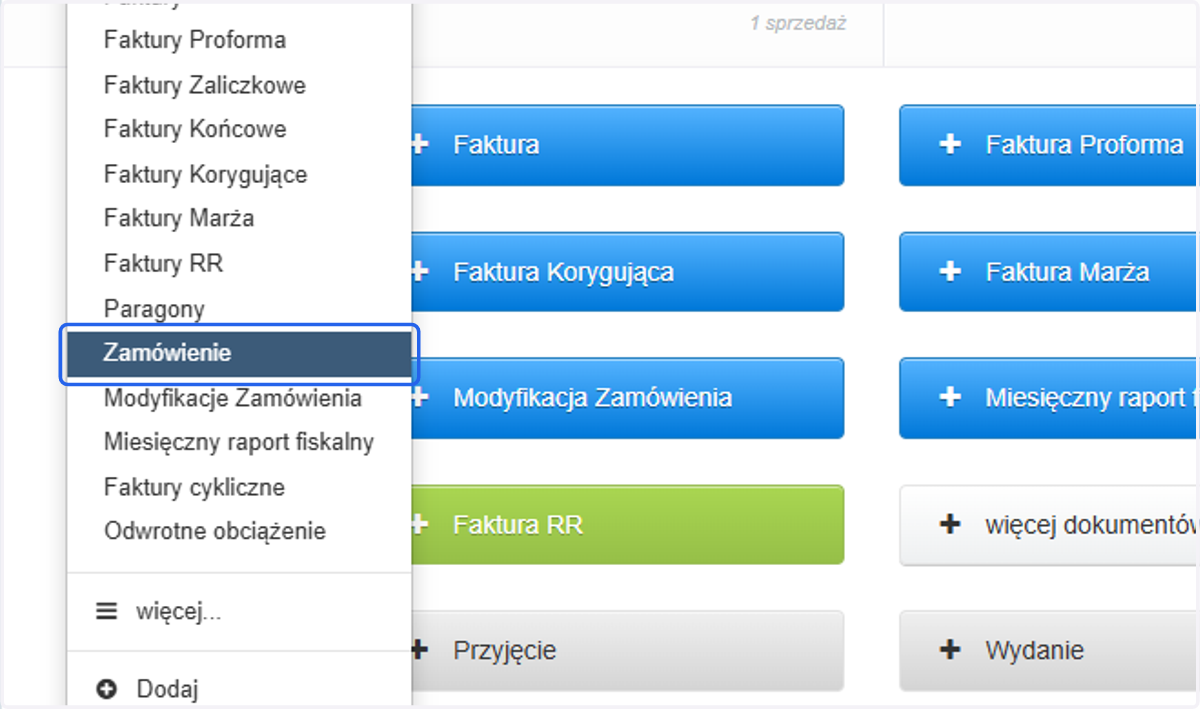
2. Z listy wybierz opcję 'Zamówienie'.
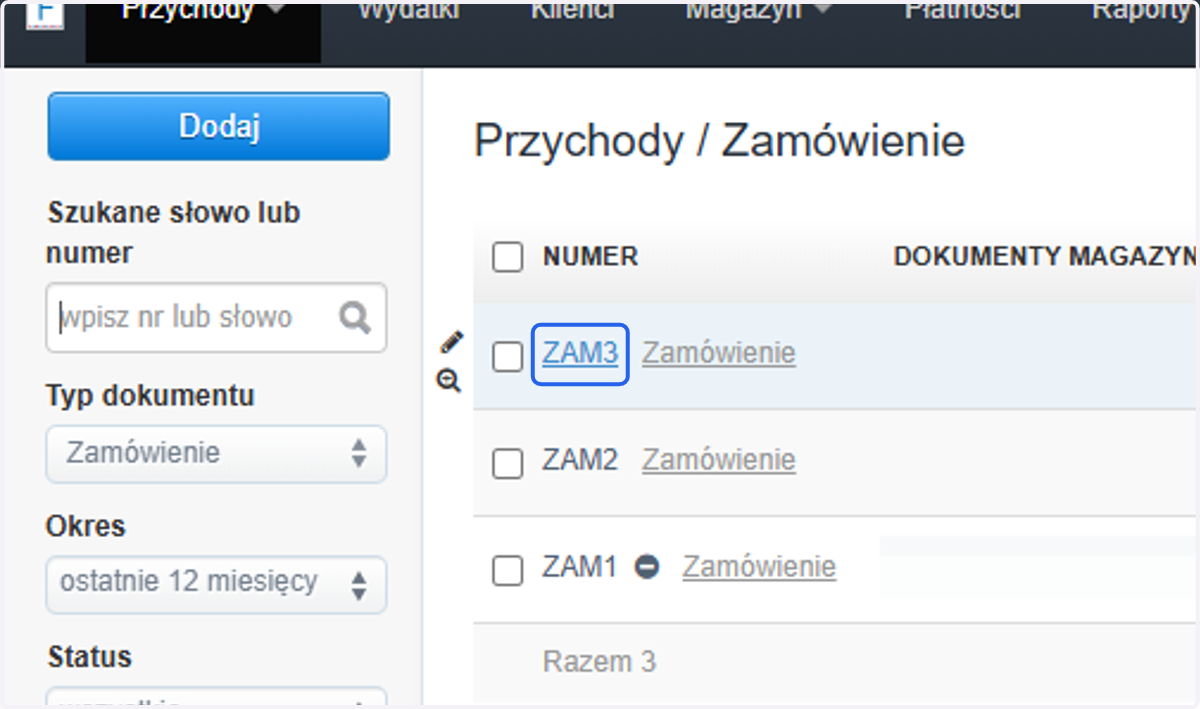
3. Kliknij numer zamówienia, by przejść do jego podglądu.
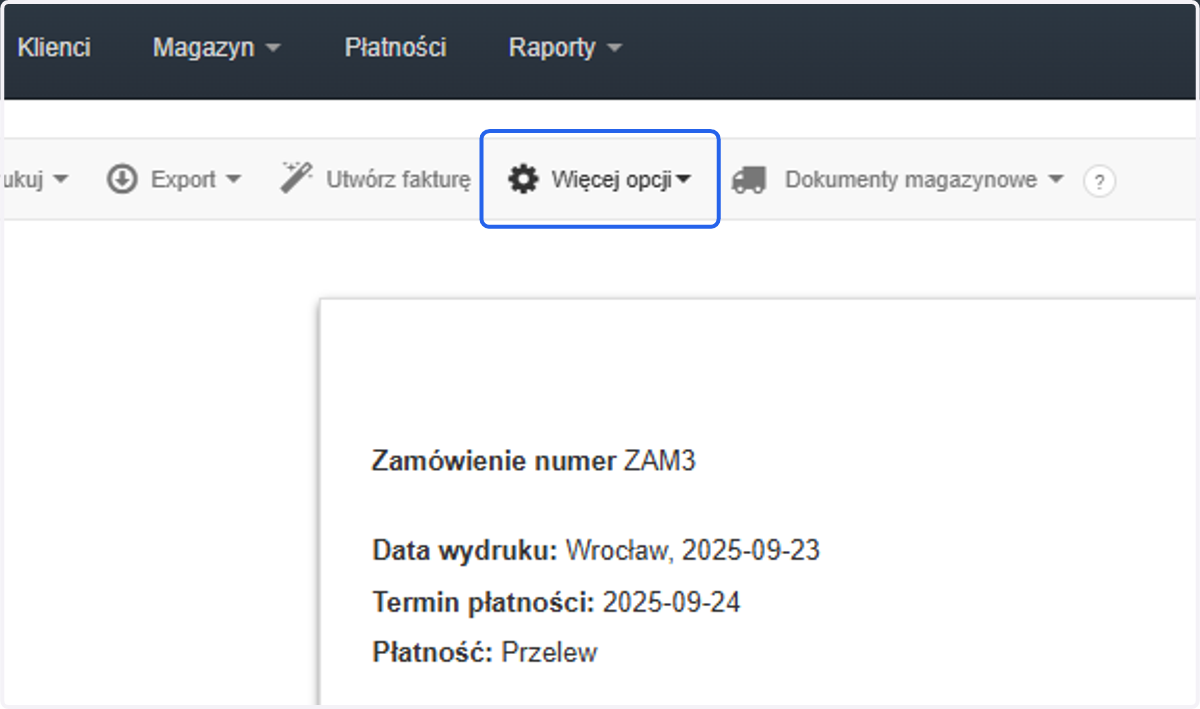
4. Aby wystawić fakturę zaliczkową do zamówienia z menu podręcznego wybierz 'Więcej opcji'.
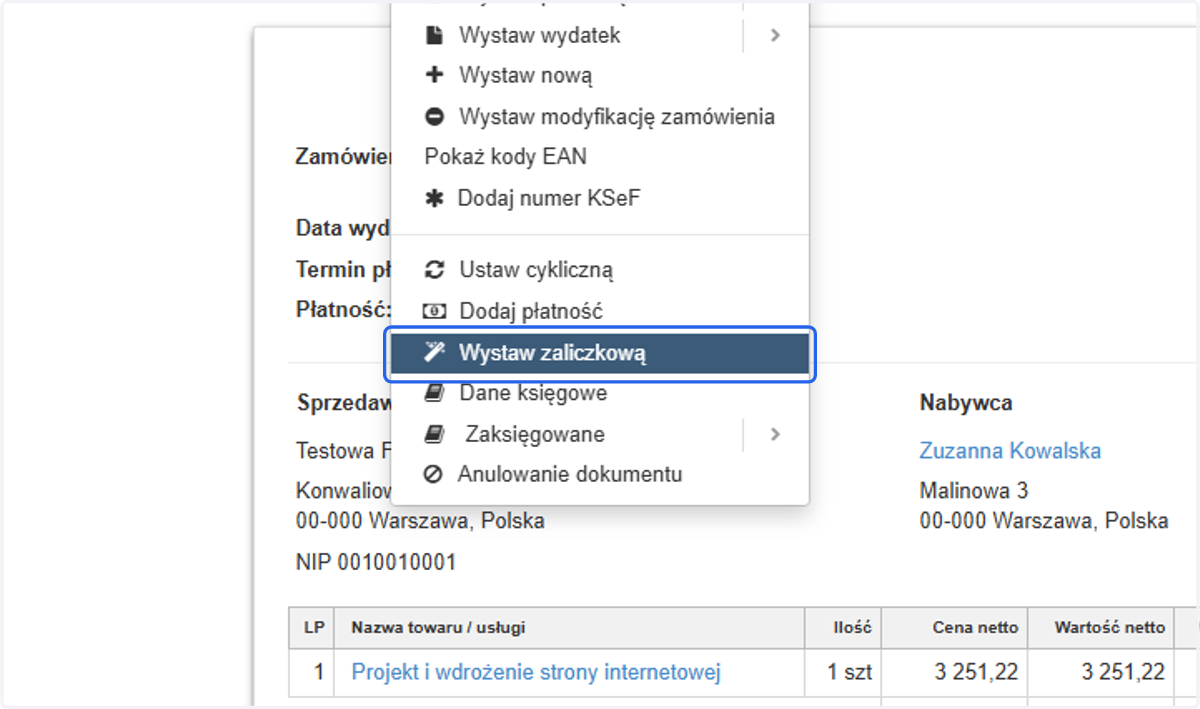
5. Następnie z listy wybierz 'Wystaw zaliczkową'.
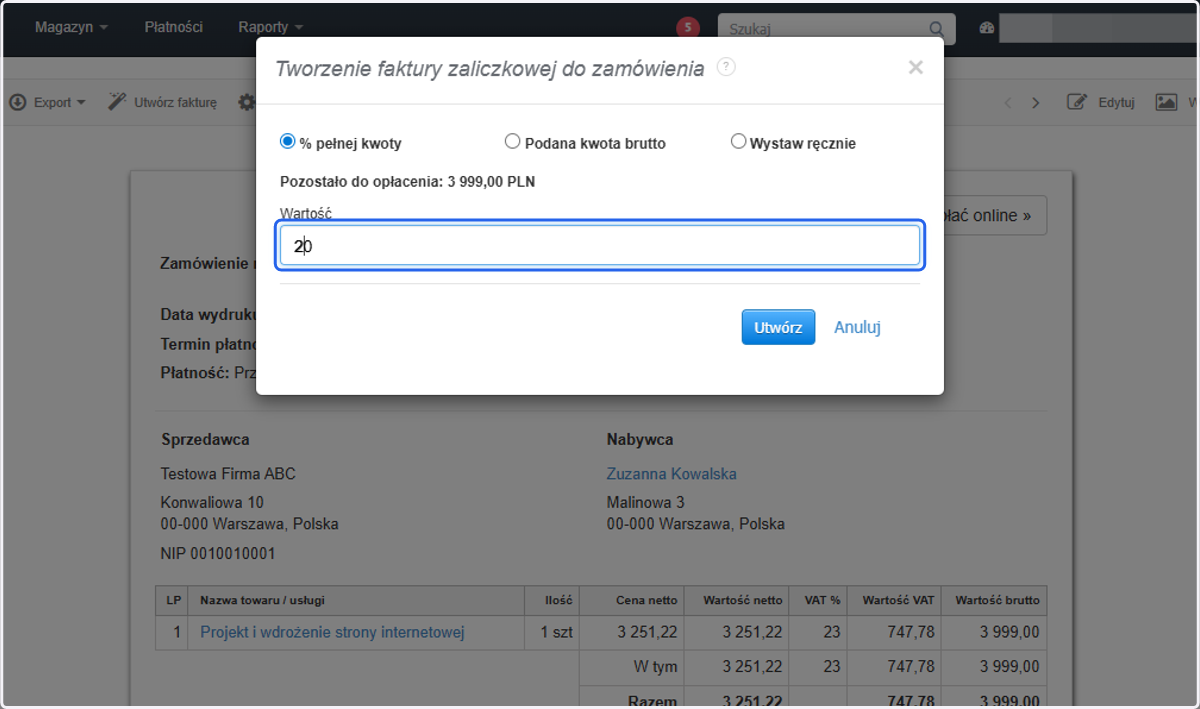
6. W naszym przypadku wystawimy zaliczkę, jako 20% pełnej kwoty.
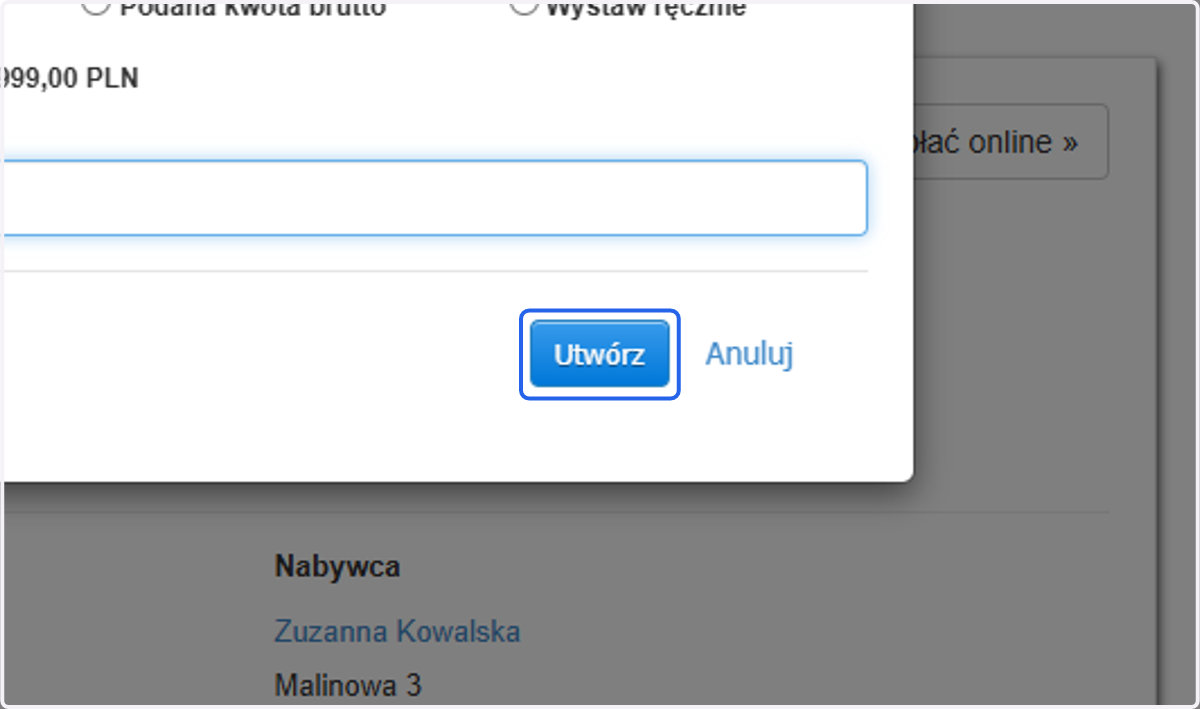
7. Po wpisaniu wartości zaliczki, kliknij przycisk 'Utwórz', by wygenerować formularz tworzenia faktury zaliczkowej.
8. System automatycznie uzupełni formularz tworzenia zaliczki na podstawie danych z zamówienia oraz podanej wartości. Ustaw pozostałe kwestie jak termin i forma płatności i zatwierdź utworzenie zaliczki przyciskiem 'Zapisz'.
9. Po zapisaniu formularza system wystawi zaliczkę na wskazaną kwotę.
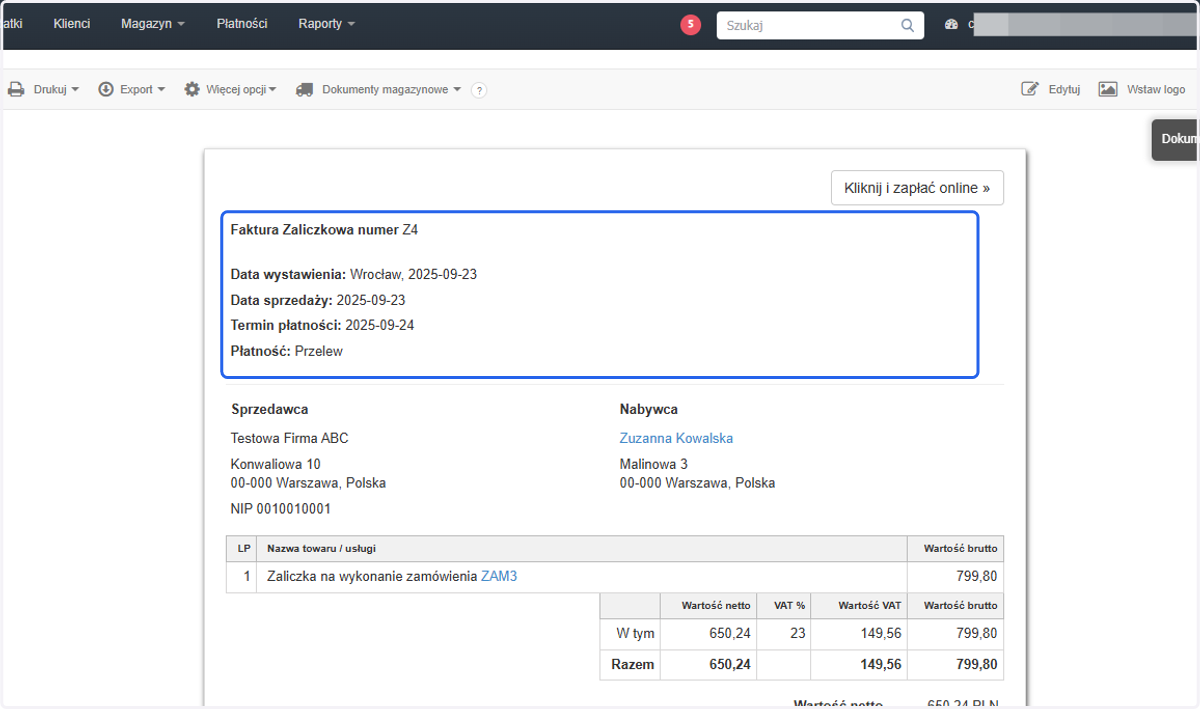
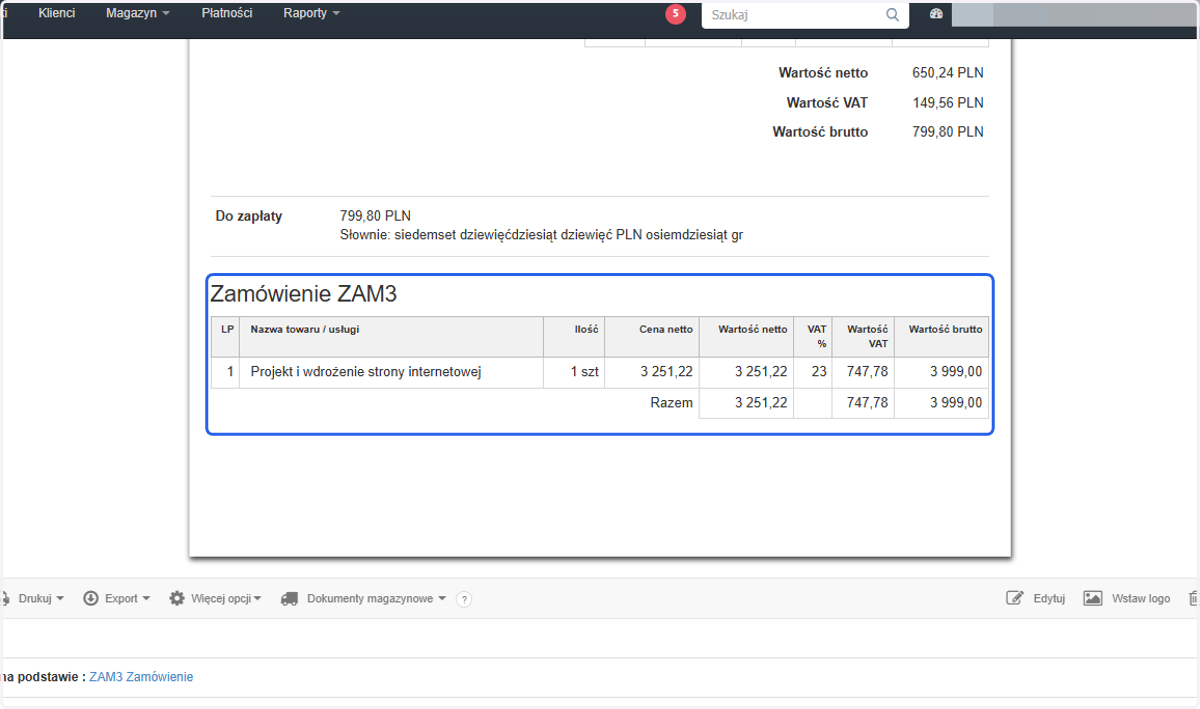
10. Na fakturze zaliczkowej powiązanej z zamówieniem pojawi się również informacja o zamówieniu i jego wartości.
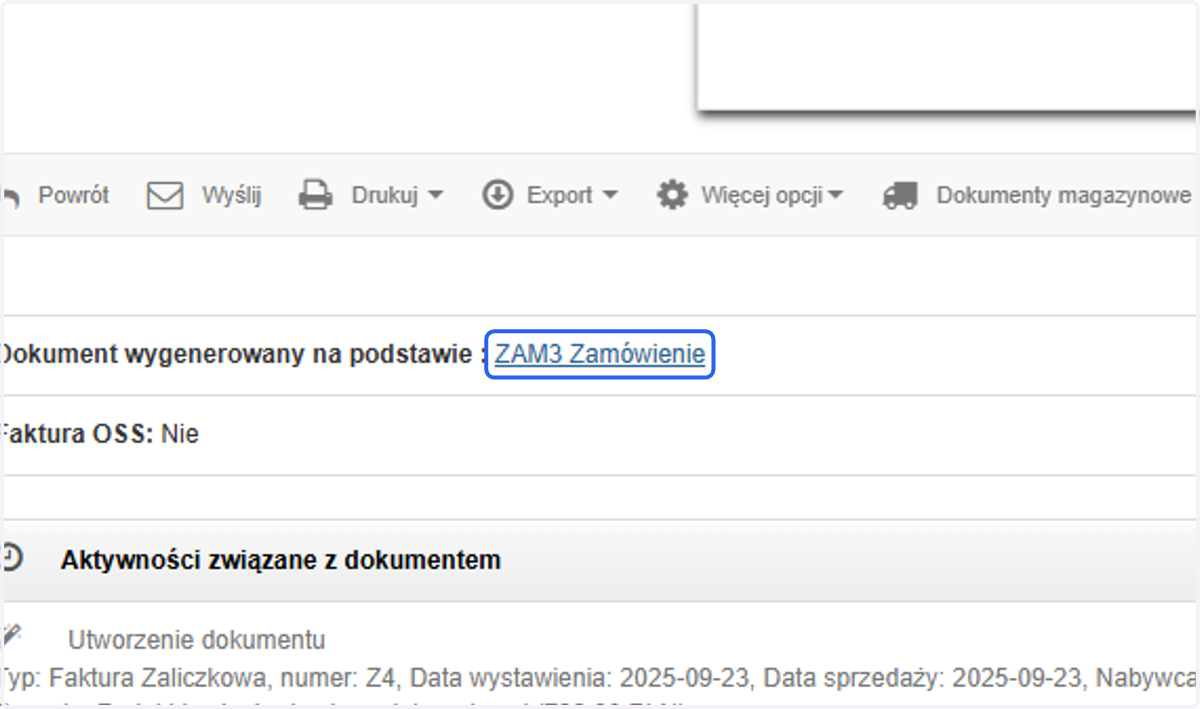
11. Bezpośrednio z poziomu zaliczki możesz przejść do podglądu zamówienia. W sekcji 'Dokument wygenerowany na podstawie' poniżej dokumentu znajdziesz link do zamówienia.
💭 Jak skorygować wartość zamówienia?
12. W naszym przypadku wartość brutto zamówienia ulega zmianie. Ze względu na wystawienie dokumentów do zamówienia, opcja edycji jest zablokowana. Aby skorygować dane kliknij w menu podręcznym ponad dokumentem 'Więcej opcji'.
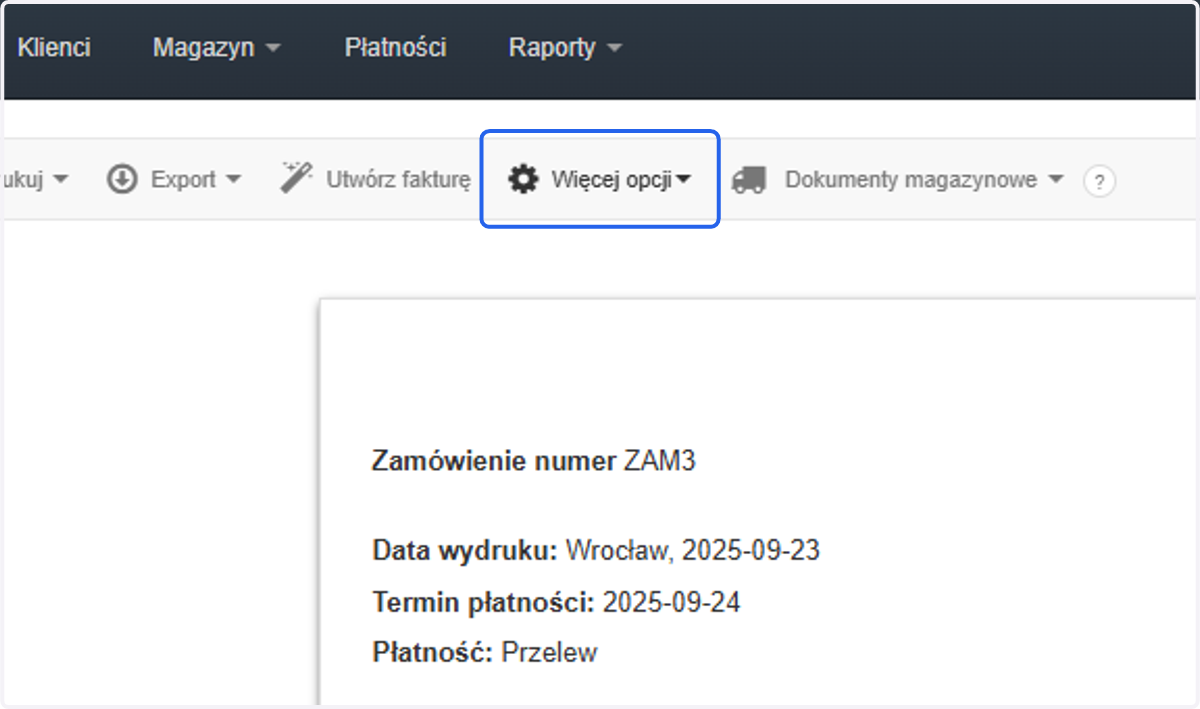
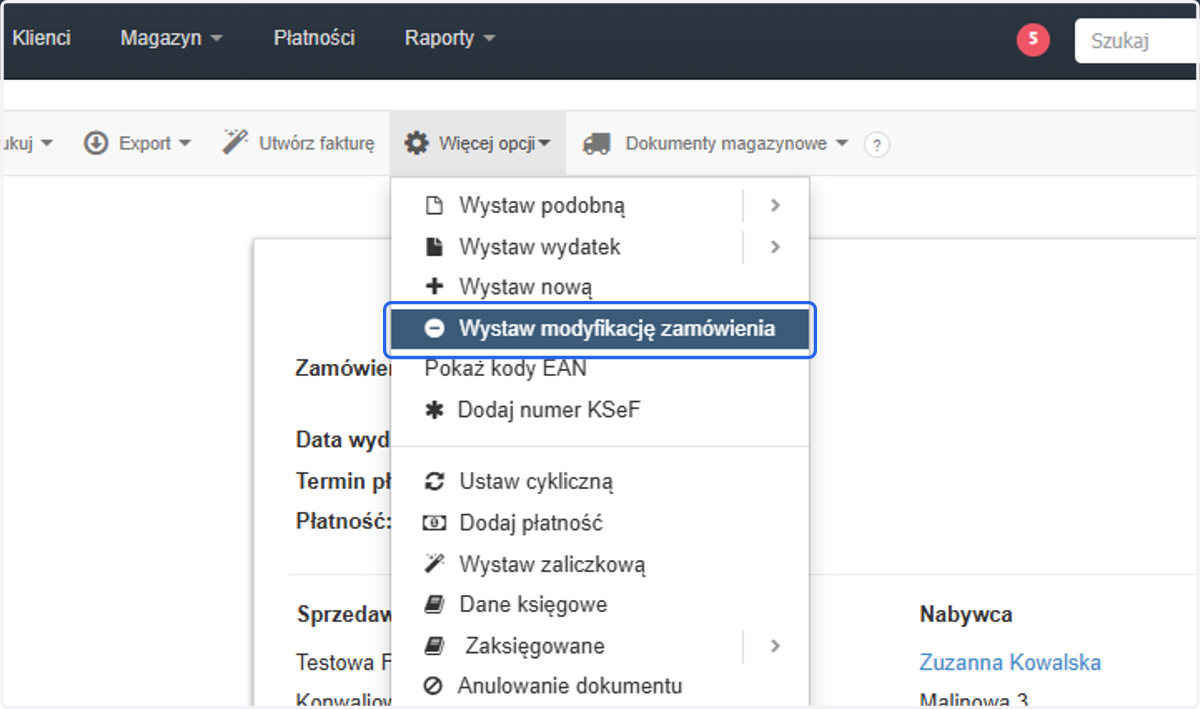
13. Następnie z listy wybierz 'Wystaw modyfikację zamówienia'.
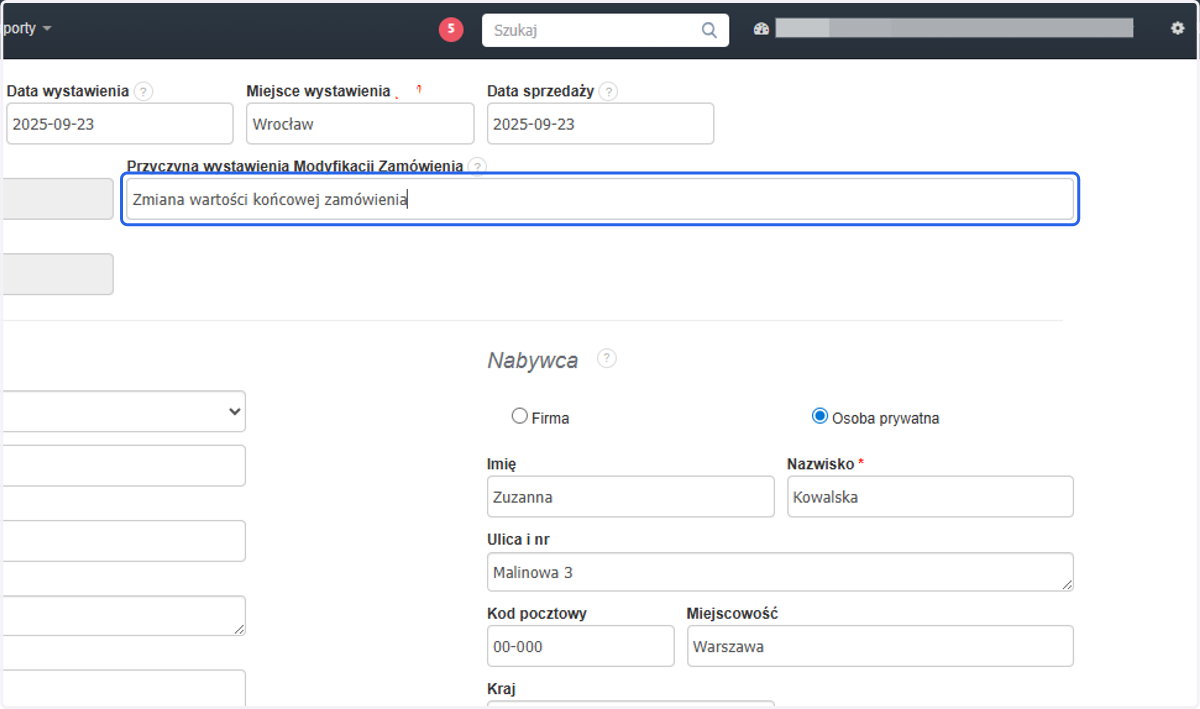
14. Podaj przyczynę wystawienia modyfikacji zamówienia.
15. W sekcji 'Pozycje' pojawią się wiersze przed korektą, po korekcie i korekta.
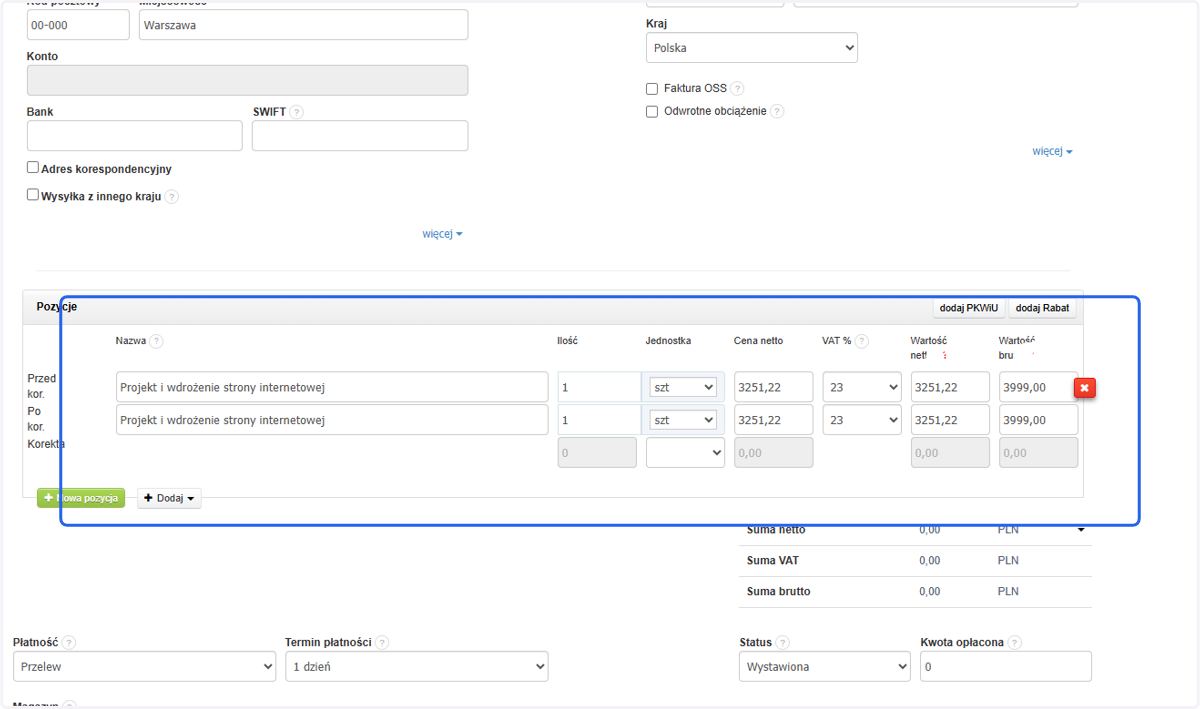
16. W wierszu po korekcie zmienimy wartość z 3999 PLN na 3500 PLN.
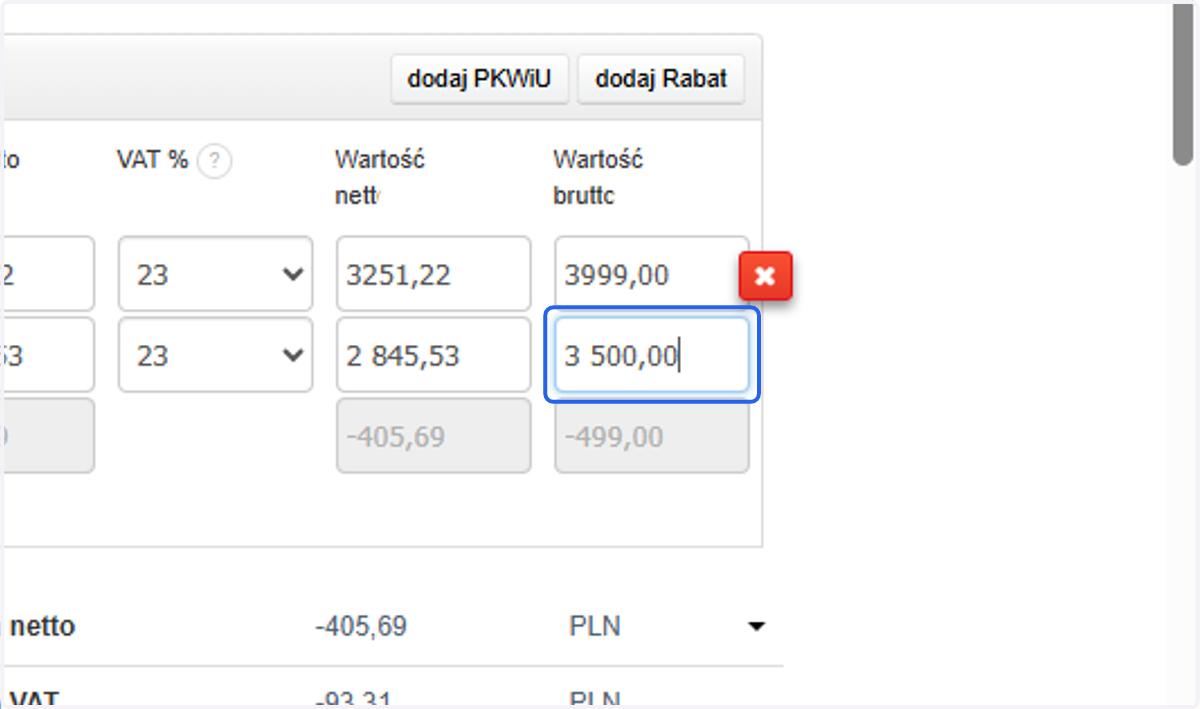
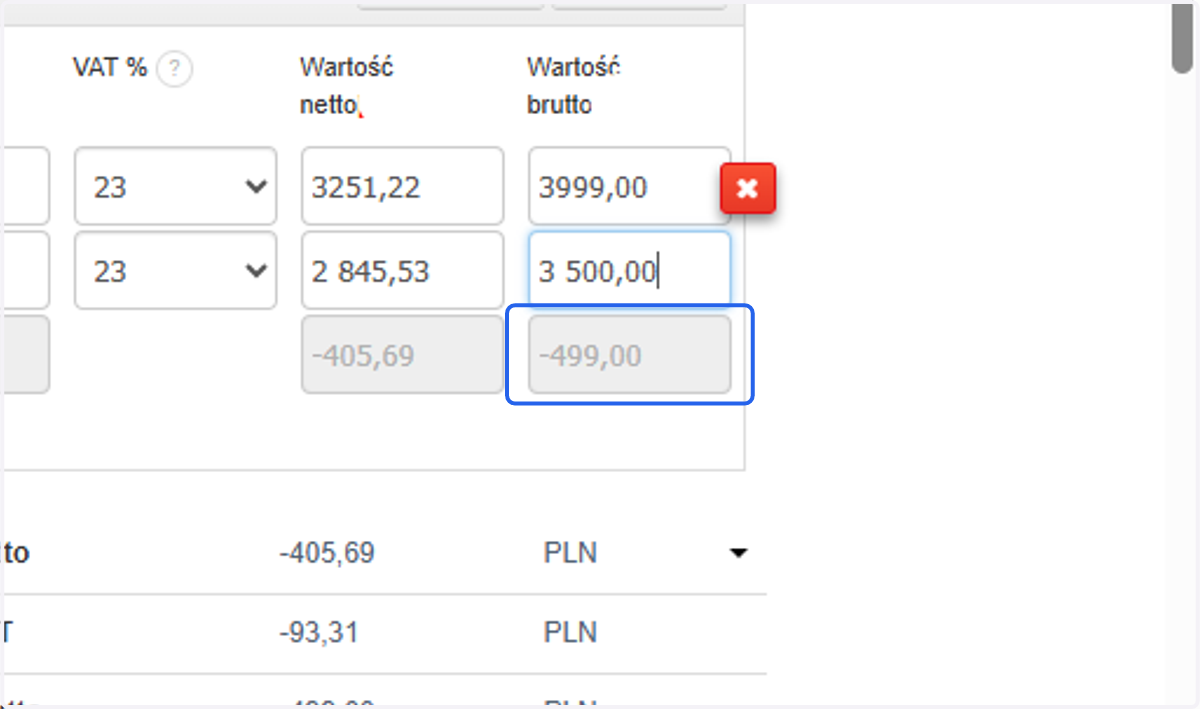
17. System automatycznie przeliczy różnicę, która wynika z wprowadzonych zmian.
18. Zatwierdź utworzenie dokumentu Modyfikacja Zamówienia klikając 'Zapisz' na dole formularza.
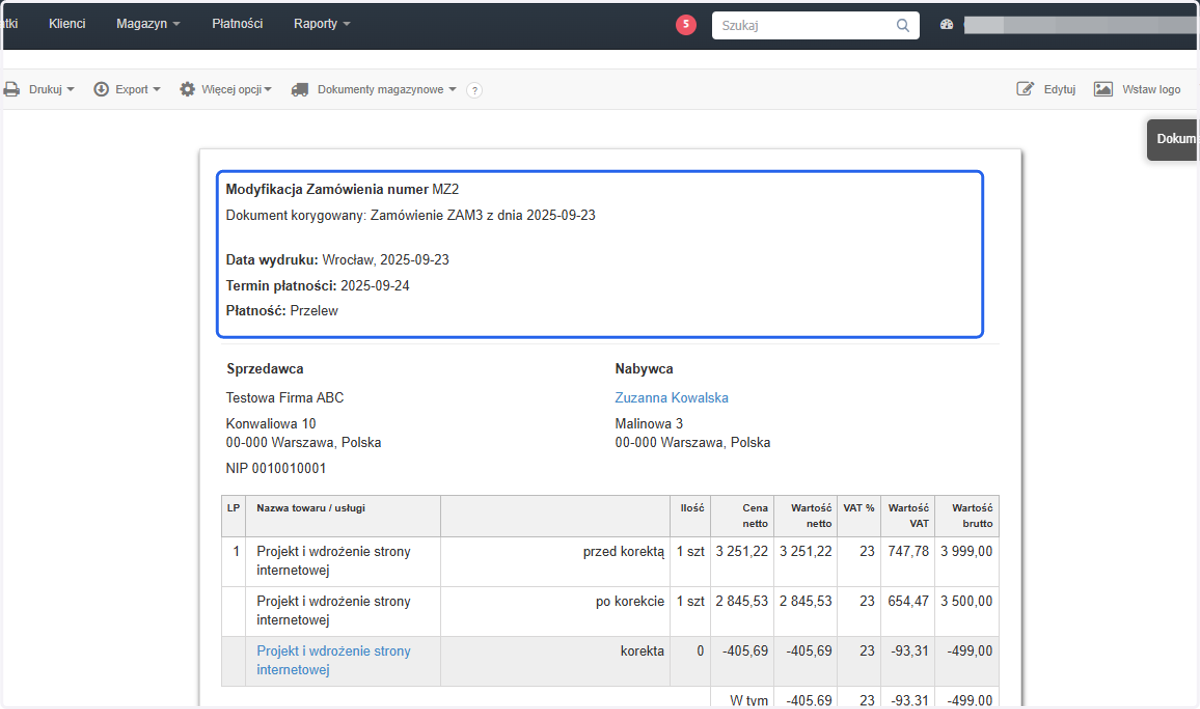
19. W systemie pojawi się dokument Modyfikacja zamówienia. Numeracja tego typu dokumentu jest domyślna w formacie MZnr i nie ma możliwości zmiany tego formatu.
20. Z poziomu dokumentu Modyfikacja zamówienia nie ma możliwości wystawienia kolejnej faktury zaliczkowej.
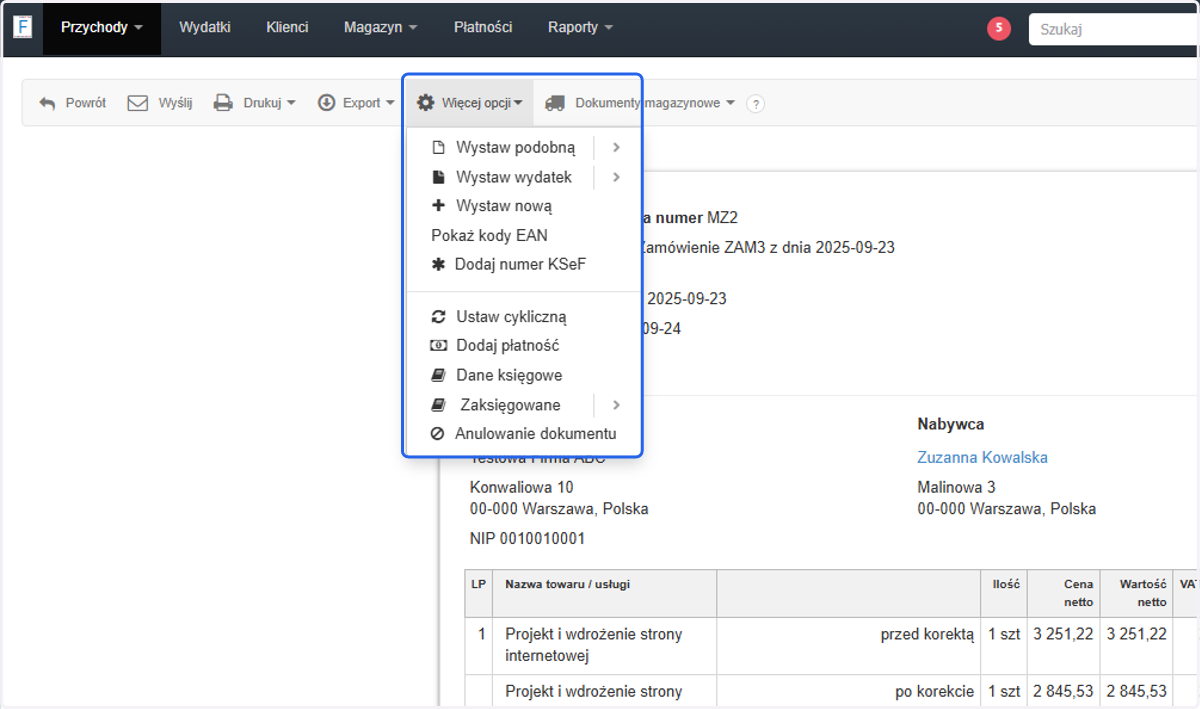
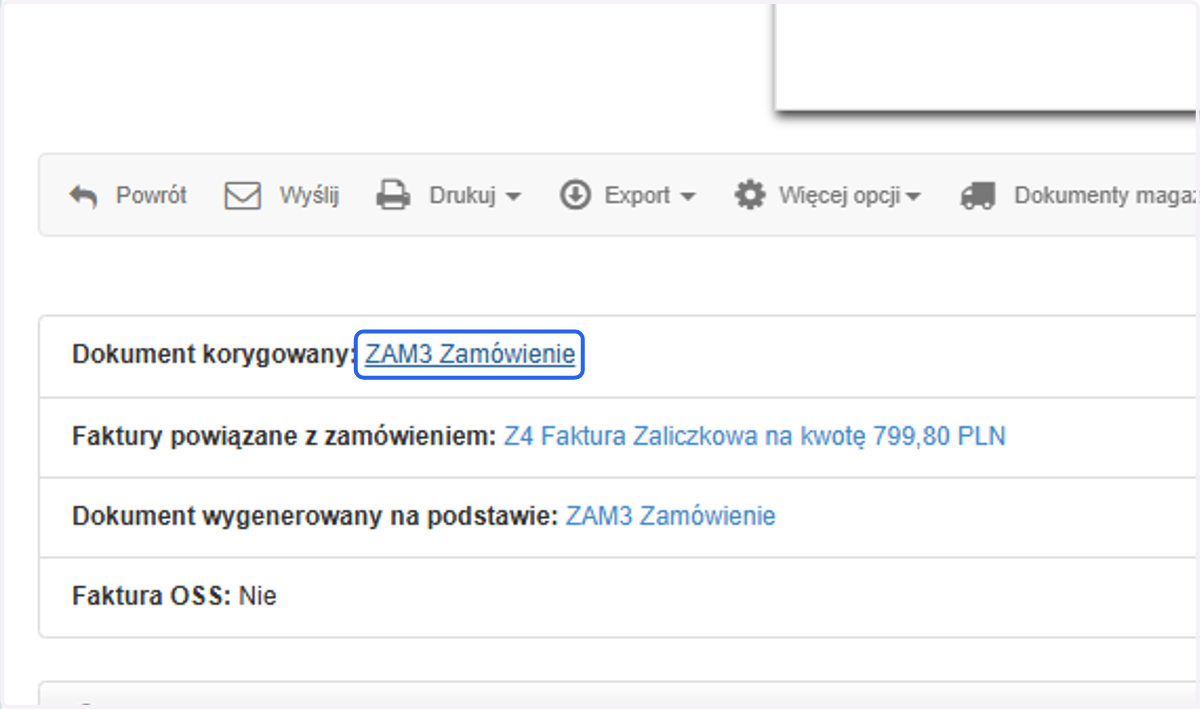
21. Pod dokumentem Modyfikacja zamówienia znajdziesz link z przekierowaniem do zamówienia, z którego wystawisz kolejne zaliczki.
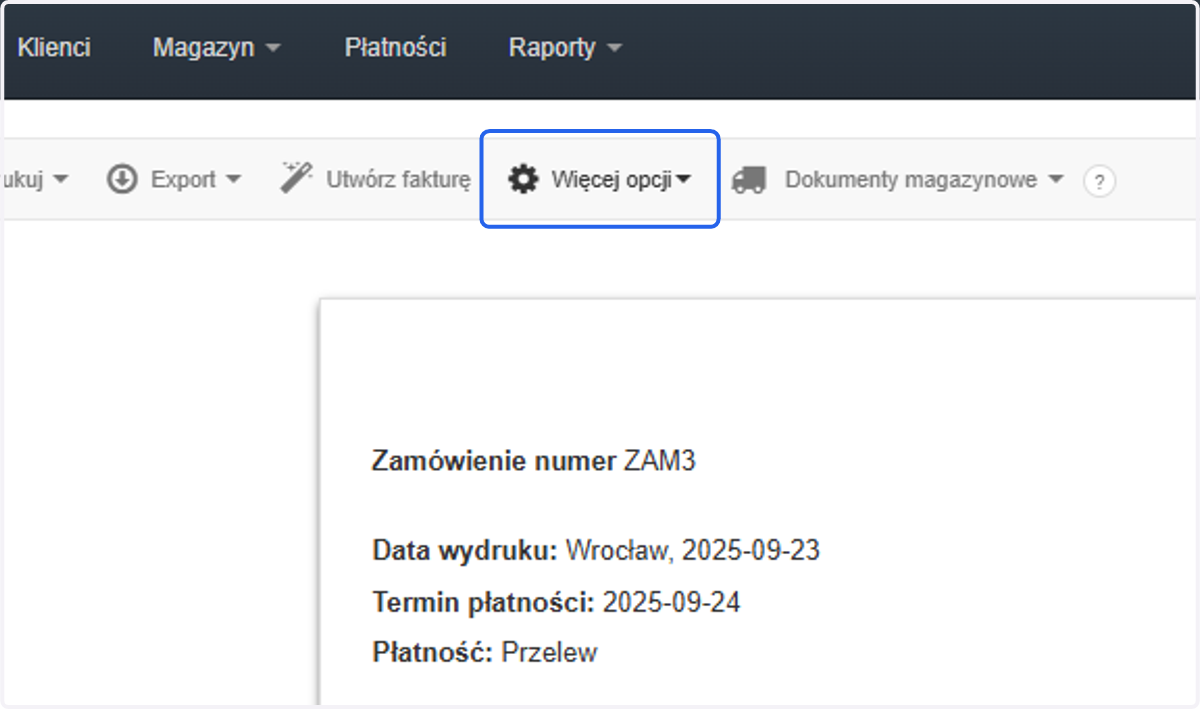
22. Z poziomu zamówienia możesz wystawić kolejną fakturę zaliczkową. Ponownie skorzystaj z 'Więcej opcji' w menu podręcznym.
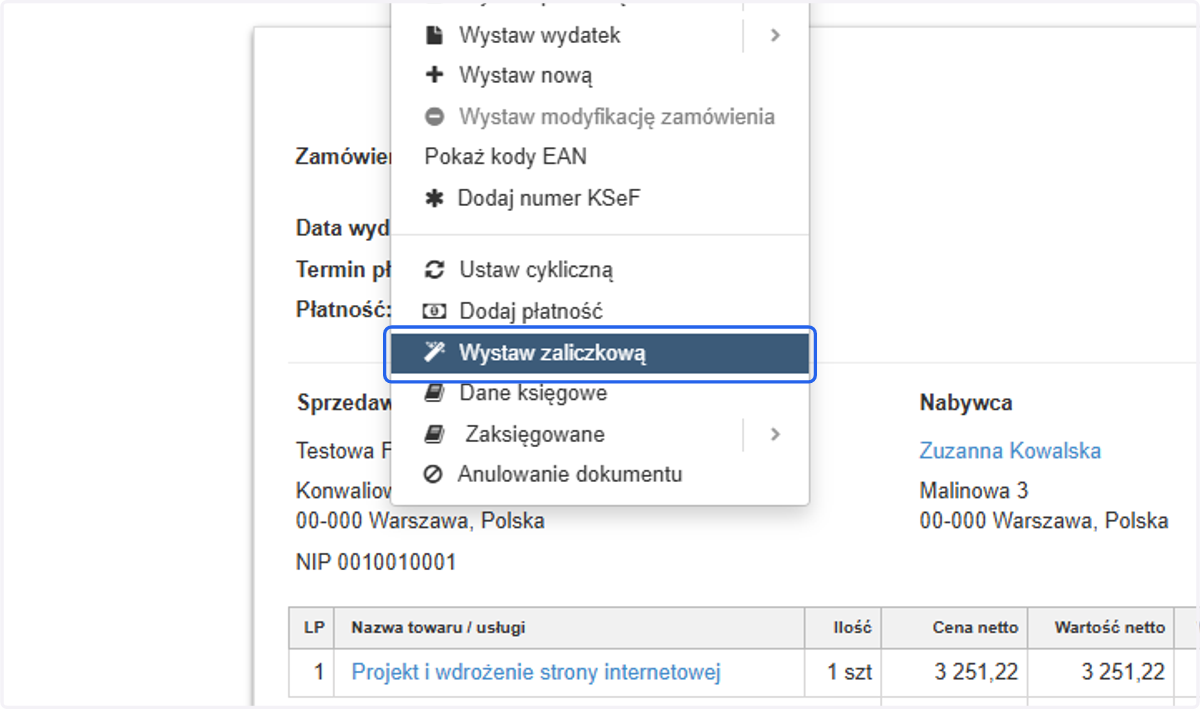
23. A następnie wybierz 'Wystaw zaliczkową'.
24. W komunikacie, w którym możesz wskazać wartość zaliczki oprócz informacji o zamówieniu pojawi się również zapis o modyfikacji zamówienia. Jeśli pozostała wartość do zapłaty nie będzie kwotą całkowitą opcja % pełnej kwoty nie będzie dostępna.
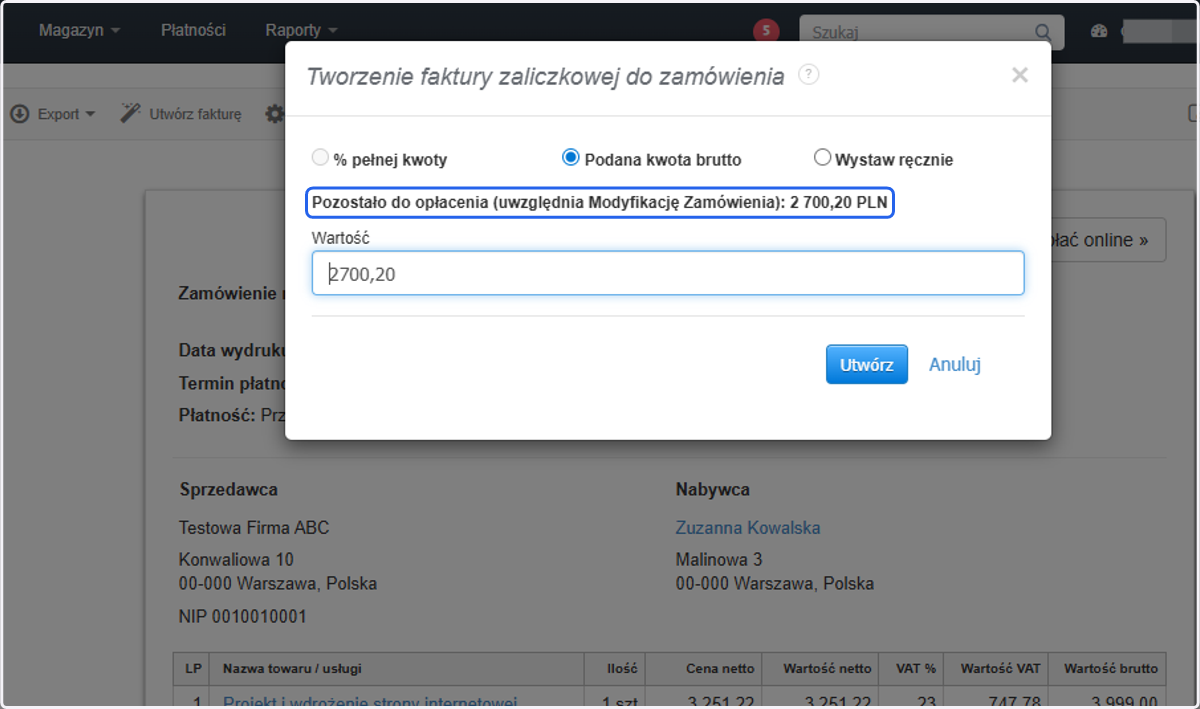
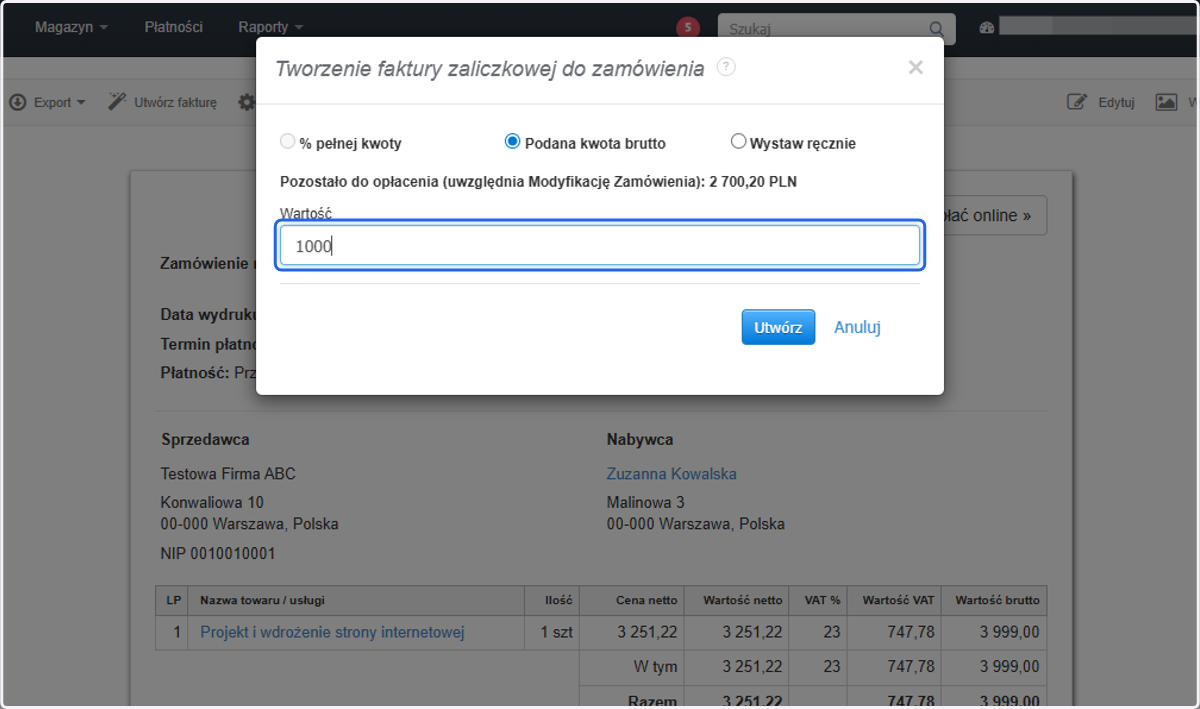
25. Podaj wartość zaliczki.
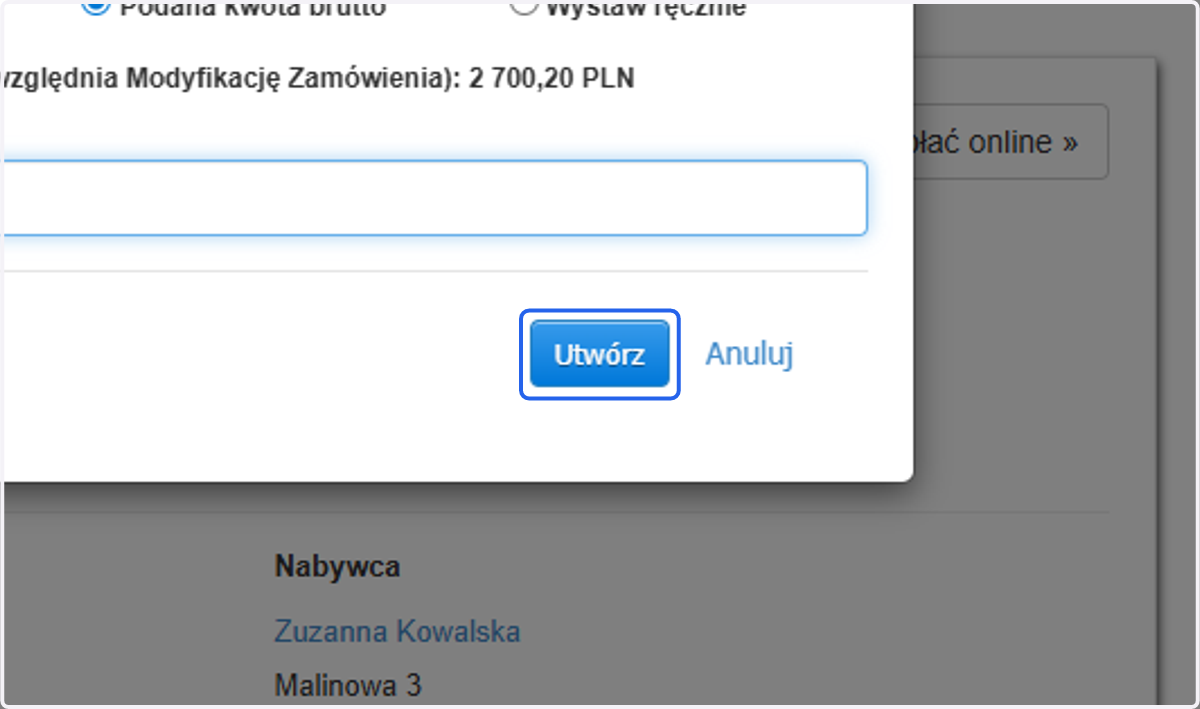
26. A następnie skorzystaj z przycisku 'Utwórz' by przejść do formularza tworzenia zaliczki.
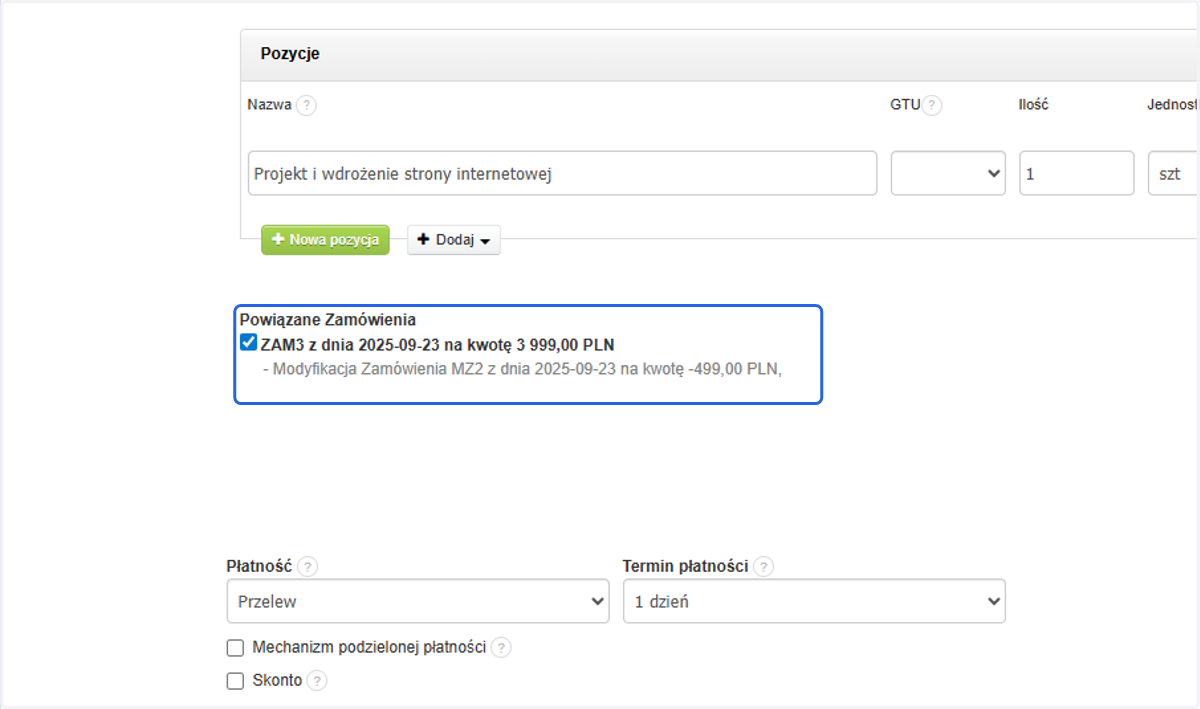
27. Na formularzu tworzenia faktury zaliczkowej w sekcji Powiązane zamówienia również pojawi się informacja o zamówieniu i modyfikacji zamówienia.
28. Zatwierdź utworzenie zaliczki przyciskiem 'Zapisz;.
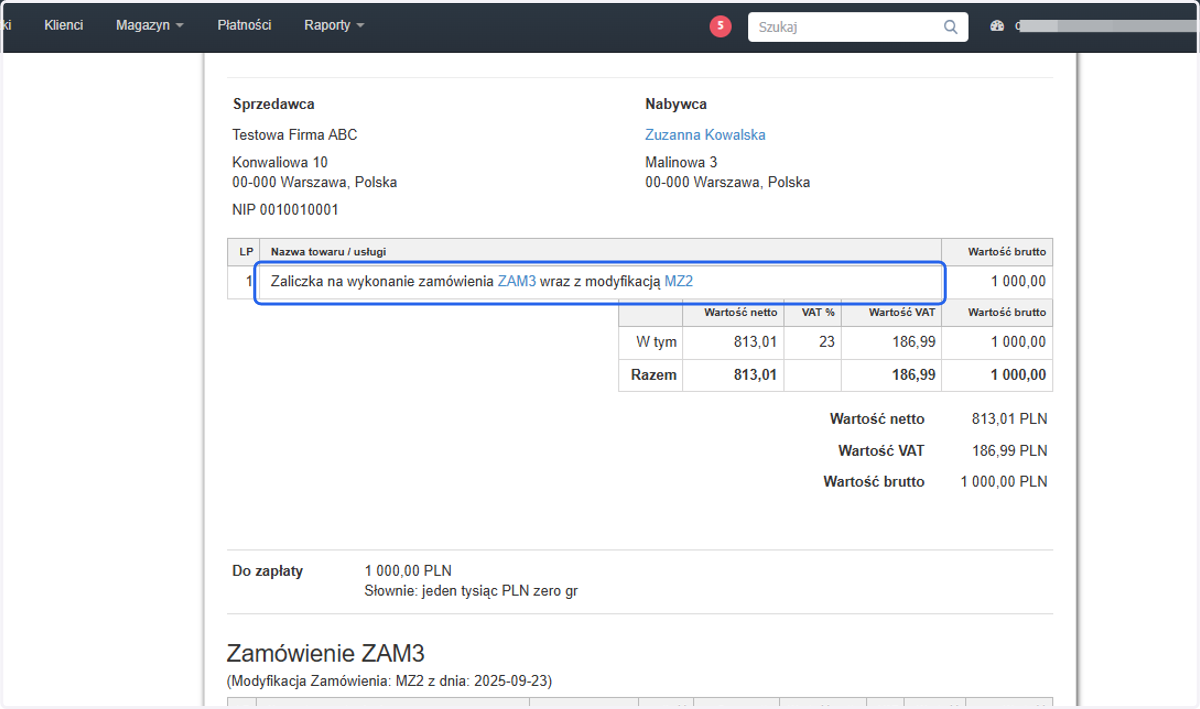
29. Jako nazwa pozycji na zaliczce pojawi się zapis 'Zaliczka na wykonanie zamówienia ZAM3 wraz z modyfikacją MZ2'.
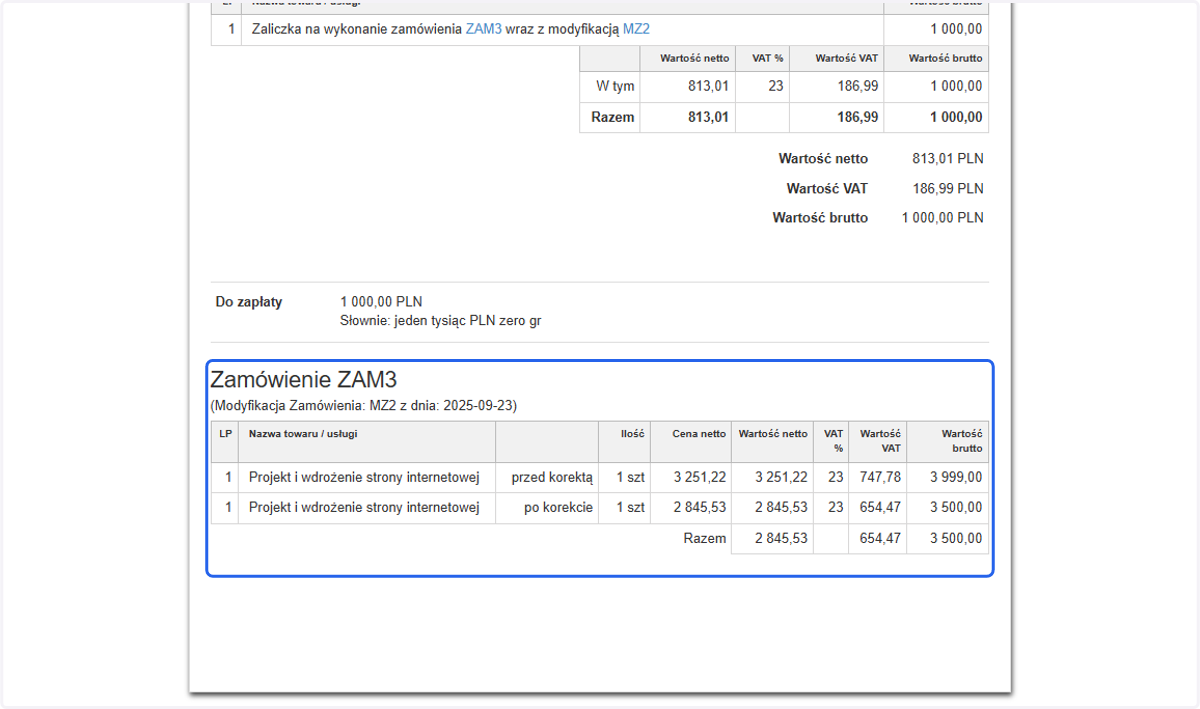
30. Informacja o zamówieniu na fakturze zaliczkowej wystawionej po modyfikacji zamówienia będzie uwzględniać informacje przed korektą i po korekcie.
💭 Jak wystawić korektę do faktury zaliczkowej?
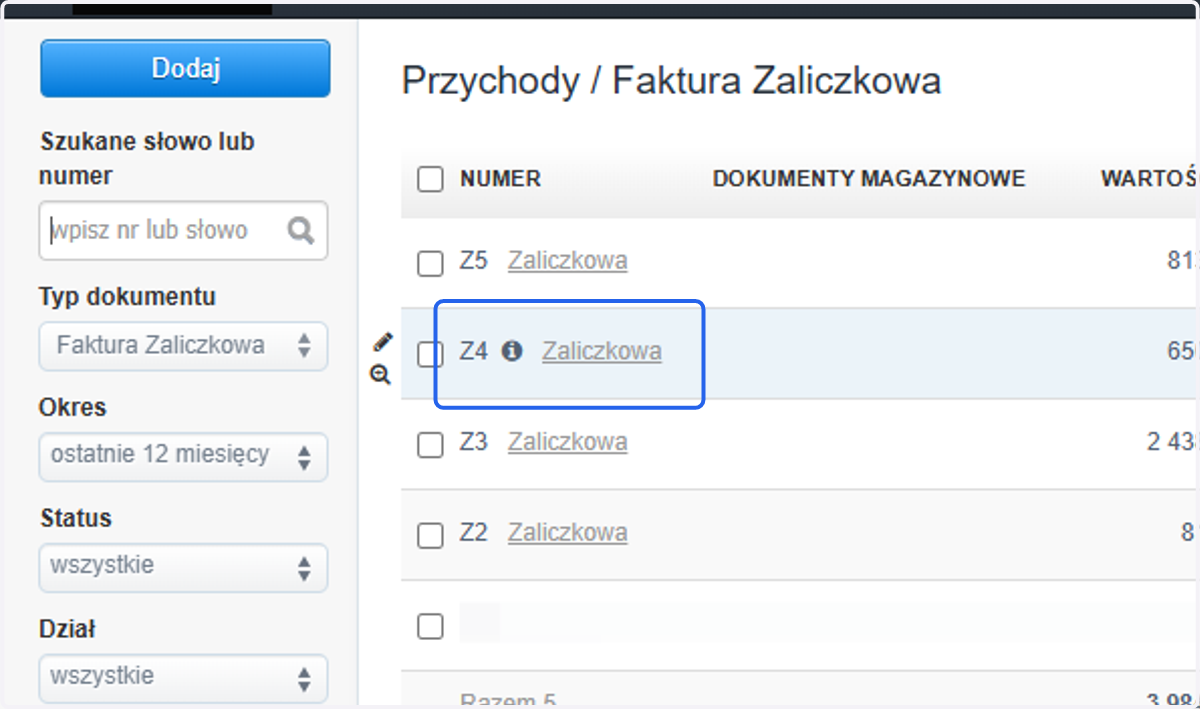
31. Aby wystawić korektę do faktury zaliczkowej wystawionej przed modyfikacją zamówienia, przejdź do zakładki Przychody > Faktury zaliczkowe i kliknij numer zaliczki, przy której pojawi się ikona 🛈.
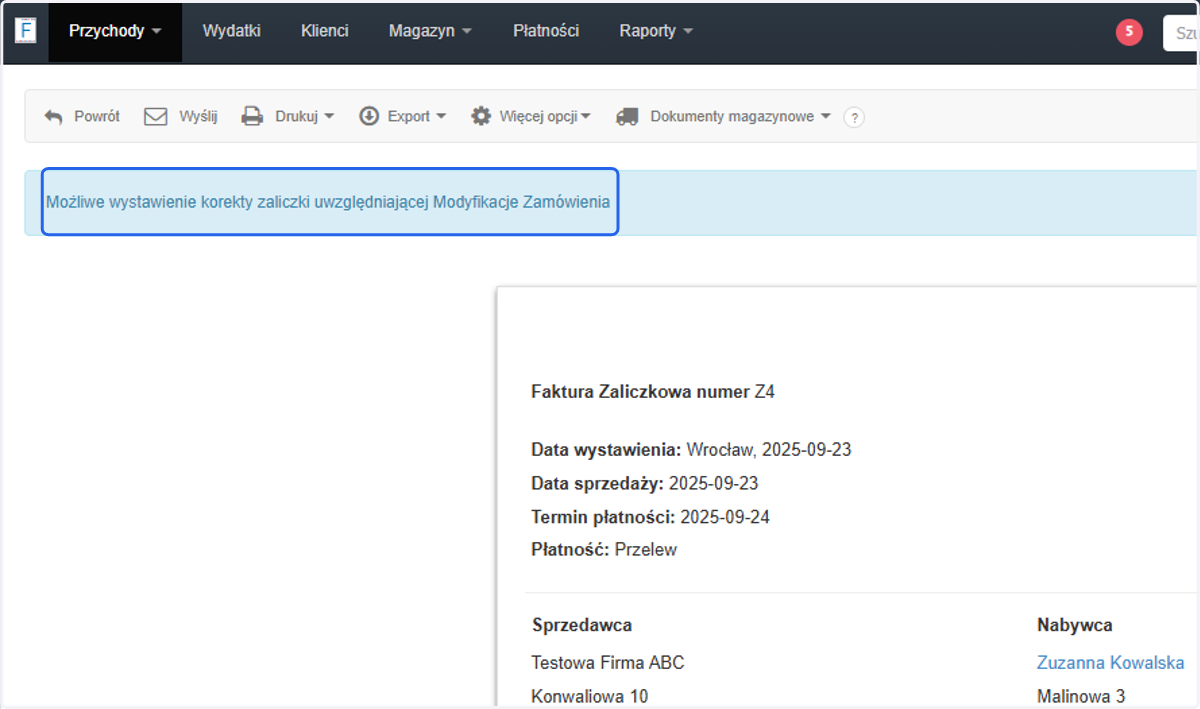
32. W podglądzie faktury zaliczkowej pojawi się również komunikat: Możliwe wystawienie korekty zaliczki uwzględniającej Modyfikacje Zamówienia.
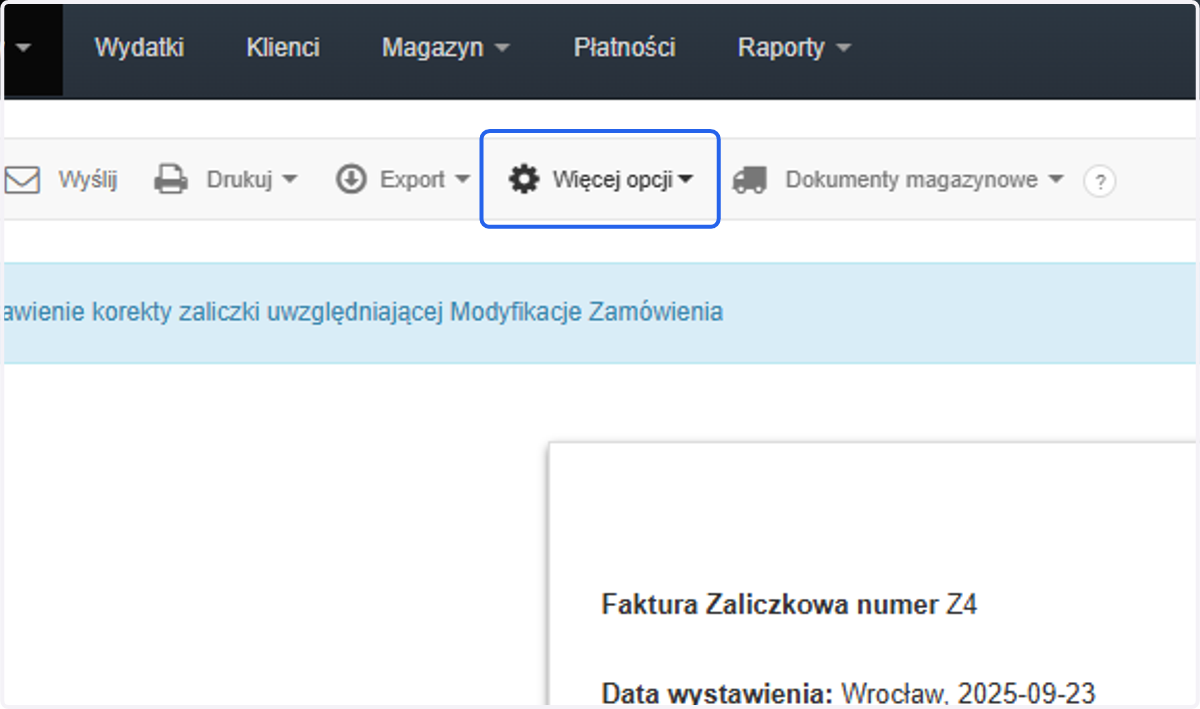
33. Aby wystawić korektę z menu podręcznego wybierz 'Więcej opcji'.
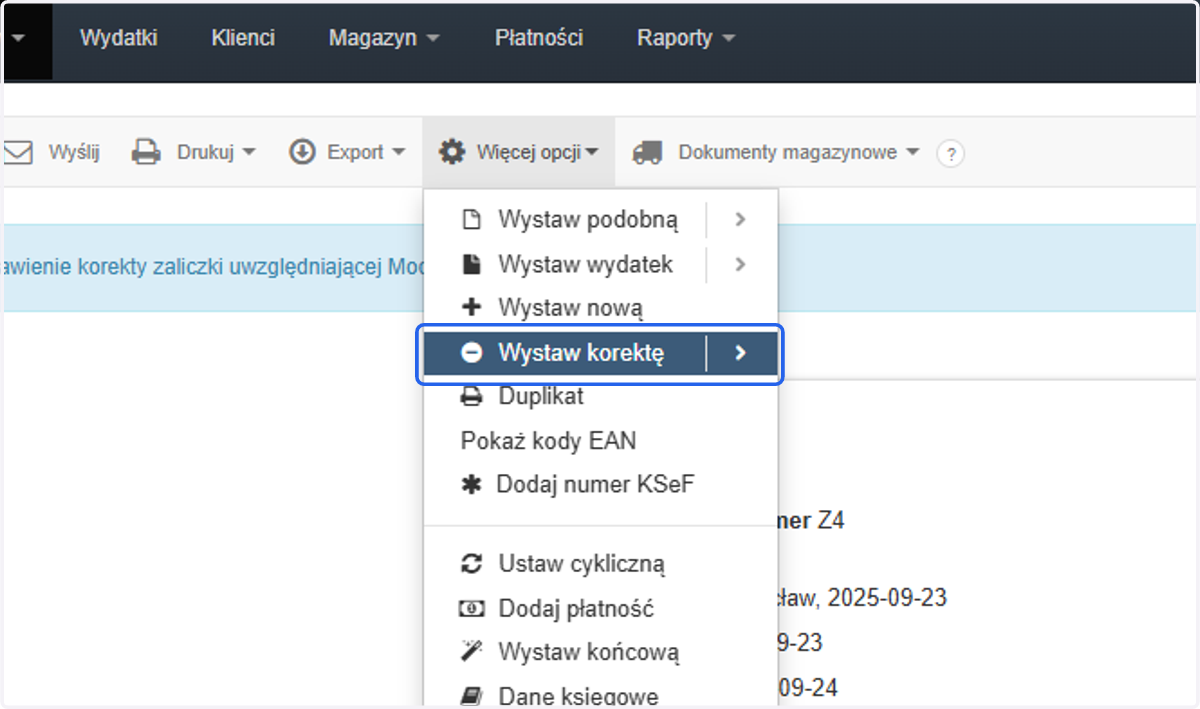
34. Następnie wybierz 'Wystaw korektę'.
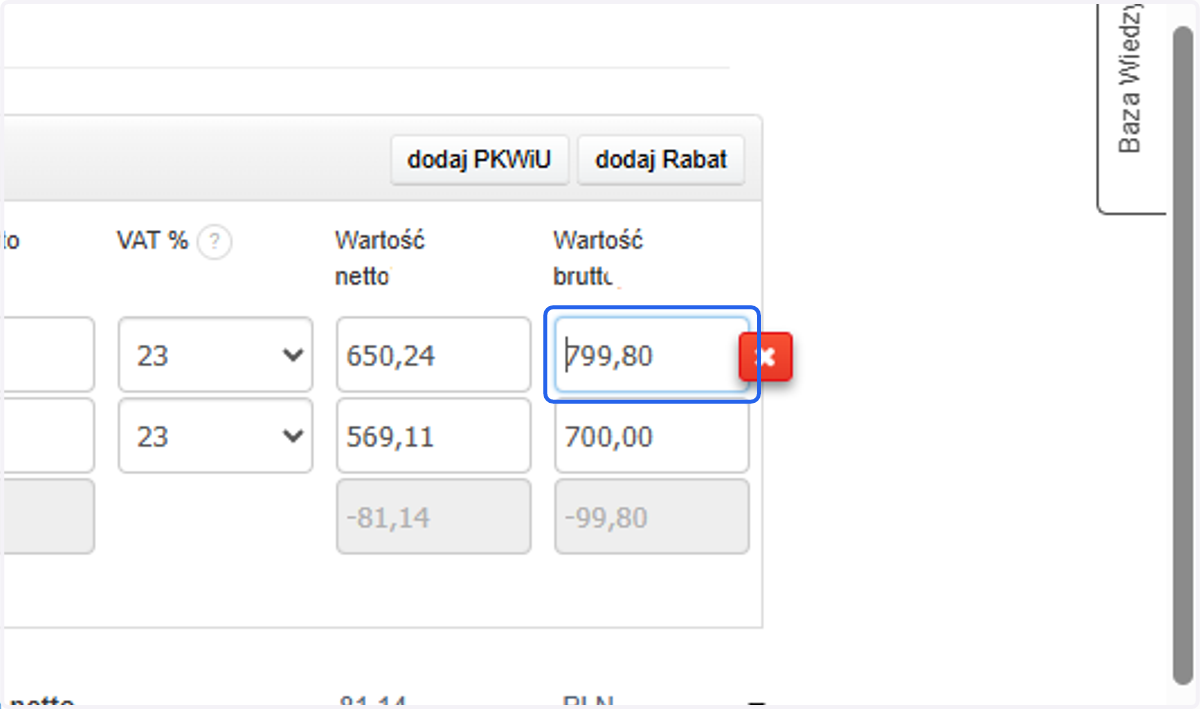
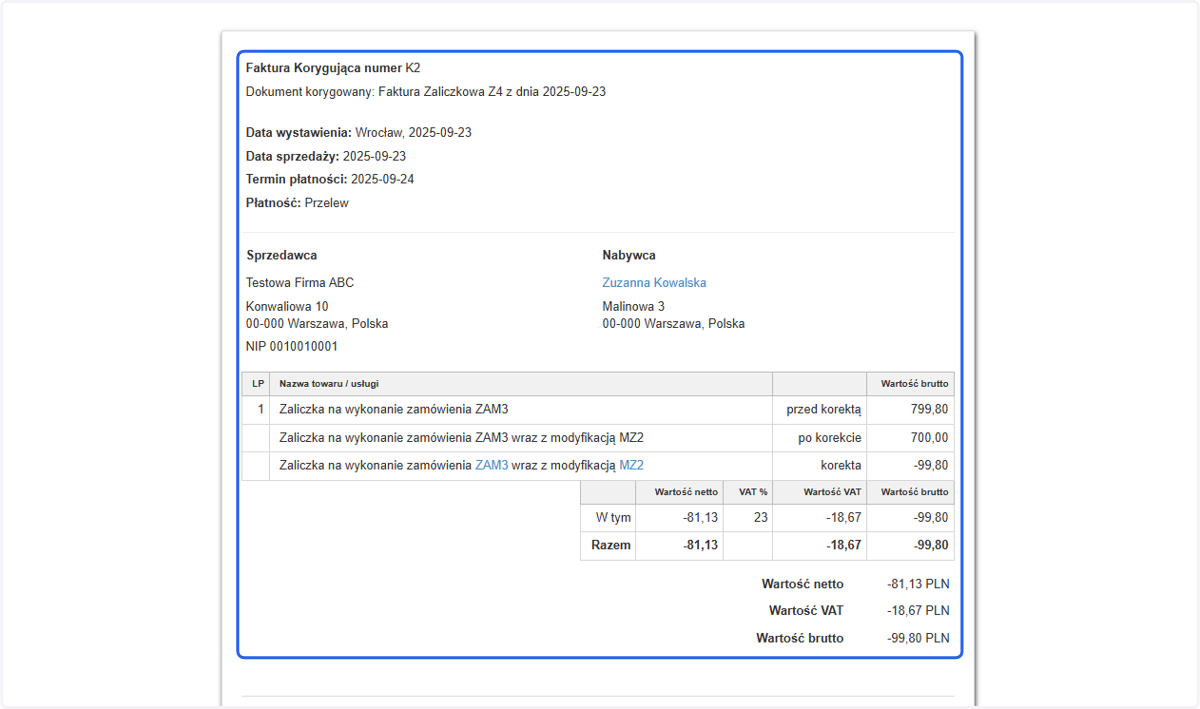
35. W sekcji z pozycjami przed korektą, po korekcie i korekta system automatycznie uzupełni prawidłowe wartości na podstawie dokumentu zamówienie i modyfikacja zamówienia.
36. Zatwierdź utworzenie korekty do zaliczki przyciskiem Zapisz.
37. W systemie pojawi się gotowy dokument faktury korygującej do zaliczki.
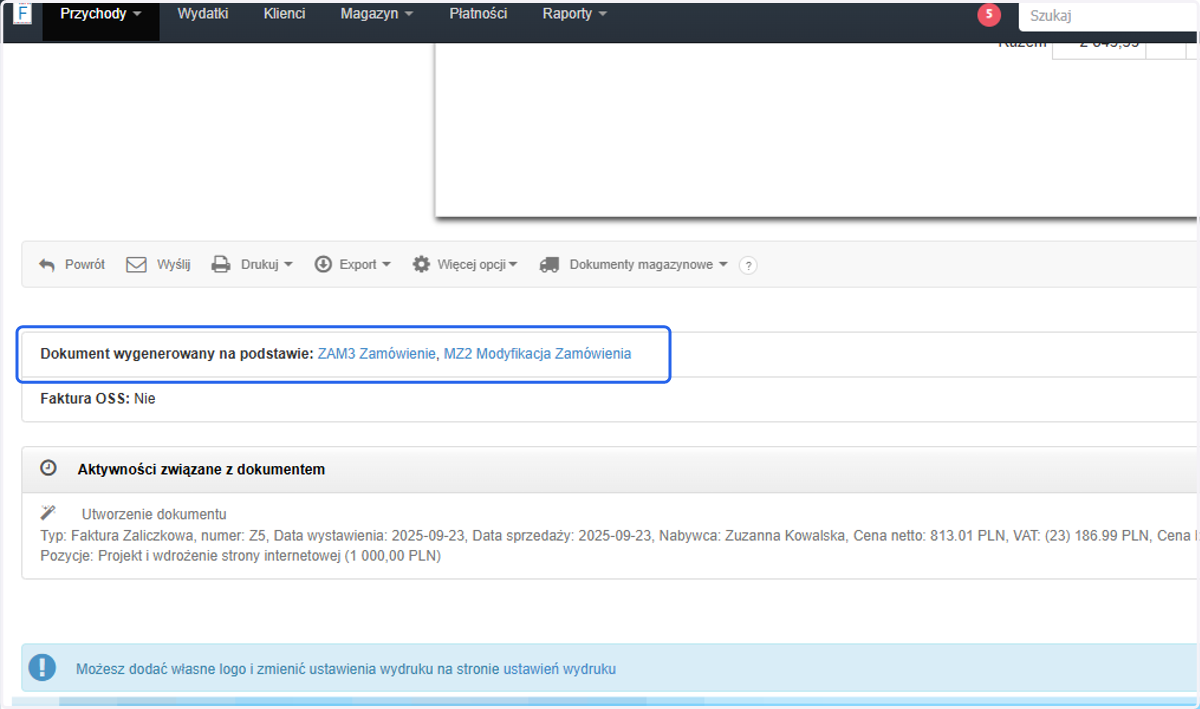
38. Link do dokumentu modyfikacja zamówienia pojawi się tylko na podglądzie faktur zaliczkowych wystawionych po modyfikacji zamówienia i dla faktury końcowej. Linki do powiązanych dokumentów dostępne są pod widokiem dokumentu.
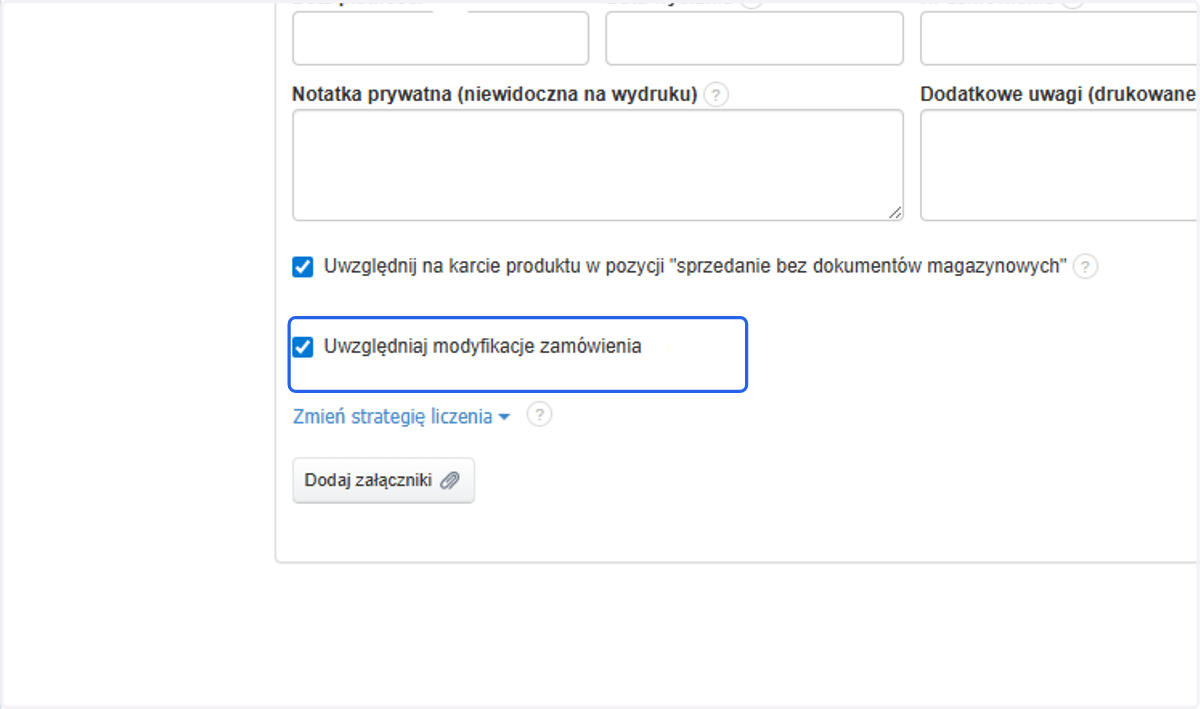
39. Jeśli w formularzu faktury zaliczkowej pozostawisz aktywny checkbox ' Uwzględniaj modyfikacje zamówienia' w sekcji dotyczącej zamówienia na fakturze zaliczkowej pojawi się informacja o zamówieniu wraz z modyfikacją i sekcją o stanie sprzed i po zmianie.
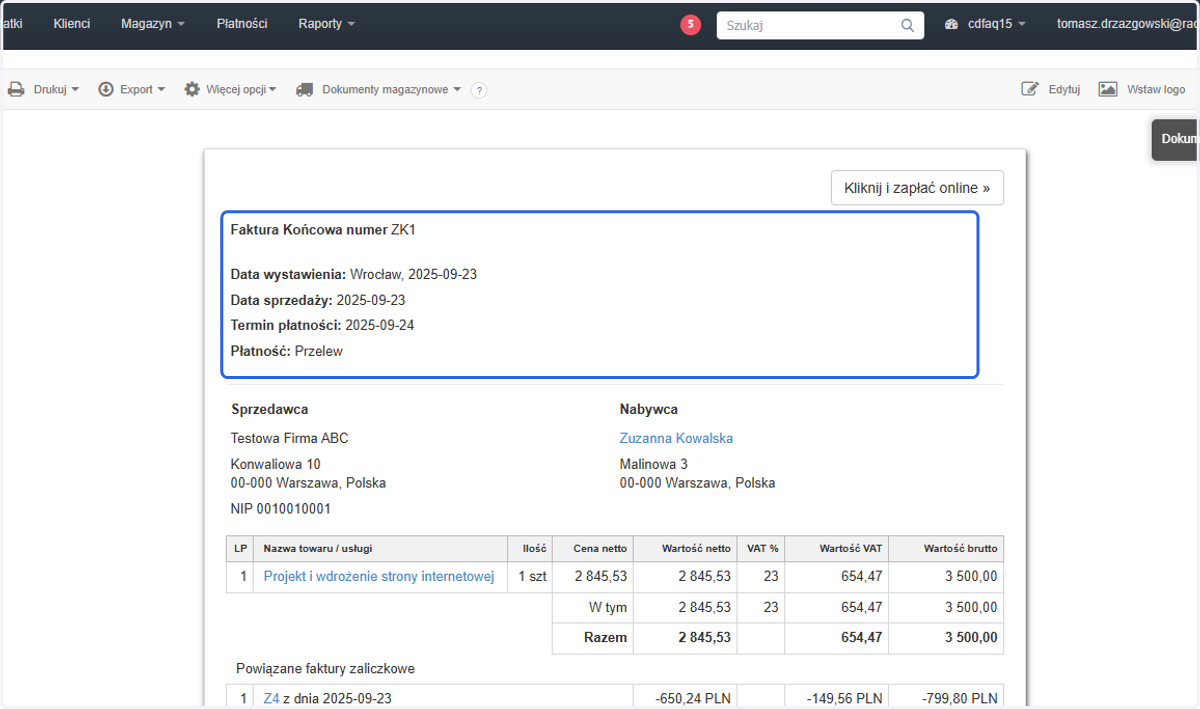
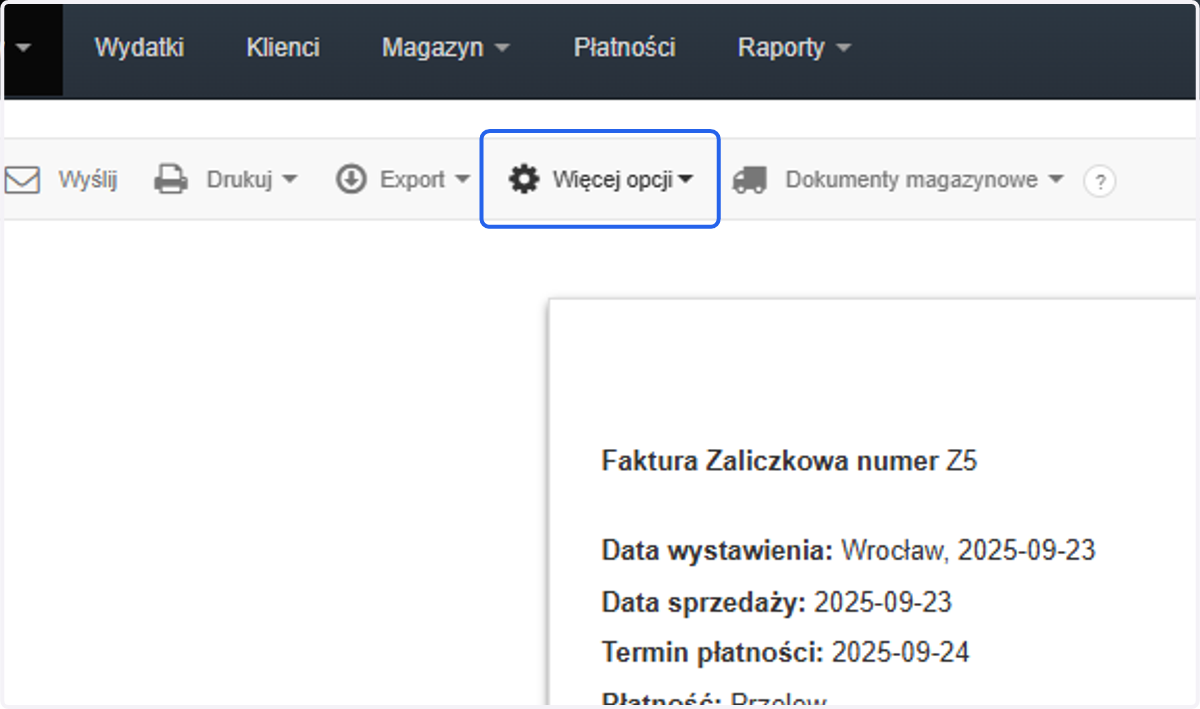
40. Aby zamknąć transakcję, przejść do podglądu wybranej faktury zaliczkowej powiązanej z zamówienie. Z menu podręcznego ponad dokumentem wybierz 'Więcej opcji'.
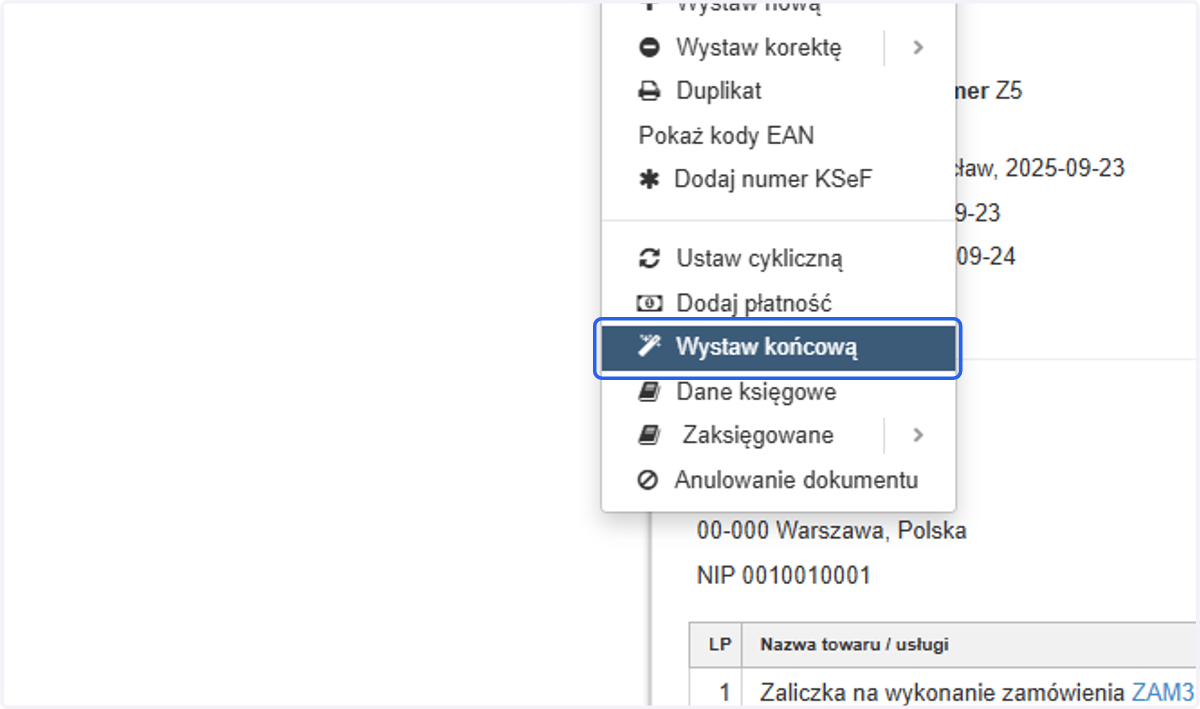
41. Z listy wybierz opcję 'Wystaw końcową'.
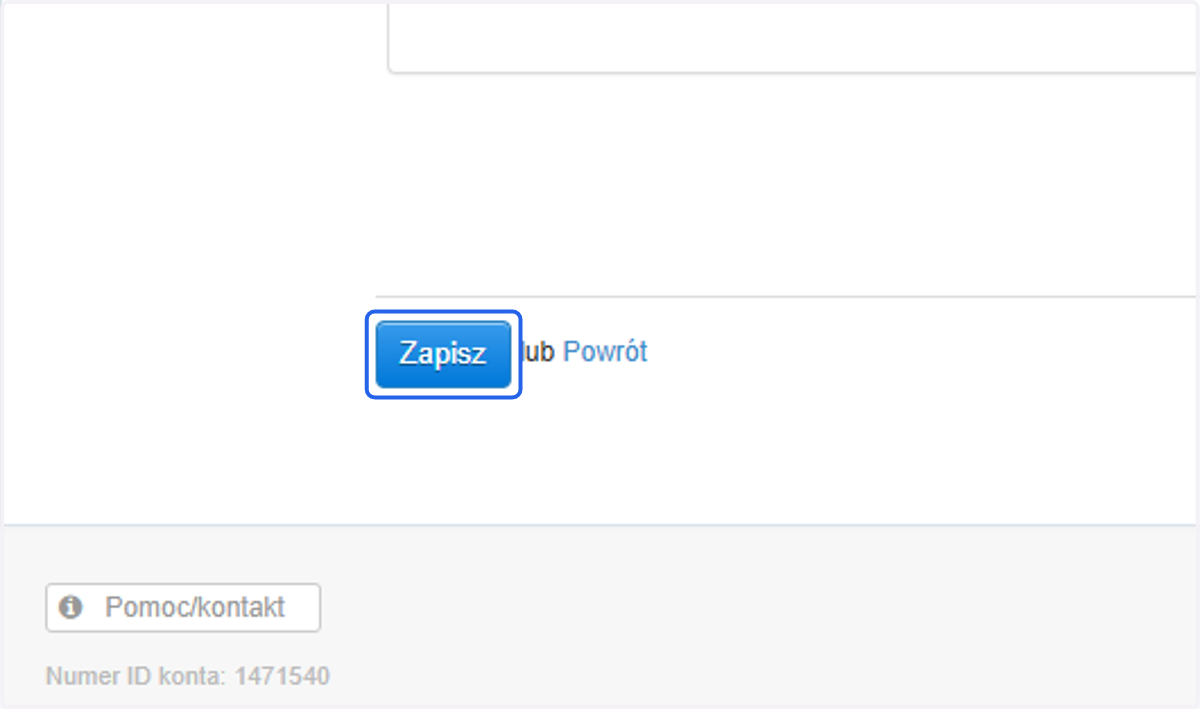
42. W formularzu uzupełnij dodatkowe informacje jak termin i forma płatności. Wszystkie kwoty i powiązania między dokumentami będą uwzględnione przez system. Zatwierdź utworzenie faktury końcowej przyciskiem 'Zapisz' na dole formularza.
43. W systemie pojawi się gotowy dokument faktury końcowej, który zamyka transakcję. Wartość faktury końcowej wynika z dokumentu modyfikacja zamówienia.