How to Create an Employee and its Contract and Import Contract Details from a Job Offer Letter in Odoo- iLines HR
Odoo
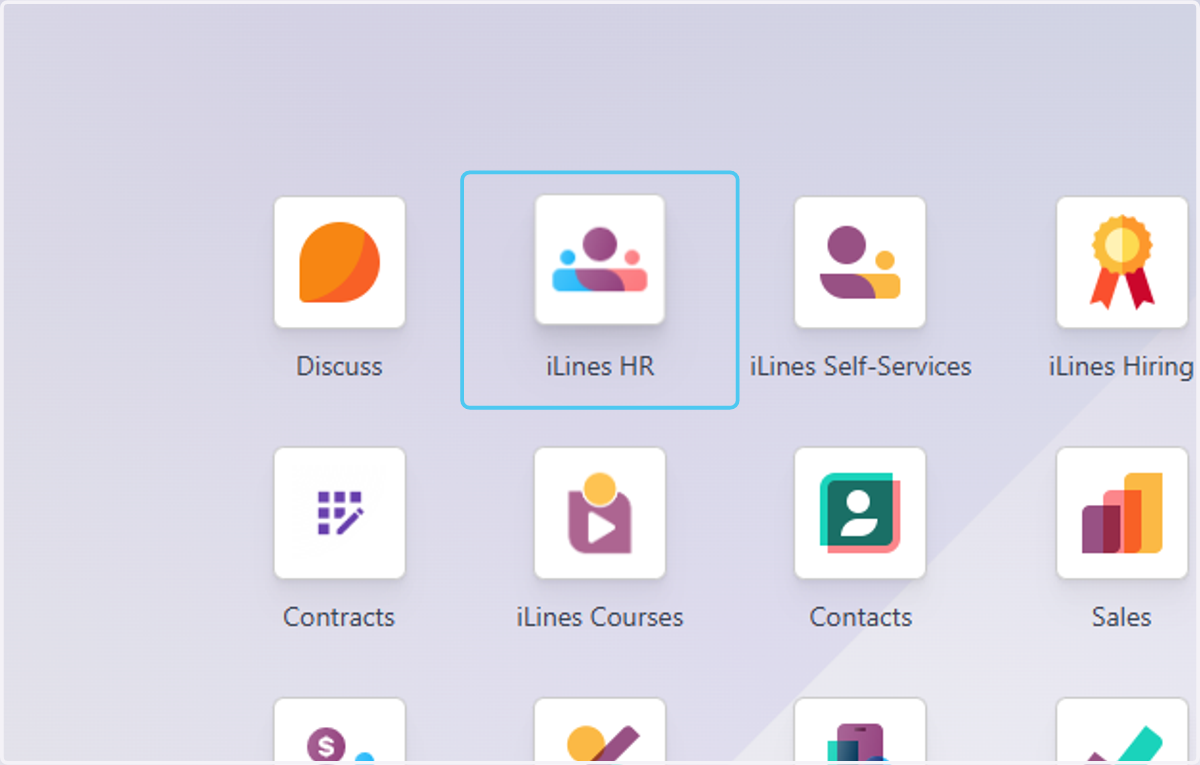
1. Click on iLines HR
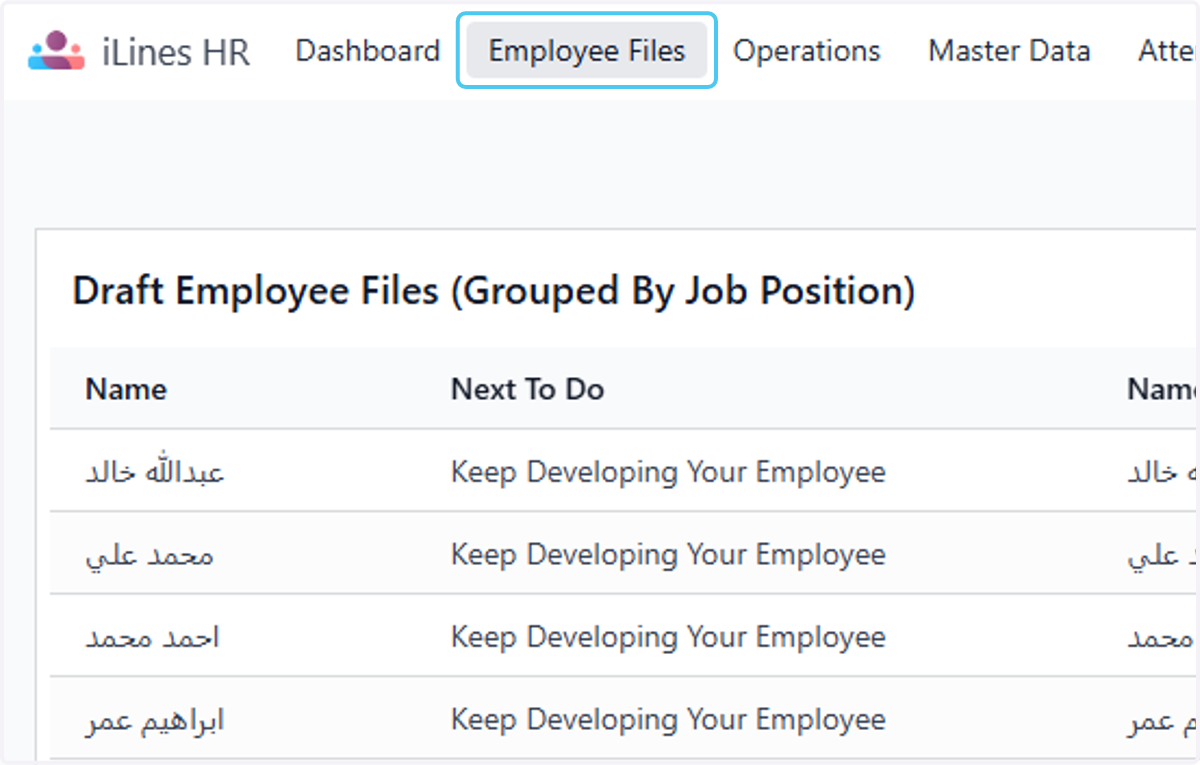
2. Click on Employee Files
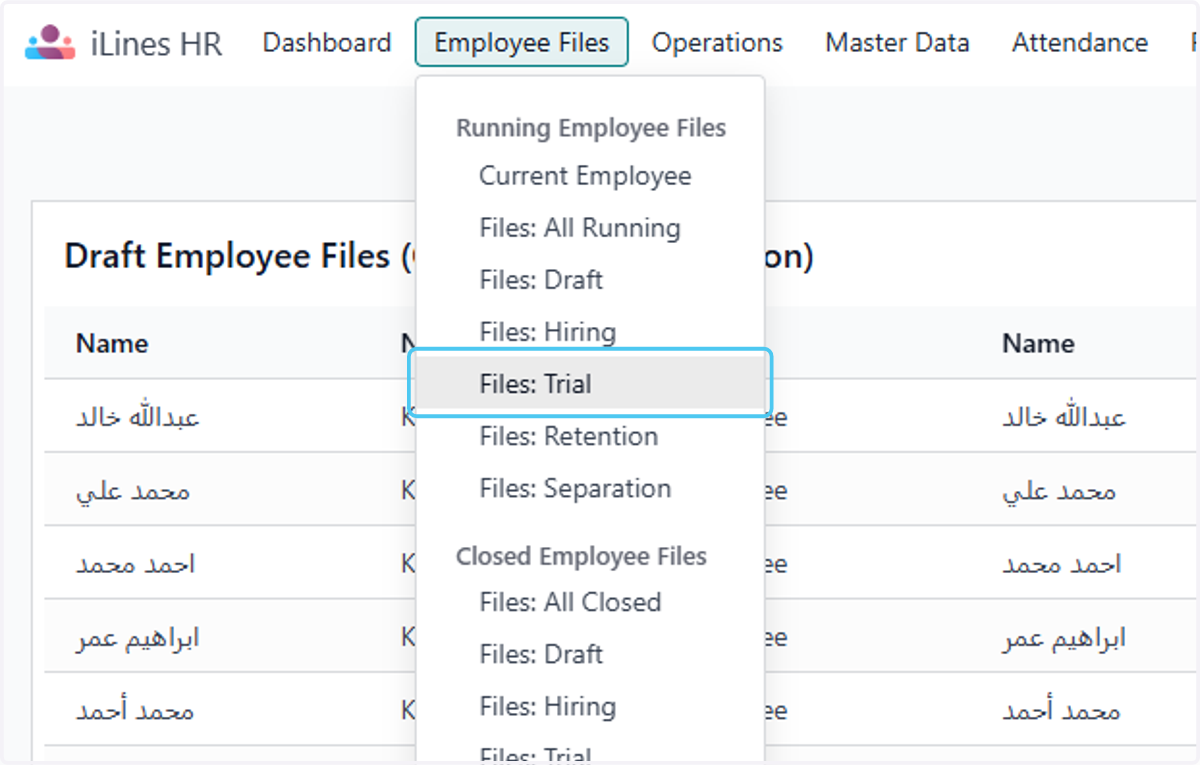
3. Click on Files: Trial
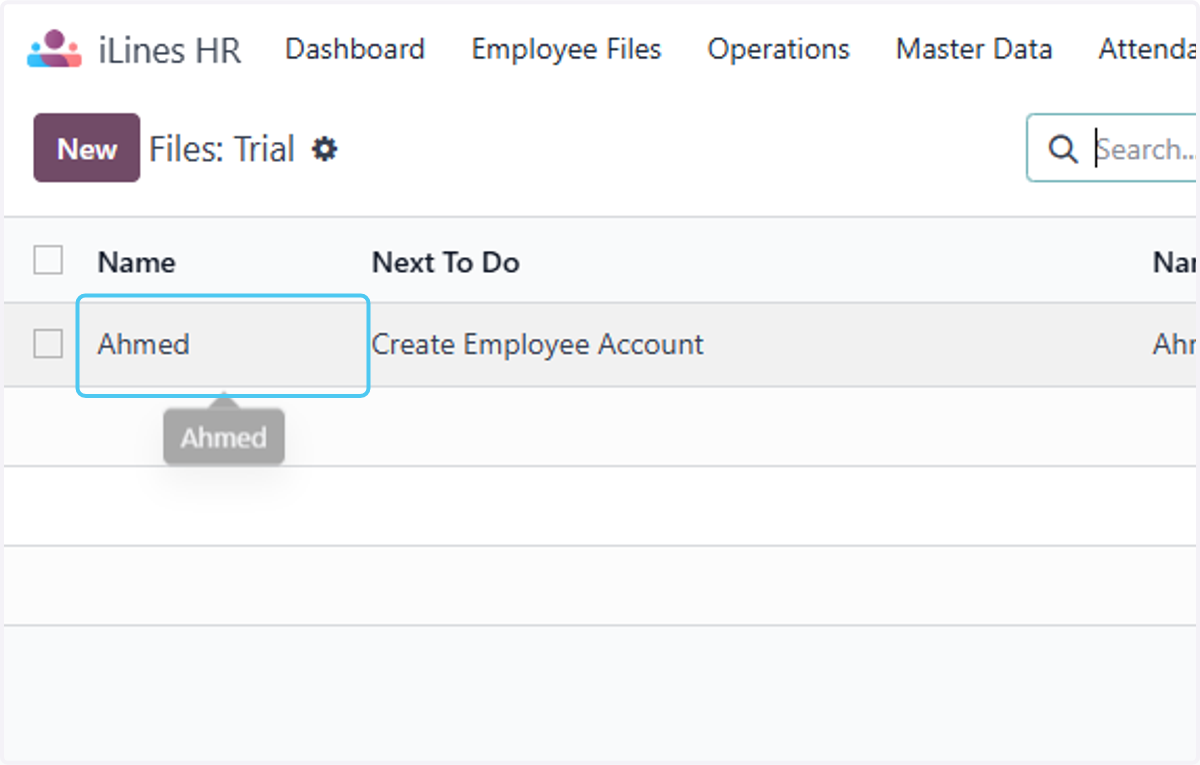
4. Click on Ahmed
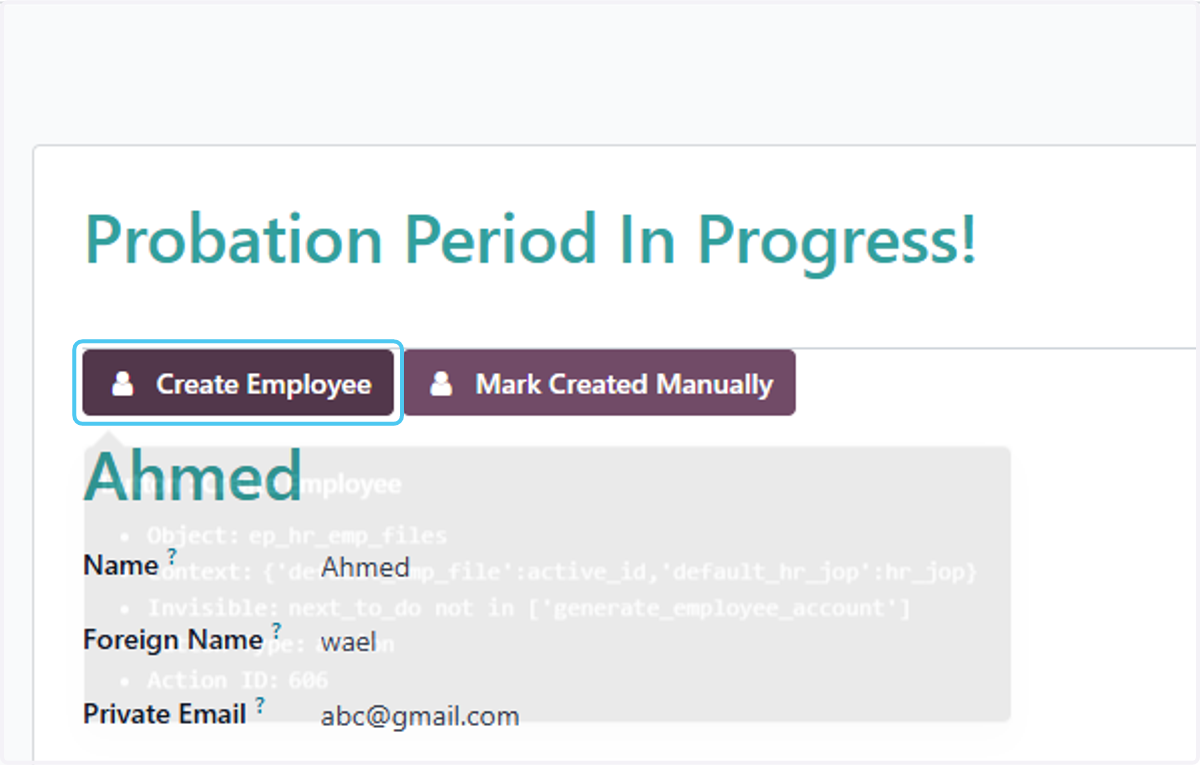
5. Click on Create Employee
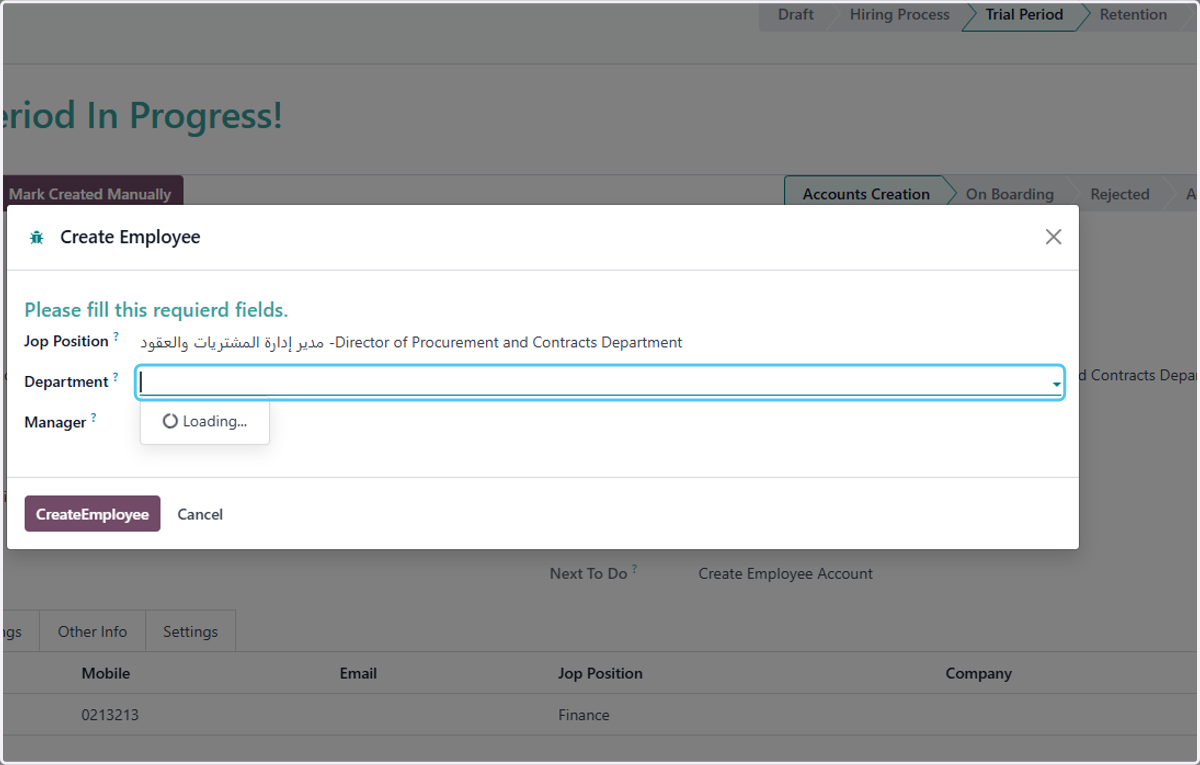
6. Click on Department?
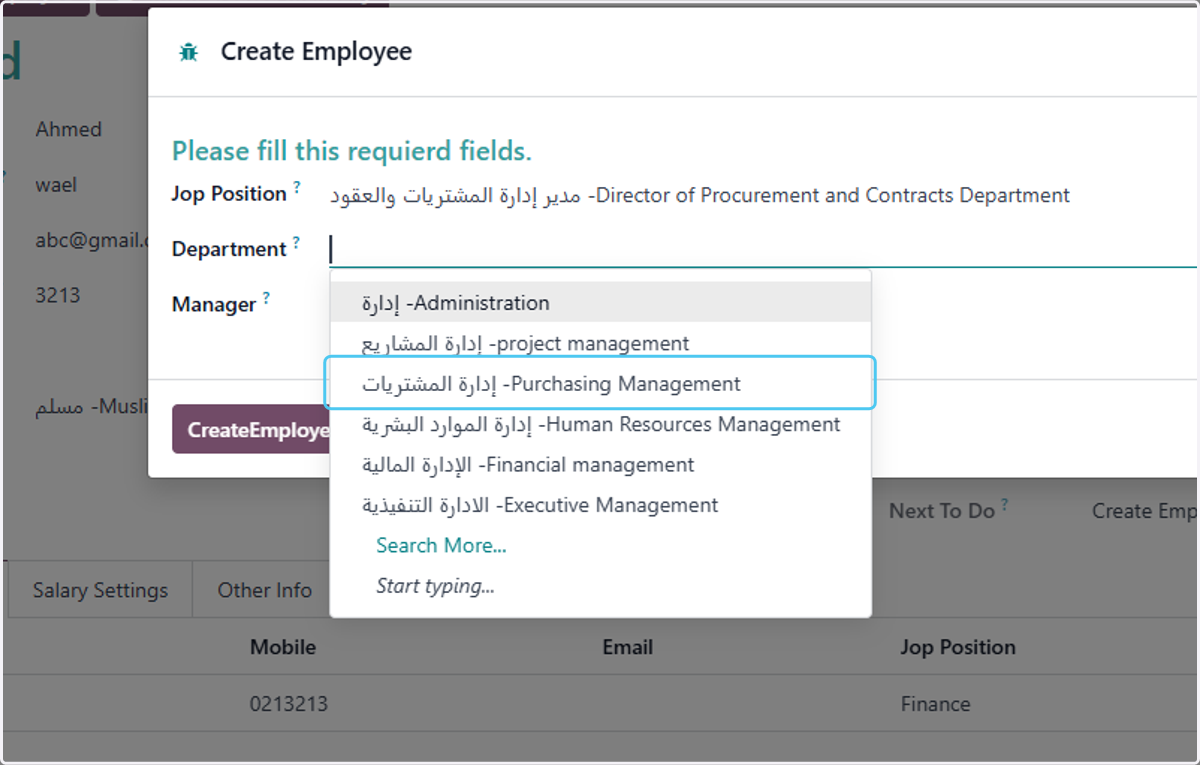
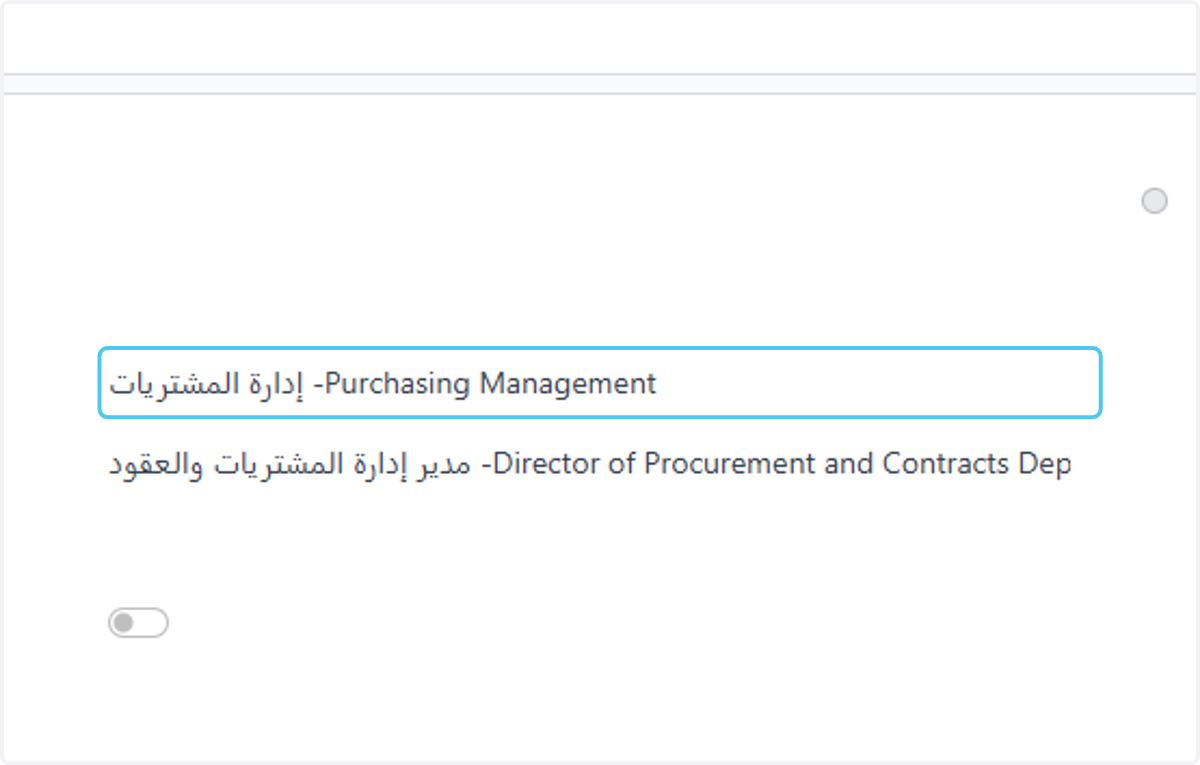
7. Click on إدارة المشتريات -Purchasing Management
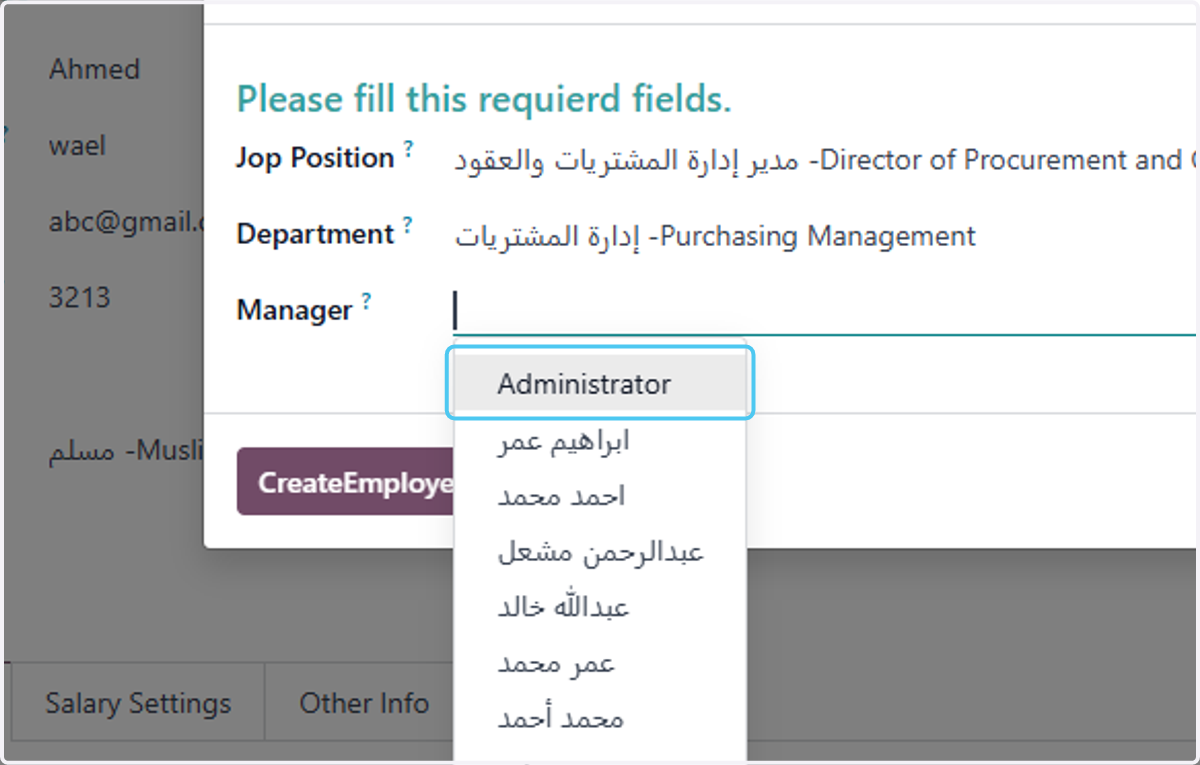
8. Click on Administrator
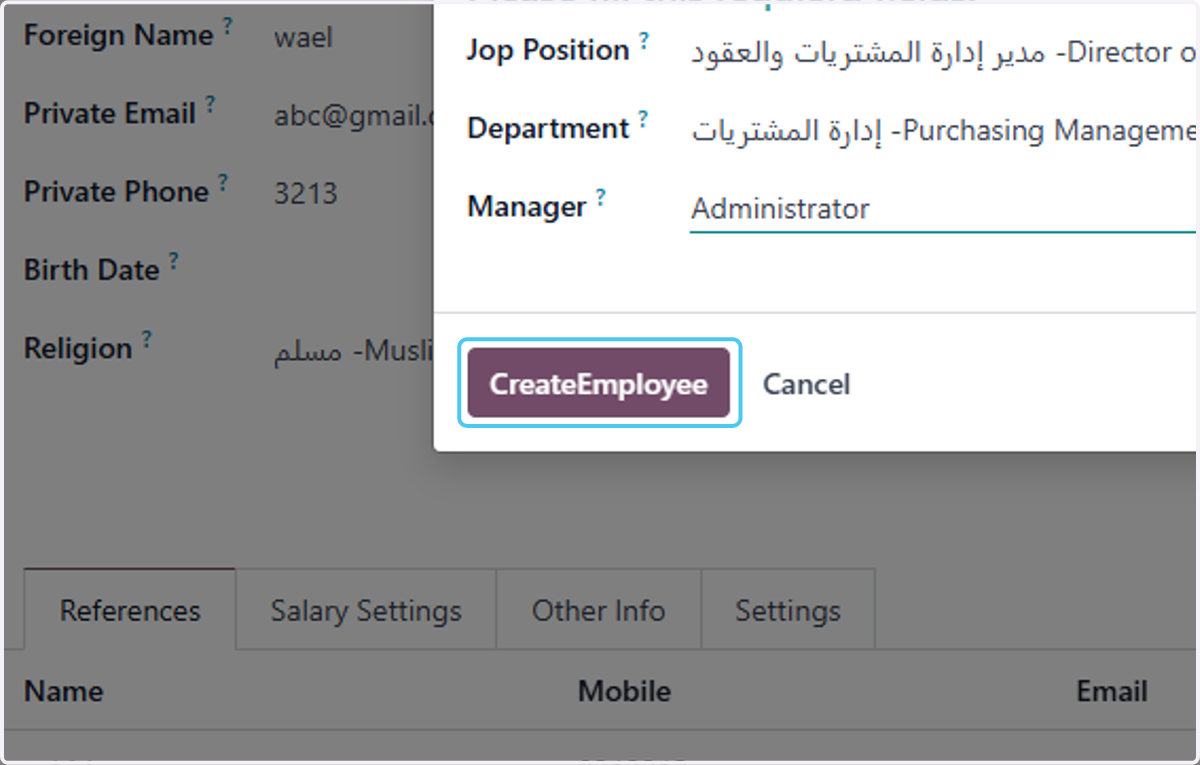
9. Click on CreateEmployee
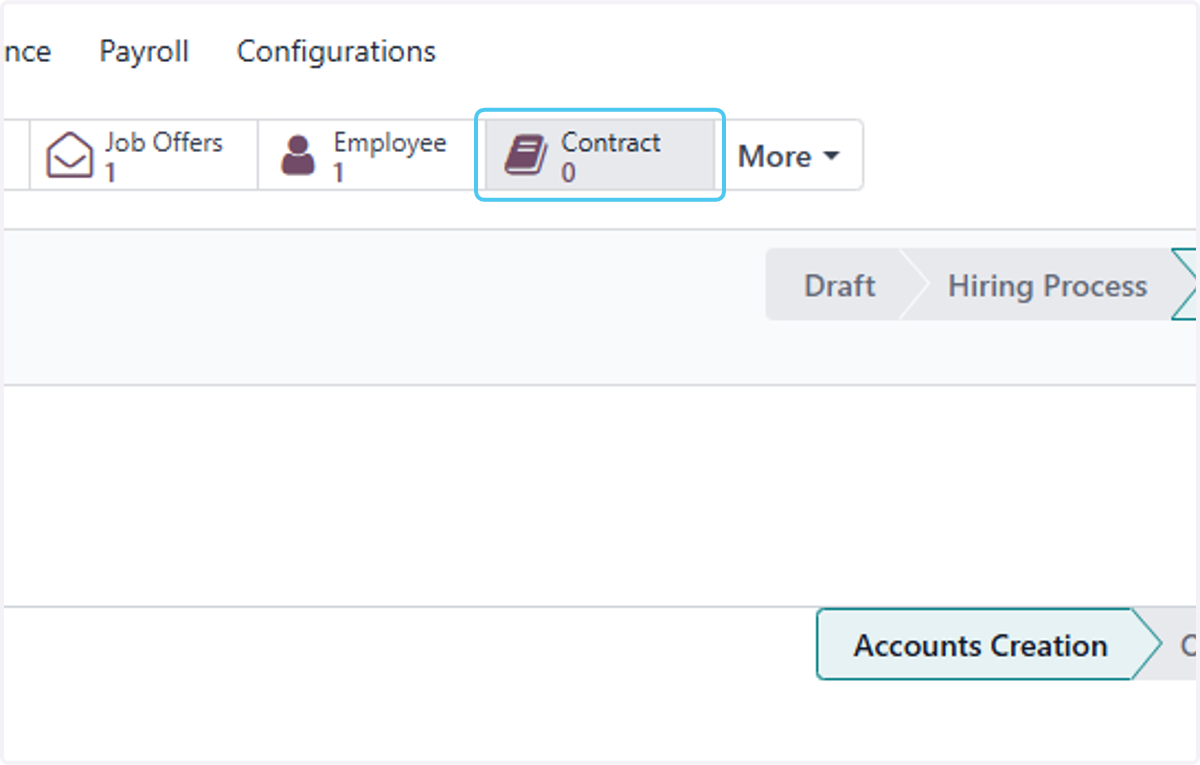
10. Click on Contract
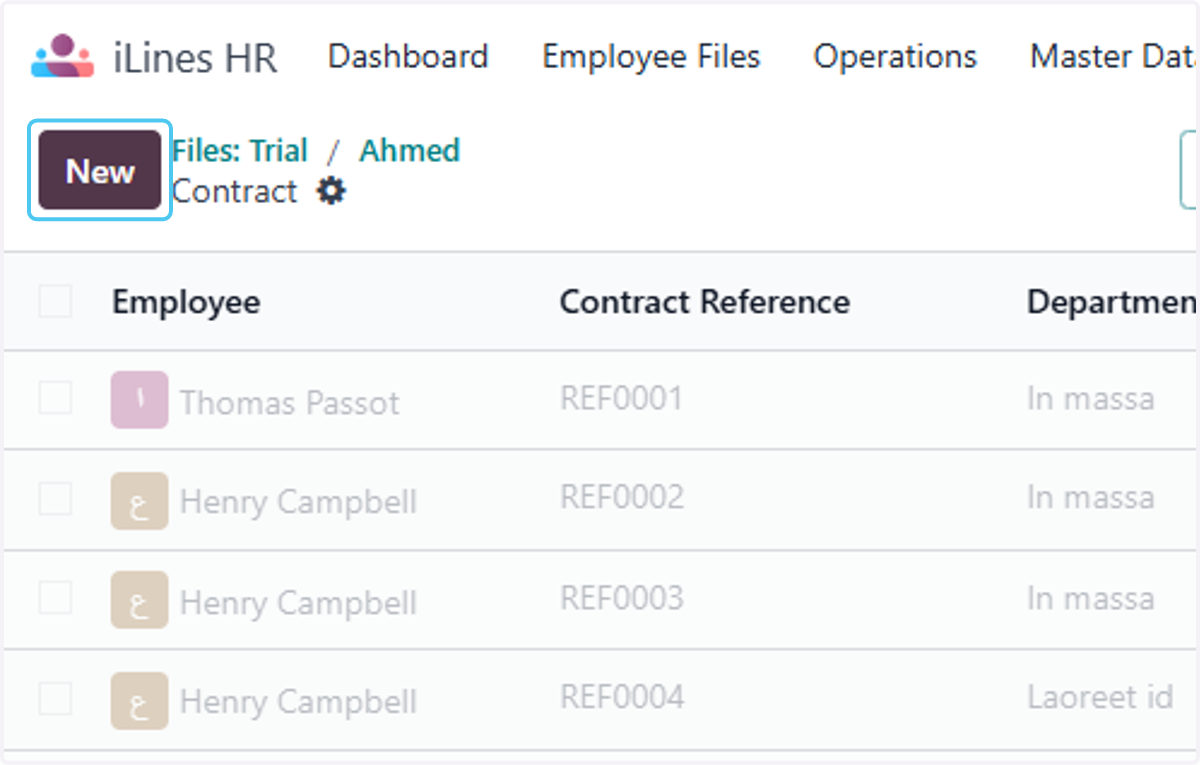
11. Click on New
12. Click on Contract Reference
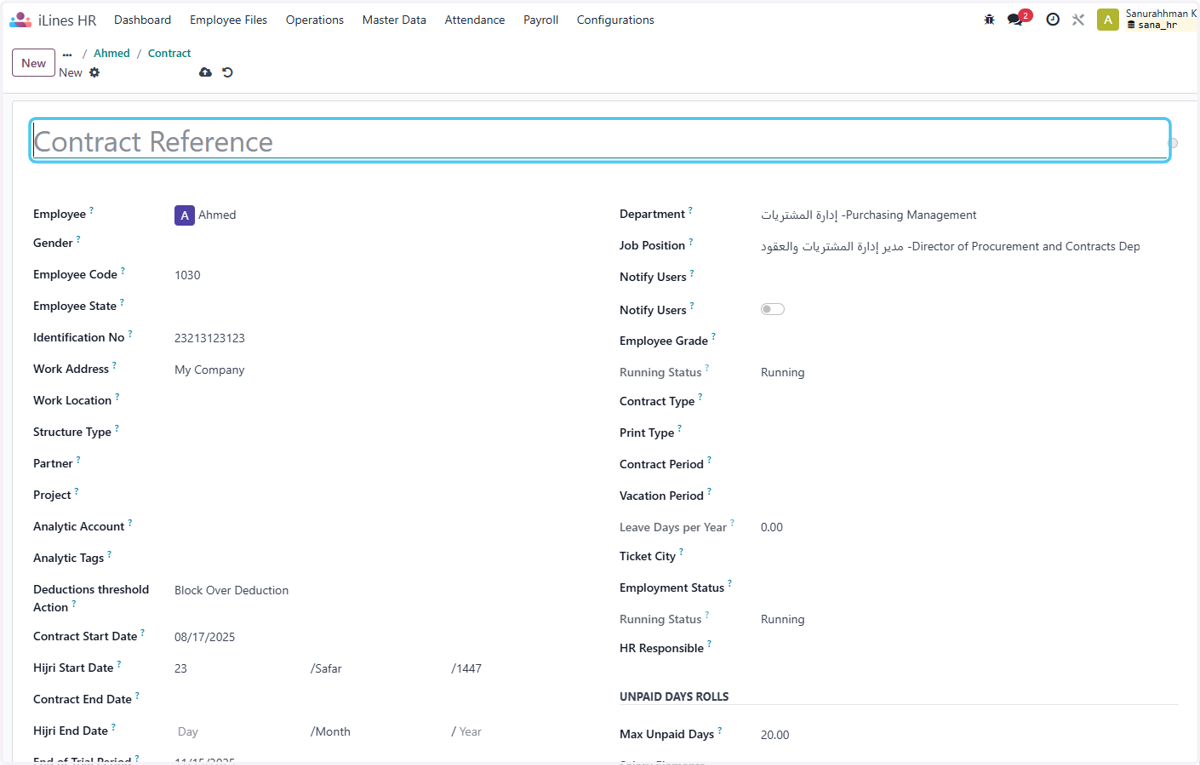
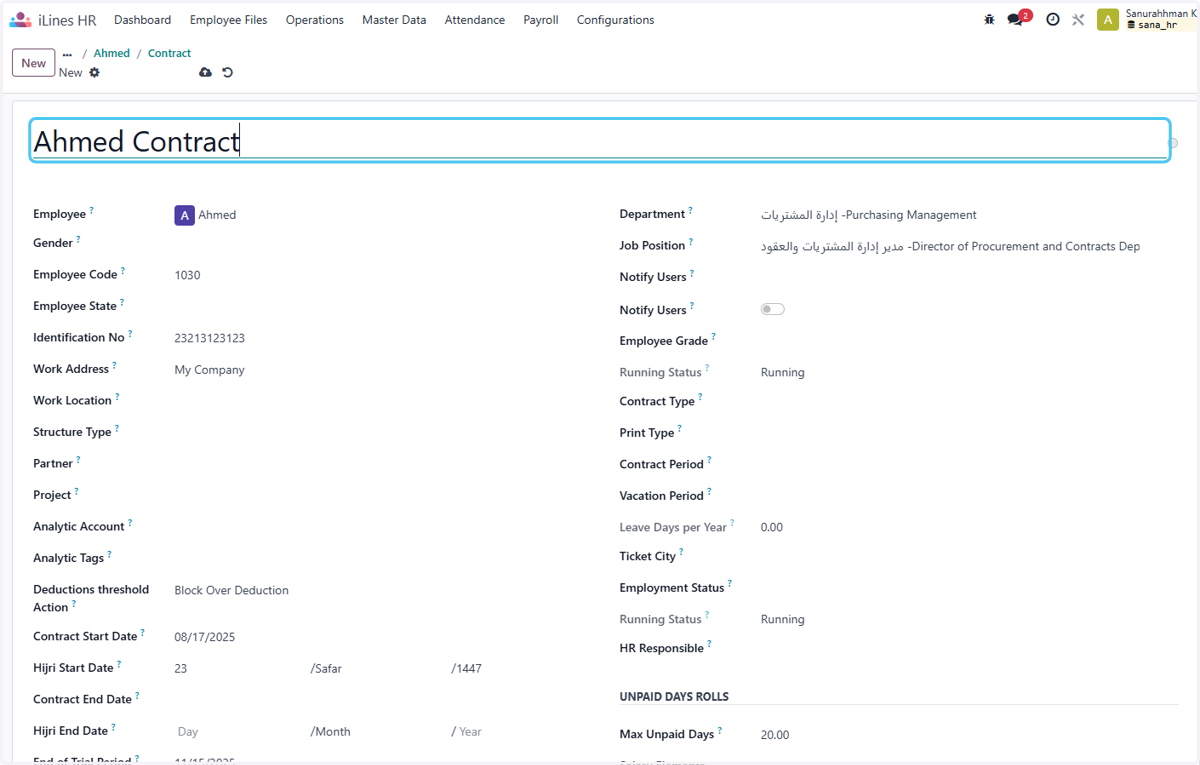
13. Type "Ahmed Contract"
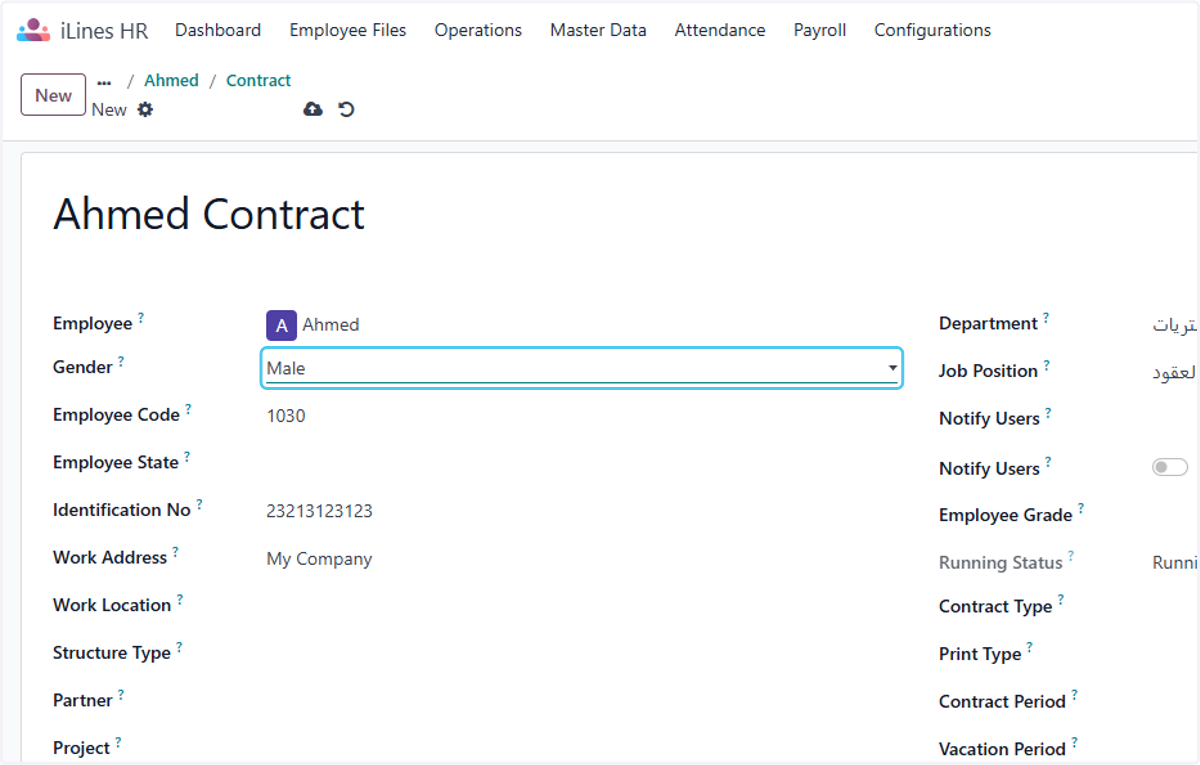
14. Select Male from Gender?
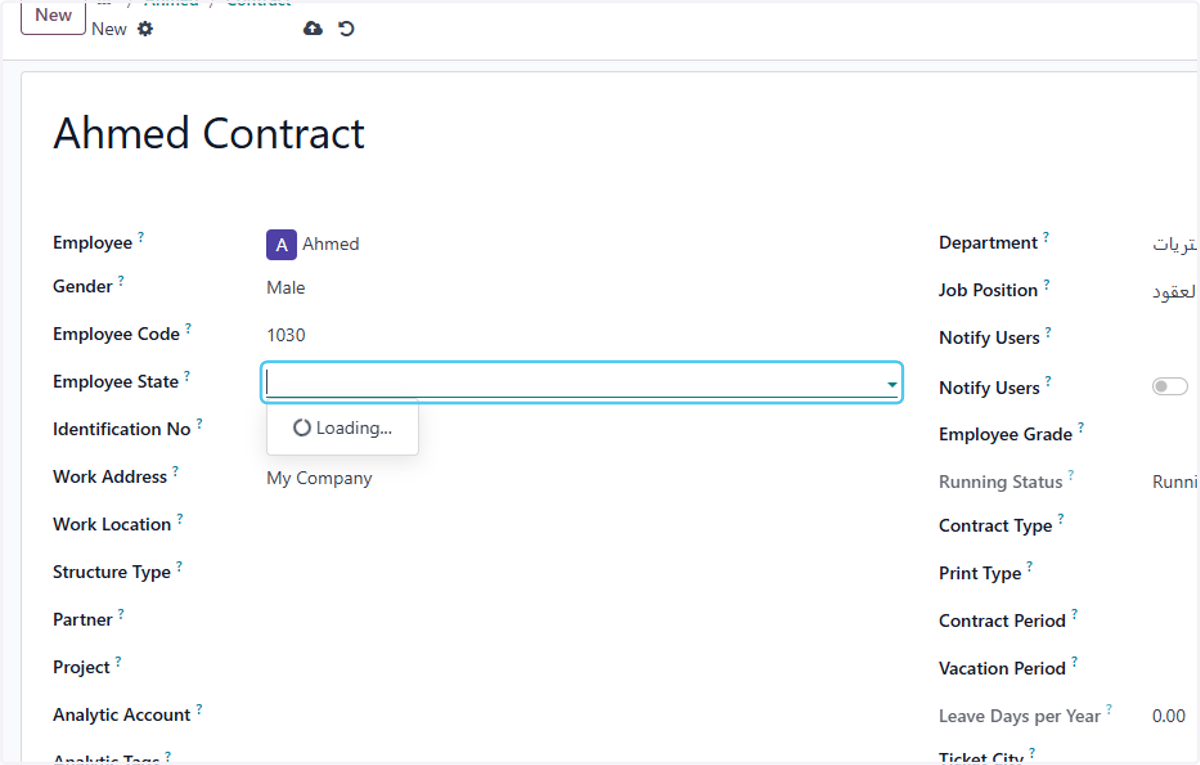
15. Click on Employee State?
16. Click on Employee Code?
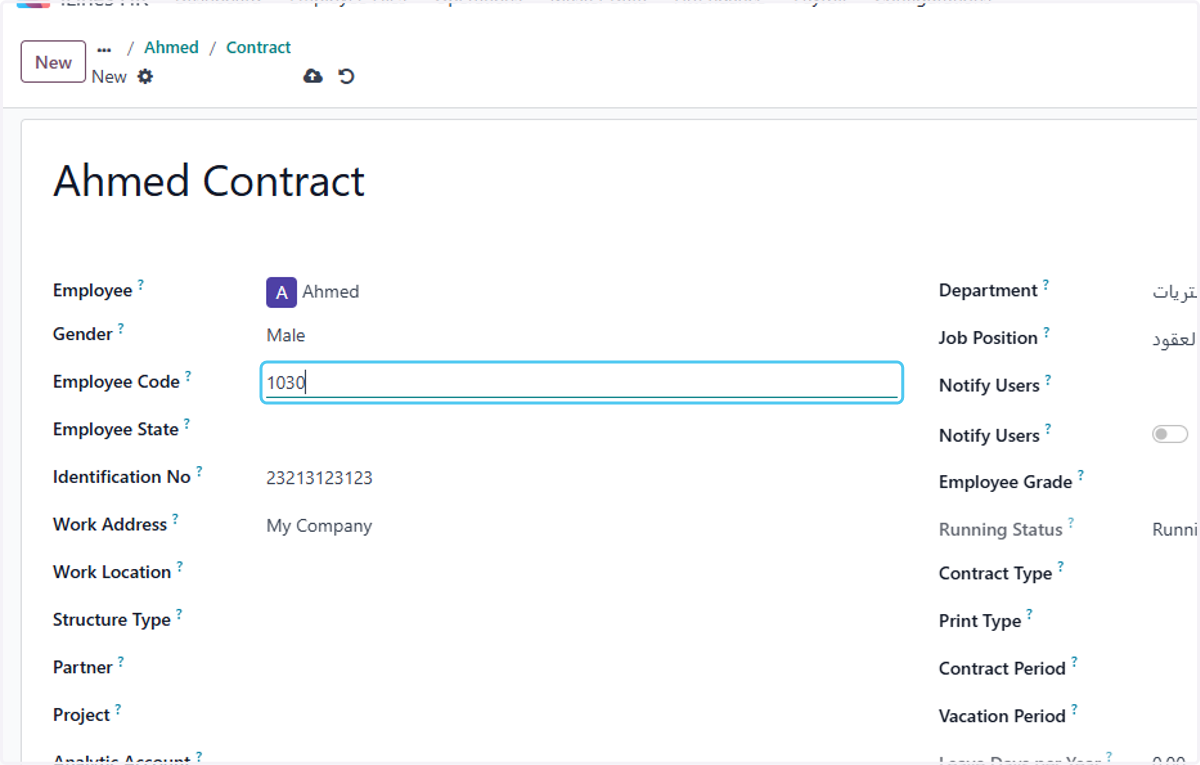
17. Click on Notify Users?
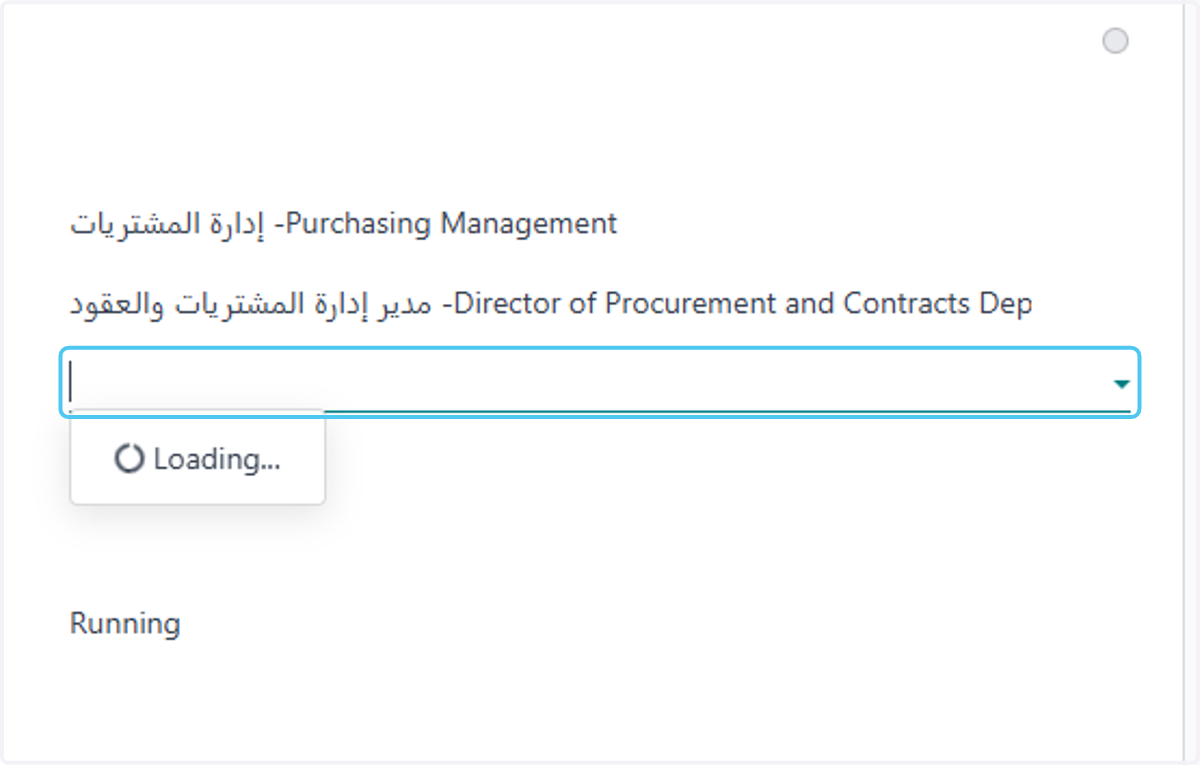
18. Click on Work Address?
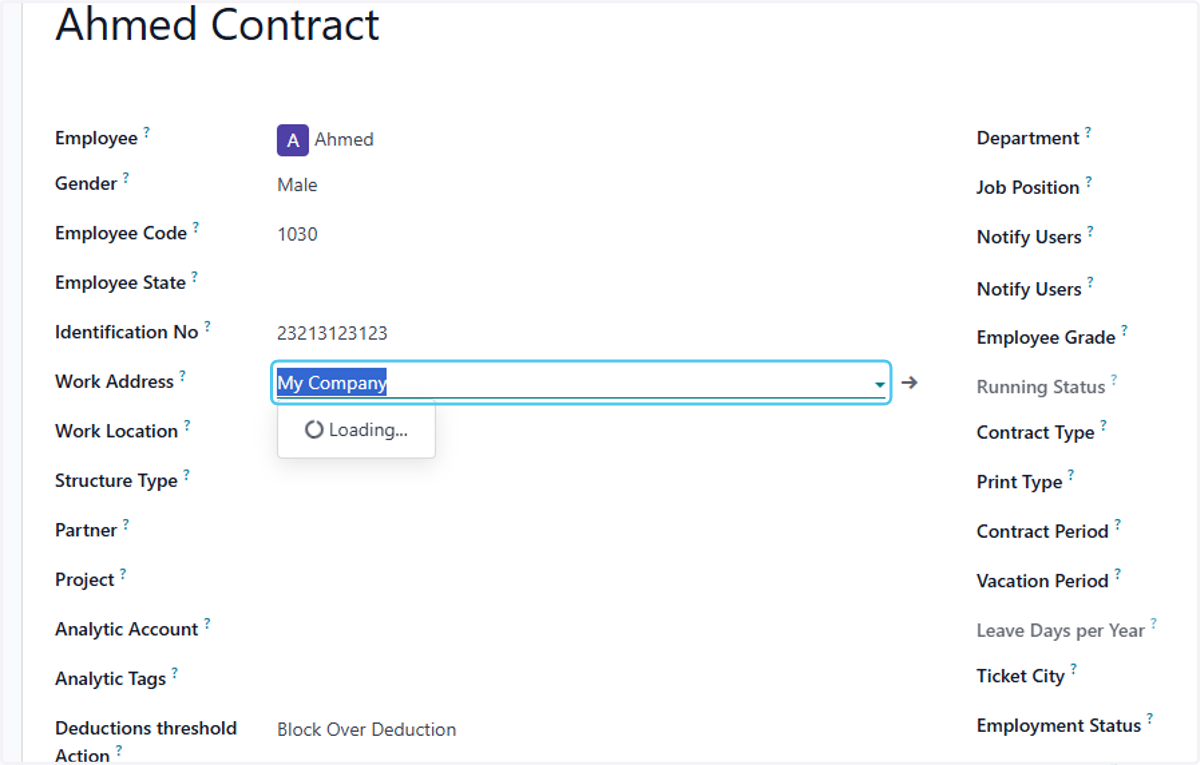
19. Click on Work Location?
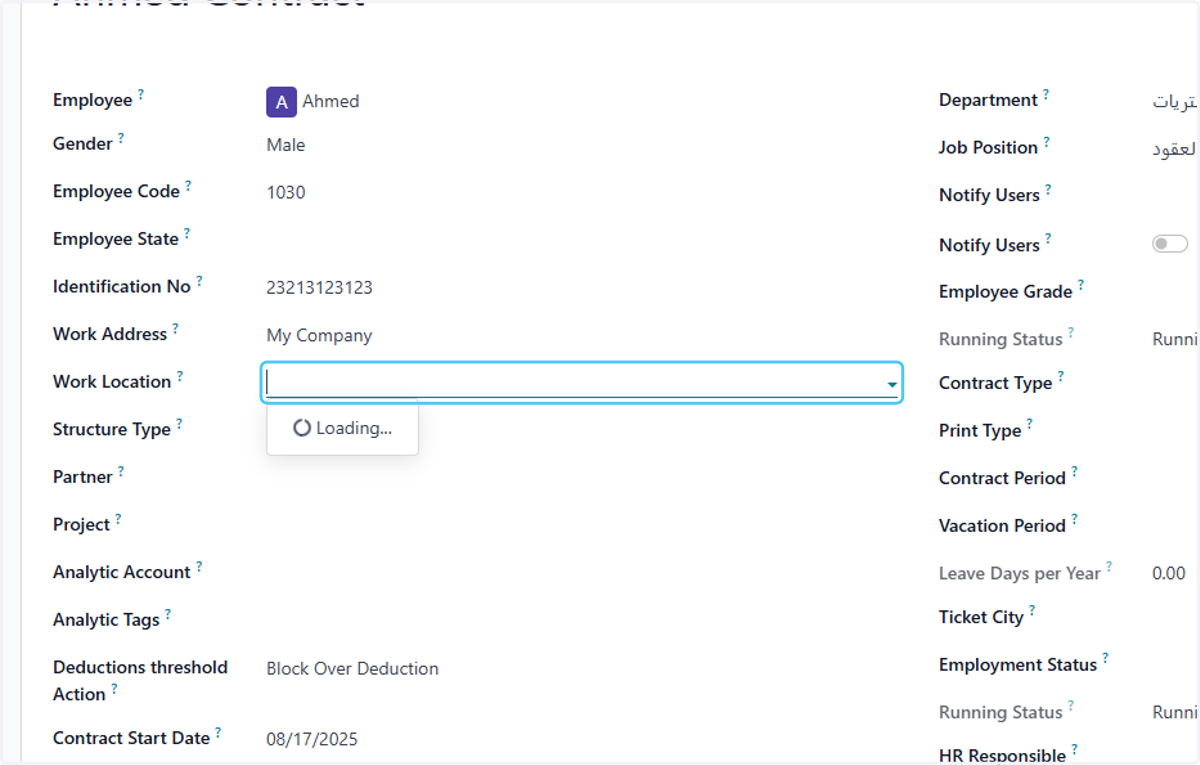
20. Click on Office
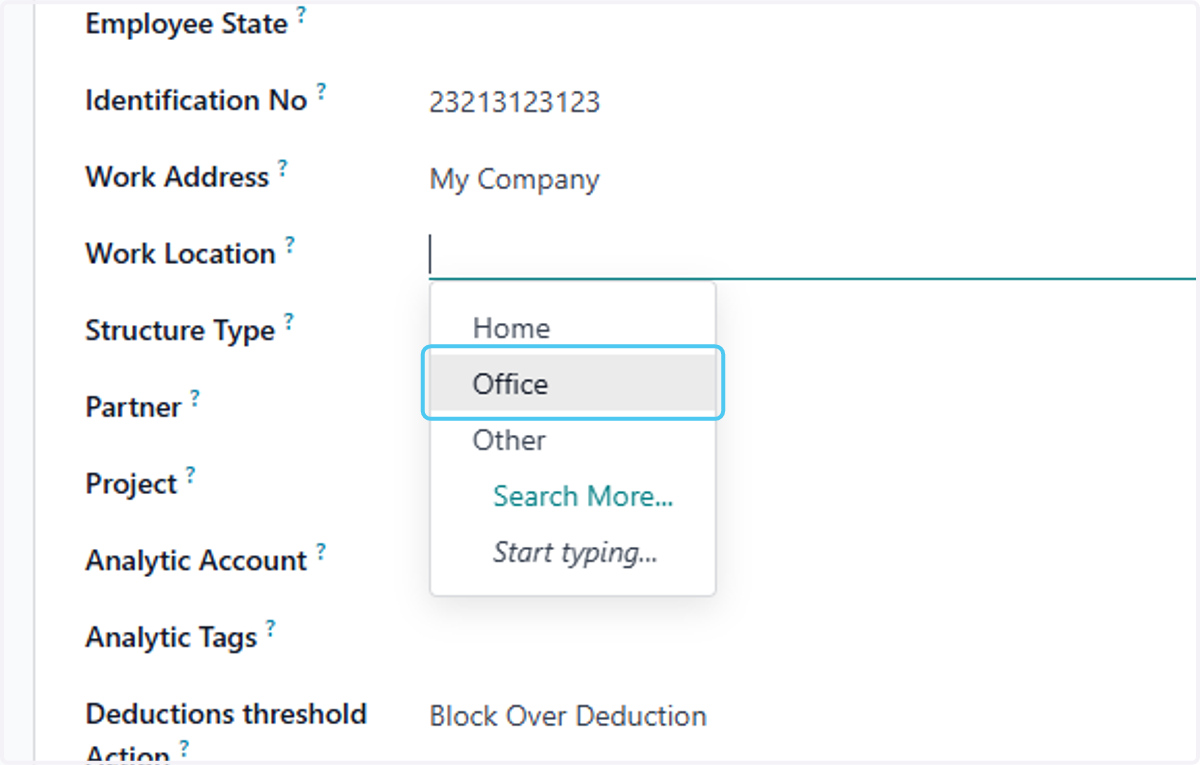
21. Click on Structure Type?
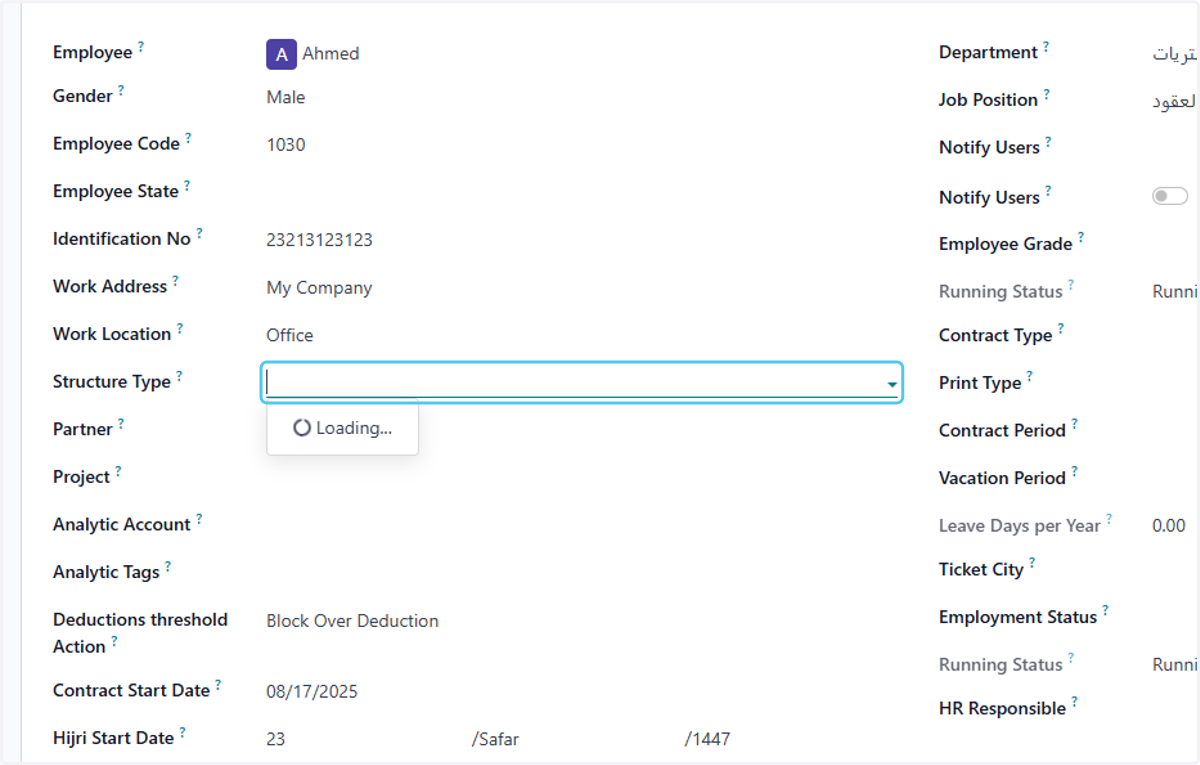
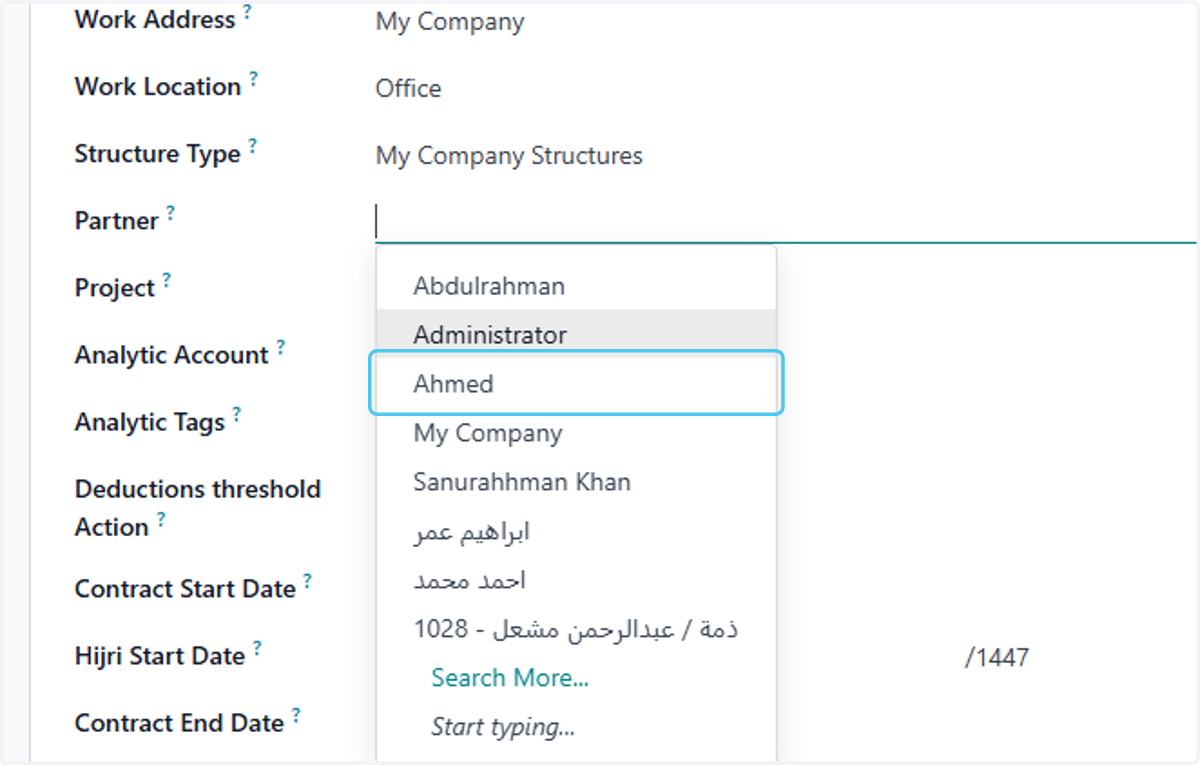
22. Click on Partner?
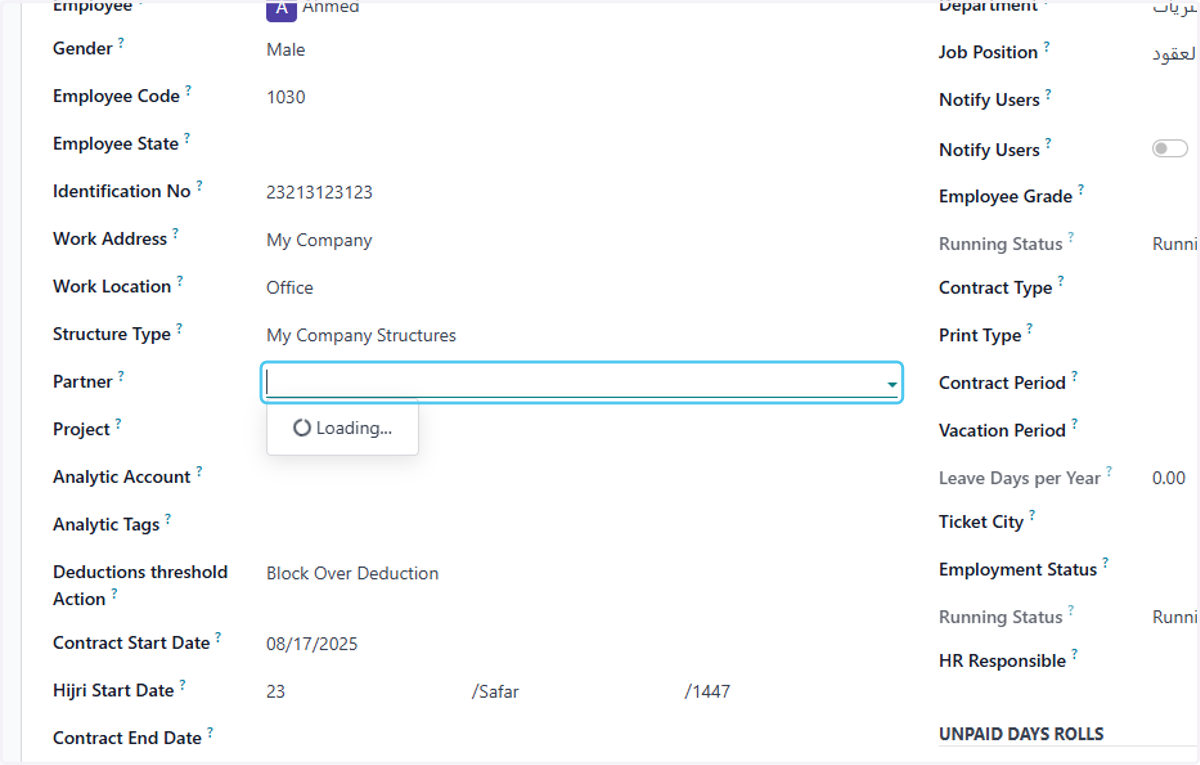
23. Click on Ahmed
24. Click on Project?
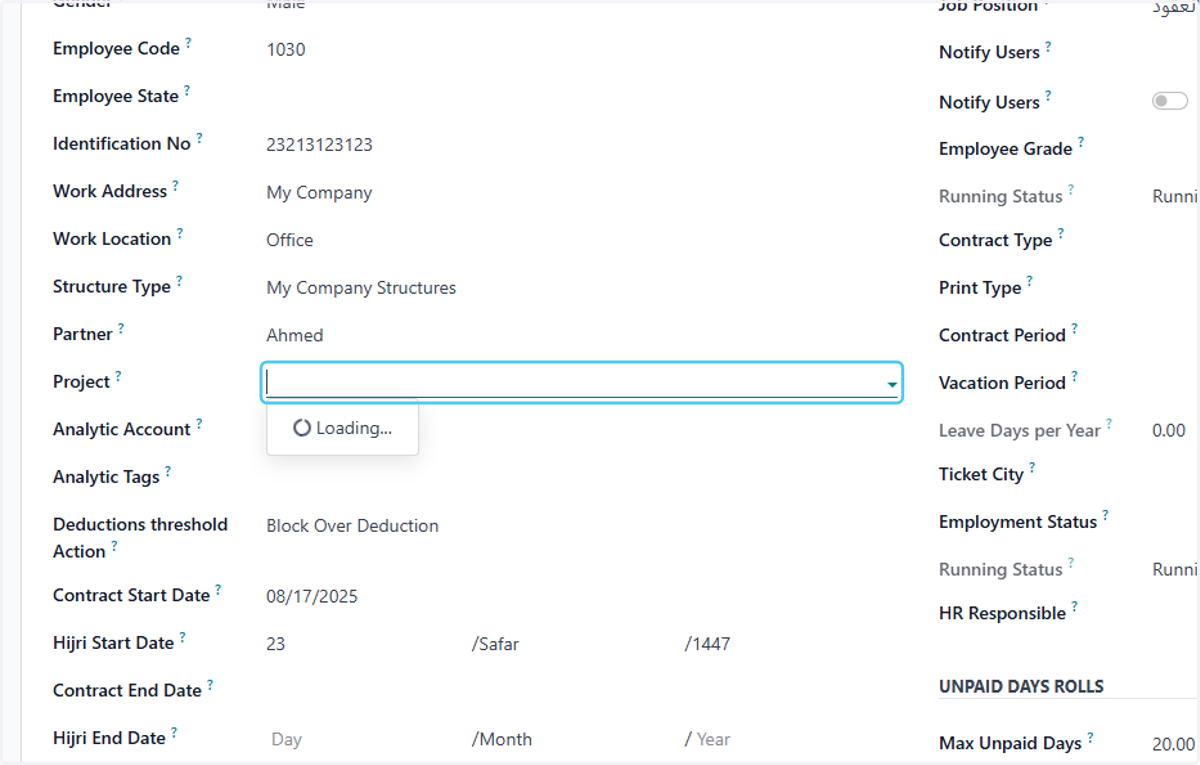
25. Click on Analytic Account?
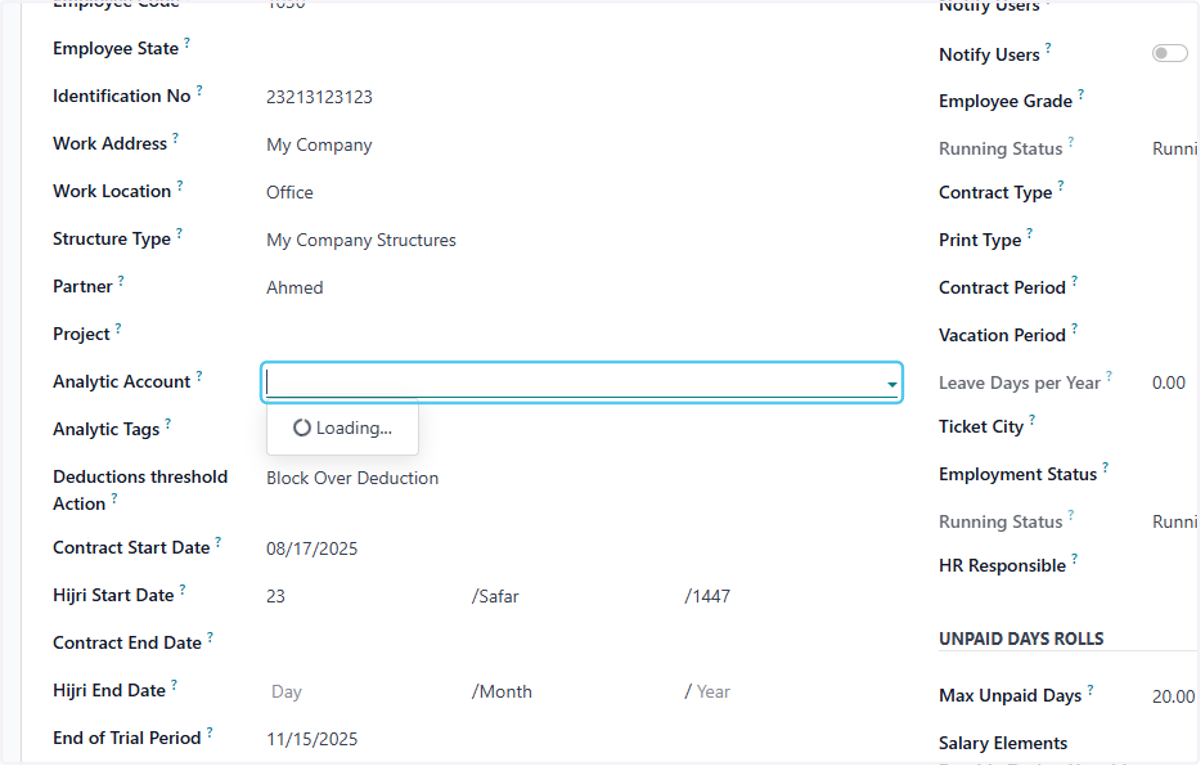
26. Click on Analytic Tags?
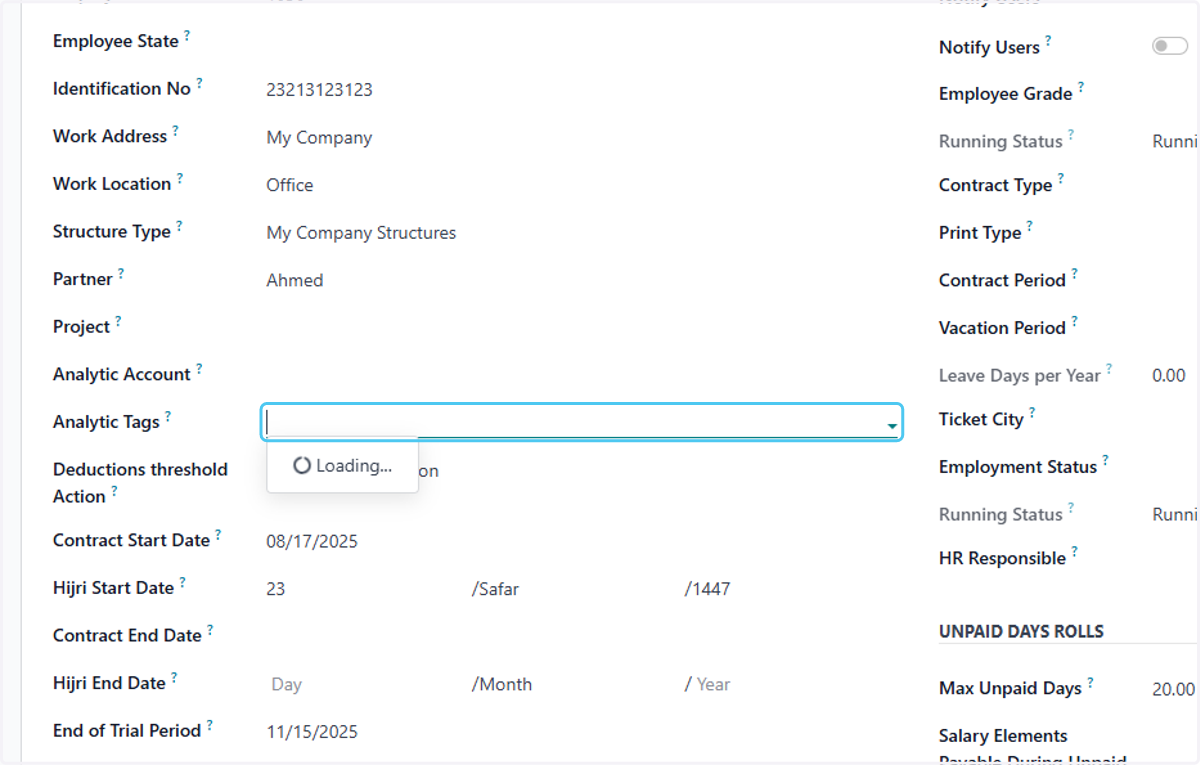
27. Select Allow Over Deduction from Deductions threshold Action?
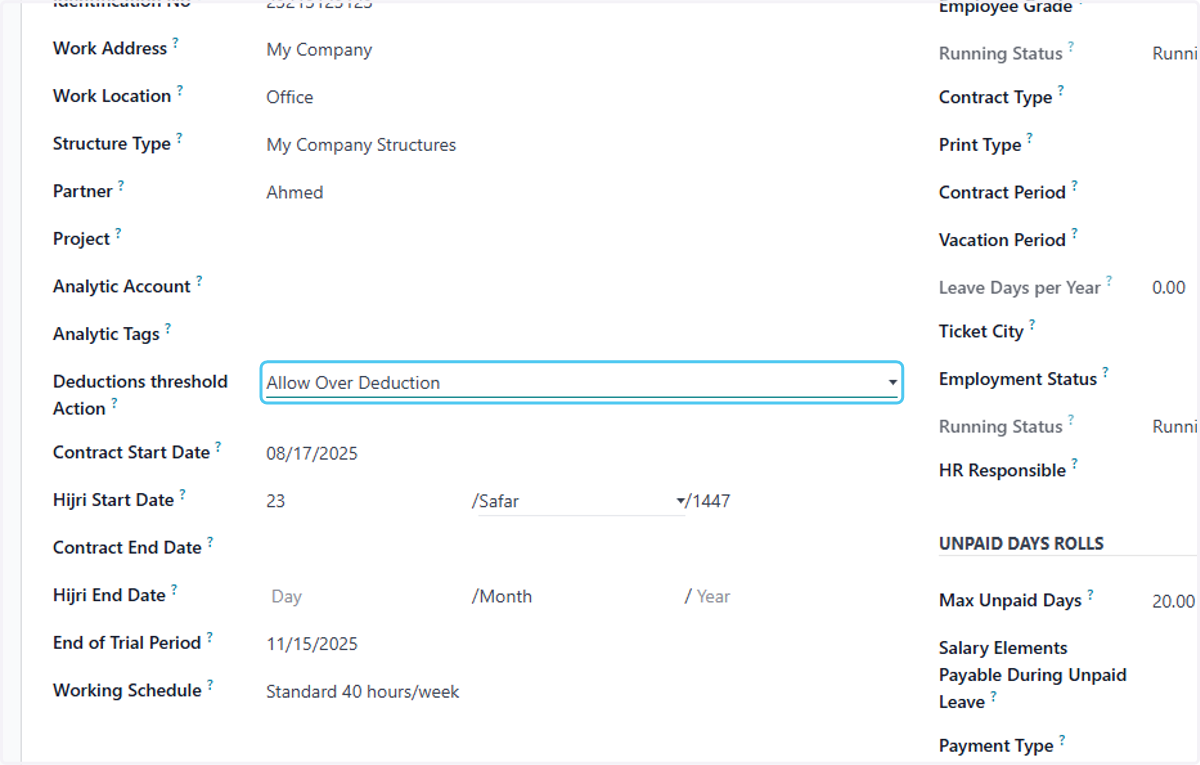
28. Click on Contract Start Date?
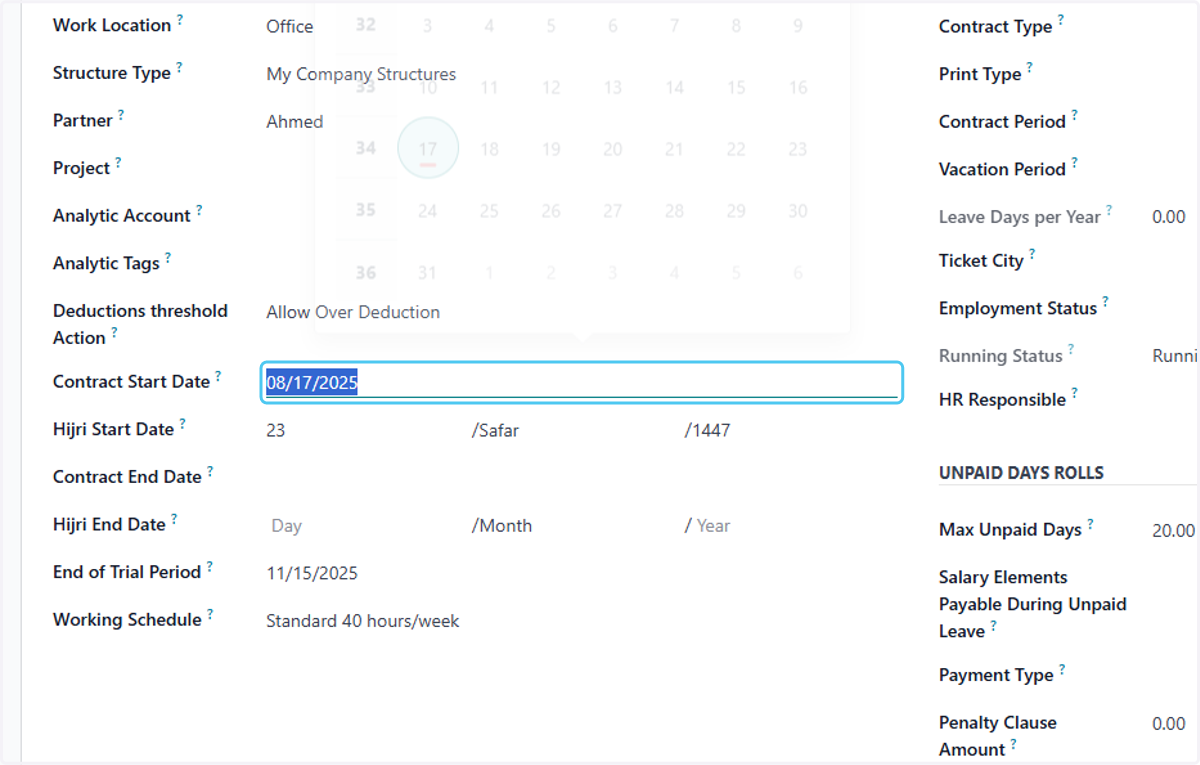
29. Click on Day
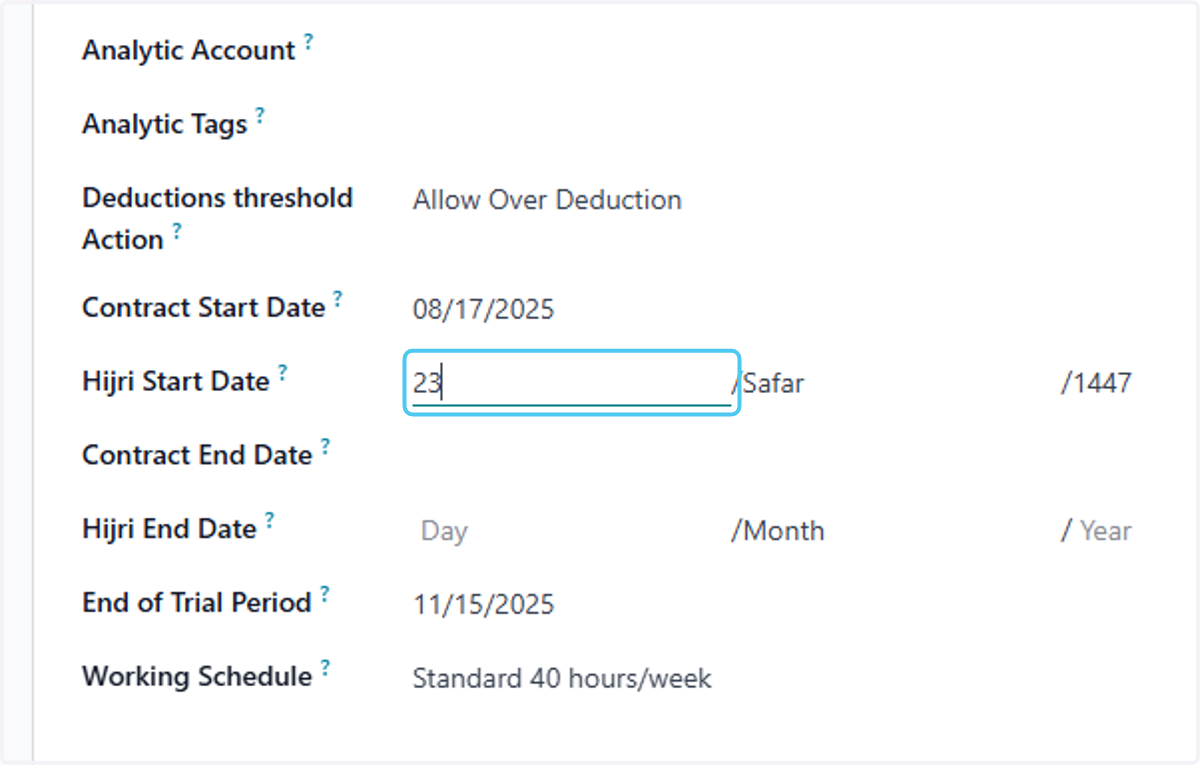
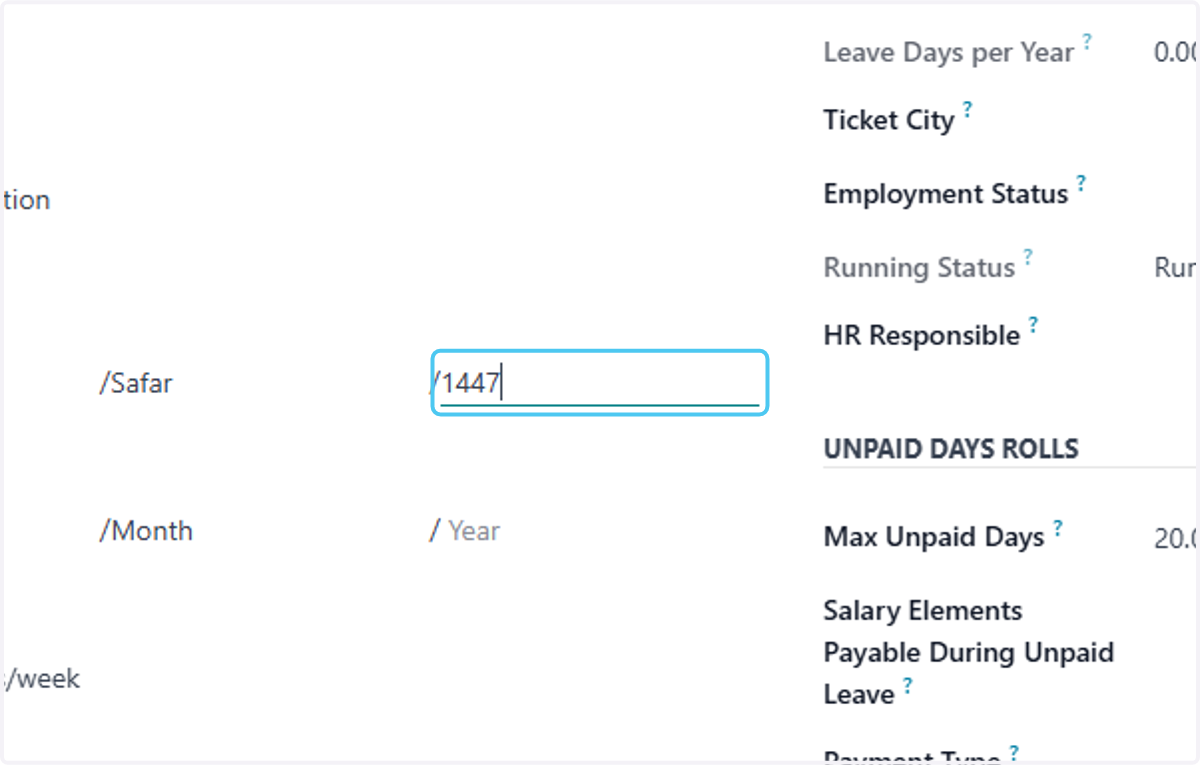
30. Click on Hijri Start Date?
31. Click on Contract End Date?
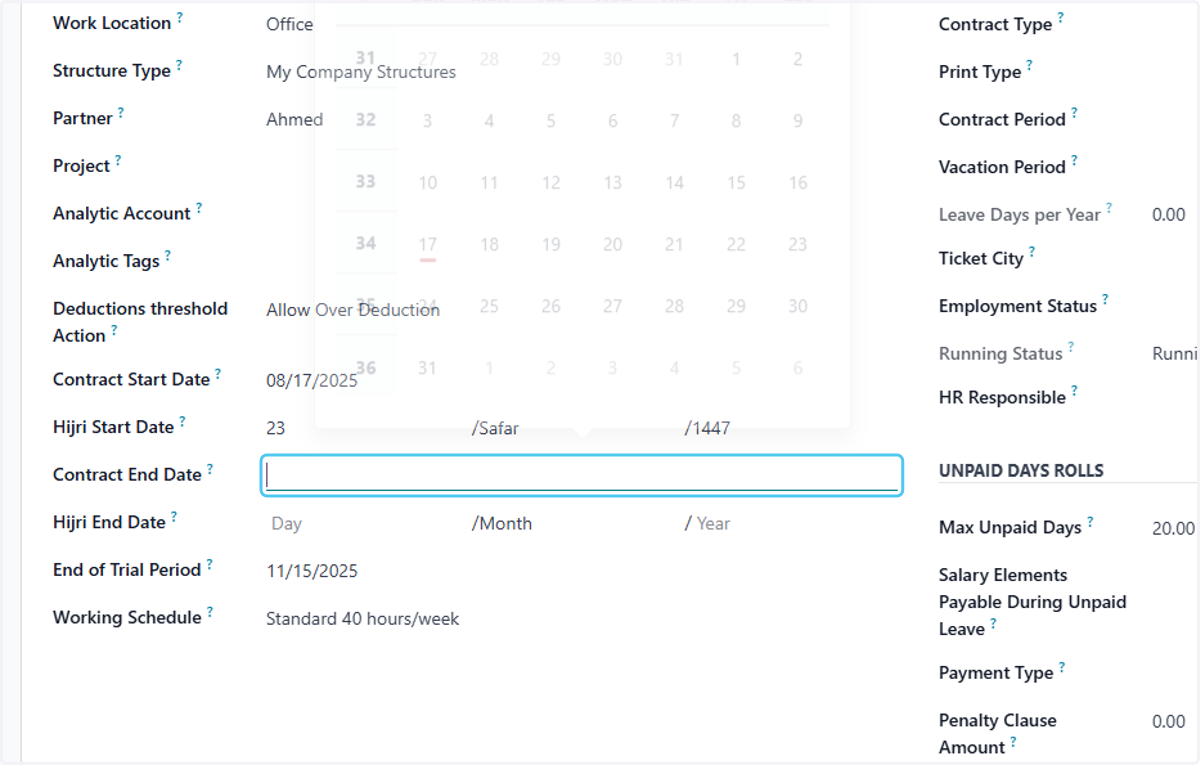
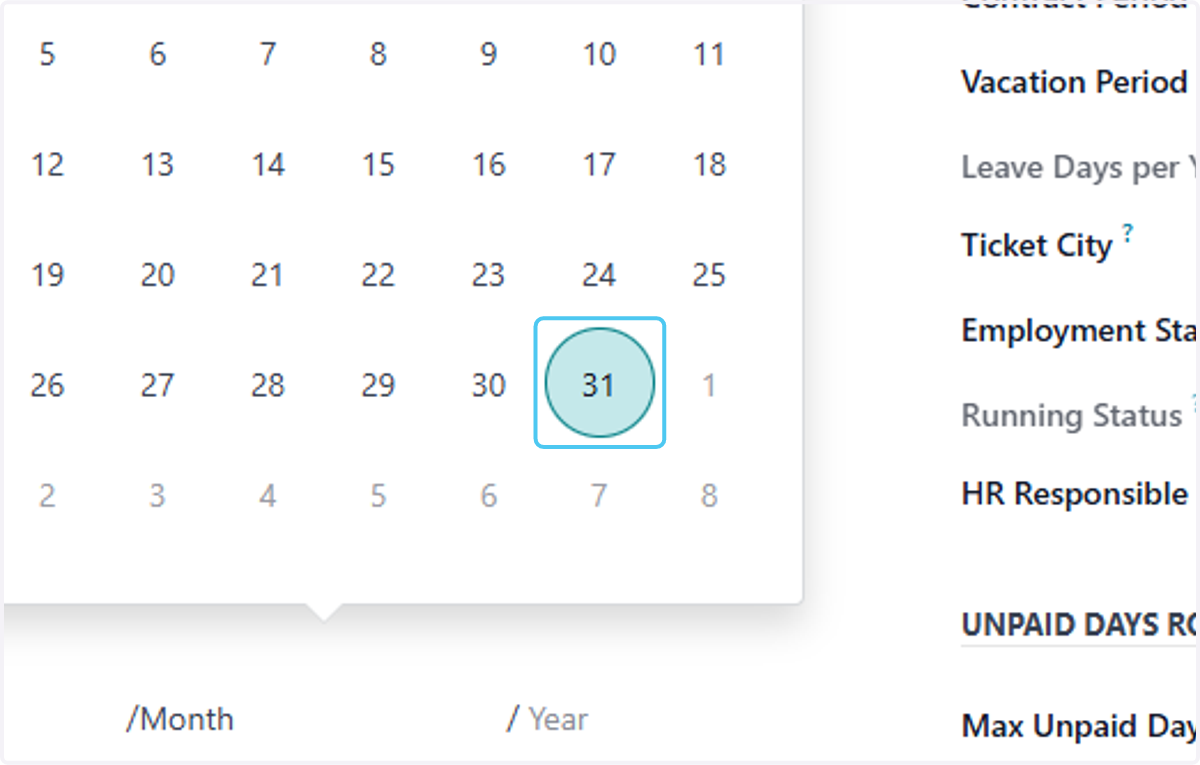
32. Click on 31
33. Click on Working Schedule?
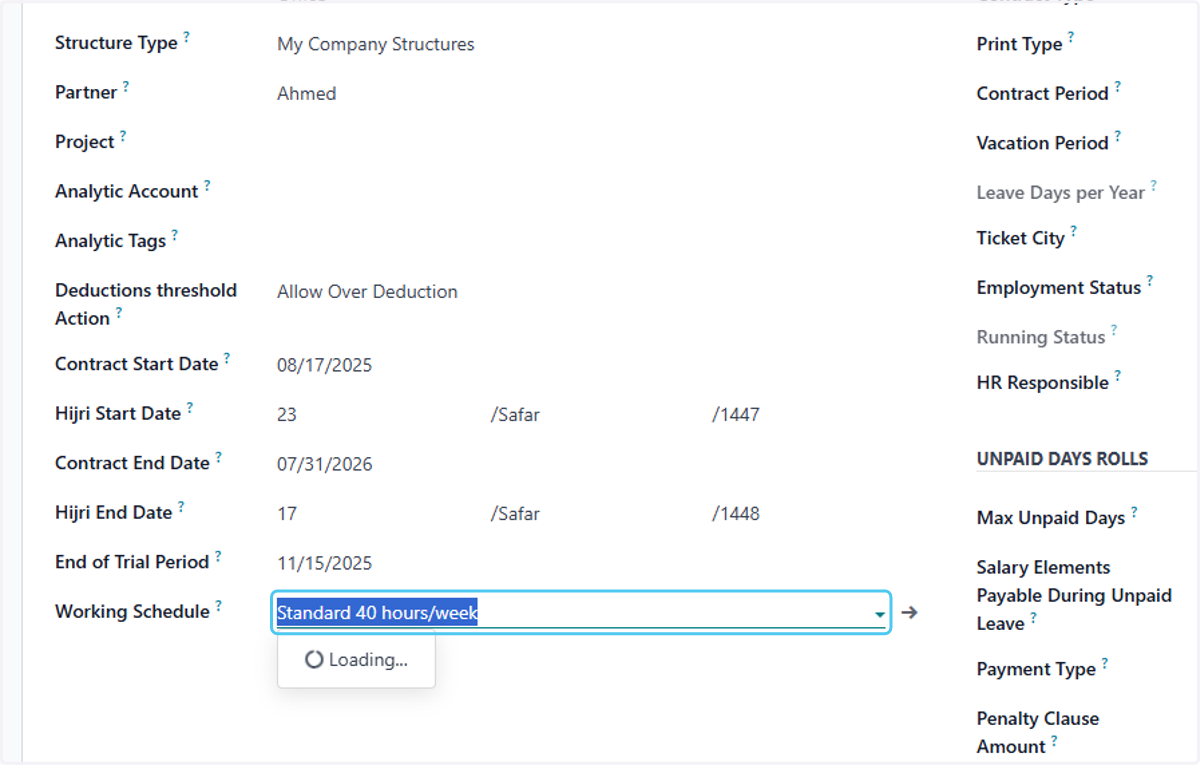
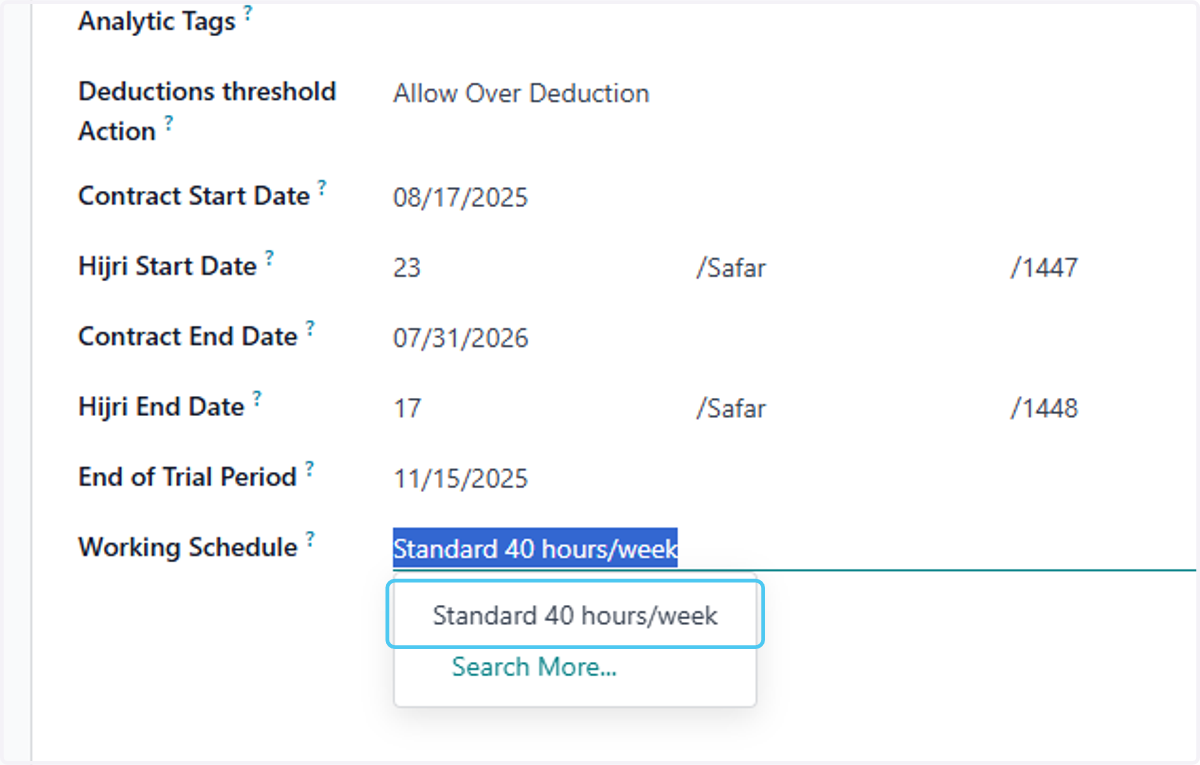
34. Click on Standard 40 hours/week
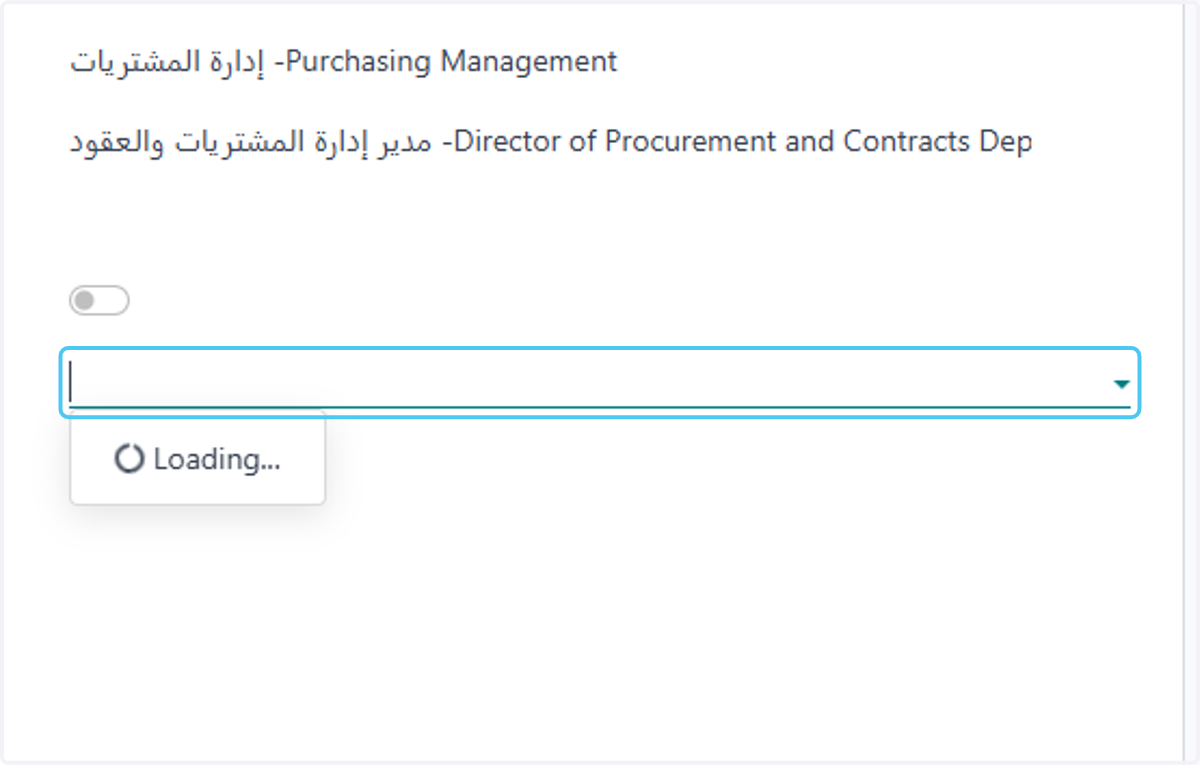
35. Click on Employee Grade?
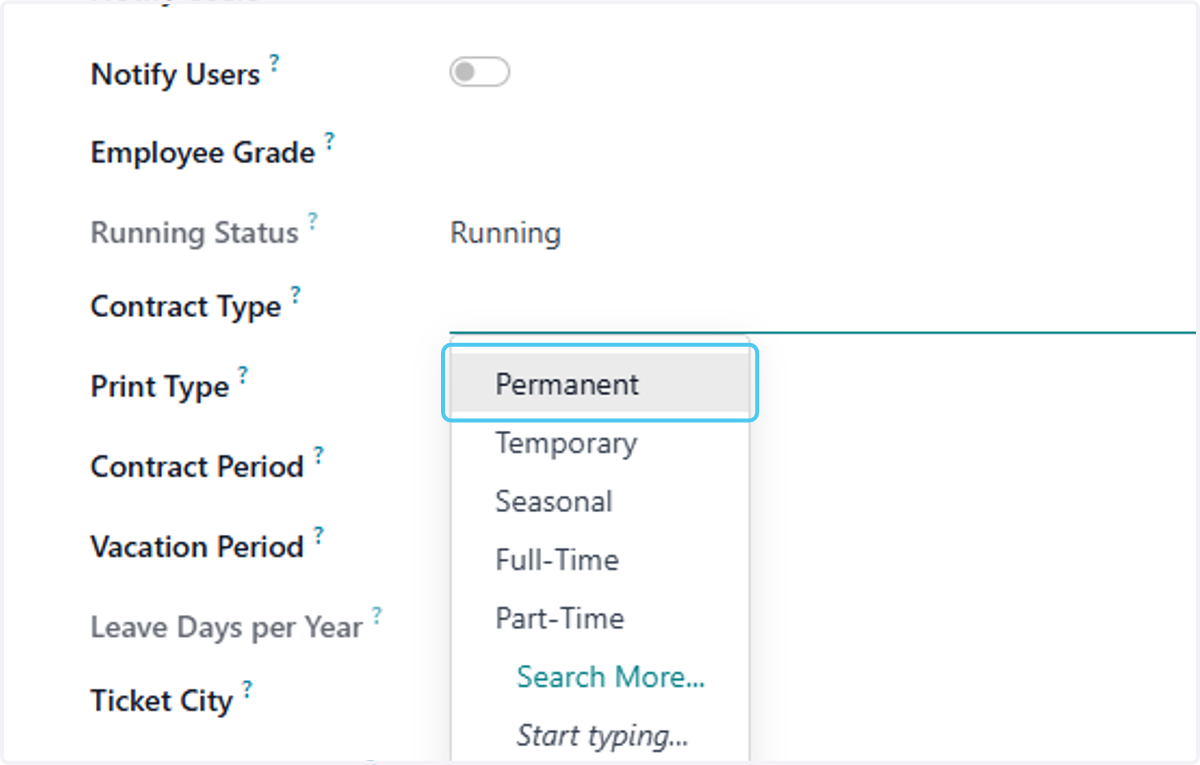
36. Click on Contract Type?
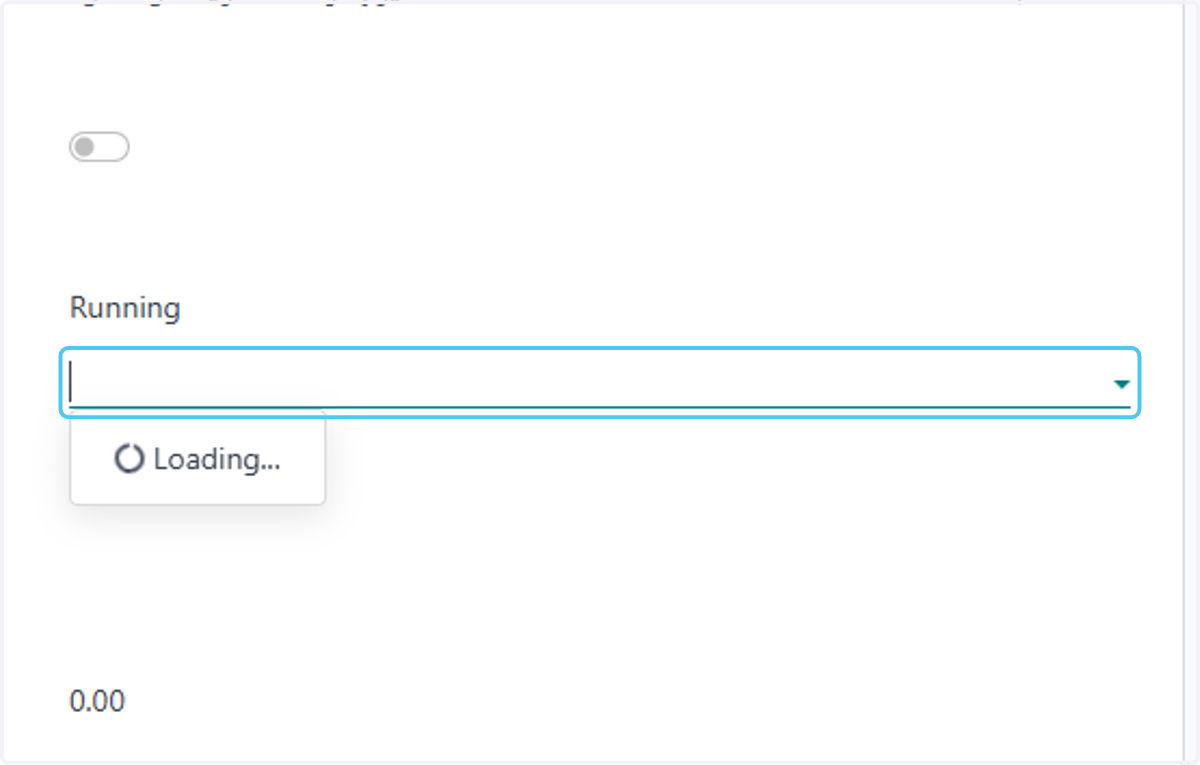
37. Click on Permanent
38. Click on Print Type?
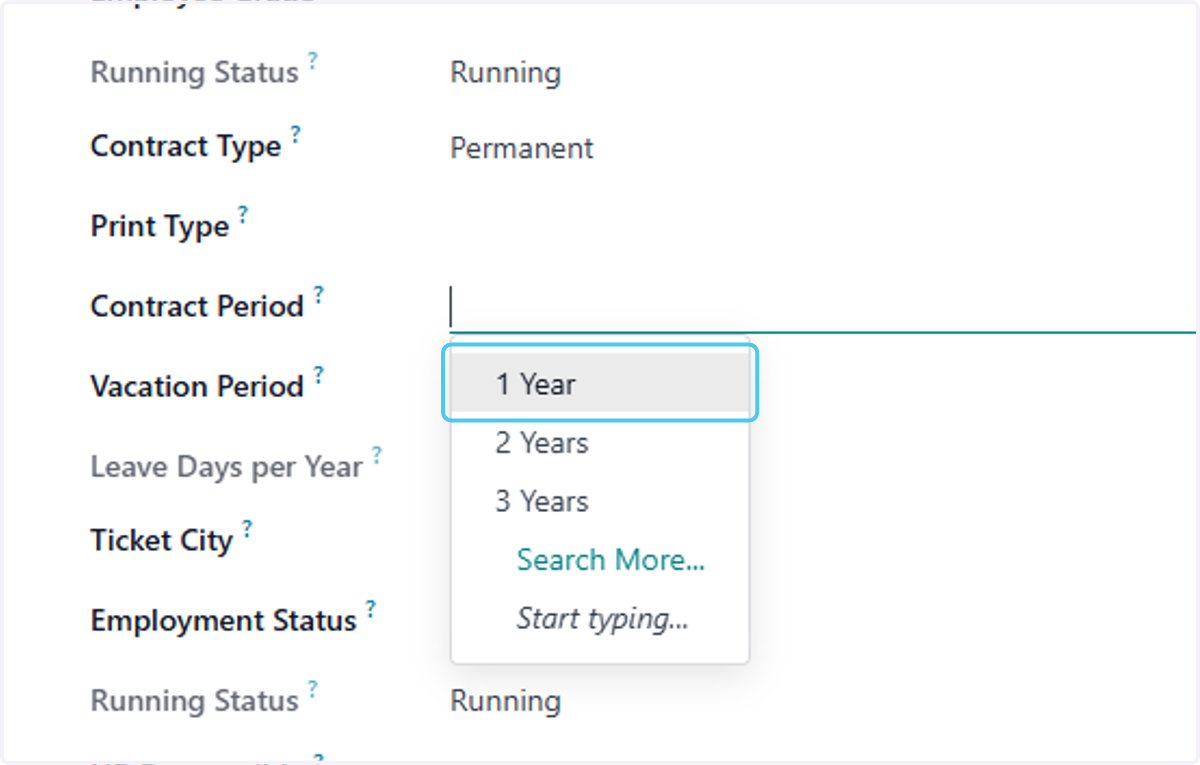
39. Click on Contract Period?
40. Click on 1 Year
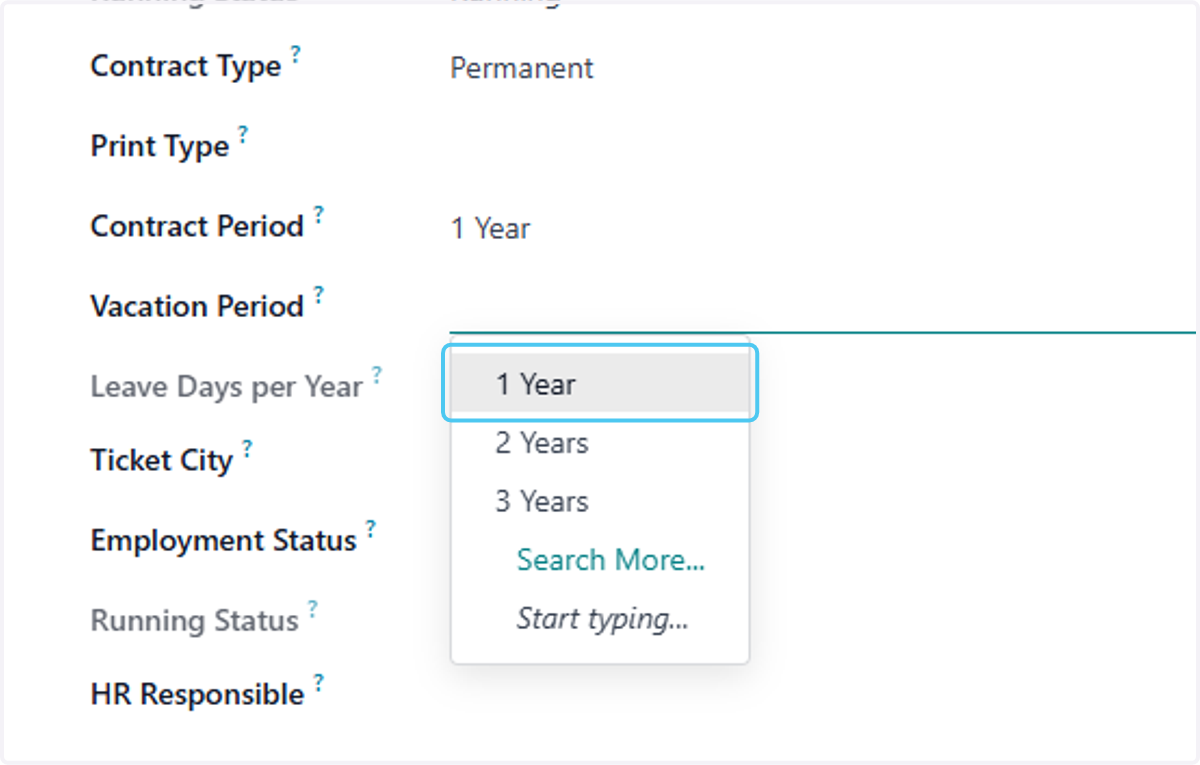
41. Click on Vacation Period?
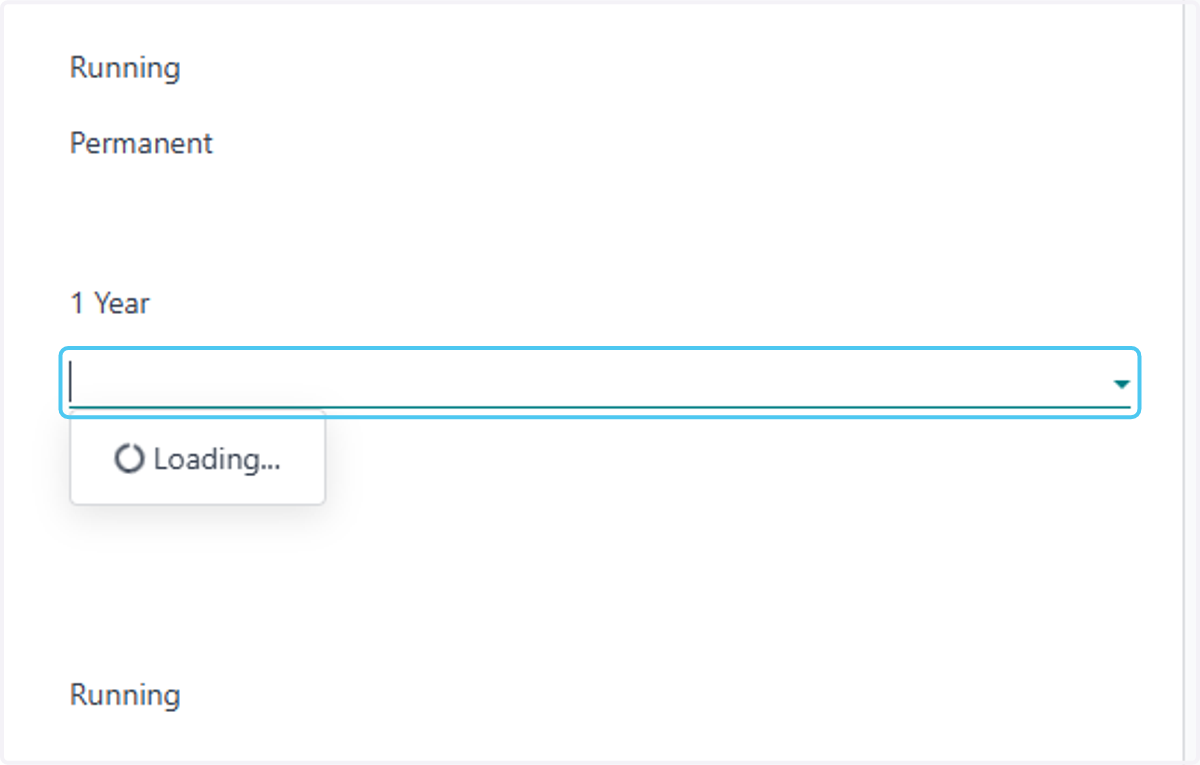
42. Click on 1 Year
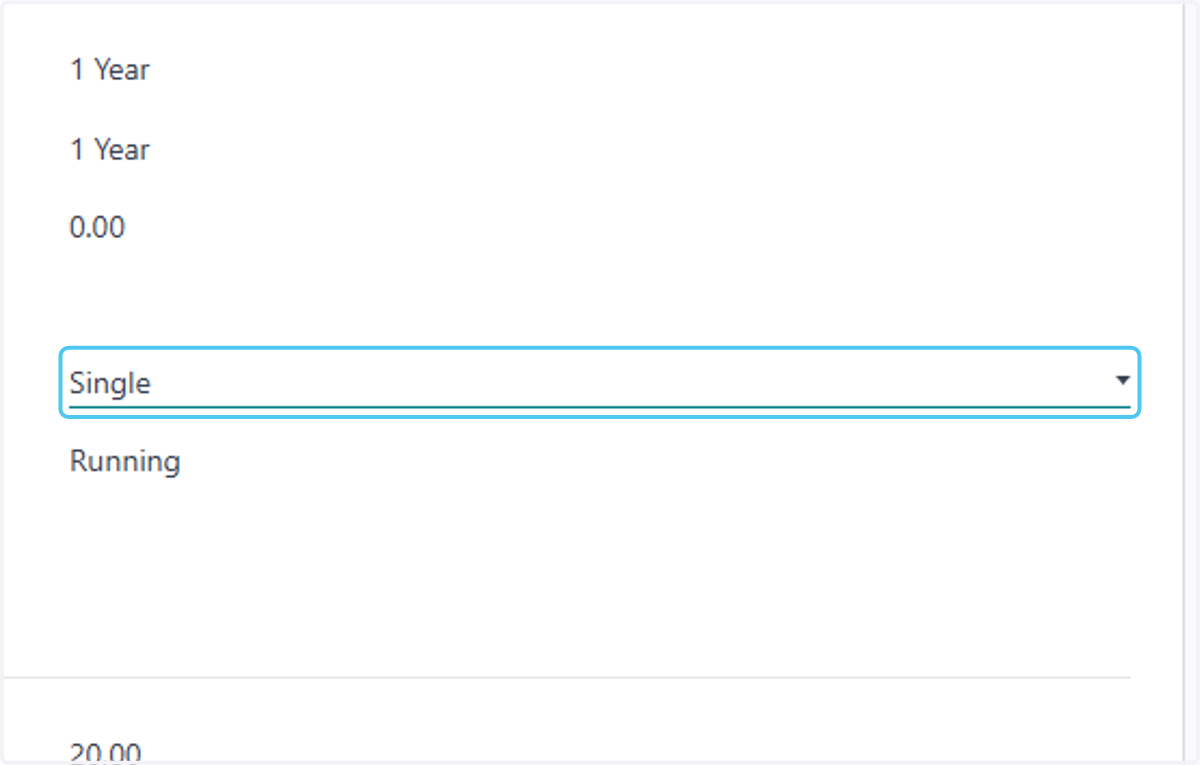
43. Select Single from Employment Status?
44. Click on Department?
45. Click on HR Responsible?
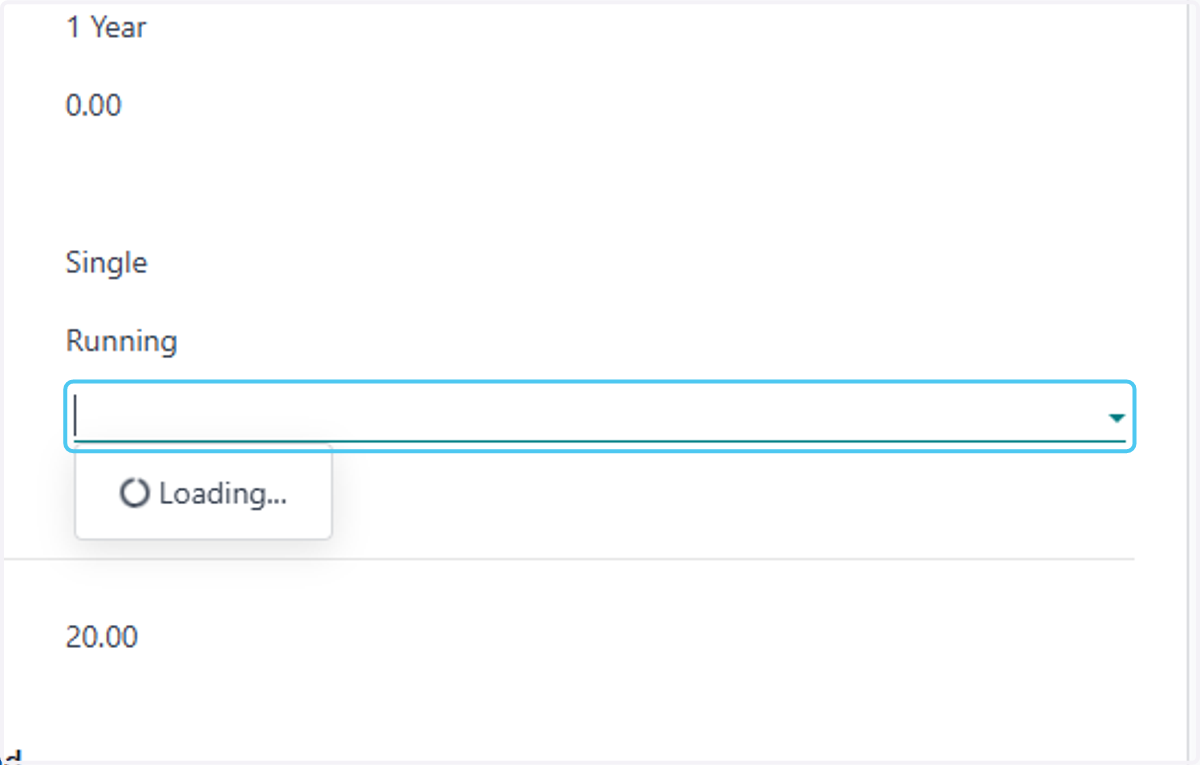
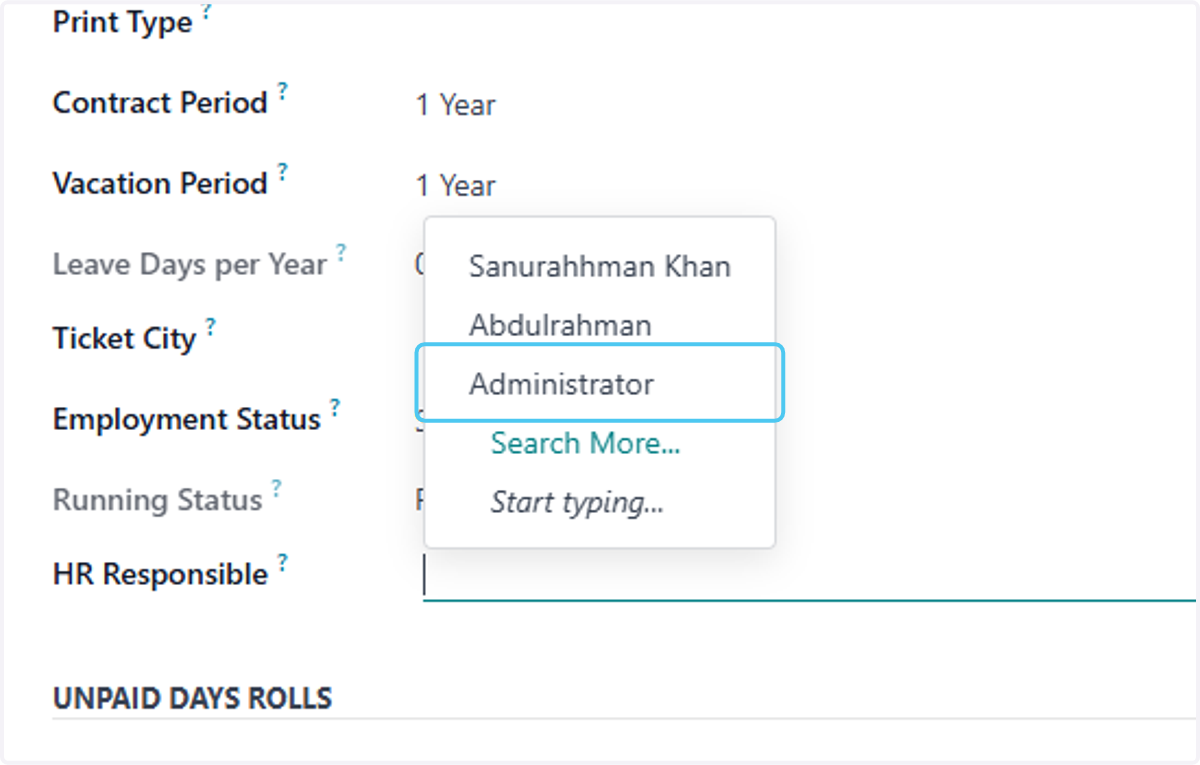
46. Click on Administrator
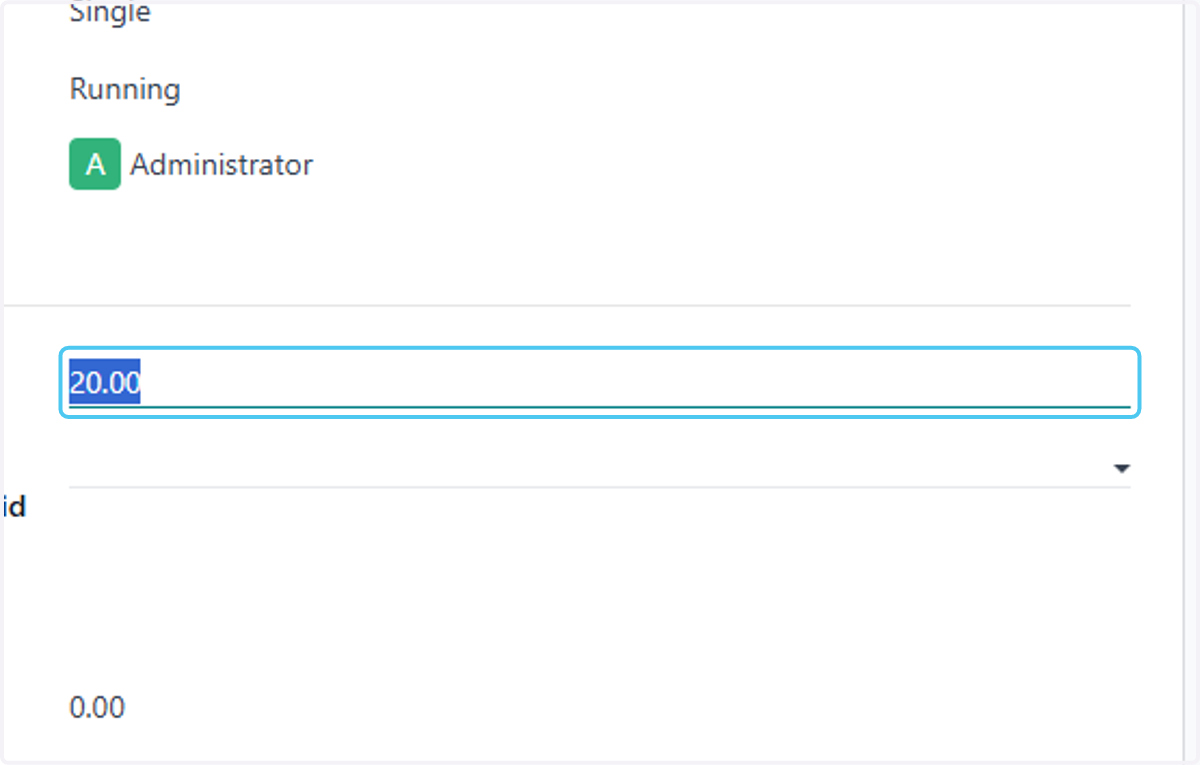
47. Click on Max Unpaid Days?
48. Click on Salary Elements Payable During Unpaid Leave?
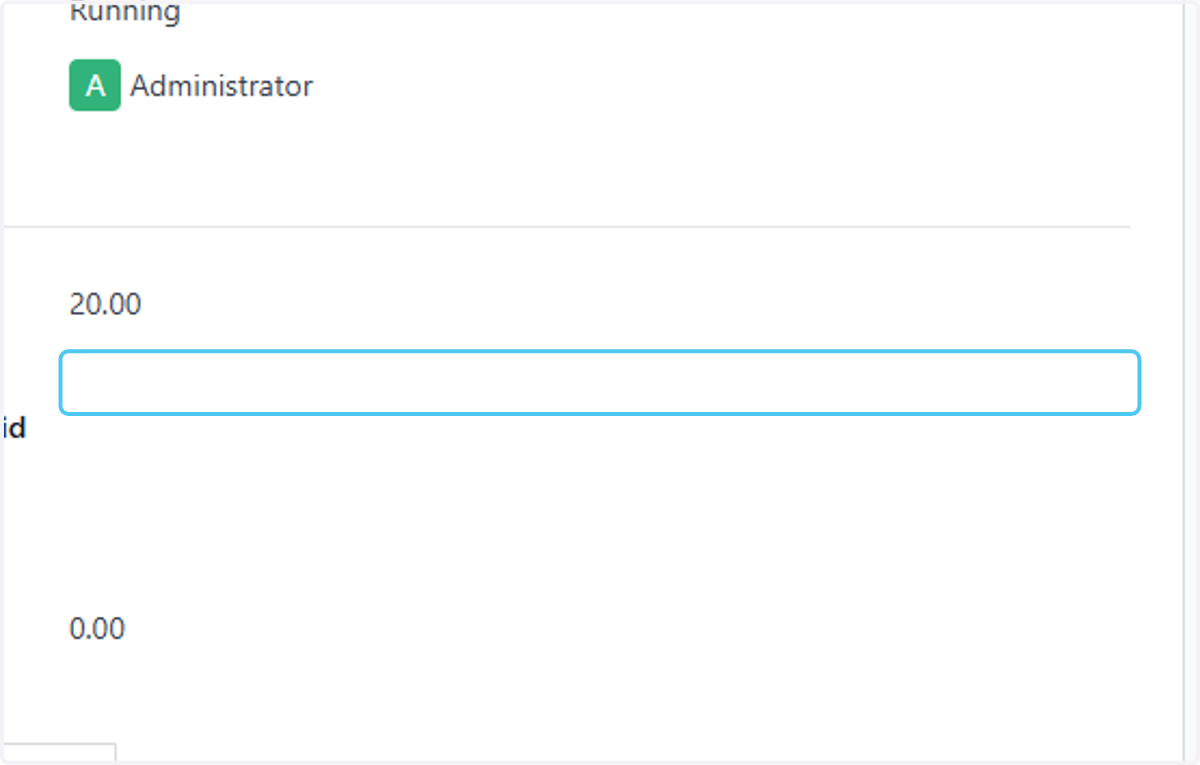
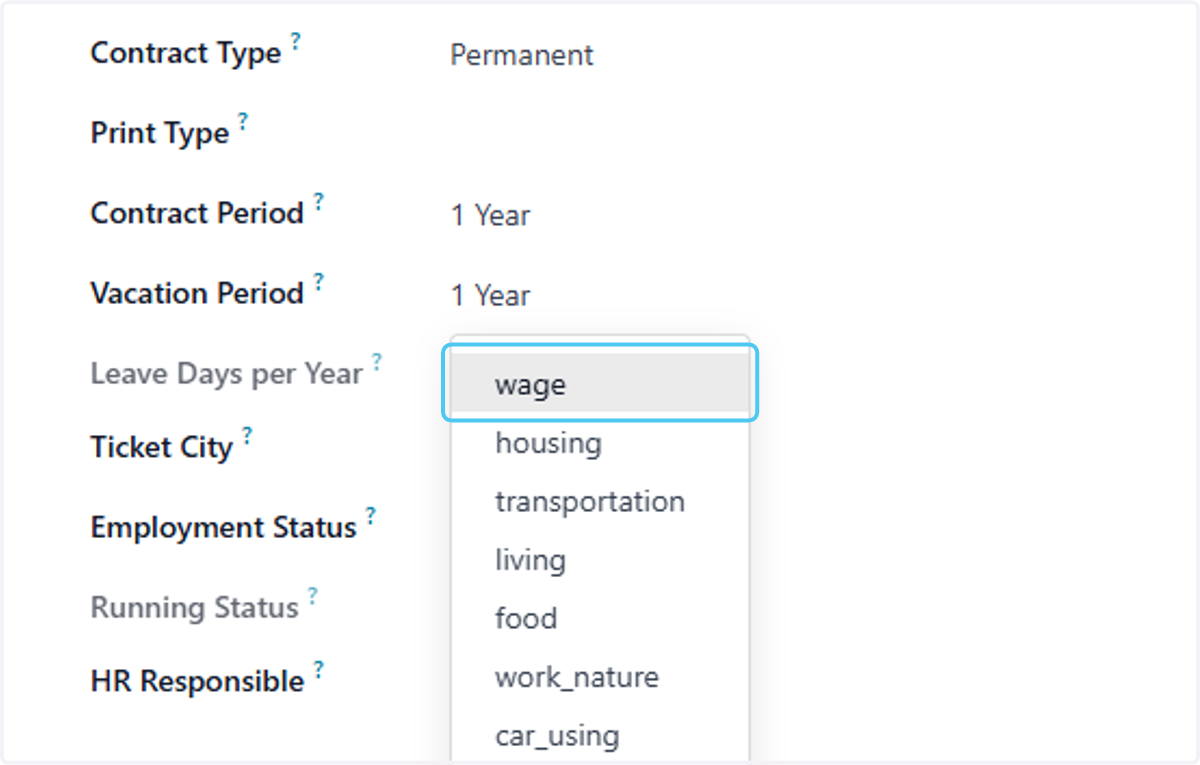
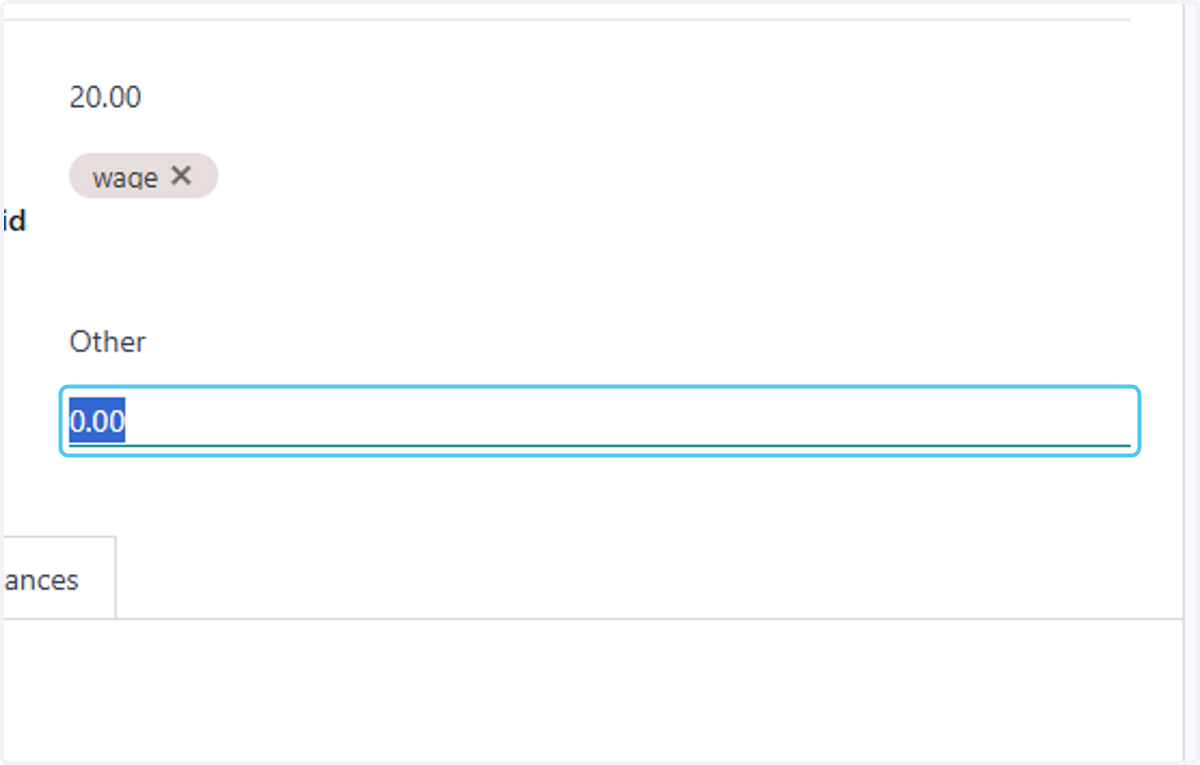
49. Click on wage
50. Click on Payment Type?
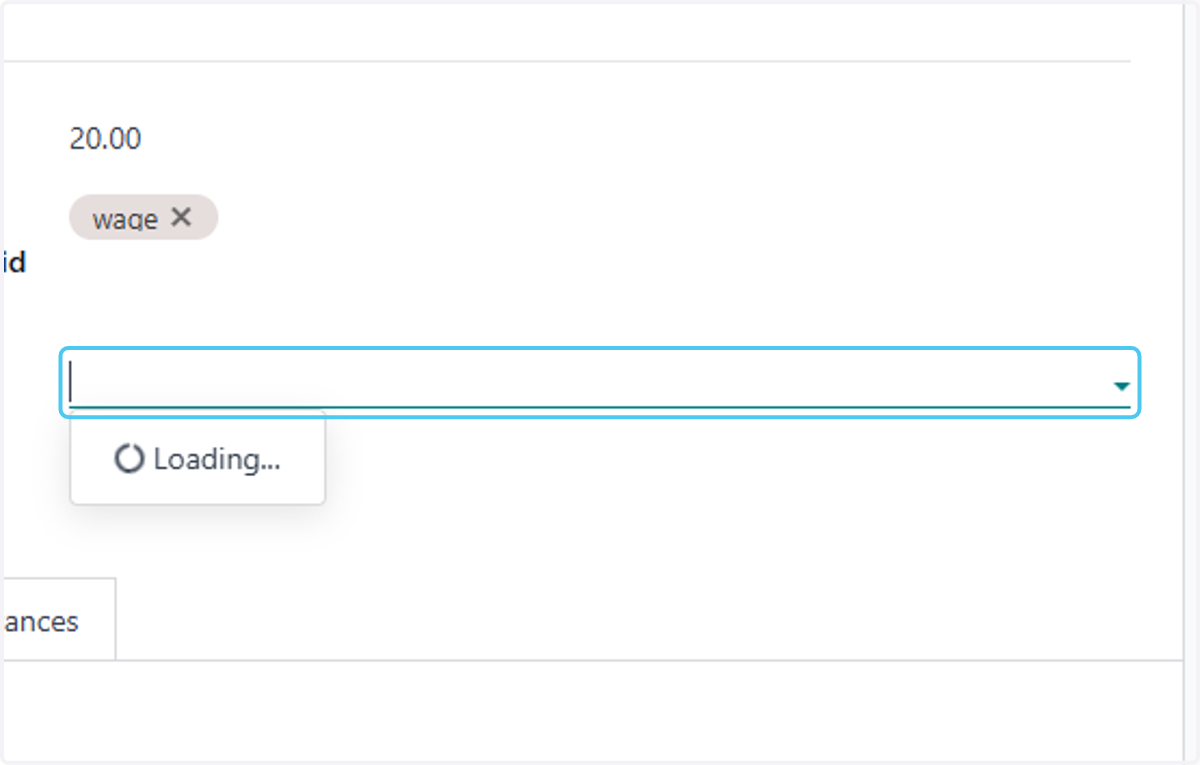
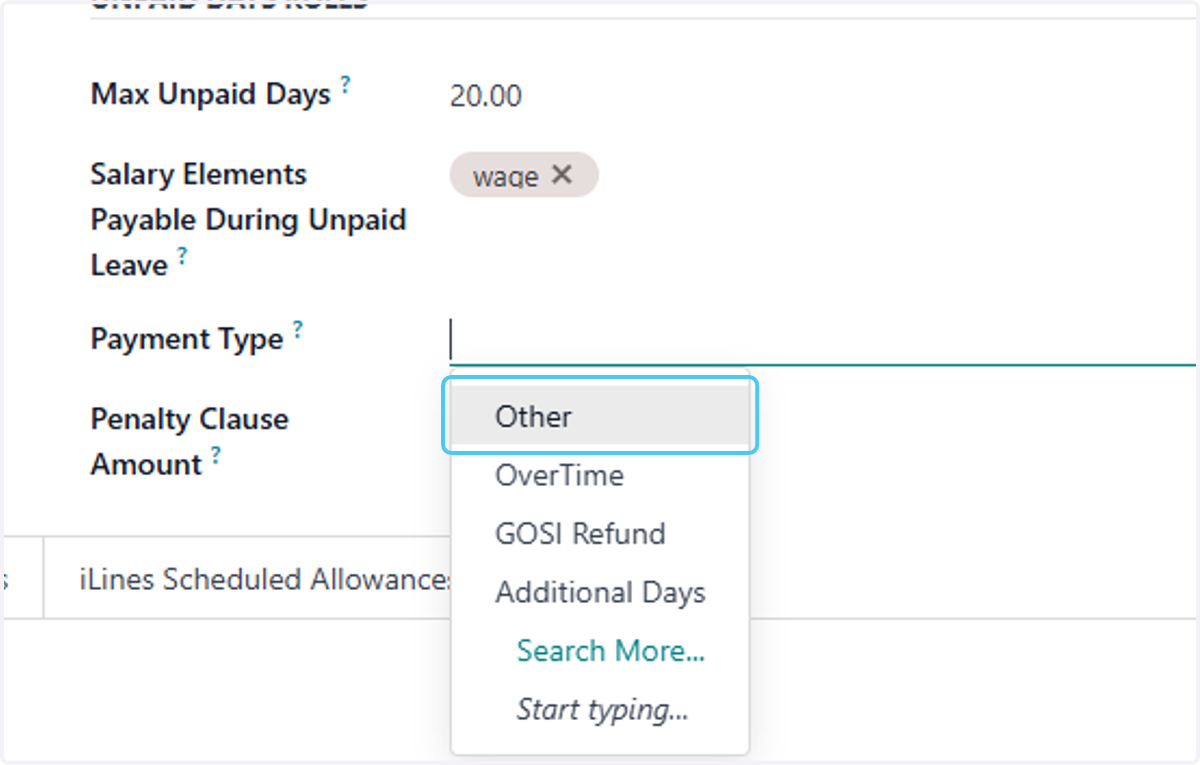
51. Click on Other
52. Click on Penalty Clause Amount?
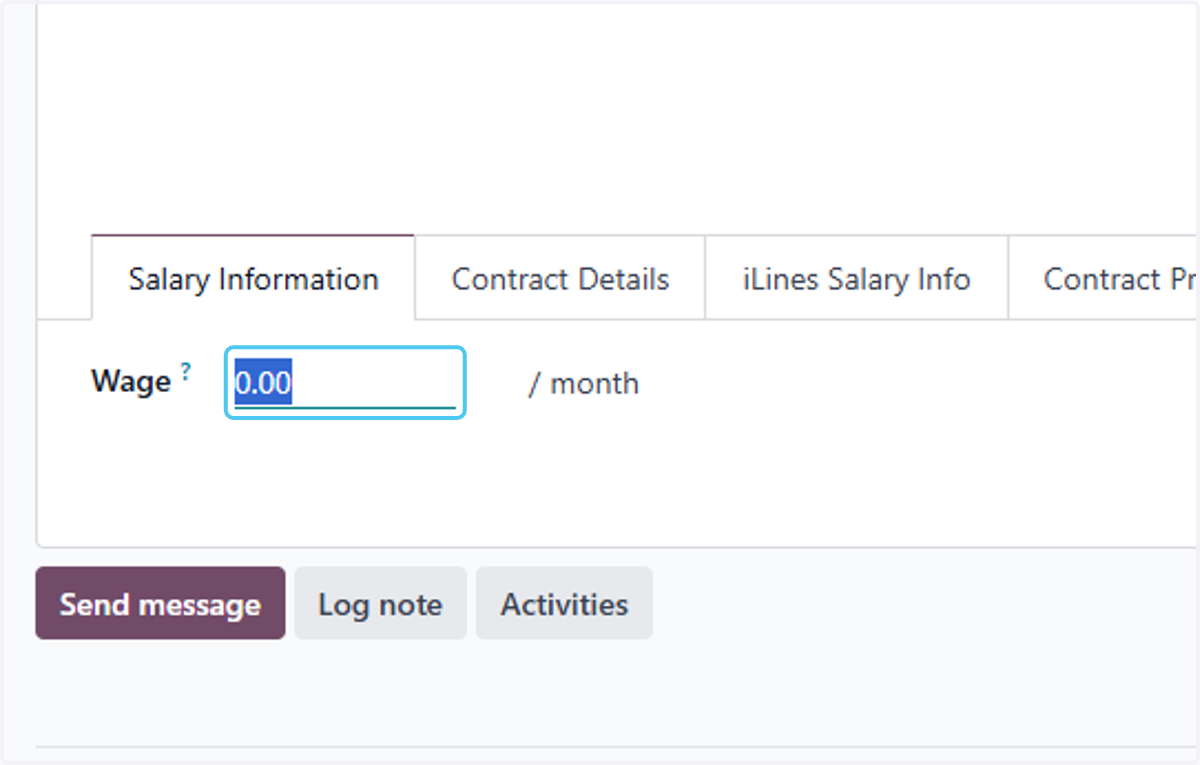
53. Click on Wage?
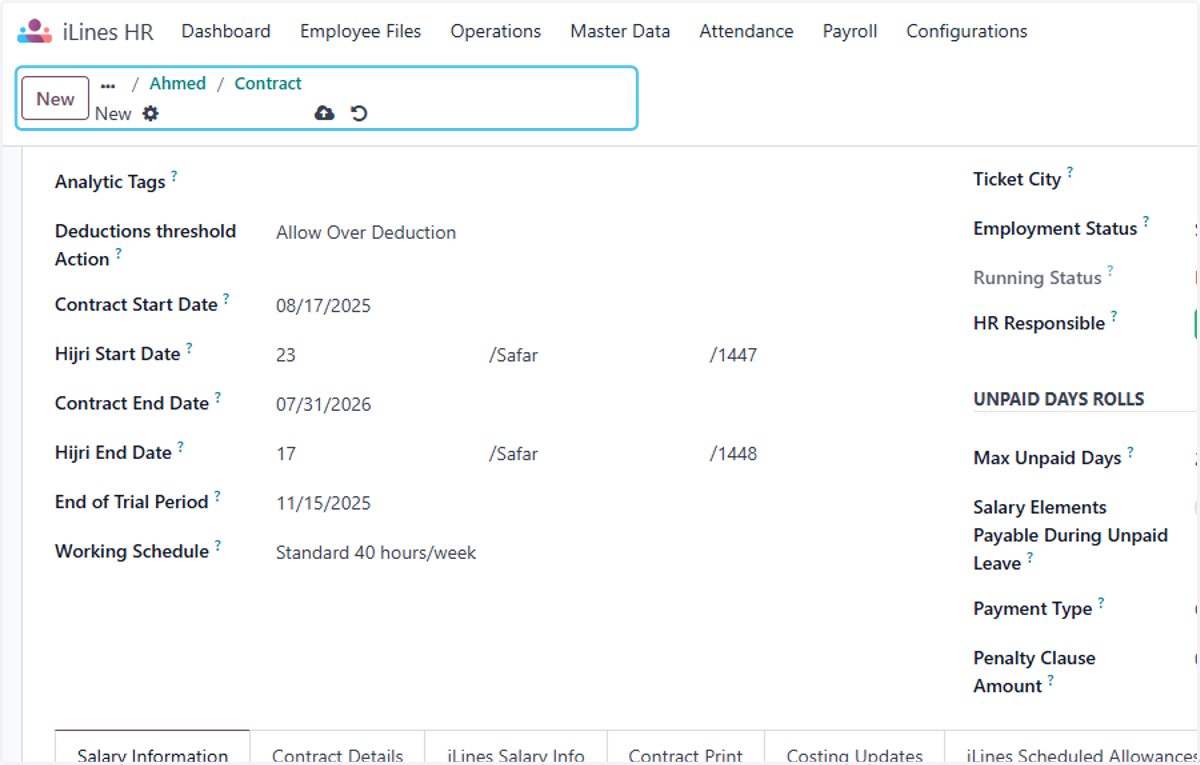
54. Click on New…
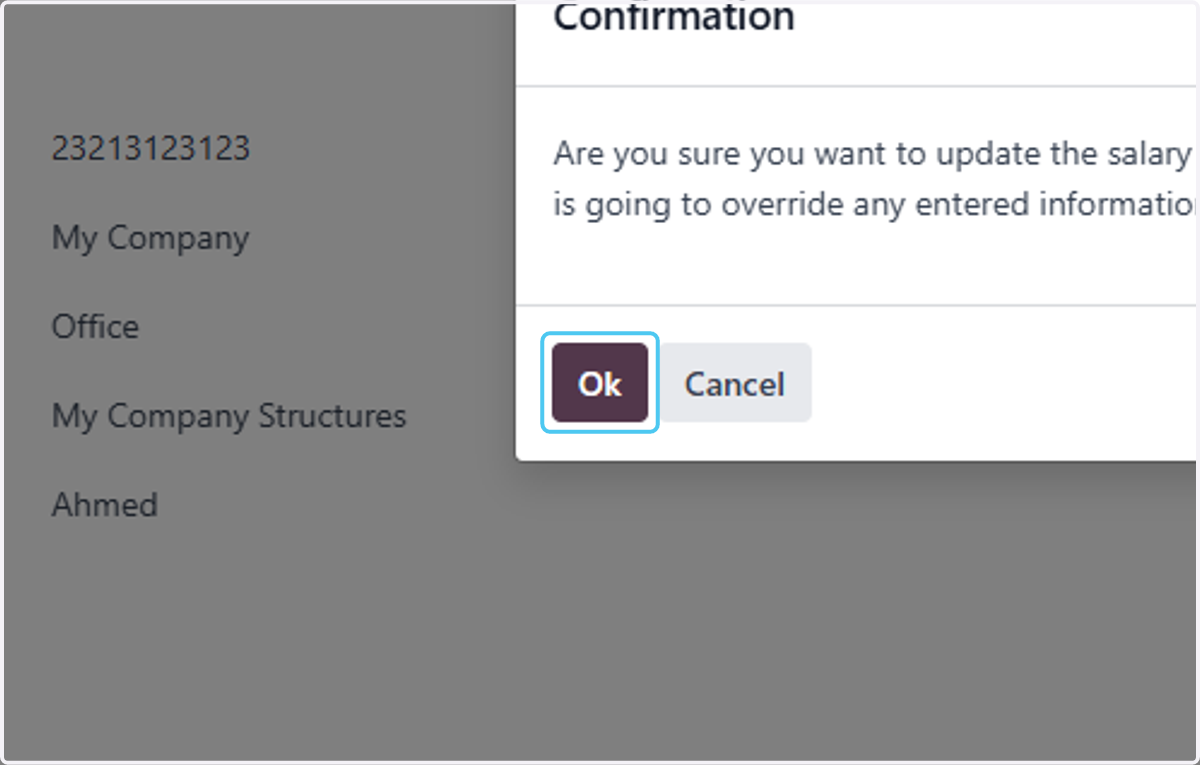
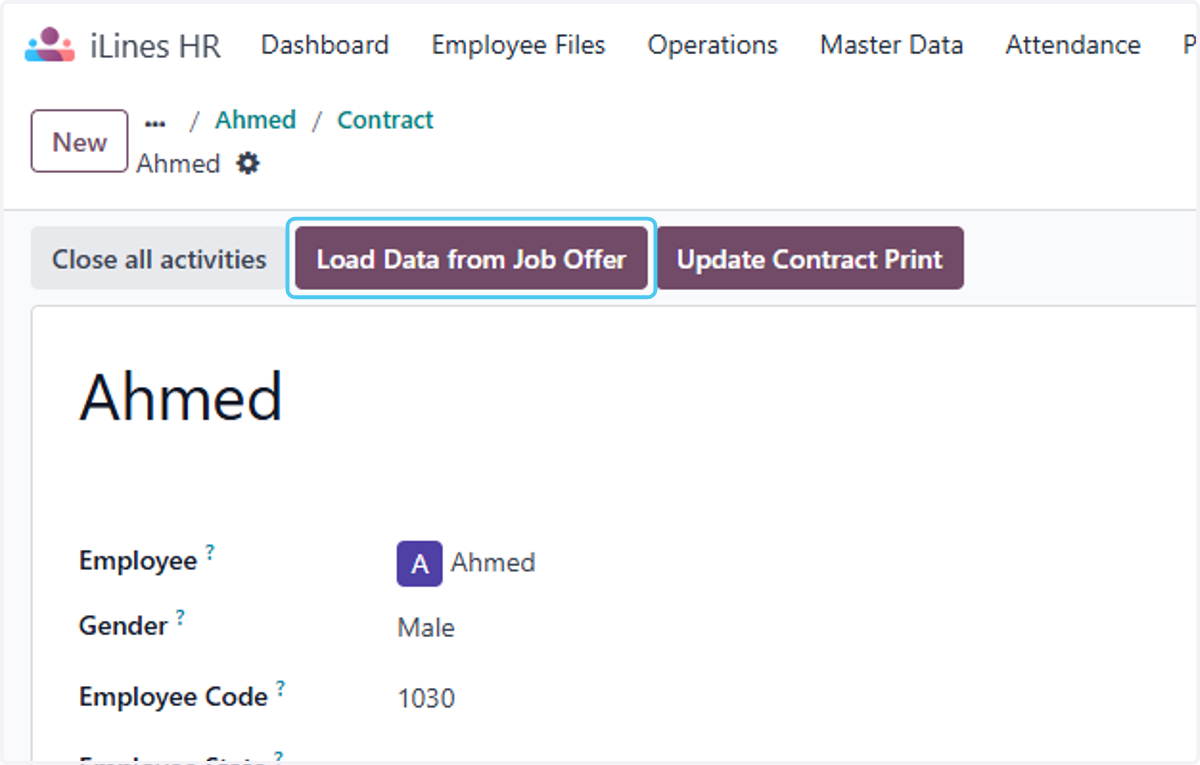
55. Click on Load Data from Job Offer if You want to import it from the
56. Click on Ok