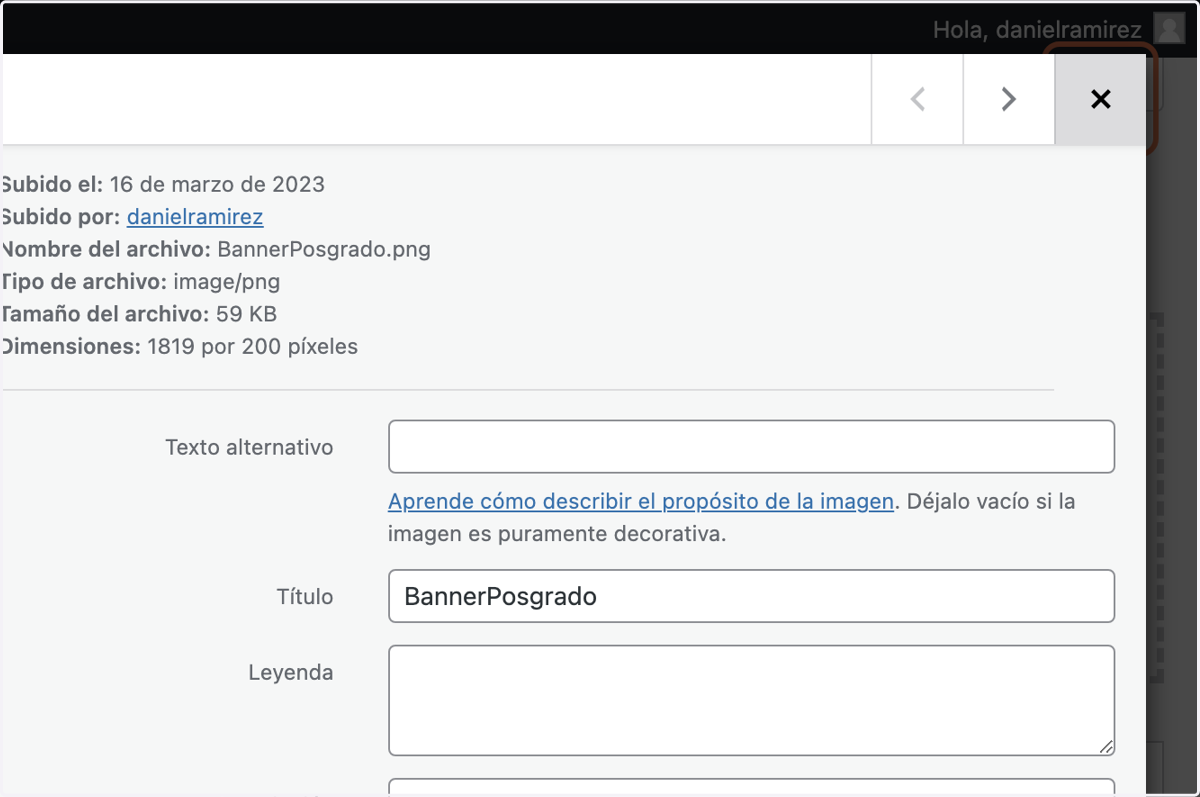
Texto alternativo en imagenes
1. Entrar al sitio web a administrar
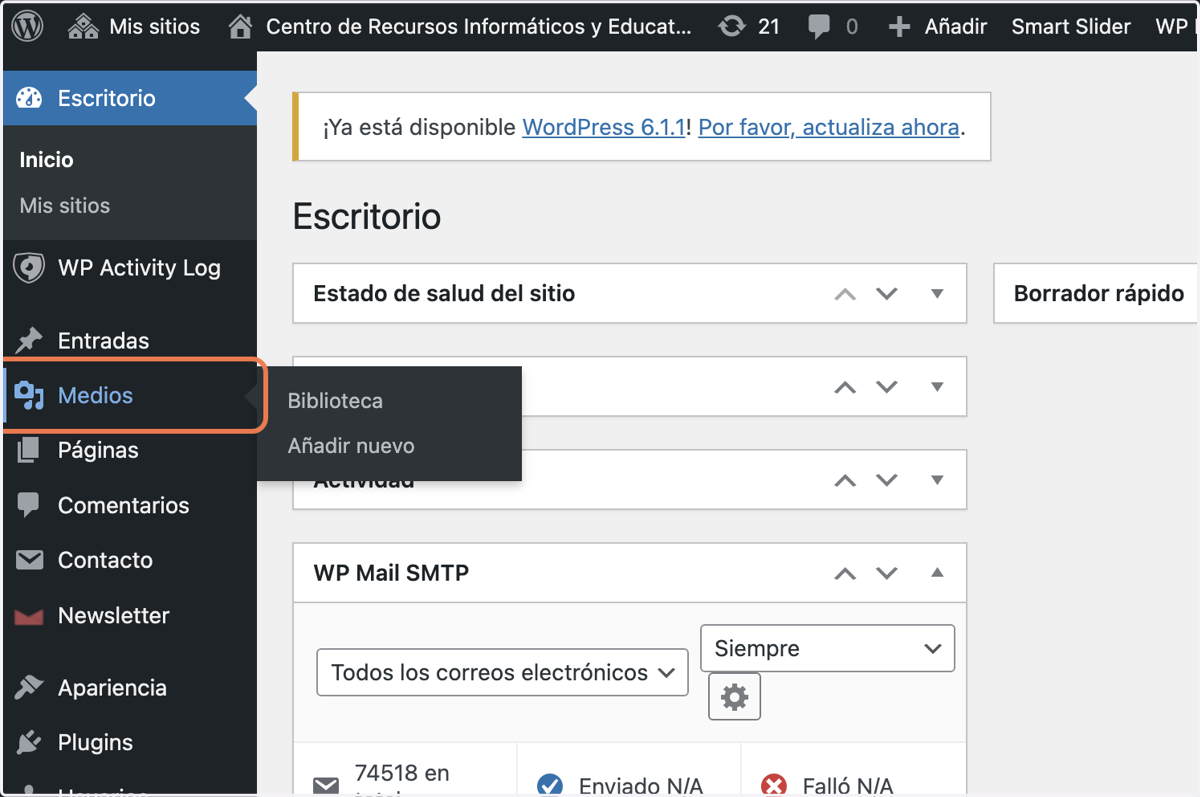
2. Click en Menú principal
Al autenticarnos en el sitio y estar en el escritorio del administrador, nos dirigimos a la parte lateral izquierda y presionamos el botón MEDIOS
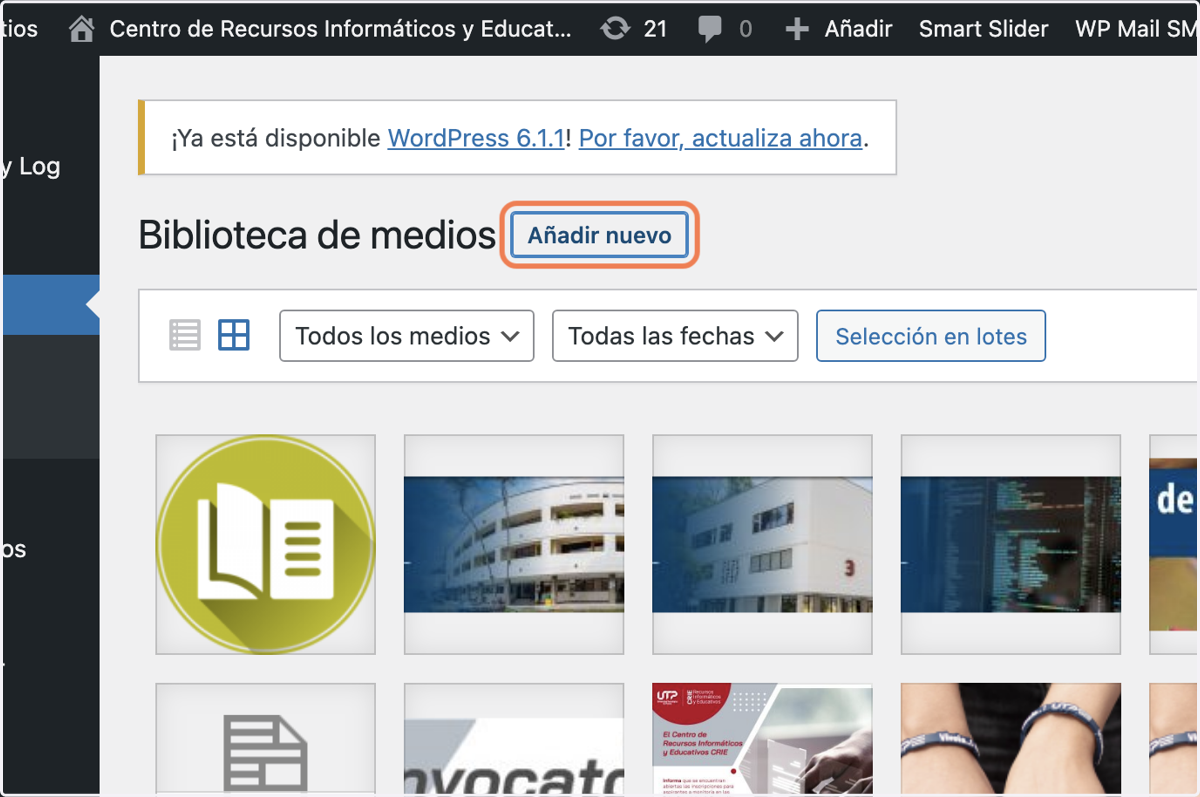
3. Click en Añadir nuevo
Cuando presionamos el botón de Medios y entramos a la biblioteca de medios, presionamos el botón AÑADIR NUEVO
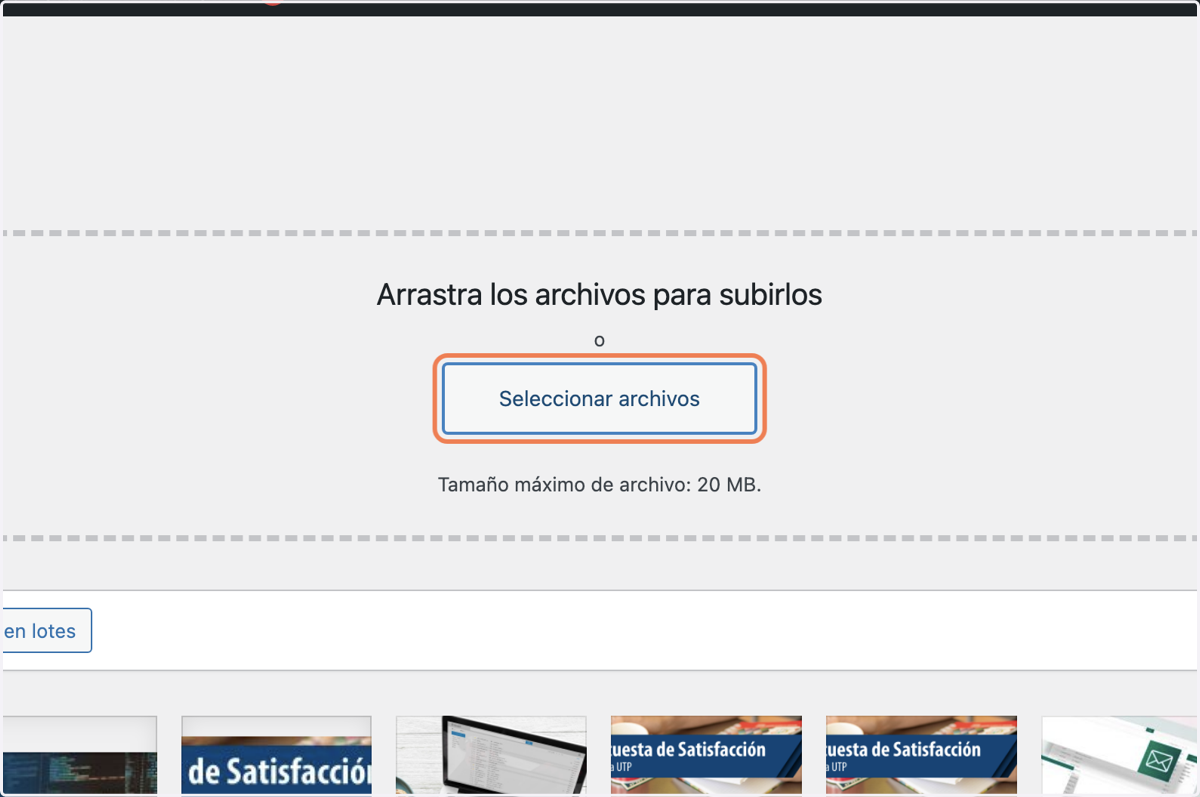
4. Click en Seleccionar archivos
En esta sección debemos presionar el botón SELECCIONAR ARCHIVOS y adjuntamos las imagénes que necesitamos
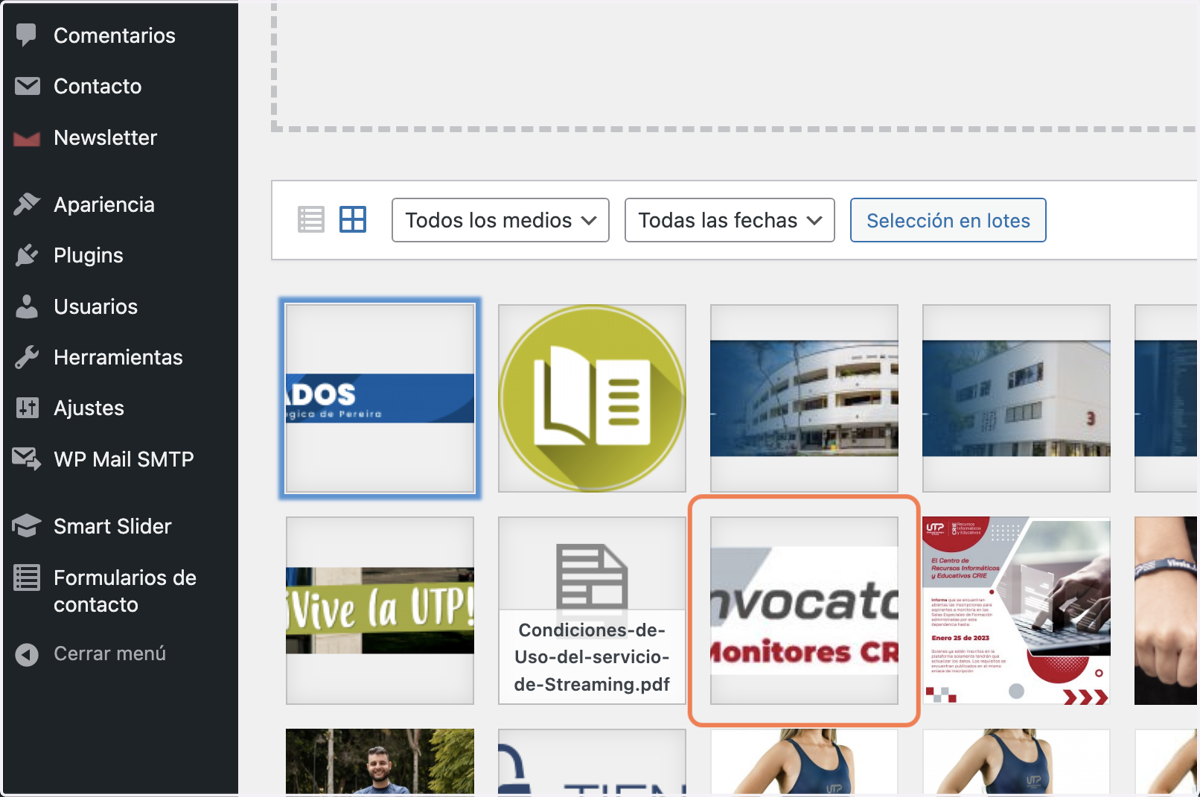
5. Click en BannerPosgrado
Cuando subimos la imagen a nuestra biblioteca de medios debemos, presionar click en la previa que nos aparece para ir a la edición de esta.
6. Click en Texto alternativo
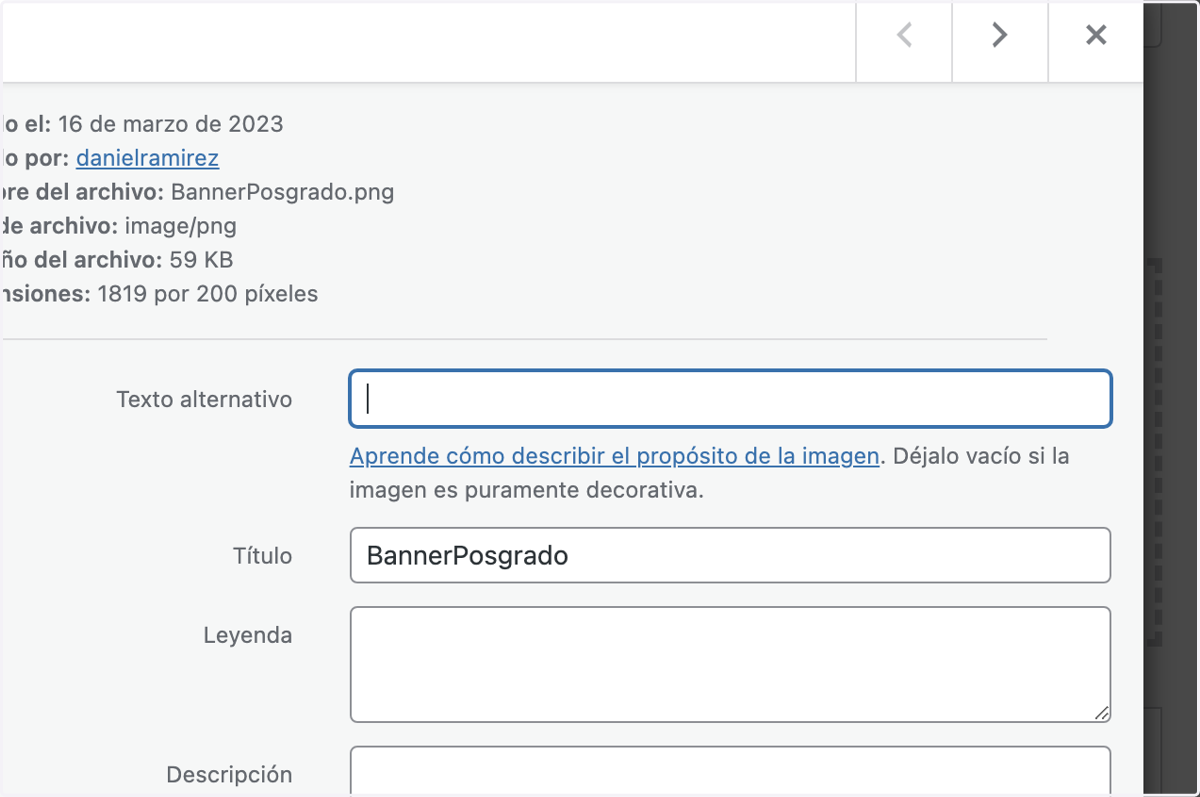
Al dar click en la imagen, se nos abrirá esta pestaña donde debemos poner un texto alternativo, donde nos de a entender que nos muestra la imagen. Ej: si es una foto de docentes, entonces ponemos como texto alternativo Docentes, todo esto con el fin de que los lectores de pantalla de los navegadores nos capture esta información y pueda llegar a las personas que tienen discapacidad visual
7. Click en Cerrar
Al diligenciar el campo del texto alternativo, damos click en la x y con esto hariamos una buena practica para las imagenes en los sitios webs