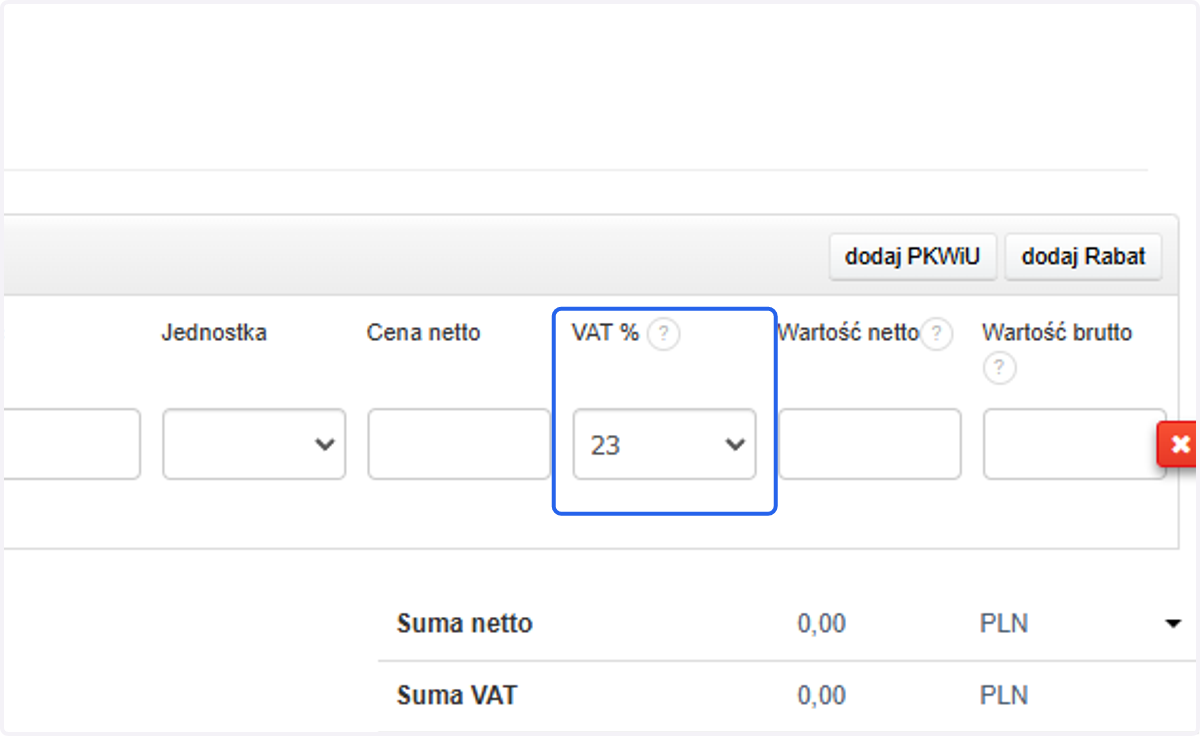
Jak ustawić domyślną stawkę podatku dla działu?
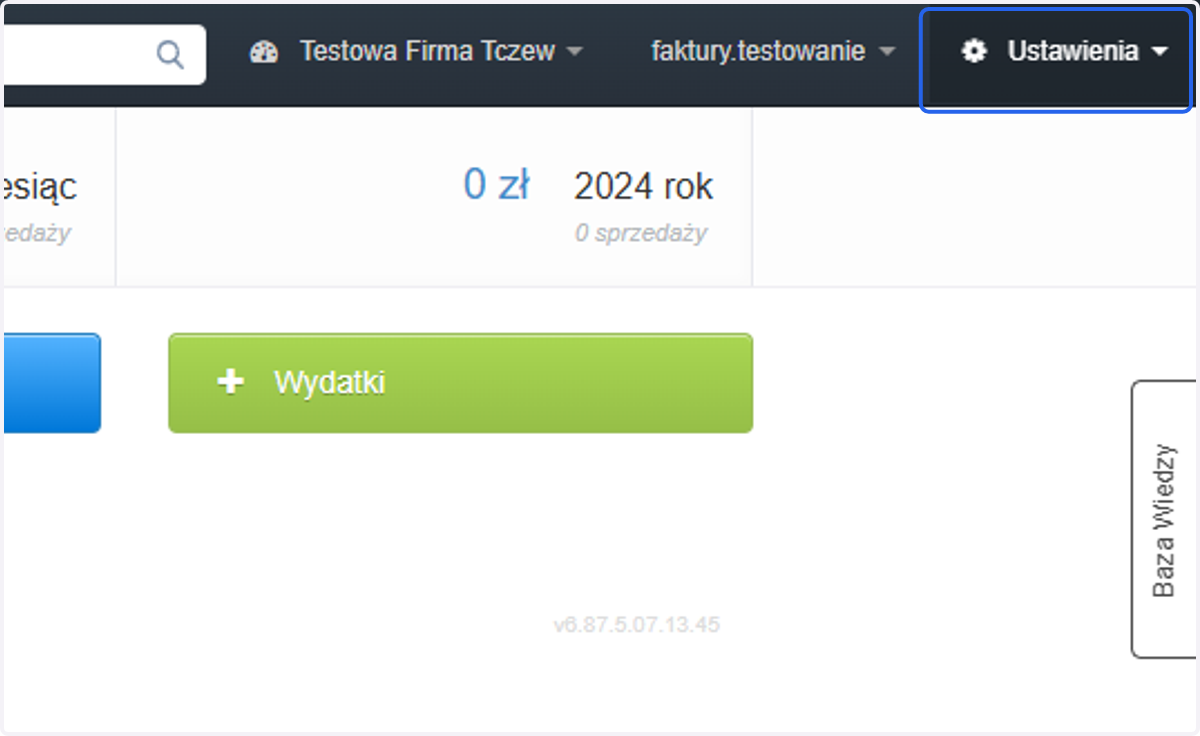
1. Aby określić domyślną stawkę podatku dla działu, przejdź do zakładki 'Ustawienia'.
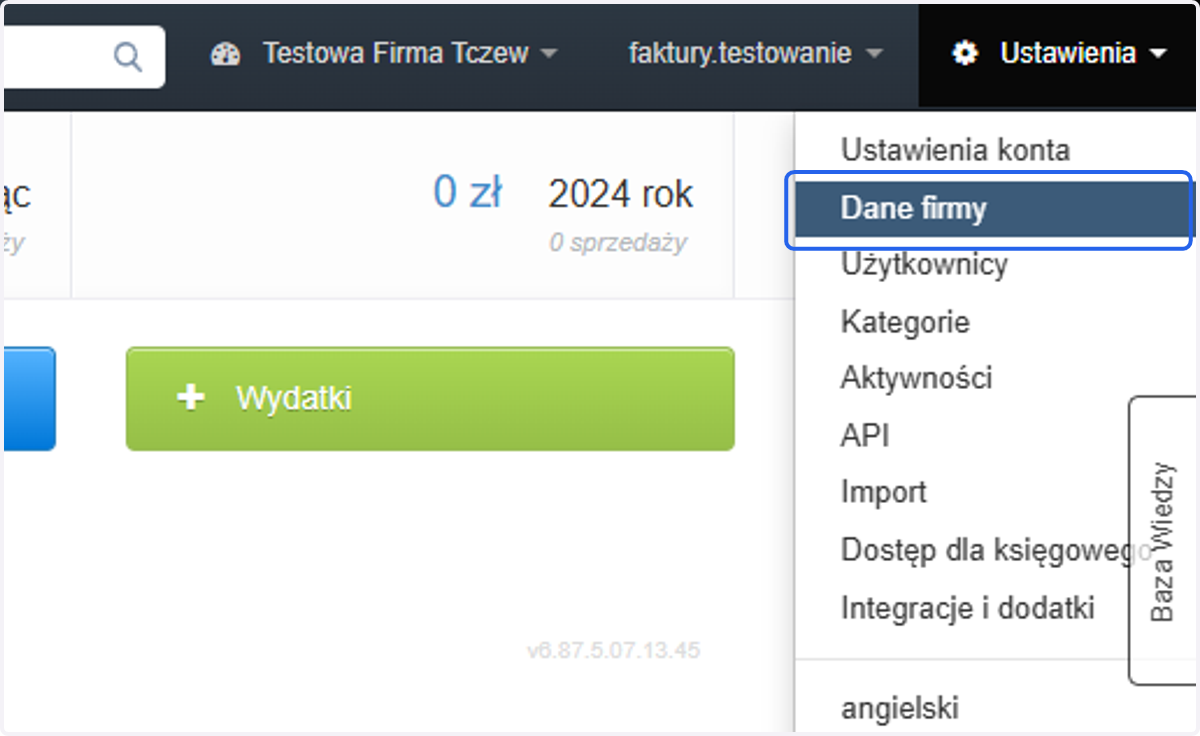
2. Następnie z listy wybierz 'Dane firmy', by przejść na listę działów/firm na Twoim koncie.
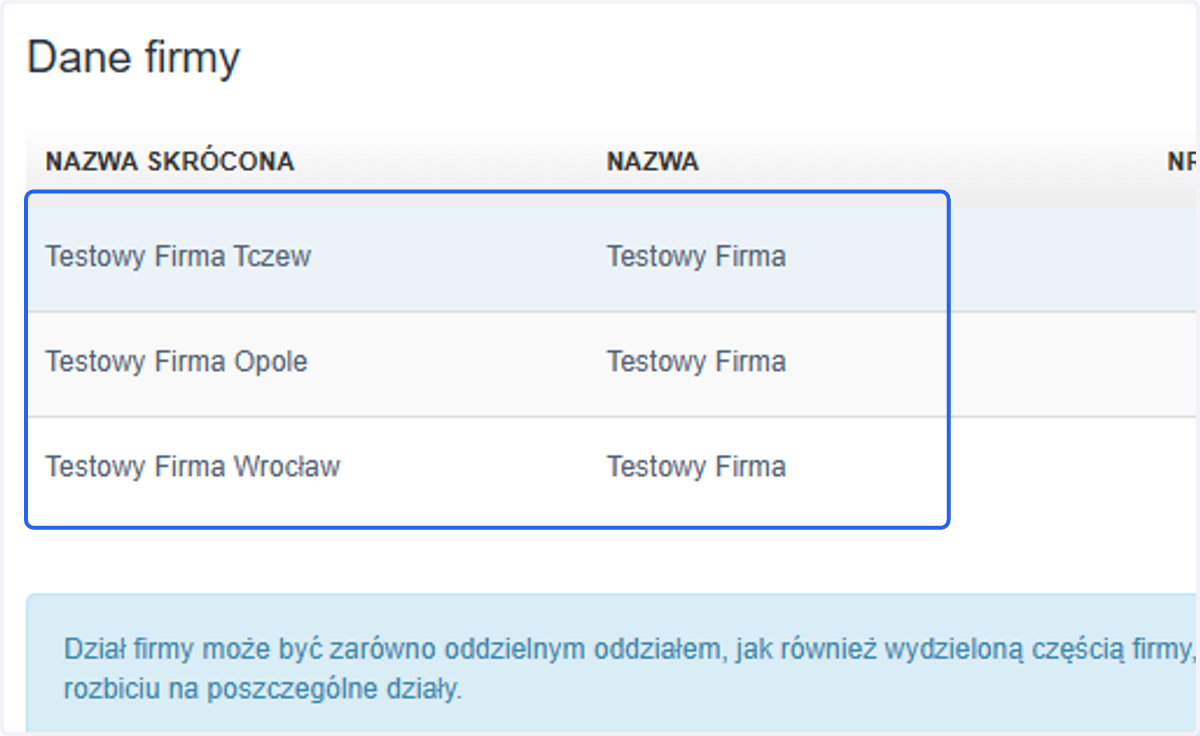
3. System wyświetli listę działów/firm dodanych na koncie. Jako przykład wybierzemy oddział Tczew.
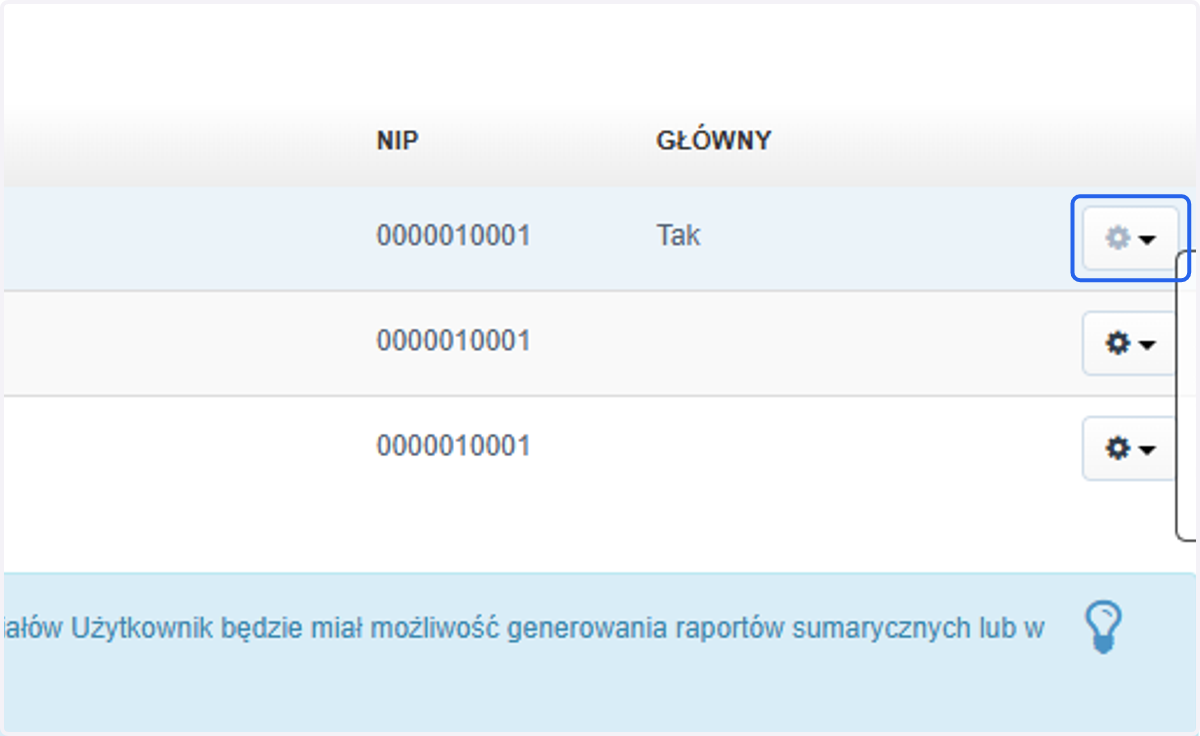
4. Przy wybranym dziale, dla którego chcesz określić domyślną stawkę kliknij ikonę zębatki.
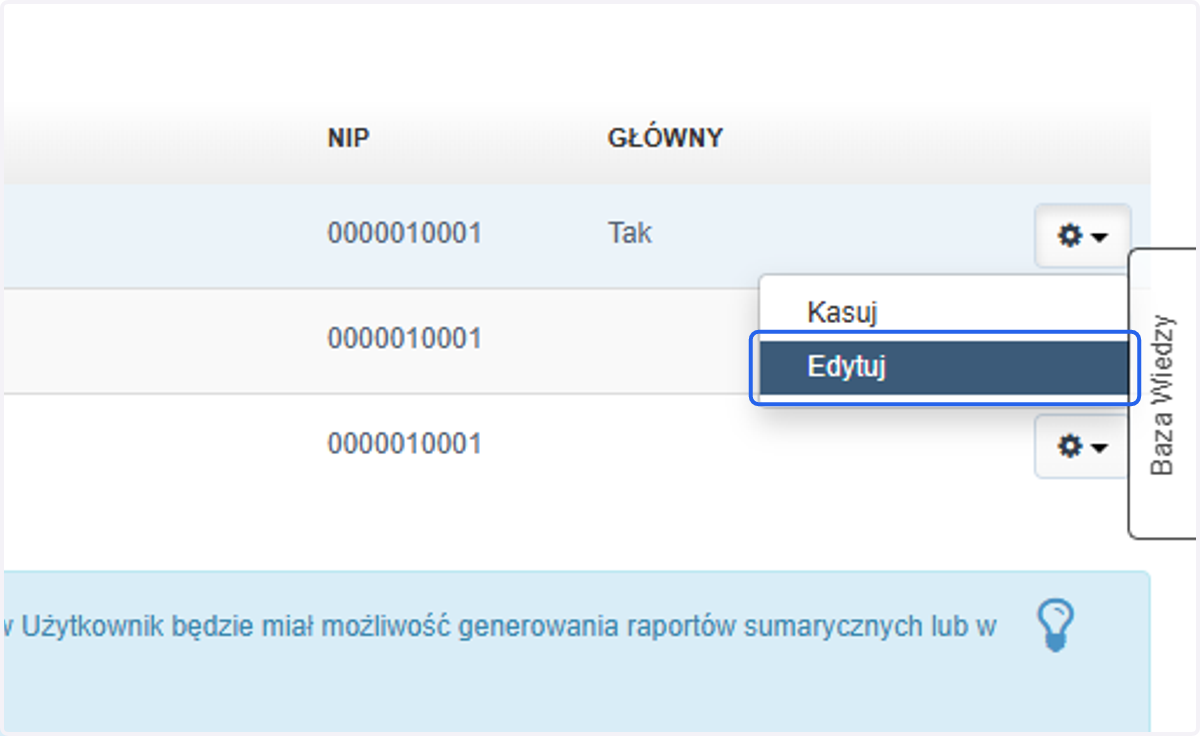
5. Następnie wybierz opcję 'Edytuj'.
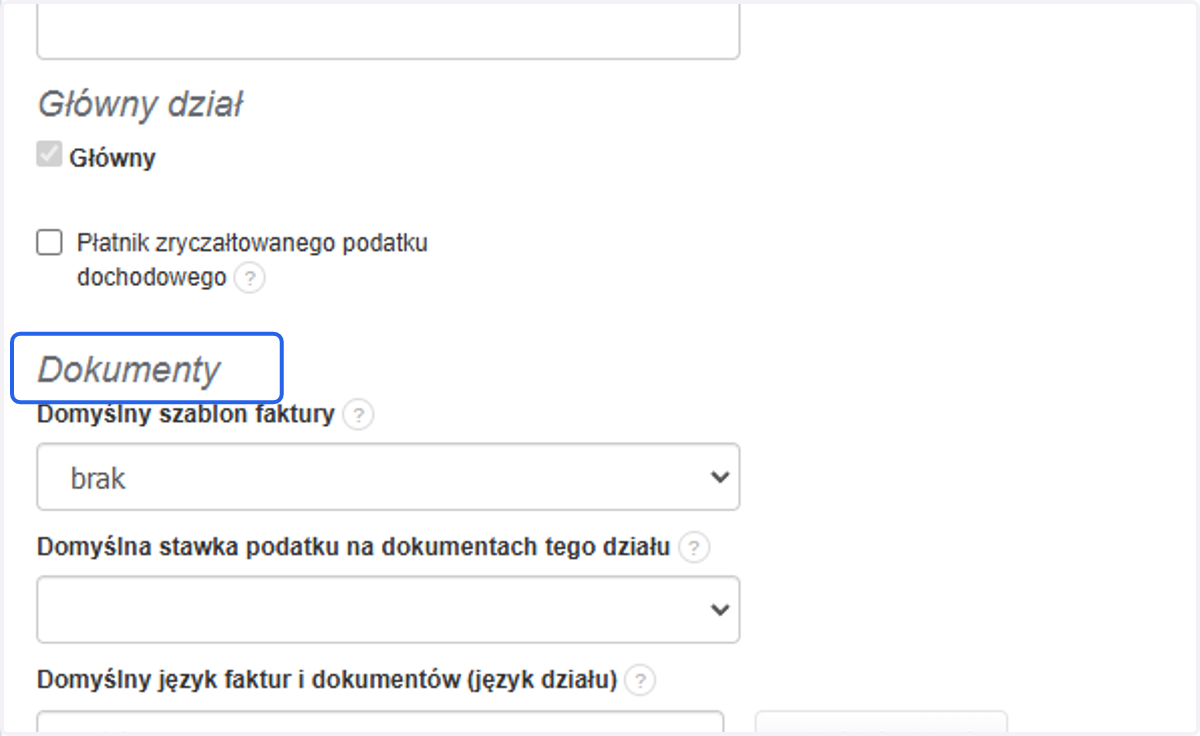
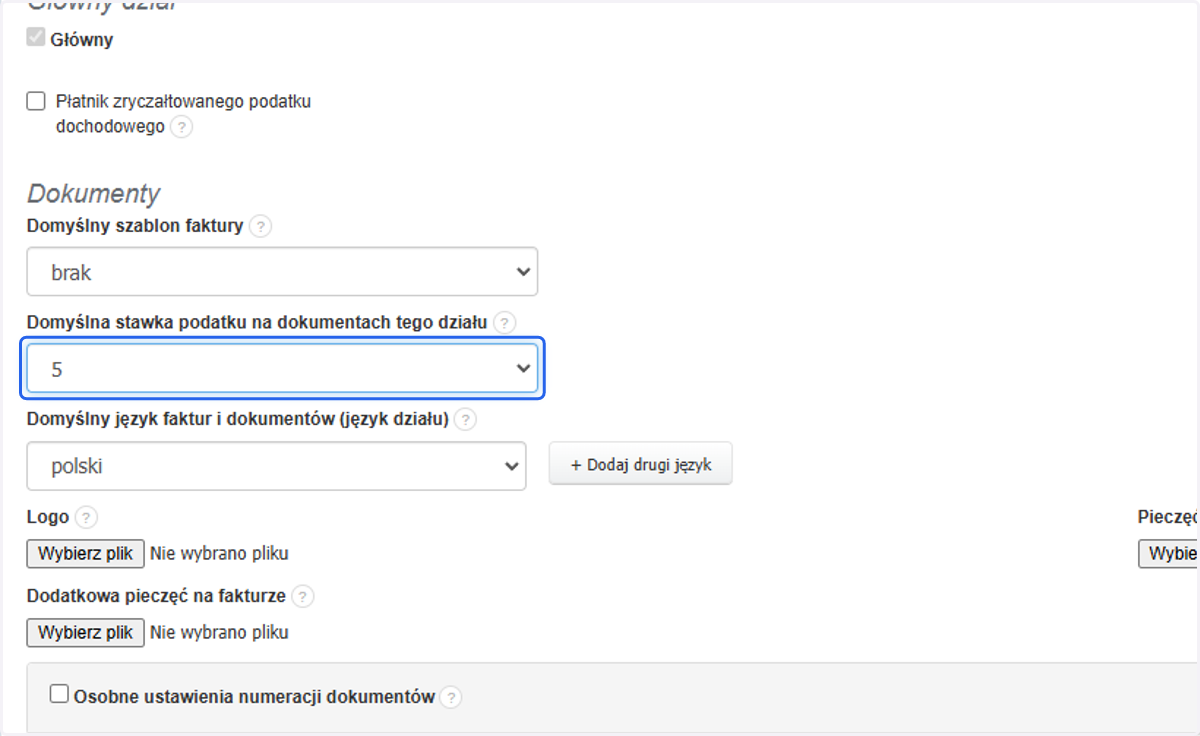
6. W formularzu edycji danych firmy przejdź do sekcji 'Dokumenty'.
7. W polu 'Domyślna stawka podatku na dokumentach tego działu' możesz określić właściwą stawkę podatku, która będzie zaczytywać się na dokumentach. Kliknij to pole i z listy wybierz właściwą wartość.
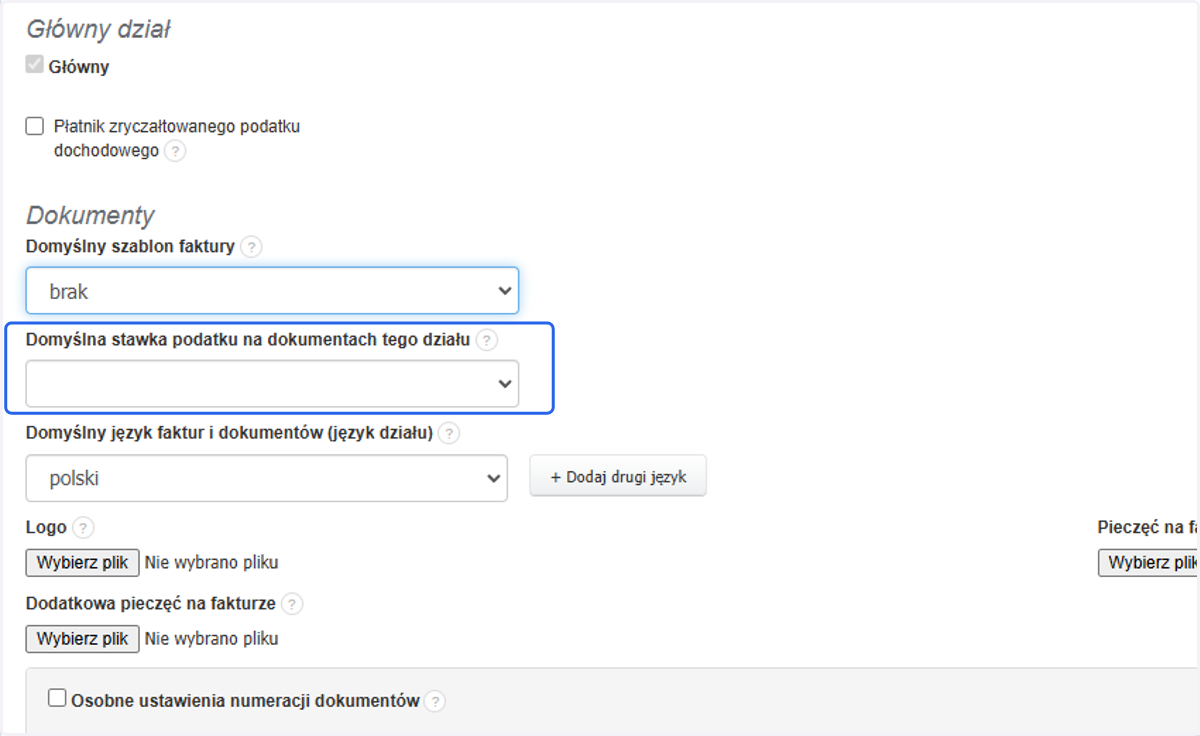
8. W naszym przykładzie stawka podatku dla działu to 5%, gdzie standardowa stawka w ustawieniach konta to 23%.
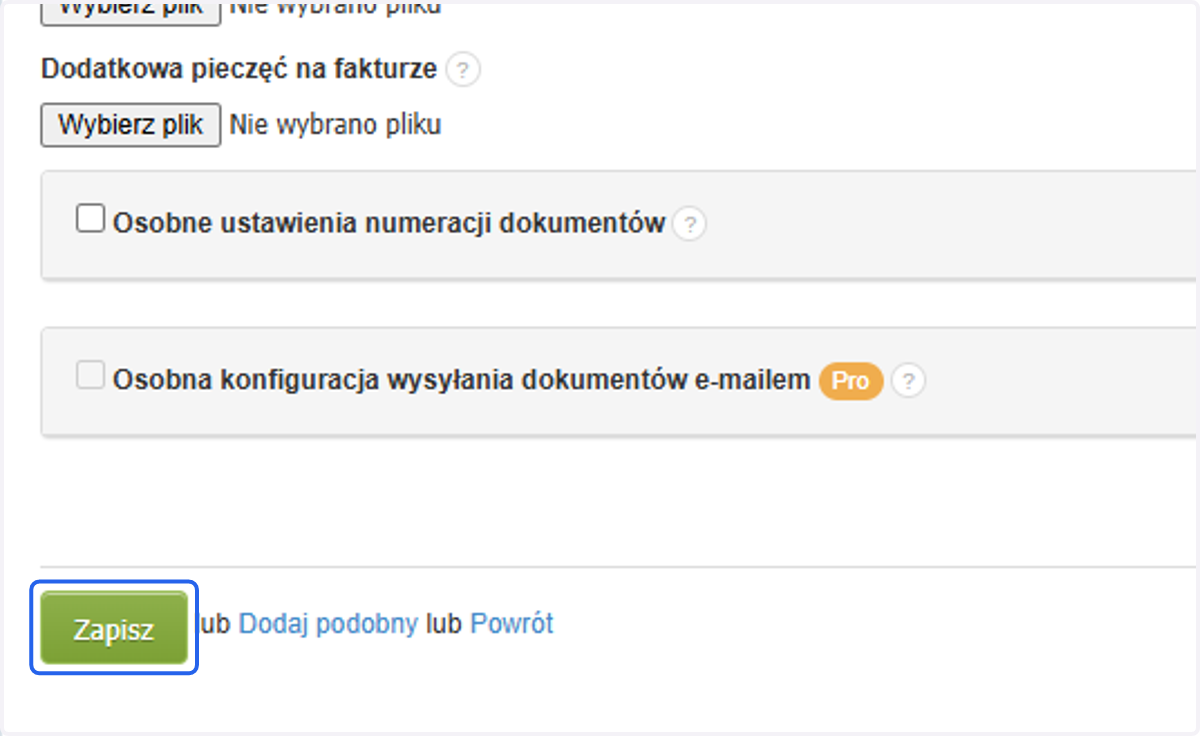
9. Zatwierdź wprowadzone w ustawieniach działu zmiany przyciskiem 'Zapisz'.
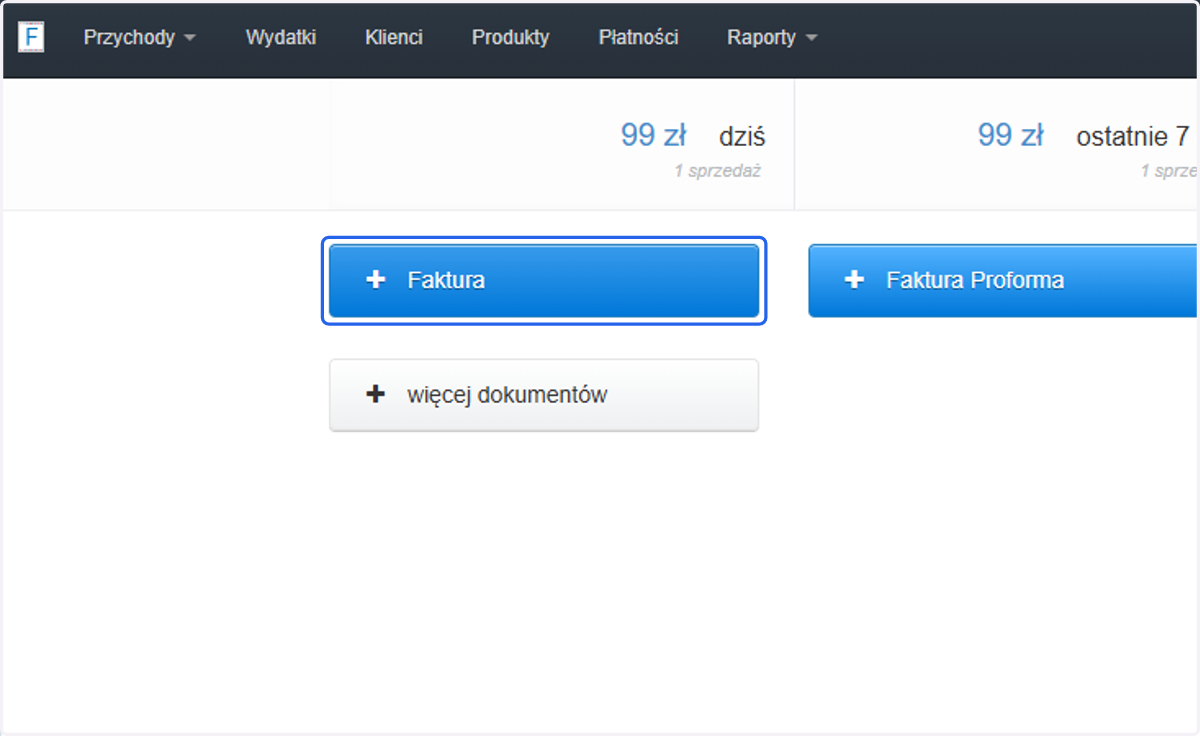
10. Aby zweryfikować zaczytywanie stawki podatku, wystawimy przykładowy dokument. Kliknij '+ Faktura', aby przejść do formularza tworzenia faktury VAT.
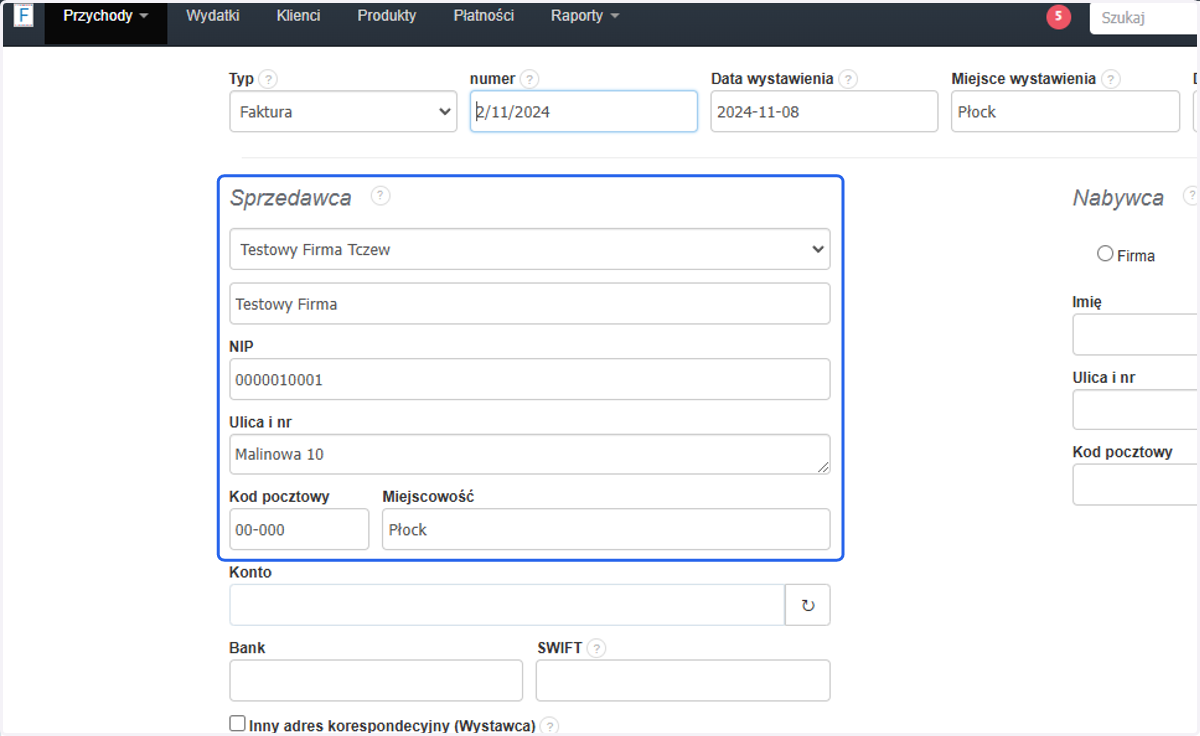
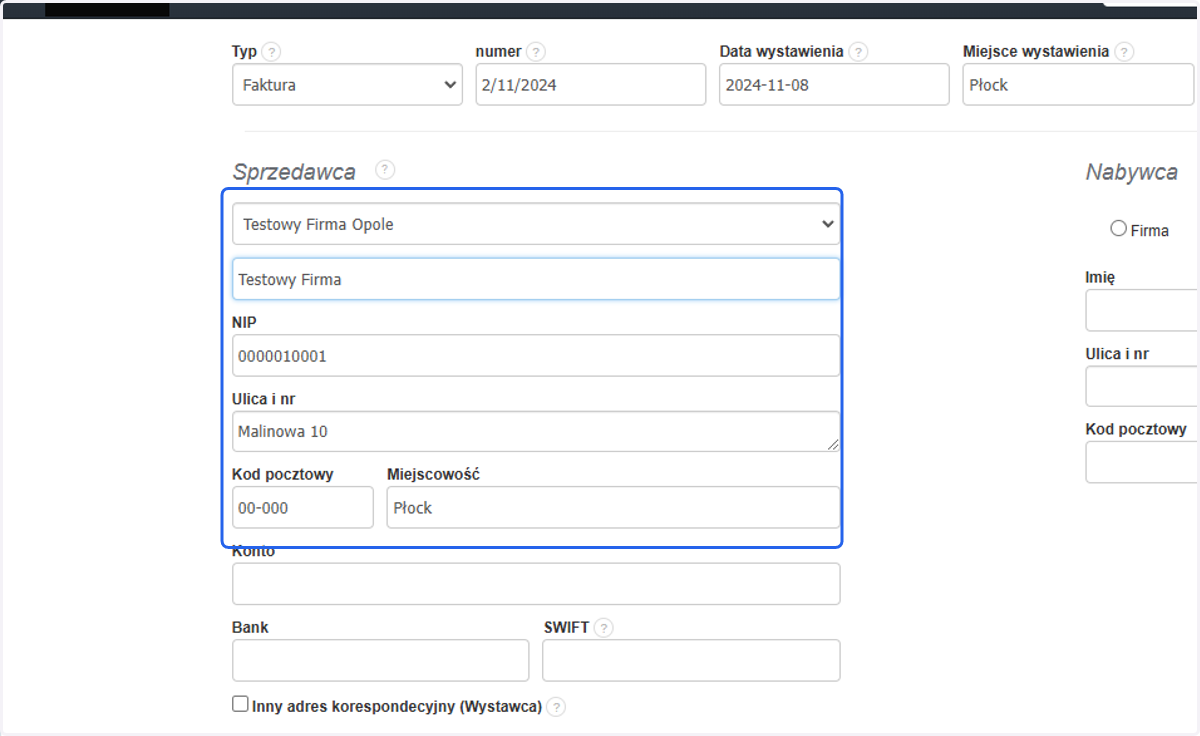
11. W danych Sprzedawcy zaczytane są dane działu, dla którego określono stawkę podatku na 5%.
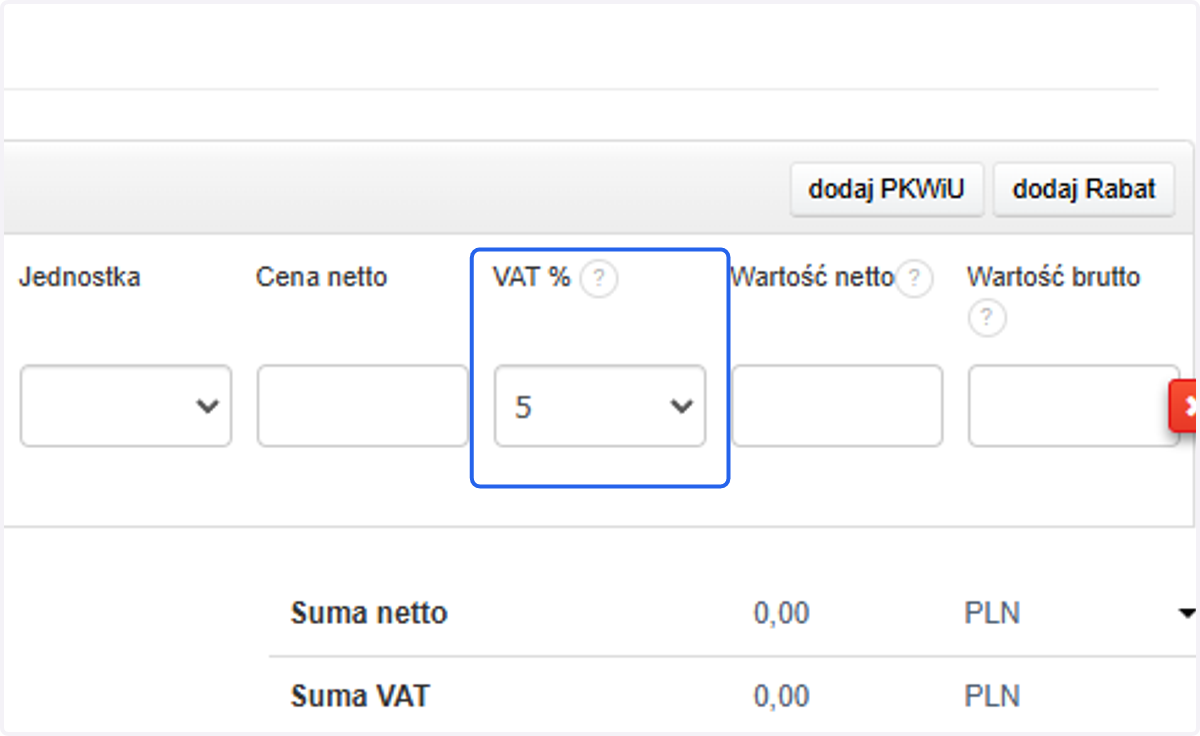
12. W pozycjach na fakturze system prawidłowo zaczytał stawkę VAT 5%, czyli zgodną z ustawieniami działu.
13. Aby zweryfikować poprawny wybór stawki podatku, zmienimy dział na inny dostępny w obrębie konta. Ten dział nie ma określonej domyślnej stawki podatku.
14. System prawidłowo zaczytał stawkę podatku określoną w ustawieniach konta, czyli 23%.