Automatyczne wystawianie faktur/naliczeń

  1. 1. Wybierz zakładkę Należności przyszłe
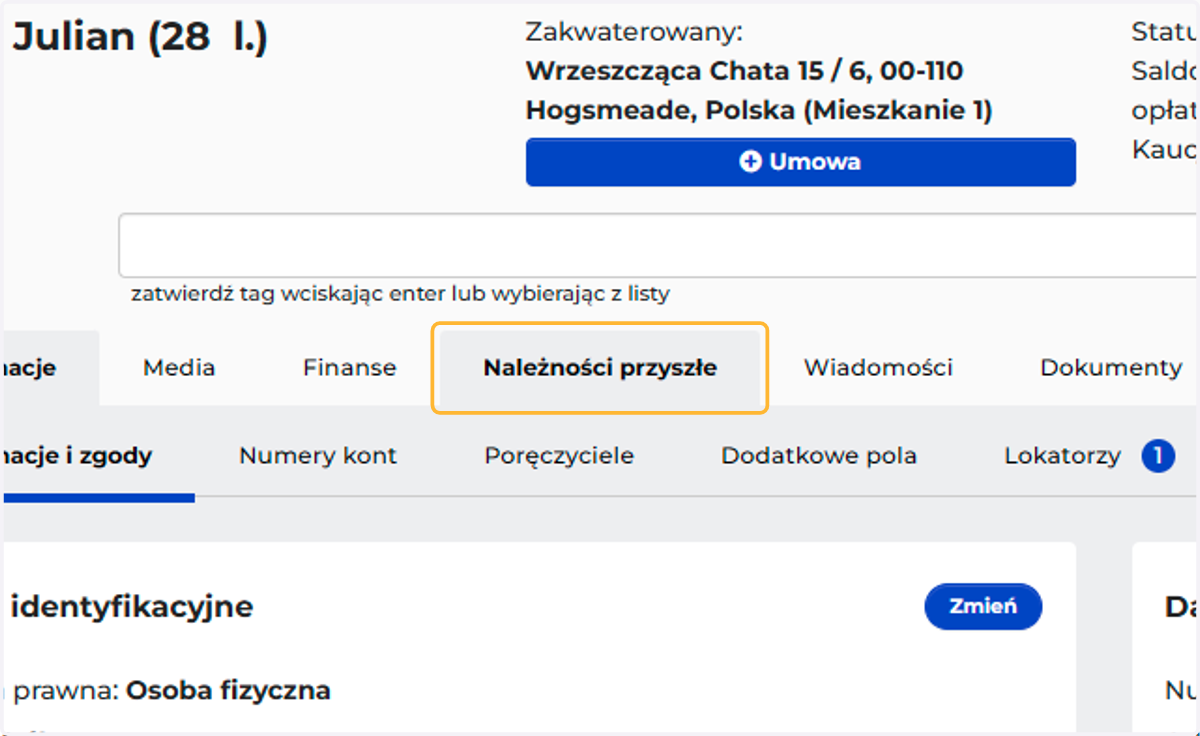
    Wybierz zakładkę Należności przyszłe
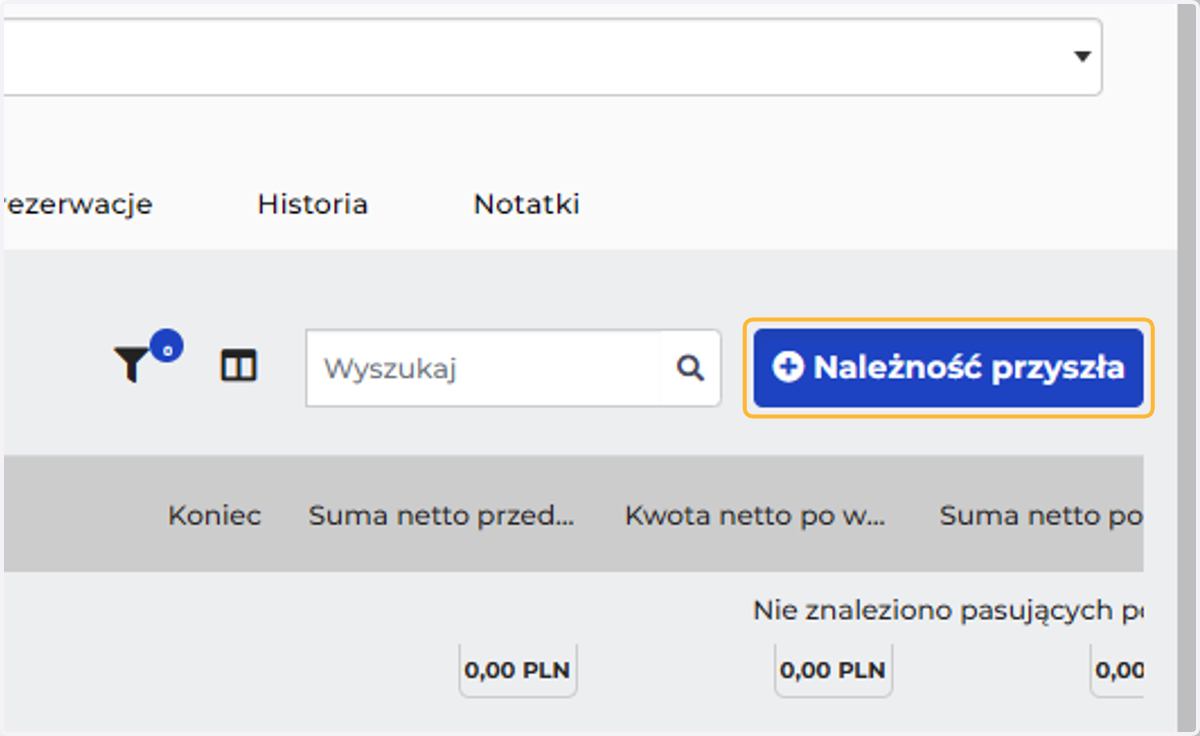
  2. 2. Kliknij dodaj należność

    Kliknij dodaj należność
  1. 3. Określ nazwę, nabywcę oraz umowę jakiej dotyczy należność
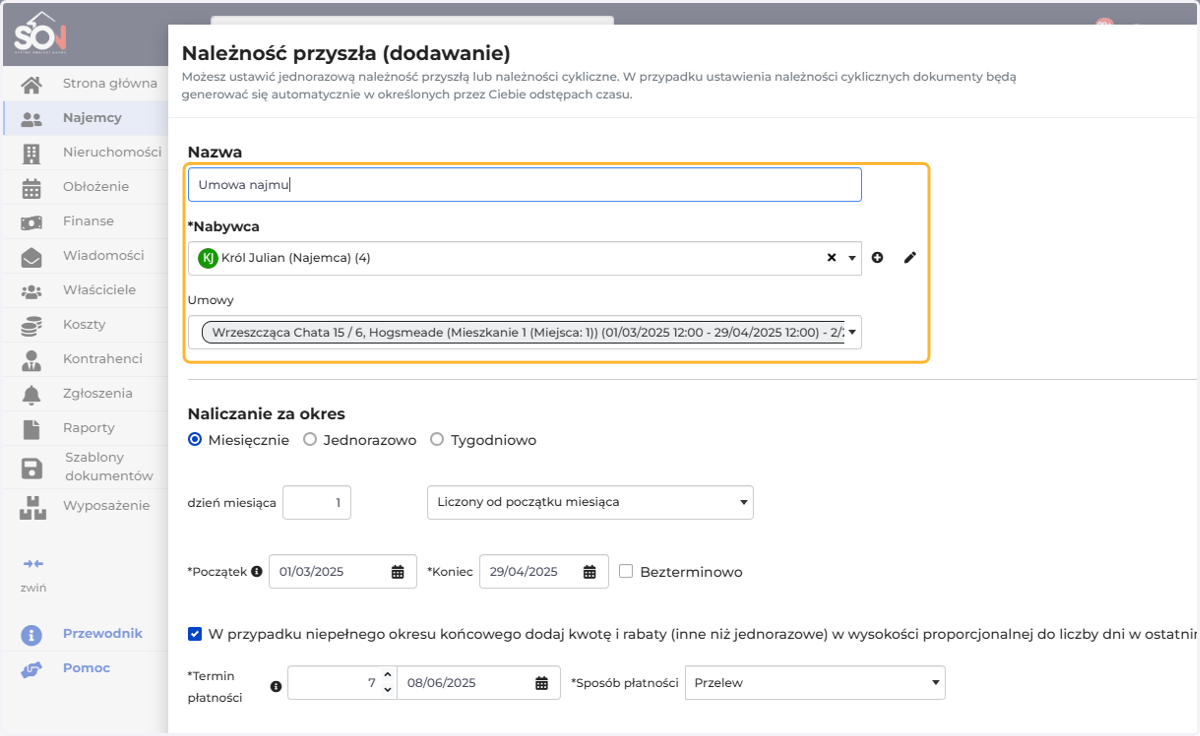
    Określ nazwę, nabywcę oraz umowę jakiej dotyczy należność
  2. 4. Następnie wybierz okres za jaki naliczana ma być faktura, dzień wystawienia, początek i koniec zobowiązania oraz termin i sposób płatności.
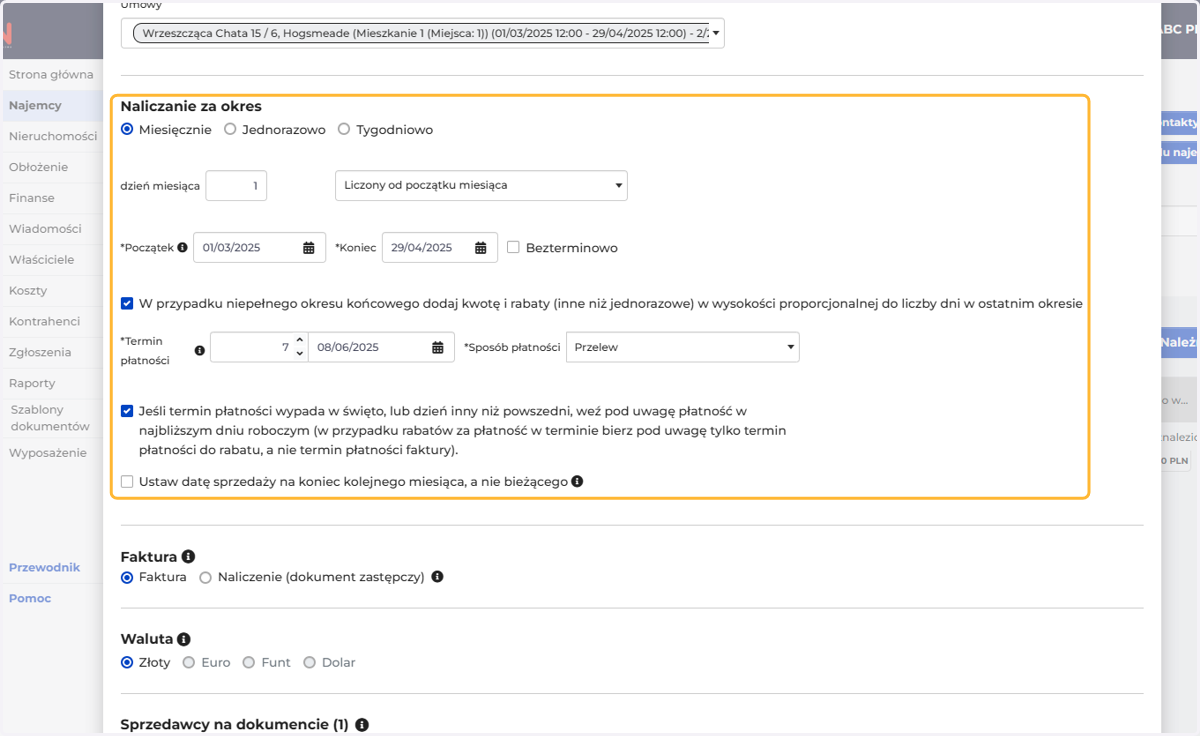
    Następnie wybierz okres za jaki naliczana ma być faktura, dzień wystawienia, początek i koniec zobowiązania oraz termin i sposób płatności.
  3. 5. Wybierz czy ma zostać wystawiona faktur, czy naliczenie (zobacz "i") oraz w jakie ma być walucie
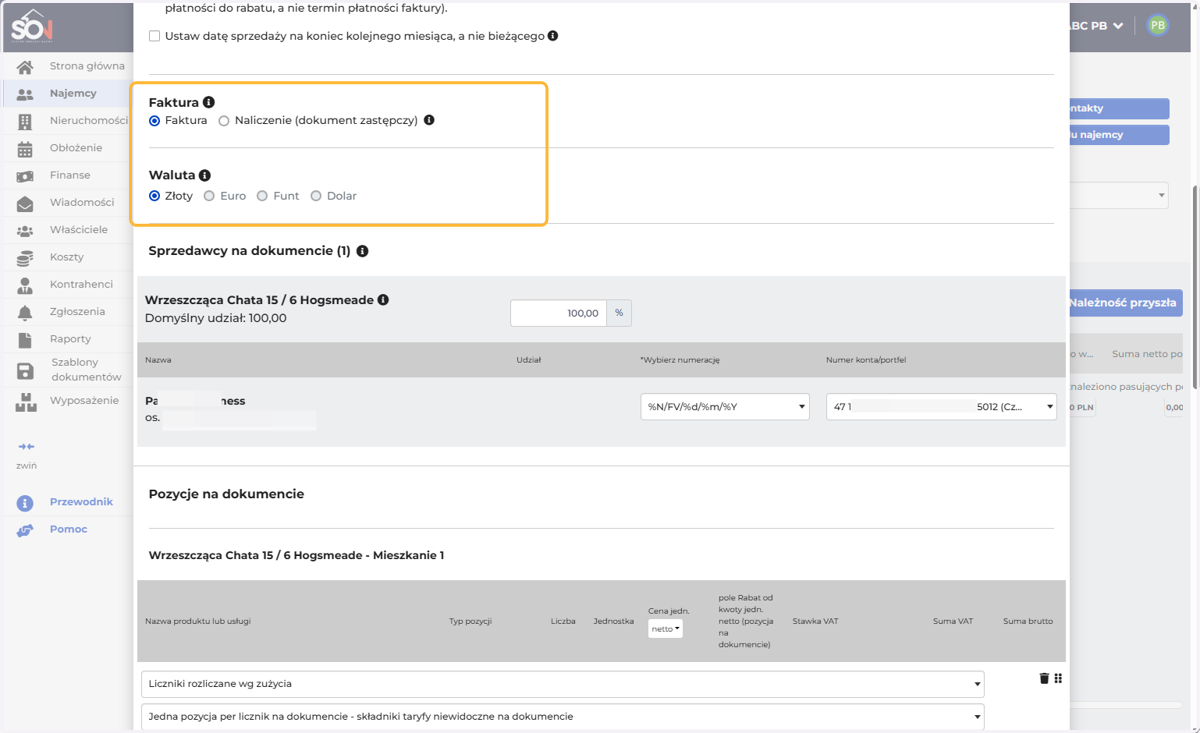
    Wybierz czy ma zostać wystawiona faktur, czy naliczenie (zobacz "i") oraz w jakie ma być walucie
  4. 6. Sprawdź dane sprzedawcy i numer konta, które będą się wyświetlały na dokumencie
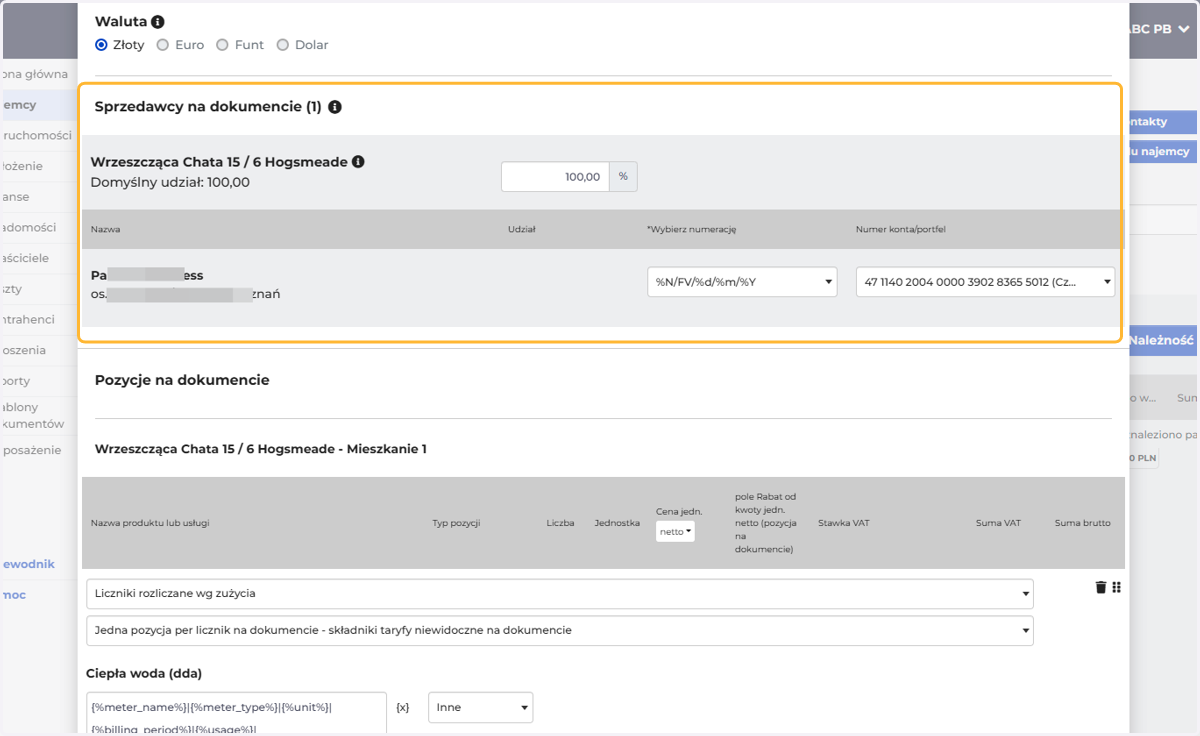
    Sprawdź dane sprzedawcy i numer konta, które będą się wyświetlały na dokumencie
  5. 7. Następnie dodaj pozycję do dokumentu
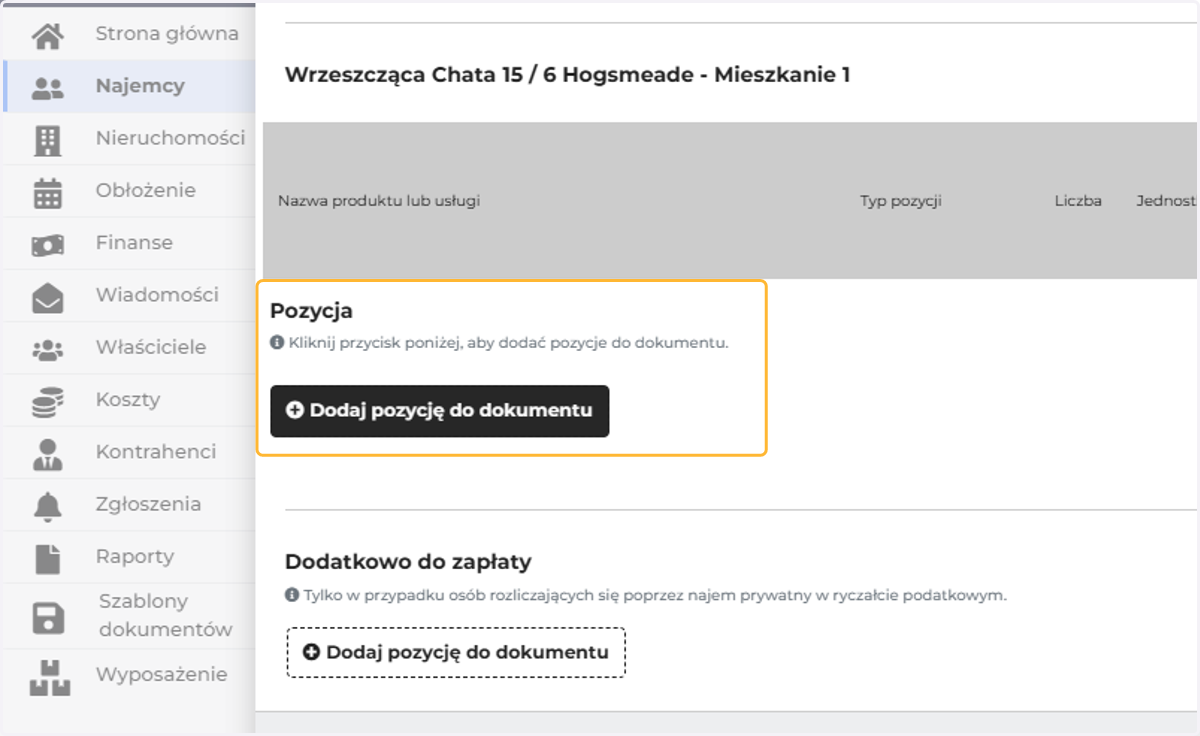
    Następnie dodaj pozycję do dokumentu
  6. 8. Uzupełnij nazwę, typ pozycji, kwotę, stawkę VAT. Możesz też dodać rabaty (np. za terminową płatność i/lub za dostarczenie dokumentów)
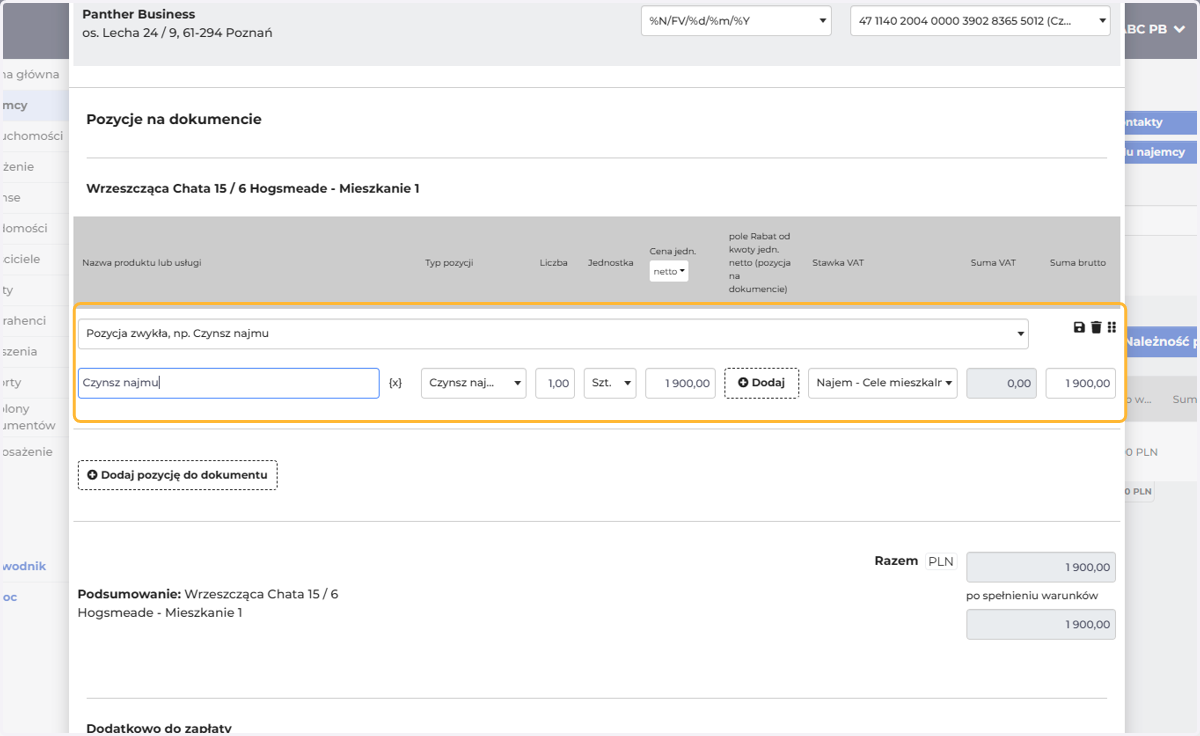
    Uzupełnij nazwę, typ pozycji, kwotę, stawkę VAT. Możesz też dodać rabaty (np. za terminową płatność i/lub za dostarczenie dokumentów)
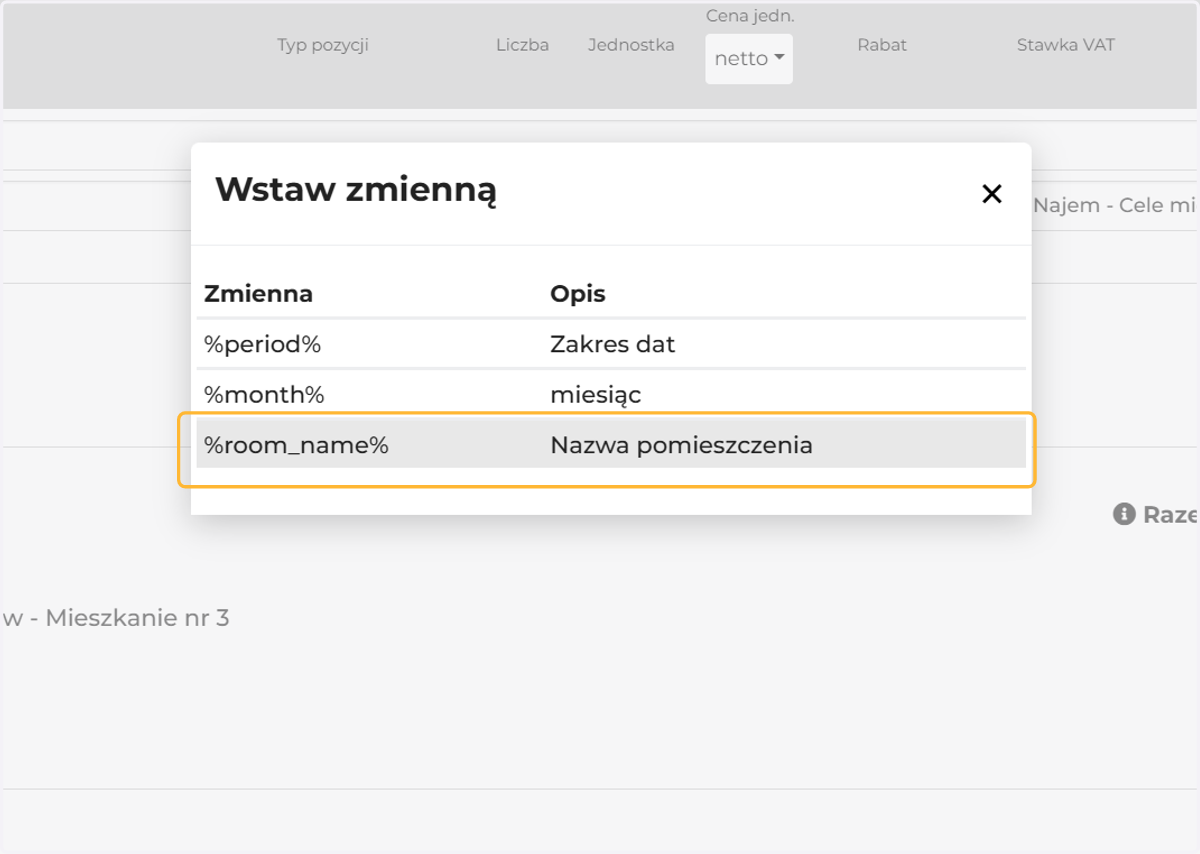
  7. 9. Wybierając {X}, możesz dodać dodatkowe opcje w opisie
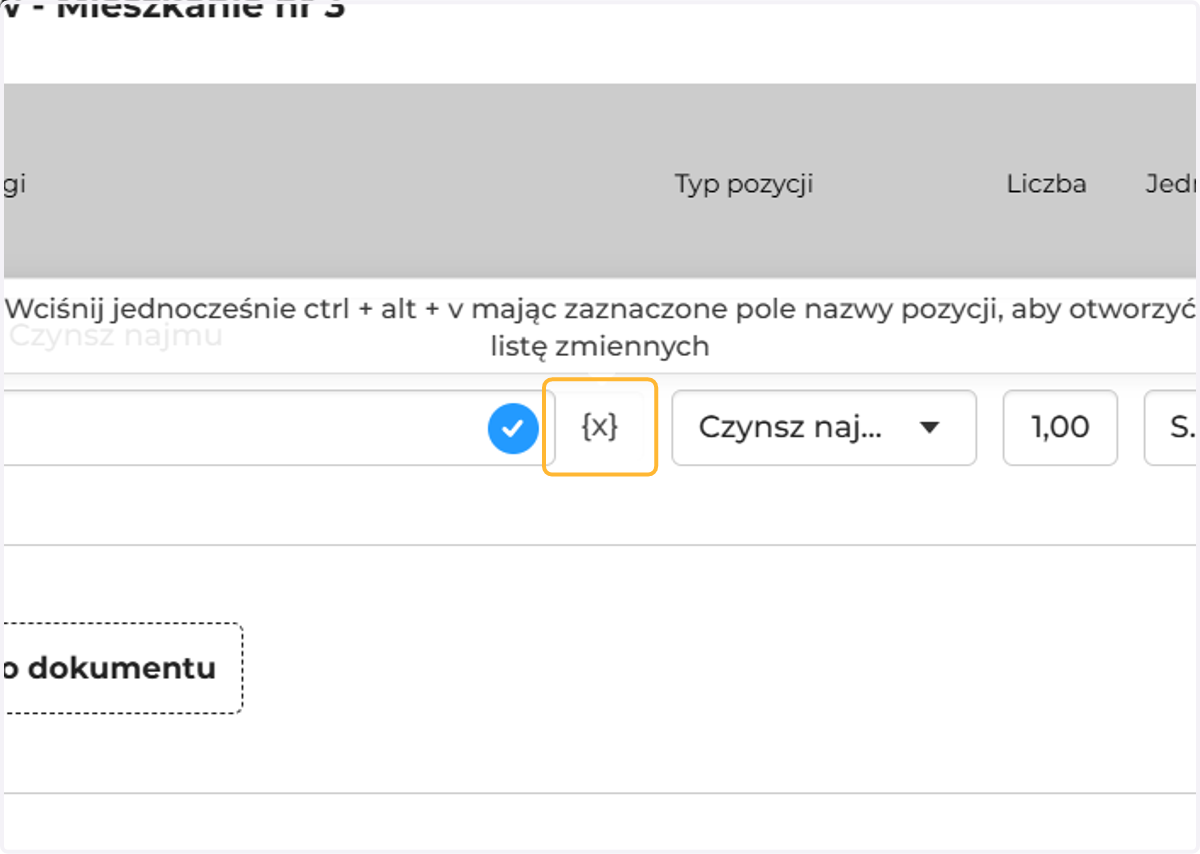
    Wybierając {X}, możesz dodać dodatkowe opcje w opisie
  8. 10. np. aby pojawiał się zakres dat lub miesiąc, za który jest wystawiany dokument

    np. aby pojawiał się zakres dat lub miesiąc, za który jest wystawiany dokument
  9. 11. a nawet nazwa pomieszczenia

    a nawet nazwa pomieszczenia
  10. 12. W nazwie pozycji pojawią się tzw. zmienne, w których miejscu zaczytają się odpowiednie dane podczas generowania dokumentu
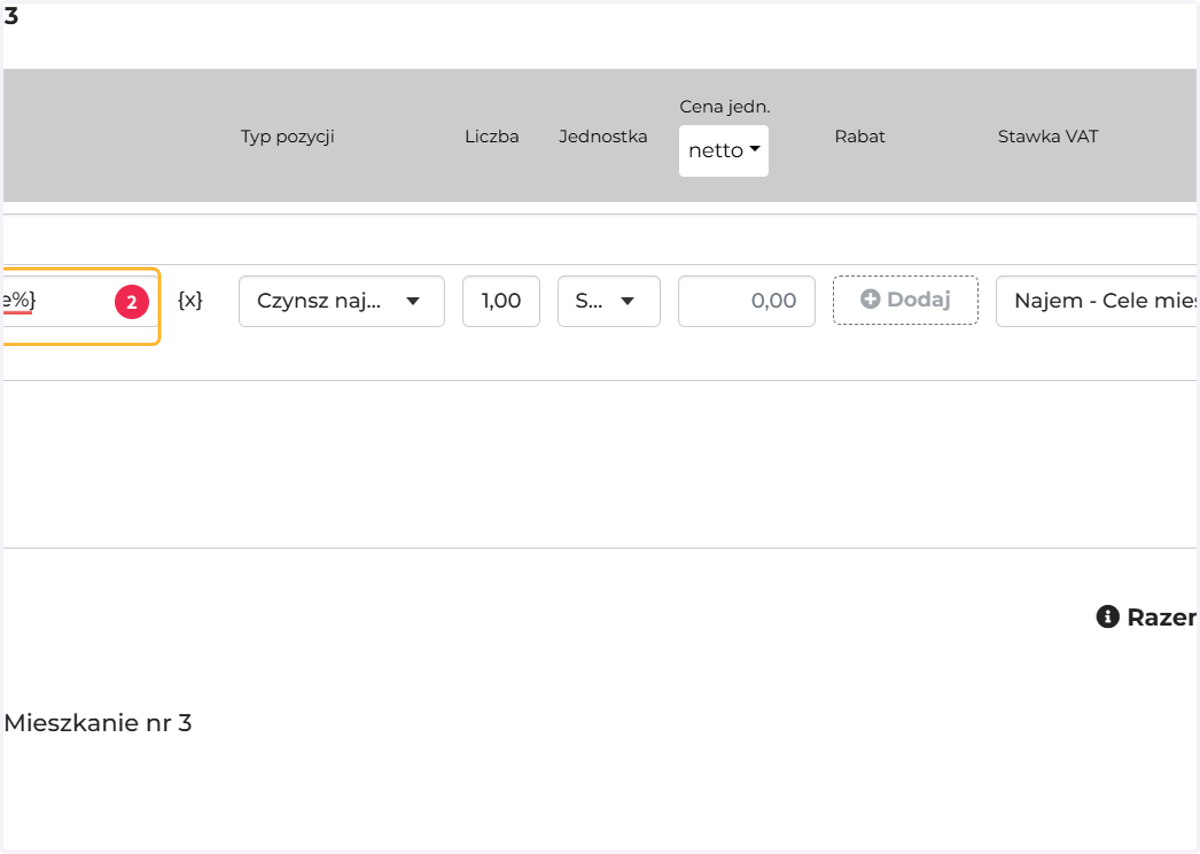
    W nazwie pozycji pojawią się tzw. zmienne, w których miejscu zaczytają się odpowiednie dane podczas generowania dokumentu
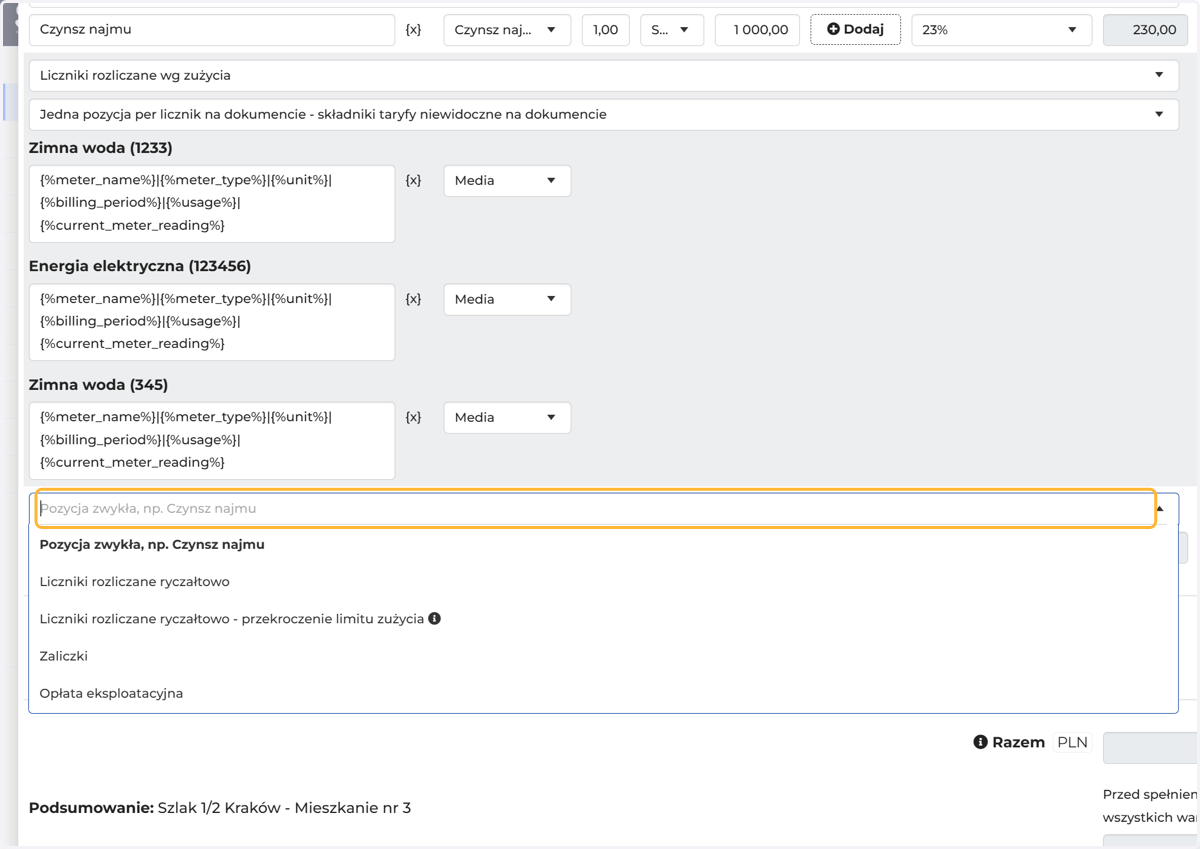
  11. 13. Jeśli do nieruchomości, w której najemca będzie mieszkał, zostały dodane liczniki/opłaty eksploatacyjne, to automatycznie pojawią się one jako kolejne pozycje
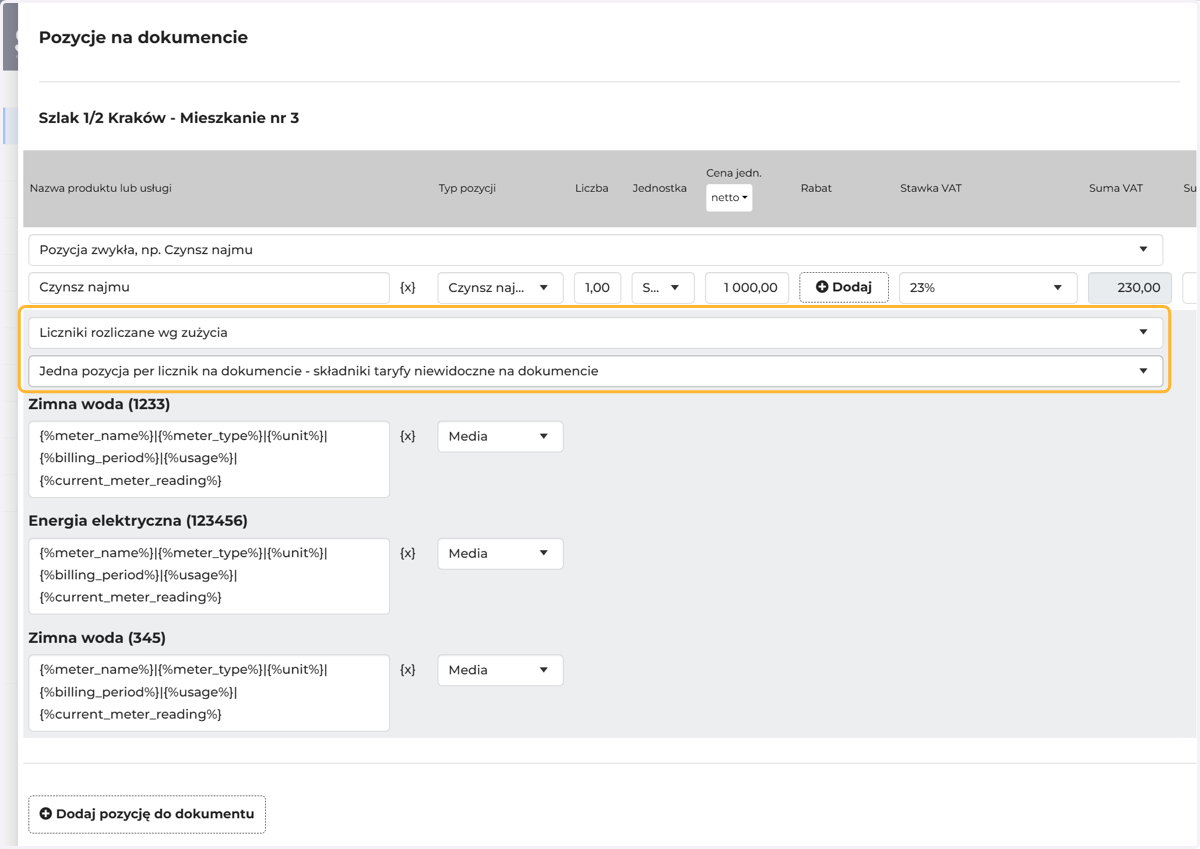
    Jeśli do nieruchomości, w której najemca będzie mieszkał, zostały dodane liczniki/opłaty eksploatacyjne, to automatycznie pojawią się one jako kolejne pozycje
  12. 14. Jeśli zostały dodane później, możesz je dodać, aby wystawiały się na dokumencie
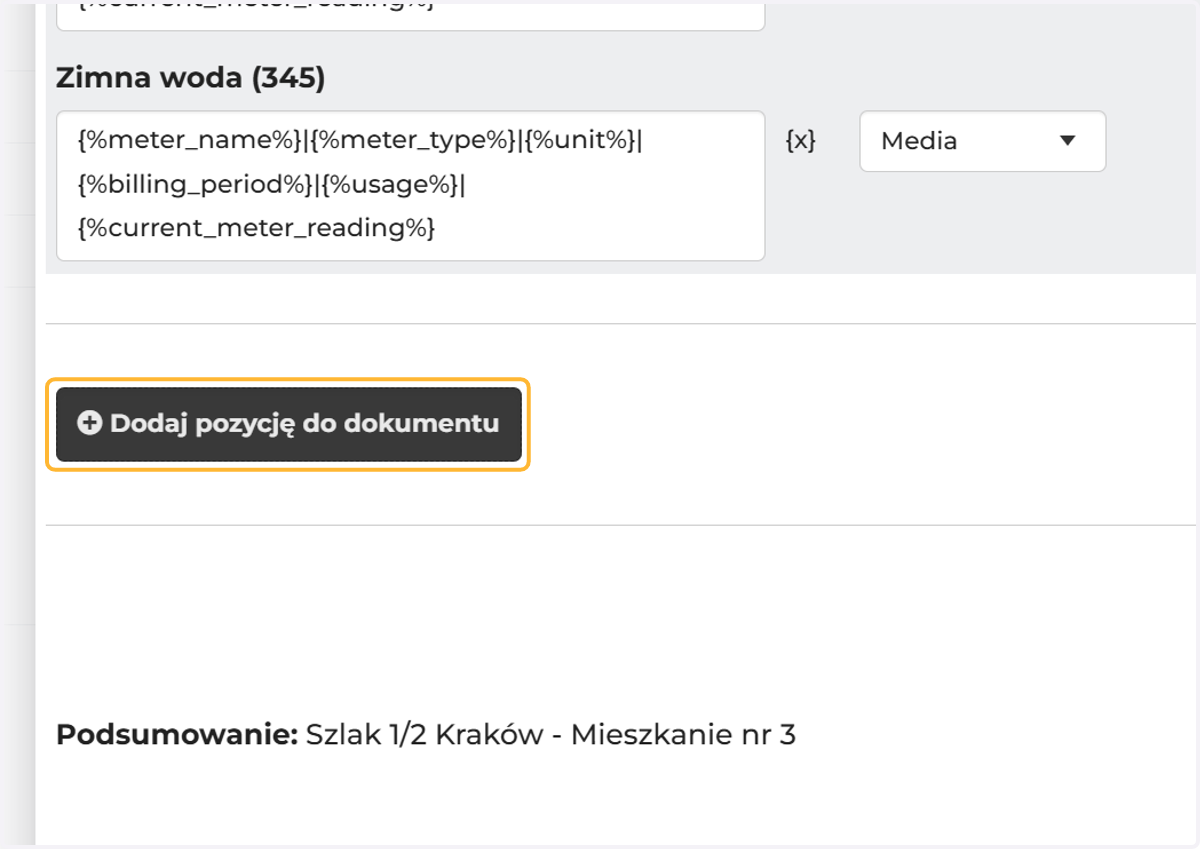
    Jeśli zostały dodane później, możesz je dodać, aby wystawiały się na dokumencie
  13. 15. Wybierz opcję

    Wybierz opcję
  1. 16. Możesz też dodać pozycję Dodatkową do zapłaty. Następnie sprawdź, czy pozycje na dokumencie mają odpowiednie kwoty
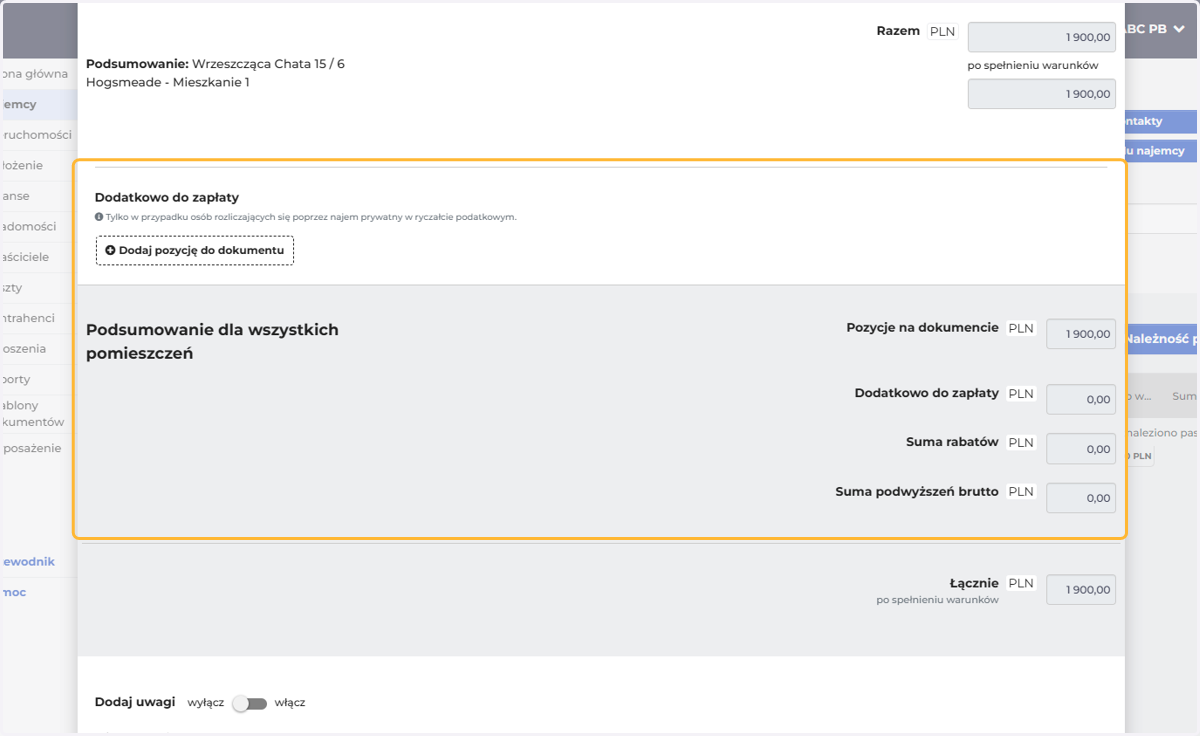
    Możesz też dodać pozycję Dodatkową do zapłaty. Następnie sprawdź, czy pozycje na dokumencie mają odpowiednie kwoty
  2. 17. Na koniec Zapisz lub Zapisz i wygeneruj dokument
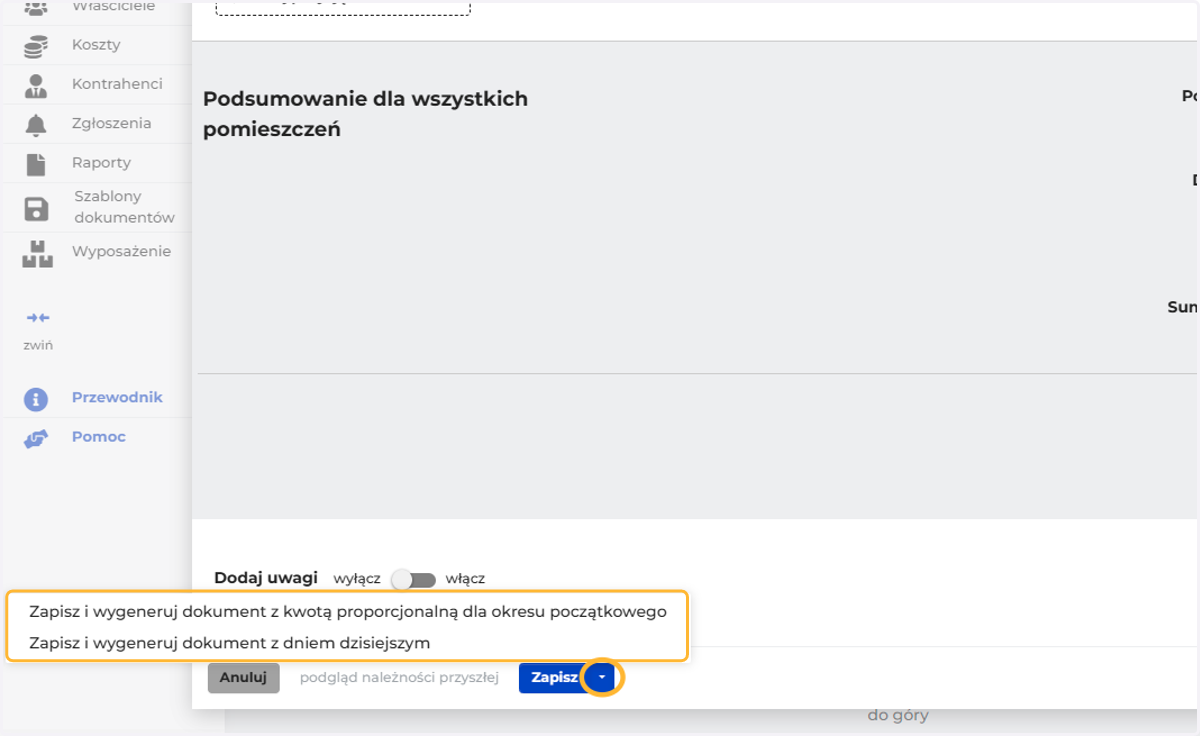
    Na koniec Zapisz lub Zapisz i wygeneruj dokument