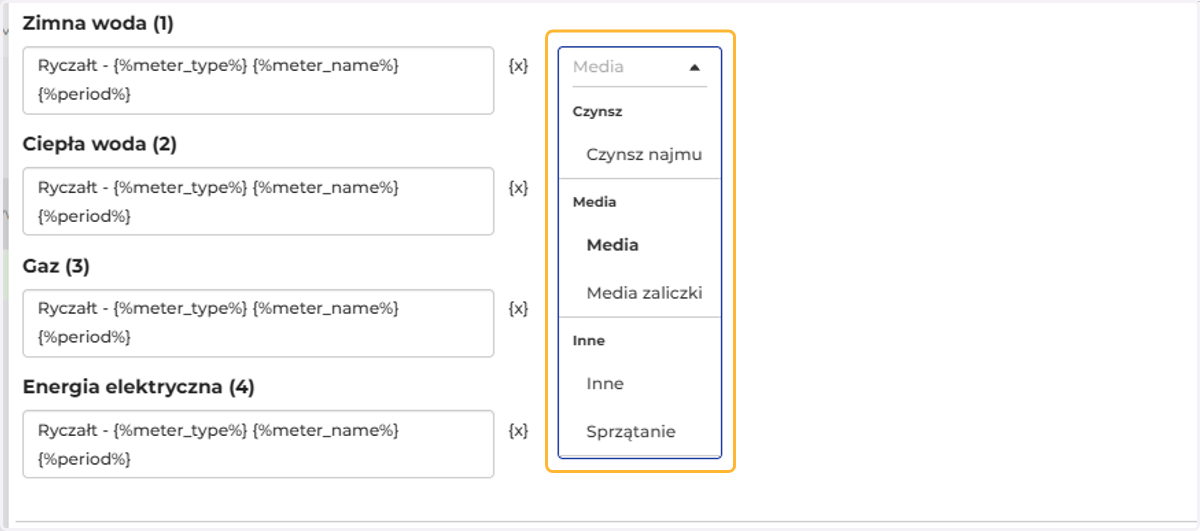
Rozliczenie mediów ryczałtowe automatyczne

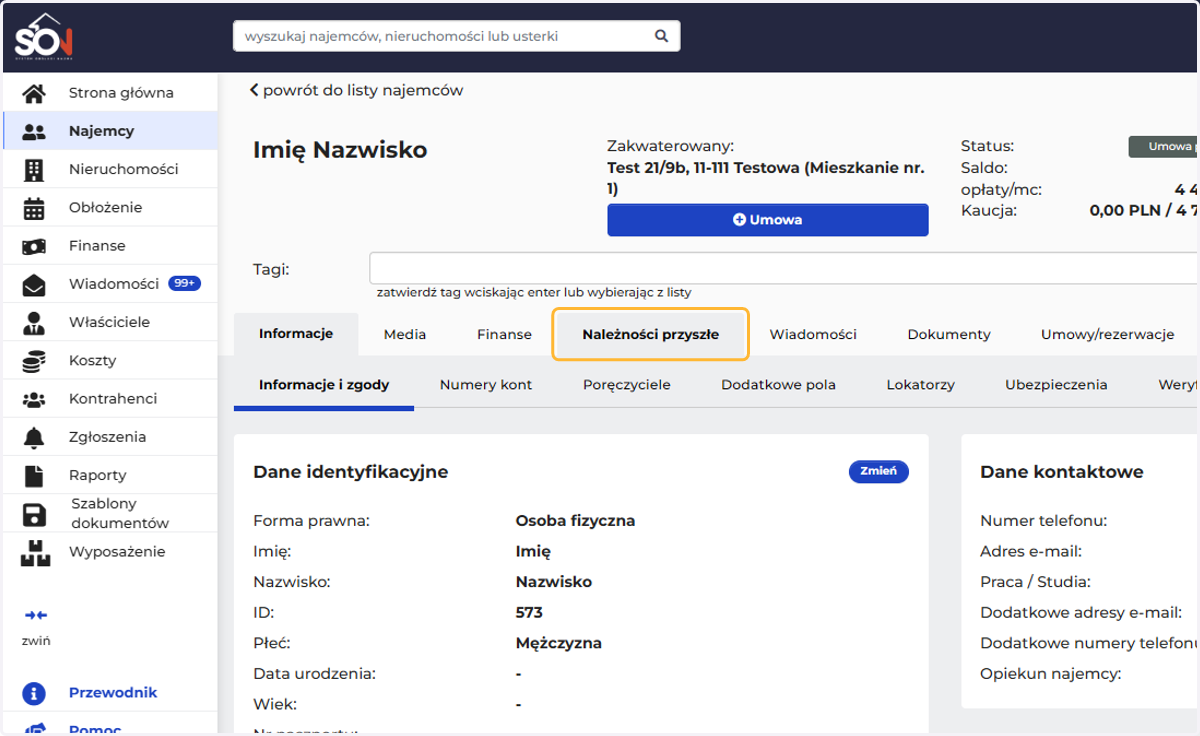
  1. 1. Na karcie najemcy w tej zakładce

    Na karcie najemcy w tej zakładce
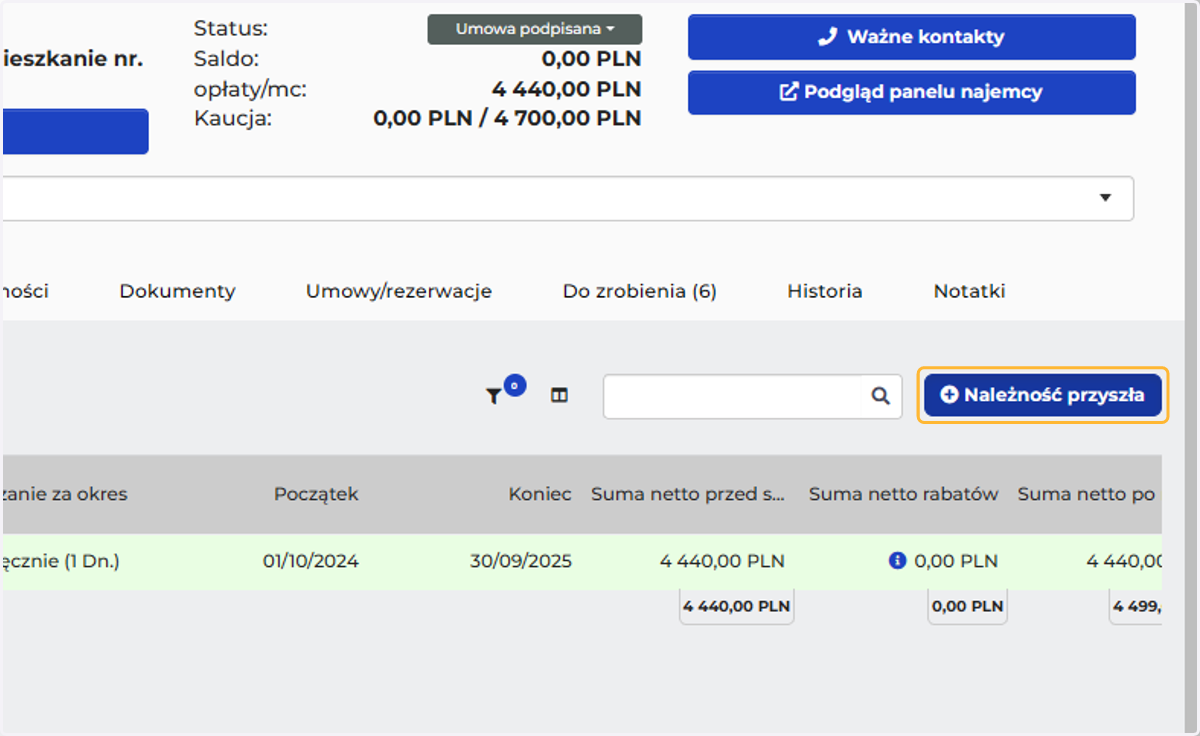
  2. 2. Dodaj należność przyszłą

    Dodaj należność przyszłą
  3. 3. Wybierz parametry generowania dokumentu
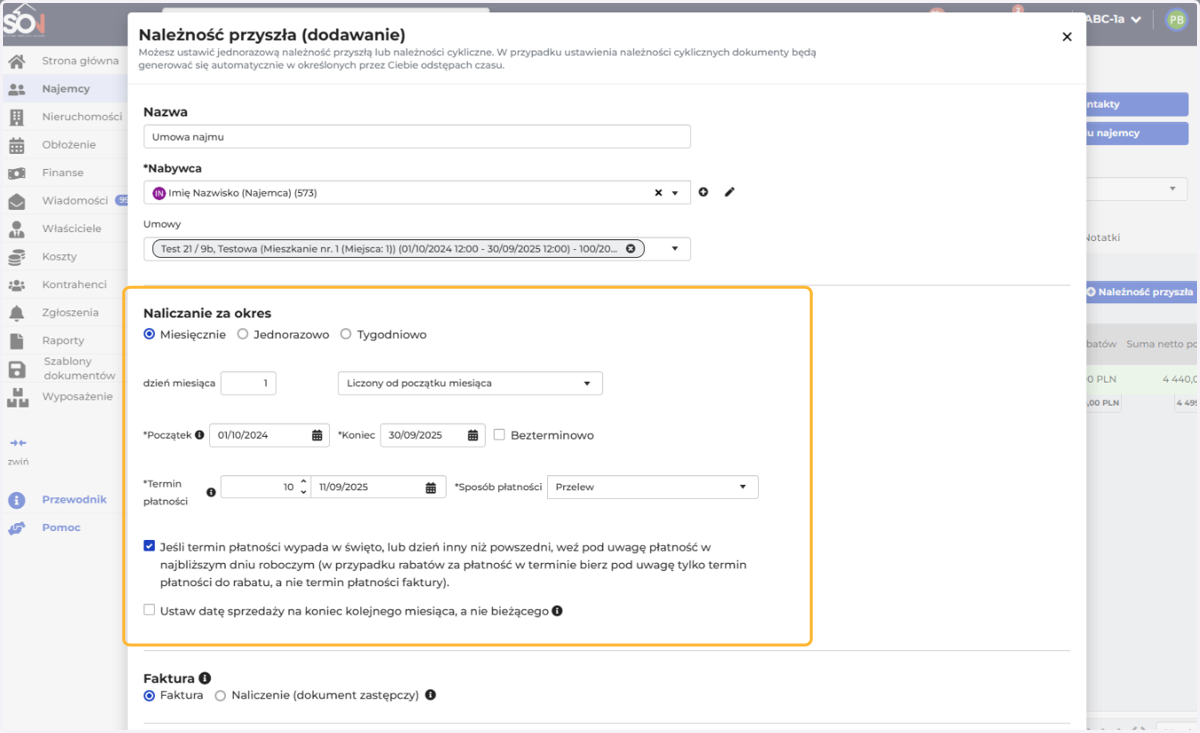
    Wybierz parametry generowania dokumentu
  4. 4. Wybierz typ wystawianego dokumentu
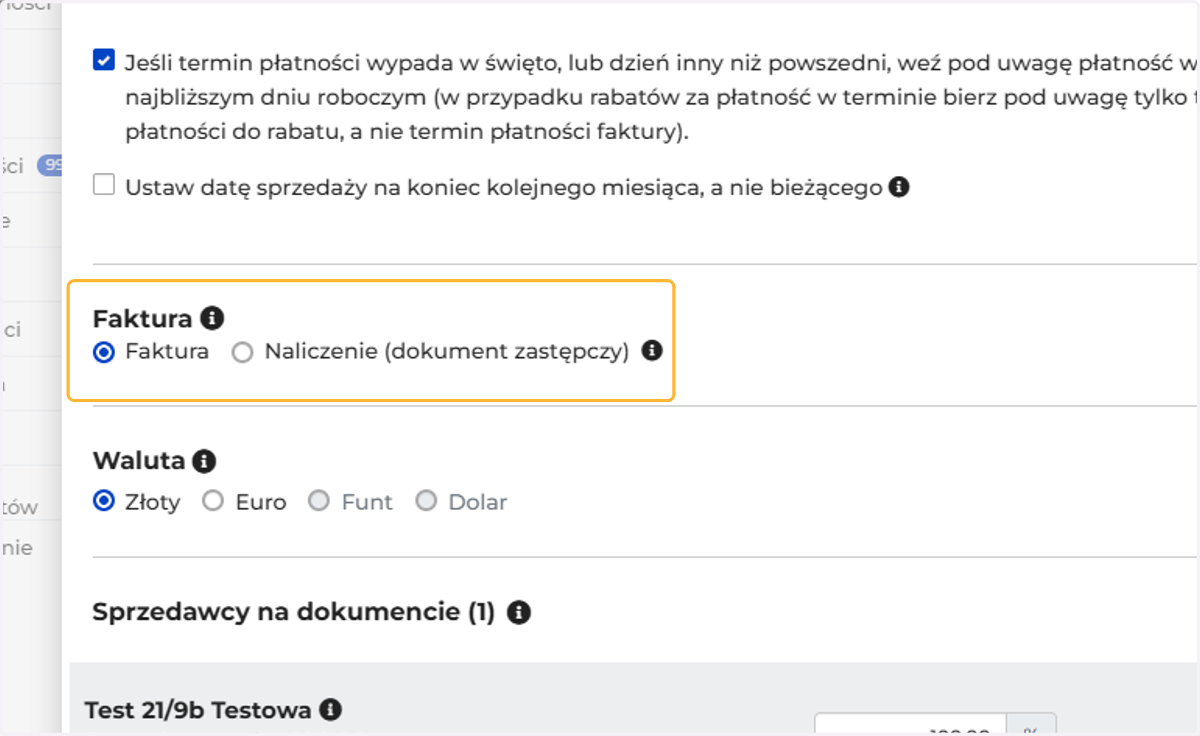
    Wybierz typ wystawianego dokumentu
  5. 5. Jeśli najemca ma kilka portfeli (numerów kont) wybierz, w którym z nich ma być wystawiany dokument
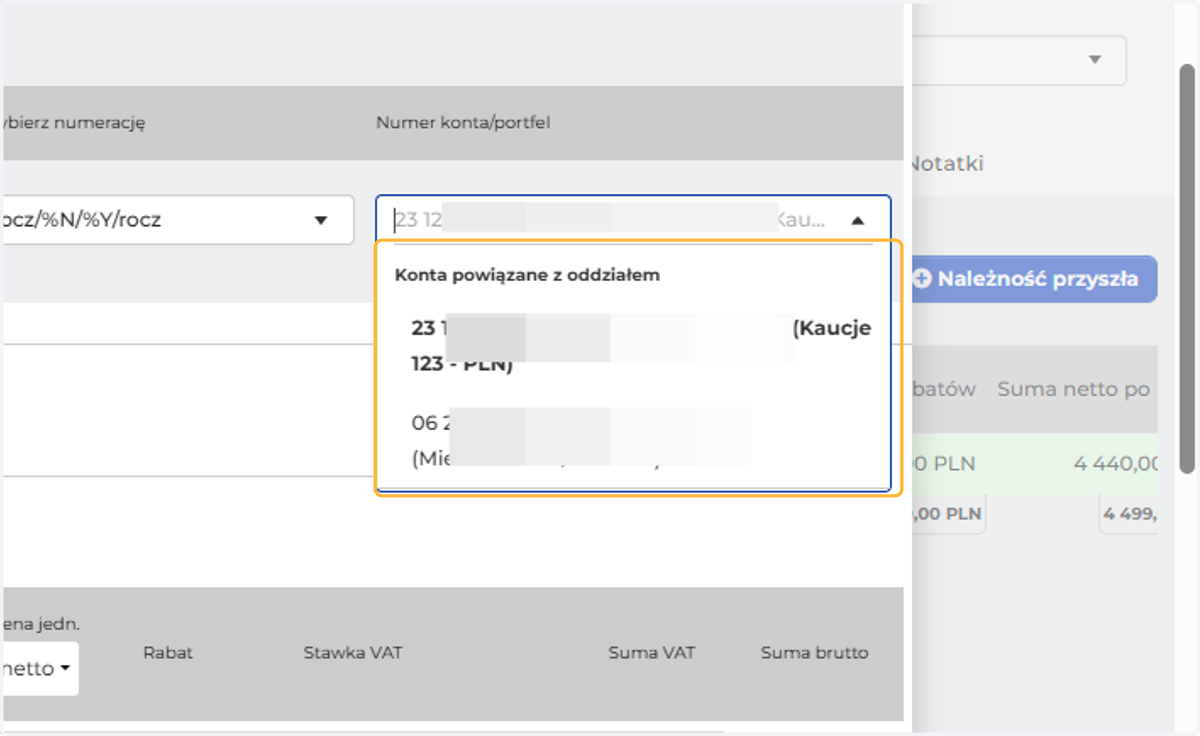
    Jeśli najemca ma kilka portfeli (numerów kont) wybierz, w którym z nich ma być wystawiany dokument
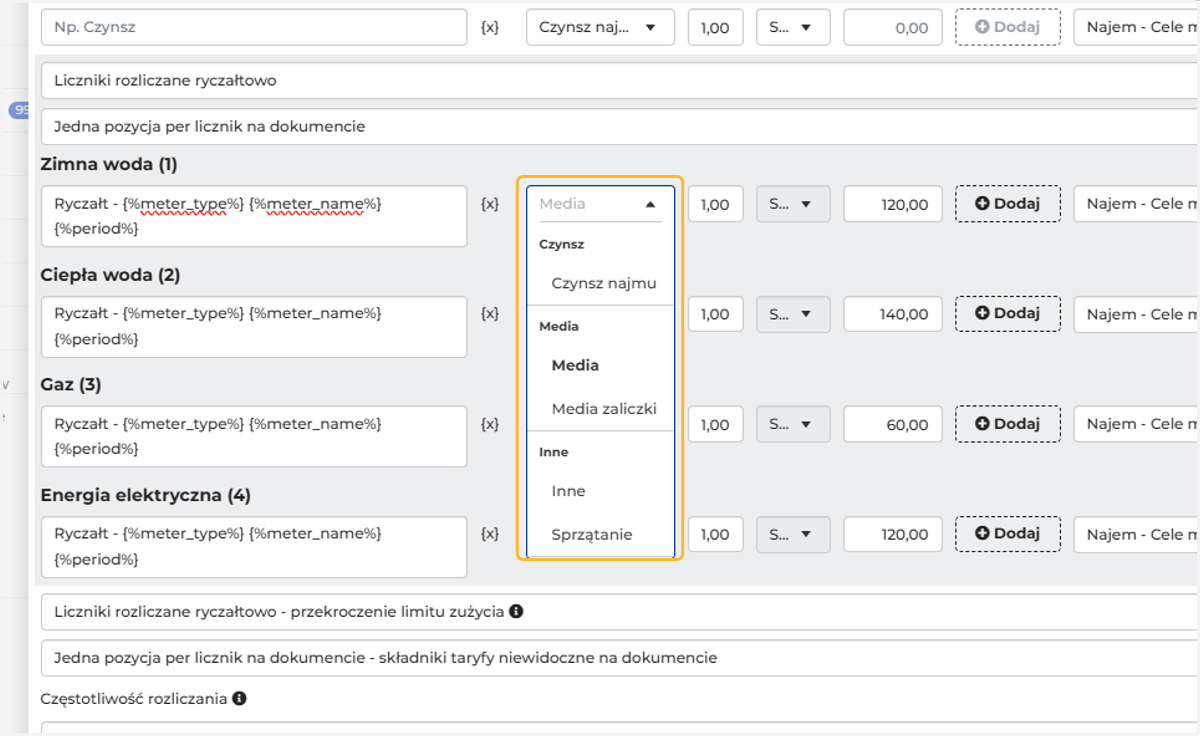
  6. 6. Określ, jakie pozycje będą się pojawiać na dokumencie np. czynsz
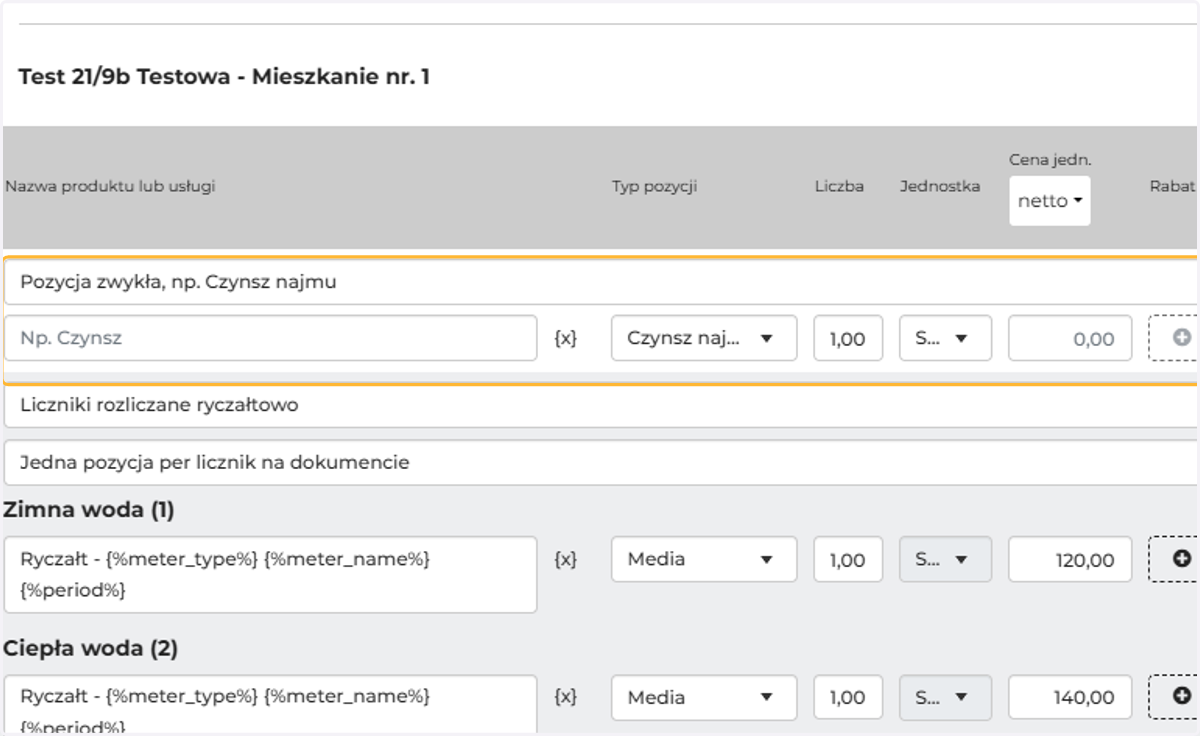
    Określ, jakie pozycje będą się pojawiać na dokumencie np. czynsz
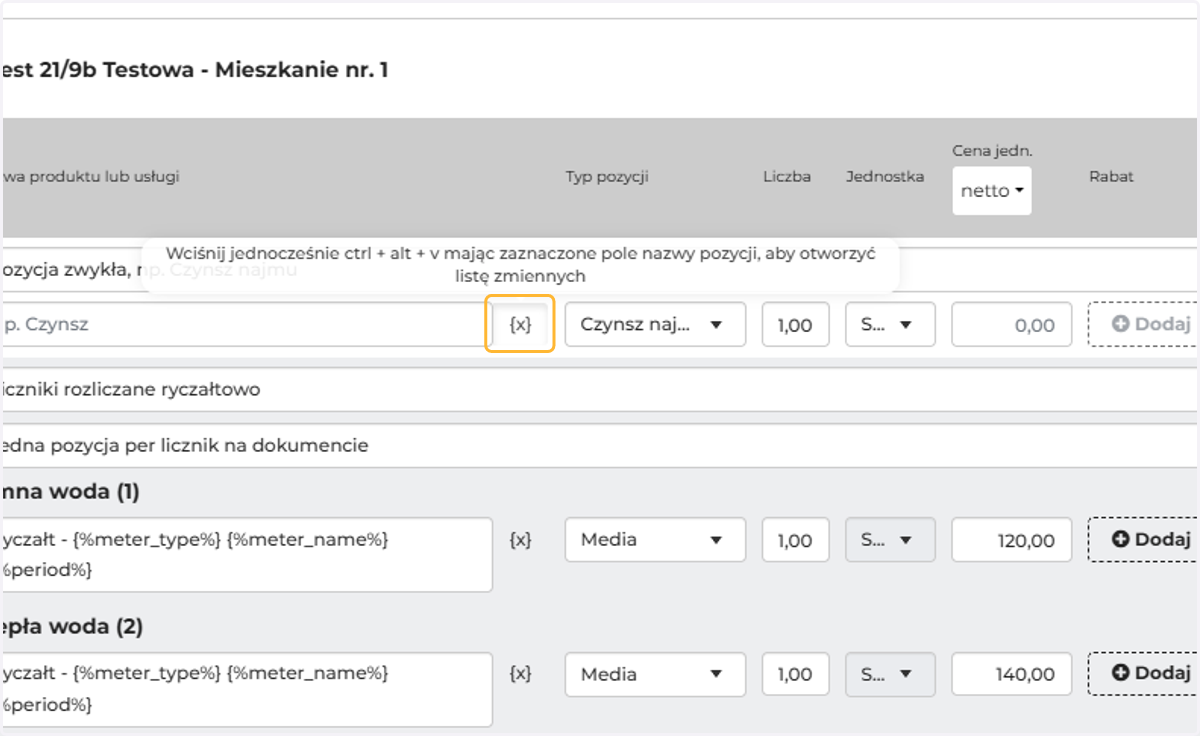
  7. 7. Klikając {x}

    Klikając {x}
  8. 8. Możesz dodać zmienne, czyli, żeby w opisie pozycji automatycznie dodawał się np. okres, za jaki dokument jest wystawiany lub nazwa pomieszczenia
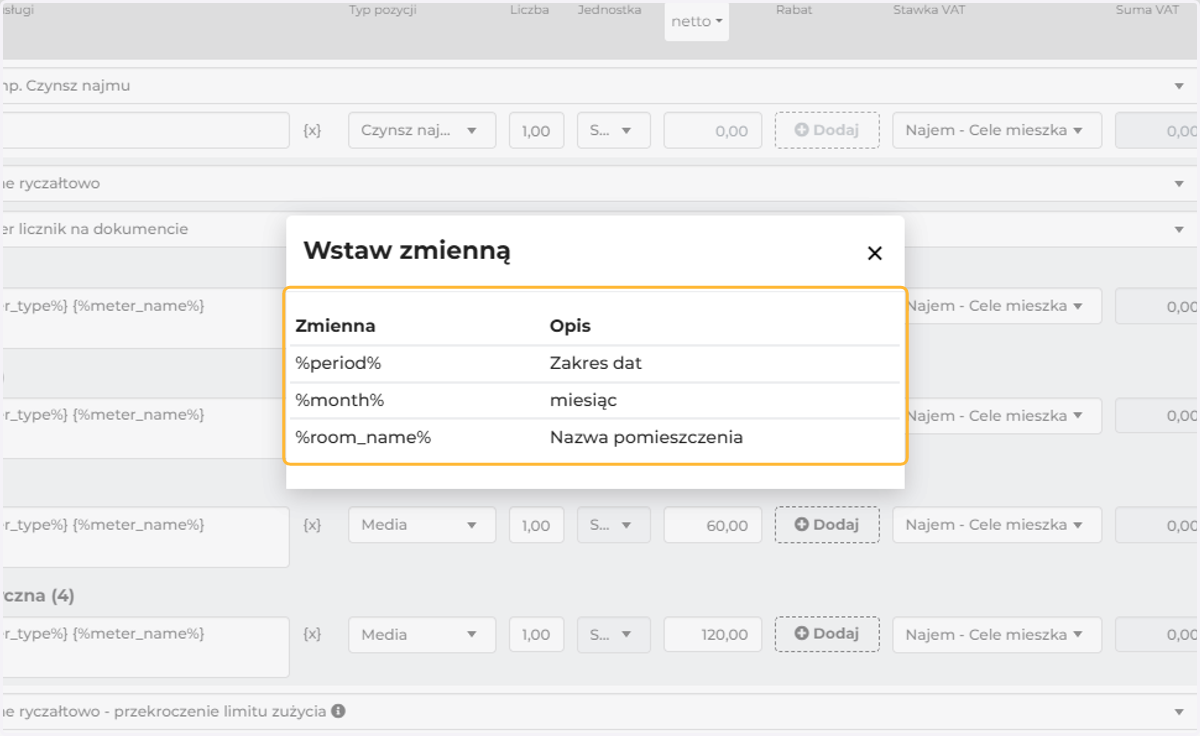
    Możesz dodać zmienne, czyli, żeby w opisie pozycji automatycznie dodawał się np. okres, za jaki dokument jest wystawiany lub nazwa pomieszczenia
  9. 9. Jeśli w nieruchomości zostały dodane liczniki z rozliczeniem oznaczonym jako ryczałtowe, zostaną one od razu podpowiedziane jako kolejna pozycja.
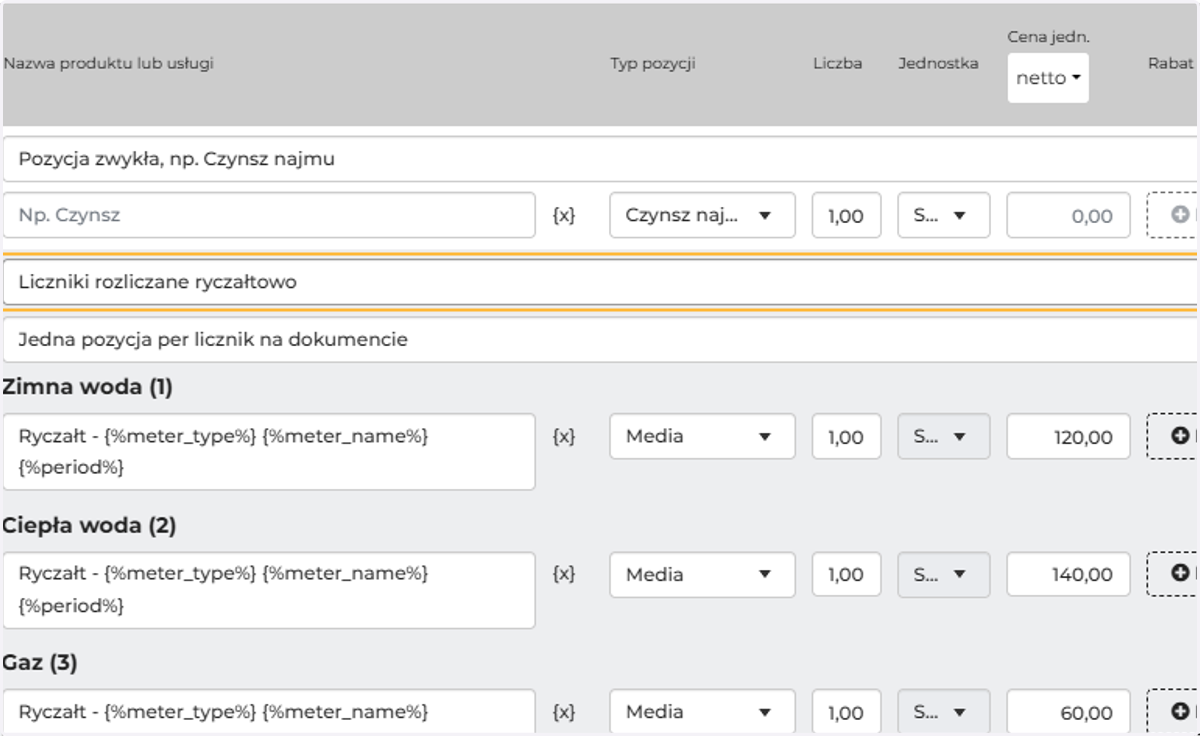
    Jeśli w nieruchomości zostały dodane liczniki z rozliczeniem oznaczonym jako ryczałtowe, zostaną one od razu podpowiedziane jako kolejna pozycja.
  10. 10. Możesz określić a jakiej formie rozliczenie ma zostać przedstawione na wystawianym dokumencie. Dla każdego licznika oddzielnie, czy wspólna kwota ryczałtu dla wszystkich liczników z tą samą stawką VAT
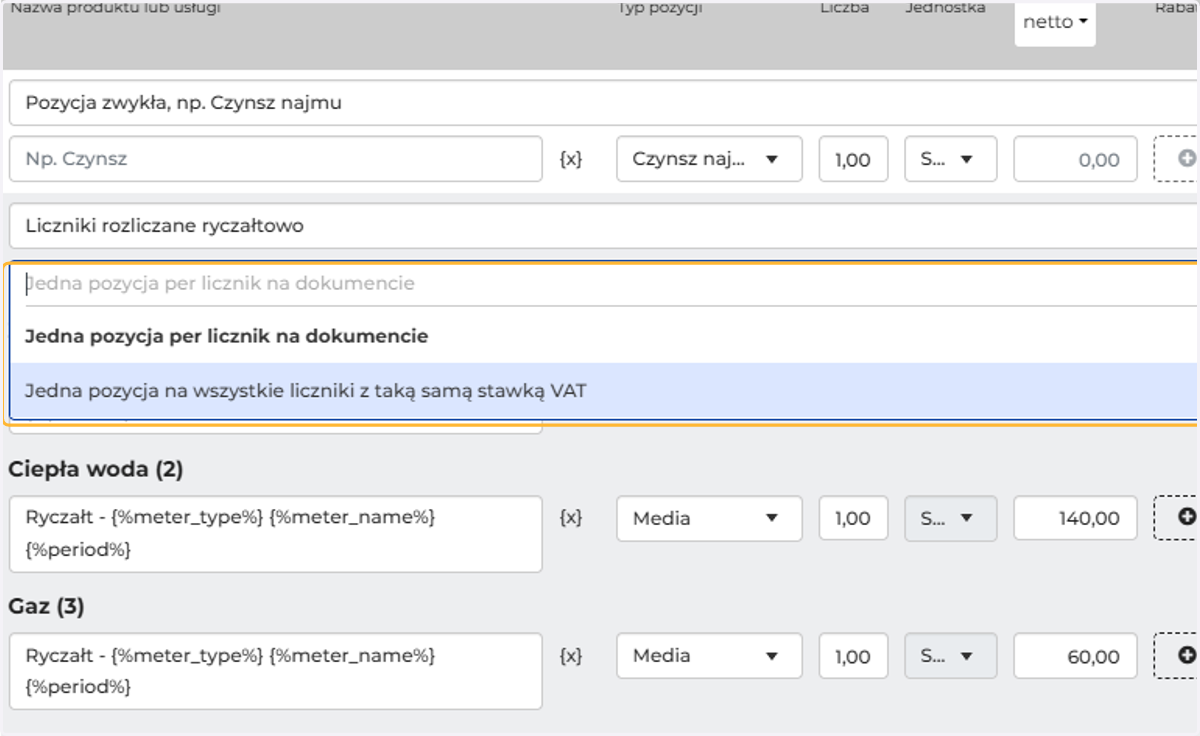
    Możesz określić a jakiej formie rozliczenie ma zostać przedstawione na wystawianym dokumencie. Dla każdego licznika oddzielnie, czy wspólna kwota ryczałtu dla wszystkich liczników z tą samą stawką VAT
  1. 11. Skorzystaj z automatycznie proponowanej nazwy lub zapisz własną
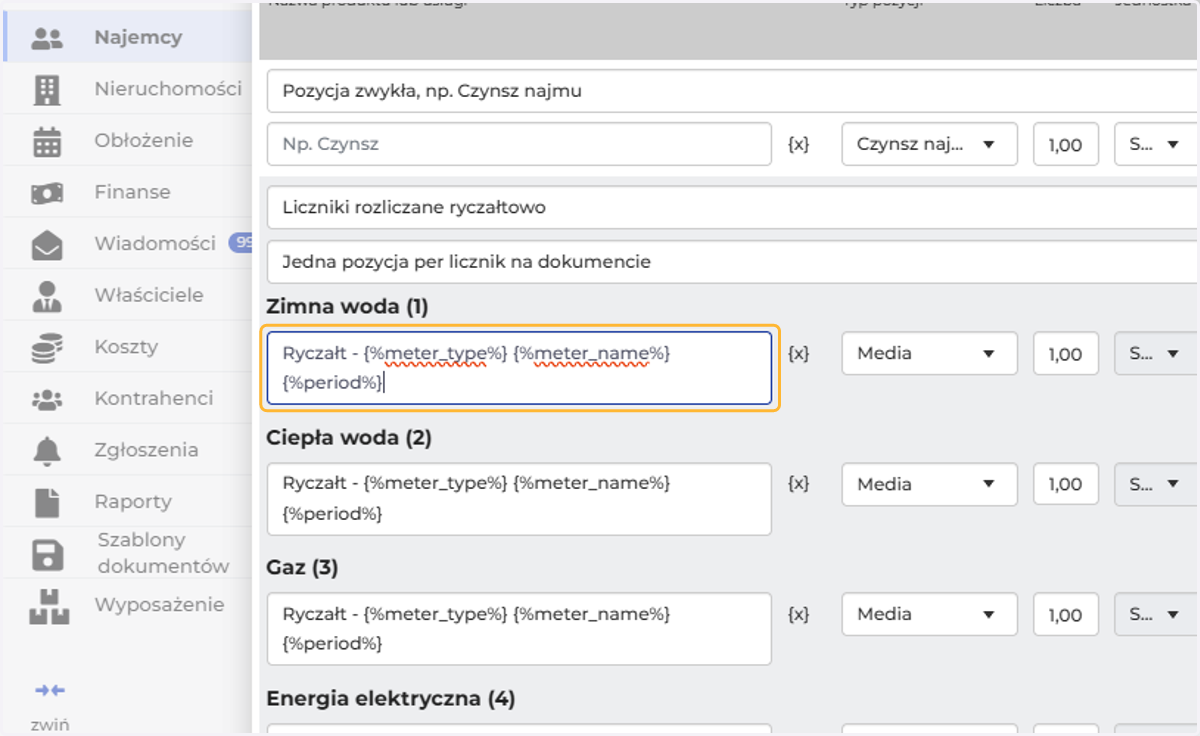
    Skorzystaj z automatycznie proponowanej nazwy lub zapisz własną
  2. 12. Wybierz typ dokumentu

    Wybierz typ dokumentu
  3. 13. W pozycji automatycznie zaczyta się kwota ryczałtu, jaka została ustawiona w taryfie licznika.
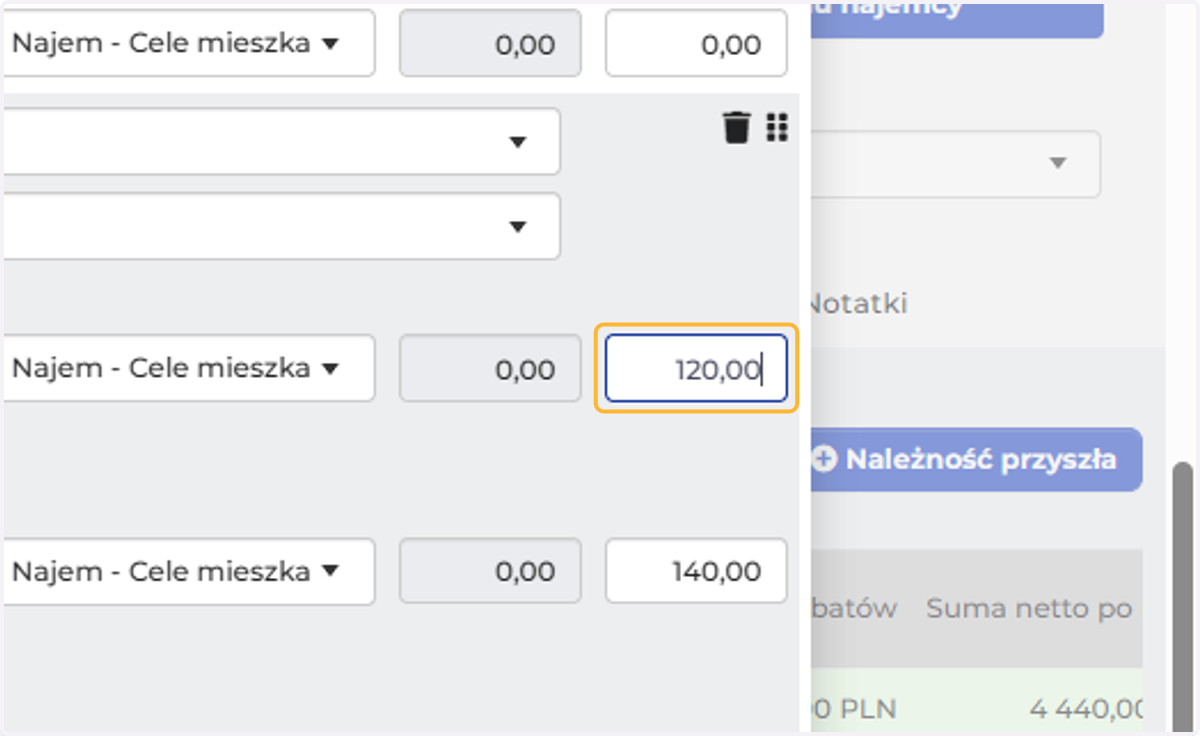
    W pozycji automatycznie zaczyta się kwota ryczałtu, jaka została ustawiona w taryfie licznika.
  4. 14. Automatycznie dodana zostanie pozycja automatycznego rozliczania. Możesz ją skonfigurować lub usunąć klikając ikonę śmietniczka i ręcznie rozliczać ryczałt.
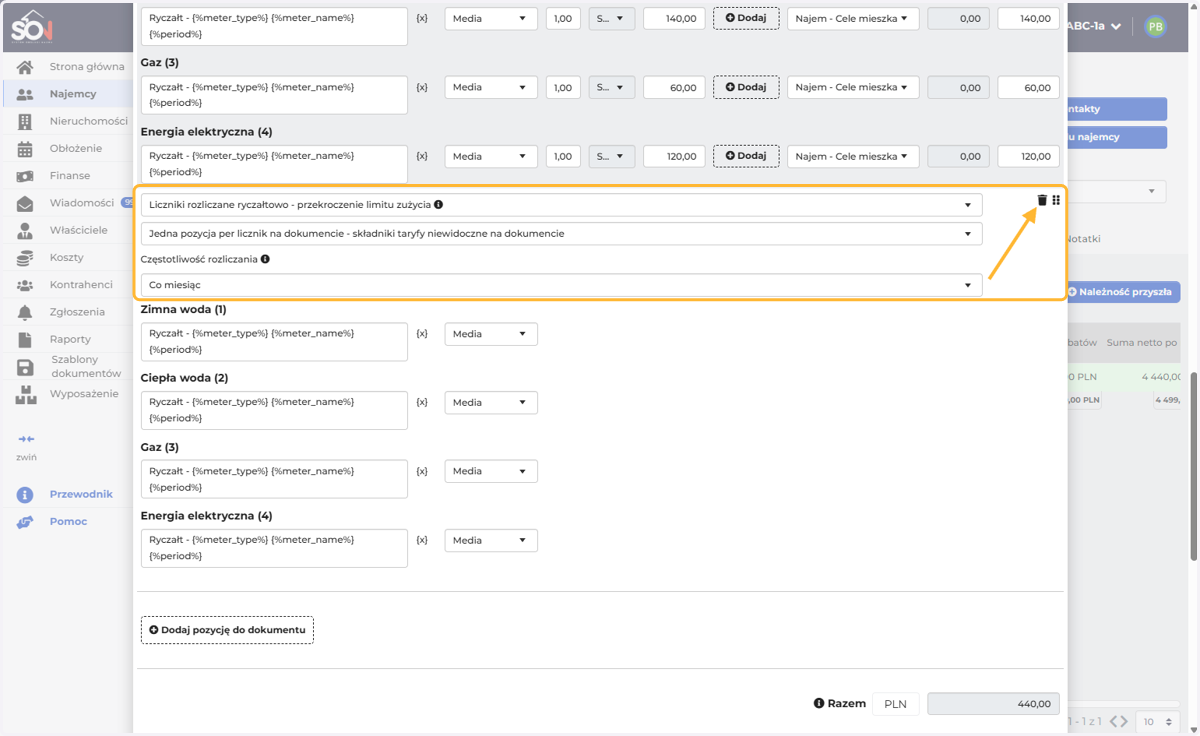
    Automatycznie dodana zostanie pozycja automatycznego rozliczania. Możesz ją skonfigurować lub usunąć klikając ikonę śmietniczka i ręcznie rozliczać ryczałt.
  1. 15. Analogicznie możesz wybrać czy składniki taryf mają być widoczne na dokumencie
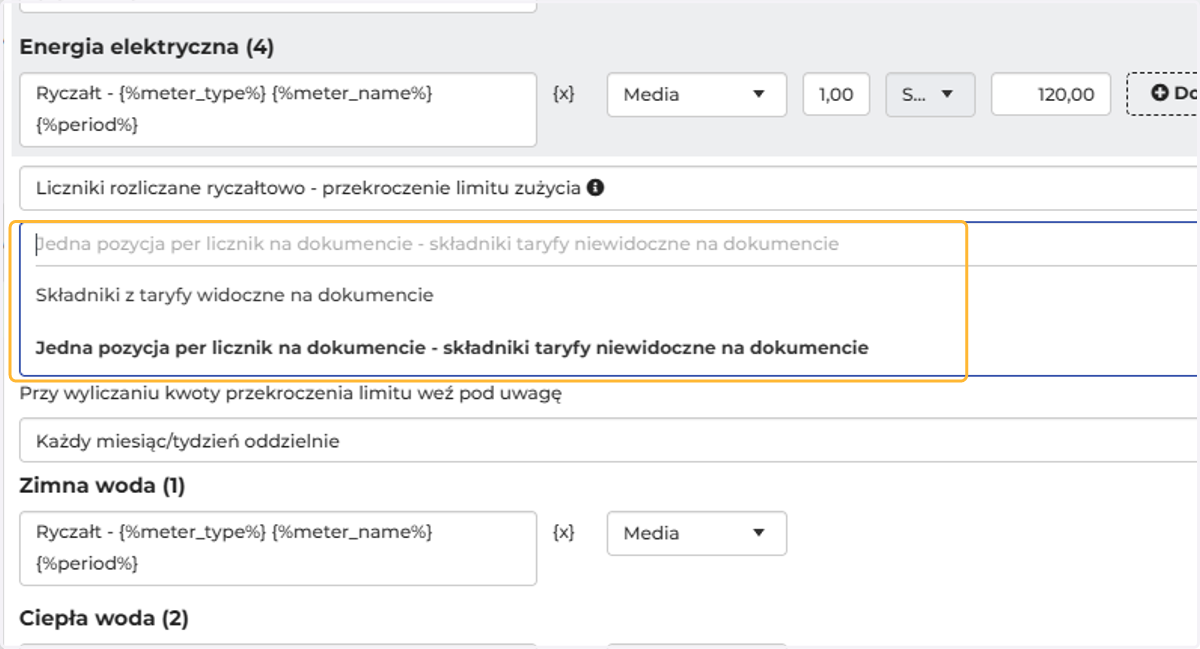
    Analogicznie możesz wybrać czy składniki taryf mają być widoczne na dokumencie
  2. 16. Wybierz częstotliwość rozliczania
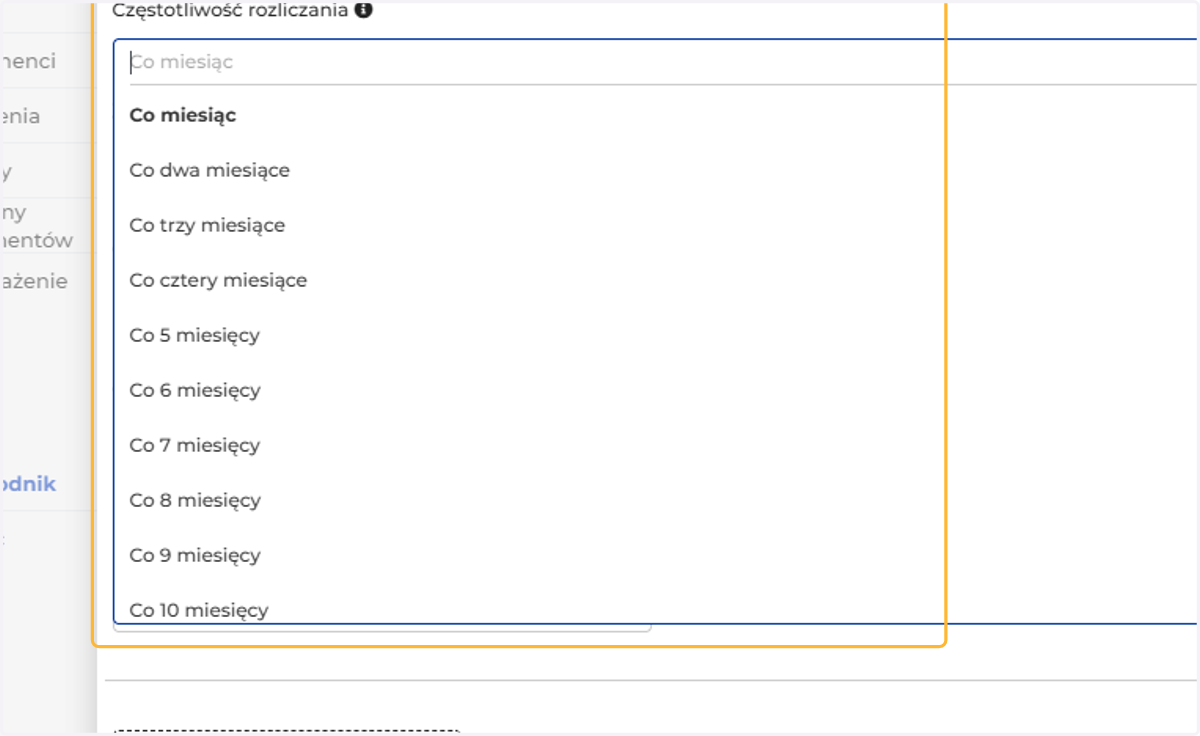
    Wybierz częstotliwość rozliczania
  3. 17. Wybierz jak ma być wyliczana kwota przy przekroczeniu limitu
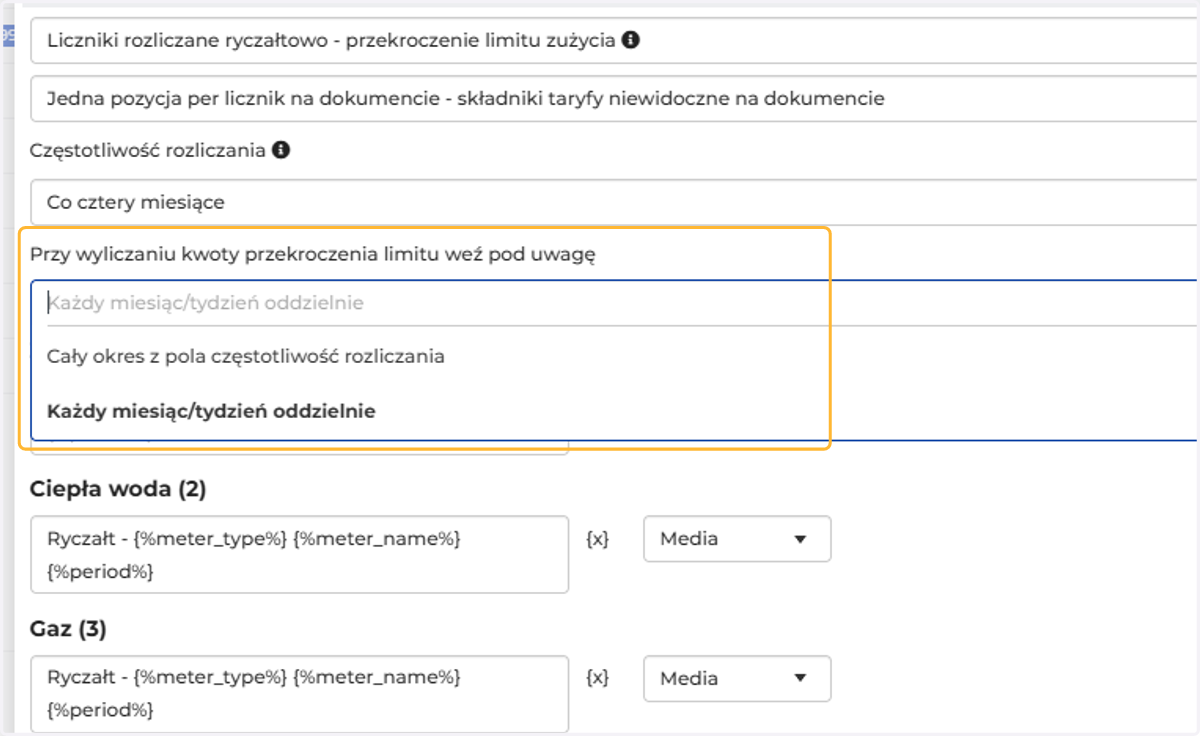
    Wybierz jak ma być wyliczana kwota przy przekroczeniu limitu
  4. 18. Wybierz typ dokumentu

    Wybierz typ dokumentu
  5. 19. Po skonfigurowaniu zapisz należność
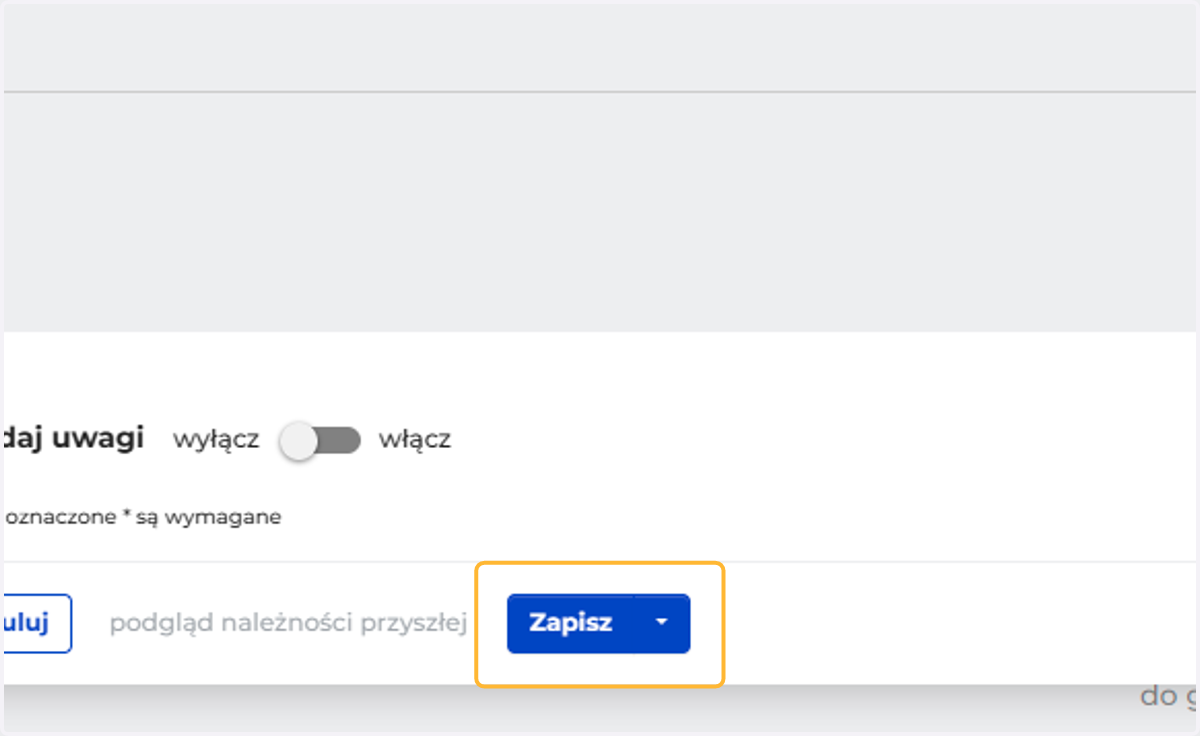
    Po skonfigurowaniu zapisz należność