Instellingen in Google Calendar
Google Agenda
open google calendar van info@doorcy.nl
1. email Doorcy "info@doorcy.nl"
2. Type password van info@doorcy.nl account
Google Docs
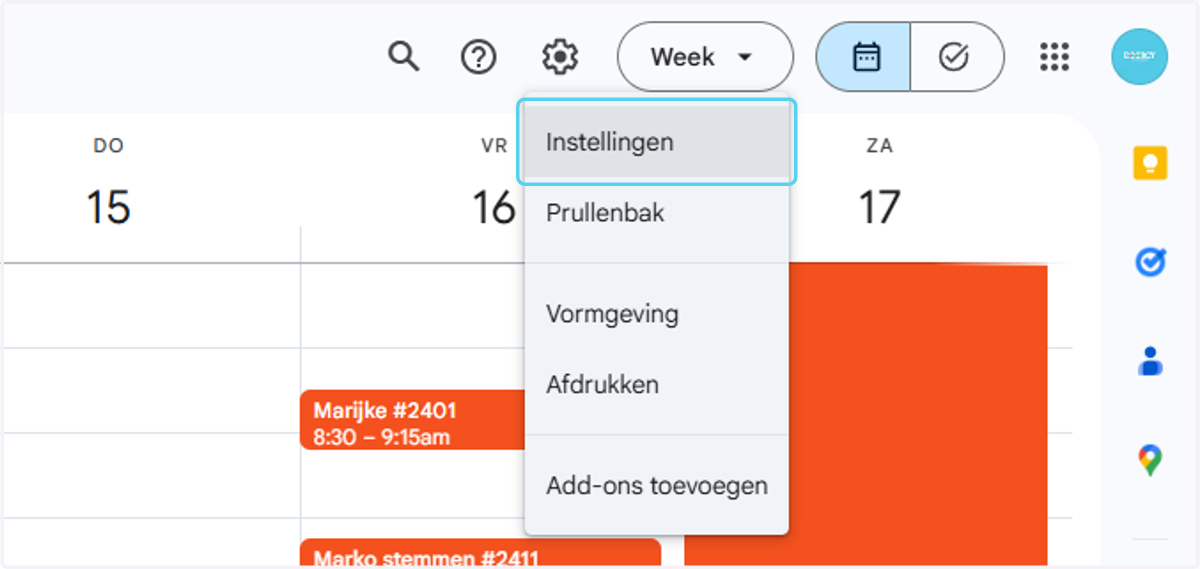
3. Klik rechtsboven op het tandwiel en kies vervolgens voor de optie "instellingen".
4. Klik op agenda toevoegen
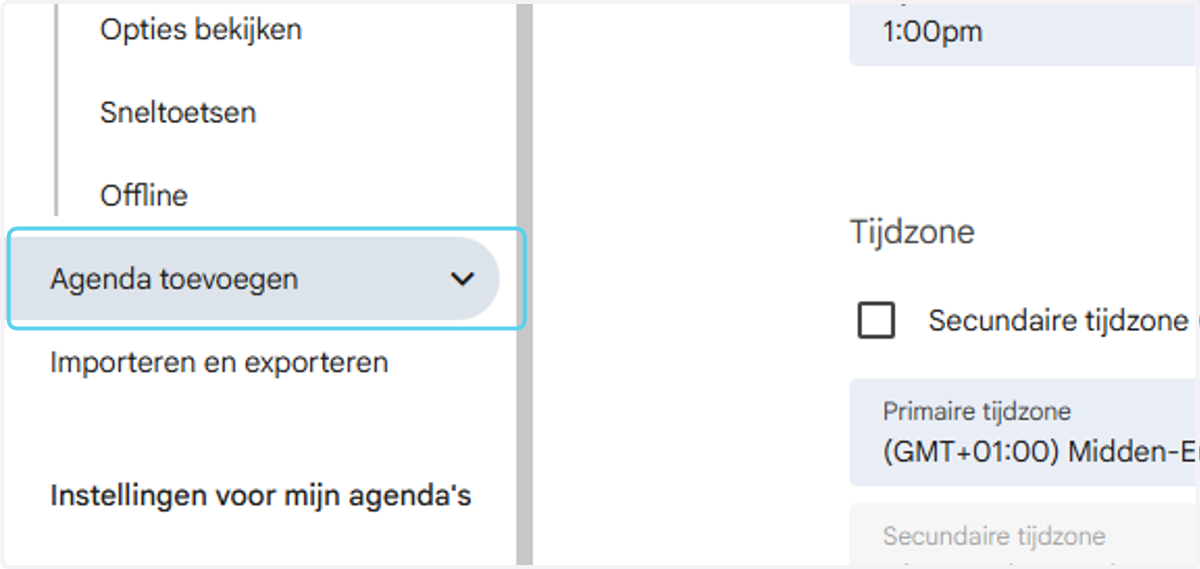
5. Klik op Agenda toevoegen
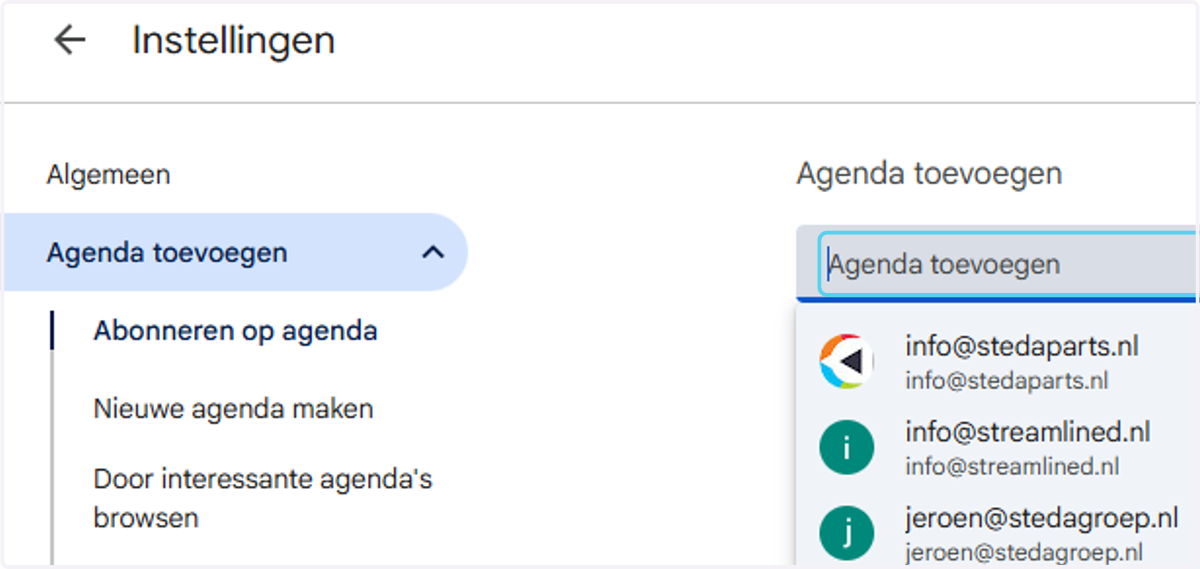
6. Vul een logische naam in die bij de locatienaam en ruimte hoort. Bijvoorbeeld: "Dioscuren-zaaldeel1" of "Stedagroep-KantoorJeroen"
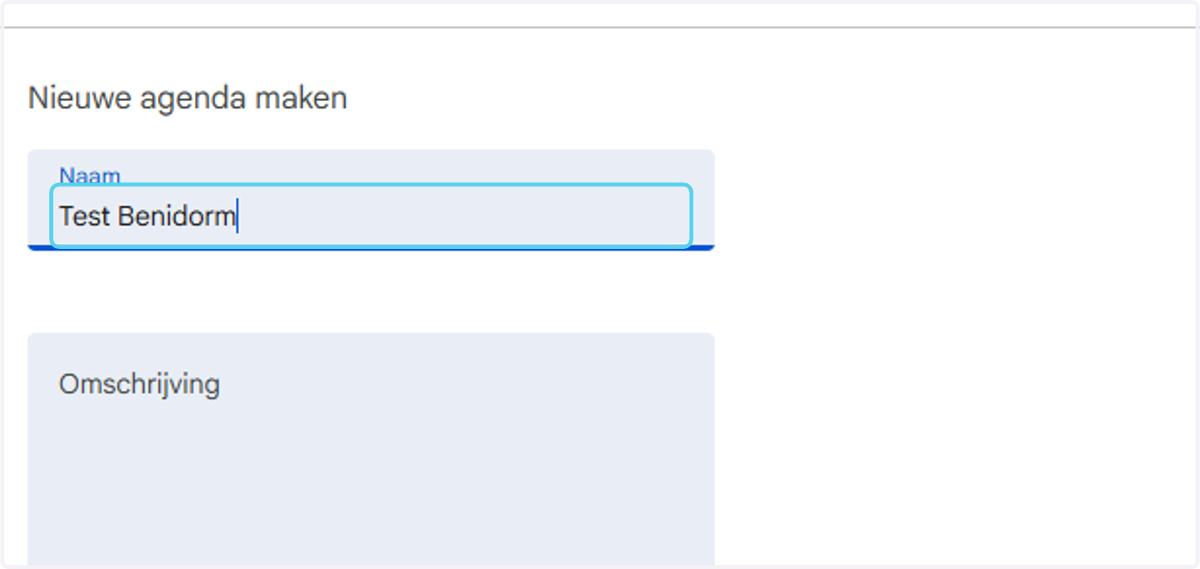
7. Tijdzone mag standaard op Midden Europees - Amsterdam staan.
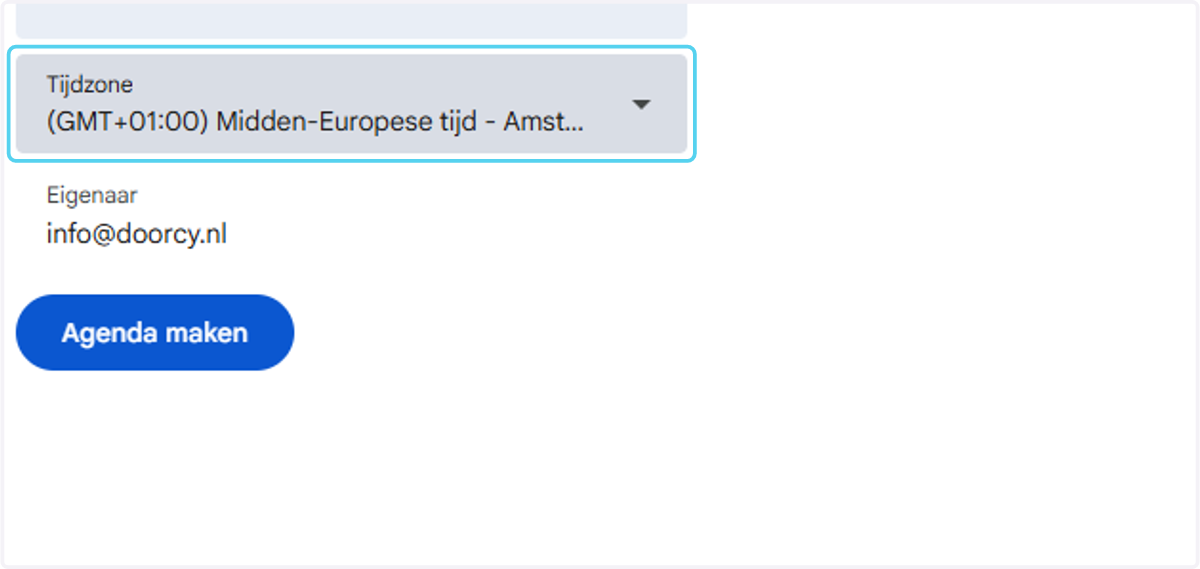
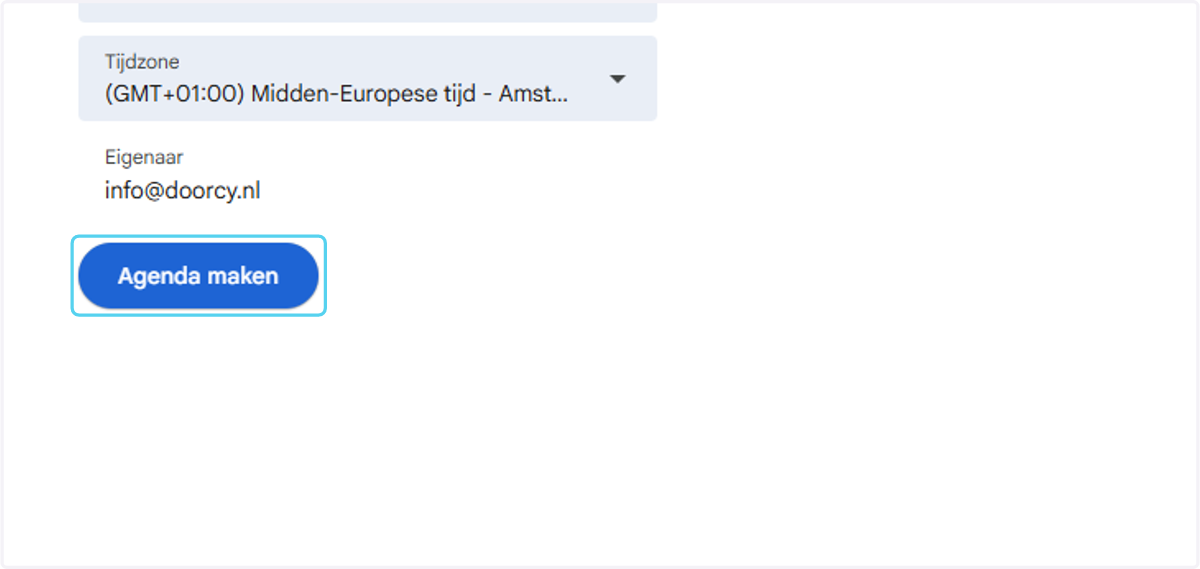
8. Klik op agenda maken
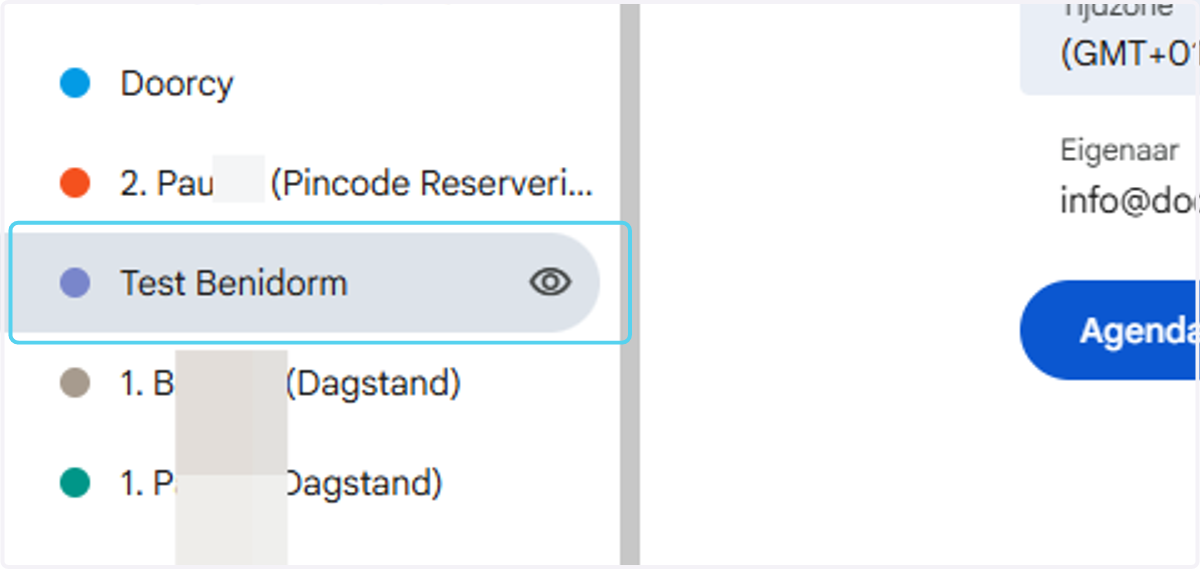
9. Om een agenda te delen zodat men zelf items aan kan maken ga je naar de zojuist aangemaakte agenda
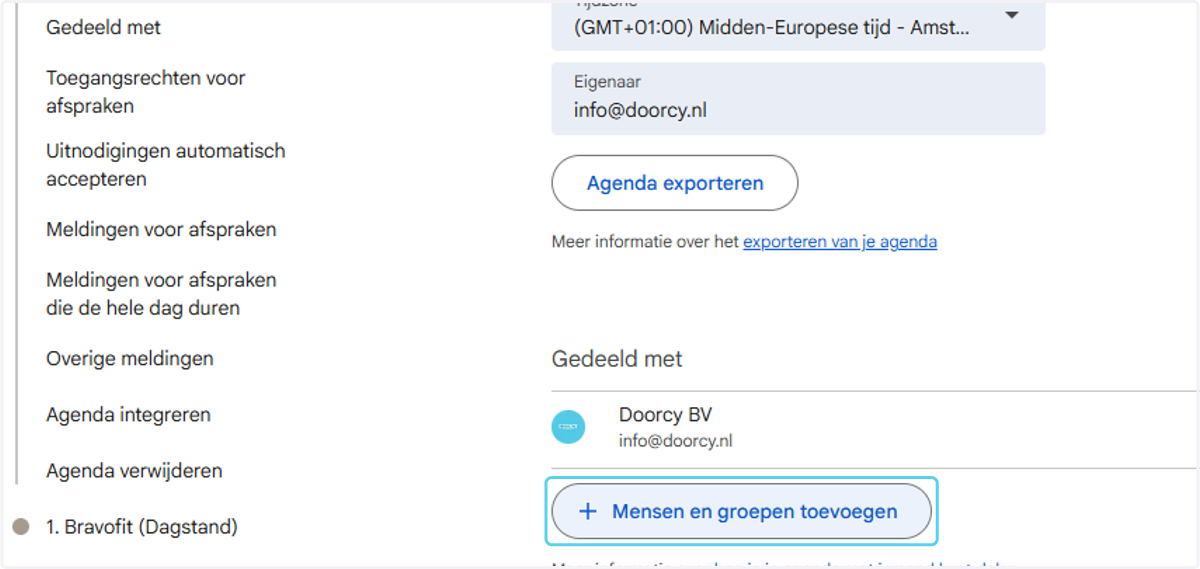
10. Klik vervolgens op "Mensen en groepen toevoegen"
Mensen en groepen toevoegen.
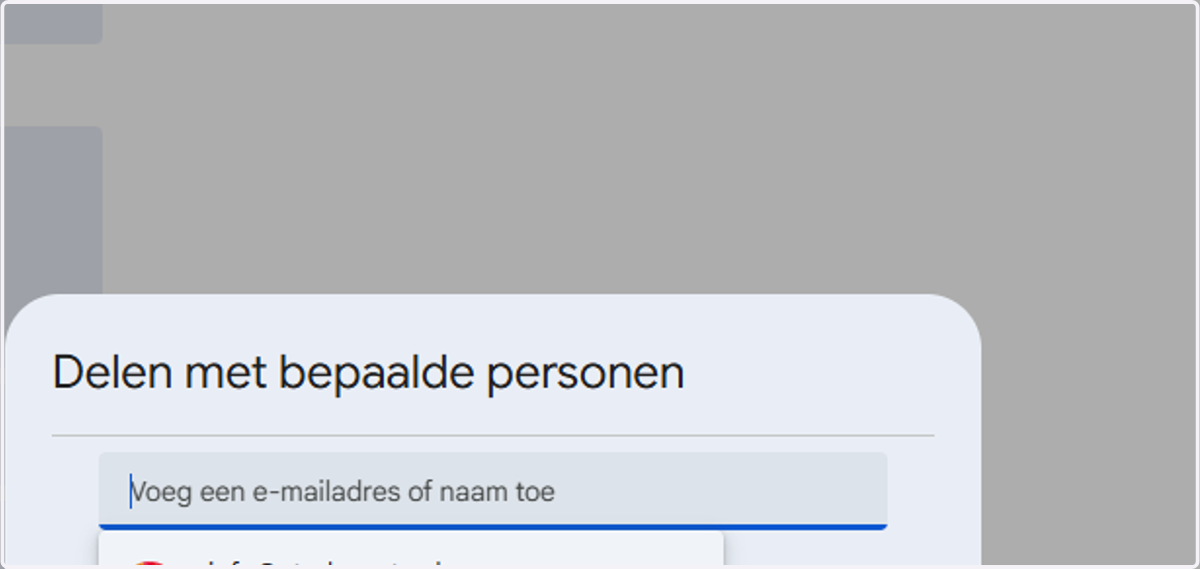
11. Voer het e-mailadres van het Google account toe dat items aan moet kunnen maken.
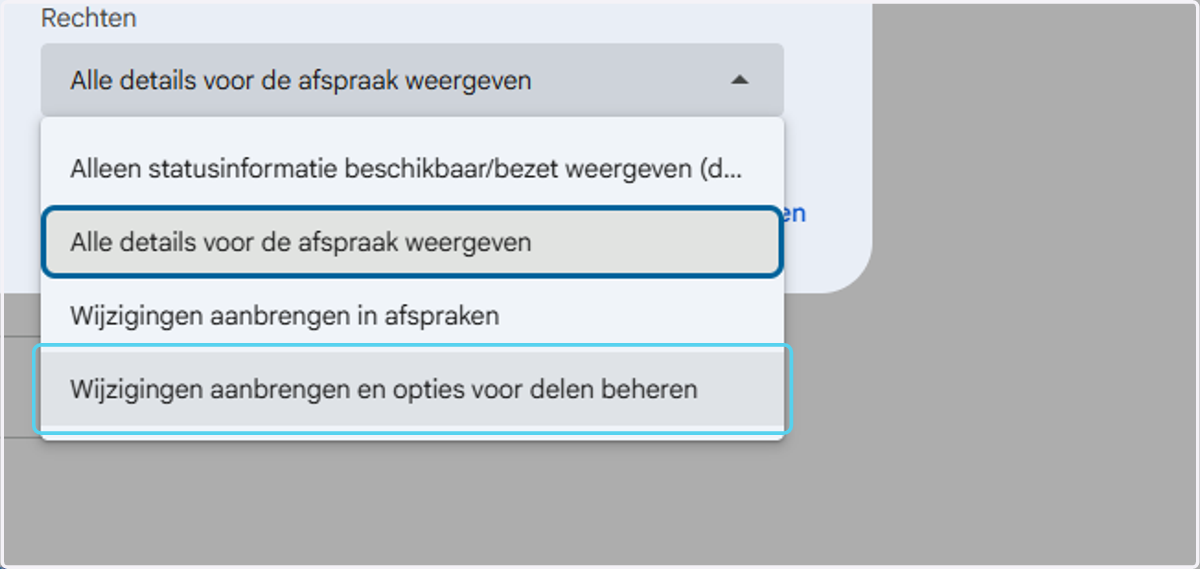
12. Geef dit account de rechten "wijzigingen aanbrengen en opties voor delen beheren".
Site administration | Django site admin
13. Log vervolgens in op de admin van Doorcy en ga naar "buildings" onder het kopje "iloq". Als de building nog niet bestaat maak je een nieuwe aan.
Druk op "add bulding"
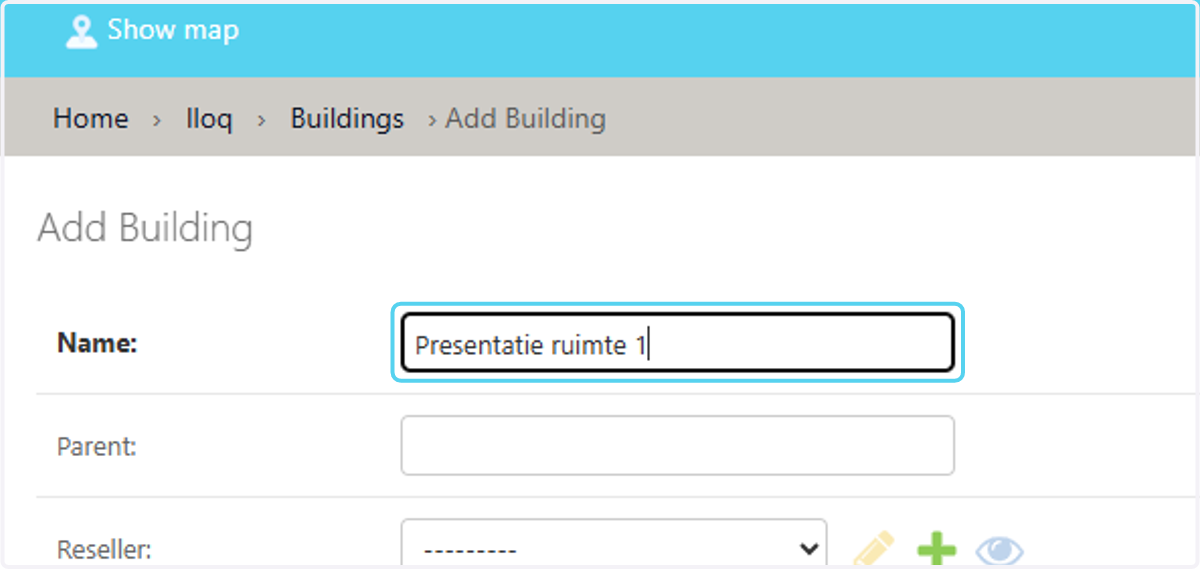
14. Voer een logische naam in
15. Voer de reseller in
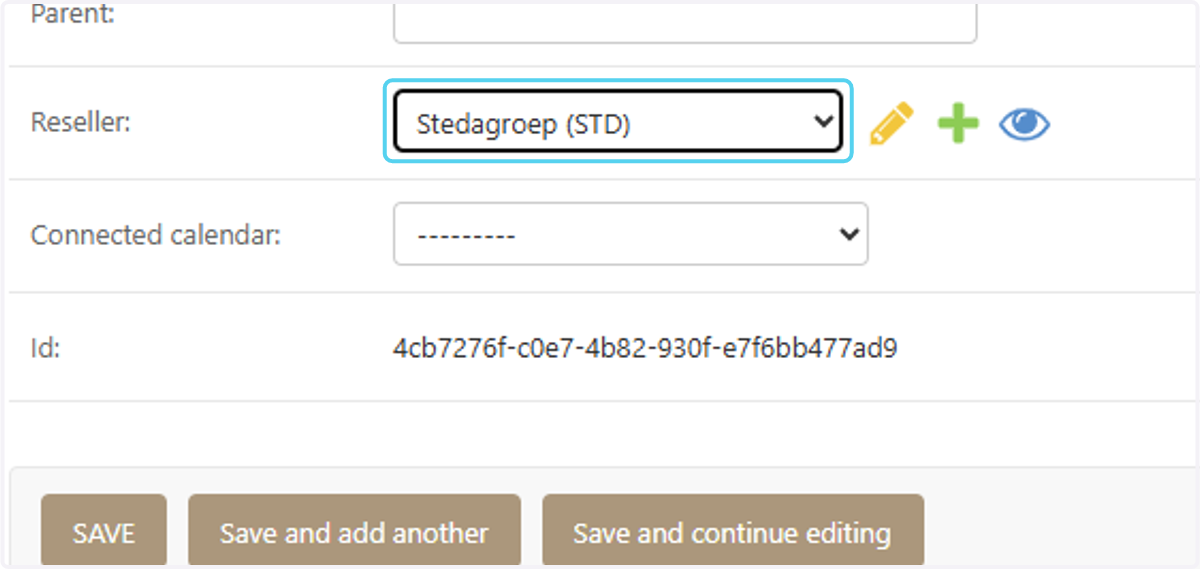
16. Kies bij "connected calendar" de gewenste
(NB: deze synced iedere 5 minuten);
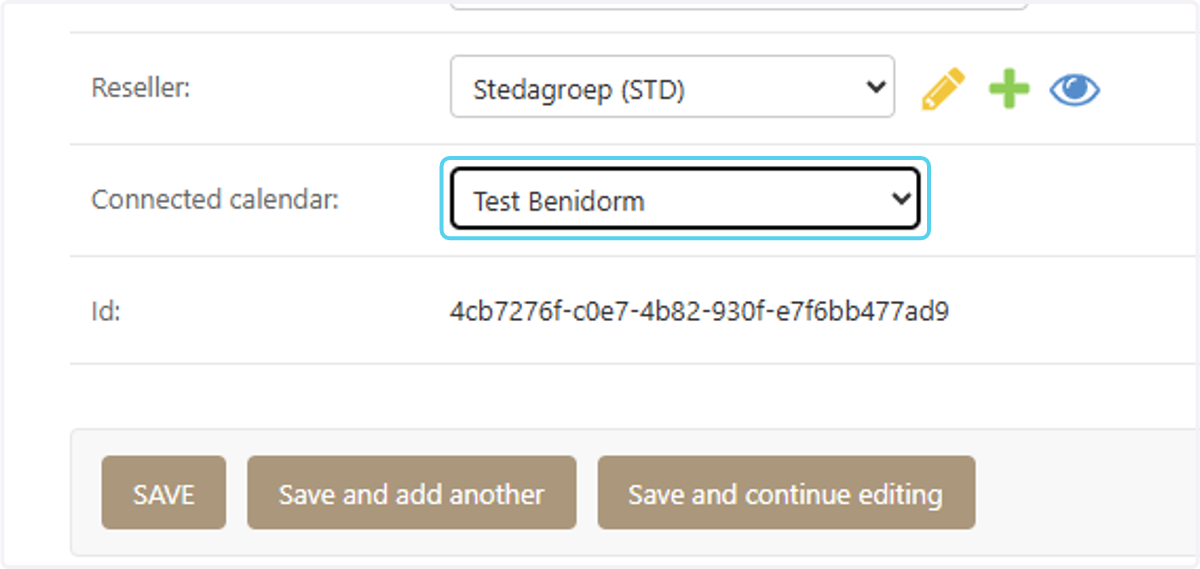
17. Klik op Save and continue editing
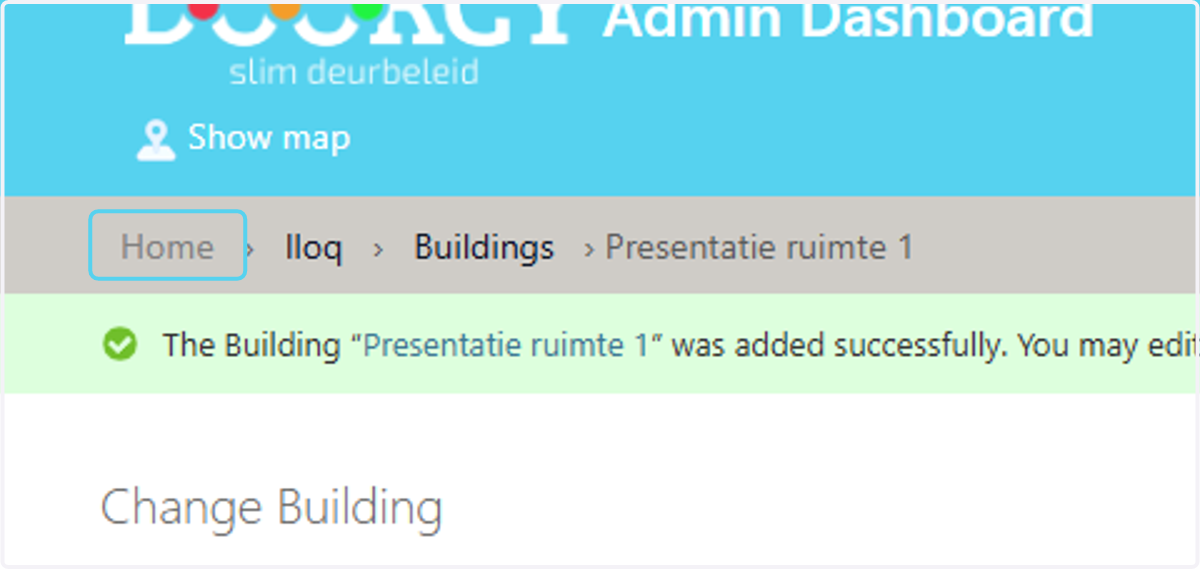
18. Klik op Home
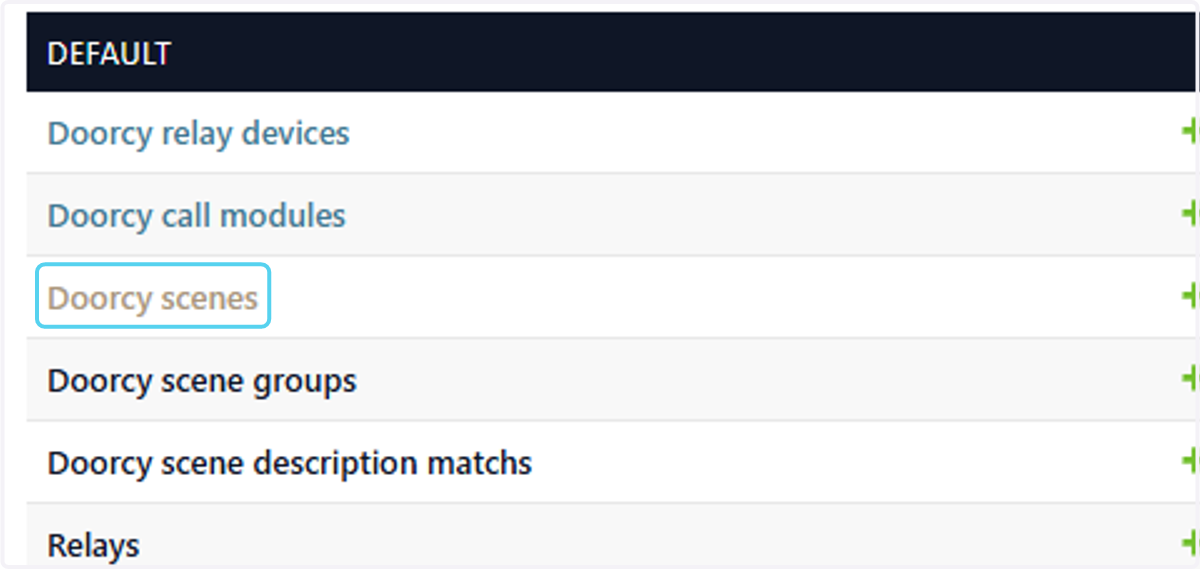
19. Ga naar "Doorcy scenes"
20. Open de scene die moet starten
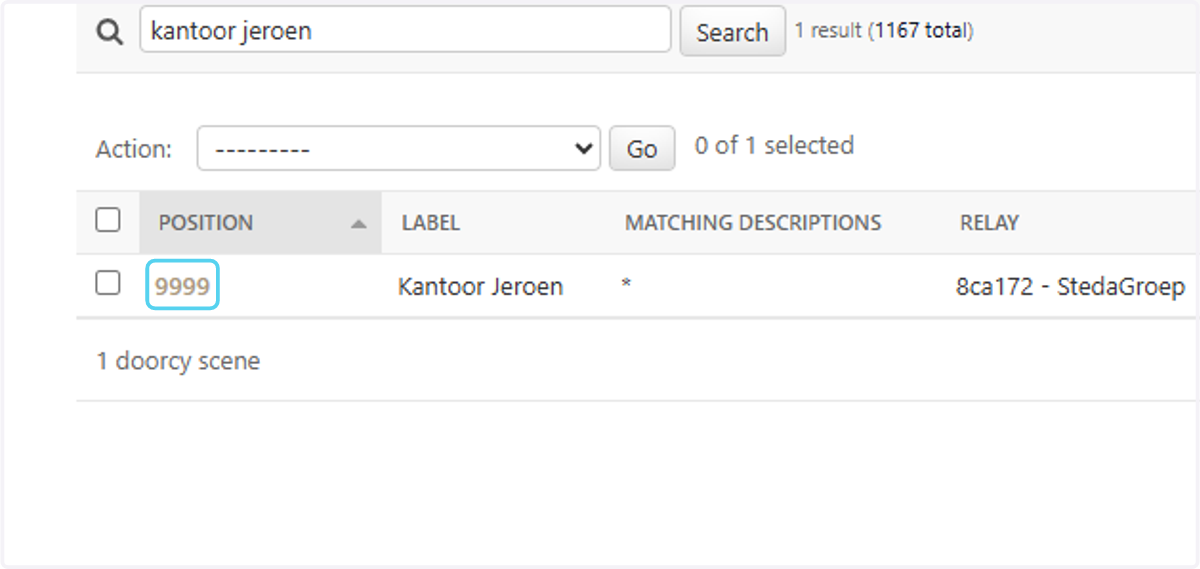
21. Koppel de zojuist aangemaakte realestate (building).
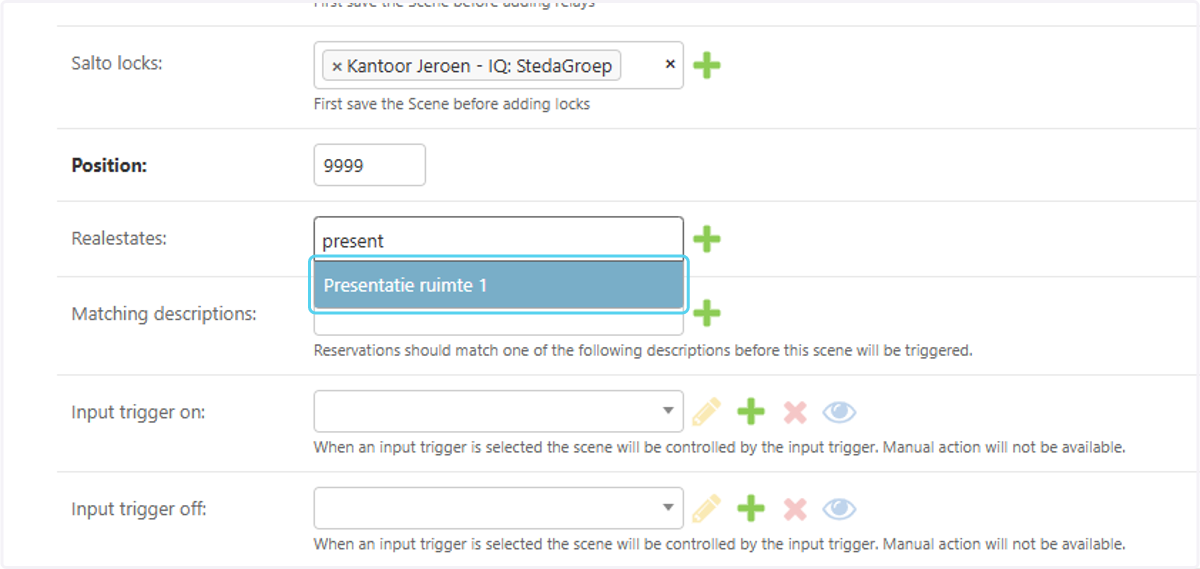
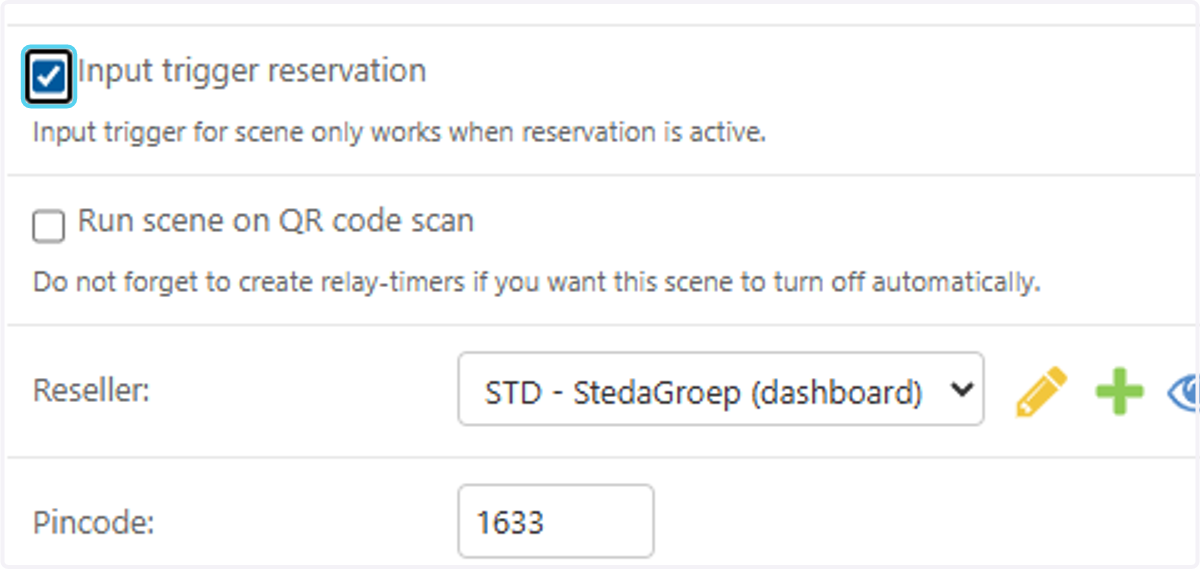
22. Het vinkje "Input trigger reservation" dient ingeschakeld te zijn.
23. Klik op save and continue editing
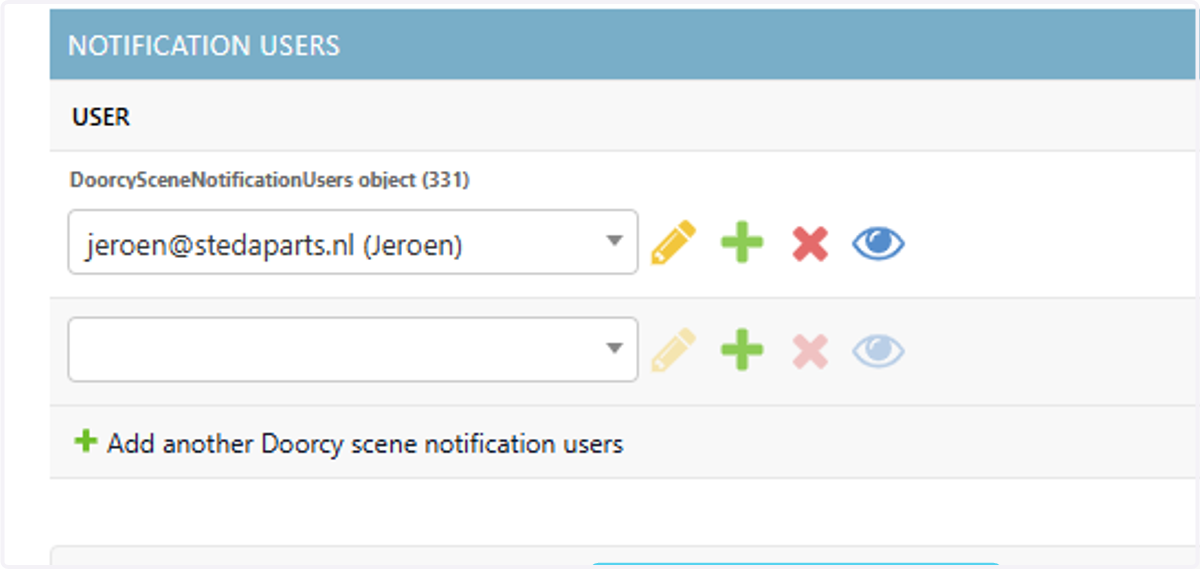
aanmaken van van een agendaitem
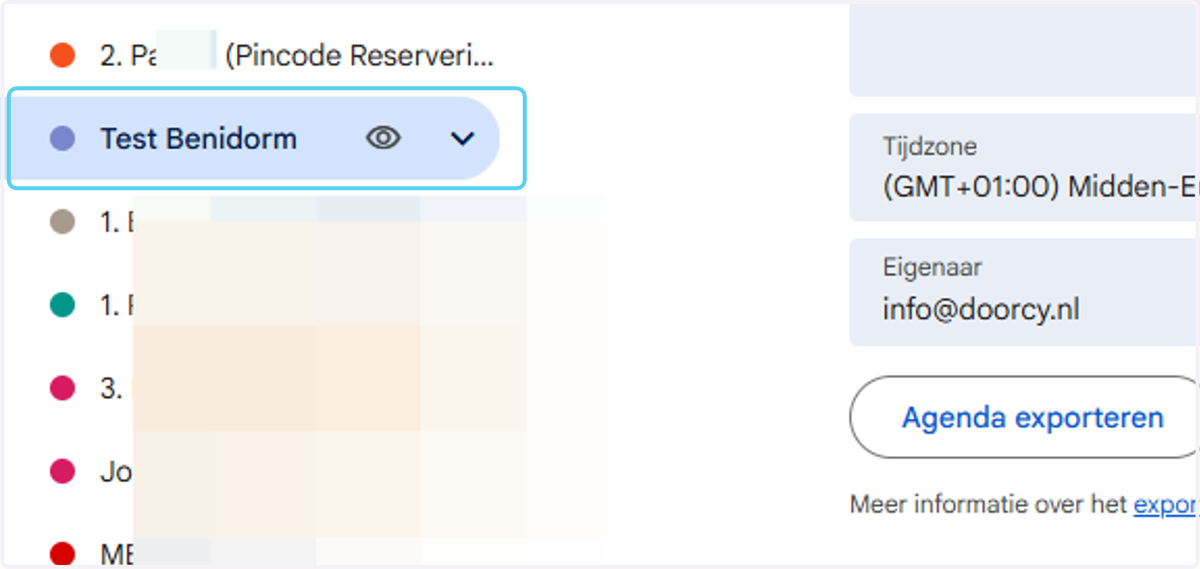
24. Ga naar de juiste agenda
25. Kies een datum waarin je wil plannen
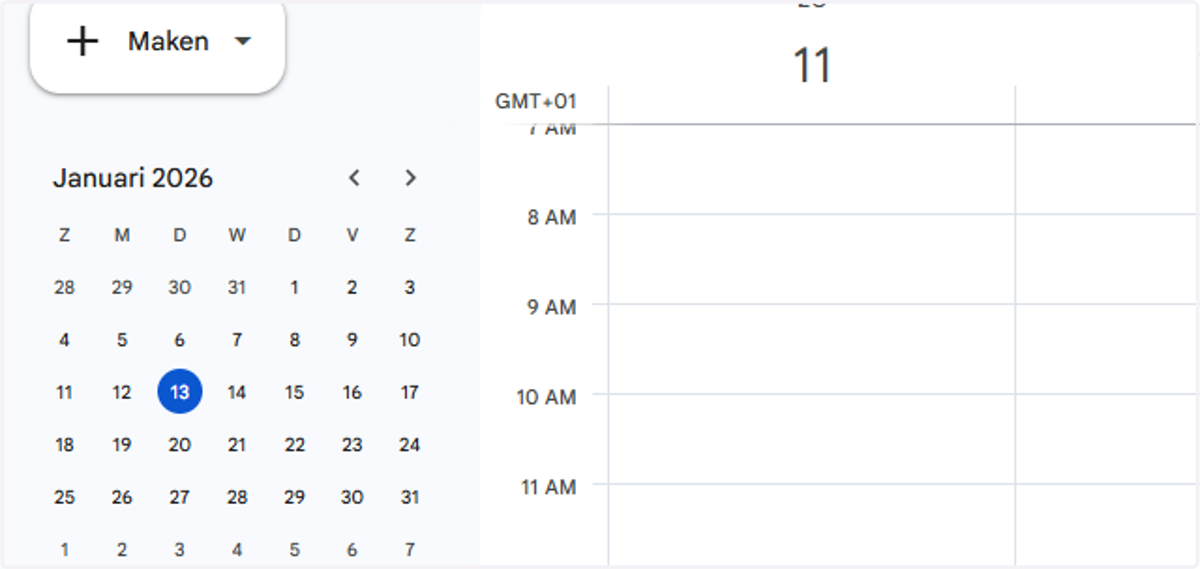
26. Enkel de titel is van belang en kan drie opties bevatten: Alleen een naam in de titel (deze start altijd bij aanvang van het blok); Naam gevolgd door #{ownerpin} start de reservering na het ingeven van de pincode (4 tot 8 cijfers); Naam gevolgd door #{doorpin} #{ownerpin} Waarbij
Voorbeelden:
"Afspraak Dirk" van 10 tot 11 uur (start om 10 uur en stopt om 11 uur);
"Afspraak Dirk #1234" (start als de ownerPIN ingegeven wordt tussen 10 en 11 uur);
"Afspraak Dirk #5678 #1234" (start als de ownerPIN ingegeven wordt tussen 10 en 11 uur waarna de doorPIN geactiveerd wordt om enkel de deur te openen in dit tijdsblok).
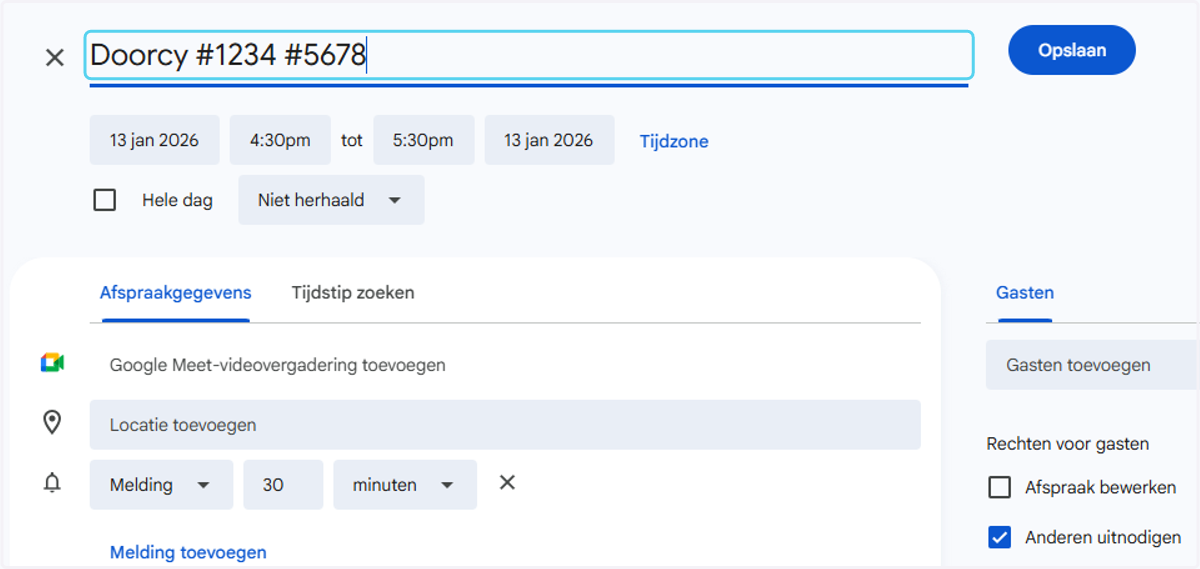
27. Klik op Opslaan