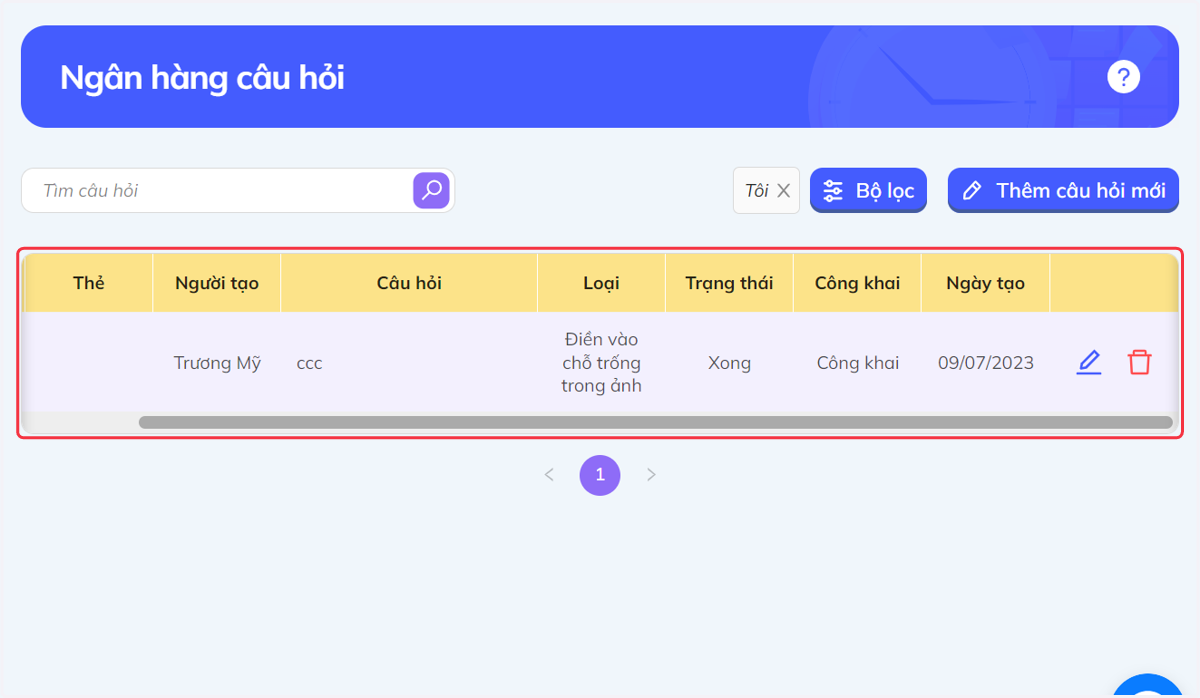
Tạo câu hỏi "Điền vào chỗ trống trong ảnh"
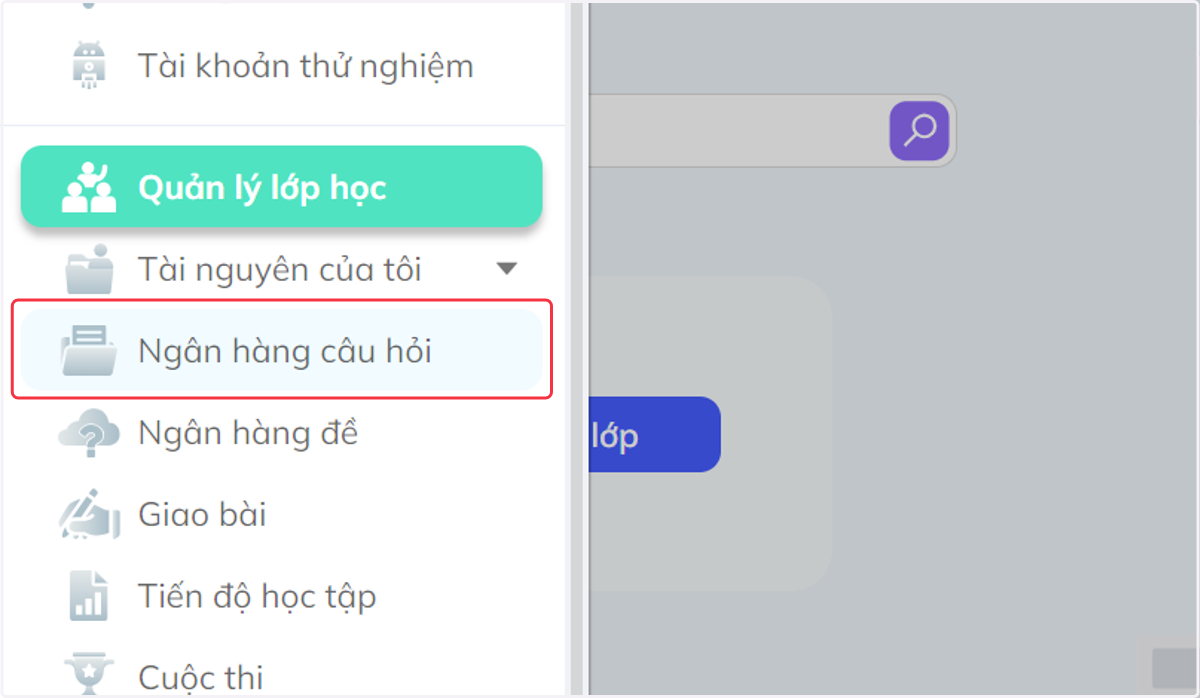
1. Nhấn chọn "Ngân hàng câu hỏi"
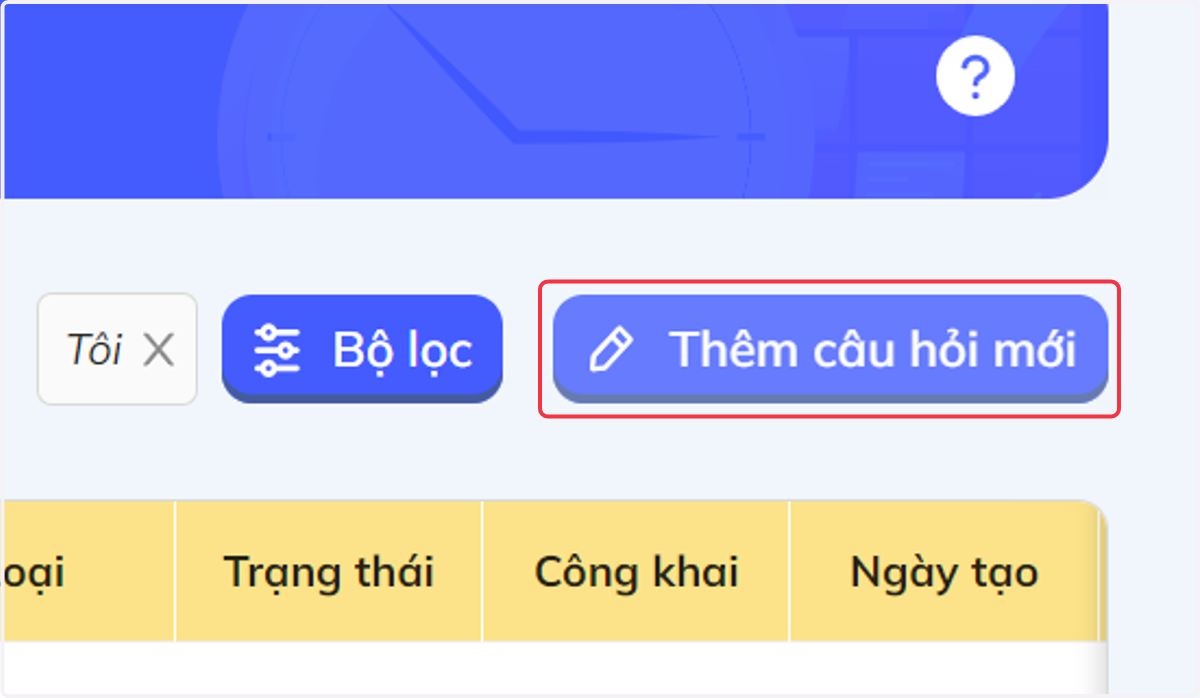
2. Nhấn chọn "Thêm câu hỏi mới"
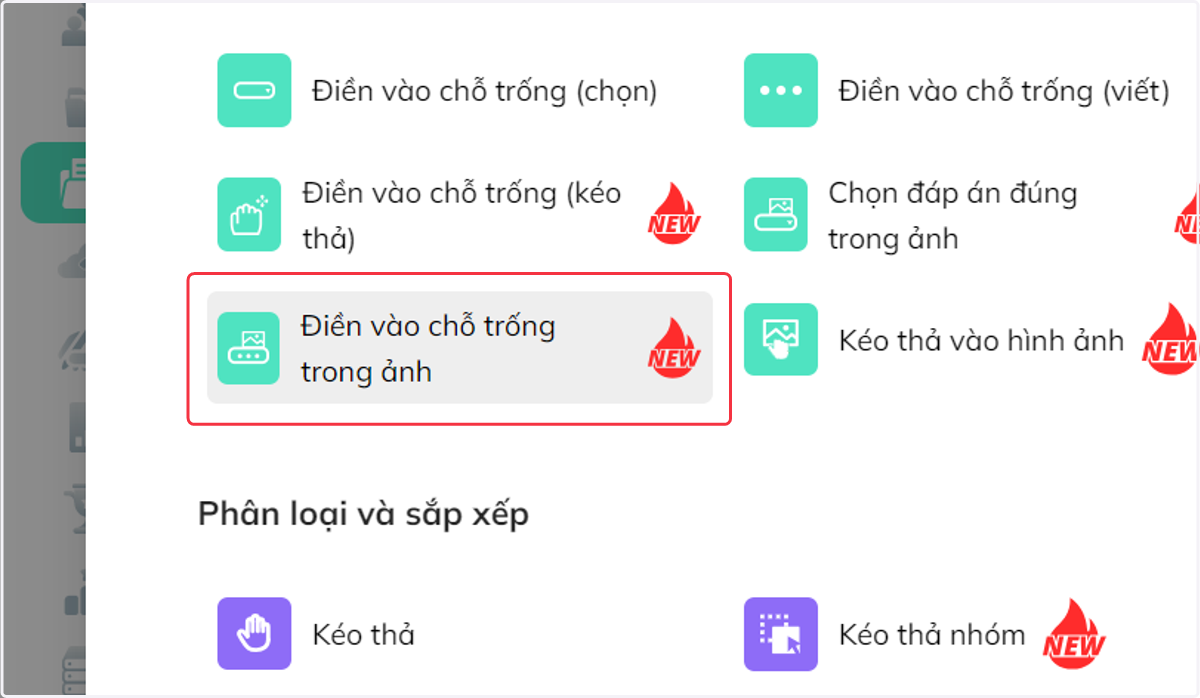
3. Nhấn chọn "Điền vào chỗ trống trong ảnh"
4. Nhấn vào "Danh mục"
Sau đó chọn tên môn học có trong danh sách thẻ hoặc tự nhập tên môn học vào khung.
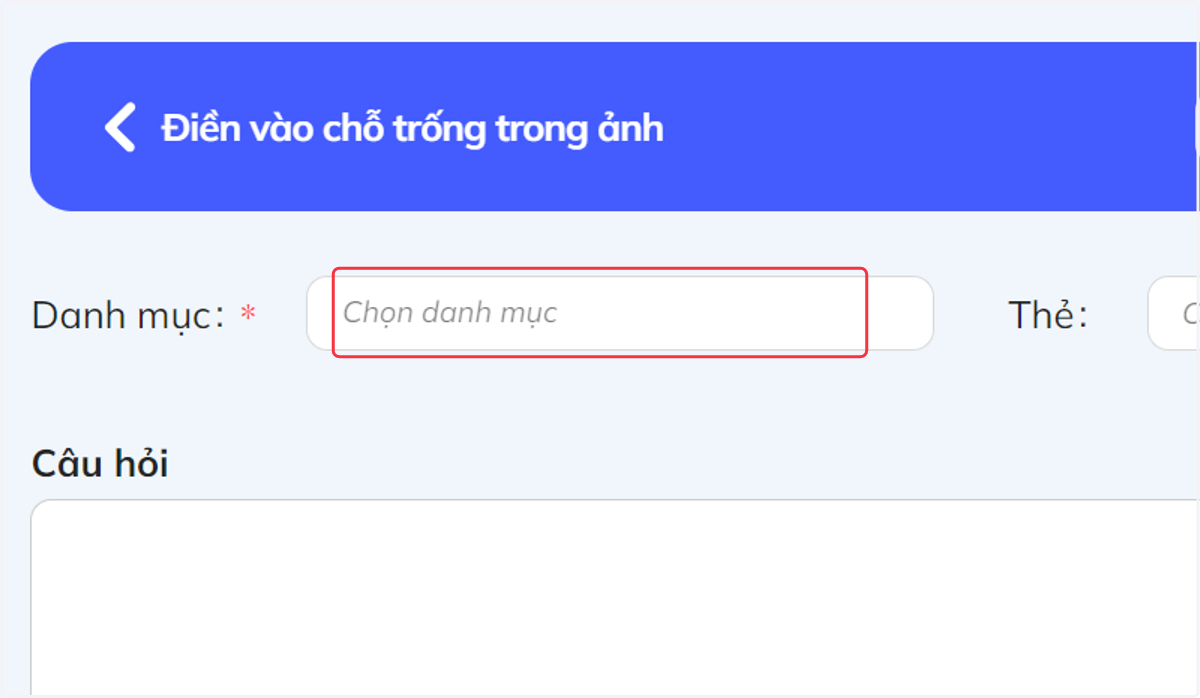
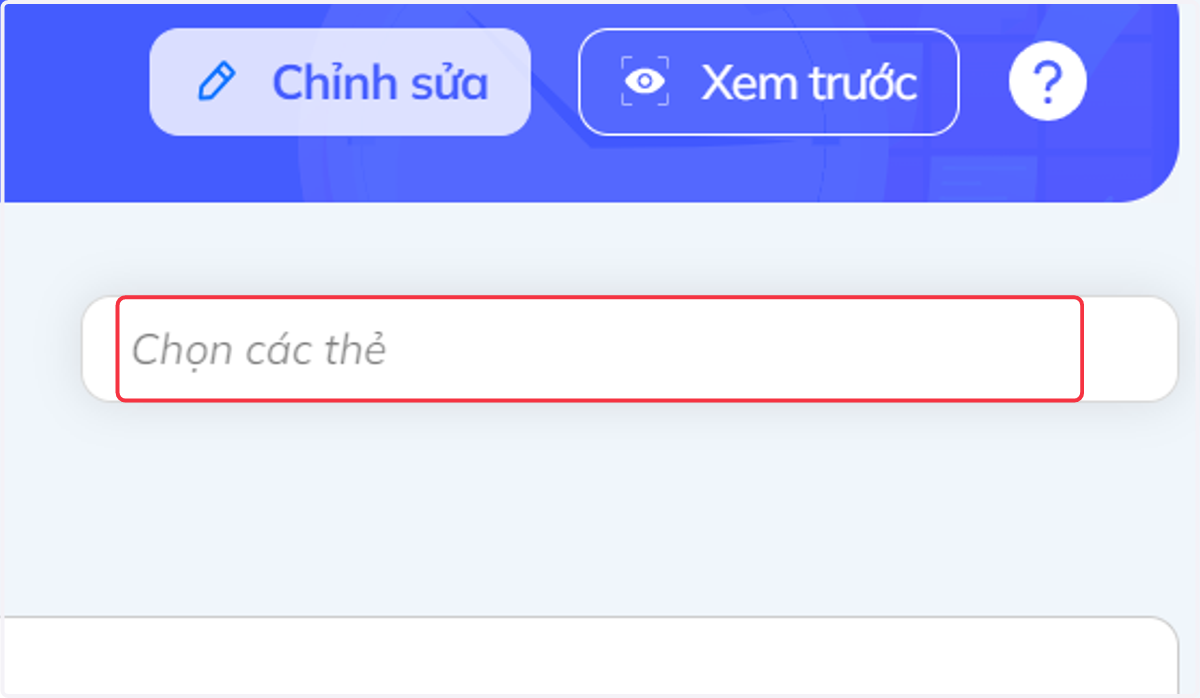
5. Nhấn vào "Chọn các thẻ"
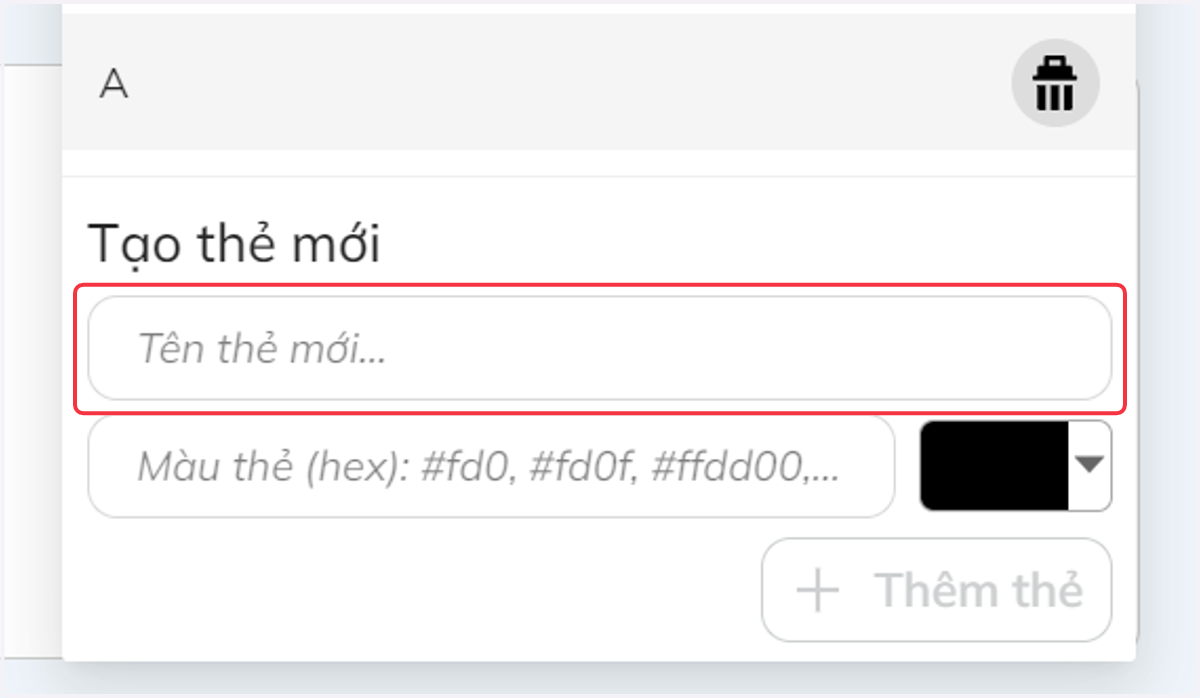
6. Tại chỗ "Tạo thẻ mới" nhập tên thẻ
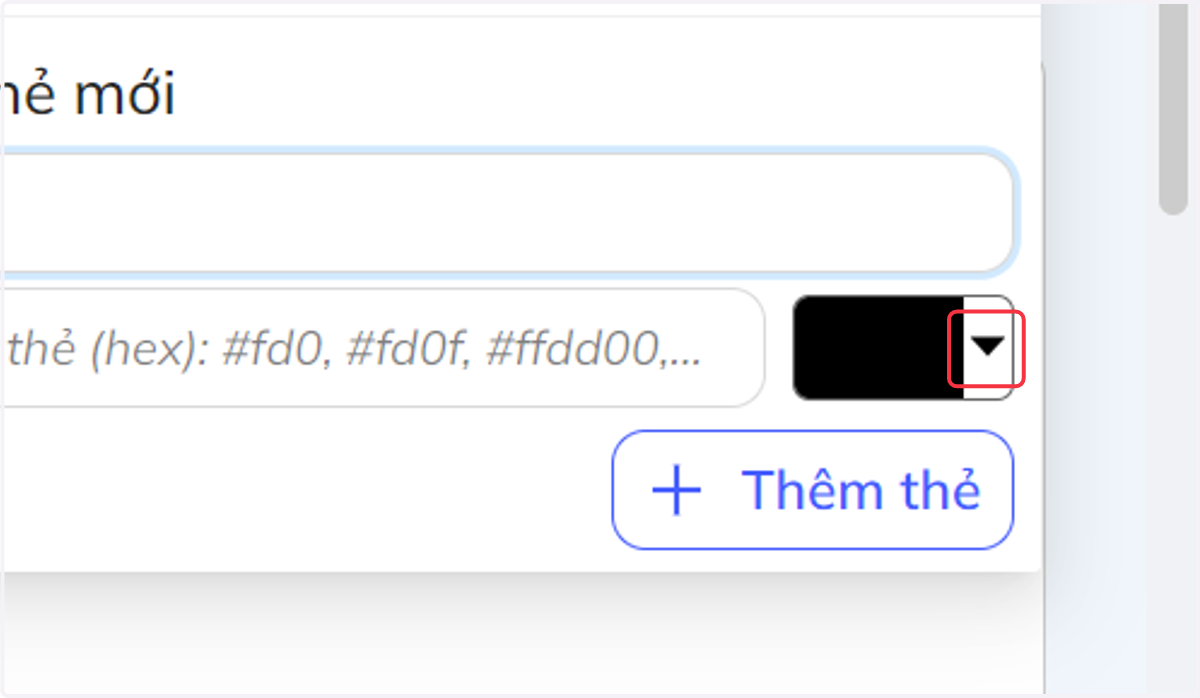
7. Nhấn vào khung để chọn màu thẻ
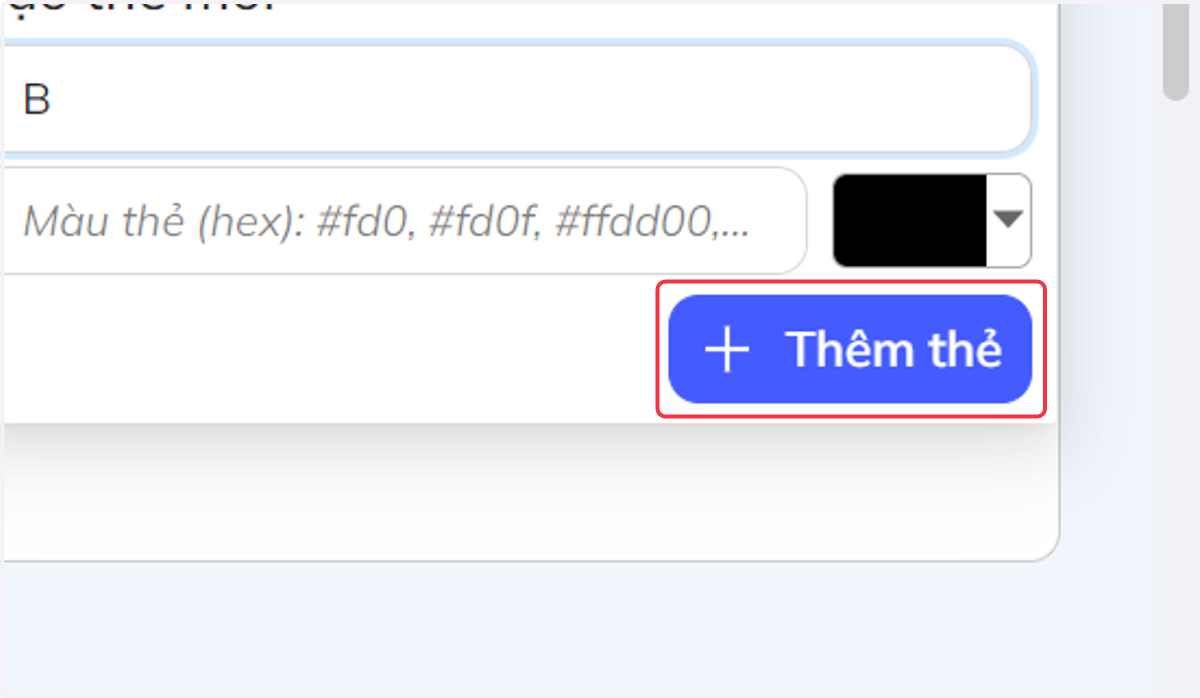
8. Sau khi hoàn thành, nhấn chọn "Thêm thẻ"
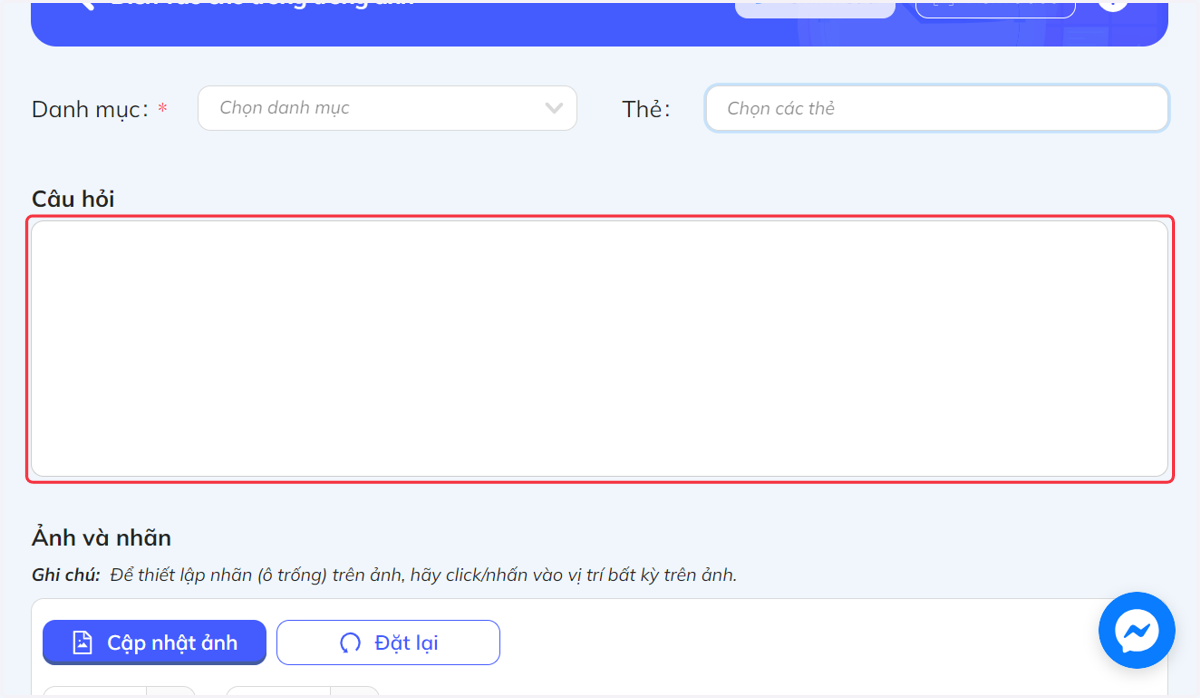
9. Nhập văn bản tại khung "Câu hỏi"
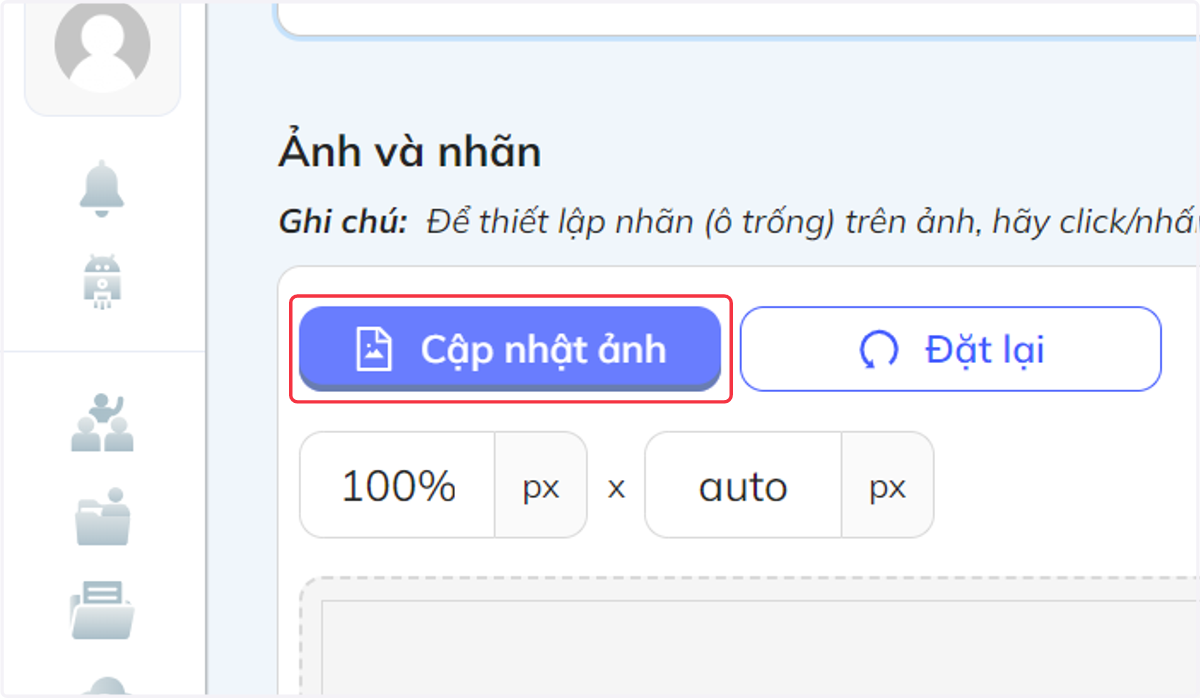
10. Nhấn chọn "Cập nhật ảnh" để đăng tải ảnh lên
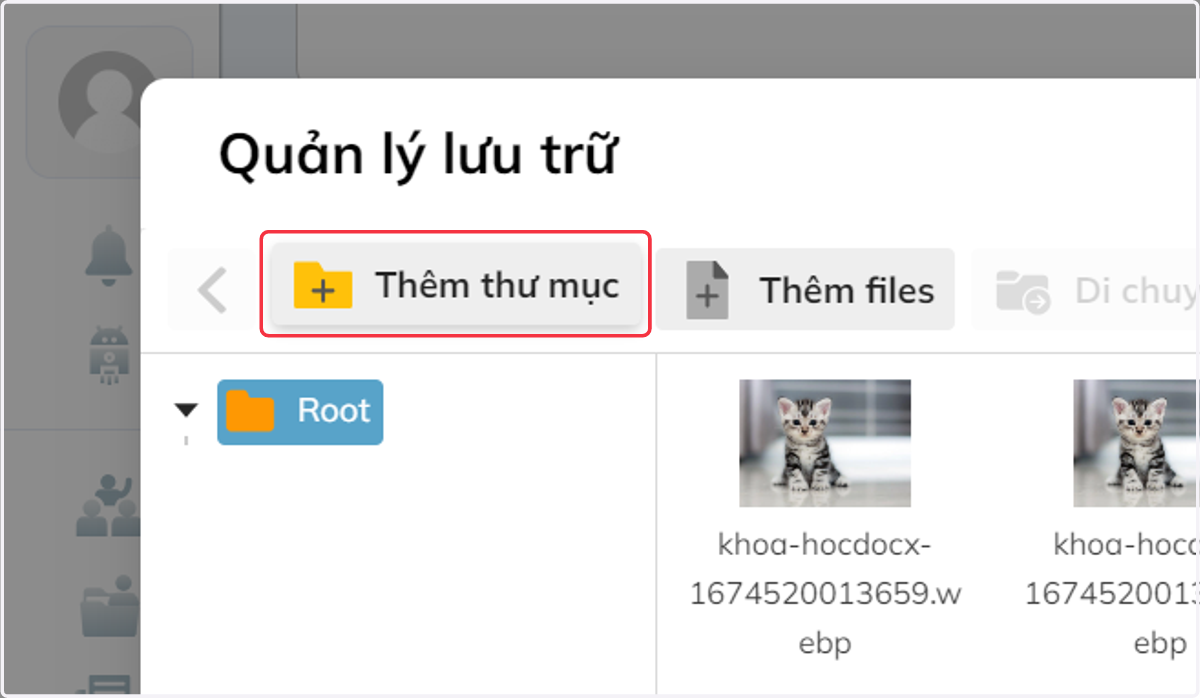
11. Trong mục Quản lý lưu trữ, có thể chọn "Thêm thư mục" hoặc "Thêm files" để thao tác lưu trữ ảnh.
12. Sau khi đăng tải ảnh hoàn tất, nhấp chuột vào bất kỳ vị trí nào trong ảnh để tạo ô trống "Đáp án"
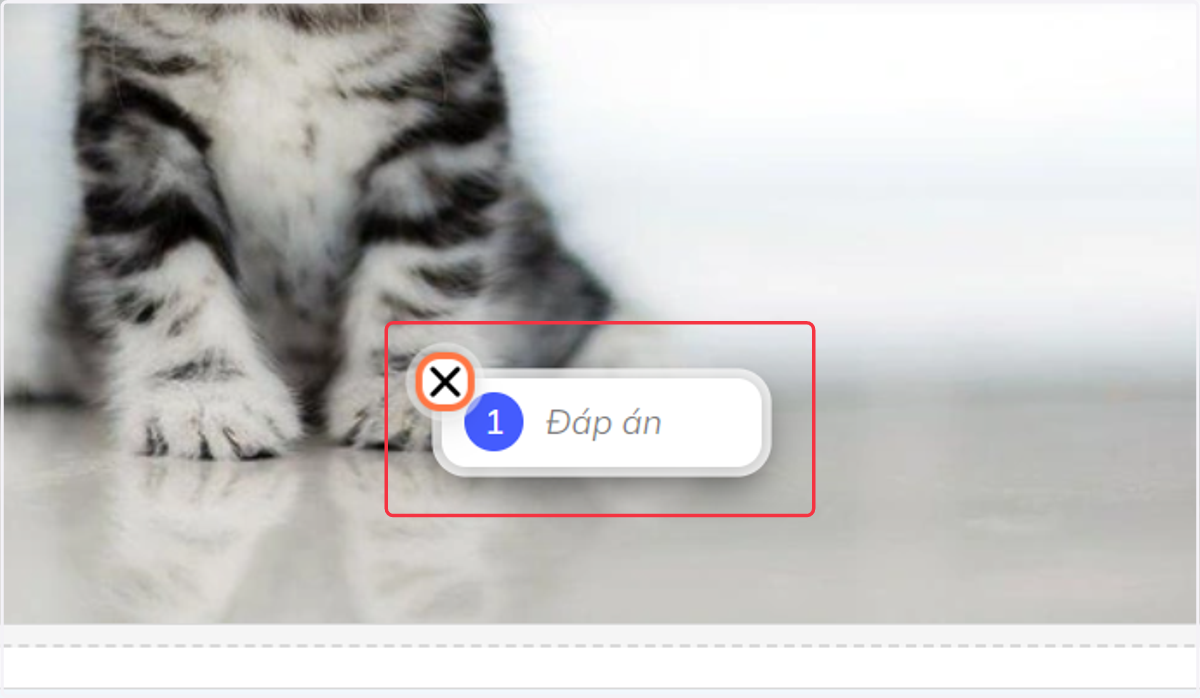
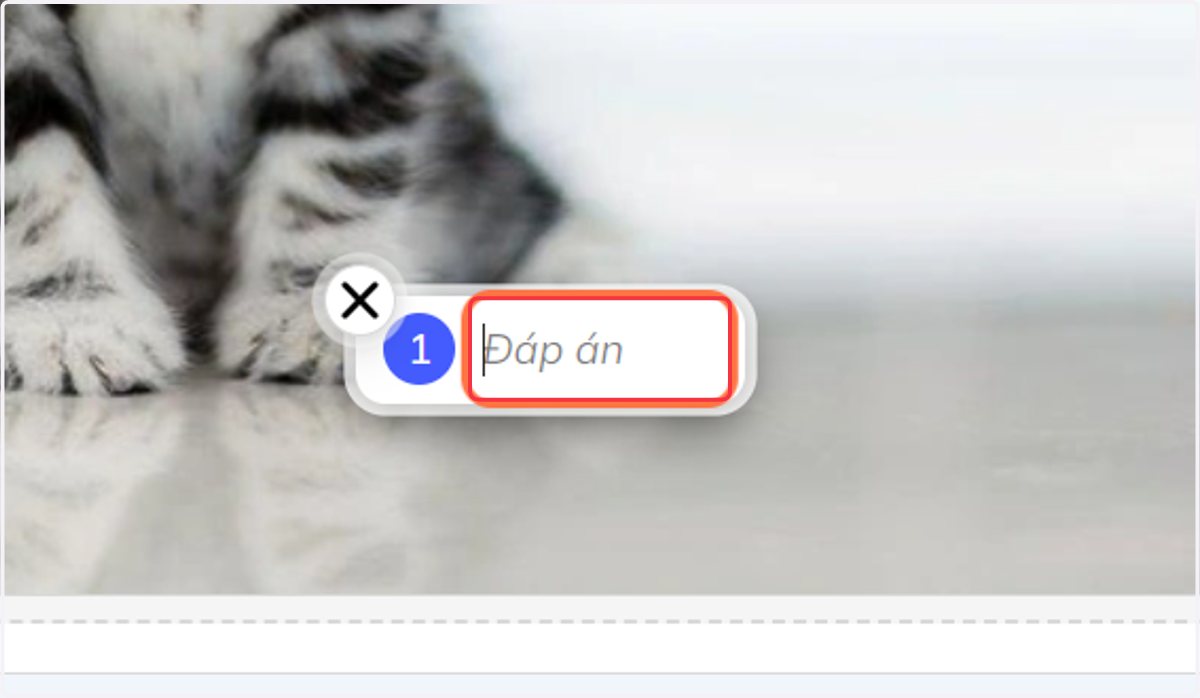
13. Nhấn vào "Đáp án" để điền đáp án mẫu vào khung "Đáp án"
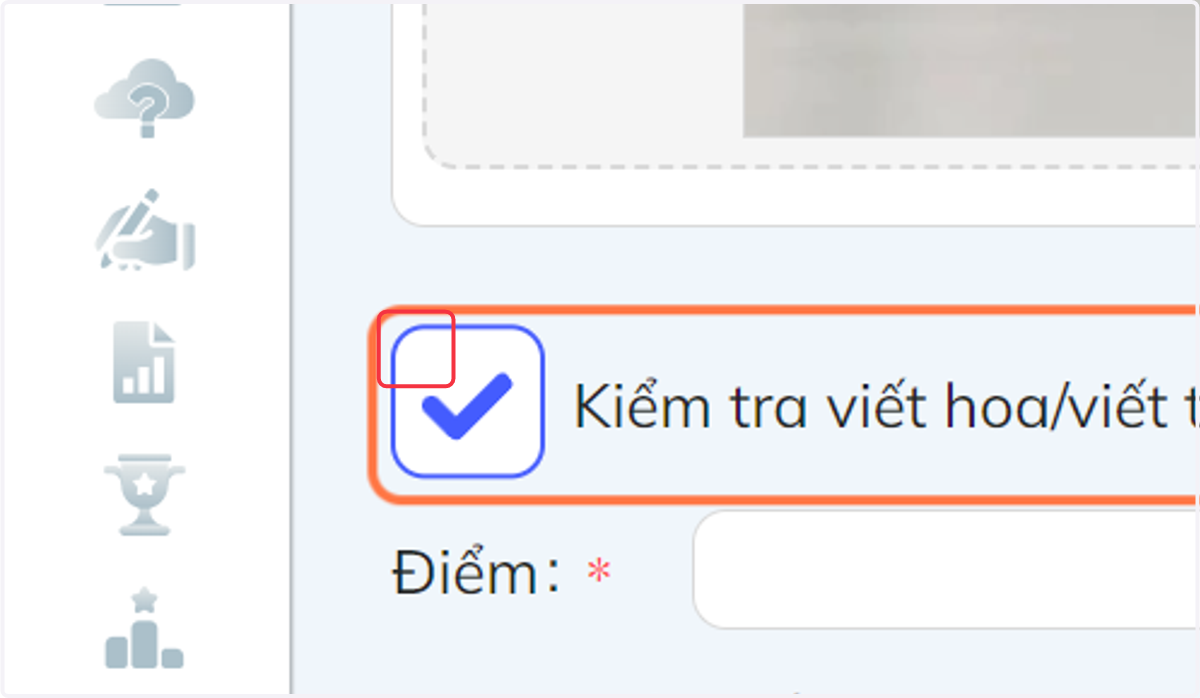
14. Kiểm tra viết hoa/viết thường
15. Nhấn vào "Điểm" và nhập điểm
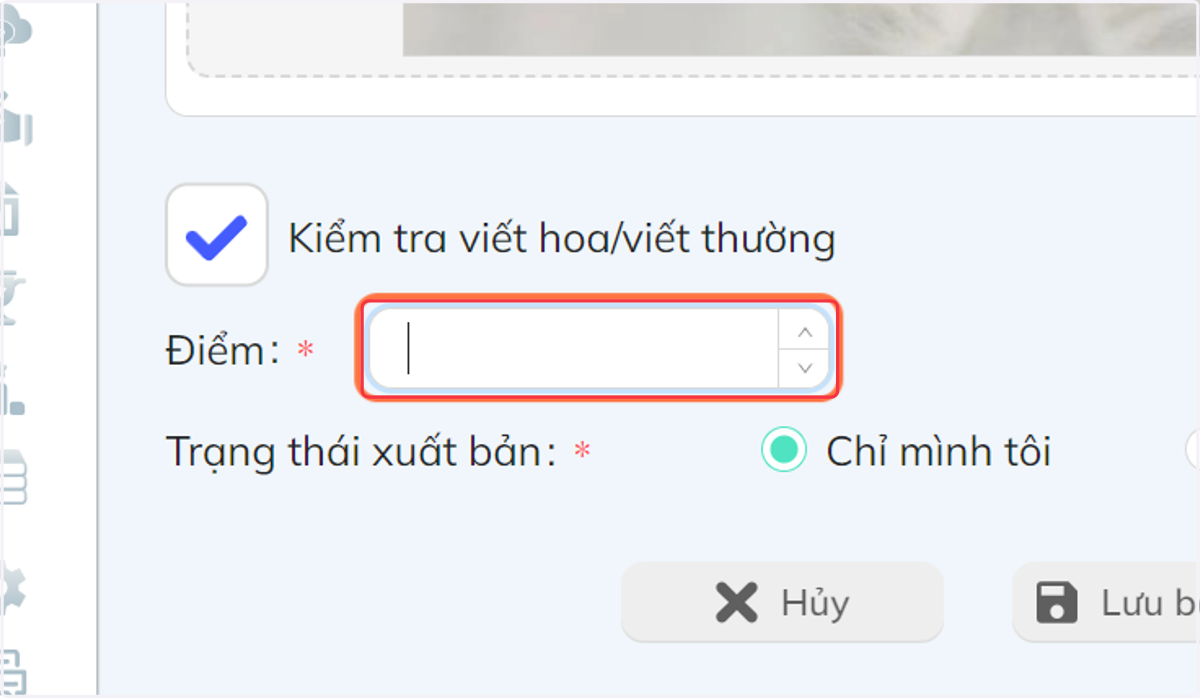
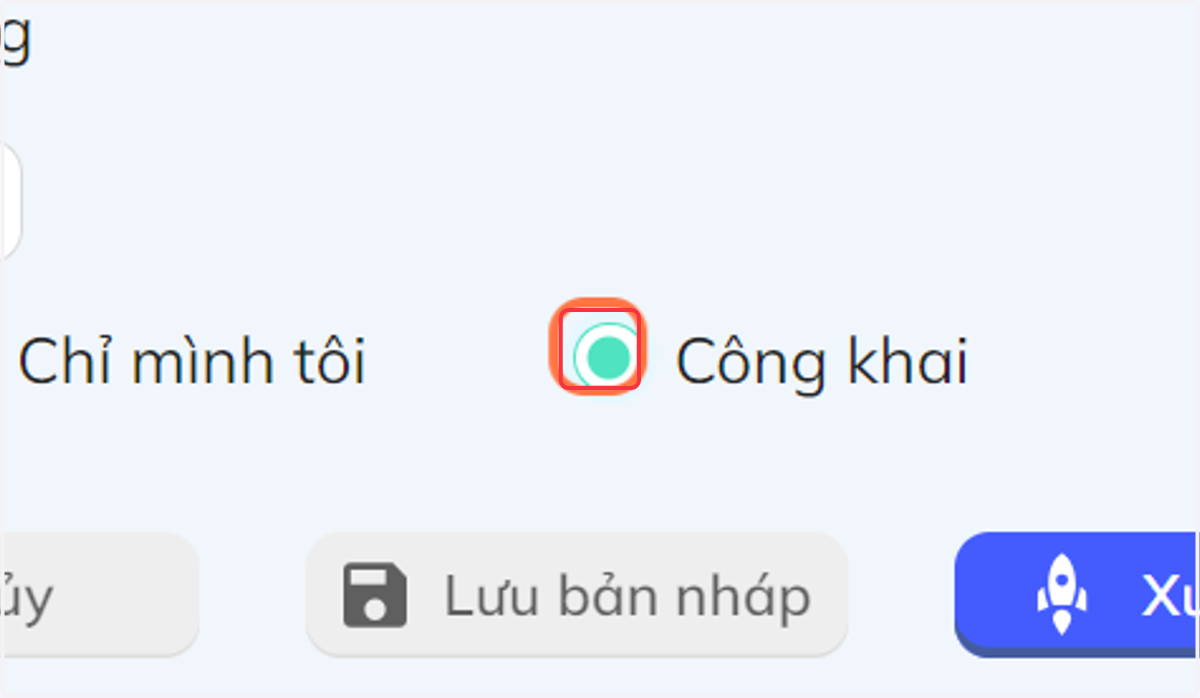
16. Nhấn chọn "Công khai" để công khai câu hỏi
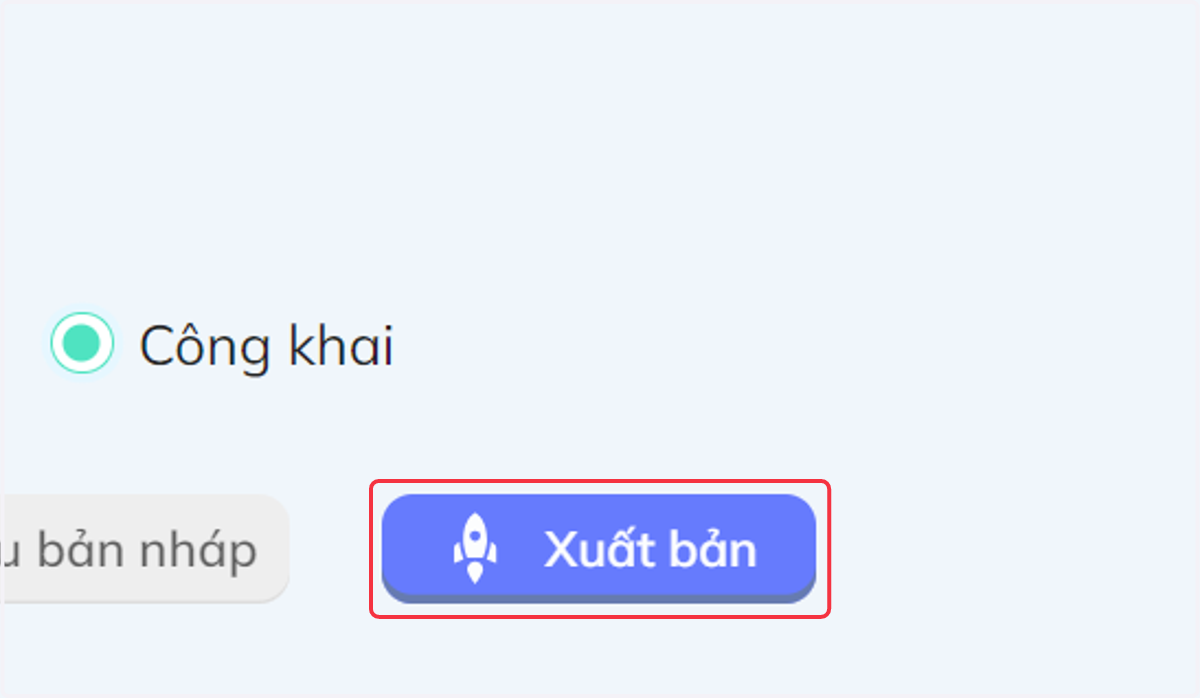
17. Nhất chọn "Xuất bản" sau khi đã hoàn thành một câu hỏi
18. Nhấn chọn biểu tượng thùng rác màu đỏ để xóa câu hỏi (nếu cần)