Modifier les modalités de rendez-vous
1. Cliquez sur la rubrique "Mes rendez-vous" puis sur l'onglet "Réglages des rendez-vous"
Cet onglet vous donne accès à l'ensemble des réglages pour vos rendez-vous.
Vous pouvez proposer jusqu'à 4 catégories de rendez-vous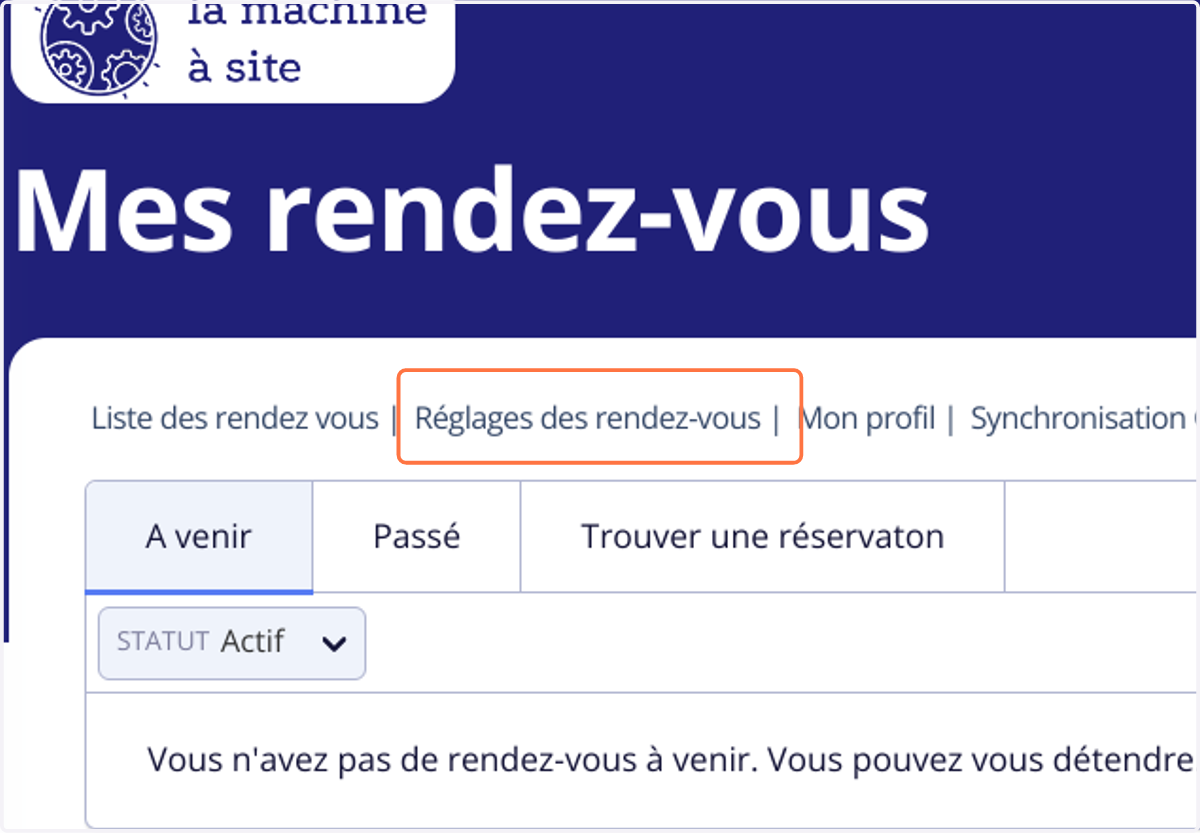
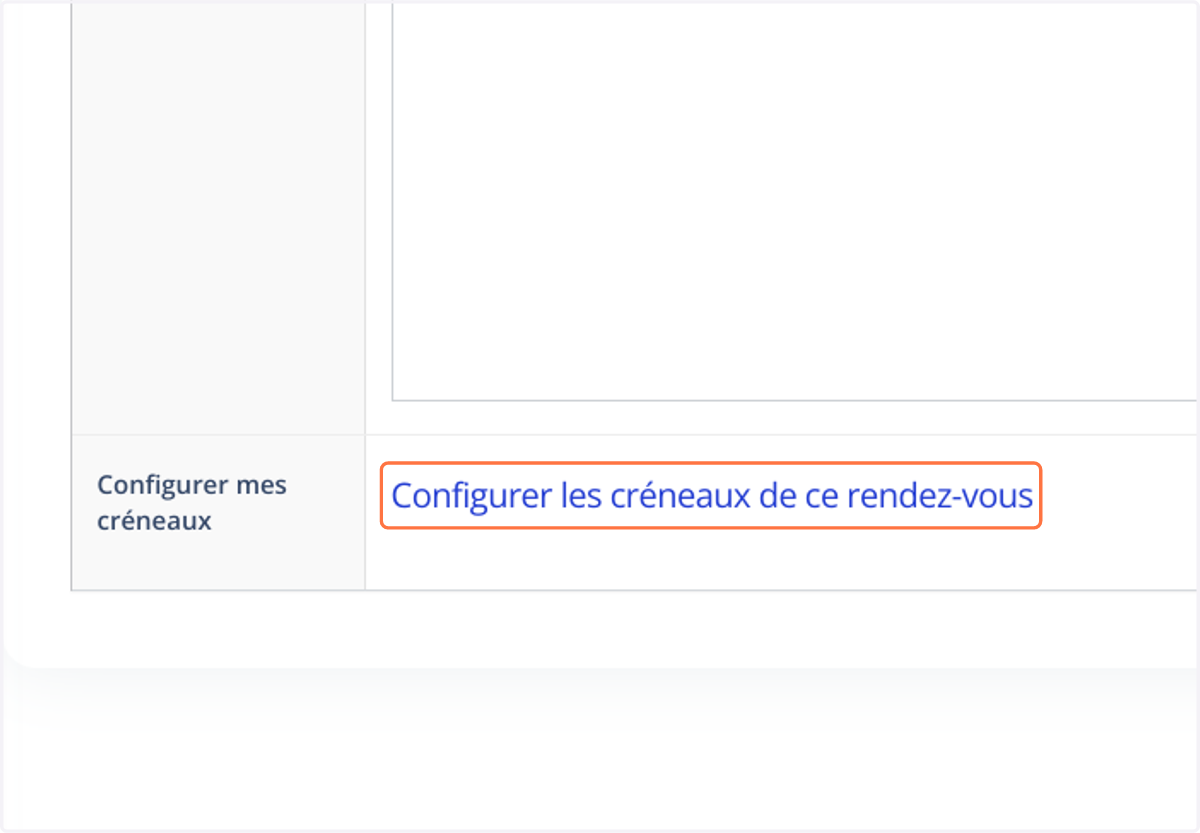
2. Cliquez ensuite sur "Configurer les créneaux de ce rendez-vous"
Vous allez pouvoir configurer facilement les modalités de prise de contact et les questions à poser pour valider le rendez-vous
3. Modifiez les détails des rendez-vous
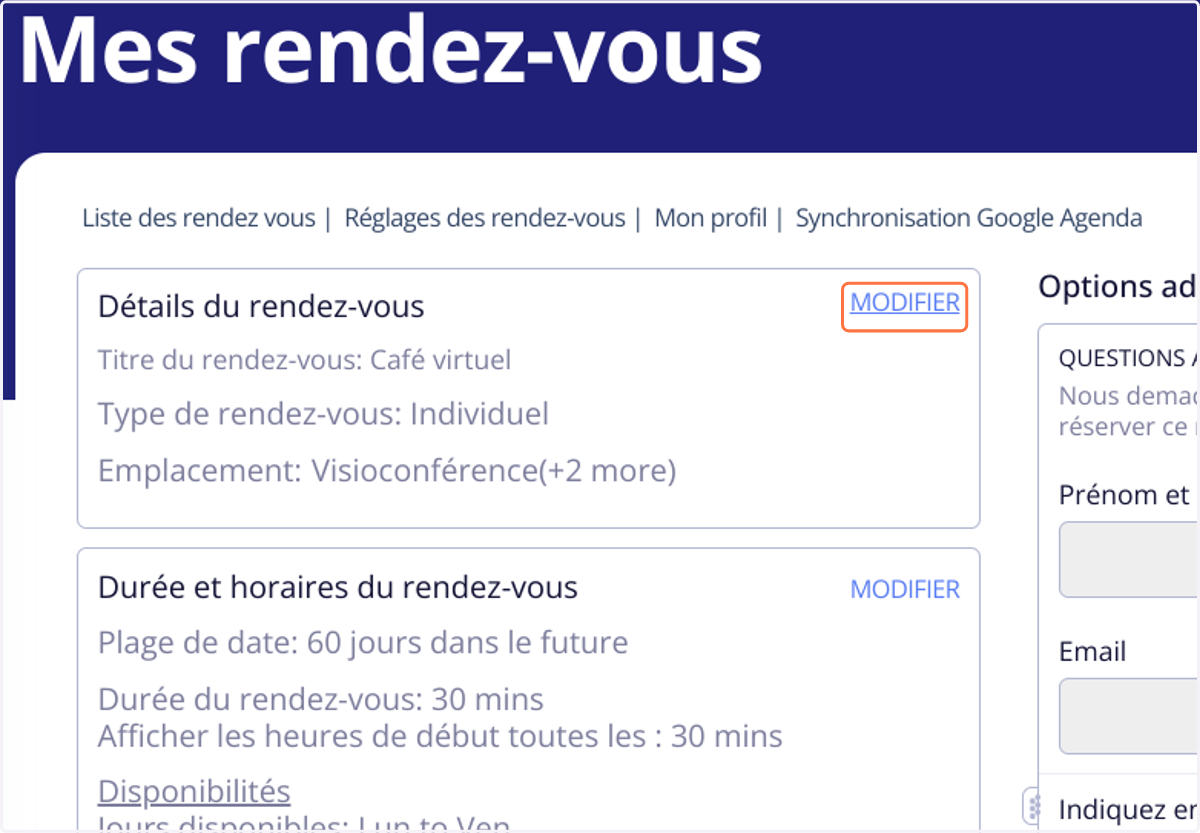
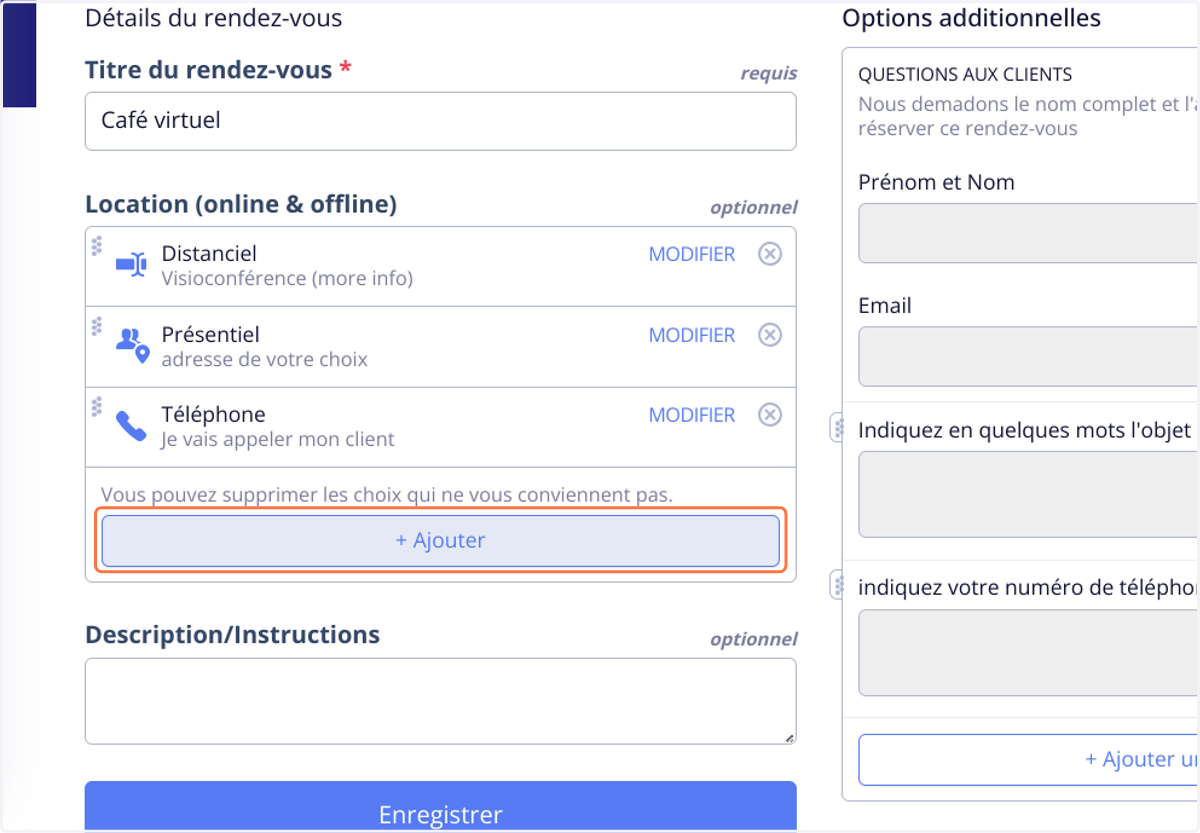
4. Définir les modalités de rendez-vous
Vous pouvez proposer plusieurs modalités à vos clients : distanciel, présentiel ou par téléphone
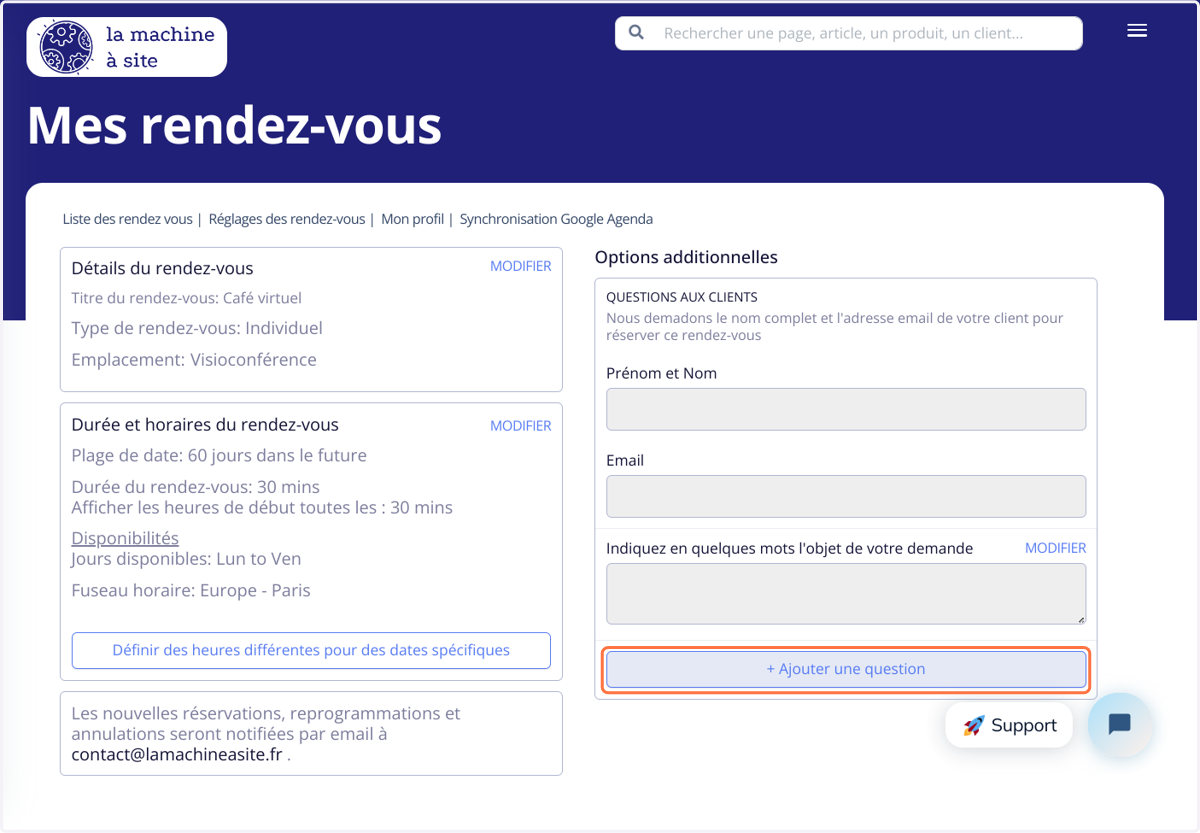
5. Demander des informations lors de la prise de rendez-vous
Vous pouvez ajouter des questions pour obtenir des informations supplémentaires lors de la prise de rendez-vous
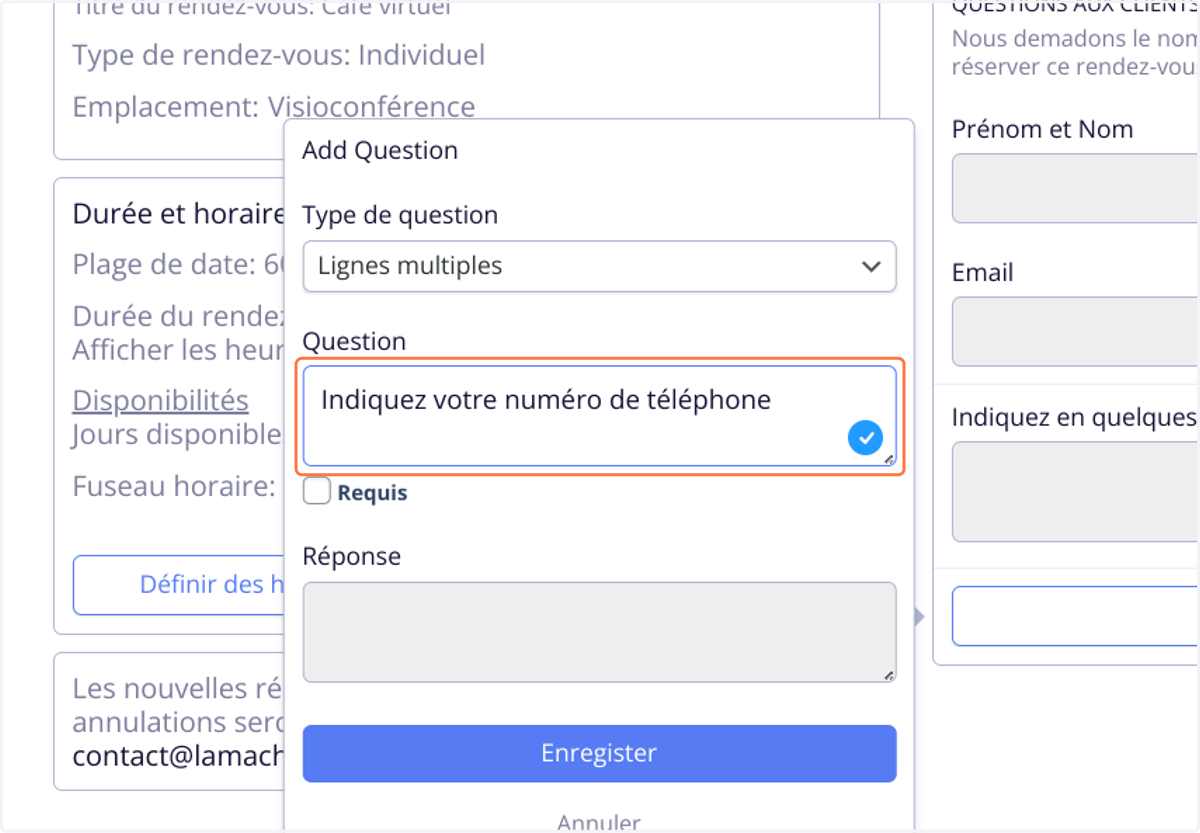
6. Exemple de question : "Indiquez votre numéro de téléphone"
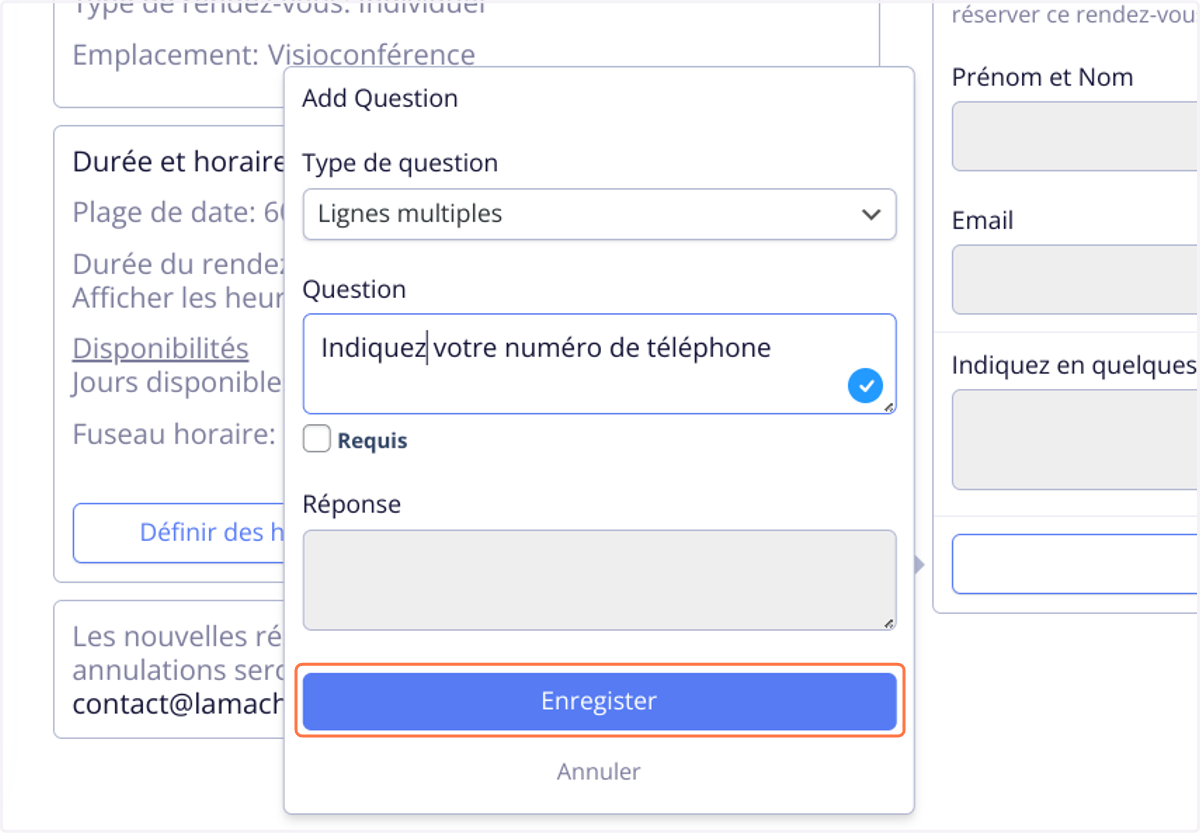
7. Cliquer sur "Enregistrer" pour valider les modifications
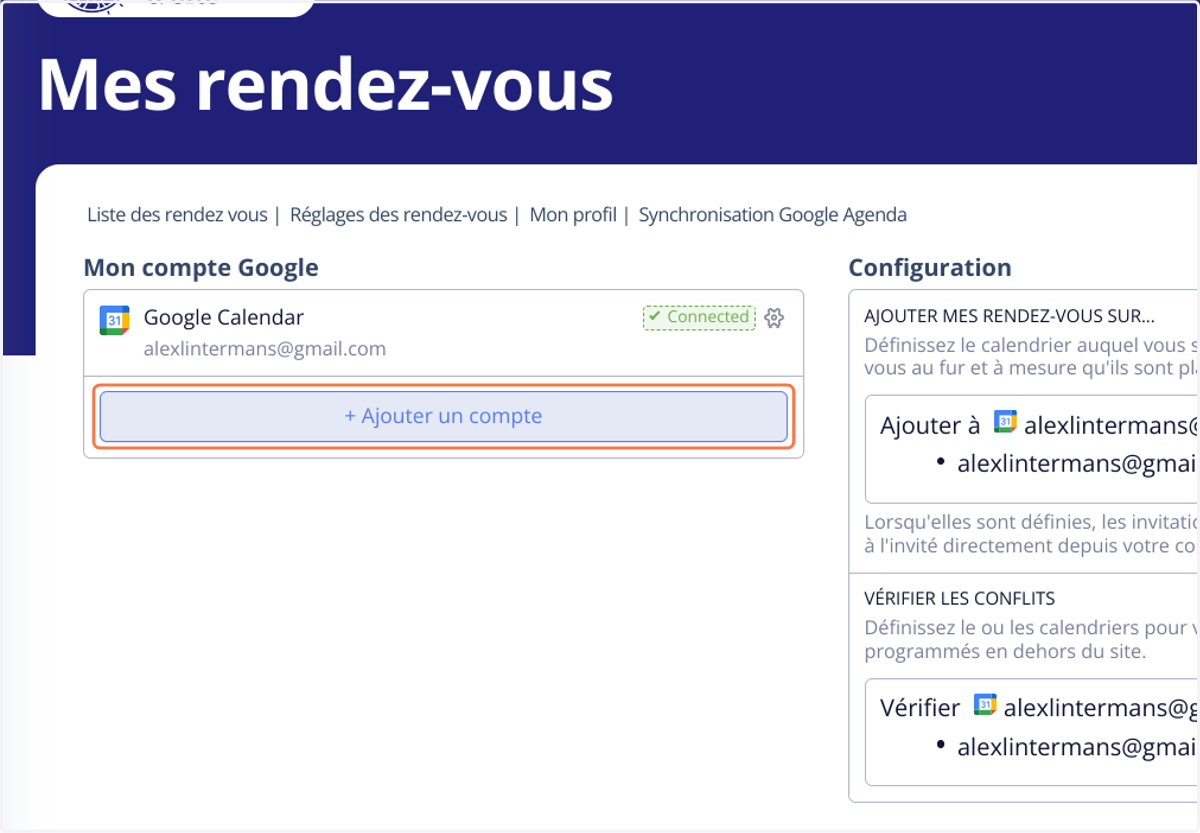
8. Synchroniser vos rendez-vous sur Google Agenda
N'oubliez pas de synchroniser vos rendez-vous avec une adresse Gmail pour que vos rendez-vous s'ajoutent automatiquement à votre agenda.
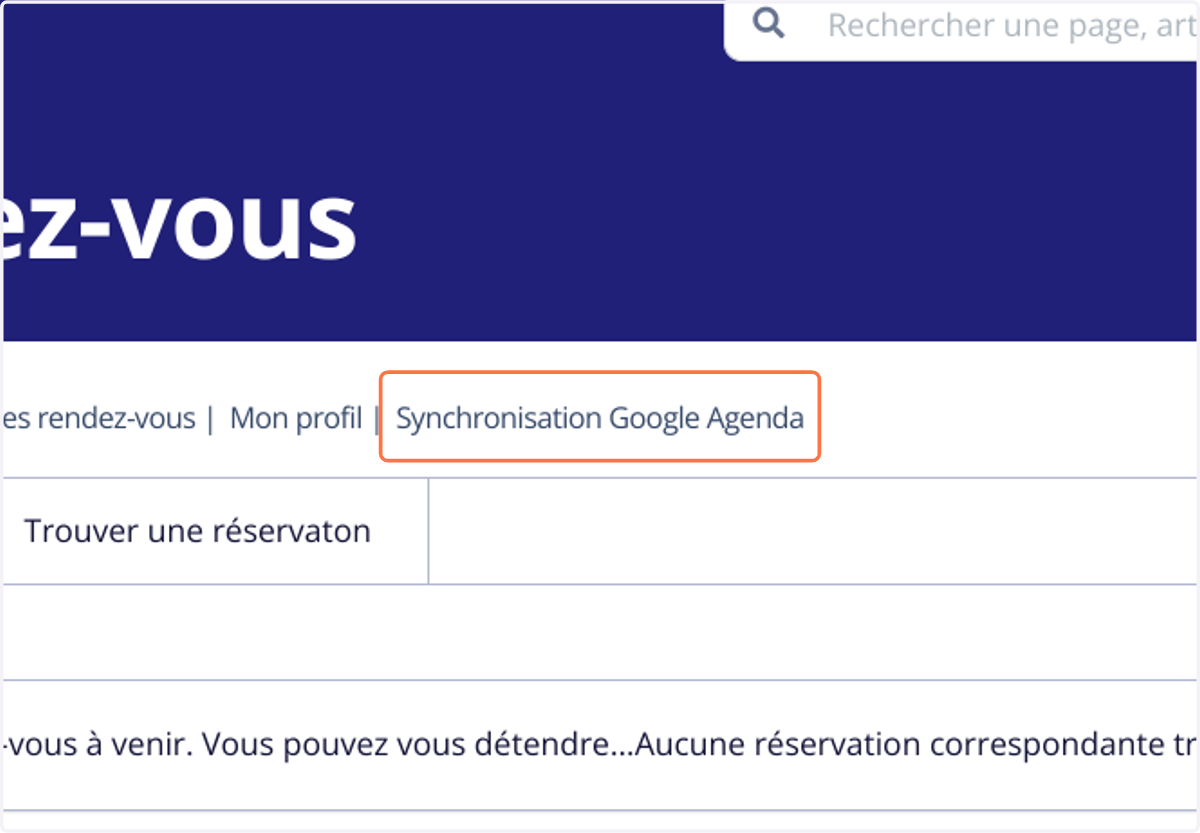
9. Ajouter un compte Google Agenda permet aussi d'éviter les conflits
En synchronisant votre Gmail avec vos rendez-vous, vous pouvez ajouter vos rendez-vous personnels sur votre agenda google et éviter ainsi les conflits.