Requesting Inspections

mip.geocivix.com/secure/

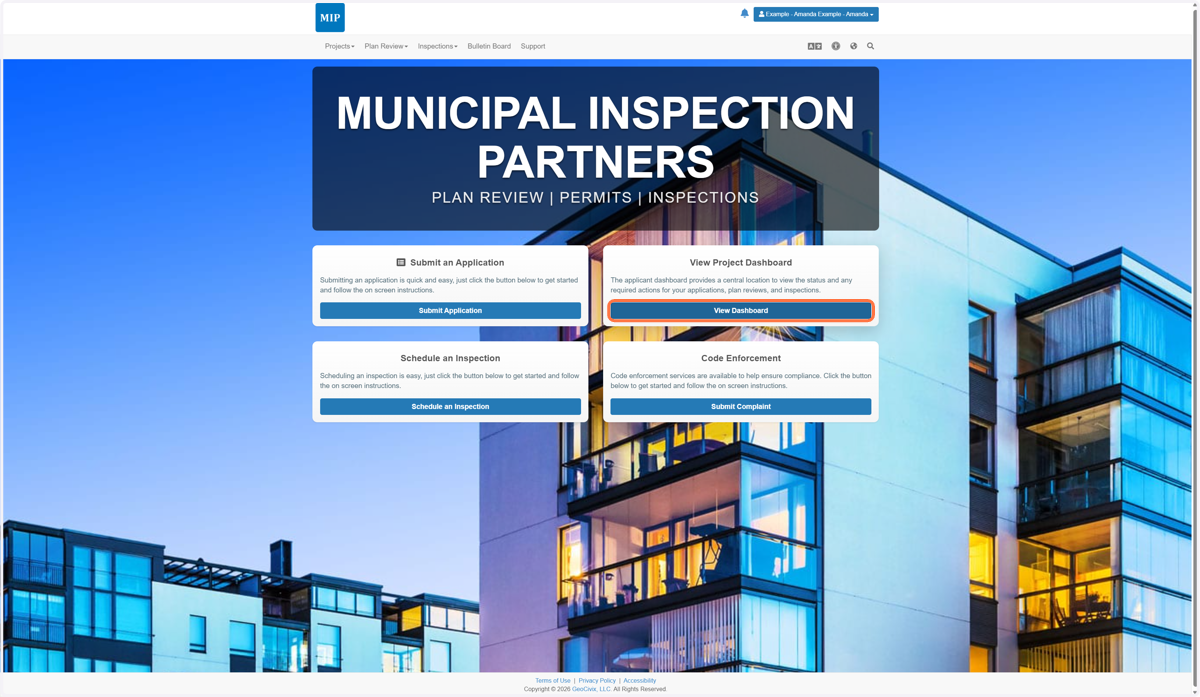
  1. 1. Click on View Dashboard

    Click on View Dashboard
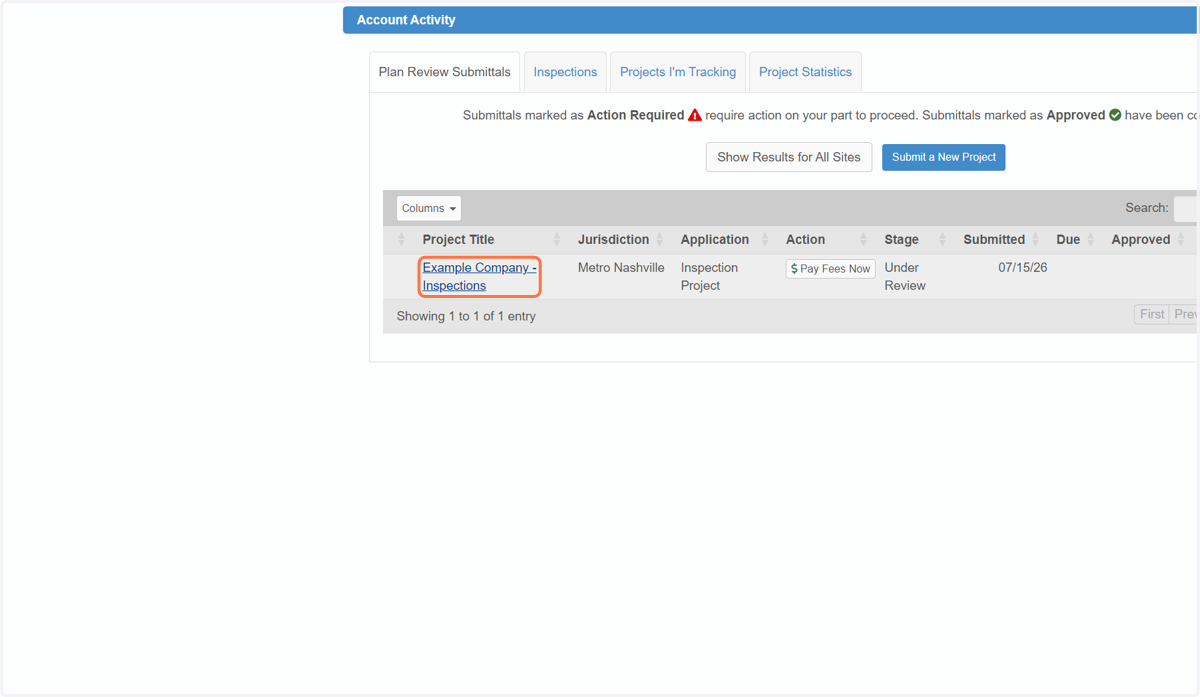
  2. 2. Click on your Project

    Click on your Project
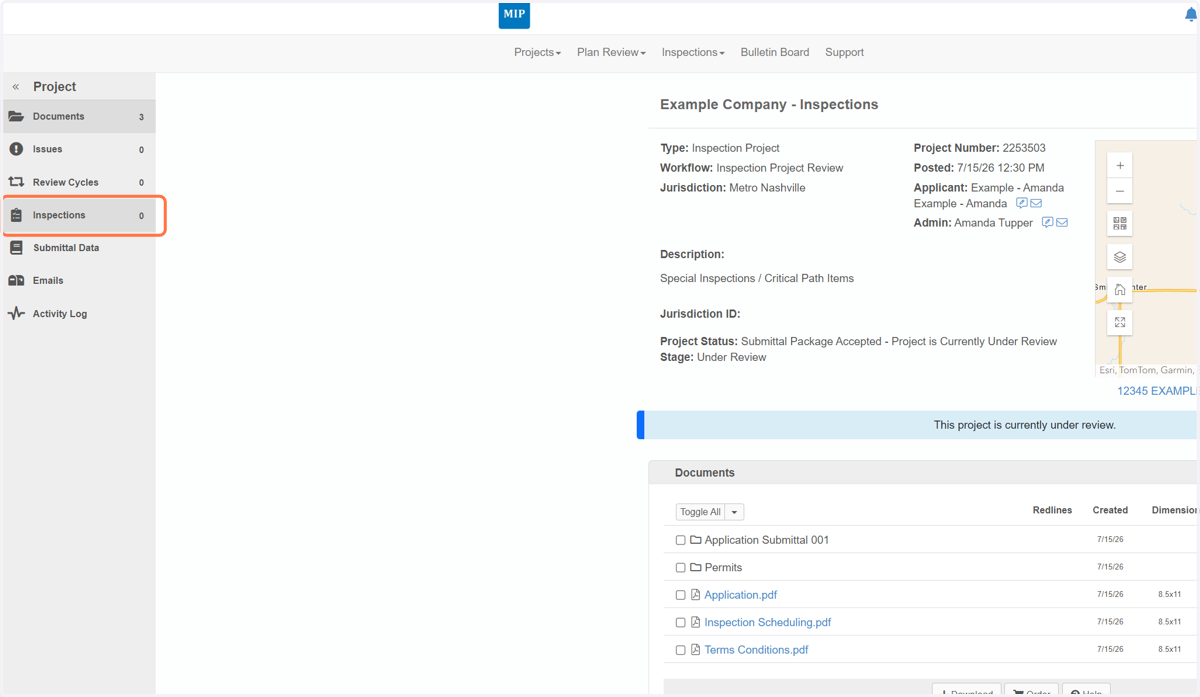
  3. 3. Click on Inspections

    Click on Inspections
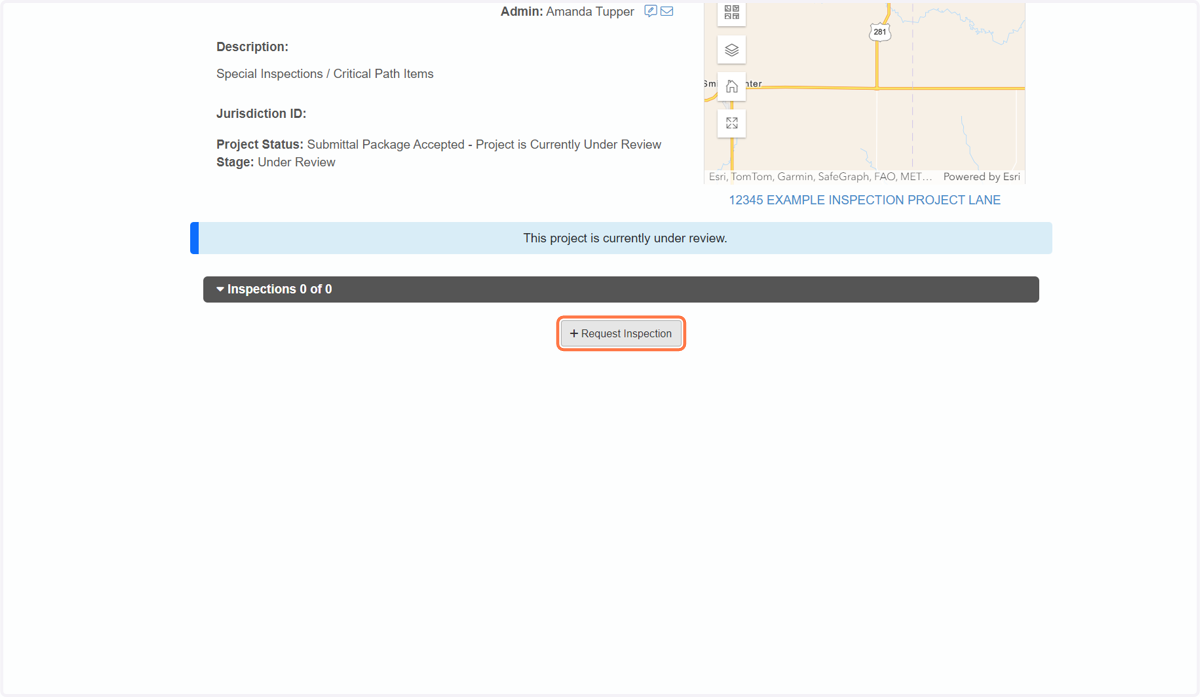
  4. 4. Click on Request Inspection

    Click on Request Inspection
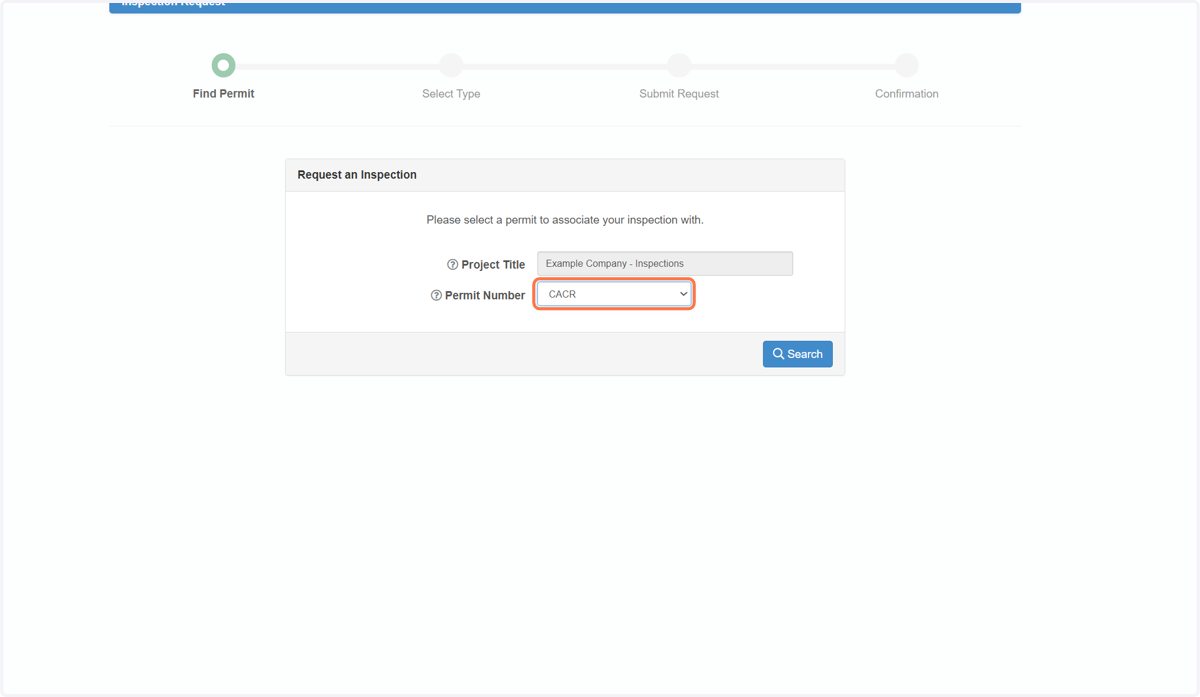
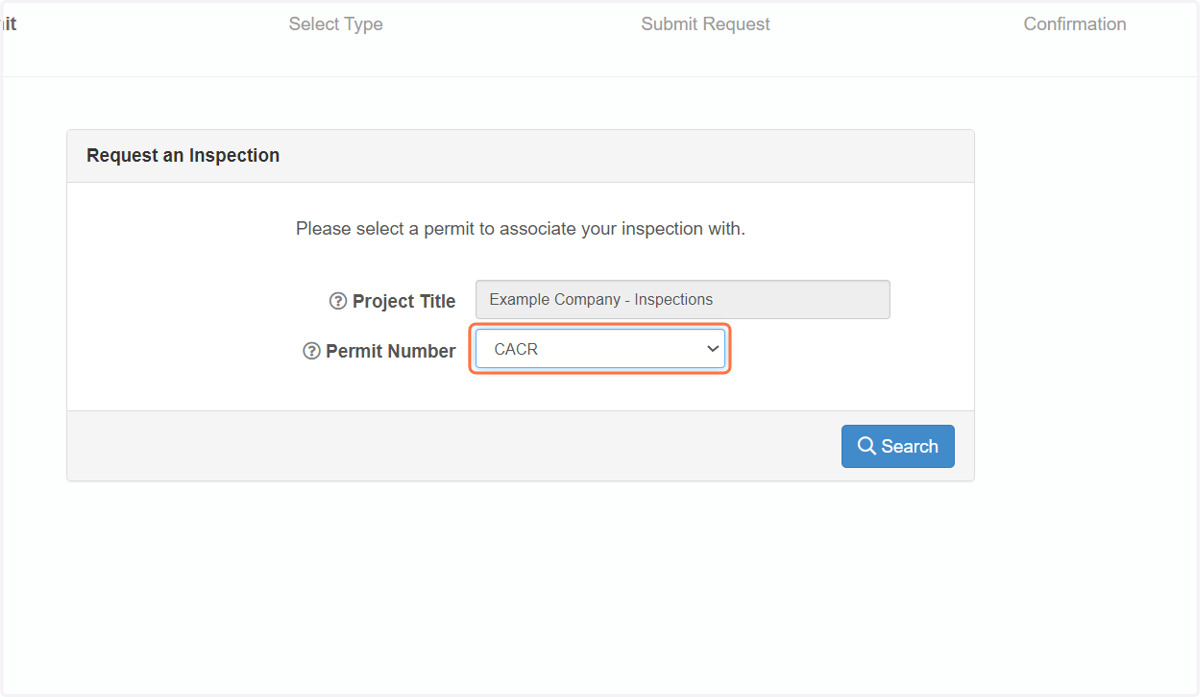
  5. 5. Select CACR from Permit Number

    Select CACR from Permit Number
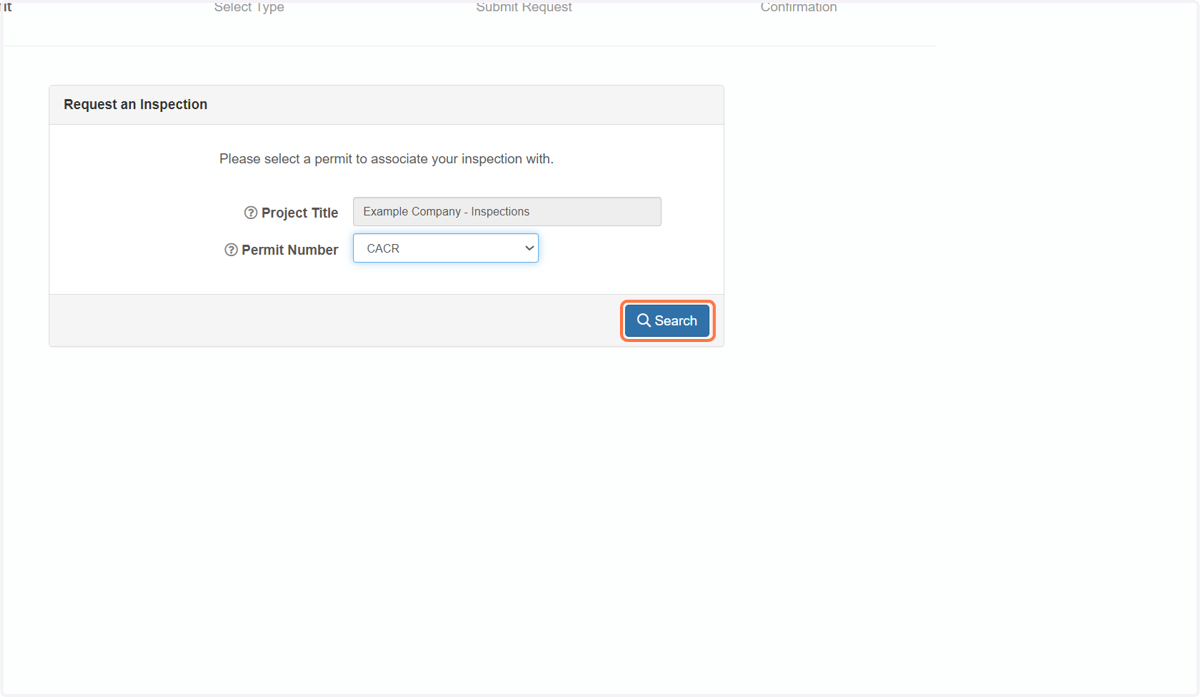
  6. 6. Click on Search

    Click on Search
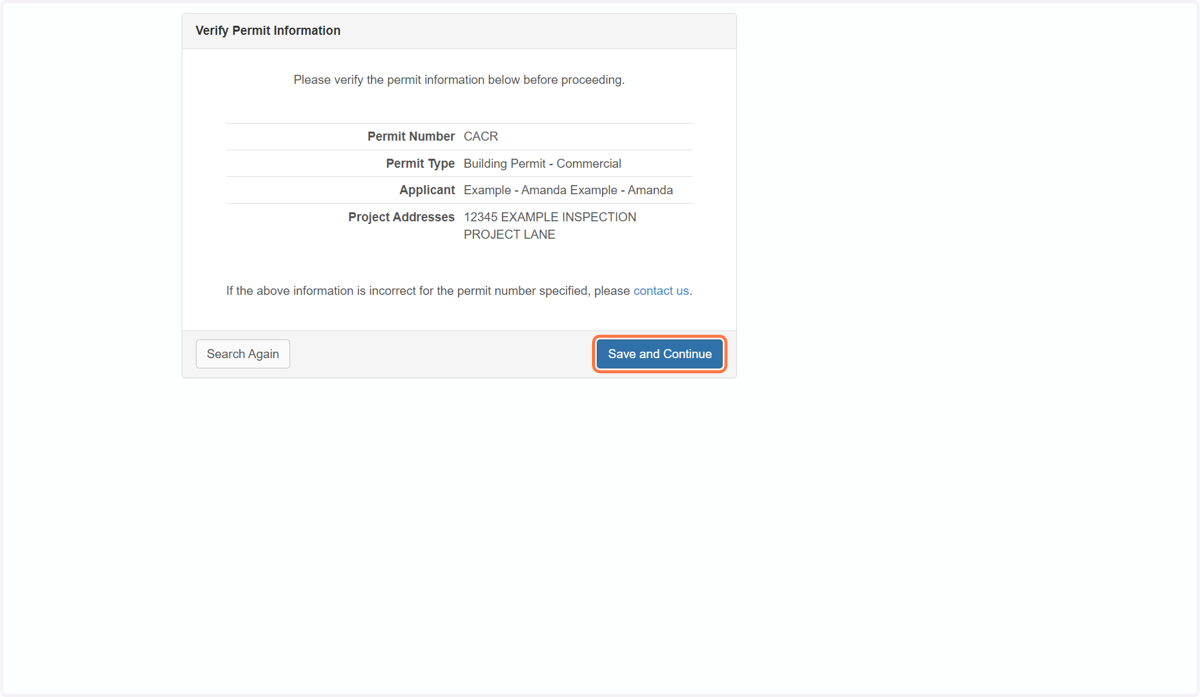
  7. 7. Click on Save and Continue

    Click on Save and Continue
  8. 8. Click on Request An Inspection Anyway
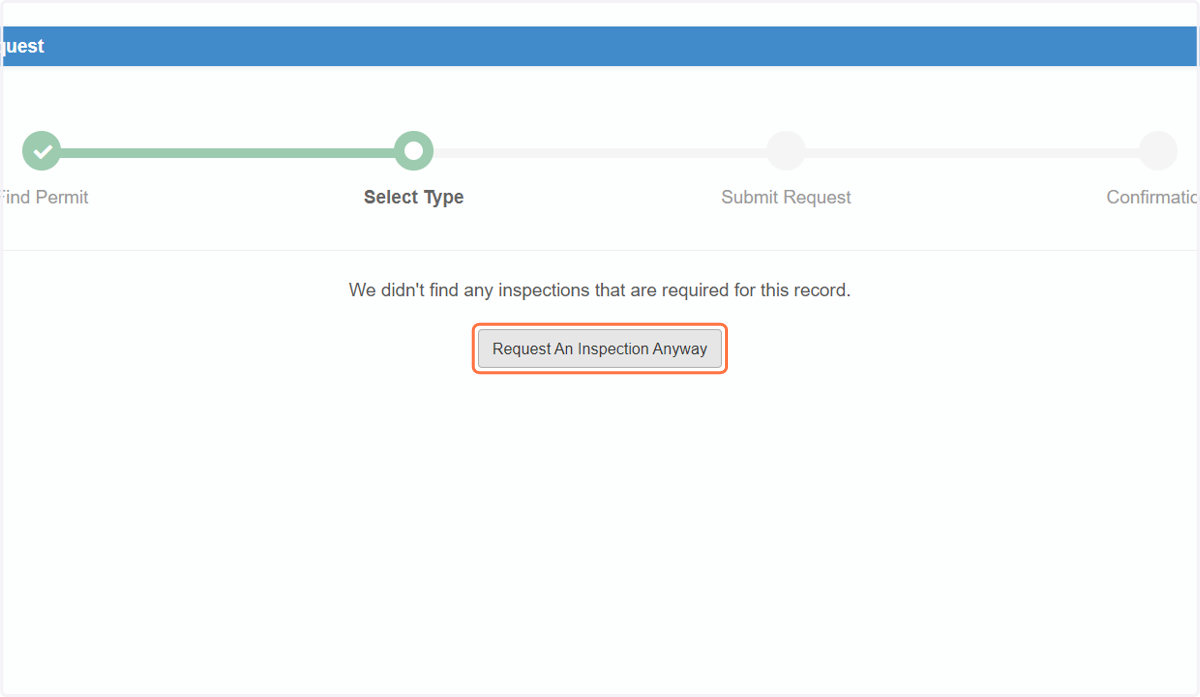
    Click on Request An Inspection Anyway
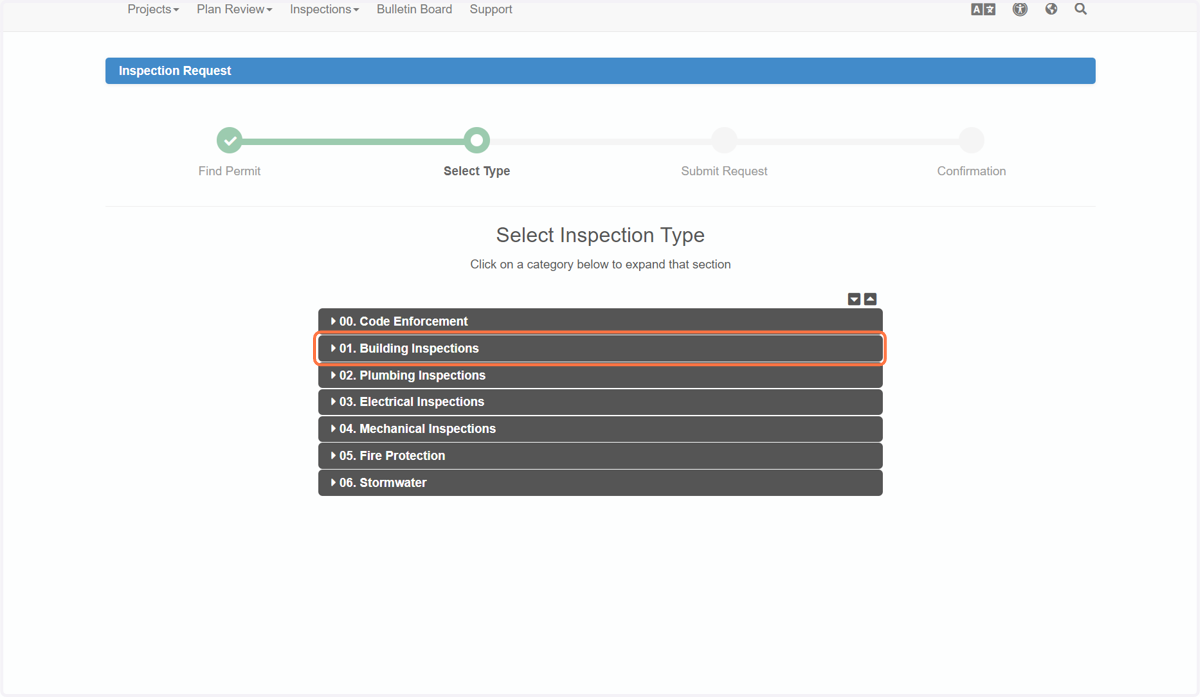
  9. 9. Click on 01. Building Inspections

    Click on 01. Building Inspections
  10. 10. Click on 02. Plumbing Inspections
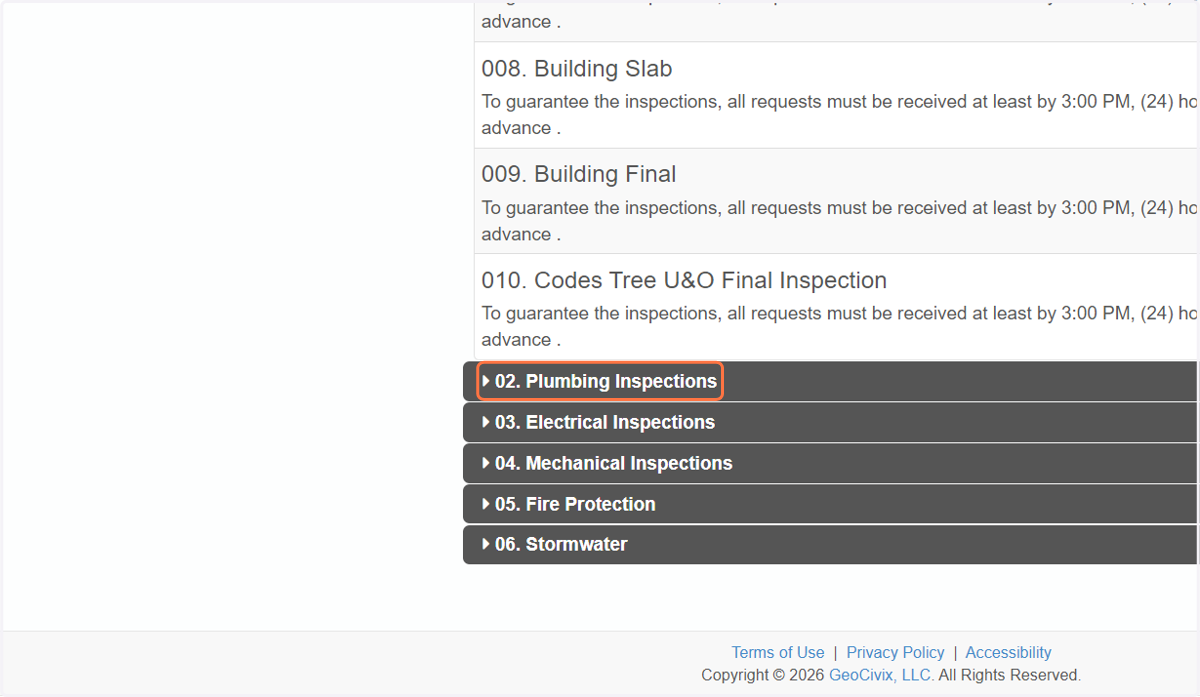
    Click on 02. Plumbing Inspections
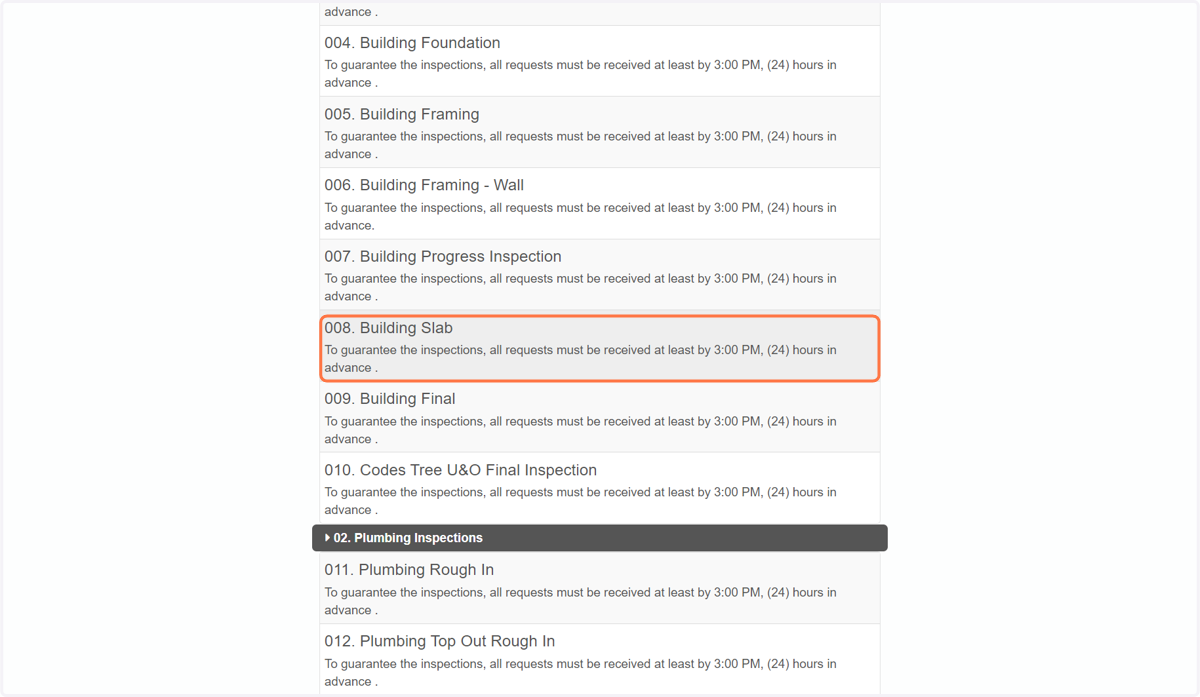
  11. 11. Click on 008. Building Slab…

    Click on 008. Building Slab…
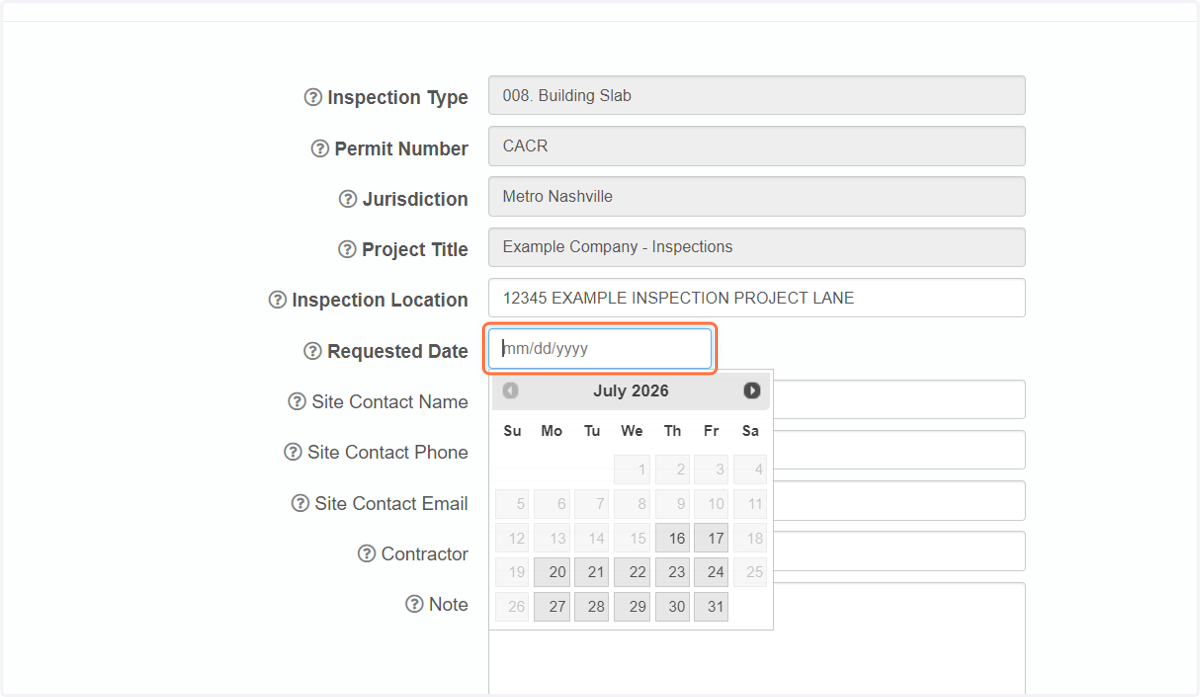
  12. 12. Select a date

    Select a date
  13. 13. Enter Site Contact information if different from applicantion
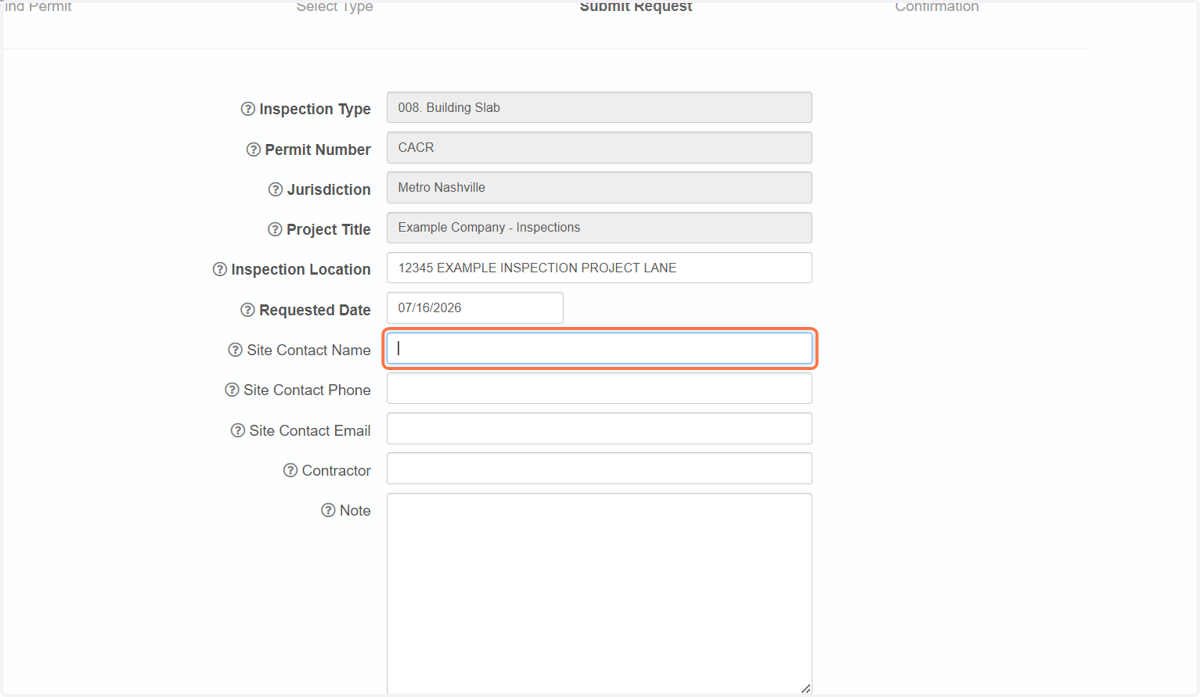
    Enter Site Contact information if different from applicantion
  14. 14. Click on Confirm and Submit Request
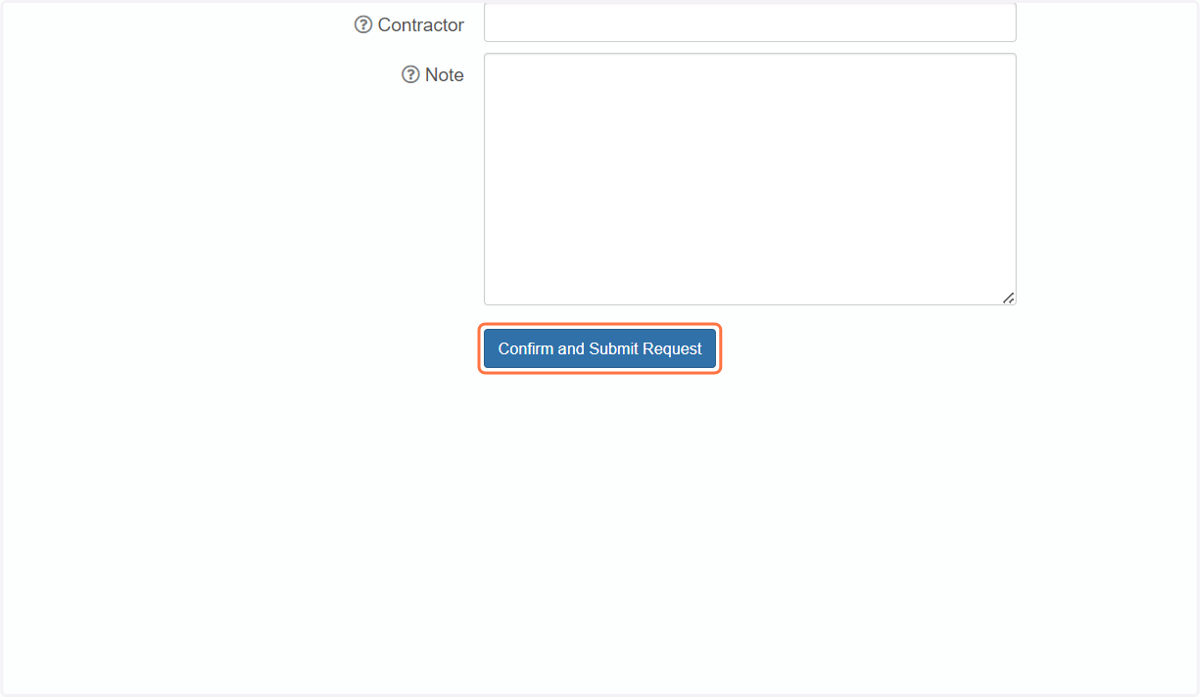
    Click on Confirm and Submit Request
  15. 15. Click on Request Another Inspection
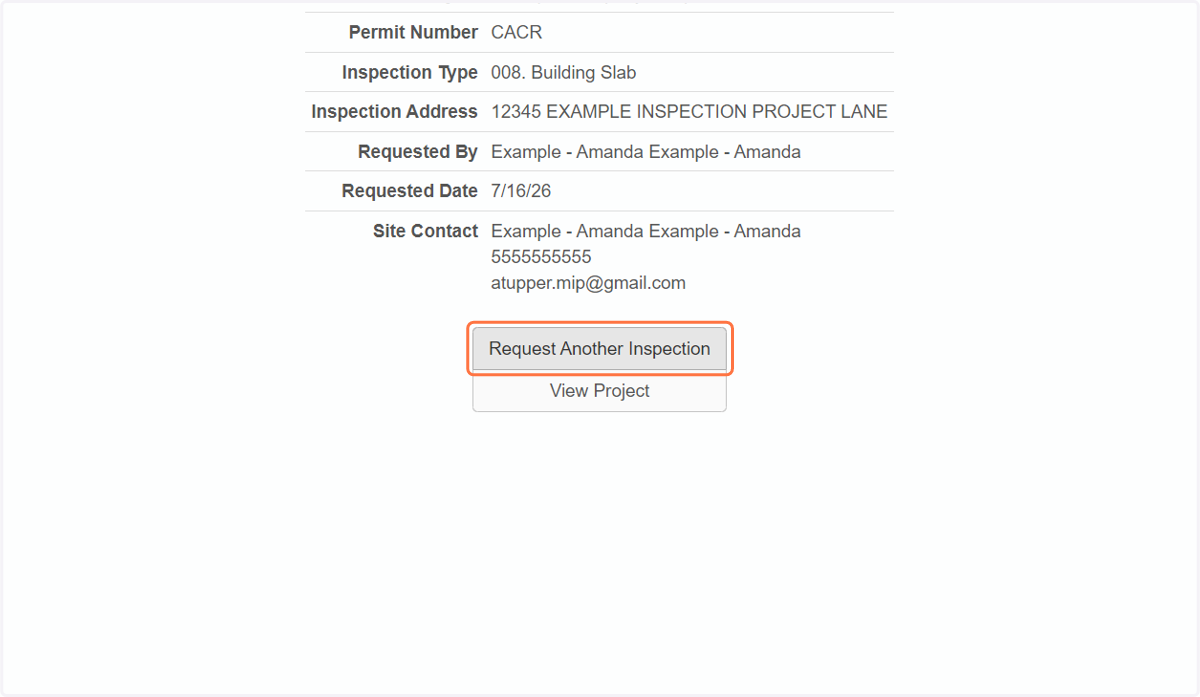
    Click on Request Another Inspection
  16. 16. Click on Please select a permit to associate your inspection with.…
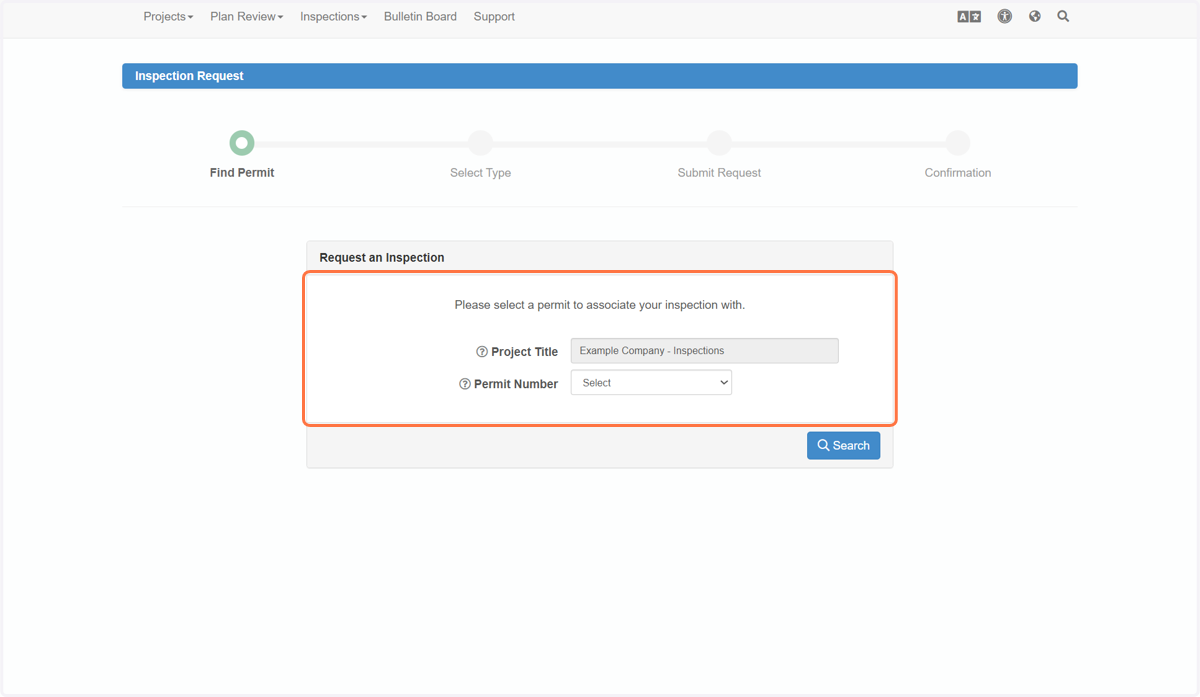
    Click on Please select a permit to associate your inspection with.…
  17. 17. Repeat steps 6-14

    Repeat steps 6-14