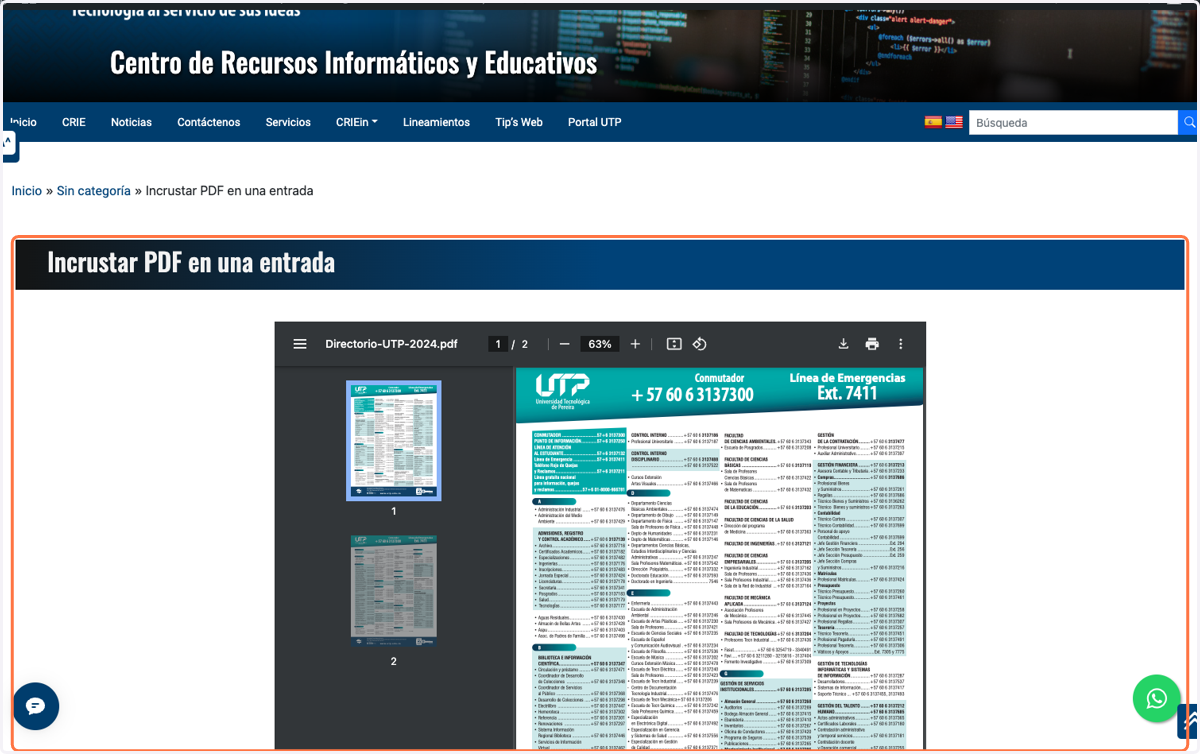
Incrustar PDF en Entradas
Entradas < Centro de Recursos Informáticos y Educativos >
Antes de empezar, debemos primero autenticarnos en el sitio web donde tenemos permisos para editar.
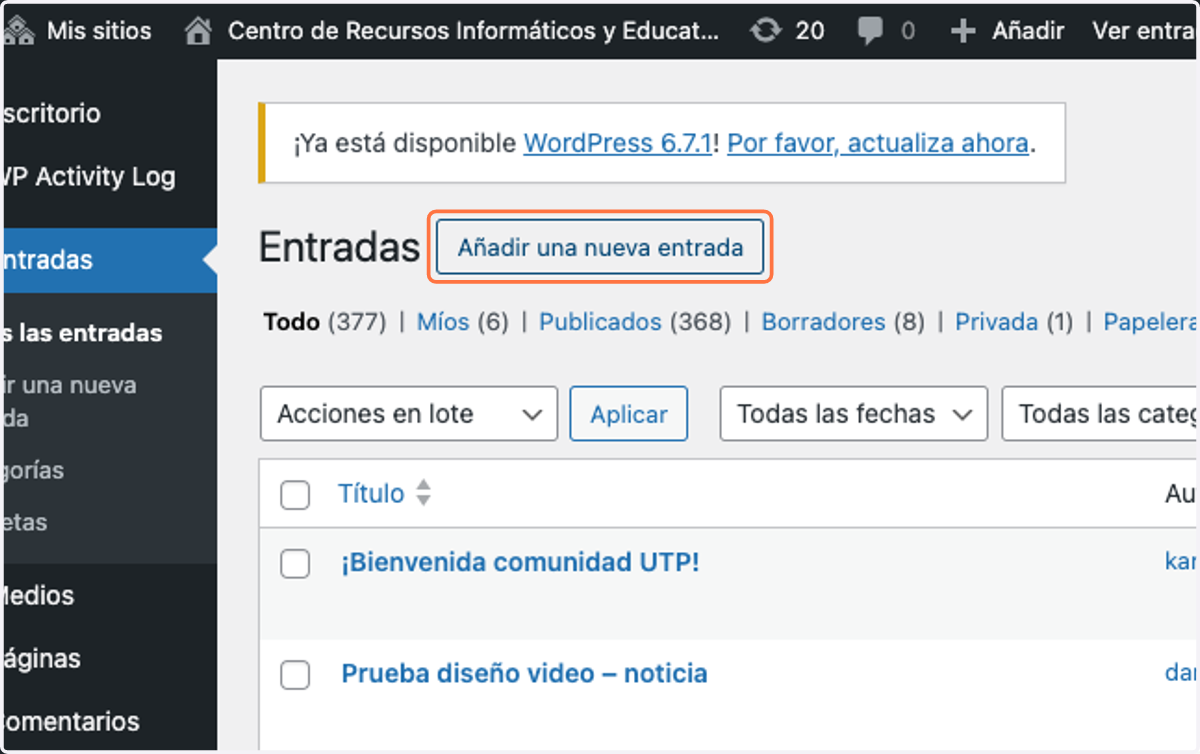
1. Click en Añadir una nueva entrada
Al estar en el escritorio - debemos dar click en Añadir una nueva entrada
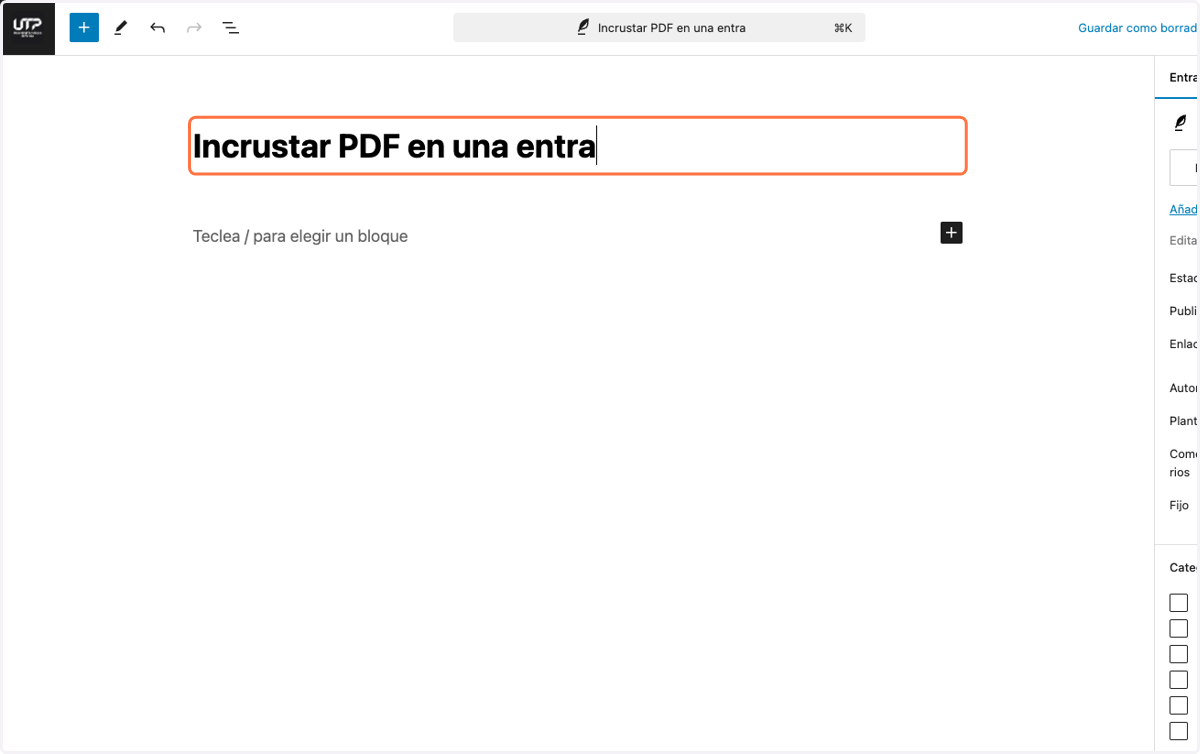
2. Escribimos el nombre de la entrada
Escribimos el nombre de la entrada
3. Click en Añadir bloque
Buscamos la opción señalada
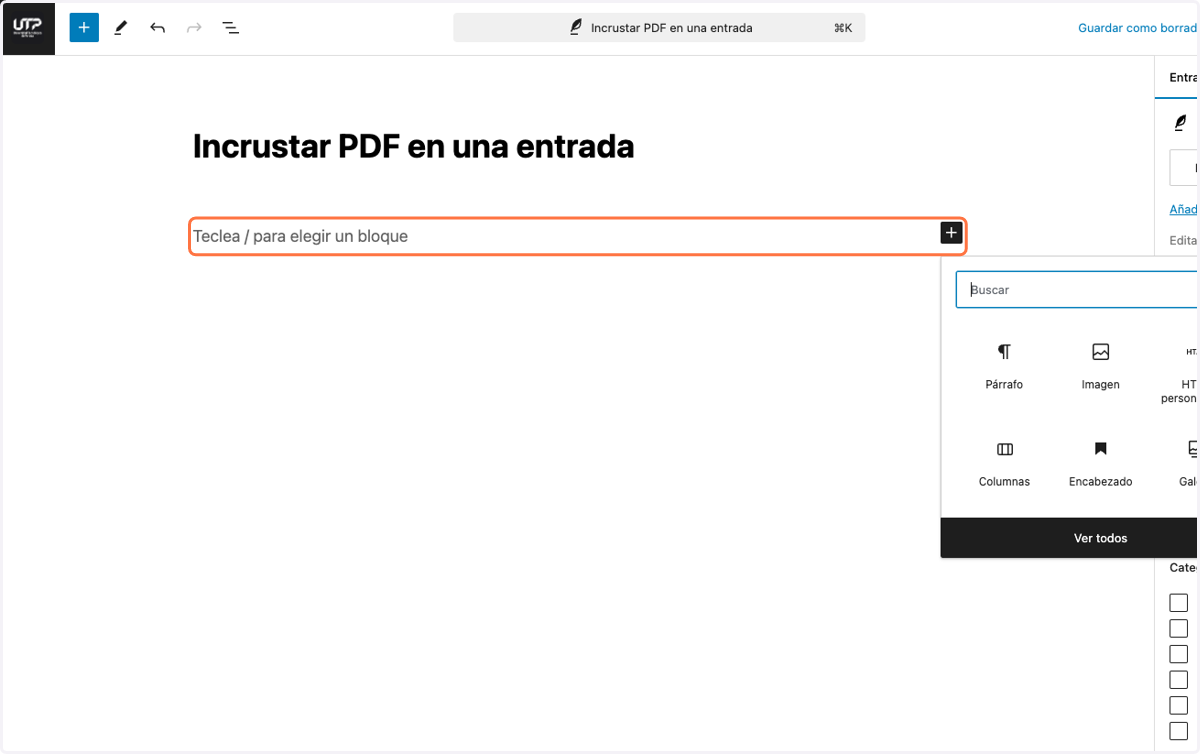
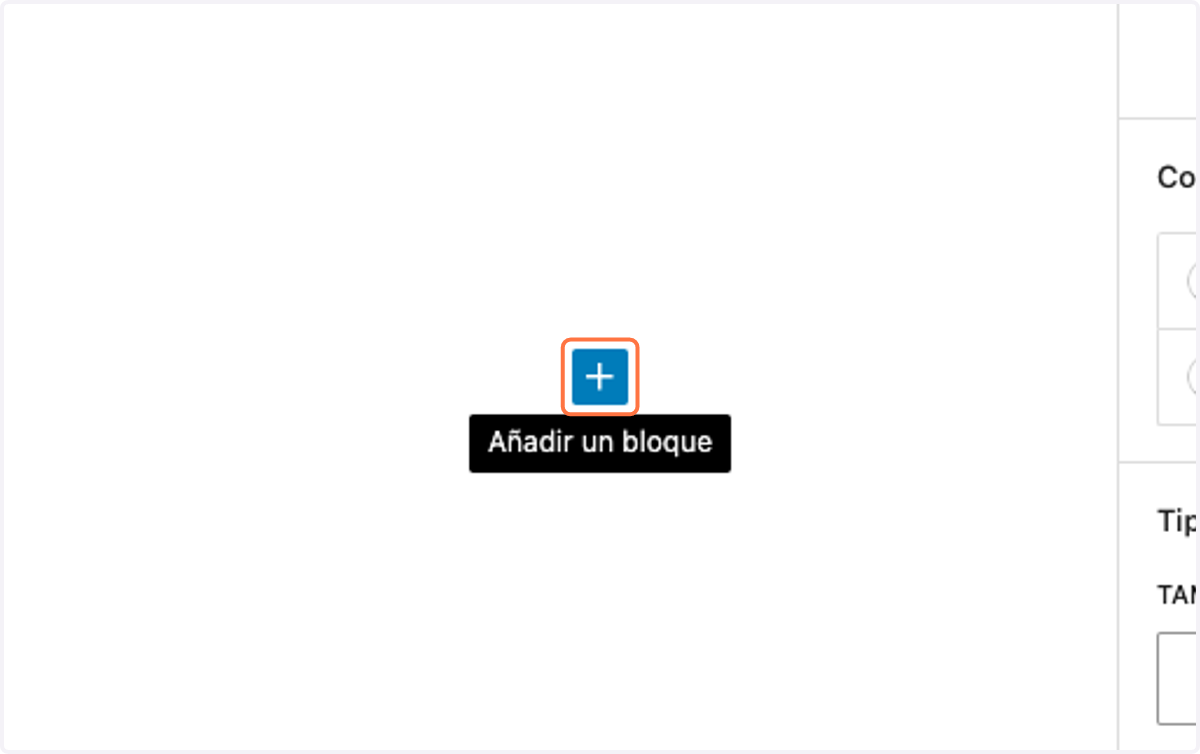
4. Click en Añadir un bloque
Click en Añadir bloque para realizar la búsqueda de la herramienta archivo
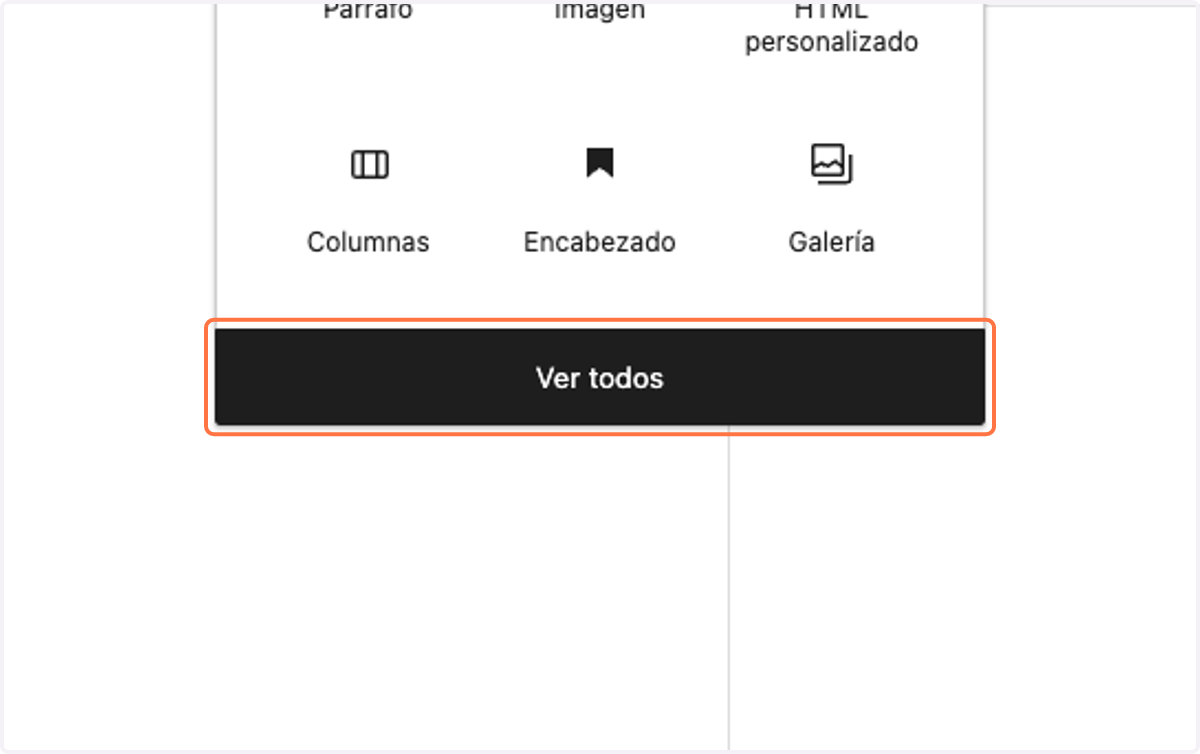
5. Click en Ver todos
Click en Ver todos para entrar al listado completo de herramientas
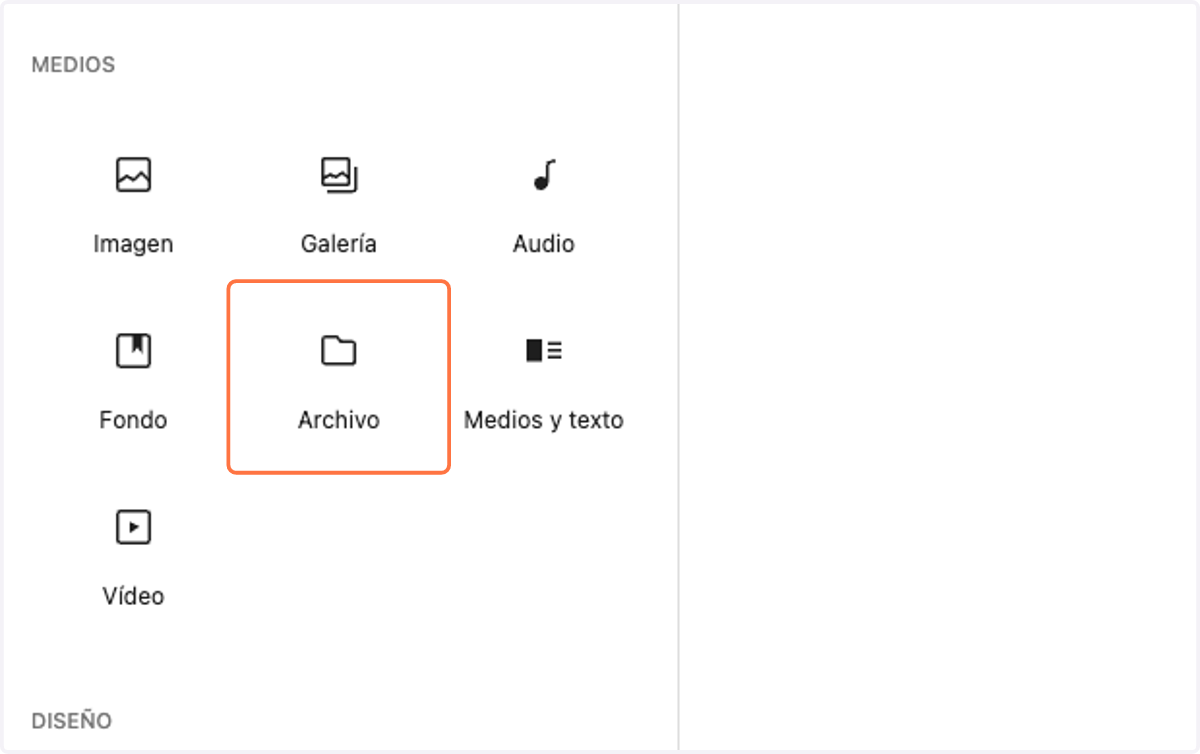
6. Click en Archivo
Debemos buscar y seleccionar la herramienta Archivo
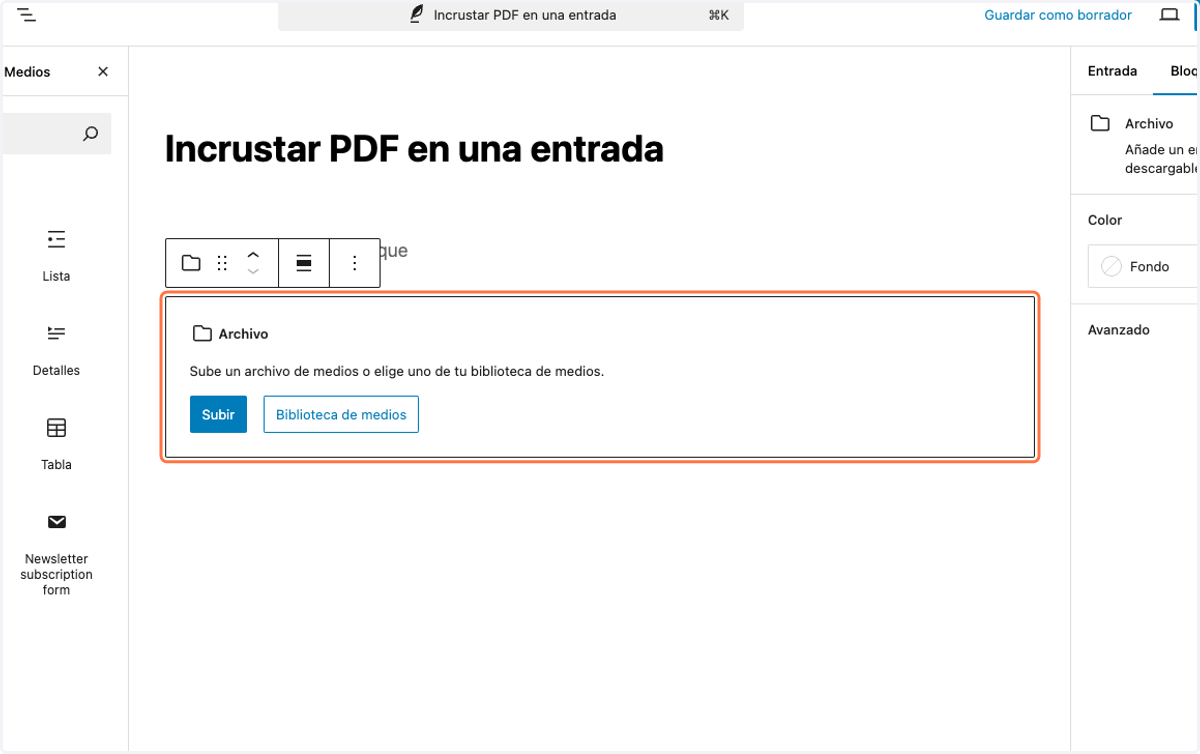
7. Click en Bloque: Archivo
Click en Bloque: Archivo, Allí podemos subir uno desde nuestro pc o seleccionar uno que previamente cargamos a la biblioteca de medios
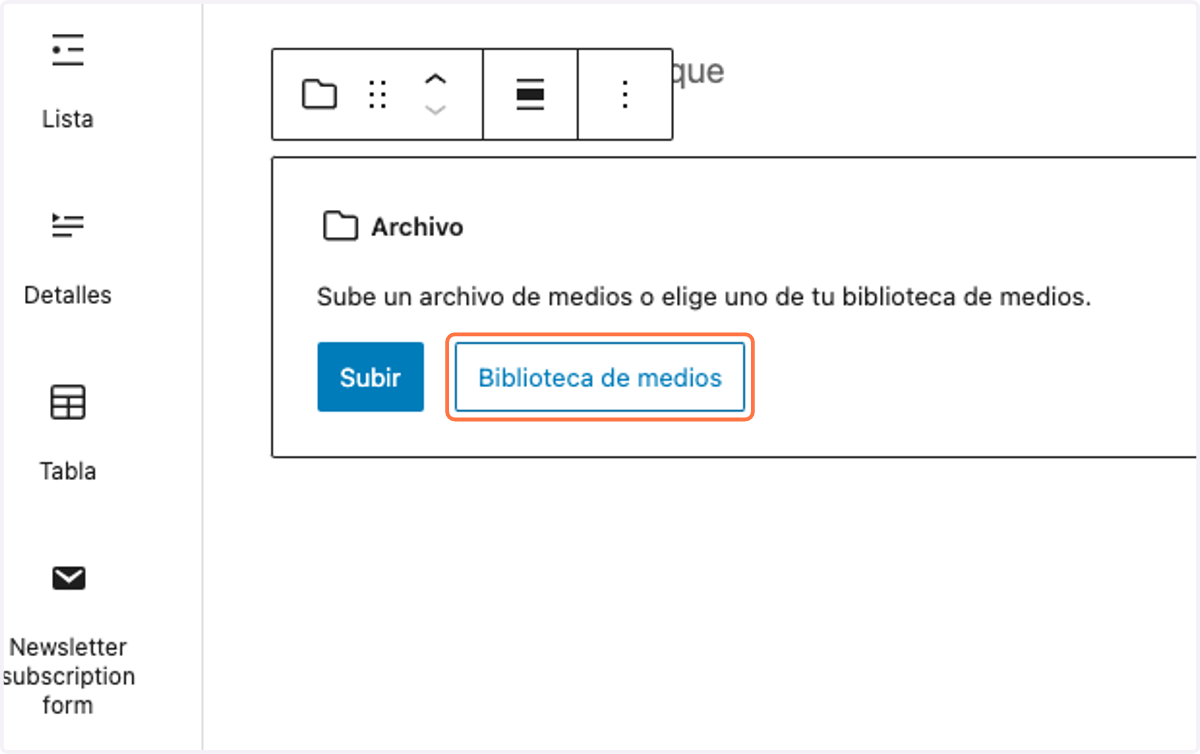
8. Click en Biblioteca de medios
Click n Biblioteca de medios ya que se cargo el archivo con anterioridad
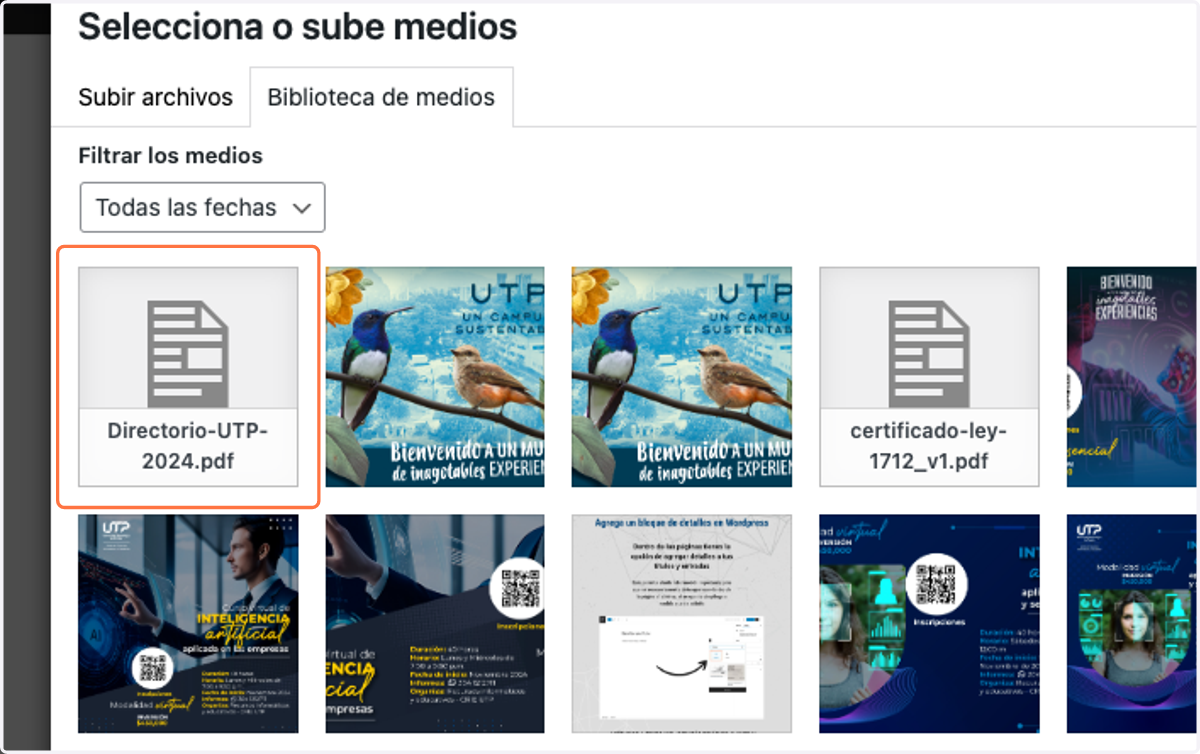
9. Click en Directorio UTP
Click en Directorio UTP el cual es el archivo a publicar
10. Click en Seleccionar
Click en Seleccionar

11. Resultado (Editor de contenidos)
Al presionar el botón Seleccionar se verá de esta manera
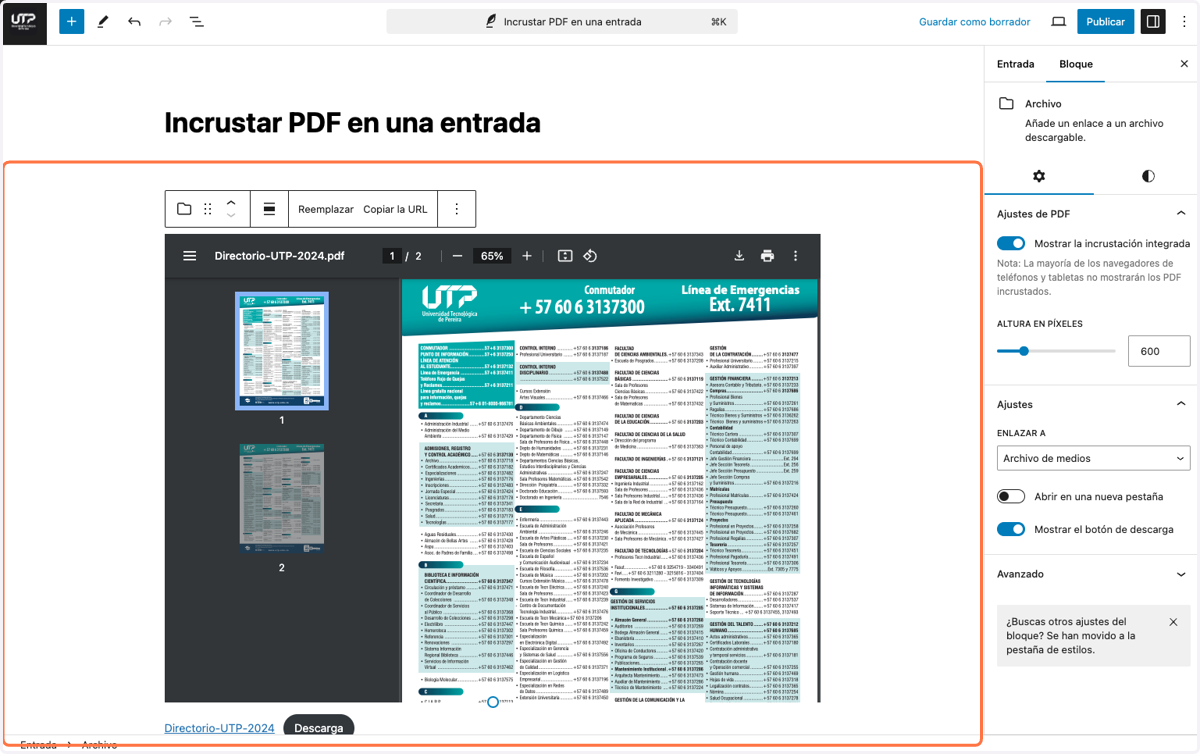
12. Click en Bloque: Archivo
Click en Bloque: Archivo para poder abrir la configuración de la herramienta
13. Check Mostrar el botón de descarga
Check Mostrar el botón de descarga para deshabilitar el botón de descarga
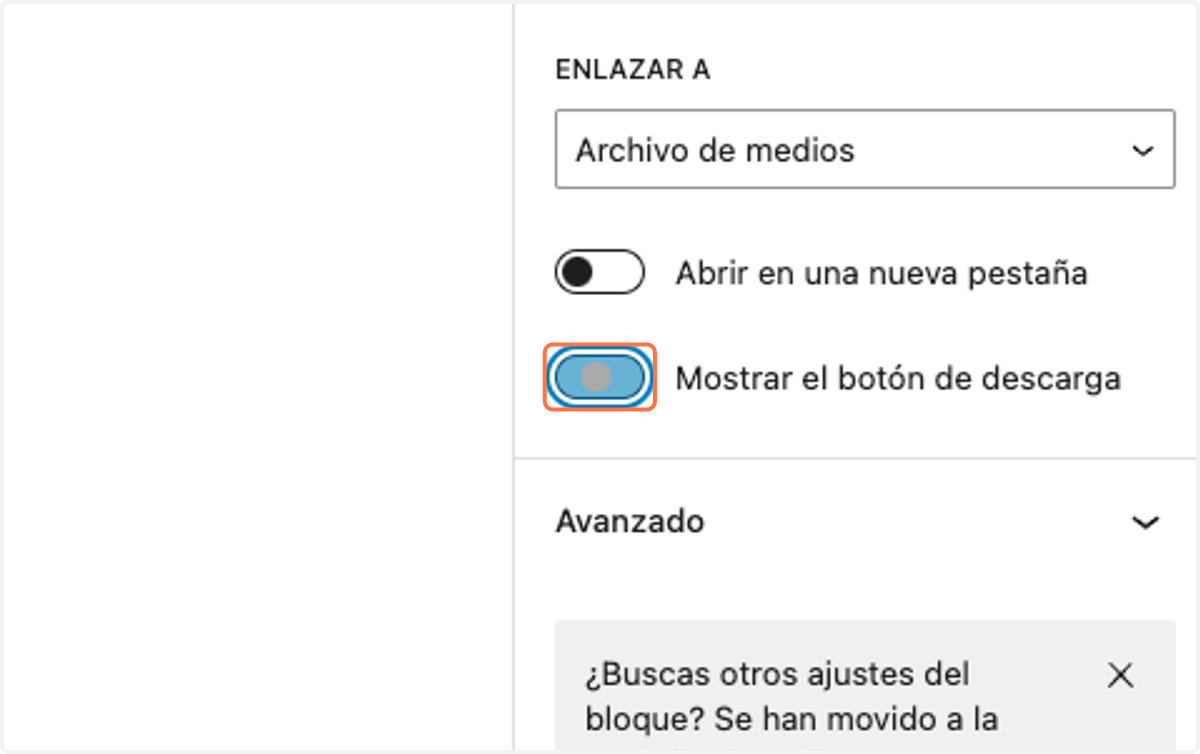
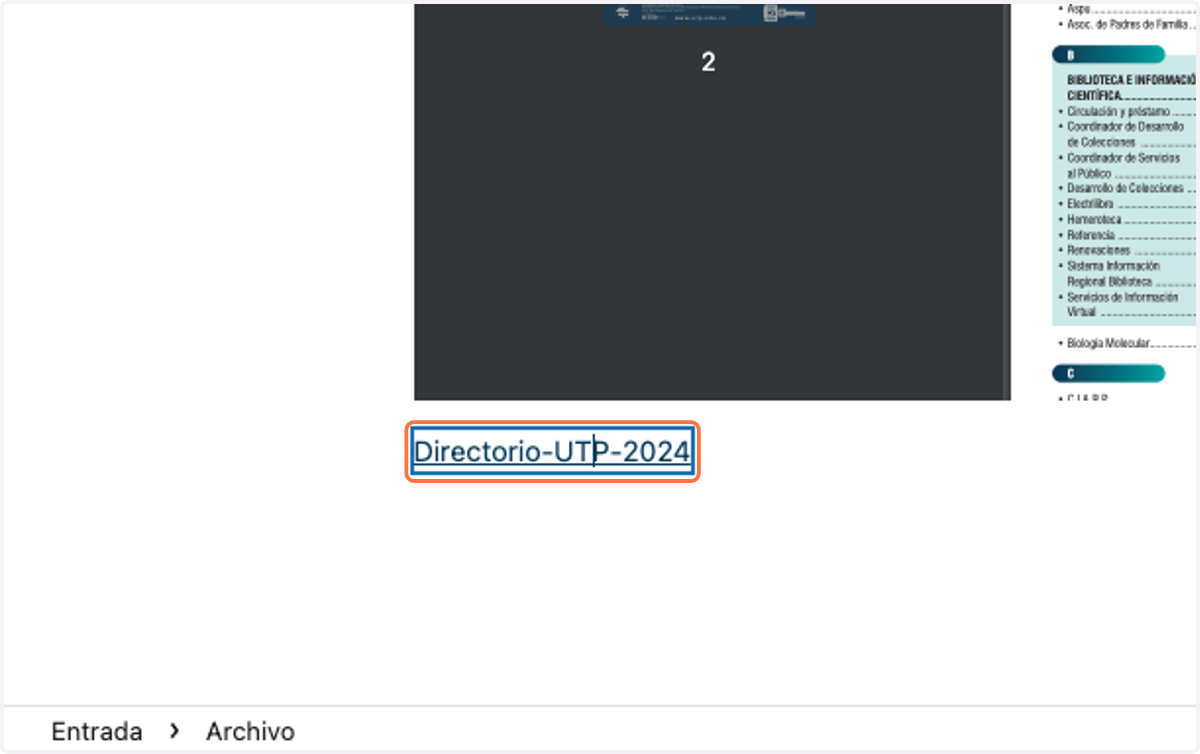
14. Resultado Quitar botón de descarga
De esta manera se ve el enlace sin el botón de descarga
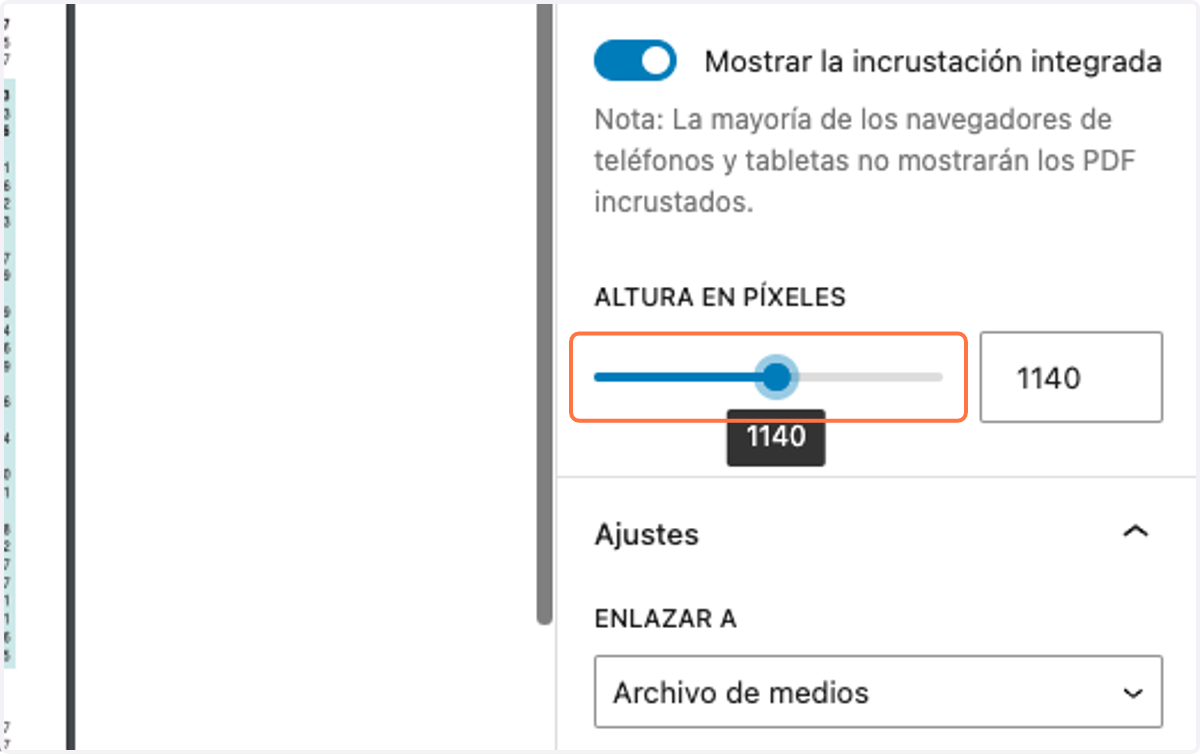
15. Modificar altura en píxeles
En la parte lateral derecha, podemos modificar la altura del documento incrustado, moviendo la barra señalada
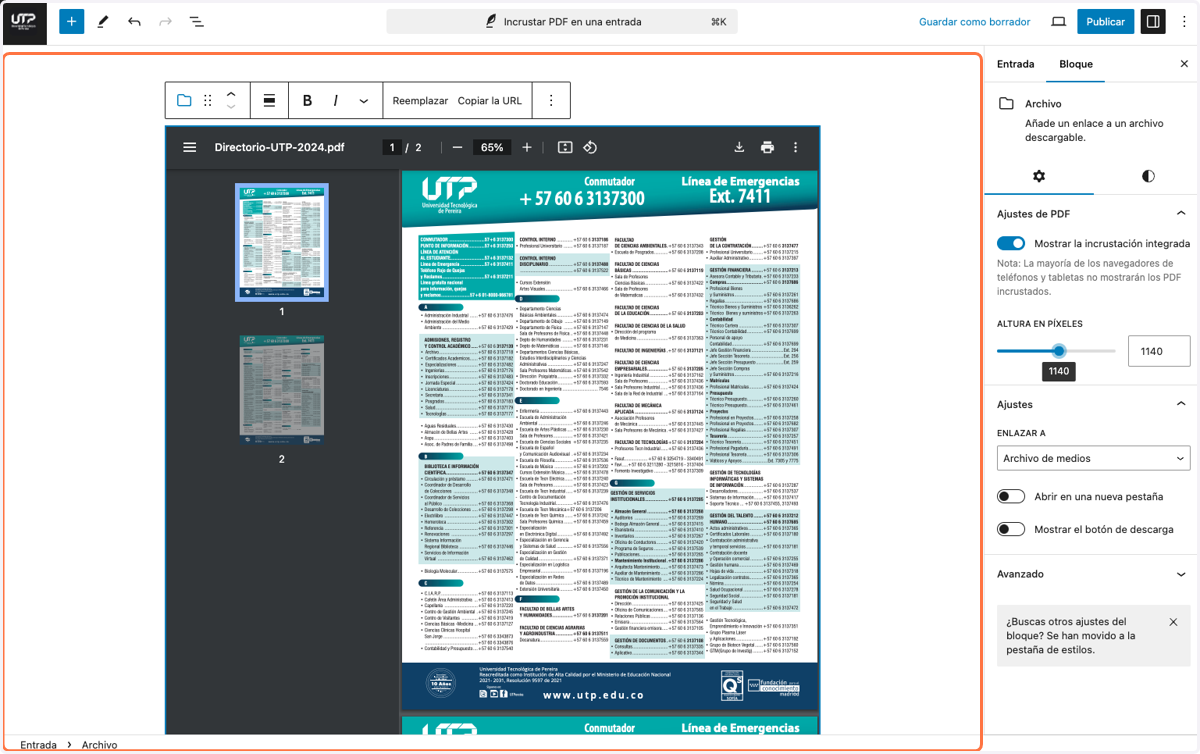
16. Resultado después de modificar la altura
De esta manera se el documento, donde se visualiza un poco mas alto.
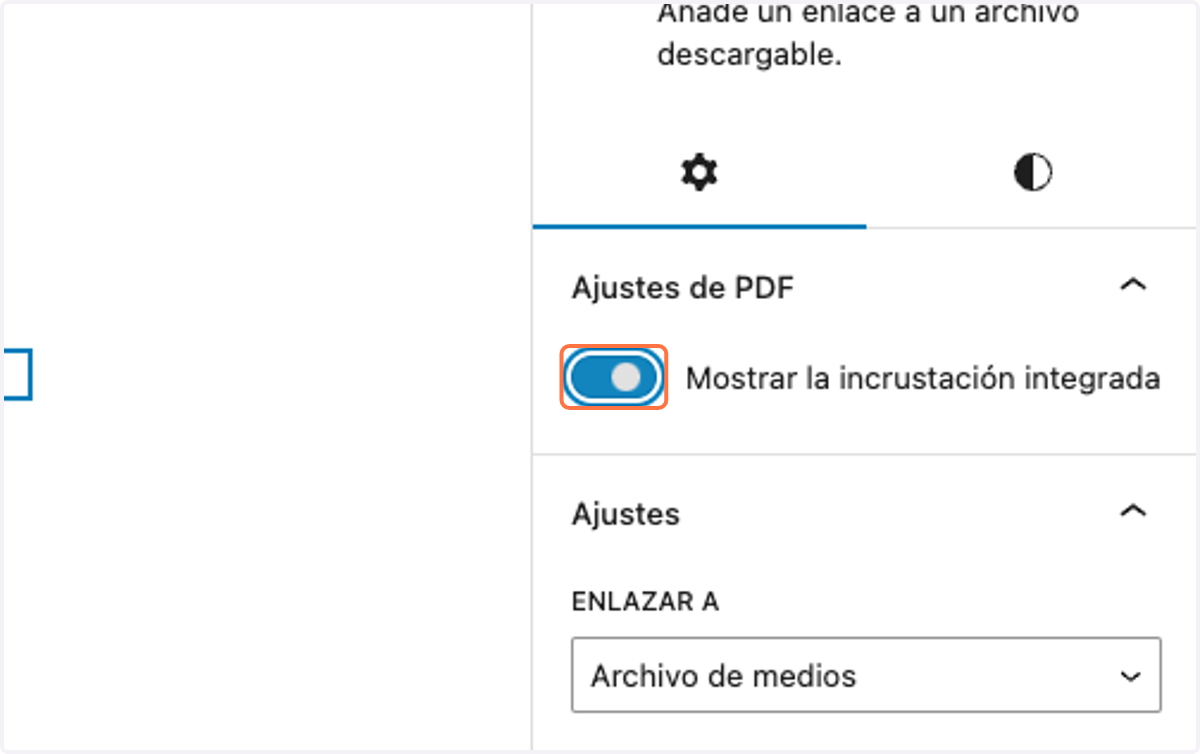
17. Check Mostrar la incrustación integrada
Check Mostrar la incrustación integrada, para deshabilitar la incrustación
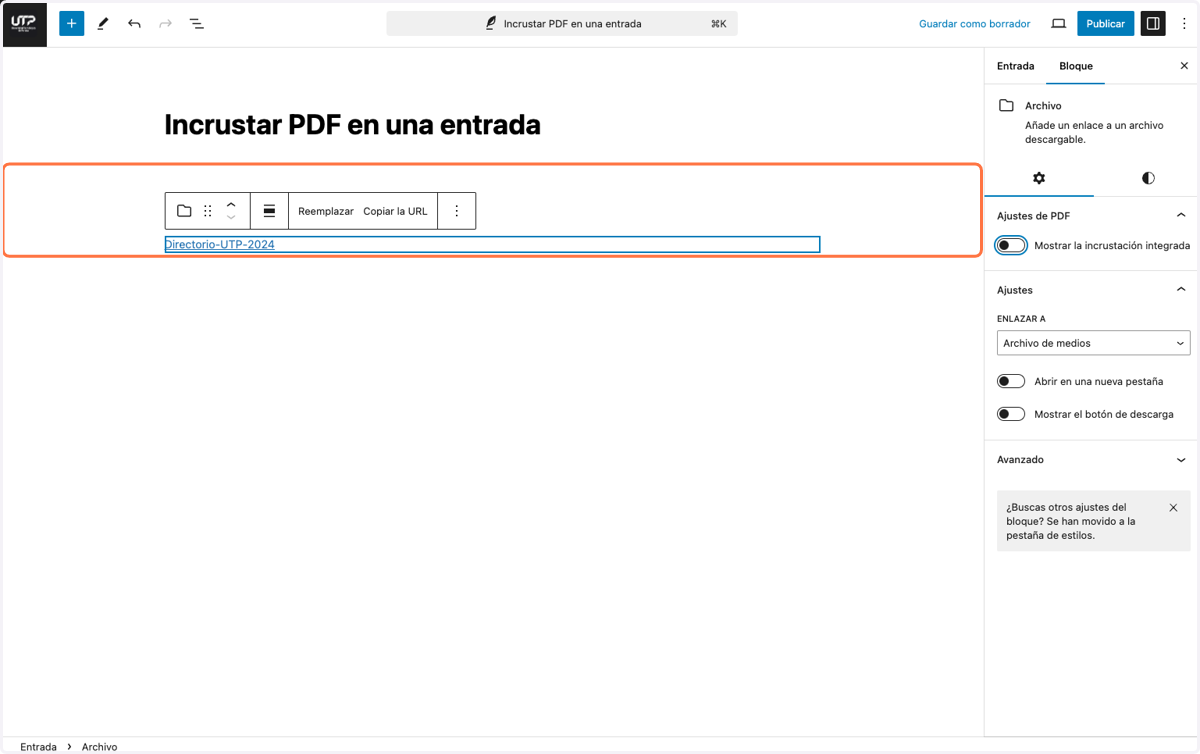
18. Resultado de desactivar la incrustación integrada
De esta manera nos queda el documento si desactivamos la opción anterior
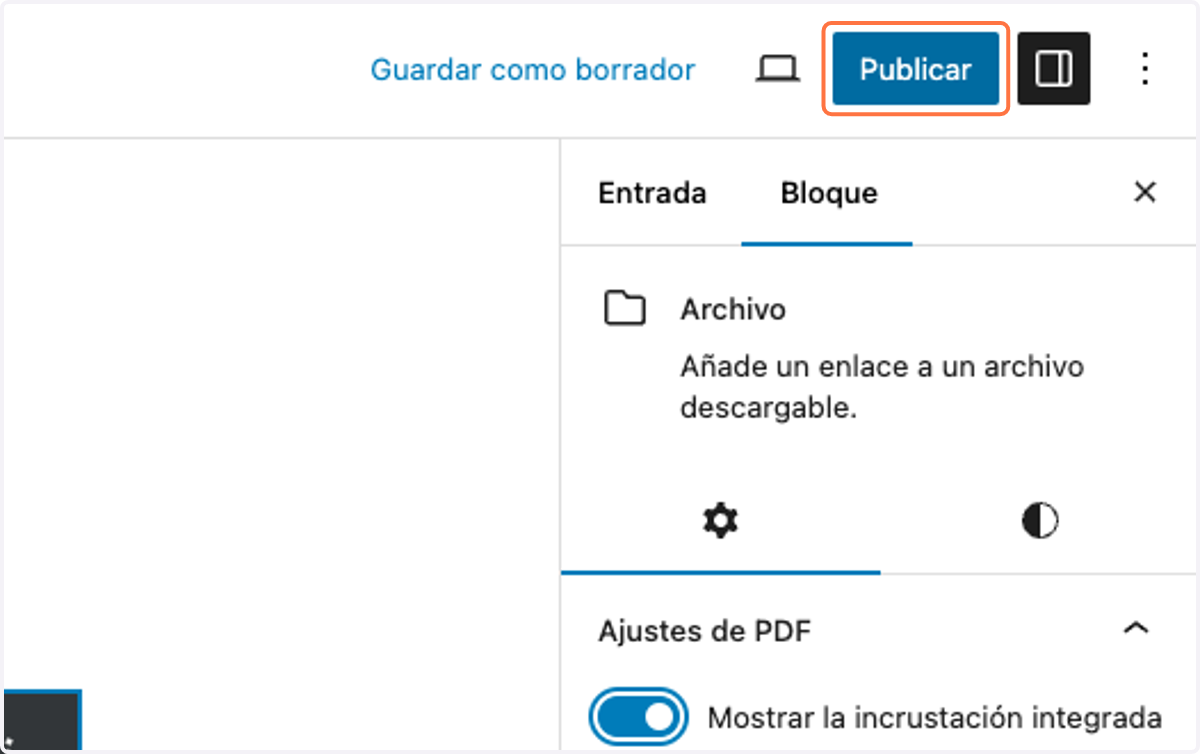
19. Click en Publicar
Click en Publicar al momento que tenemos la configuración que necesitamos, en este caso se devolvieron los cambios para tener el pdf incrustado y publicado
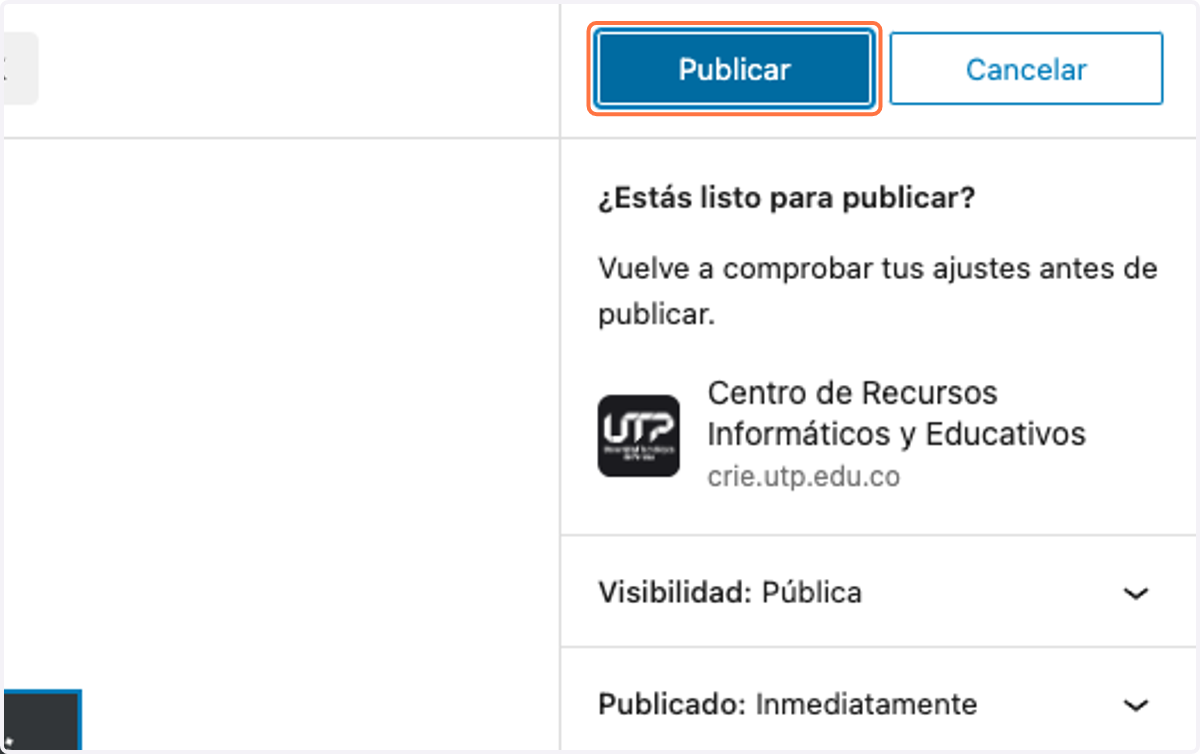
20. Click en Publicar
Click en Publicar para guardar cambios
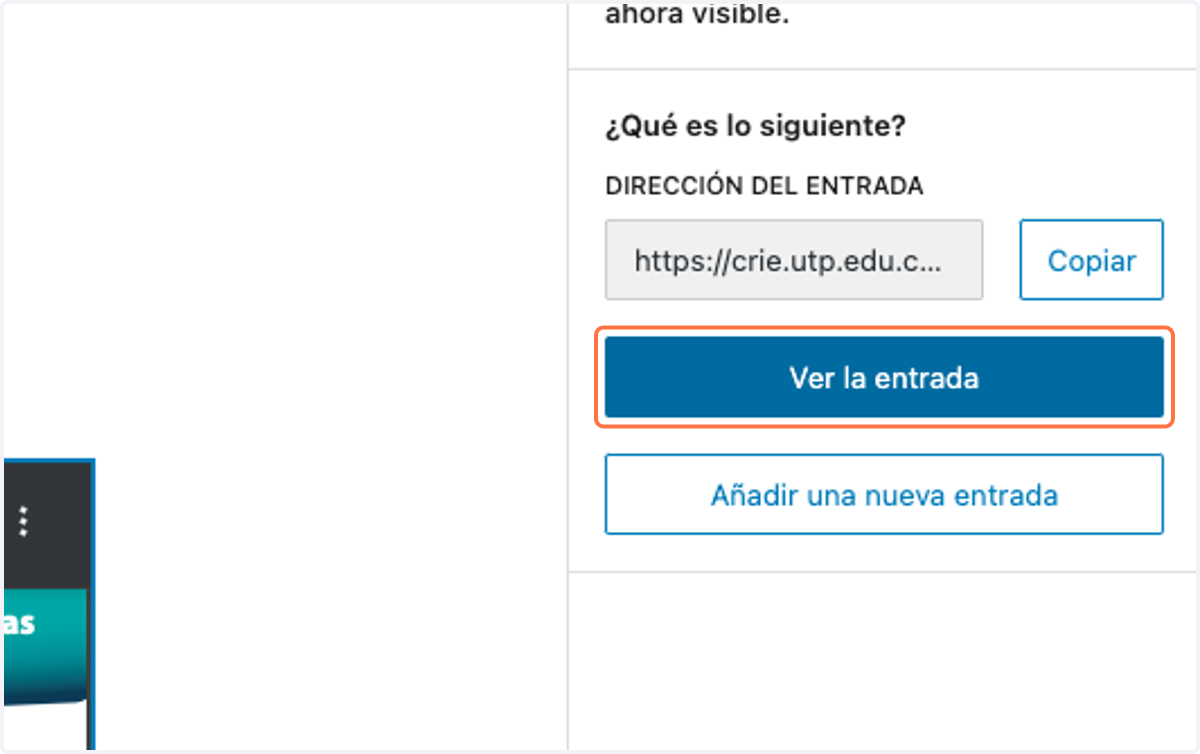
21. Click en Ver la entrada
Click en Ver la entrada para ver el resultado
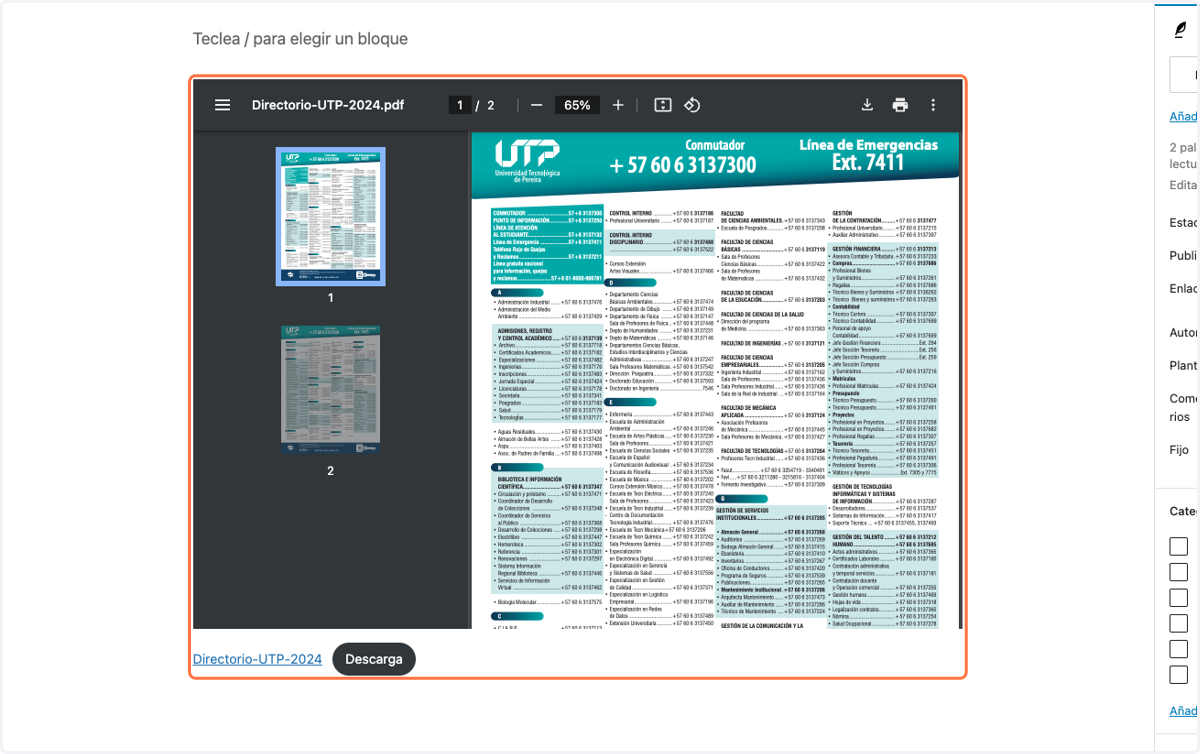
22. Resultado de PDF incrustado en una entrada…
Resultado de PDF incrustado en una entrada…