Import płatności z Banku Pekao

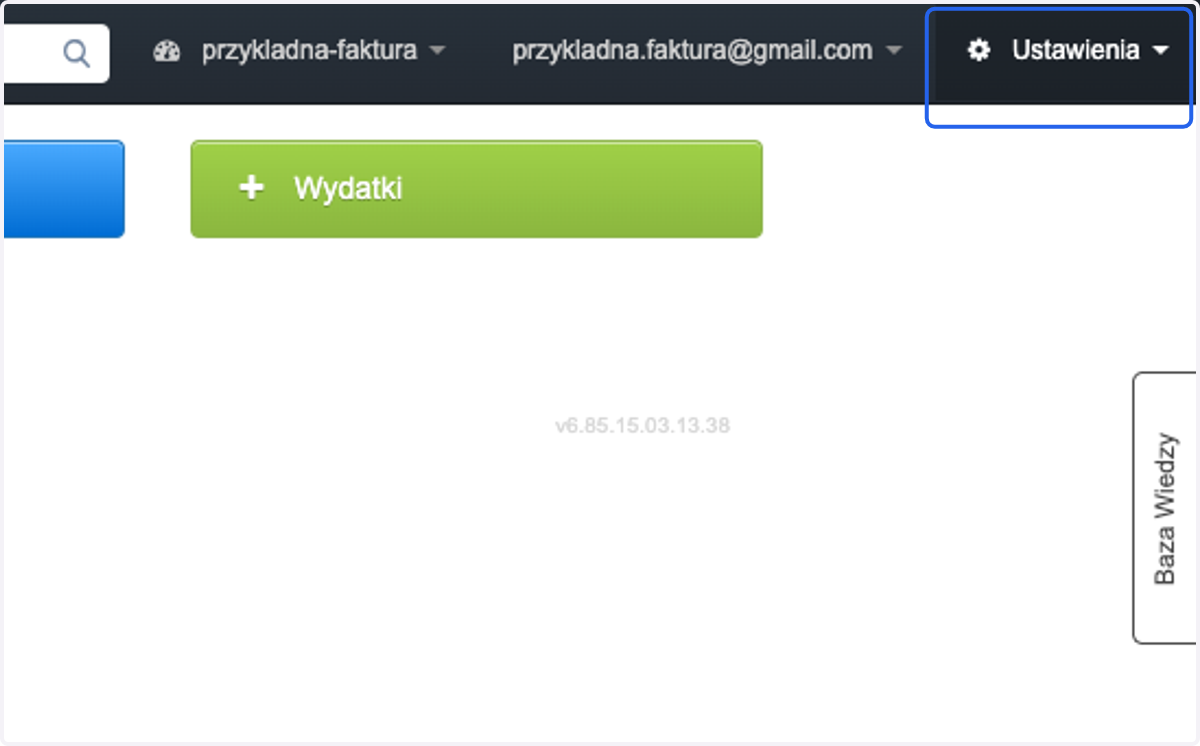
  1. 1. Przejdź do > Ustawienia >

    Przejdź do > Ustawienia >
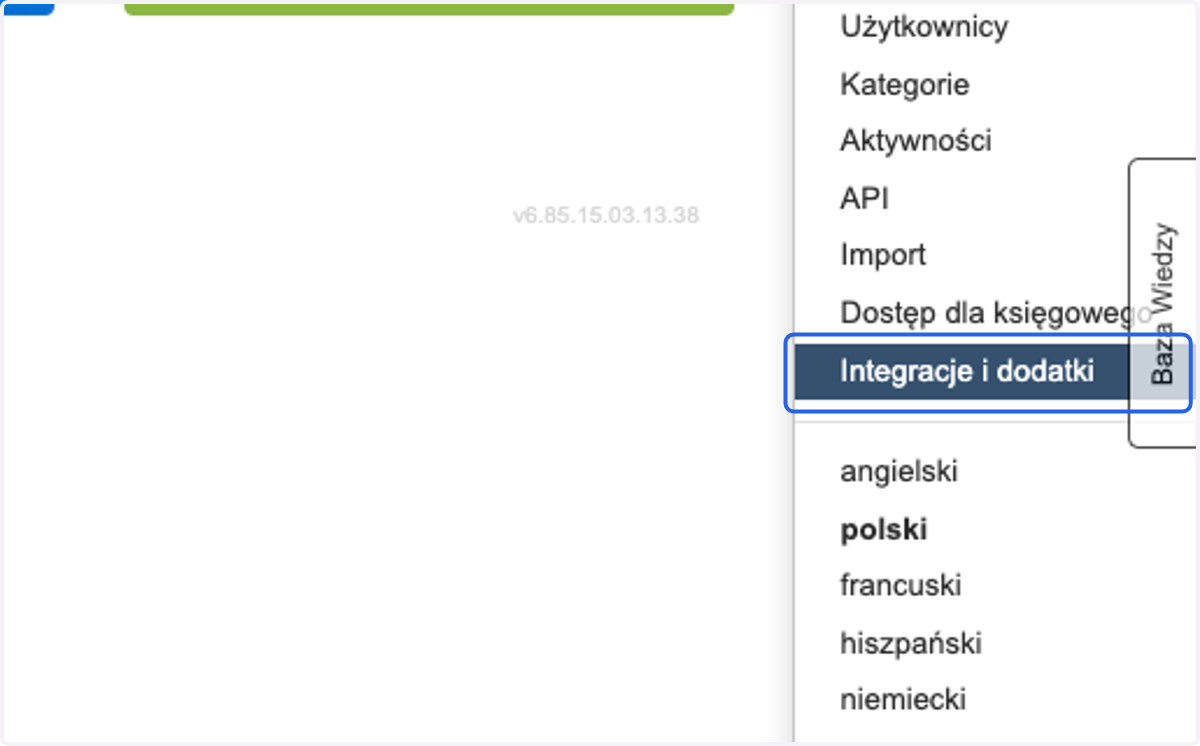
  2. 2. > Integracje i dodatki

    > Integracje i dodatki
  3. 3. po lewej stronie wybierz > Importy bankowe
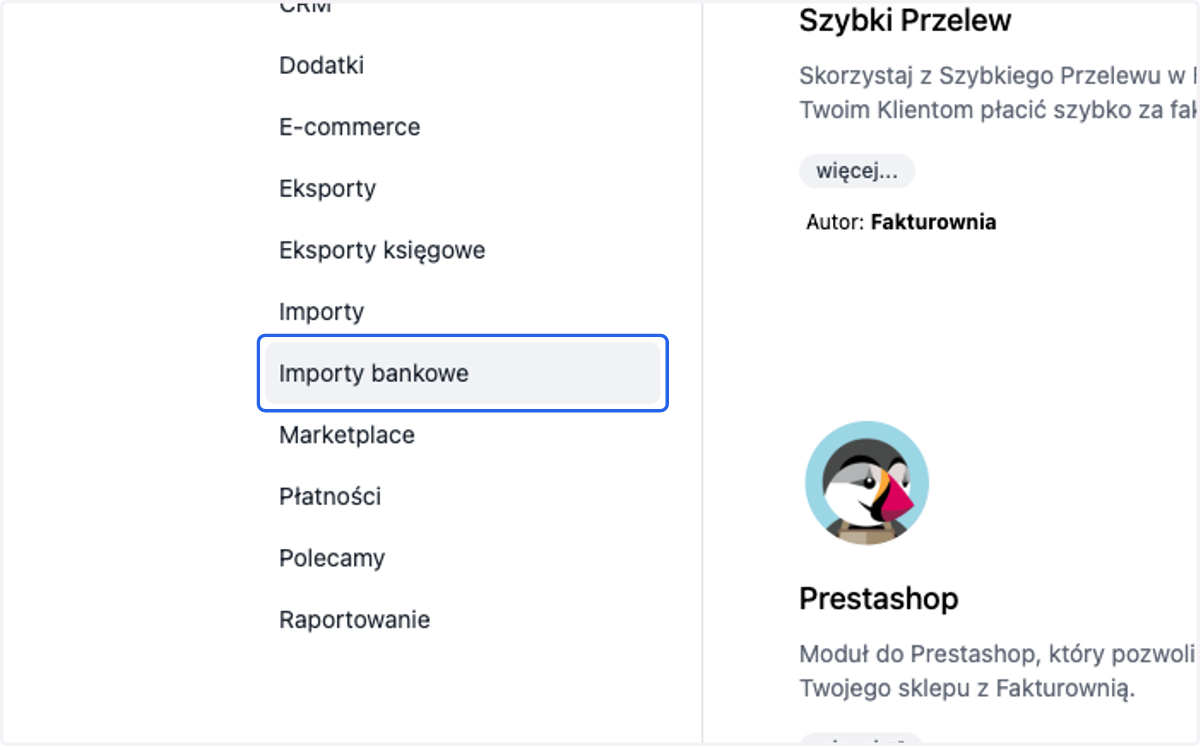
    po lewej stronie wybierz > Importy bankowe
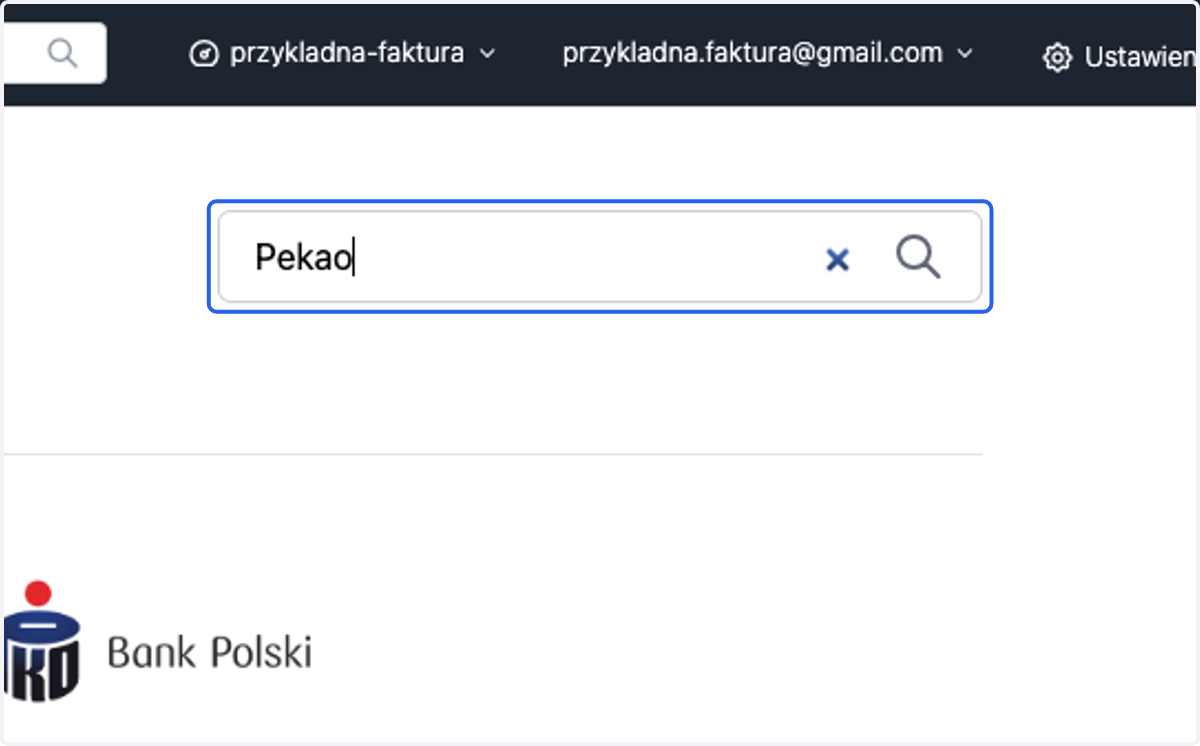
  4. 4. w polu wyszukiwarki wpisz > Pekao

    w polu wyszukiwarki wpisz > Pekao
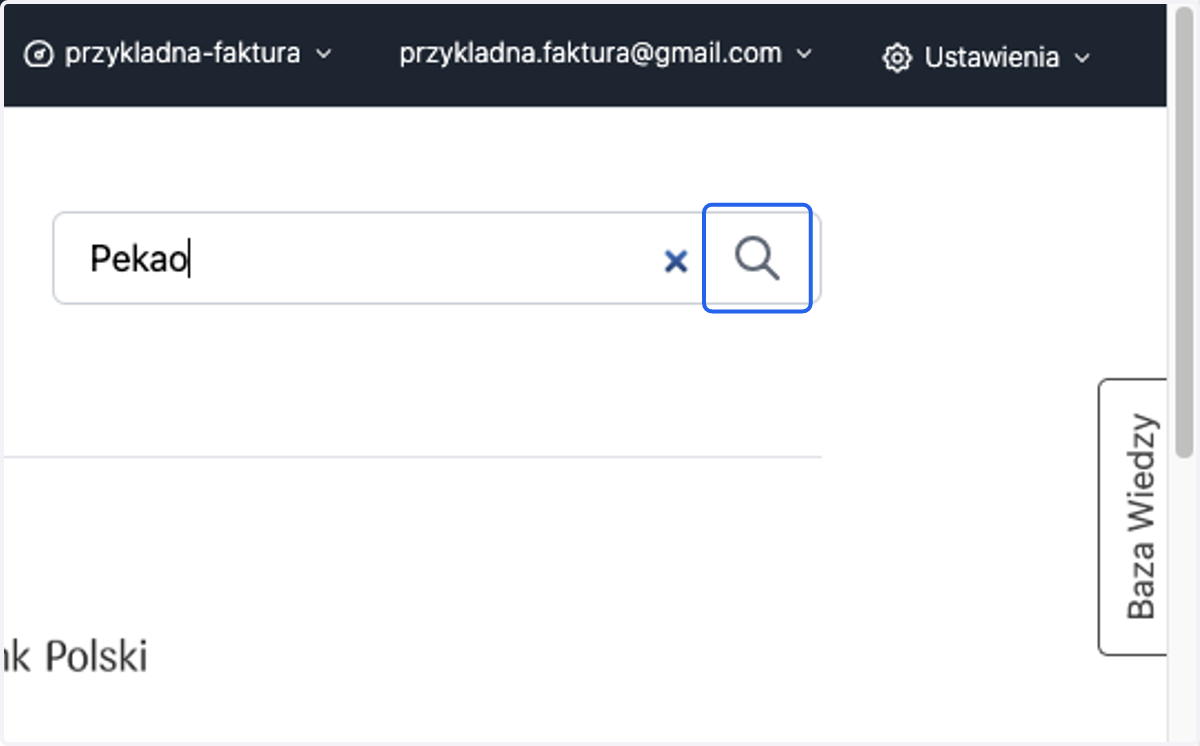
  5. 5. Click on highlight

    Click on highlight
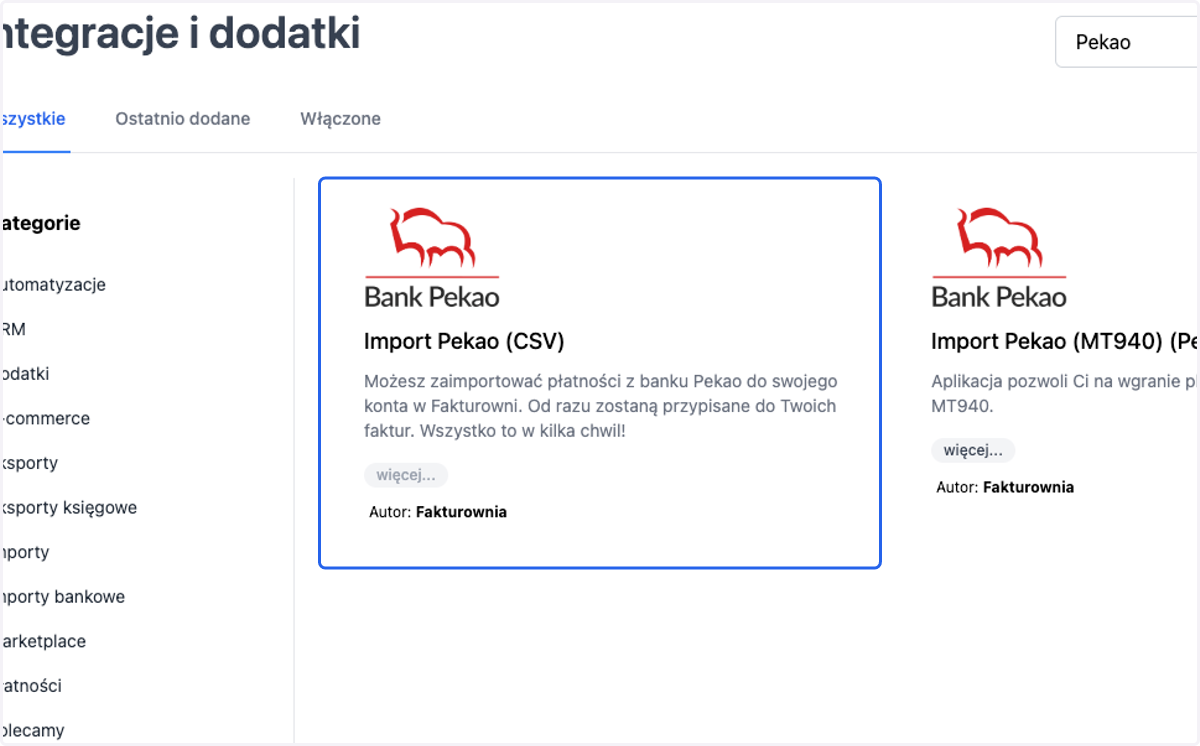
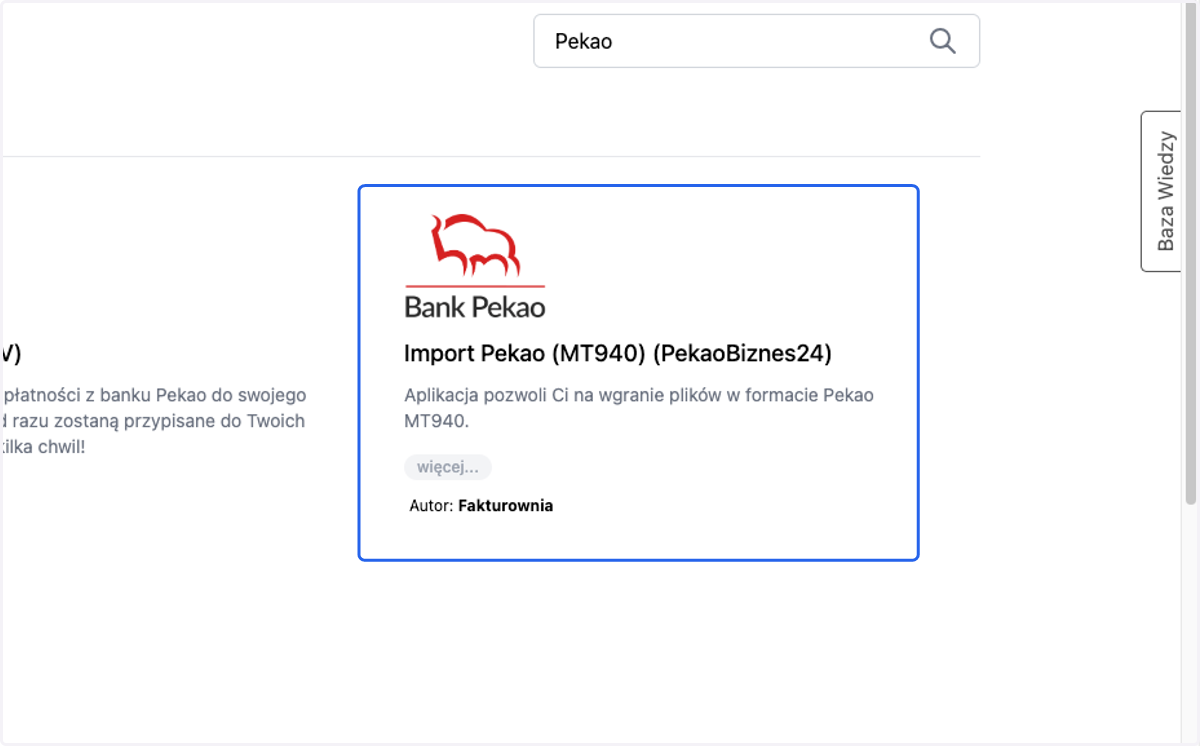
  6. 6. Wybierz formę importu CSV lub MT940
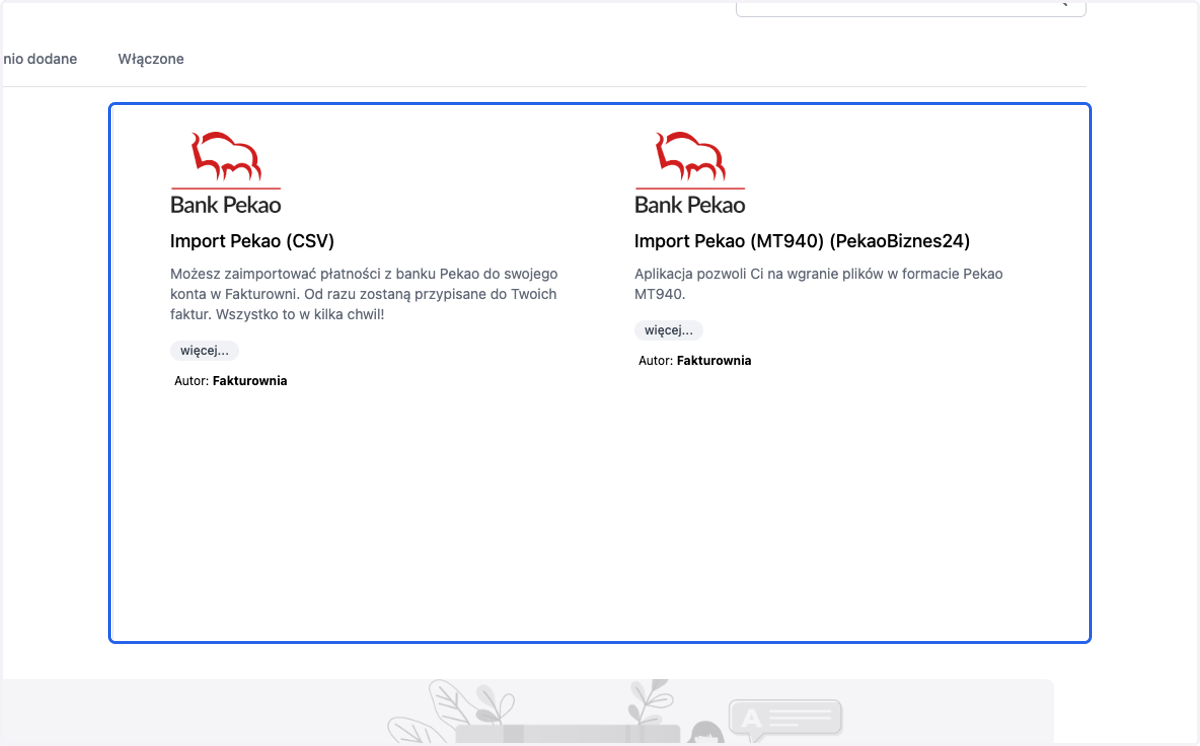
    Wybierz formę importu CSV lub MT940

Import Pekao CSV

  1. 7. Wybierz Import Pekao CSV >

    Wybierz Import Pekao CSV >
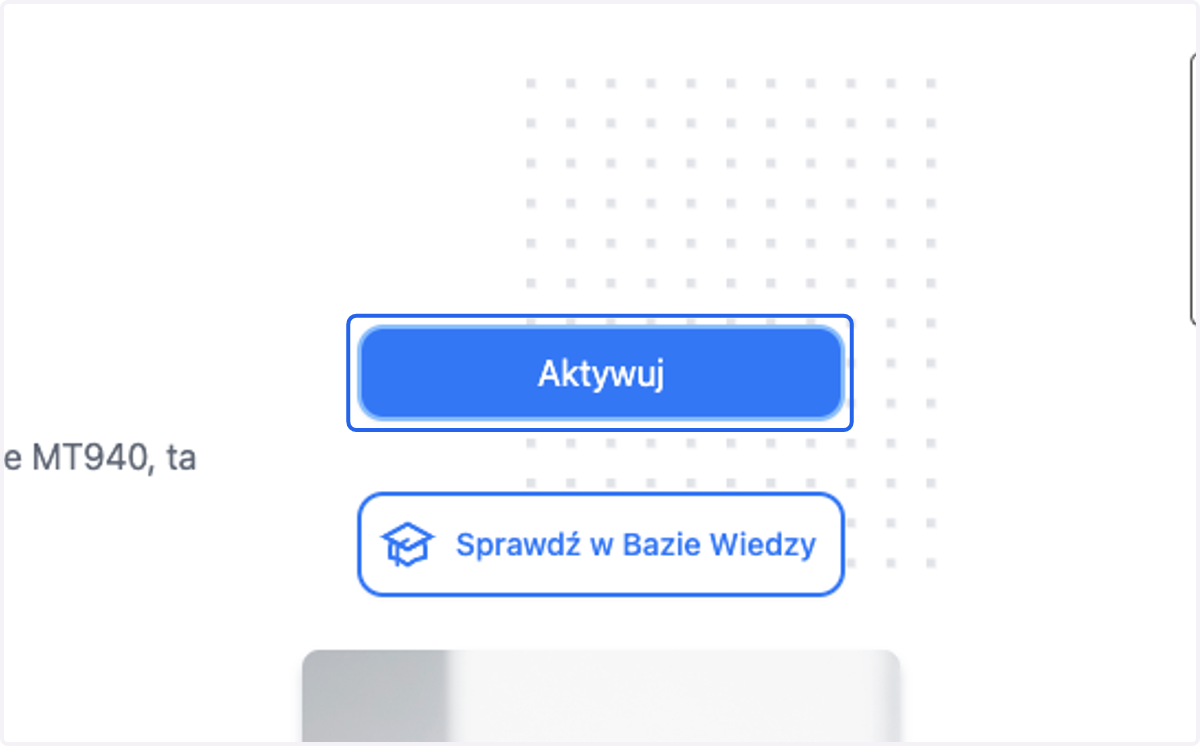
  2. 8. > Aktywuj

    > Aktywuj
  3. 9. Dodaj pobrany plik CSV z Banku Pekao S.A. we wskazanym polu
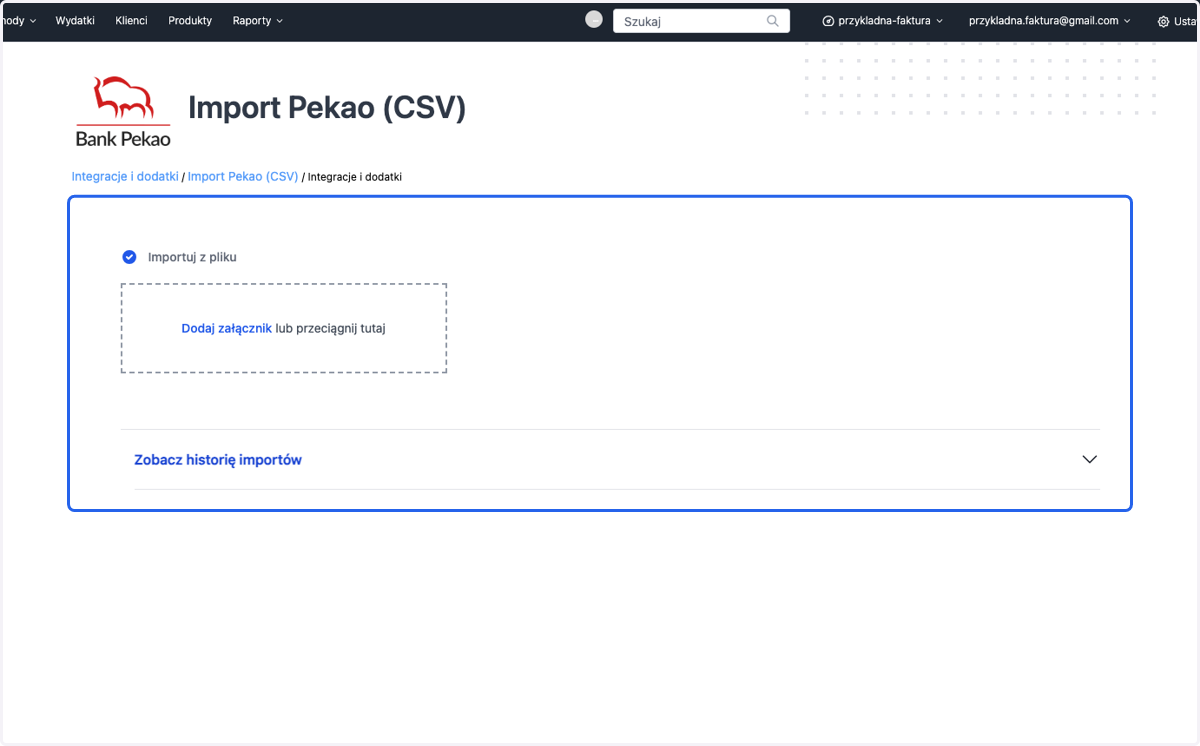
    Dodaj pobrany plik CSV z Banku Pekao S.A. we wskazanym polu
  4. 10. po załadowaniu pliku wybierz > Przetwórz na płatności
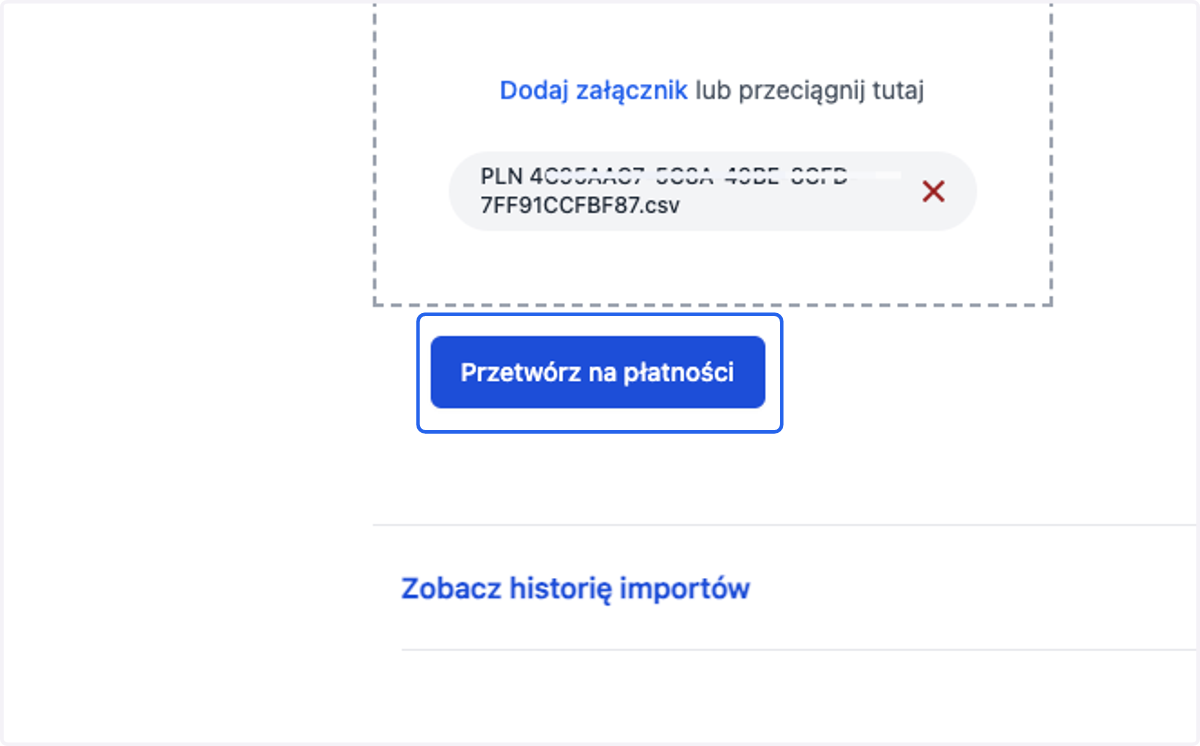
    po załadowaniu pliku wybierz > Przetwórz na płatności
  5. 11. na ekranie pojawi się komunikat > Trwa przetwarzanie pliku na płatności
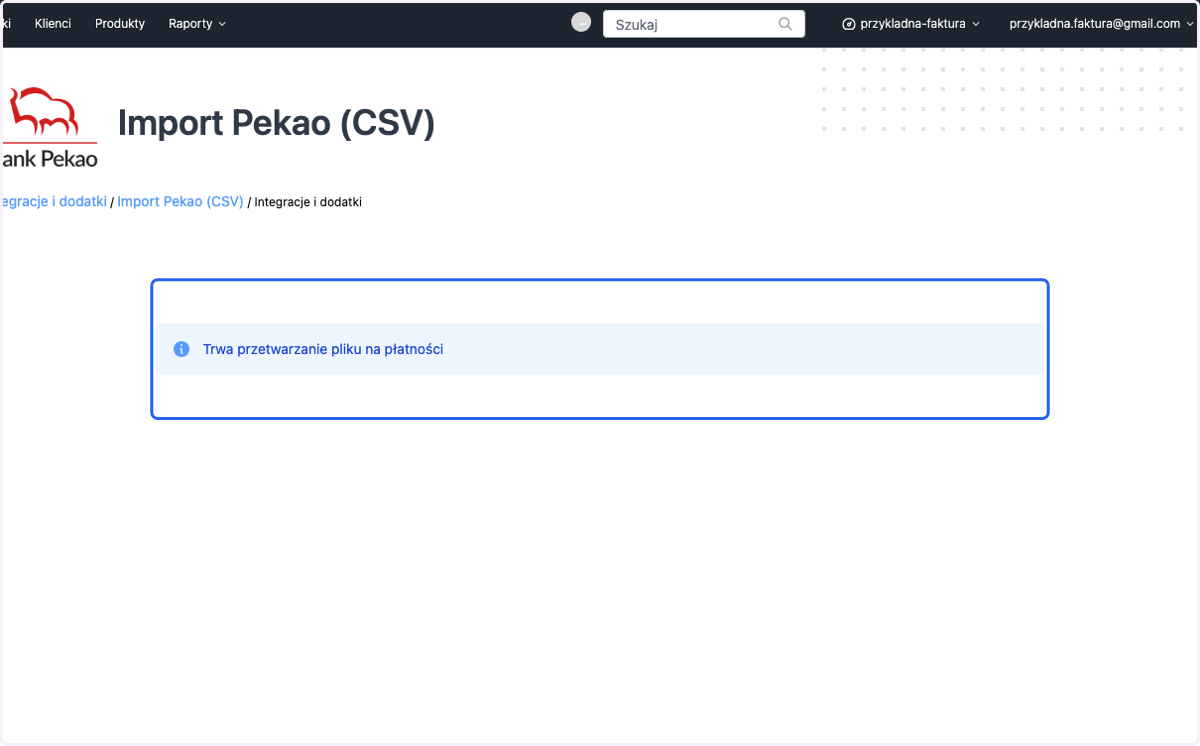
    na ekranie pojawi się komunikat > Trwa przetwarzanie pliku na płatności
  6. 12. Wybierz dział, do którego mają trafić płatności
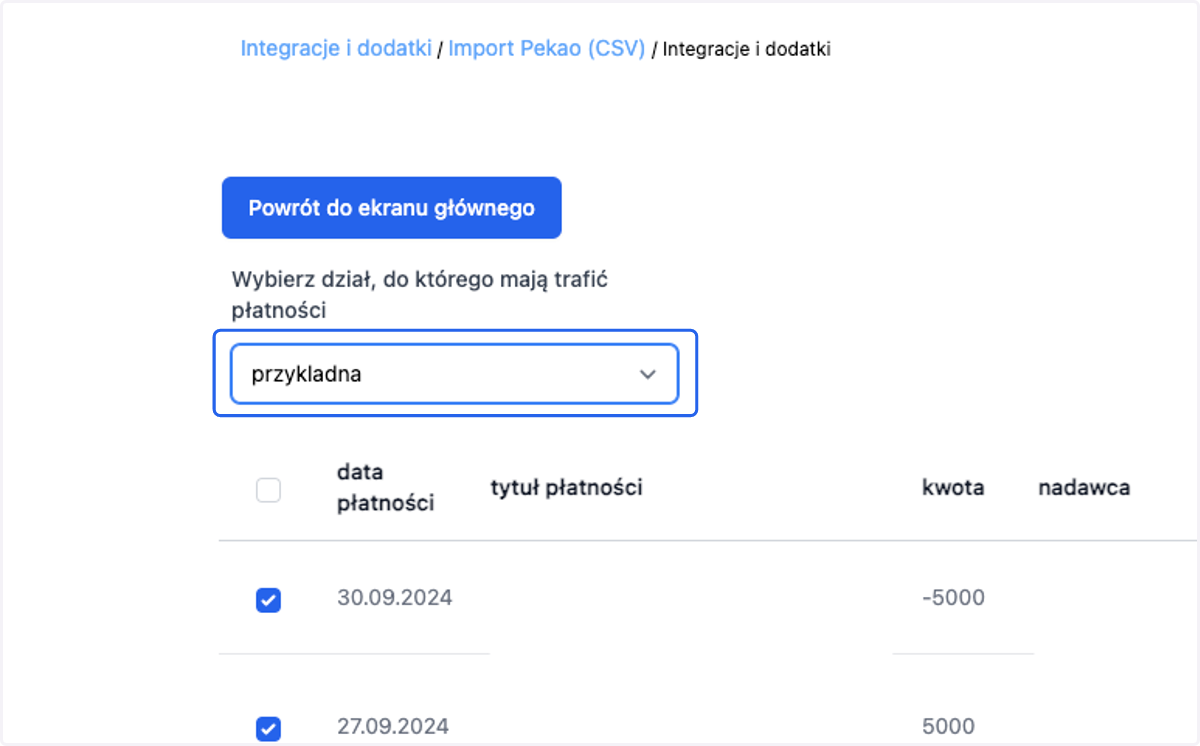
    Wybierz dział, do którego mają trafić płatności
  7. 13. Zaznacz lub odznacz transakcje, które chcesz zaimportować
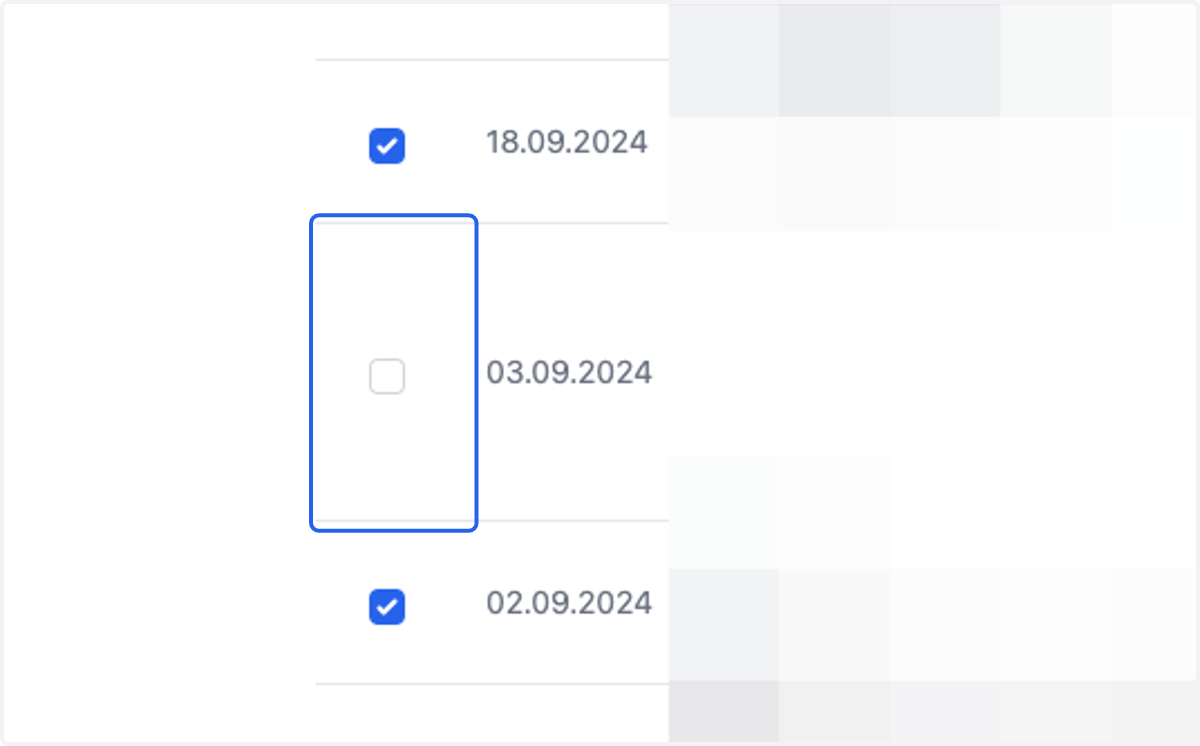
    Zaznacz lub odznacz transakcje, które chcesz zaimportować
  8. 14. kliknij > Importuj wybrane płatności
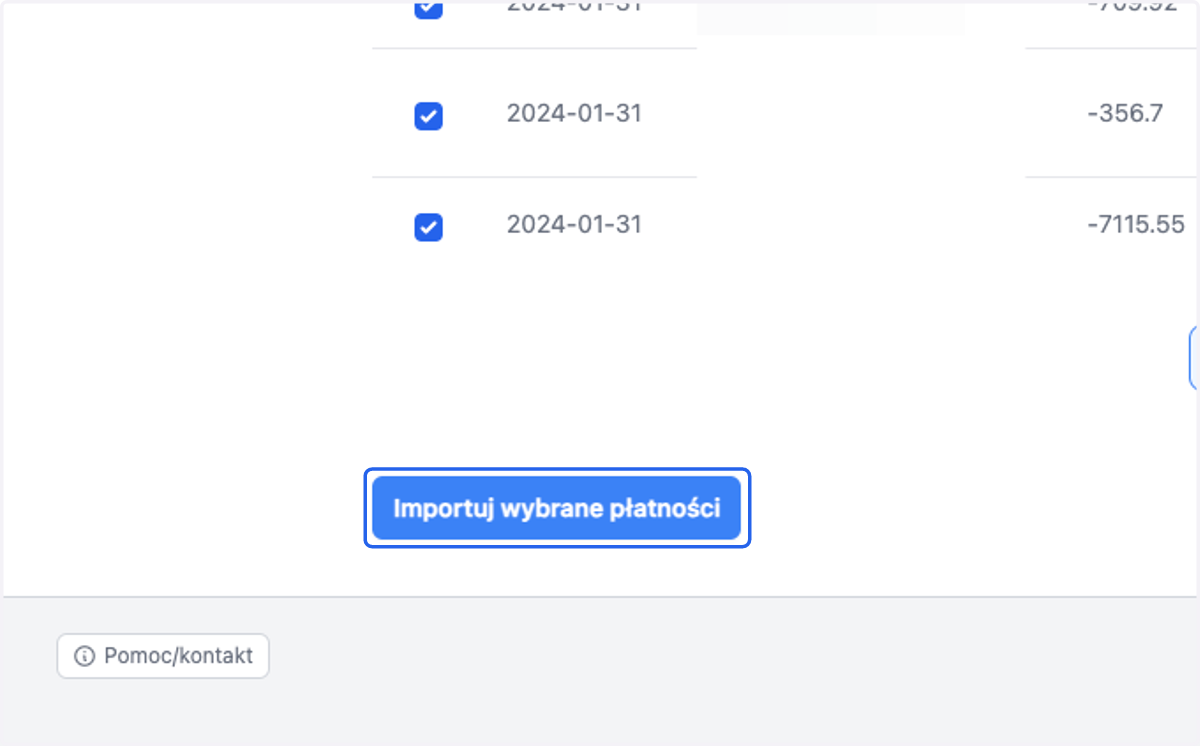
    kliknij > Importuj wybrane płatności
  9. 15. na ekranie pojawi się komunikat > Trwa importowanie płatności do Fakturowni
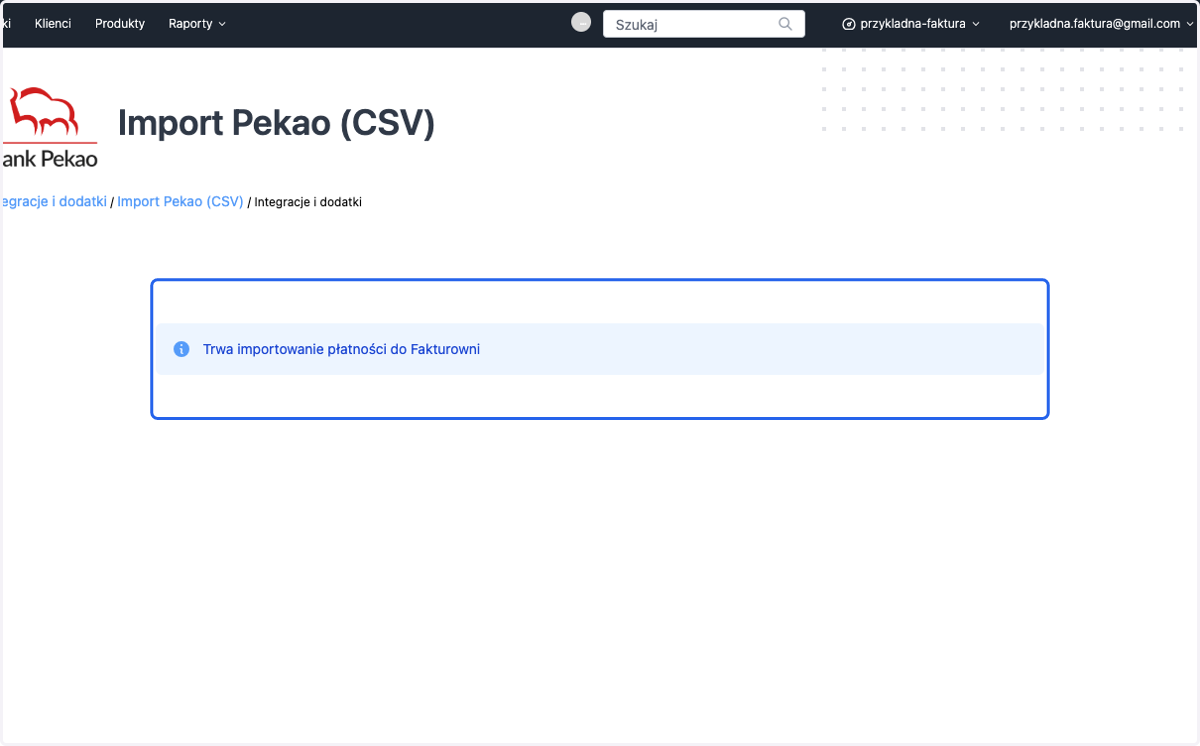
    na ekranie pojawi się komunikat > Trwa importowanie płatności do Fakturowni
  10. 16. po ukończeniu importu pojawi się komunikat > Zaimportowane płatności
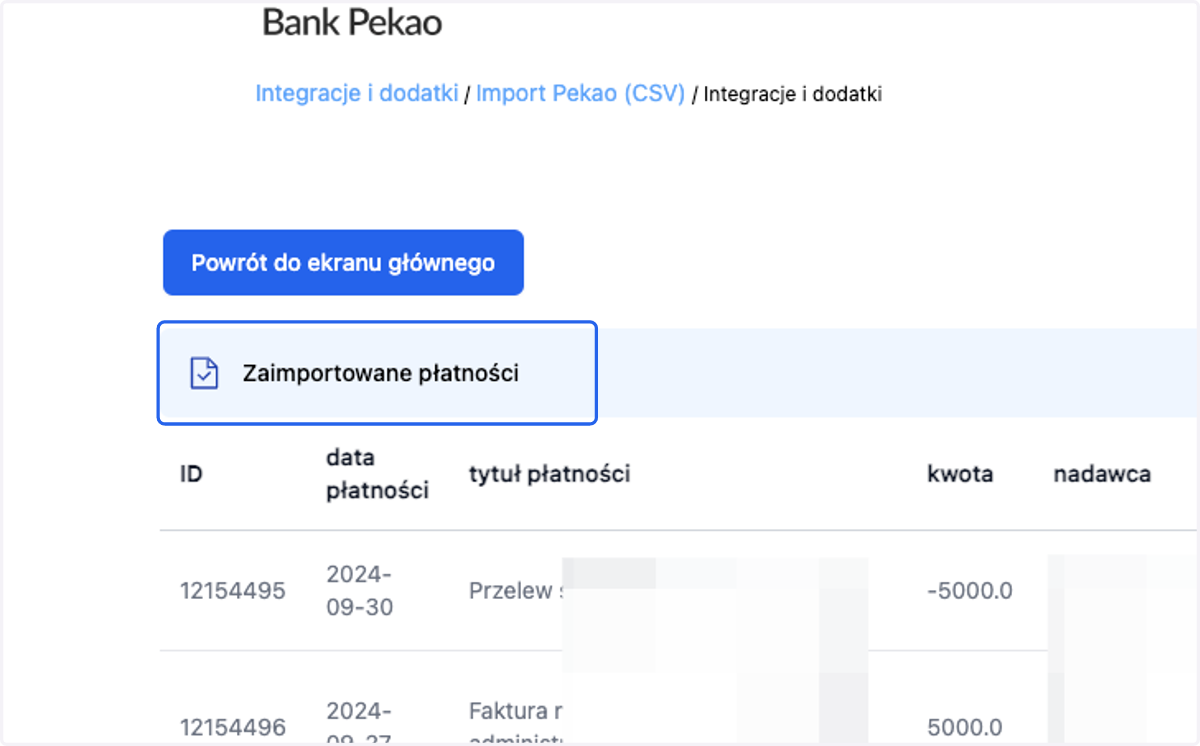
    po ukończeniu importu pojawi się komunikat > Zaimportowane płatności
  11. 17. Chcąc zweryfikować poprawność połączenia płatności z fakturami przejdź do zakładki > Płatności
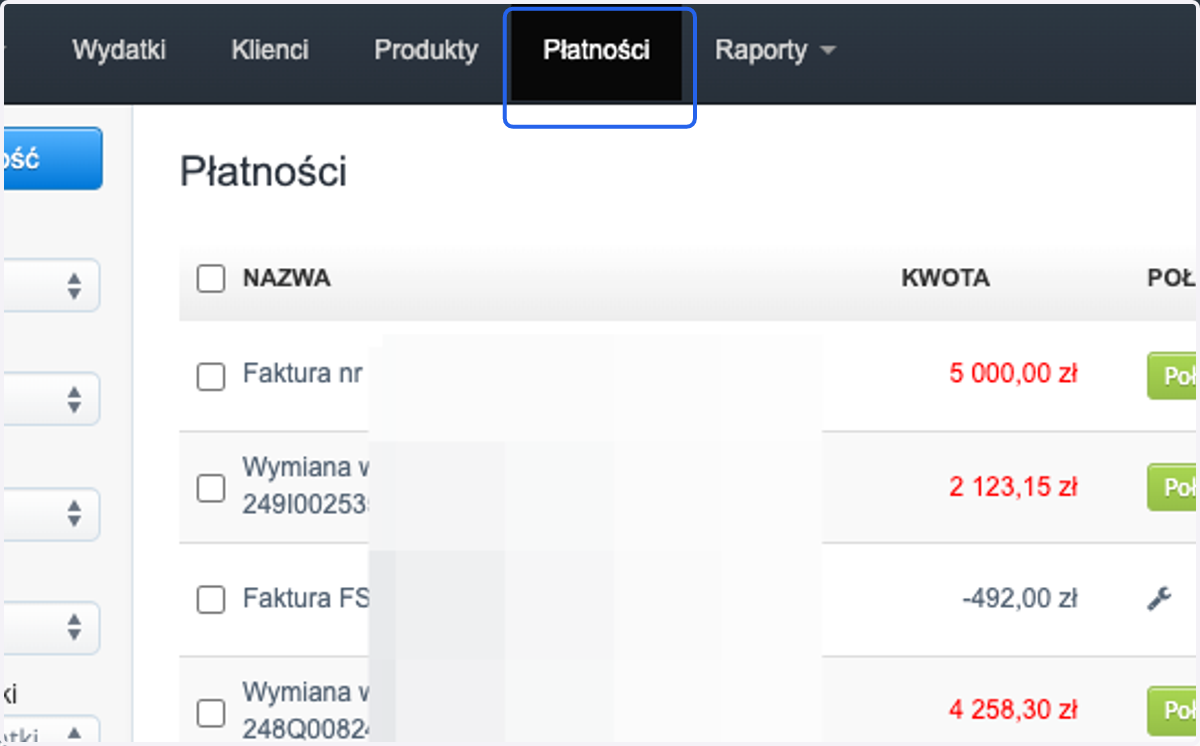
    Chcąc zweryfikować poprawność połączenia płatności z fakturami przejdź do zakładki > Płatności
  12. 18. na liście płatności będą te, które w sposób prawidłowy się połączyły z fakturą
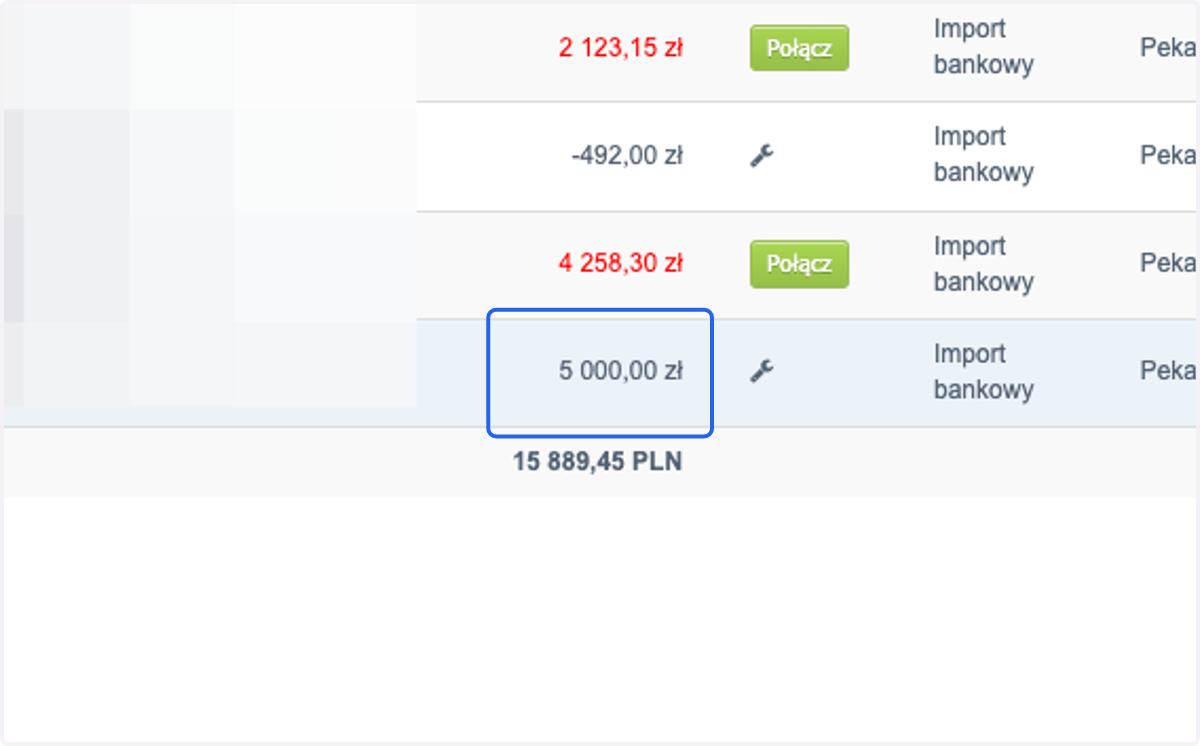
    na liście płatności będą te, które w sposób prawidłowy się połączyły z fakturą
  13. 19. oraz te, które będą wymagały ręcznego połączenia za pomocą funkcji > Połącz
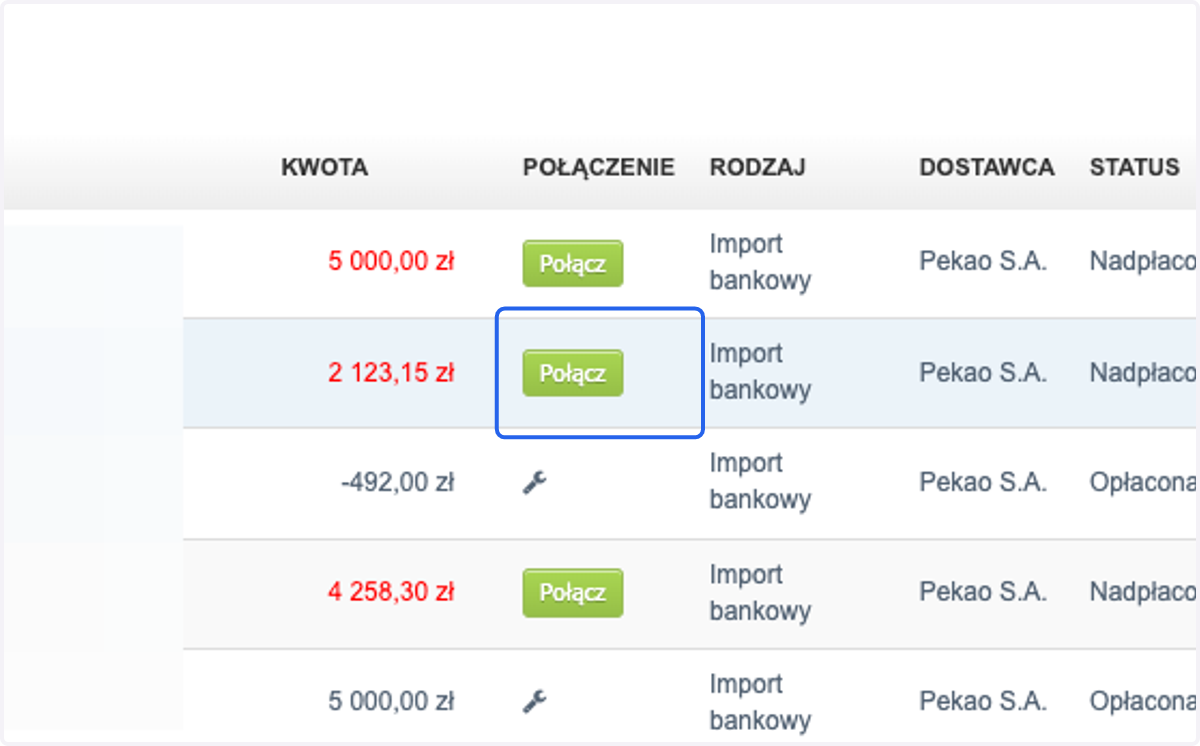
    oraz te, które będą wymagały ręcznego połączenia za pomocą funkcji > Połącz

Import Pekao MT940

  1. 20. Wybierz Import Pekao MT940 >

    Wybierz Import Pekao MT940 >
  2. 21. > Aktywuj

    > Aktywuj
  3. 22. Dodaj pobrany plik MT940 z Banku Pekao S.A. we wskazanym polu
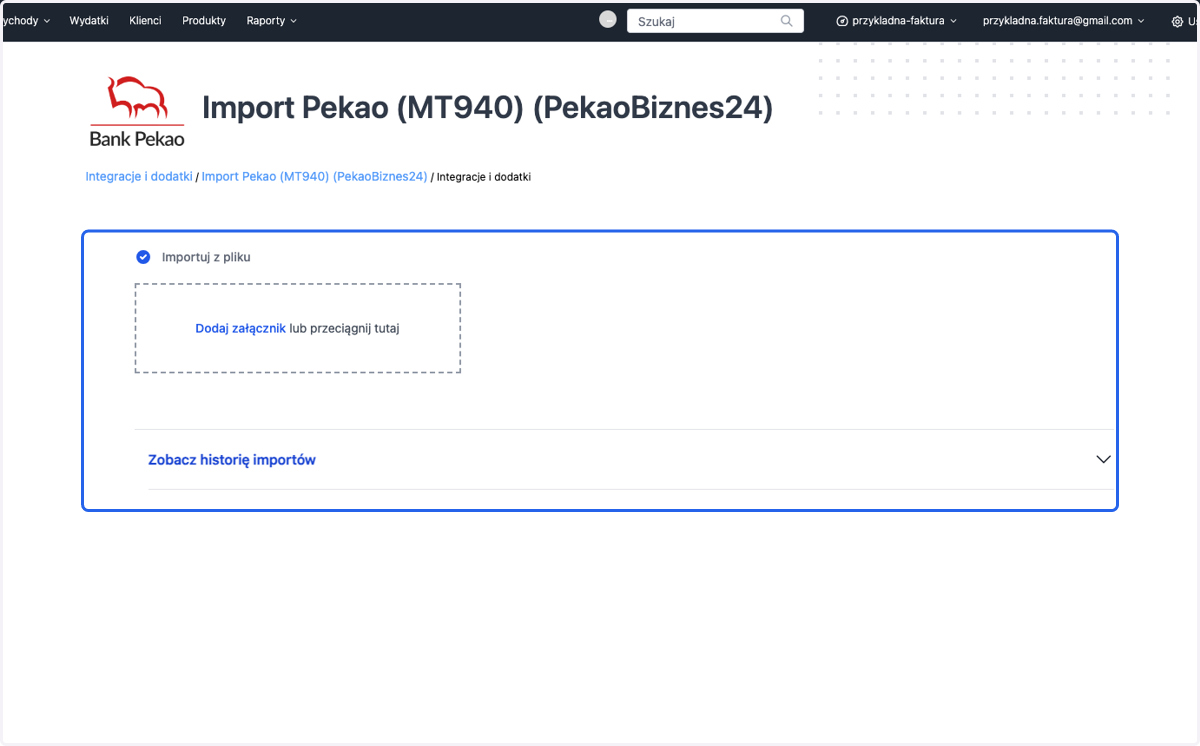
    Dodaj pobrany plik MT940 z Banku Pekao S.A. we wskazanym polu
  4. 23. po załadowaniu pliku wybierz > Przetwórz na płatności
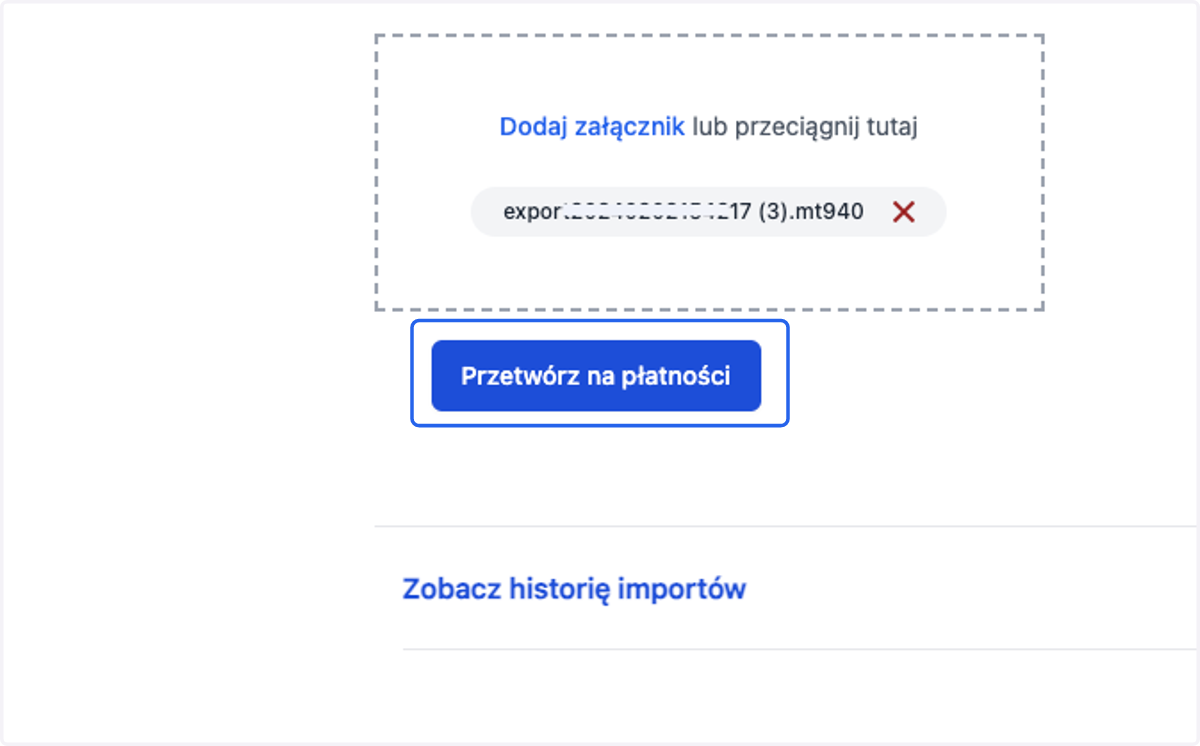
    po załadowaniu pliku wybierz > Przetwórz na płatności
  5. 24. na ekranie pojawi się komunikat > Trwa importowanie płatności do Fakturowni
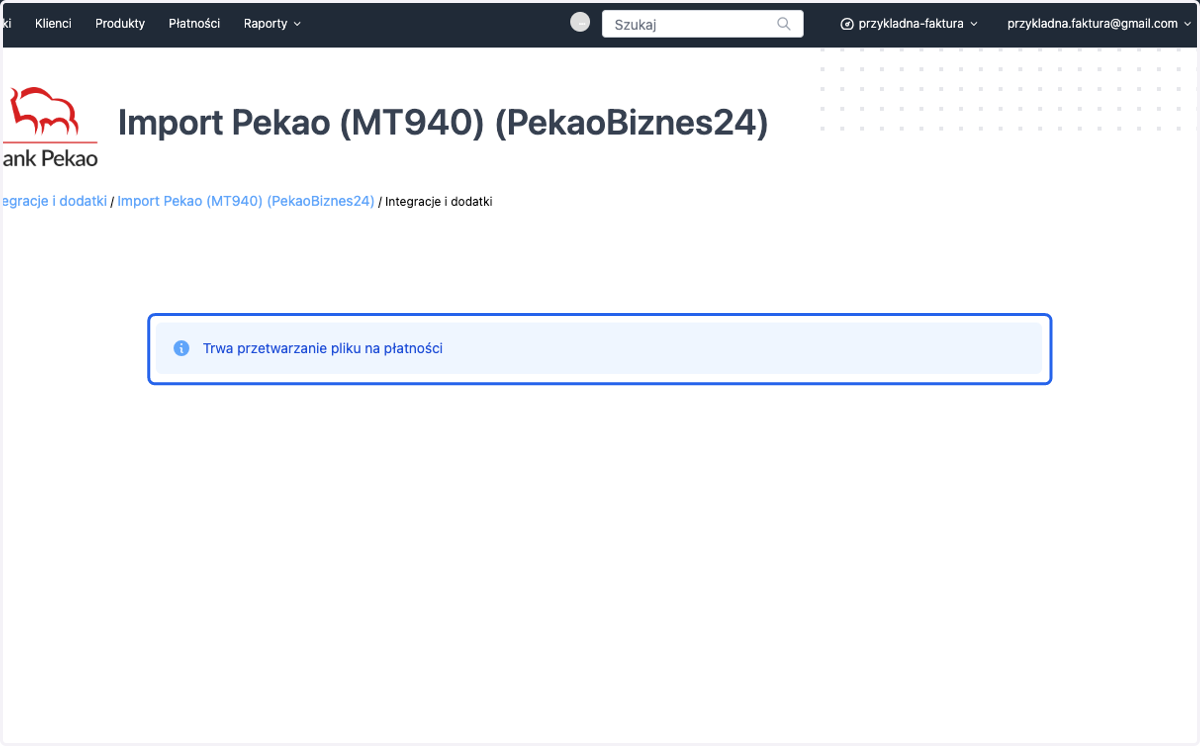
    na ekranie pojawi się komunikat > Trwa importowanie płatności do Fakturowni
  6. 25. Wybierz dział, do którego mają trafić płatności
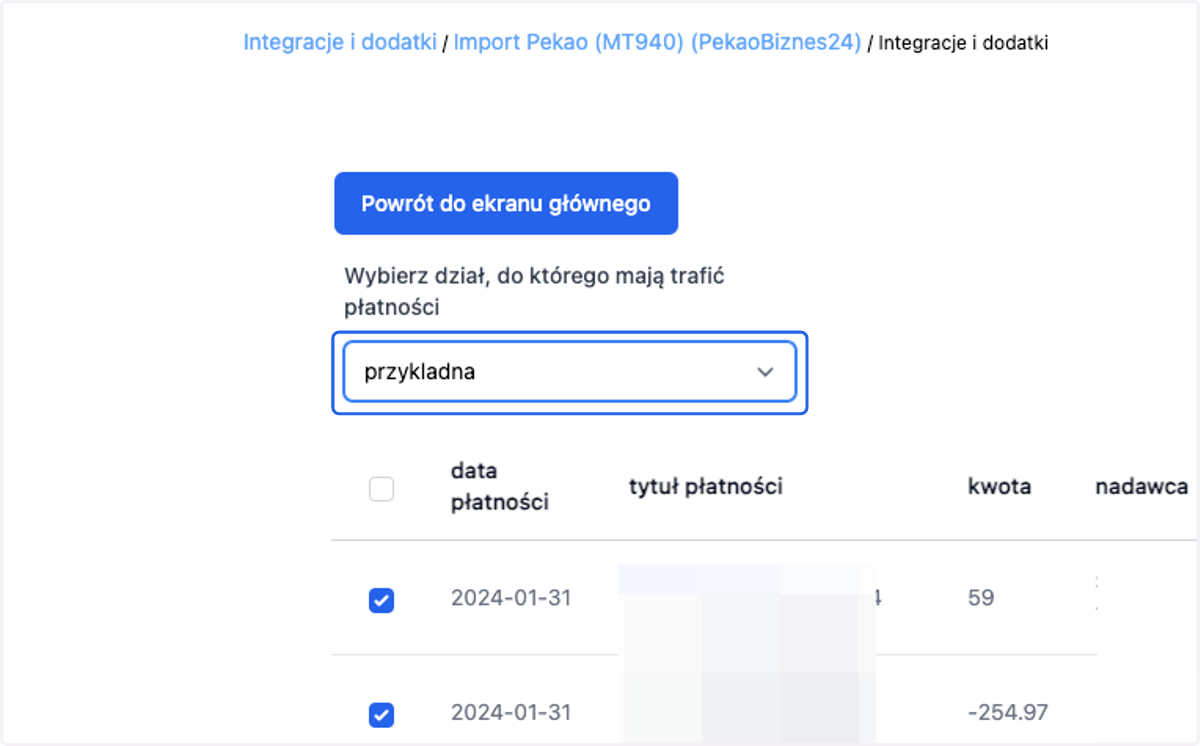
    Wybierz dział, do którego mają trafić płatności
  7. 26. Zaznacz lub odznacz transakcje, które chcesz zaimportować
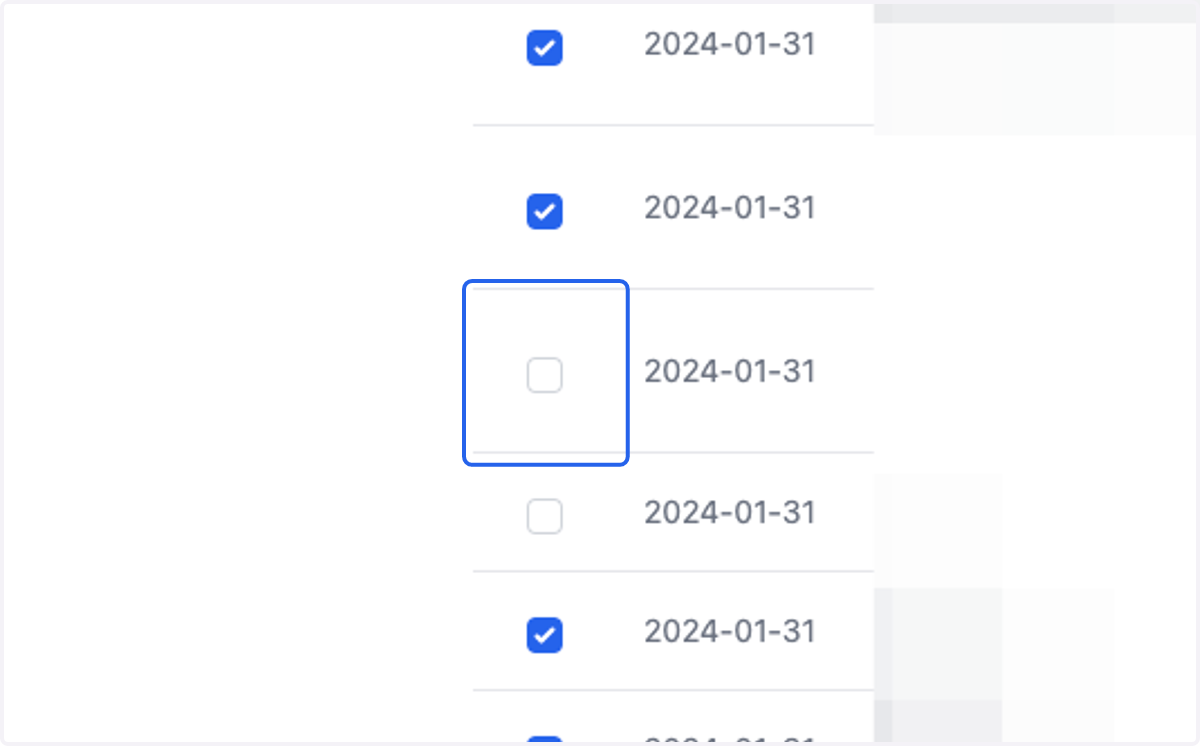
    Zaznacz lub odznacz transakcje, które chcesz zaimportować
  8. 27. kliknij > Importuj wybrane płatności
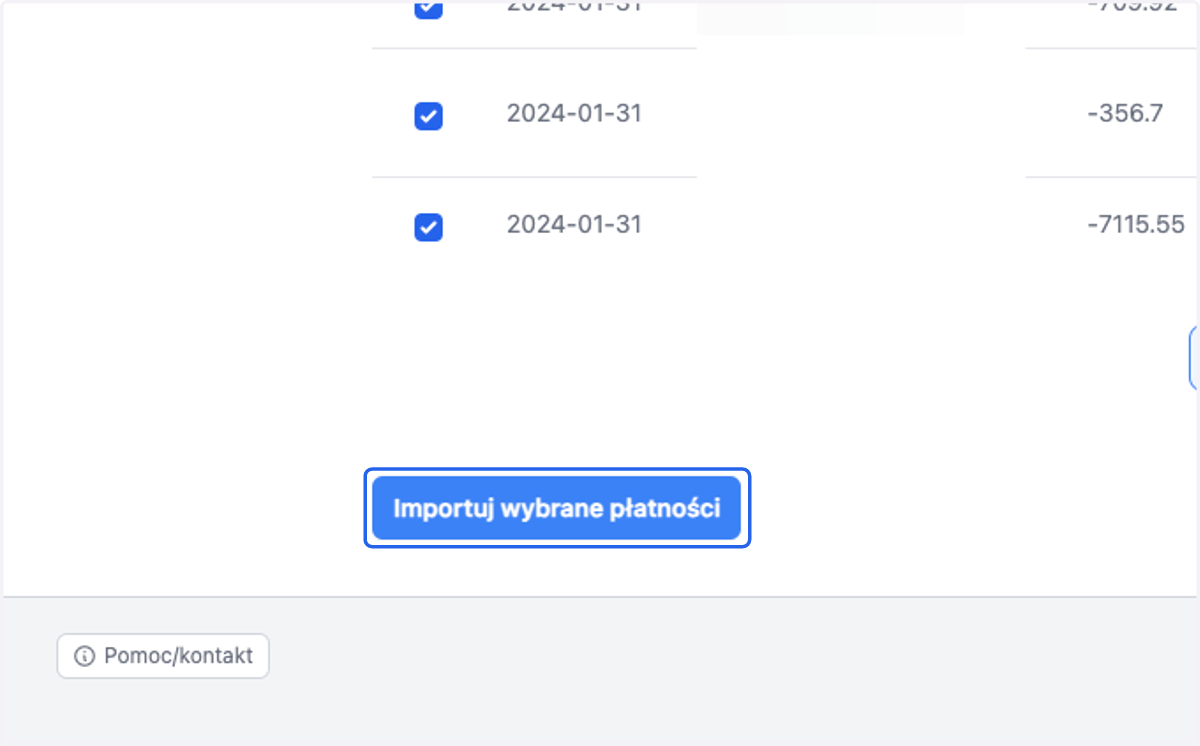
    kliknij > Importuj wybrane płatności
  9. 28. na ekranie pojawi się komunikat > Trwa importowanie płatności do Fakturowni
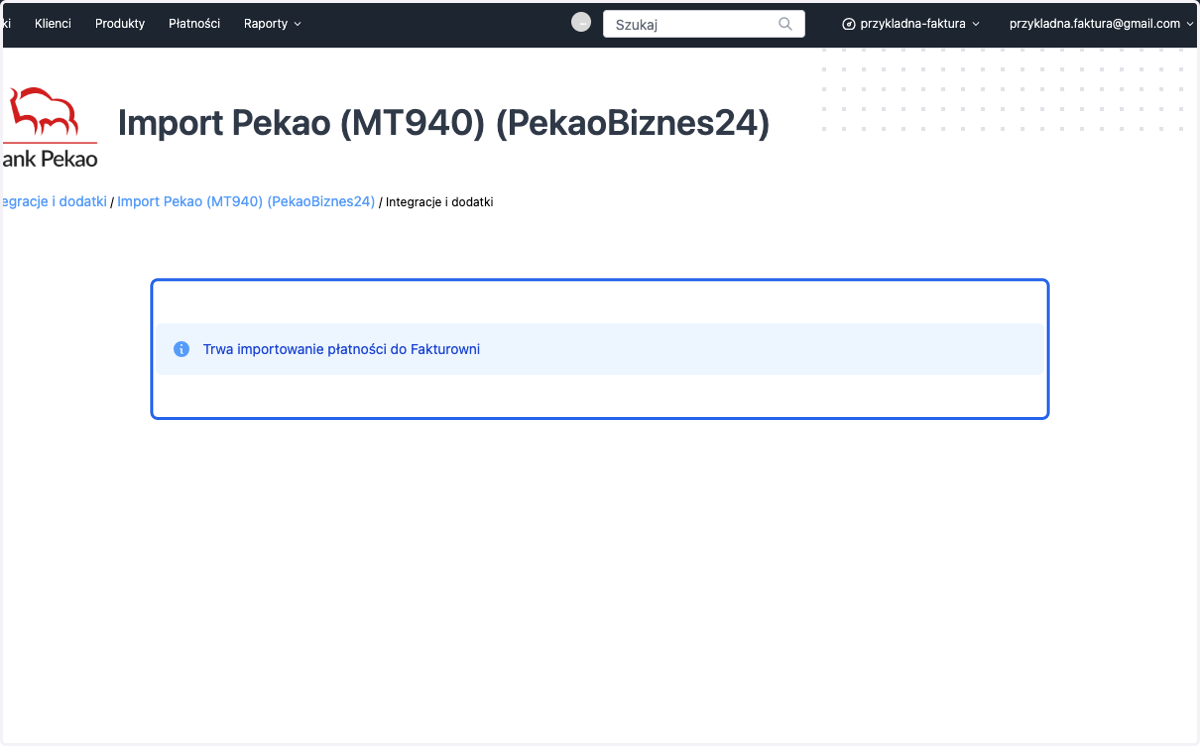
    na ekranie pojawi się komunikat > Trwa importowanie płatności do Fakturowni
  10. 29. po ukończeniu importu pojawi się komunikat > Zaimportowane płatności
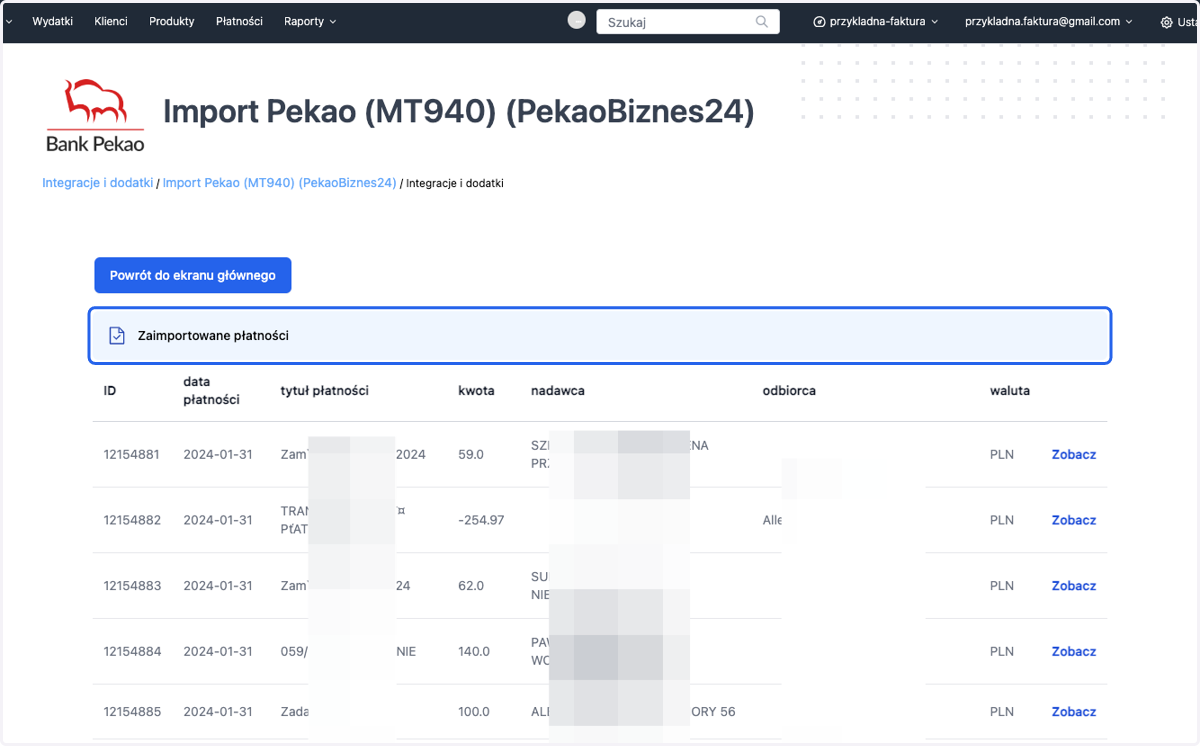
    po ukończeniu importu pojawi się komunikat > Zaimportowane płatności
  11. 30. Chcąc zweryfikować poprawność połączenia płatności z fakturami przejdź do zakładki > Płatności
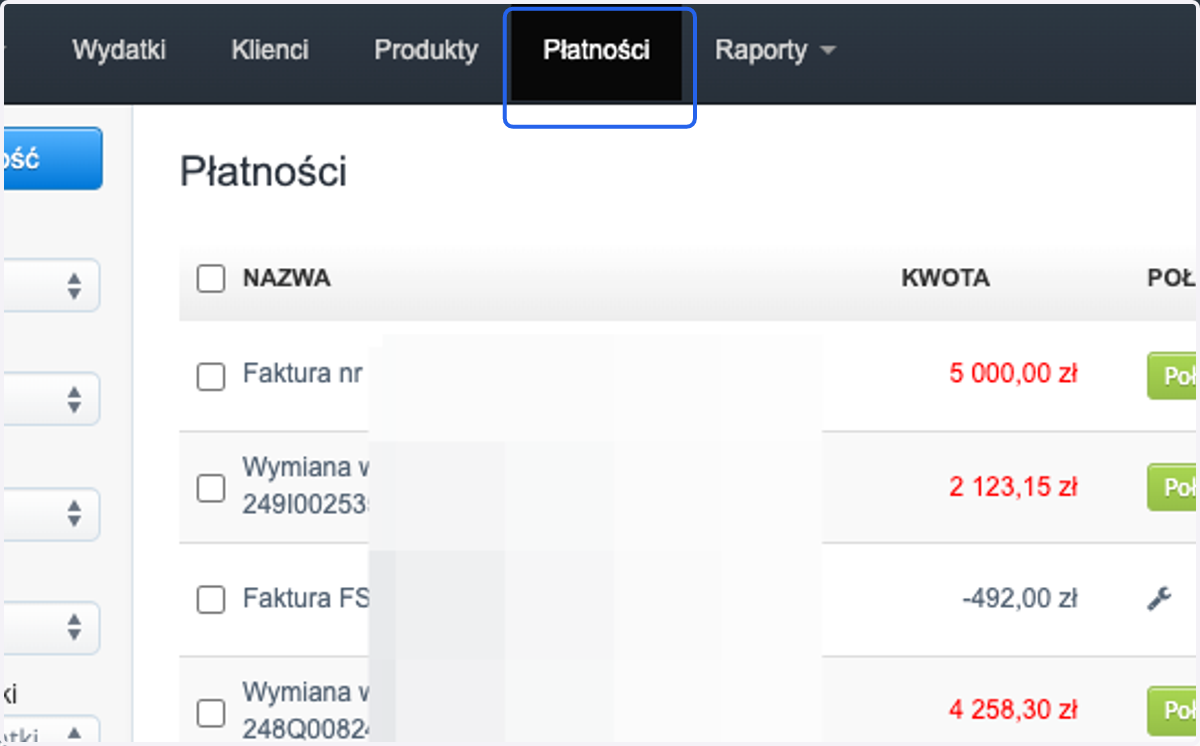
    Chcąc zweryfikować poprawność połączenia płatności z fakturami przejdź do zakładki > Płatności
  12. 31. na liście płatności będą te, które w sposób prawidłowy się połączyły z fakturą
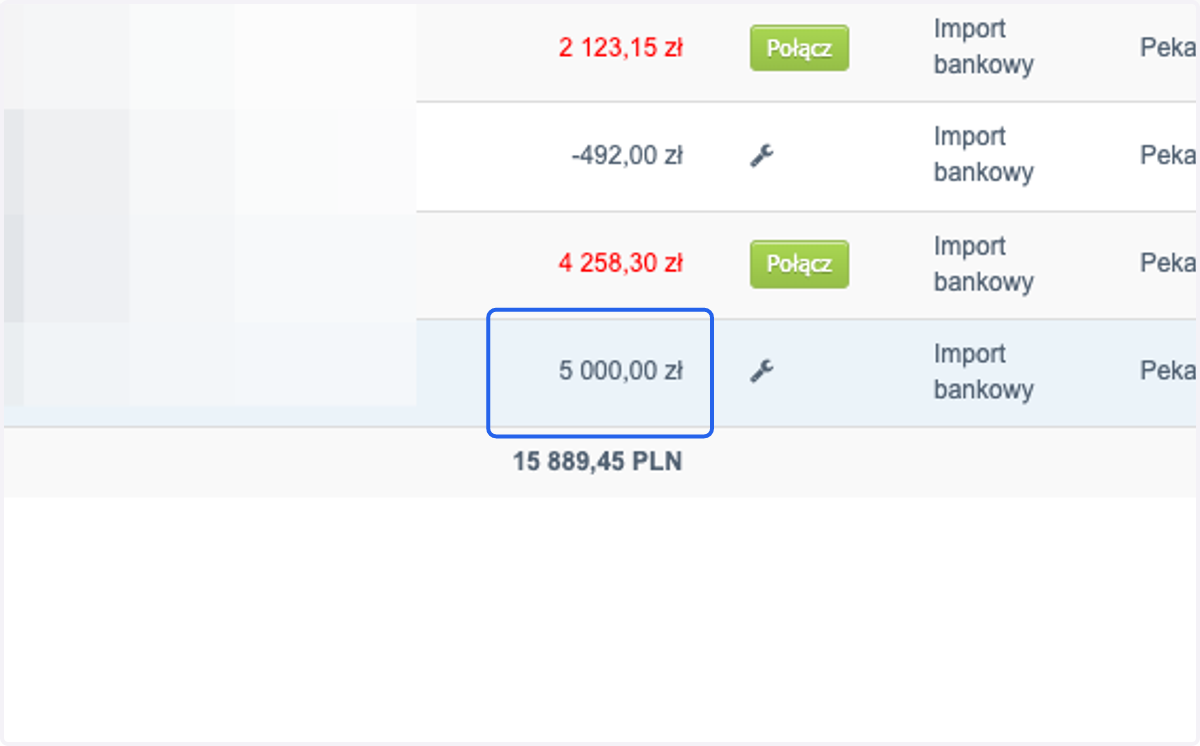
    na liście płatności będą te, które w sposób prawidłowy się połączyły z fakturą
  13. 32. oraz te, które będą wymagały ręcznego połączenia za pomocą funkcji > Połącz
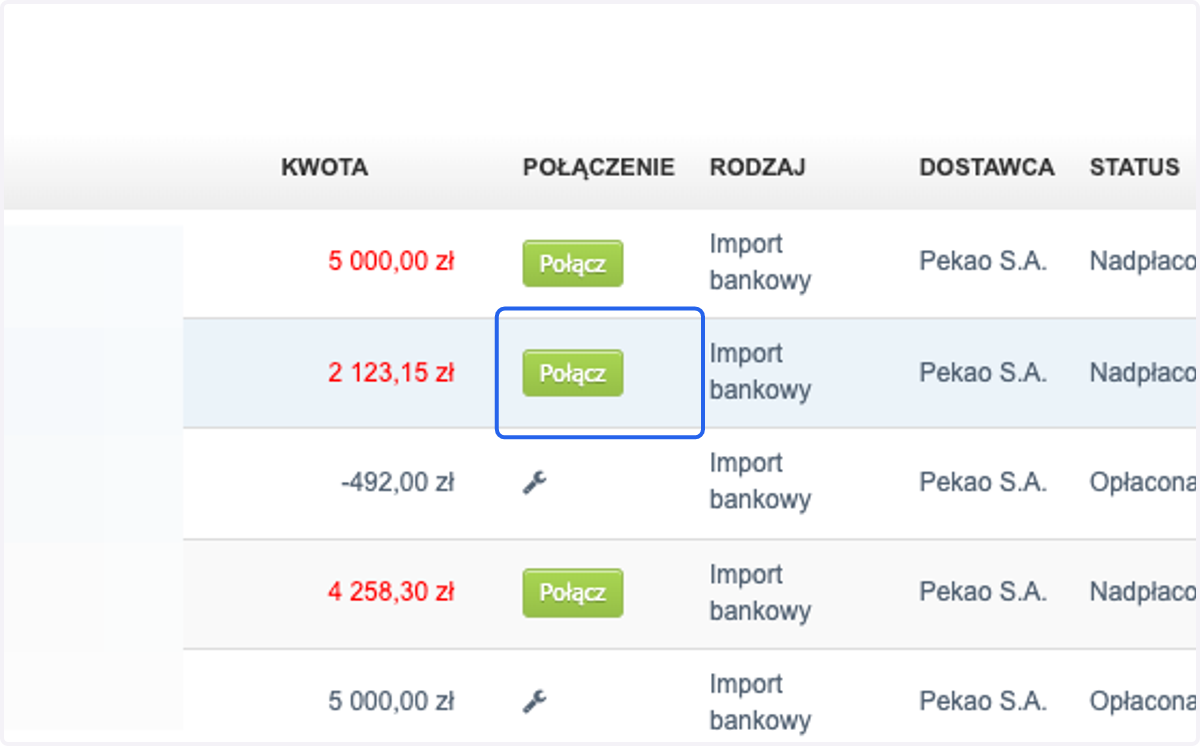
    oraz te, które będą wymagały ręcznego połączenia za pomocą funkcji > Połącz