Scene aanmaken, wijzigen en verwijderen
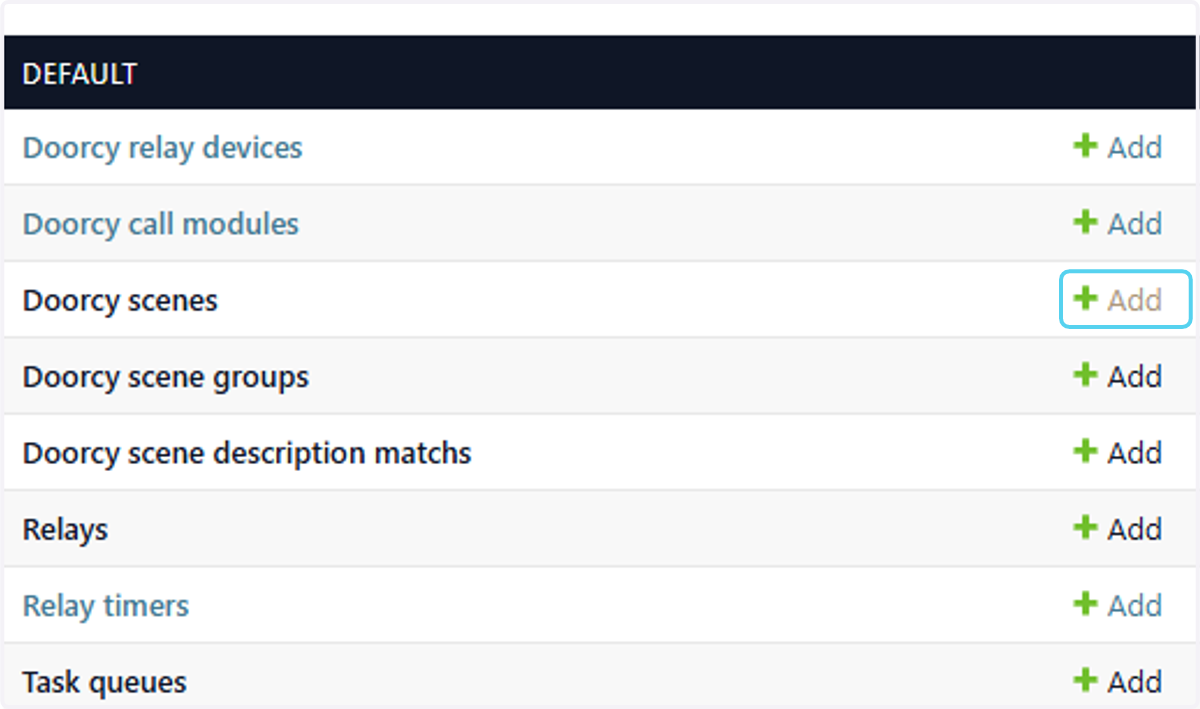
1. Voor het aanmaken van een nieuwe scene klik je op ‘toevoegen’ bij Doorcy scenes.
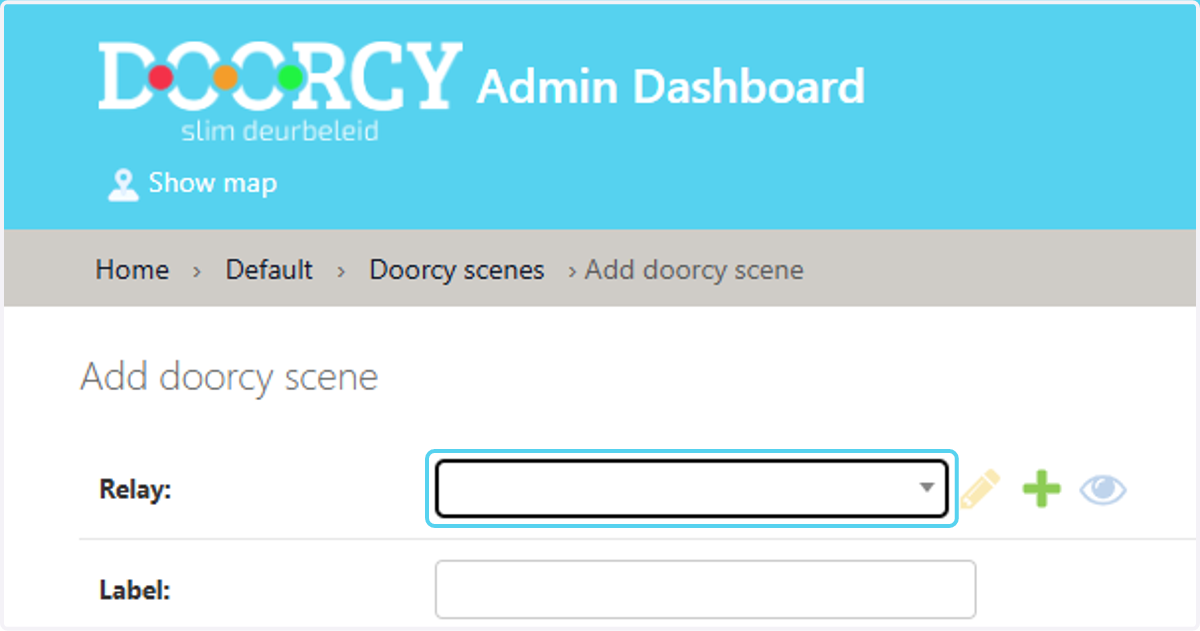
2. Kies hier de juiste Doorcy.
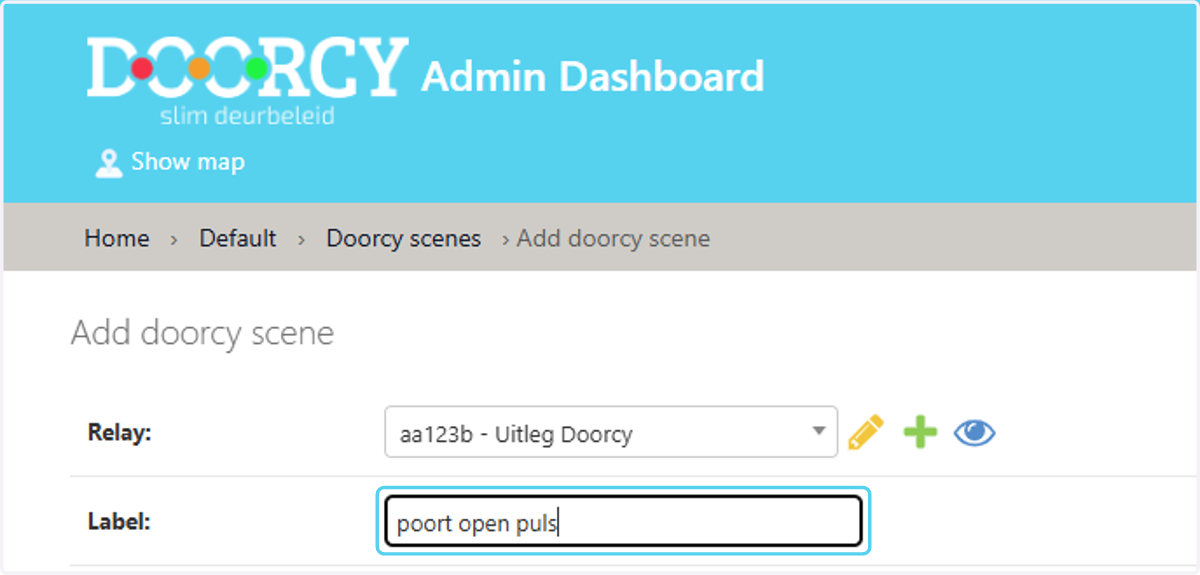
3. Label: Kies hier de naam die in de app zichtbaar is.
4. Dit is voor de volgorde in de app.
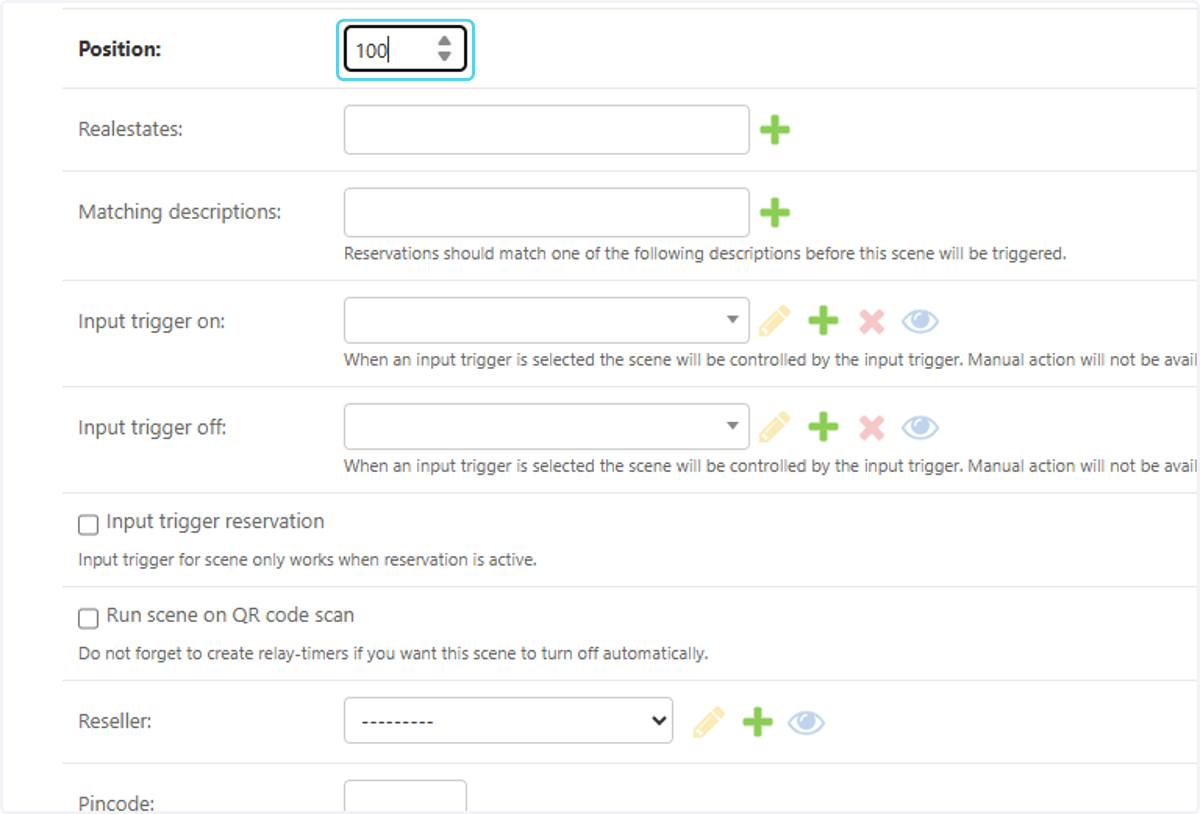
5. Dit is het gebouw waar de Doorcy zich in bevind.
Is alleen wanneer er een reservering wordt gebruikt en meerdere Doorcys in hetzelfde gebouw zitten.
Matching descriptions: Deze scene wordt enkel gestart als de matching description
overeenkomt met de reservering. Deze mag leeg blijven als er niet gewerkt wordt met reservering.
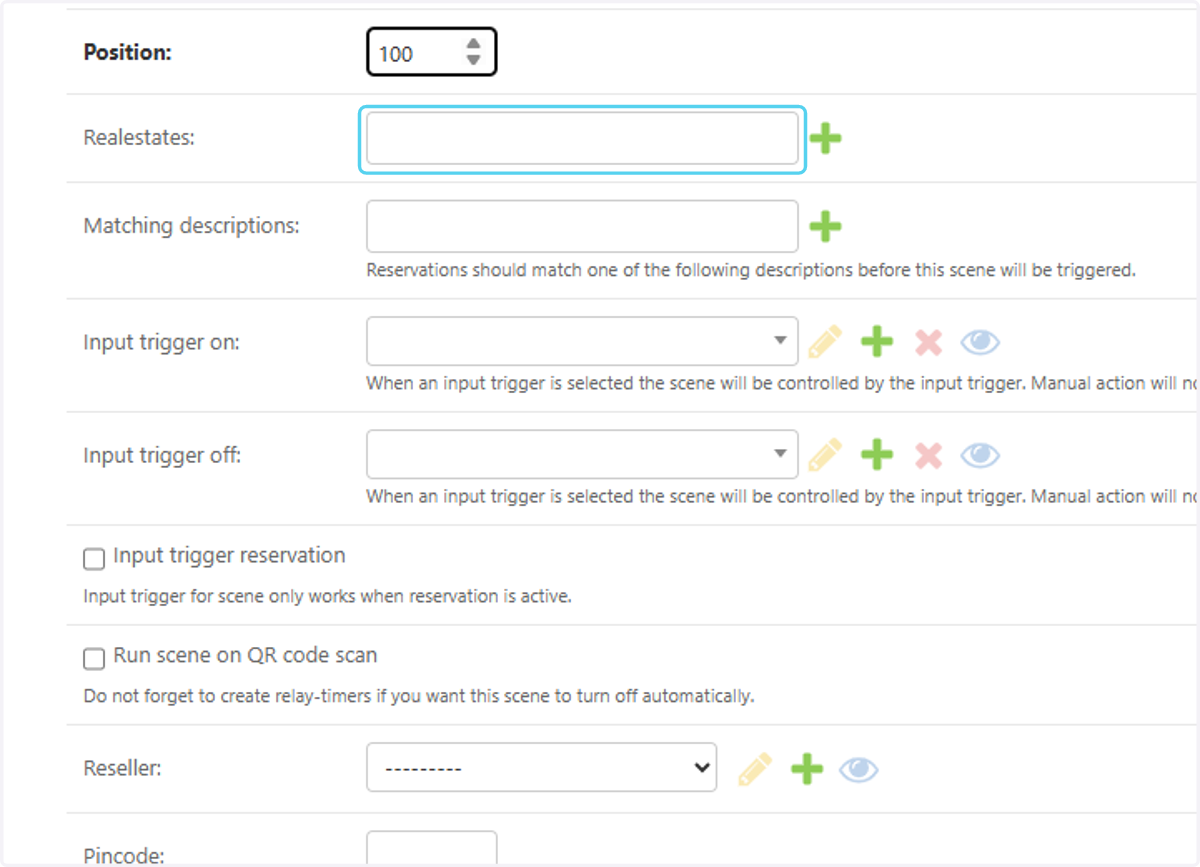
6. Selecteer de input die wordt gebruikt om de scene te starten.
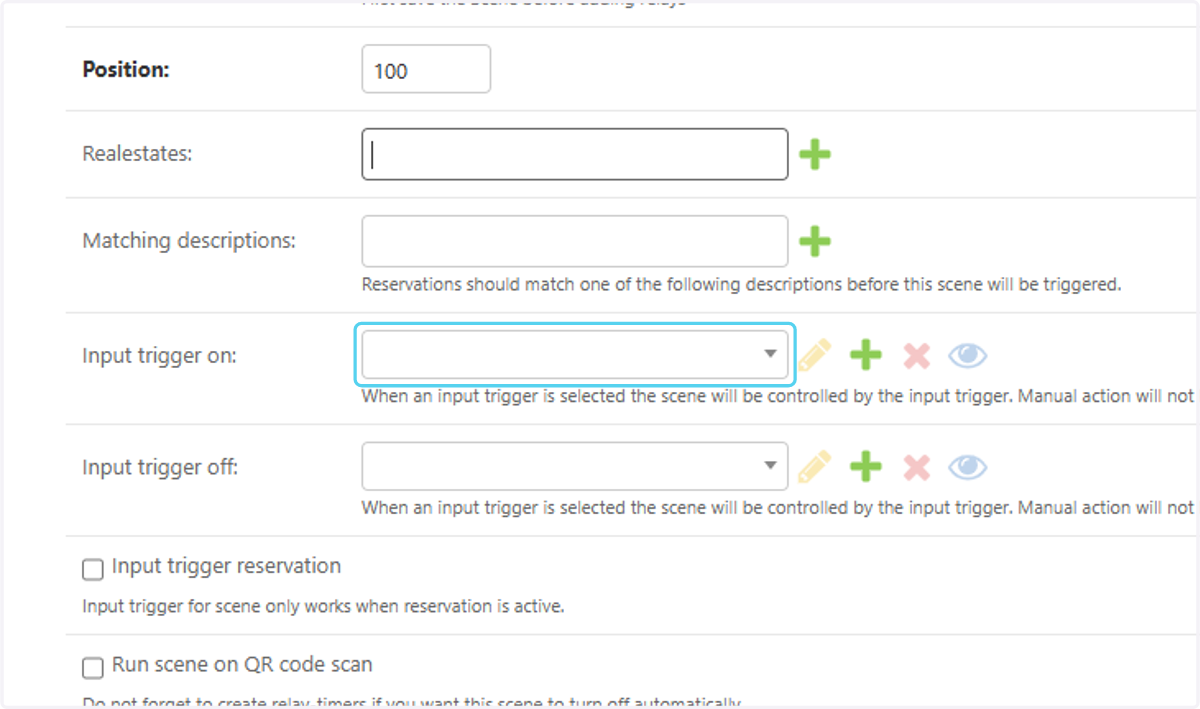
7. Selecteer de input die wordt gebruikt om een actieve scene te stoppen.
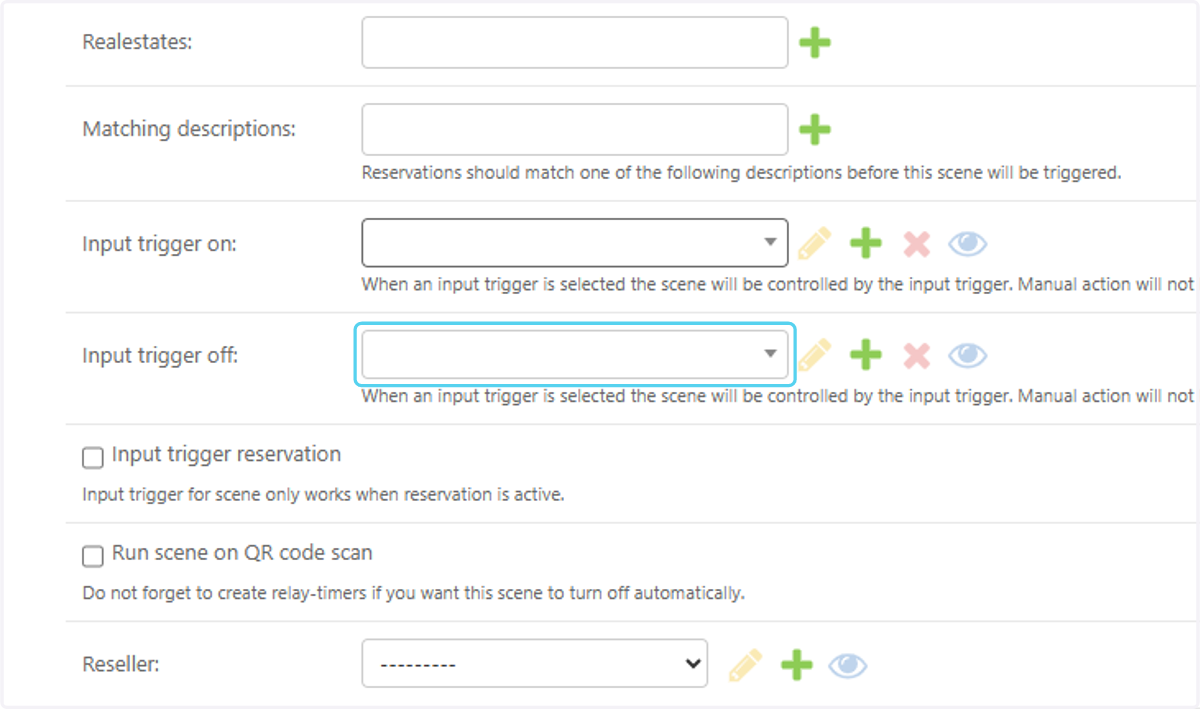
8. Deze scene start enkel na een input tijdens een actieve reservering.
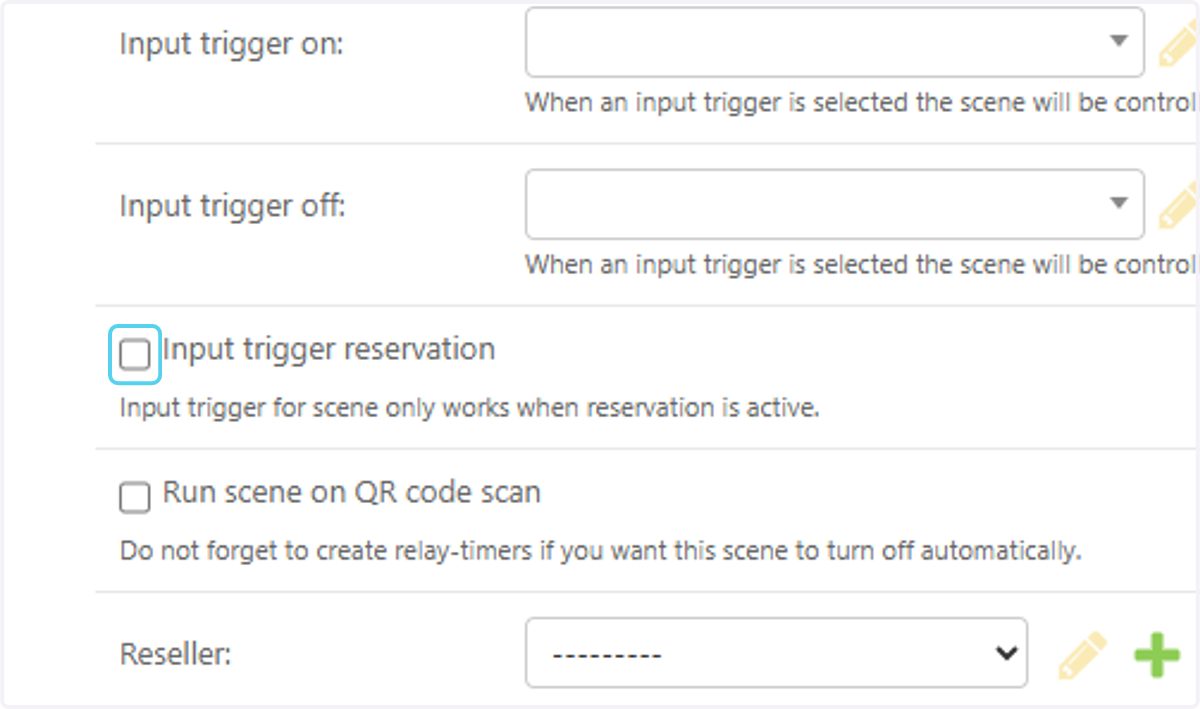
9. Wanneer de QR wordt gescand, start de scène.
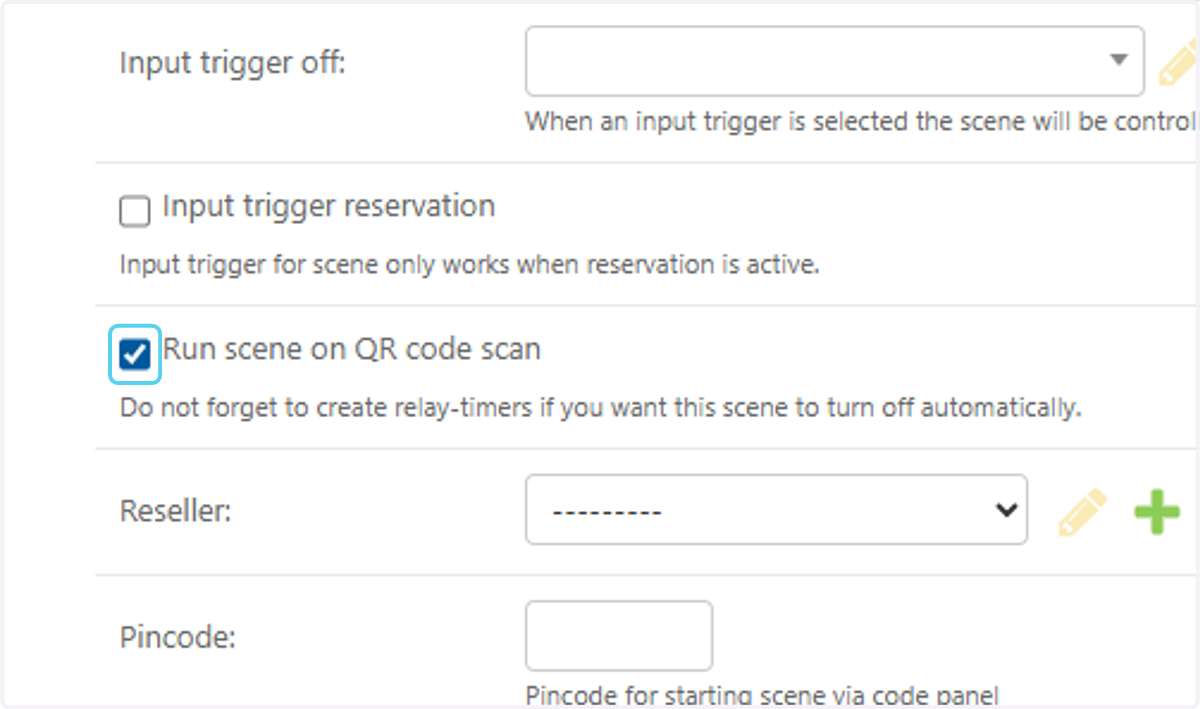
10. Kies de juiste Reseller.
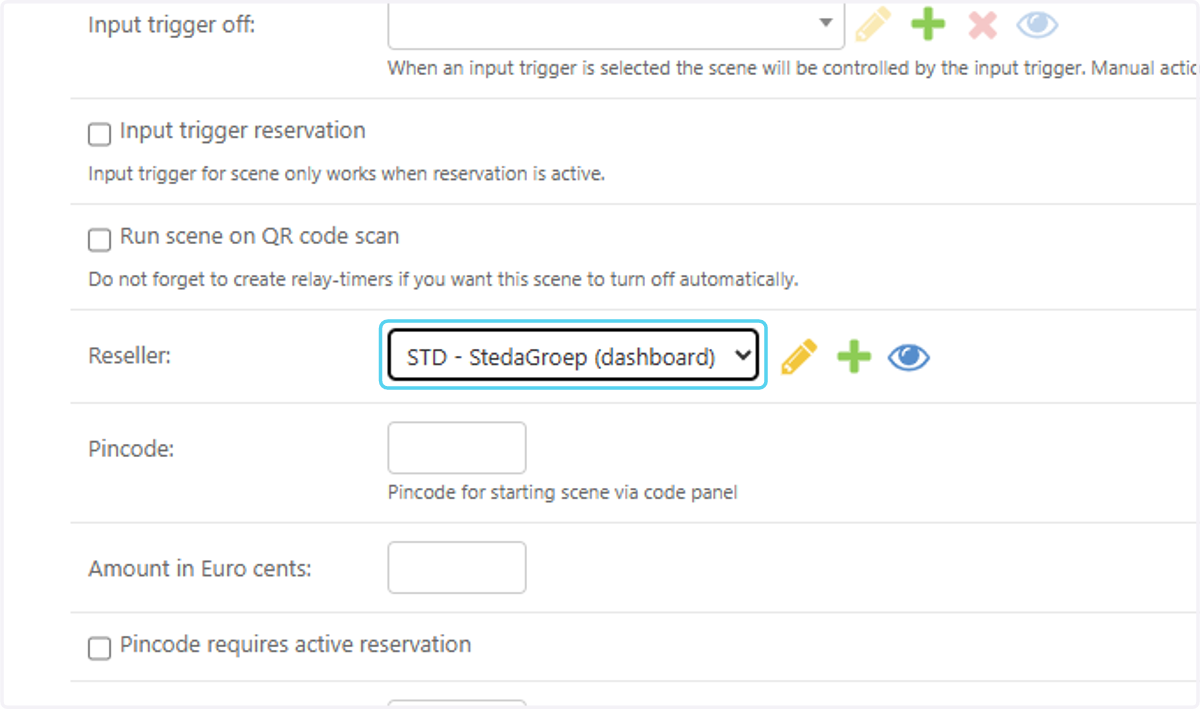
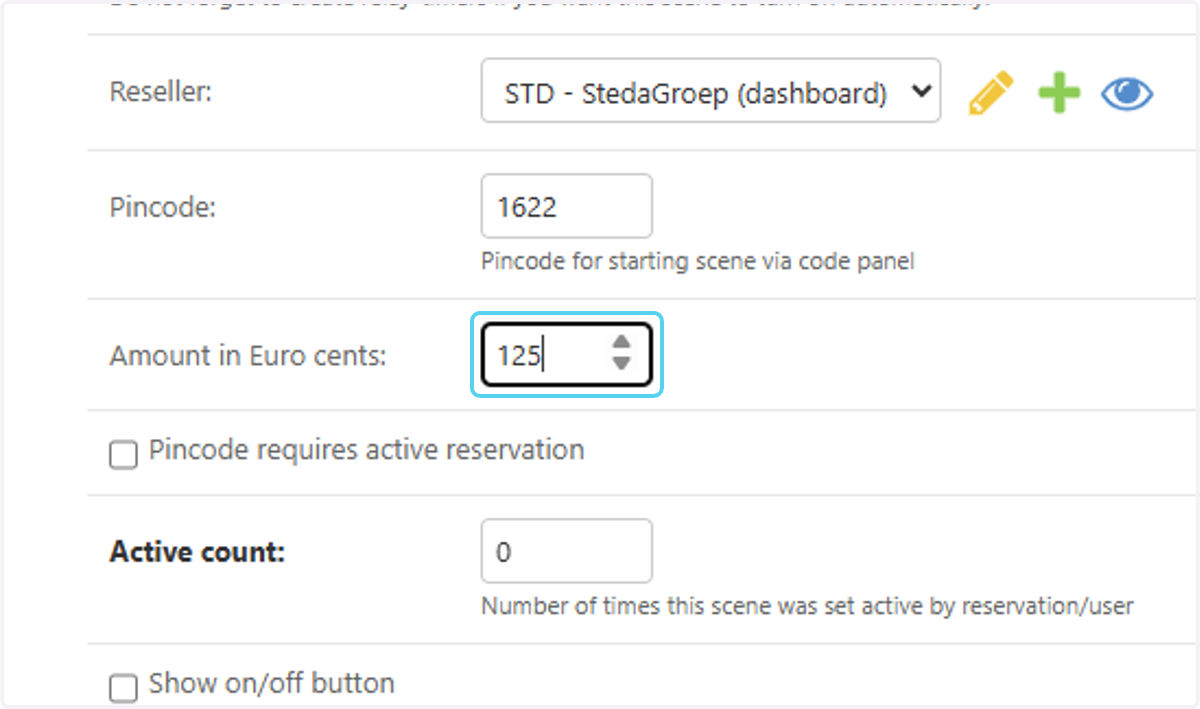
11. Pincode wanneer de QR word gescand zonder app is dit de code op scene te starten.
Deze is later te wijzigen in de app. LET OP: wanneer er niets ingevuld is kan deze niet gewijzigd worden in de app.
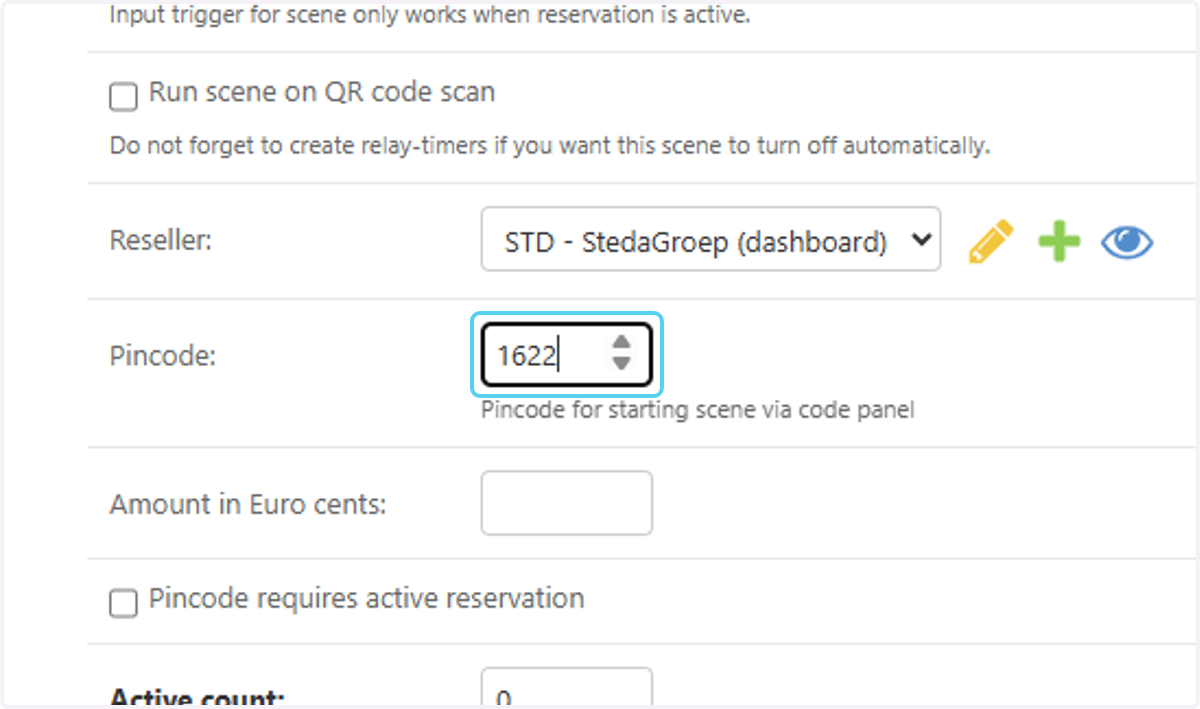
12. Bedrag in centen voor ideal betaling, wanneer de QR word gescand zonder app is dit het bedrag om de scene te starten. Deze dient leeg gelaten te worden als er niet middels betalen geopend kan worden.
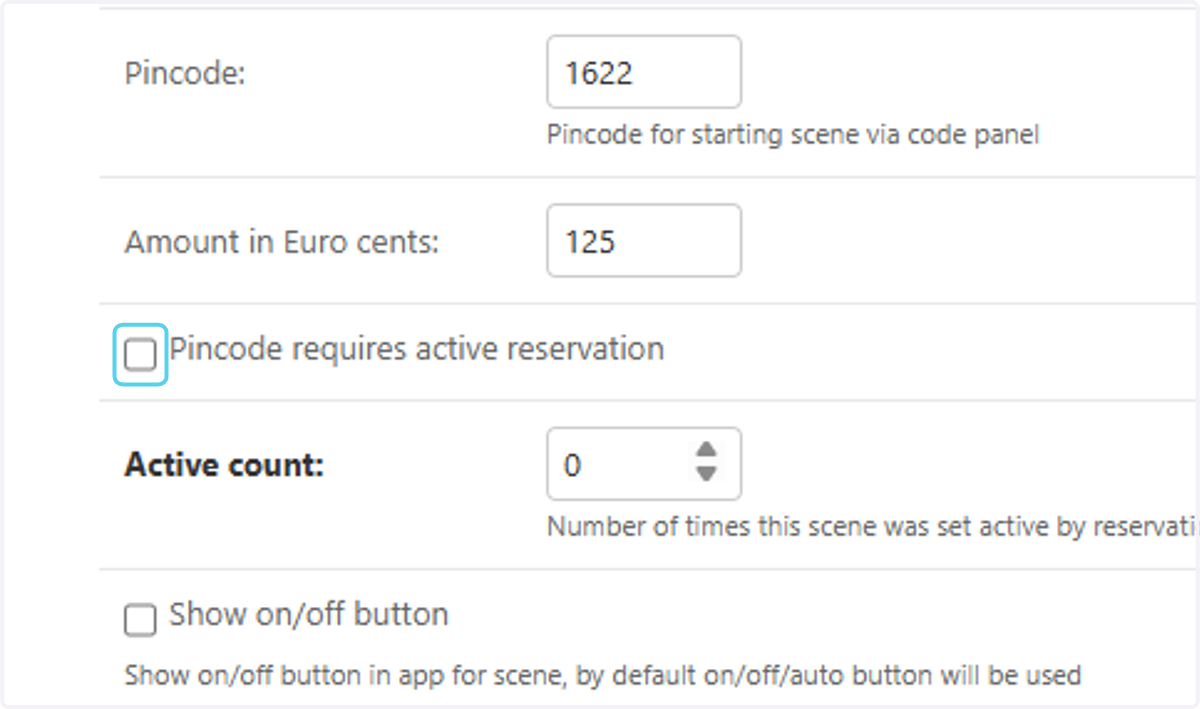
13. De pincode werkt enkel gedurende een actieve reservering.
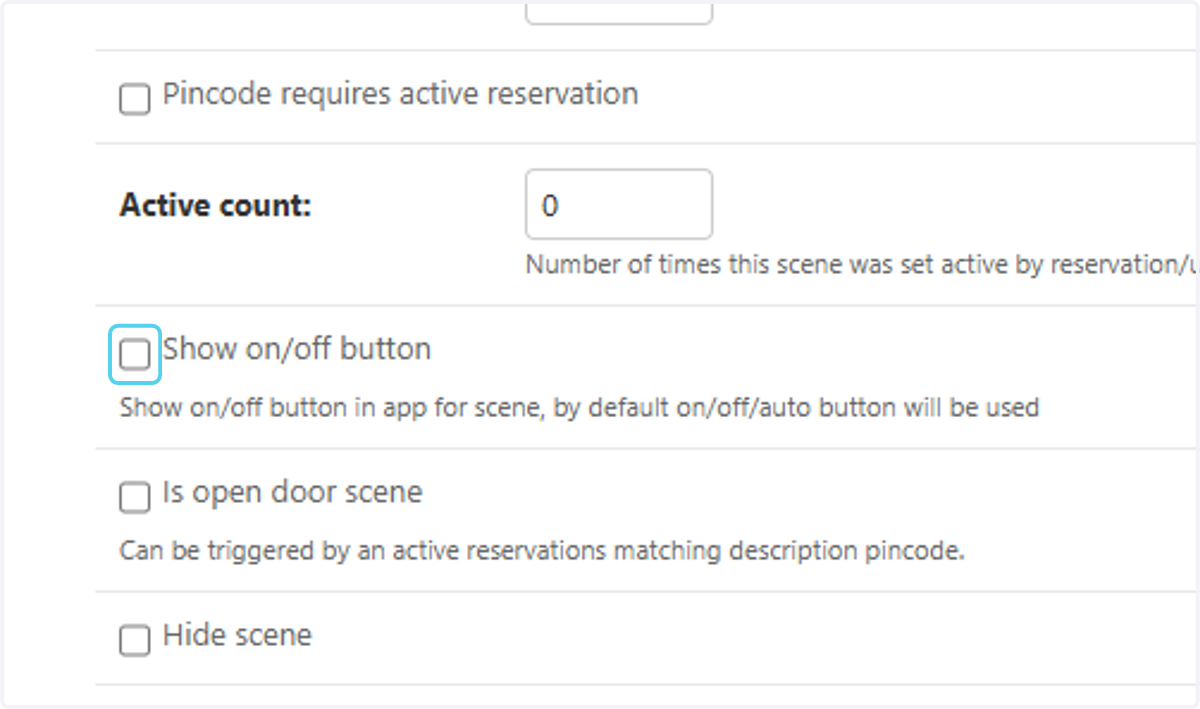
14. De knop in de app werkt als een aan/uit knop.
Dit betekent dat een scene niet automatisch kan starten door een reservering.
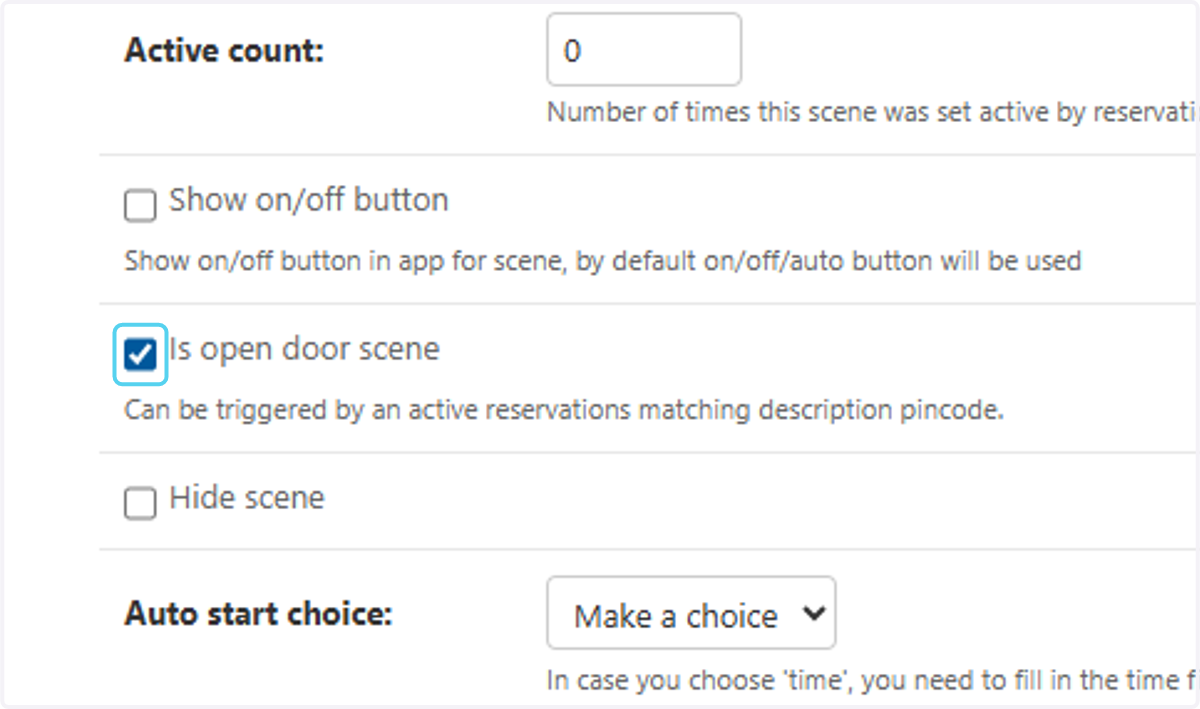
15. Deze scene wordt gestart middels het tweede deel van de pincode zoals meegegeven in de reservering en werkt enkel als de reservering is gestart.
Dit is enkel van belang bij reserveringen en tijdblokken welke gestart worden middels pincodes.
16. Scene verbergen in de app voor iedereen.
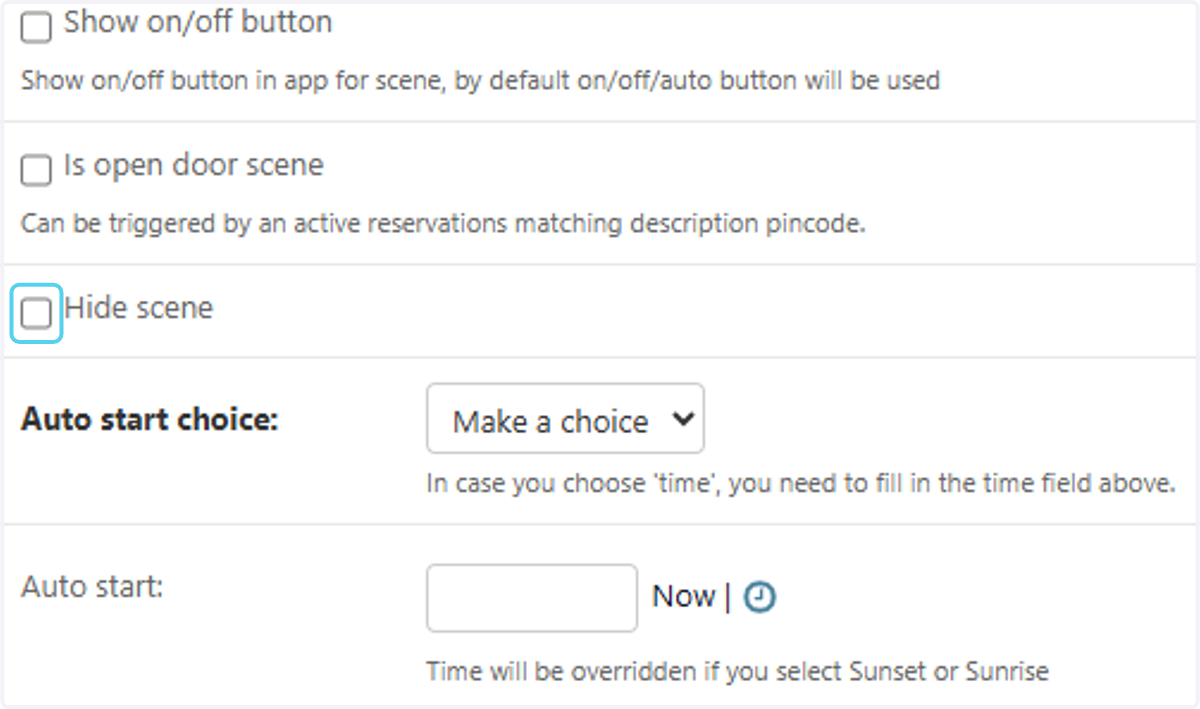
17. Start de scene automatisch op een vast tijdstip, zonsondergang(sunset) of zonsopkomst(sunrise). Hierin wordt rekening gehouden met de tijdzone als het adres is opgegeven bij de Doorcy.
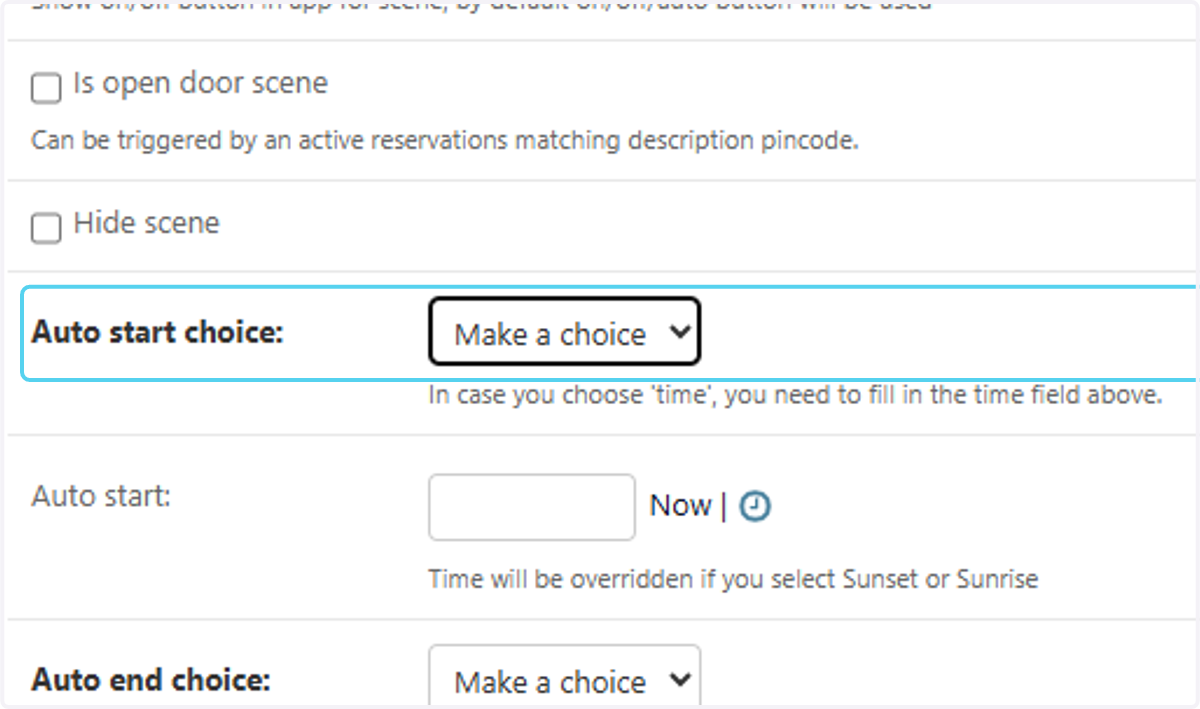
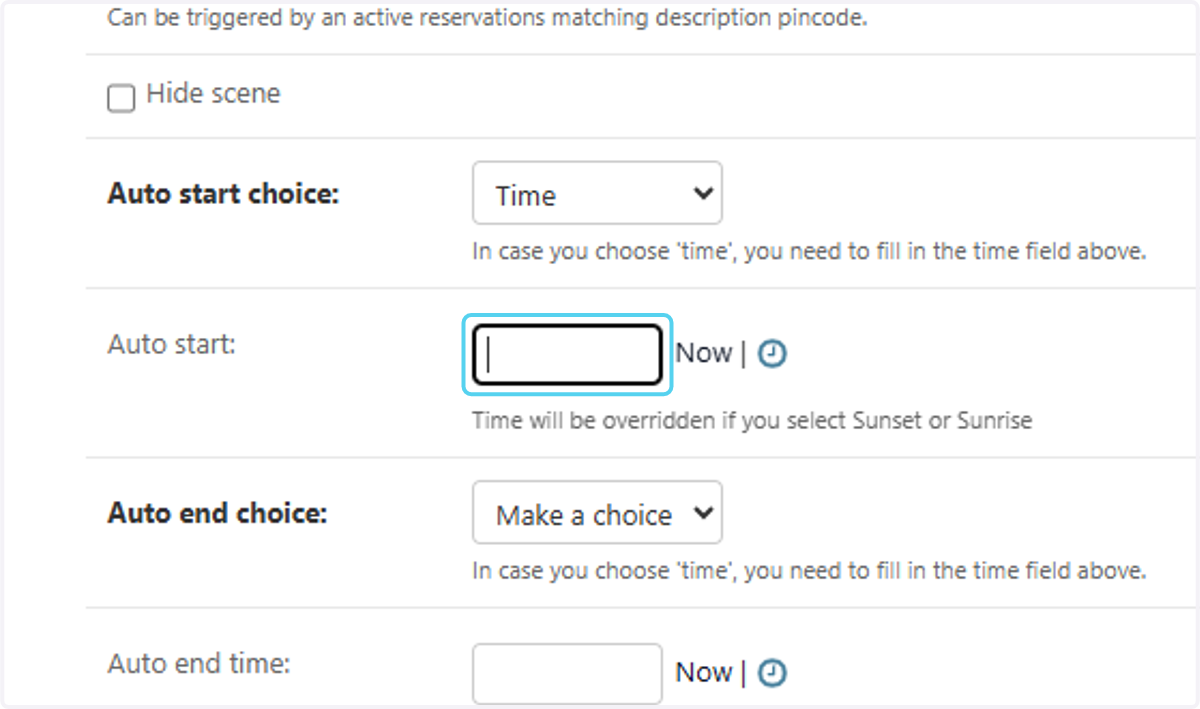
18. Als hij iedere dag op een hard tijdstip moet schakelen dan is hier een hard tijdstip in te geven.
Dit veld wordt automatisch gevuld door het systeem indien er gekozen is voor sunset of sunrise.
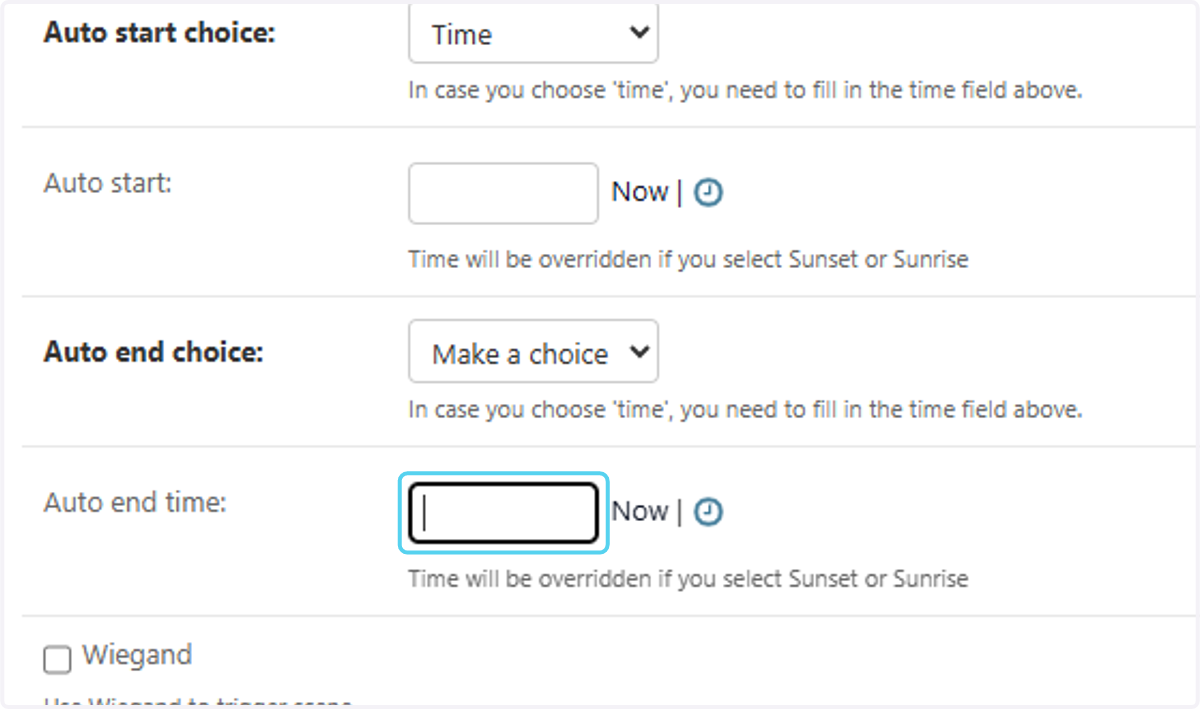
19. Als hij iedere dag op een hard tijdstip moet uitschakelen dan is hier een hard tijdstip in te geven.
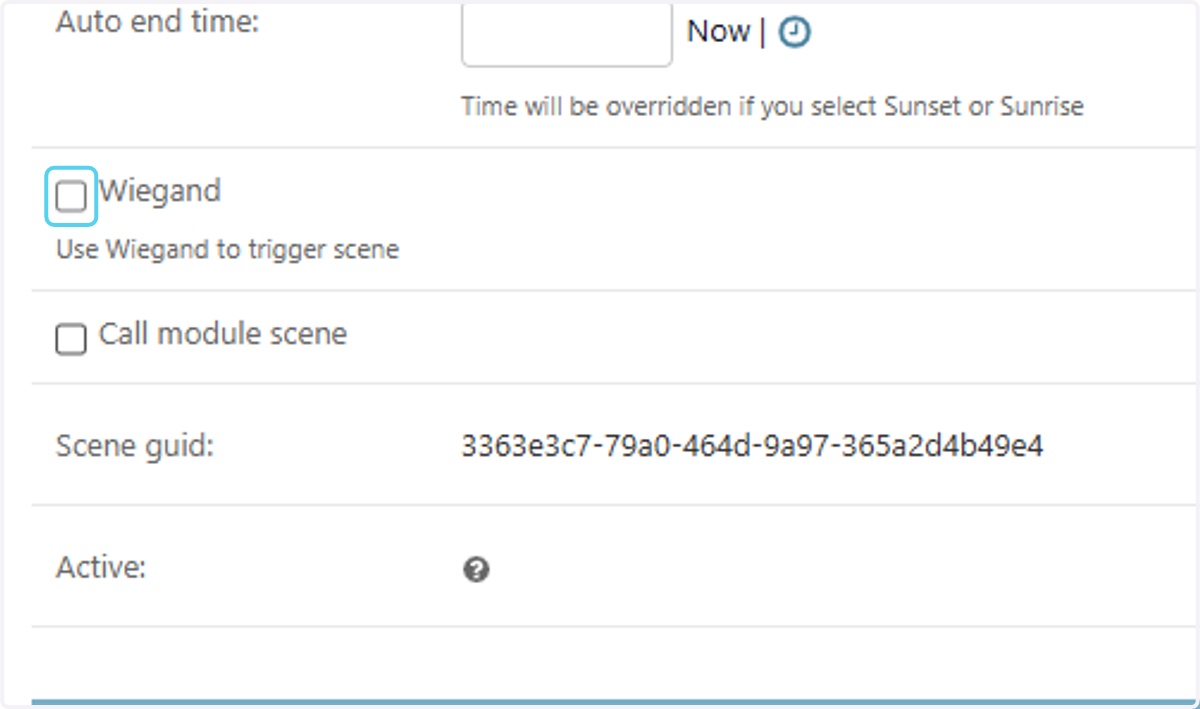
20. Mag gestart worden door het aangesloten Wiegand product.
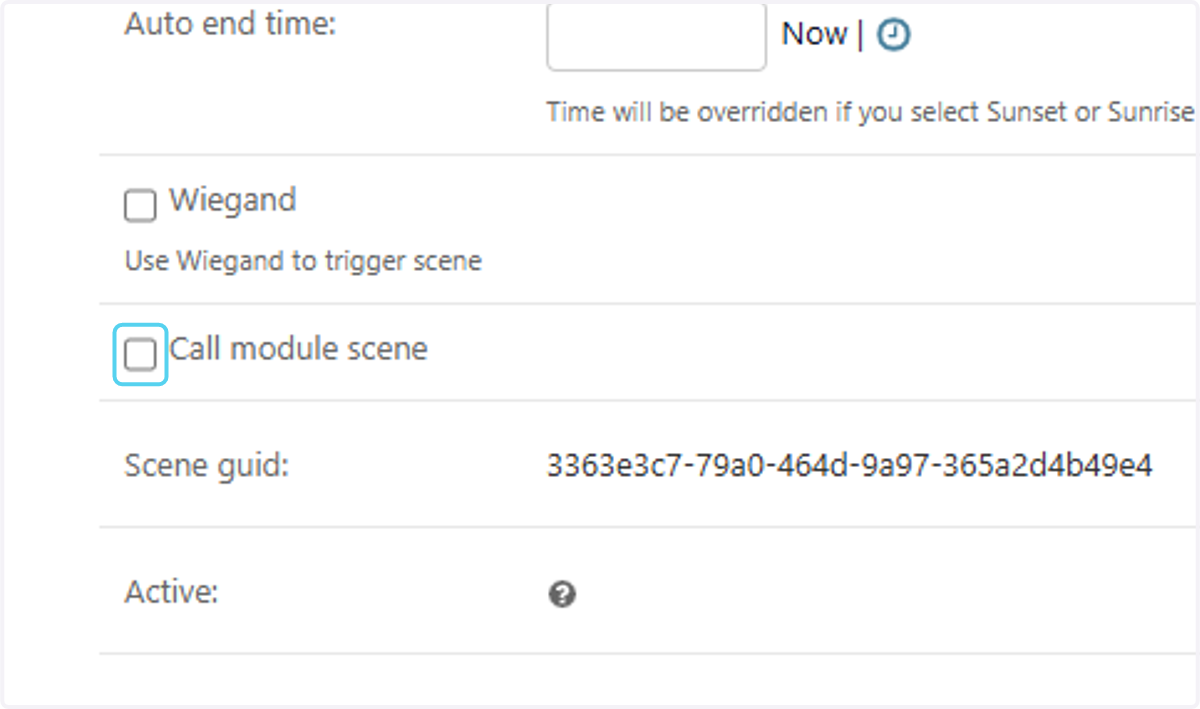
21. Als deze aanstaat kan men in de app bij de scene de telefoonnummers beheren.
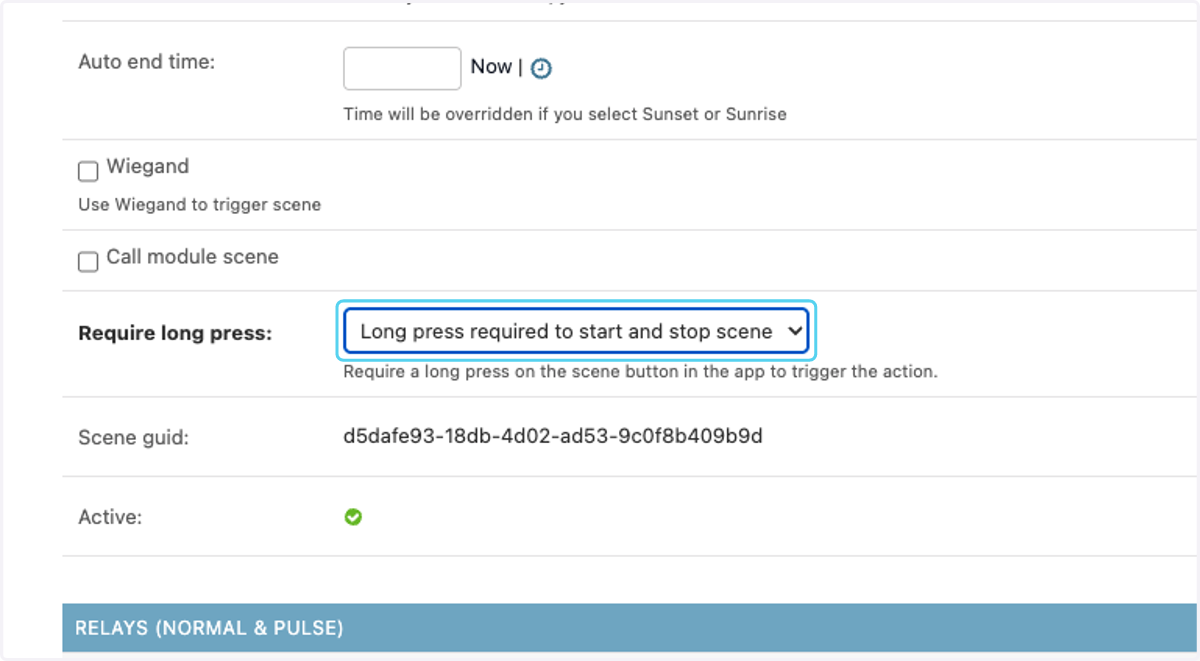
22. In de selectie kun je bepalen of de scene direct in- uitschakelt in de app of dat een lange druk benodigd is. Dit om onbewust schakelen te voorkomen.
23. Bij relay kun je relais toevoegen aan de scene.
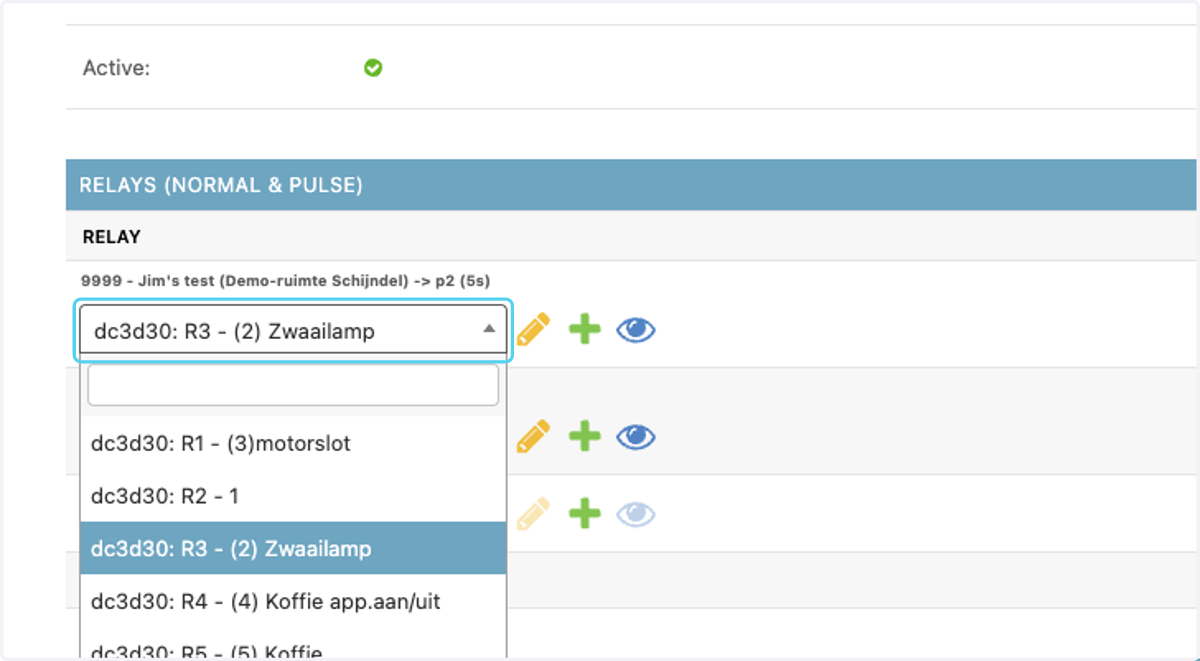
24. Als je een puls wenst bij het starten van de scene (het relais blijft vervolgens niet aan) dan kies je voor pulse.
Dit gebruik je in plaats van relaistimers bij een startpuls.
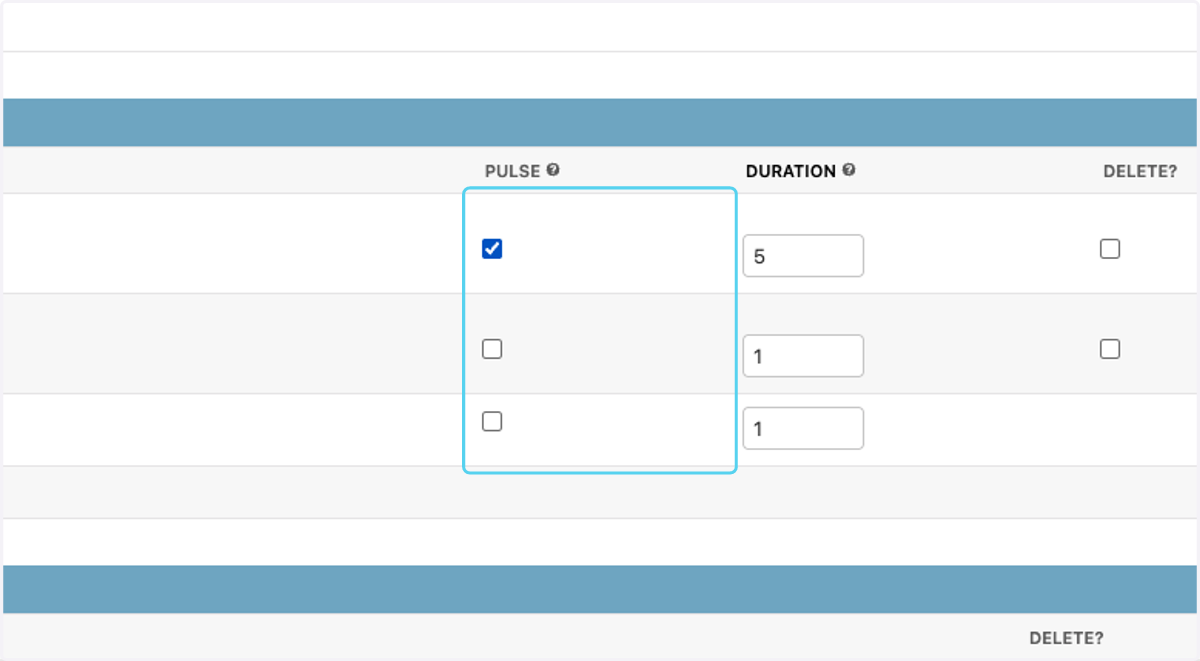
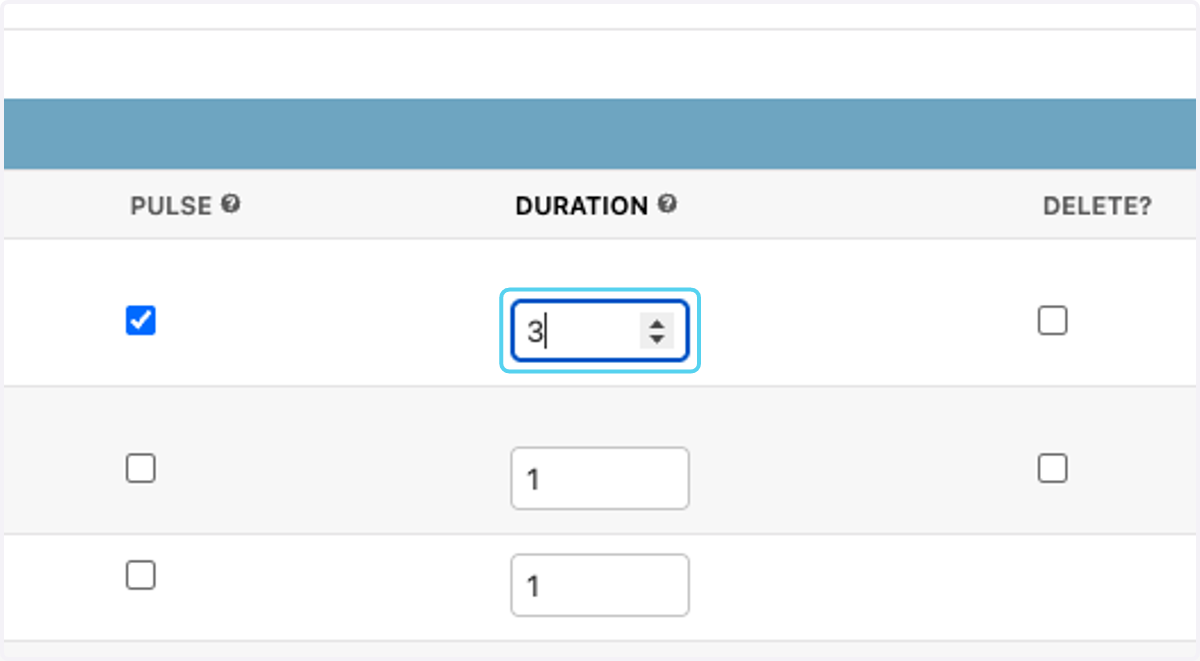
25. Vul de lengte van de puls in, in seconden.
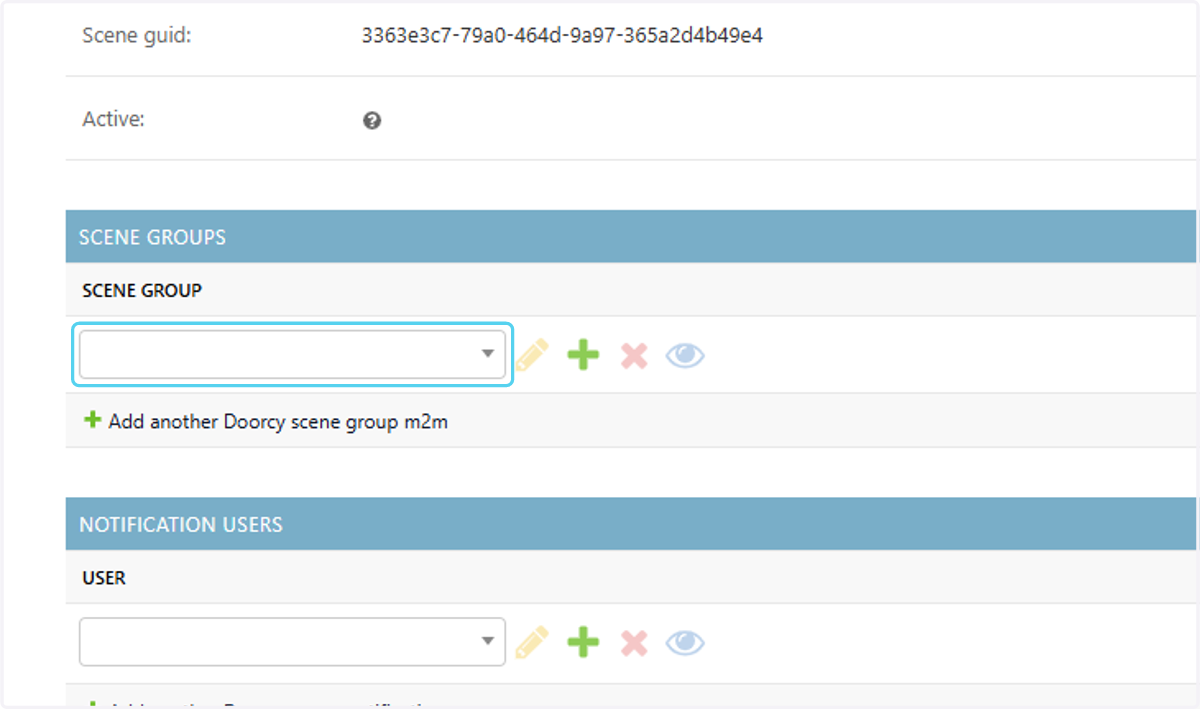
26. De scenegroups worden enkel gebruikt bij een digitale receptie
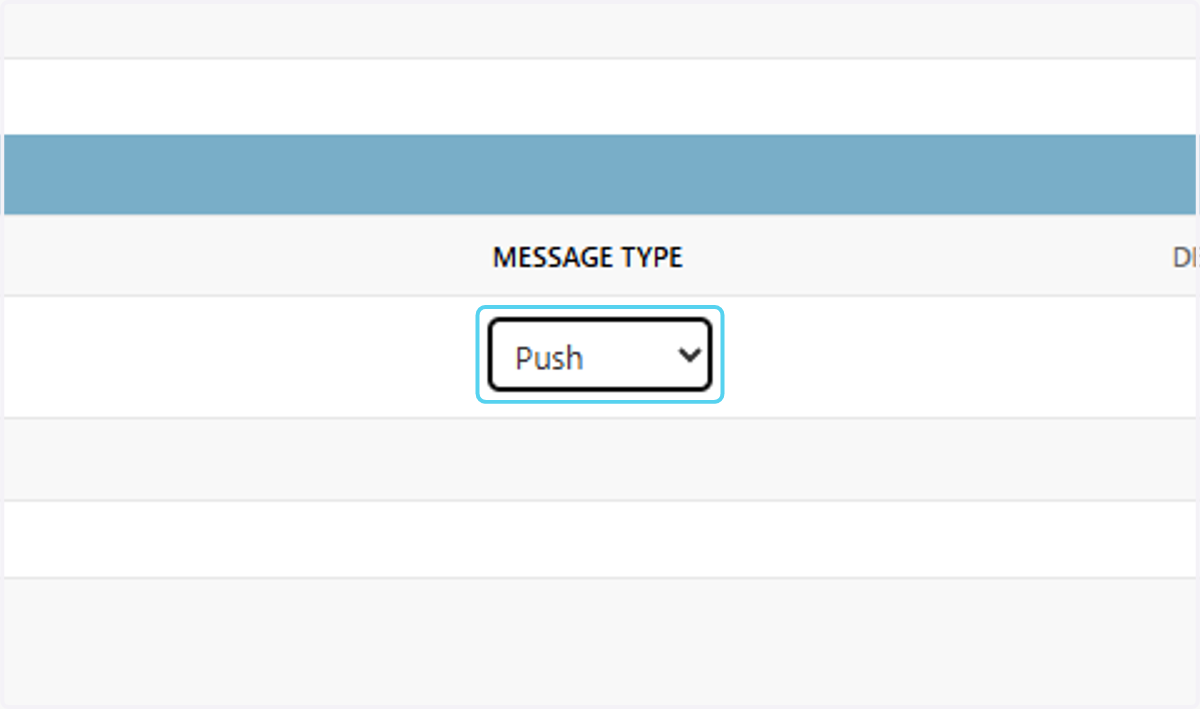
27. Selecteer hier de gebruiker welke een pushbericht of sms wil ontvangen bij het starten van de scene dient hij hier geselecteerd te worden.
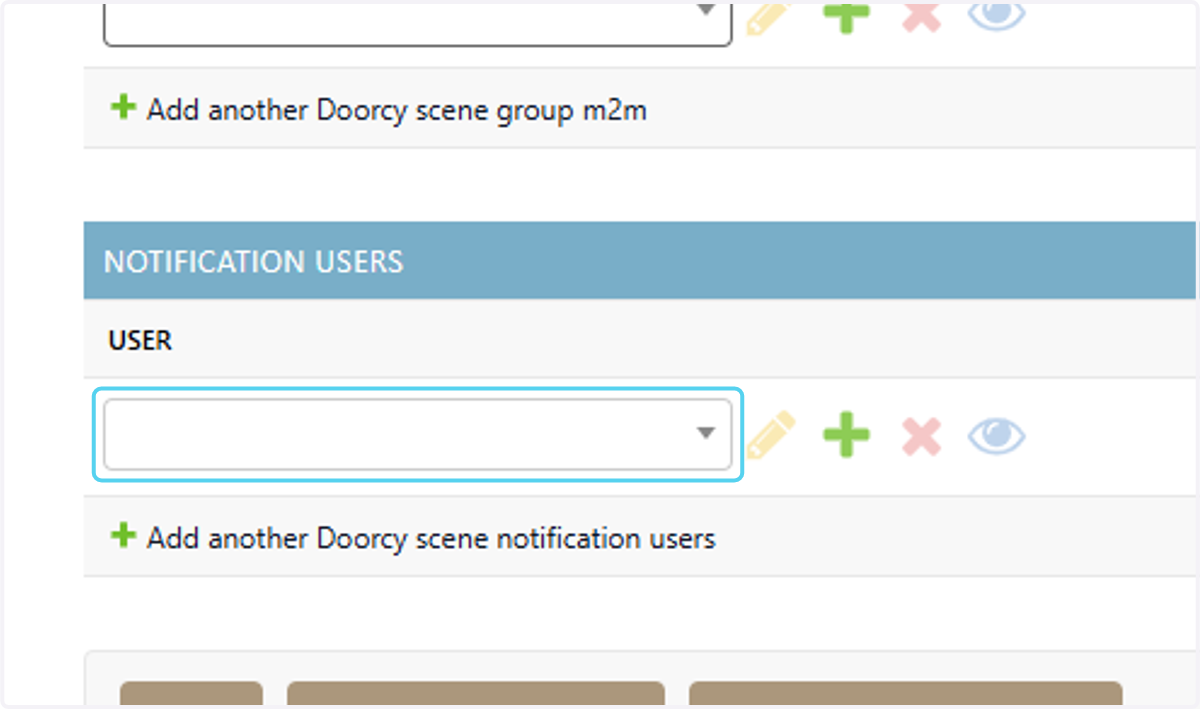
28. Kies hier voor Push-SMS of (video call alleen voor receptiefunctie). LET OP: aan het gebruik van sms zijn kosten verbonden. Ongeveer 10 cent per sms.