Acciones secundarias
Editar, duplicar, ver PDF, descargar, eliminar
Inventa
1. Click en los "3 puntos"
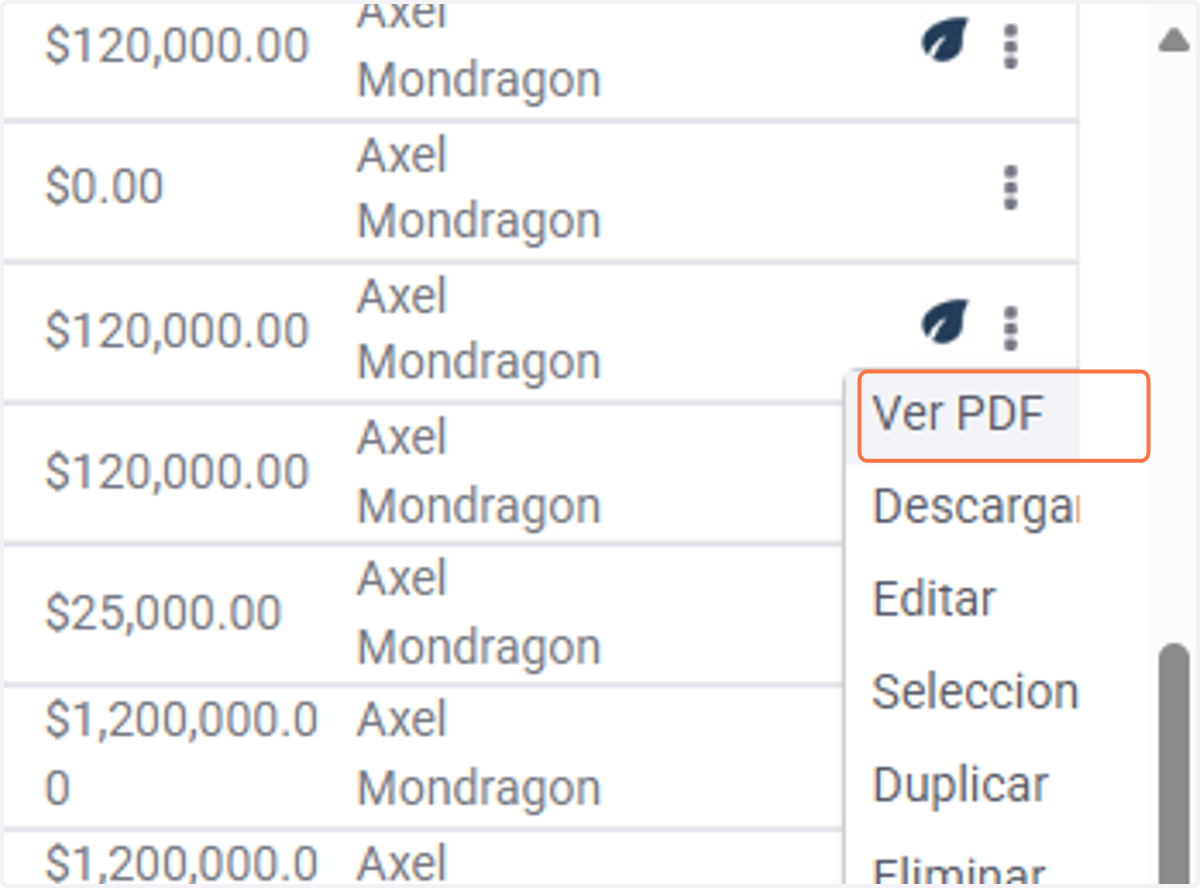
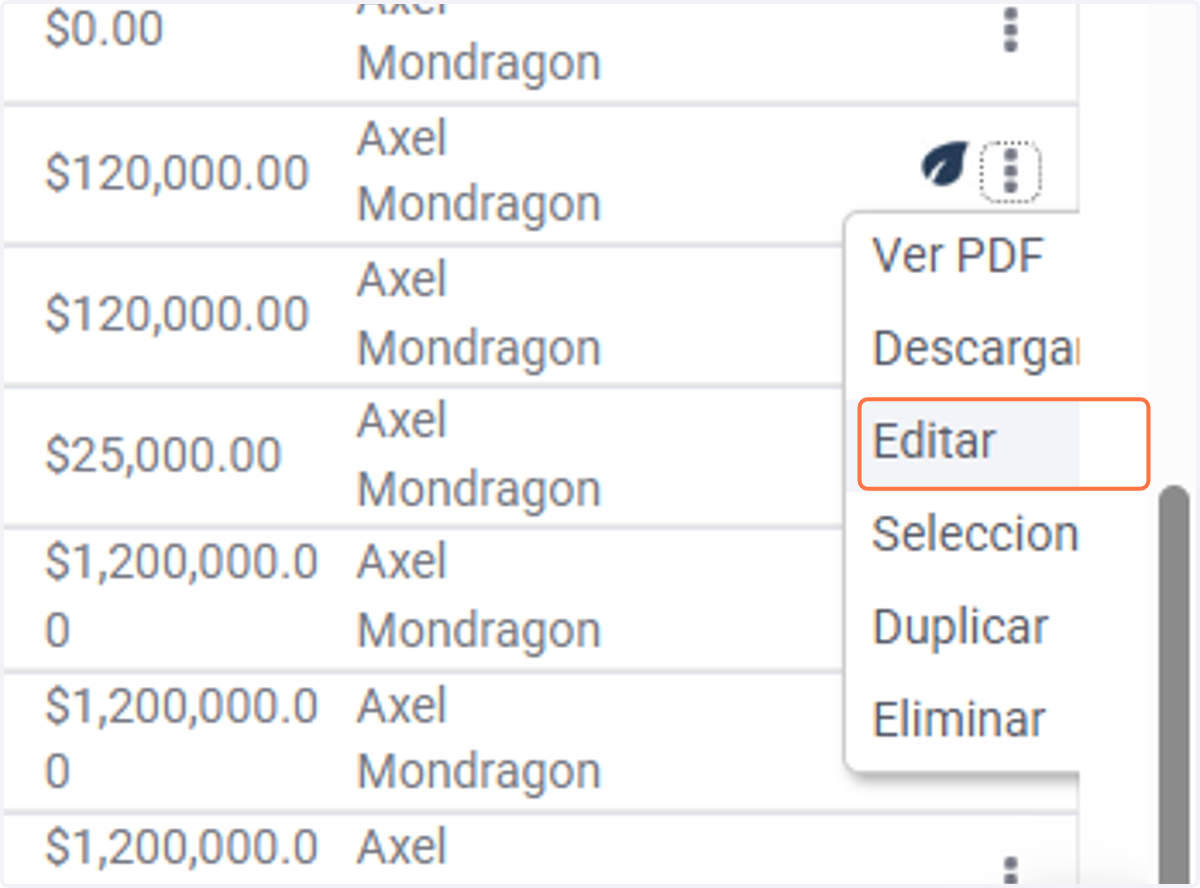
Al dar click, se desplegará una lista de opciones que puedes ejecutar, como: ver PDF, descargar, editar, duplicar y eliminar.
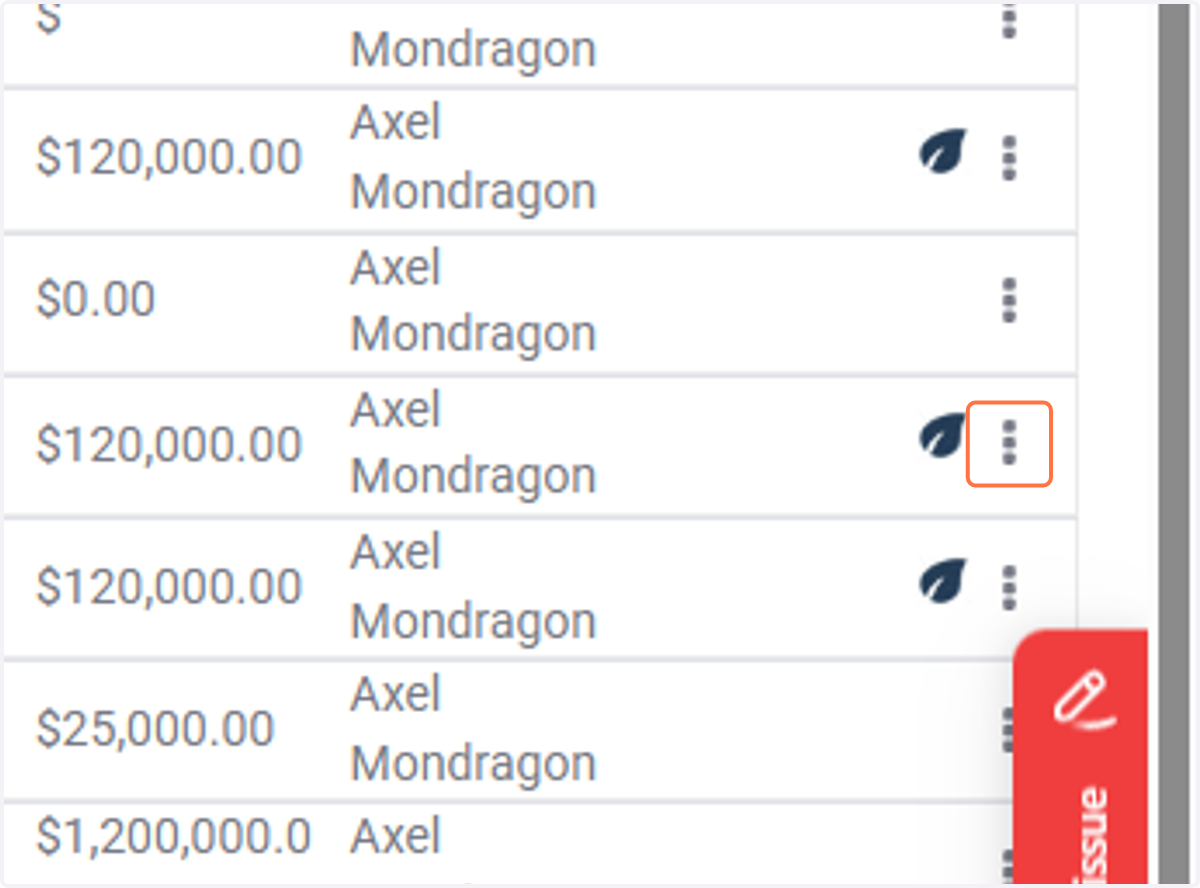
👁️ VER PDF
2. Click en "ver PDF"
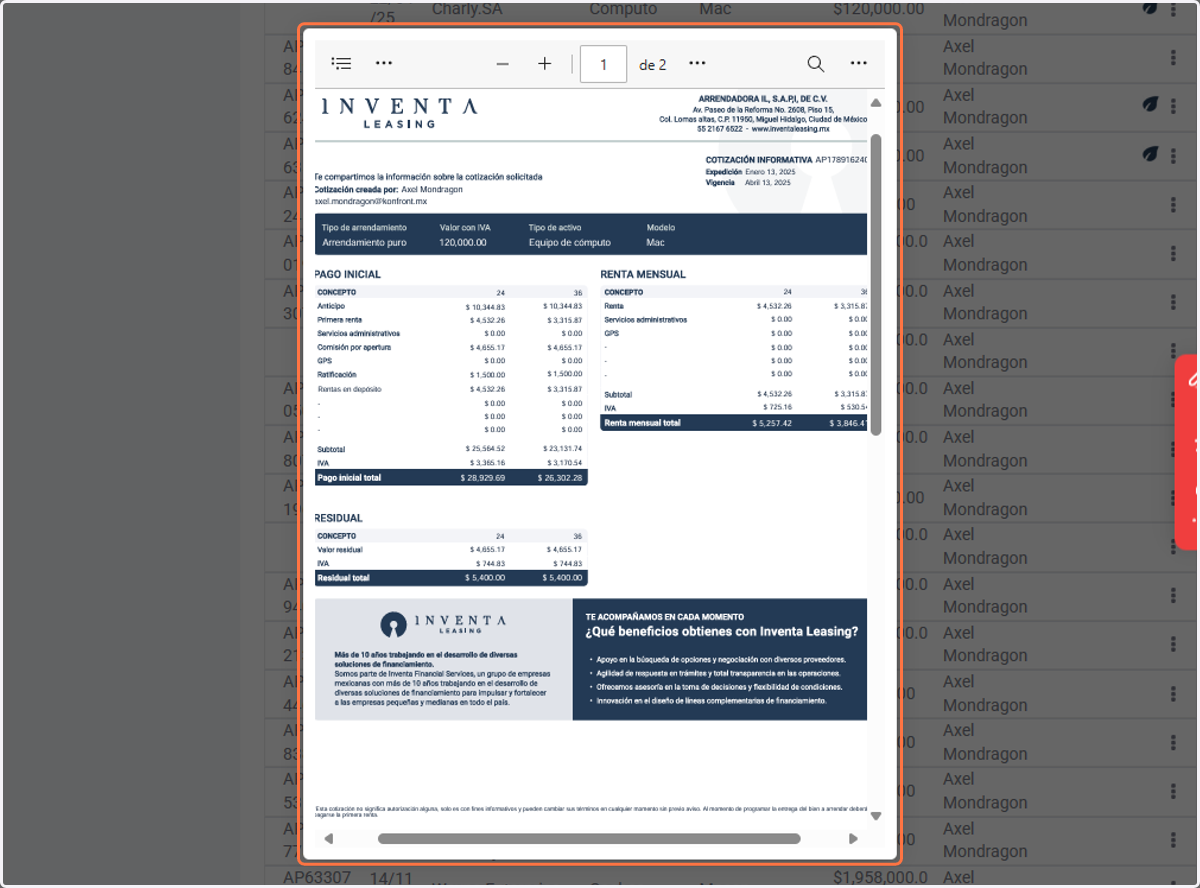
3. "Visualiza" la cotización en PDF
Previsualiza la cotización sin necesidad de descargar.
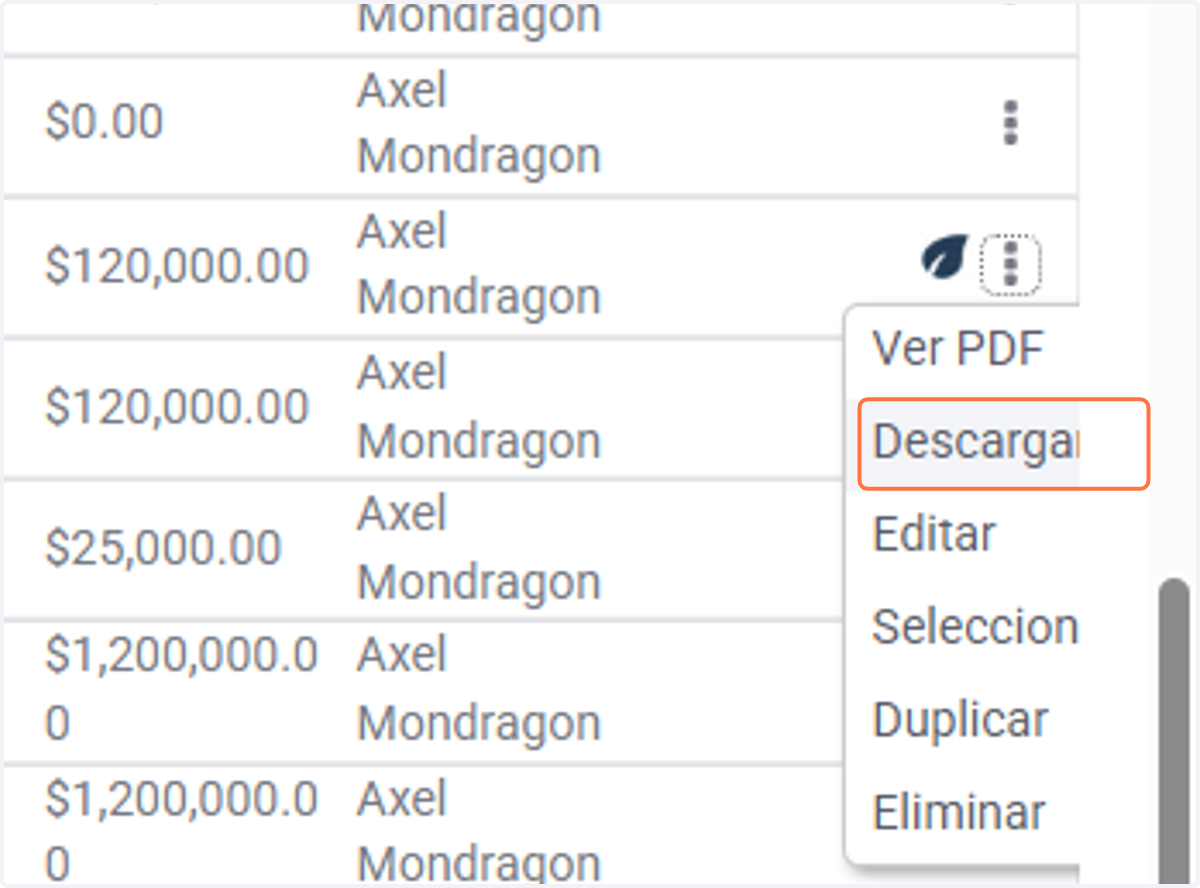
⬇️ DESCARGAR
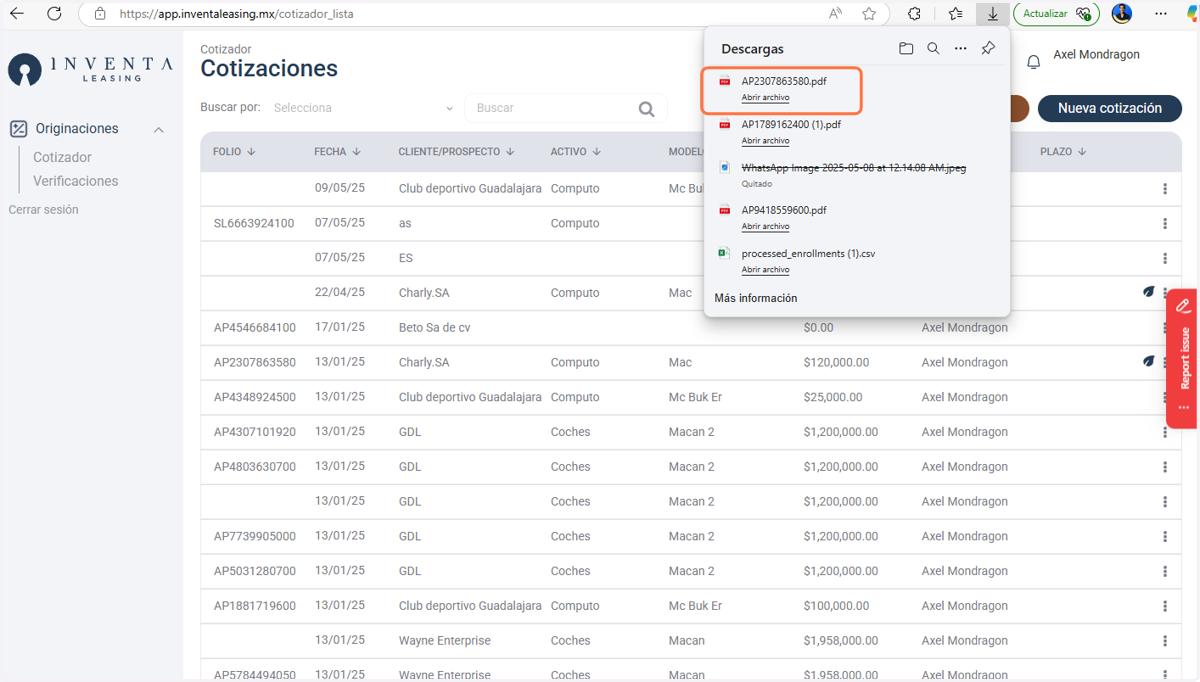
4. Click en "descargar"
5. Cotización "descargada" en tu dispositivo
Guarda la versión en PDF en tu dispositivo.
📝 EDITAR
6. Click en "editar
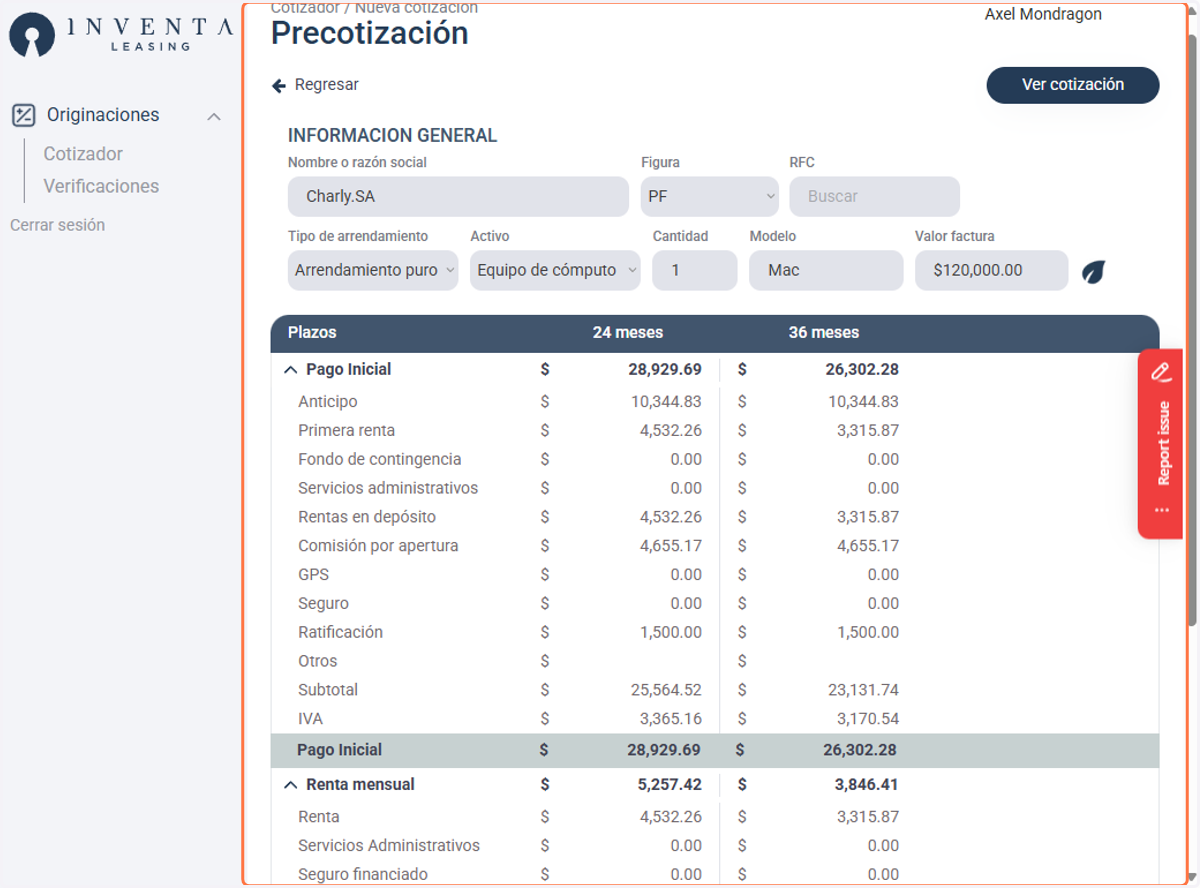
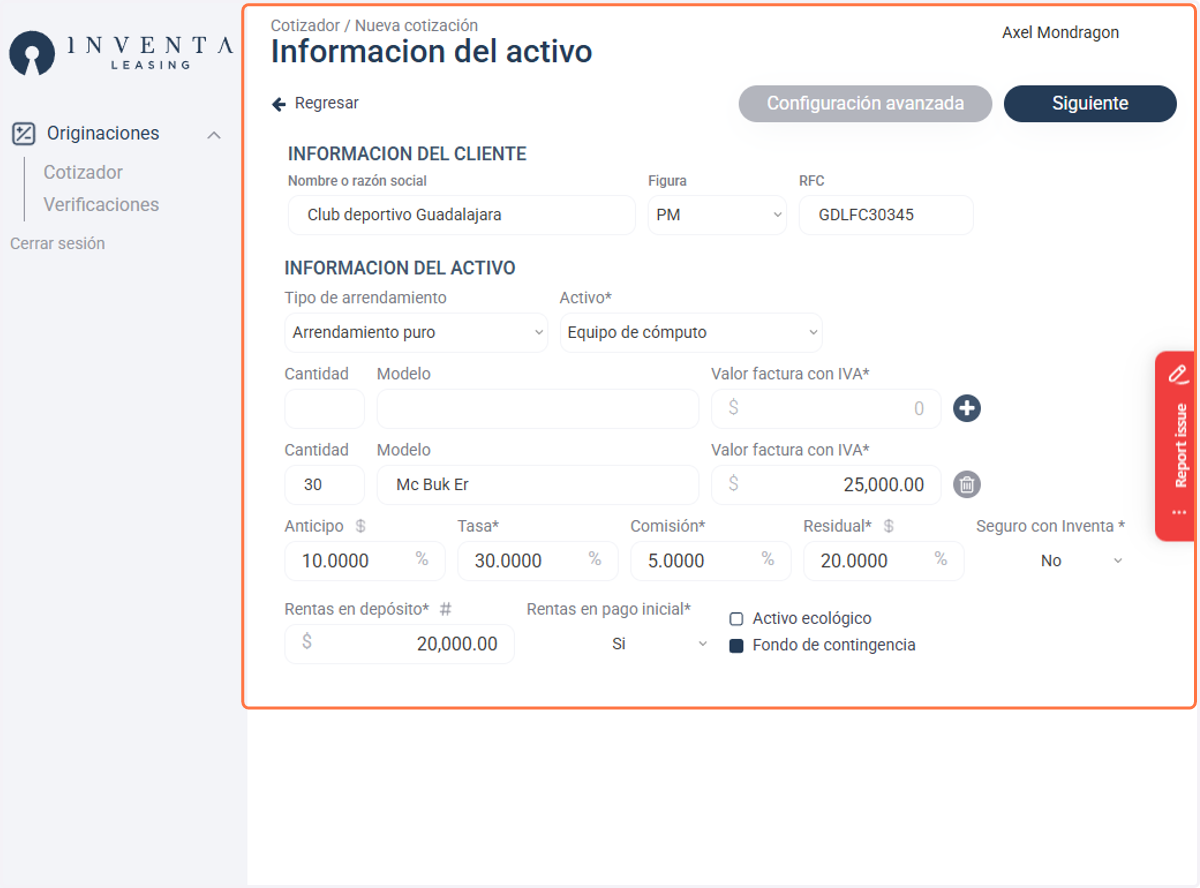
7. Serás "redirigido" a esta pantalla
Ingresa nuevamente a modificar cualquier parámetro (usa siempre el botón de “Regresar” dentro del sistema, NO el del navegador).
📰 DUPLICAR
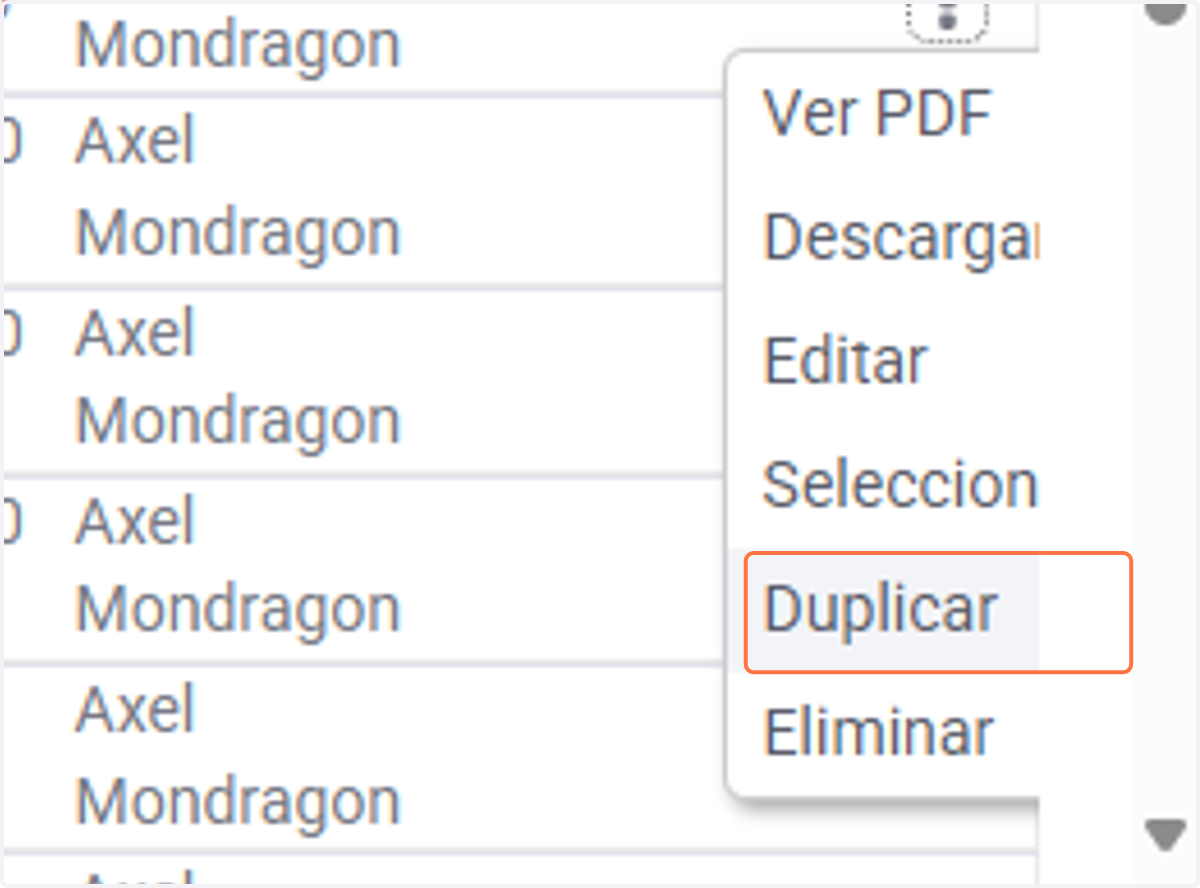
Ya sea para nuevas variantes, ajustes o usar una cotización previa, como templete, para nuevas cotizaciones del mismo rubro.
8. Click en "duplicar"
9. Serás "redirigido" a esta sección
Crea una nueva cotización con los mismos datos, ideal para variantes o ajustes.
❌ ELIMINAR
10. Click en "eliminar"
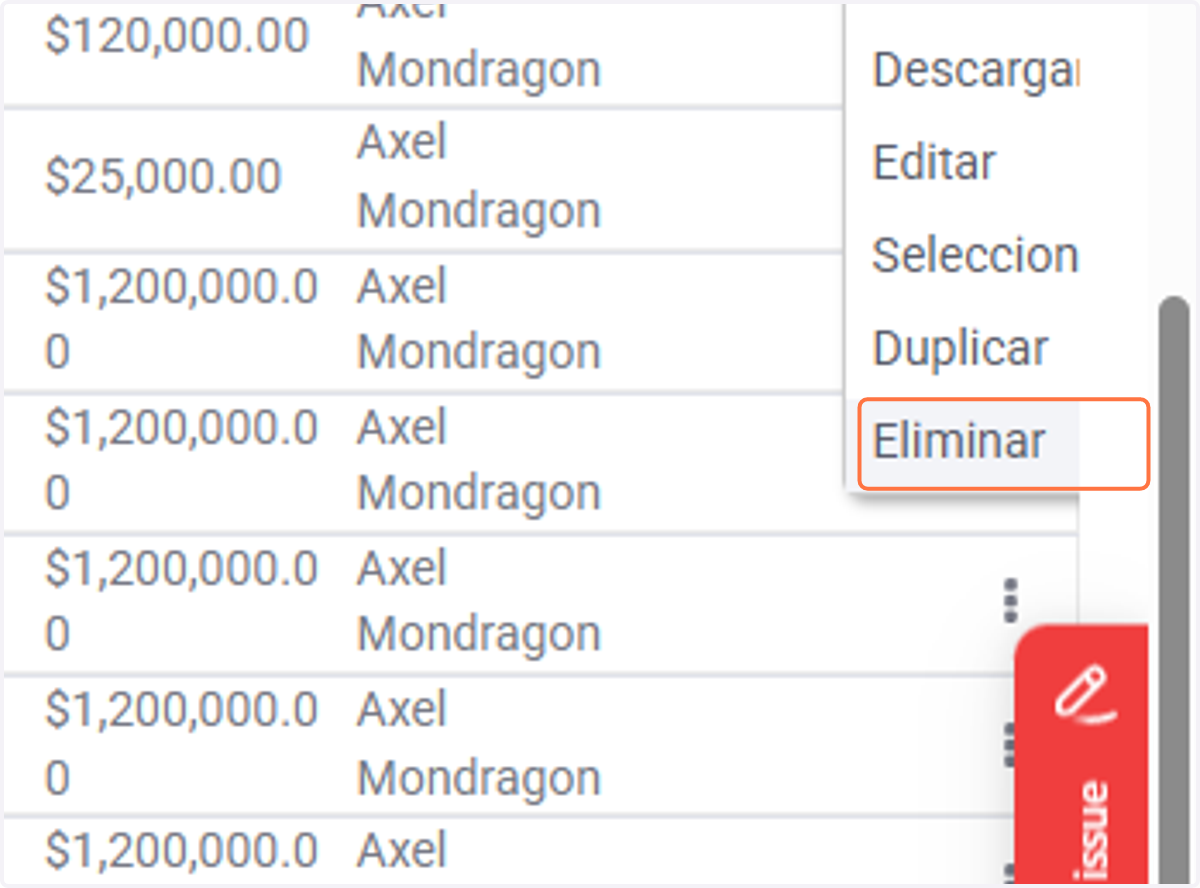
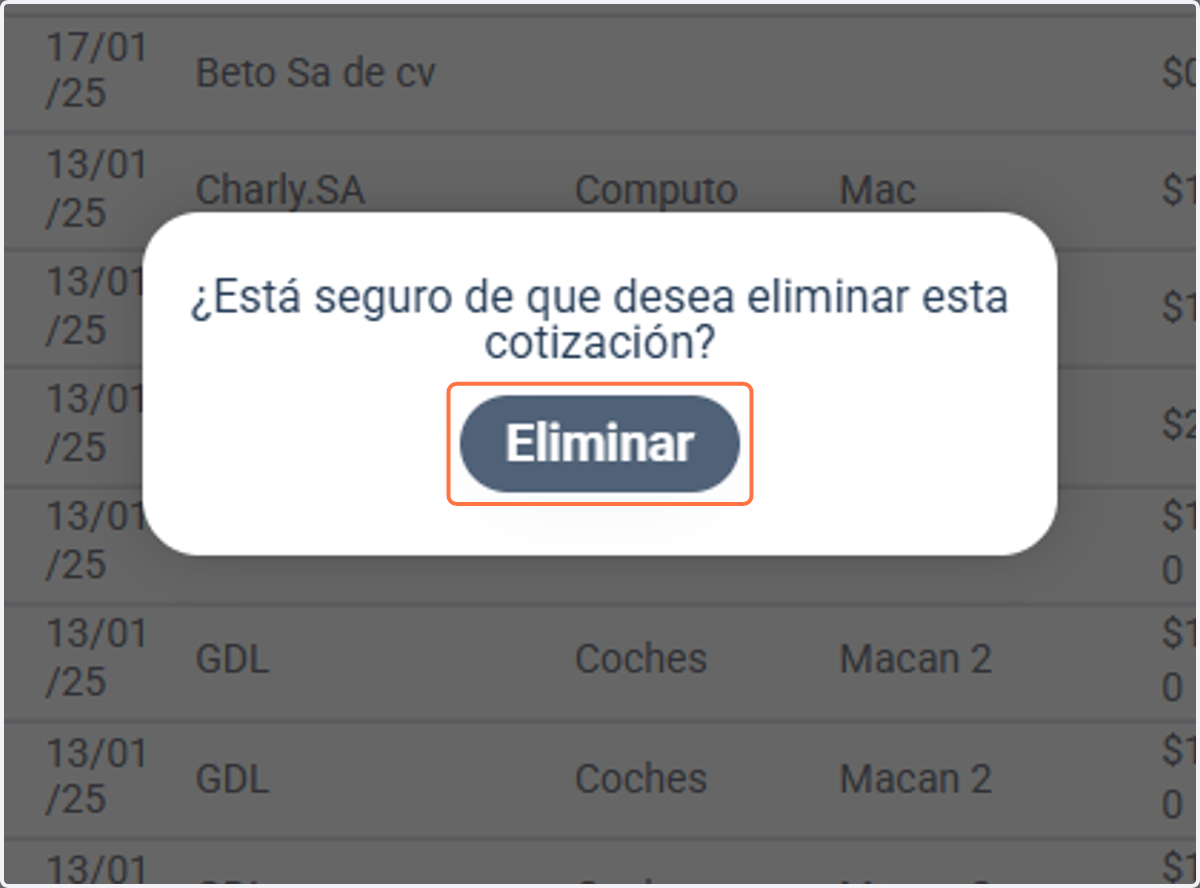
11. Click en el botón de "eliminar"
Borra definitivamente la cotización una vez hecha la confirmación.
✅ PROCESO DE ACCIONES SECUNDARIAS CONCLUIDO
Muchas gracias por tomarte el tiempo de ver y comprender este manual, ahora eres un experto en la utilización de las Acciones Secundarias - ¡Felicidades!
Sabemos que le sacarás el máximo provecho.