[PT] USED86E6 - Ver em tempo real o que outras pessoas fazem no registro

  1. 1. No menu lateral esquerdo da tela de início, clique em Categorias

    No menu lateral esquerdo da tela de início, clique em Categorias
  2. 2. Clique na categoria do registro que você quer acompanhar. Neste exemplo, Fornecedores

    Clique na categoria do registro que você quer acompanhar. Neste exemplo, Fornecedores
  3. 3. No submenu da categoria, clique em Todos para ver todos os registros

    No submenu da categoria, clique em Todos para ver todos os registros
  4. 4. Na busca, acima da tabela, digite o nome do registro e tecle Enter. Neste exemplo, Boreal

    Na busca, acima da tabela, digite o nome do registro e tecle Enter. Neste exemplo, Boreal
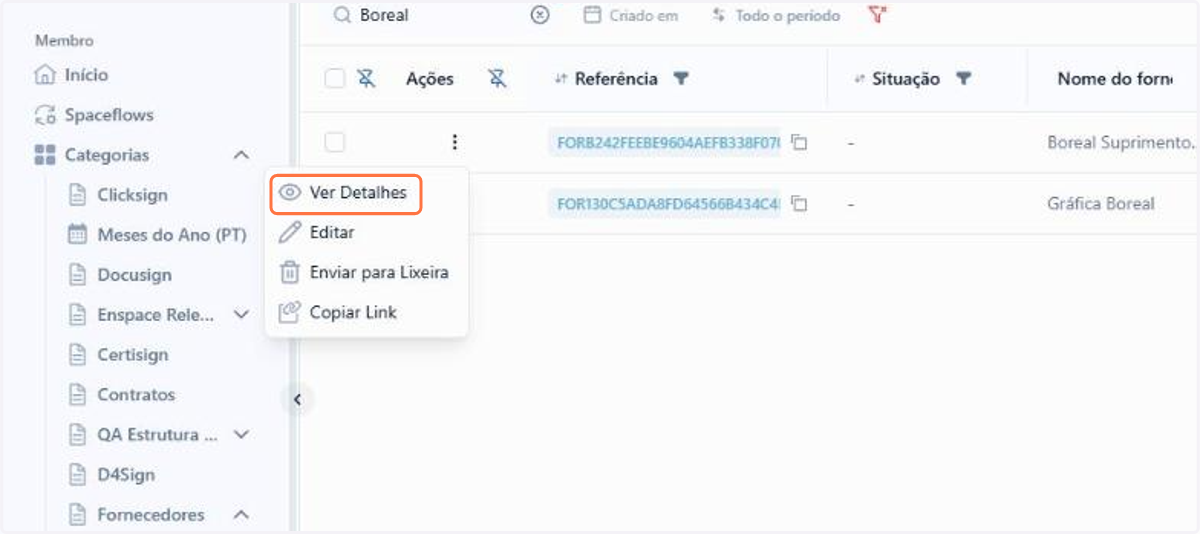
  5. 5. Na linha do registro, clique nos três pontos em Ações

    Na linha do registro, clique nos três pontos em Ações
  6. 6. Clique em Ver Detalhes

    Clique em Ver Detalhes
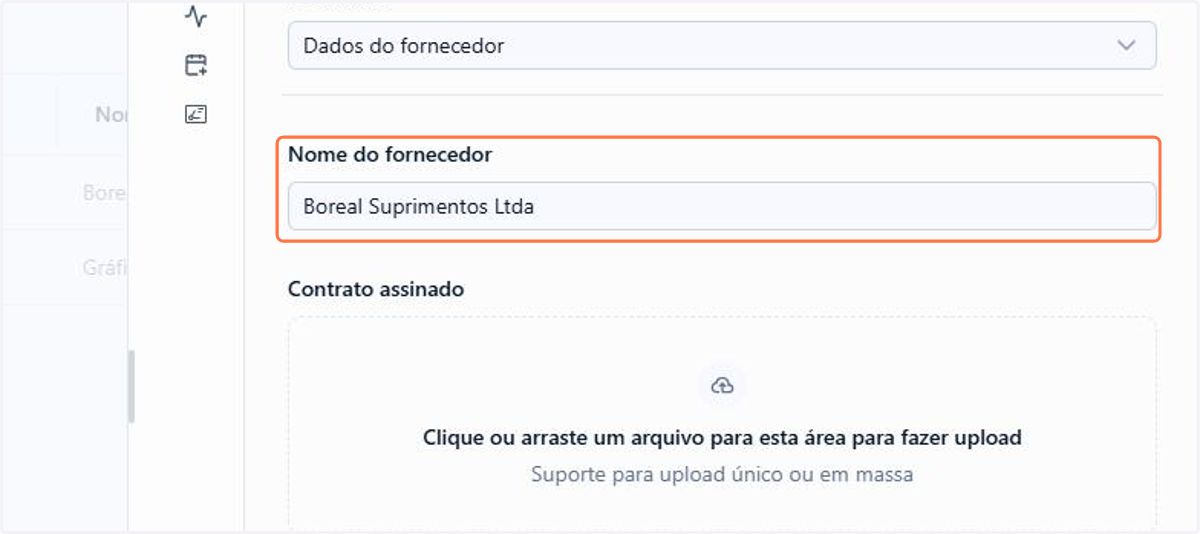
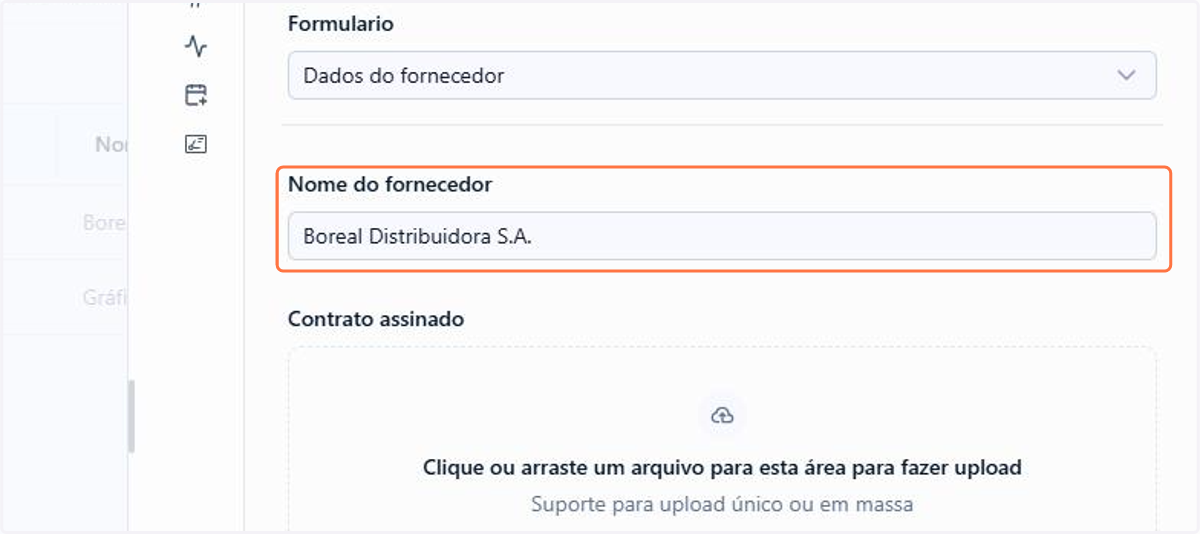
  7. 7. O painel mostra o valor atual do campo Nome do fornecedor

    O painel mostra o valor atual do campo Nome do fornecedor
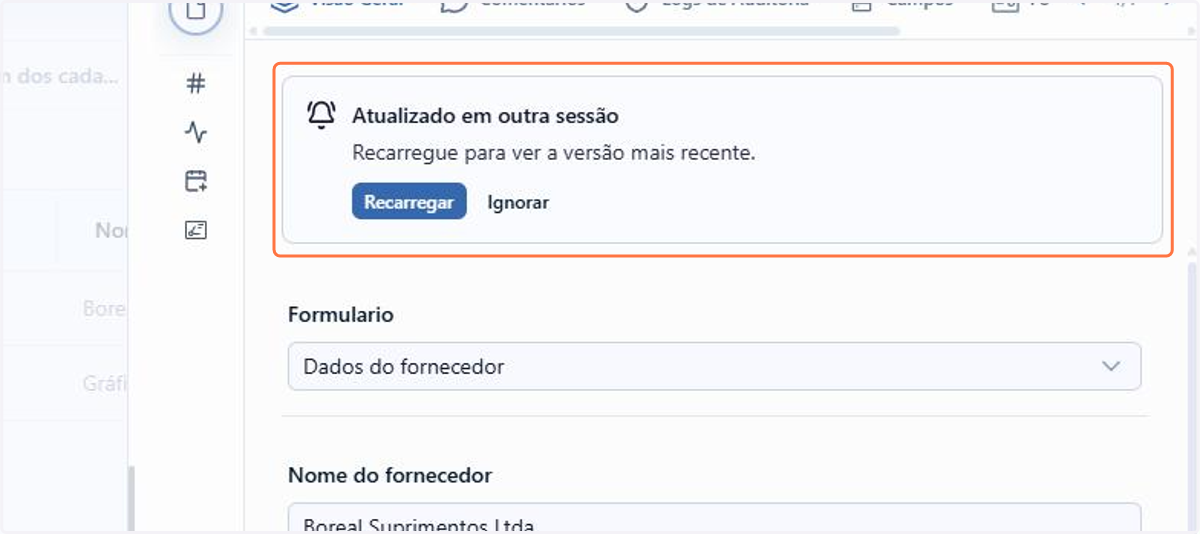
  8. 8. Você verá o aviso Atualizado em outra sessão quando o item for alterado em outra sessão

    Você verá o aviso Atualizado em outra sessão quando o item for alterado em outra sessão
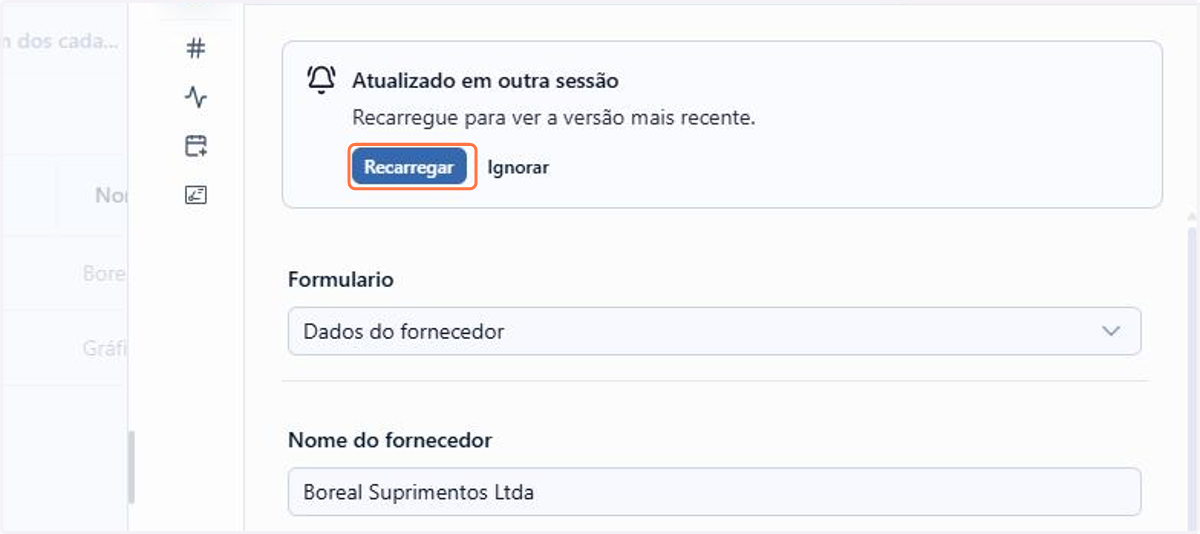
  9. 9. Clique em Recarregar

    Clique em Recarregar
  10. 10. O painel mostra a versão mais recente do item, com o novo valor do campo Nome do fornecedor

    O painel mostra a versão mais recente do item, com o novo valor do campo Nome do fornecedor
  11. 11. Clique em Comentários

    Clique em Comentários
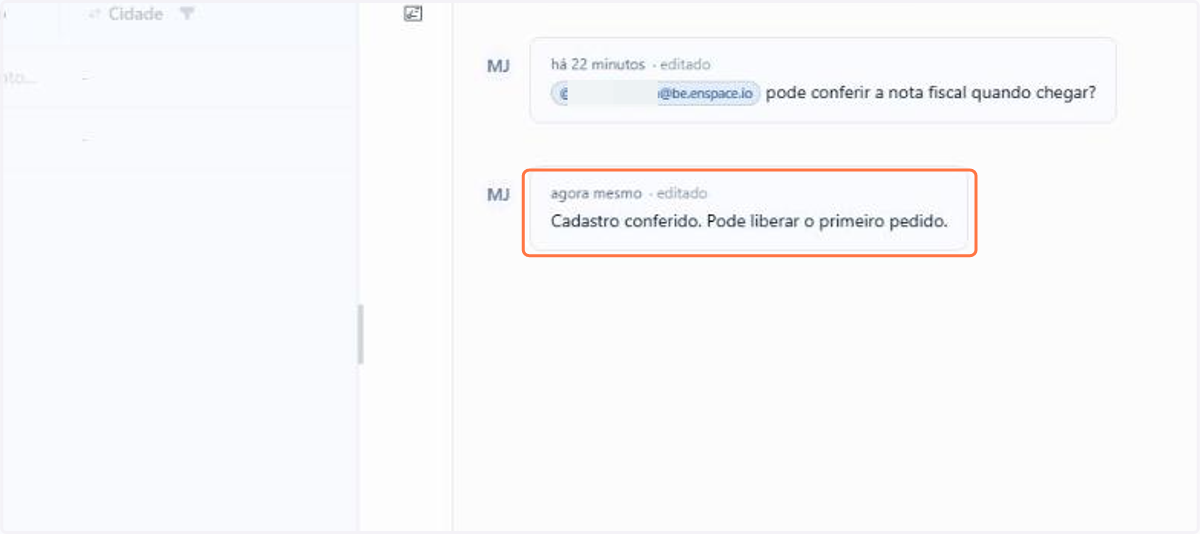
  12. 12. Um comentário enviado por outra pessoa aparece na lista assim que é enviado, sem recarregar a página

    Um comentário enviado por outra pessoa aparece na lista assim que é enviado, sem recarregar a página
  13. 13. Para ver o campo Chat, clique em Visão Geral e, em Formulario, escolha o formulário que tem o campo. Neste exemplo, Cadastro rápido de fornecedor

    Para ver o campo Chat, clique em Visão Geral e, em Formulario, escolha o formulário que tem o campo. Neste exemplo, Cadastro rápido de fornecedor
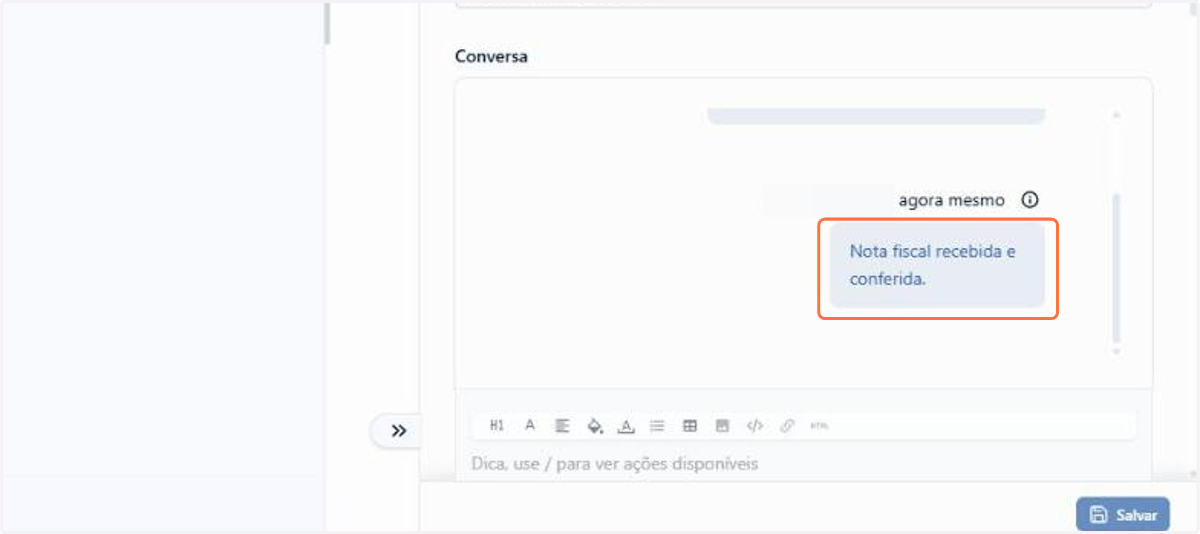
  14. 14. A mensagem que outra pessoa envia no campo Chat aparece na conversa assim que é enviada. Neste exemplo, no campo Conversa

    A mensagem que outra pessoa envia no campo Chat aparece na conversa assim que é enviada. Neste exemplo, no campo Conversa
  15. 15. As notificações também chegam sem recarregar a página. Clique no sino, no canto superior direito, para ver a mais recente

    As notificações também chegam sem recarregar a página. Clique no sino, no canto superior direito, para ver a mais recente
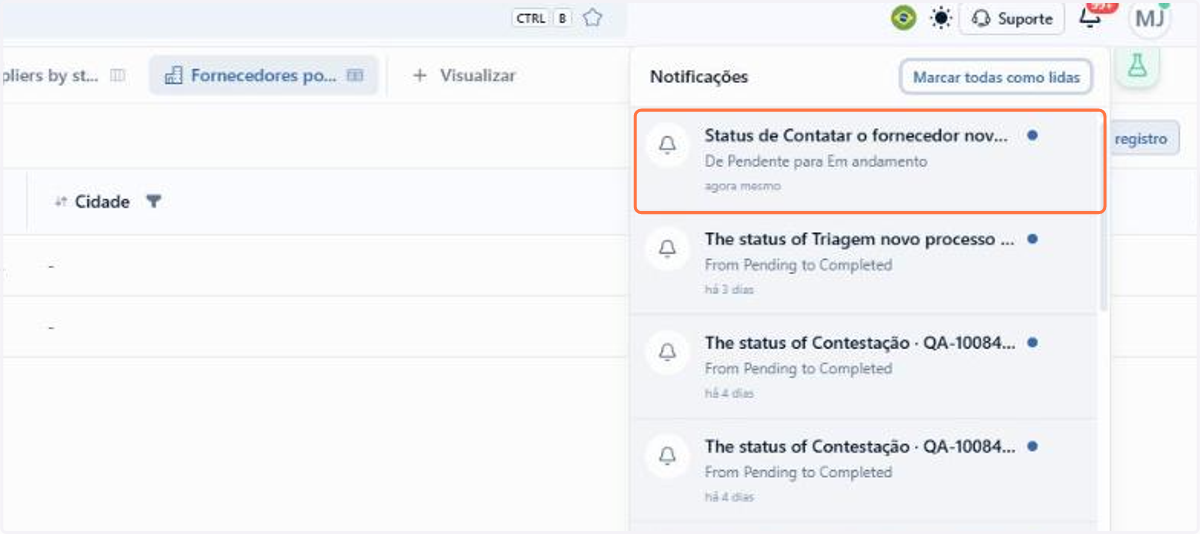
  16. 16. A notificação nova aparece no topo da lista assim que é gerada. Neste exemplo, a mudança de status de uma tarefa

    A notificação nova aparece no topo da lista assim que é gerada. Neste exemplo, a mudança de status de uma tarefa
  17. 17. O aviso de edição em outra sessão também vale nas tarefas rápidas. No menu lateral esquerdo, clique em Tarefas e, em seguida, em Rápidas

    O aviso de edição em outra sessão também vale nas tarefas rápidas. No menu lateral esquerdo, clique em Tarefas e, em seguida, em Rápidas
  18. 18. Na linha da tarefa, clique nos três pontos em Ações e, em seguida, em Editar

    Na linha da tarefa, clique nos três pontos em Ações e, em seguida, em Editar
  19. 19. A tela da tarefa traz o mesmo aviso Atualizado em outra sessão assim que outra pessoa a altera. Clique em Recarregar para ver a versão mais recente; Ignorar mantém a tela como está

    A tela da tarefa traz o mesmo aviso Atualizado em outra sessão assim que outra pessoa a altera. Clique em Recarregar para ver a versão mais recente; Ignorar mantém a tela como está