Cách thiết lập cấu hình Công cụ đặt phòng
Công cụ Đặt phòng | Thiết lập - Cài đặt | Hotel Link
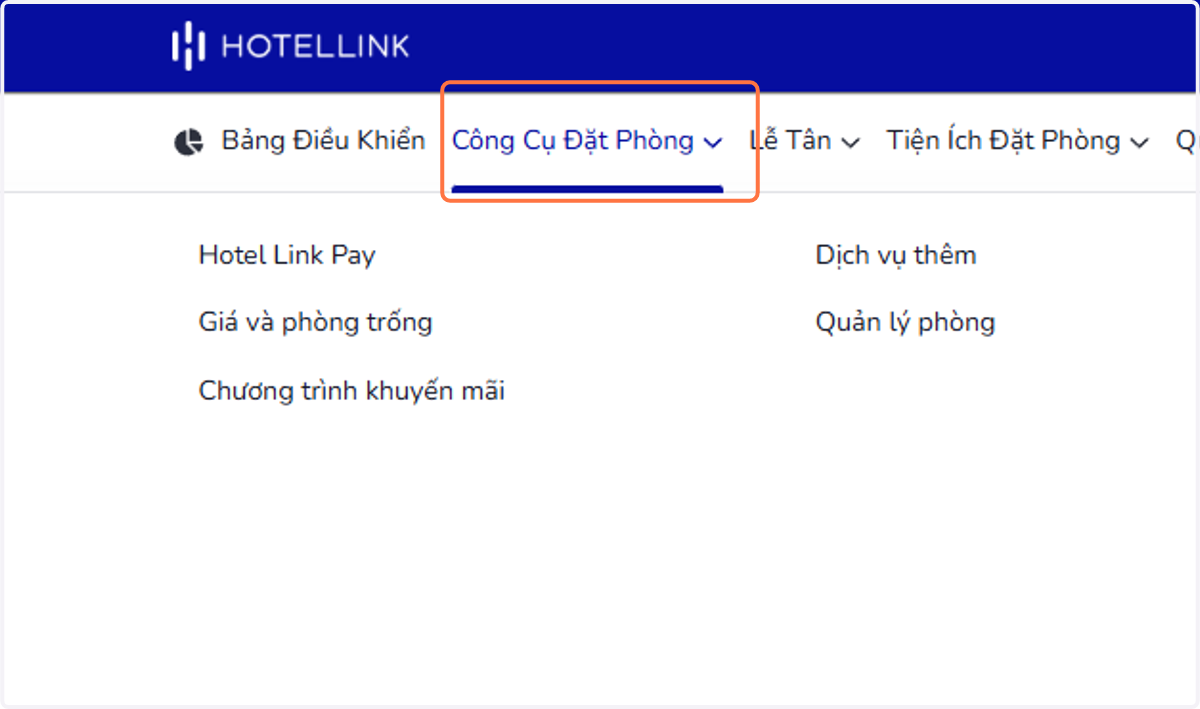
1. Nhấp vào Công Cụ Đặt Phòng
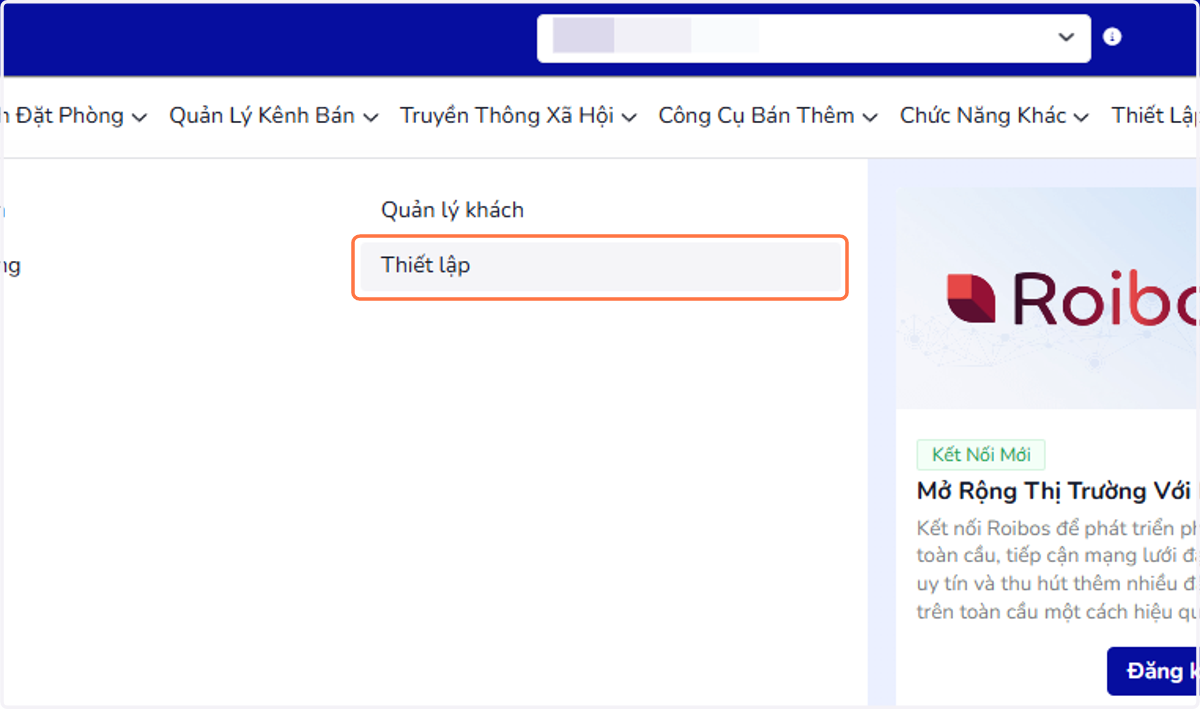
2. Chọn 'Thiết lập'
3. Trong Tên cơ sở lưu trú, nhập tên tên cơ sở lưu trú của bạn
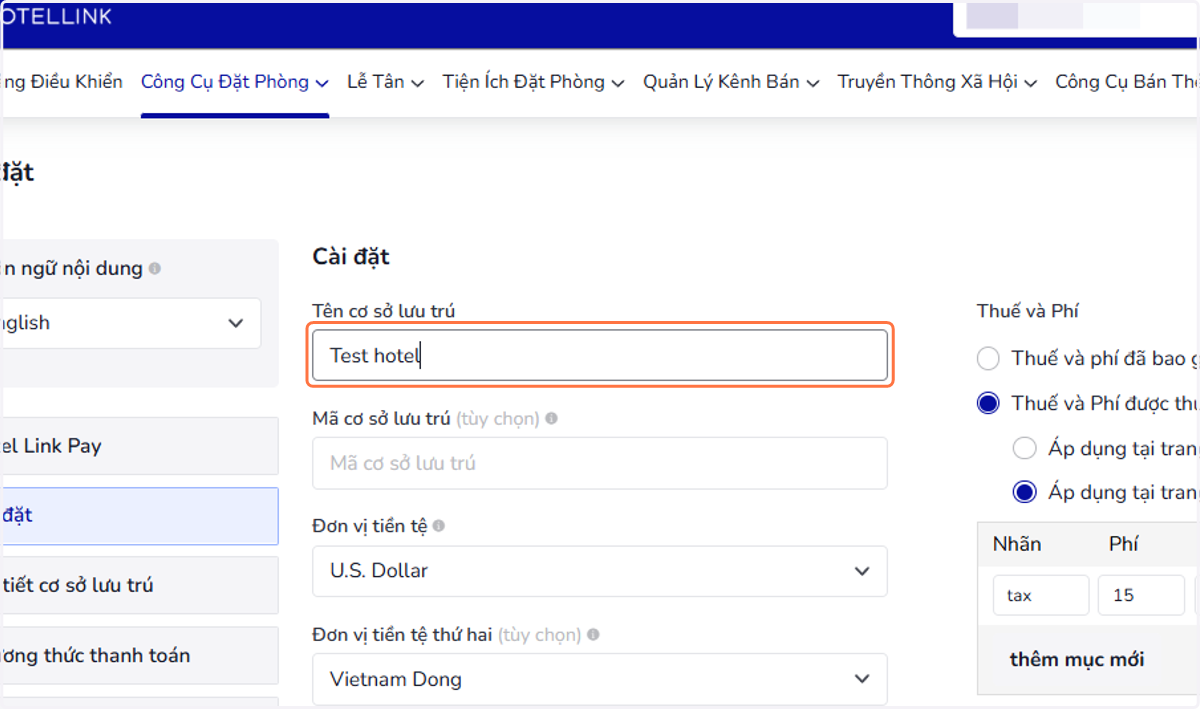
4. Mã cơ sở lưu trú (tùy chọn): Được sử dụng để kết nối với hệ thống PMS hoặc OTA-API. Vui lòng liên hệ với chúng tôi nếu bạn cần tạo mã này. Mỗi cơ sở lưu trú sẽ có một mã riêng biệt và không trùng lặp.
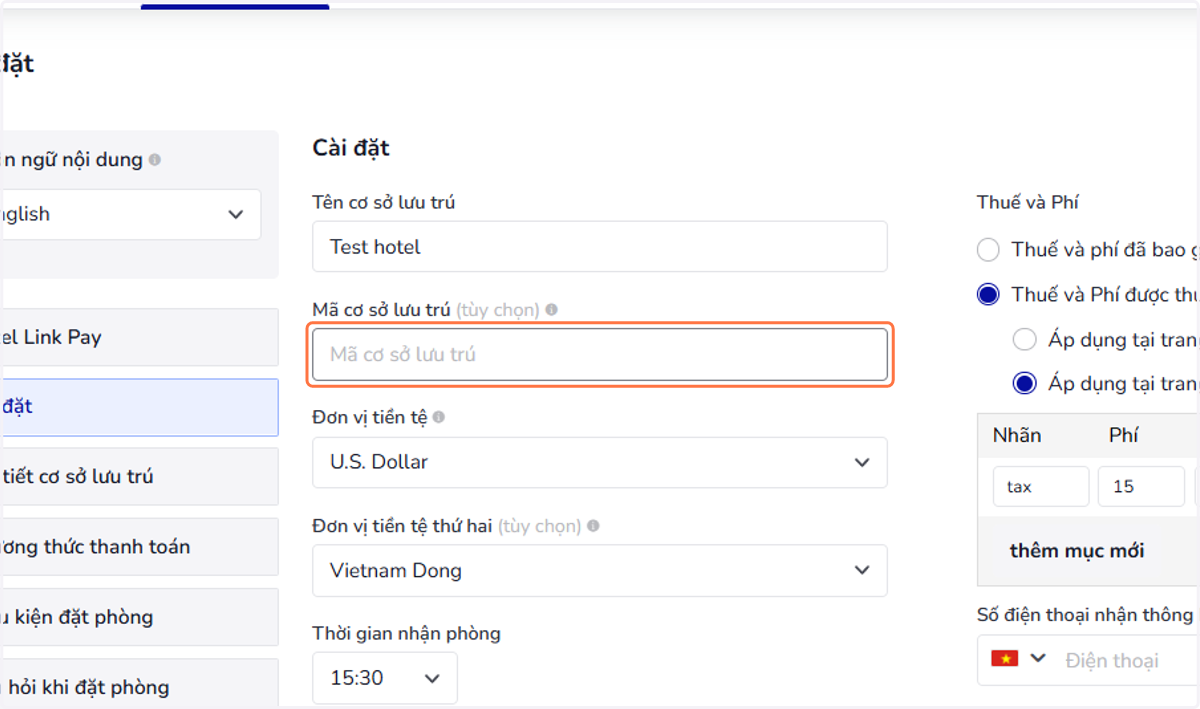
5. Đơn vị tiền tệ: Thiết lập đơn vị tiền tệ cho giá phòng được nhập trong trang Giá và Phòng trống.
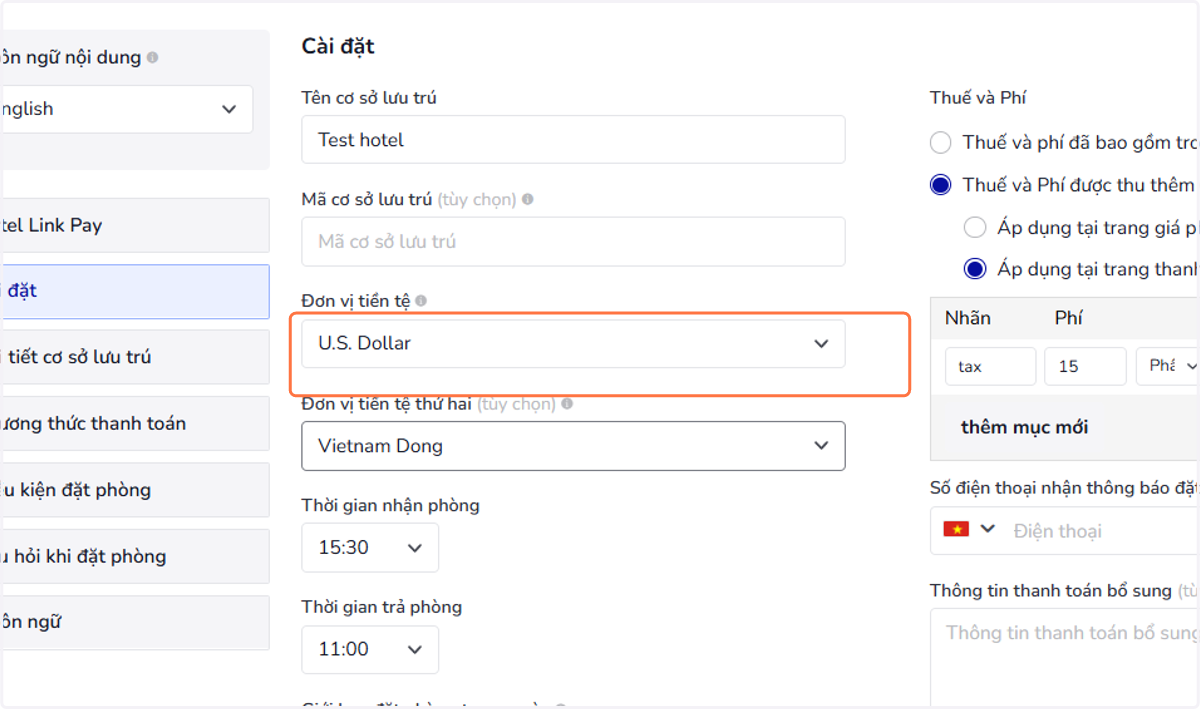
6. Đơn vị tiền tệ thứ hai (tùy chọn): Đơn vị tiền tệ thứ hai được dùng để tham khảo trên trang Chi tiết đặt phòng. Số tiền theo đơn vị tiền tệ mặc định sẽ được hệ thống tự động quy đổi sang đơn vị tiền tệ thứ hai và hiển thị khi người dùng tải xuống hóa đơn đặt phòng.
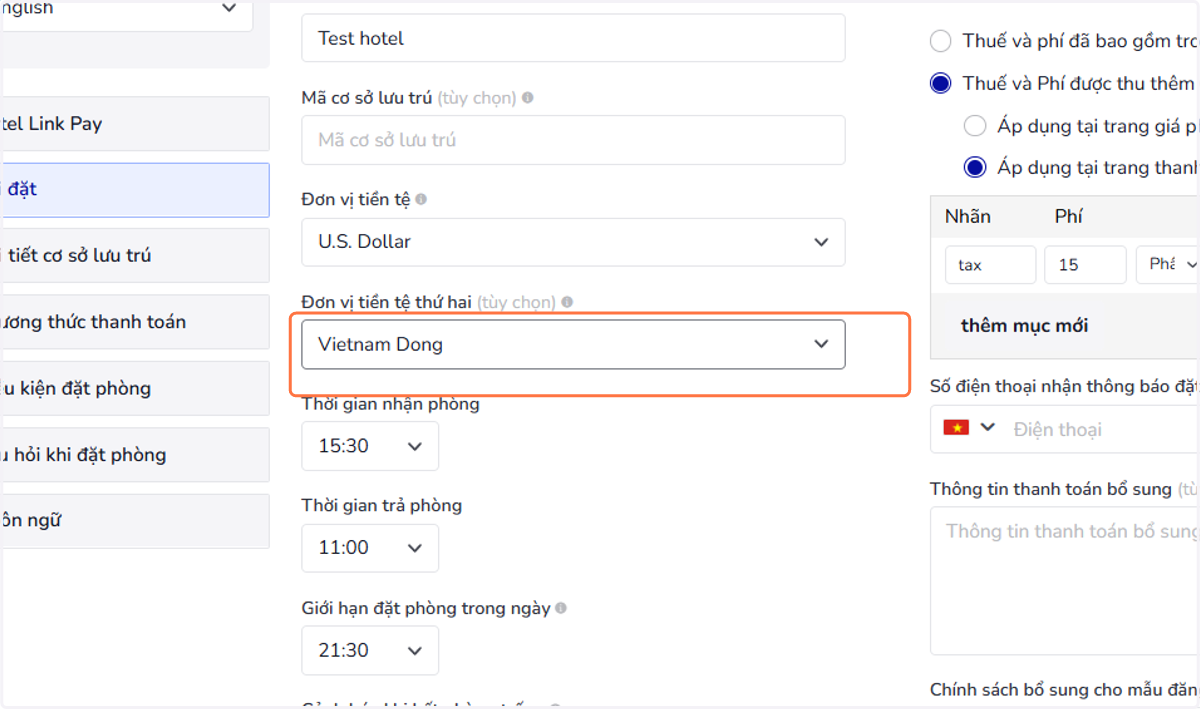
7. Thời gian nhận phòng: Chọn thời gian khách nhận phòng tại cơ sở lưu trú của bạn.
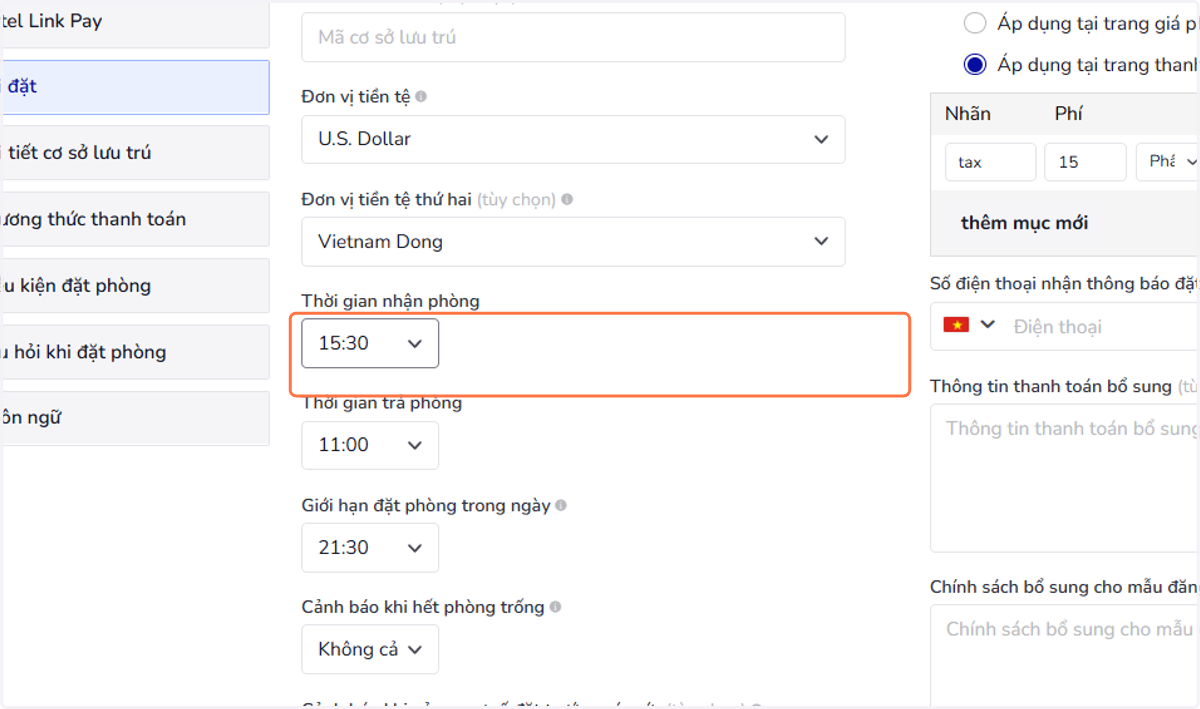
8. Thời gian trả phòng: Chọn thời gian khách trả phòng tại cơ sở lưu trú của bạn.
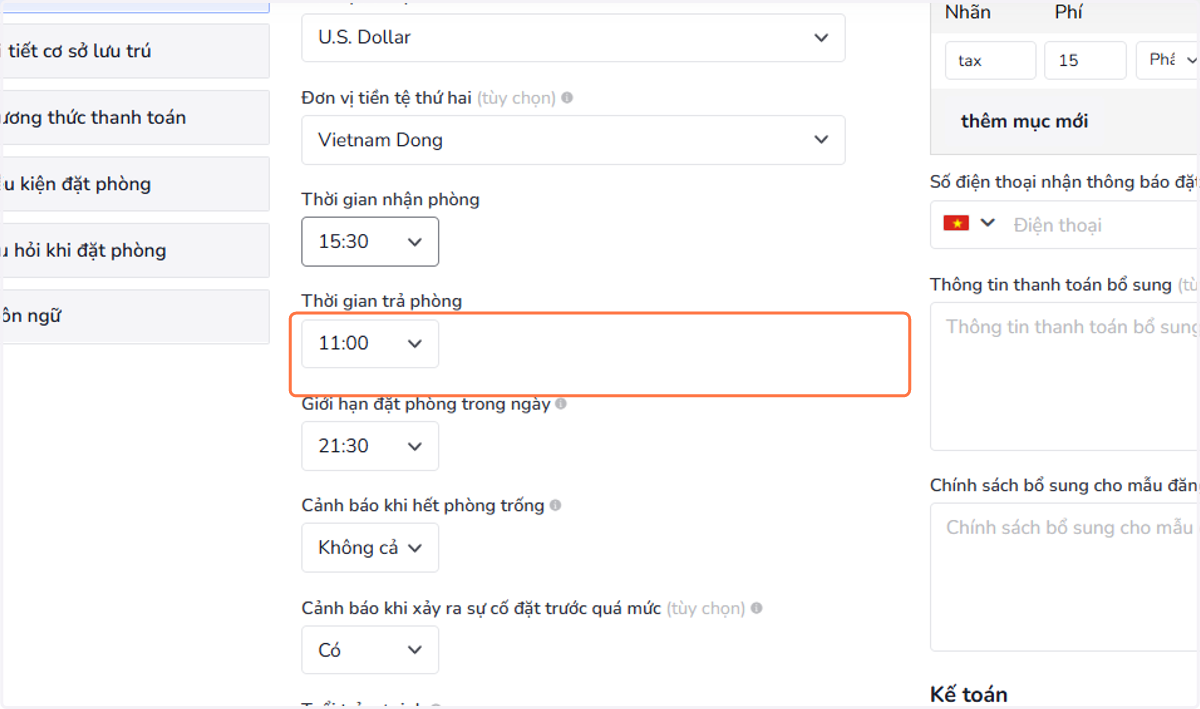
9. Giới hạn giờ đặt phòng trong ngày: Thiết lập giới hạn giờ để nhận đặt phòng trong cùng ngày. Ví dụ: Nếu bạn đặt là 14:00, khách sẽ không thể đặt phòng trong ngày sau 14:00.
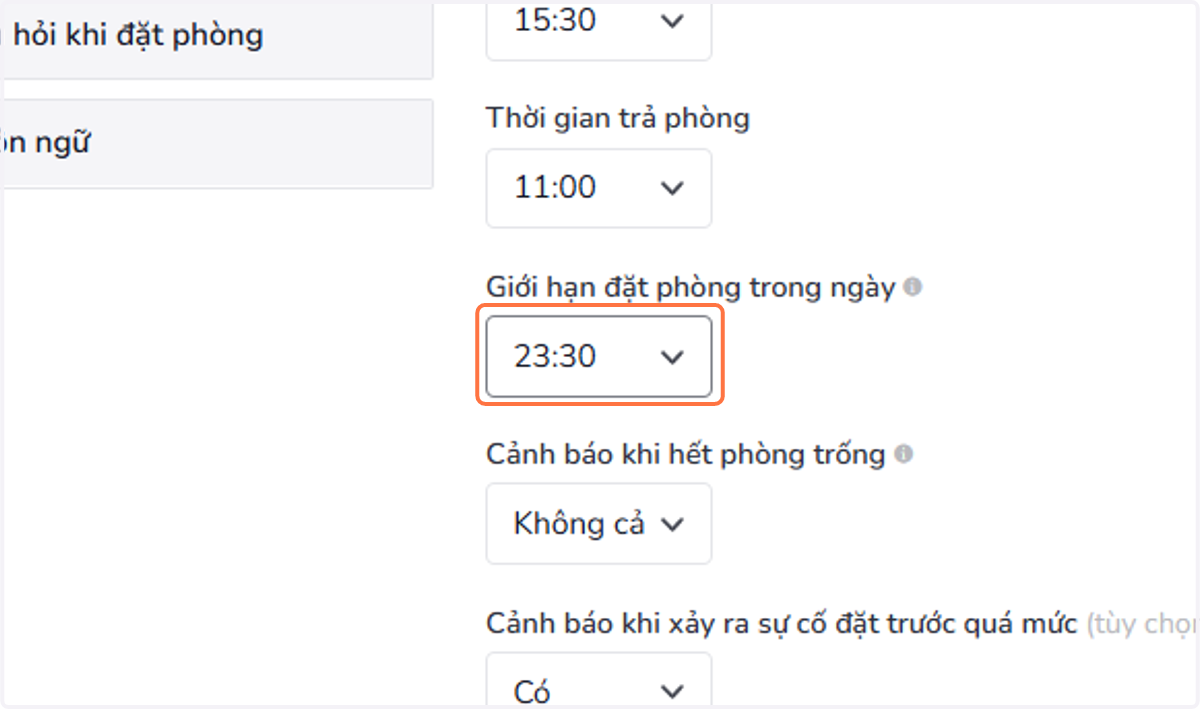
10. Đặt phòng phút chót: Để luôn nhận được đặt phòng phút chót, hãy đặt thời gian là 23:30. Để không cho phép đặt phòng trong cùng ngày, hãy đặt thời gian là 00:00.
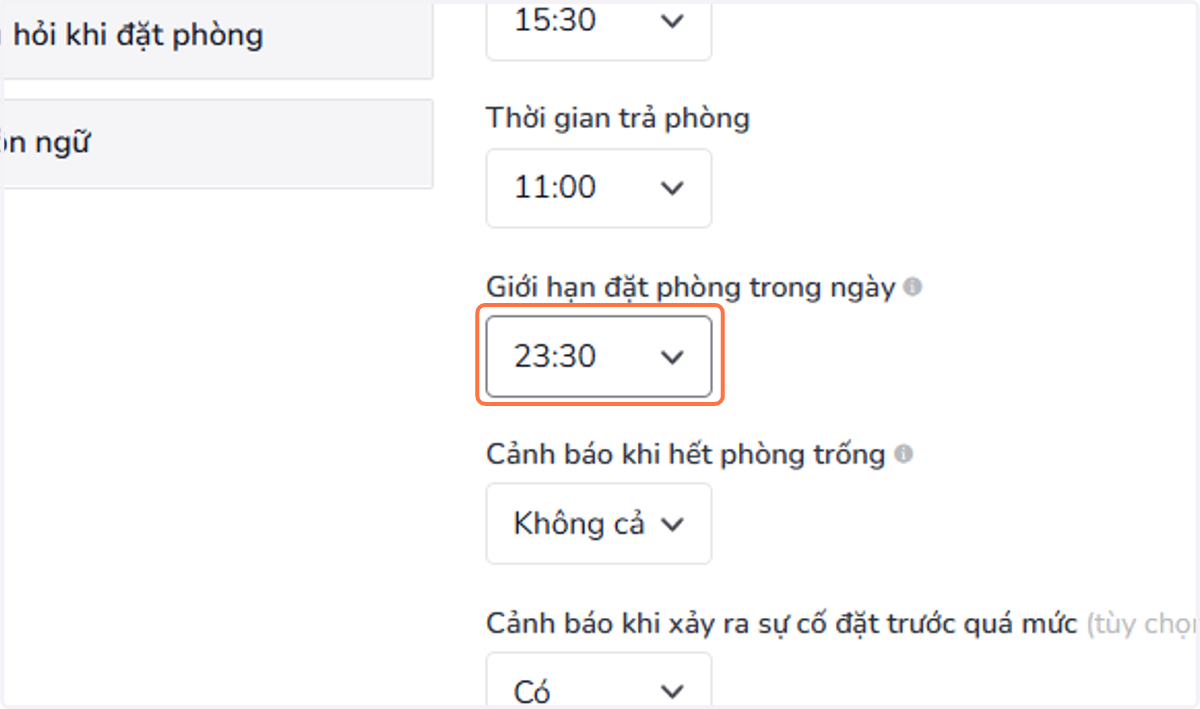
11. Cảnh báo khi hết phòng trống: Bật cảnh báo tự động được gửi khi số lượng phòng còn lại chạm đến mức giới hạn được thiết lập. Nếu bạn không muốn nhận cảnh báo, chọn Không cảnh báo.
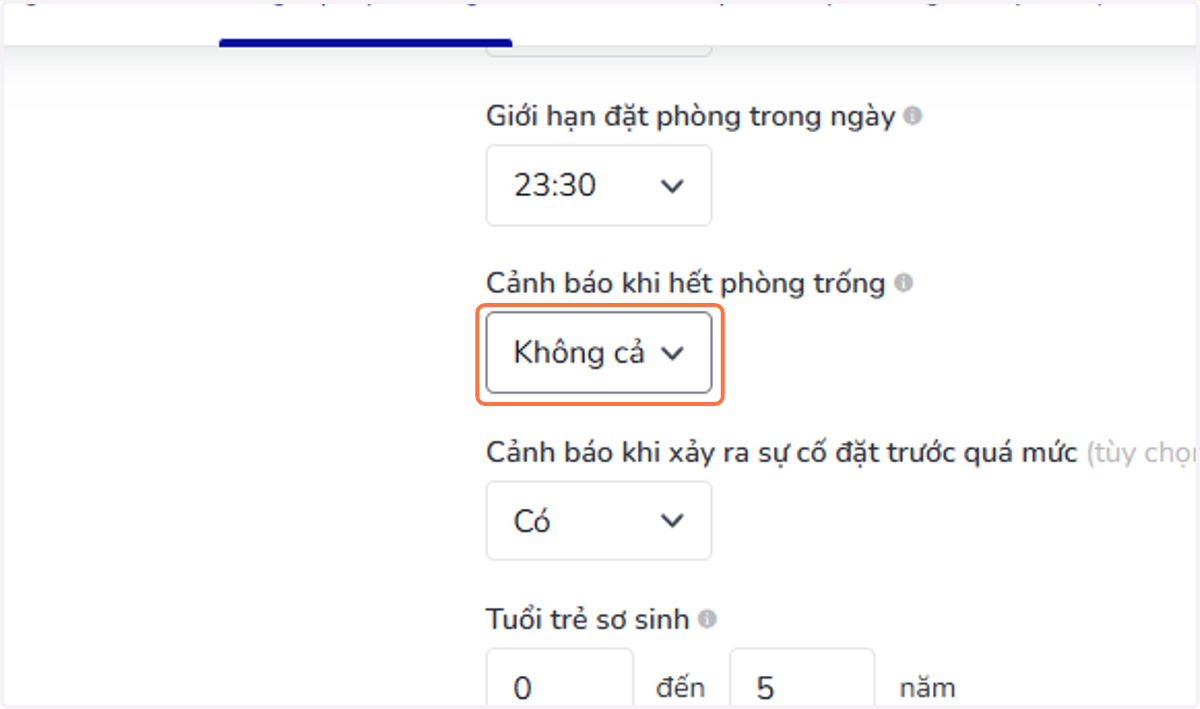
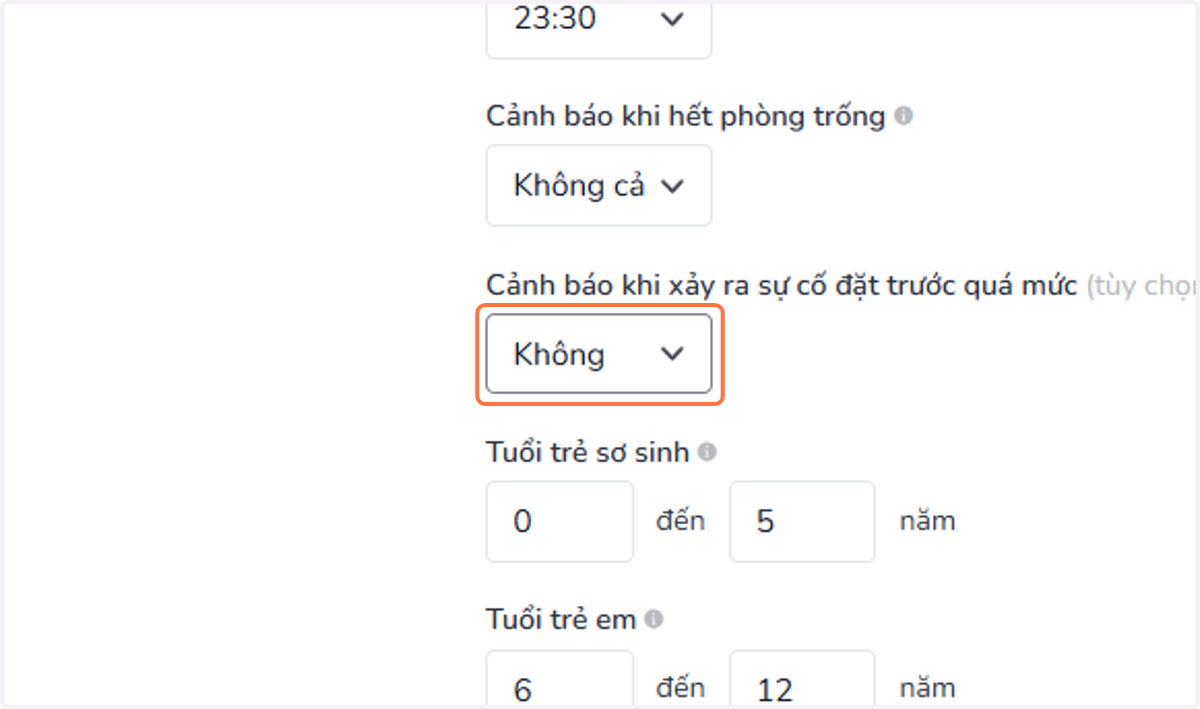
12. Cảnh báo khi xảy ra sự cố đặt trước quá mức (tùy chọn): Bật cảnh báo tự động khi hệ thống phát hiện có đặt phòng vượt quá số lượng phòng thực tế.
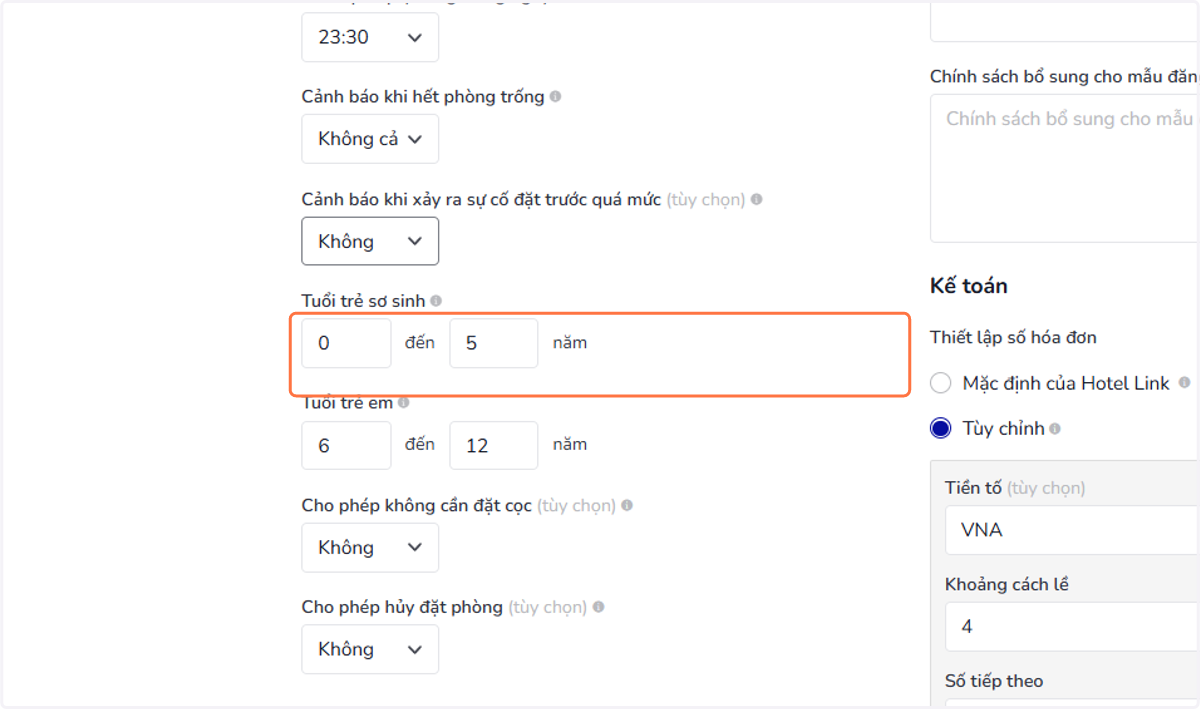
13. Tuổi trẻ sơ sinh: Thiết lập độ tuổi mà trẻ sơ sinh được miễn phí tiền đặt phòng. Nhập từ 0 đến 0 để tắt tính năng này.
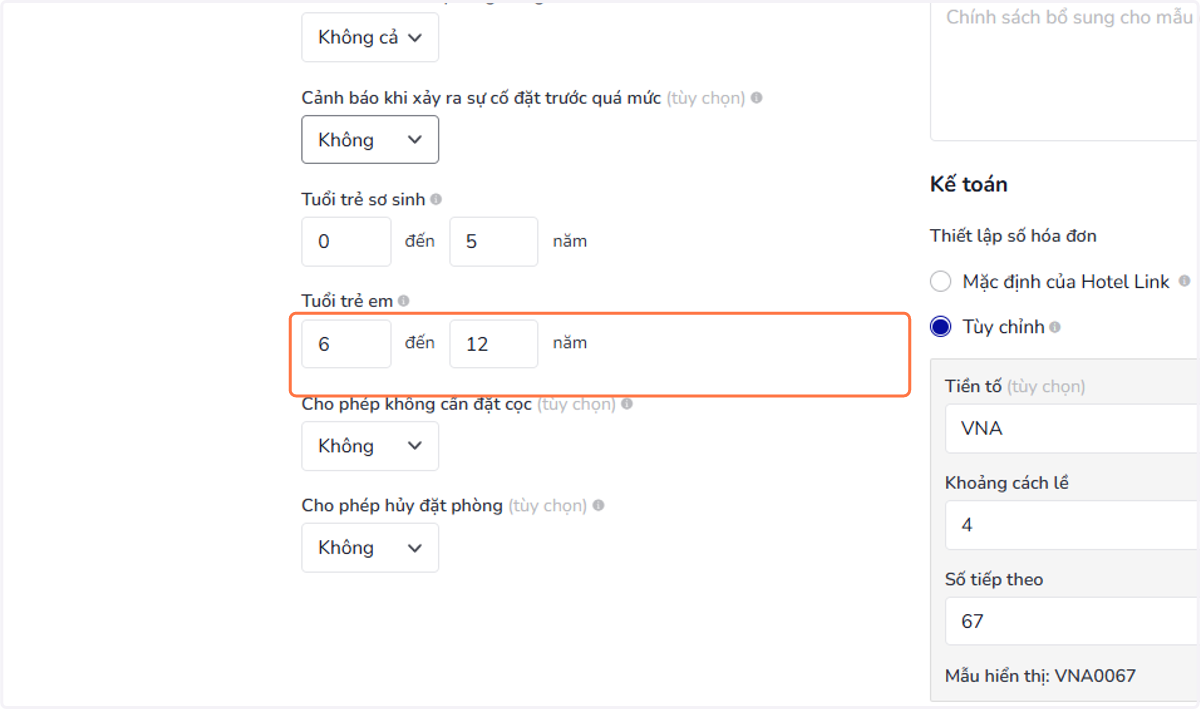
14. Tuổi trẻ em: Thiết lập độ tuổi mà trẻ em sẽ bị tính phí thêm. Nhập từ 0 đến 0 để tắt tính năng này.
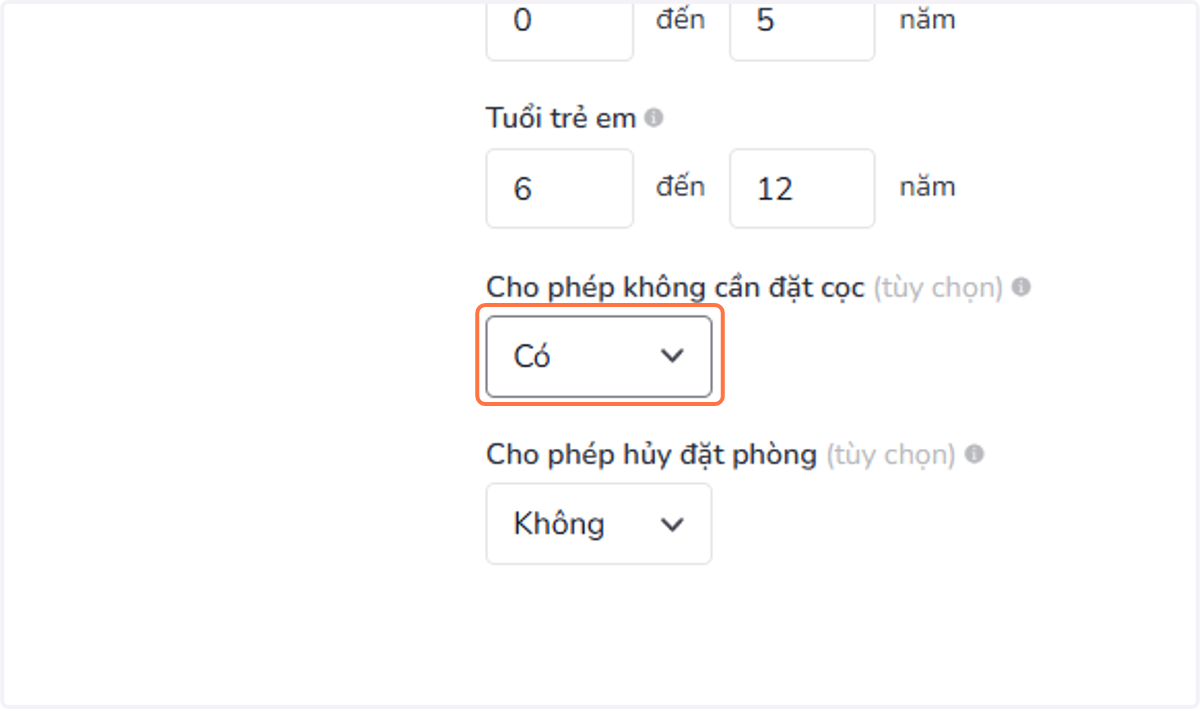
15. Cho phép không cần đặt cọc (tùy chọn): Thiết lập việc có yêu cầu đặt cọc khi đặt phòng hay không. Khi chọn “Có” cho Không đặt cọc, hệ thống sẽ ẩn phần thanh toán đối với đại lý du lịch nhưng vẫn hiển thị phần thanh toán đối với khách.
16. Không đặt cọc dành cho đại lý du lịch
Để sử dụng tính năng này, bạn cần thêm một tham số vào liên kết đặt phòng riêng biệt và gửi liên kết đó cho đại lý.
Khi có tham số này trong đường dẫn, hệ thống sẽ không yêu cầu đặt cọc ngay cả khi được thiết lập trong trang Phương thức thanh toán.Tham số:
&no-deposit=1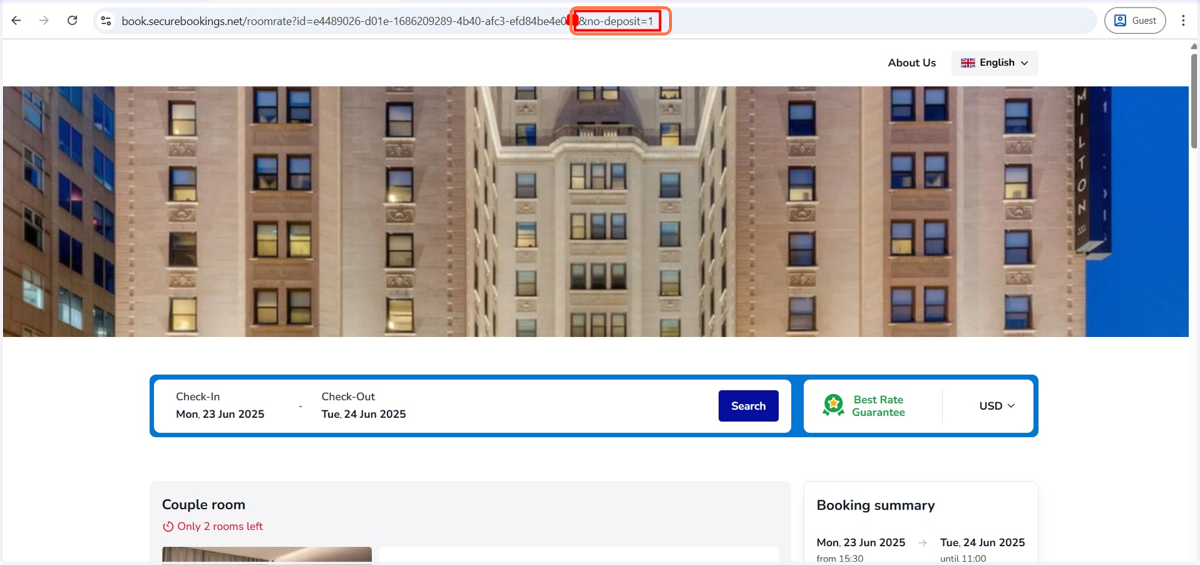
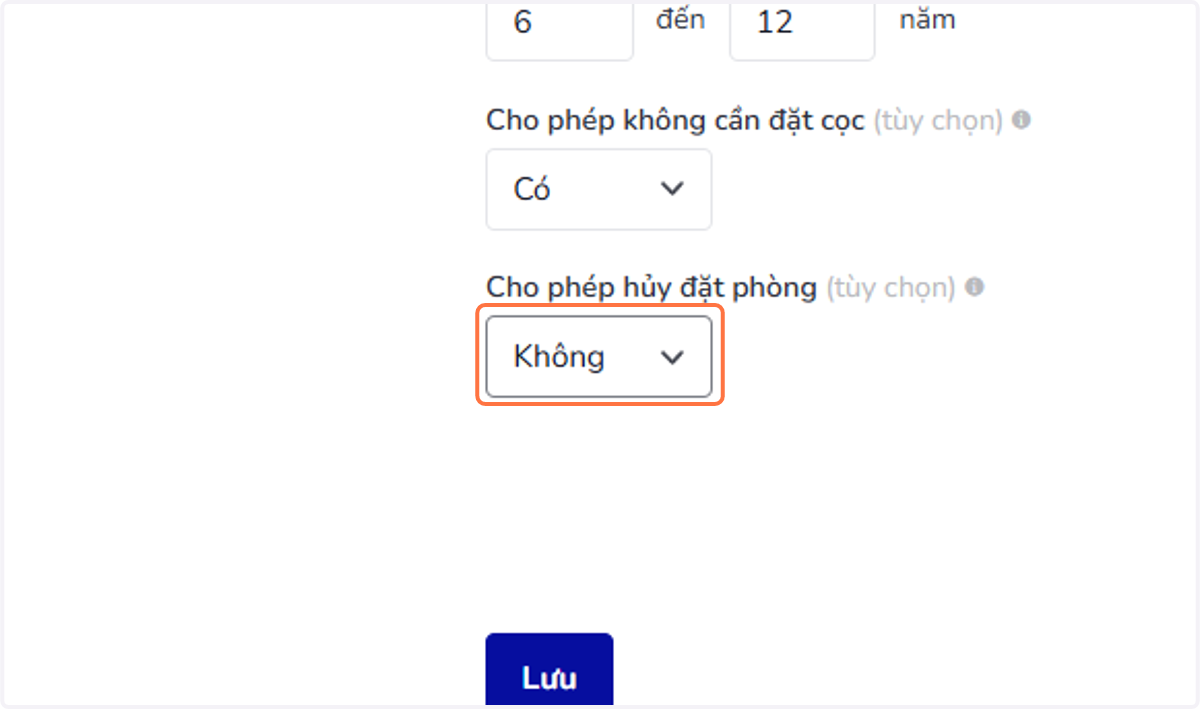
17. Cho phép hủy đặt phòng (tùy chọn): Thiết lập việc có cho phép khách tự hủy đặt phòng hay không. Nếu chọn "Không", khách sẽ cần liên hệ với bạn qua email hoặc điện thoại để hủy.
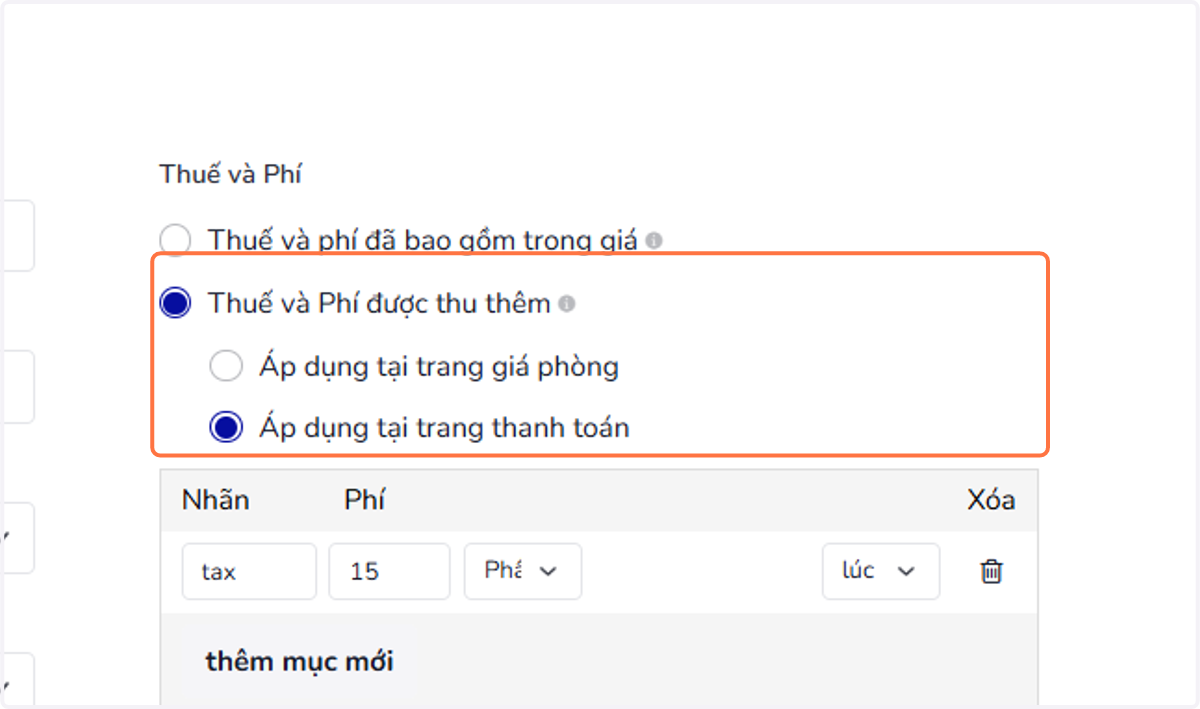
18. Thuế và phí
Để thiết lập thuế và các khoản phí bổ sung, nhấn vào đây để tìm hiểu thêm.
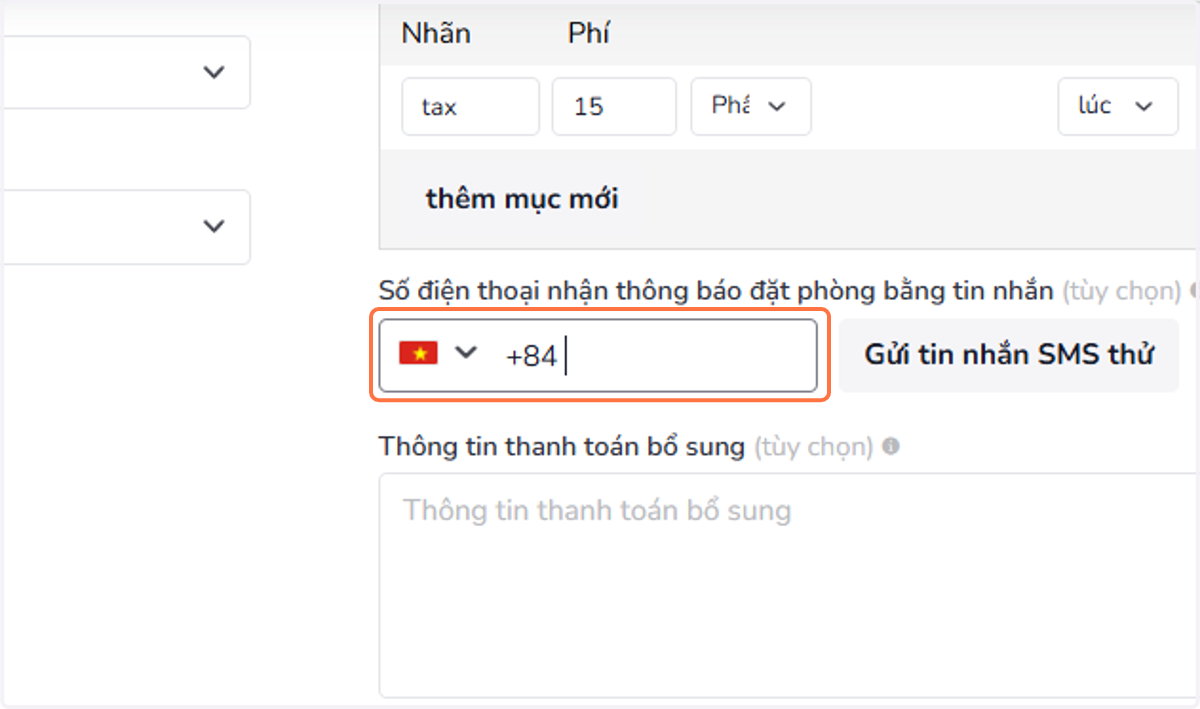
19. Số điện thoại nhận thông báo đặt phòng bằng tin nhắn (tùy chọn)
Để thiết lập nhận thông báo đặt phòng mới qua SMS, nhấn vào đây để xem chi tiết.
20. Thông tin thanh toán bổ sung (tùy chọn): Cho phép thêm thông tin thanh toán hiển thị trên phiếu xác nhận đặt phòng (Voucher) và Mẫu đăng ký (Registration Form).
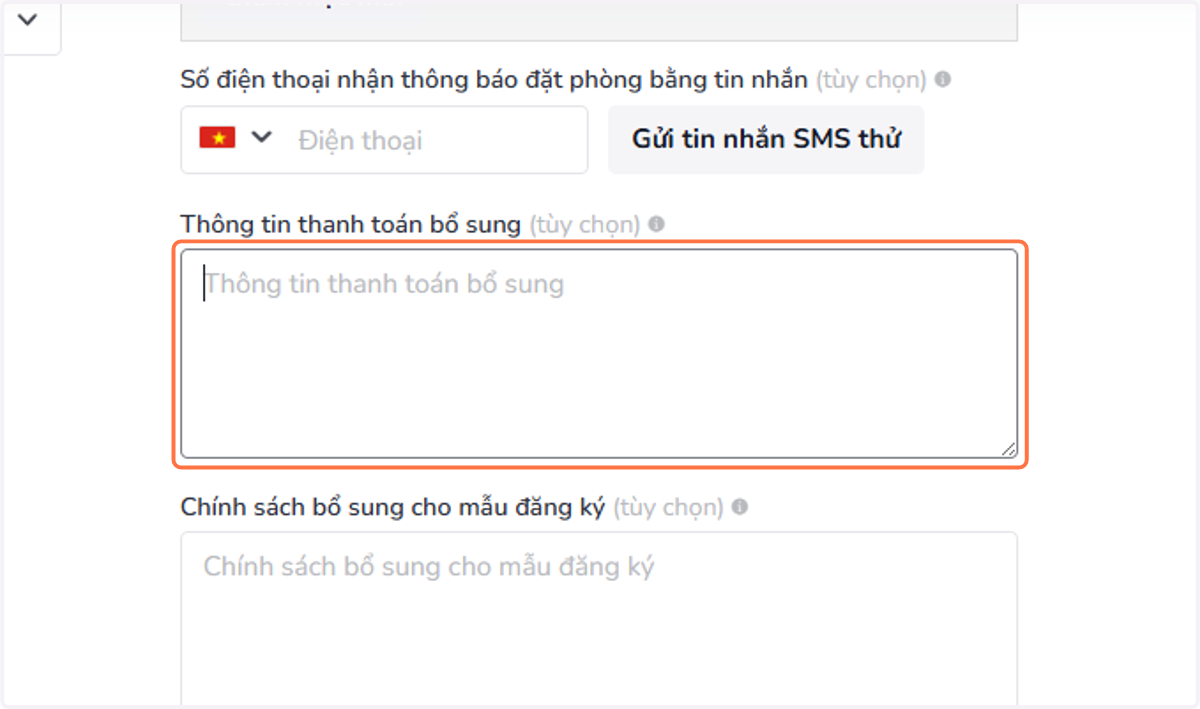
21. Chính sách bổ sung cho mẫu đăng ký (tùy chọn): Cho phép bạn thêm nội dung chính sách bổ sung. Tuy nhiên, đoạn nội dung này có giới hạn độ dài, vì sẽ được hiển thị trong khuôn khổ trang giấy A4.
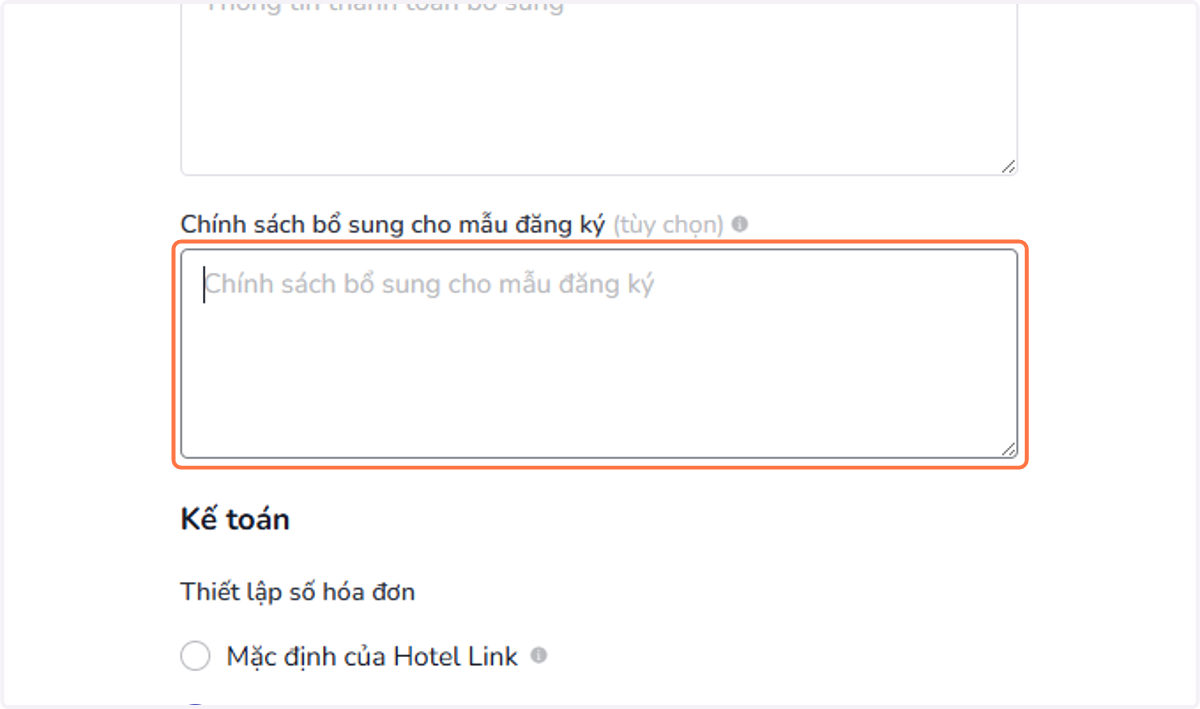
22. Emails to display on Booking Voucher (tùy chọn): Để hiển thị địa chỉ email khác trên Phiếu Xác Nhận Đặt Phòng thay vì dùng các địa chỉ trong mục Email Đặt Phòng, bạn có thể nhập địa chỉ email mới vào trường này. Khi đã nhập, hệ thống sẽ chỉ hiển thị các địa chỉ email đó.
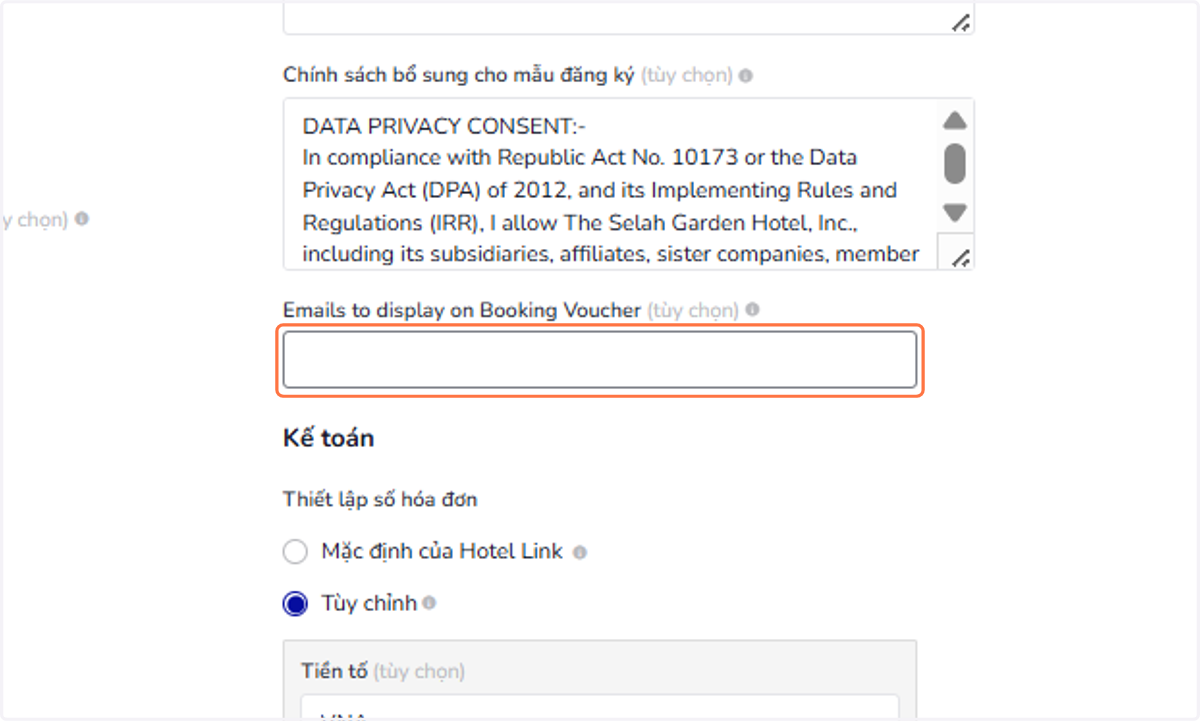
23. Kế toán: Bạn có thể tùy chỉnh số hóa đơn để phù hợp với hệ thống của cơ sở lưu trú.
Để tìm hiểu thêm, nhấn vào đây.
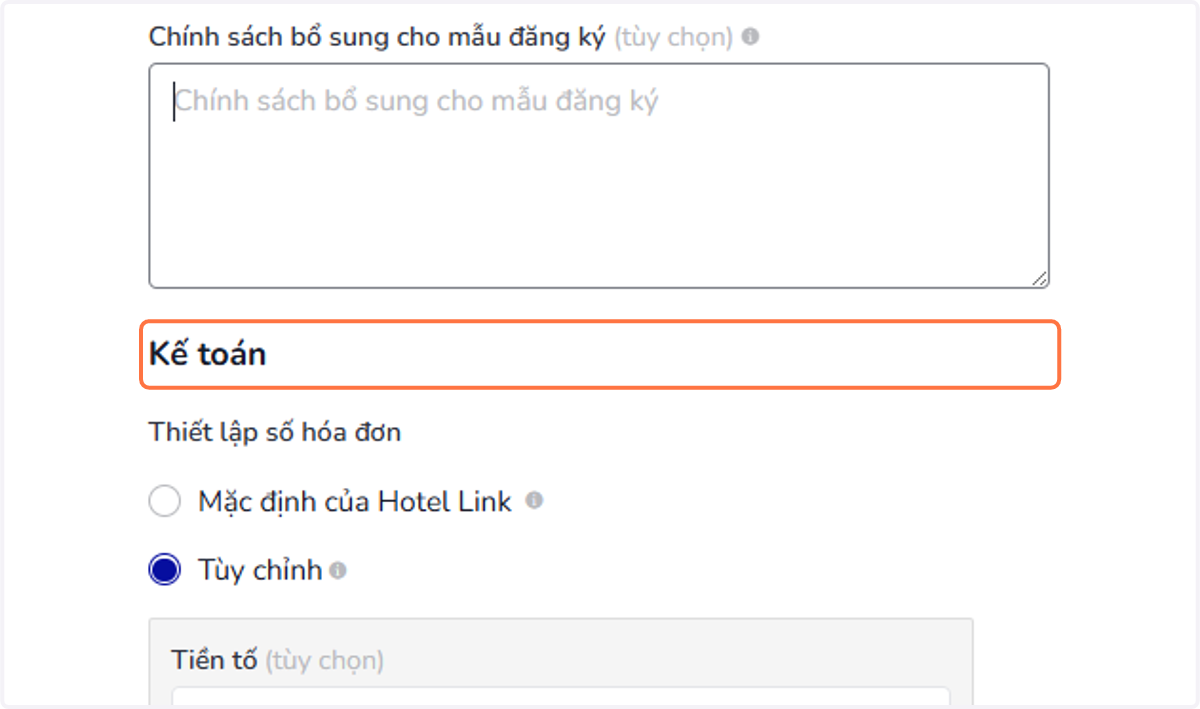
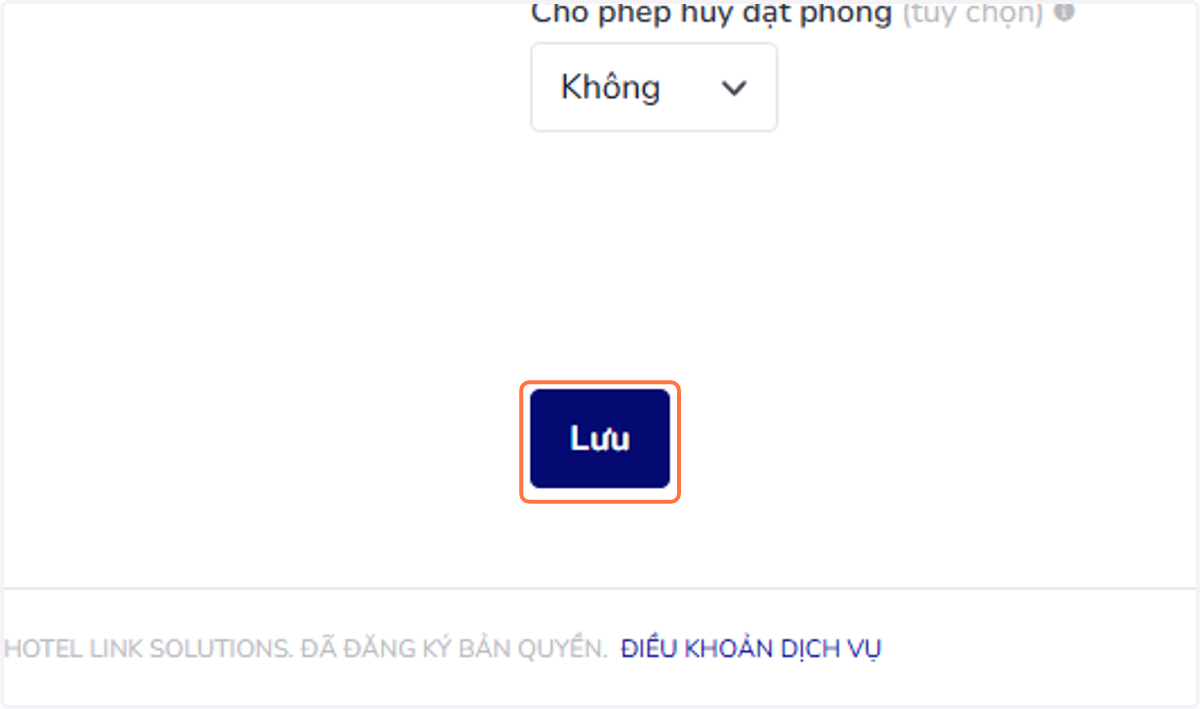
24. Sau khi hoàn tất tất cả các bước, nhấn ‘Lưu’ để áp dụng thay đổi.