Digitale receptie Instellen admin
1. Maak eerst een Doorcy aan voor de digitale receptie
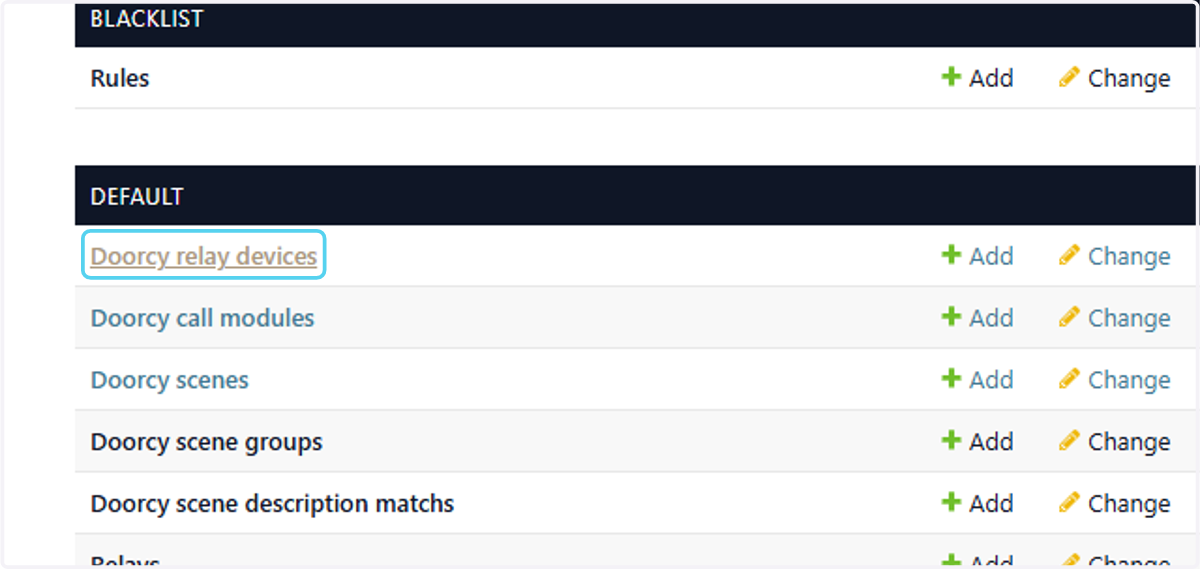
2. Als er geen deuren of relais moeten schakelen dan is er geen fysieke Doorcy noodzakelijk kier da [Receptie] gevolgd door postcode huisnummer

3. Selecteer de building of maak er 1 aan dmv +
4. Sla op met SAVE
5. Klik op Home
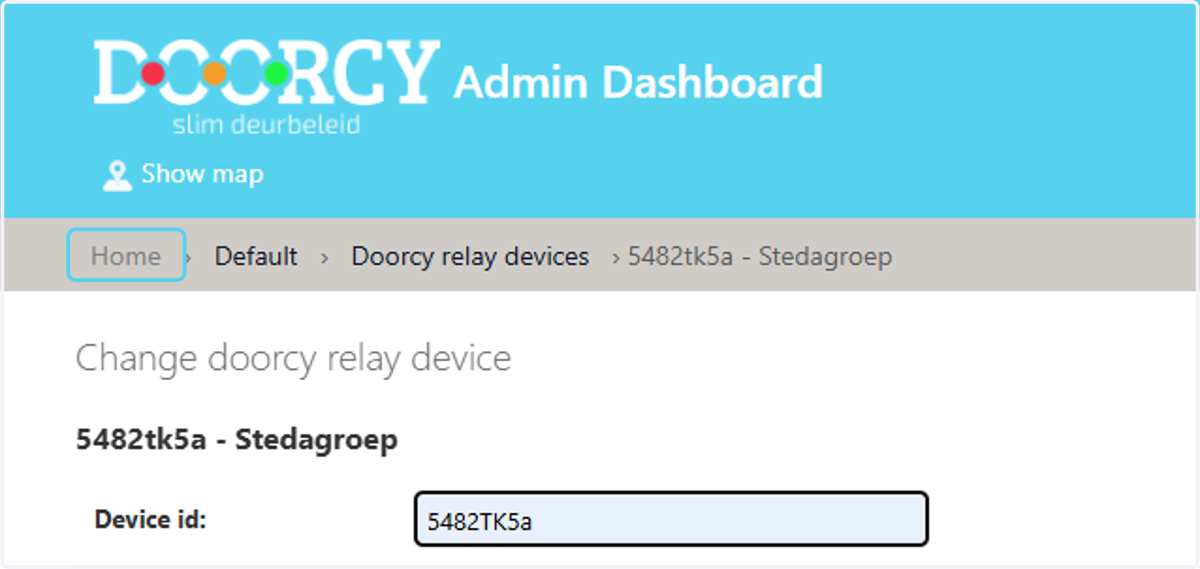
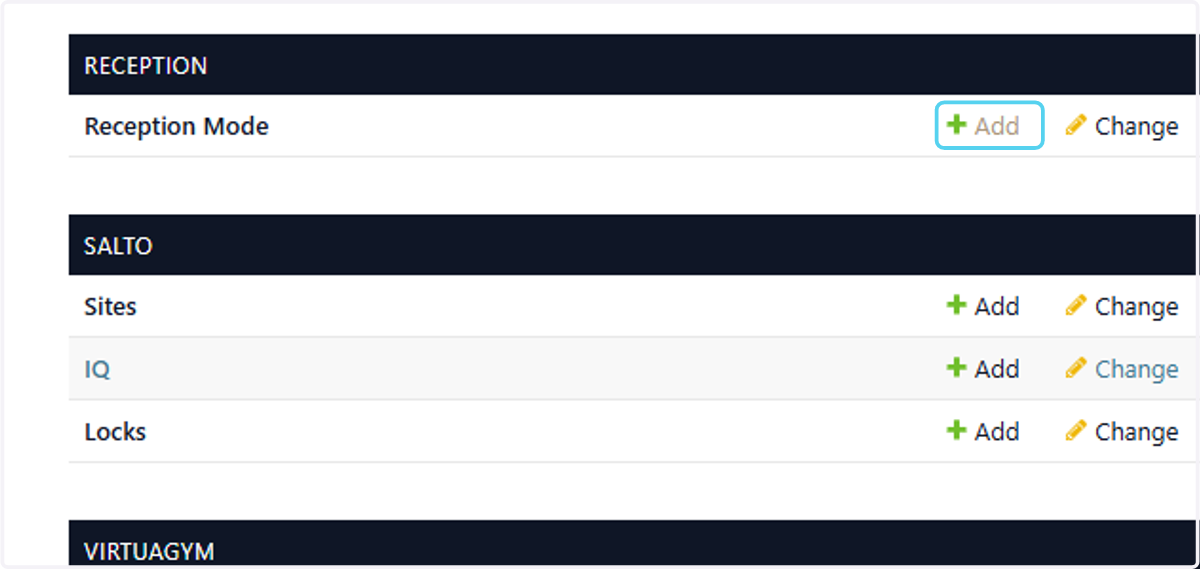
6. Ga naar receptie mode
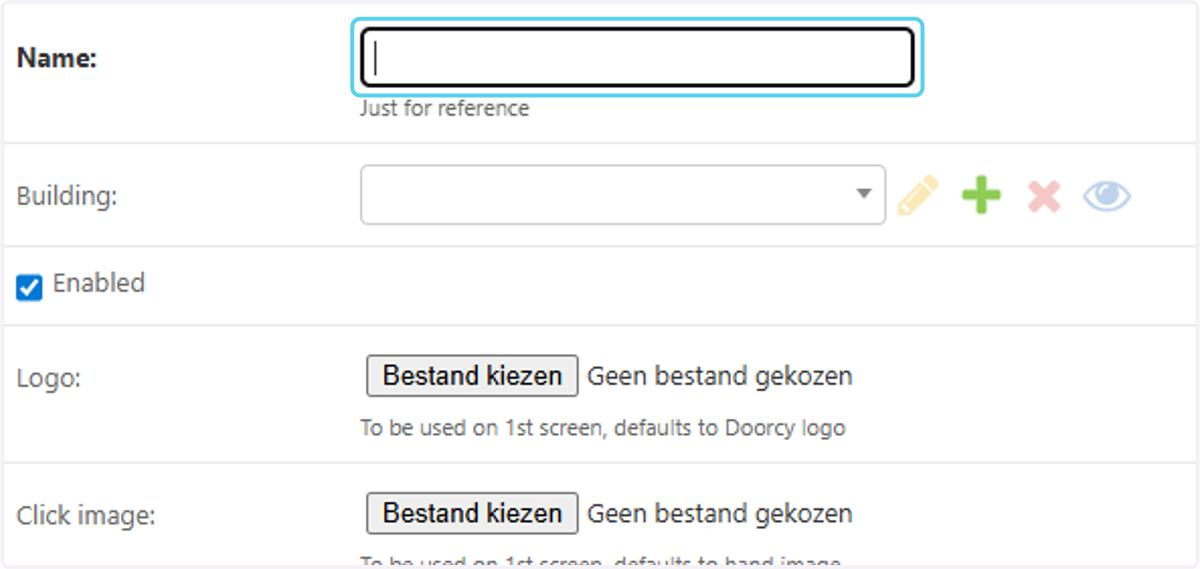
7. Vul de zelfde naam in als de building
8. Vink enabled aan
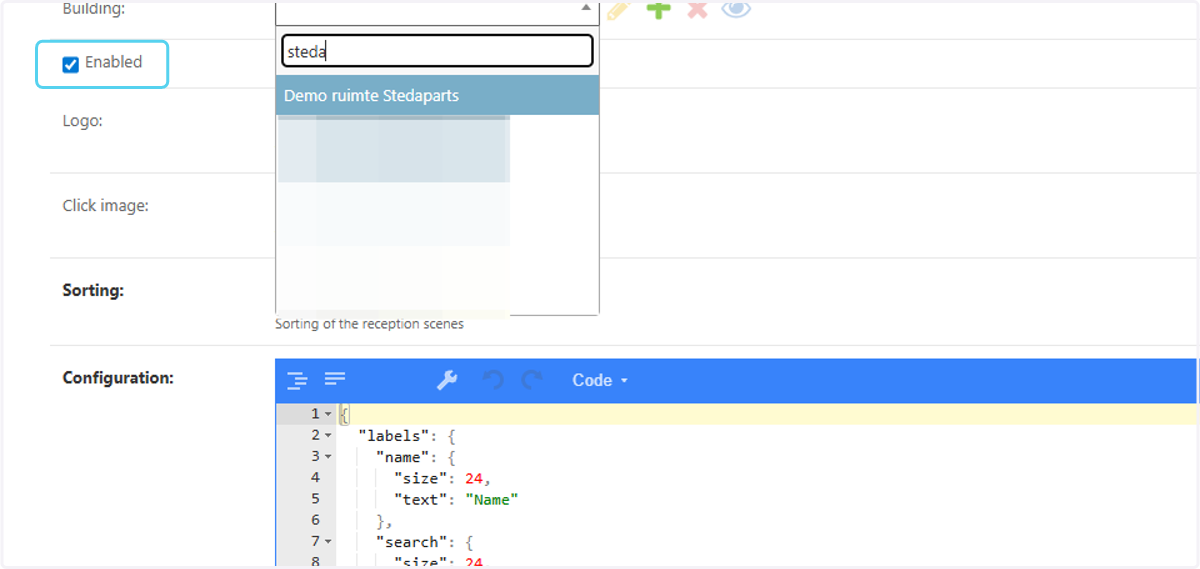
9. Selecteer de juiste building
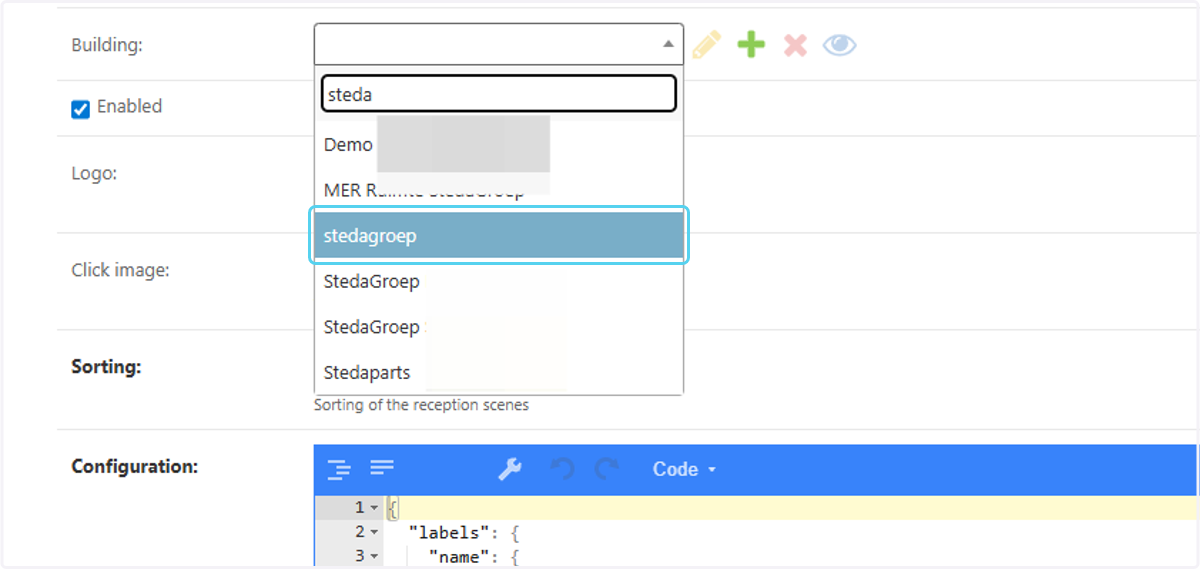
10. Kies het logo van de klant in PNG
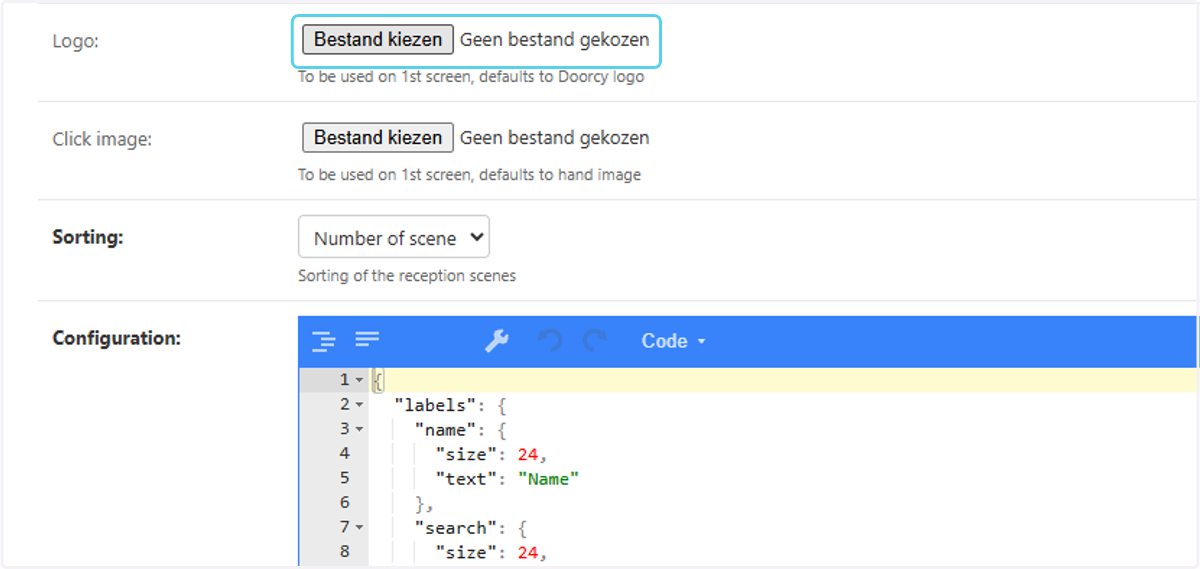
11. Klik op Click image en selectreer een abeelding voor bij het handje op de eerste pagina om te starten.
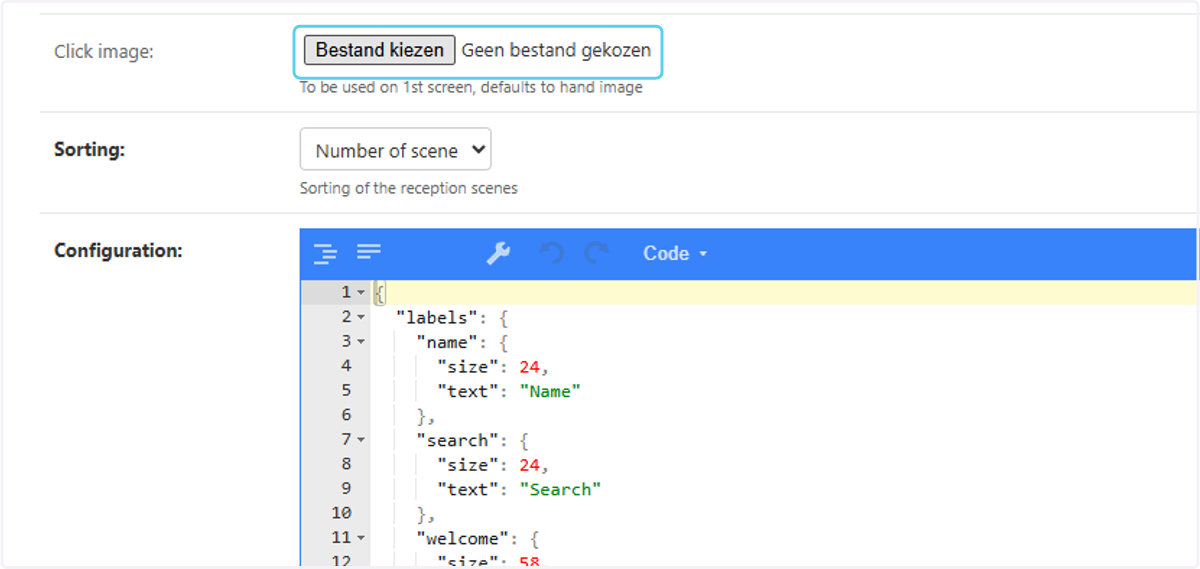
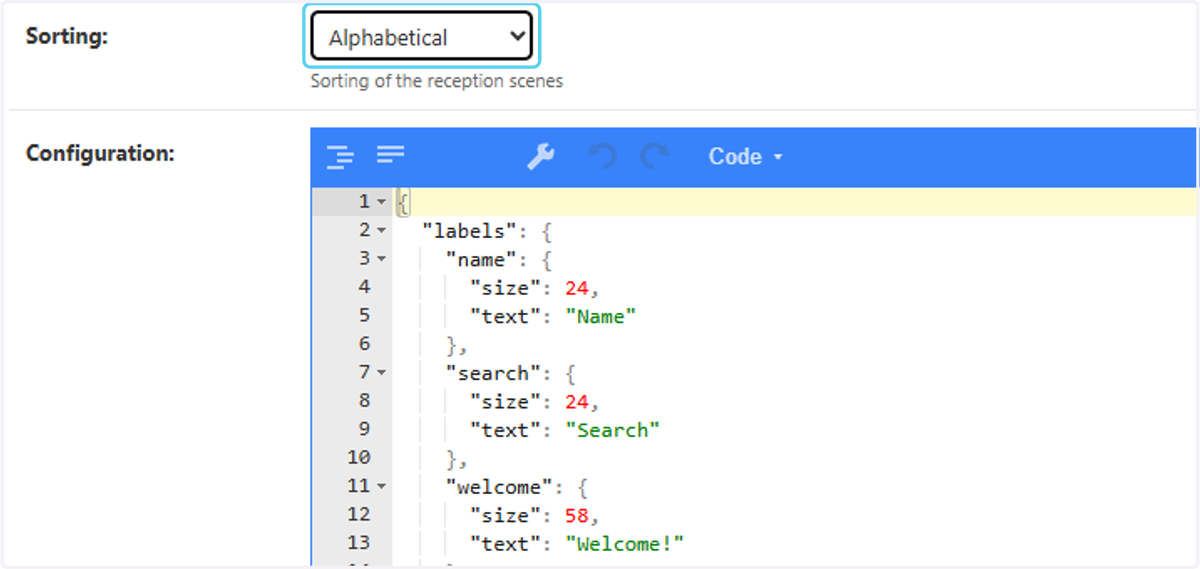
12. Kies hier de manier van sorteren van de scenes op het scherm.
Kies hier de manier van presenteren van de scenes op het scherm.
13. Bericht tekst welke via push word verstuurd na kiezen NEE
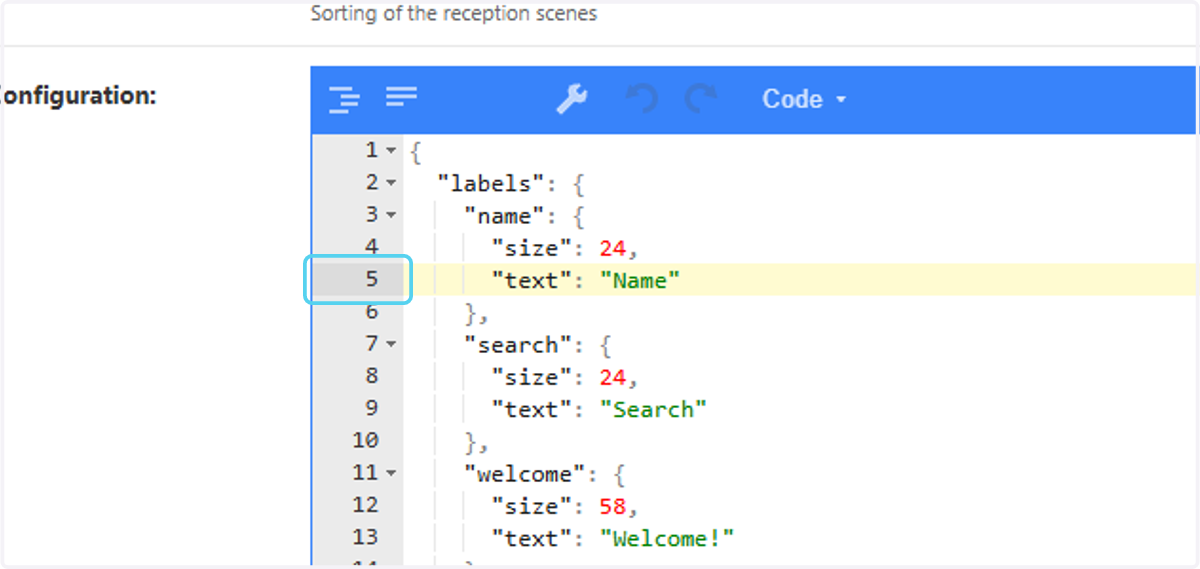
14. Tekst in veld zoeken naar de scenes
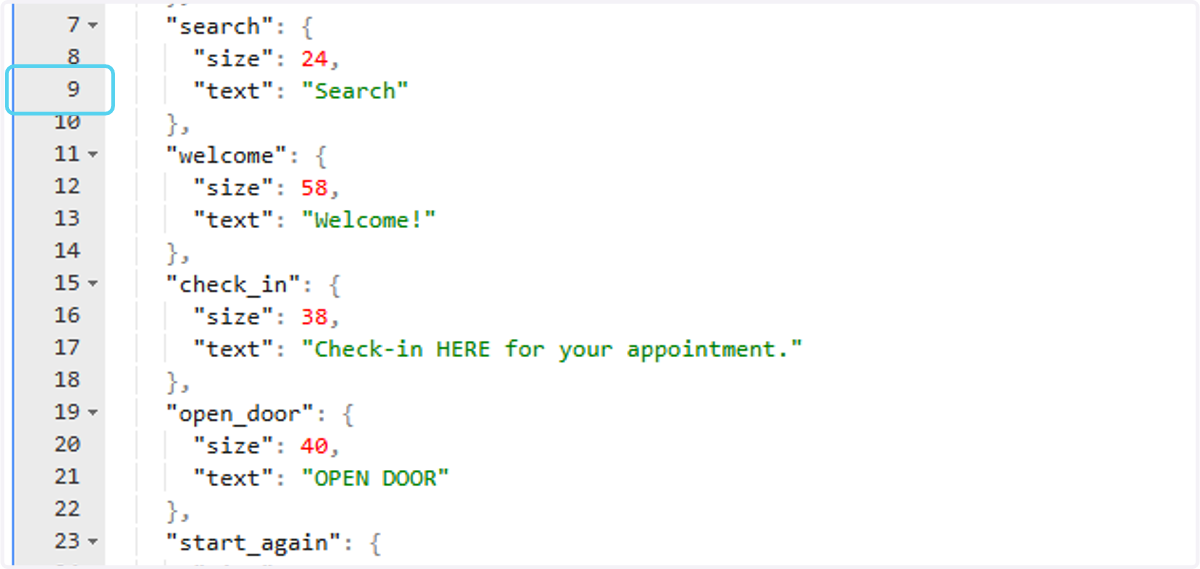
15. Tekst onder logo eerste pagina.
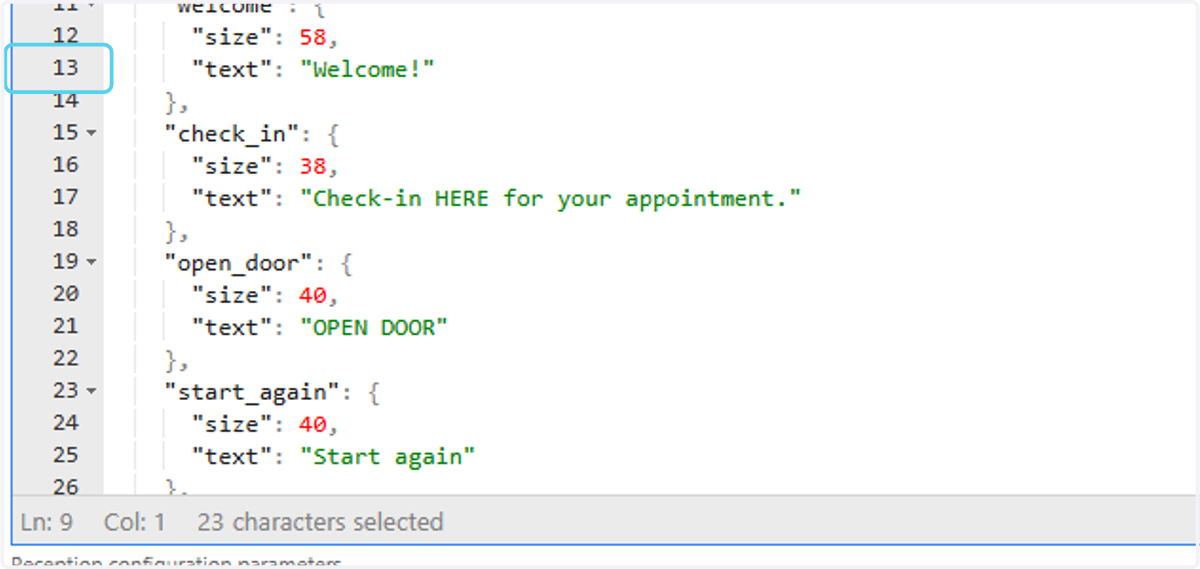
16. Tekst wat klant komt doen daarna klikt hij op scherm en gaat naar volgende pagina
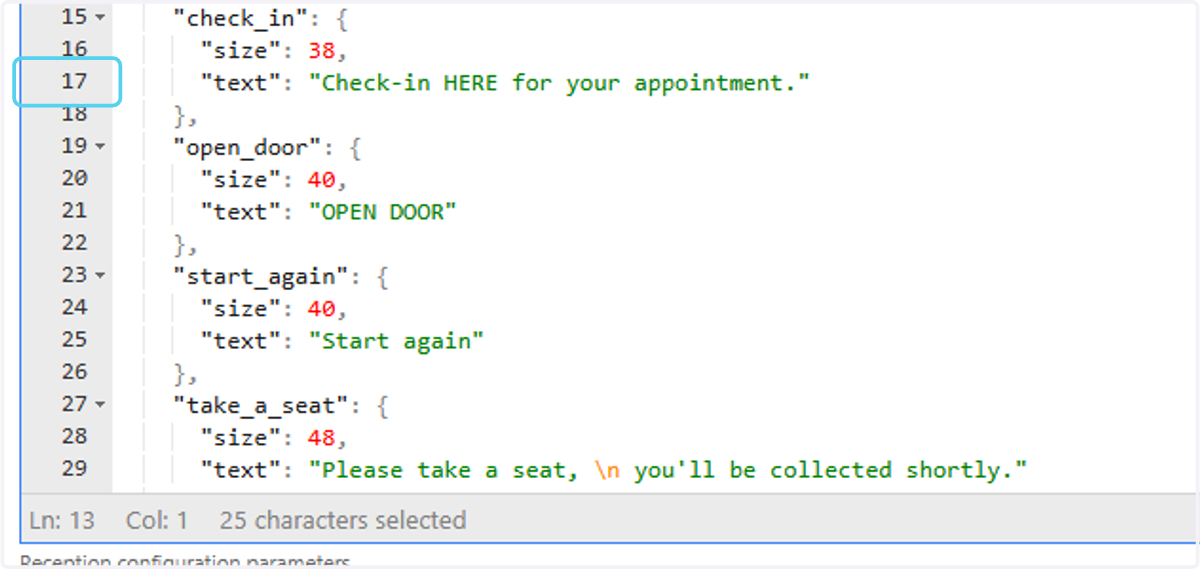
17. Tekst in knop laatste actie klant.
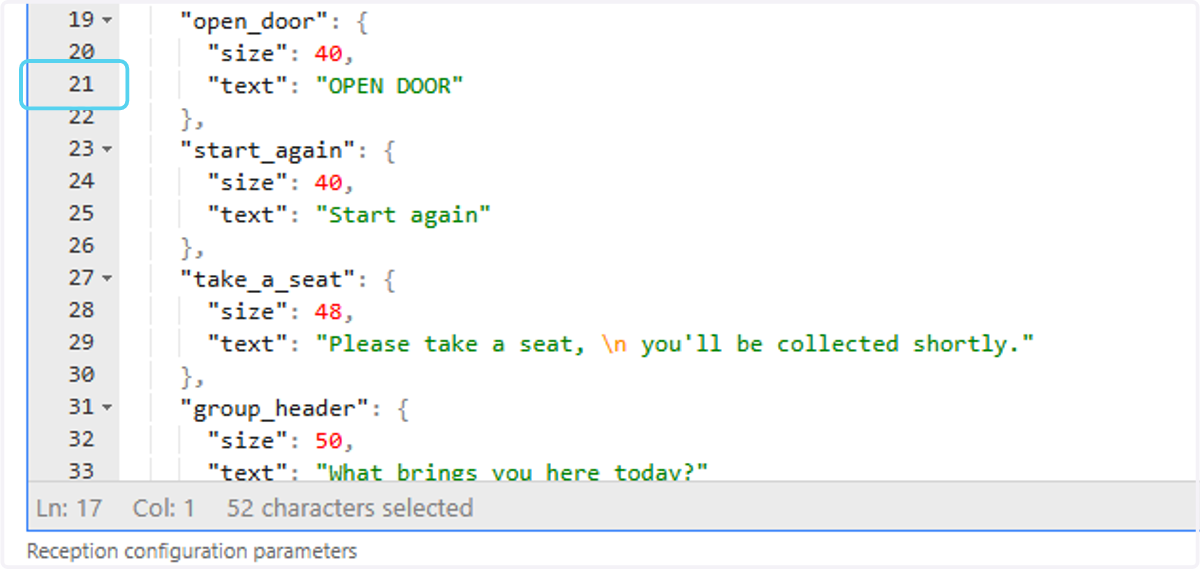
18. Tekst als je klaar bent om snel terug te gaan naar beginscherm.
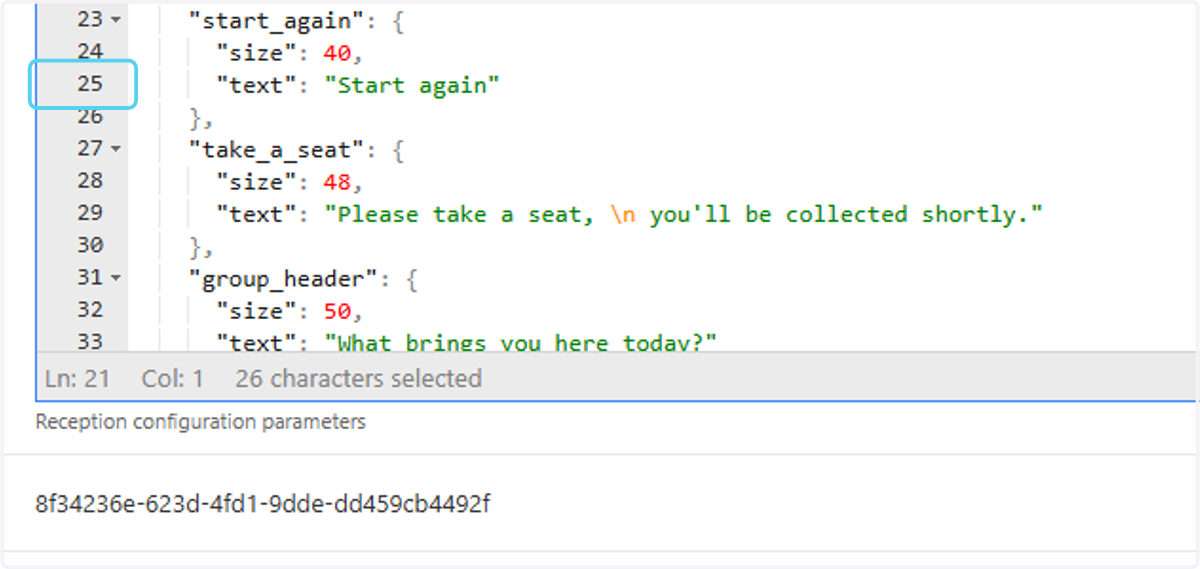
19. Tekst welke verschijnt na laatste knop bevestiging.
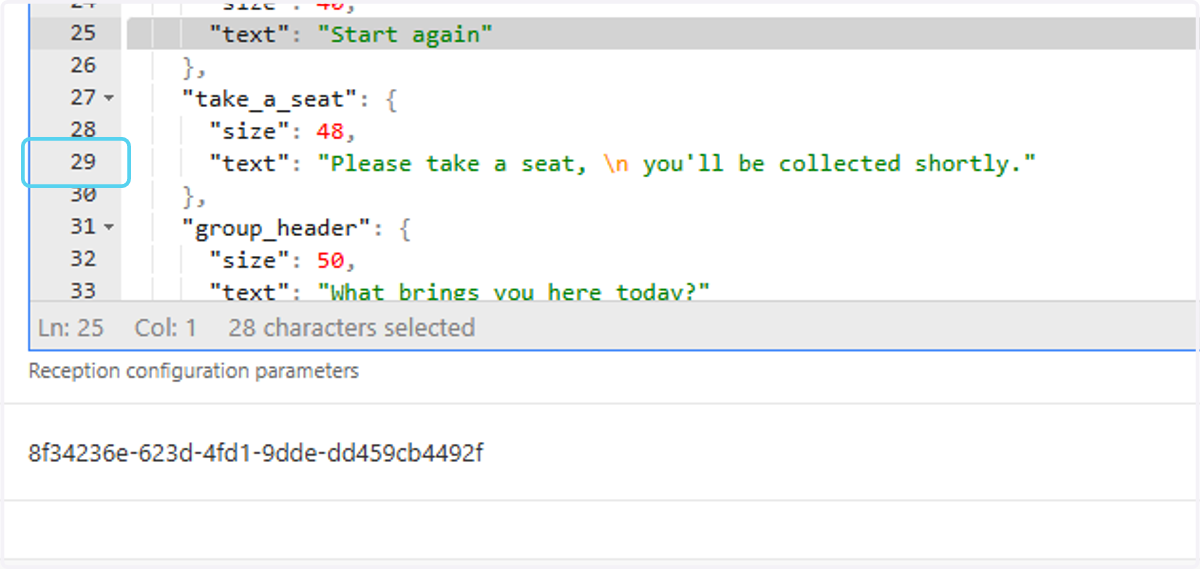
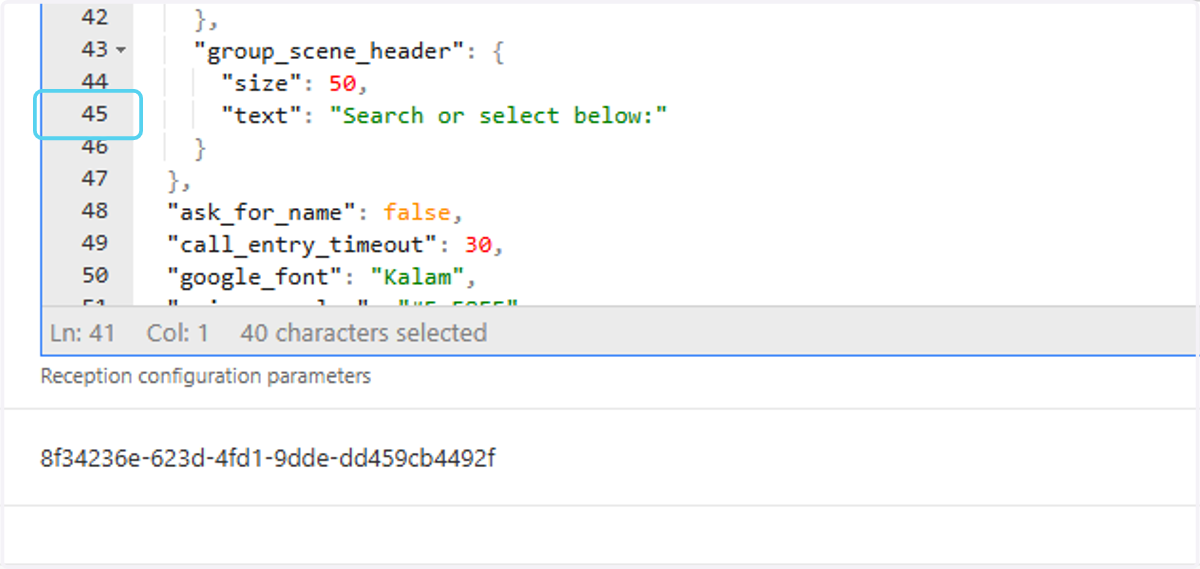
20. Tekst boven de groepen keuze .
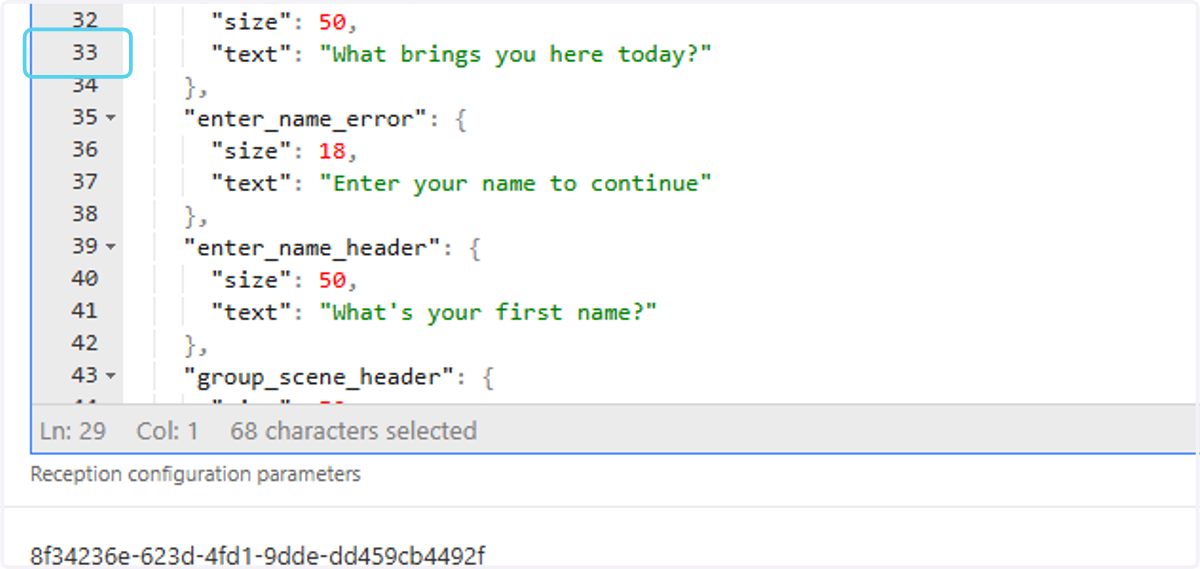
21. Tekst boven (de vraag om naam welke verschijnt in het pushbericht).
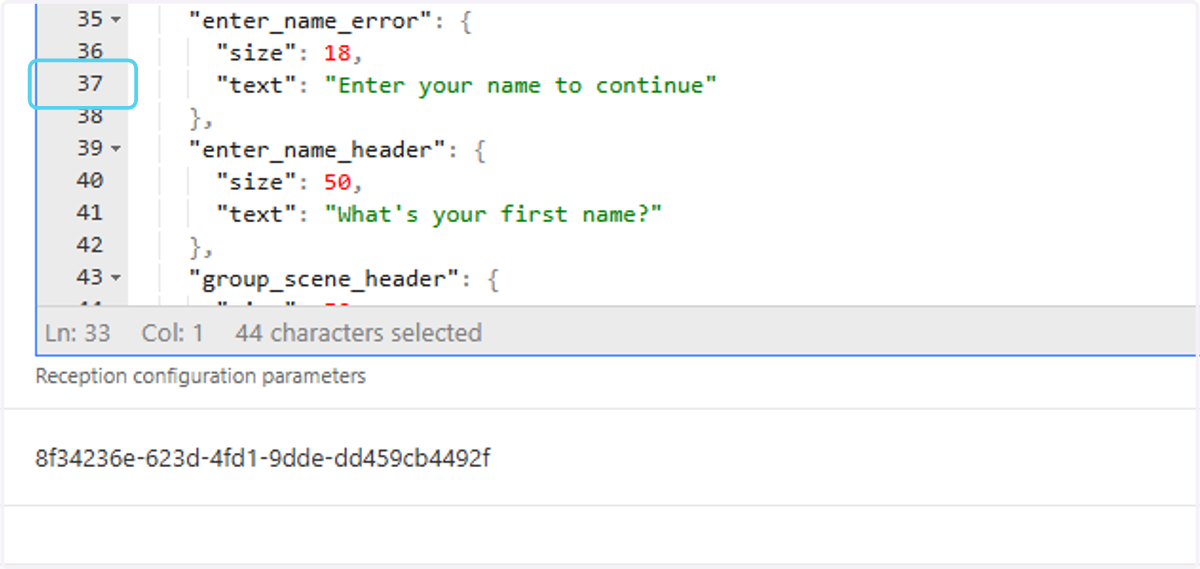
22. Tekst in het invulveld van het vragen om de naam.
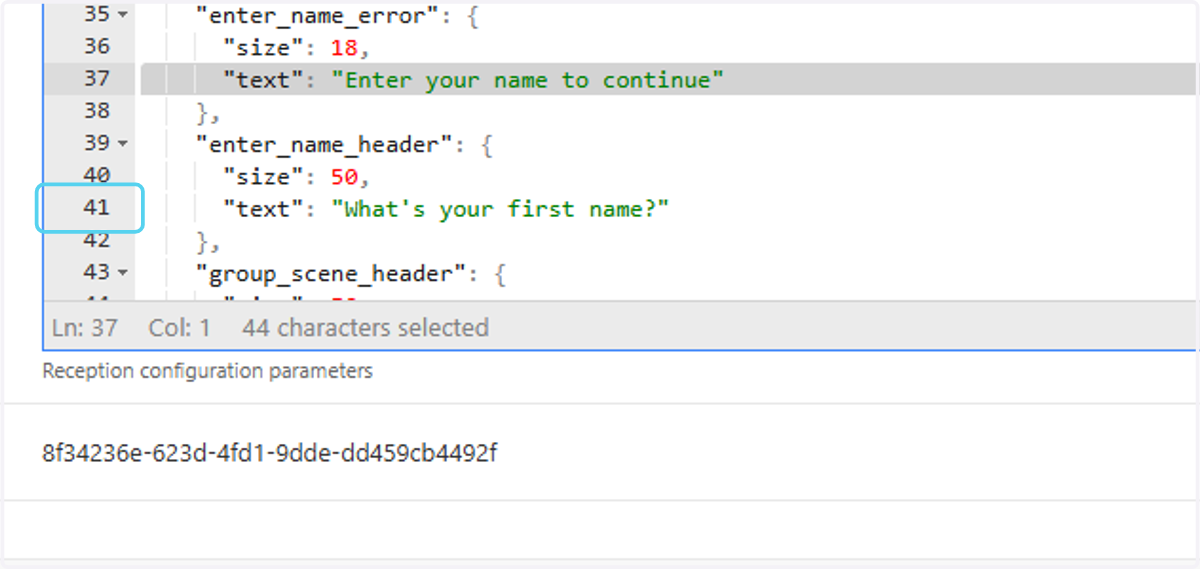
23. Tekst boven de scenes
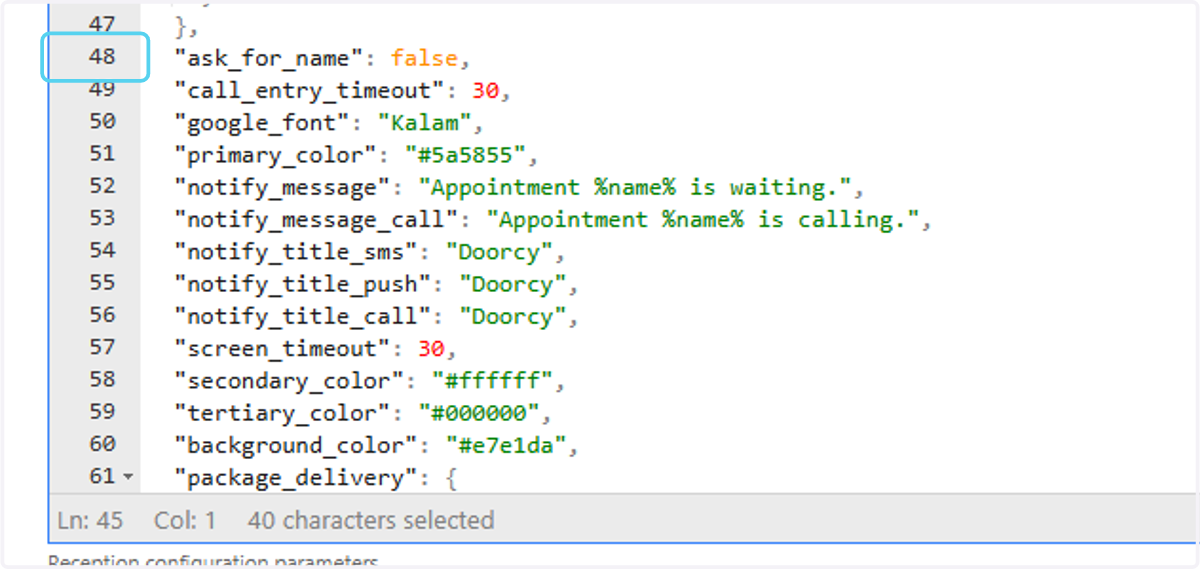
24. Hier kun je het vragen van de naam aan en uit zetten FALSE / TRUE
25. Seconde welke hij probeert verbinding op te zetten en terugkeerd naar beginscherm
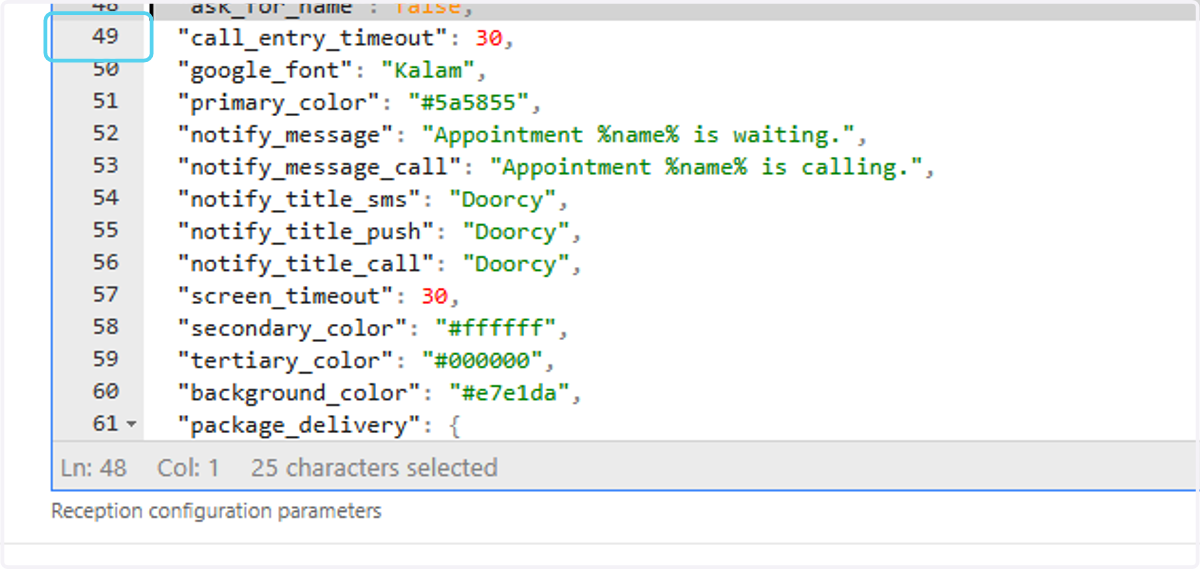
26. Ga naar fonts.goolge.com en kies hier het juiste lettertype welke gewenst is.
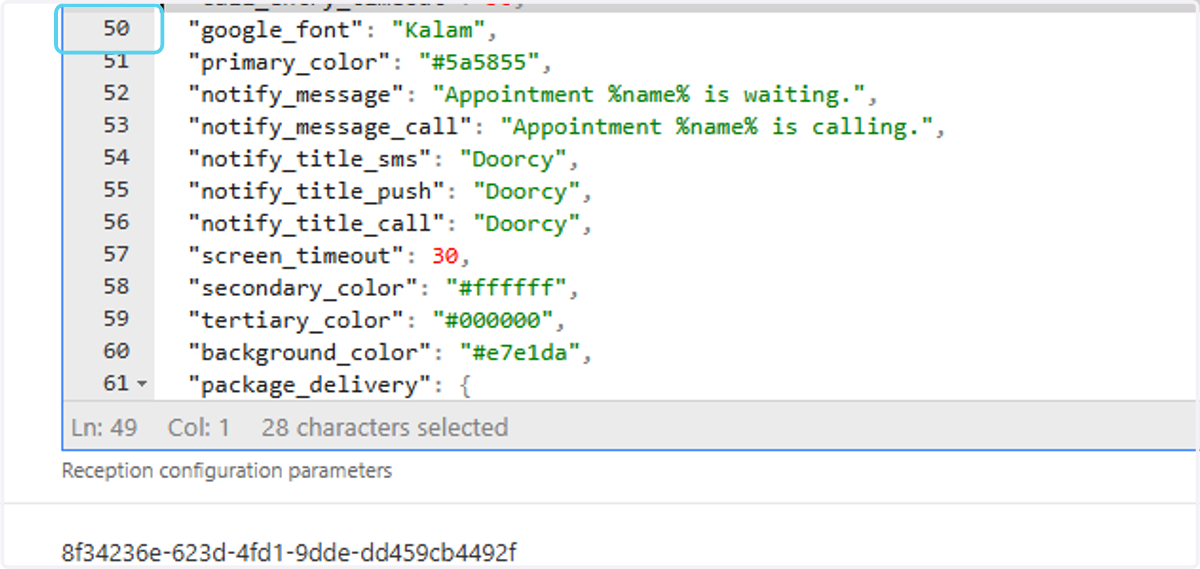
27. Kies hier de gewenste hoofdkleur van de knoppen.
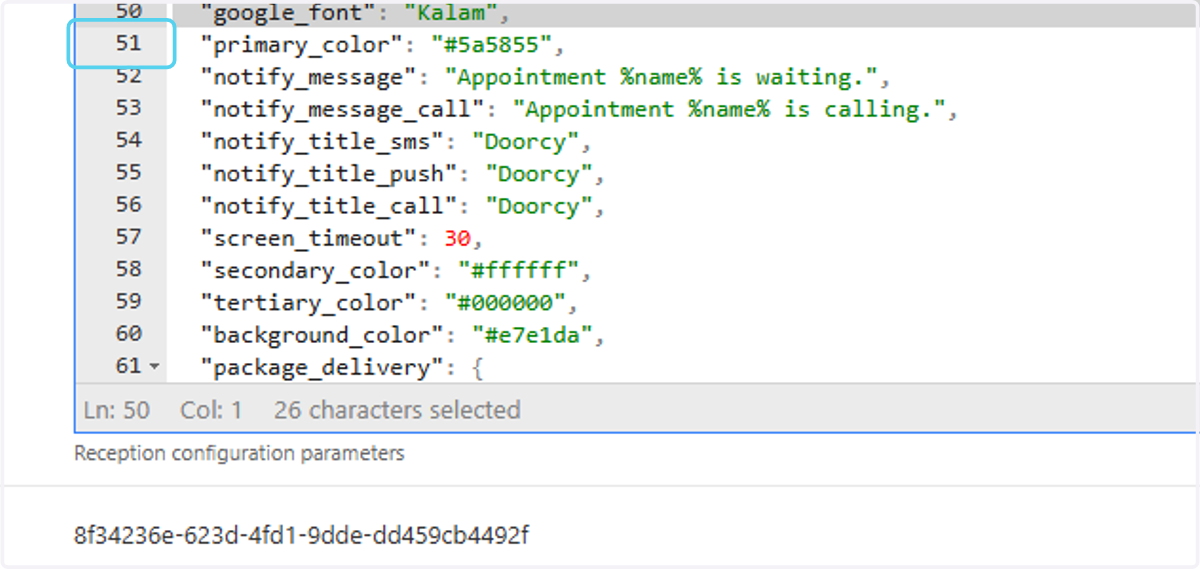
28. Tekst in het pushbericht %name% is dat de naam van bezoeker welke mee word gezonden.
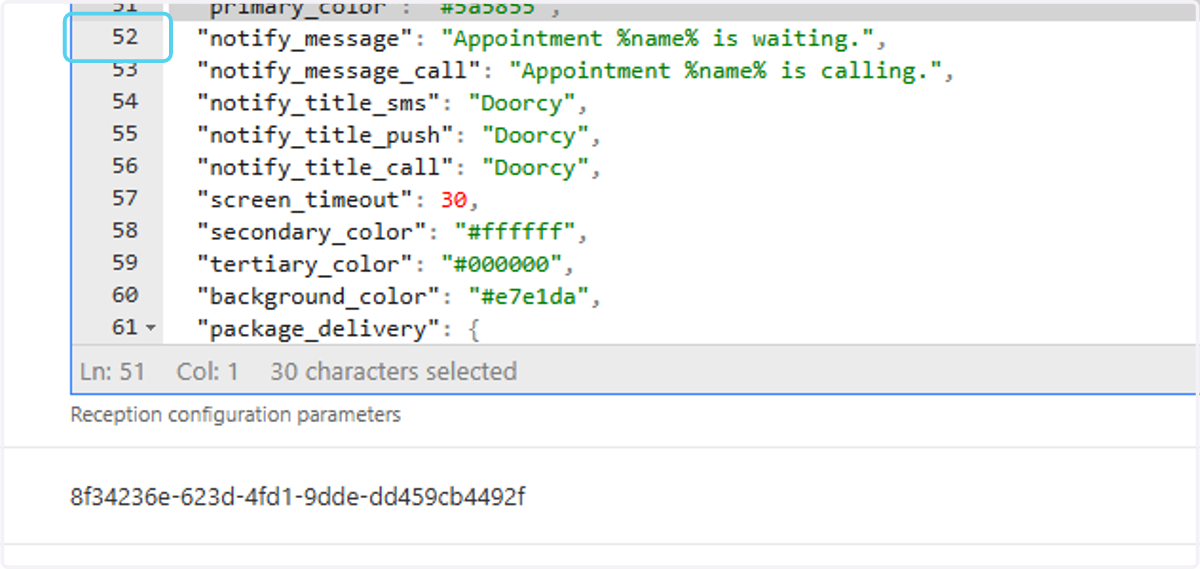
29. Tekst in het CALL bericht %name% is dat de naam van bezoeker welke mee word gezonden.
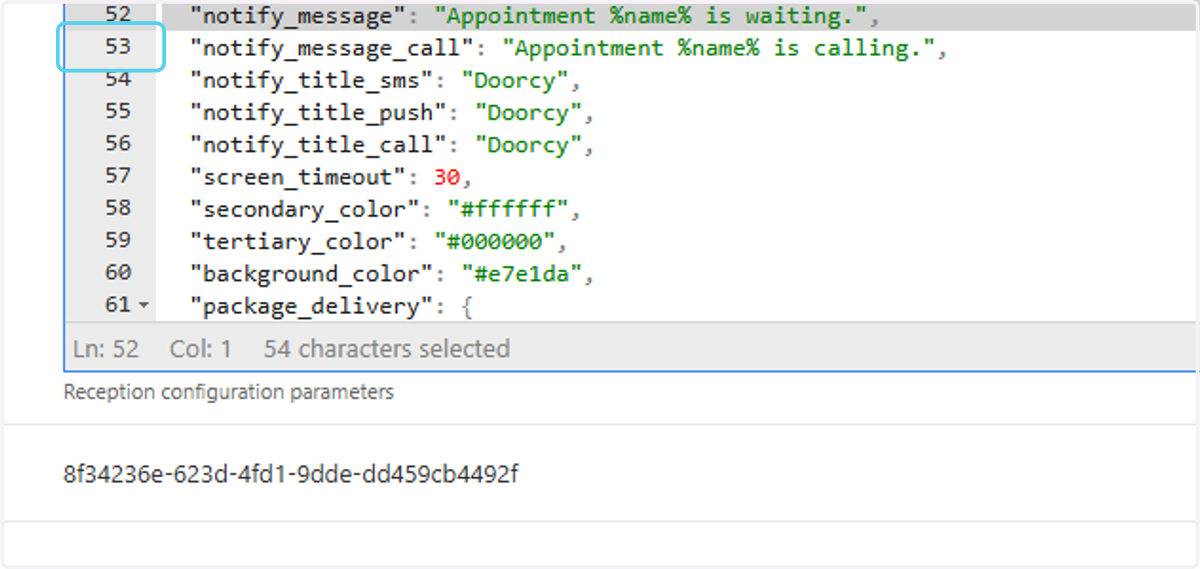
30. Afzender sms word verzonden.
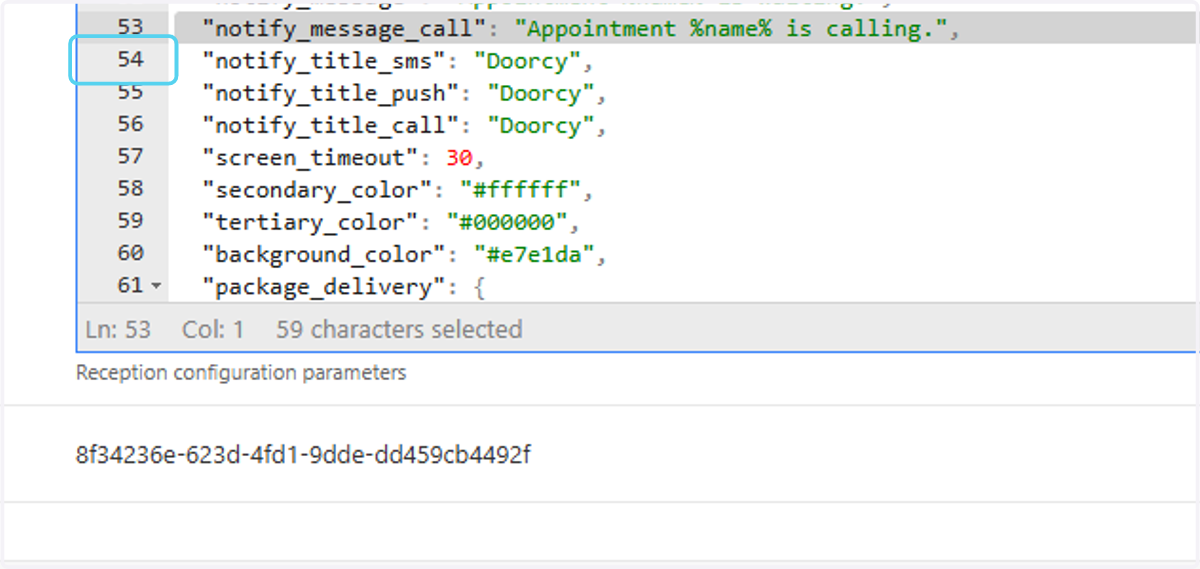
31. Titel van Afzender welke naar telefoon d.m.v. pushbericht word verzonden.
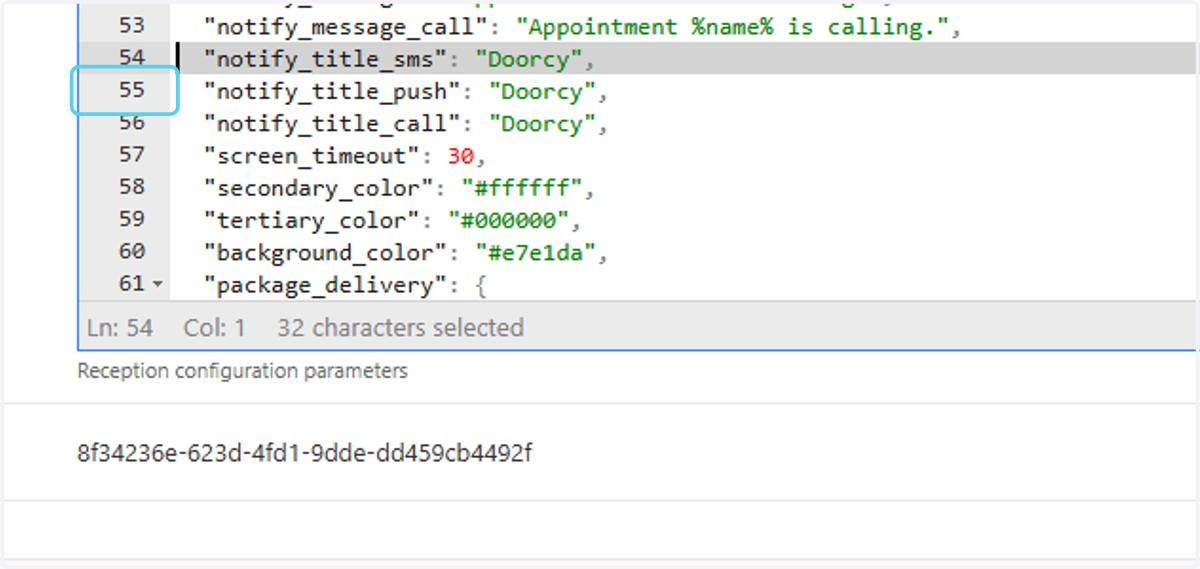
32. Titel van afzender welke naar telefoon d.m.v. videocall word verzonden.
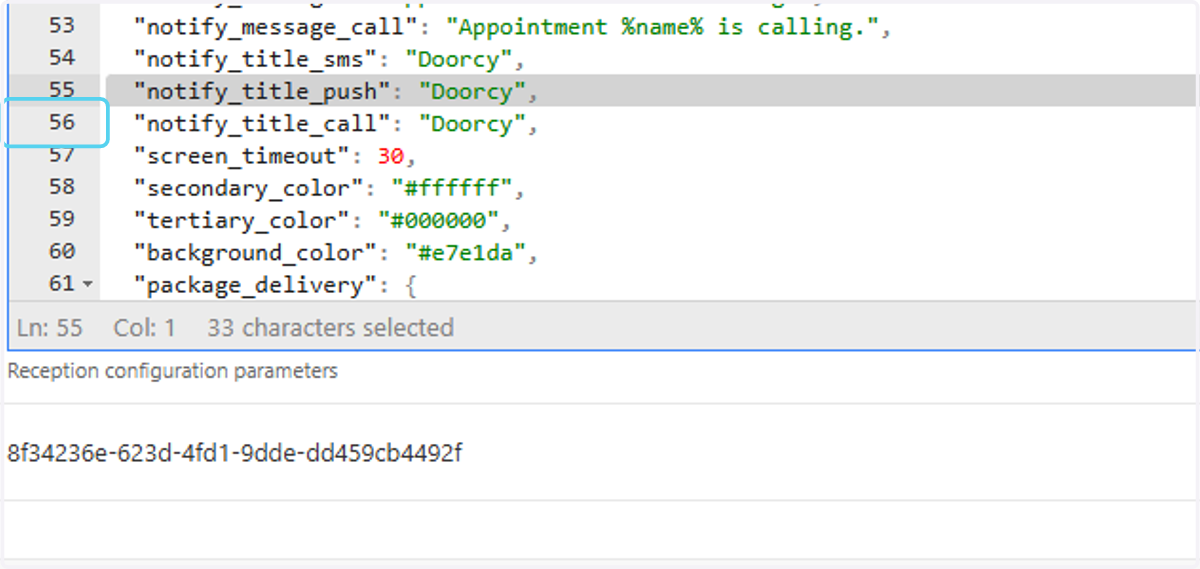
33. Tijd welke na geen reactie terug naar home scherm
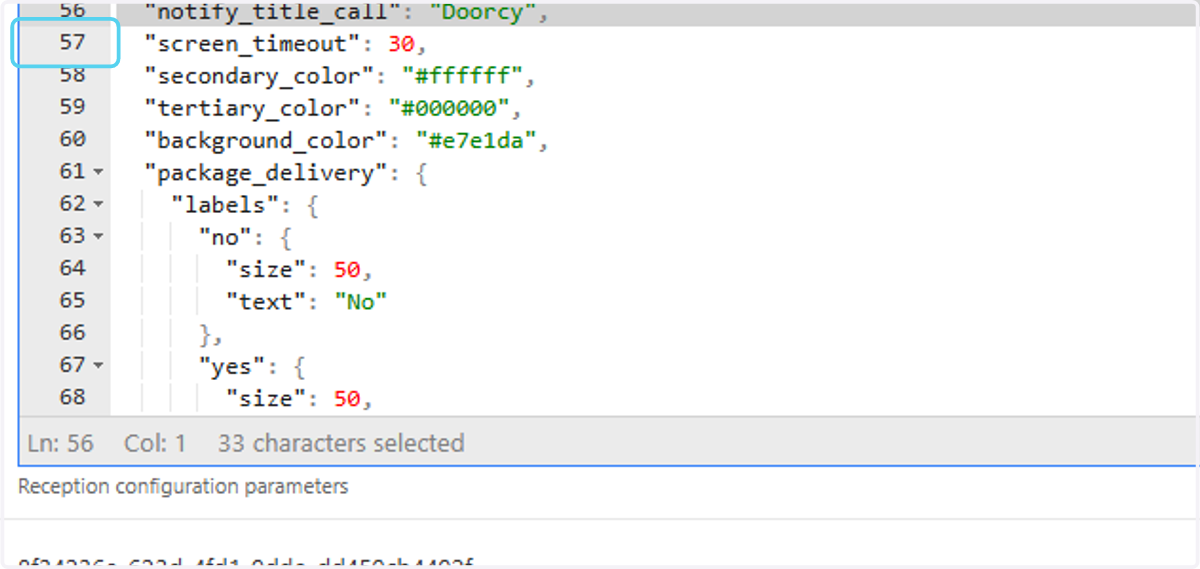
34. Kleur van de tekst in de knoppen
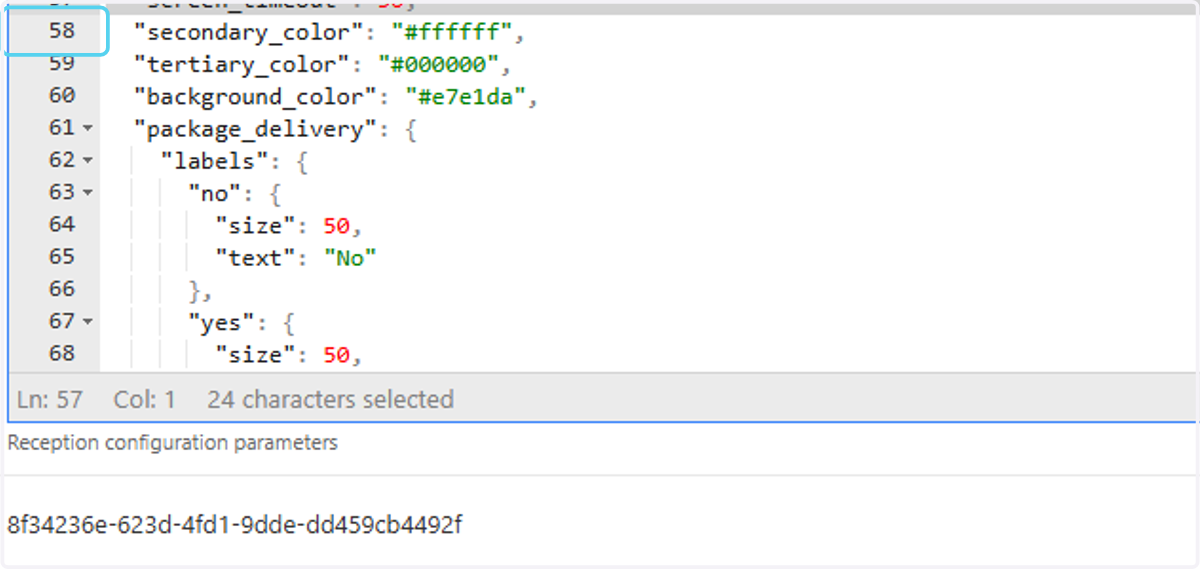
35. Aanvullende kleur.
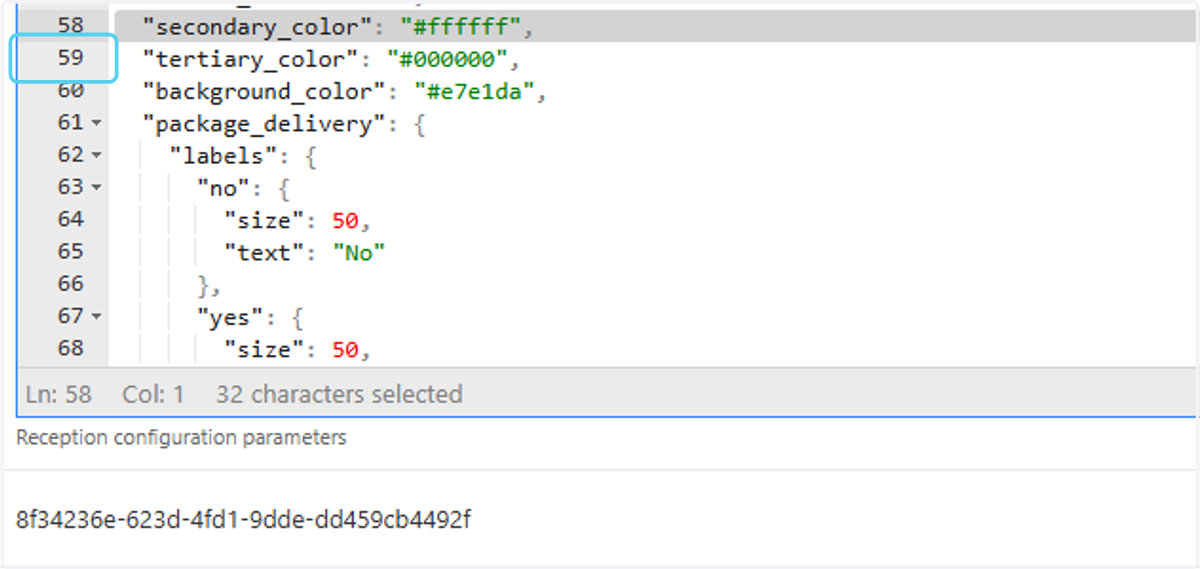
36. Kleur achtergrond
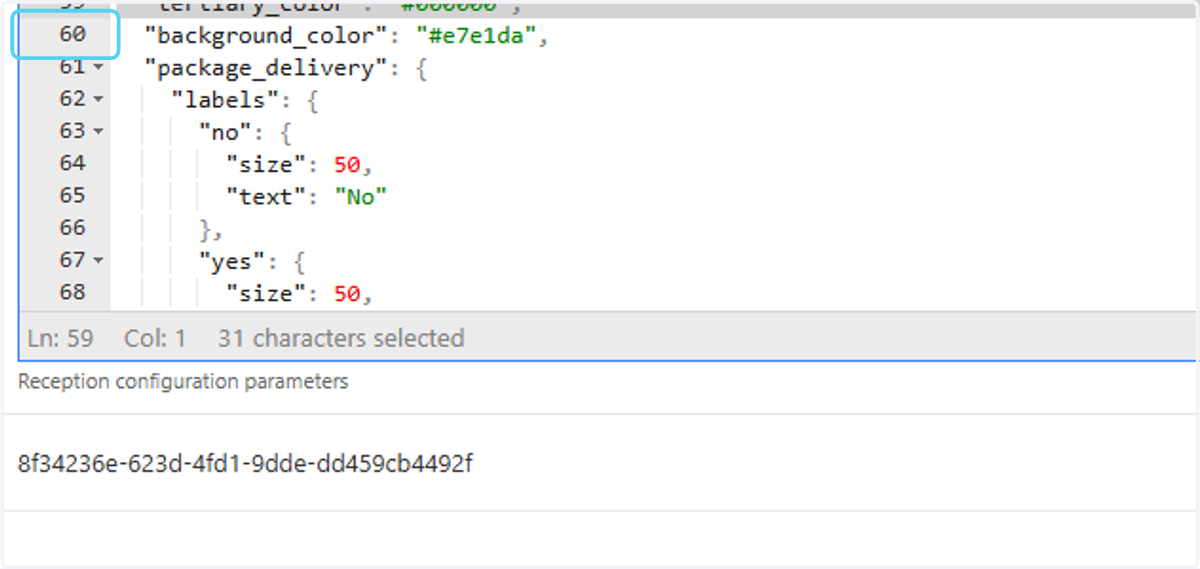
37. Alle rode nummers zijn de grootte van tekst instelling.
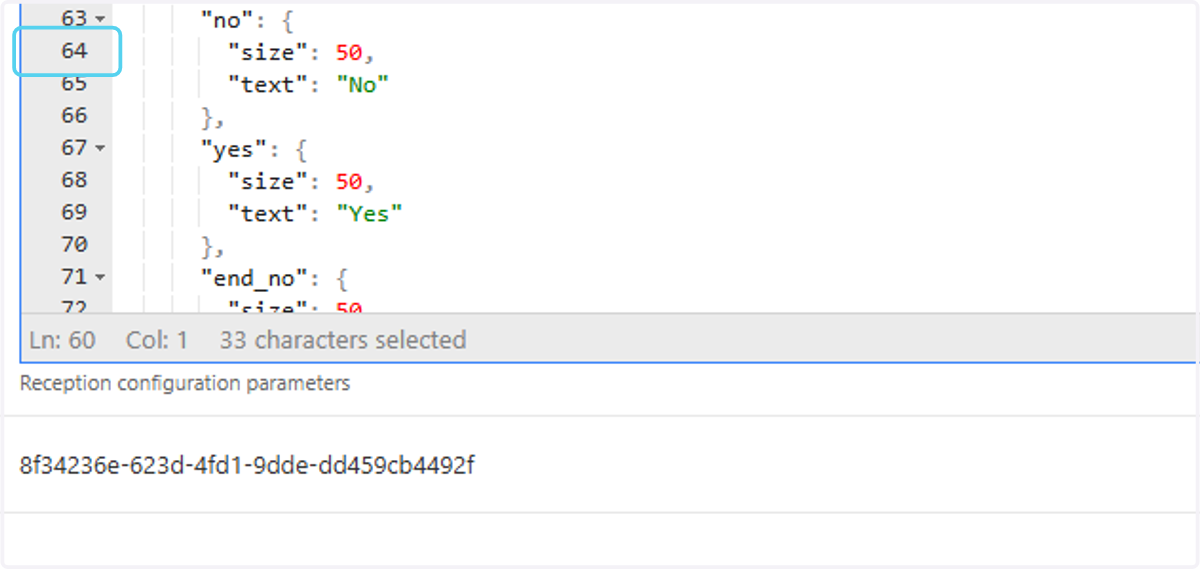
38. Tekst voor pakket bezorging keuze nee (ander taal mogelijk).
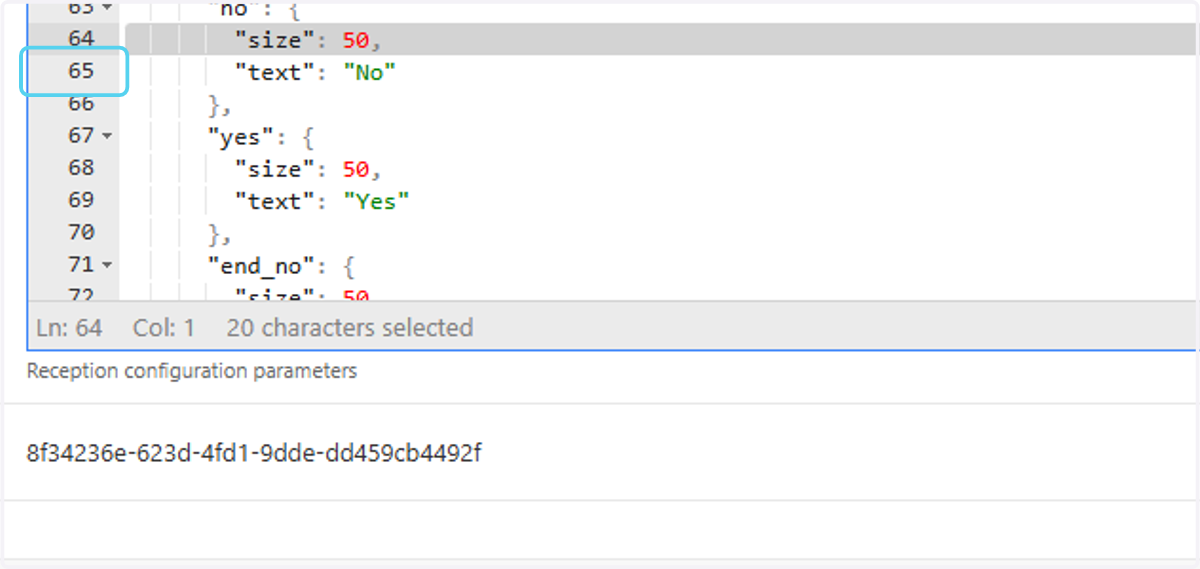
39. Tekst voor pakket bezorging keuze Ja (ander taal mogelijk).
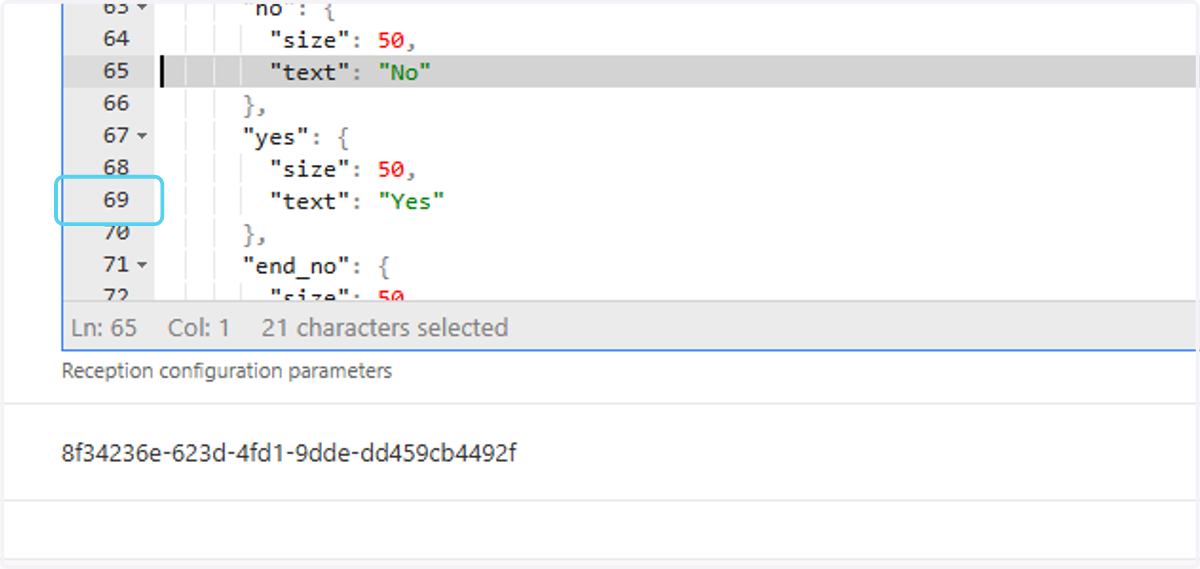
40. Tekst welke verschijnt na keuze NEE
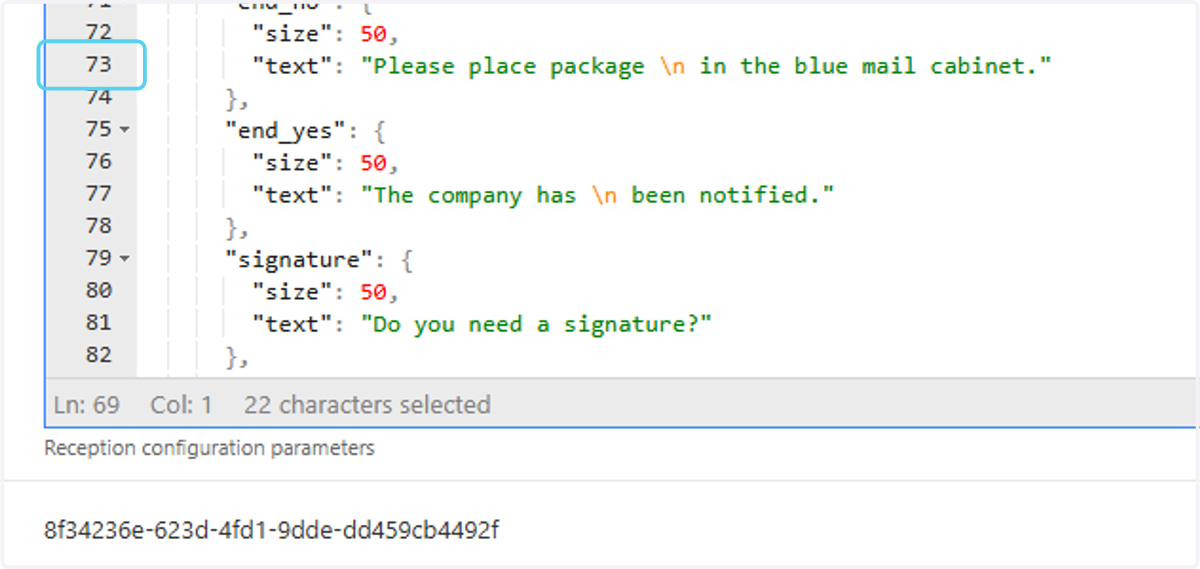
41. Tekst welke verschijnt na keuze JA
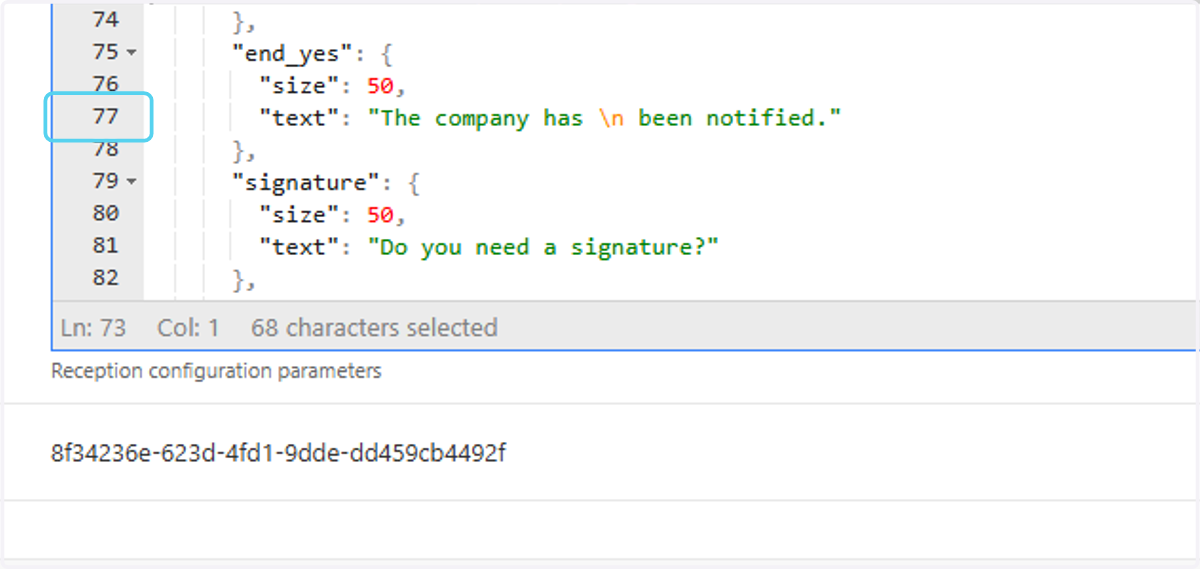
42. Tekst boven de vraag Ja Nee
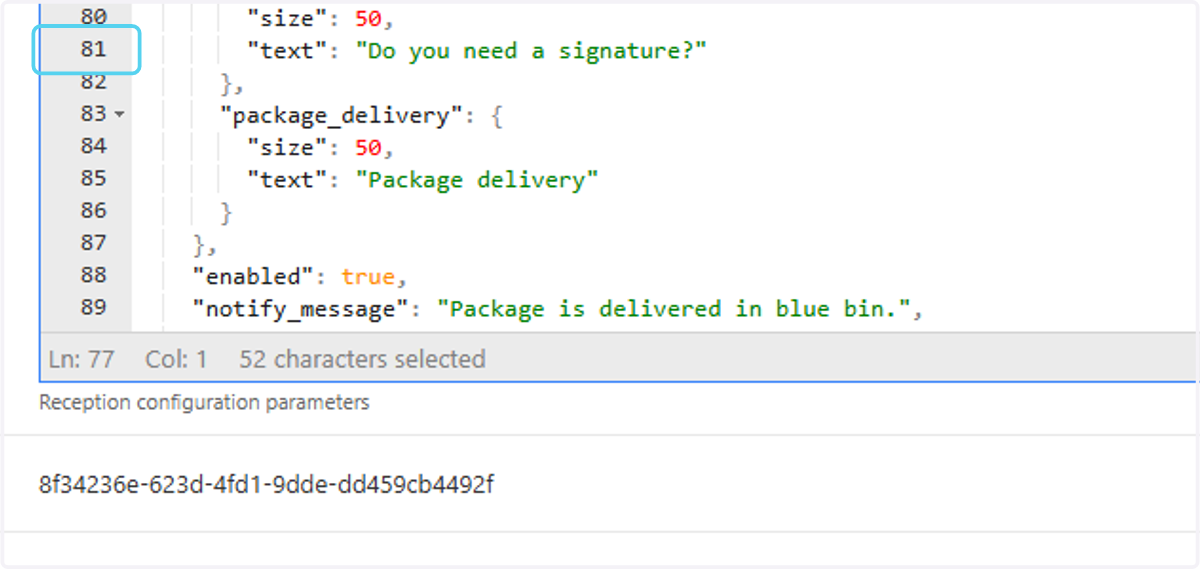
43. Tekst boven de vraag Ja / Nee
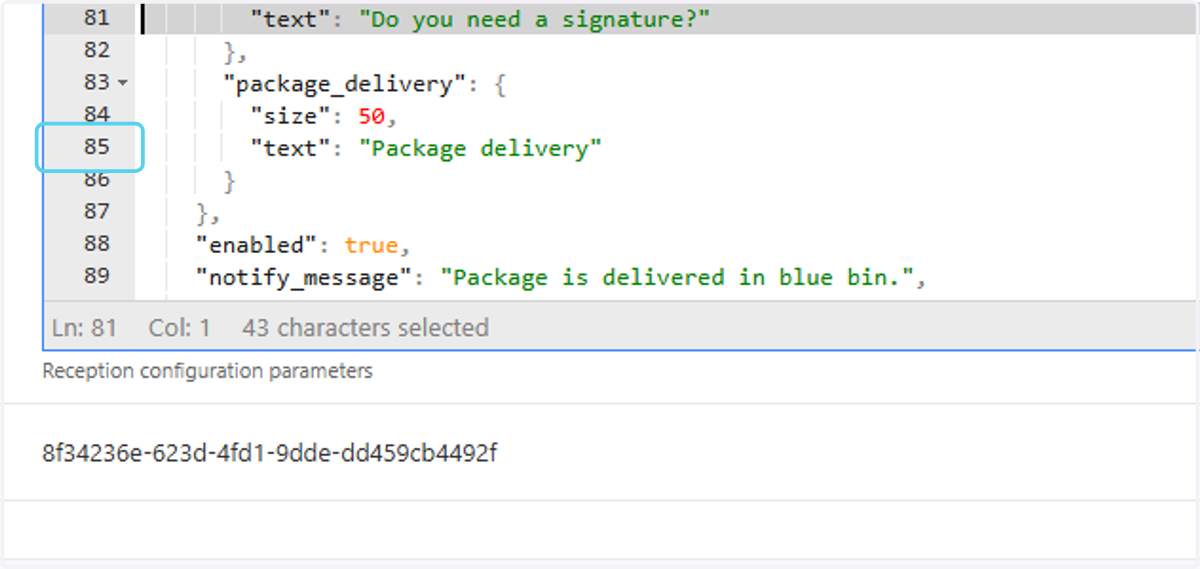
44. Hier kun je de pakket levering aan en uit zetten. TRUE / FALSE
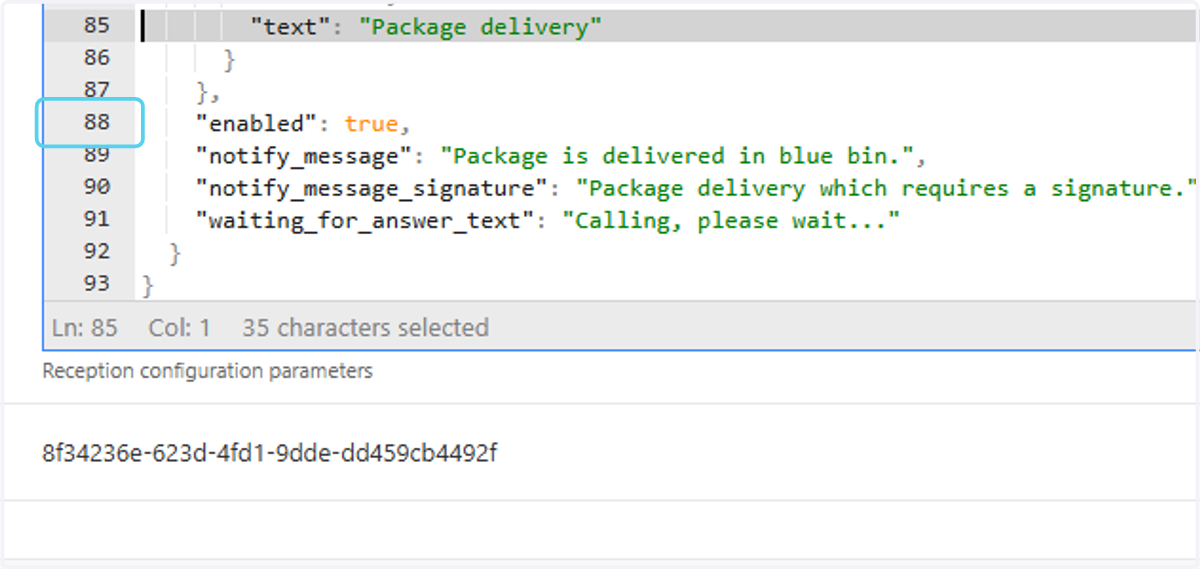
45. Bericht tekst welke via push word verstuurd bij keuze NEE
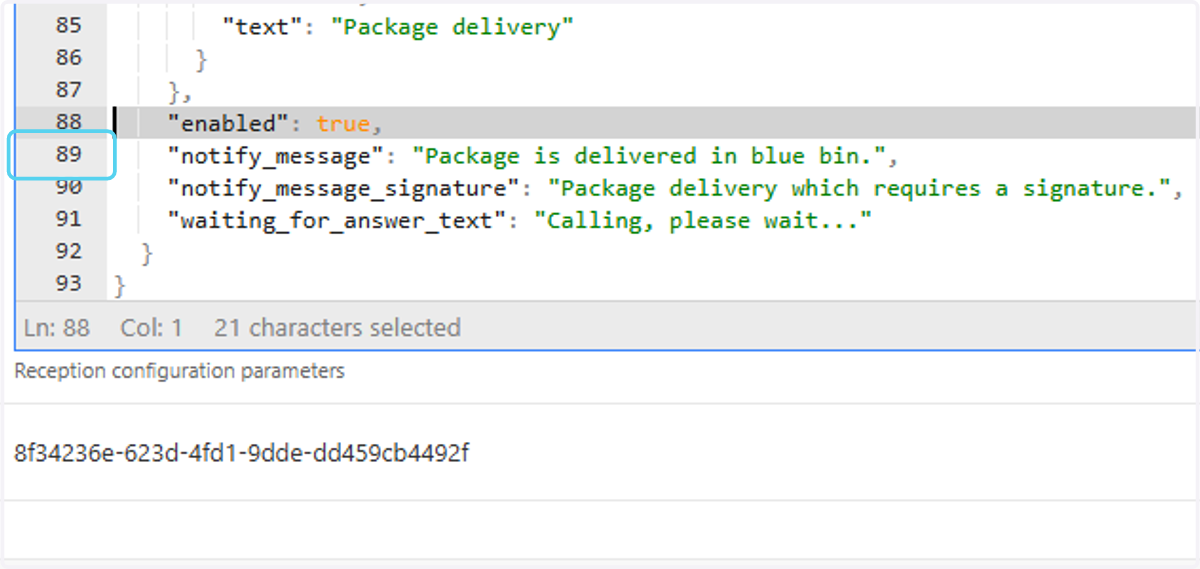
46. Bericht tekst welke via push word verstuurd na kiezen JA
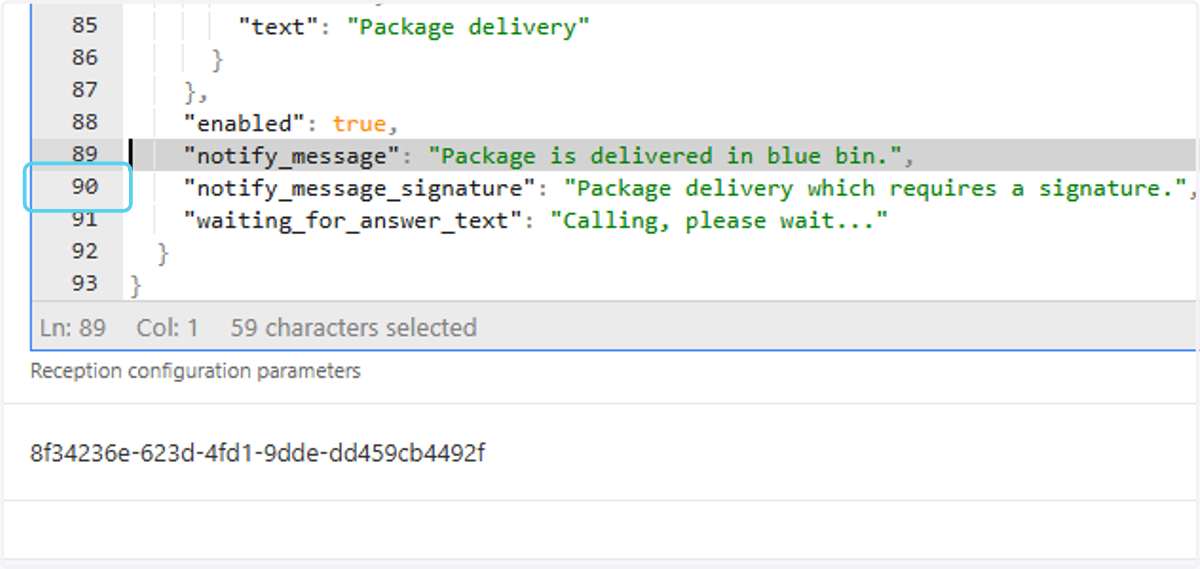
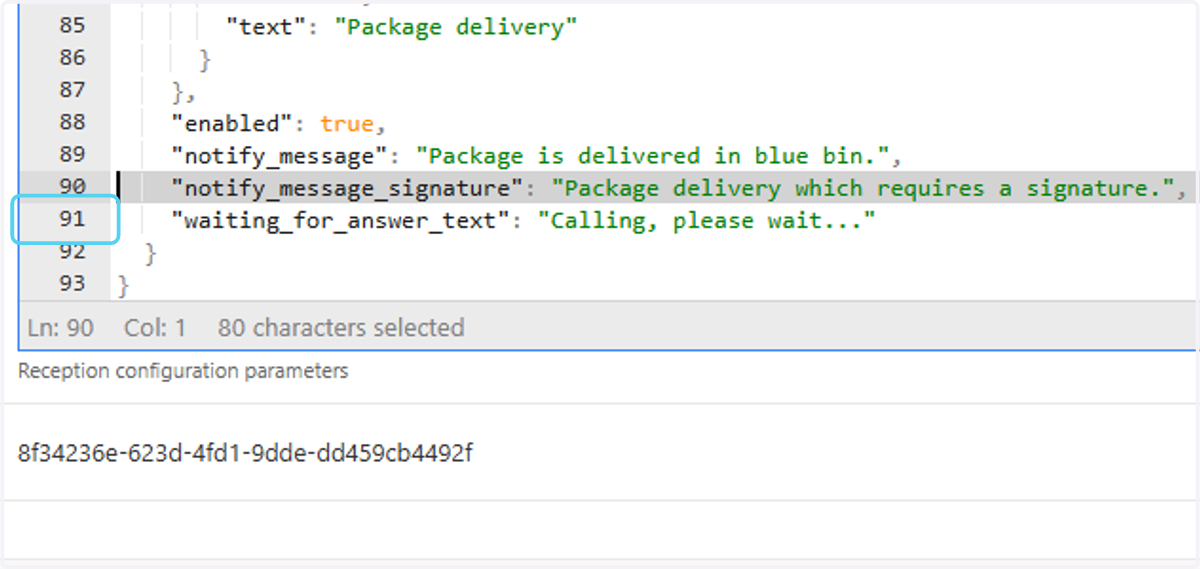
47. Bericht tekst welke in scherm staat na kiezen van een videocall
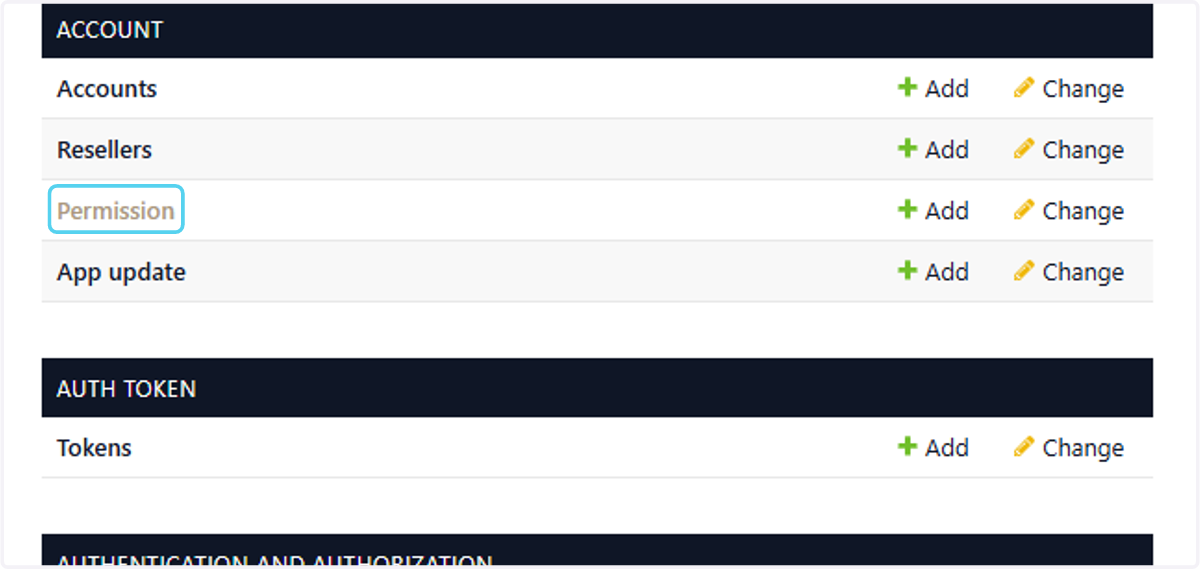
48. Ga naar premissions om aan te geven dat je een receptie bent
49. Maak een gebruiker aan BV Receptie@stedagroep.nl
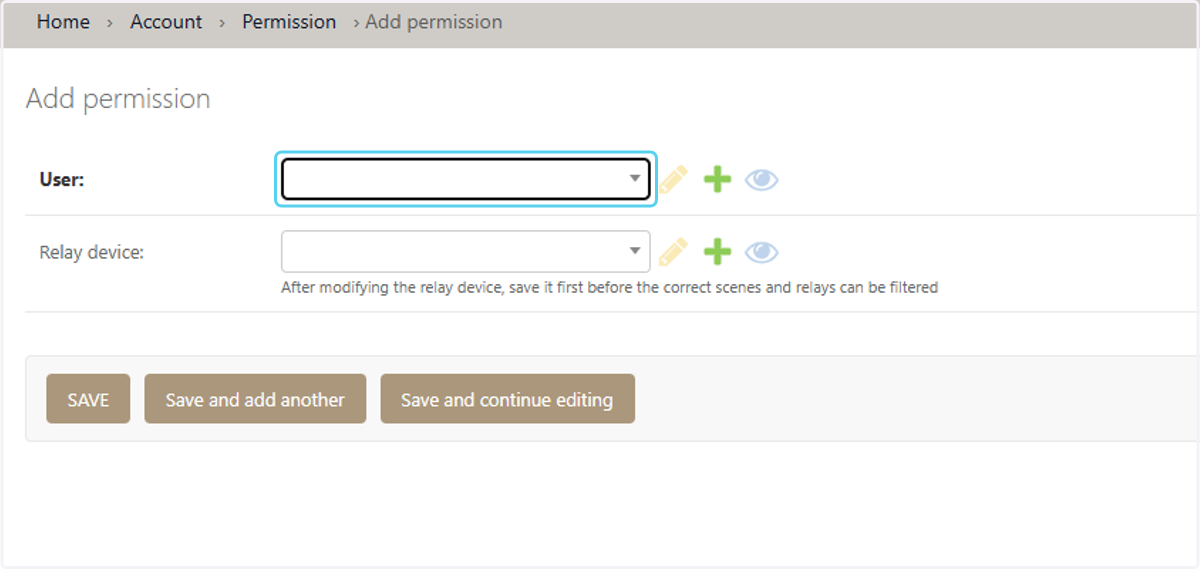
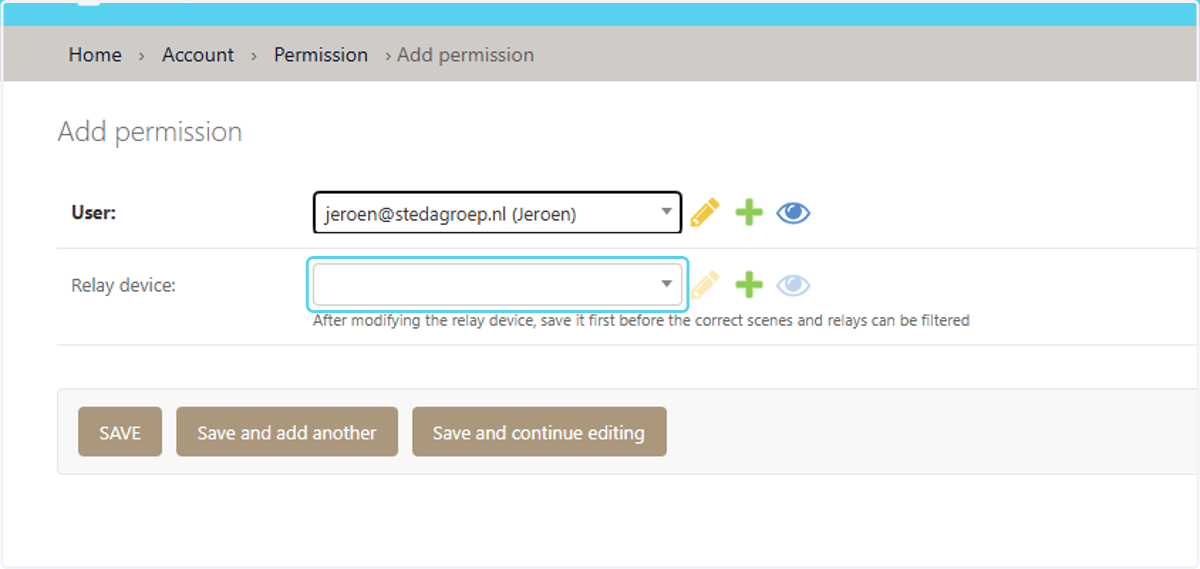
50. Kies hier de juiste Doorcy van de receptie
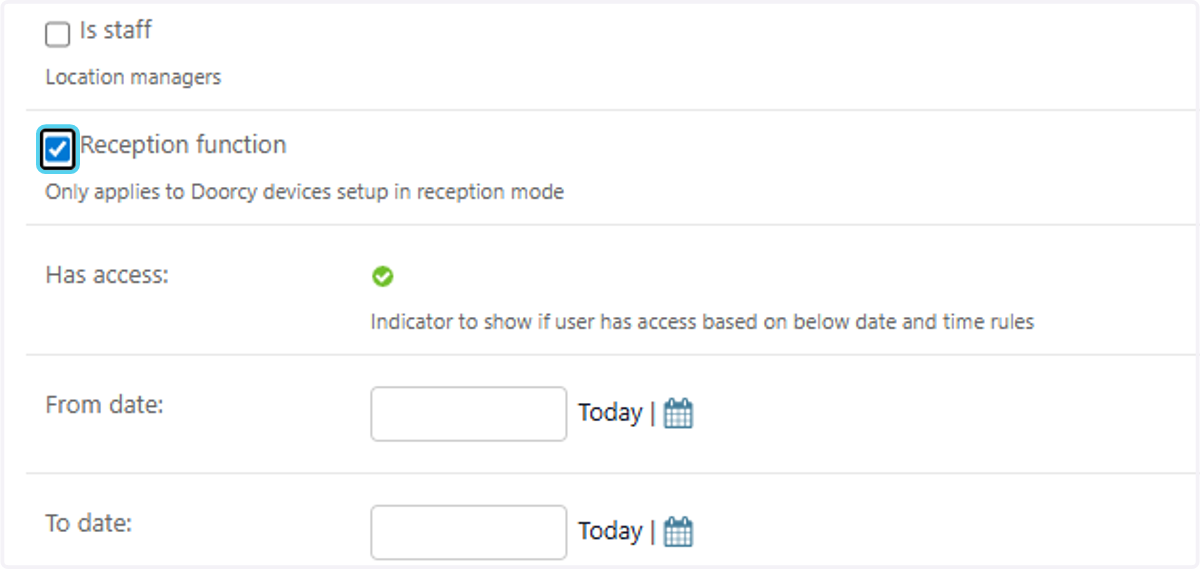
51. Vink hier aan dat je een receptie functie hebt.
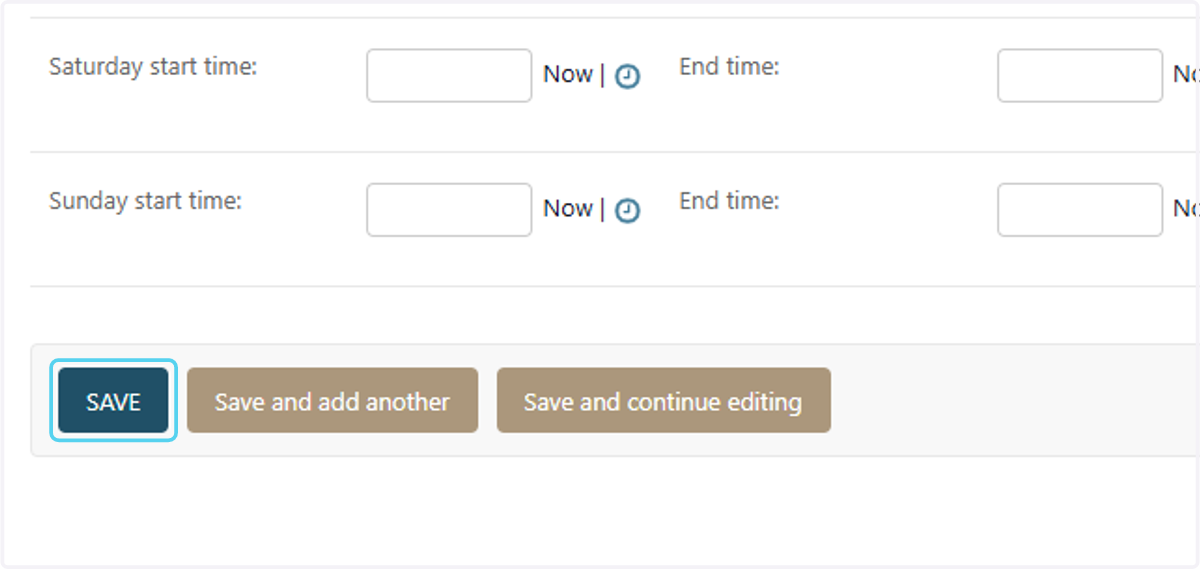
52. Sla op!
53. Ga naar Doorcy scene groups
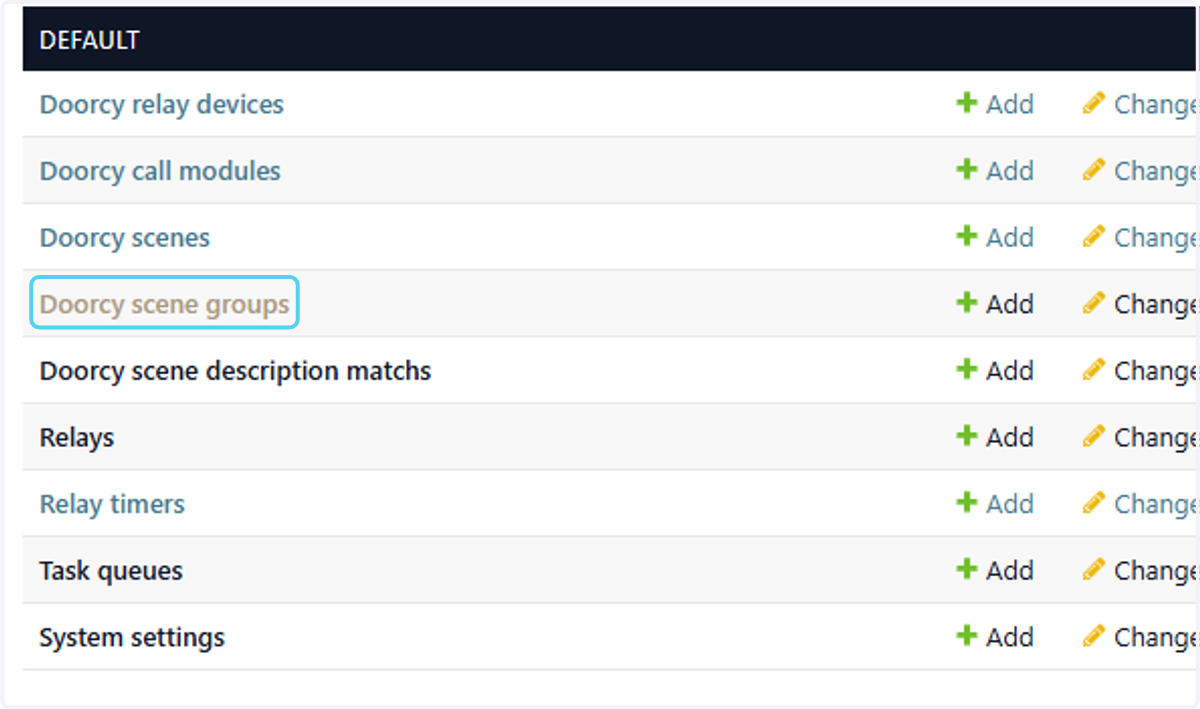
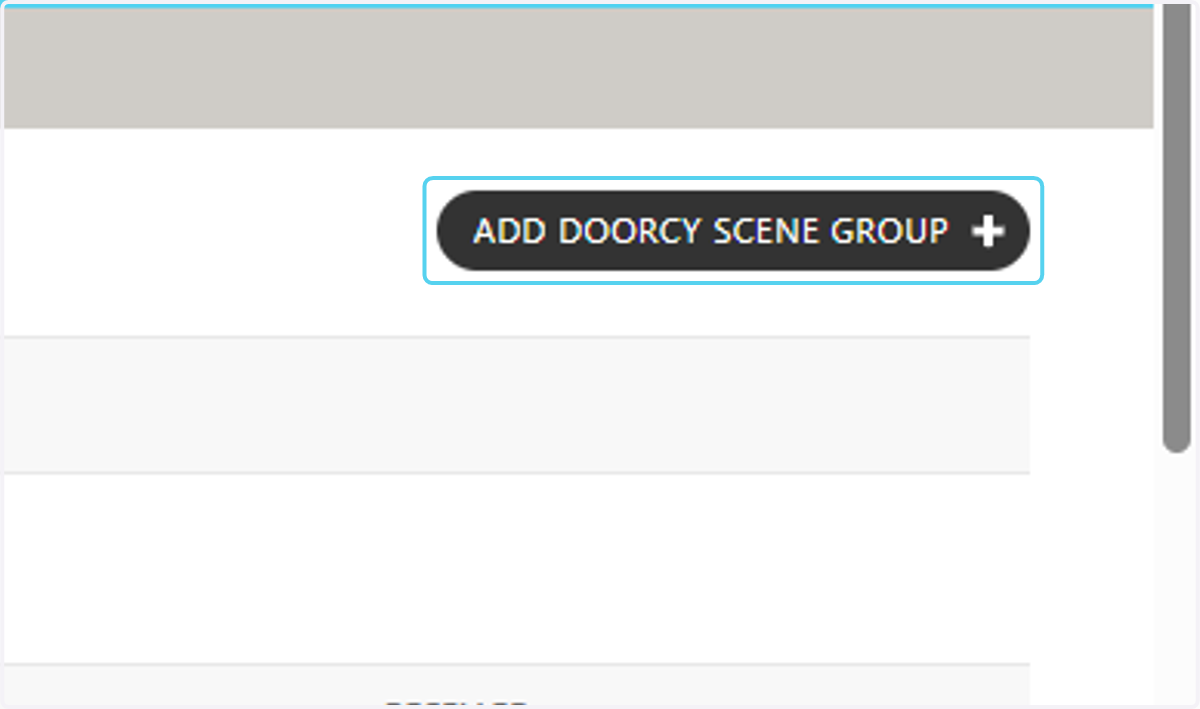
54. Maak een nieuwe aan
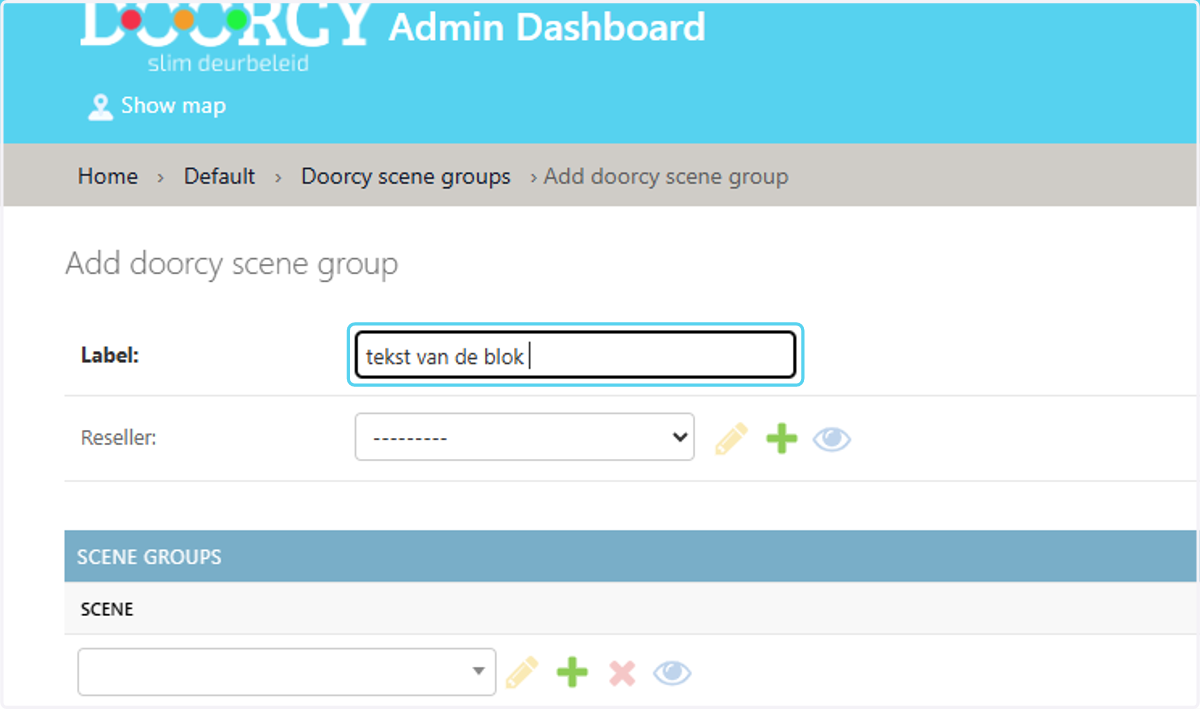
55. Vul hier de tekst welke in de blok (groep) moet komen te staan.
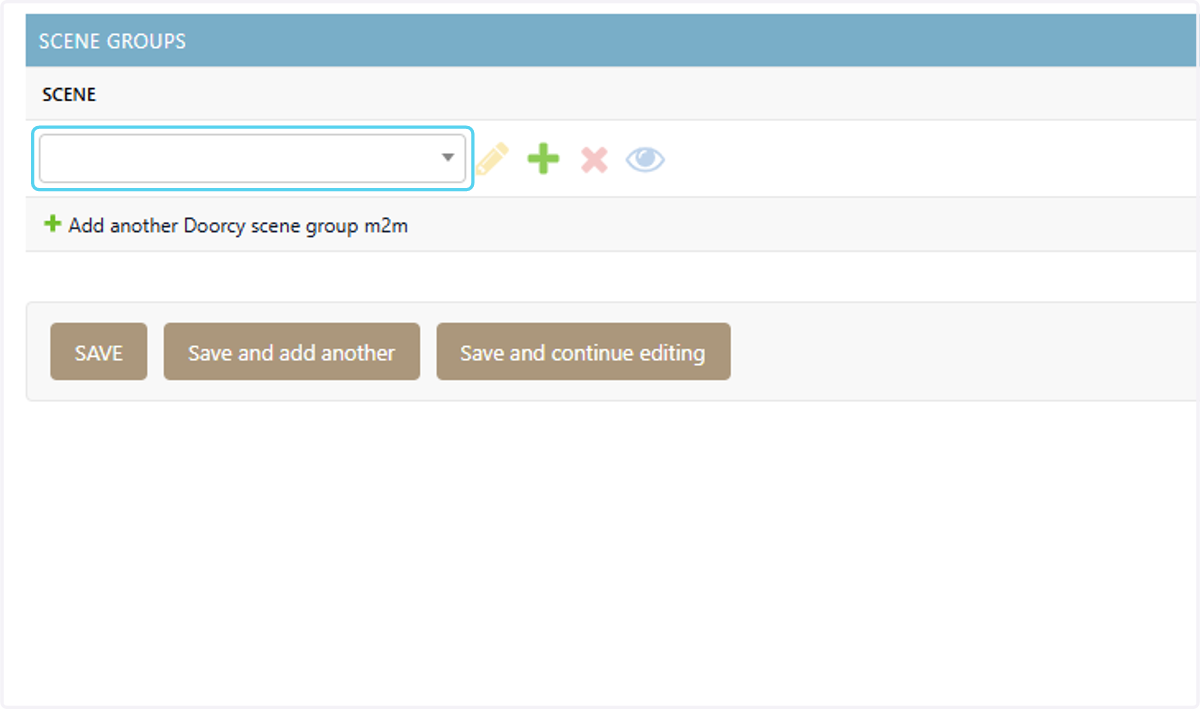
56. Kies de juiste reseller
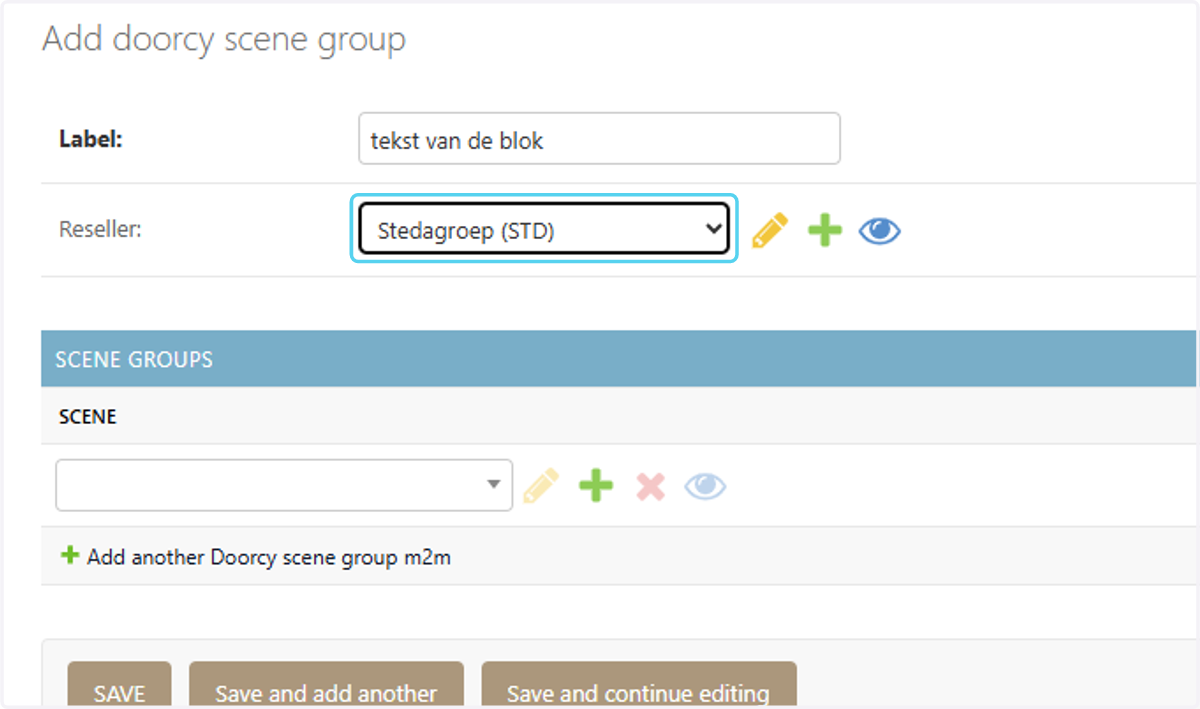
57. Kies hier de scenes welke onder het blok (groep) moeten komen.
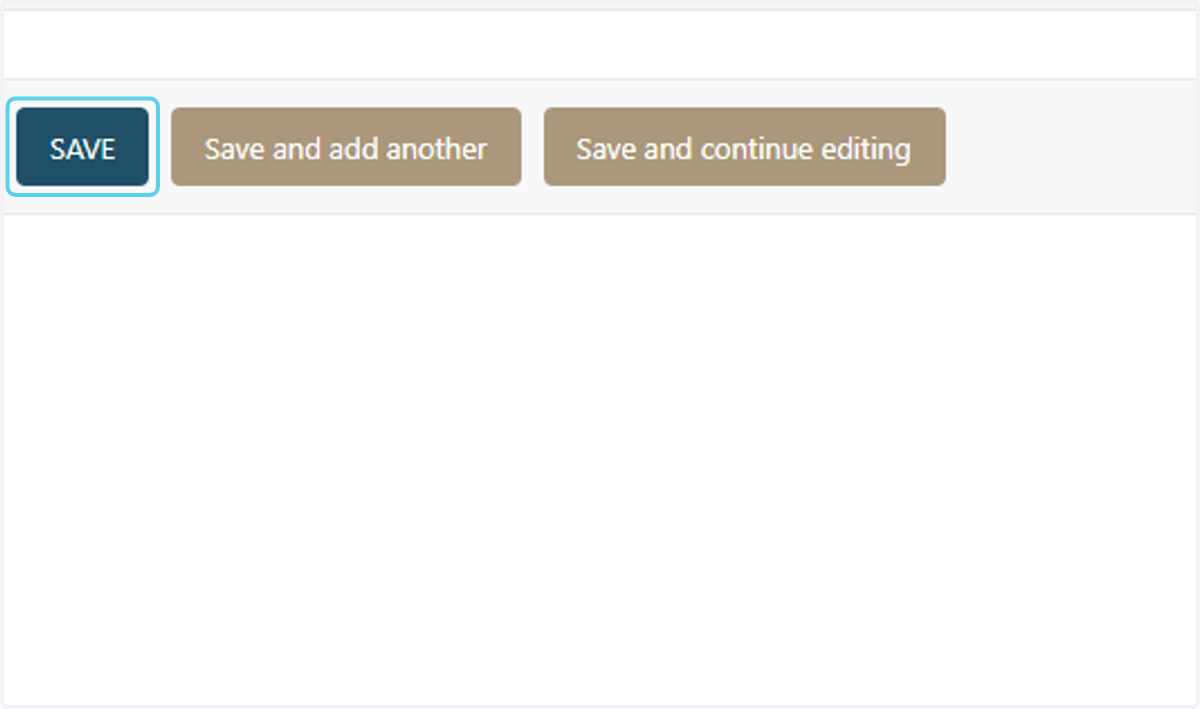
58. Sla op!
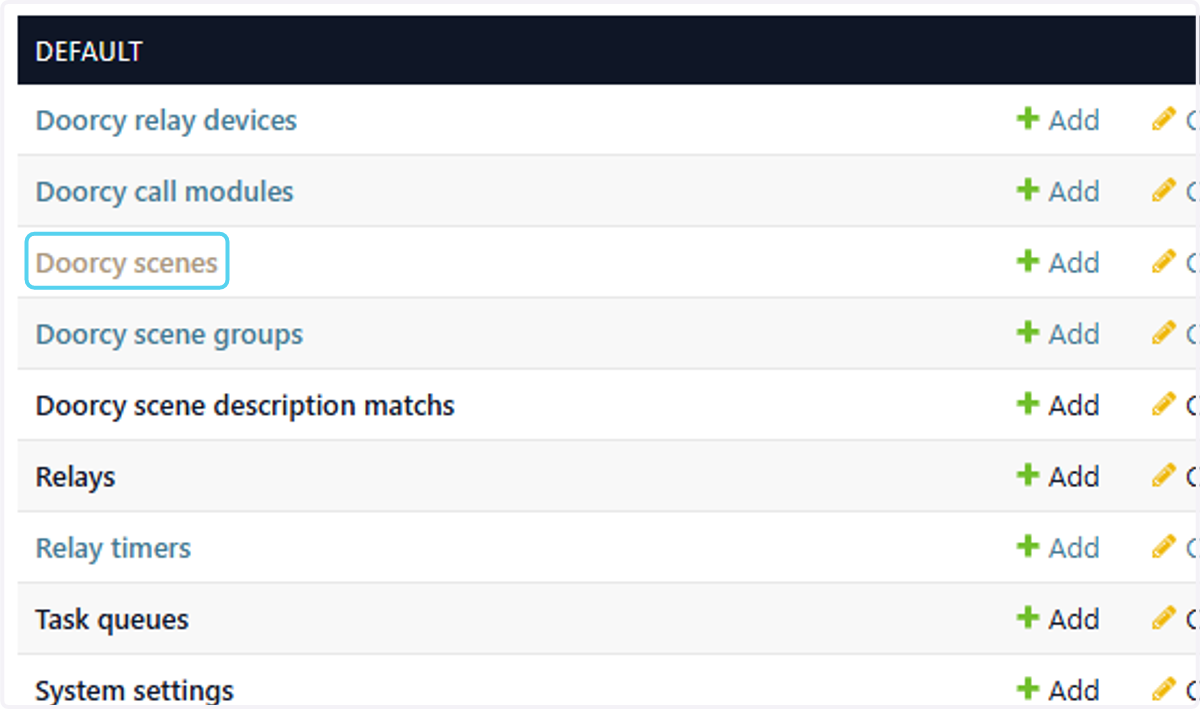
59. Ga naar scene om deze aan te maken of te wijzigen
60. Geef hier aan wie er een bericht moet krijgen na kiezen van die scene.
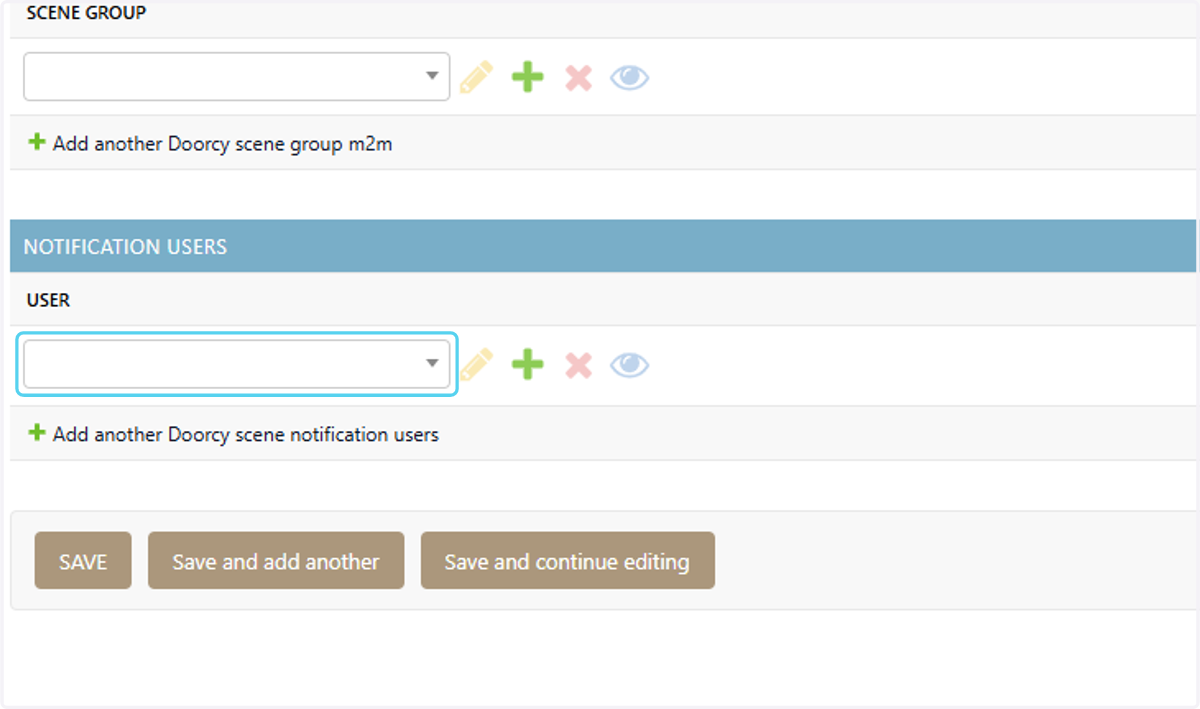
61. Selecteer welk soort notificatie
LET OP! Sms kost ongeveer 10cent per bericht en word aan klant doorberekend.