Cum adaug instrumente in lista de favorite si cum vizualizez grafice

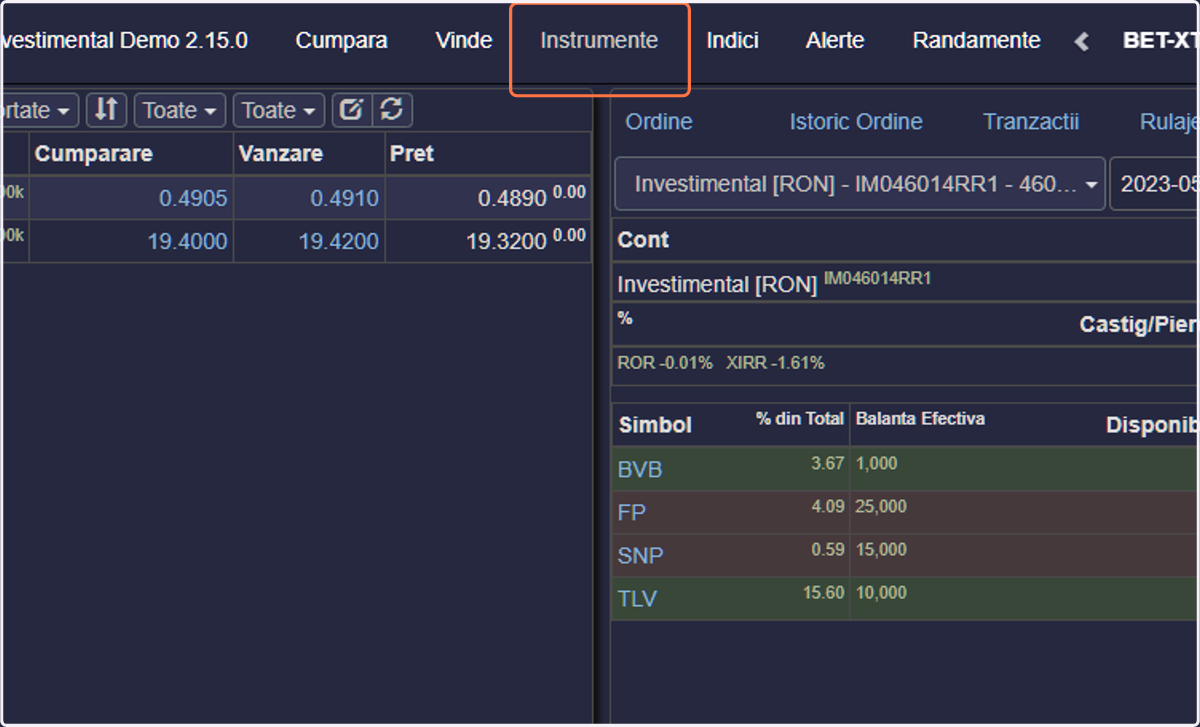
  1. 1. Click pe Instrumente

    Click pe Instrumente
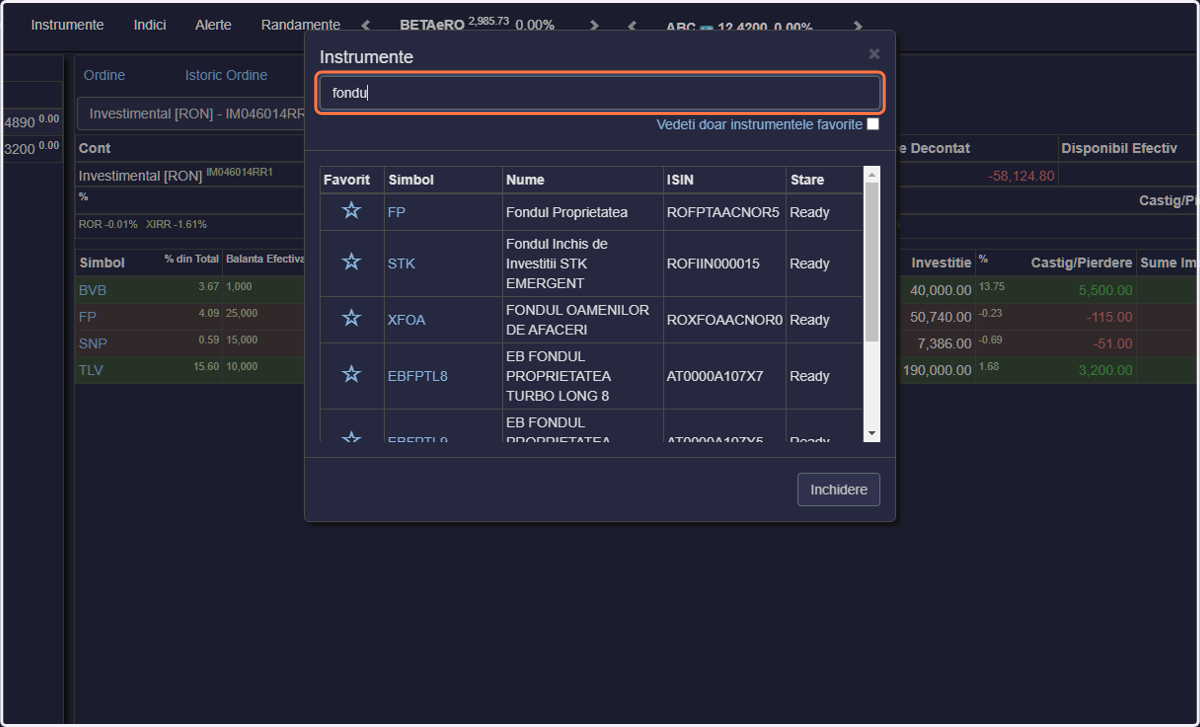
  2. 2. Tastezi numele sau simbolul

    Tastezi numele sau simbolul
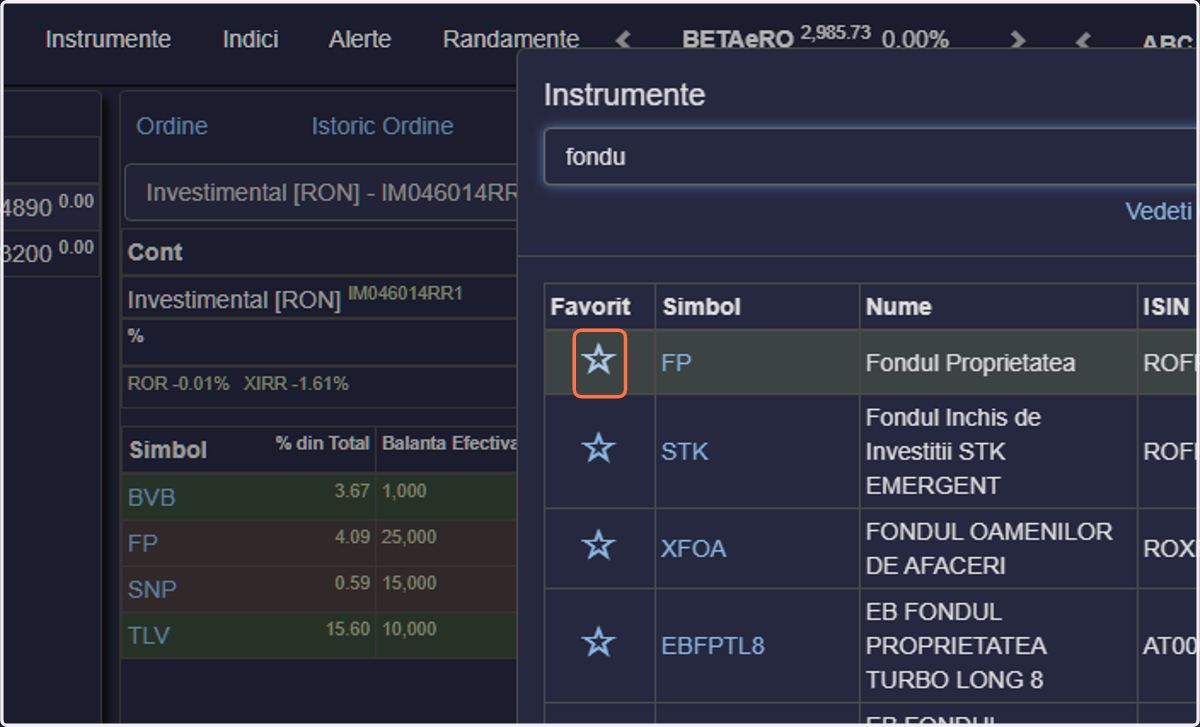
  3. 3. Click pe iconita

    Click pe iconita
  4. 4. Sau direct din pportofoliu, click pe instrument
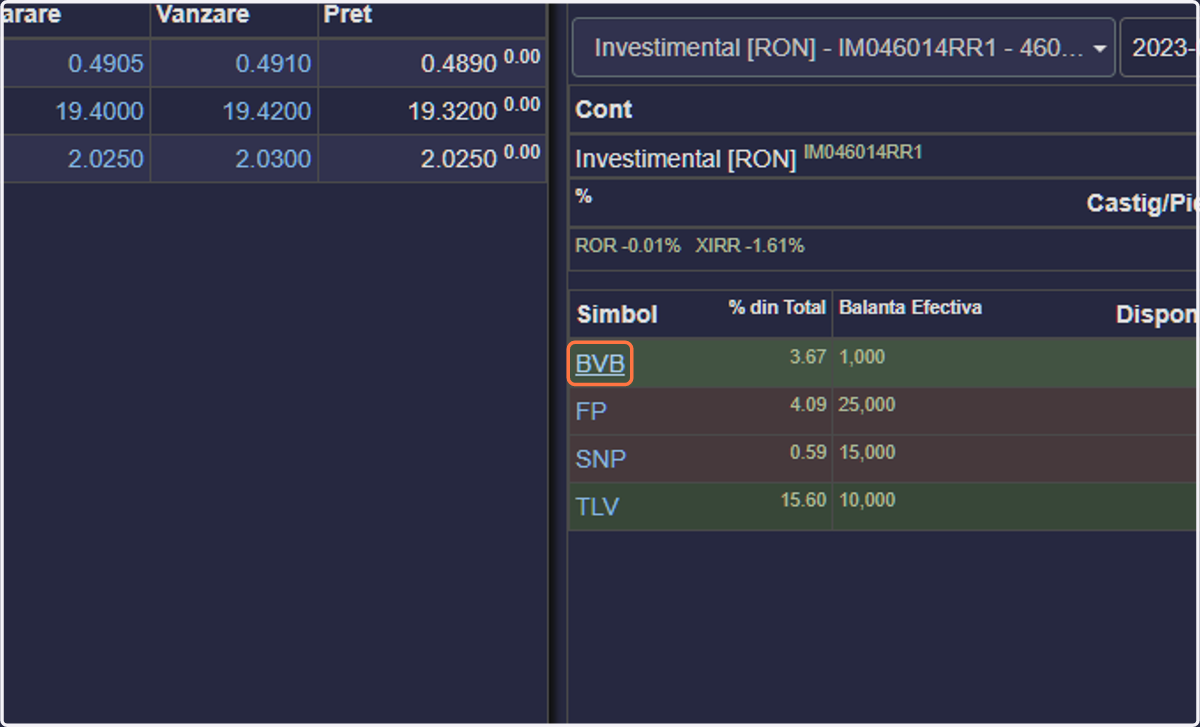
    Sau direct din pportofoliu, click pe instrument
  5. 5. Si click pe Marcati Simbolul ca Favorit
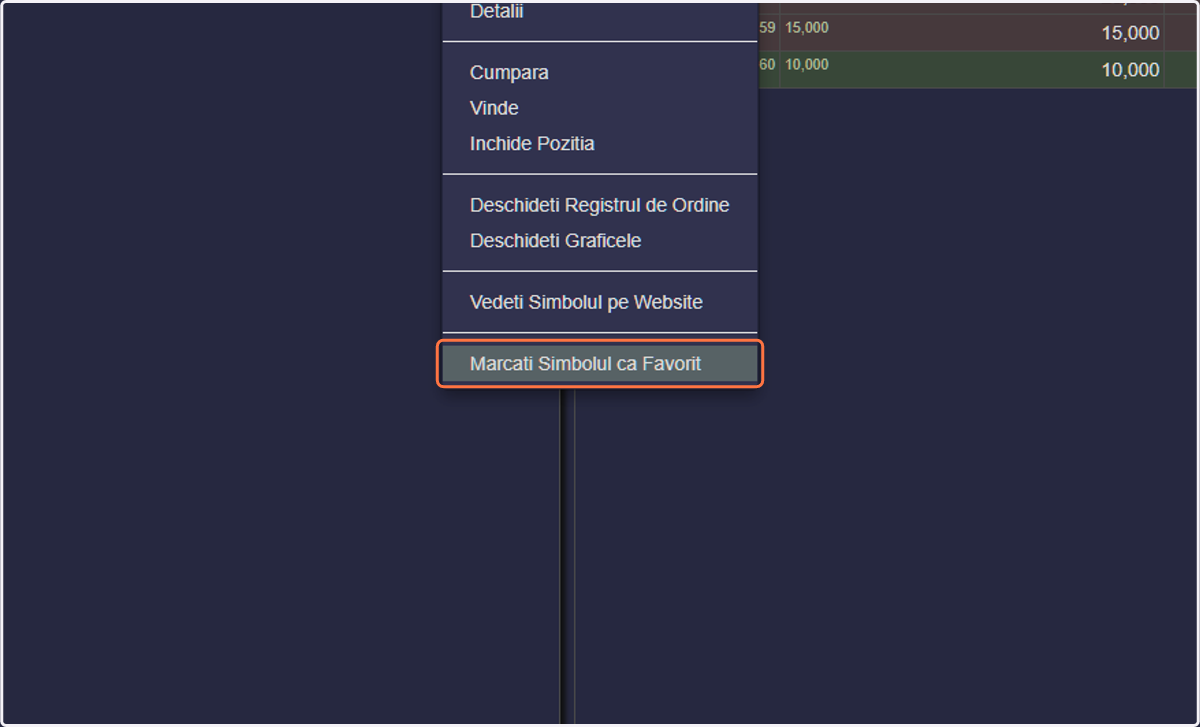
    Si click pe Marcati Simbolul ca Favorit
  6. 6. Ca sa accesati graficele o puteti face direct de pe buton
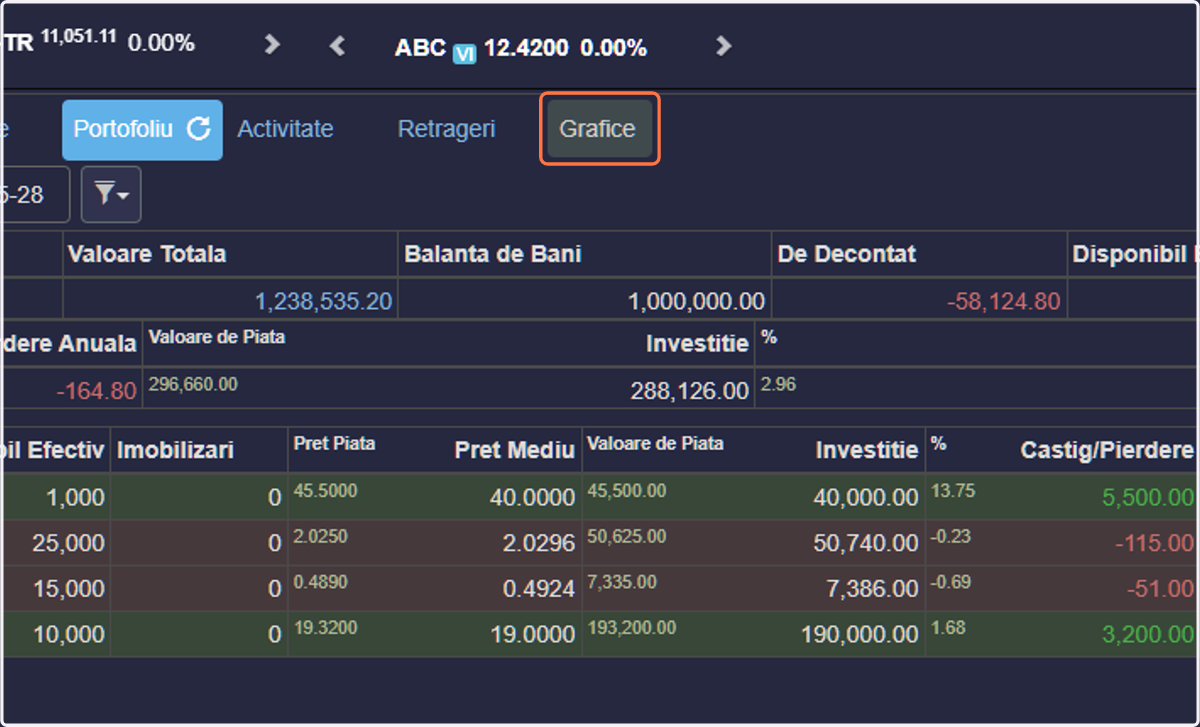
    Ca sa accesati graficele o puteti face direct de pe buton
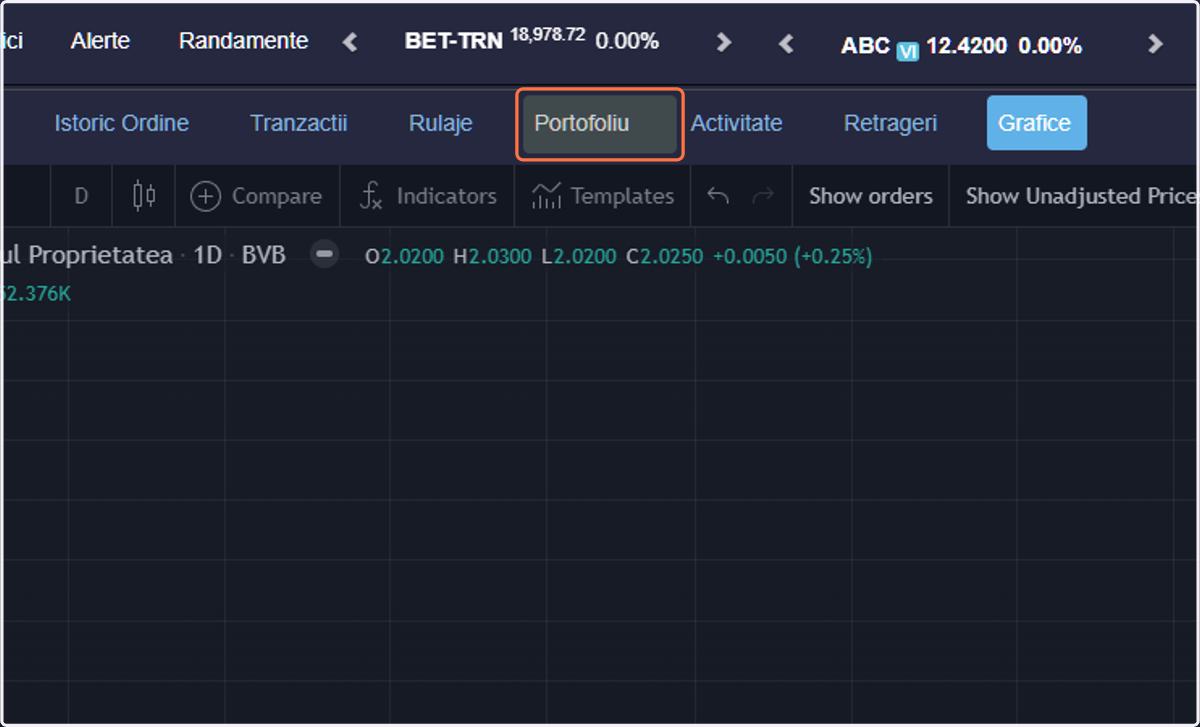
  7. 7. Sau din portofoliu...

    Sau din portofoliu...
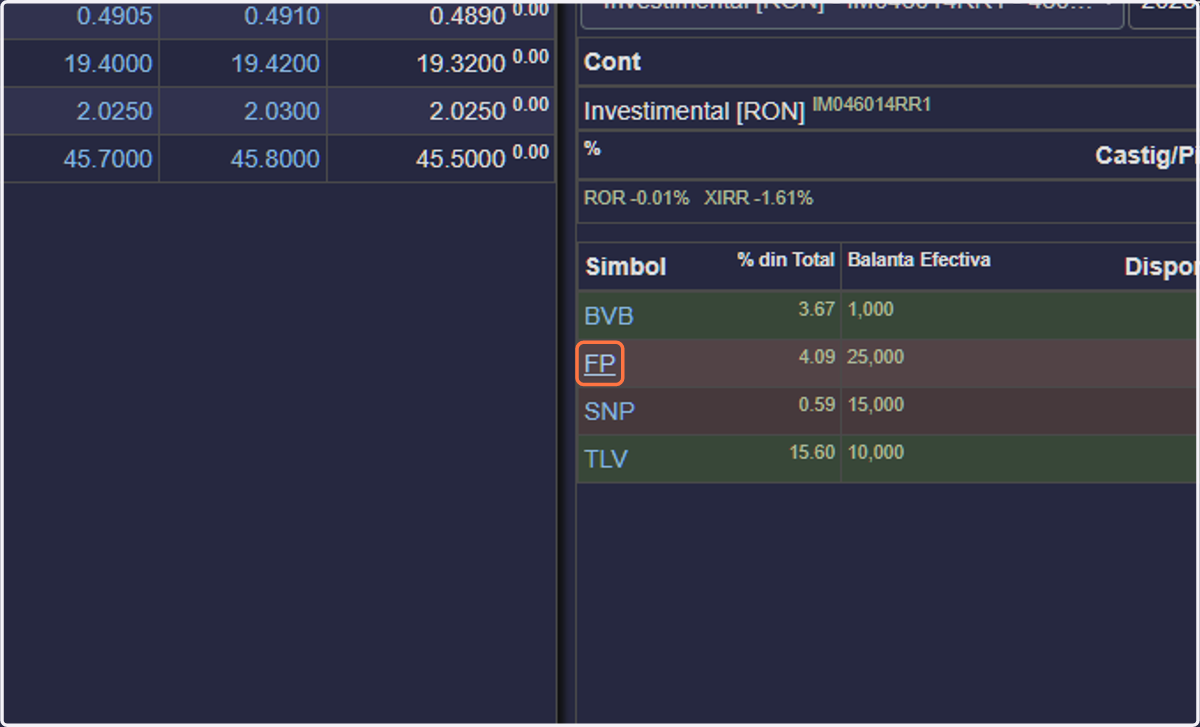
  8. 8. Click pe simbol

    Click pe simbol
  9. 9. Apoi click pe Deschideti Graficele
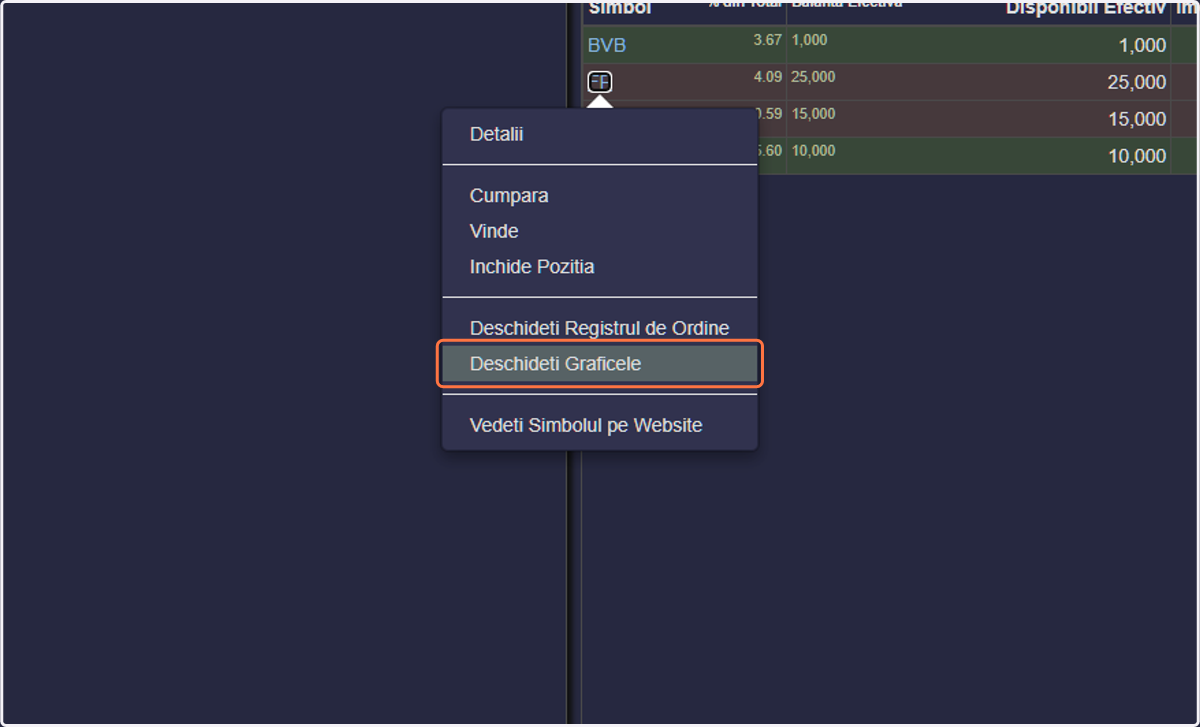
    Apoi click pe Deschideti Graficele
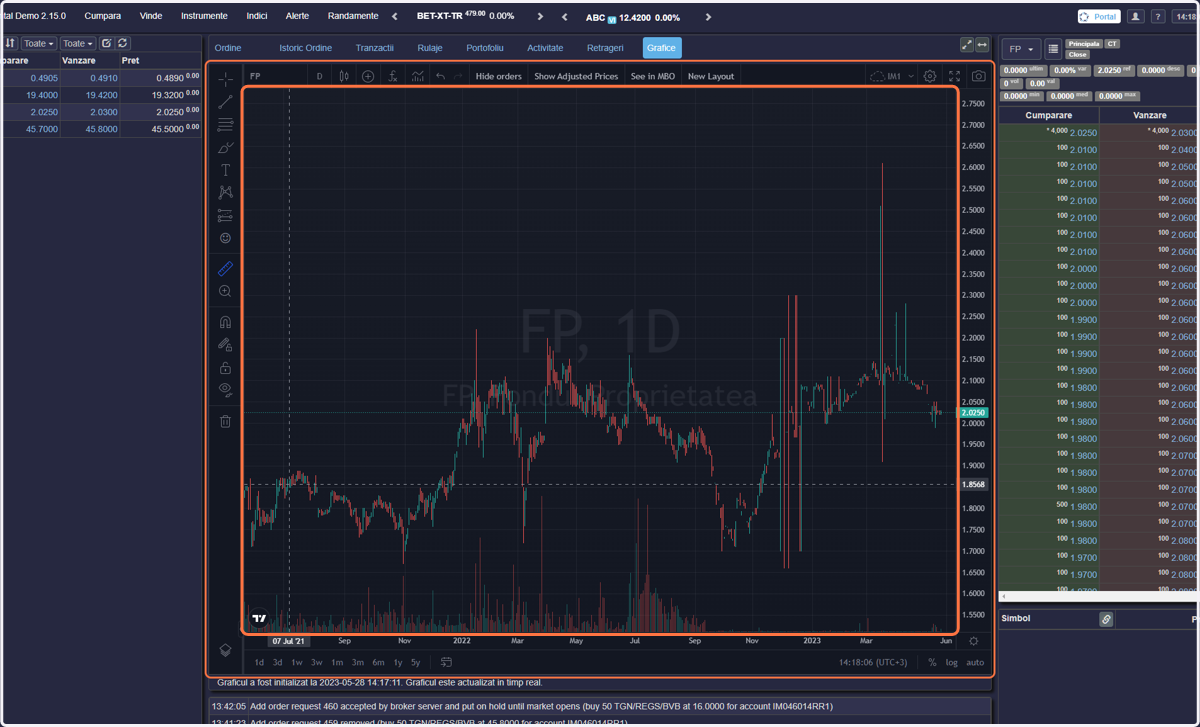
  10. 10. In fereastra de grafice avem urmatoarele elemente: Simbol
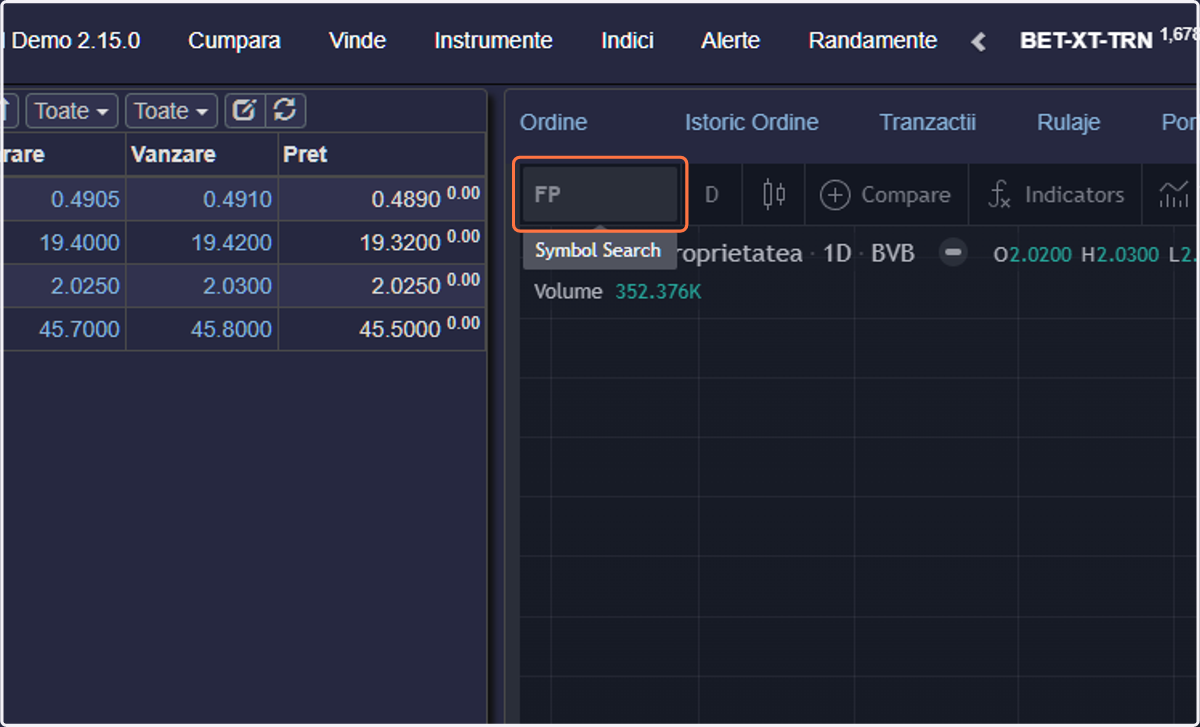
    In fereastra de grafice avem urmatoarele elemente: Simbol
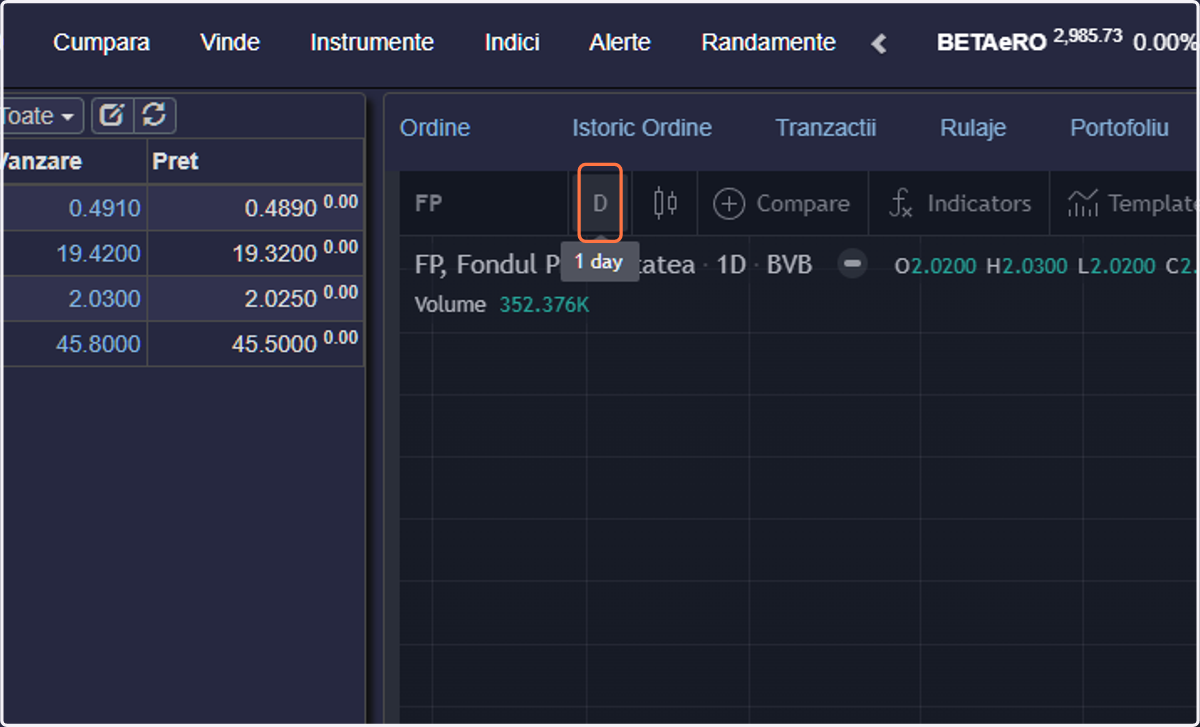
  11. 11. Interval

    Interval
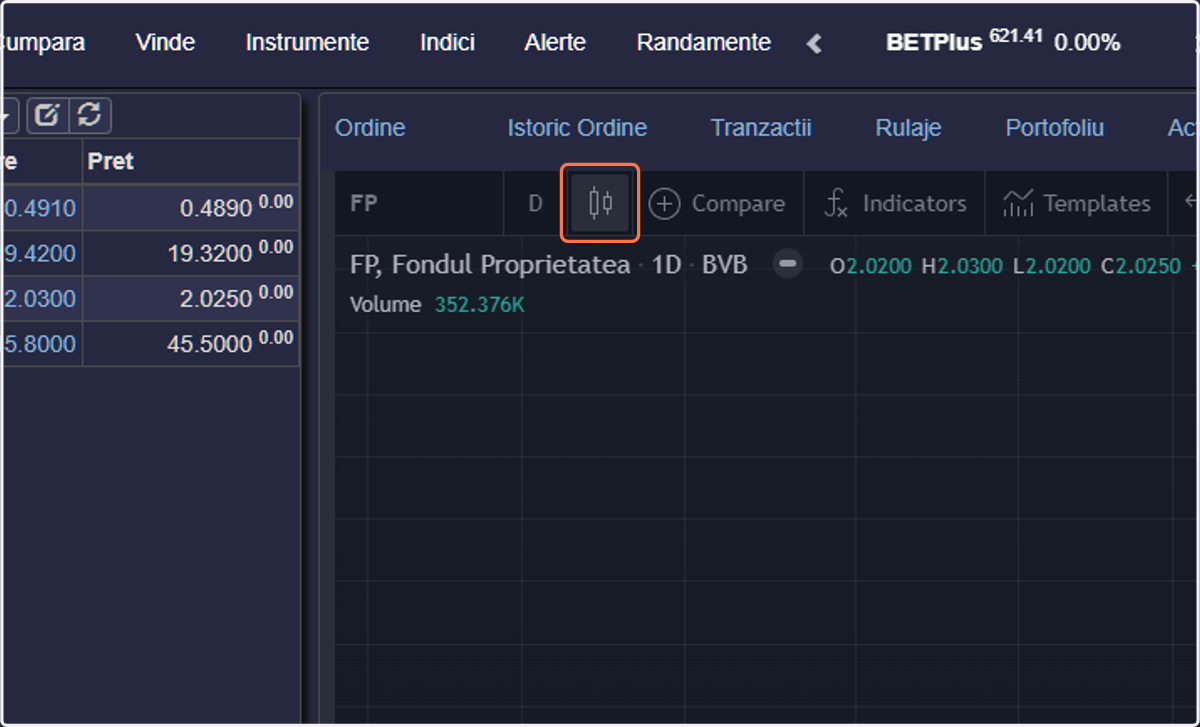
  12. 12. Tip grafic

    Tip grafic
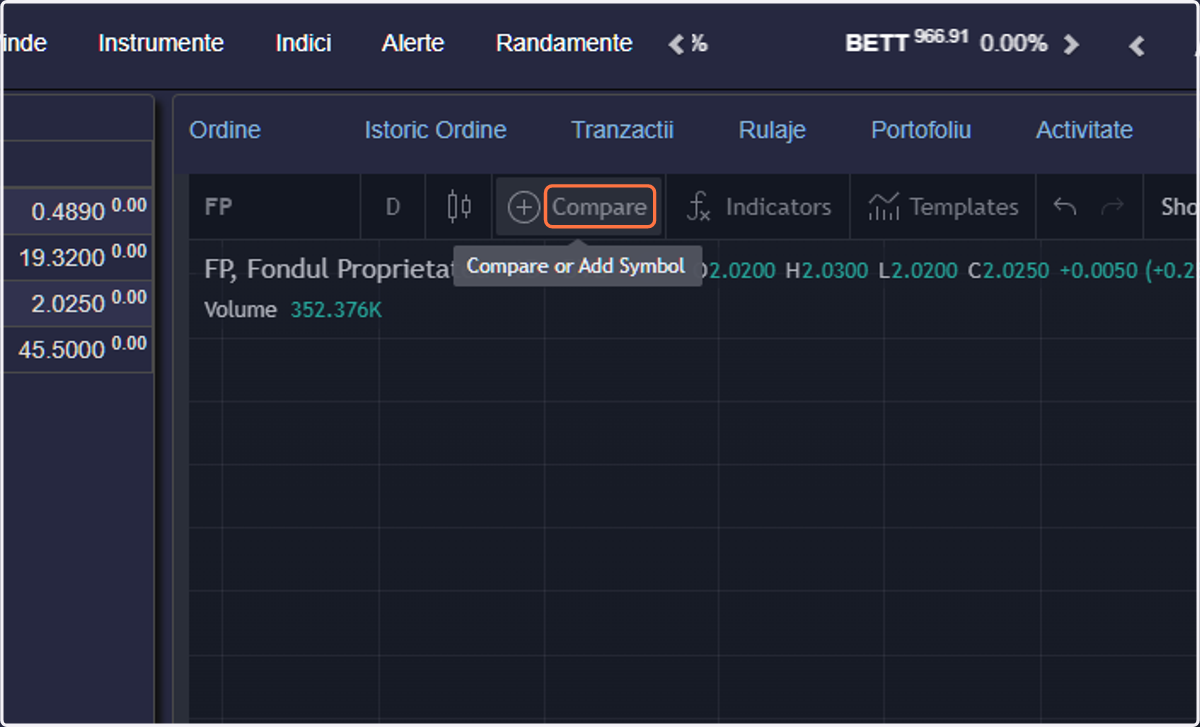
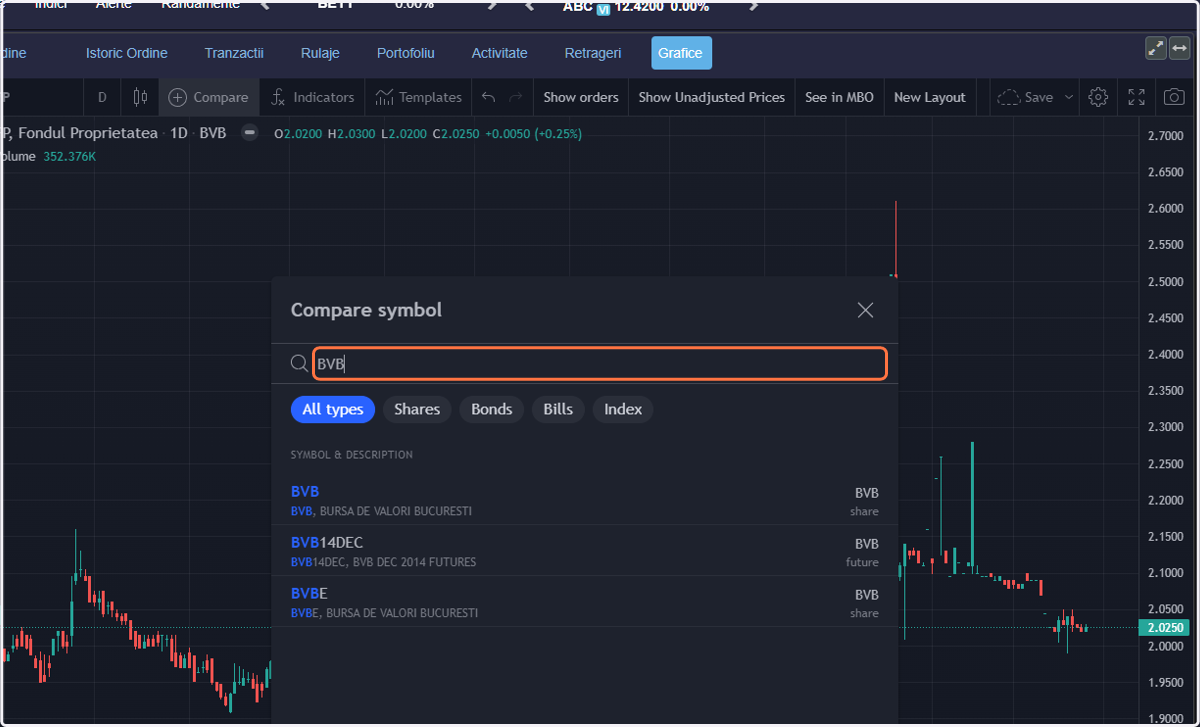
  13. 13. Comparatie intre grafice

    Comparatie intre grafice
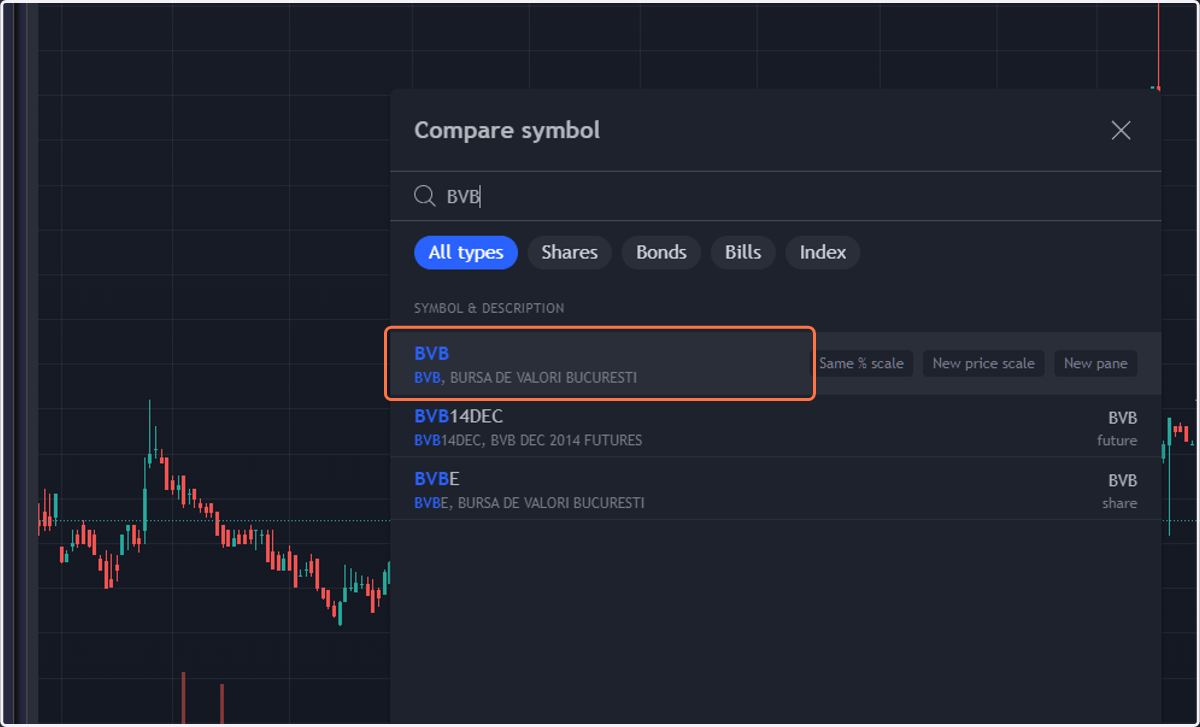
  14. 14. De exemplu BVB

    De exemplu BVB
  15. 15. Click on BVB…

    Click on BVB…
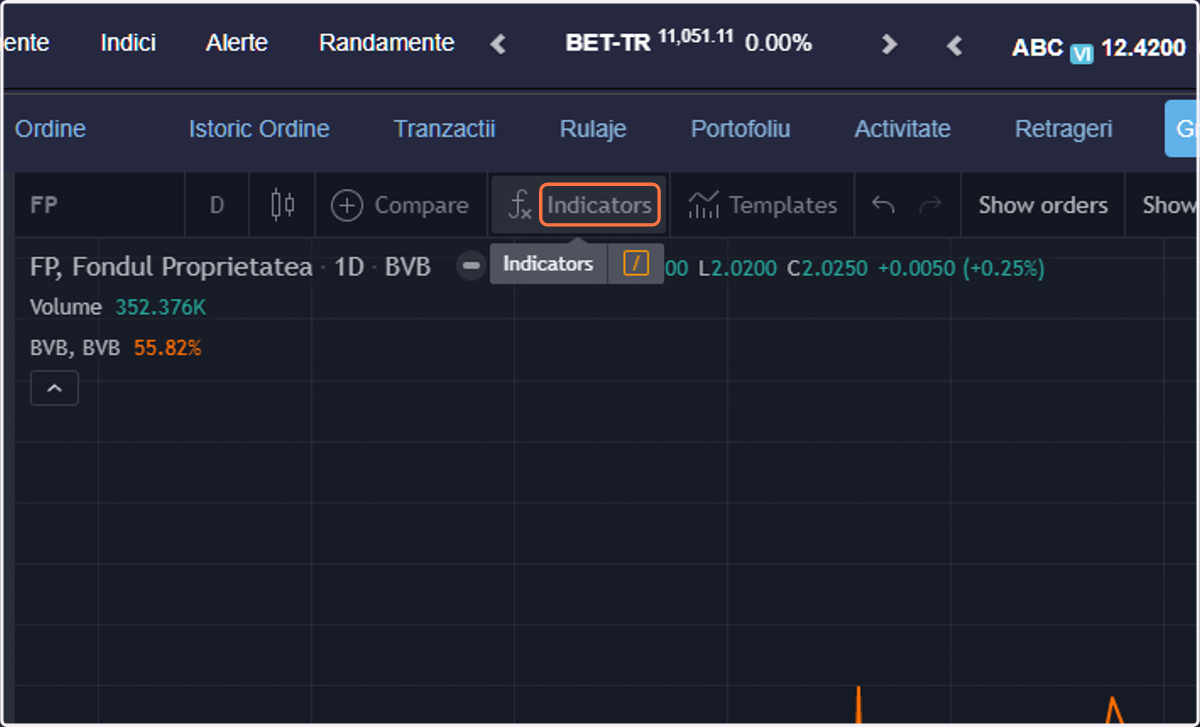
  16. 16. Indicatori tehnici

    Indicatori tehnici
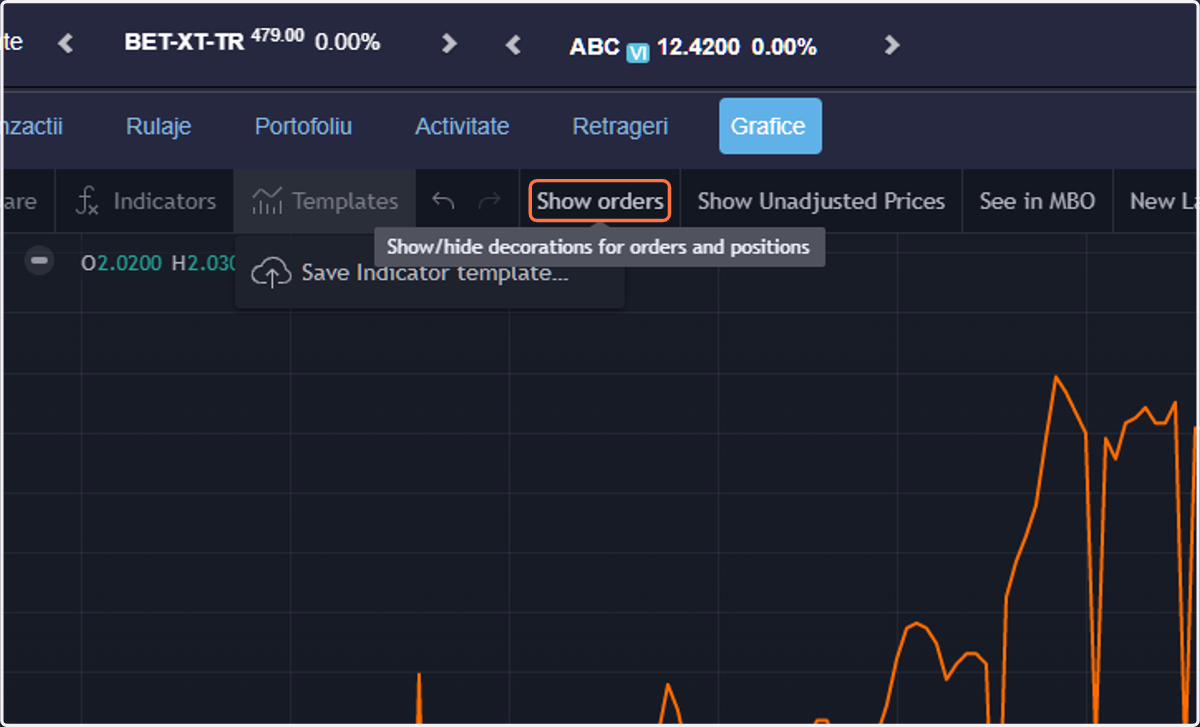
  17. 17. Sabloanele cu indicatori selectati
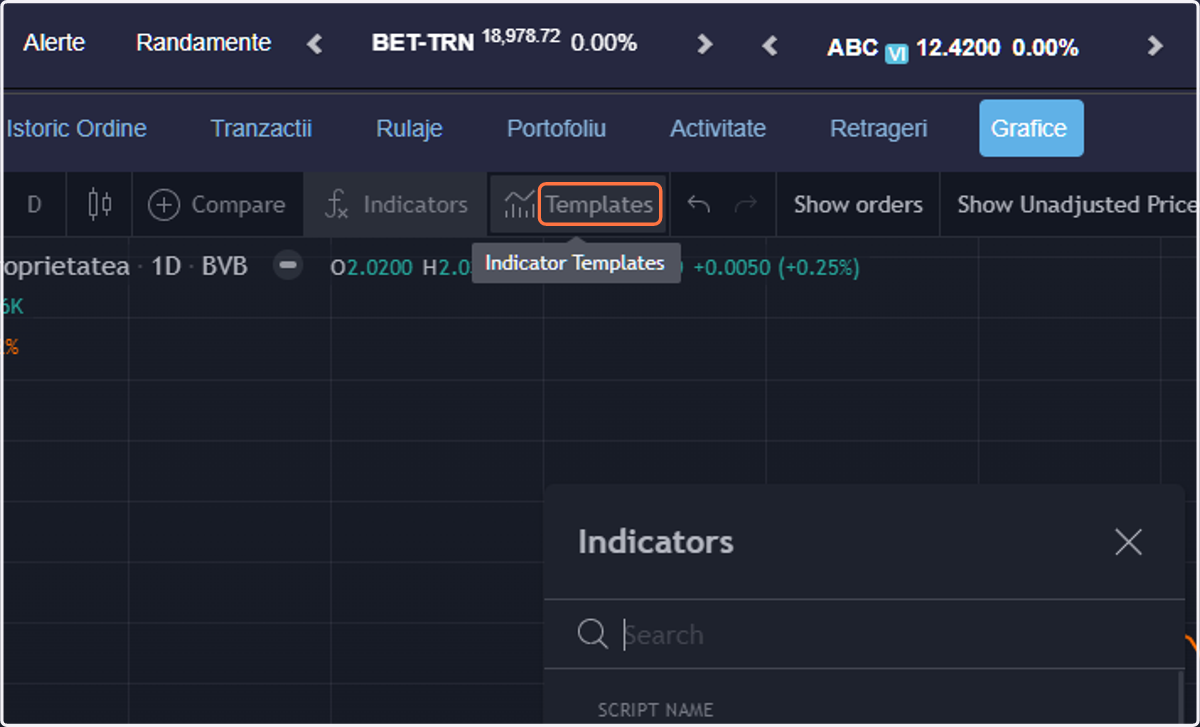
    Sabloanele cu indicatori selectati
  18. 18. Ordine active direct pe grafic

    Ordine active direct pe grafic
  19. 19. Grafic cu preturi neajustate / ajustate
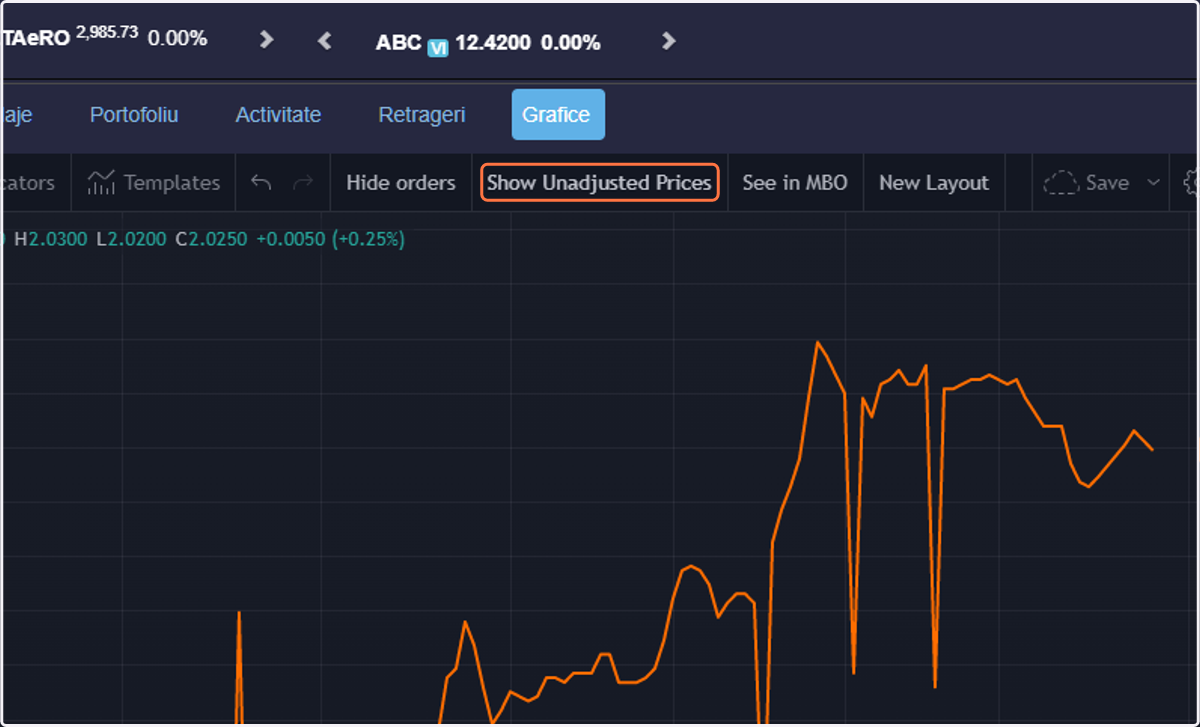
    Grafic cu preturi neajustate / ajustate
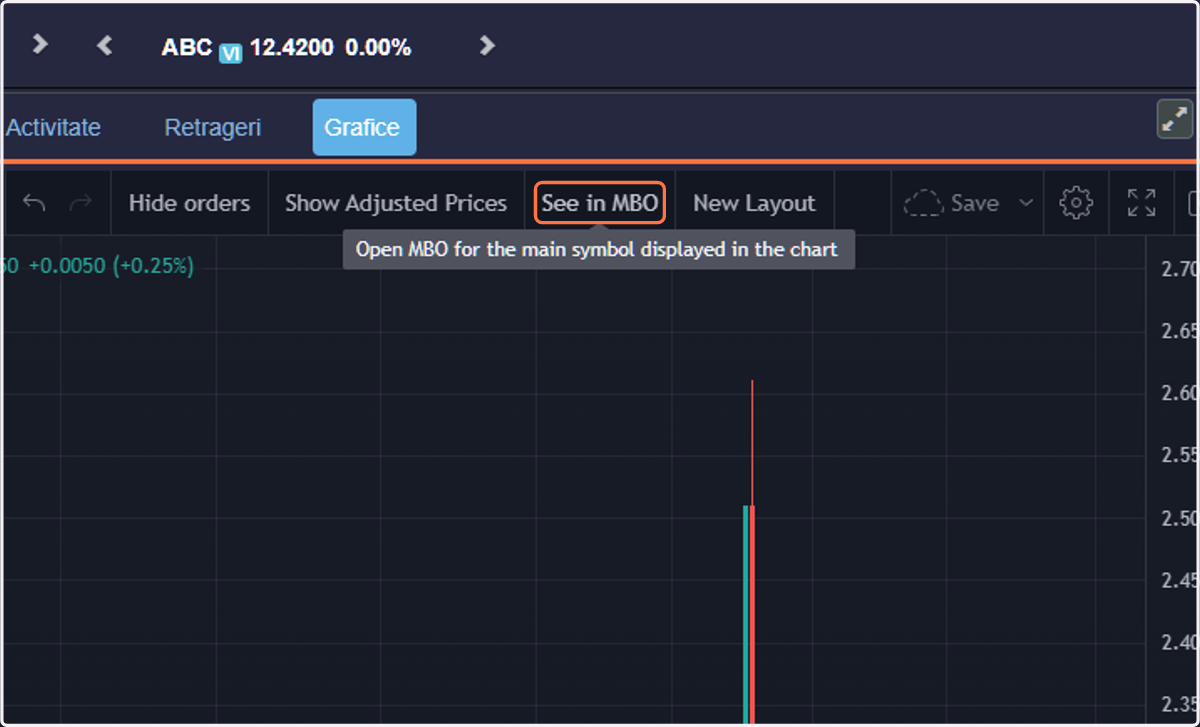
  20. 20. Afisare adancime de piata

    Afisare adancime de piata
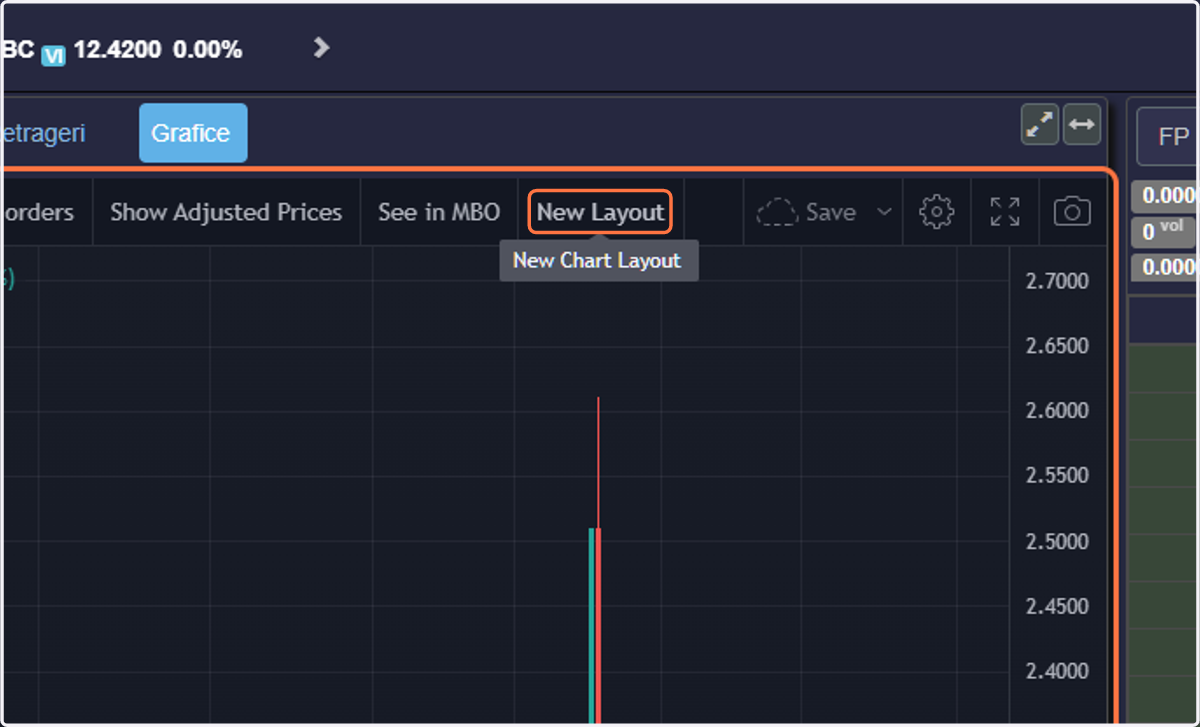
  21. 21. Creare layout nou

    Creare layout nou
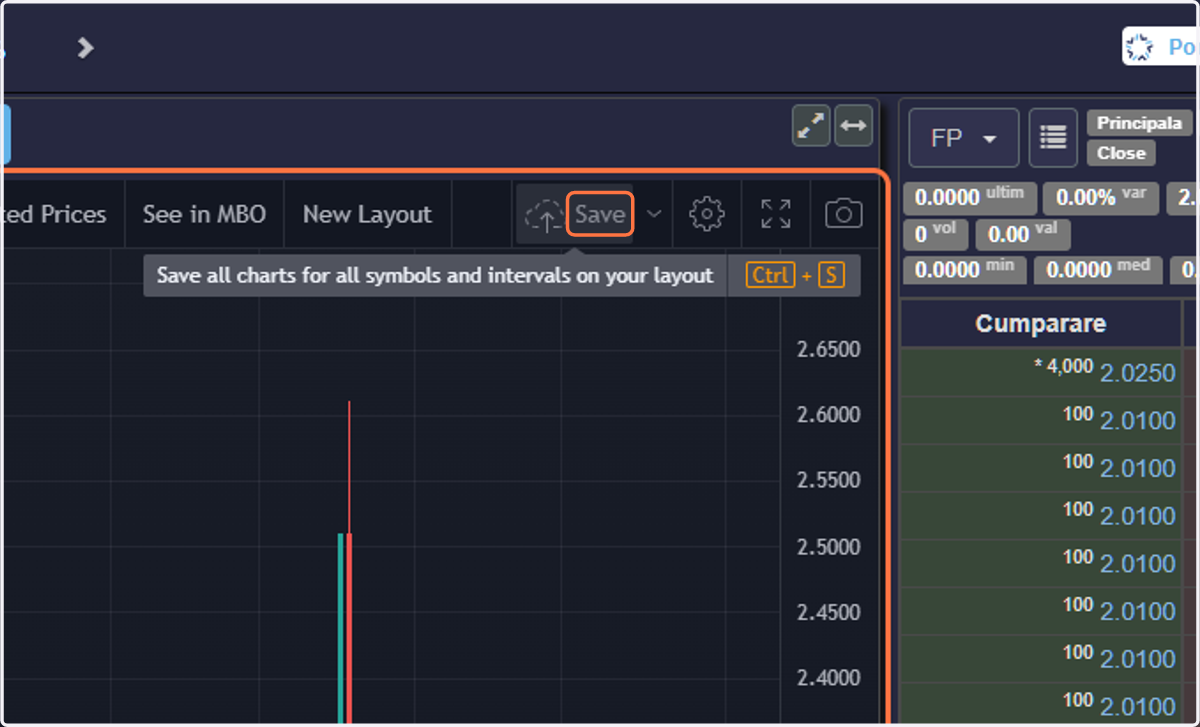
  22. 22. Salvare

    Salvare
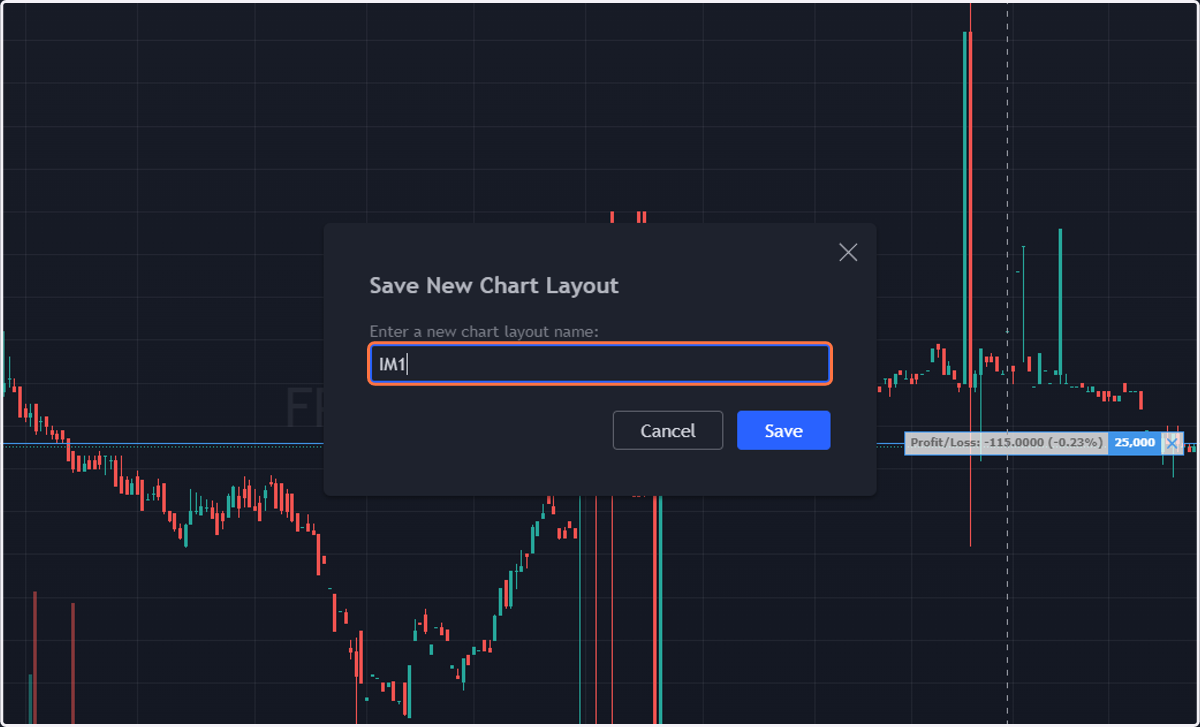
  23. 23. layout

    layout
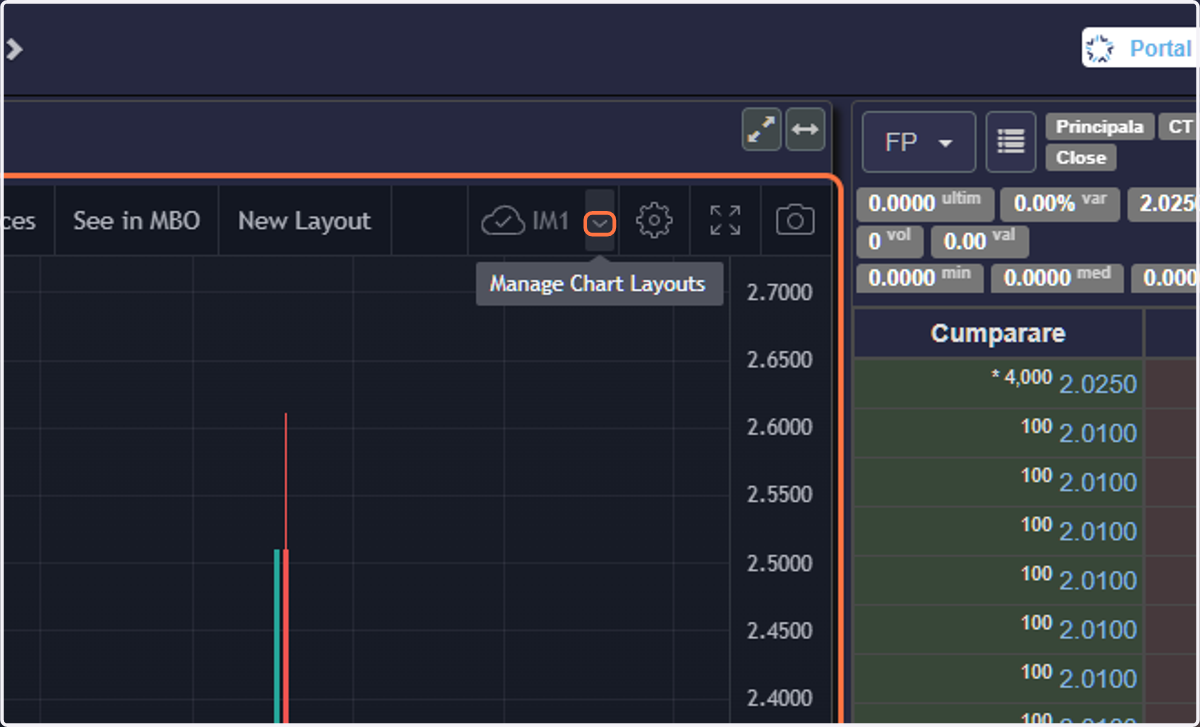
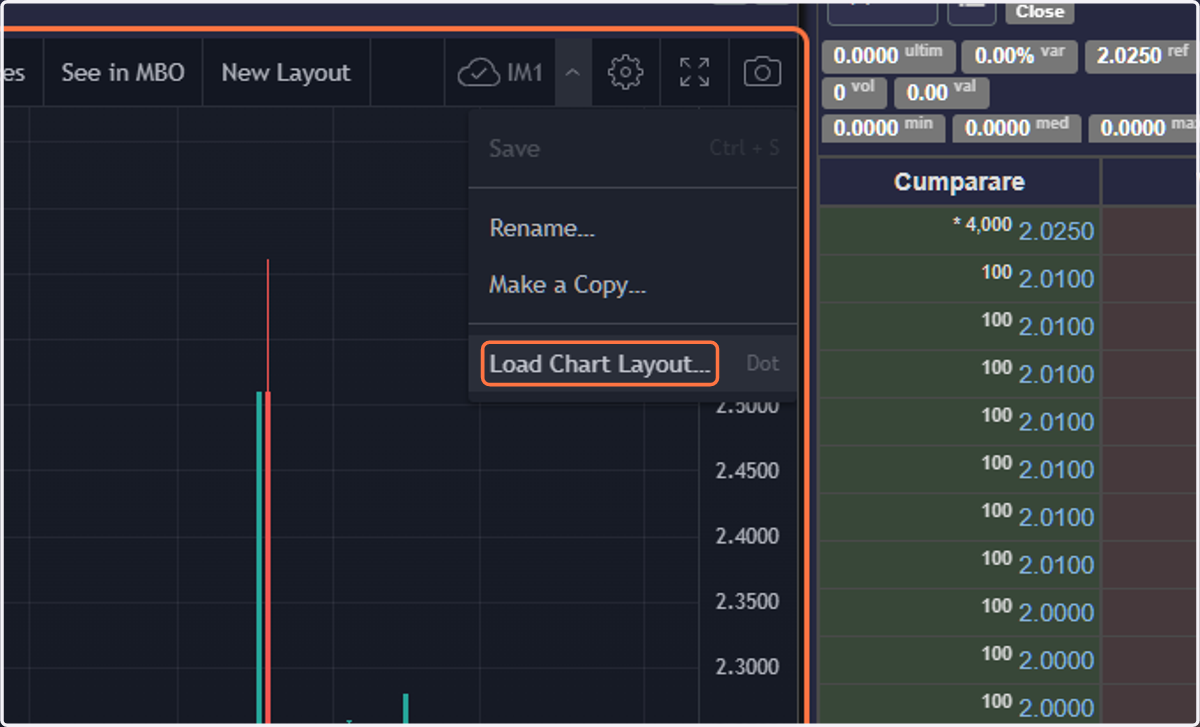
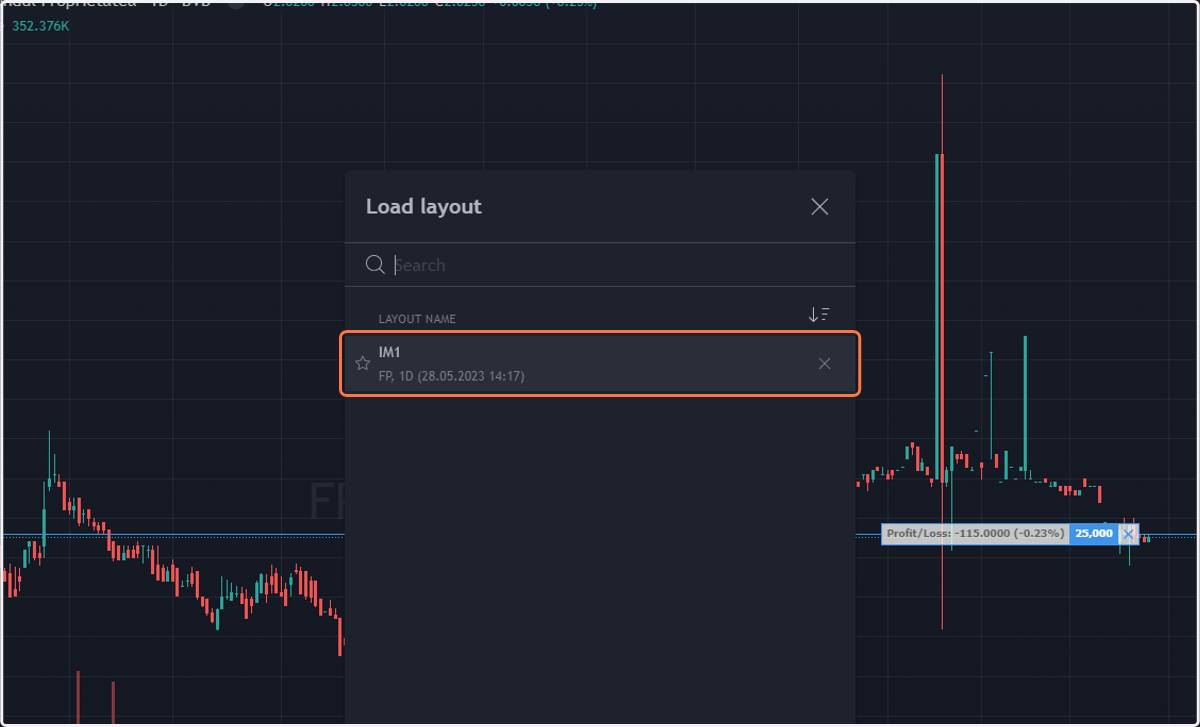
  24. 24. Si incarcare

    Si incarcare
  25. 25. layout

    layout
  26. 26. Click on IM1…

    Click on IM1…
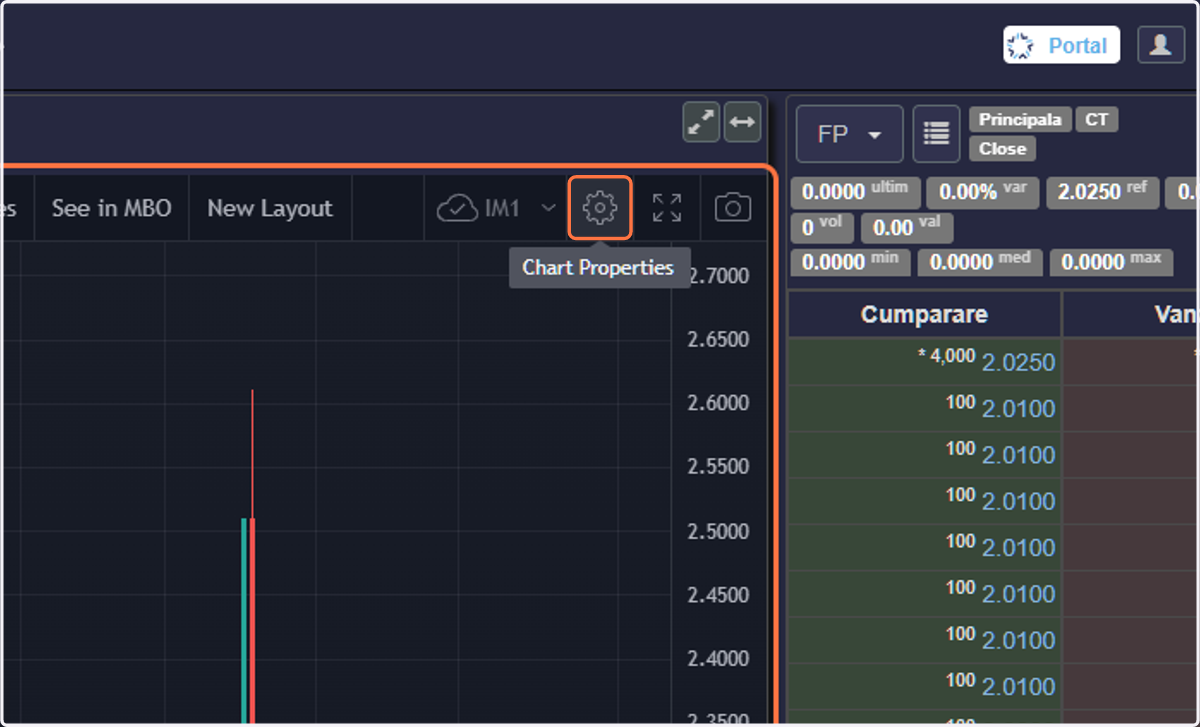
  27. 27. Setari

    Setari
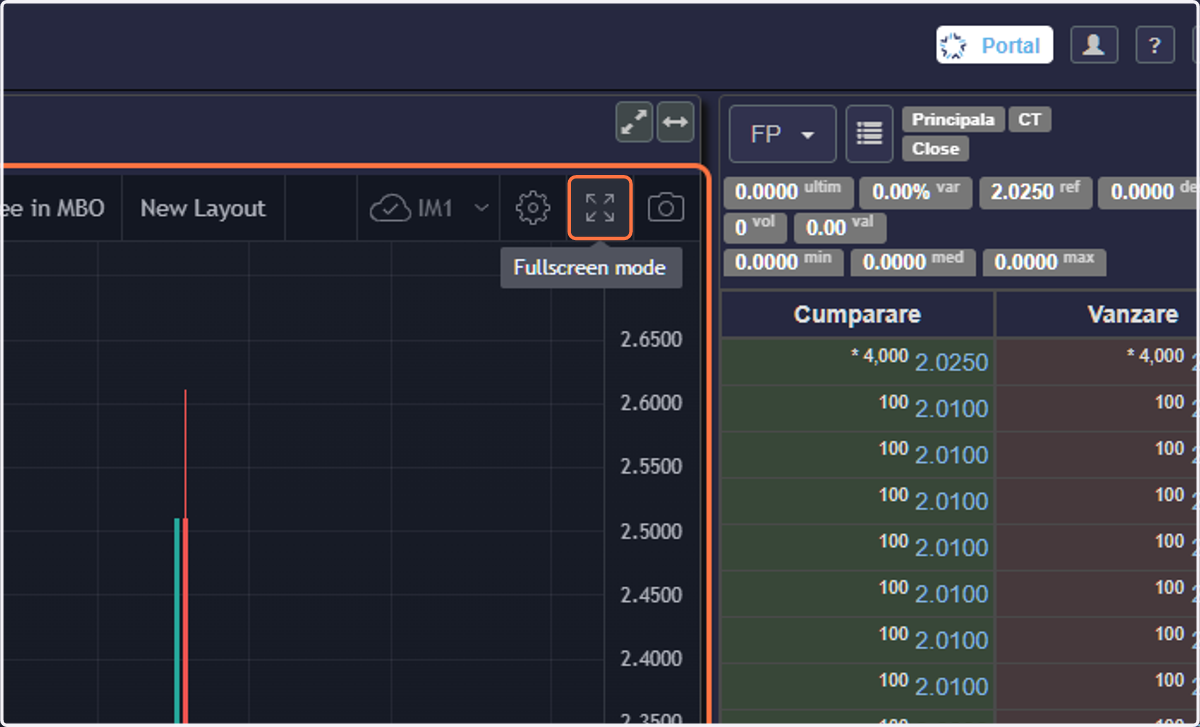
  28. 28. Mod fullscreen

    Mod fullscreen
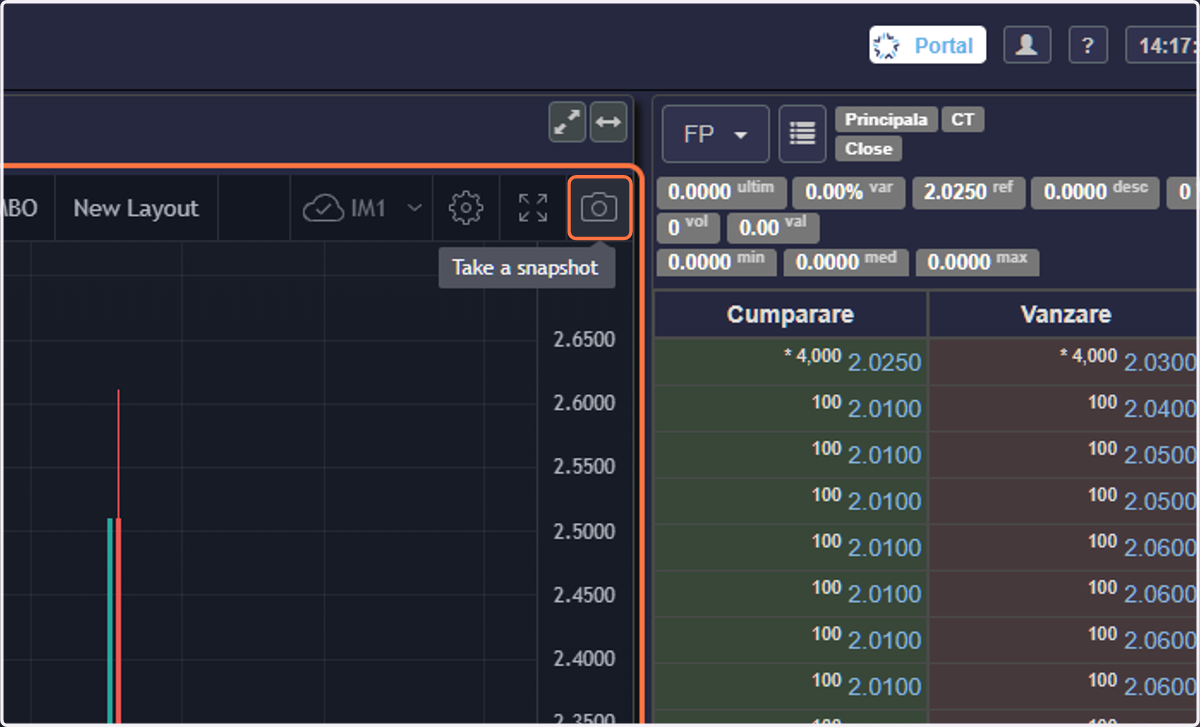
  29. 29. Partajarea graficului

    Partajarea graficului
  30. 30. Accesare elemente analiza tehnica avansata
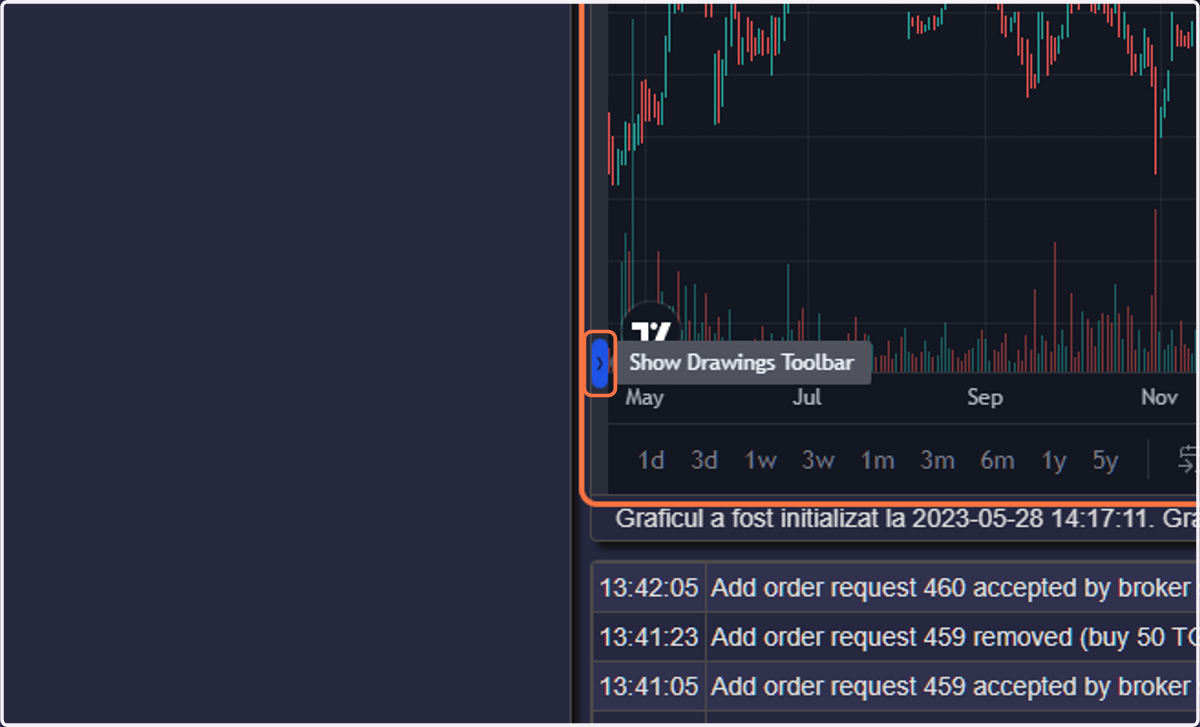
    Accesare elemente analiza tehnica avansata
  31. 31. Click on highlight

    Click on highlight