[PT] Spaceflow: No nó de HTTP- Schema de saída via especificação

  1. 1. Em um nó de HTTP, clique duas vezes parar acessar suas configurações
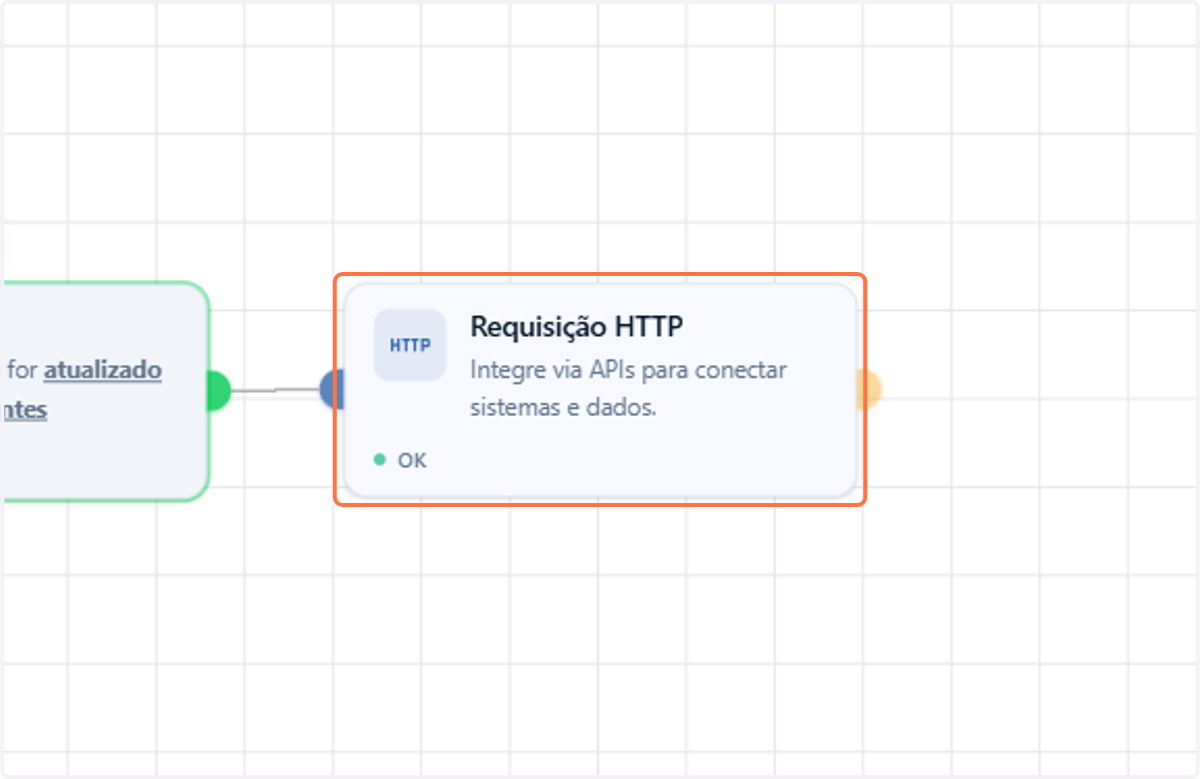
    Em um nó de HTTP, clique duas vezes parar acessar suas configurações
  2. 2. Para gerar o schema de saída do nó de HTTP, clique em Resposta
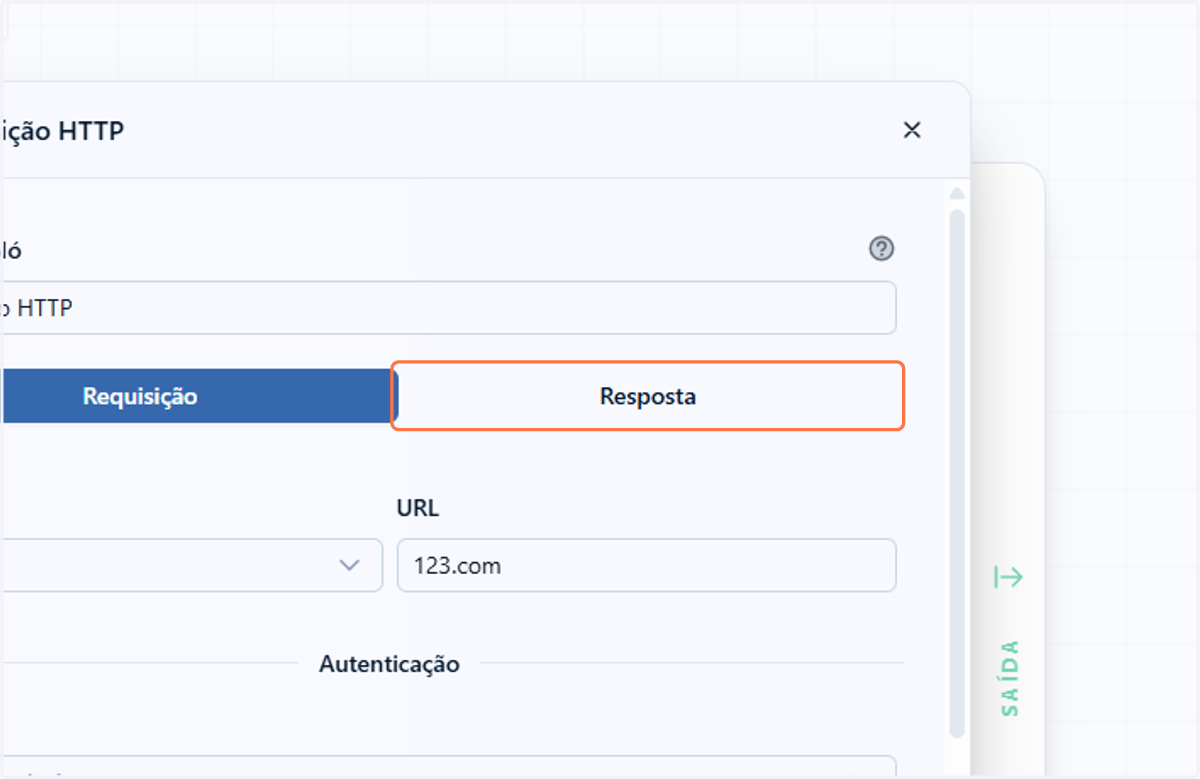
    Para gerar o schema de saída do nó de HTTP, clique em Resposta
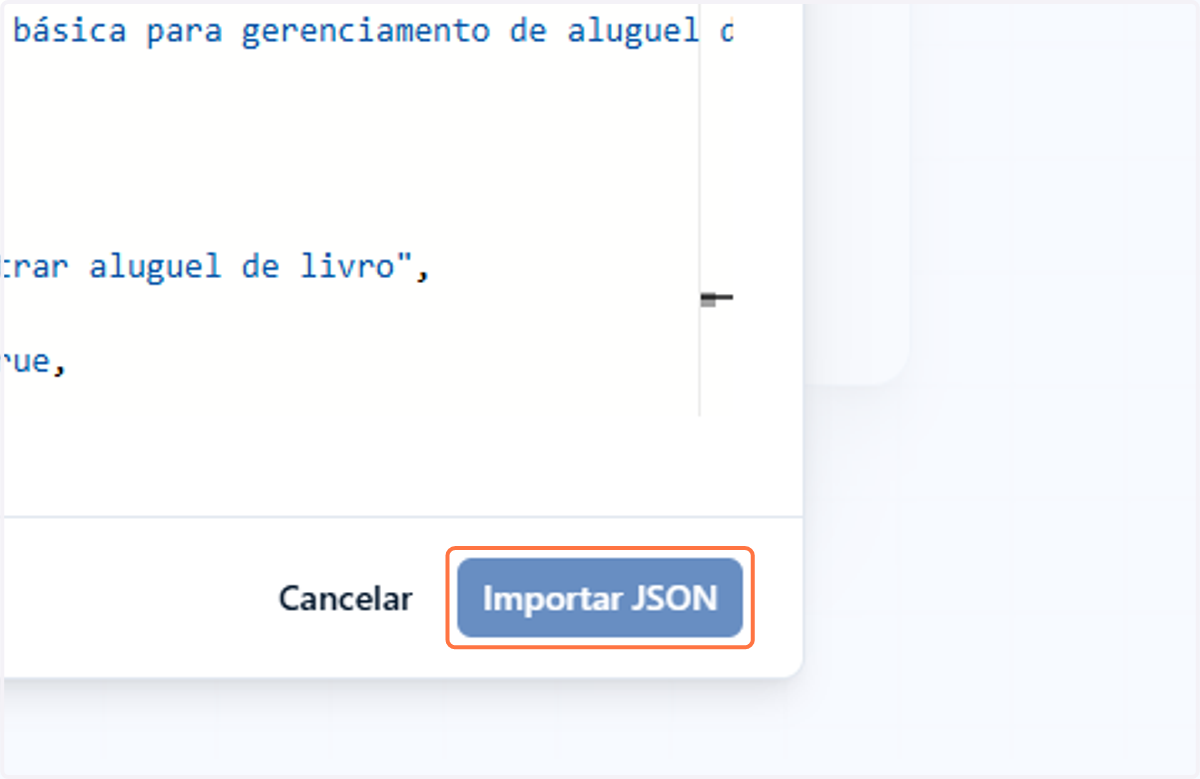
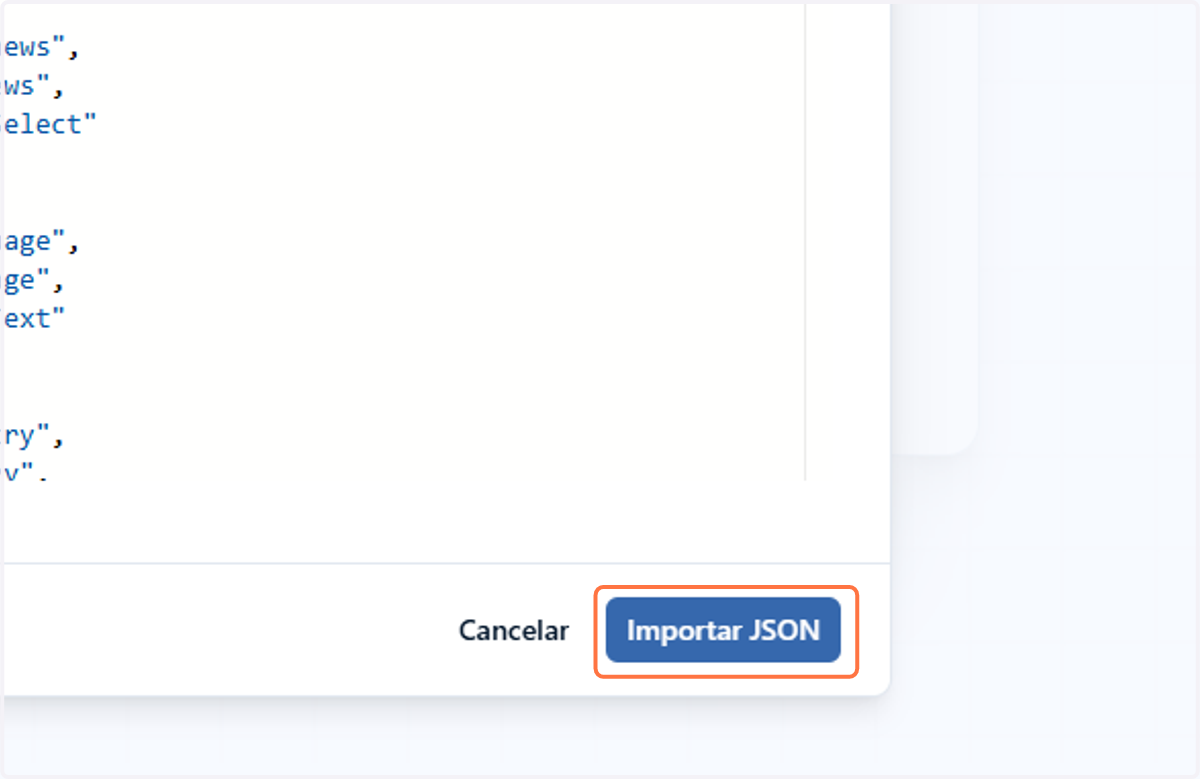
  3. 3. Em seguida, clique em Importar JSON
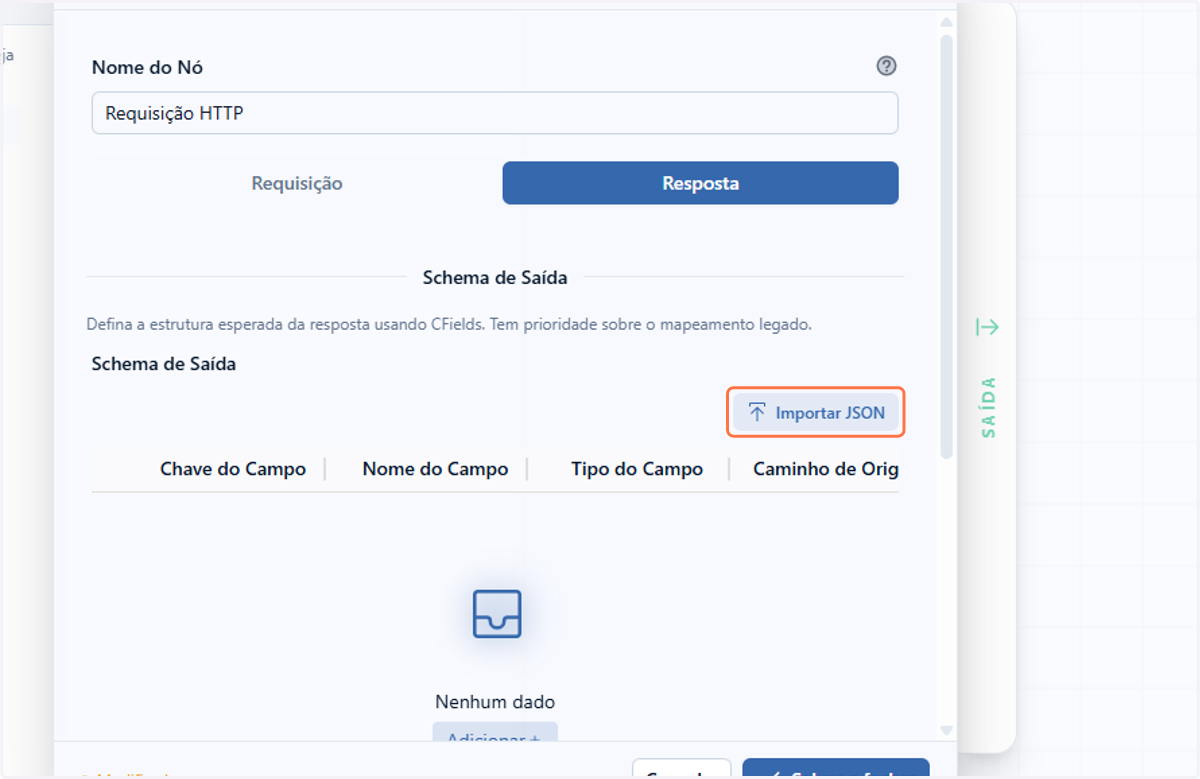
    Em seguida, clique em Importar JSON
  4. 4. Você verá 3 opções manuais para definir o formato de importação do seu JSON
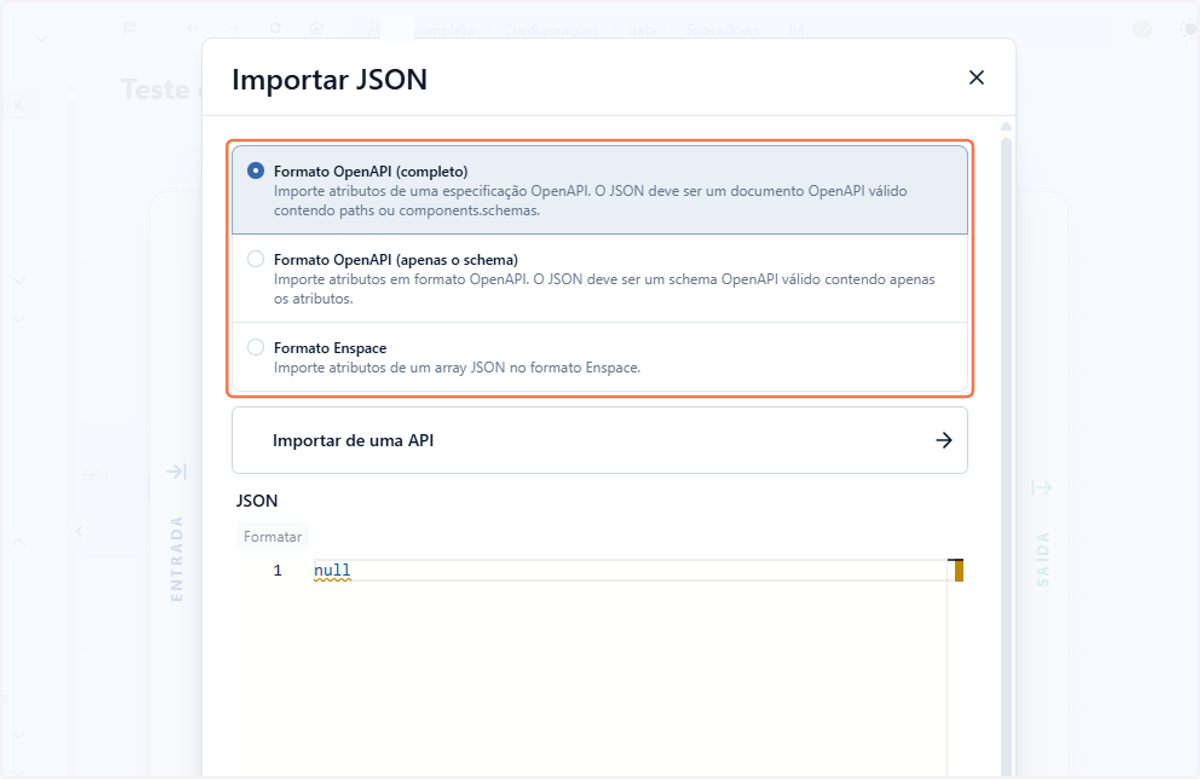
    Você verá 3 opções manuais para definir o formato de importação do seu JSON
  5. 5. Para o primeiro exemplo, vamos usar o Formato OpenAPI (completo)
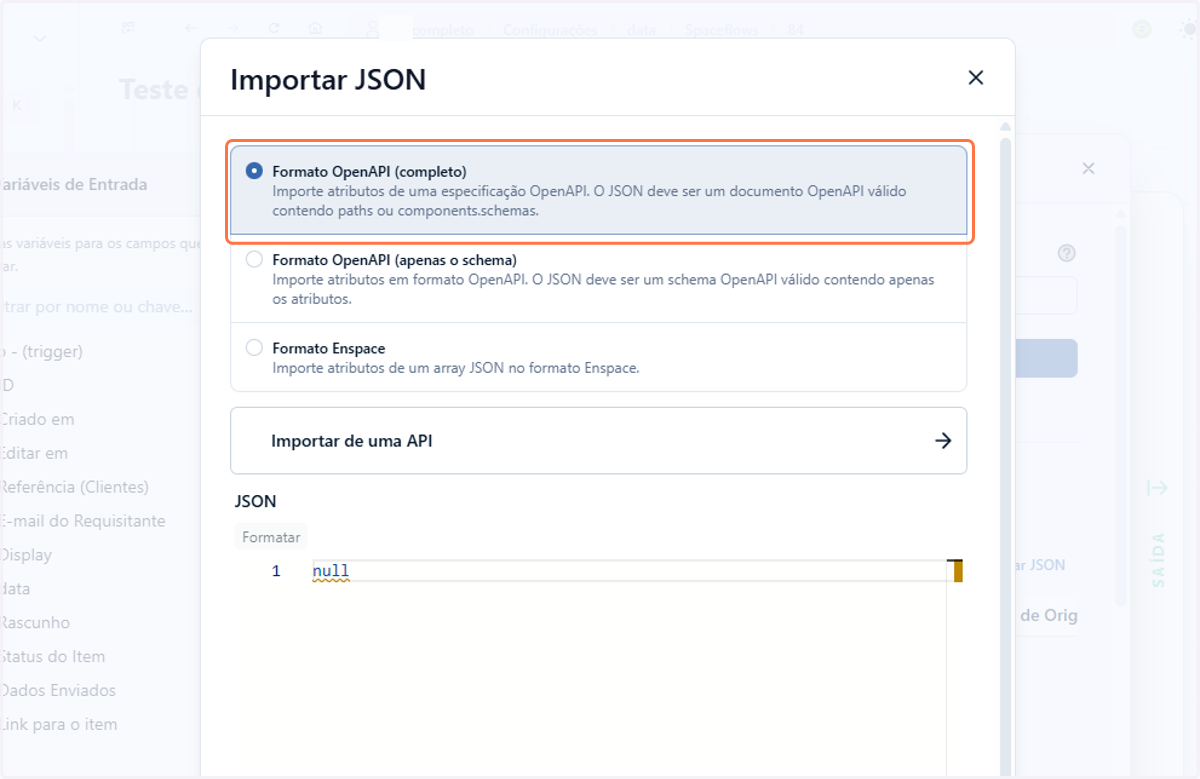
    Para o primeiro exemplo, vamos usar o Formato OpenAPI (completo)
  6. 6. Cole o código JSON no campo dedicado
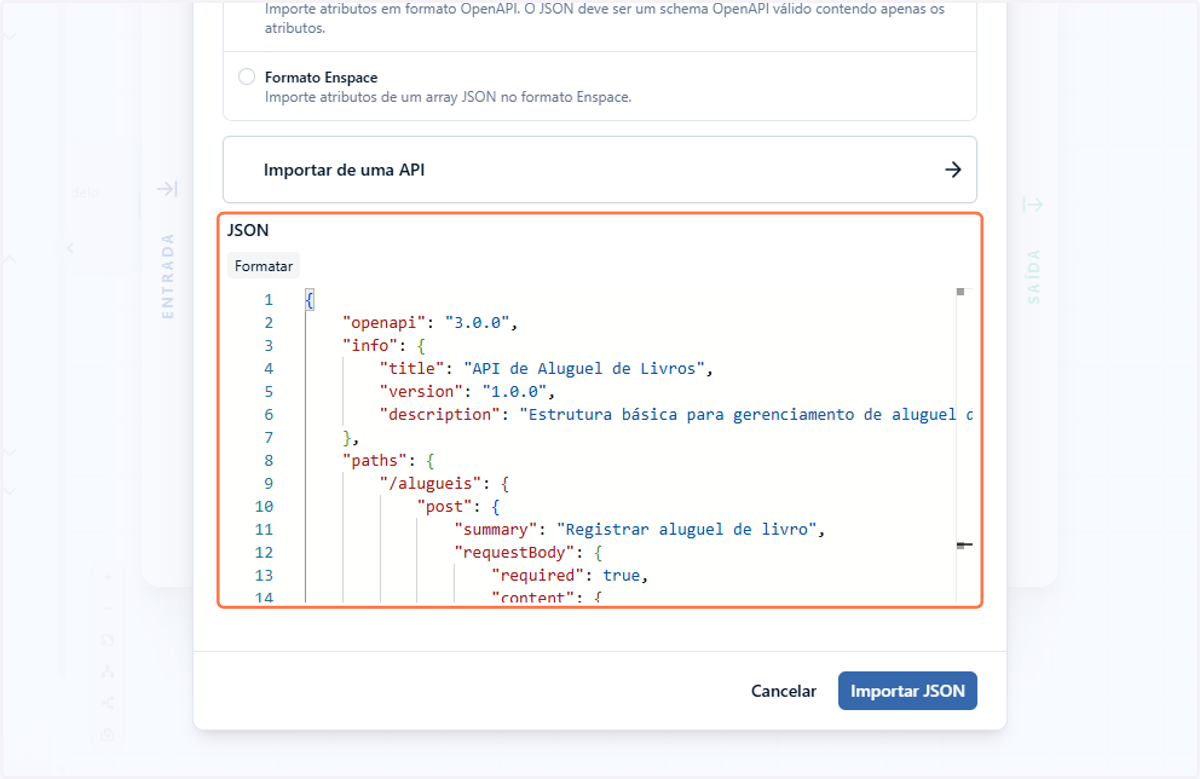
    Cole o código JSON no campo dedicado
  7. 7. Clique em Importar JSON

    Clique em Importar JSON
  8. 8. O repetidor de schema será preenchido automaticamente
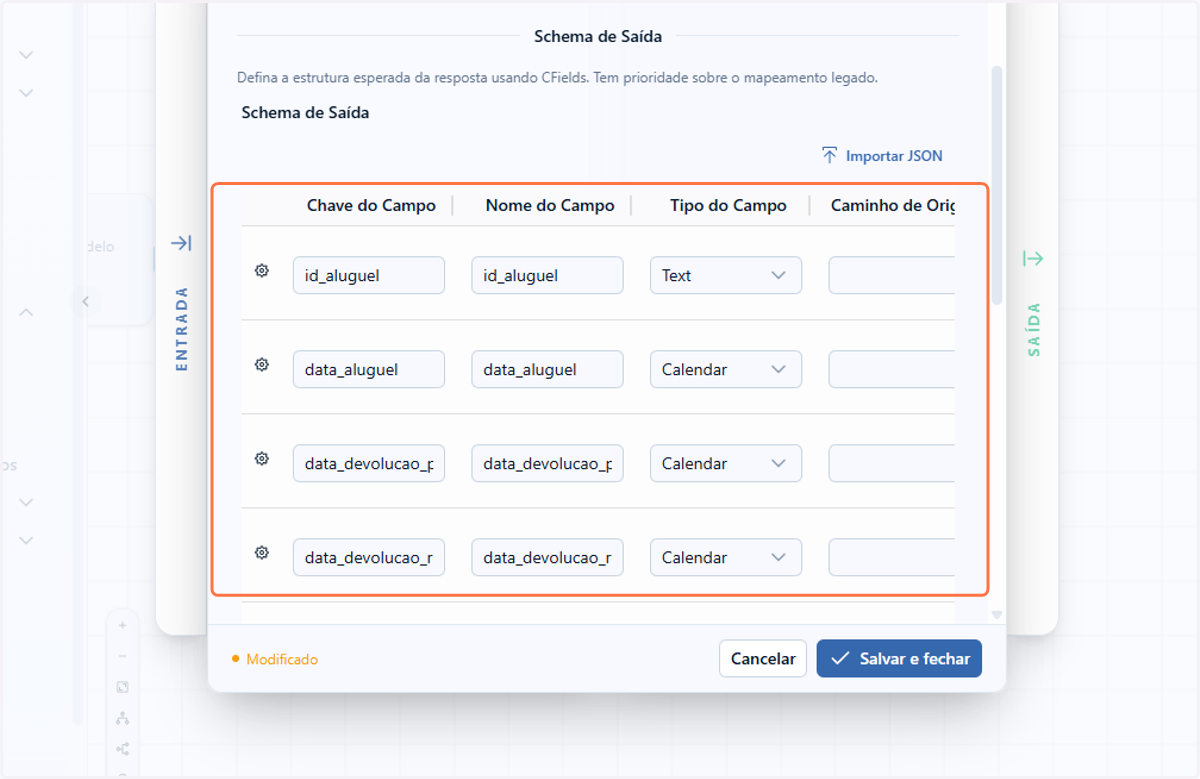
    O repetidor de schema será preenchido automaticamente
  9. 9. O próximo é o Formato OpenAPI (apenas o schema)
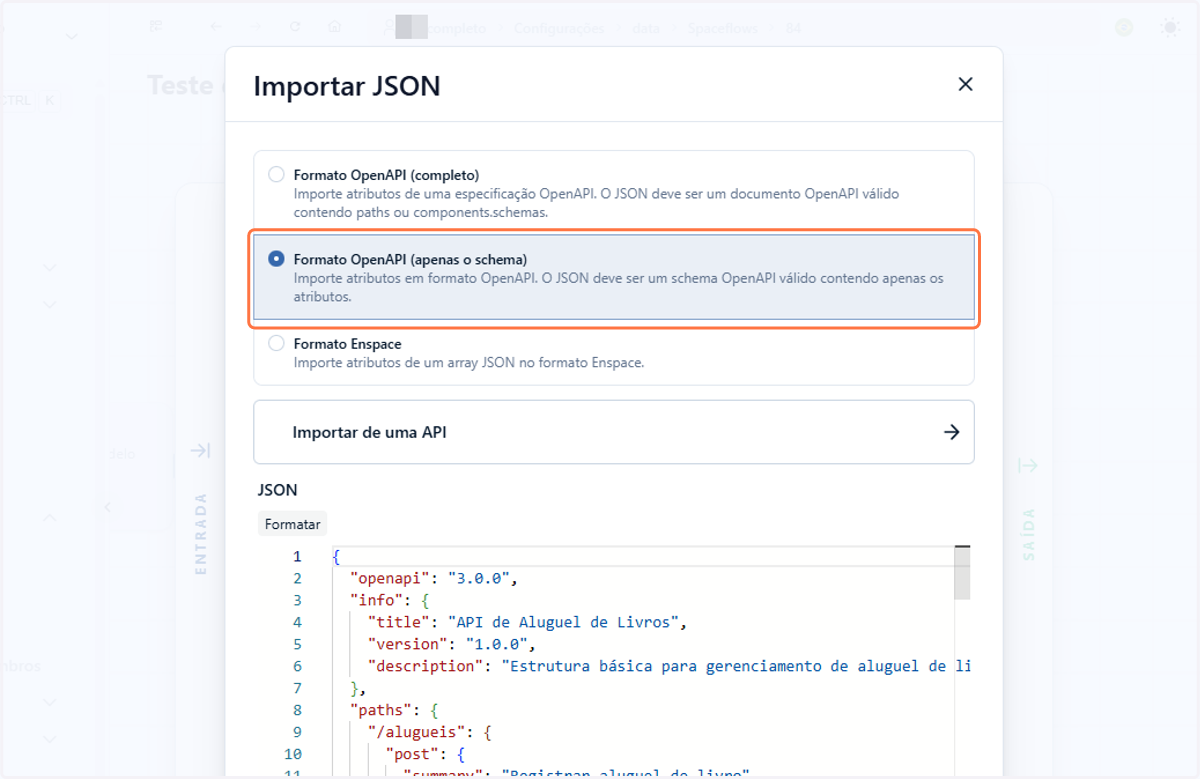
    O próximo é o Formato OpenAPI (apenas o schema)
  10. 10. Neste caso, cole o código JSON que contenha apenas os atributos
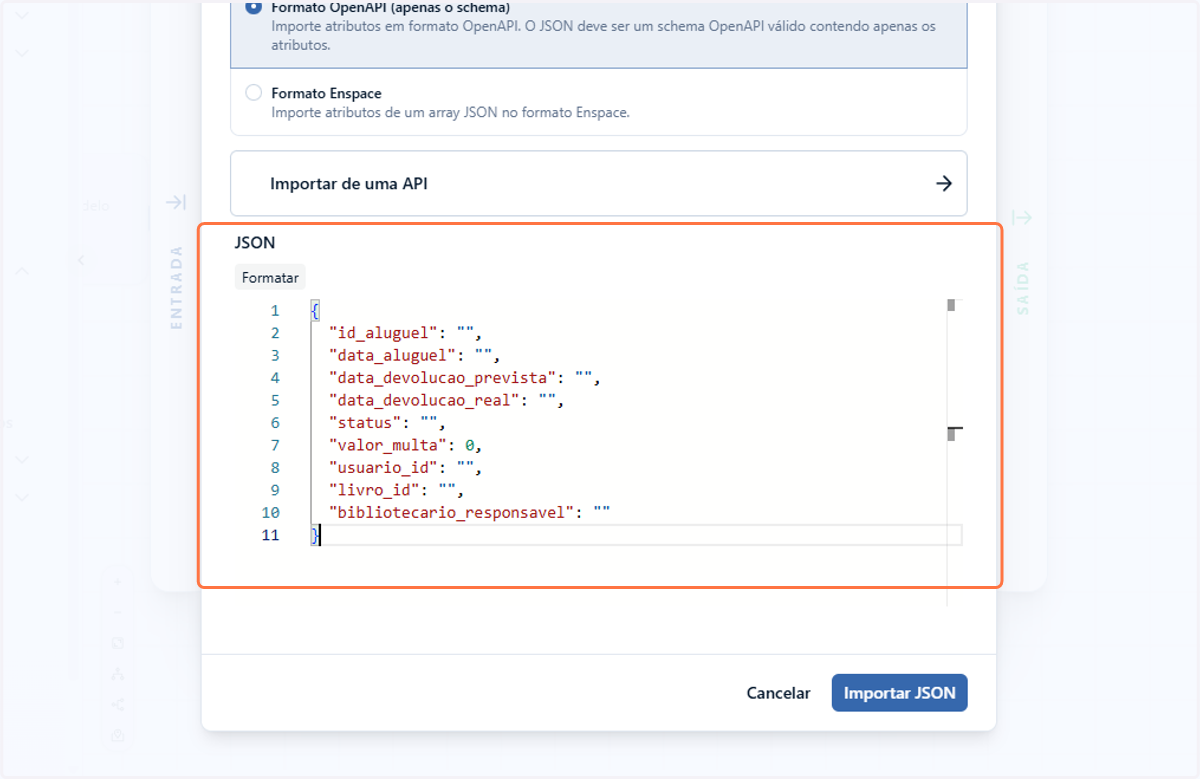
    Neste caso, cole o código JSON que contenha apenas os atributos
  11. 11. Clique em Importar JSON

    Clique em Importar JSON
  12. 12. Novamente, o repetidor de schema será preenchido automaticamente
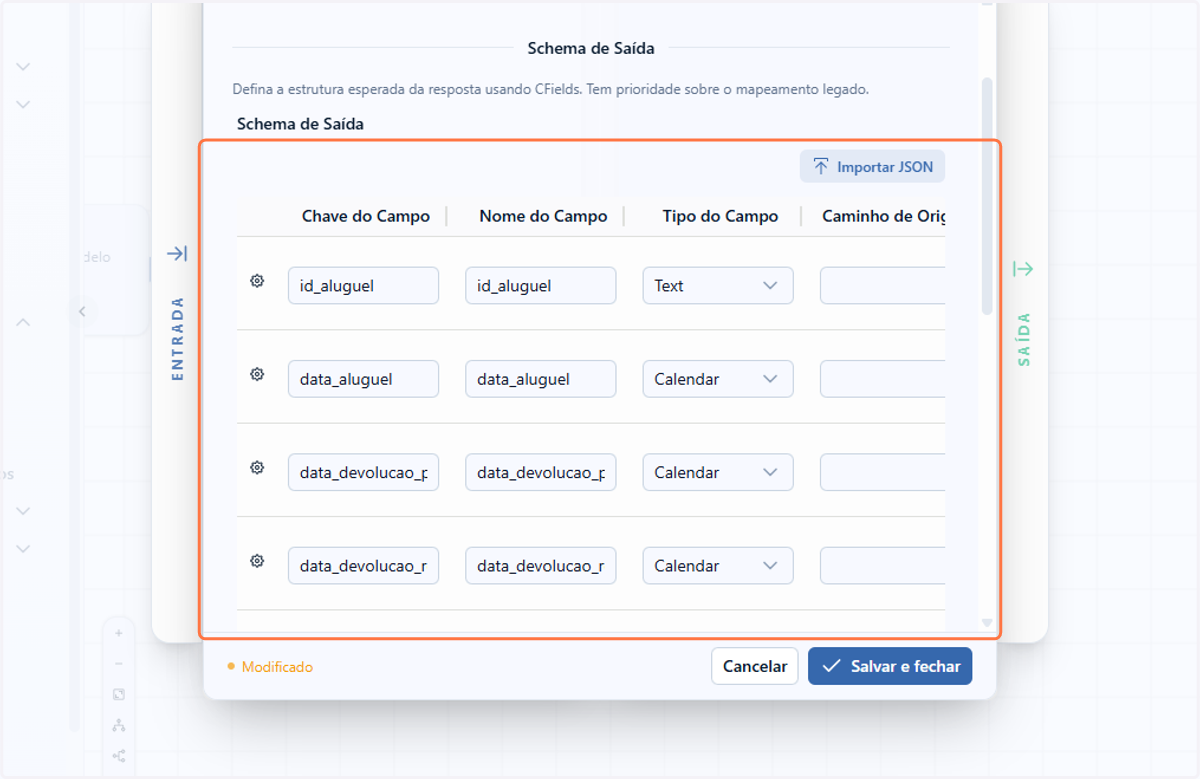
    Novamente, o repetidor de schema será preenchido automaticamente
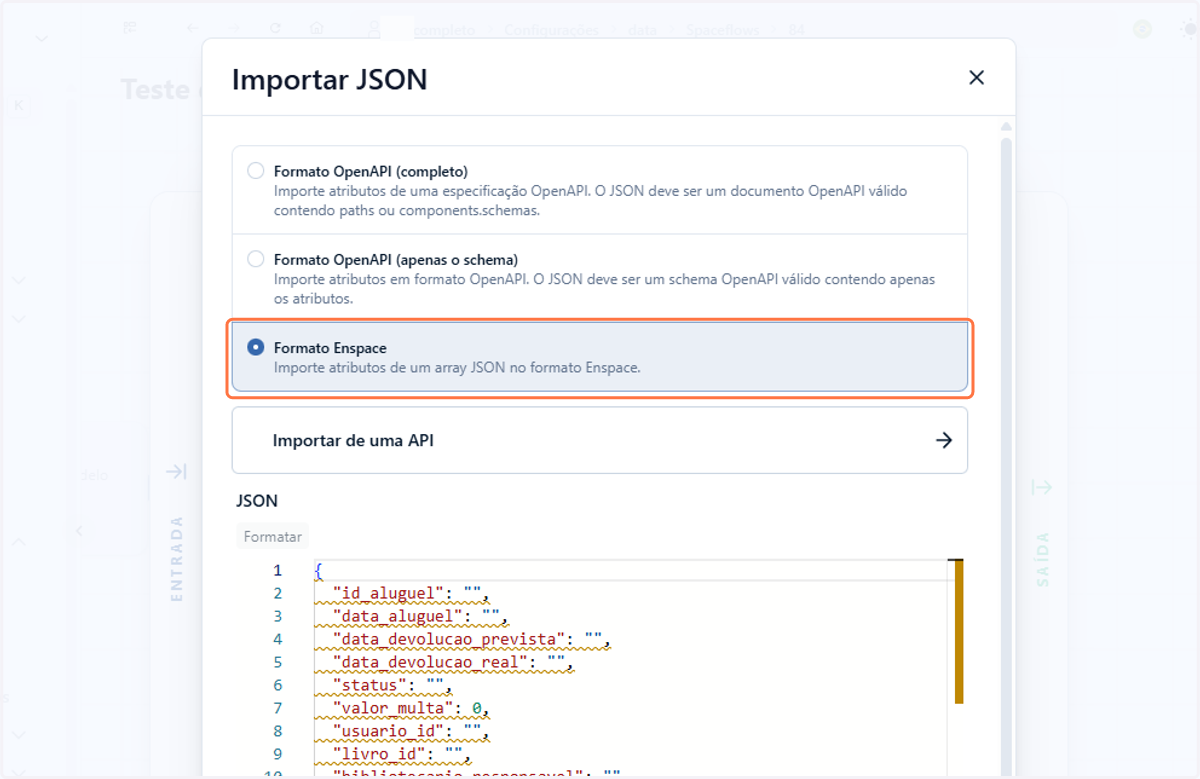
  13. 13. Por último, o Formato Enspace

    Por último, o Formato Enspace
  14. 14. Cole um código array JSON no formato Enspace
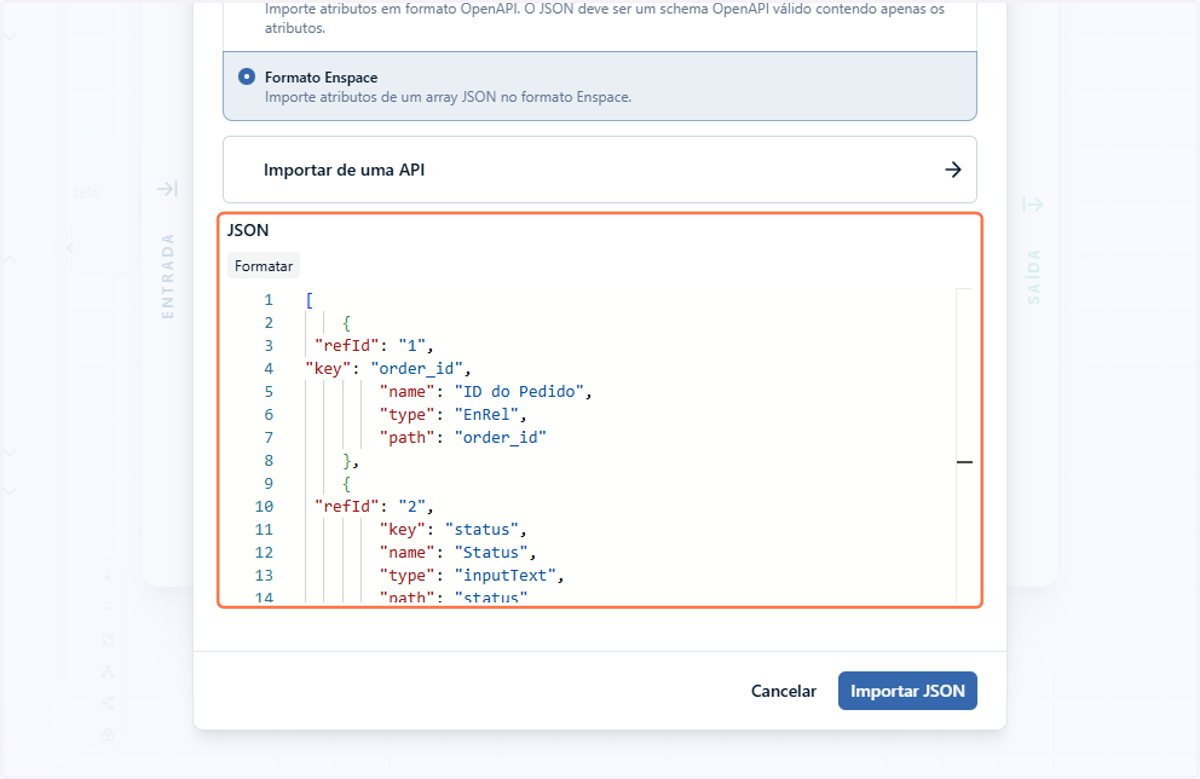
    Cole um código array JSON no formato Enspace
  15. 15. Clique em Importar JSON

    Clique em Importar JSON
  16. 16. E o schema será preenchido automaticamente
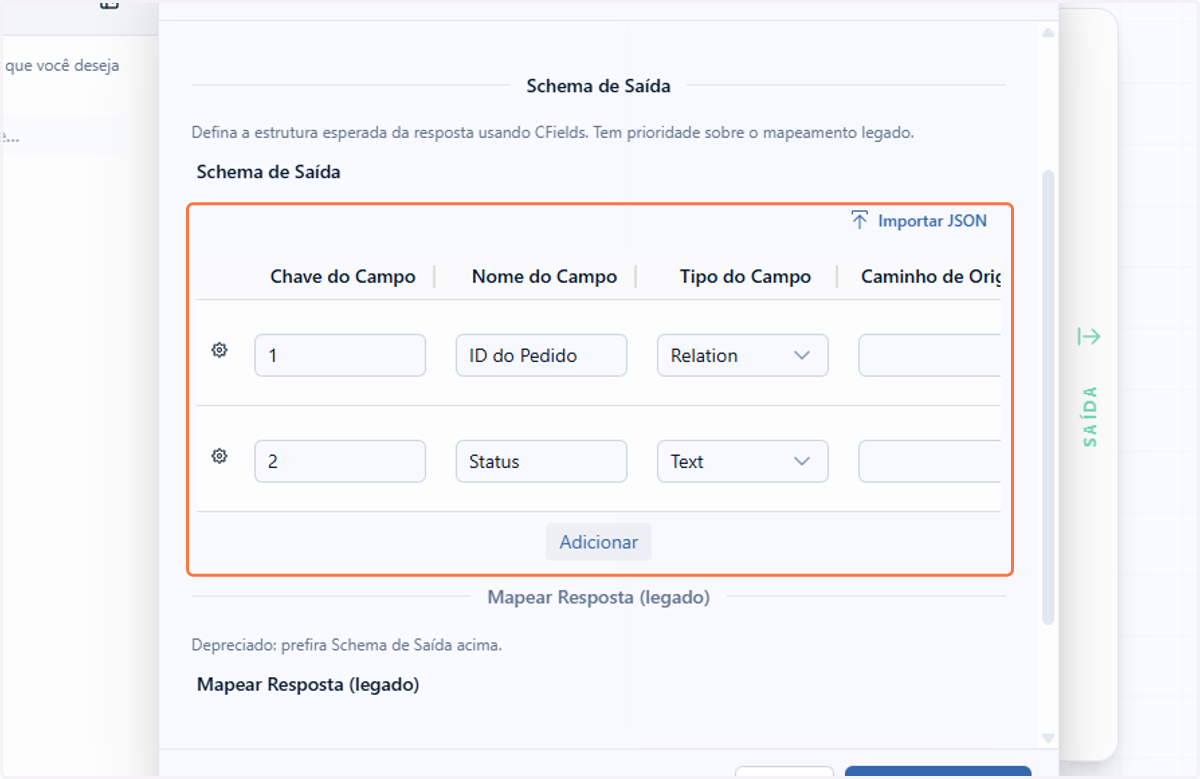
    E o schema será preenchido automaticamente
  17. 17. Você também tem a opção de importar um JSON diretamente de uma API, por uma requisição HTTP
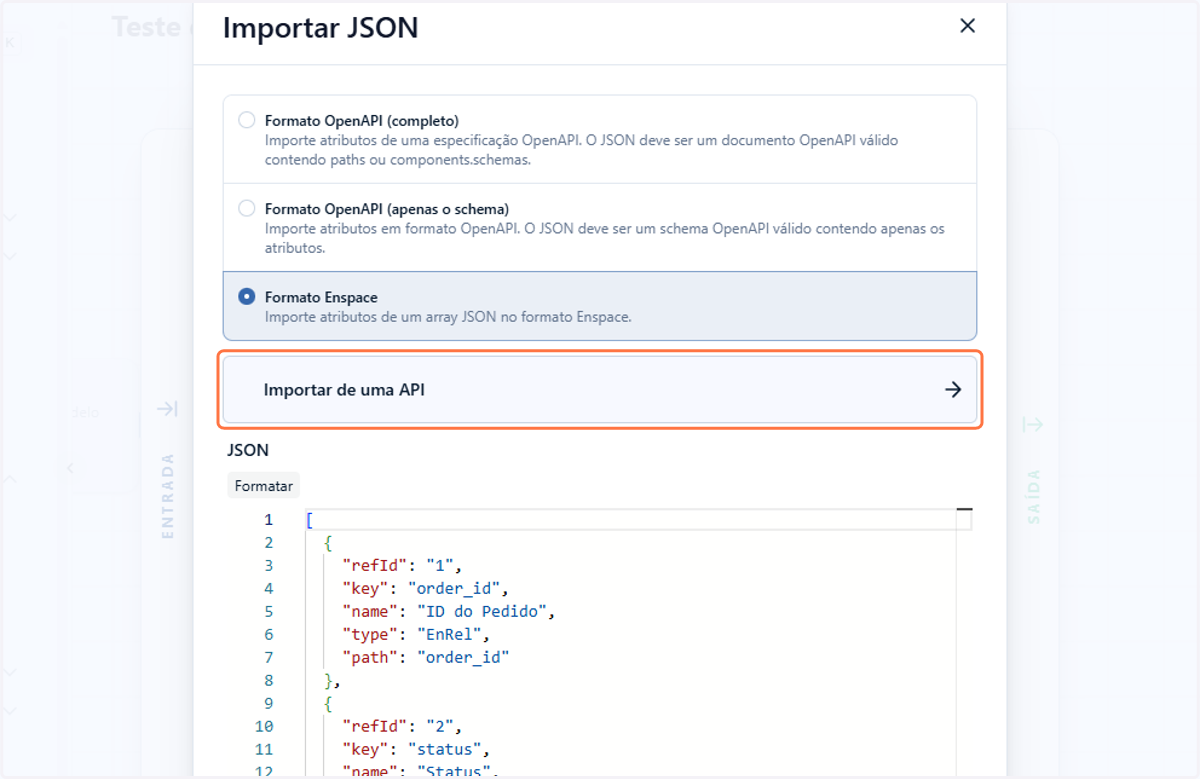
    Você também tem a opção de importar um JSON diretamente de uma API, por uma requisição HTTP
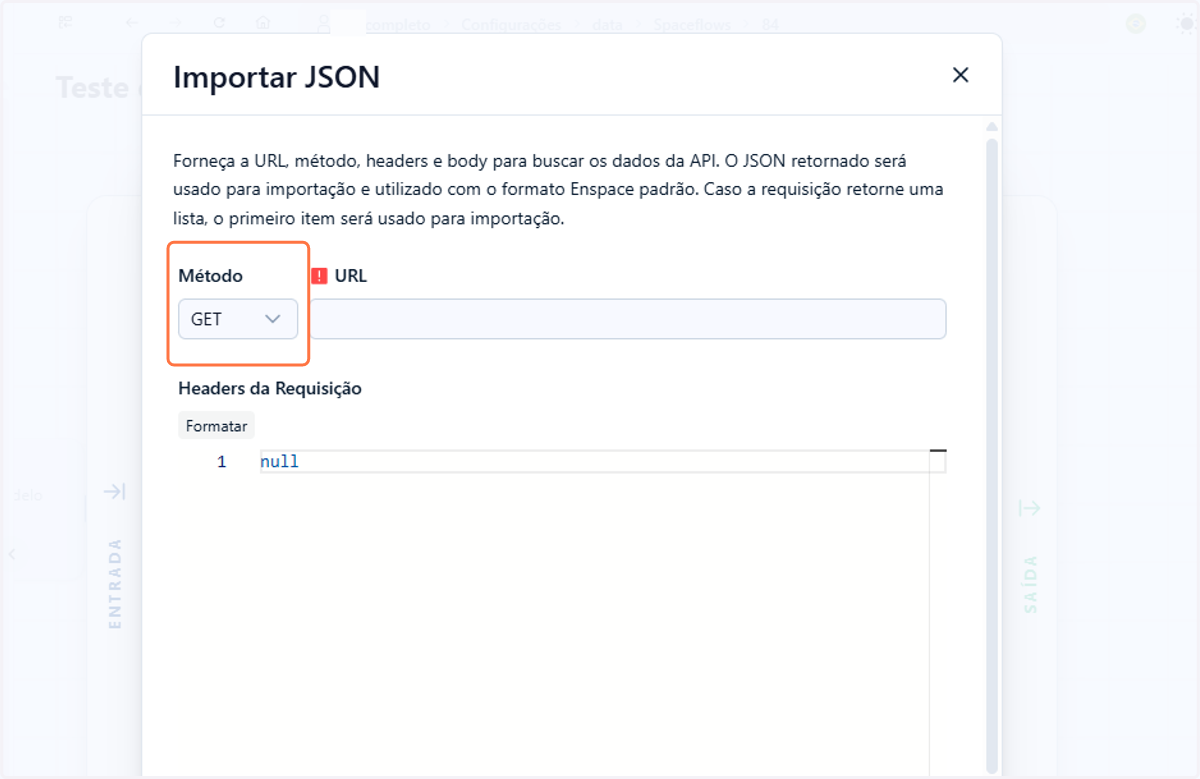
  18. 18. Selecione o método da requisição

    Selecione o método da requisição
  19. 19. Em seguida, insira a URL da API que deseja extrair
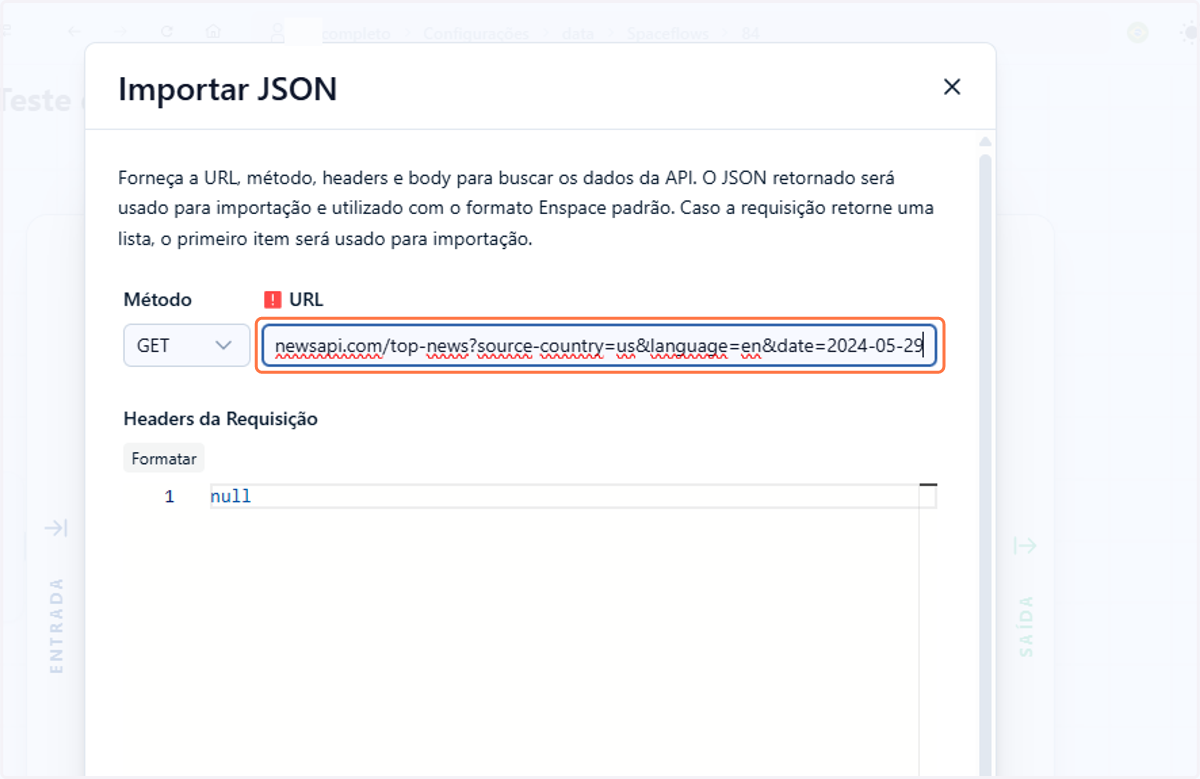
    Em seguida, insira a URL da API que deseja extrair
  20. 20. Para extrair corretamente o código dessa API, insira a key (chave) no campo JSON dedicado
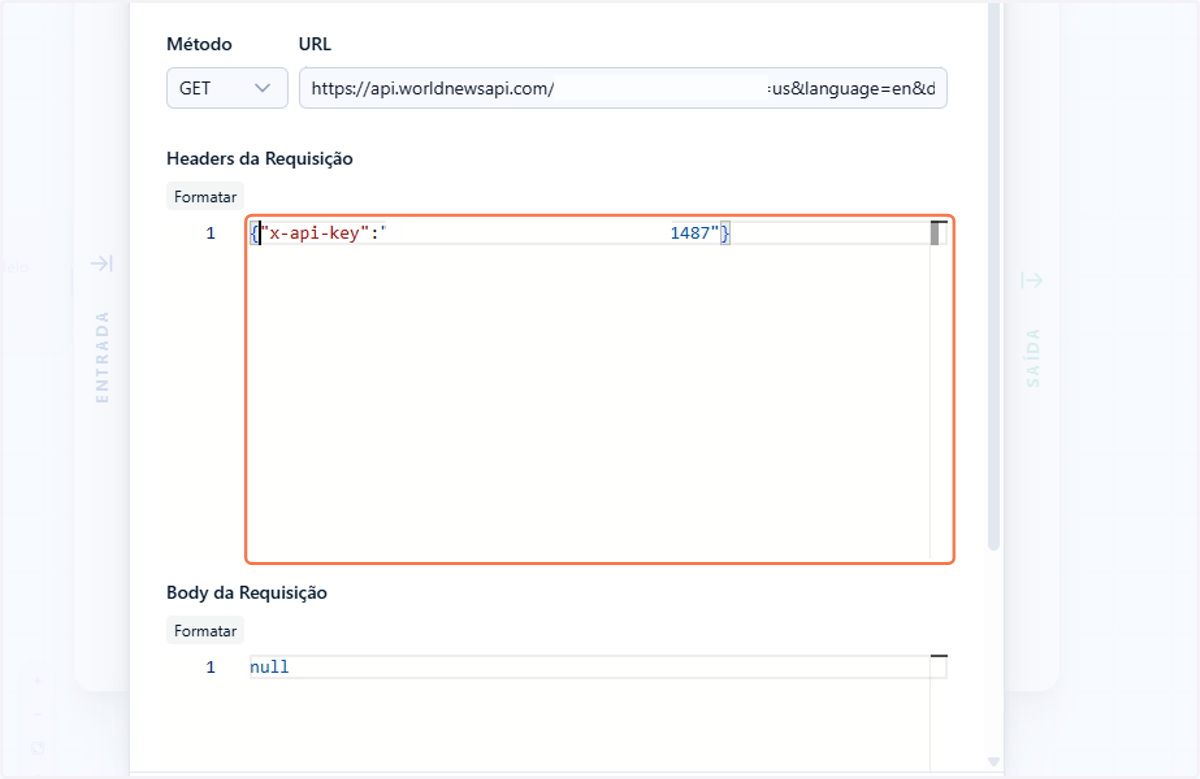
    Para extrair corretamente o código dessa API, insira a key (chave) no campo JSON dedicado
  21. 21. Dessa forma, o código JSON será extraído diretamente da API
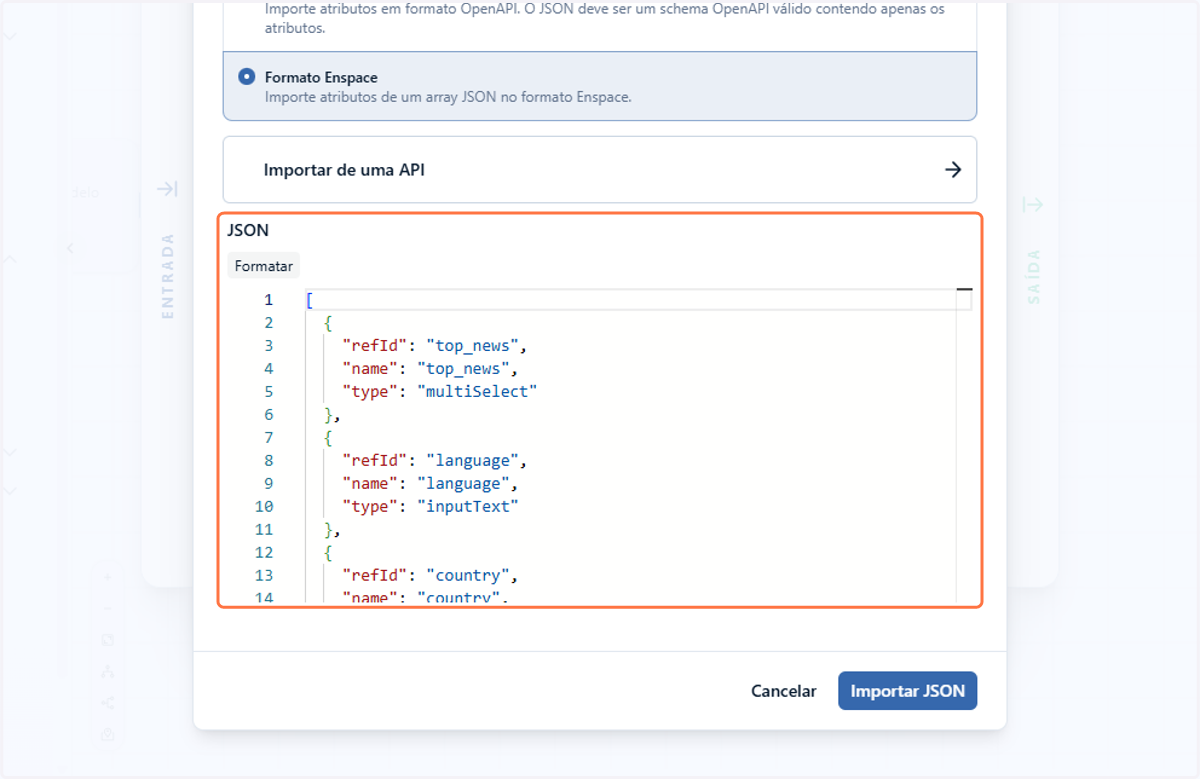
    Dessa forma, o código JSON será extraído diretamente da API
  22. 22. Clique em Importar JSON

    Clique em Importar JSON
  23. 23. Cique em Salvar e fechar parar salvar as configurações do nó
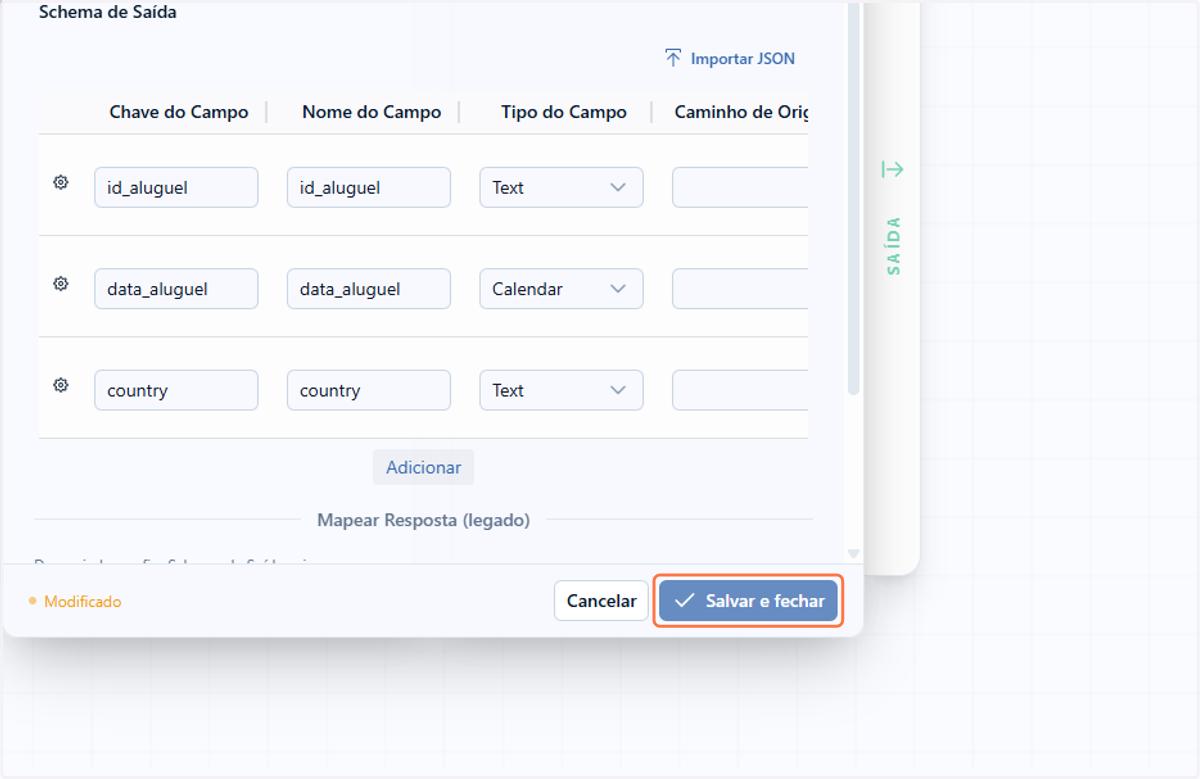
    Cique em Salvar e fechar parar salvar as configurações do nó