Complete Employee Onboarding in Odoo- iLines HR

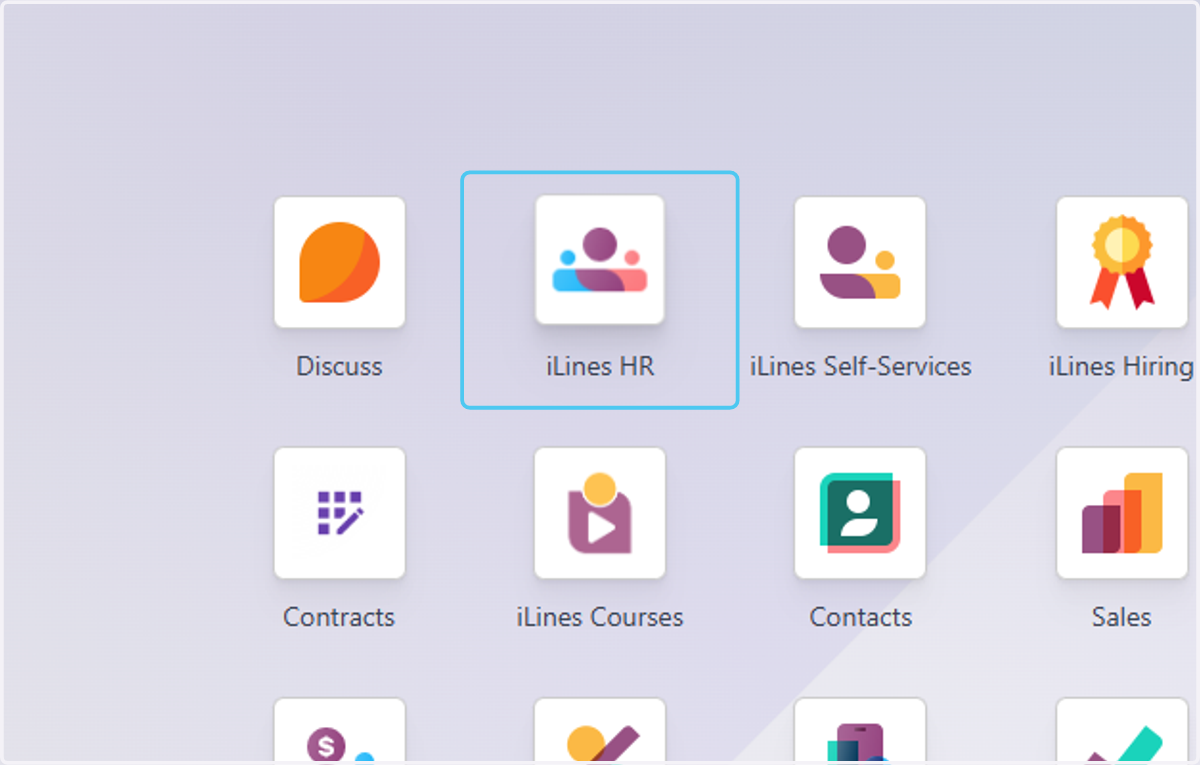
  1. 1. Click on iLines HR

    Click on iLines HR
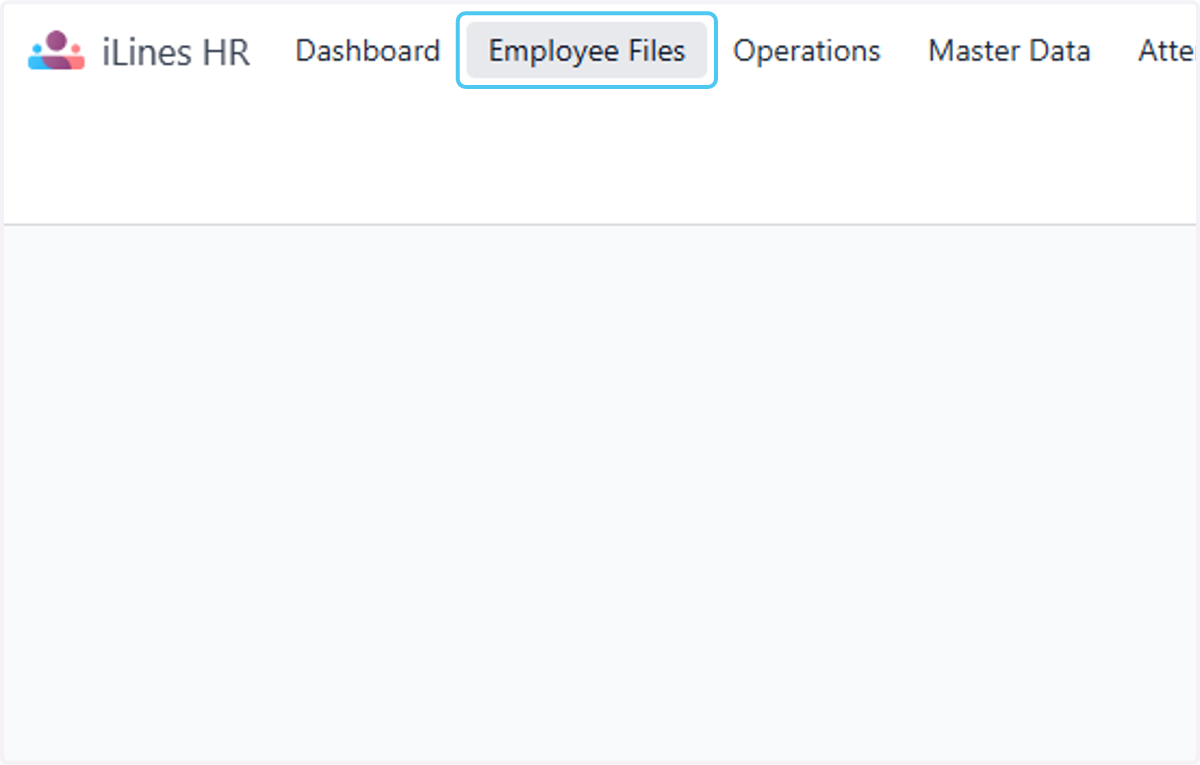
  2. 2. Click on Employee Files

    Click on Employee Files
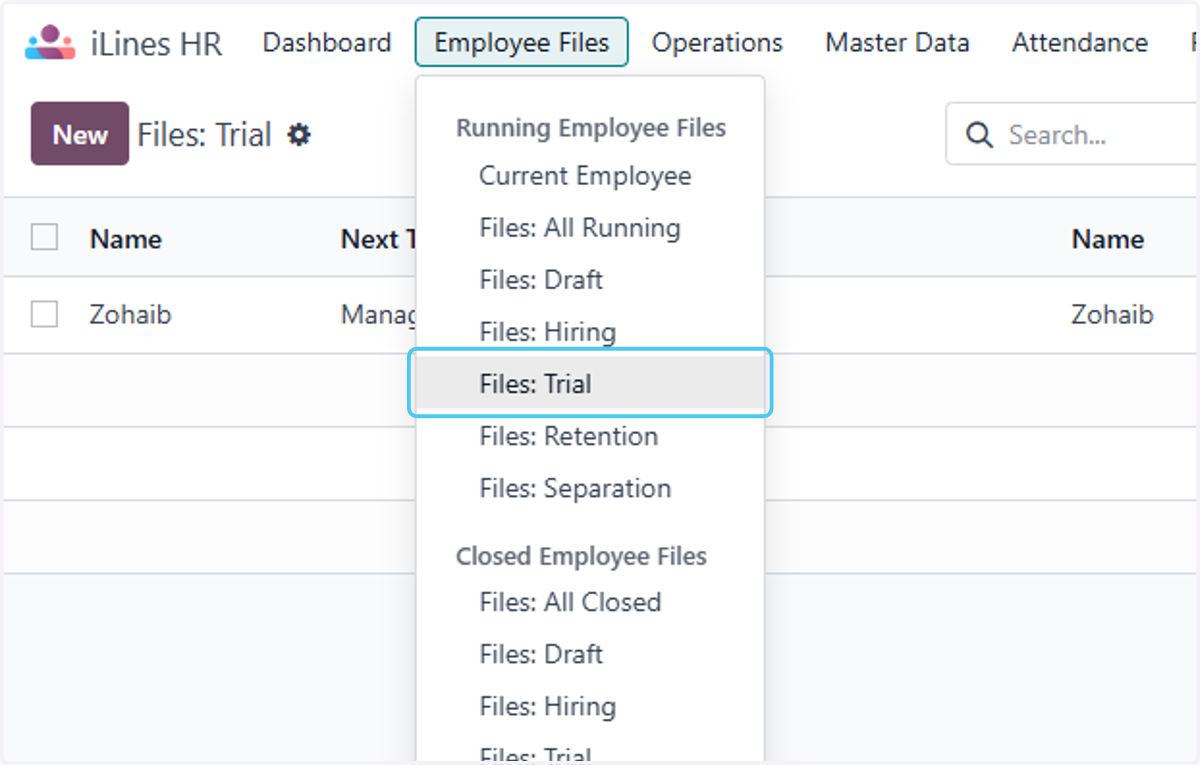
  3. 3. Click on Files: Trial

    Click on Files: Trial
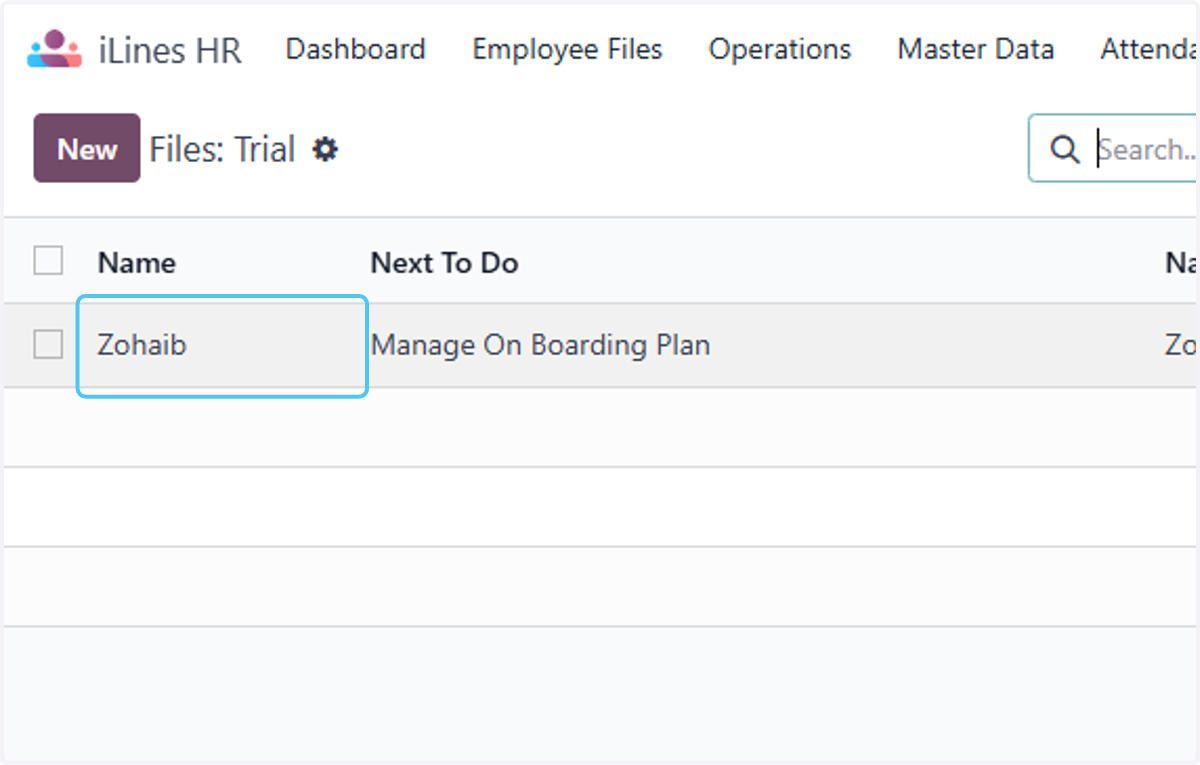
  4. 4. Click on Zohaib

    Click on Zohaib
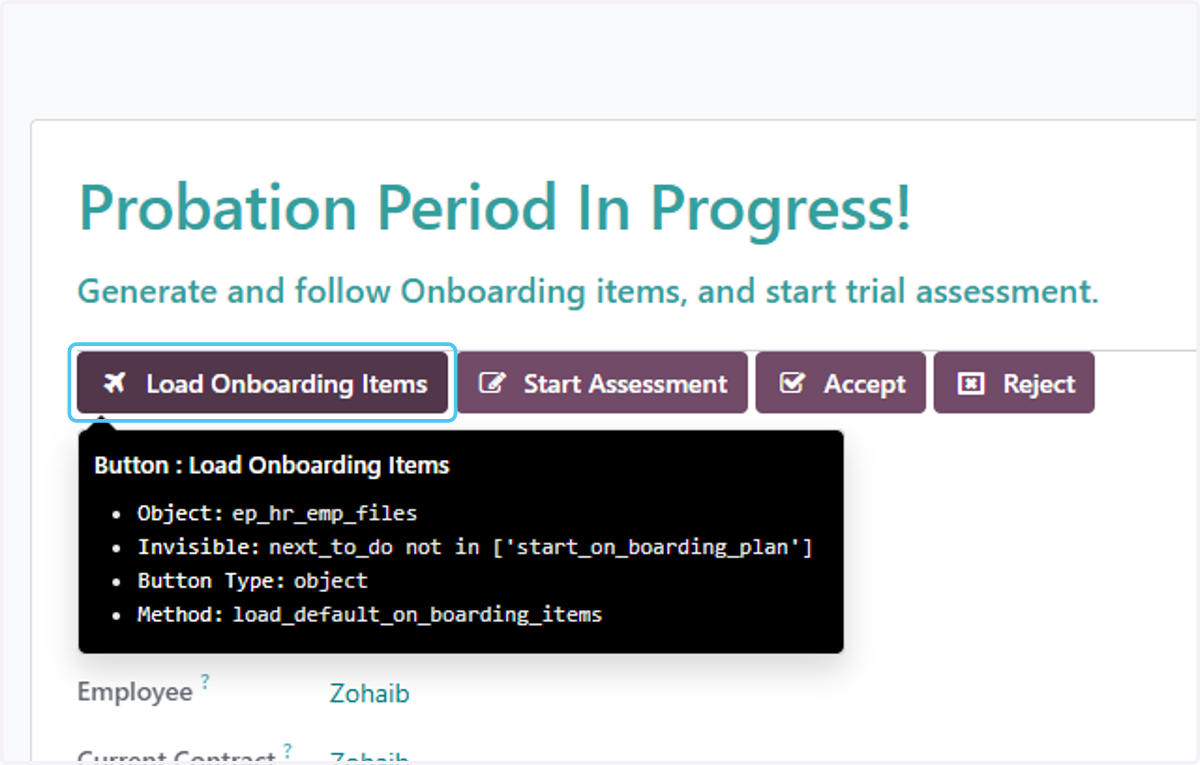
  5. 5. Click on Load Onboarding Items

    Click on Load Onboarding Items
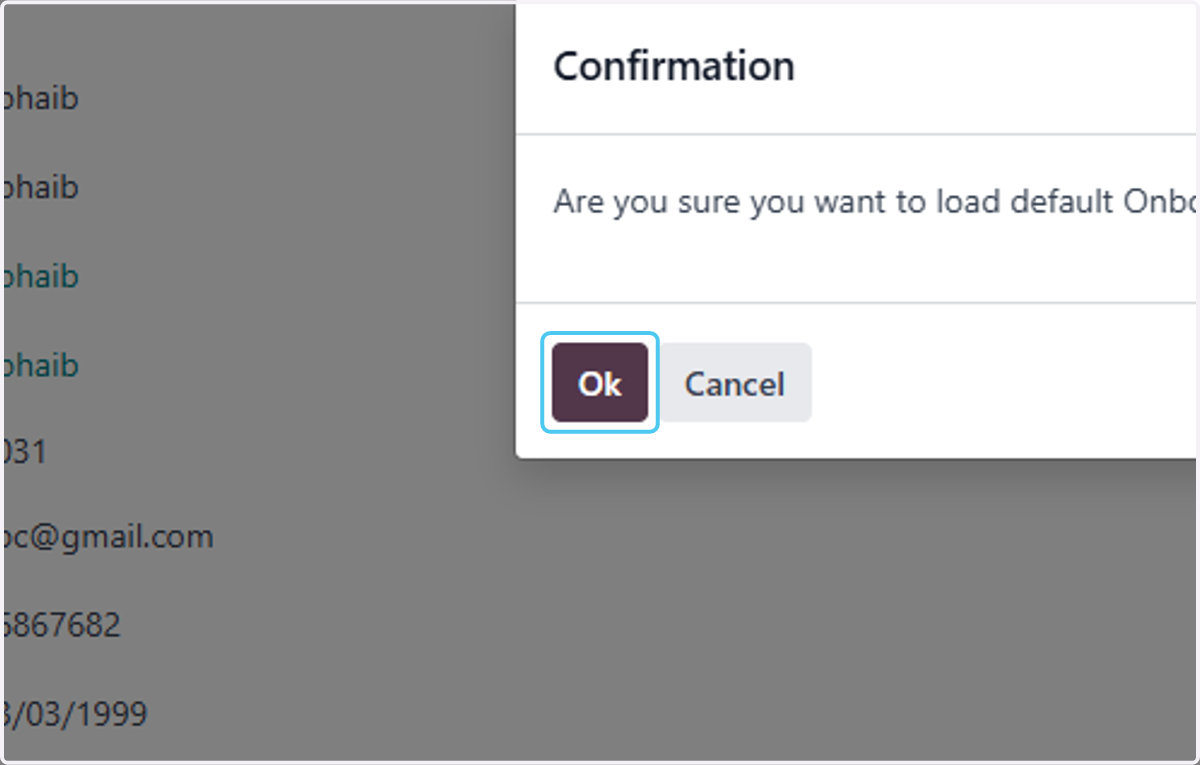
  6. 6. Click on Ok

    Click on Ok
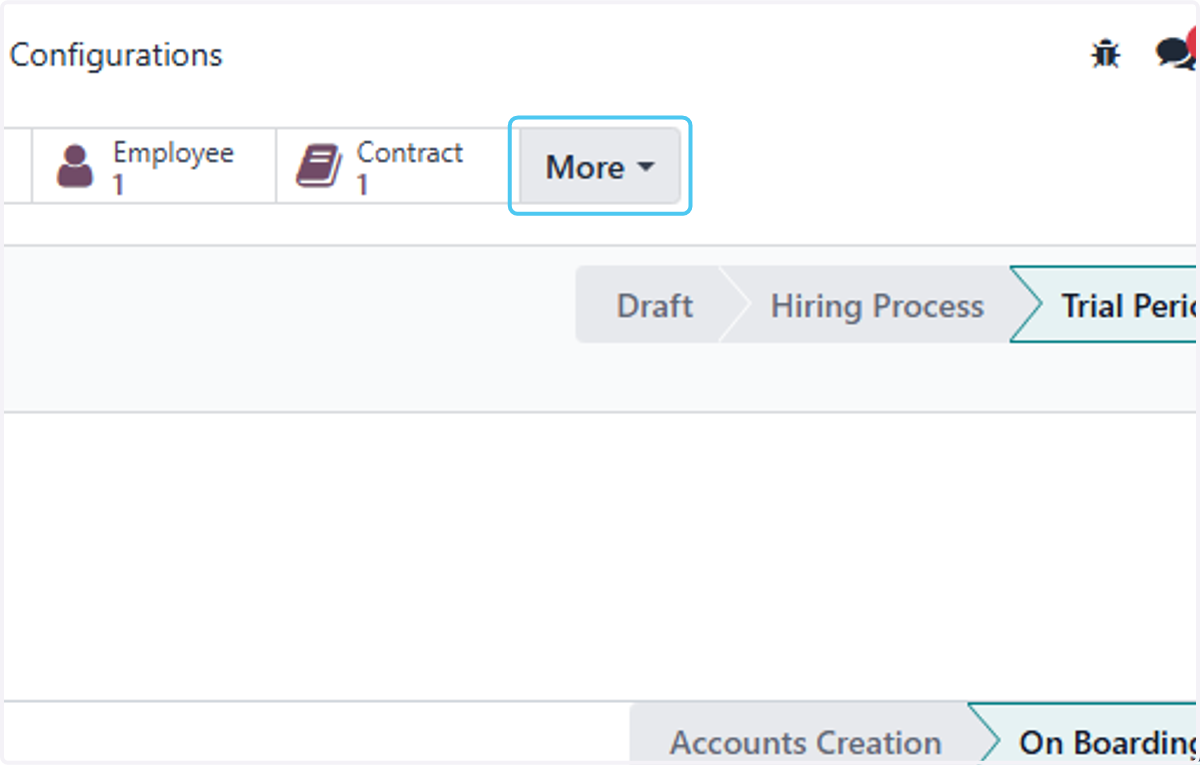
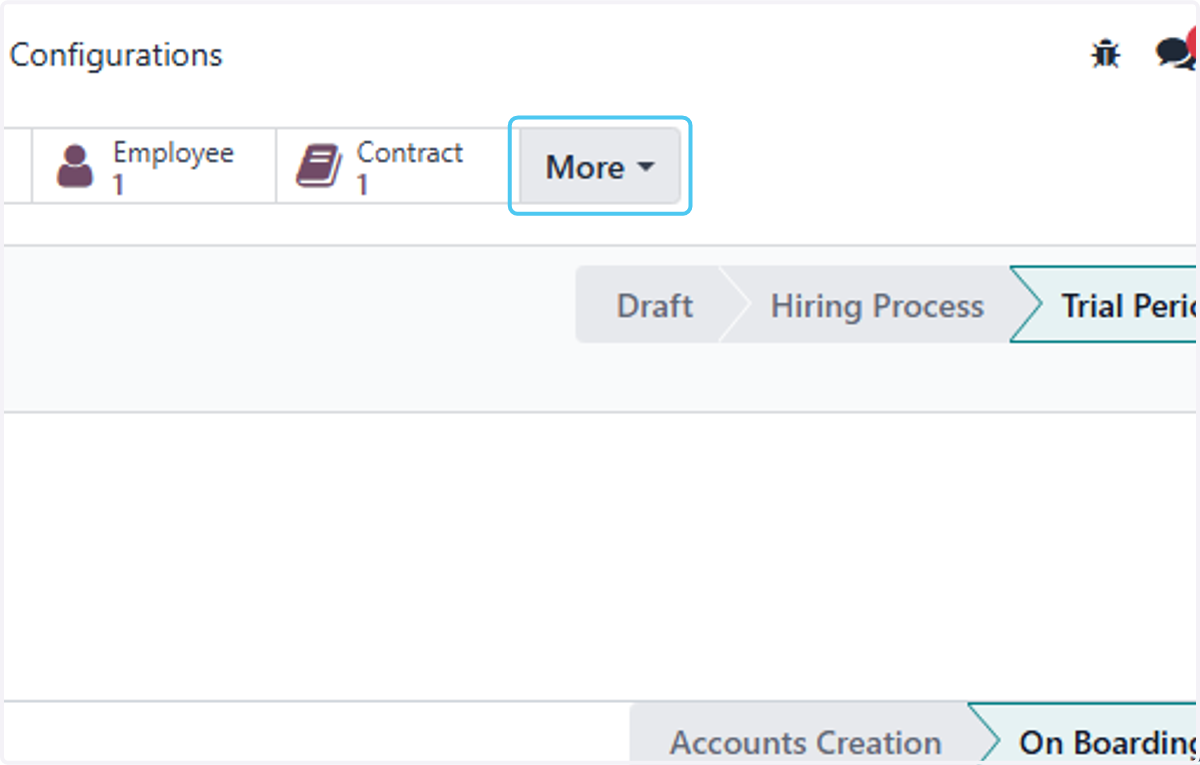
  7. 7. Click on More

    Click on More
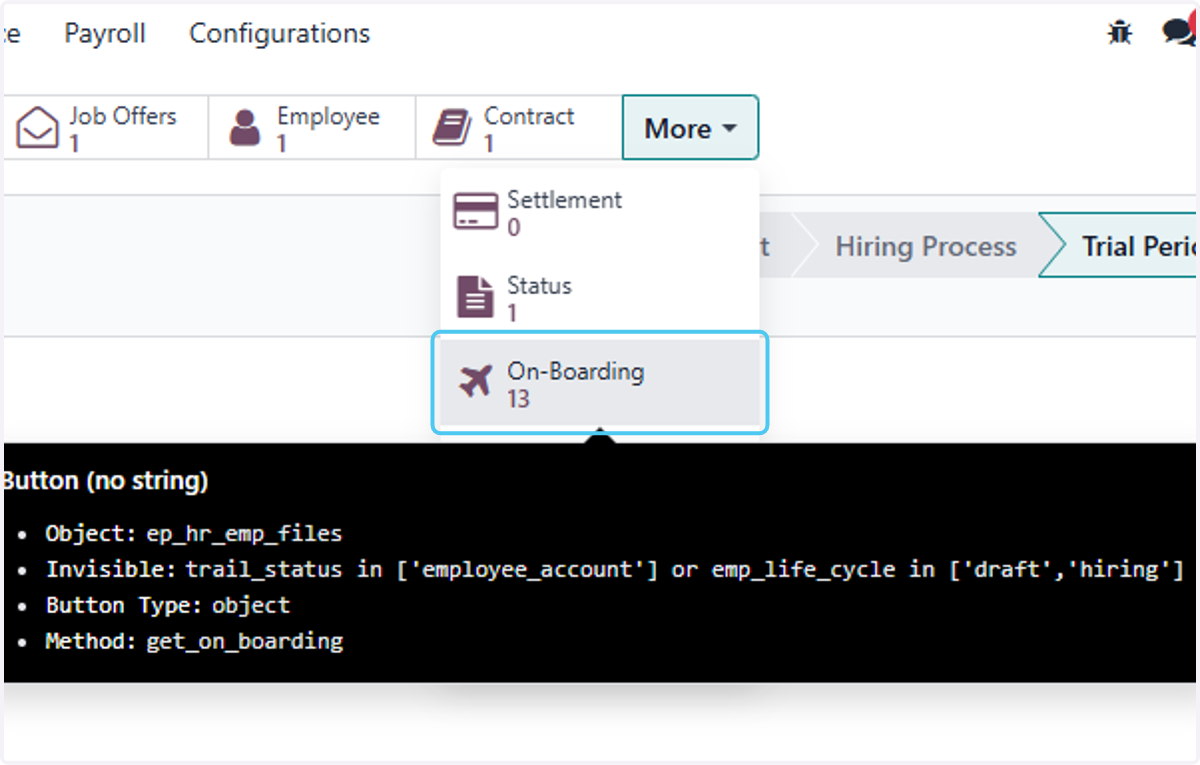
  8. 8. Click on On-Boarding

    Click on On-Boarding
  9. 9. Click on Provide a name plate on his or her desk or office door as a tangible sign that you've prepared the space.
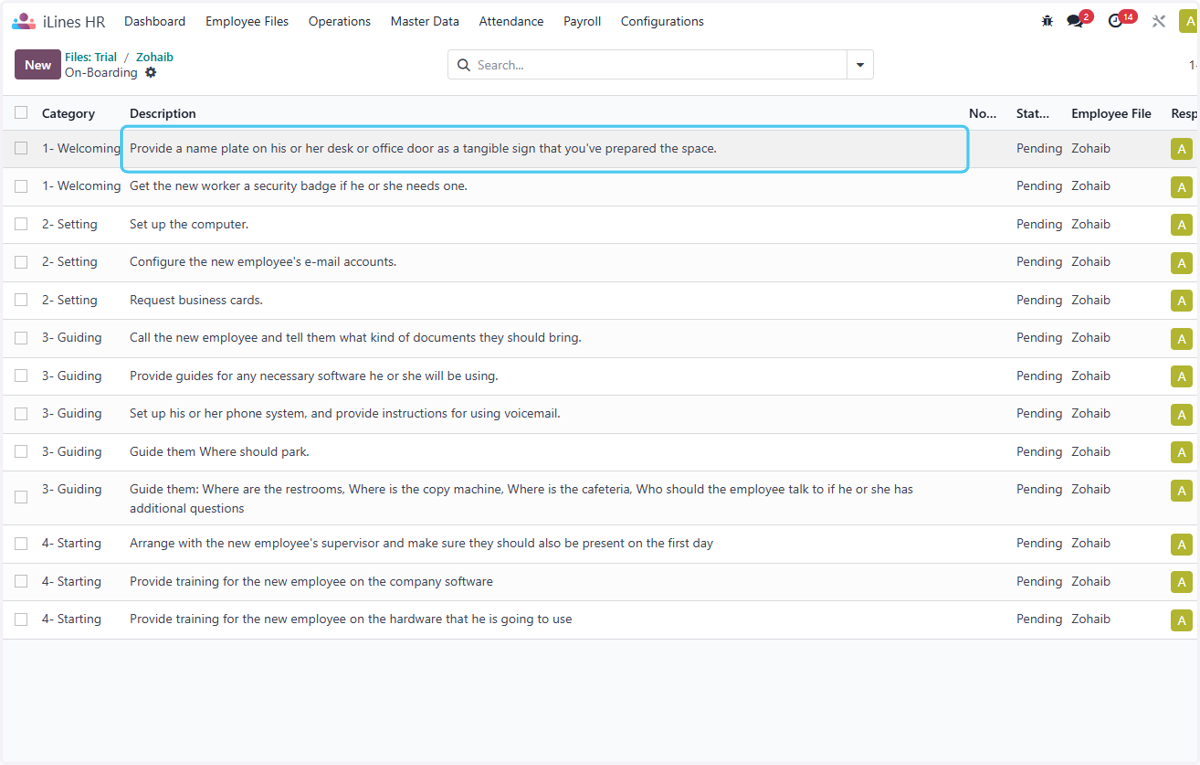
    Click on Provide a name plate on his or her desk or office door as a tangible sign that you've prepared the space.
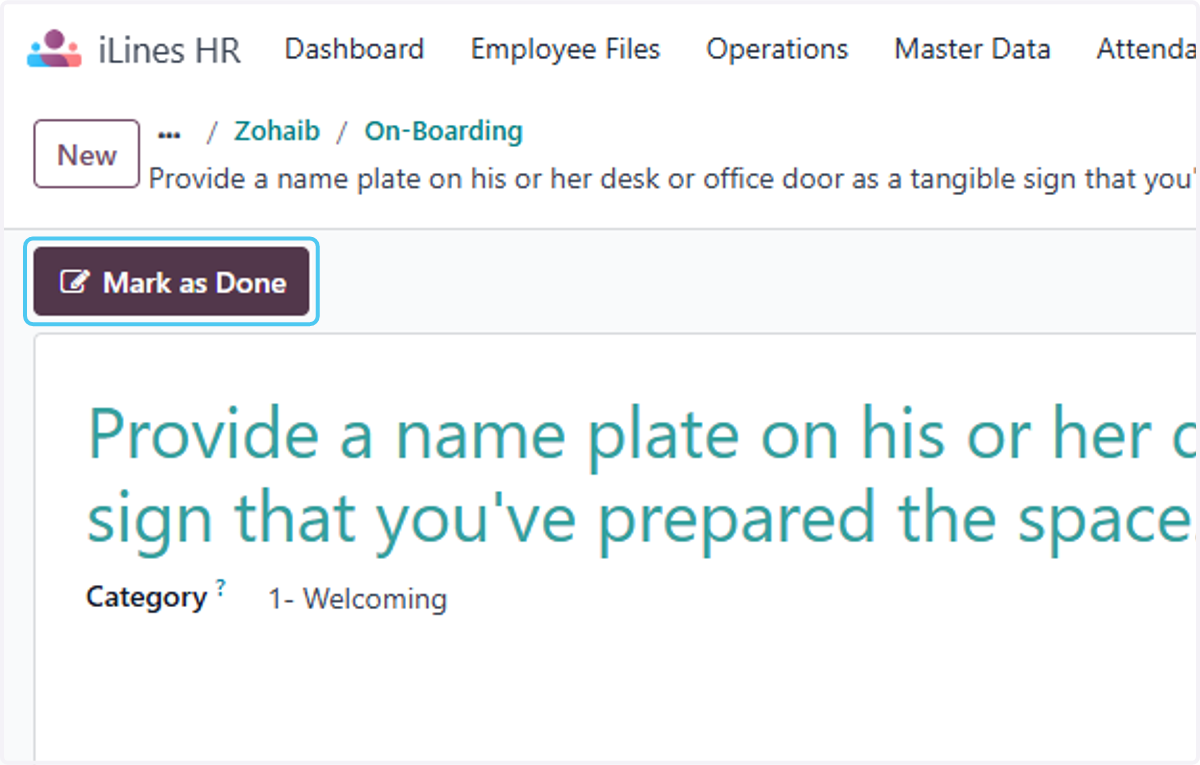
  10. 10. Click on Mark as Done

    Click on Mark as Done
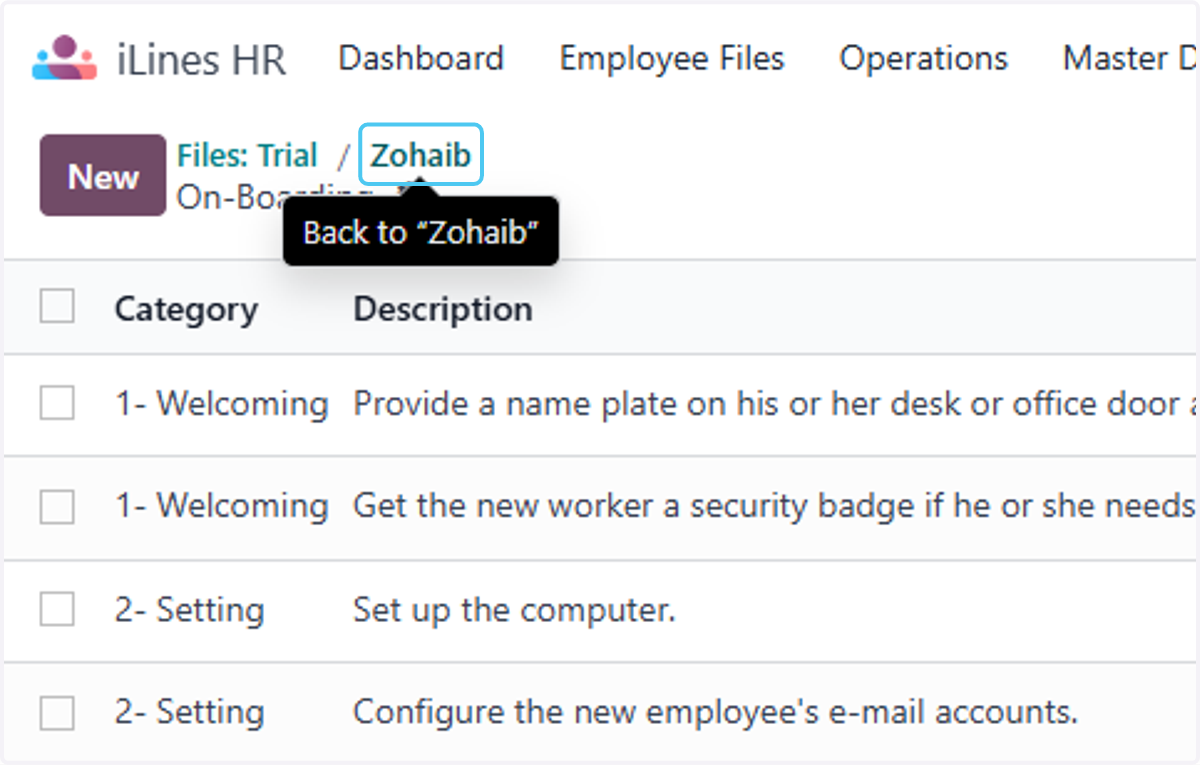
  11. 11. Click on Zohaib

    Click on Zohaib
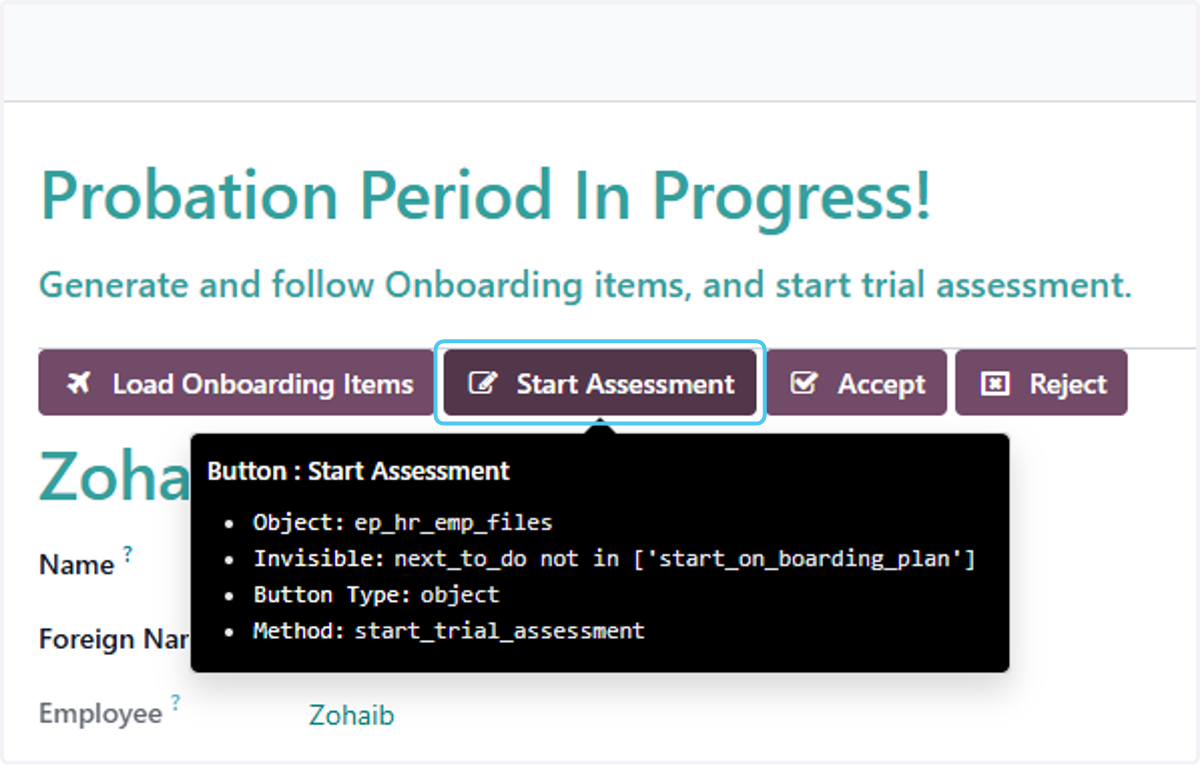
  12. 12. Click on Start Assessment

    Click on Start Assessment
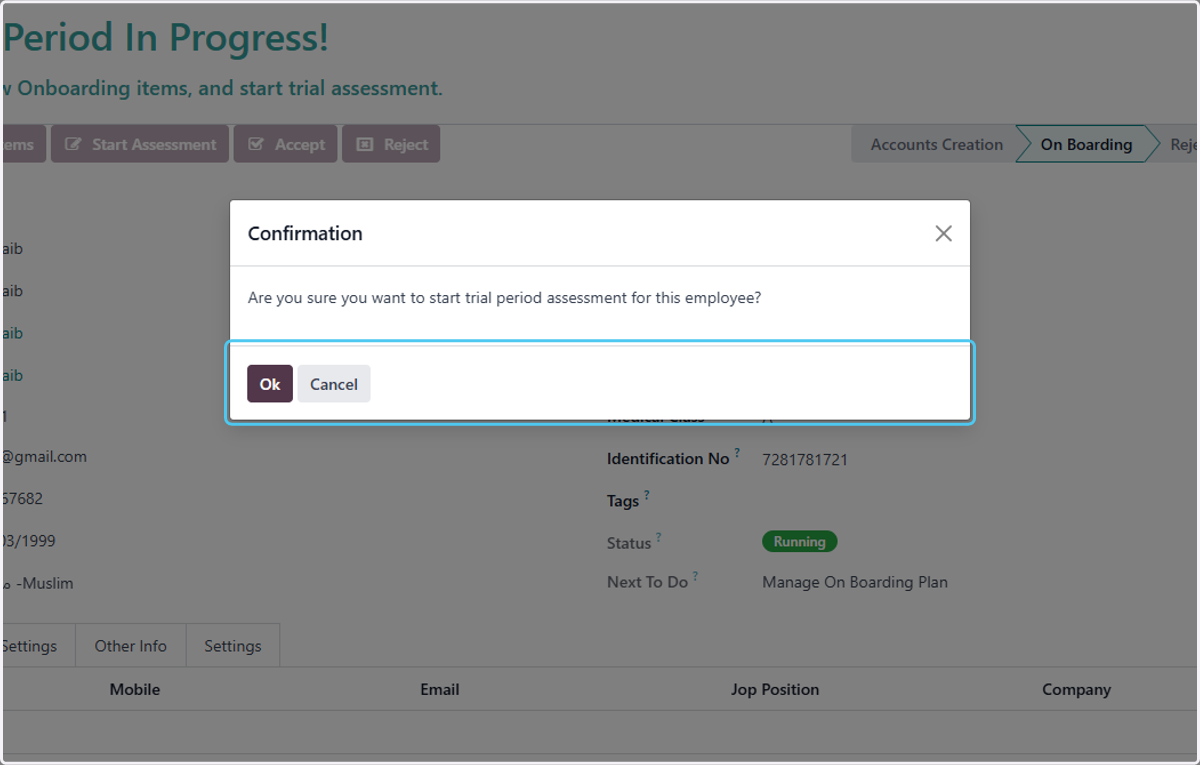
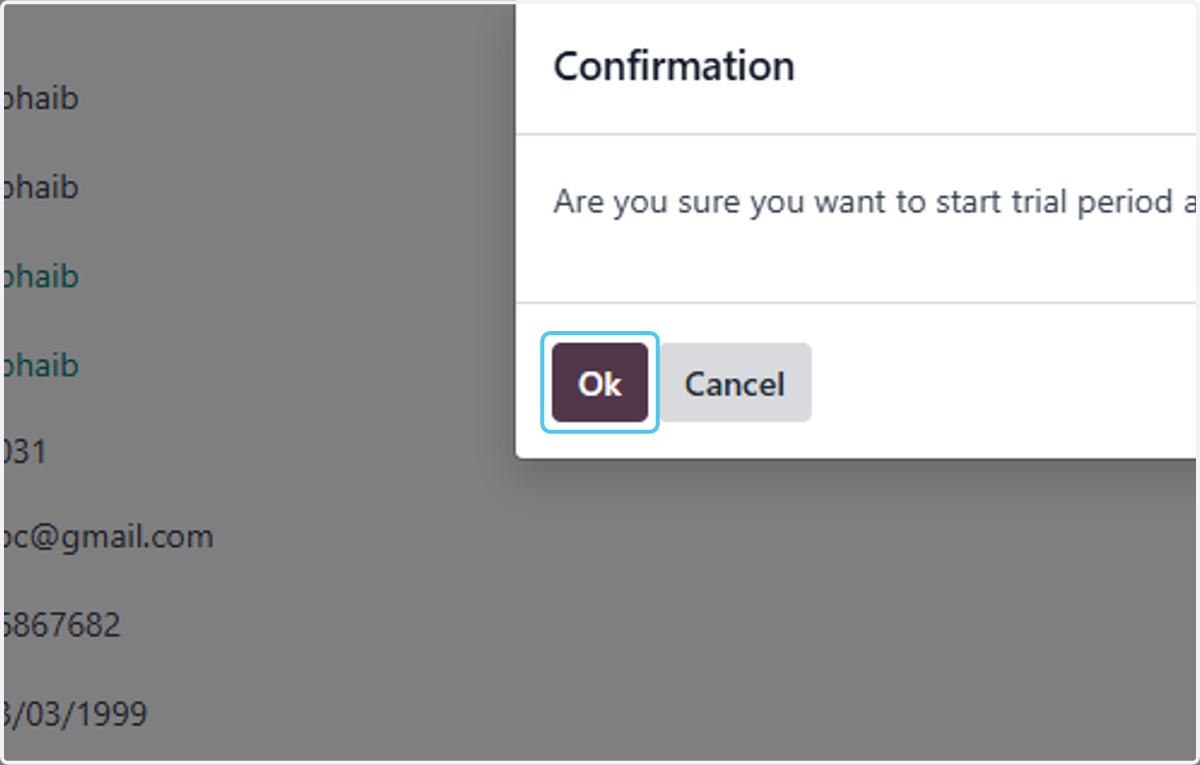
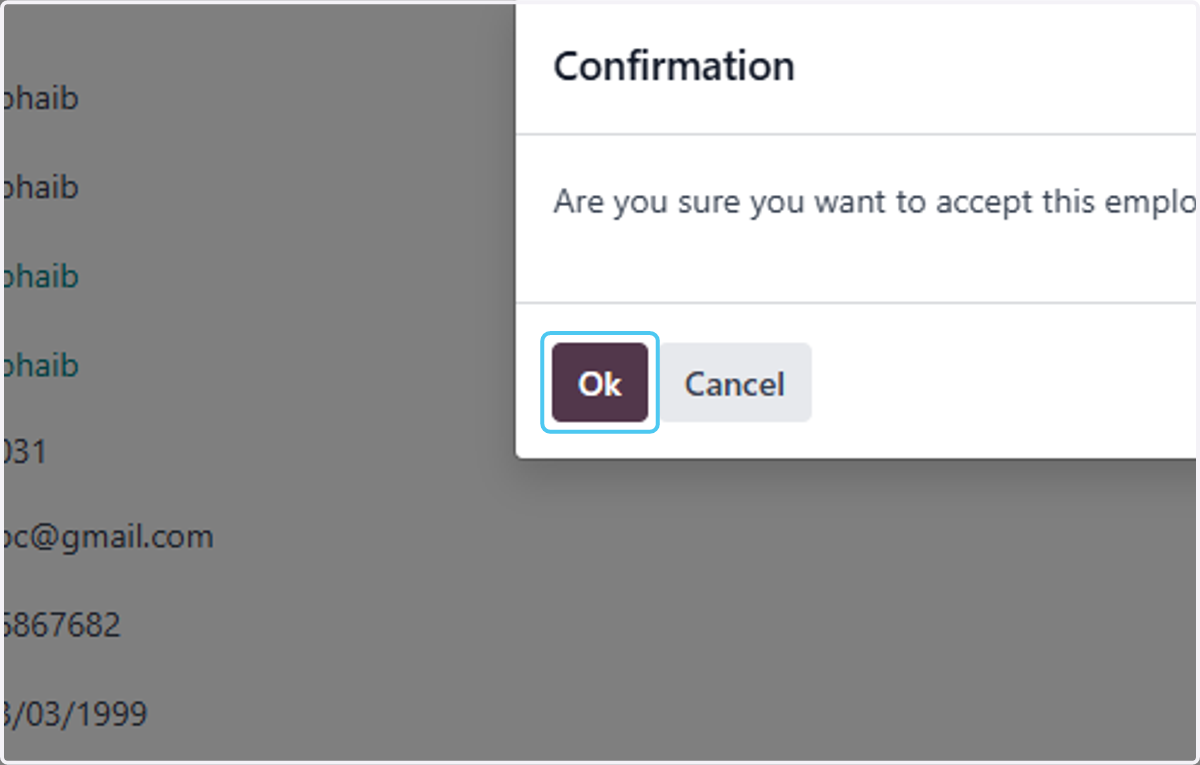
  13. 13. Click on Confirmation…

    Click on Confirmation…
  14. 14. Click on Ok

    Click on Ok
  15. 15. Click on More

    Click on More
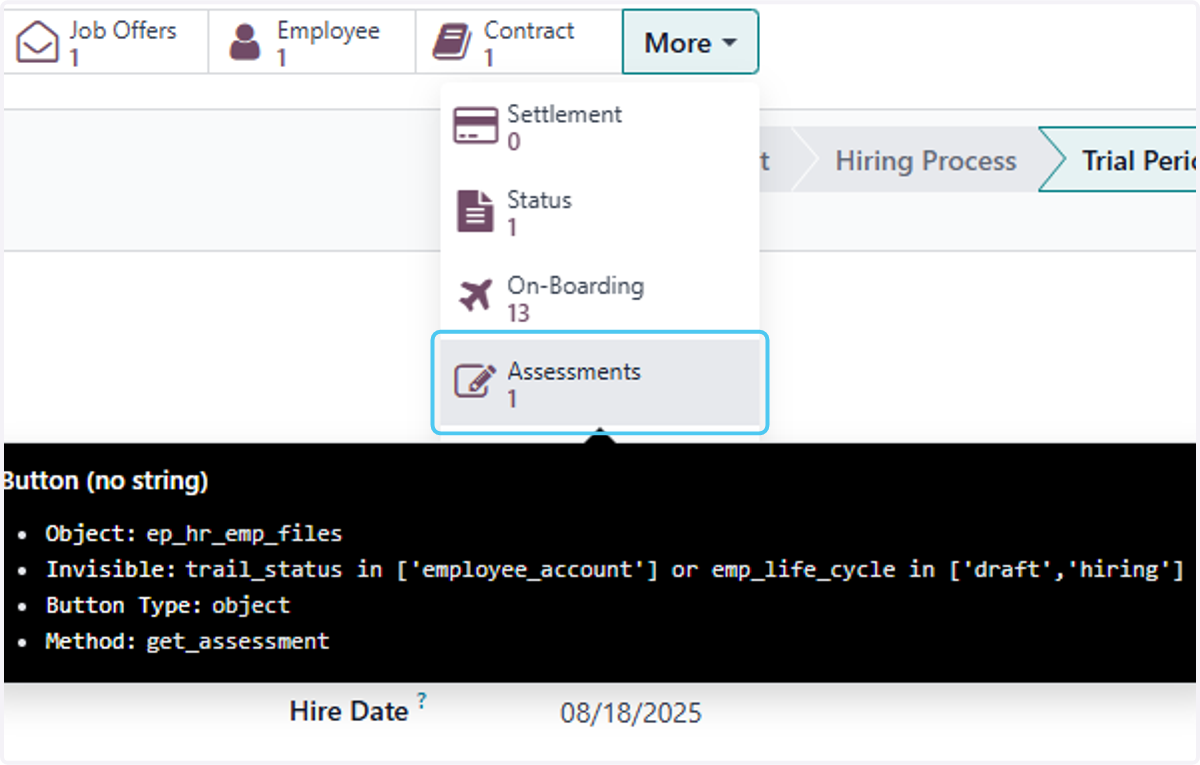
  16. 16. Click on Assessments

    Click on Assessments
  17. 17. Click on Trial Assessment for Zohaib
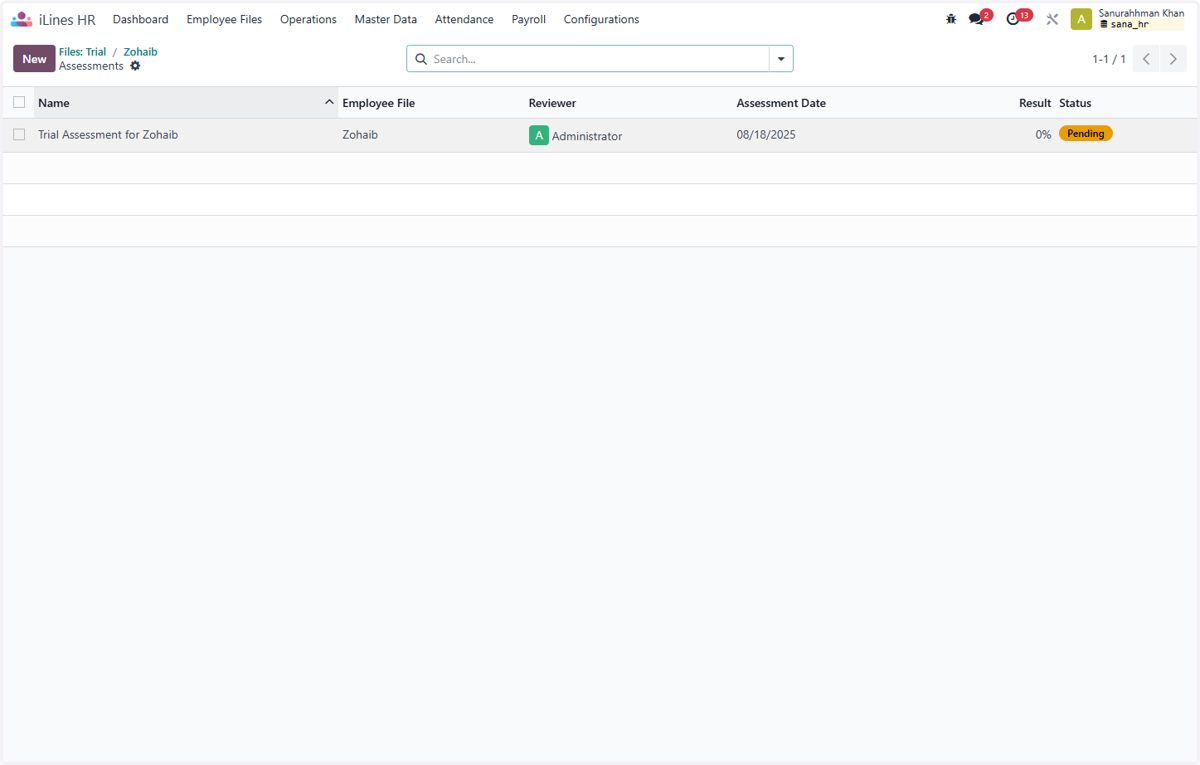
    Click on Trial Assessment for Zohaib
  18. 18. Click on Trial Assessment for Zohaib
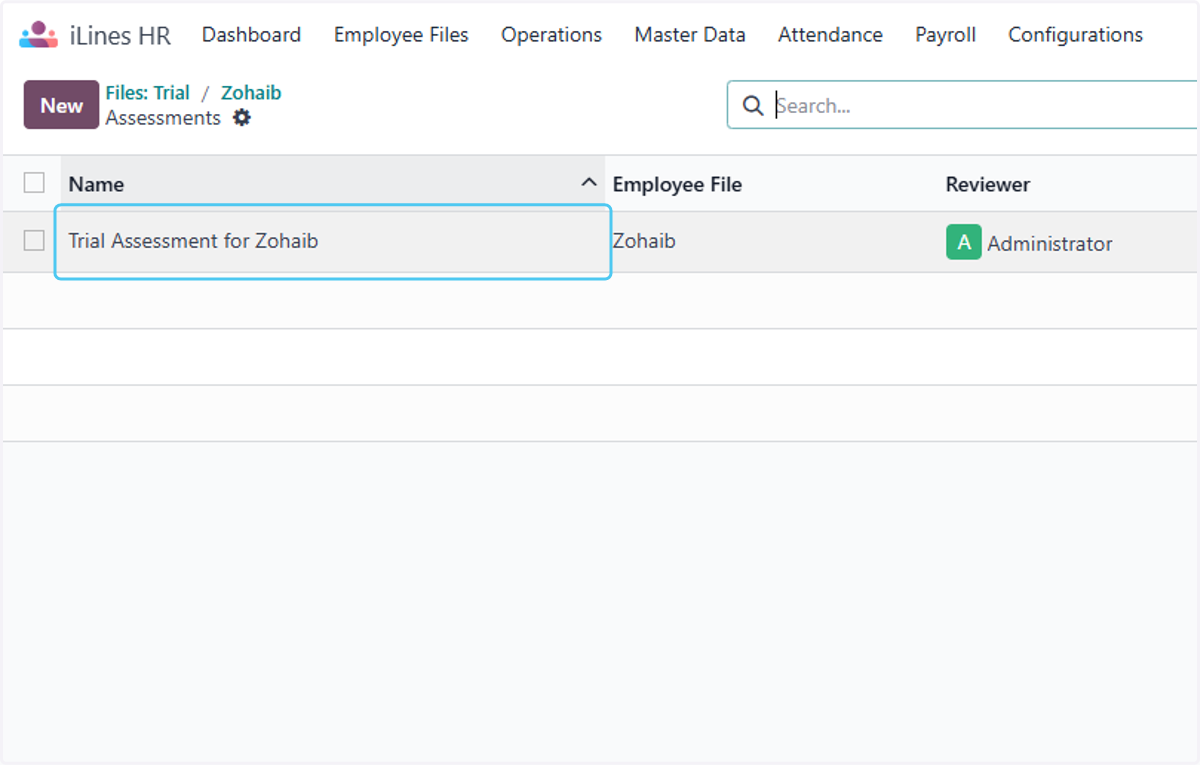
    Click on Trial Assessment for Zohaib
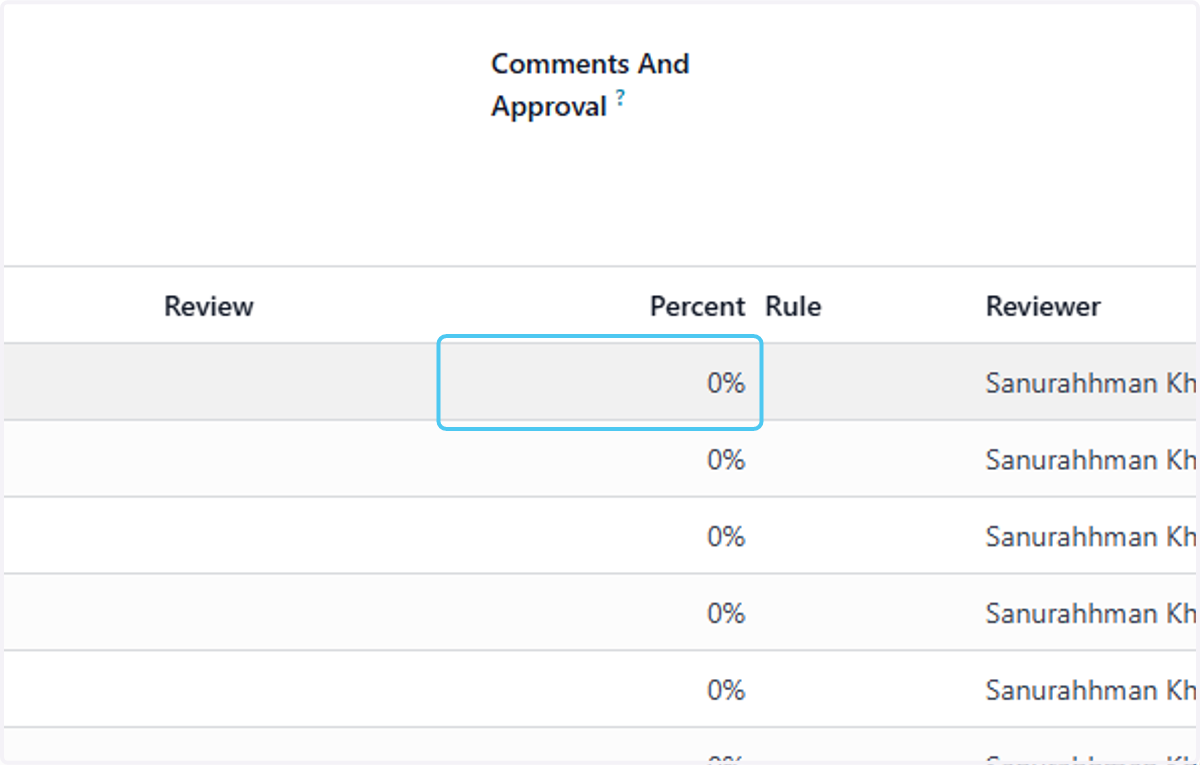
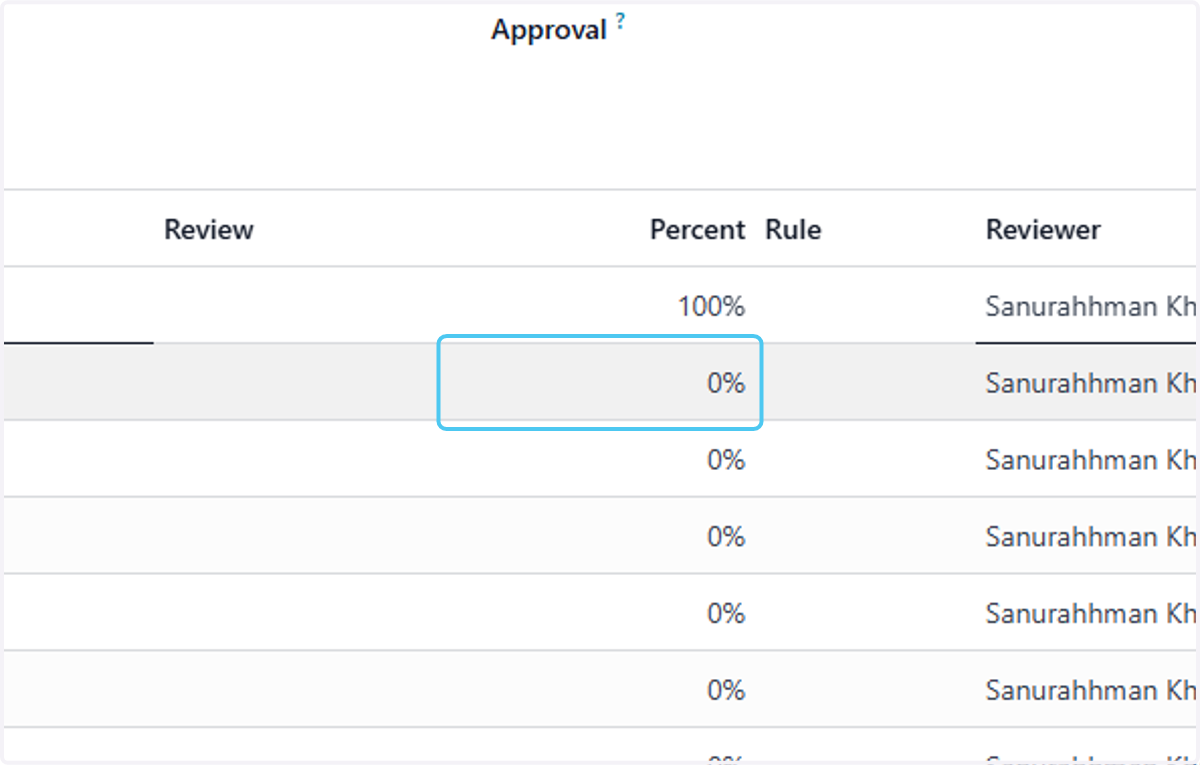
  19. 19. Click on 0%

    Click on 0%
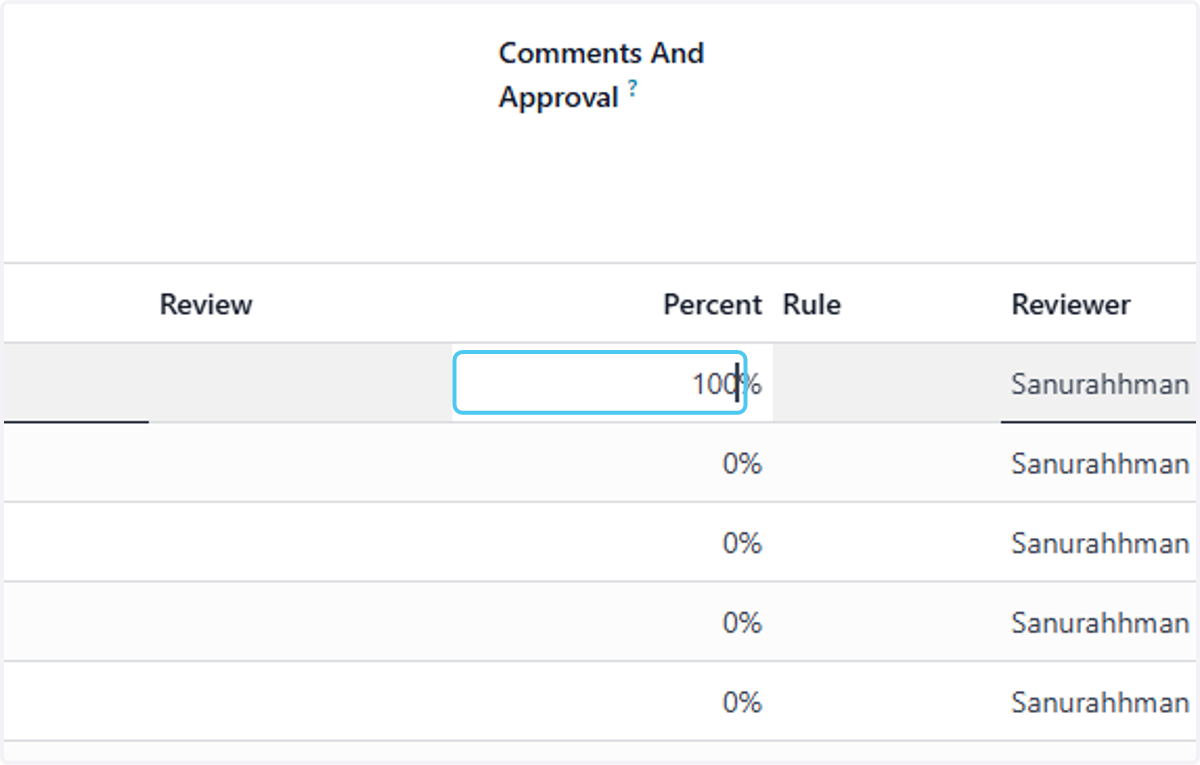
  20. 20. Type "100"

    Type "100"
  21. 21. Click on 0%

    Click on 0%
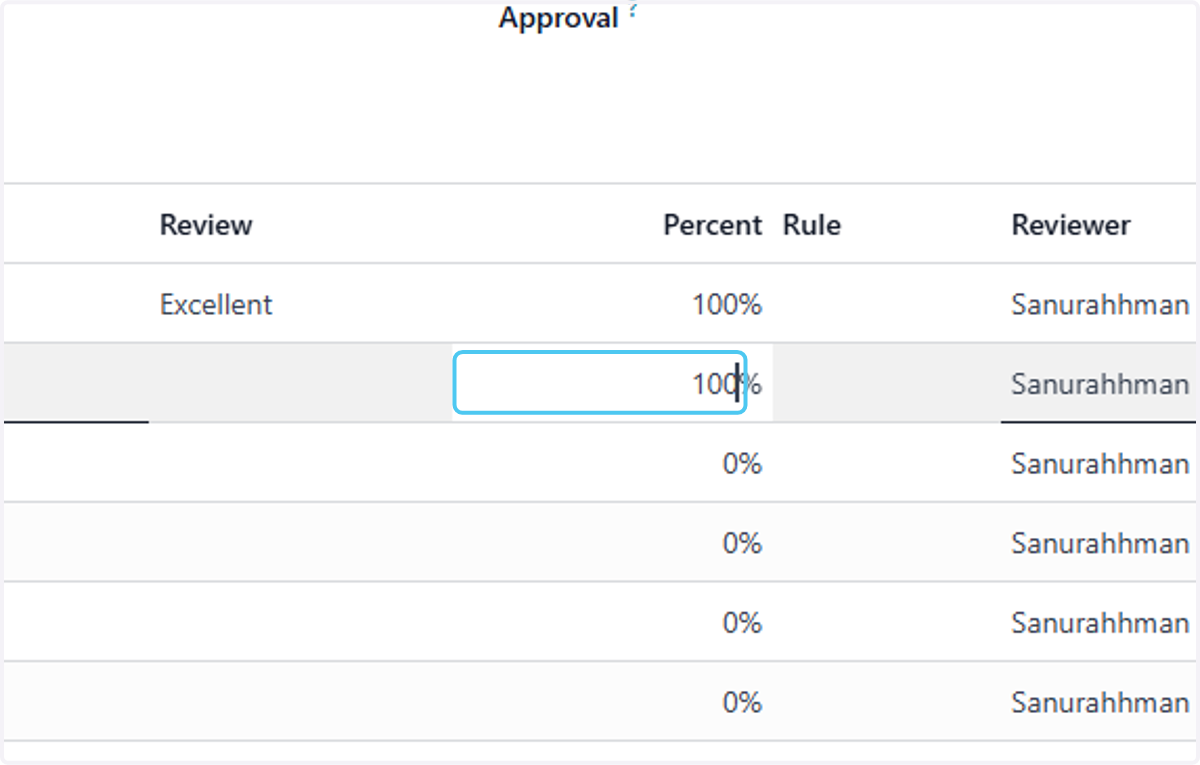
  22. 22. Type "100"

    Type "100"
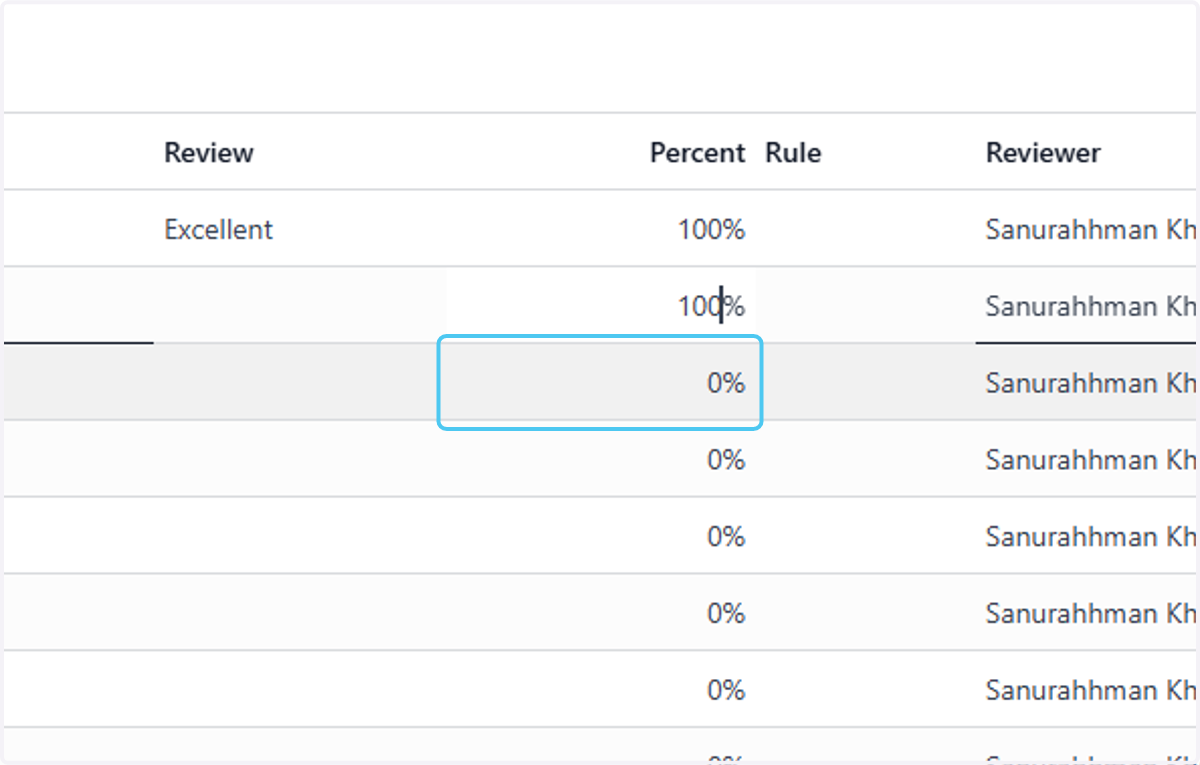
  23. 23. Click on 0%

    Click on 0%
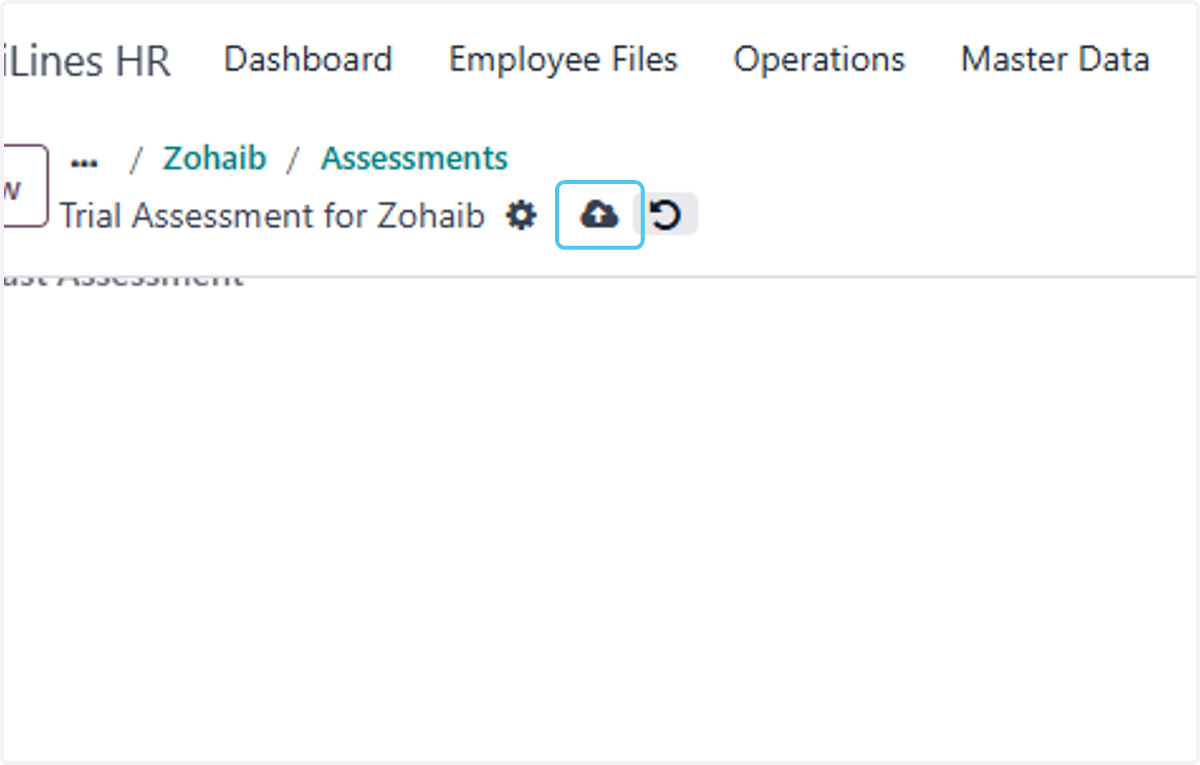
  24. 24. Click on Save manually

    Click on Save manually
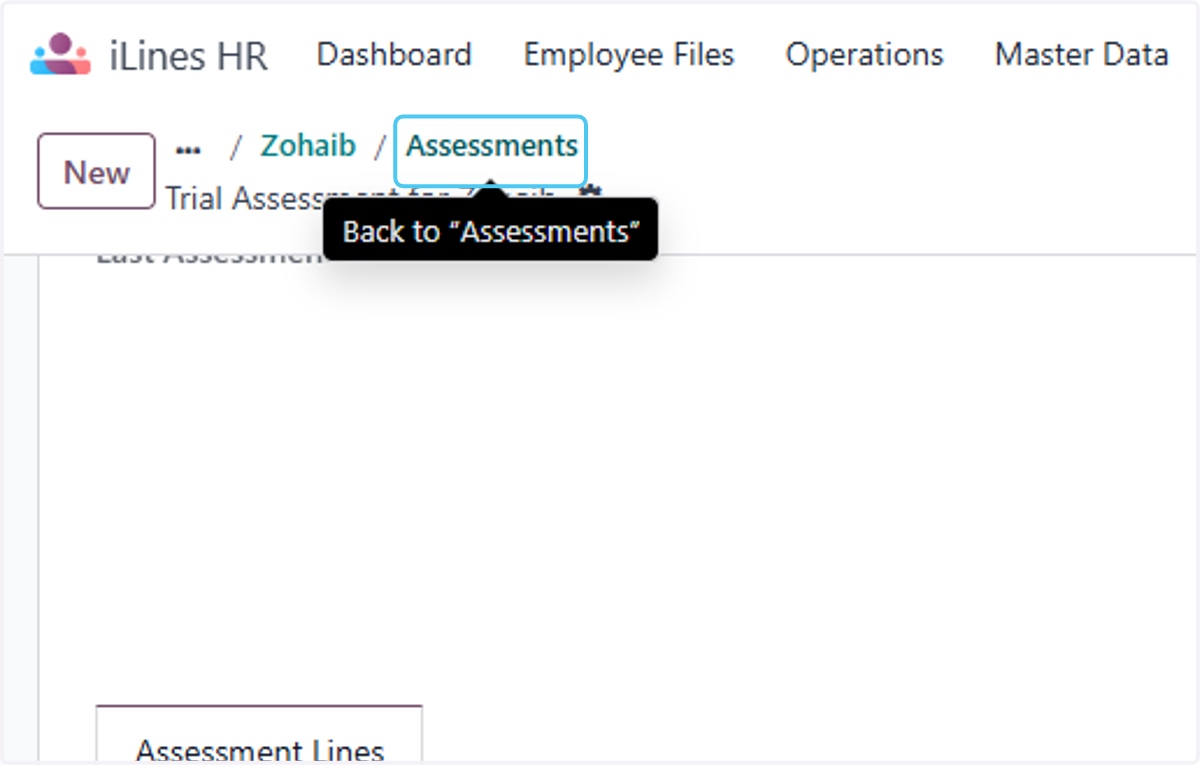
  25. 25. Click on Assessments

    Click on Assessments
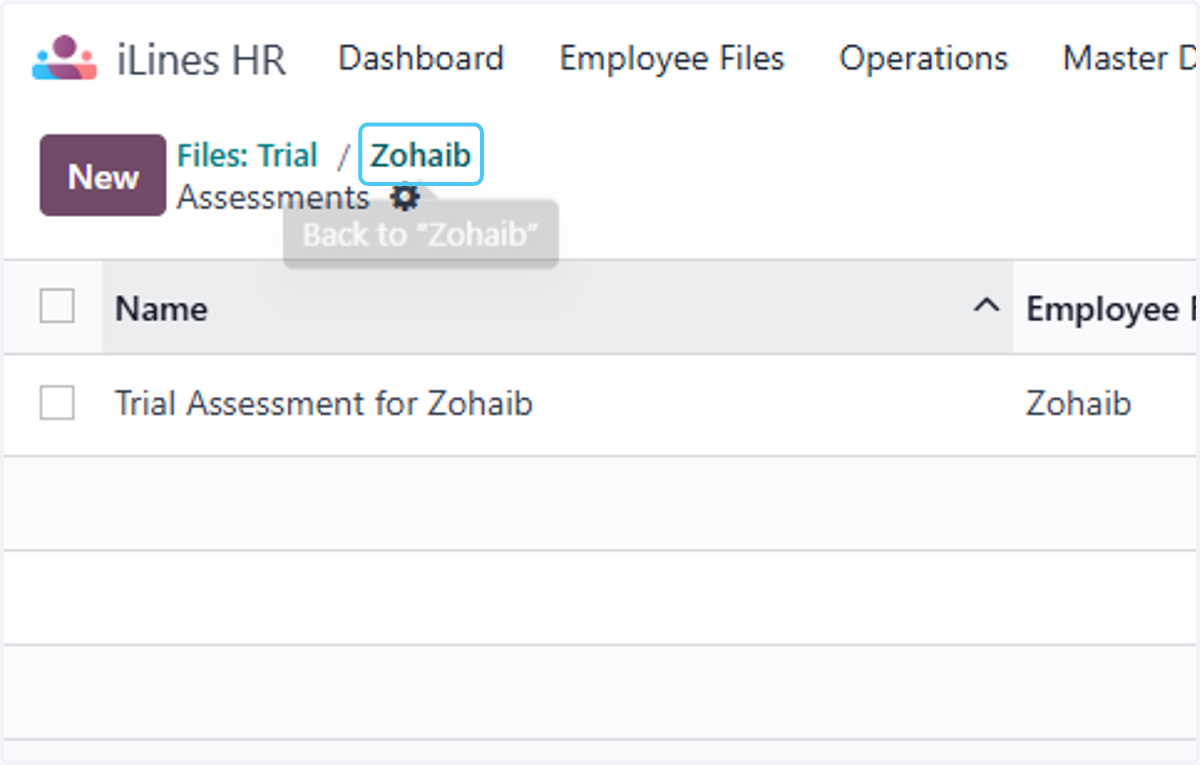
  26. 26. Click on Zohaib

    Click on Zohaib
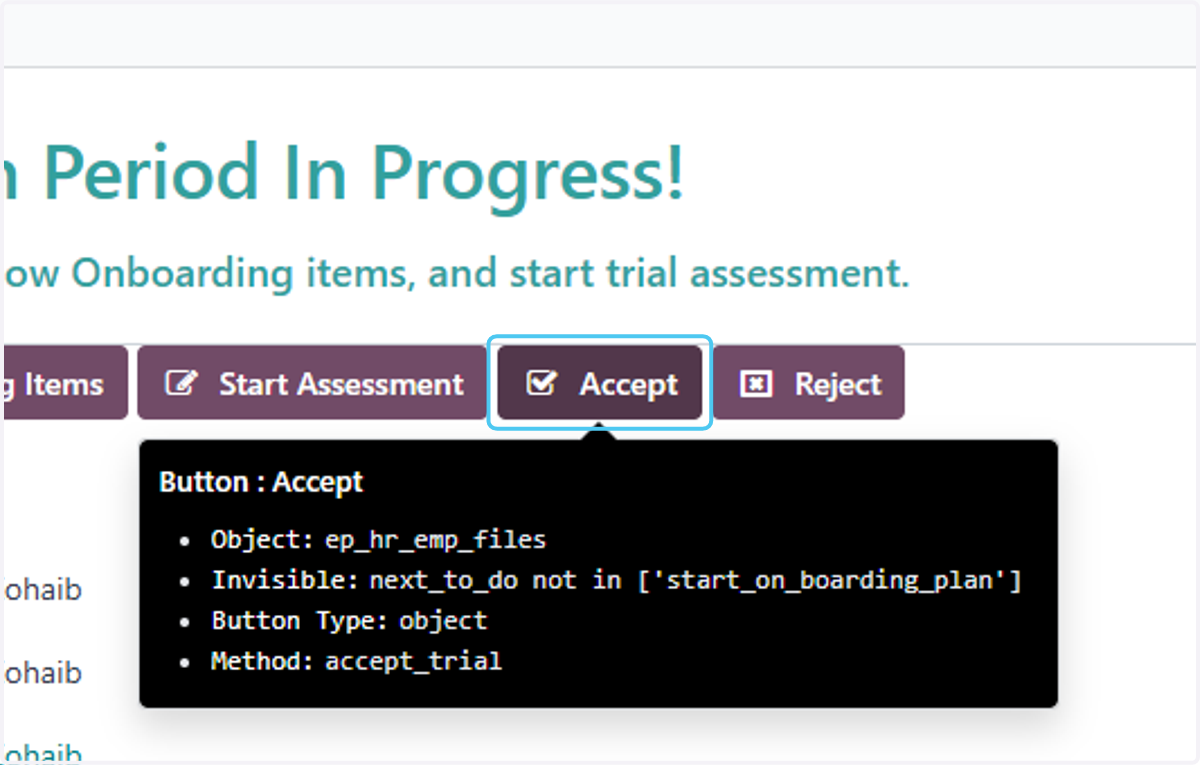
  27. 27. Click on Accept

    Click on Accept
  28. 28. Click on Ok

    Click on Ok
  29. 29. Finnaly After the Accept Candidate the onboarding Process is Completed.
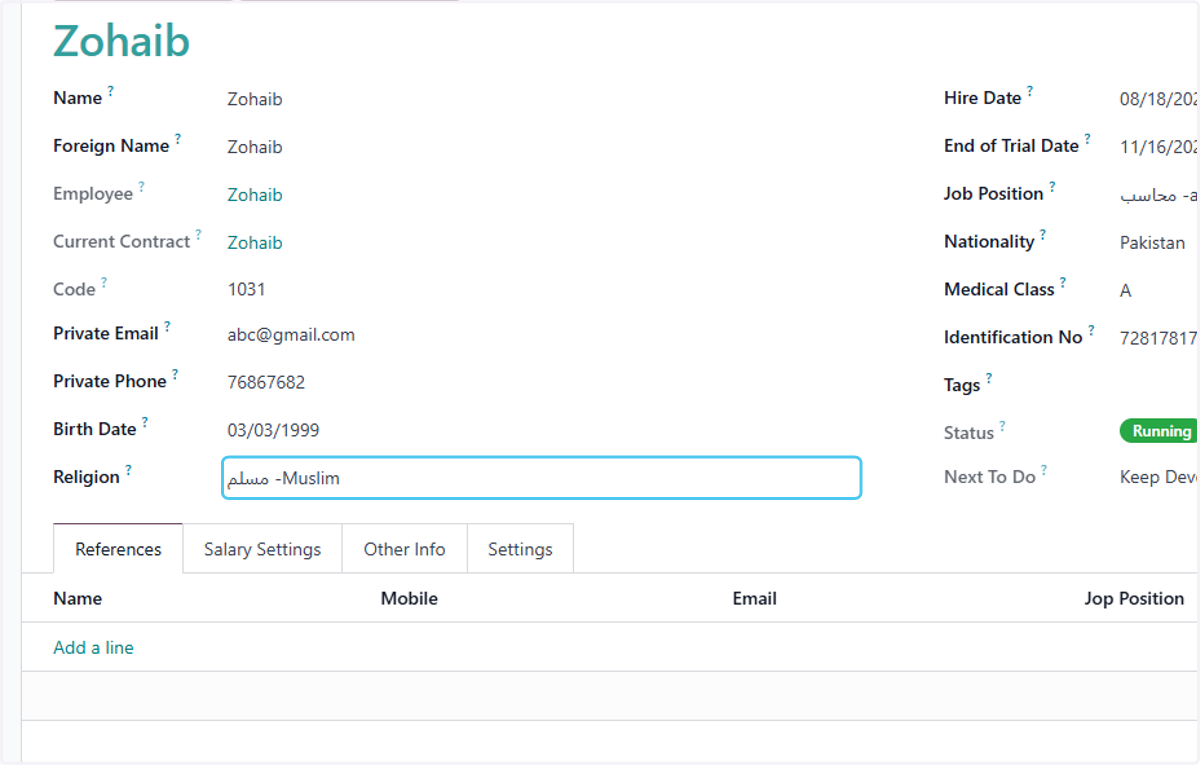
    Finnaly After the Accept Candidate the onboarding Process is Completed.