Erste Schritte mit dem bookingtime System
Melden Sie sich mit Ihrer E-Mail-Adresse und Ihrem Passwort an. Wenn Sie gerade ein Konto erstellt haben, müssen Sie auf „Passwort vergessen“ klicken, um ein erstes Passwort zu erstellen.
1. Auf der Startseite haben Sie verschiedene Möglichkeiten, Ihren Buchungsmodul-Link zu kopieren, um ihn zu versenden oder in Ihre Website zu integrieren.

2. Auf Kopieren klicken

3. Oder per QR-Code

4. Oder In neuem Fenster öffnen

5. Auf Mitarbeiter klicken
Hier können Sie alle Mitarbeitereinstellungen einsehen und bearbeiten

6. Auf Mitarbeiterübersicht klicken

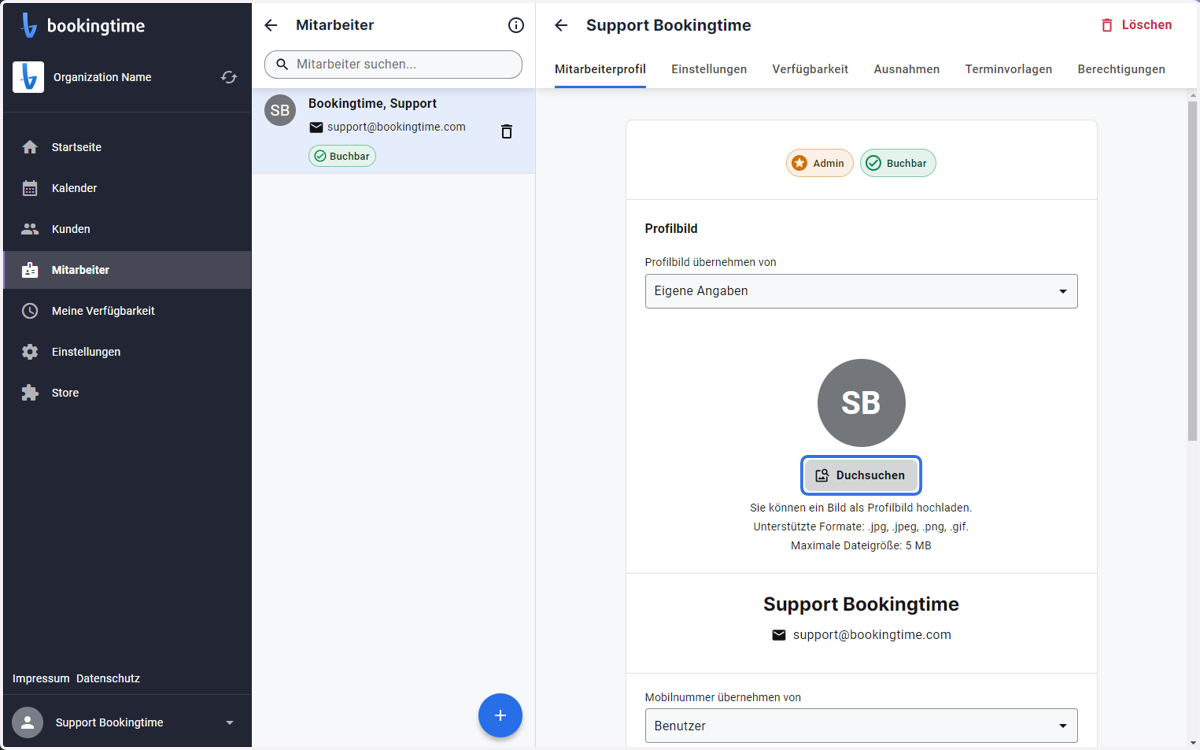
7. Klicken Sie auf den entsprechenden Mitarbeiter

8. Auf Duchsuchen klicken
Fügen Sie bei Bedarf ein Bild hinzu
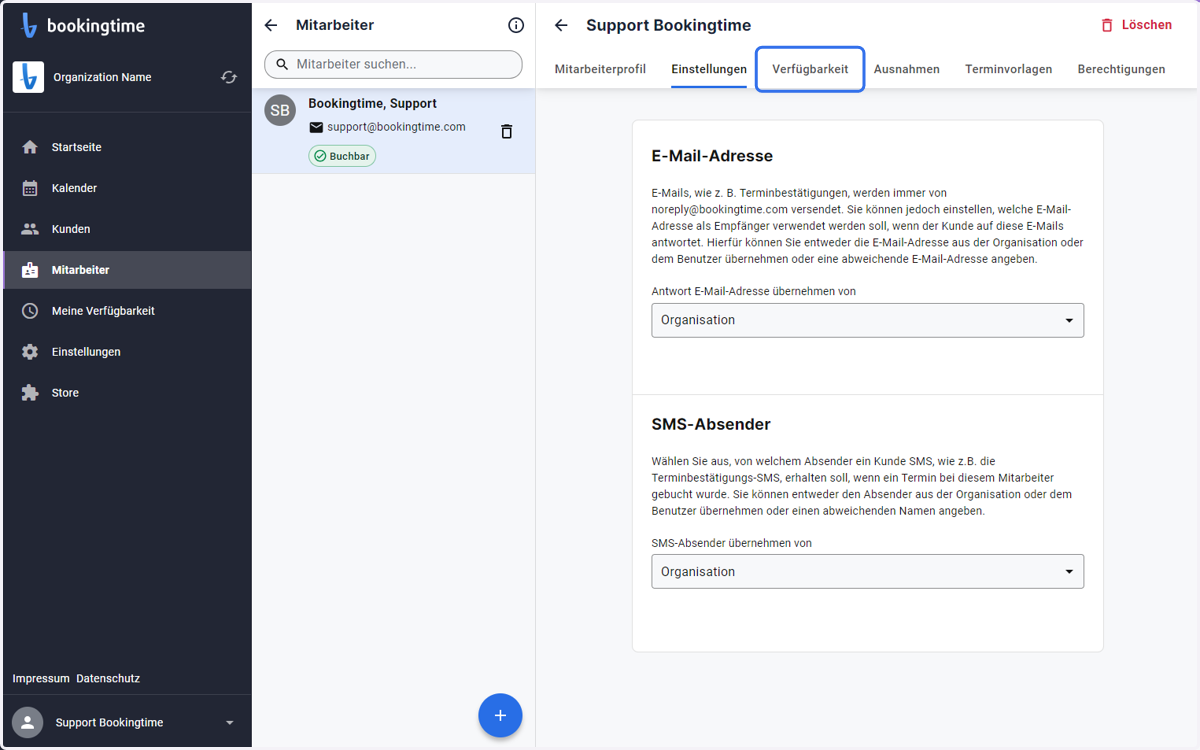
9. Klicken Sie auf Verfügbarkeit, um die Arbeitszeiten der Mitarbeiter anzupassen
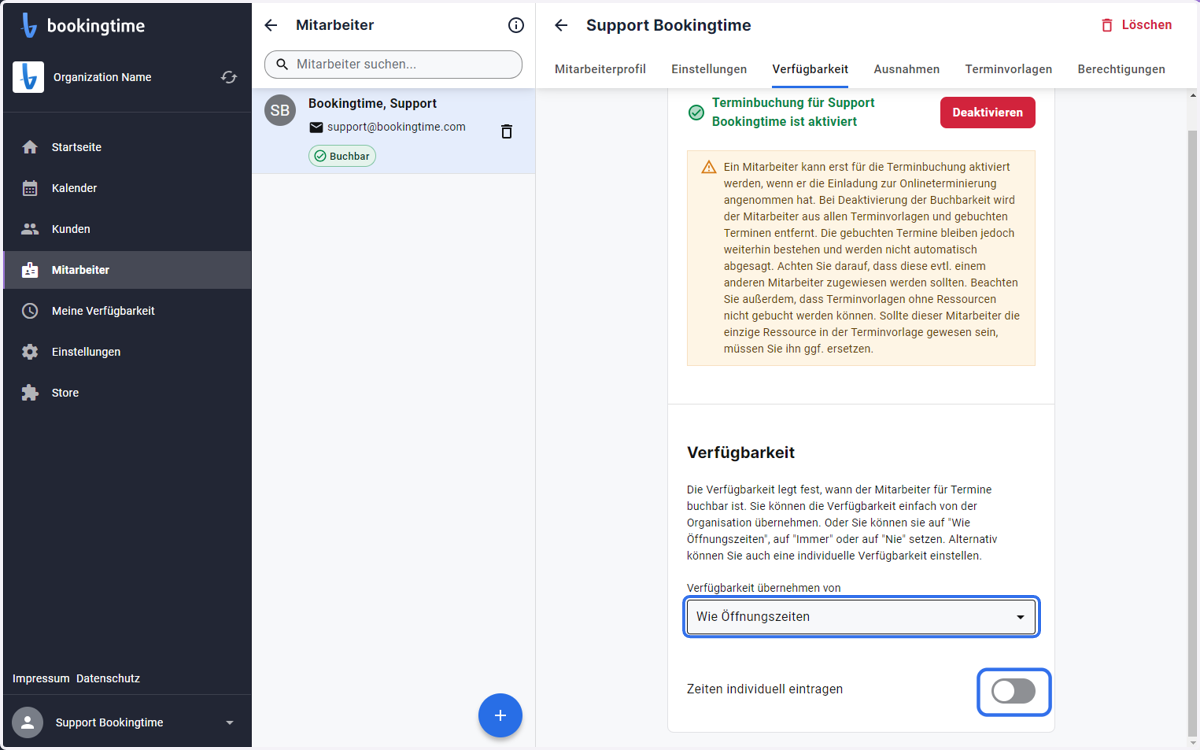
10. Sie können wählen, ob Sie die Verfügbarkeit von der Organisation übernehmen oder die Zeiten individuell eingeben möchten
11. Unter der Option „Berechtigungen“ können Sie dem Mitarbeiter eingeschränkten Zugriff auf bestimmte Funktionen gewähren

12. Klicken Sie auf Einstellungen und dann auf Organisation

13. Fügen Sie hier Ihr Firmenlogo hinzu

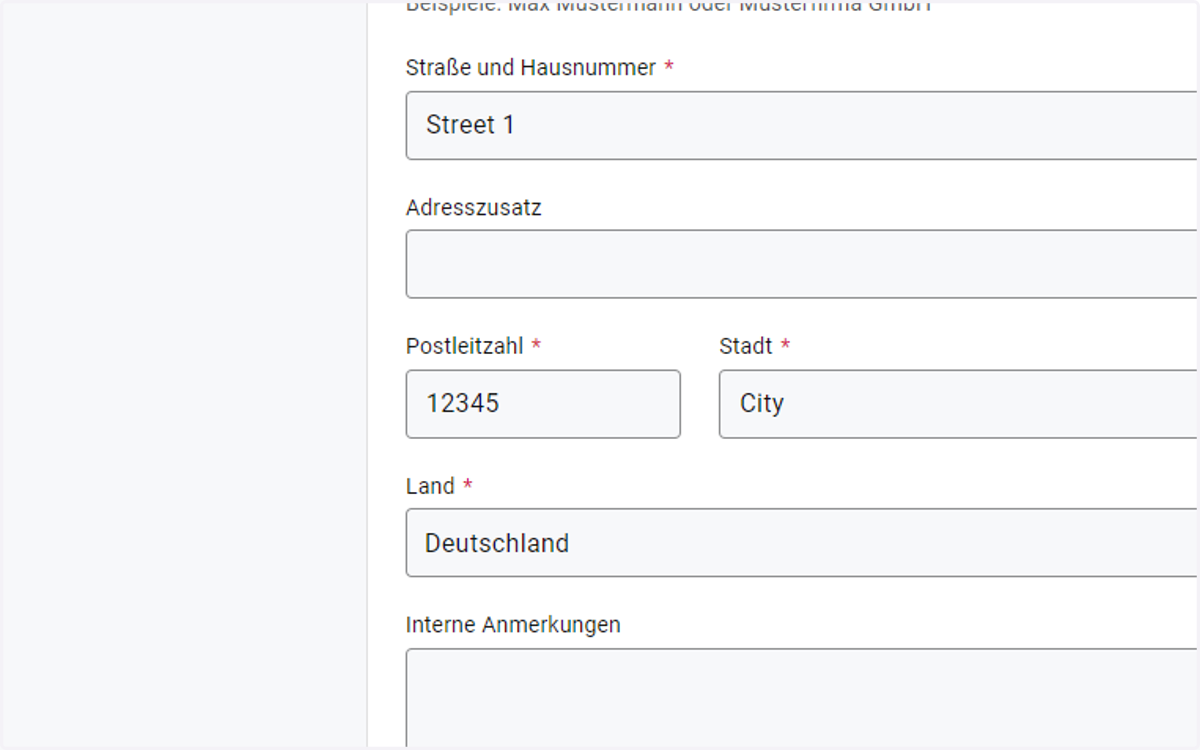
14. Hier können Sie auch die Öffnungszeiten festlegen
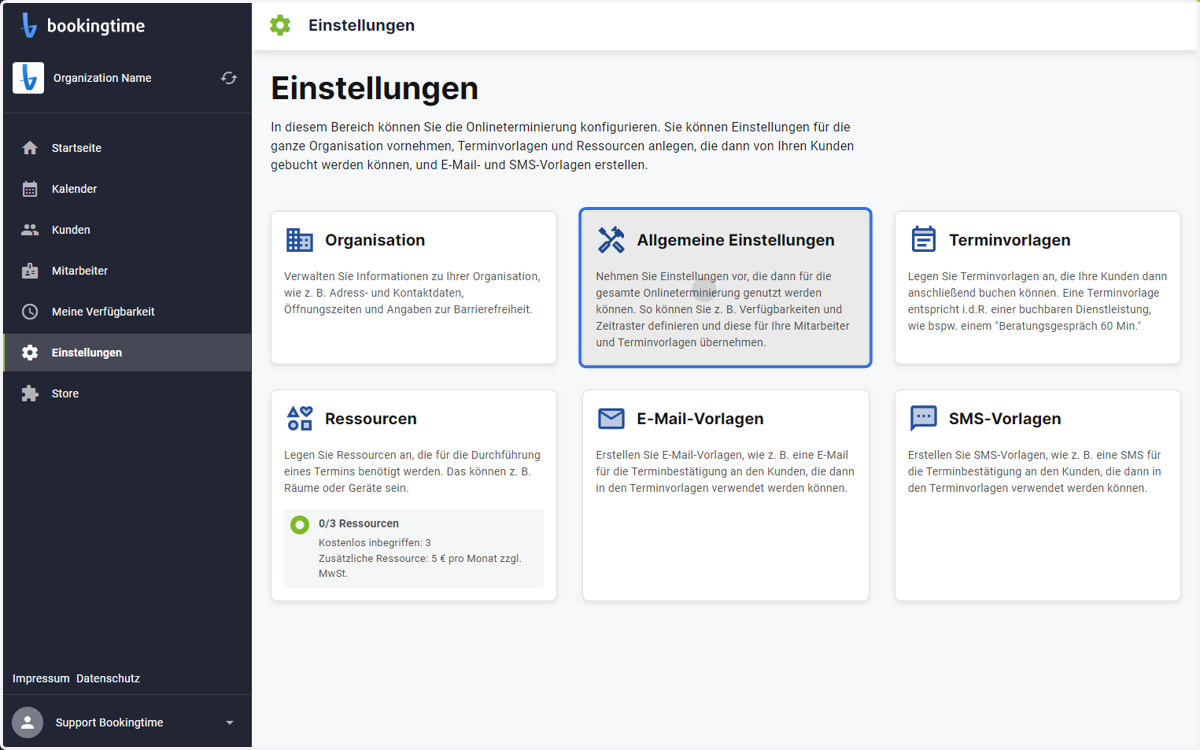
15. Klicken Sie erneut auf Einstellungen und dann auf Allgemeine Einstellungen
16. Im Bereich "Erweitert" haben Sie die Möglichkeit, Pflichtfelder zu definieren. Das sind die Daten, die Ihre Kunden während des Buchungsprozesses angeben müssen.
Für die Buchung ist immer die Angabe der E-Mail-Adresse erforderlich

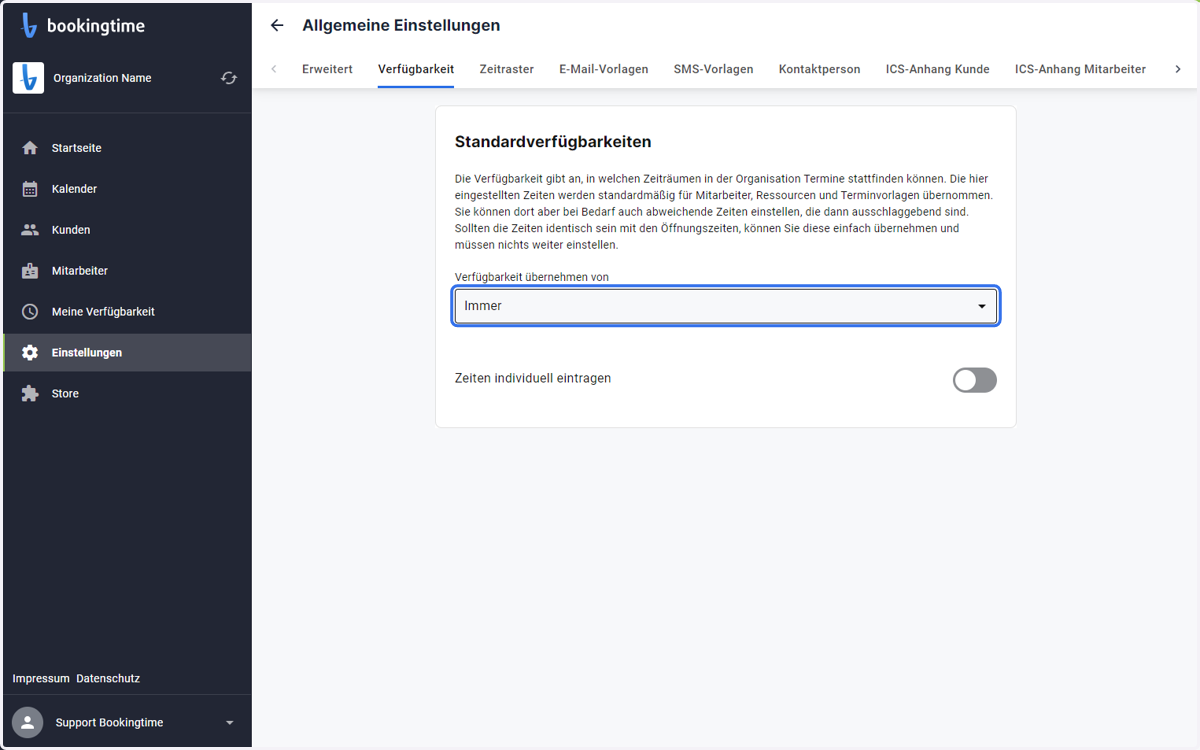
17. Auch die allgemeine Verfügbarkeitseinstellung kann angepasst werden
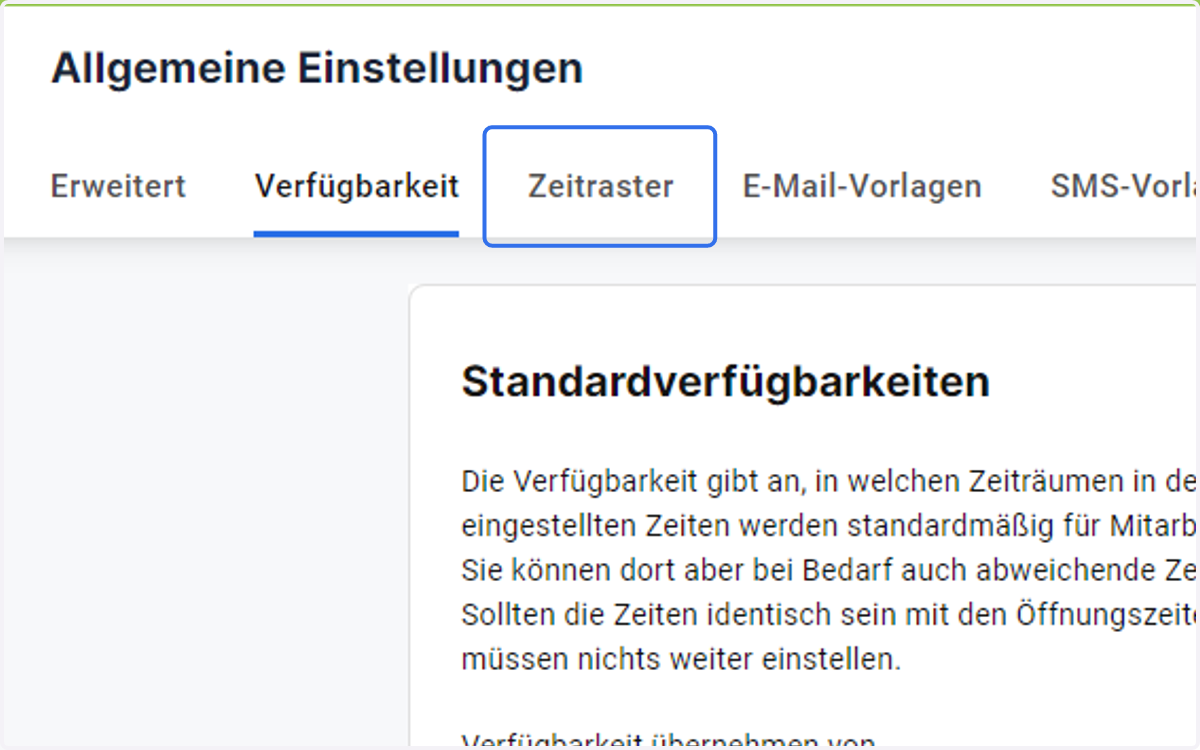
18. Auf Zeitraster klicken
Diese Einstellung bestimmt das Zeitintervall, in dem alle Ihre Termine angeboten werden. Dies kann jederzeit geändert werden
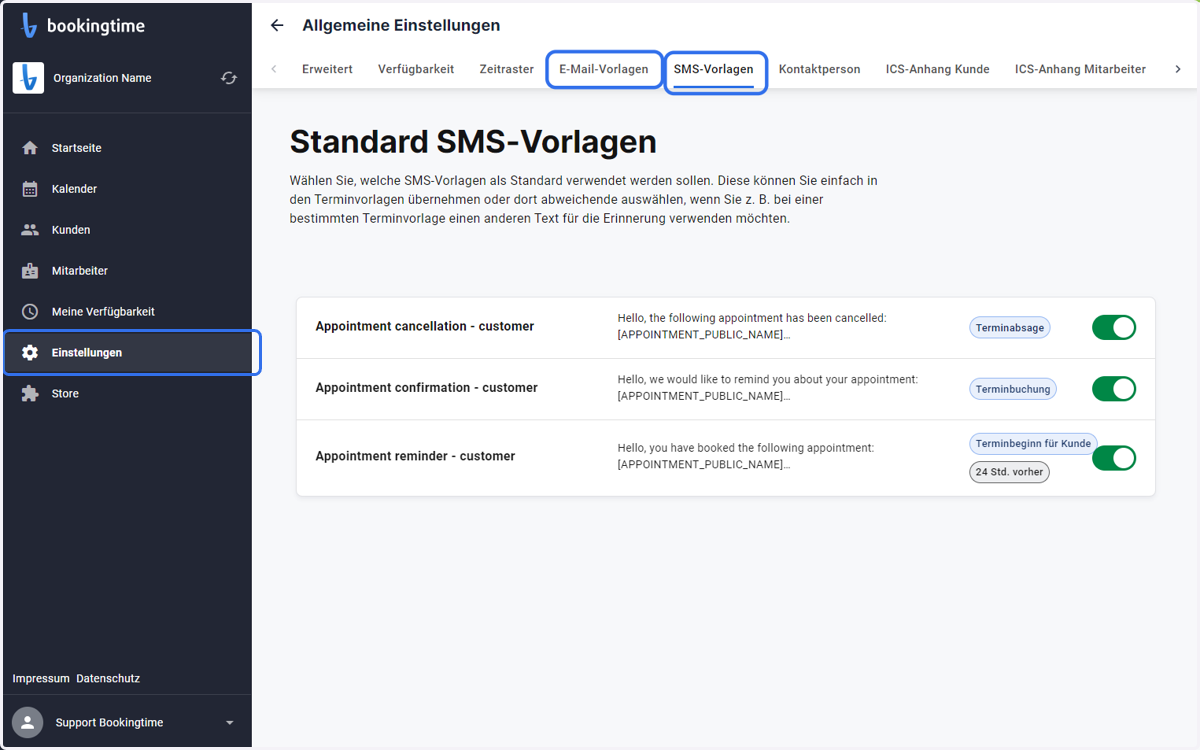
19. Unter den Reitern E-Mail- und SMS-Vorlage können Sie vorab festlegen, welche Bestätigungen im Rahmen einer Buchung versendet werden sollen. Diese können auch individuell an jede Terminvorlage angepasst werden
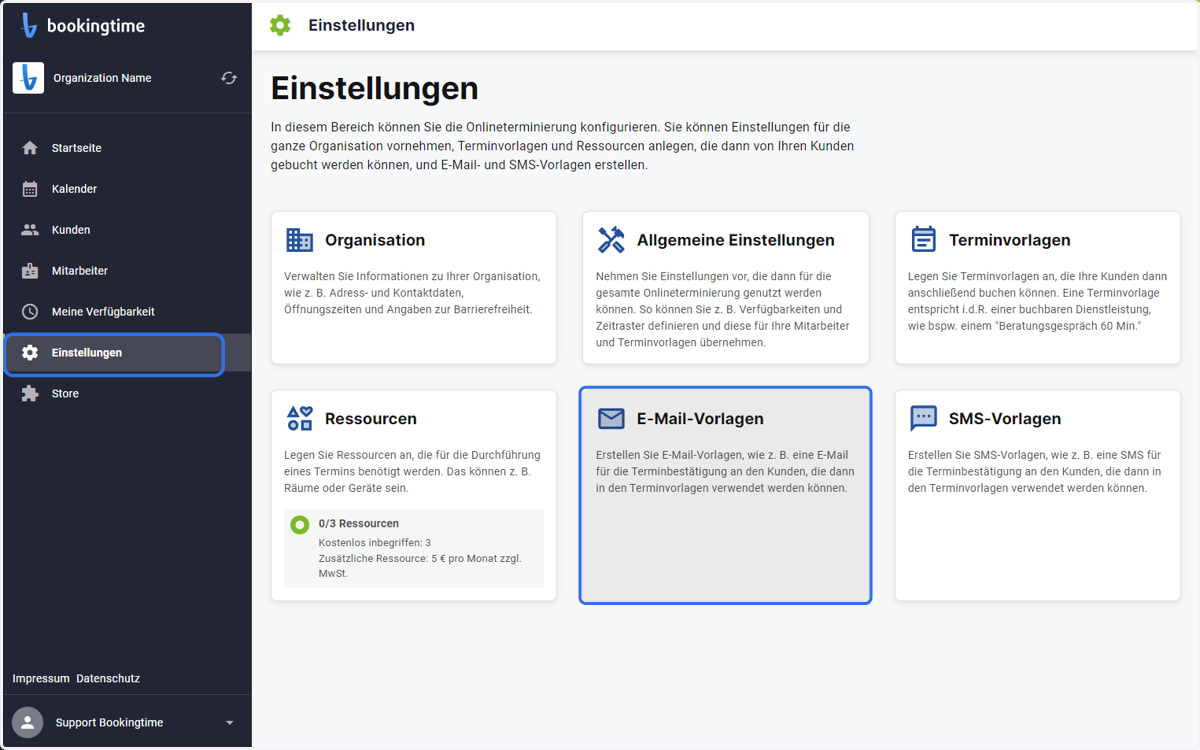
20. Auf Einstellungen und dann auf Terminvorlagen klicken

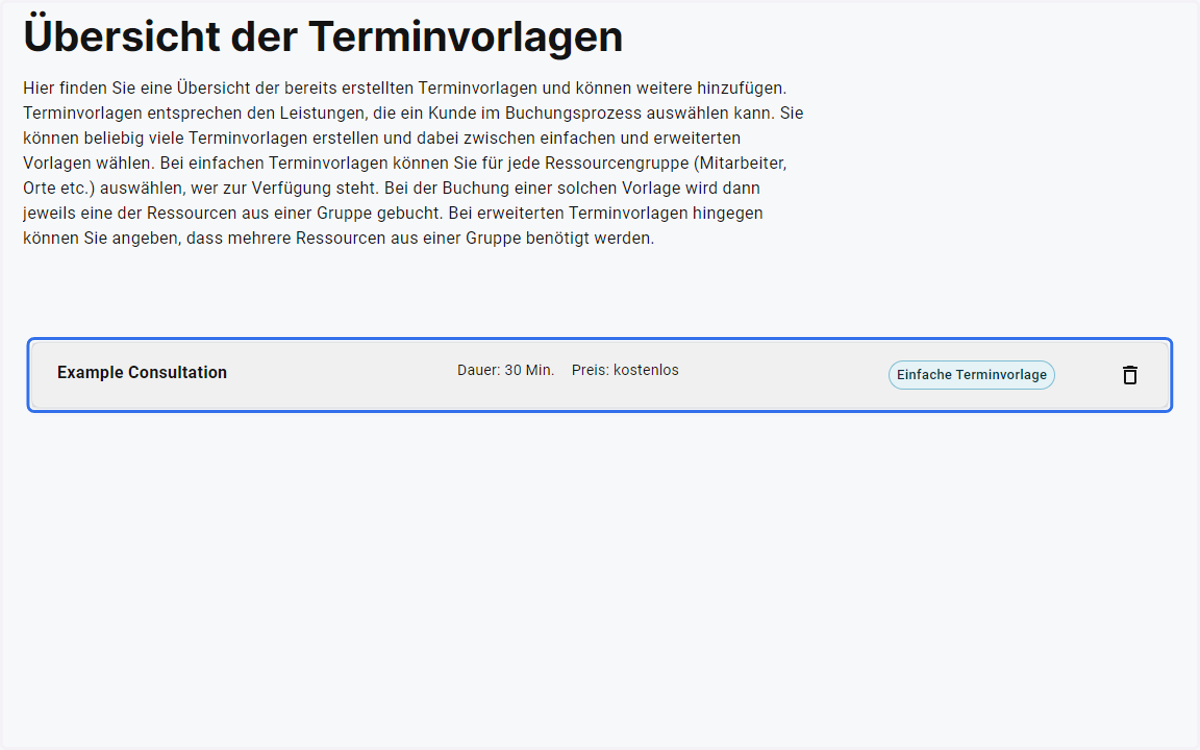
21. Sie können alle Ihre Terminarten einzeln bearbeiten oder festlegen
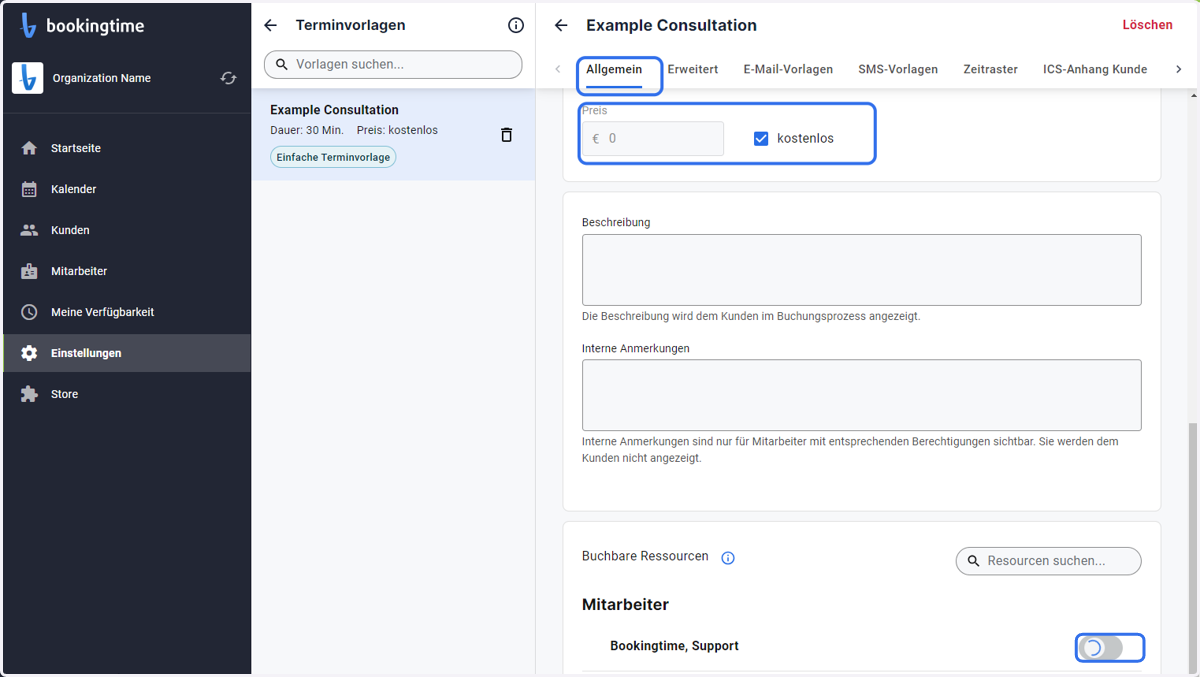
22. Unter dem Reiter „Allgemein“ können Sie verschiedene Einstellungen anpassen. Dauer, Kosten und Mitarbeiterzuordnung
23. Auf E-Mail-Vorlagen klicken
In diesem Bereich können Sie den Text aller Ihrer E-Mail-Bestätigungen aktivieren und bearbeiten
24. Wählen Sie die gewünschte Bestätigung aus

25. Sie haben auch die Möglichkeit, diese Bestätigung auf Wunsch an weitere Kunden oder an sich selbst in CC zu versenden

26. Unter dem Reiter „E-Mail-Inhalt“ können Sie den E-Mail-Text anpassen und ein Bild oder einen Hyperlink hinzufügen

27. Klicken Sie auf Termin oder eine andere relevante Kategorie und klicken Sie einfach auf der gewünschte Marker. Es wird automatisch in Ihren Text integriert

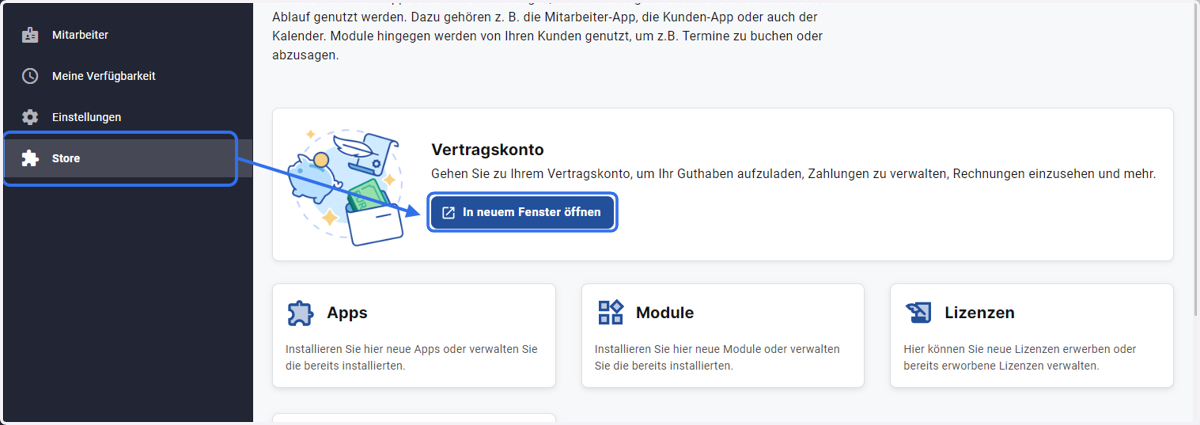
28. Klicken Sie im Menü auf Store

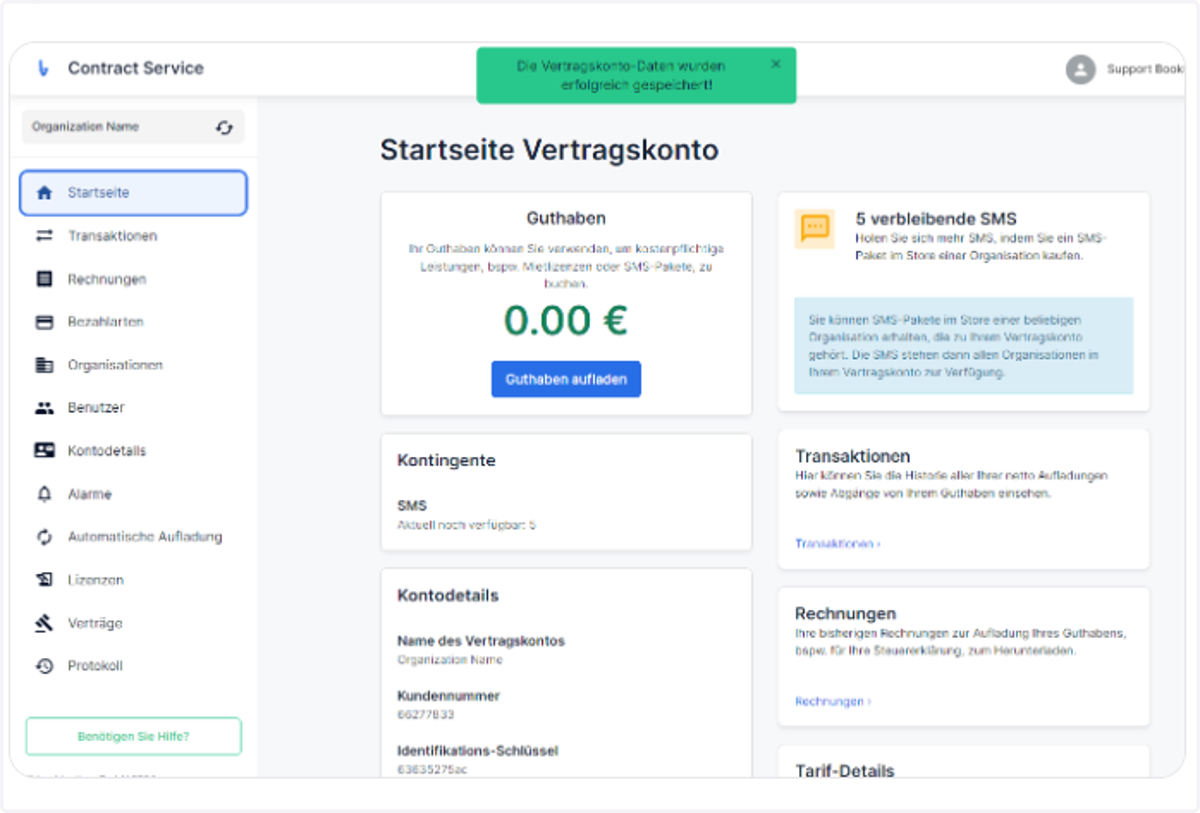
29. Von hier aus gelangen Sie zu Ihrem Vertragskonto
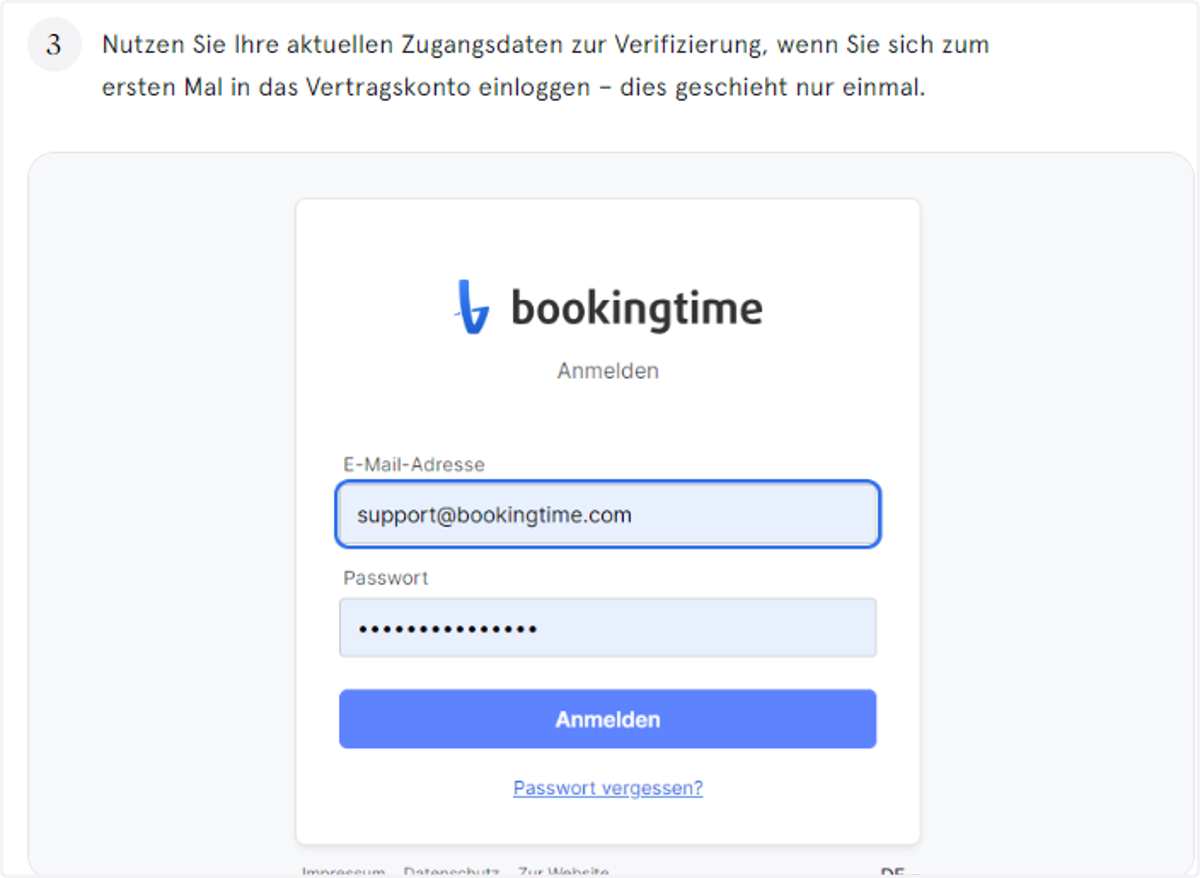
30. Melden Sie sich erneut an
31. Überprüfen Sie alle Ihre Angaben und klicken Sie auf "Bestätigen"
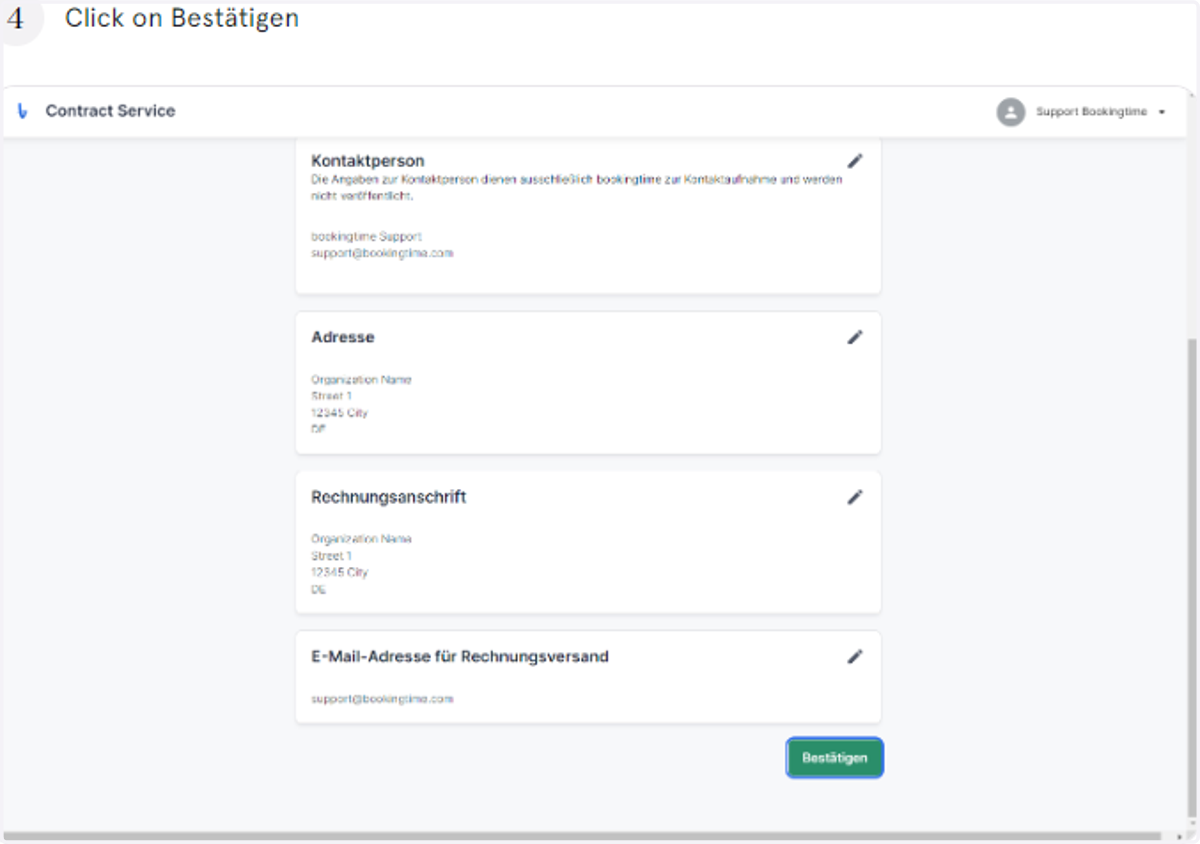
32. Dies ist Ihr Vertragskonto, in dem Sie Zahlungsarten hinzufügen, Rechnungen einsehen und Guthaben aufladen können.