1. Ecorza: Panel de administración

Ecorza

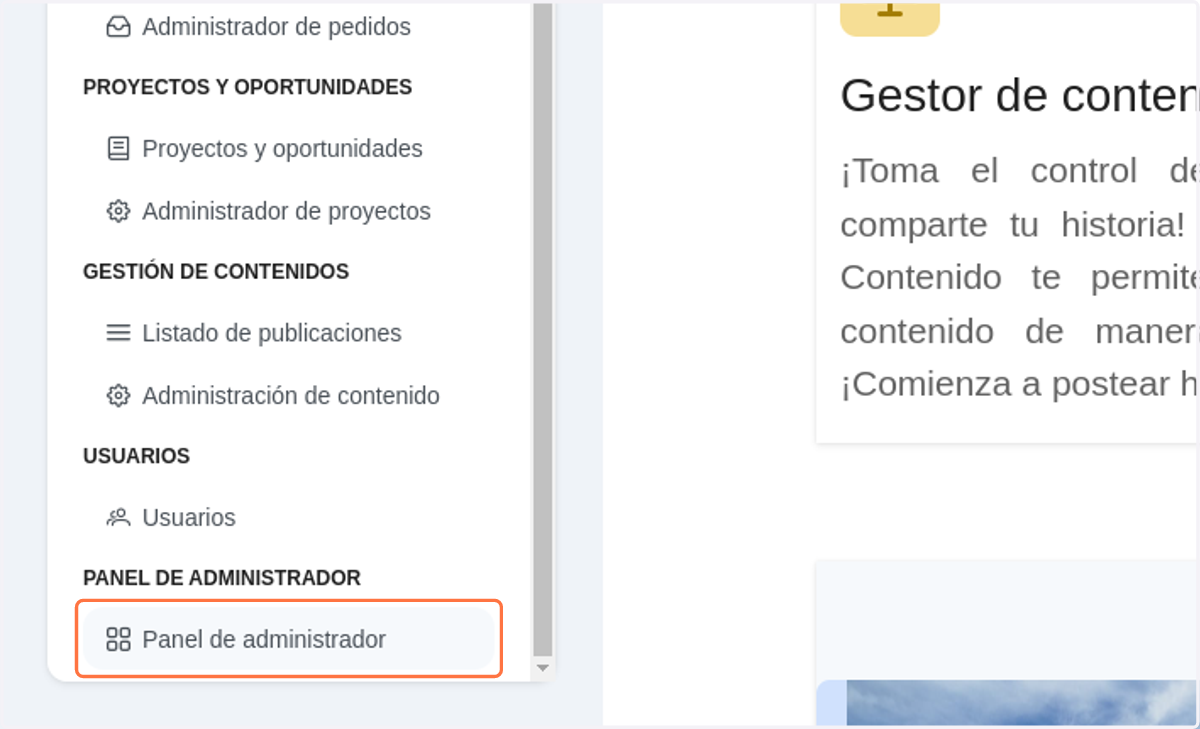
  1. 1. Click en Panel de administrador

    Click en Panel de administrador
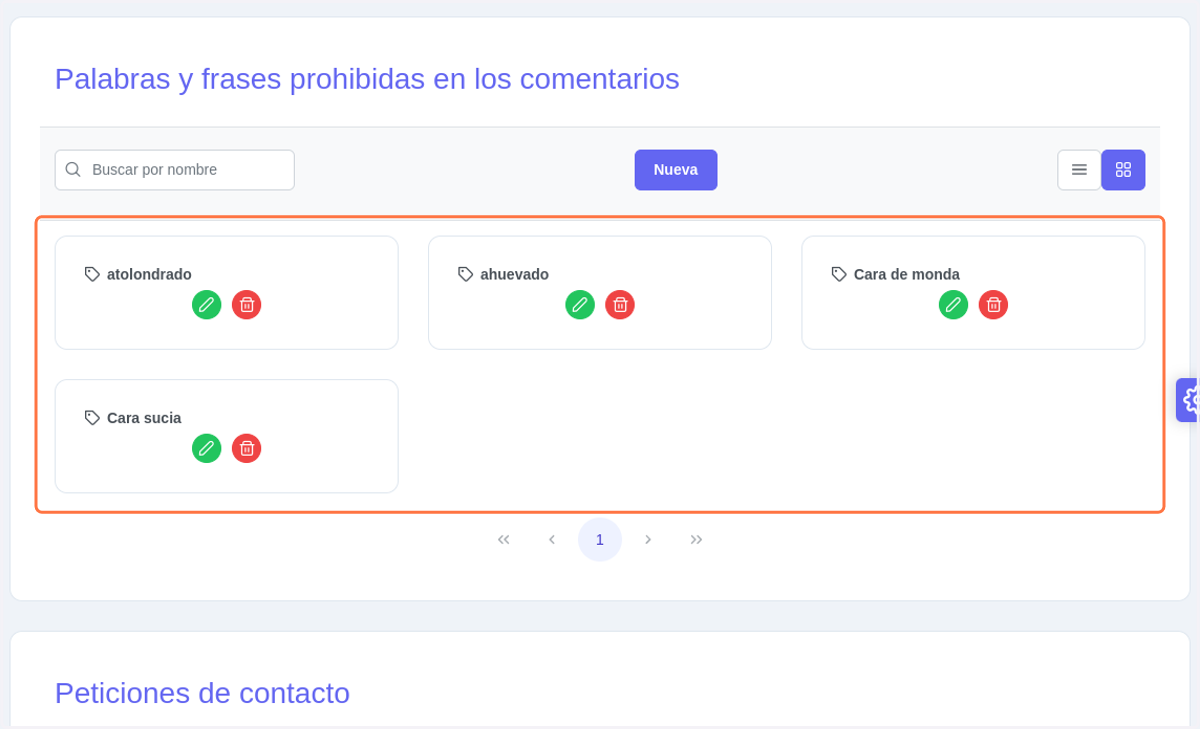
  2. 2. Lista de palabras y frases prohibidas en los comentarios
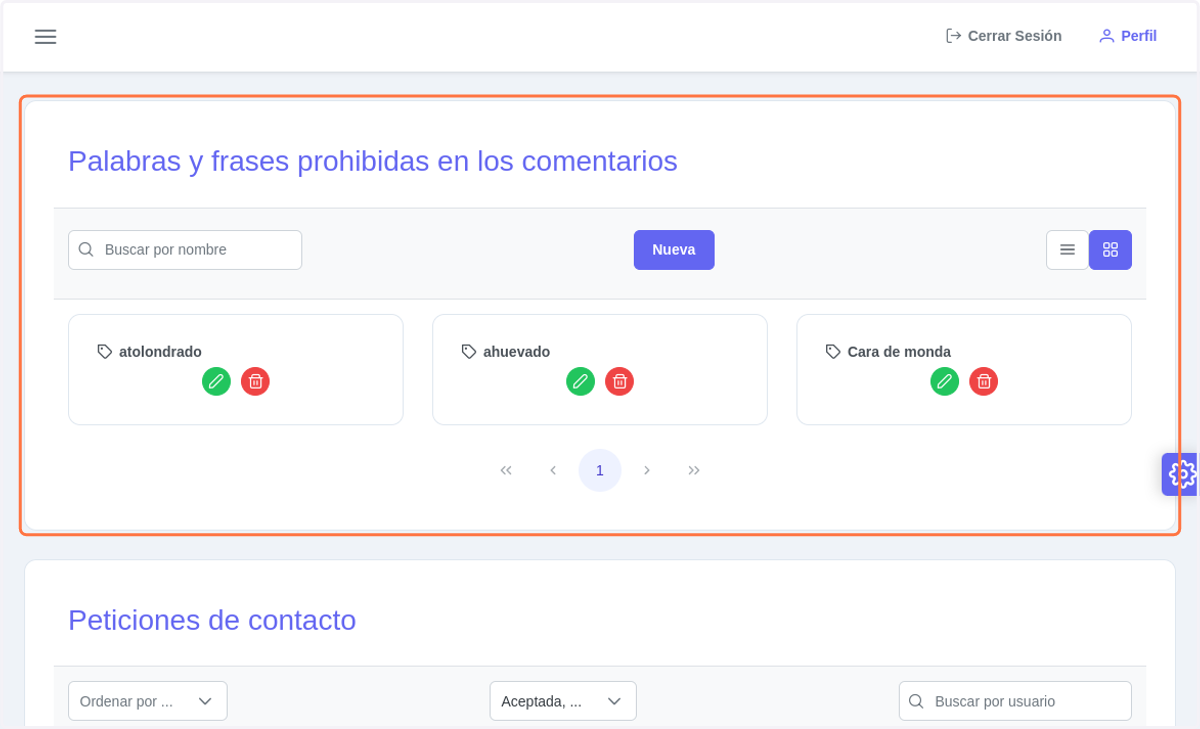
    Lista de palabras y frases prohibidas en los comentarios
  3. 3. Click en Nueva para agregar palabras o frases prohibidas
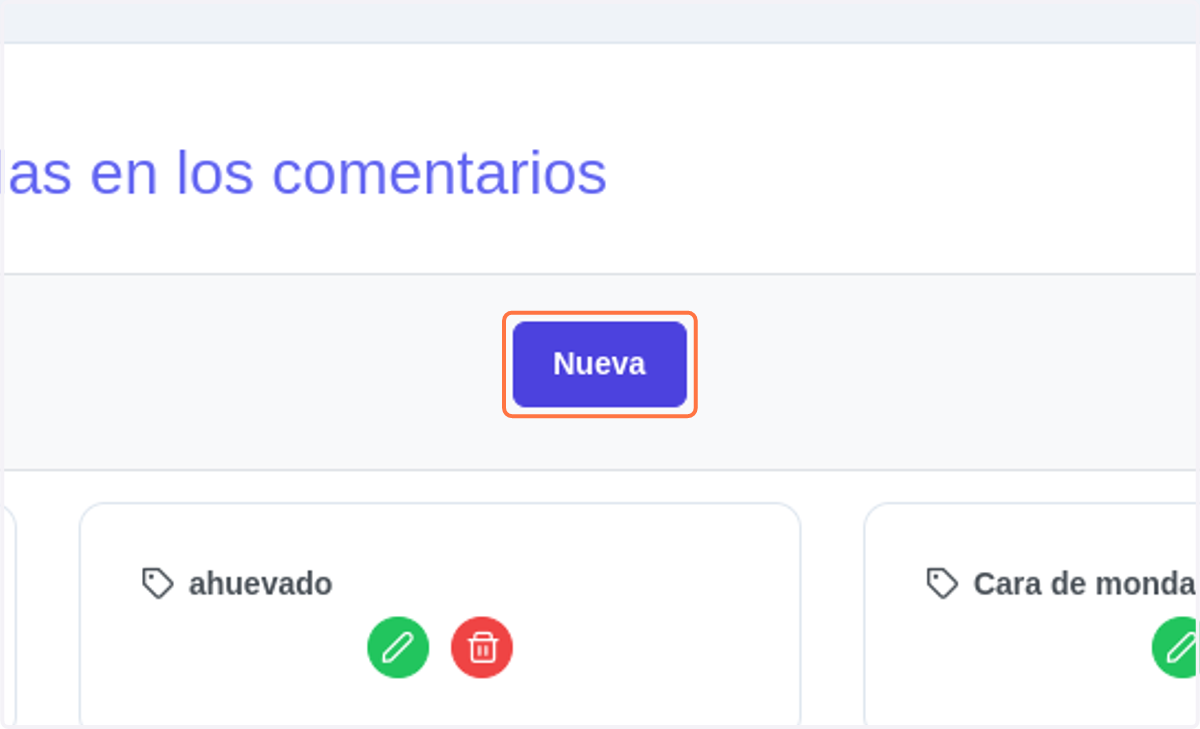
    Click en Nueva para agregar palabras o frases prohibidas
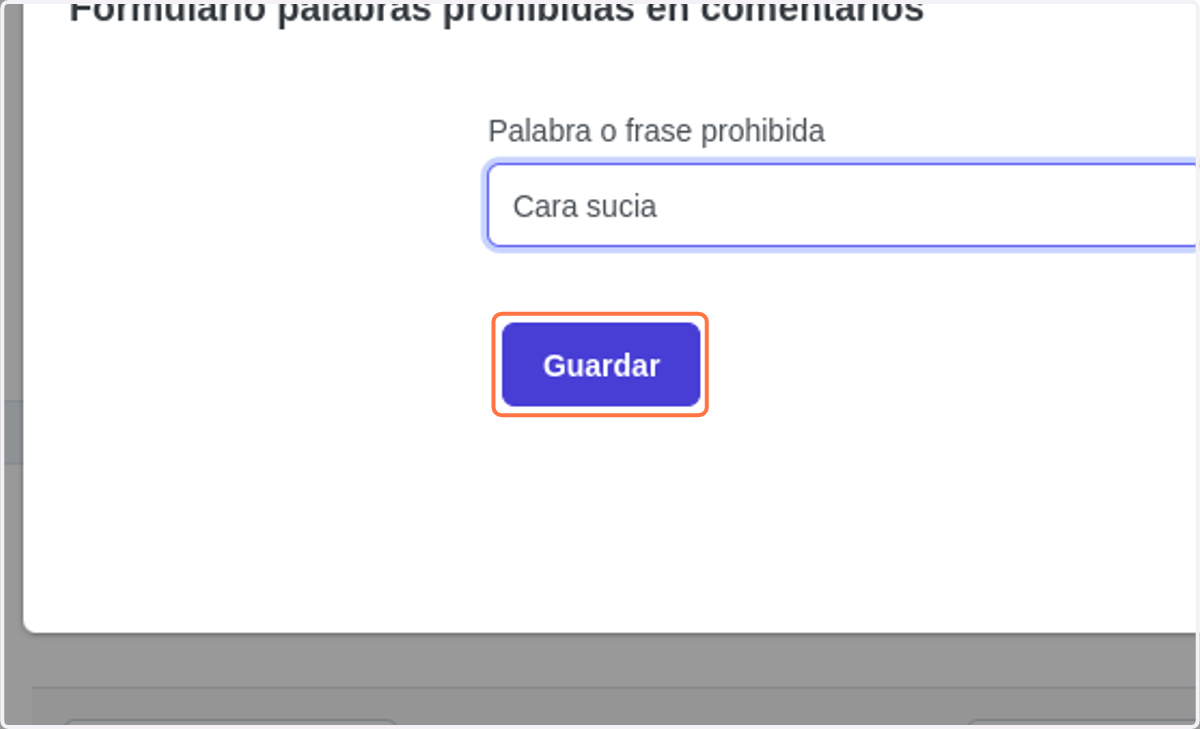
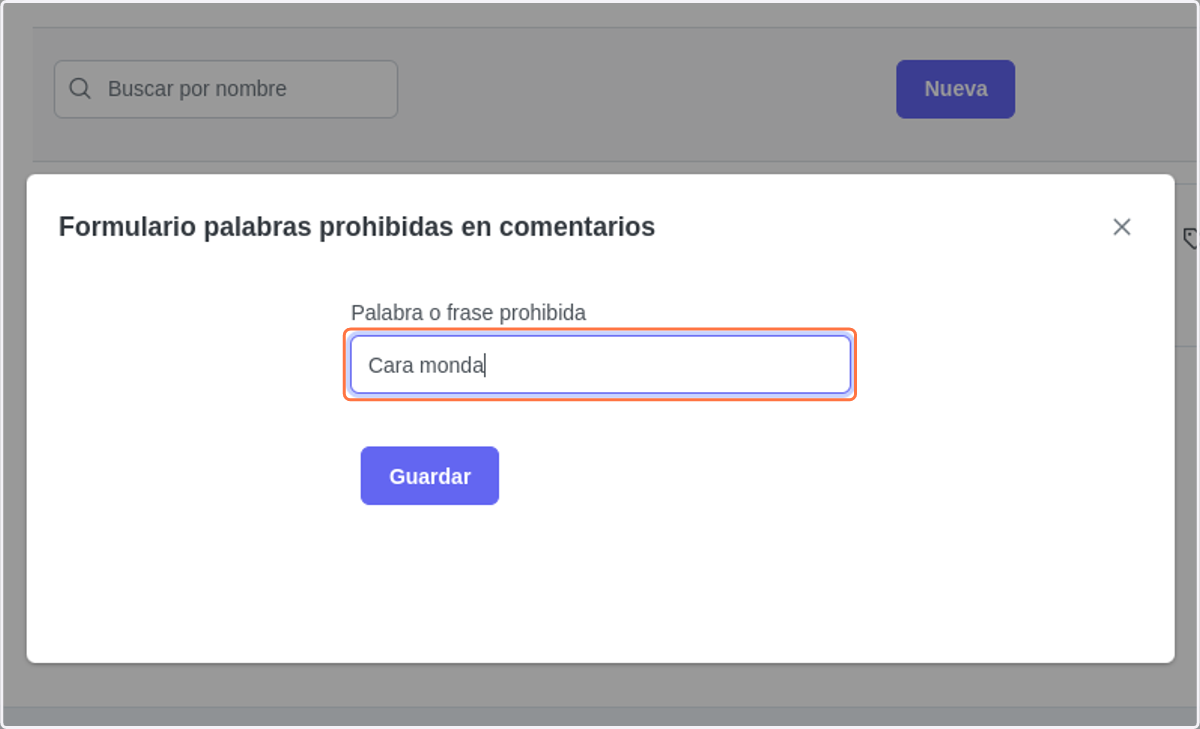
  4. 4. Escriba la palabra o frase prohibida
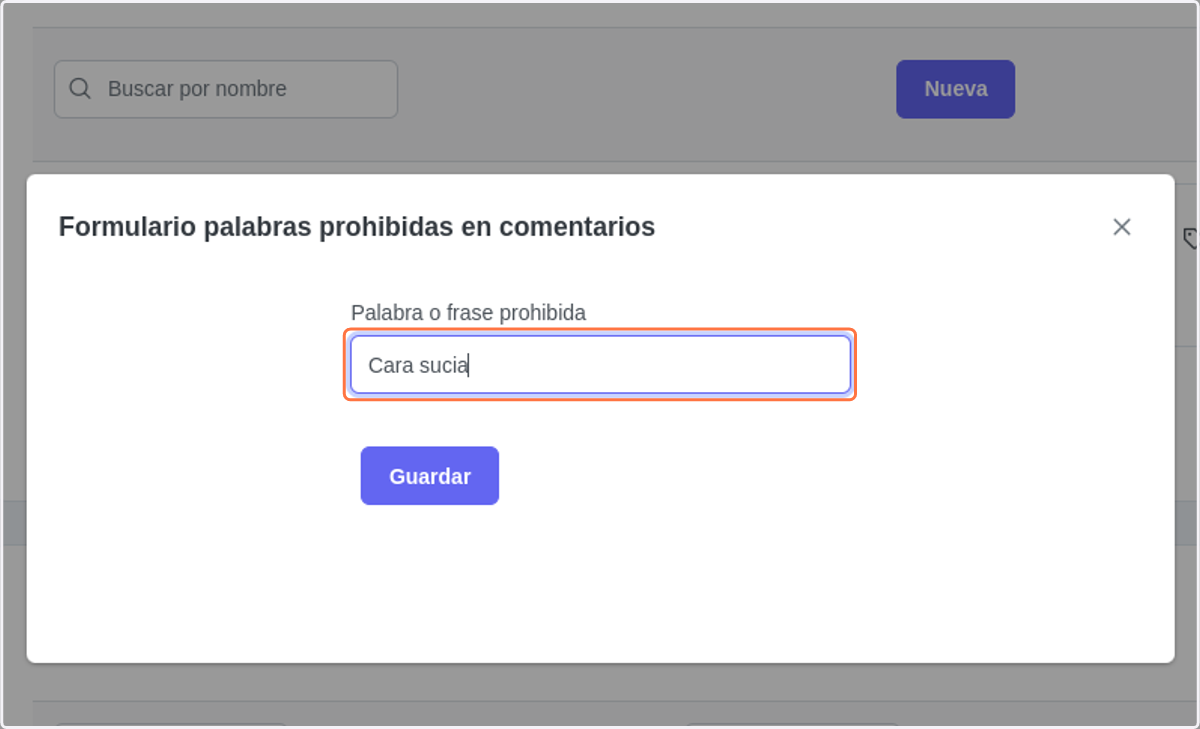
    Escriba la palabra o frase prohibida
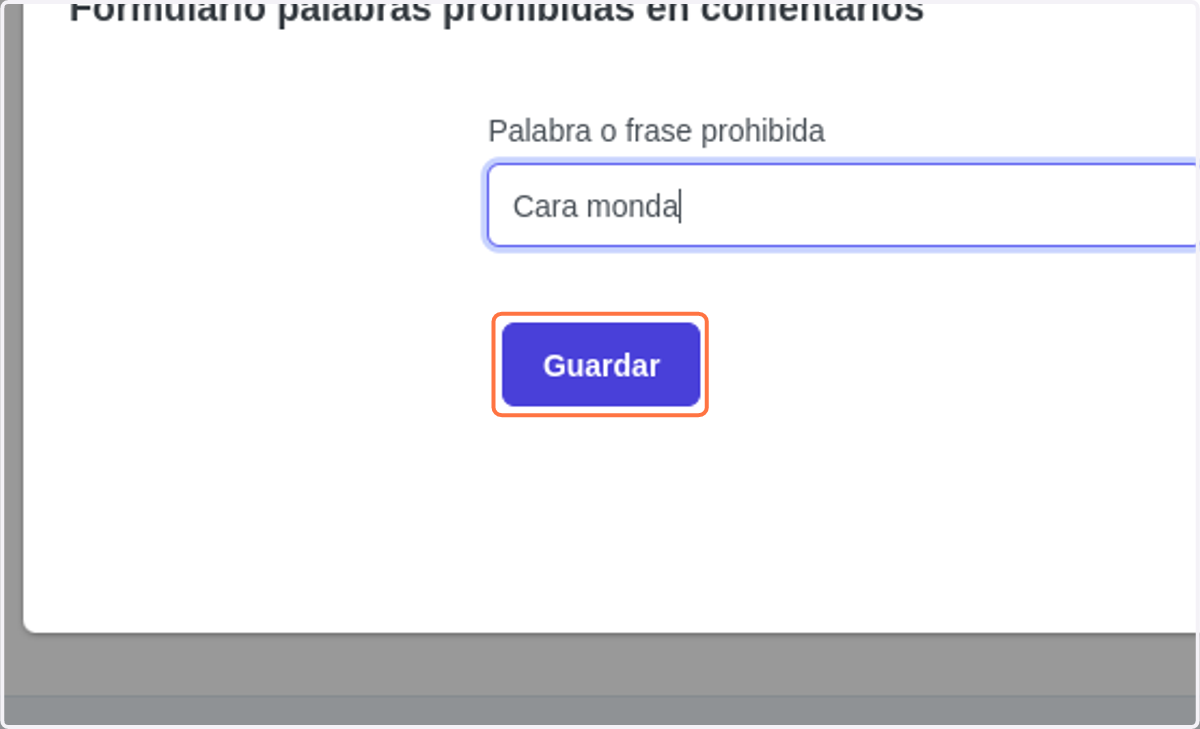
  5. 5. Click en Guardar

    Click en Guardar
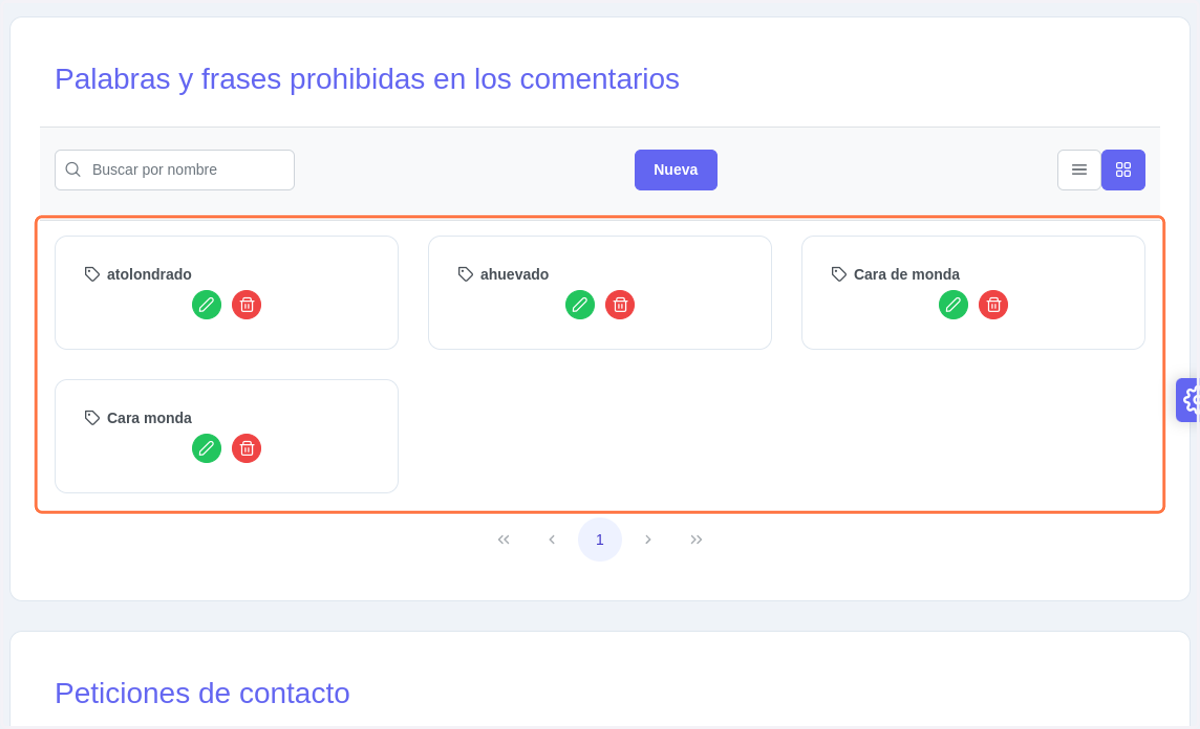
  6. 6. Se agrega la nueva palabra

    Se agrega la nueva palabra
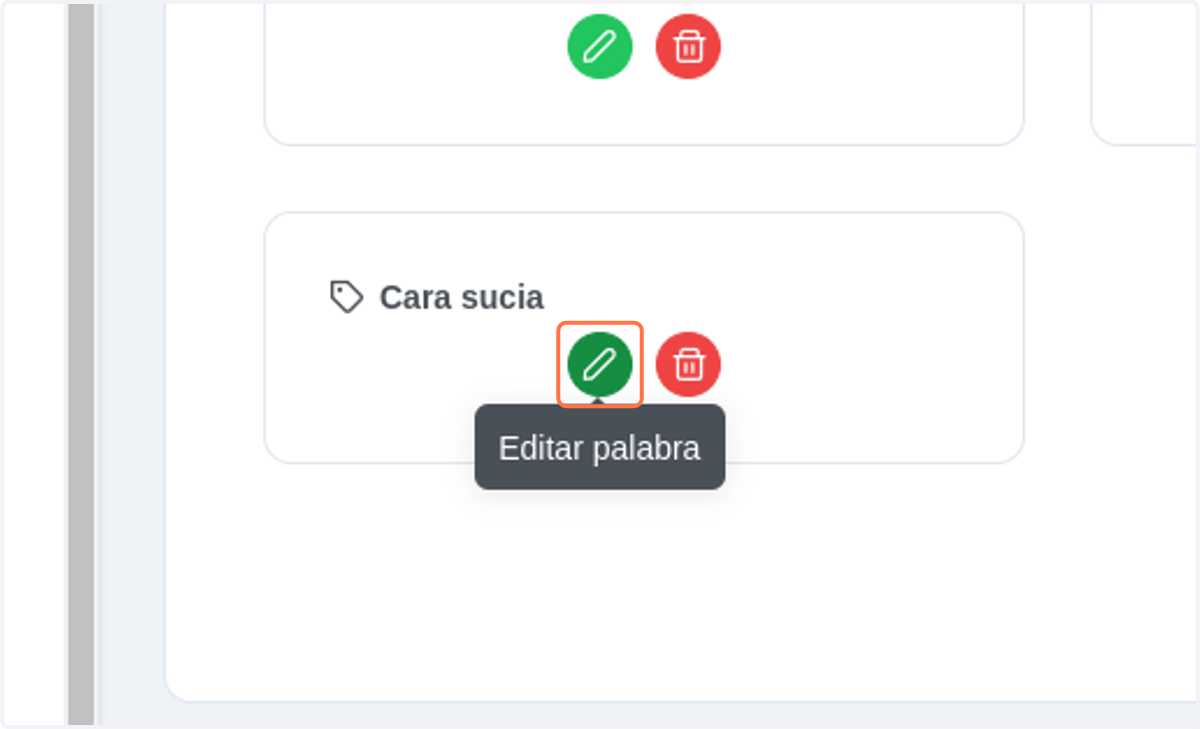
  7. 7. Click en editar

    Click en editar
  8. 8. Modificar la palabra o frase

    Modificar la palabra o frase
  9. 9. Click en Guardar

    Click en Guardar
  10. 10. Se actualiza el listado

    Se actualiza el listado
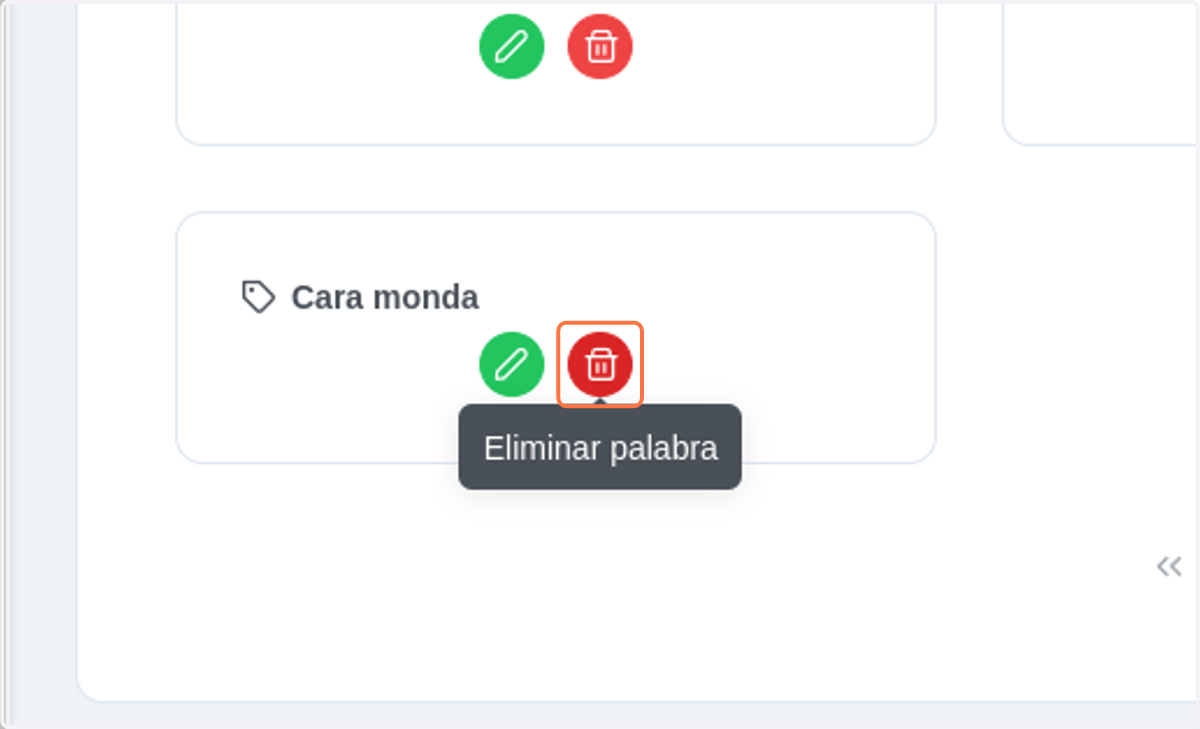
  11. 11. Click on eliminar

    Click on eliminar
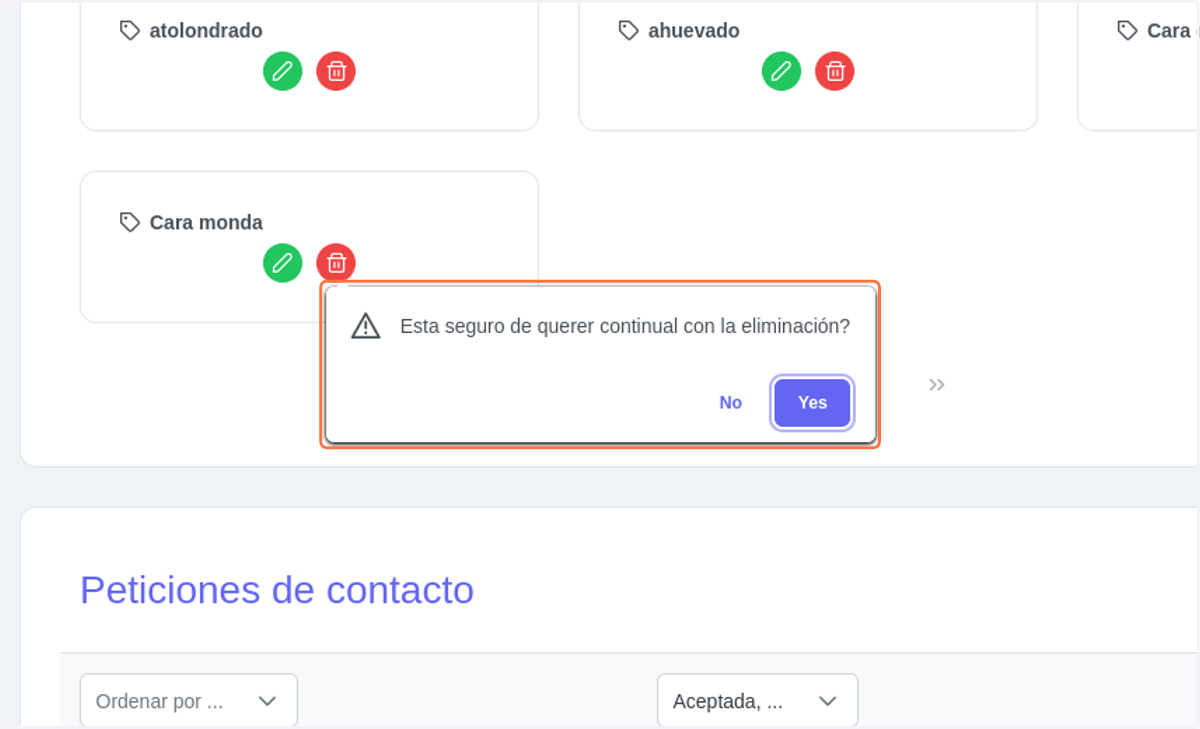
  12. 12. Muestra mensaje de confirmación

    Muestra mensaje de confirmación
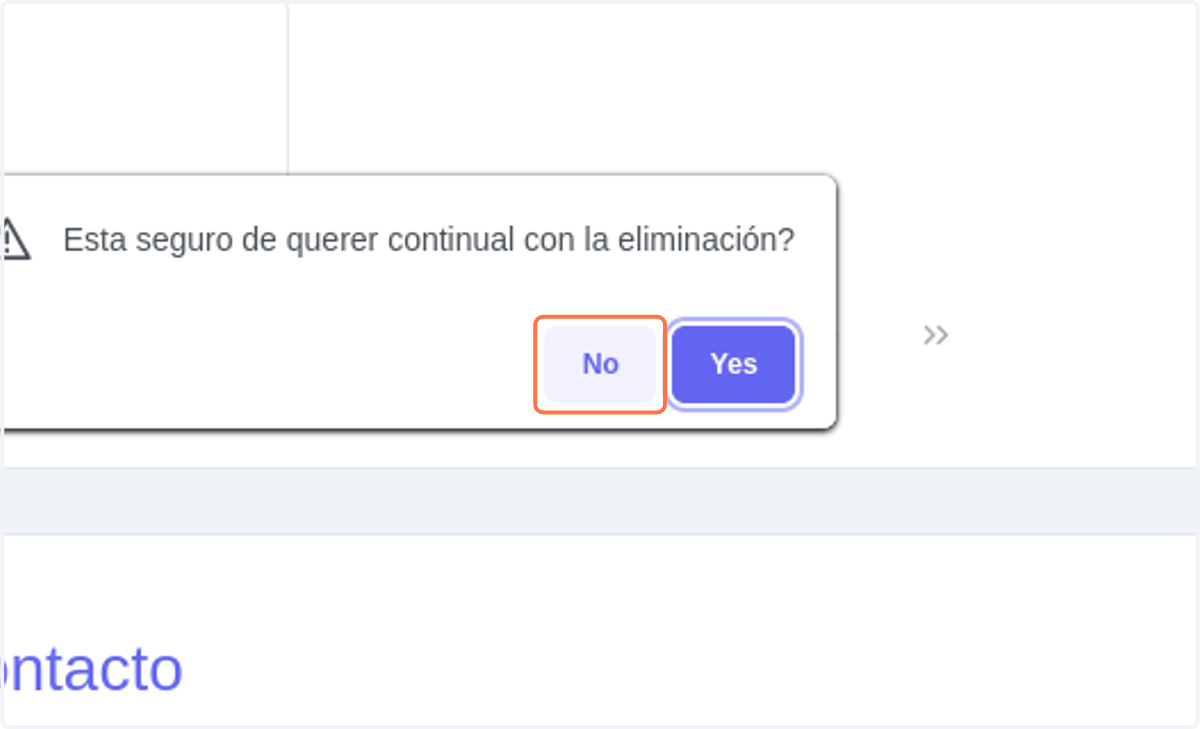
  13. 13. Click en no

    Click en no
  14. 14. Muestra mensaje de rechazo de la eliminación y se actualiza el listado
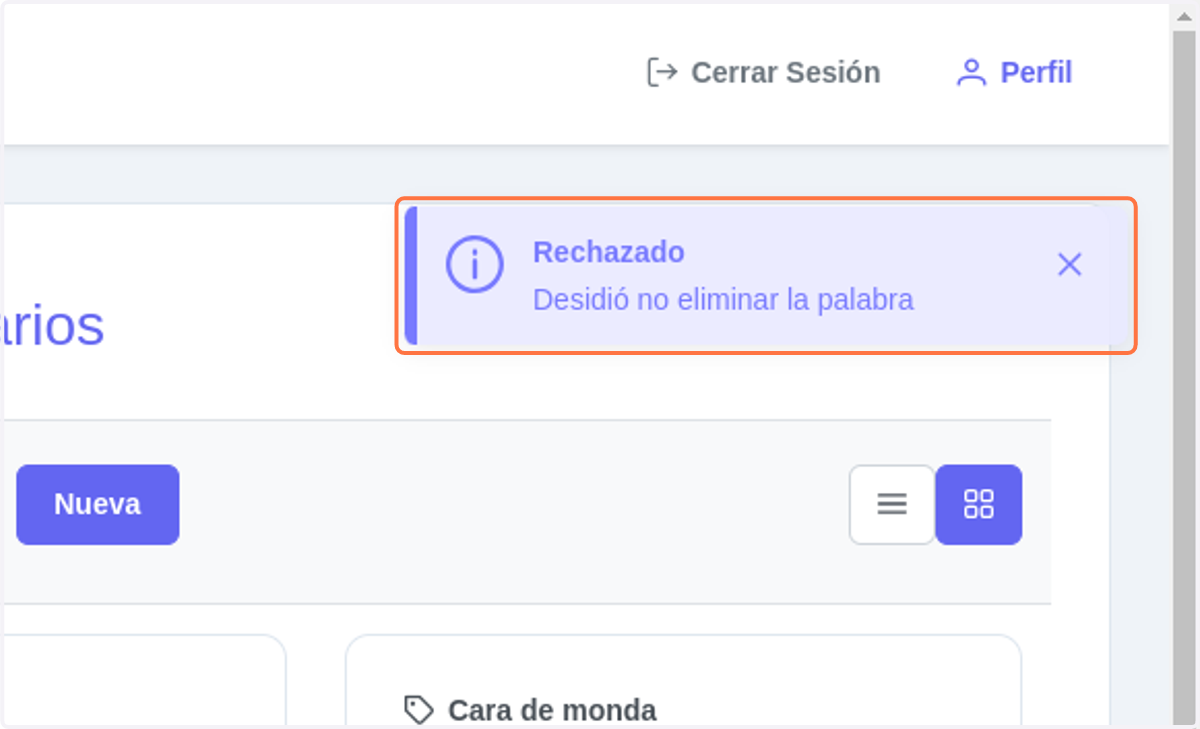
    Muestra mensaje de rechazo de la eliminación y se actualiza el listado
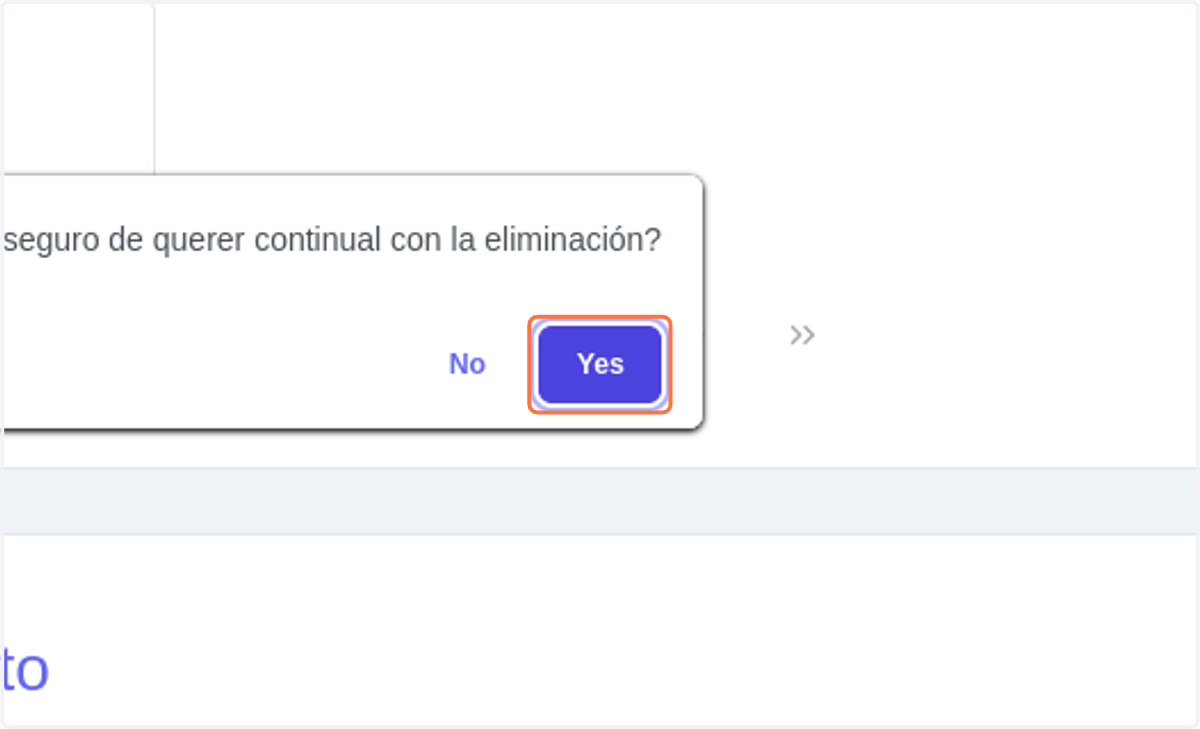
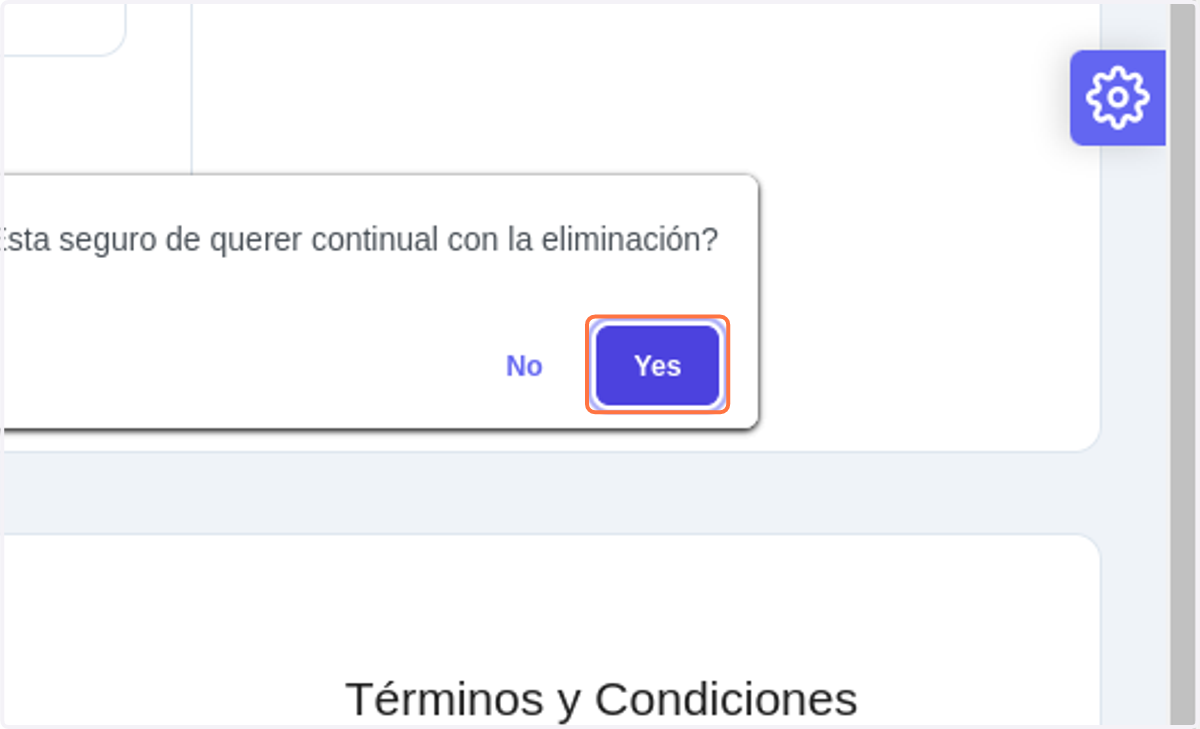
  15. 15. Click en Yes

    Click en Yes
  16. 16. Muestra mensaje de confirmación de la eliminación y actualiza el listado
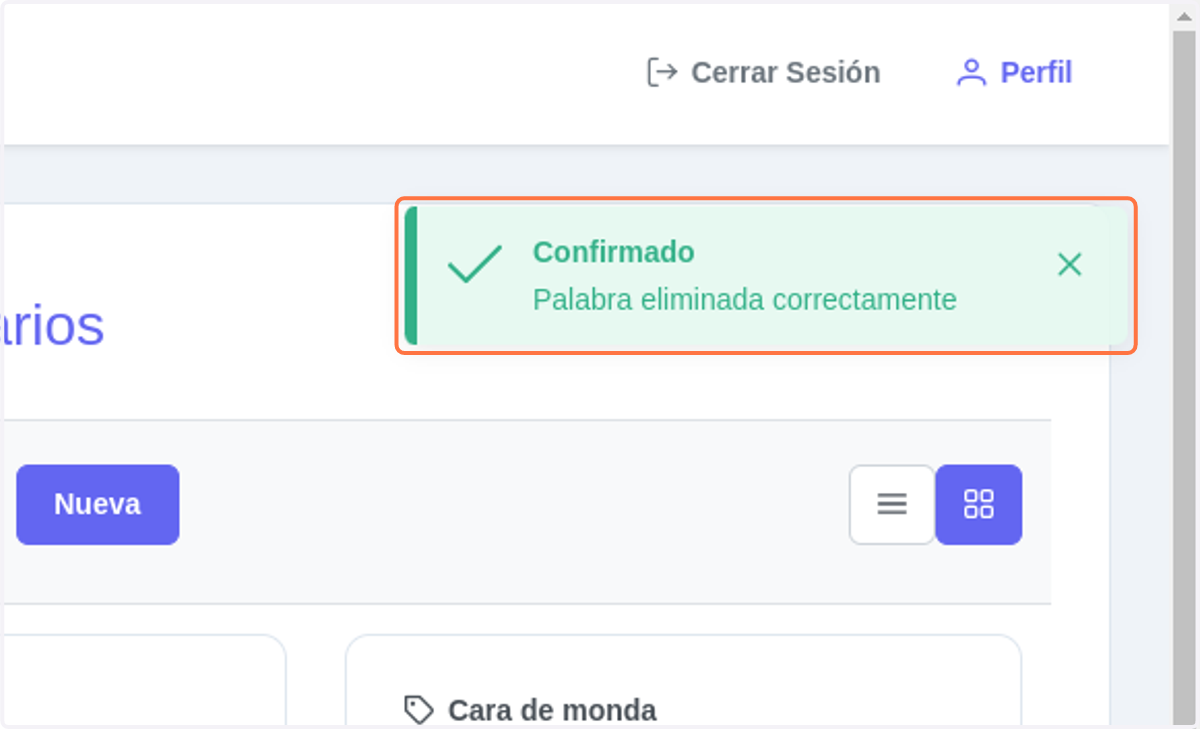
    Muestra mensaje de confirmación de la eliminación y actualiza el listado
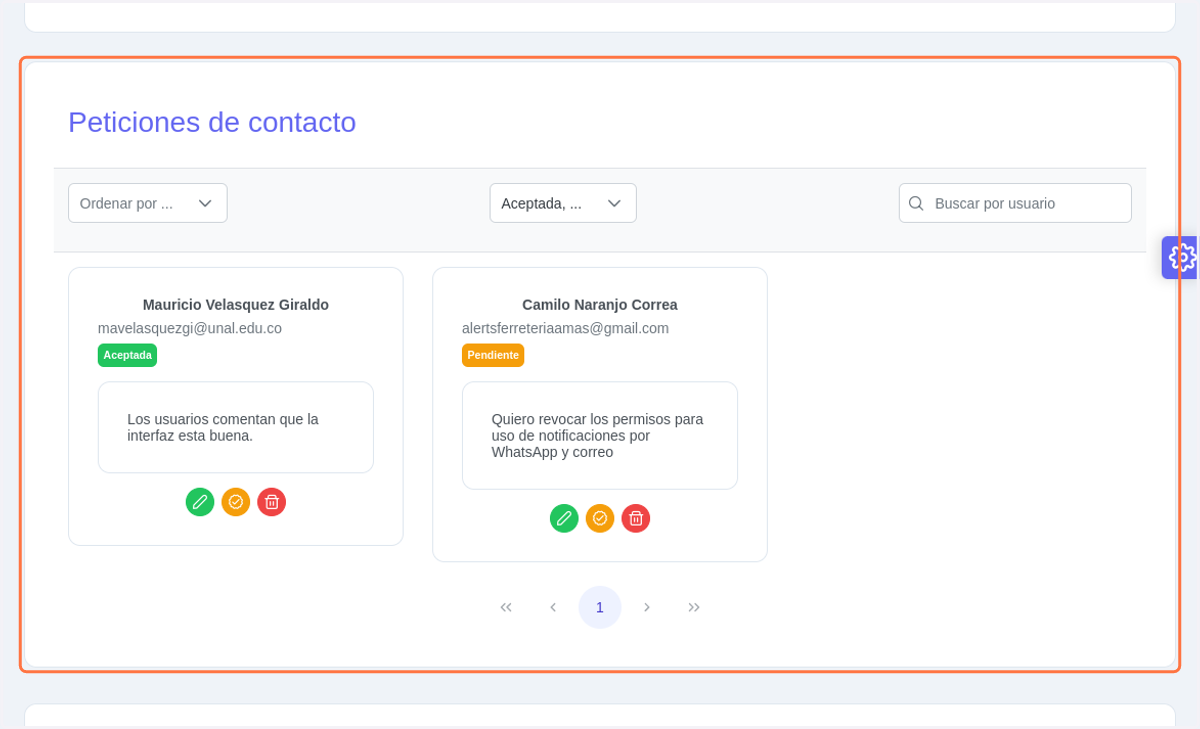
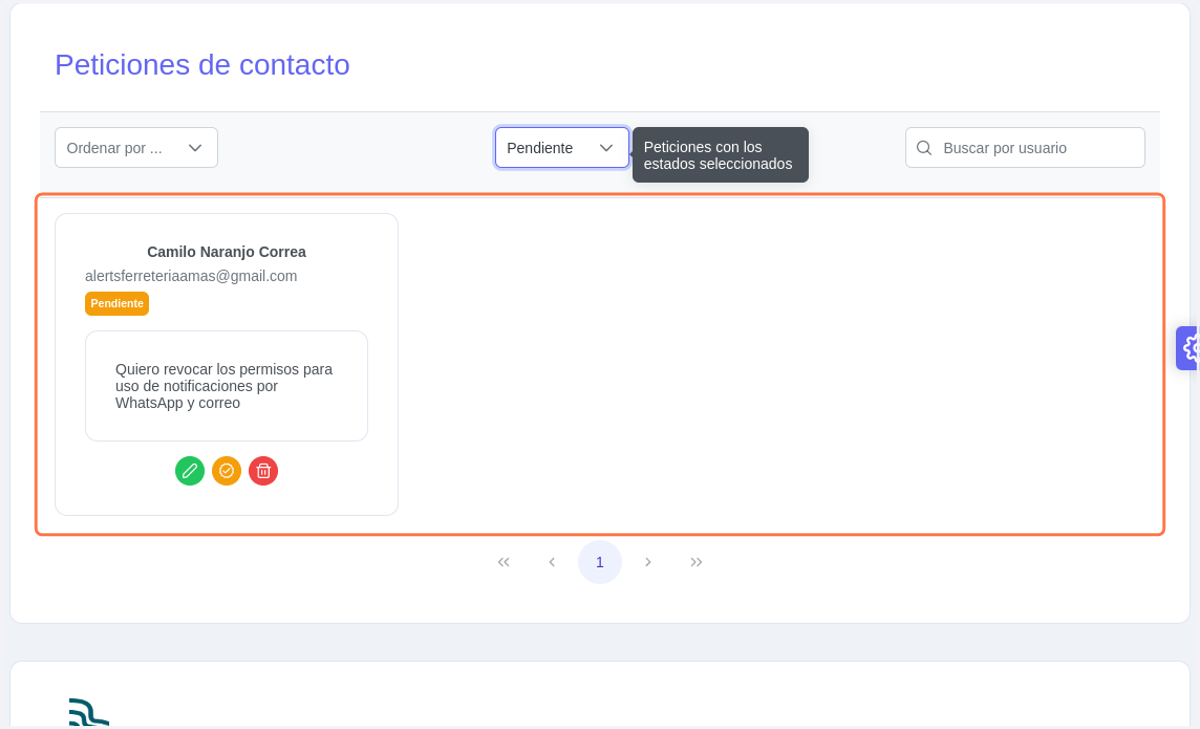
  17. 17. Listado de mensajes de contacto

    Listado de mensajes de contacto
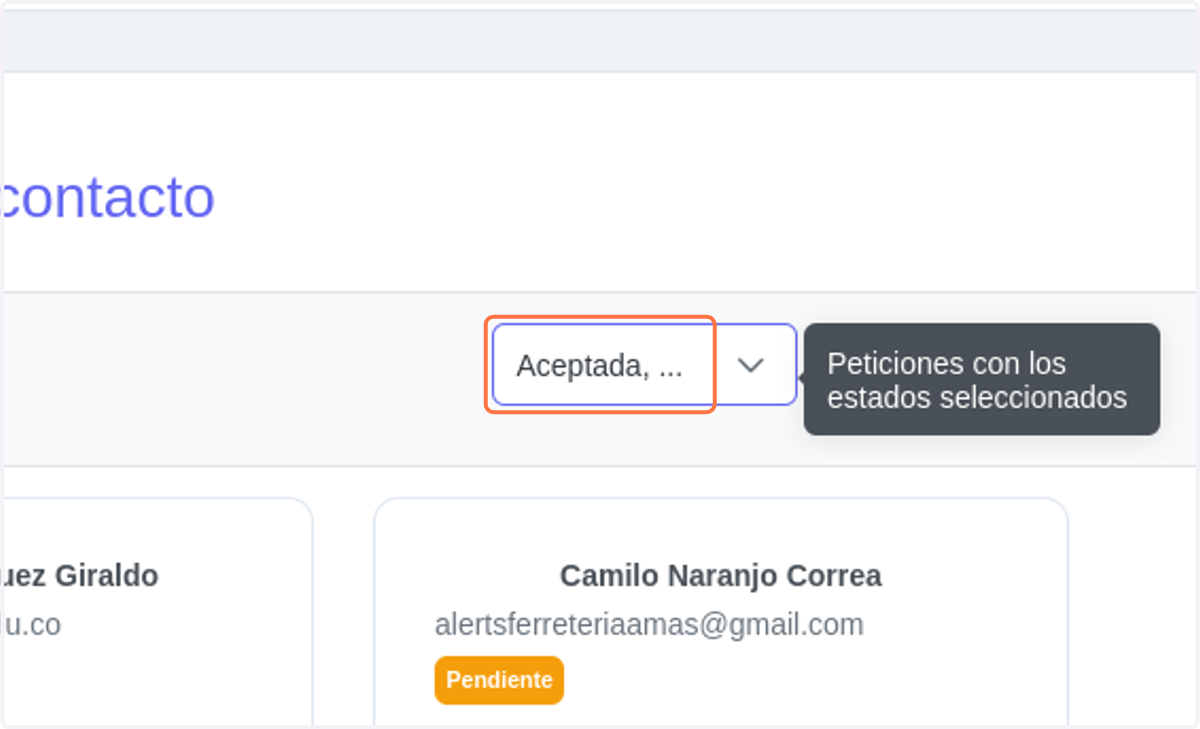
  18. 18. Sí desea filtrar por estados

    Sí desea filtrar por estados
  19. 19. Seleccionar los mensajes con los estados que desea ver
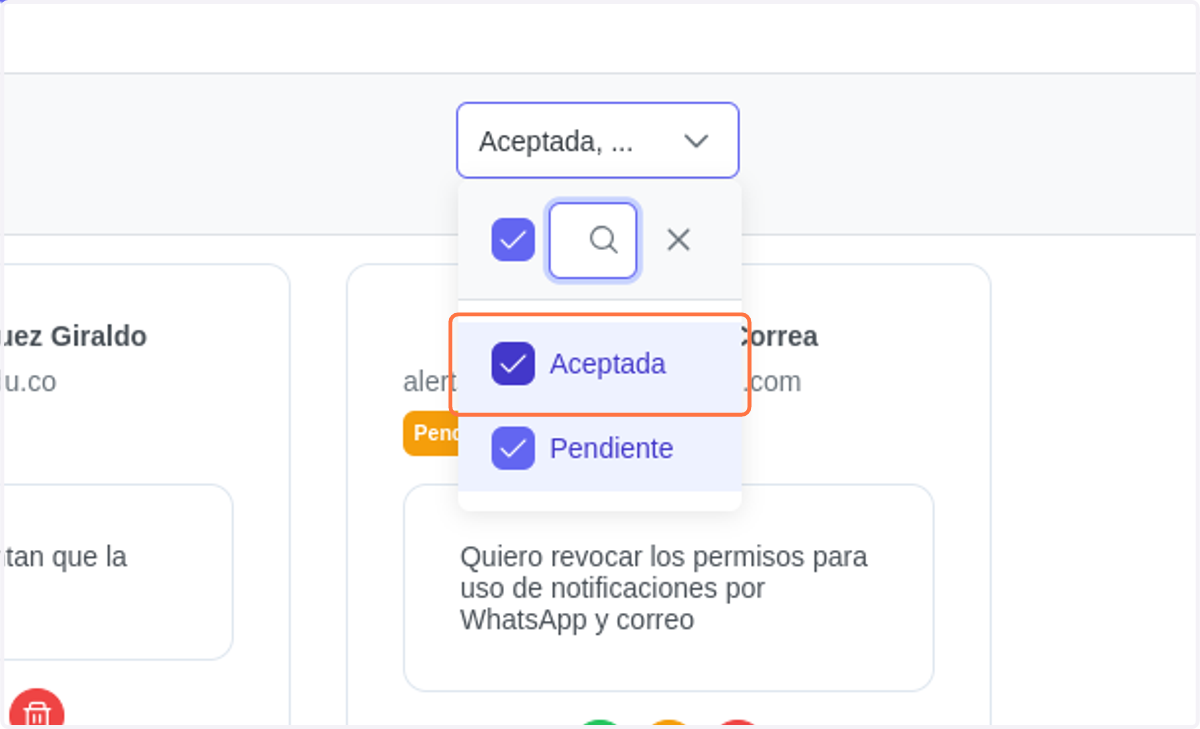
    Seleccionar los mensajes con los estados que desea ver
  20. 20. Se actualiza el listado

    Se actualiza el listado
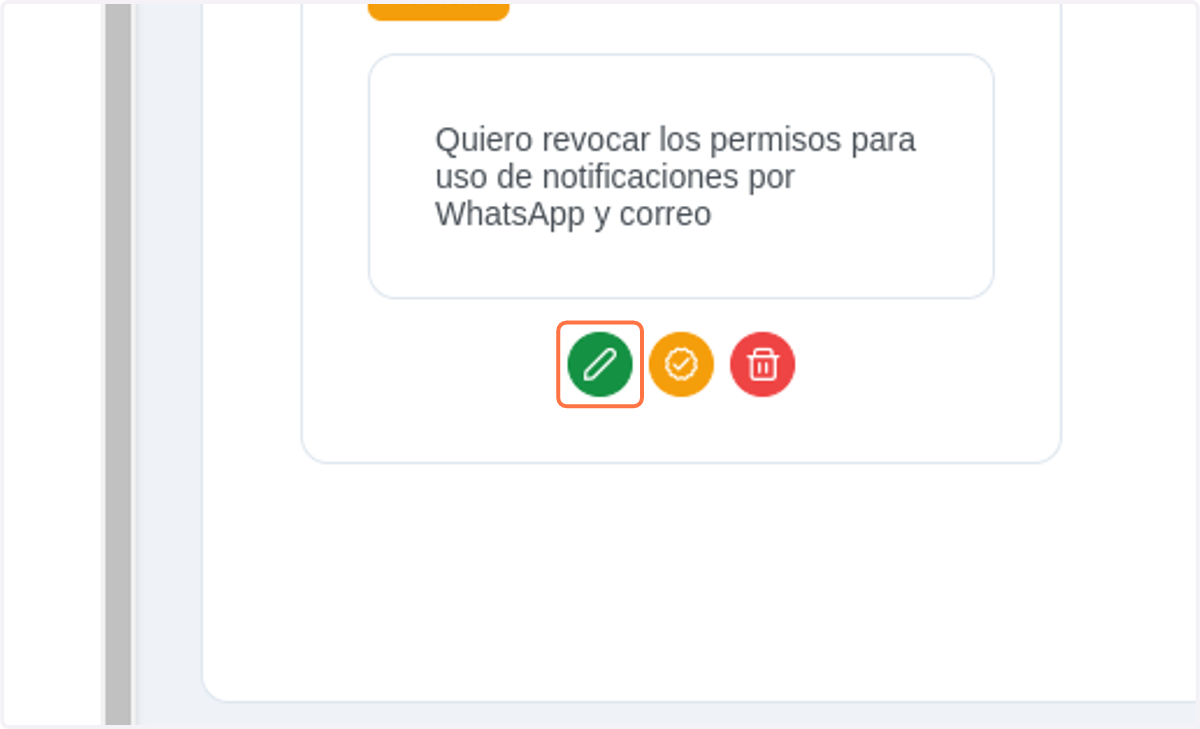
  21. 21. Click en editar

    Click en editar
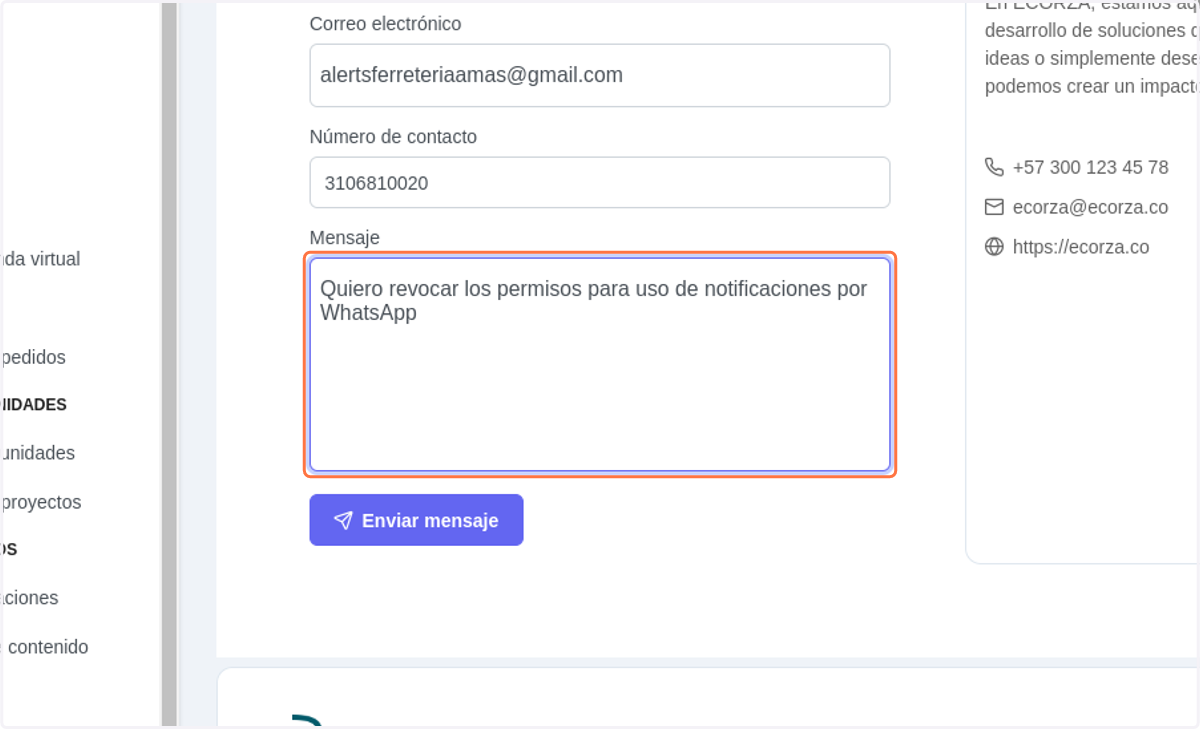
  22. 22. Modifique los datos

    Modifique los datos
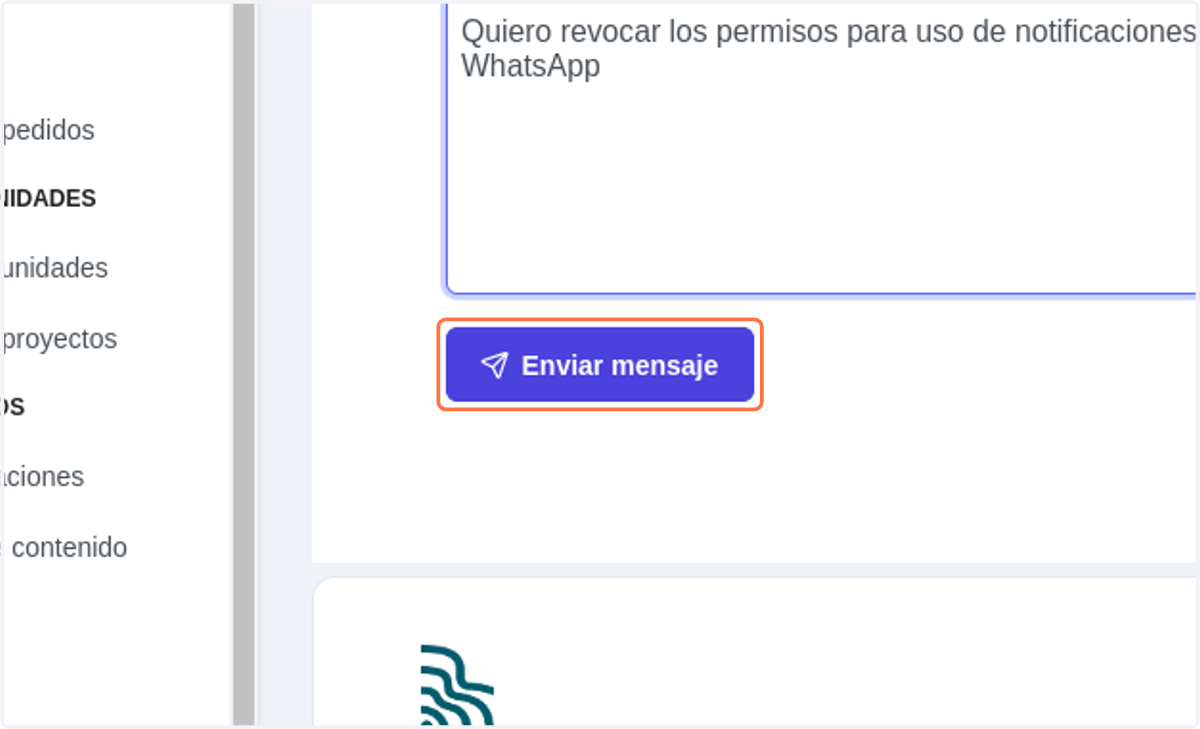
  23. 23. Click en Enviar mensaje

    Click en Enviar mensaje
  24. 24. Se muestra un mensaje de confirmación
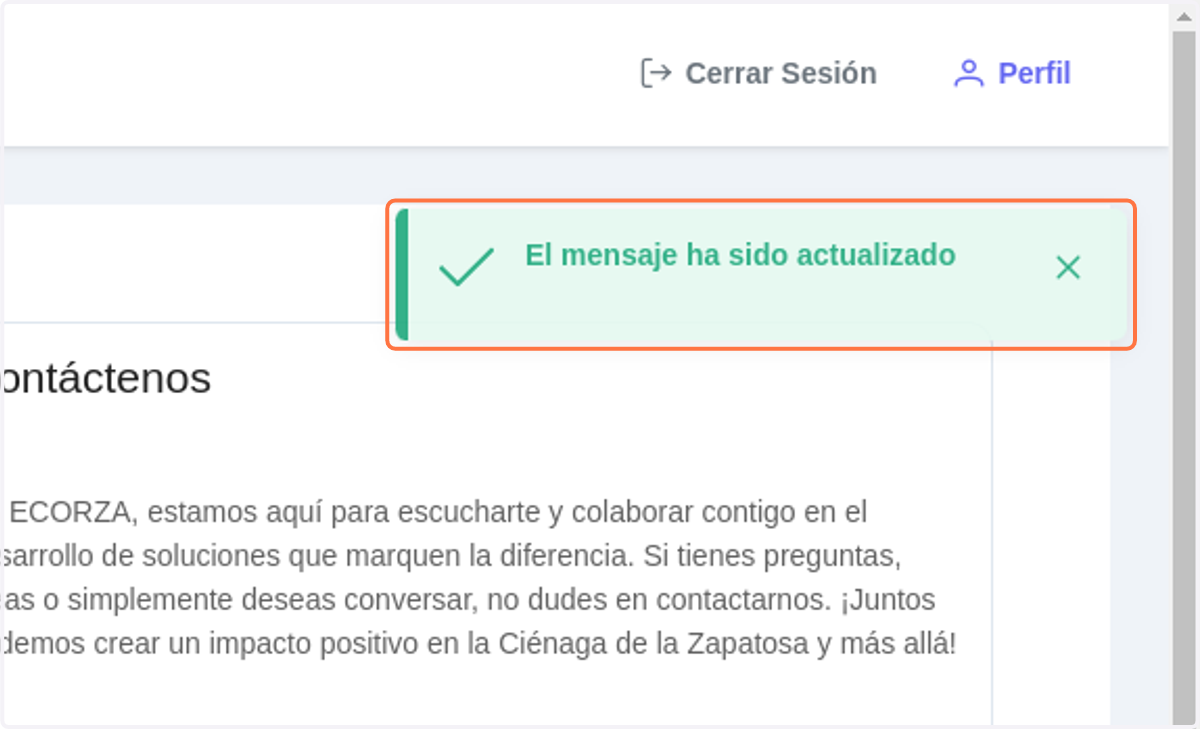
    Se muestra un mensaje de confirmación
  25. 25. El mensaje se lista con los cambios
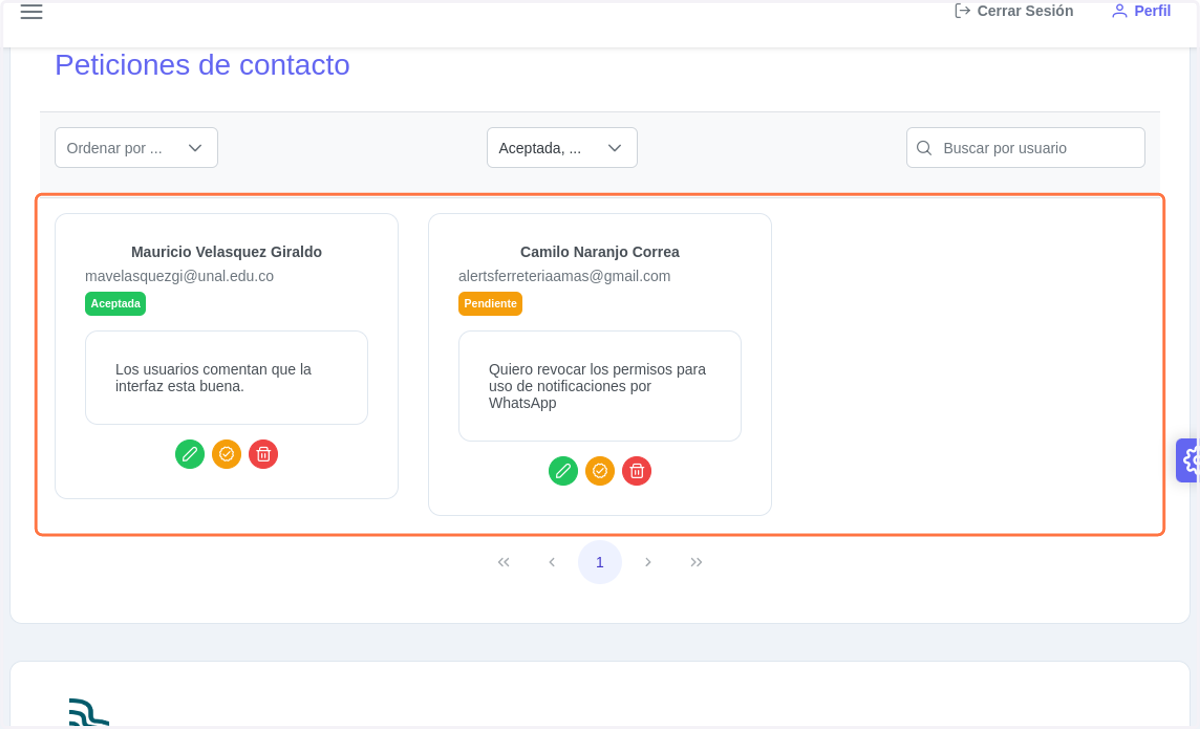
    El mensaje se lista con los cambios
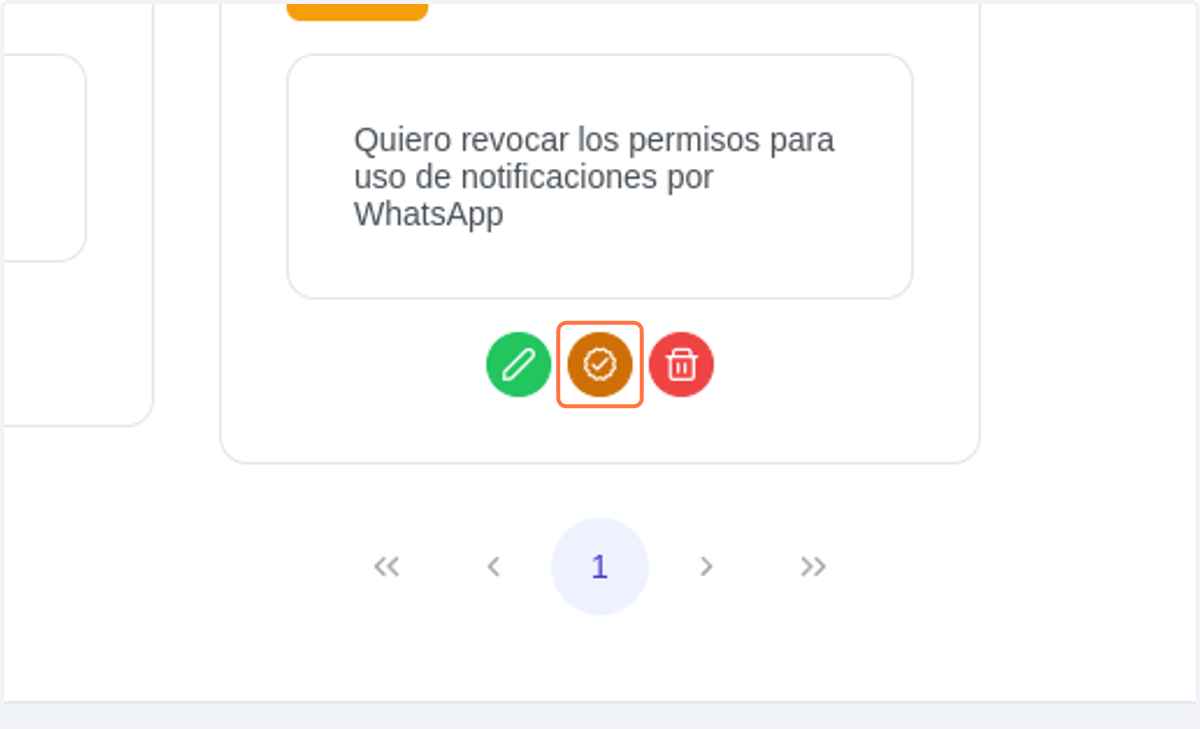
  26. 26. Click en cambiar estado

    Click en cambiar estado
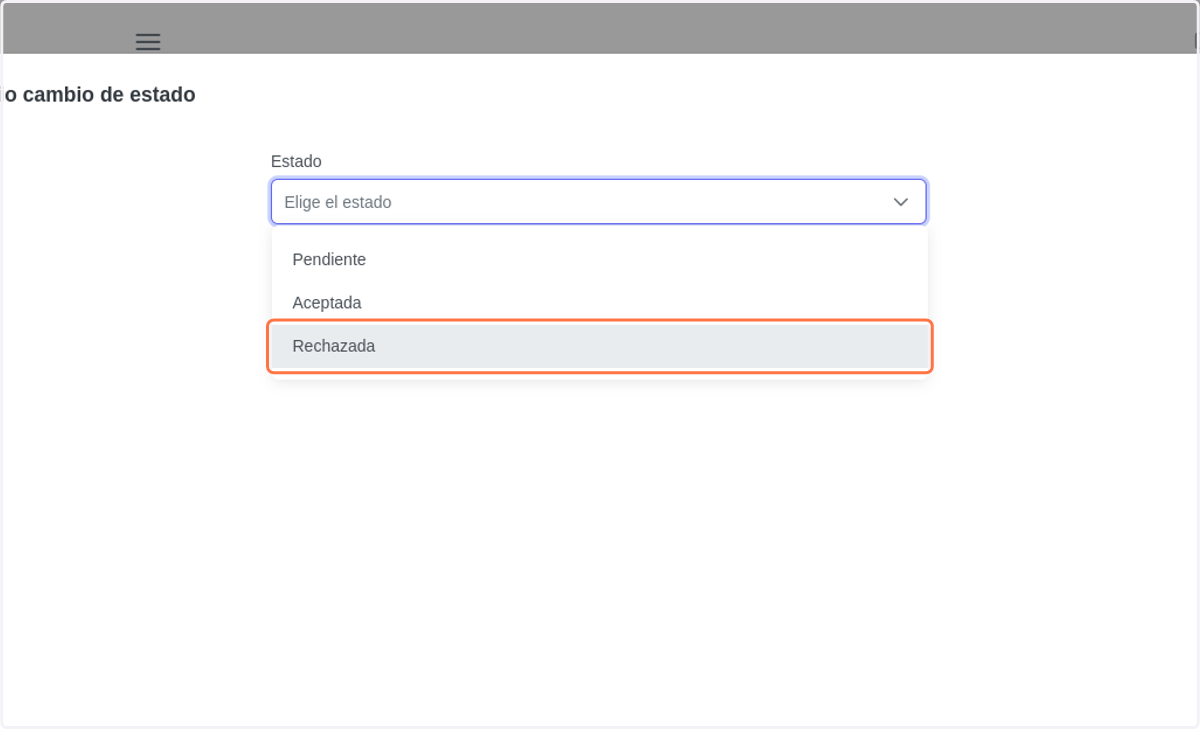
  27. 27. Seleccione el nuevo estado

    Seleccione el nuevo estado
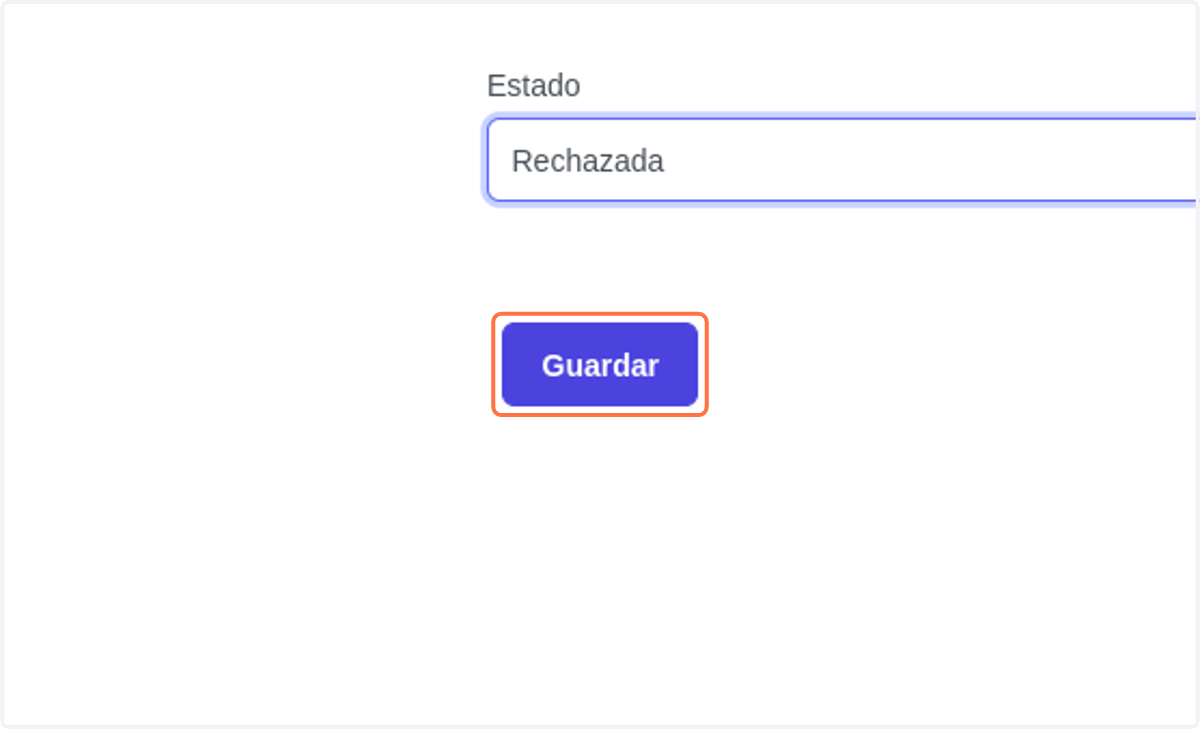
  28. 28. Click en Guardar

    Click en Guardar
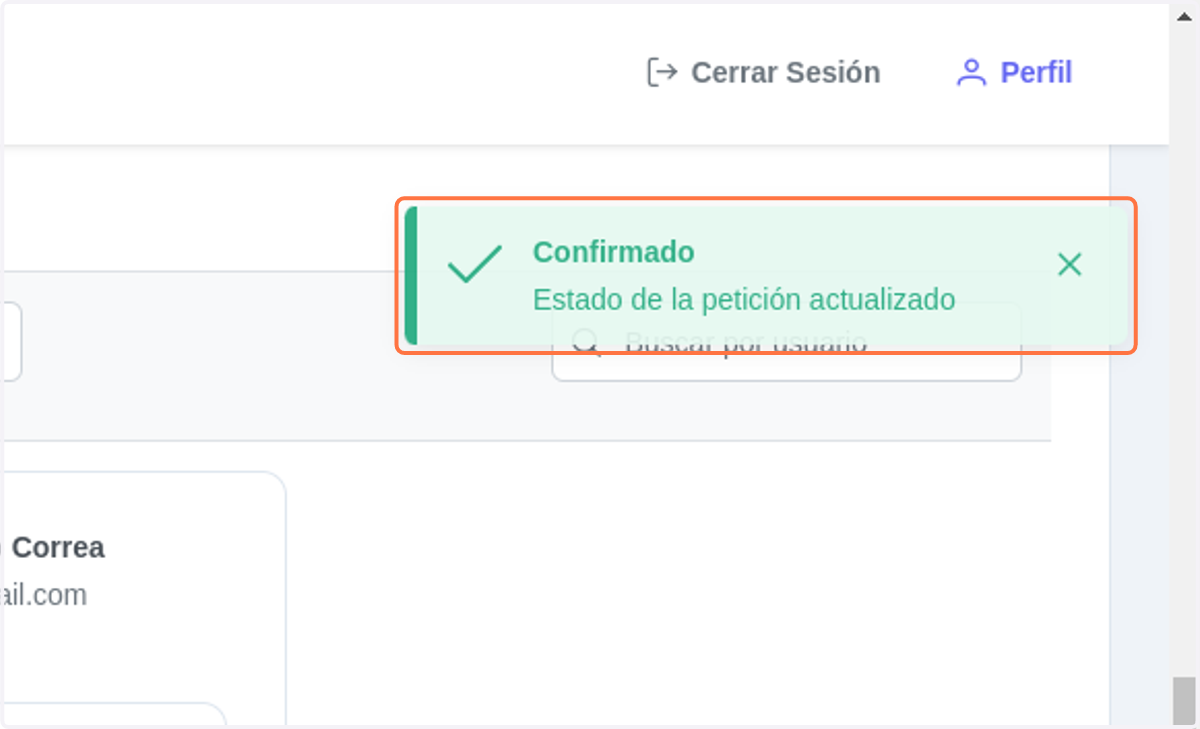
  29. 29. Muestra mensaje de confirmación

    Muestra mensaje de confirmación
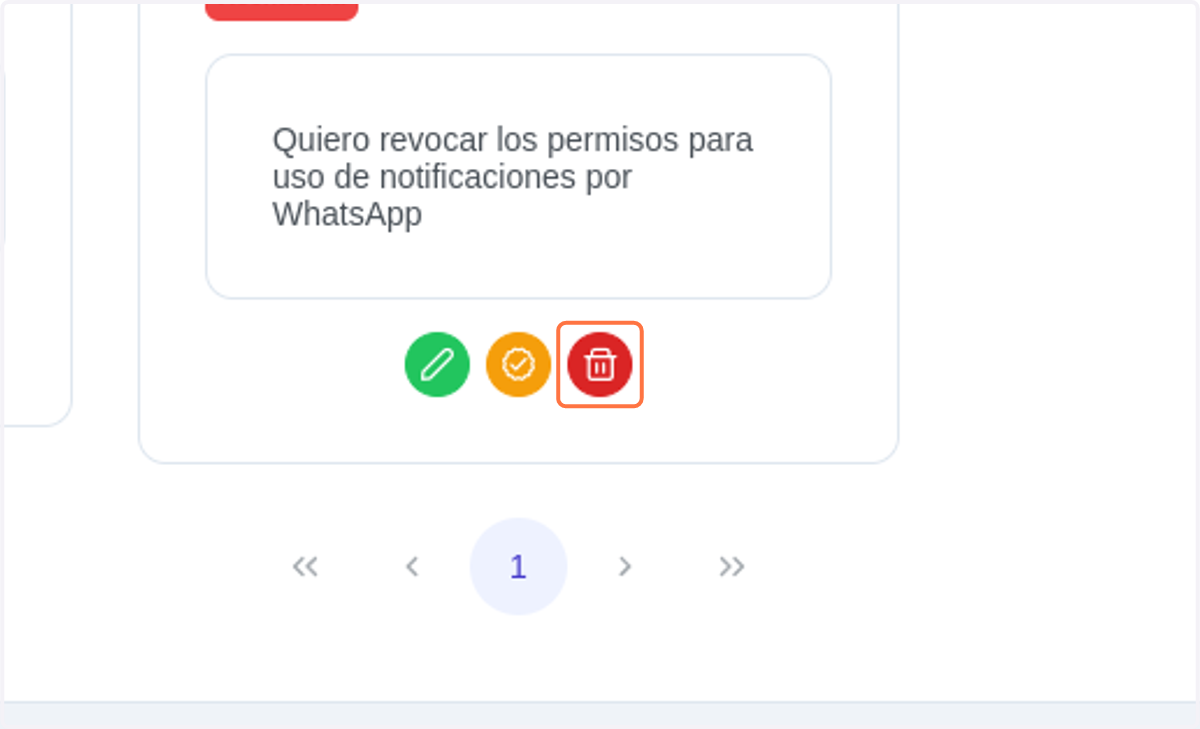
  30. 30. Click en eliminar

    Click en eliminar
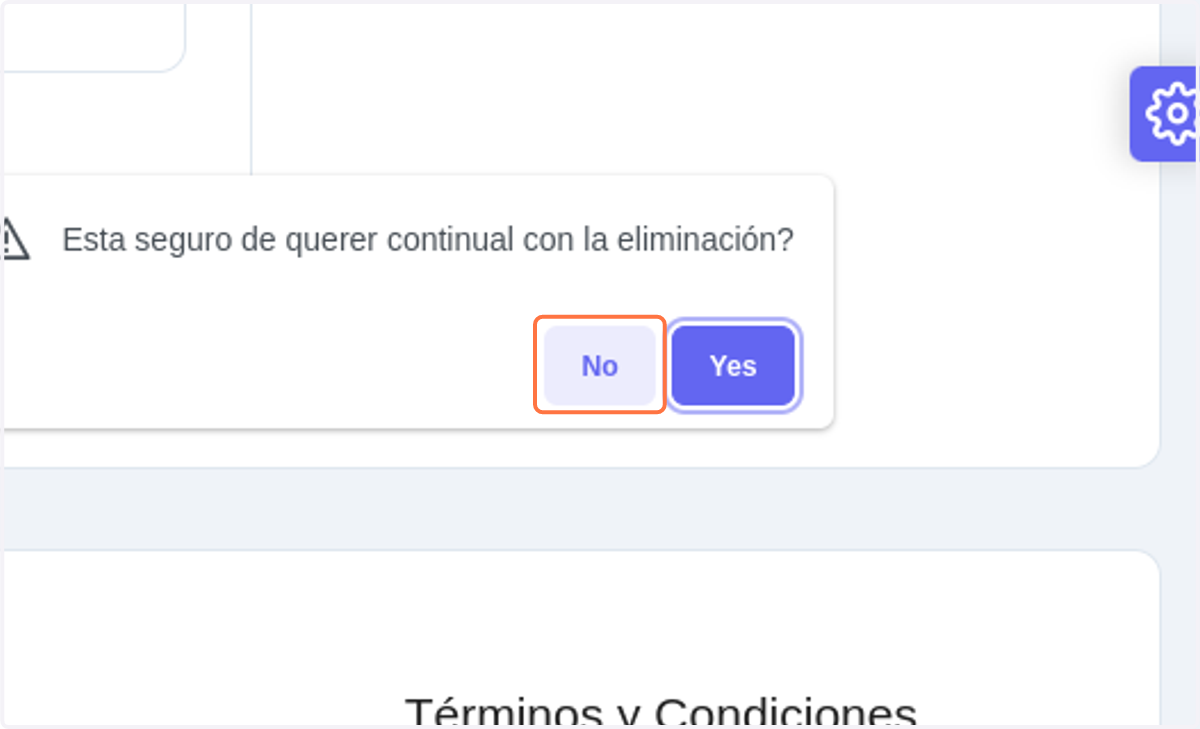
  31. 31. Muestra mensaje para confirmar la eliminación
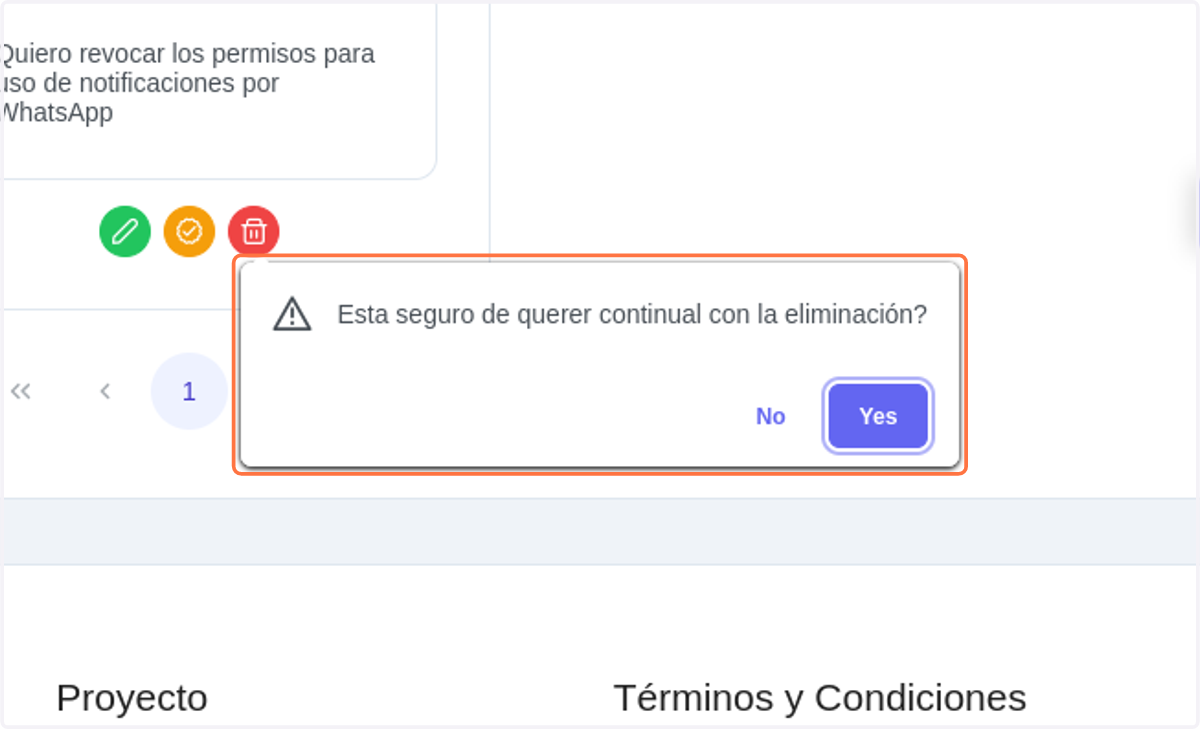
    Muestra mensaje para confirmar la eliminación
  32. 32. Click en No

    Click en No
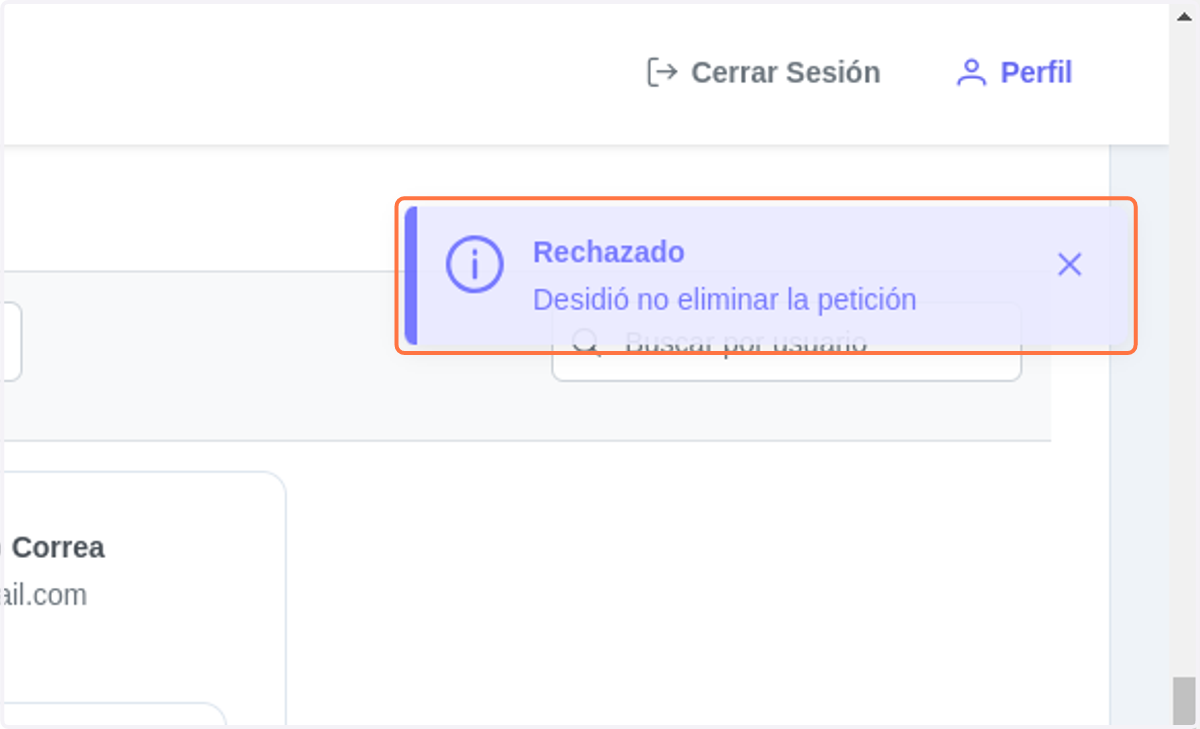
  33. 33. Muestra mensaje de no aceptación

    Muestra mensaje de no aceptación
  34. 34. Click en Yes

    Click en Yes
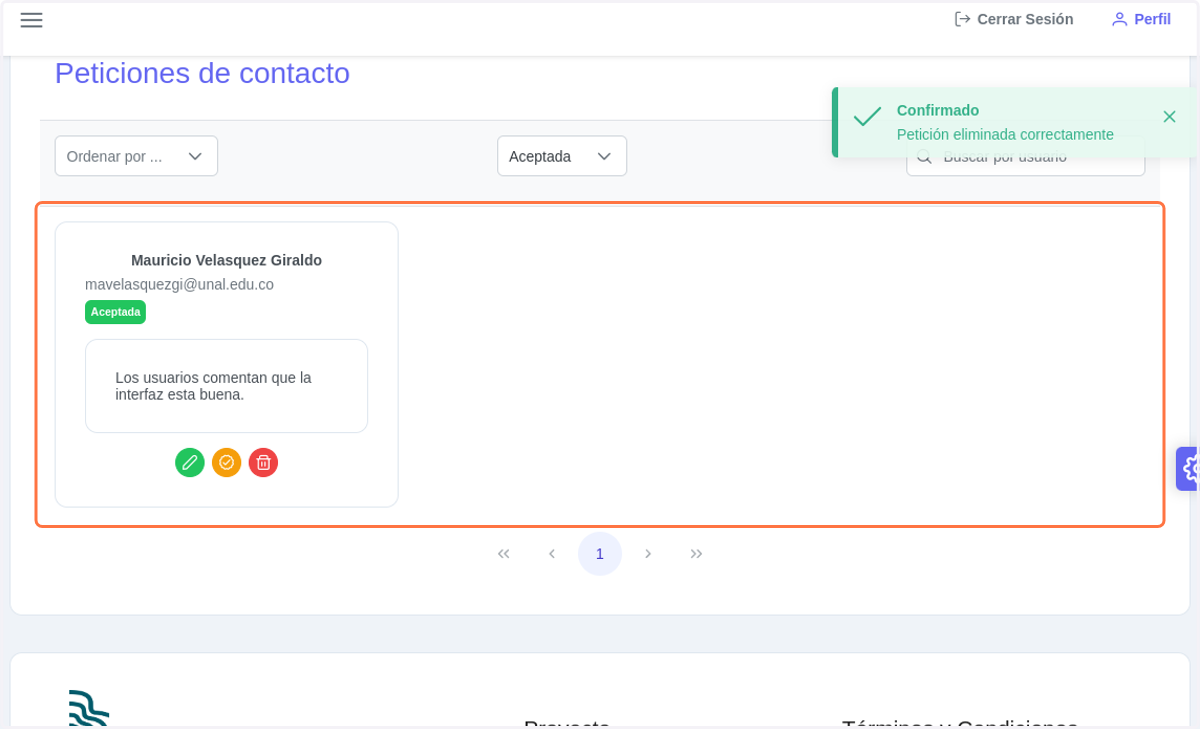
  35. 35. Muestra mensaje de confirmación de la eliminación exitosa
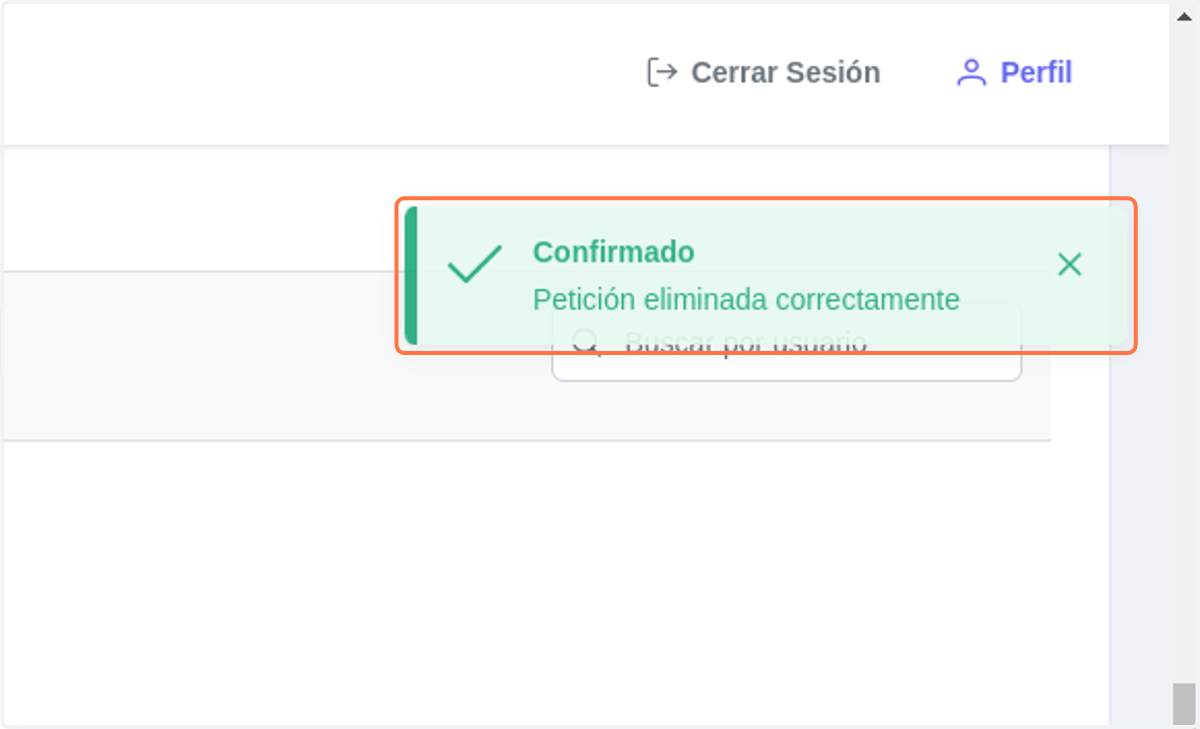
    Muestra mensaje de confirmación de la eliminación exitosa
  36. 36. Actualiza el listado

    Actualiza el listado