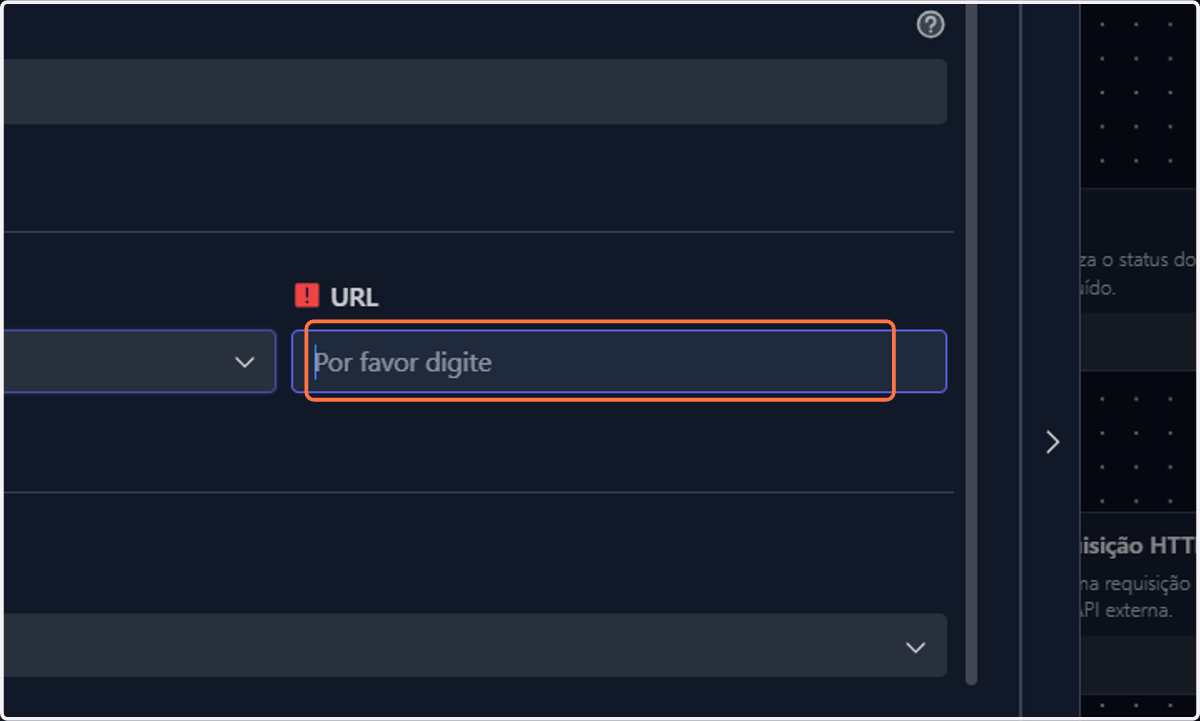
Nó de HTTP

  1. 1. Na sidebar de nós, abra a seção Integrações
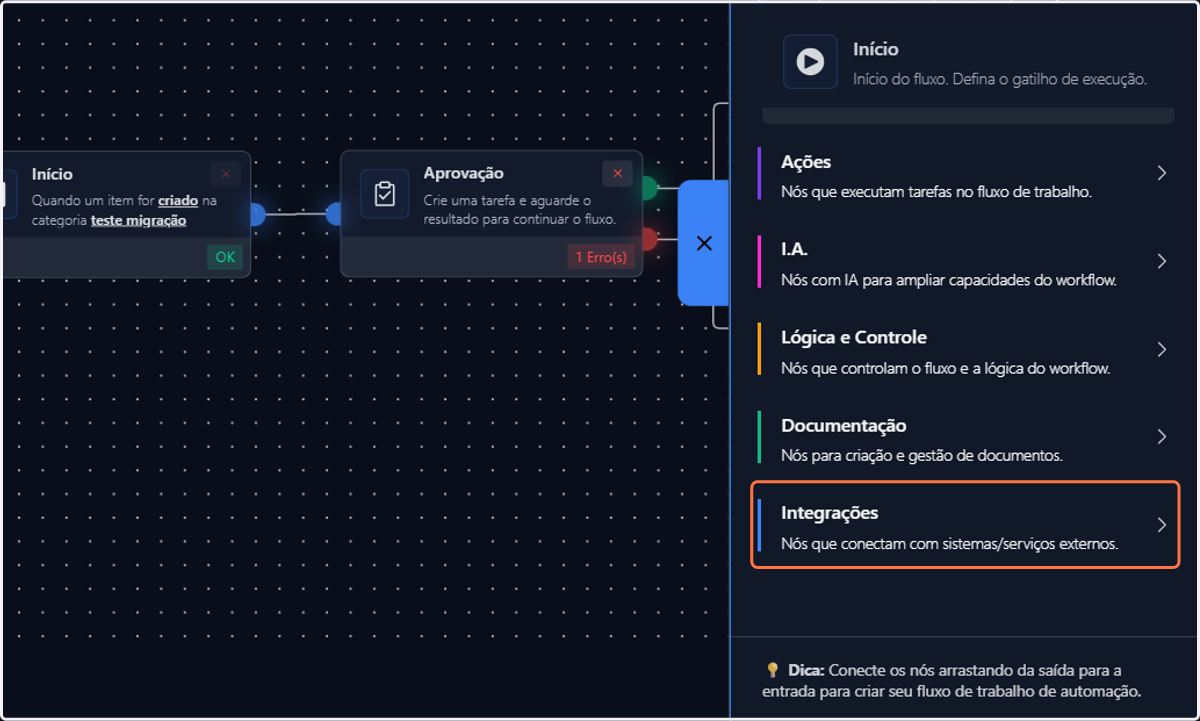
    Na sidebar de nós, abra a seção Integrações
  2. 2. Na edição/criação de um spaceflow, clique na aba Nós
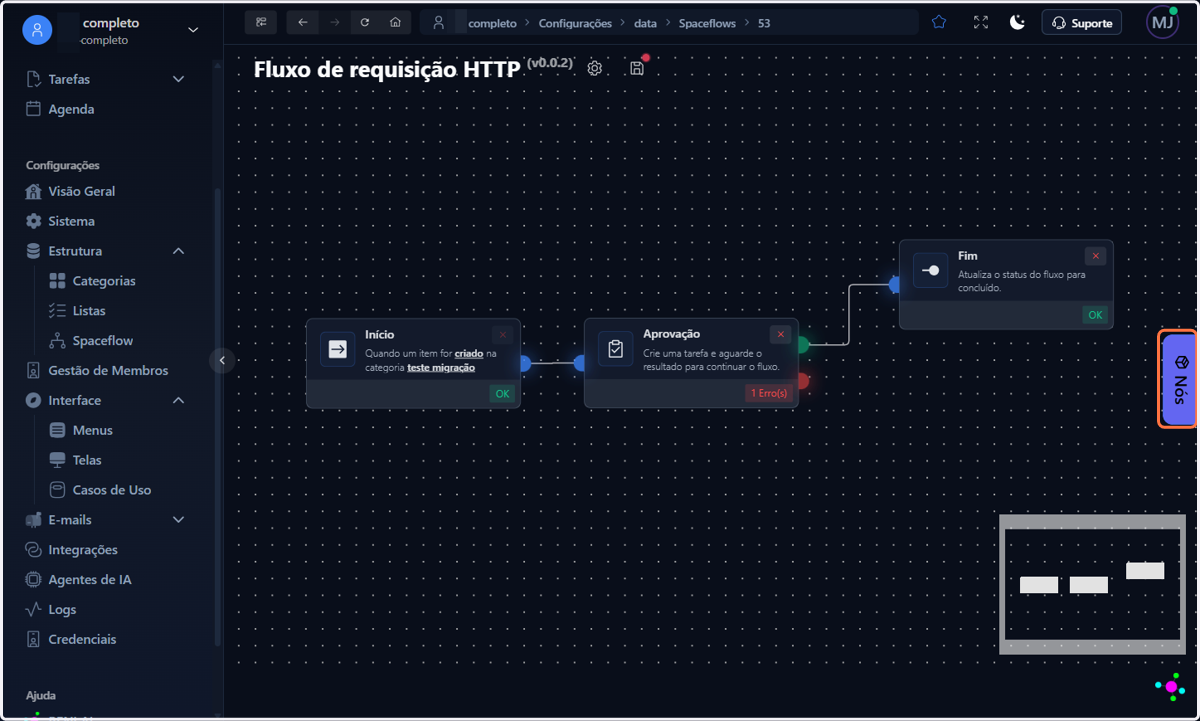
    Na edição/criação de um spaceflow, clique na aba Nós
  3. 3. Arraste para o seu canvas o nó Requisição HTTP
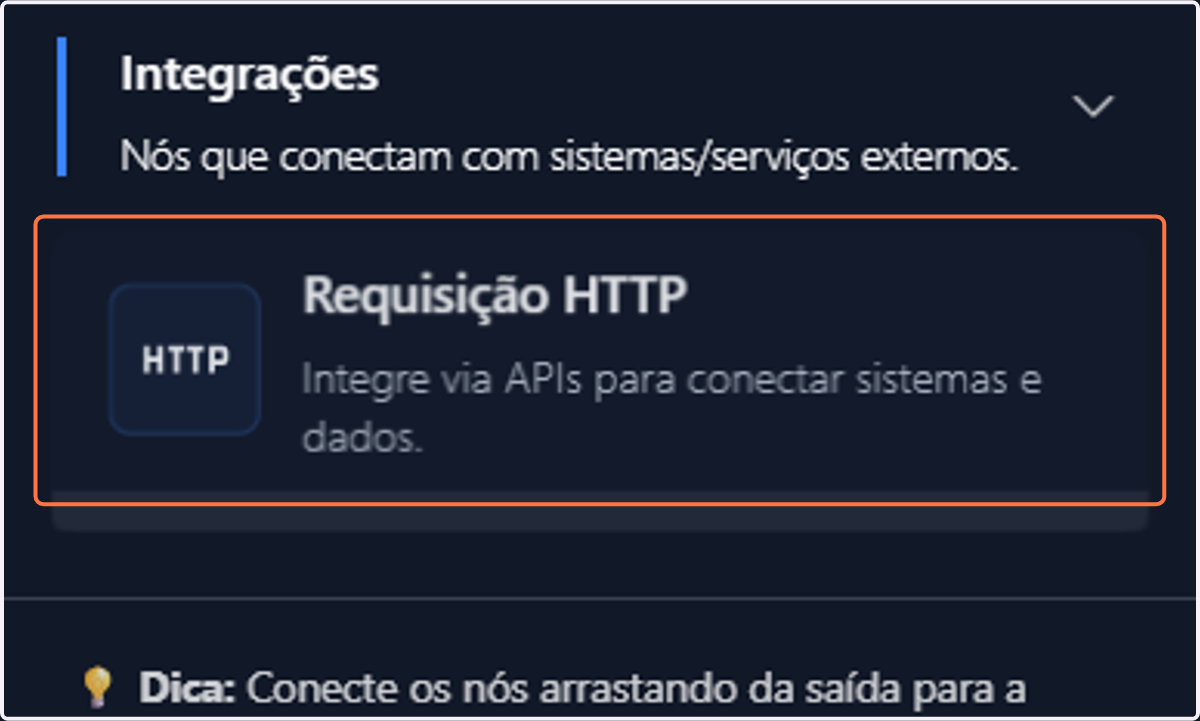
    Arraste para o seu canvas o nó Requisição HTTP
  4. 4. Com o nó adicionado, clique no seu conector e arraste a linha que será criada até o conector de outro nó
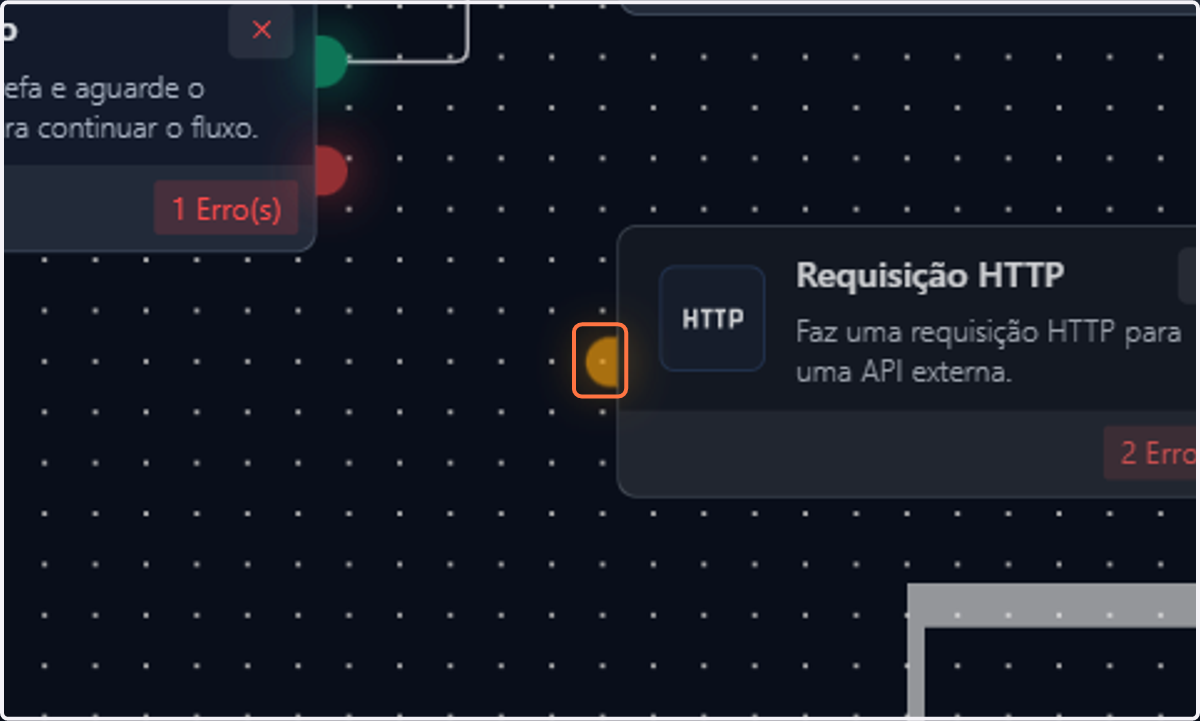
    Com o nó adicionado, clique no seu conector e arraste a linha que será criada até o conector de outro nó
  5. 5. Com a conexão criada, você já pode configurar corretamente o seu nó
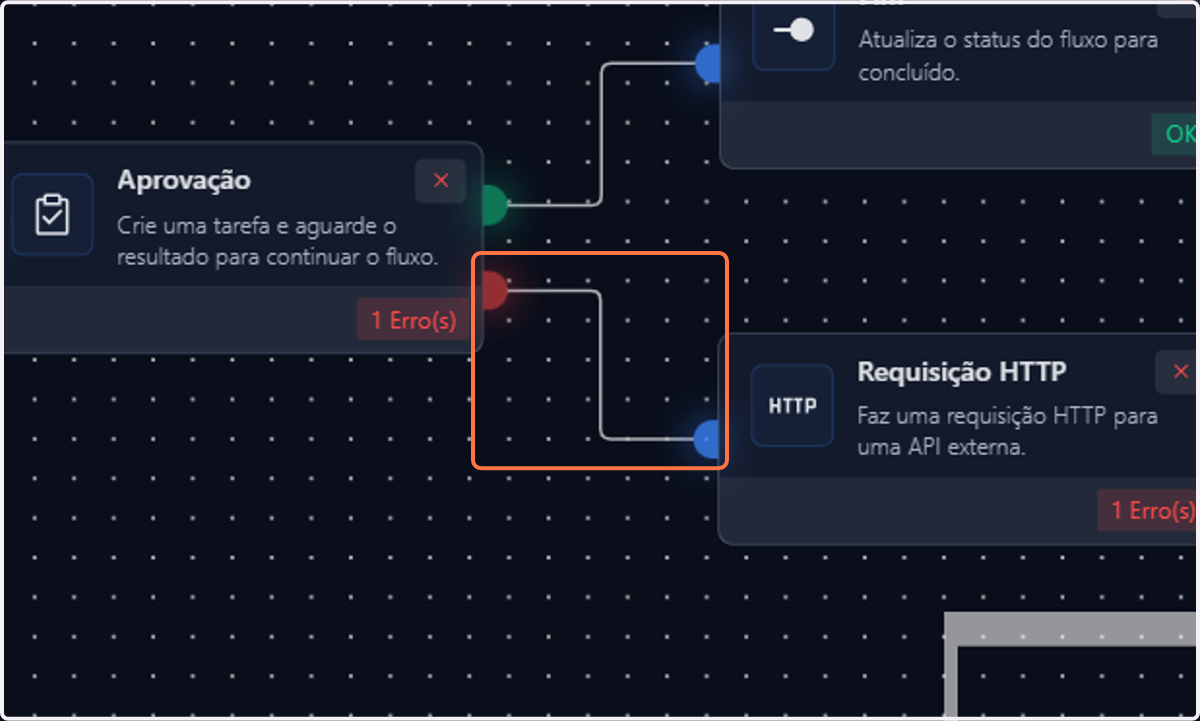
    Com a conexão criada, você já pode configurar corretamente o seu nó
  6. 6. Clique no nó para abrir suas configurações
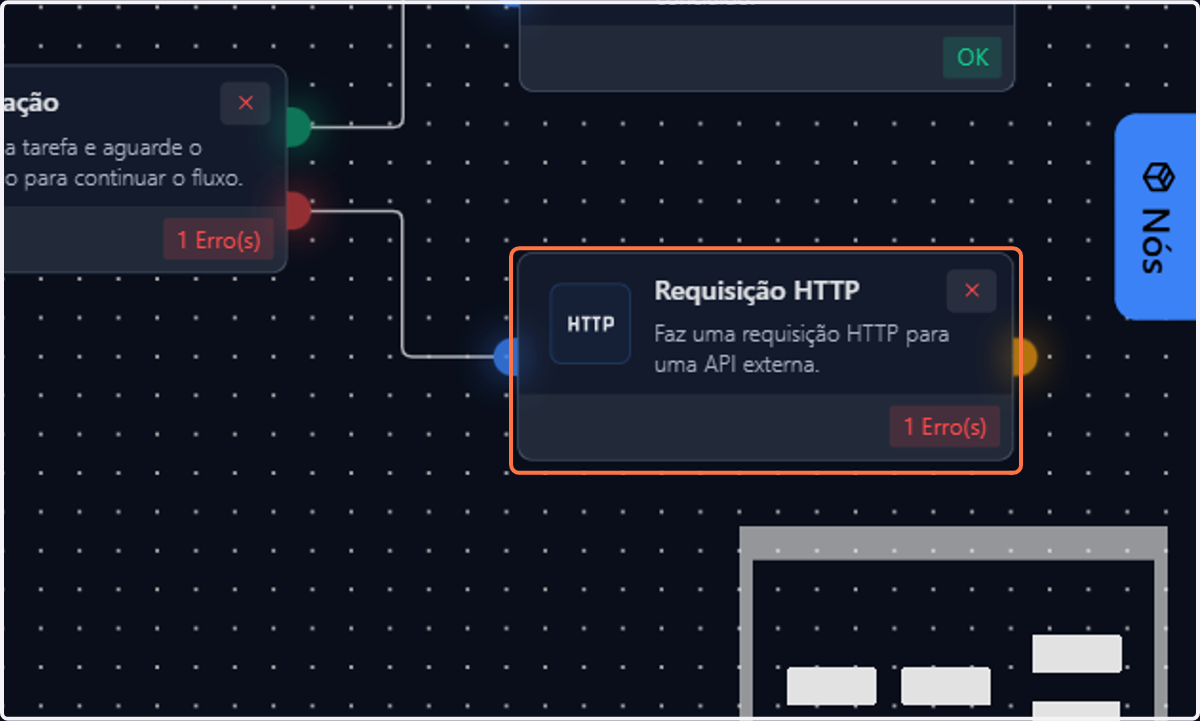
    Clique no nó para abrir suas configurações
  7. 7. Você encontrará 2 abas de configuração: Requisição e Resposta
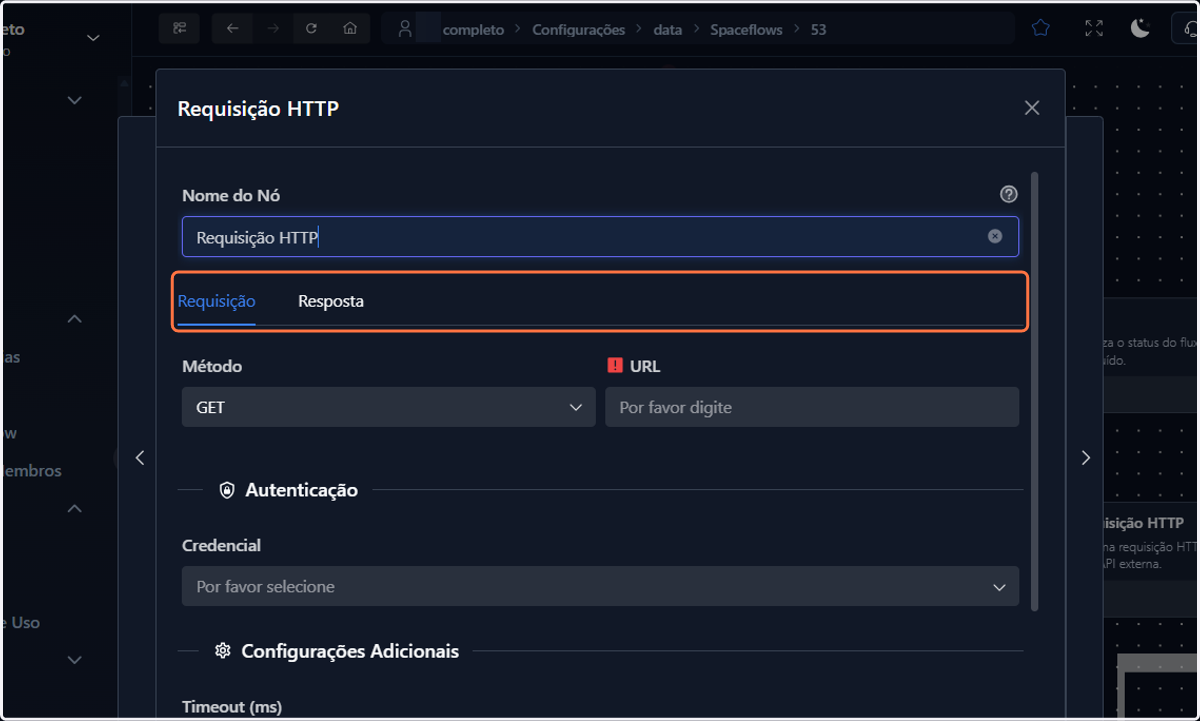
    Você encontrará 2 abas de configuração: Requisição e Resposta
  8. 8. Na primeira aba, você verá sempre os campos Método e URL, na primeira seção de configurações
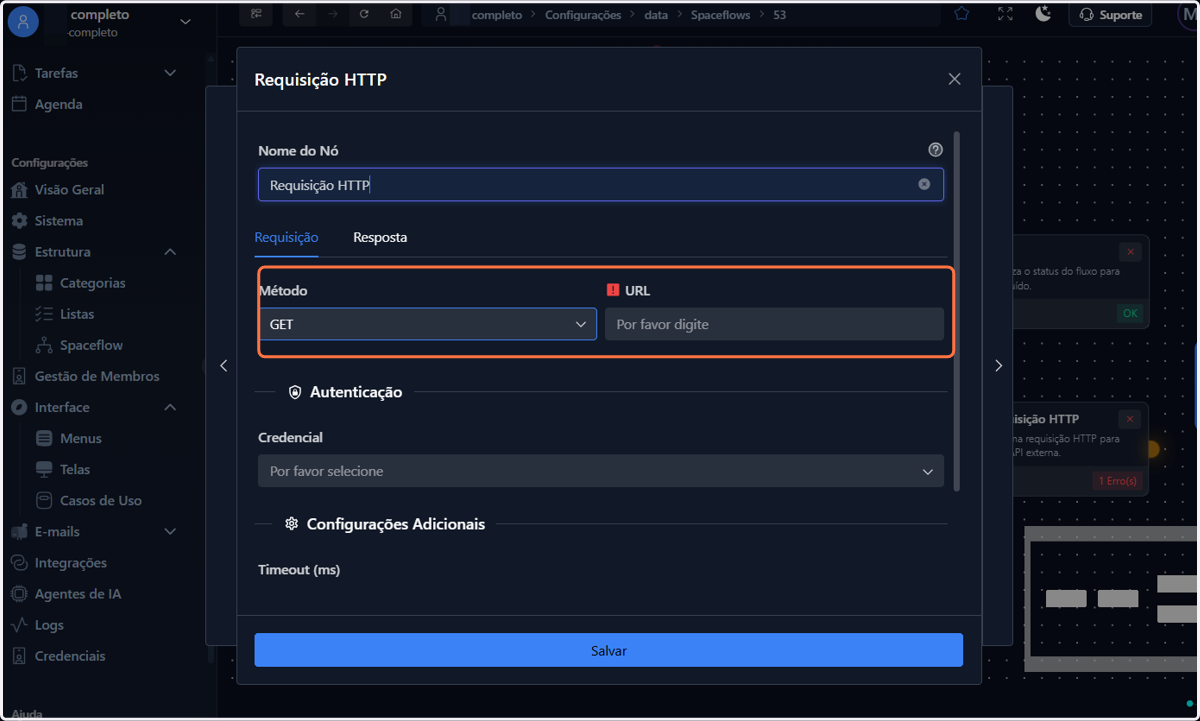
    Na primeira aba, você verá sempre os campos Método e URL, na primeira seção de configurações
  9. 9. Para iniciar a configuração, selecione o método desejado. As configurações do nó se alteram de acordo com o tipo selecionado
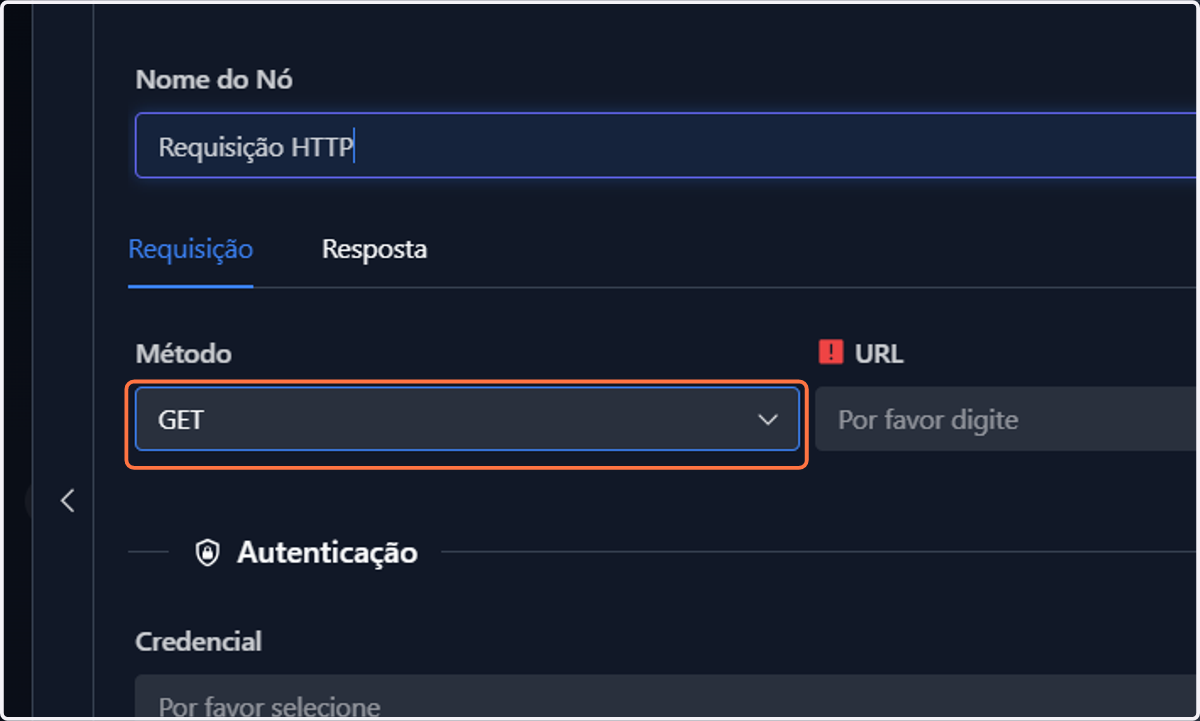
    Para iniciar a configuração, selecione o método desejado. As configurações do nó se alteram de acordo com o tipo selecionado
  10. 10. Neste exemplo, usaremos o método GET
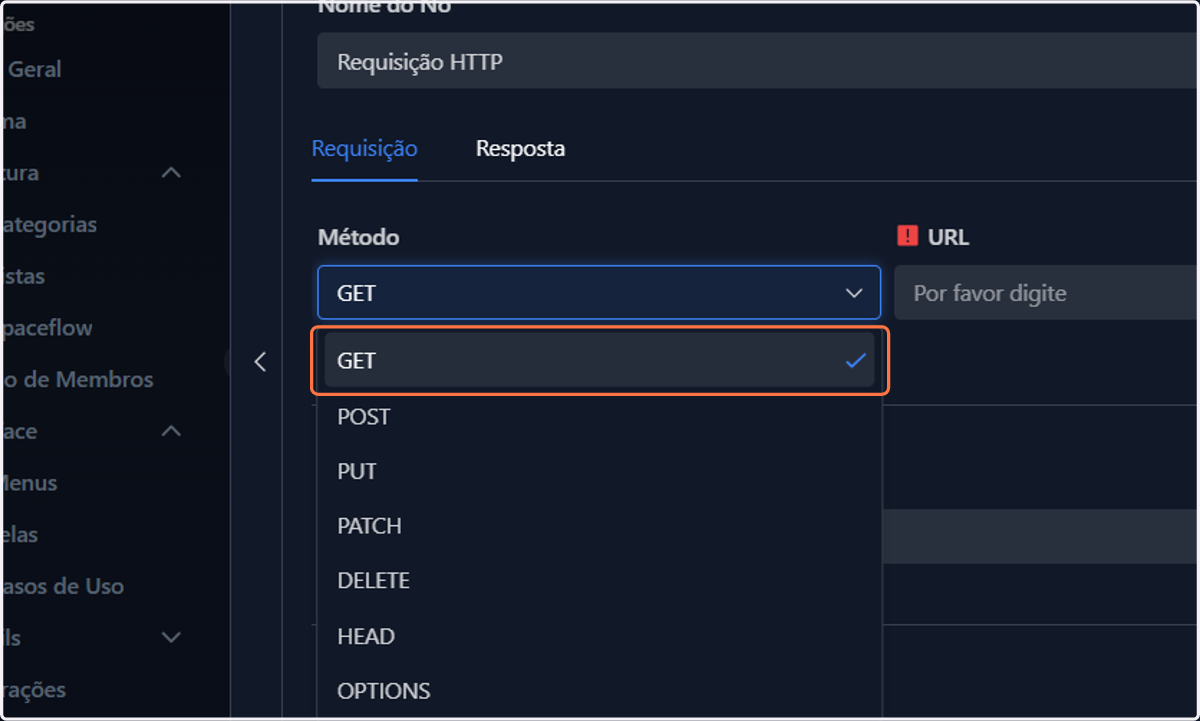
    Neste exemplo, usaremos o método GET
  11. 11. Defina a URL da requisição

    Defina a URL da requisição
    1. 12. A. Observe a seção Autenticação

    2. 12. B. Clique no campo Credencial para selecionar uma das criadas no seu workspace, no menu de Credenciais

    3. 12. C. Selecione a credencial desejada
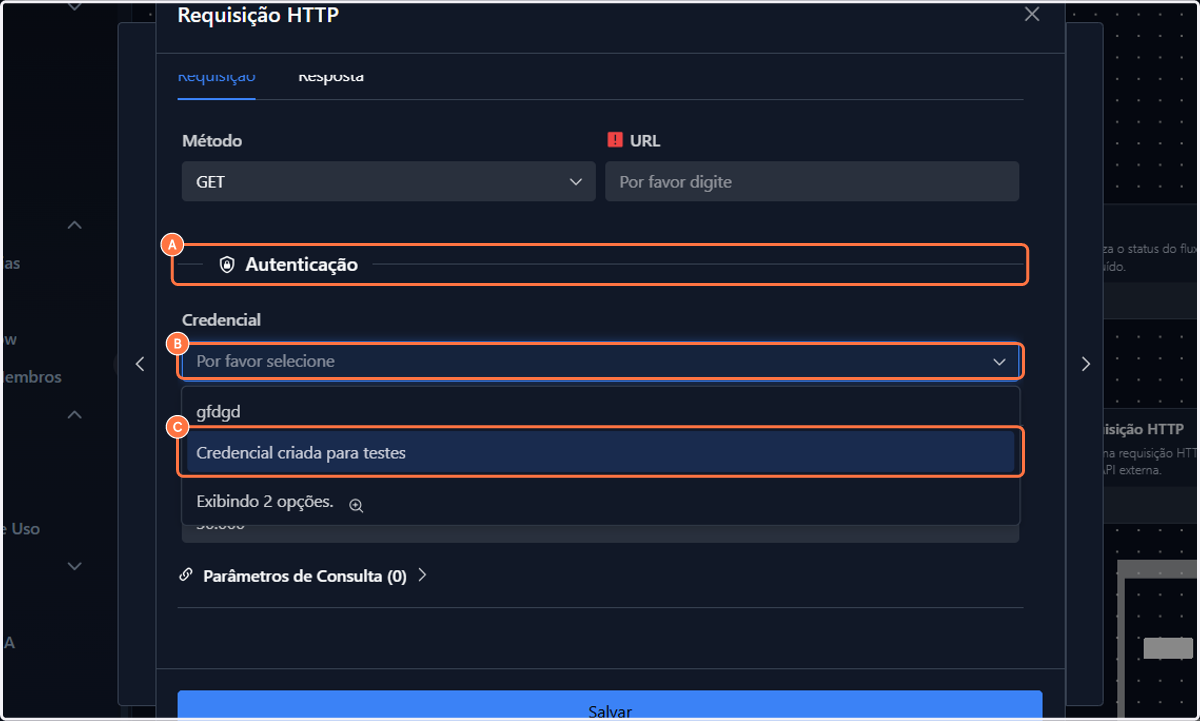
    A. Observe a seção Autenticação B. Clique no campo Credencial para selecionar uma das criadas no seu workspace, no menu de Credenciais C. Selecione a credencial desejada
  12. 13. Vá até a seção de Configurações Adicionais, se desejar
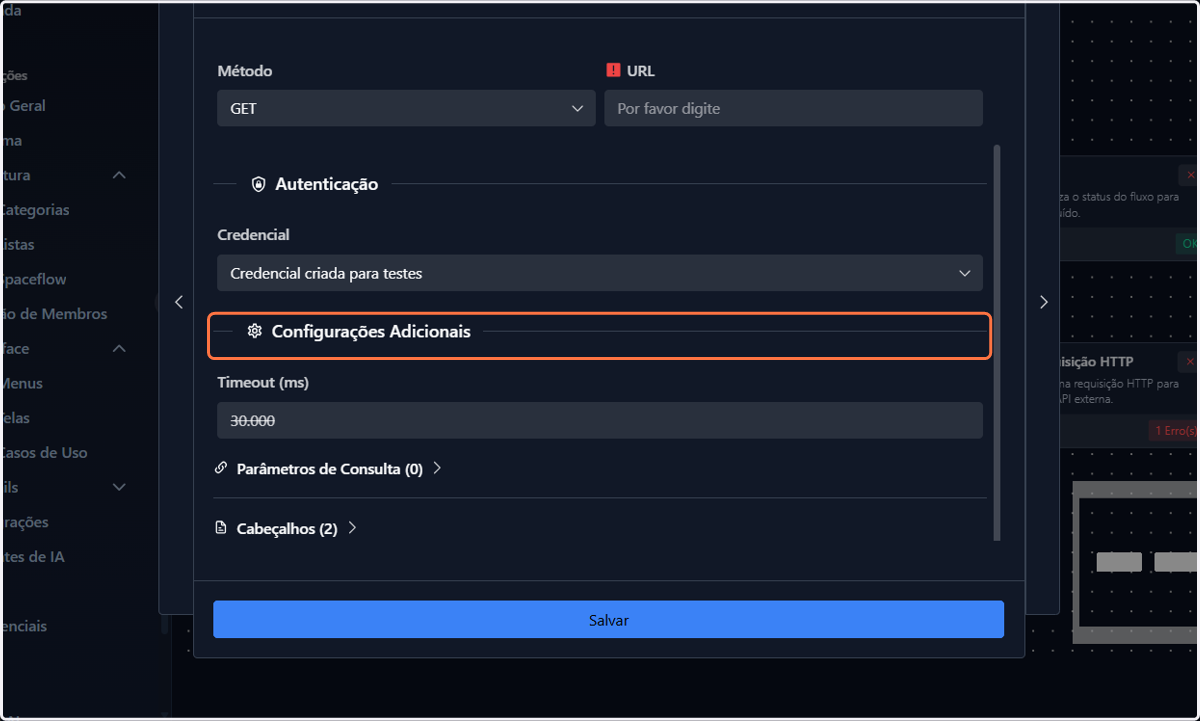
    Vá até a seção de Configurações Adicionais, se desejar
  13. 14. Você pode definir o Timeout da requisição
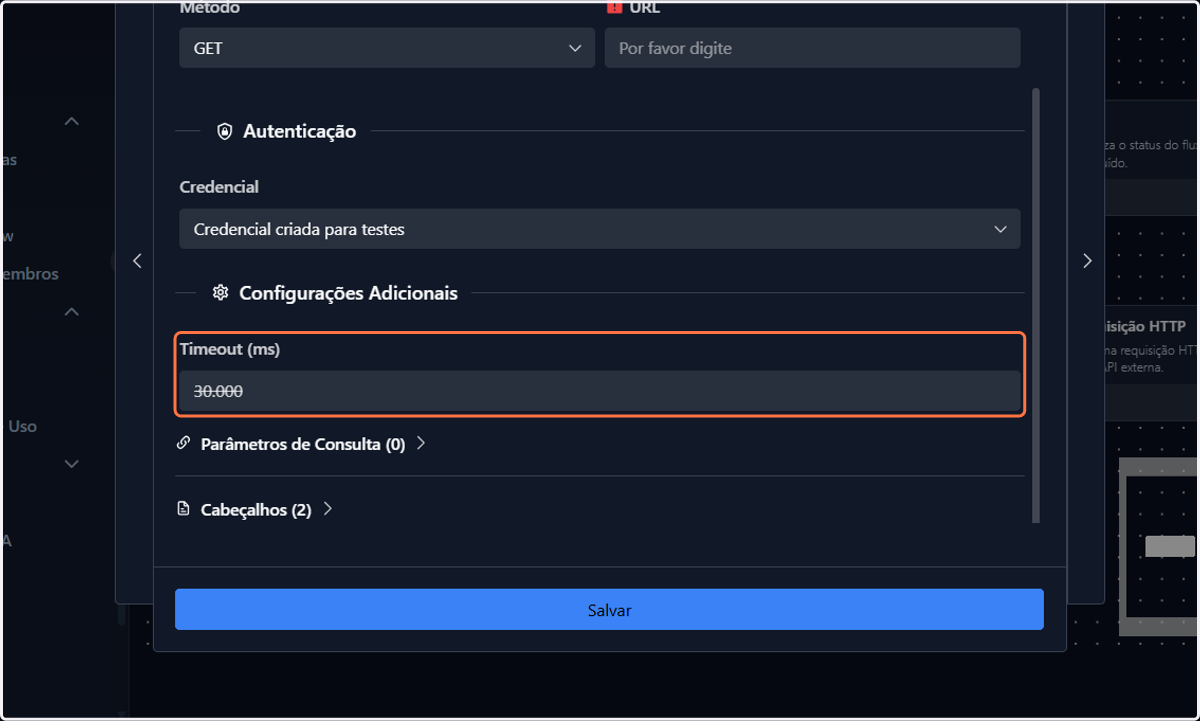
    Você pode definir o Timeout da requisição
  14. 15. Pode adicionar parâmetros de consulta (quantos desejar)
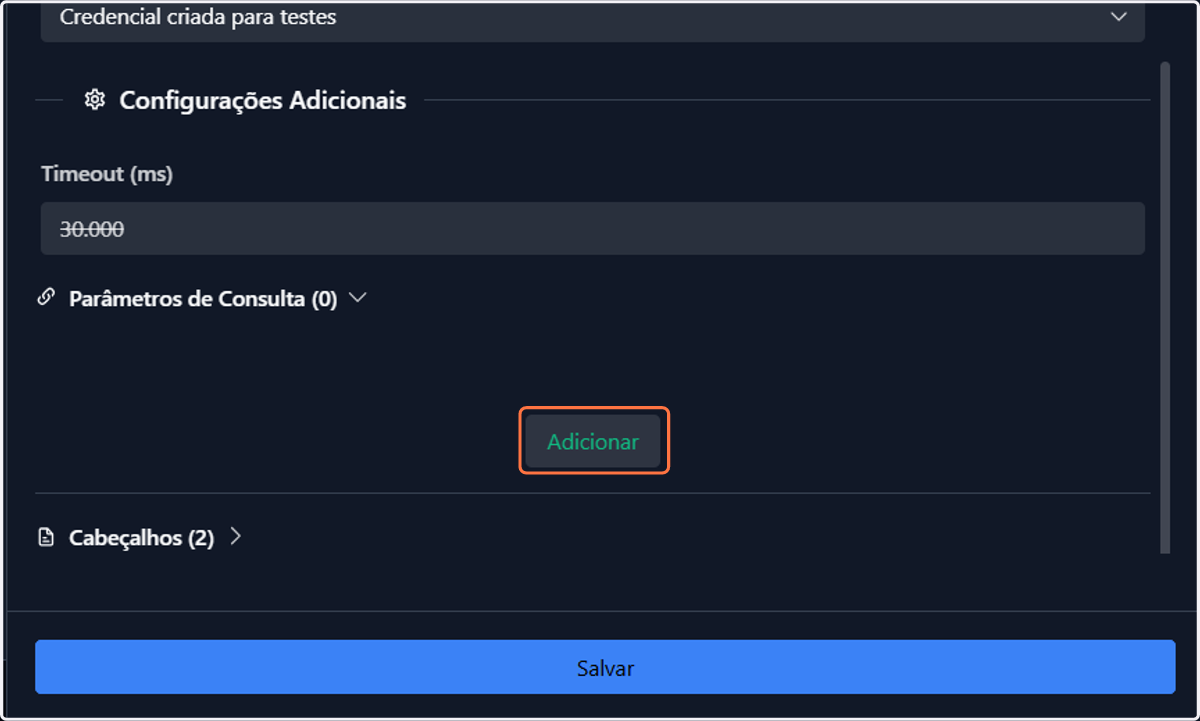
    Pode adicionar parâmetros de consulta (quantos desejar)
  15. 16. Nos cabeçalhos, você pode alterar os itens predefinidos clicando no que deseja editar
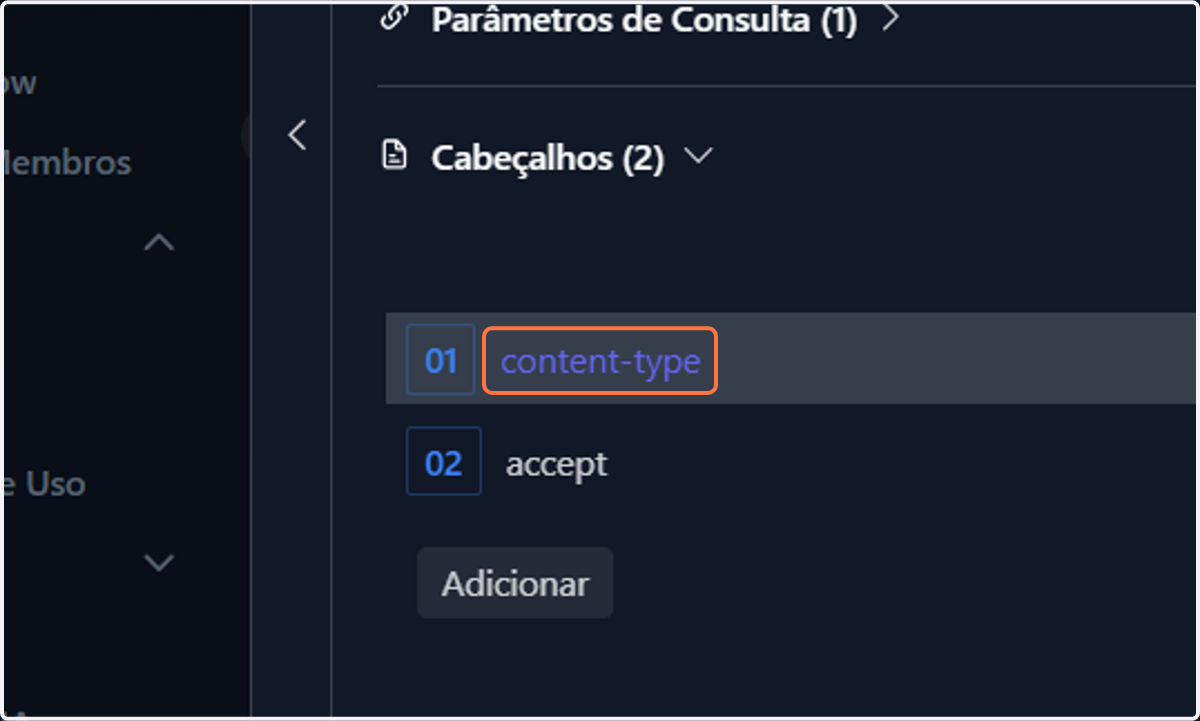
    Nos cabeçalhos, você pode alterar os itens predefinidos clicando no que deseja editar
  16. 17. E também pode clicar em Adicionar para criar mais cabeçalhos
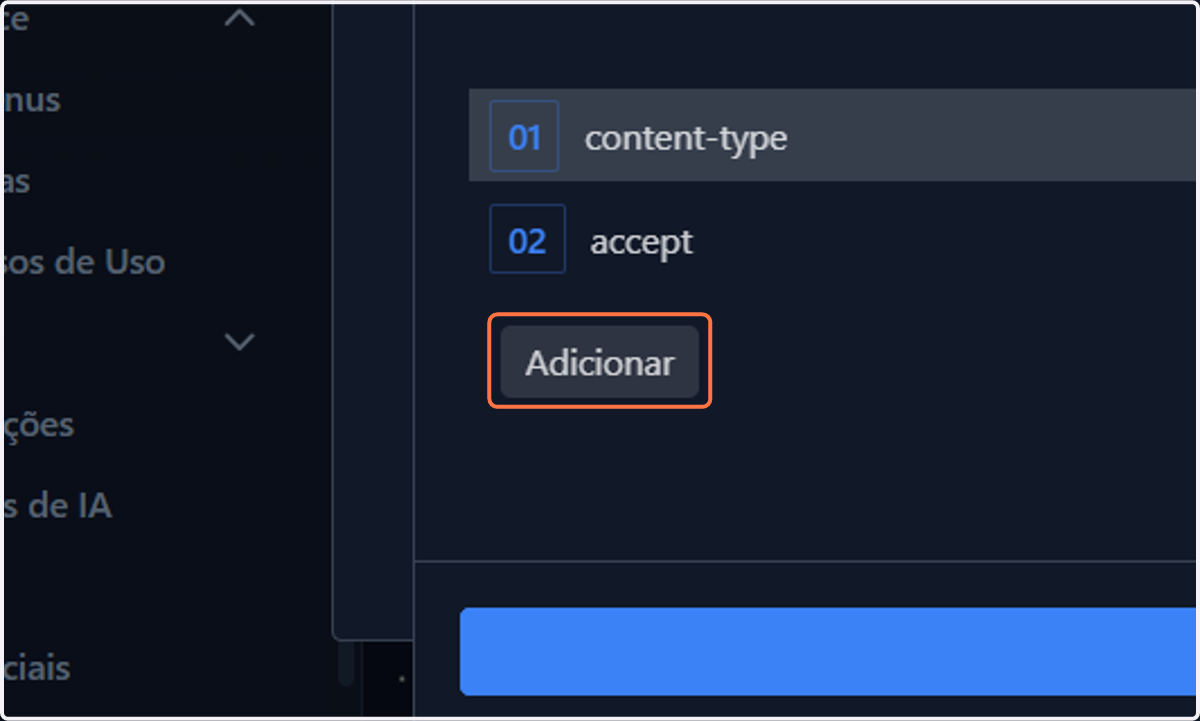
    E também pode clicar em Adicionar para criar mais cabeçalhos
  17. 18. Na aba Resposta, você pode mapear o seu Schema de saída, clicando em Adicionar para quantas regras desejar
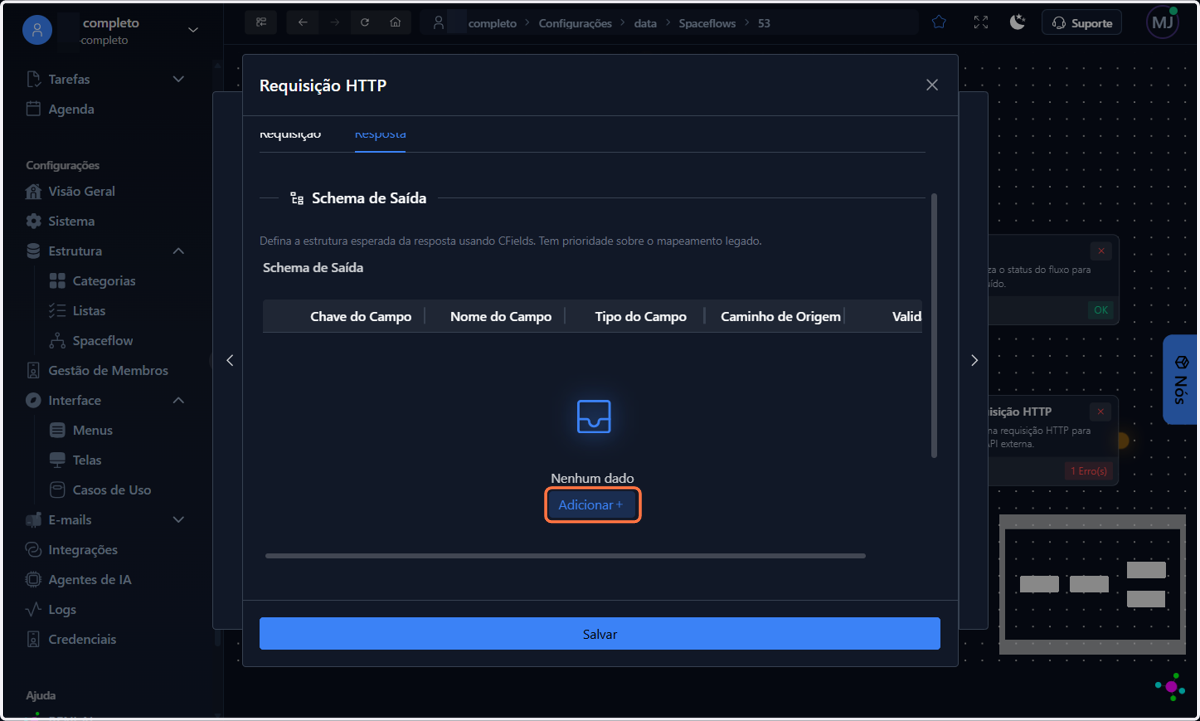
    Na aba Resposta, você pode mapear o seu Schema de saída, clicando em Adicionar para quantas regras desejar
  18. 19. Com suas configurações prontas, clique em salvar
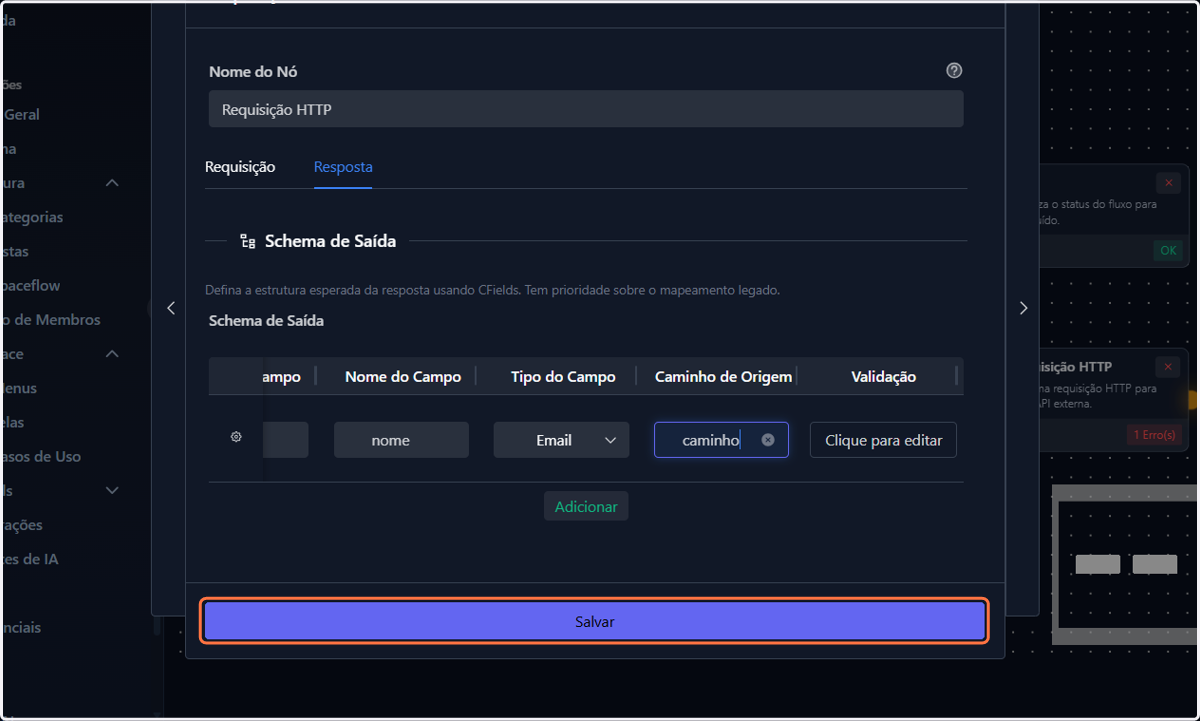
    Com suas configurações prontas, clique em salvar