Ajouter un projet sur MonCompte
Mis à jour le 24/09/2026
Connectez vous sur votre espace MonCompte
1. Cliquez sur "Données acteur(s)"
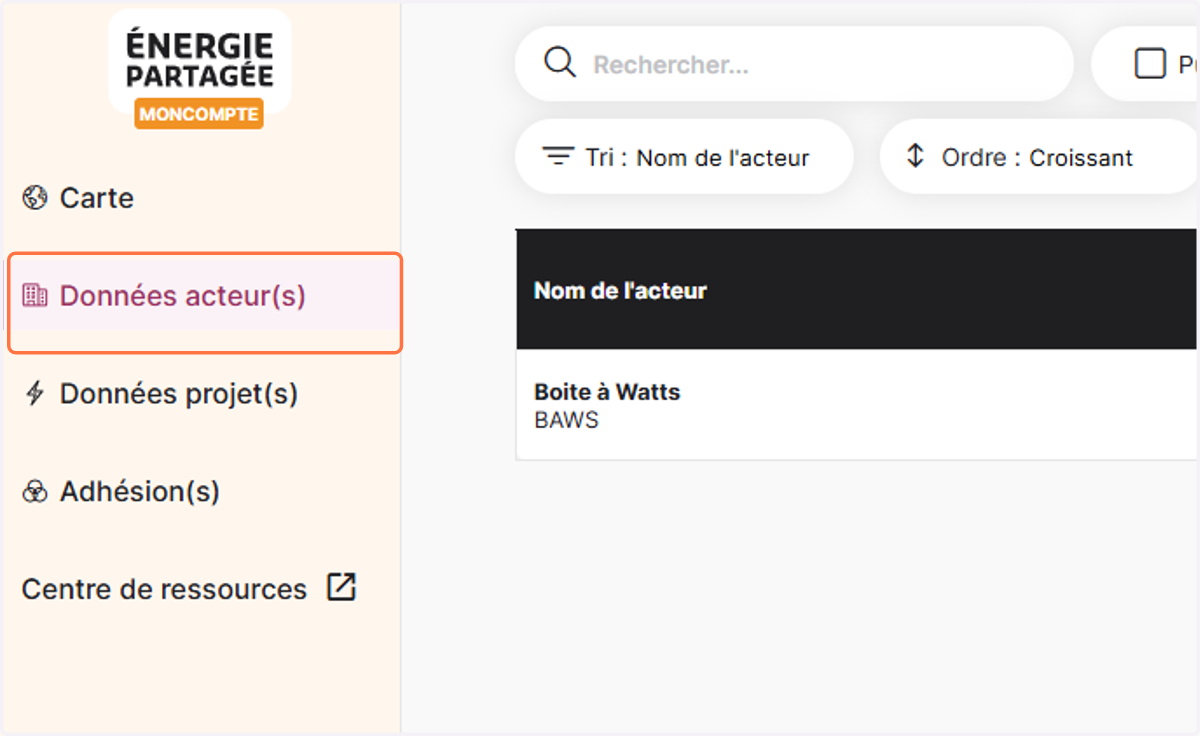
2. Cliquez sur le nom de la structure concernée
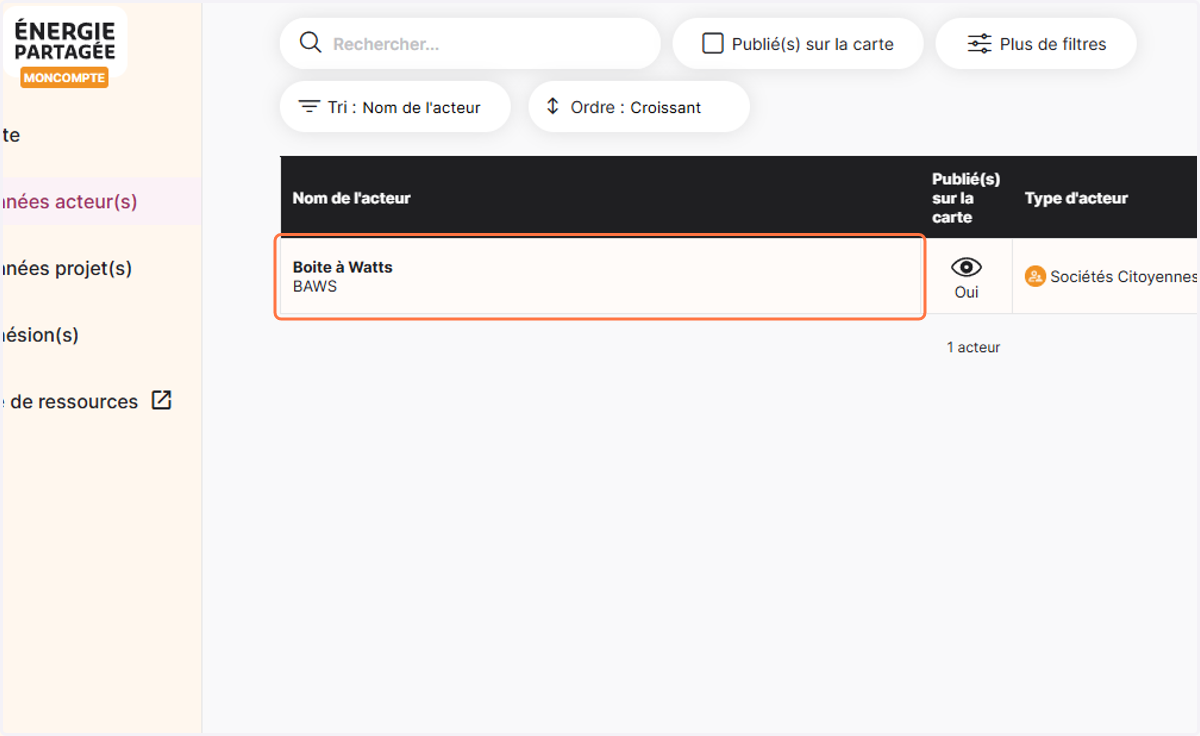
3. Vous allez arriver sur la page détaillée de votre structure
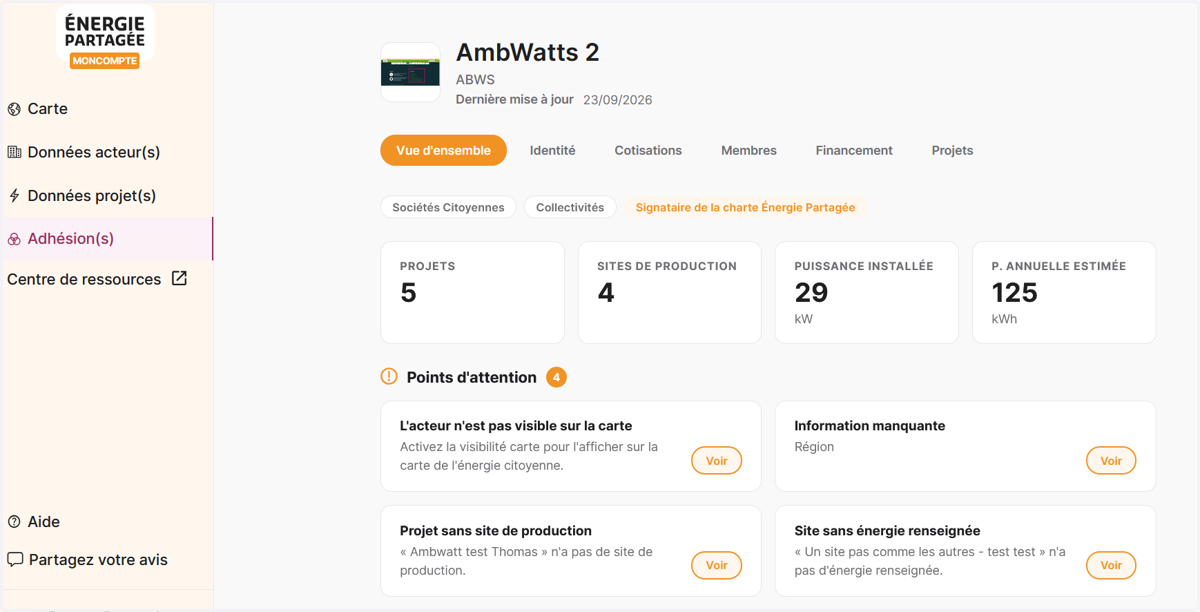
4. Cliquez sur "Projets"
Cette partie liste tous les projets de votre structure que vous avez ajouté
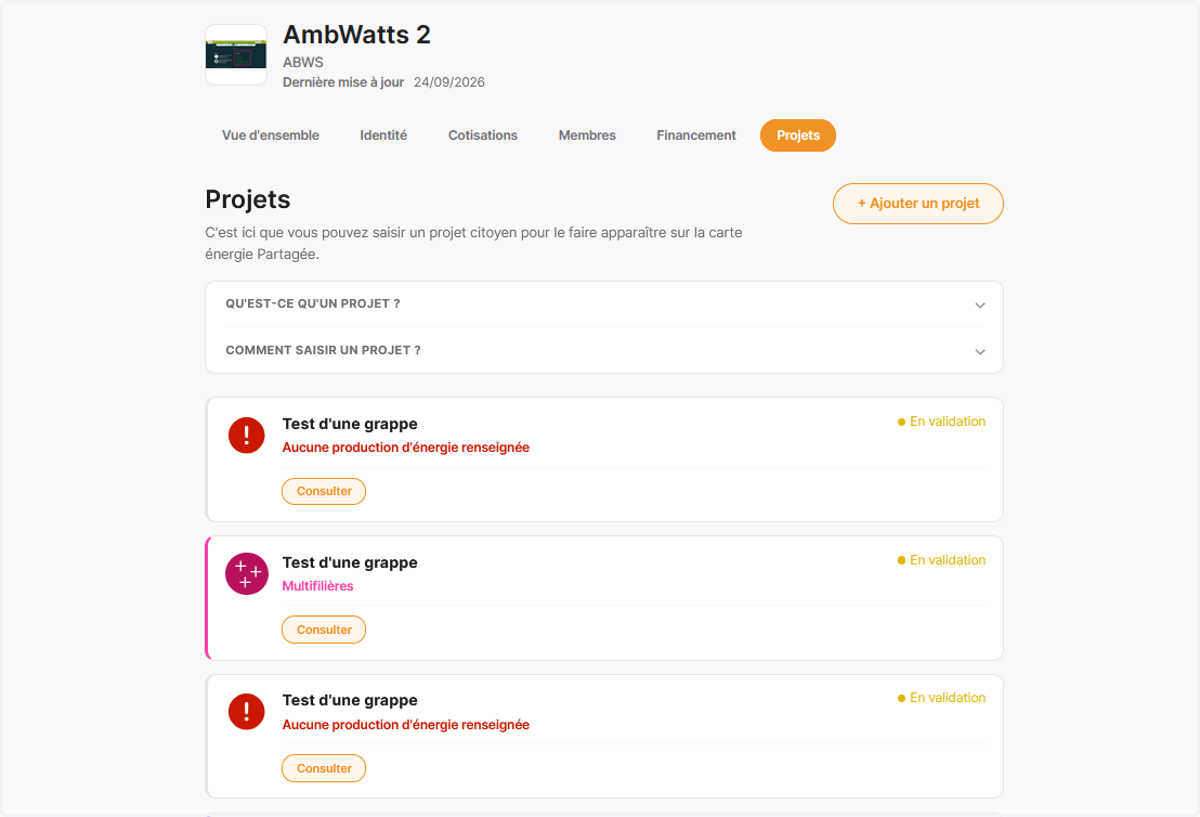
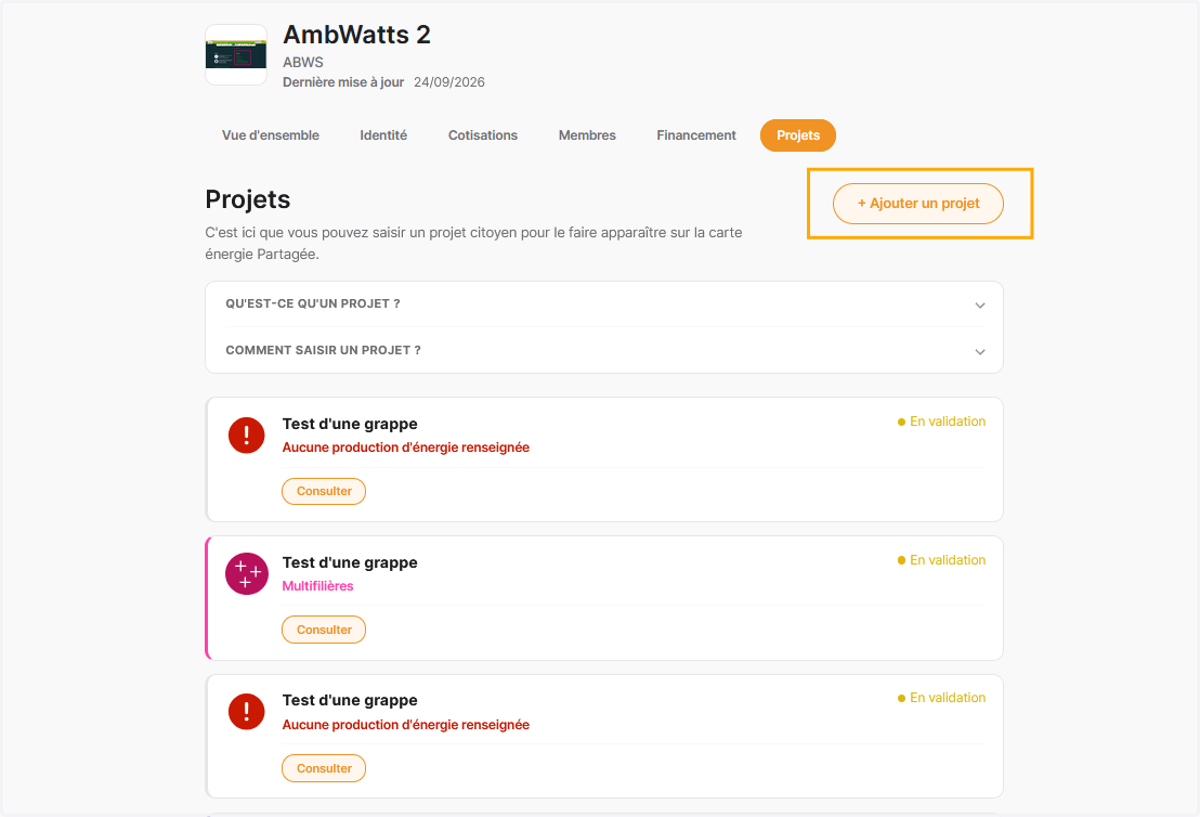
5. Puis cliquez sur "Ajouter un projet"
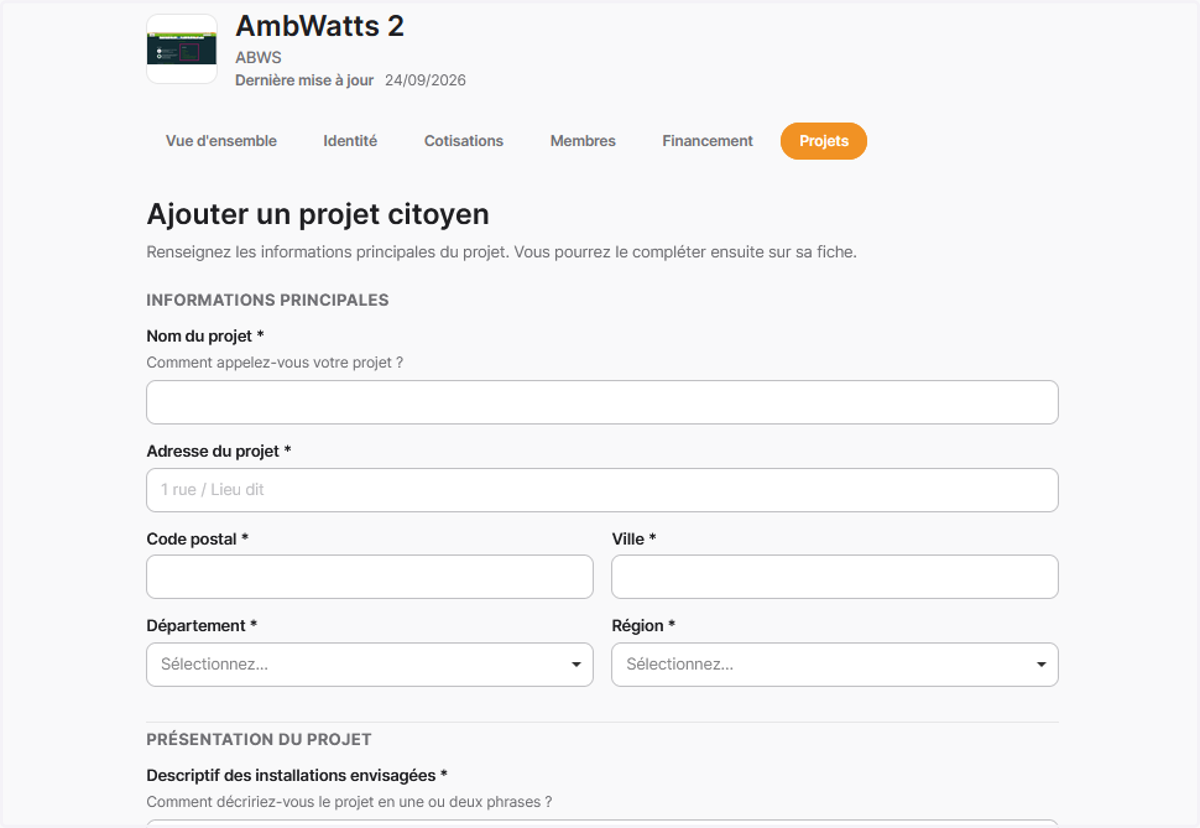
6. Remplissez les informations du projet
Nom, Adresse, Description etc
7. Cliquer sur "Créer un projet"
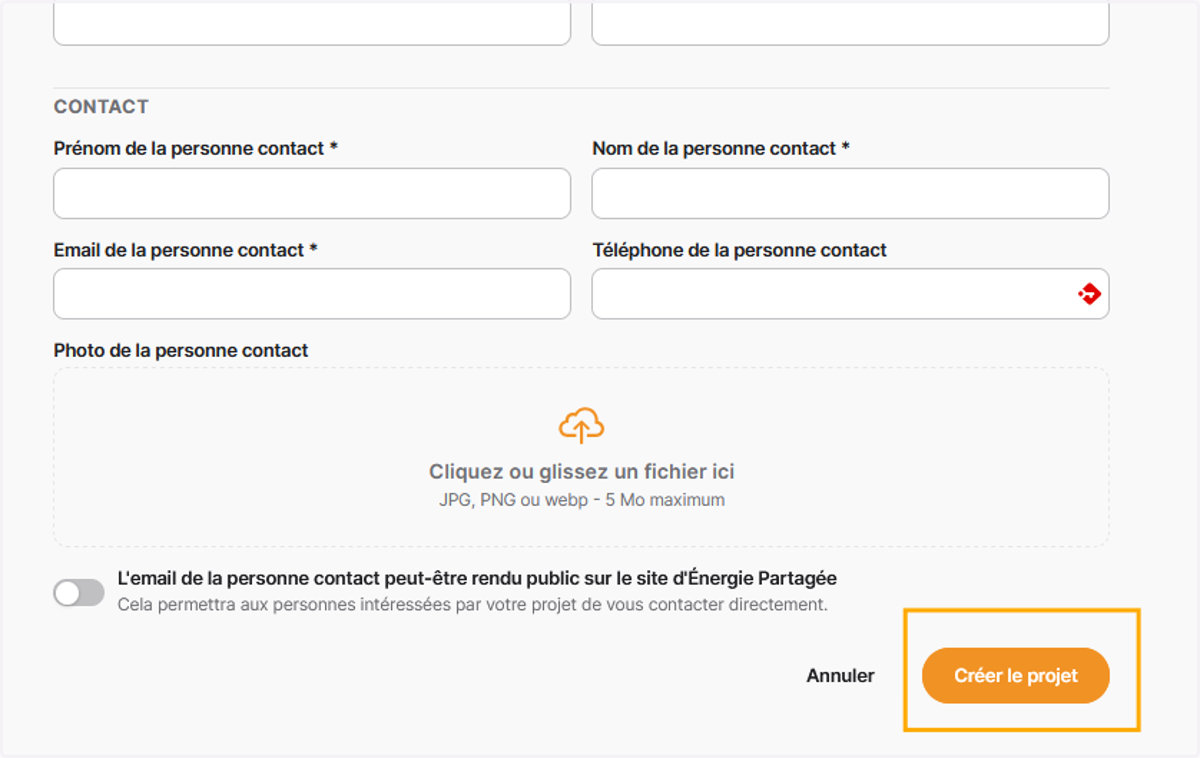
8. Votre projet va être approuvé par l'équipe EP
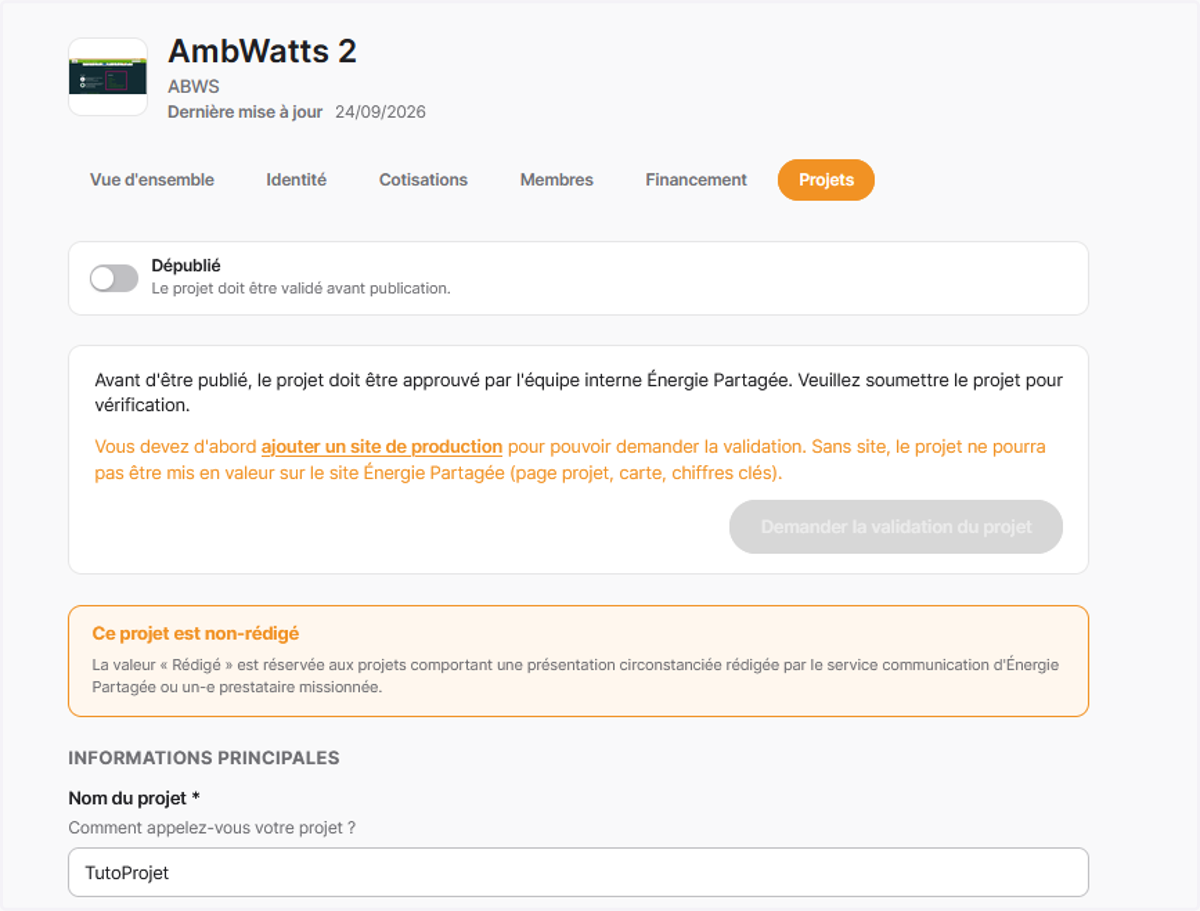
9. Vous devez tout d'abord créer un site de production
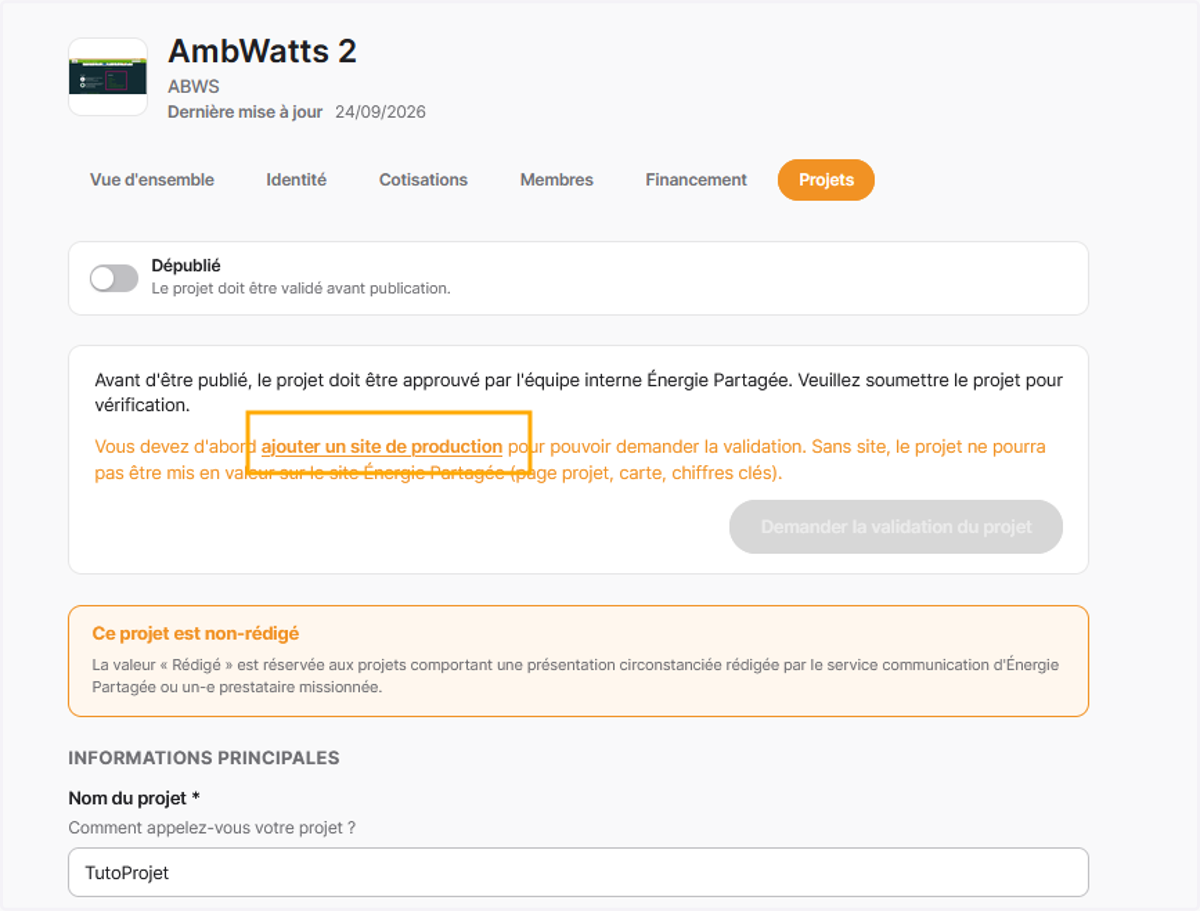
10. Vous serez rédigé.e vers "Site(s) de production"
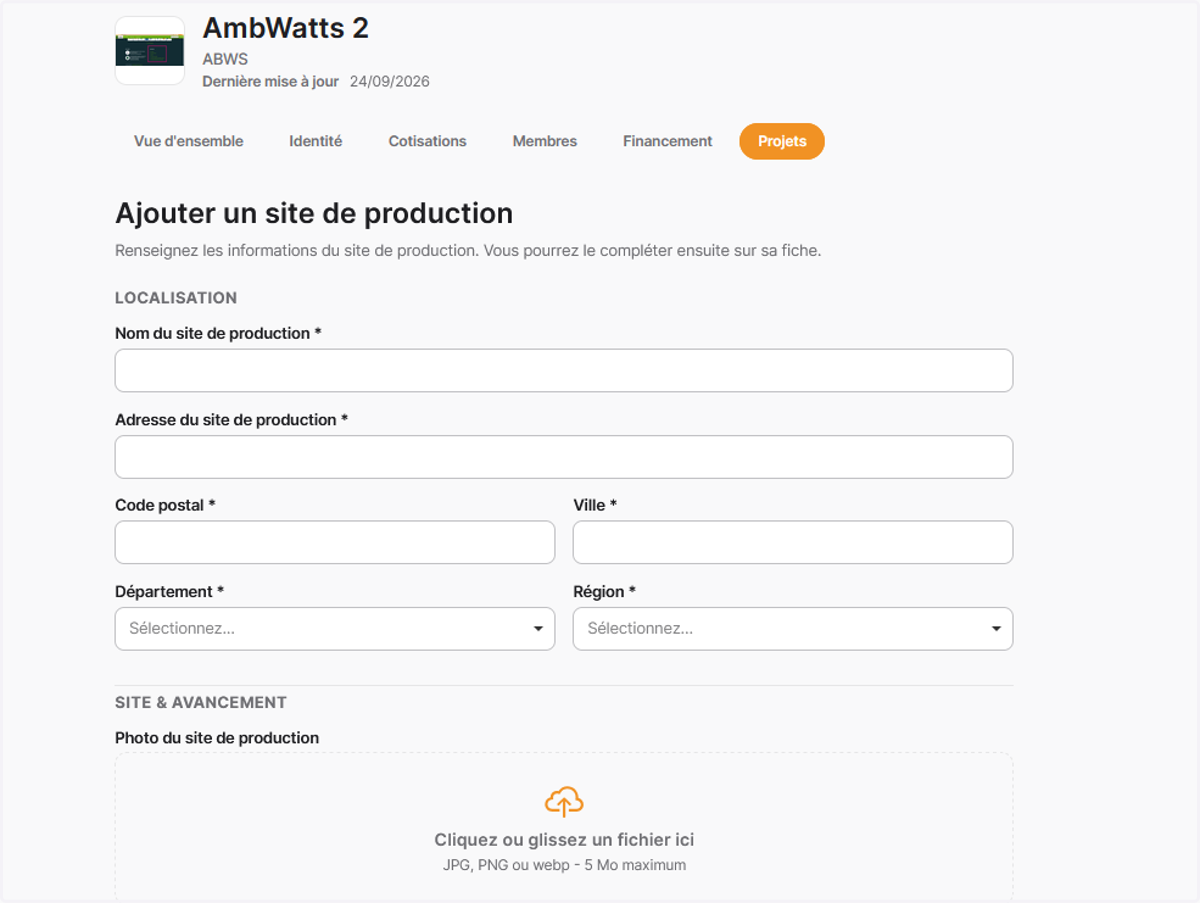
11. Vous pouvez désormais ajouter les sites productions relatifs à votre projet
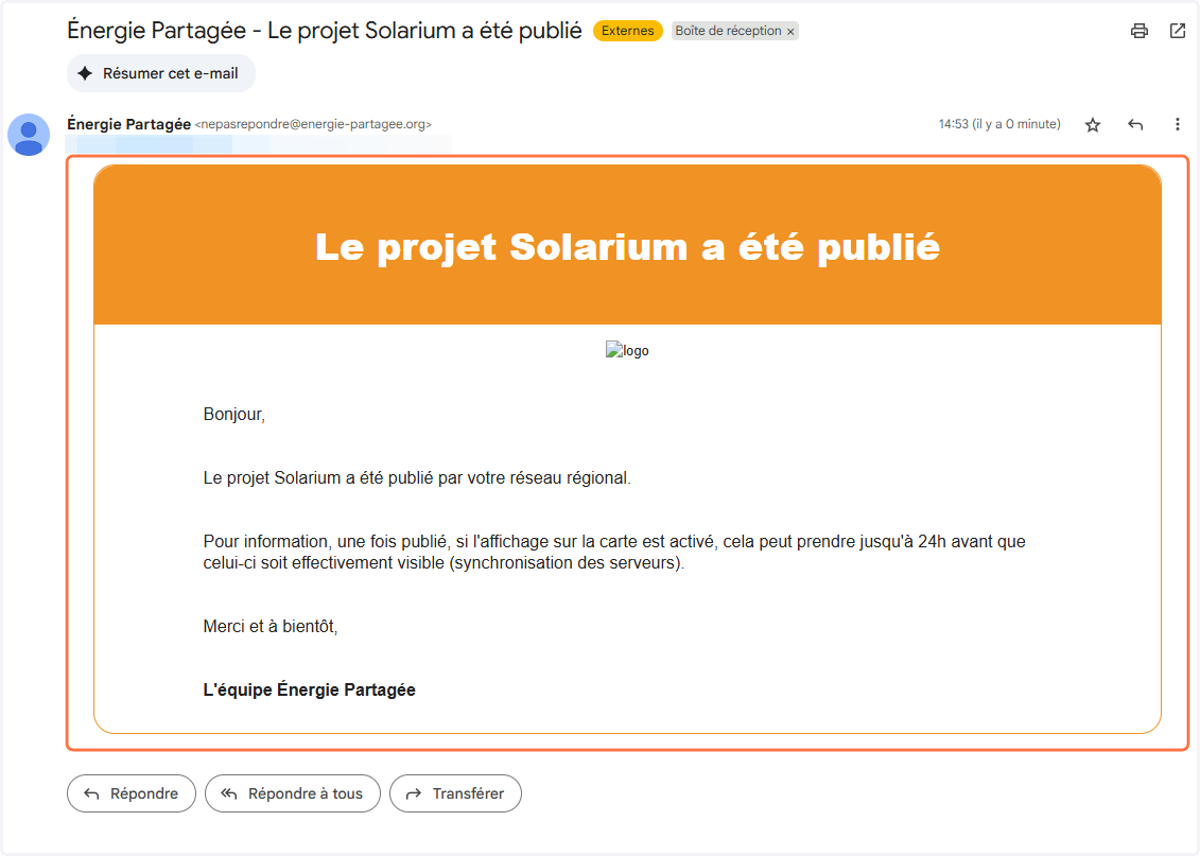
💡Un projet sans site de production apparaîtra en noir sur la carte !
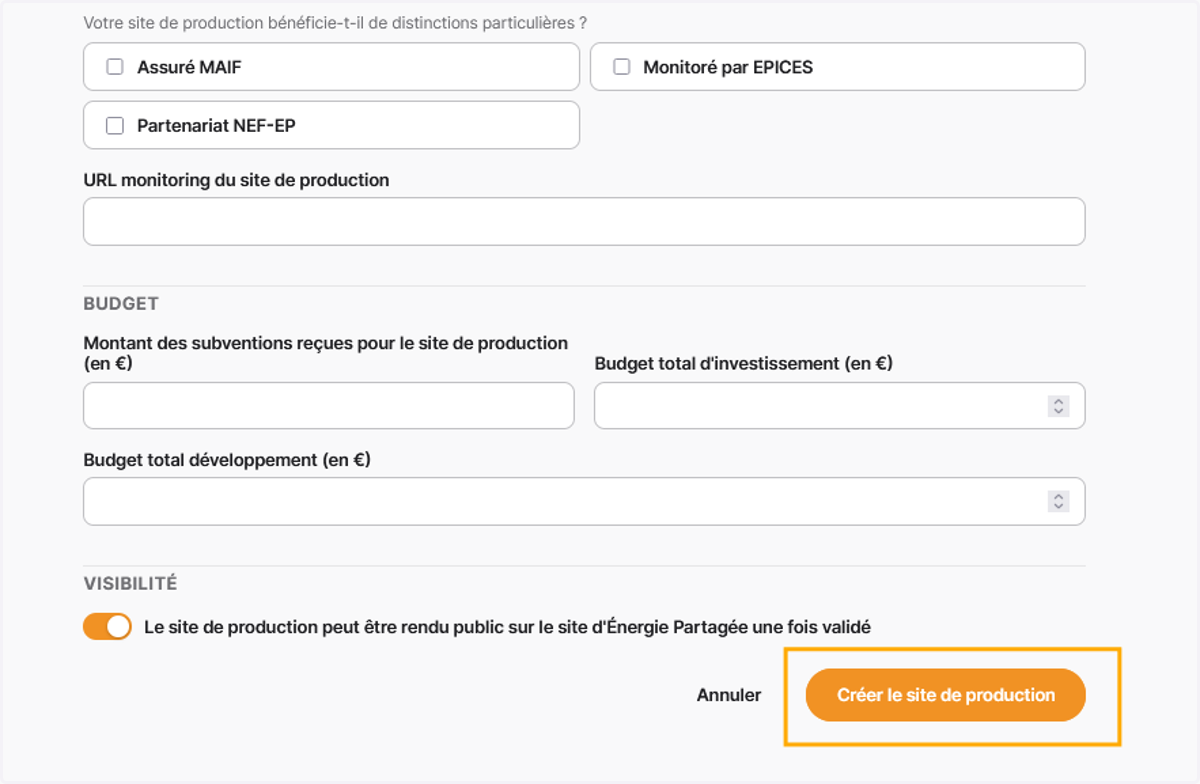
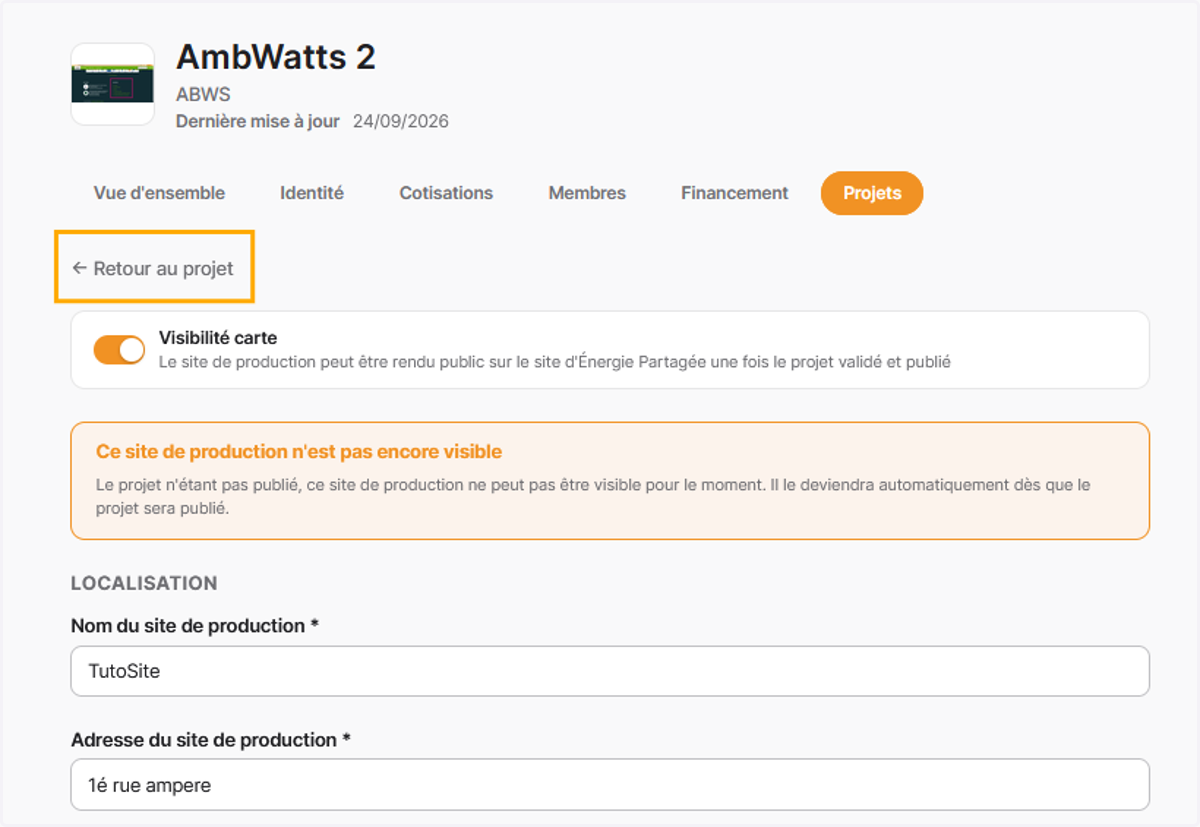
12. Vous serez rédigé.es sur cette page où vous cliquez sur "retour au projet"
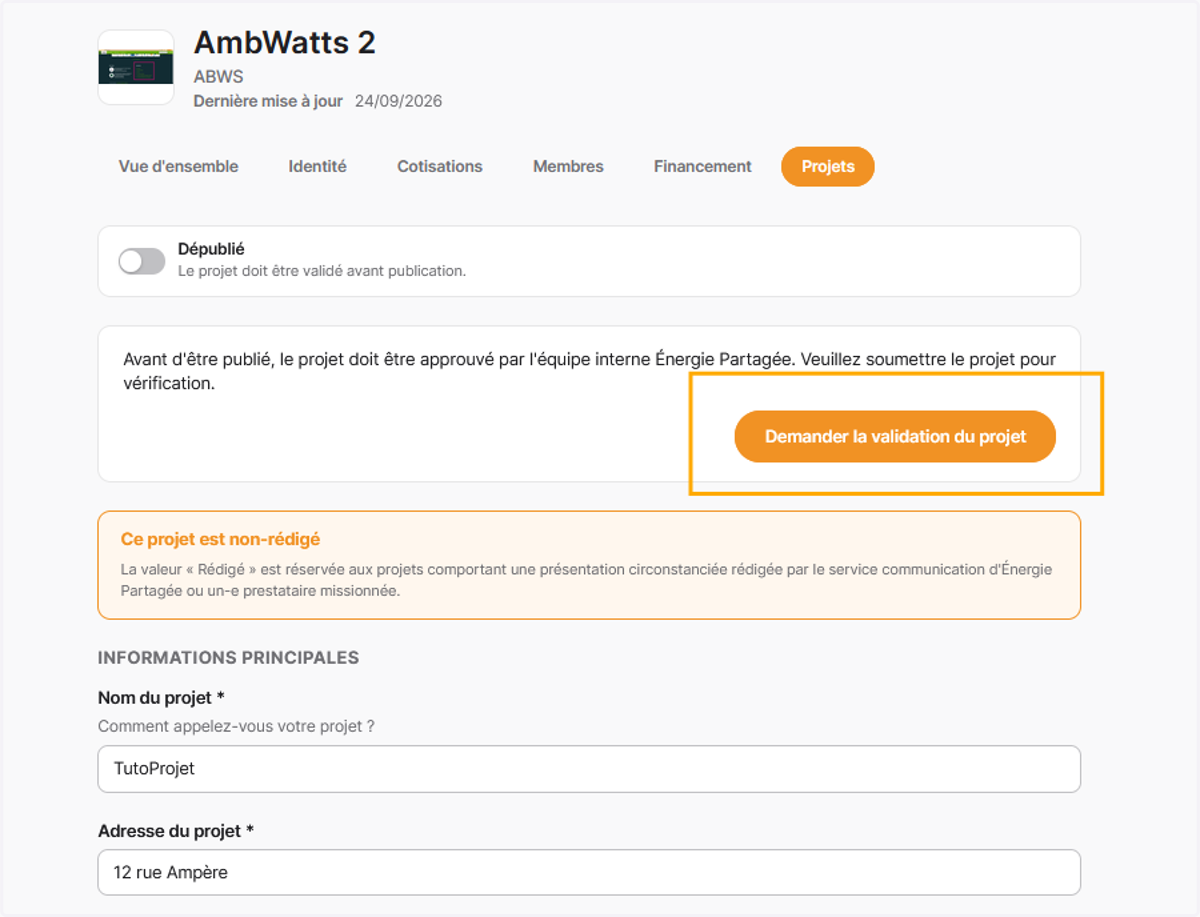
13. Pour que votre projet soit publié sur la Carte vous devez demander la validation à Énergie Partagée
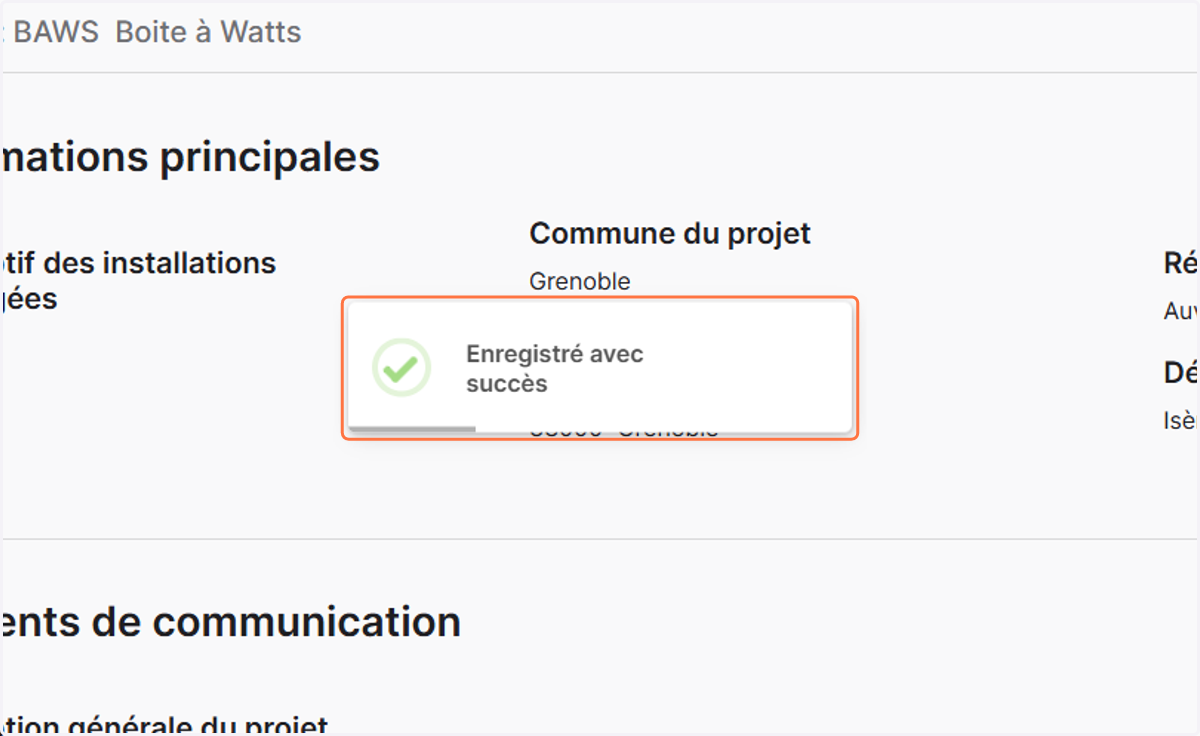
14. Votre demande a été "Enregistré avec succès"
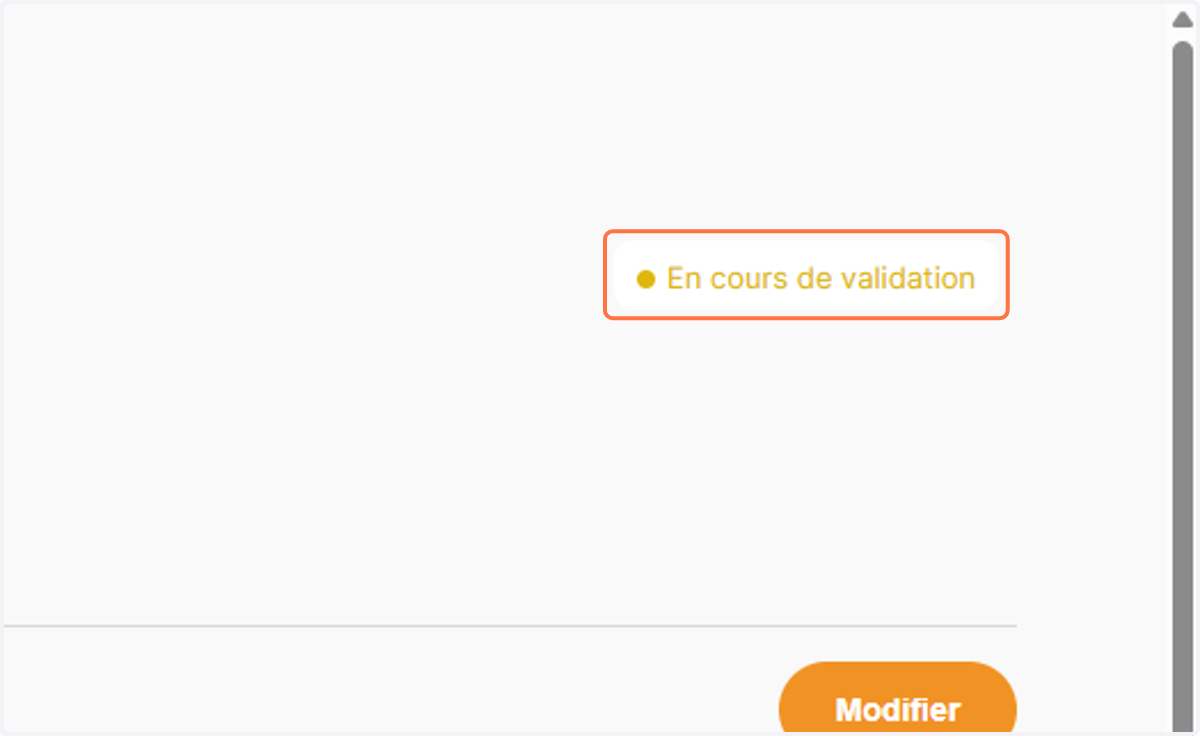
15. Votre projet a été envoyé pour validation à votre réseau régional
16. Vous recevrez un mail lorsque celui-ci sera publié!