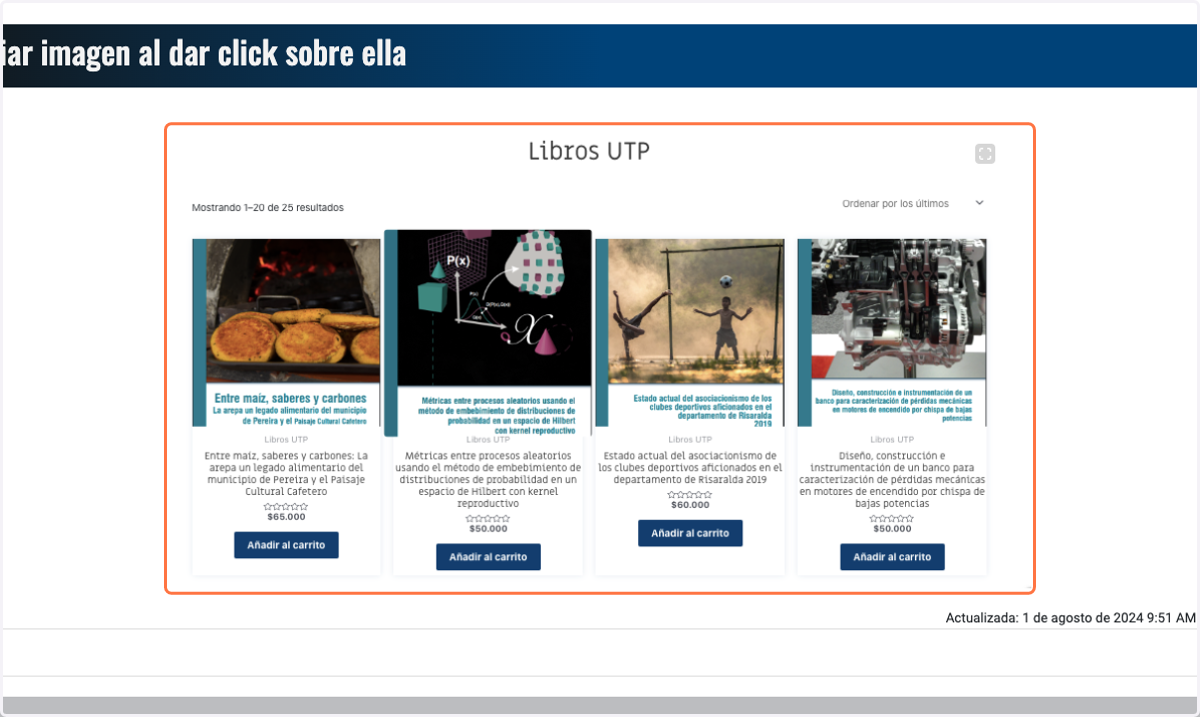
Cómo añadir una imagen con una función de clic expandible en las entradas de WordPress
Entradas < Sitio web
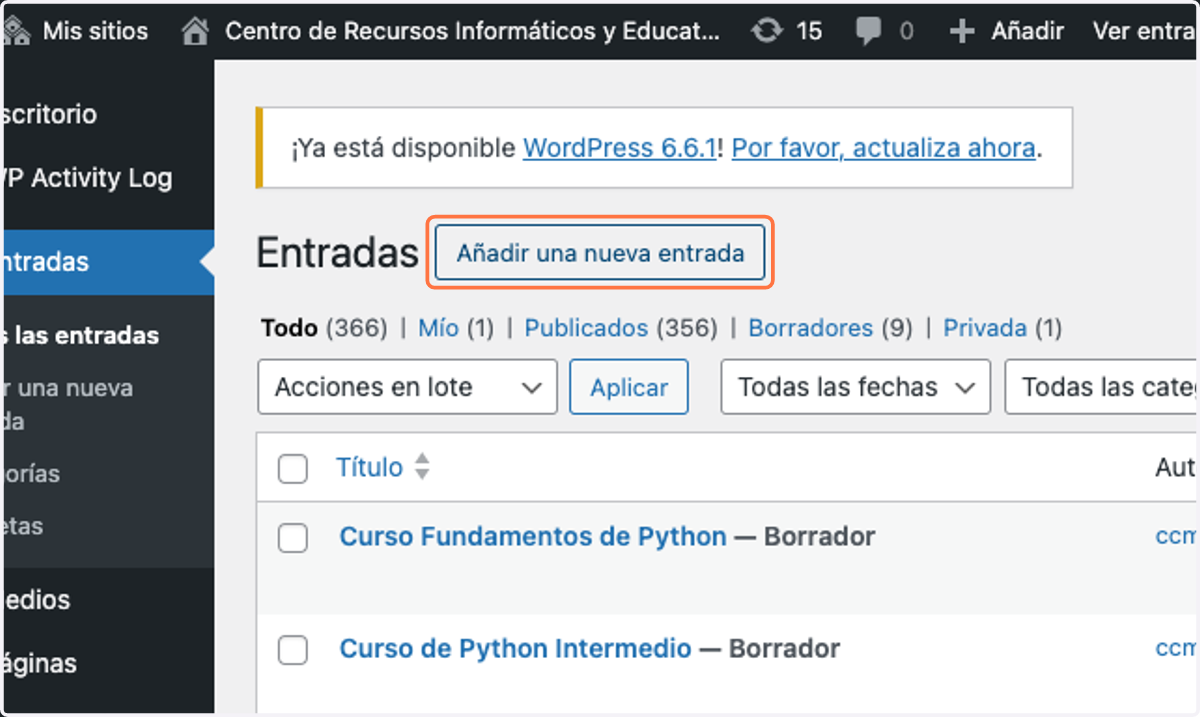
Al autenticarnos en el sitio web, debemos dirigirnos a la sección de las entradas
1. Click en Añadir una nueva entrada
Click en Añadir una nueva entrada para crear el contenido con imagen
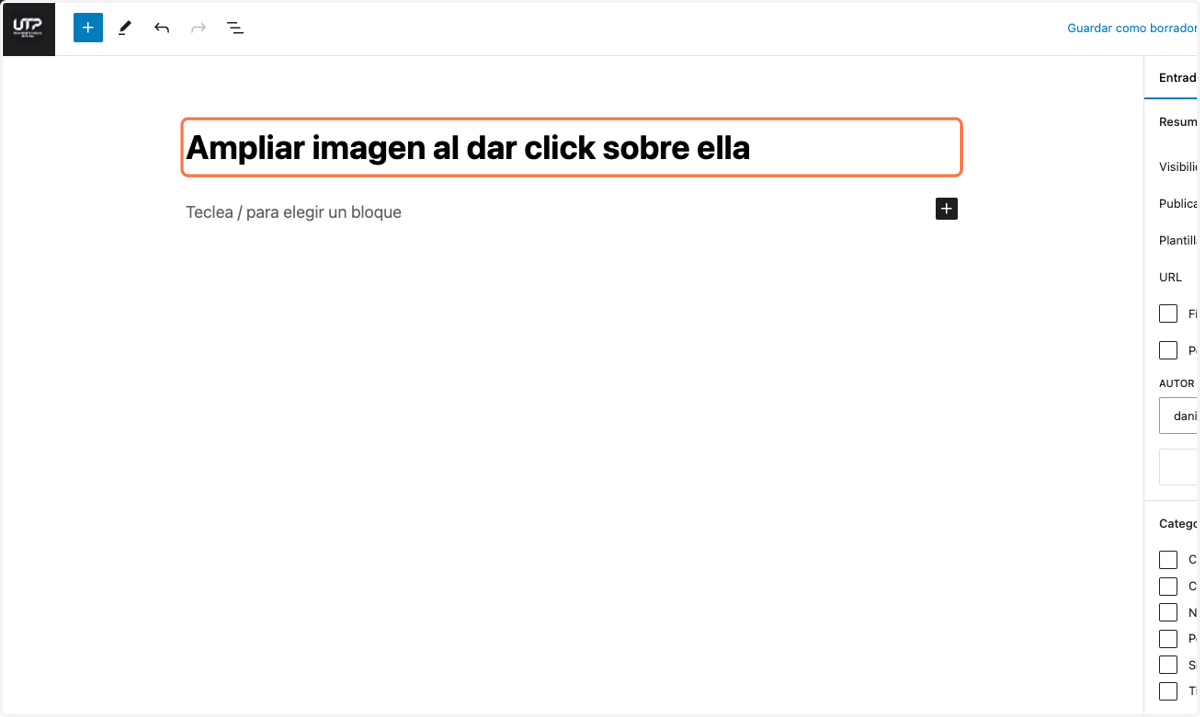
2. Editor de entrada < Ampliar imagen al dar click sobre ella
Al dar click en crear entrada, lo siguiente es poner el texto de la entrada
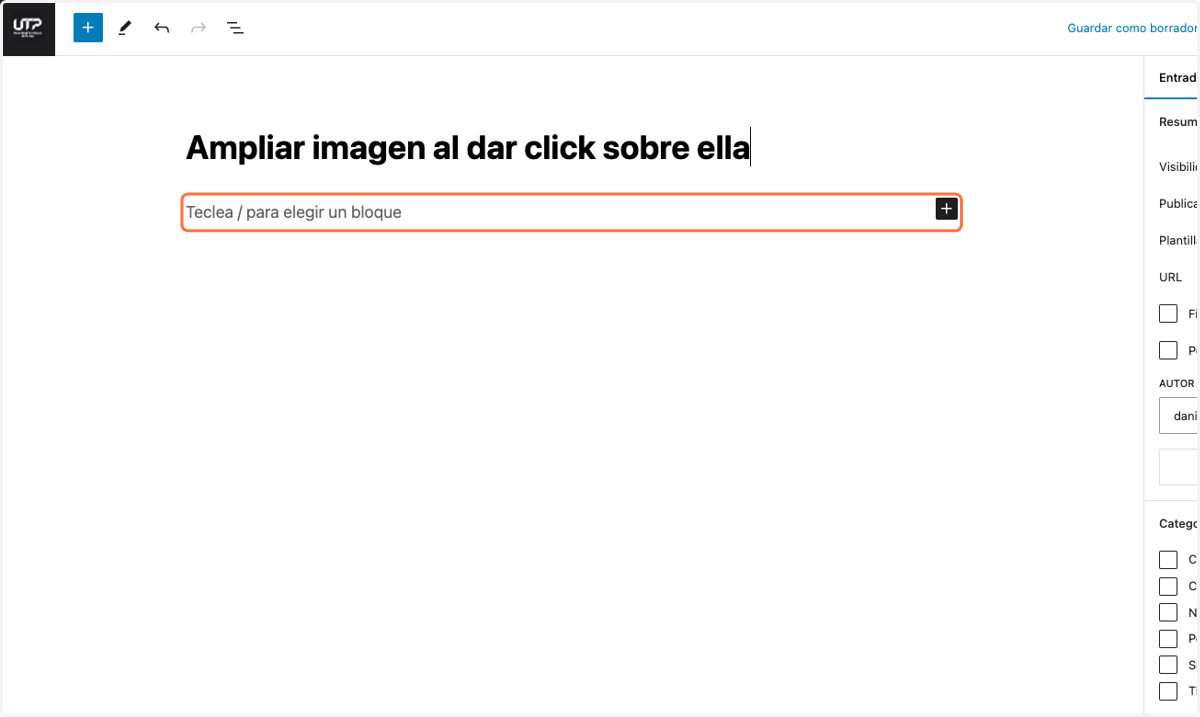
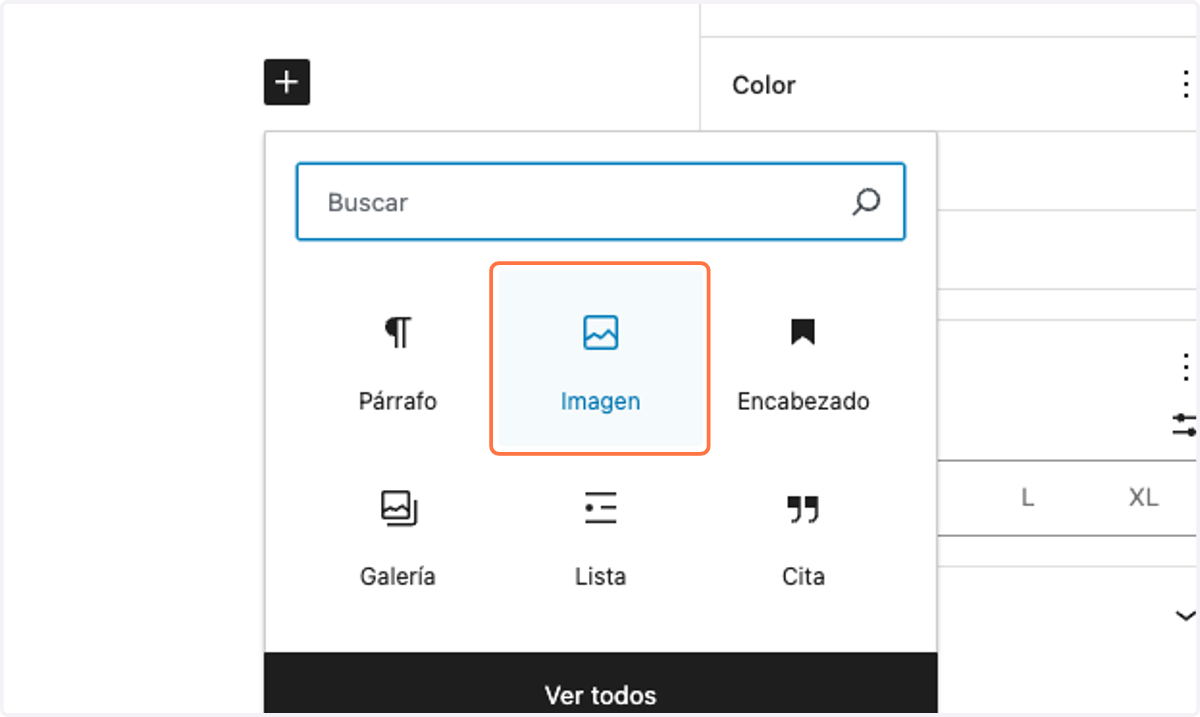
3. Click en Añadir bloque por defecto
Click en Añadir bloque para buscar la herramienta Imagen, para poder anexar una imagen a nuestra entrada.
4. Click en el bloque Imagen
Debemos buscar la herramienta imagen como se resalta a continuación.
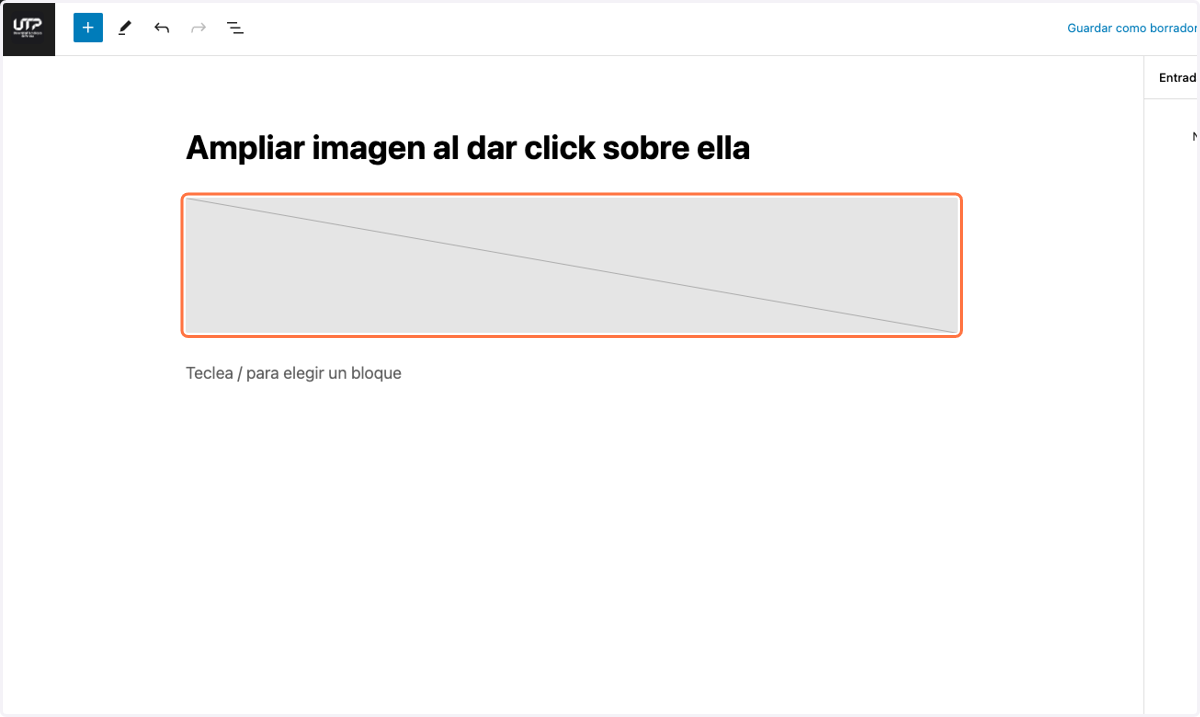
5. Click en Bloque: Imagen
Click en Bloque: Imagen
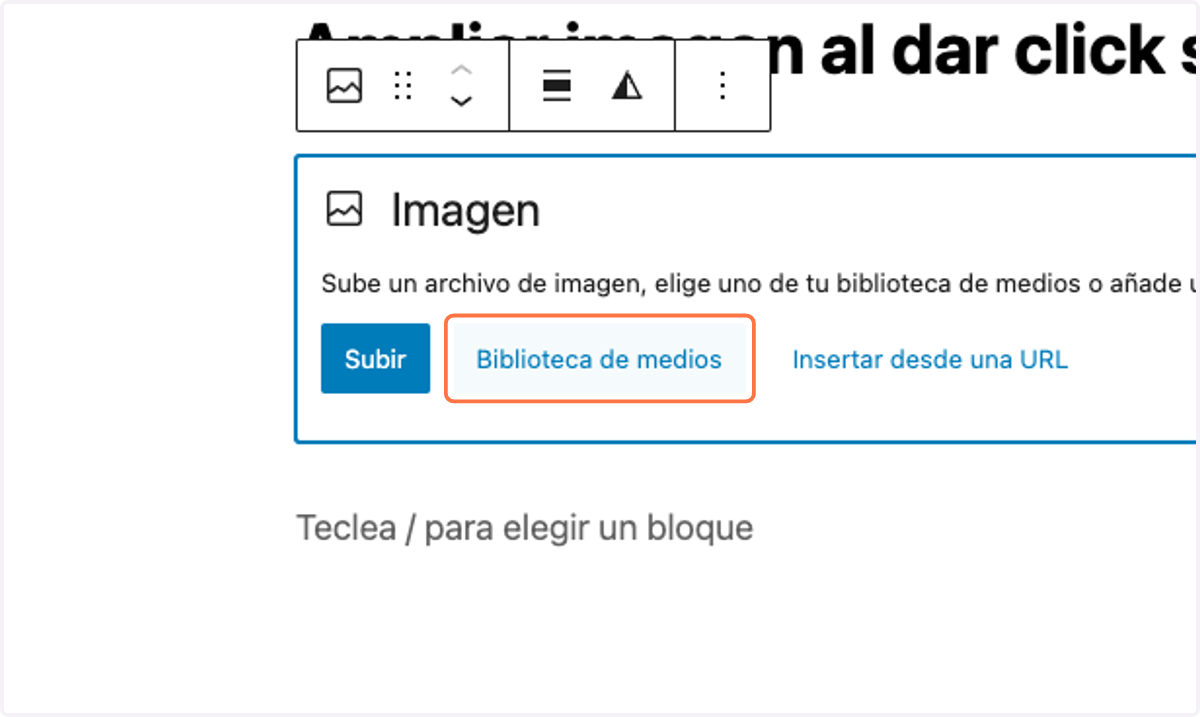
6. Click en Biblioteca de medios < bloque imagen
Dada la situación se utilizara con una imagen ya pre cargada en la biblioteca de medios de nuestro sitio web.
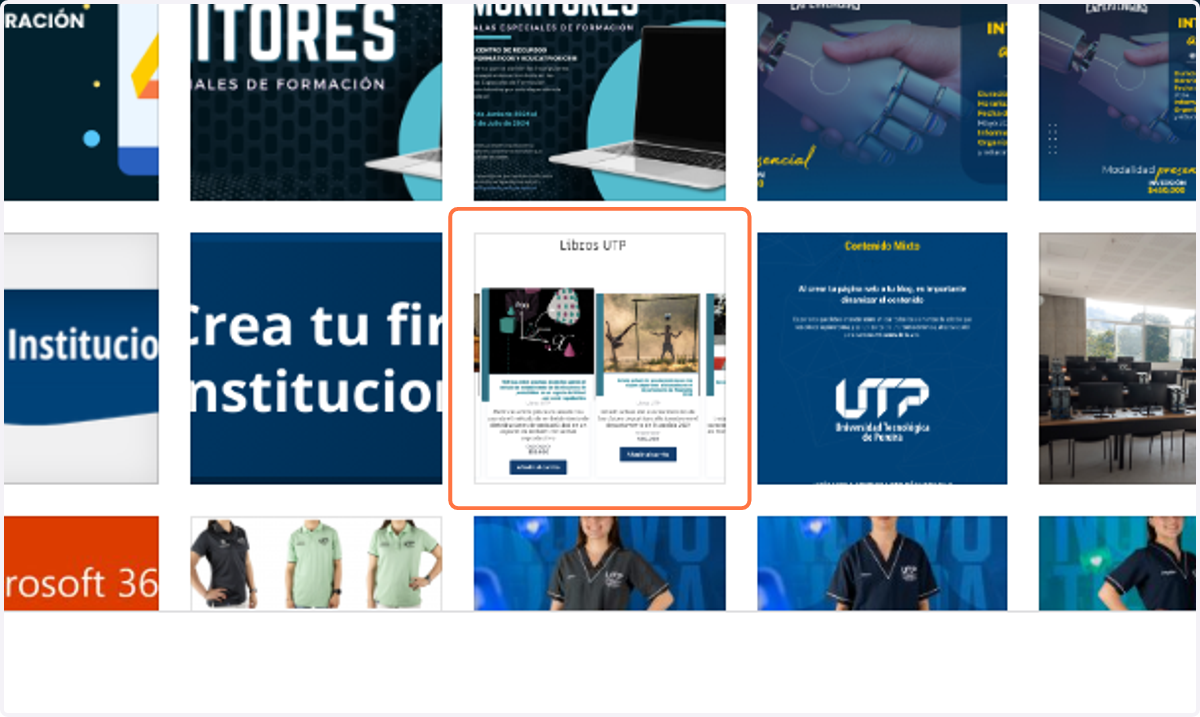
7. Seleccionamos la imagen a poner
Debemos seleccionar la imagen a ampliar en nuestra entrada
8. Escribimos el Texto alternativo
Nos aseguramos de poner el Texto alternativo acorde para la imagen
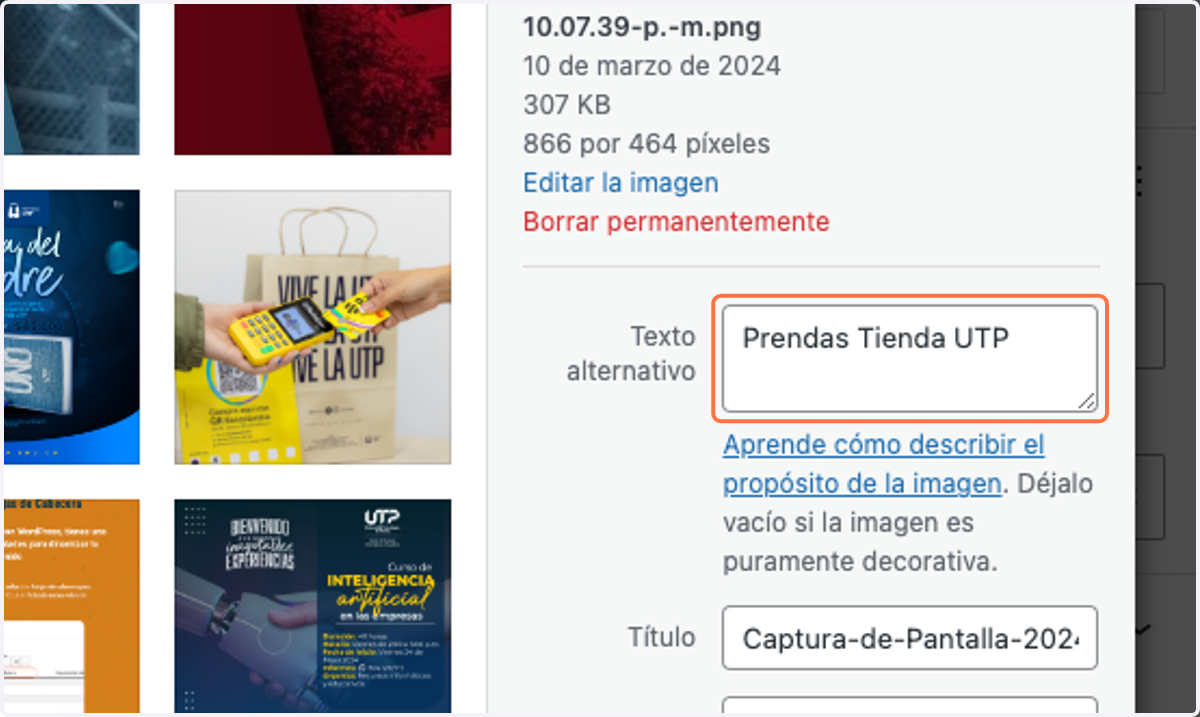
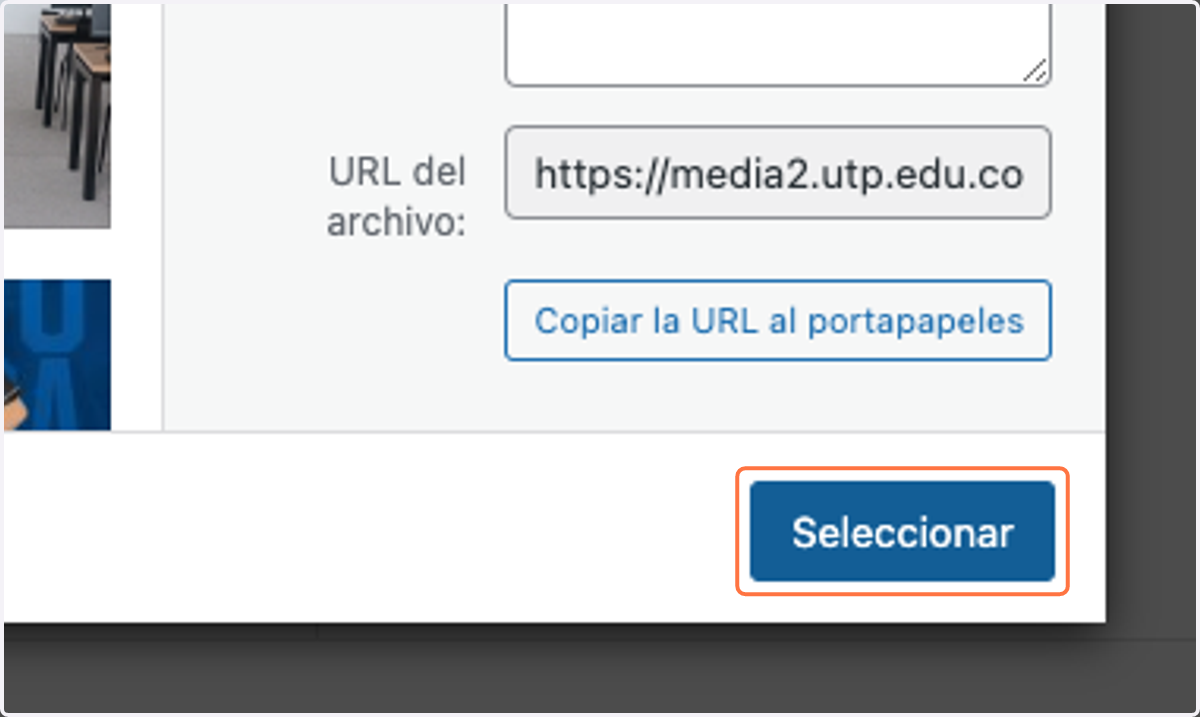
9. Click en Seleccionar
Confirmamos la imagen seleccionada
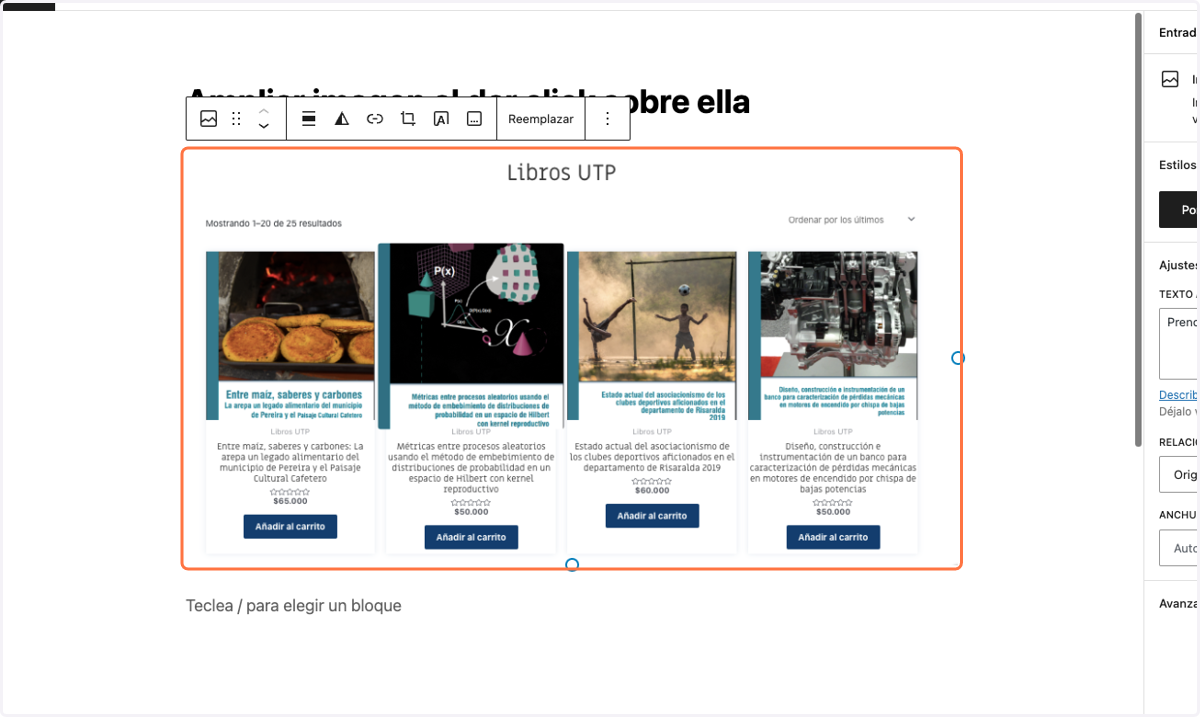
10. Click en Bloque: Imagen
Para buscar la propiedad que nos permite ampliar la imagen al dar click sobre ella, debemos dar click en la imagen incrustada.
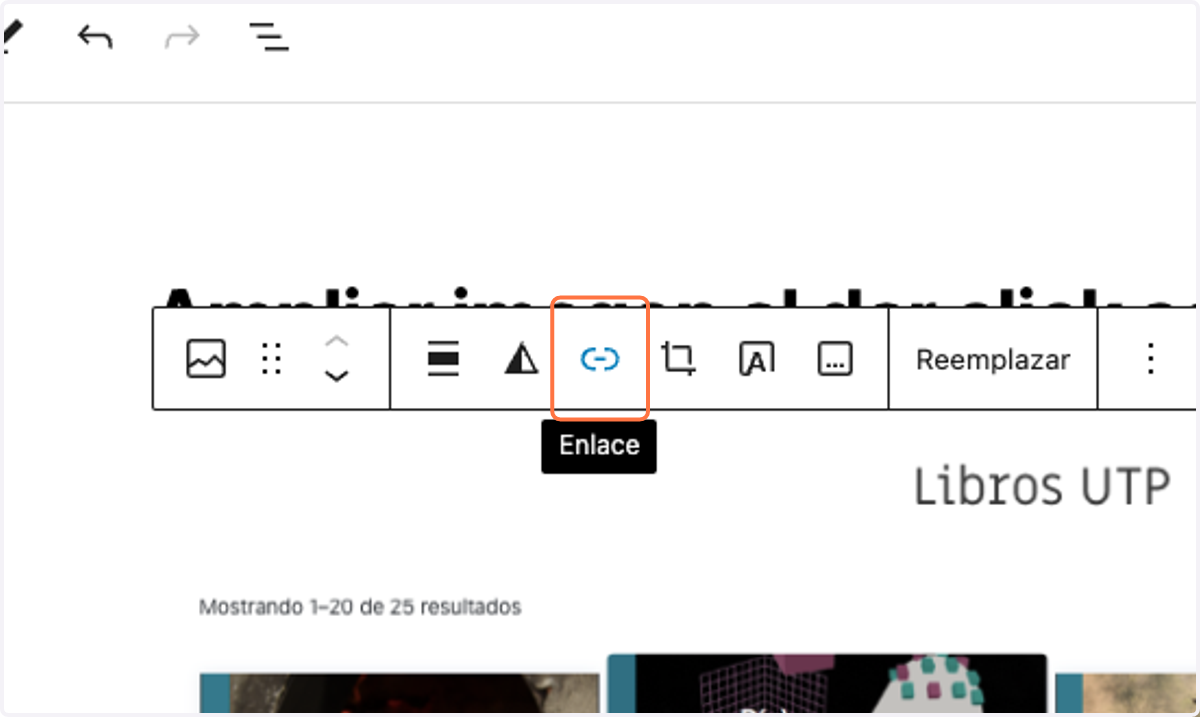
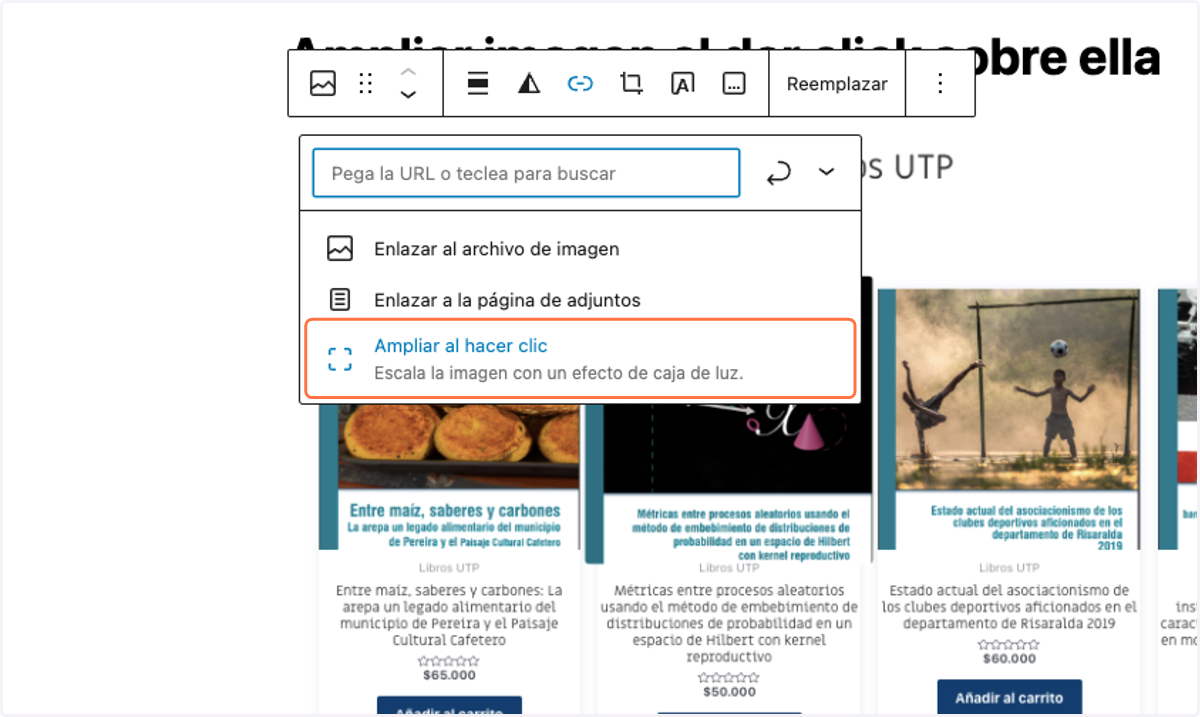
11. Click en Enlace
Click en Enlace para que se nos desplieguen las opciones que no permite el enlace
12. Click en Ampliar al hacer clic…
Debemos dar click en Ampliar al hacer clic… para emparejar la propiedad de ampliar la imagen al hacer click sobre ella.
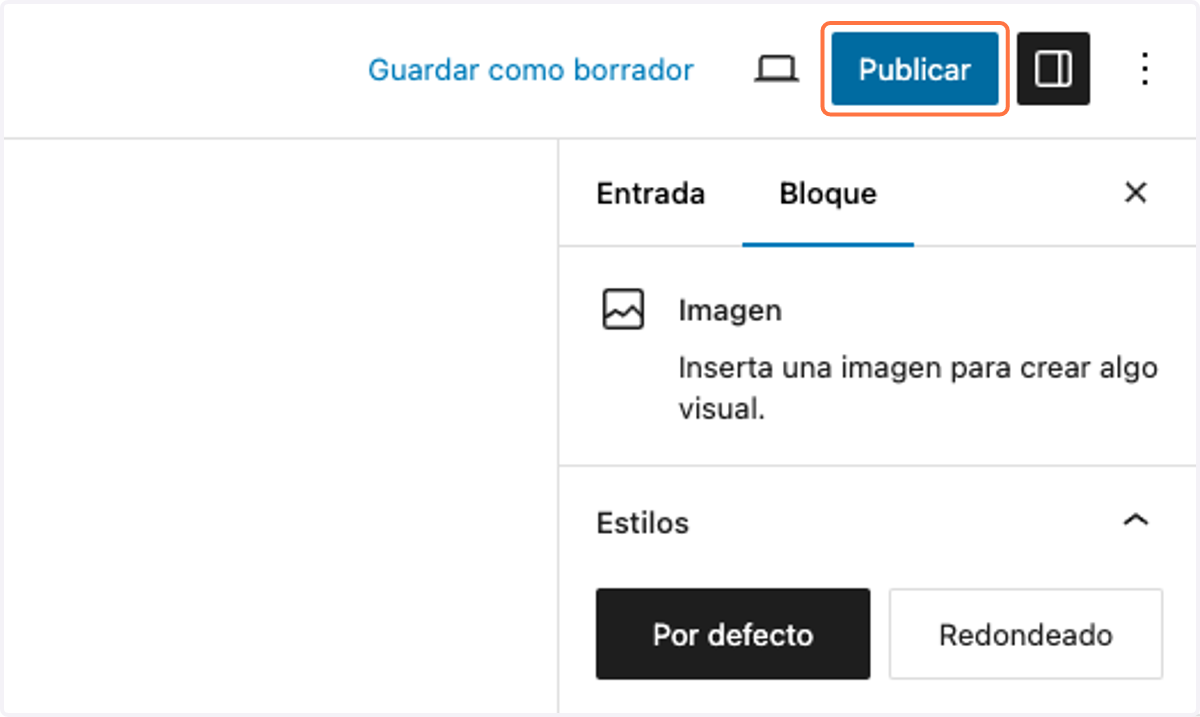
13. Click en Publicar
Click en Publicar para confirmar y visualizar los campos
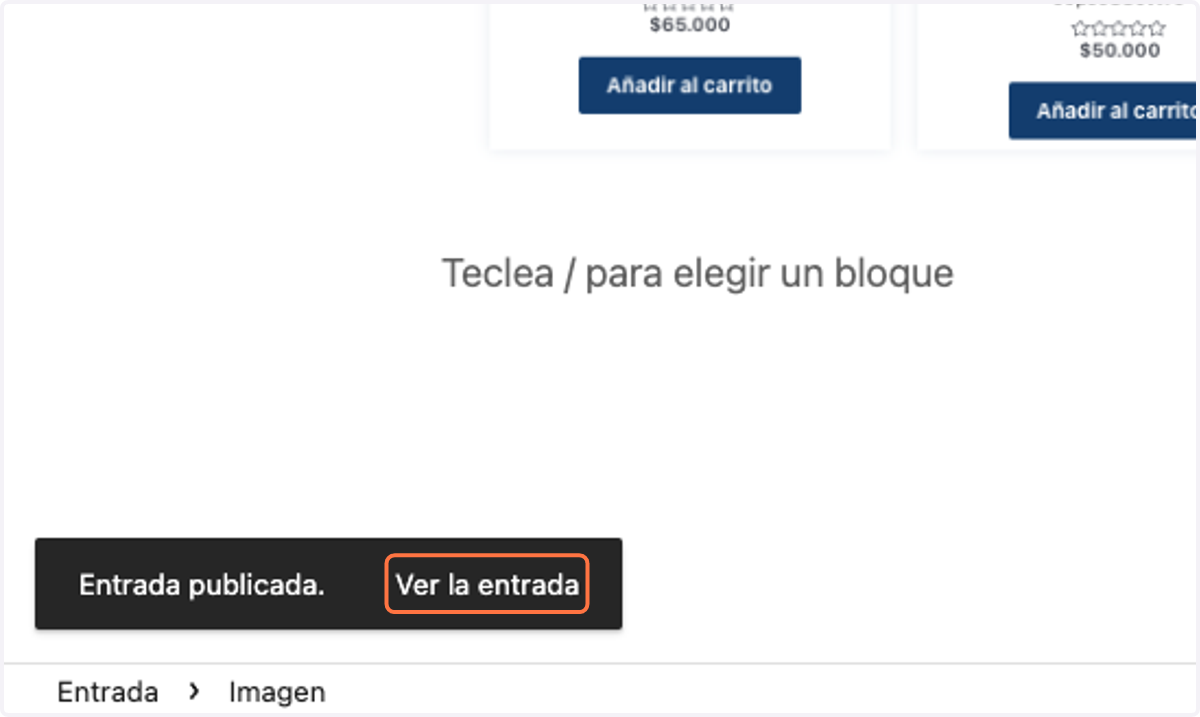
14. Click en Ver la entrada
Click en Ver la entrada para visualizar los cambios realizados
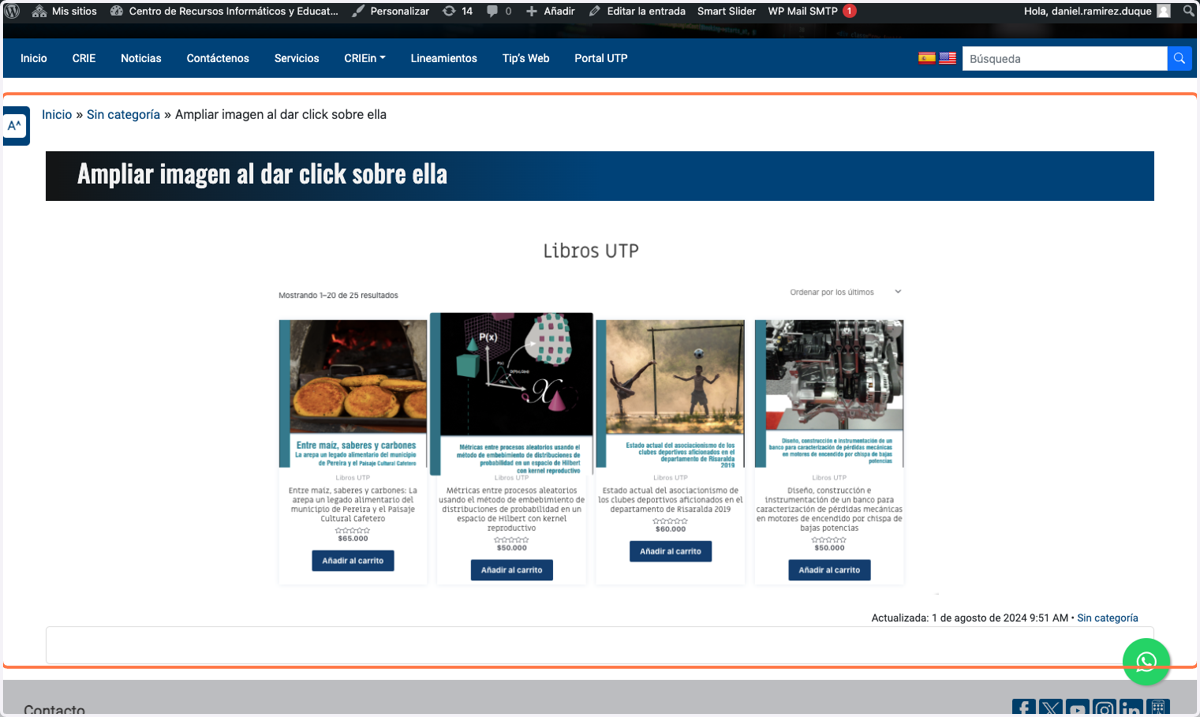
15. Entrada < Ampliar imagen al dar click sobre ella
Al dar click en ver la entrada, tendremos el resultado del procedimiento que hicimos en el editor para agregar la propiedad de abrir la imagen al hacer click sobre ella
16. Resultado final
El resultado final sera visualizar la imagen con un fondo blanco donde tiene un zoom por defecto para poder ver la imagen ampliada.
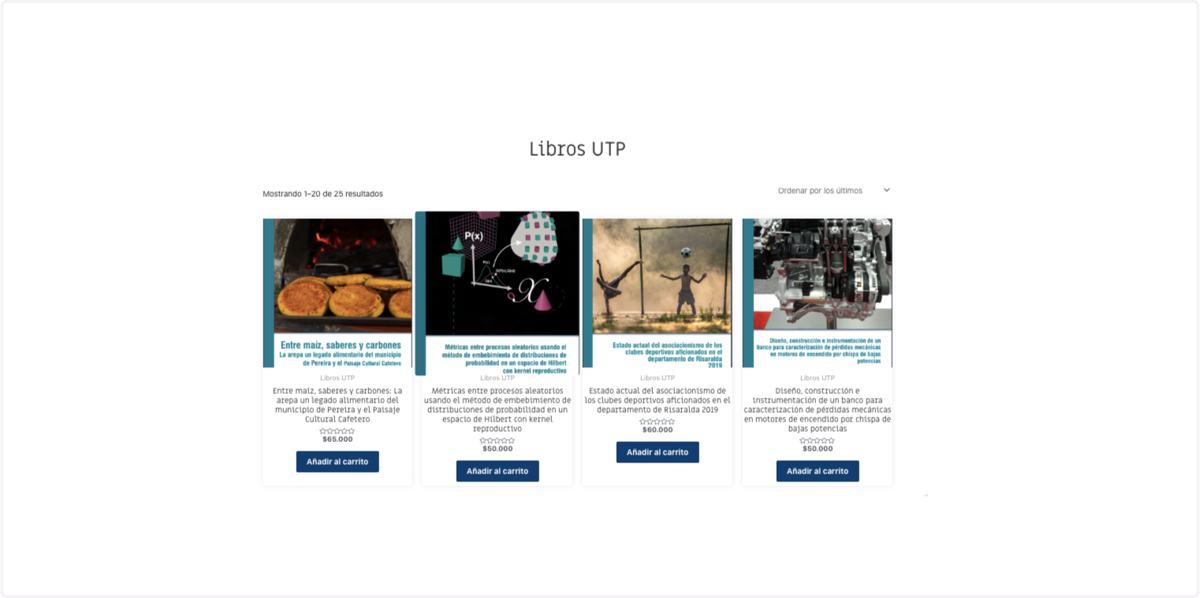
17. Click en imagen Prendas Tienda UTP
Ahora damos click en la imagen, para probar si nos quedo correctamente