Create Real Estate Unit in Odoo - iLines Real Estate

Odoo

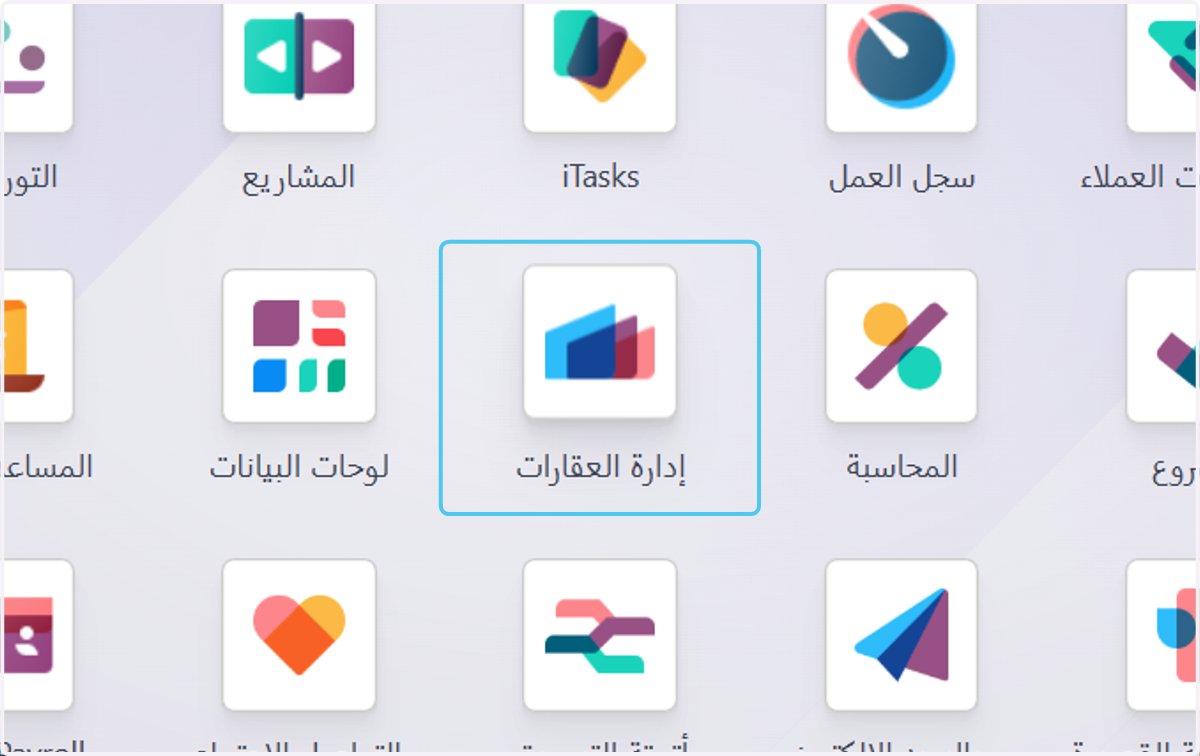
  1. 1. Click on إدارة العقارات

    Click on إدارة العقارات
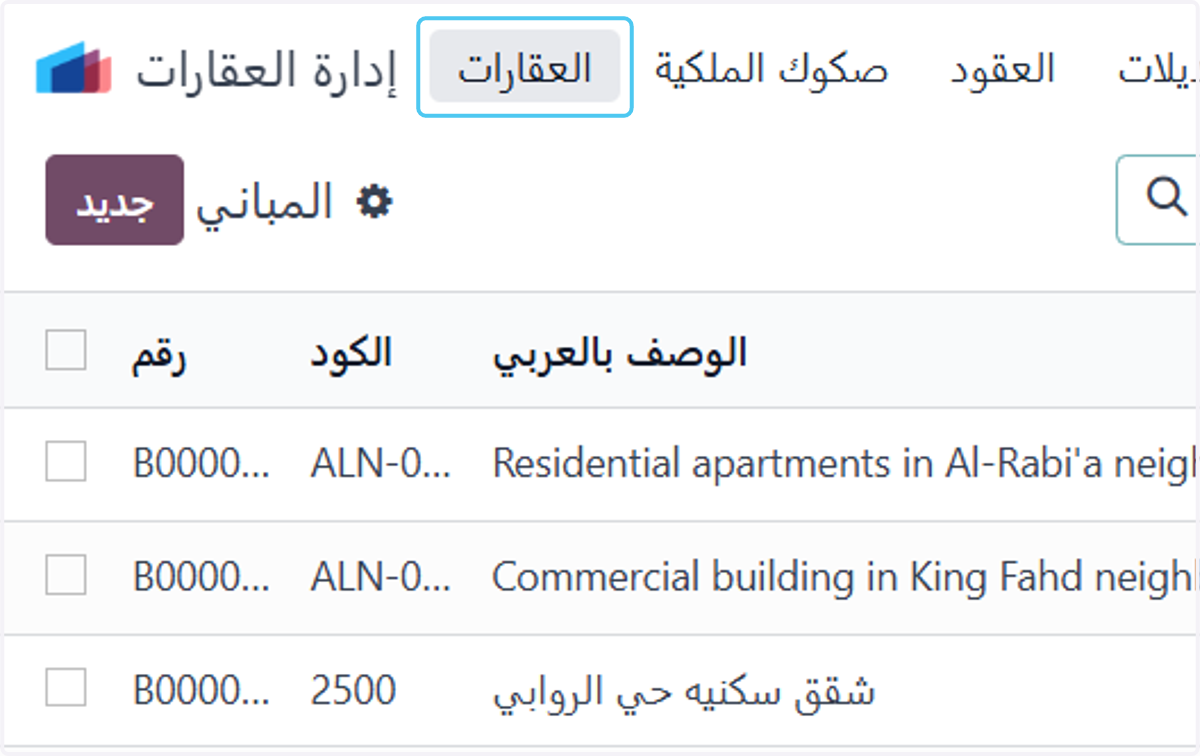
  2. 2. Click on العقارات

    Click on العقارات
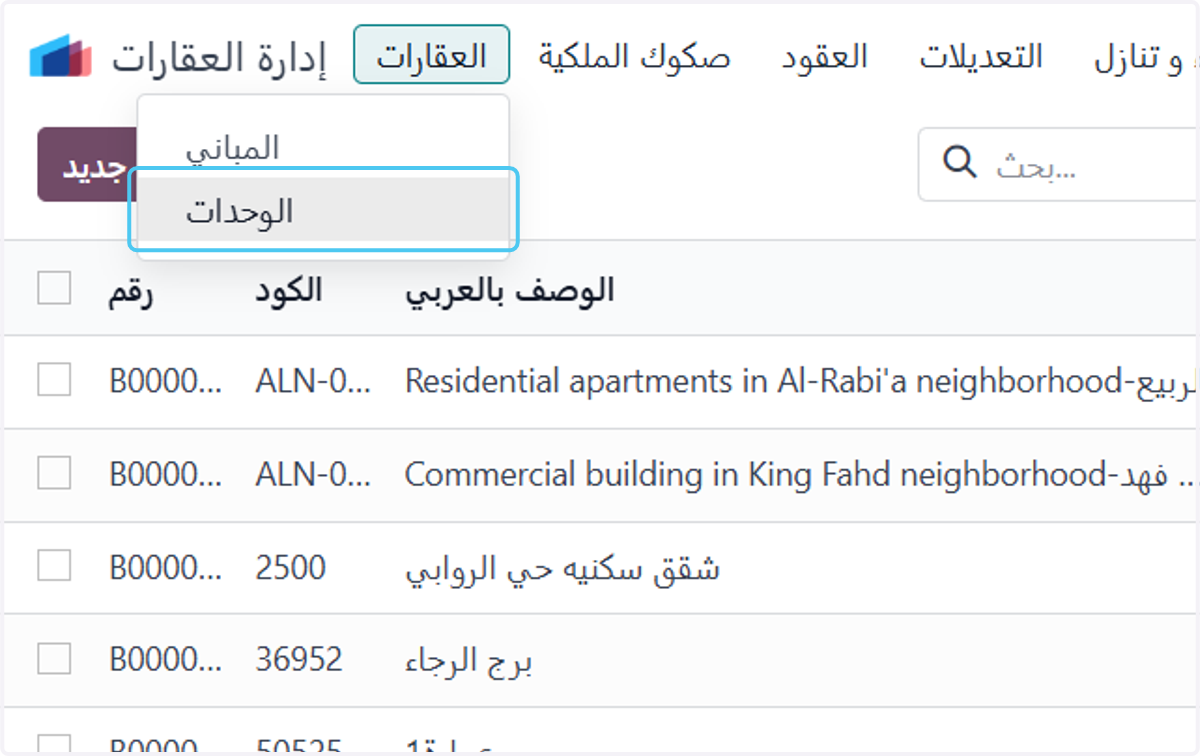
  3. 3. Click on الوحدات

    Click on الوحدات
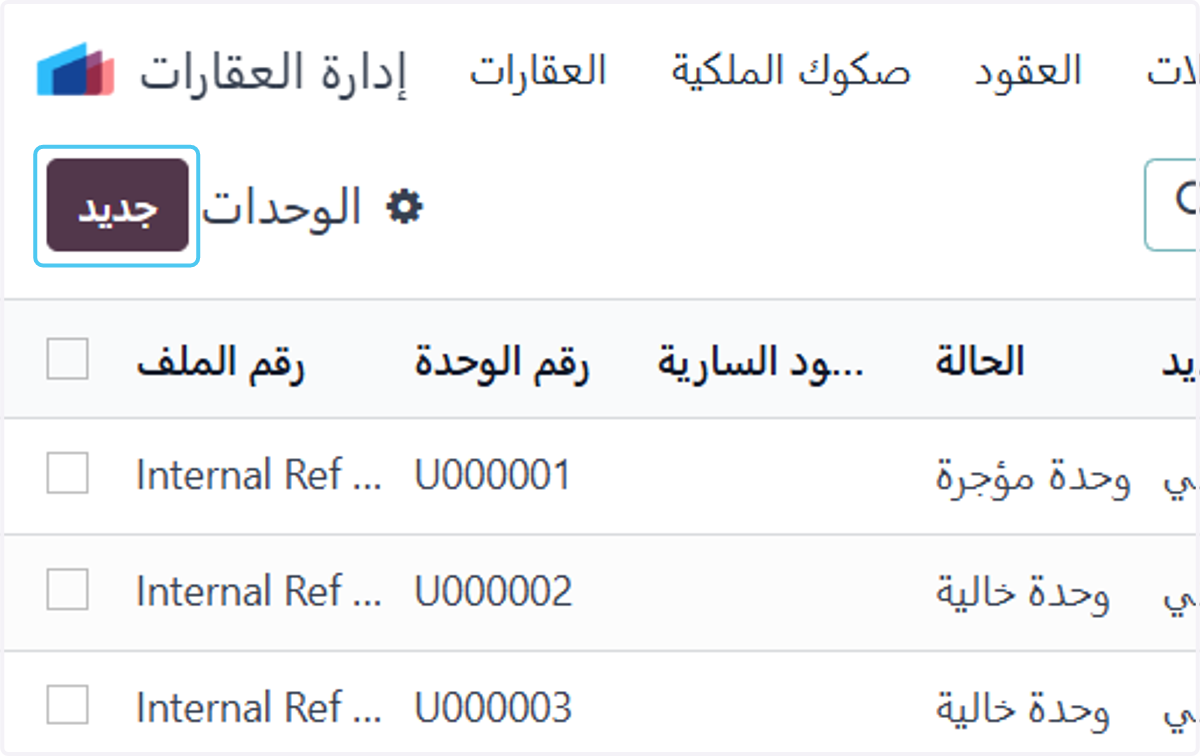
  4. 4. Click on جديد

    Click on جديد
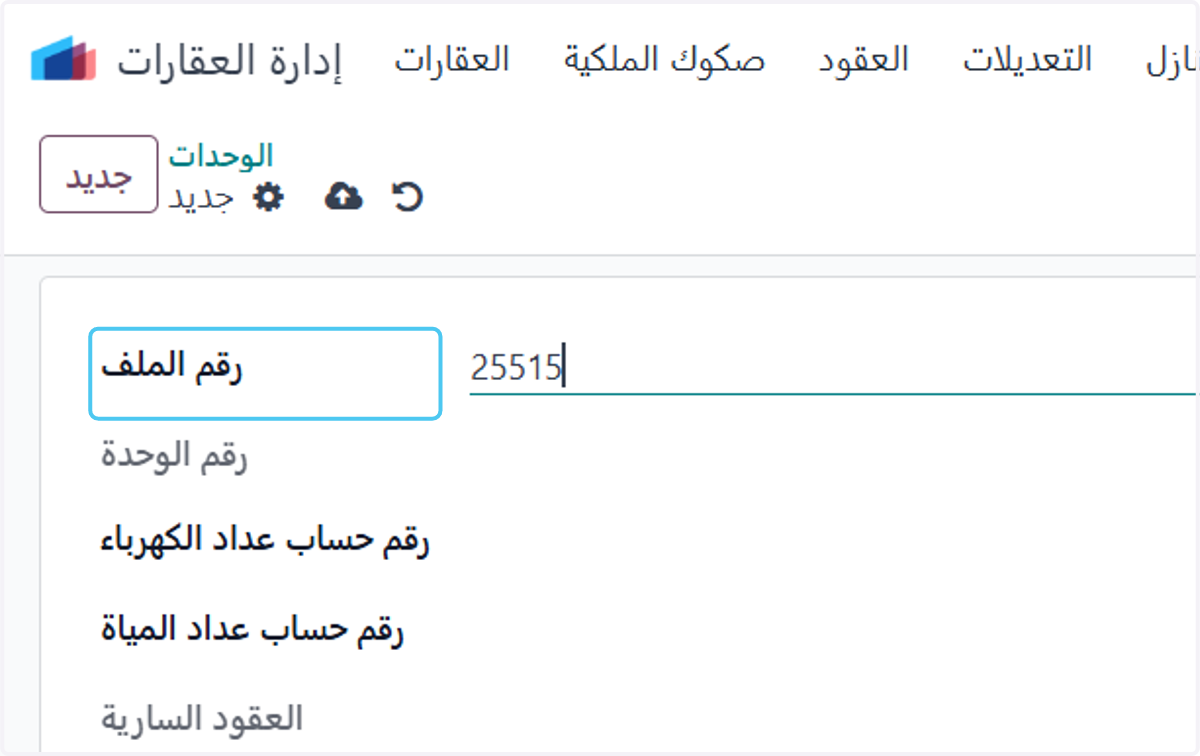
  5. 5. Click on رقم الملف

    Click on رقم الملف
  6. 6. Click on رقم الوحدة يتم انشاؤه تلقائيا
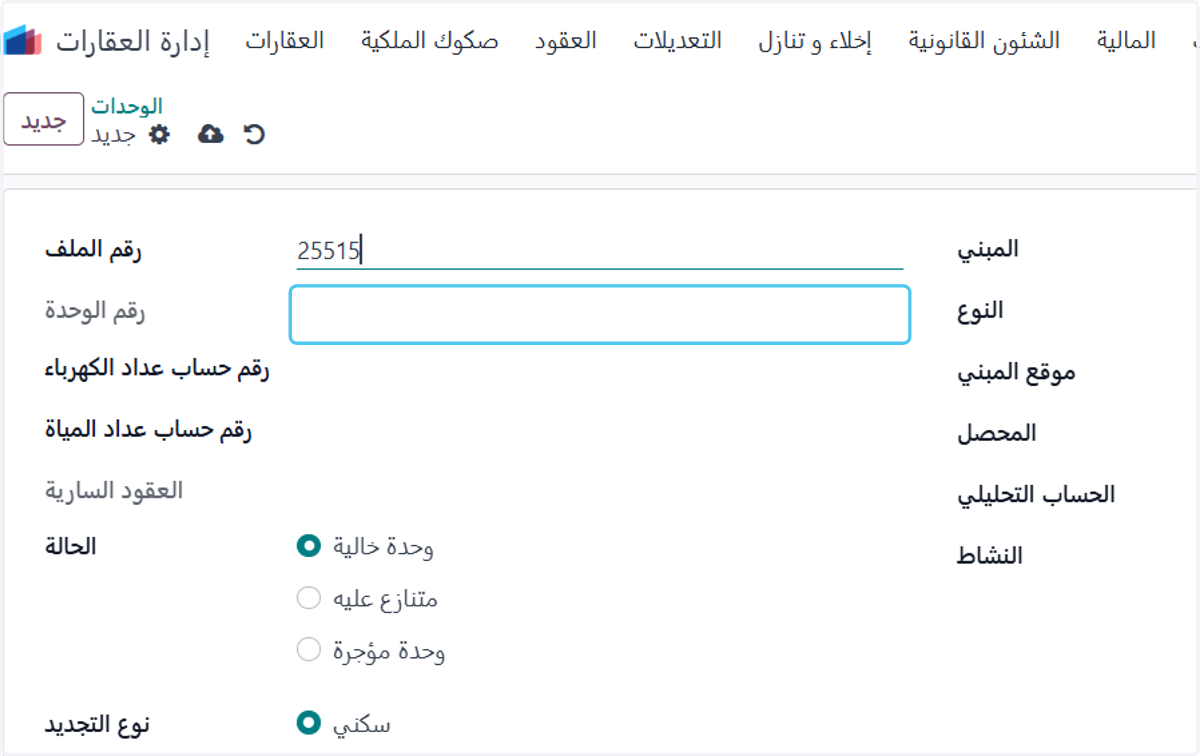
    Click on رقم الوحدة يتم انشاؤه تلقائيا
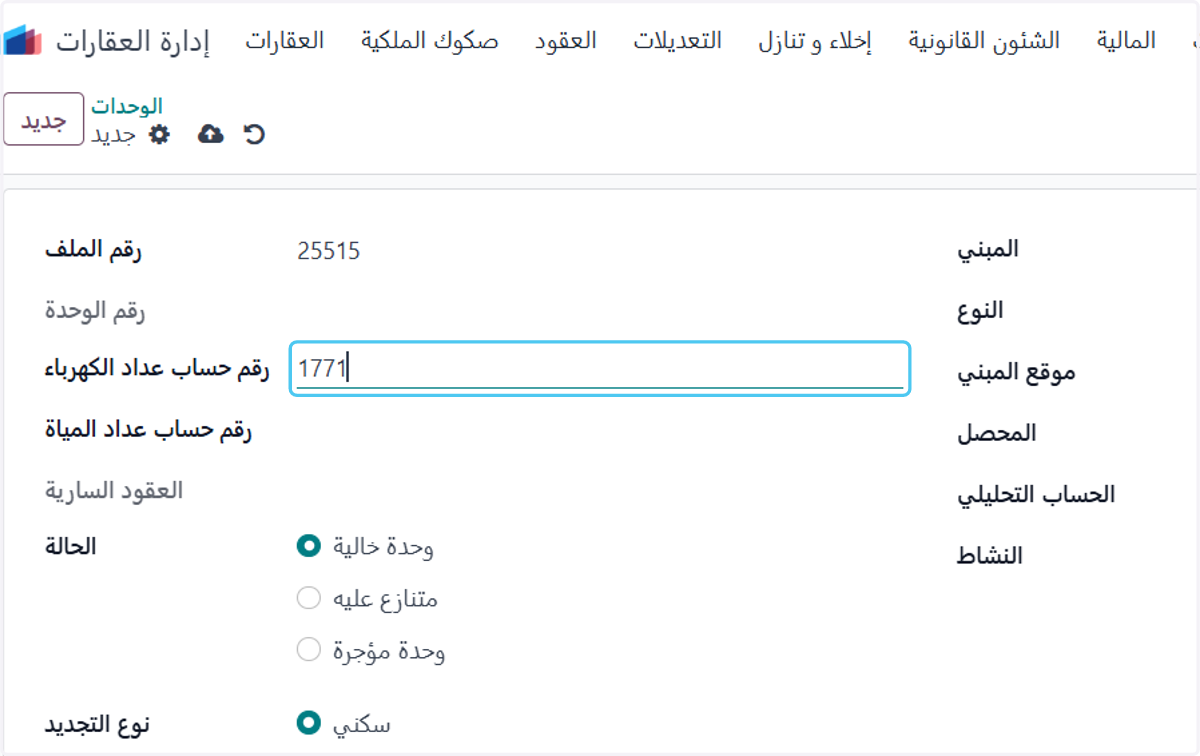
  7. 7. Click on رقم حساب عداد الكهرباء

    Click on رقم حساب عداد الكهرباء
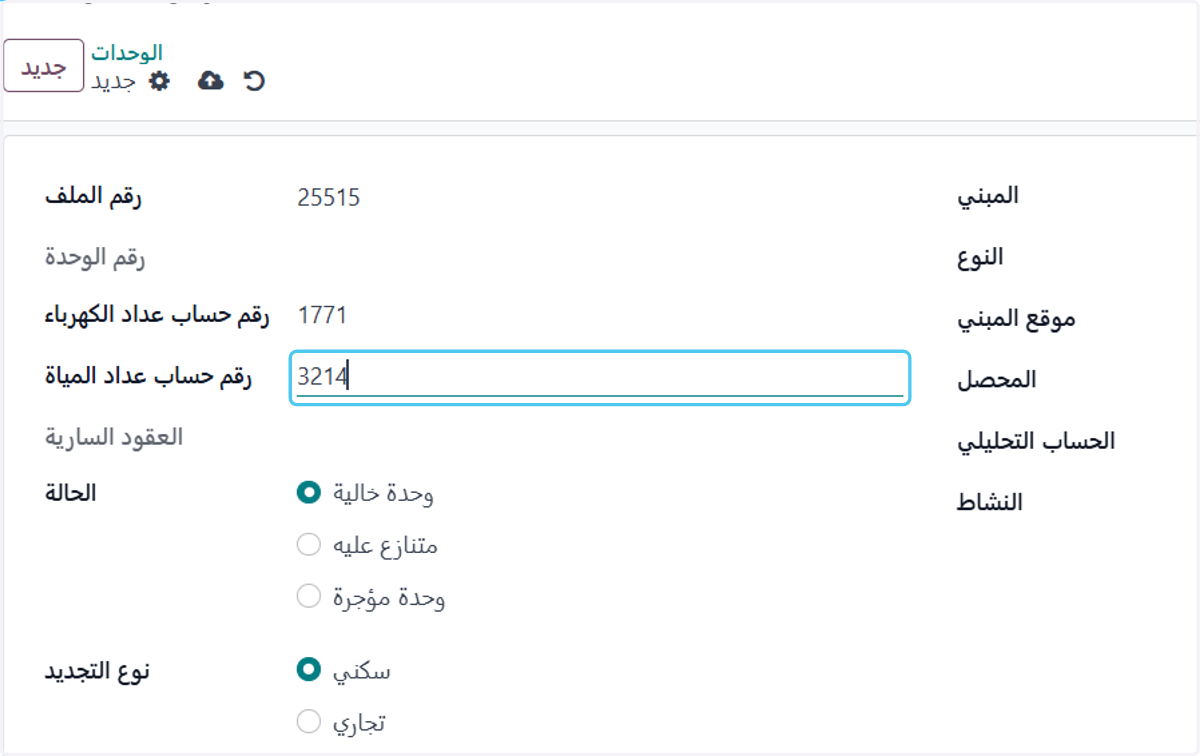
  8. 8. Click on رقم حساب عداد المياة

    Click on رقم حساب عداد المياة
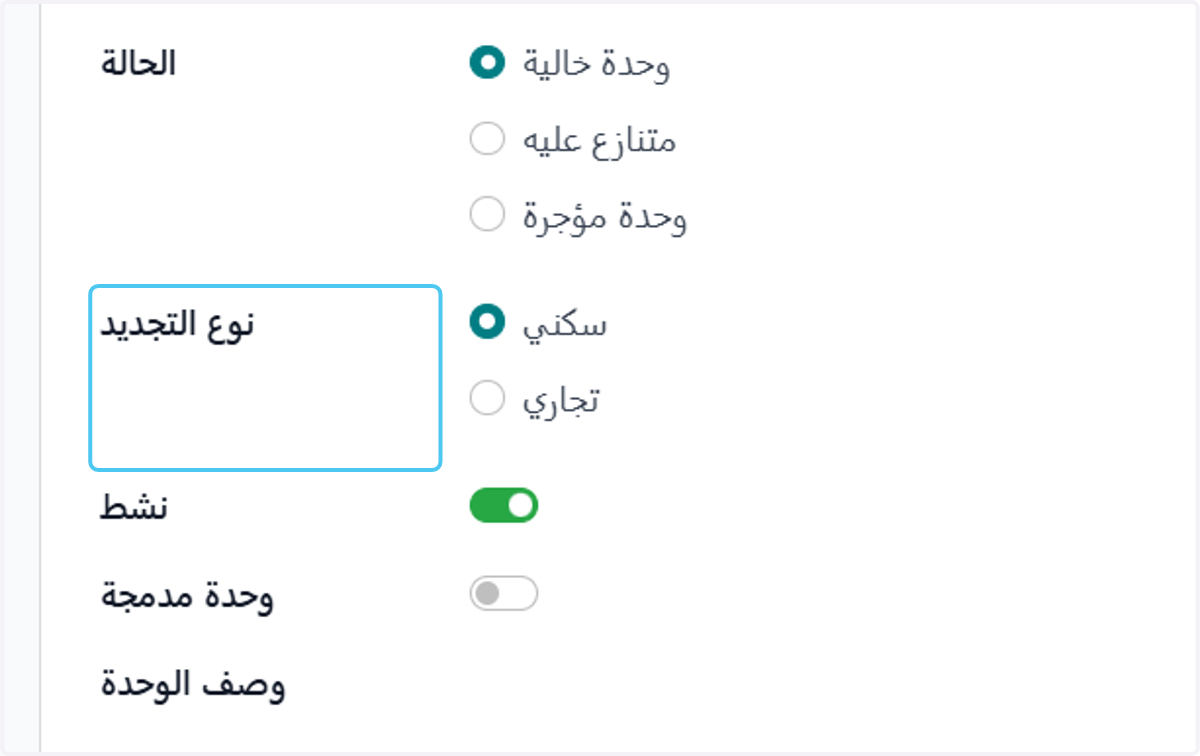
  9. 9. Click on نوع التجديد

    Click on نوع التجديد
  10. 10. Click on تحديد نوع الوحدة نشطة ام لا
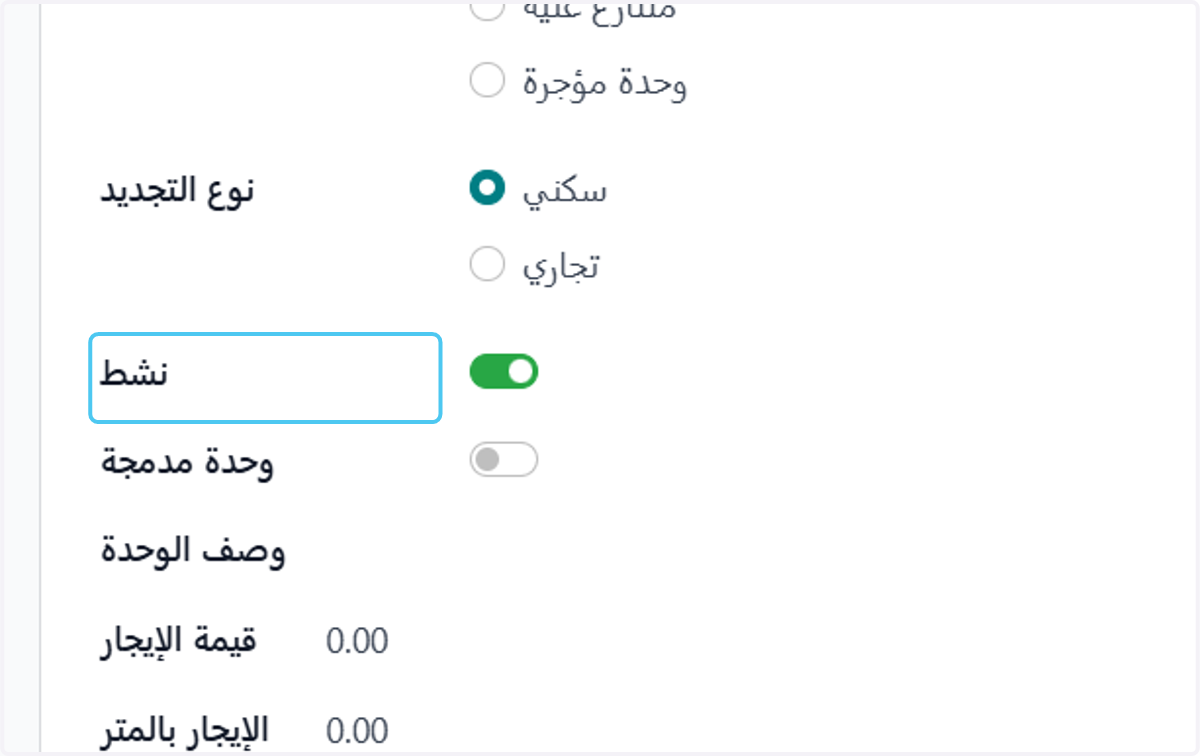
    Click on تحديد نوع الوحدة نشطة ام لا
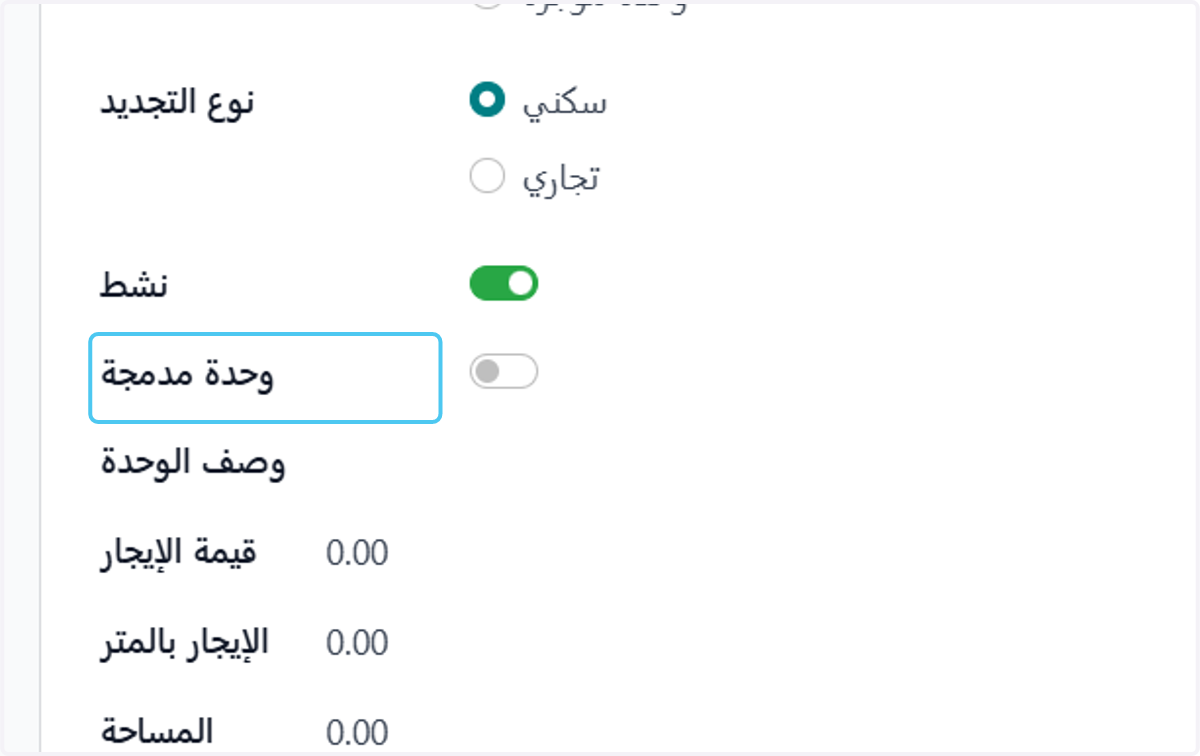
  11. 11. Click on وحدة مدمجة

    Click on وحدة مدمجة
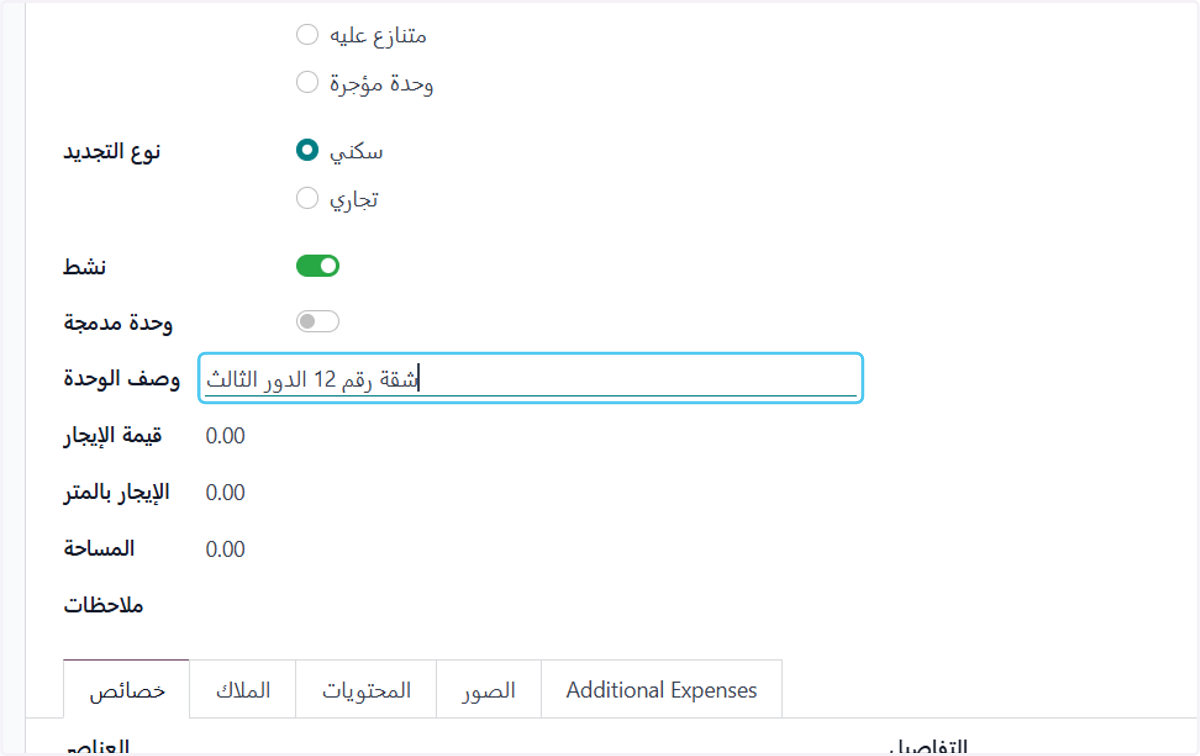
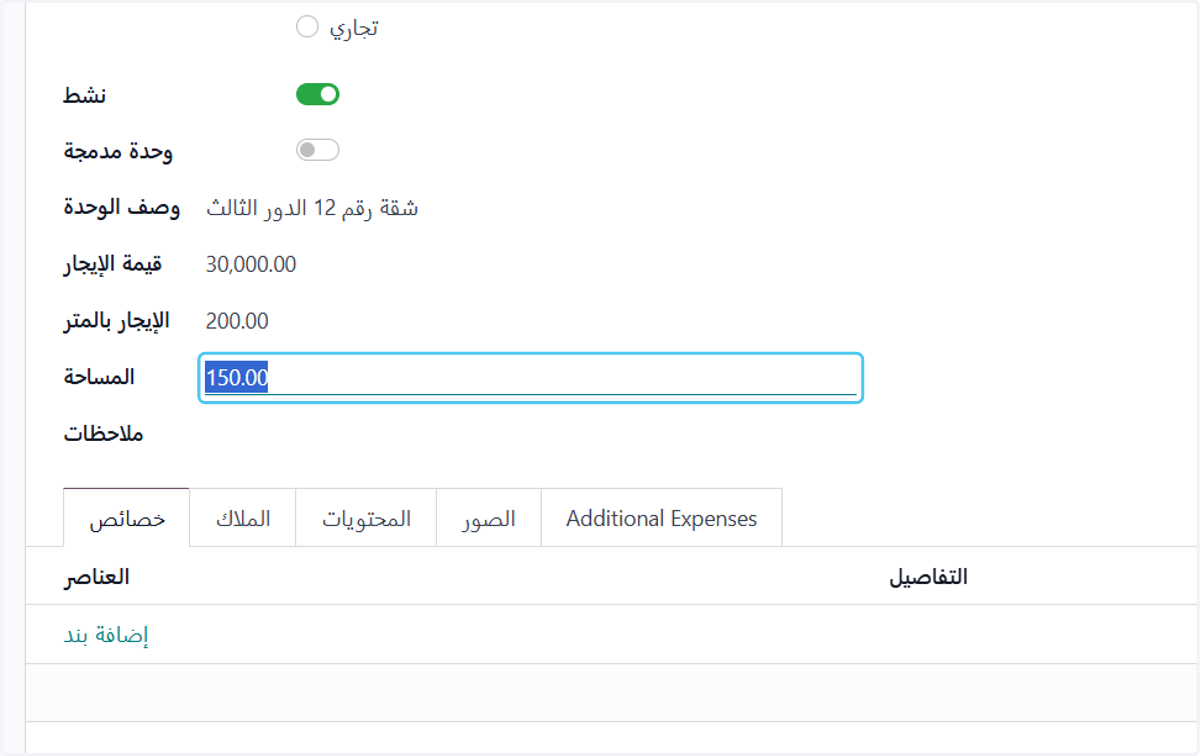
  12. 12. Click on وصف الوحدة

    Click on وصف الوحدة
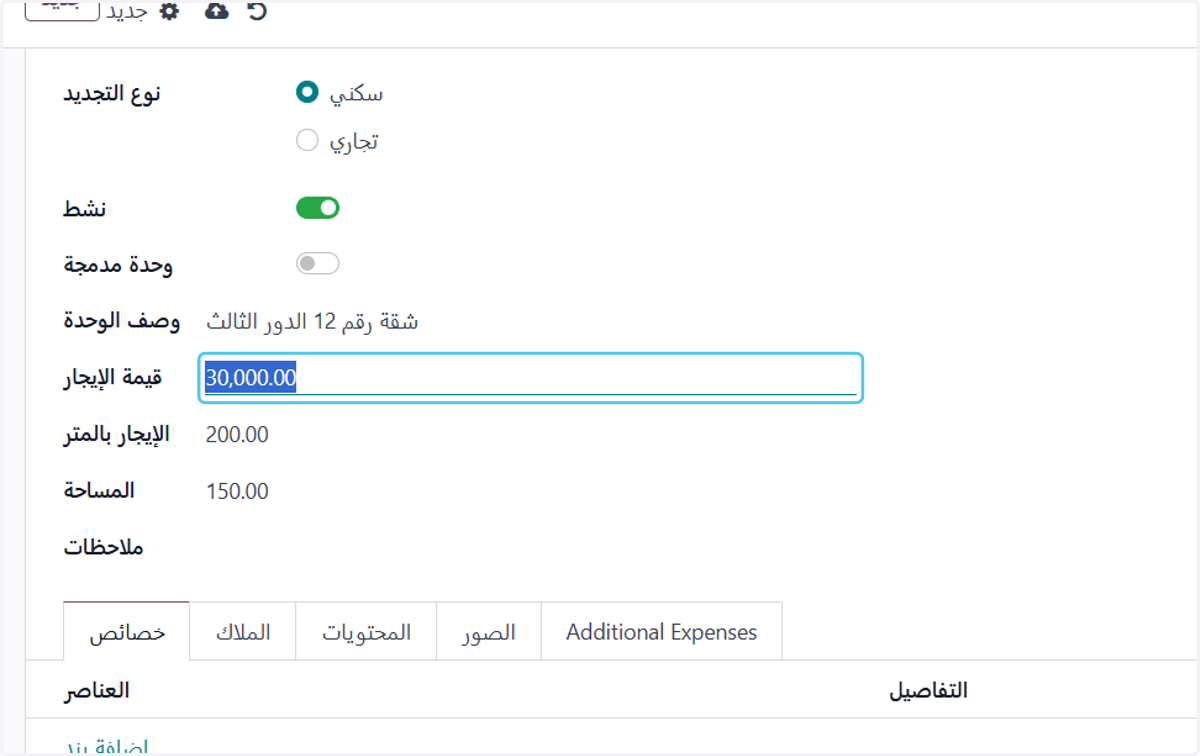
  13. 13. Click on قيمة الإيجار

    Click on قيمة الإيجار
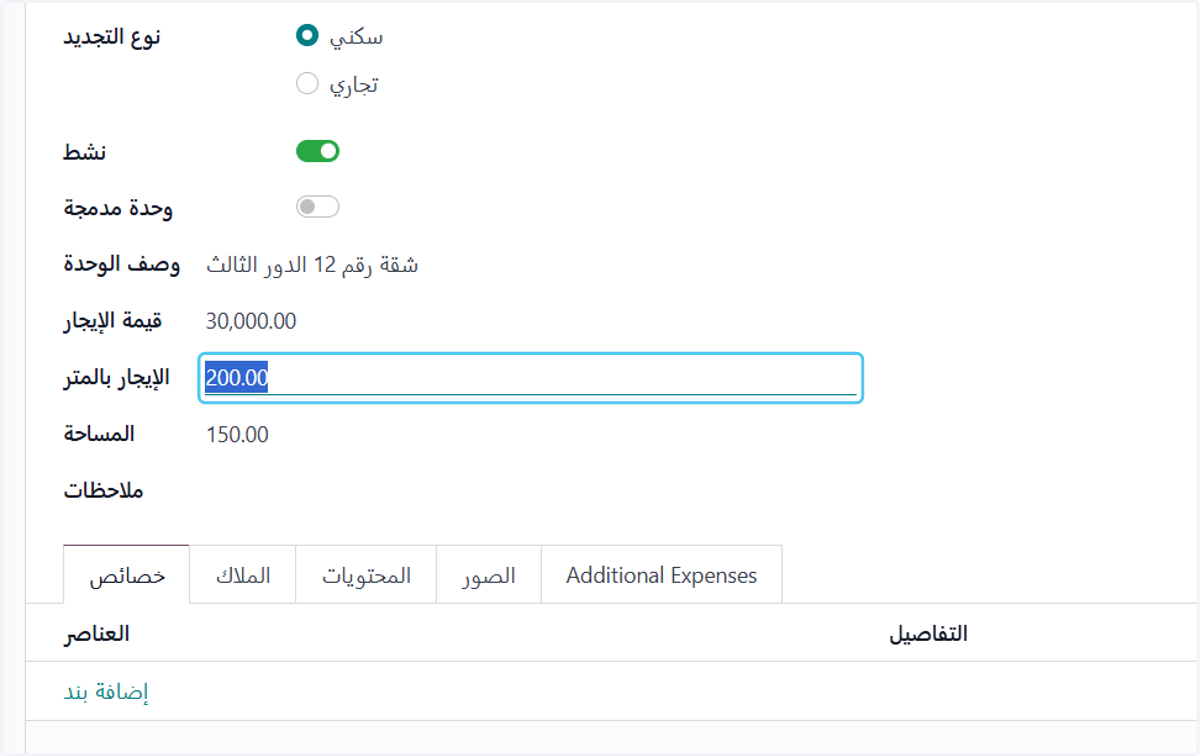
  14. 14. Click on الإيجار بالمتر

    Click on الإيجار بالمتر
  15. 15. Click on المساحة

    Click on المساحة
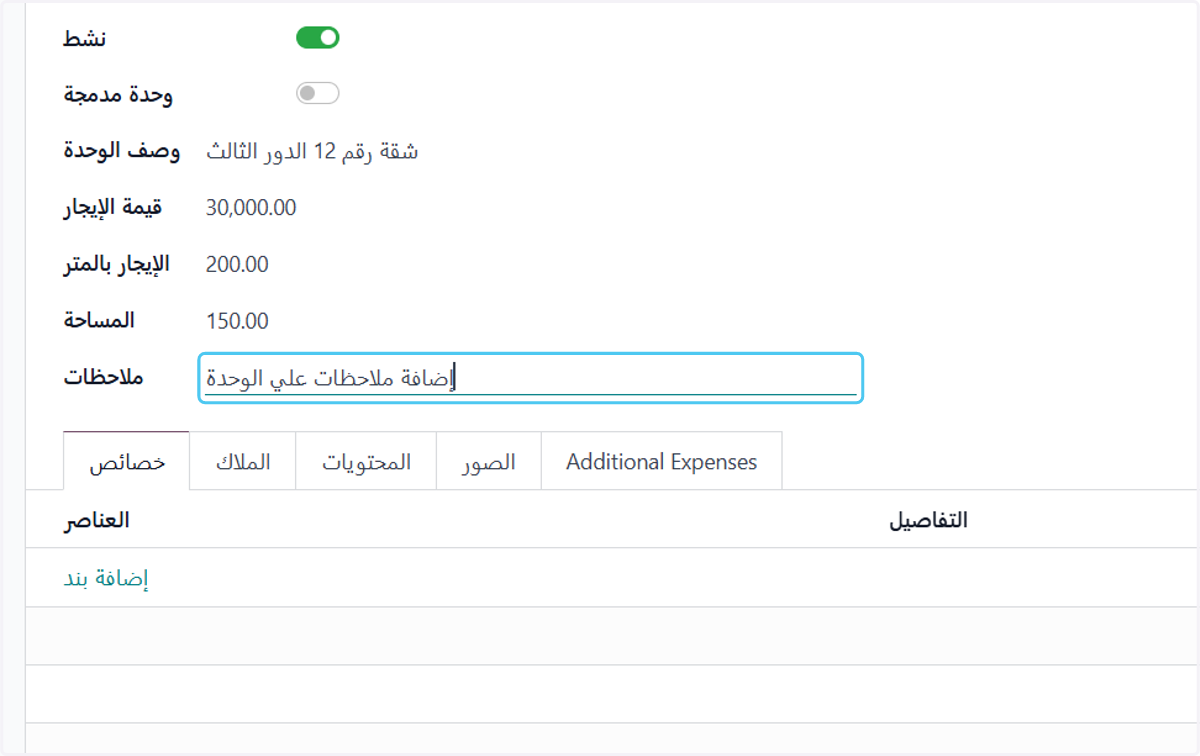
  16. 16. Click on ملاحظات

    Click on ملاحظات
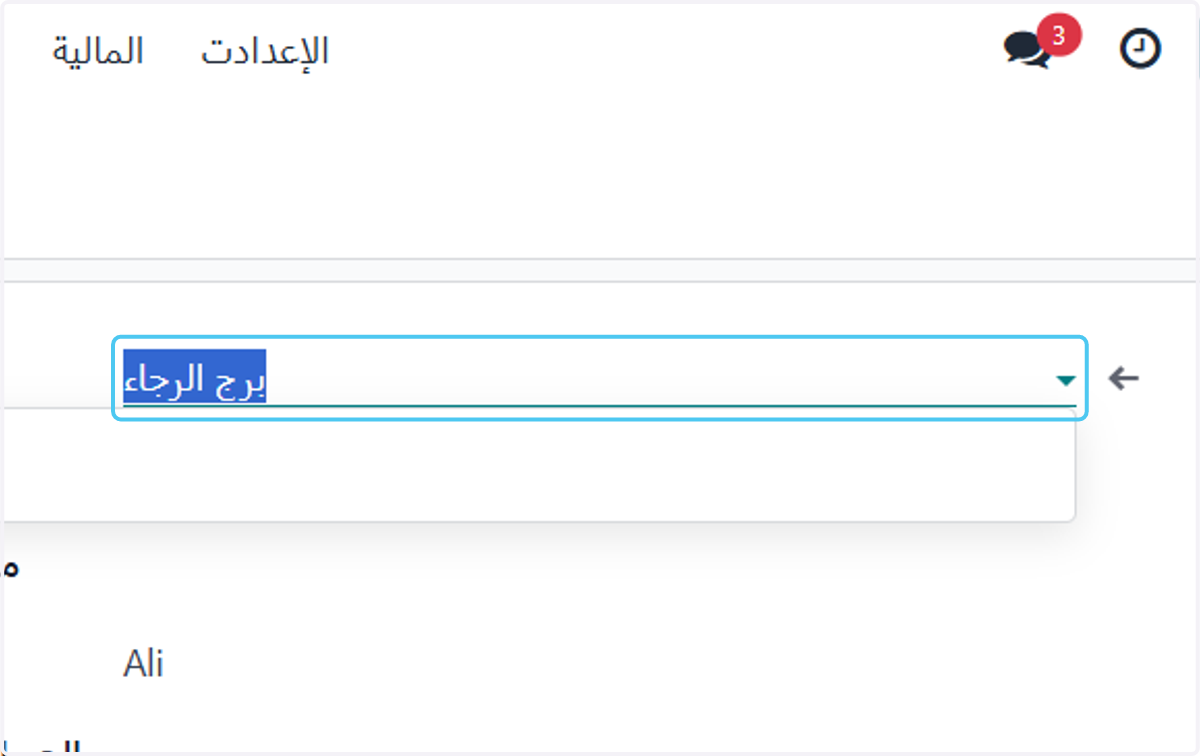
  17. 17. Click on المبني

    Click on المبني
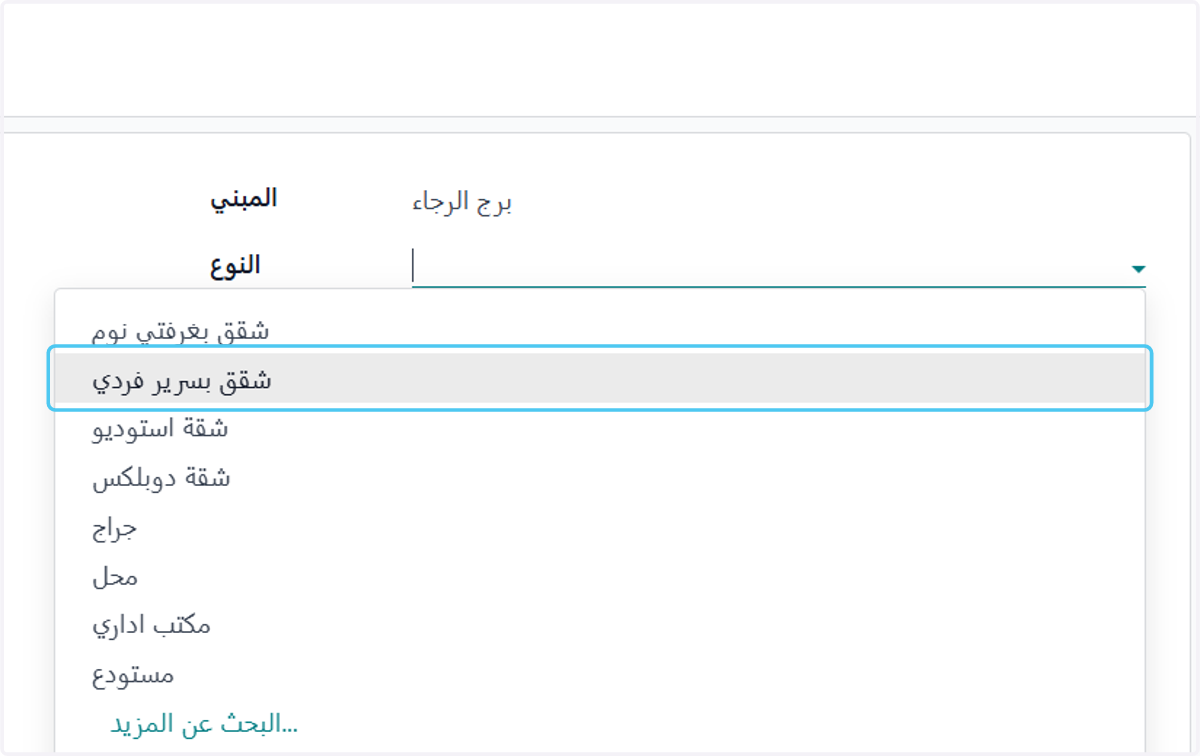
  18. 18. Click on نوع الوحدة

    Click on نوع الوحدة
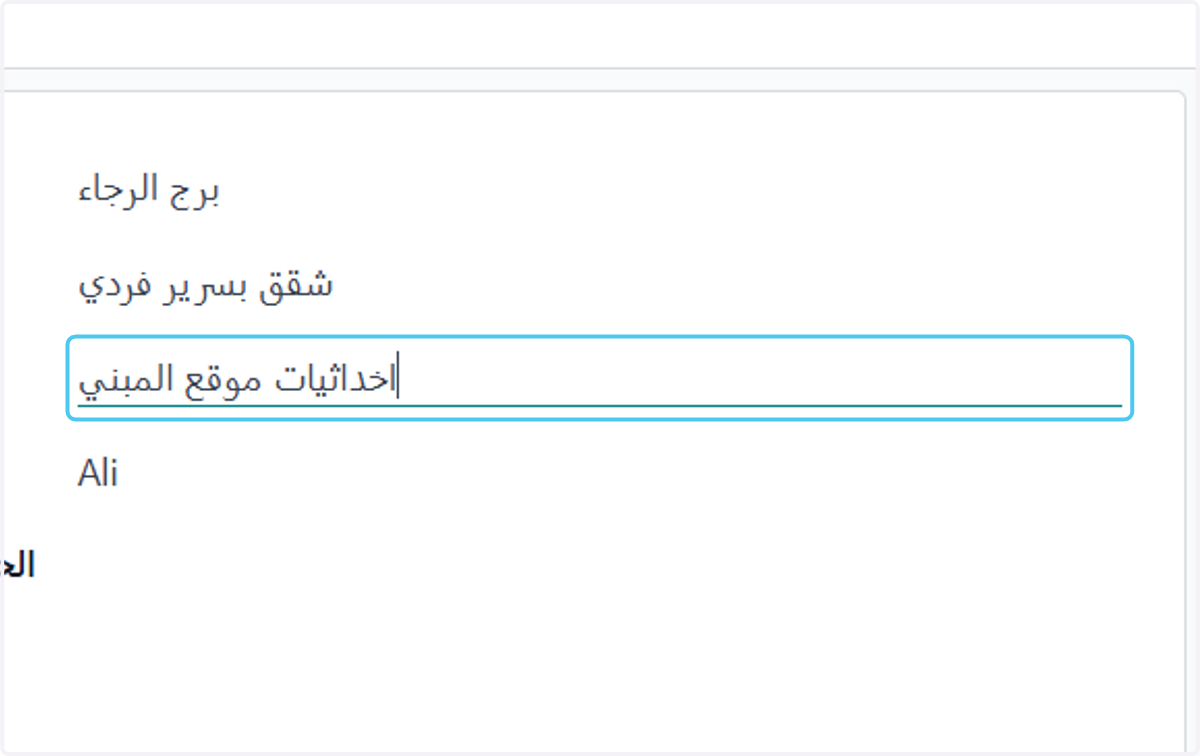
  19. 19. Click on موقع المبني

    Click on موقع المبني
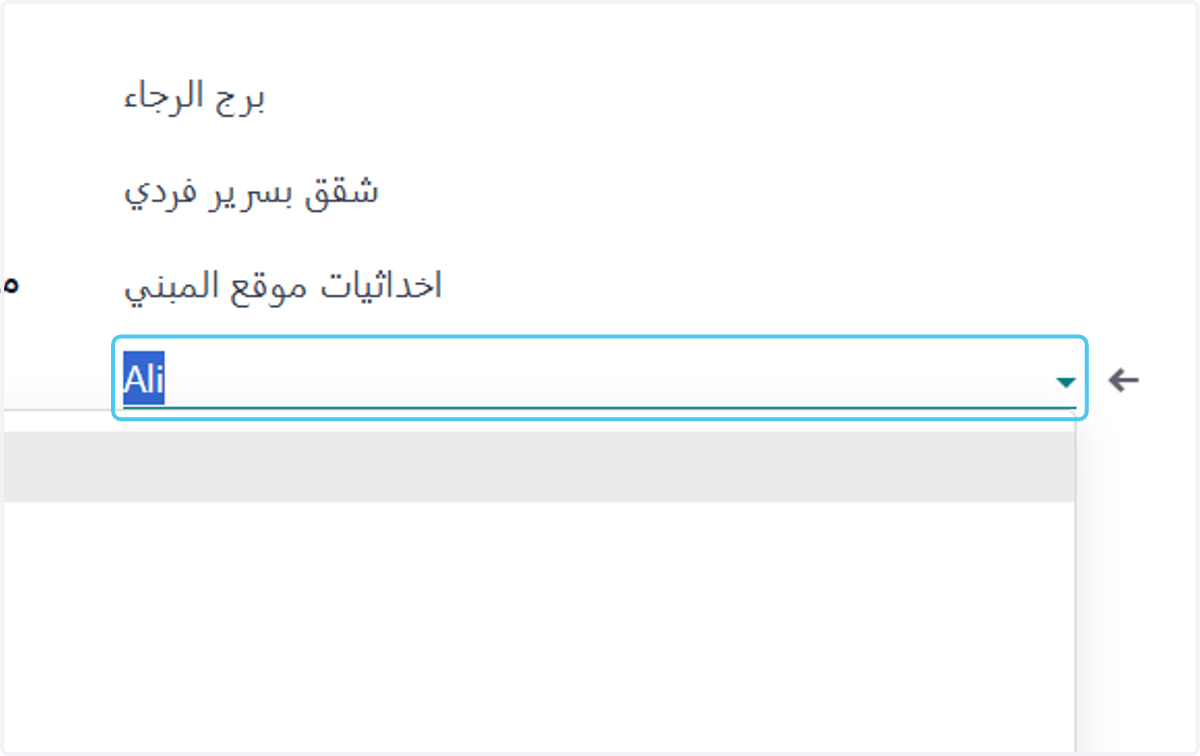
  20. 20. Click on المحصل

    Click on المحصل
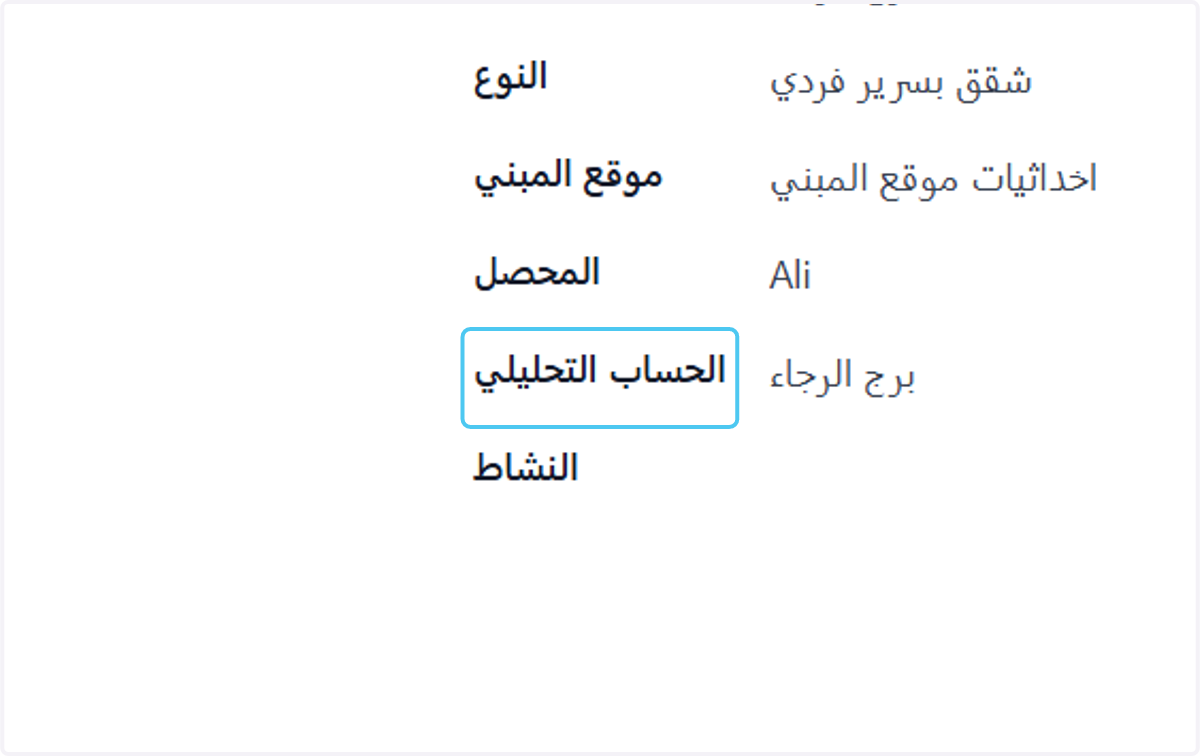
  21. 21. Click on الحساب التحليلي

    Click on الحساب التحليلي
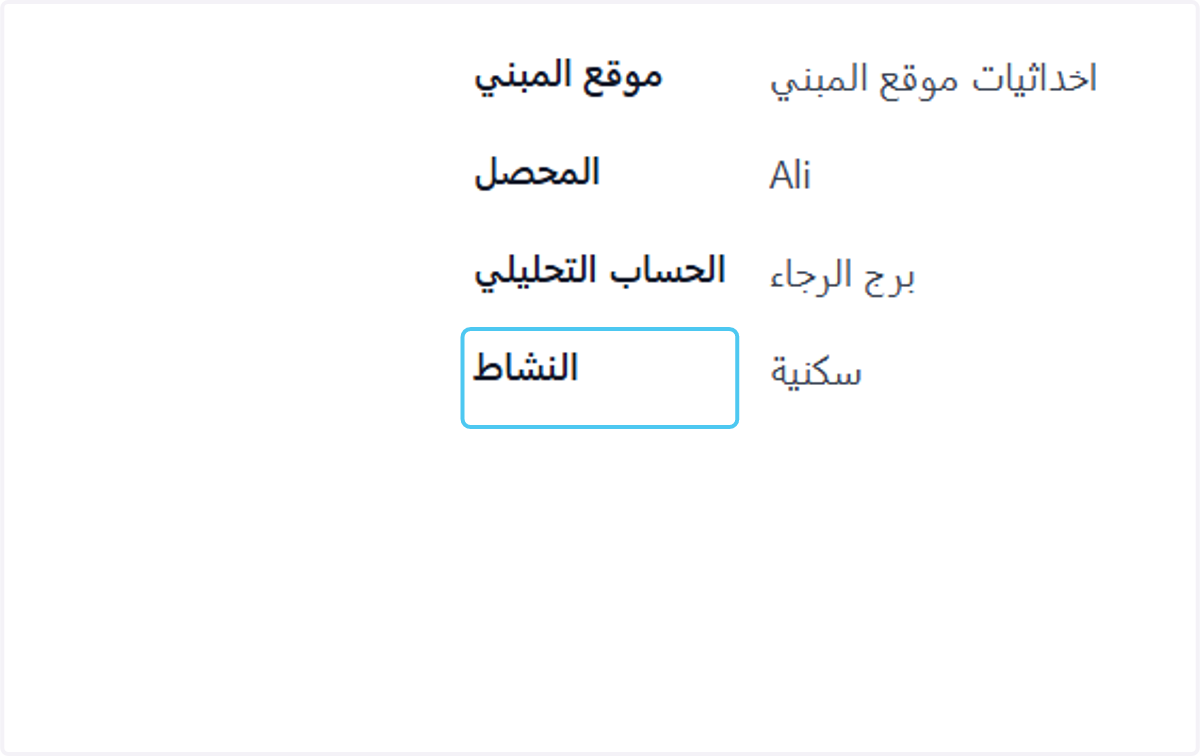
  22. 22. Click on النشاط

    Click on النشاط
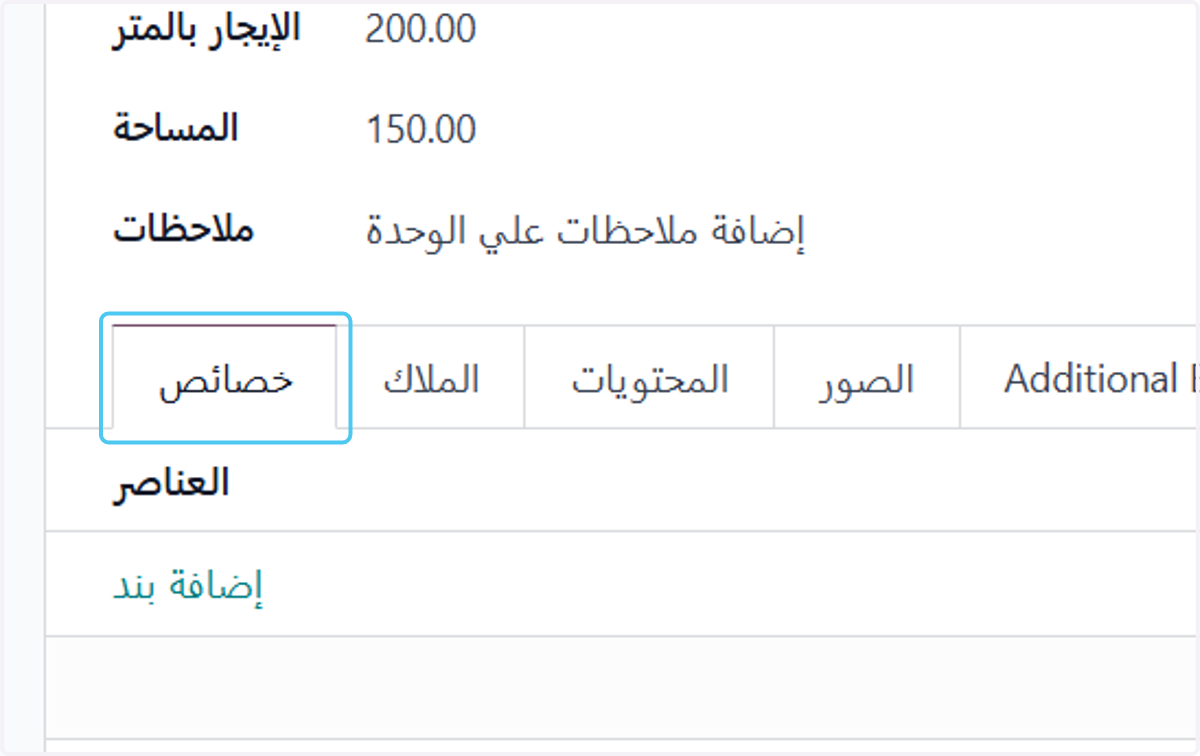
  23. 23. Click on خصائص الوحدة

    Click on خصائص الوحدة
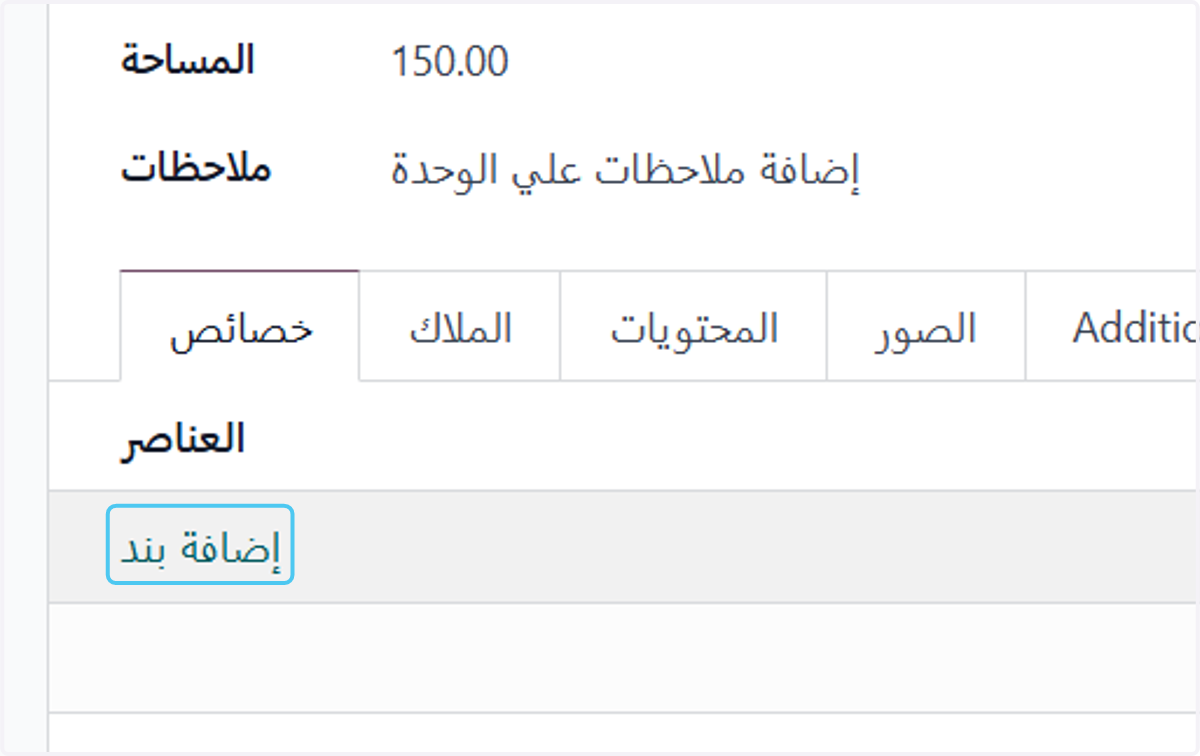
  24. 24. Click on إضافة بند

    Click on إضافة بند
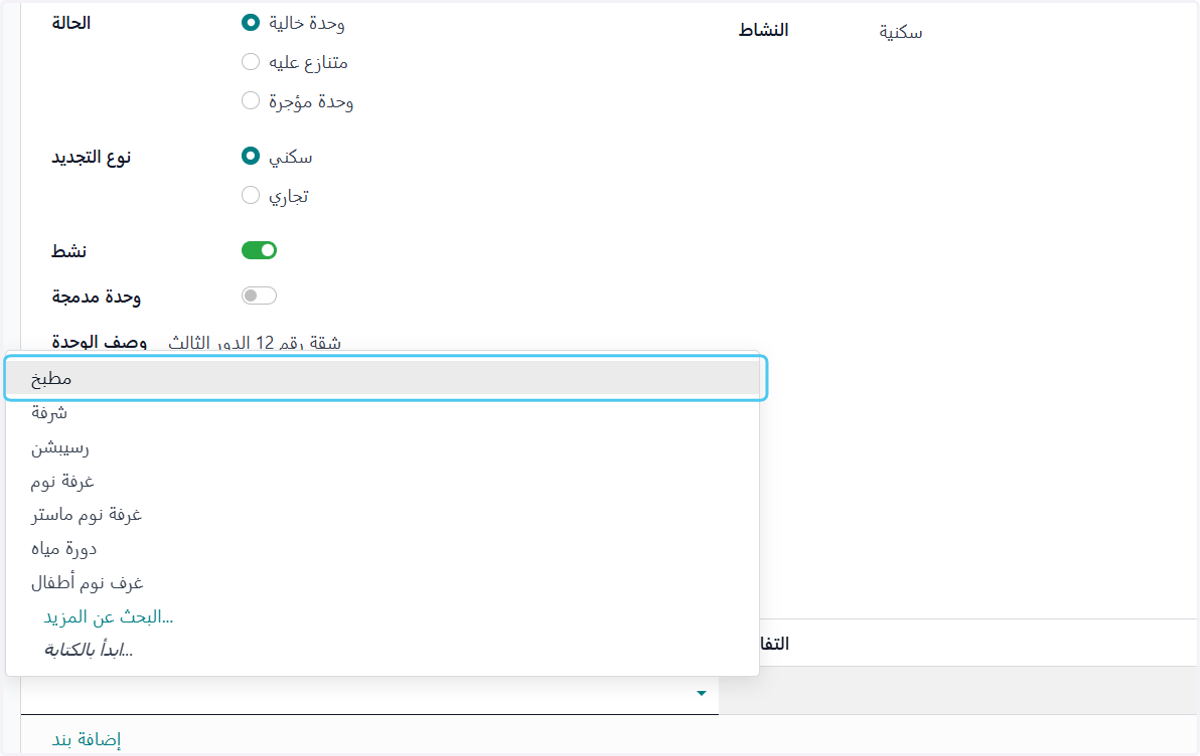
  25. 25. Click on مثال : مطبخ

    Click on مثال : مطبخ
  26. 26. Type مثال : مطبخ اميركي مفتوح على الرسيبشن
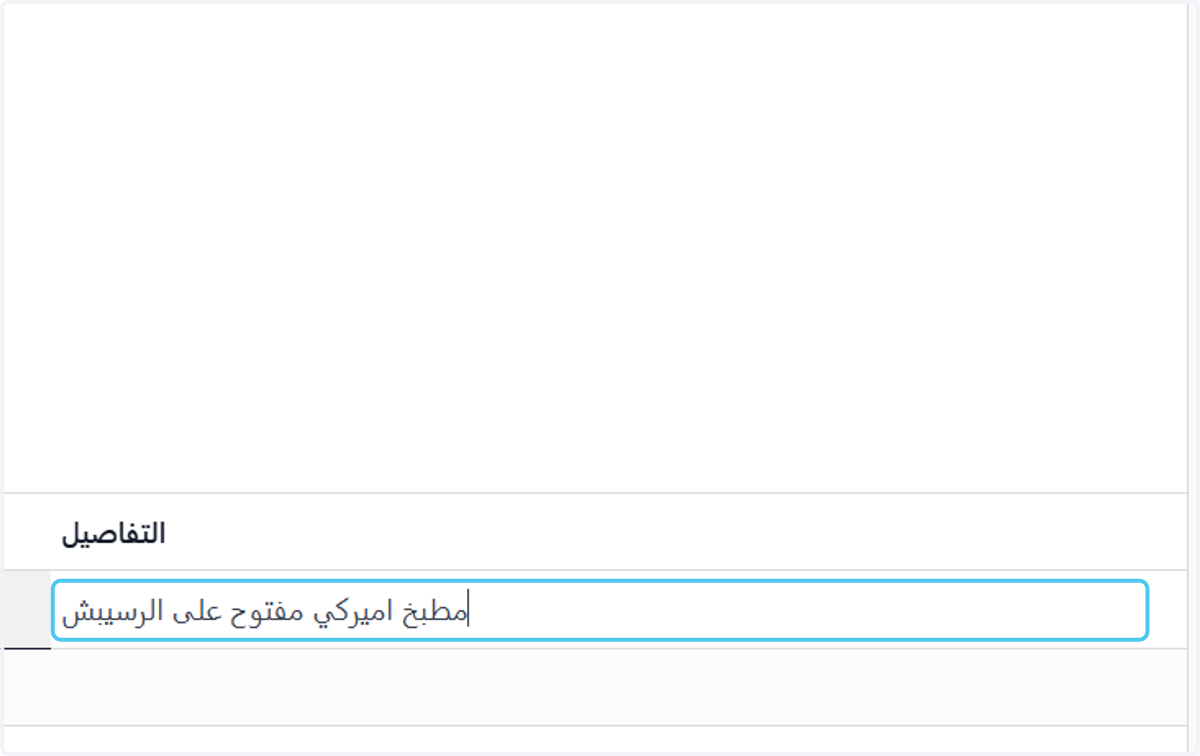
    Type مثال : مطبخ اميركي مفتوح على الرسيبشن
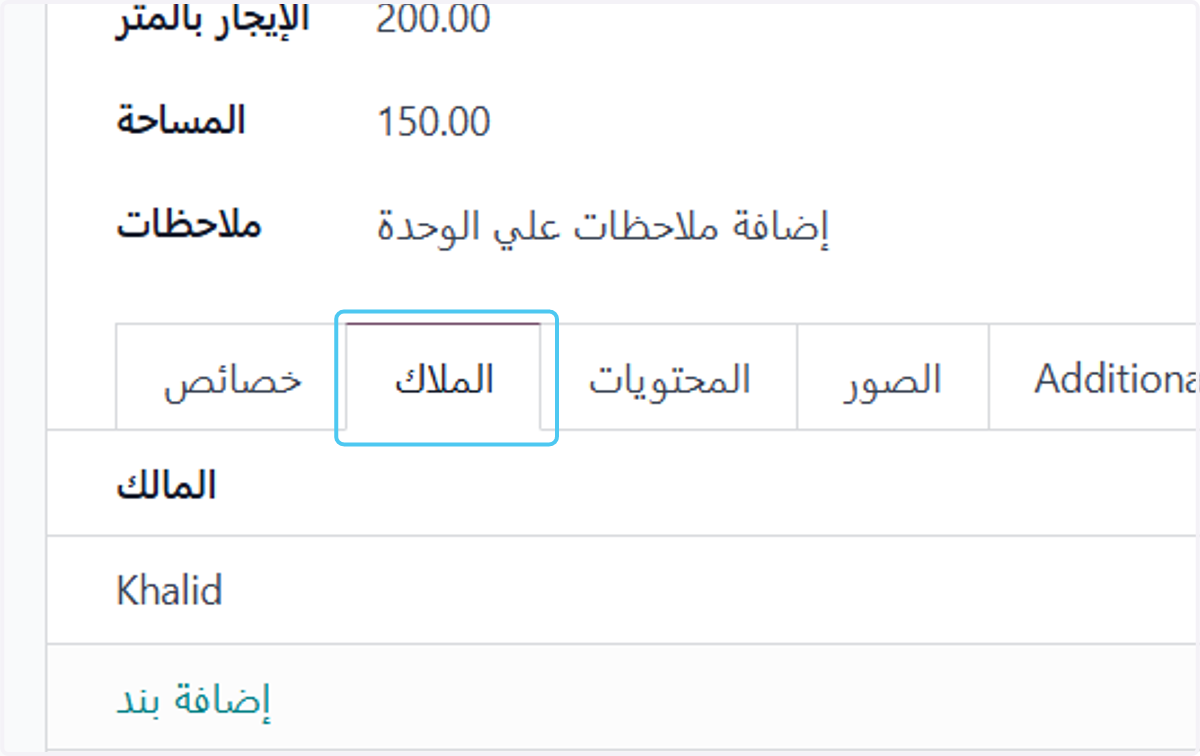
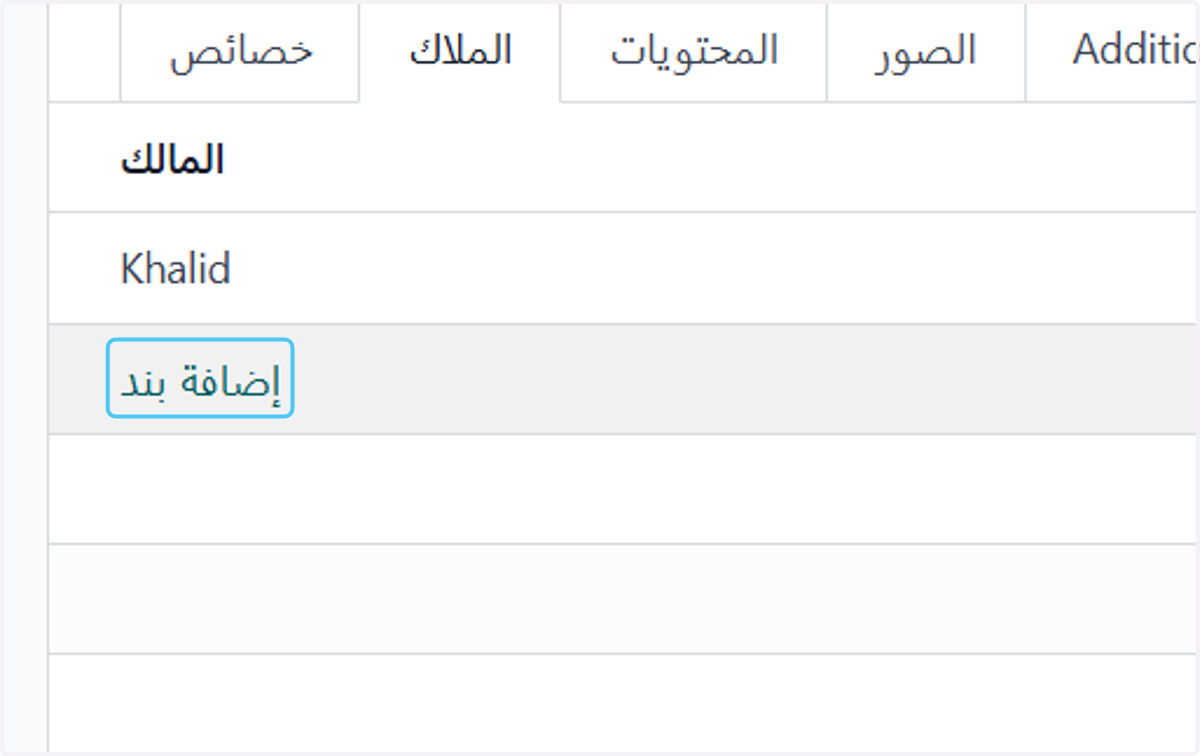
  27. 27. Click on الملاك

    Click on الملاك
  28. 28. Click on إضافة بند

    Click on إضافة بند
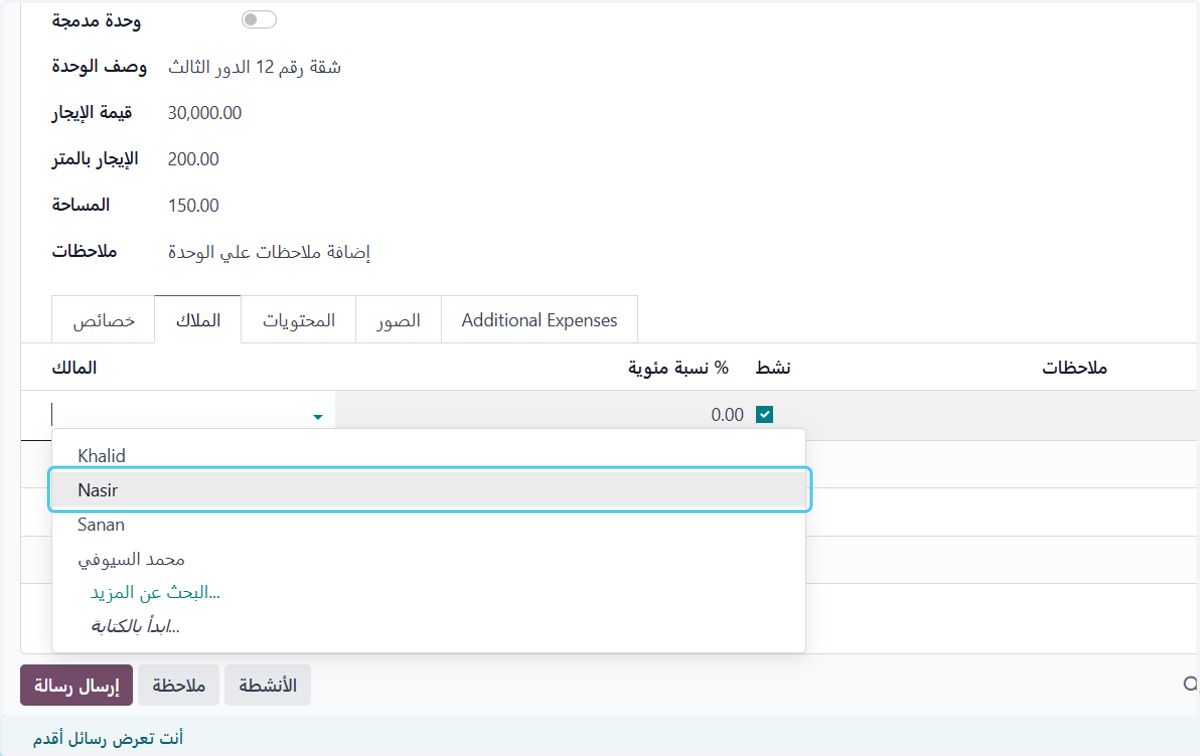
  29. 29. Click on اختيار المالك

    Click on اختيار المالك
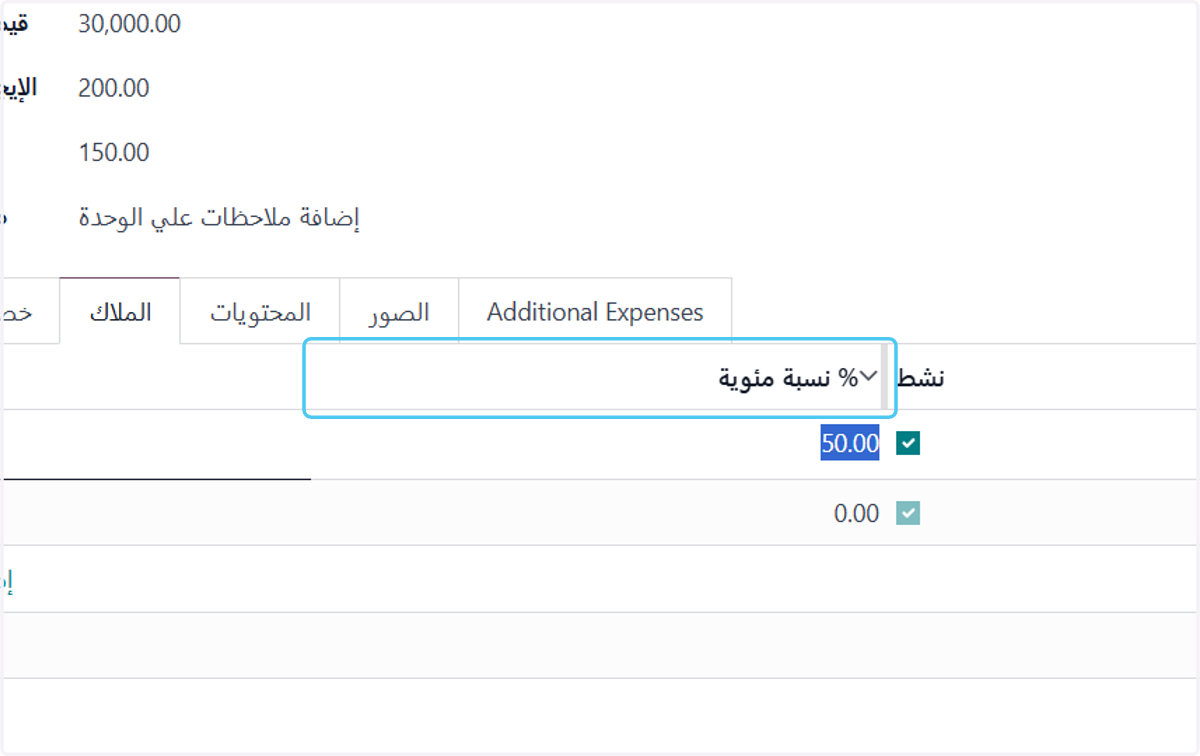
  30. 30. Click on نسبة امتلاه من الوحدة

    Click on نسبة امتلاه من الوحدة
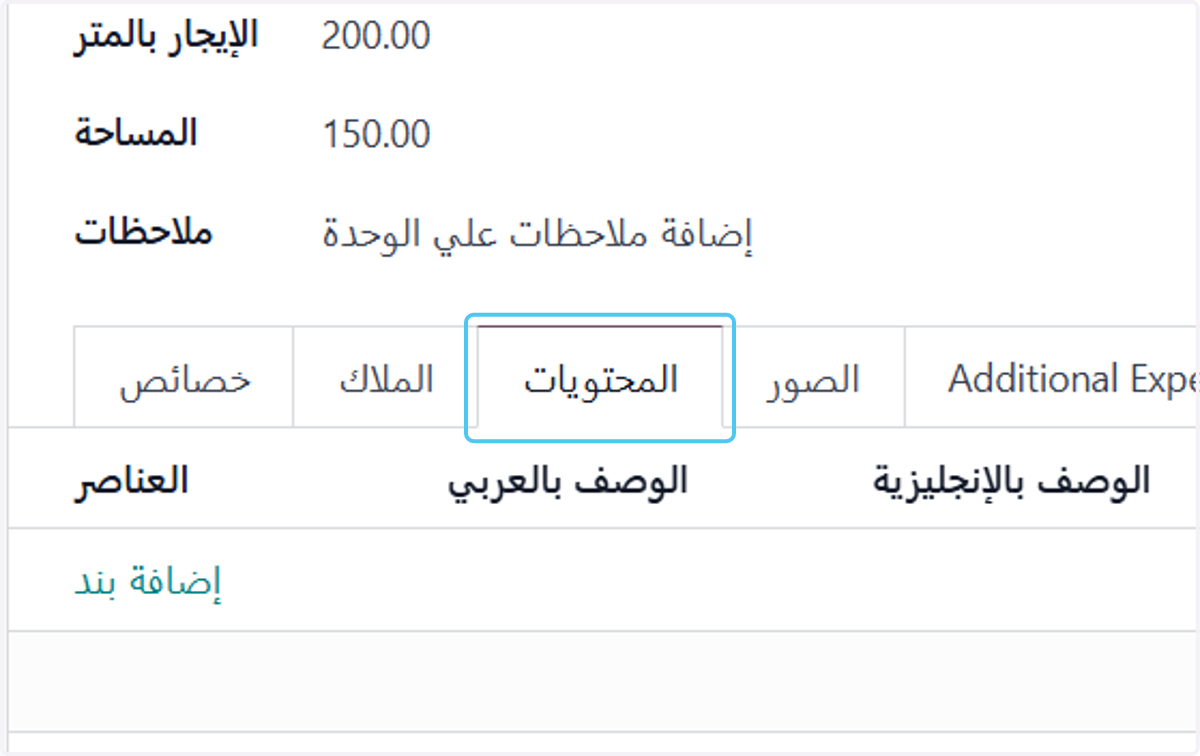
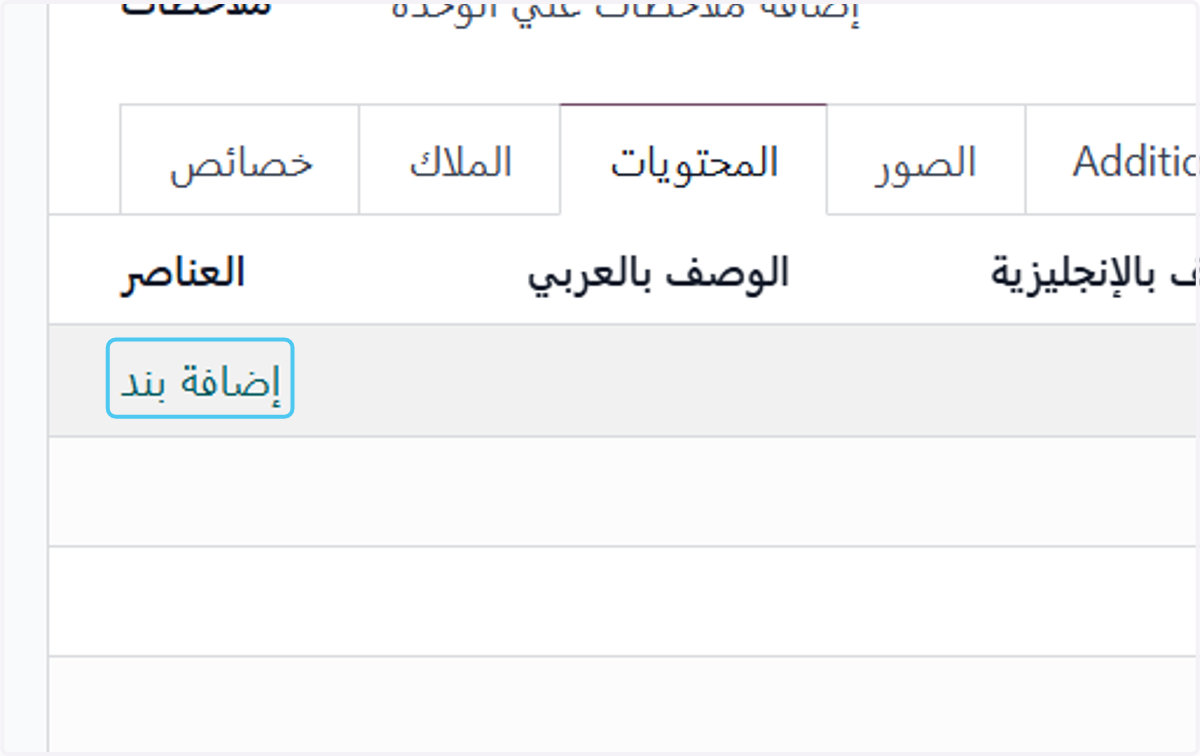
  31. 31. Click on المحتويات

    Click on المحتويات
  32. 32. Click on إضافة بند

    Click on إضافة بند
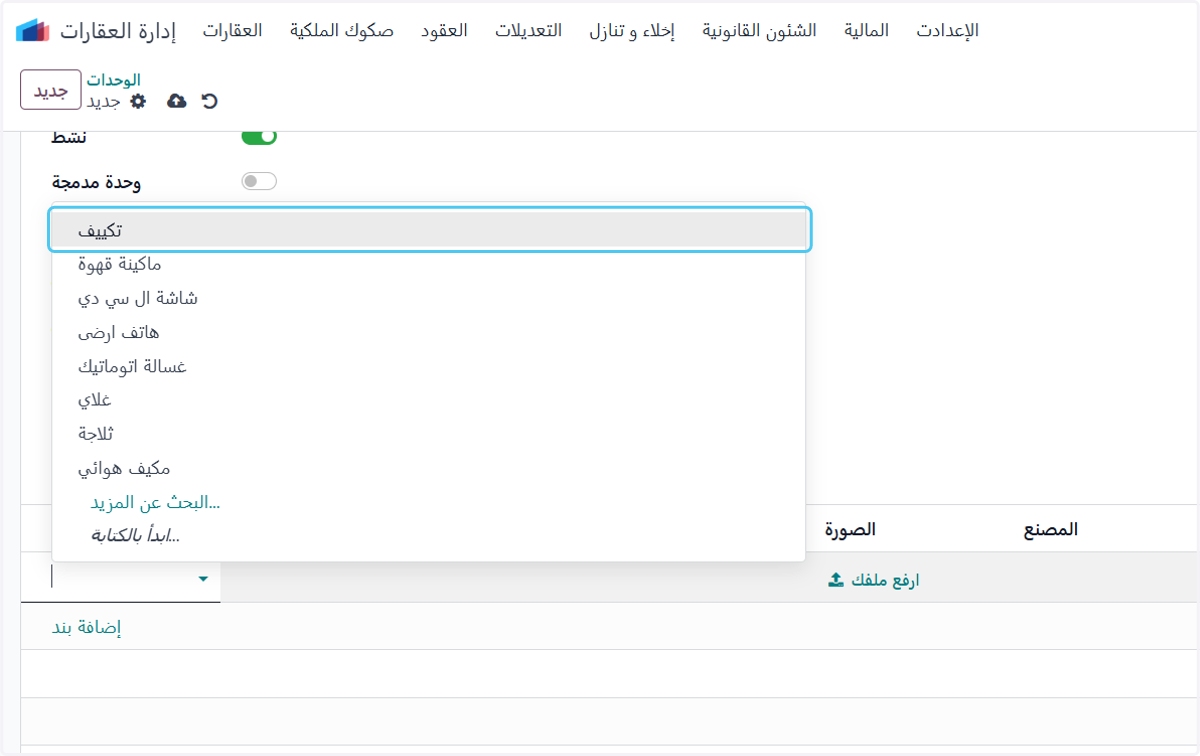
  33. 33. Click on مثال : تكييف

    Click on مثال : تكييف
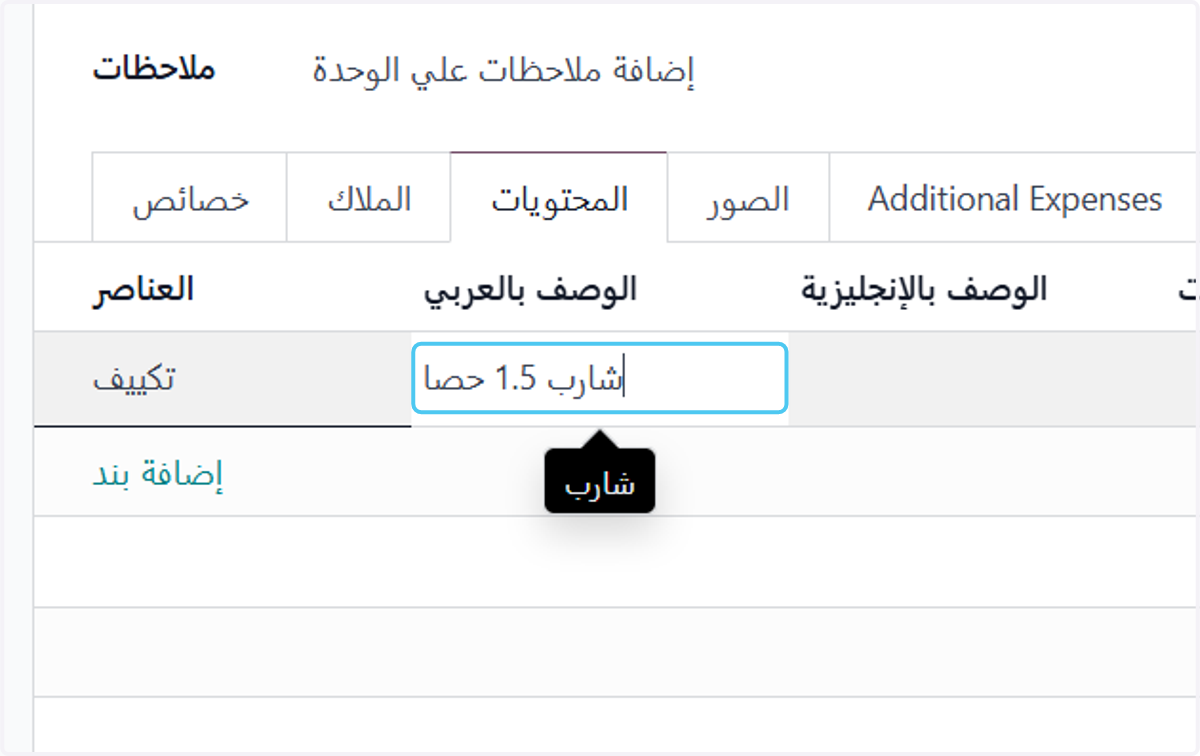
  34. 34. Type مثال : شارب 1.5 حصان

    Type مثال : شارب 1.5 حصان
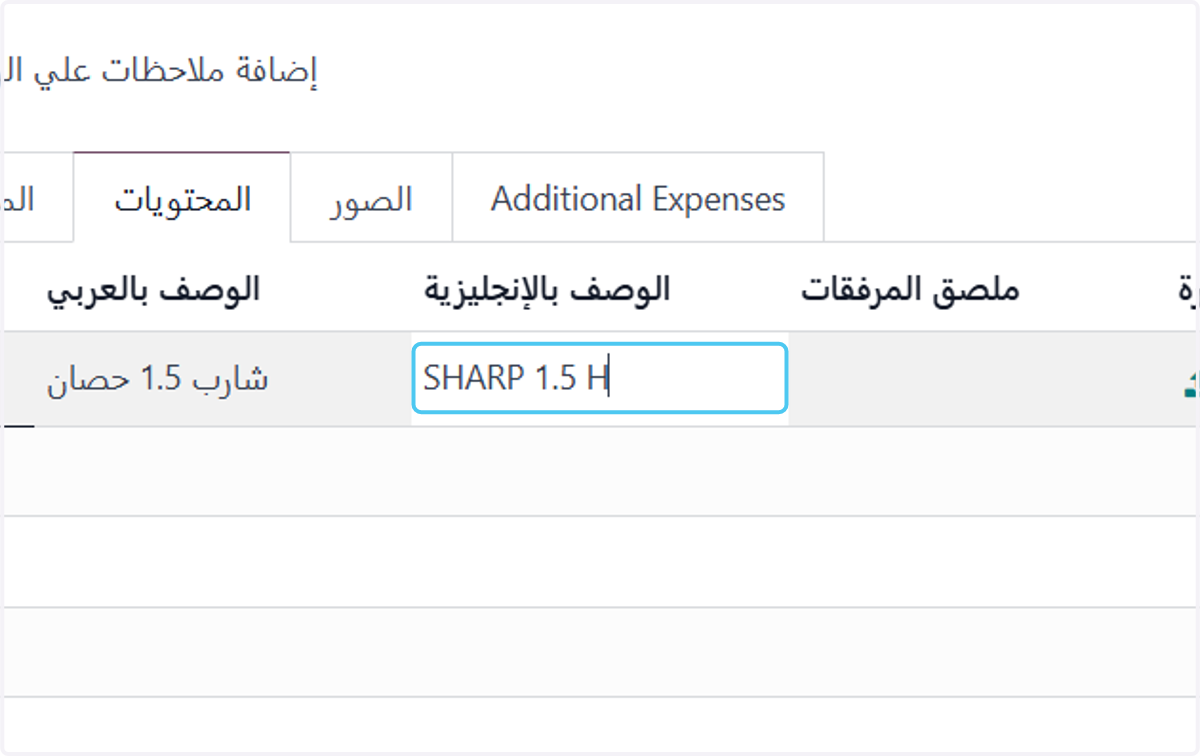
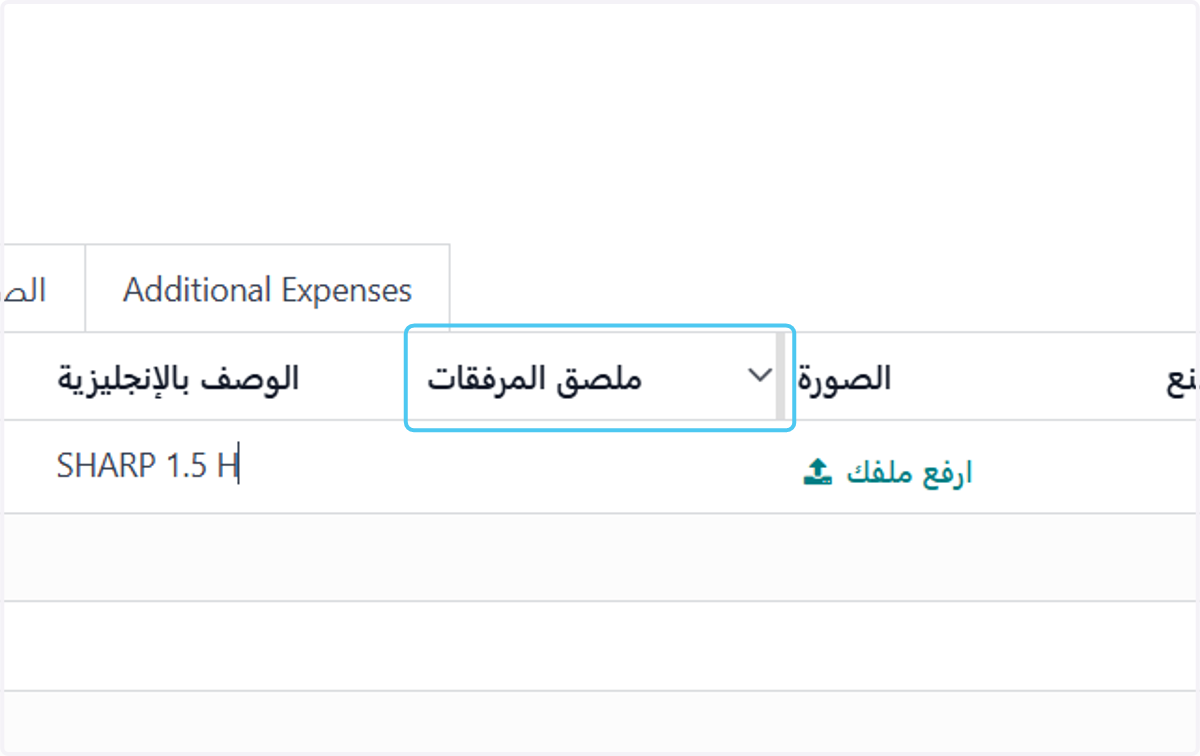
  35. 35. Type SHARP 1.5 H

    Type SHARP 1.5 H
  36. 36. Click on ملصق المرفقات

    Click on ملصق المرفقات
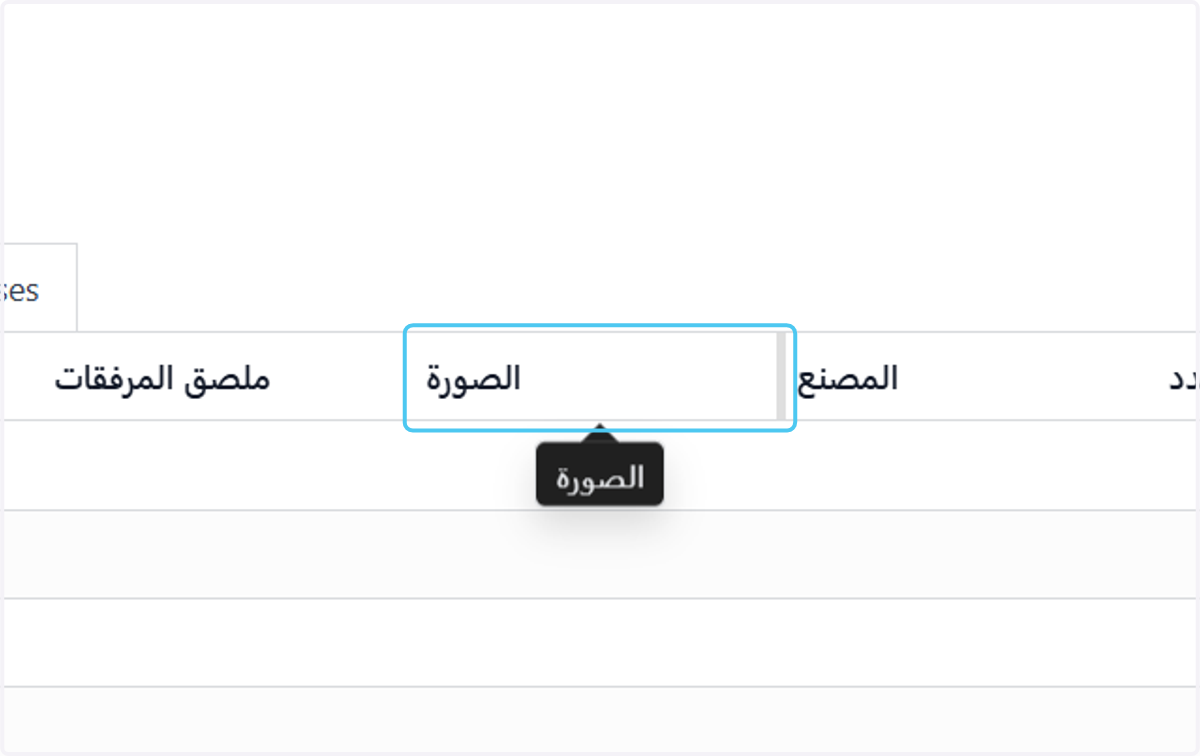
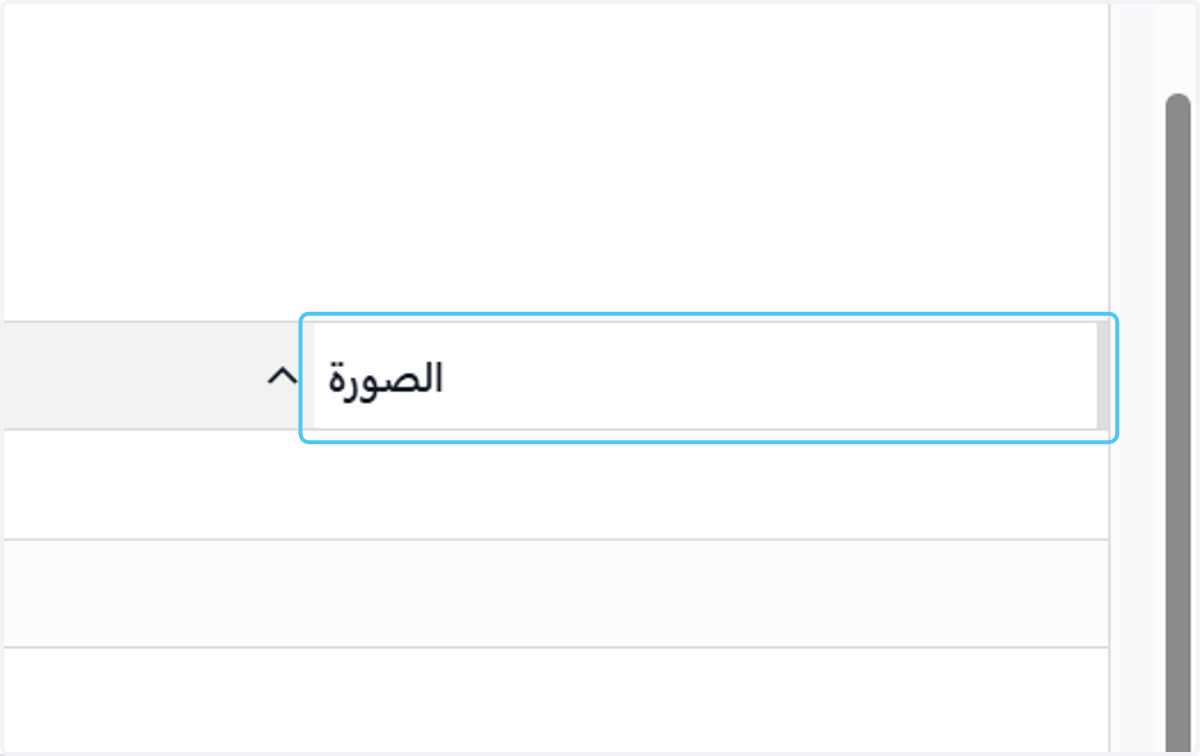
  37. 37. Click on الصورة

    Click on الصورة
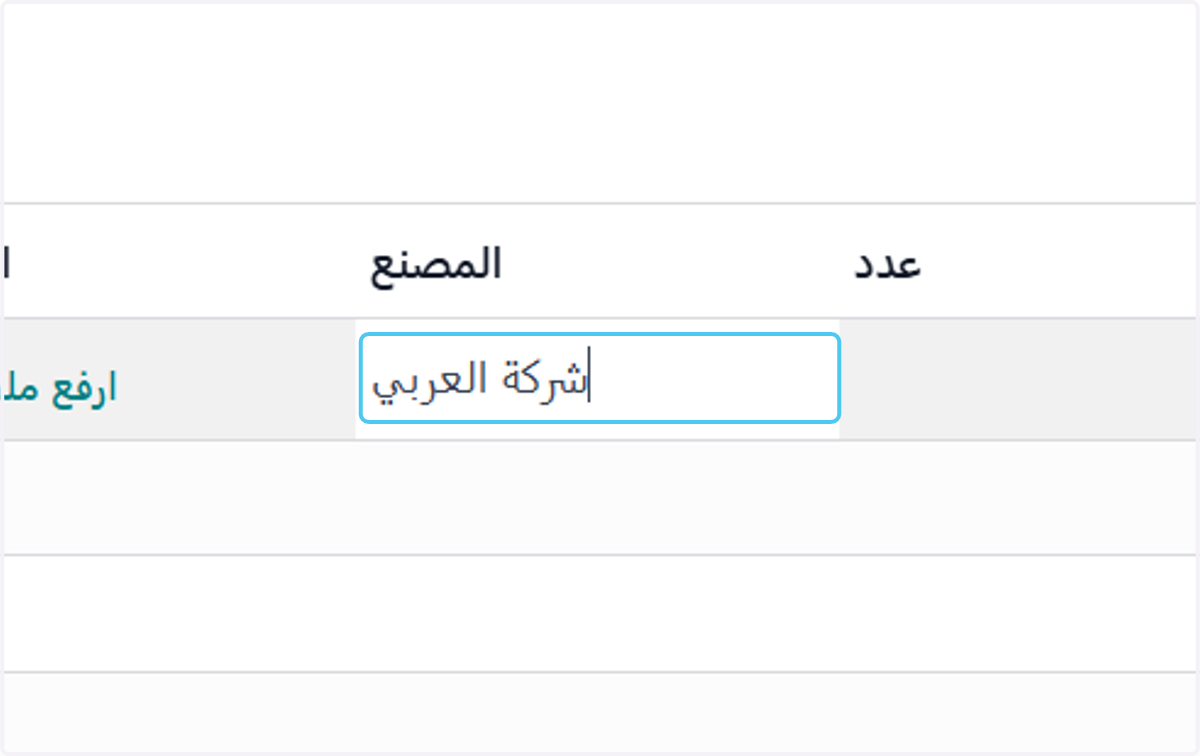
  38. 38. Type مثال :شركة العربي

    Type مثال :شركة العربي
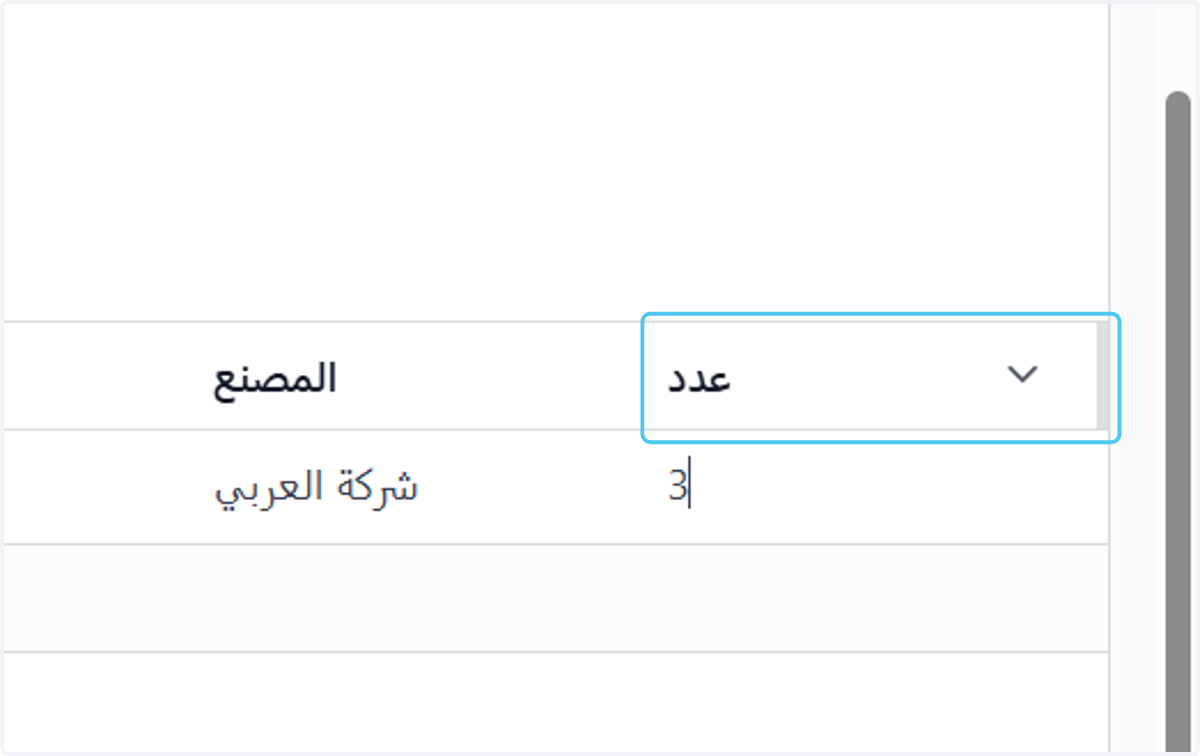
  39. 39. Click on عدد

    Click on عدد
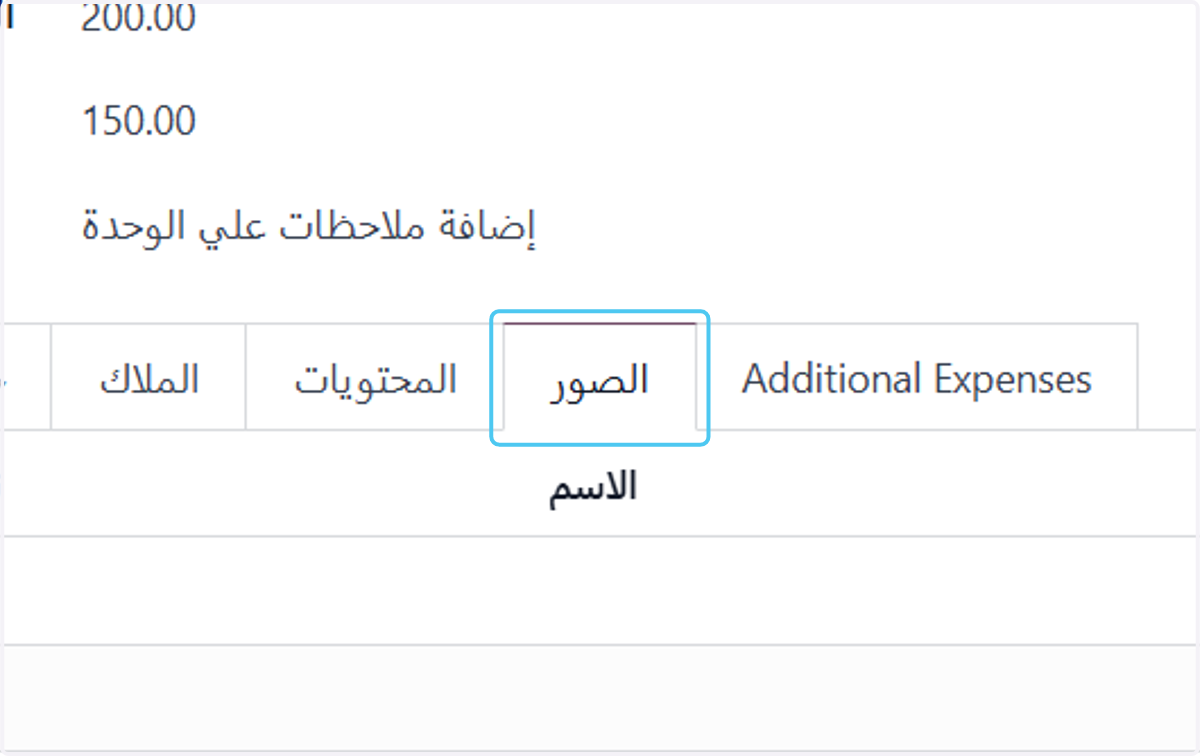
  40. 40. Click on الصور

    Click on الصور
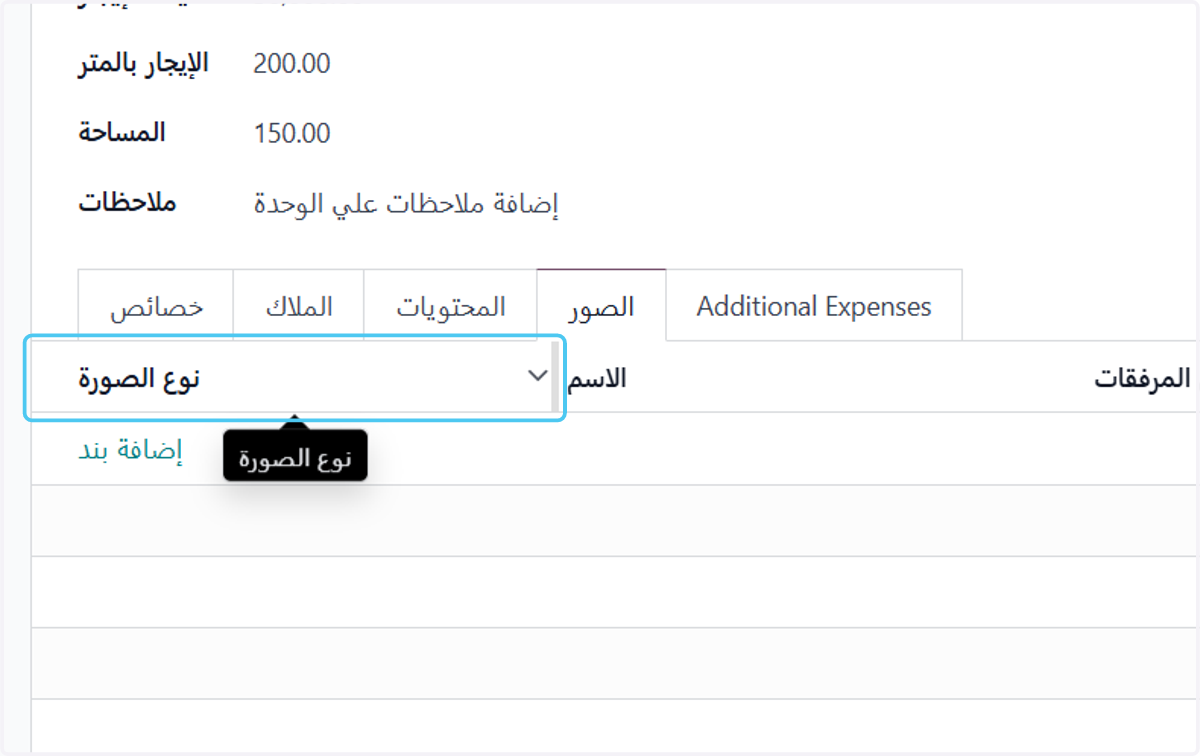
  41. 41. Click on نوع الصورة

    Click on نوع الصورة
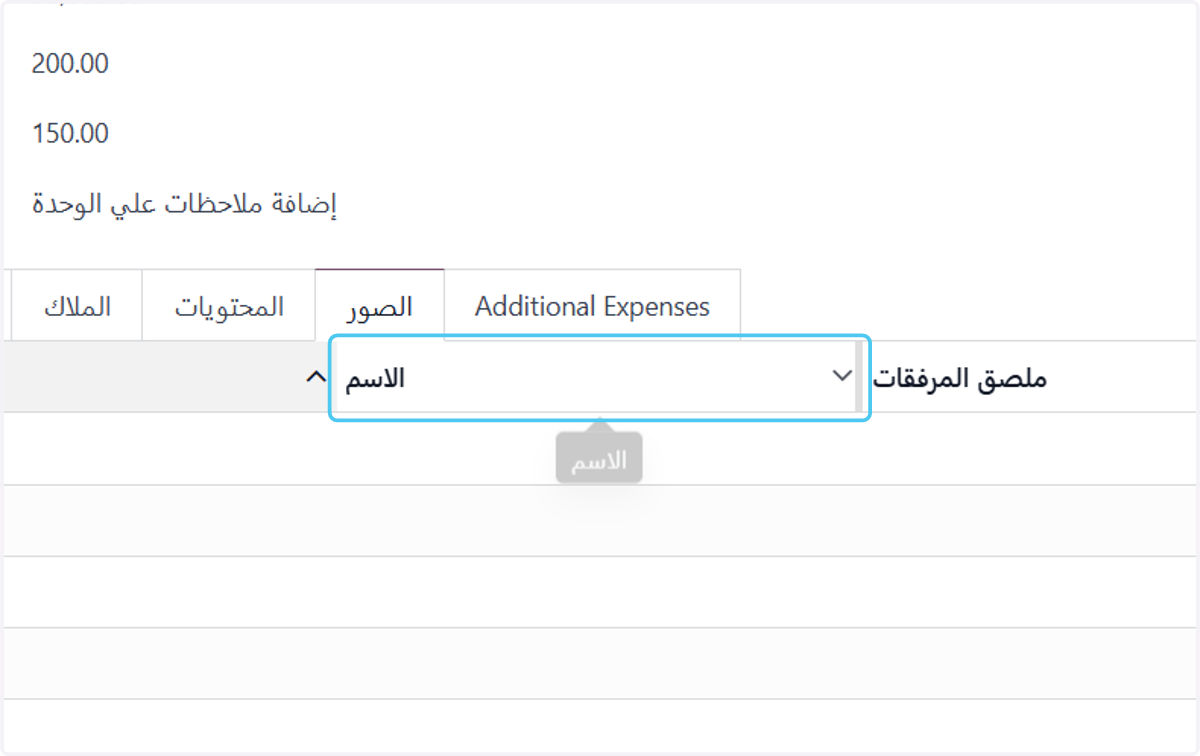
  42. 42. Click on اسم الصورة

    Click on اسم الصورة
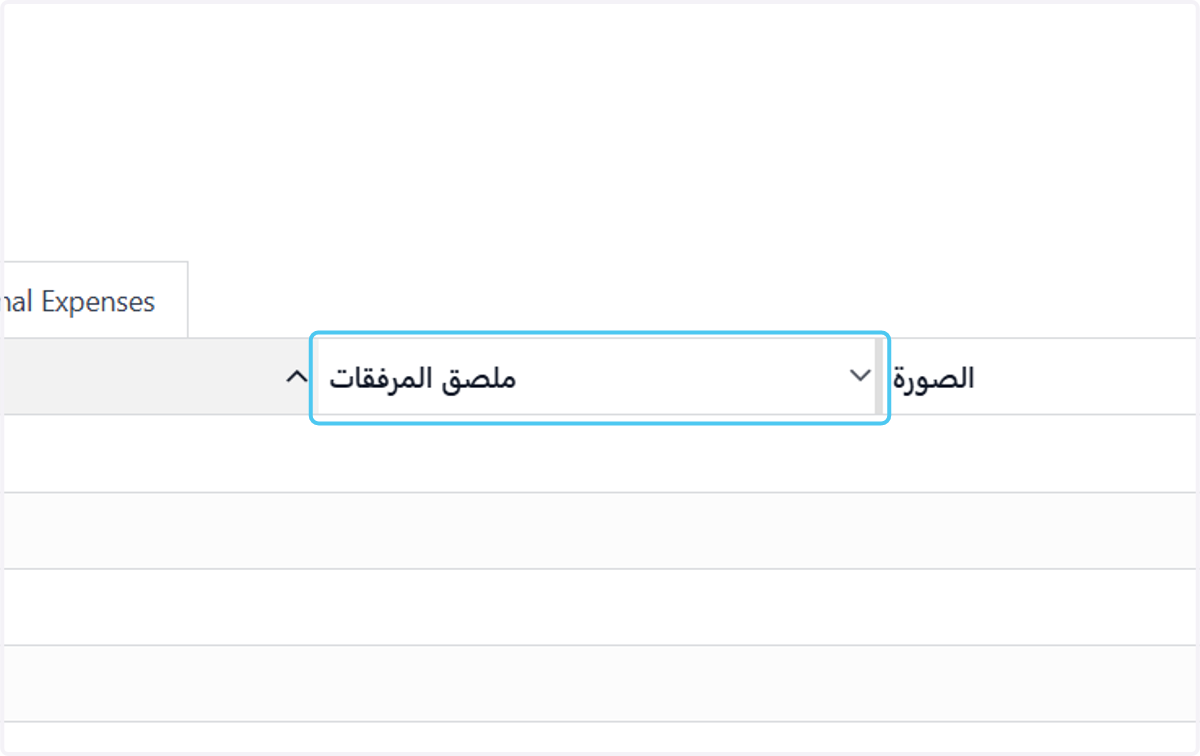
  43. 43. Click on ملصق المرفقات

    Click on ملصق المرفقات
  44. 44. Click on ارفاق الصورة

    Click on ارفاق الصورة
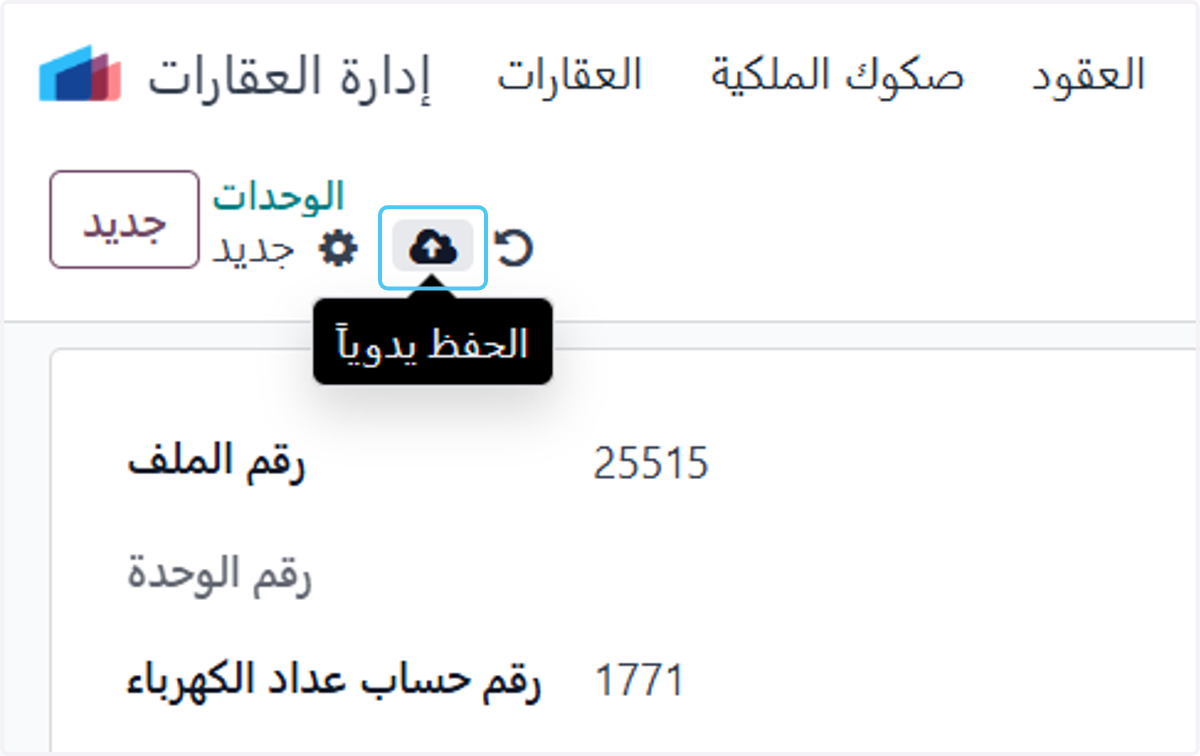
  45. 45. إضغط حفظ

    إضغط حفظ
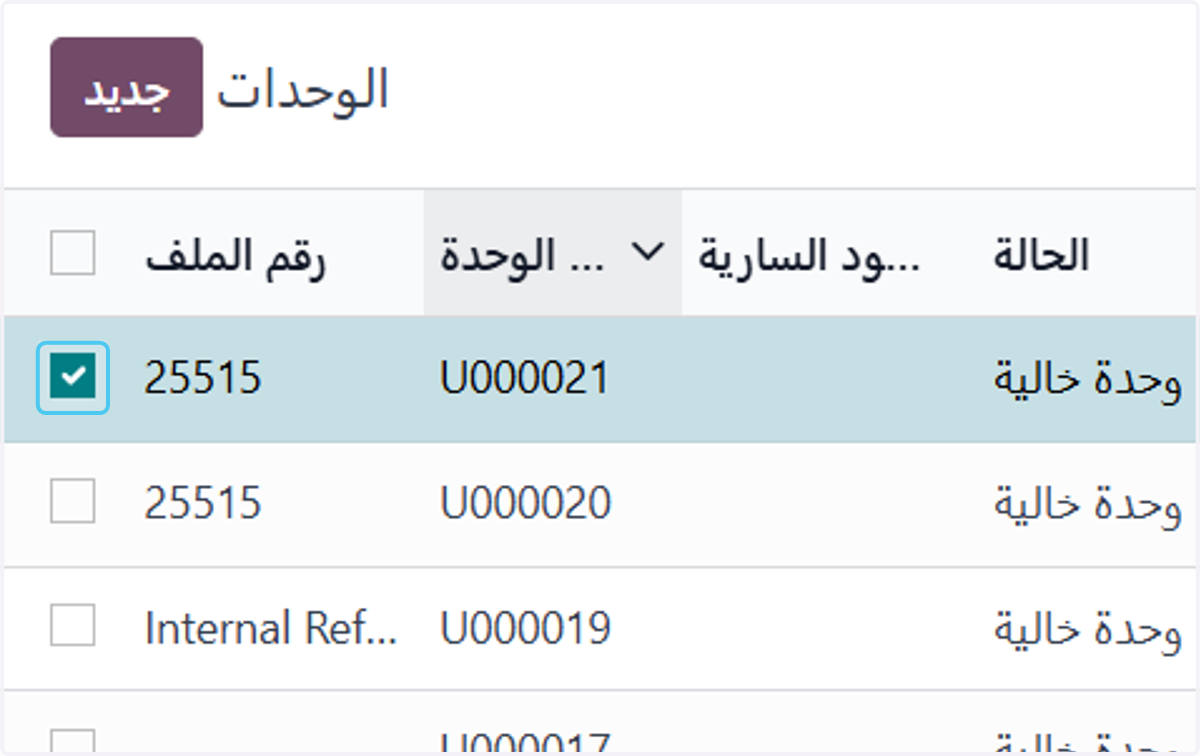
  46. 46. الإطلاع علي الوحدة المضافة

    الإطلاع علي الوحدة المضافة